Сборник статей (КУС) — различия между версиями
(Новая страница: «{{:Бронирование: способы и этапы (КУС)}} {{:Документ "Заявка" (КУС)}} {{:Документ "Путевка" (КУС)}}…») |
|||
| (не показано 27 промежуточных версий этого же участника) | |||
| Строка 1: | Строка 1: | ||
| + | =1C8: Методы диагностики быстродействия= | ||
| + | Ссылка на статью https://wiki.kint.ru/1C8:_Методы_диагностики_быстродействия Название статьи: 1C8: Методы диагностики быстродействия | ||
| + | {{:1C8: Методы диагностики быстродействия}} | ||
| + | =1C8:Замер производительности (быстродействия) базы= | ||
| + | Ссылка на статью https://wiki.kint.ru/1C8:Замер_производительности_(быстродействия)_базы Название статьи: 1C8:Замер производительности (быстродействия) базы | ||
| + | {{:1C8:Замер производительности (быстродействия) базы}} | ||
| + | =1С8:Версионирование объектов= | ||
| + | Ссылка на статью https://wiki.kint.ru/1С8:Версионирование_объектов Название статьи: 1С8:Версионирование объектов | ||
| + | {{:1С8:Версионирование объектов}} | ||
| + | =1С8:Включение отладки на сервере 1C= | ||
| + | Ссылка на статью https://wiki.kint.ru/1С8:Включение_отладки_на_сервере_1C Название статьи: 1С8:Включение отладки на сервере 1C | ||
| + | {{:1С8:Включение отладки на сервере 1C}} | ||
| + | =1С8:Настройка ЭП и программ для работы с ней= | ||
| + | Ссылка на статью https://wiki.kint.ru/1С8:Настройка_ЭП_и_программ_для_работы_с_ней Название статьи: 1С8:Настройка ЭП и программ для работы с ней | ||
| + | {{:1С8:Настройка ЭП и программ для работы с ней}} | ||
| + | =1С8:Обновление конфигураций= | ||
| + | Ссылка на статью https://wiki.kint.ru/1С8:Обновление_конфигураций Название статьи: 1С8:Обновление конфигураций | ||
| + | {{:1С8:Обновление конфигураций}} | ||
| + | =1С8:Подключение к серверу публикаций с самоподписным сертификатом= | ||
| + | Ссылка на статью https://wiki.kint.ru/1С8:Подключение_к_серверу_публикаций_с_самоподписным_сертификатом Название статьи: 1С8:Подключение к серверу публикаций с самоподписным сертификатом | ||
| + | {{:1С8:Подключение к серверу публикаций с самоподписным сертификатом}} | ||
| + | =1С8:Поиск пользовательской лицензии= | ||
| + | Ссылка на статью https://wiki.kint.ru/1С8:Поиск_пользовательской_лицензии Название статьи: 1С8:Поиск пользовательской лицензии | ||
| + | {{:1С8:Поиск пользовательской лицензии}} | ||
| + | =1С8:Публикация информационной базы 1С на веб-сервере= | ||
| + | Ссылка на статью https://wiki.kint.ru/1С8:Публикация_информационной_базы_1С_на_веб-сервере Название статьи: 1С8:Публикация информационной базы 1С на веб-сервере | ||
| + | {{:1С8:Публикация информационной базы 1С на веб-сервере}} | ||
| + | =1С8:Создание пользователей конфигурации= | ||
| + | Ссылка на статью https://wiki.kint.ru/1С8:Создание_пользователей_конфигурации Название статьи: 1С8:Создание пользователей конфигурации | ||
| + | {{:1С8:Создание пользователей конфигурации}} | ||
| + | =1С8:Сохранение данных, backup= | ||
| + | Ссылка на статью https://wiki.kint.ru/1С8:Сохранение_данных,_backup Название статьи: 1С8:Сохранение данных, backup | ||
| + | {{:1С8:Сохранение данных, backup}} | ||
| + | =1С8:Увеличение быстродействия 1С в серверном и файловом варианте= | ||
| + | Ссылка на статью https://wiki.kint.ru/1С8:Увеличение_быстродействия_1С_в_серверном_и_файловом_варианте Название статьи: 1С8:Увеличение быстродействия 1С в серверном и файловом варианте | ||
| + | {{:1С8:Увеличение быстродействия 1С в серверном и файловом варианте}} | ||
| + | =1С8:Установка Linux= | ||
| + | Ссылка на статью https://wiki.kint.ru/1С8:Установка_Linux Название статьи: 1С8:Установка Linux | ||
| + | {{:1С8:Установка Linux}} | ||
| + | =1С8:Установка демонстрационной версии= | ||
| + | Ссылка на статью https://wiki.kint.ru/1С8:Установка_демонстрационной_версии Название статьи: 1С8:Установка демонстрационной версии | ||
| + | {{:1С8:Установка демонстрационной версии}} | ||
| + | =1С8:Установка конфигураций= | ||
| + | Ссылка на статью https://wiki.kint.ru/1С8:Установка_конфигураций Название статьи: 1С8:Установка конфигураций | ||
| + | {{:1С8:Установка конфигураций}} | ||
| + | =1С8:Установка платформы= | ||
| + | Ссылка на статью https://wiki.kint.ru/1С8:Установка_платформы Название статьи: 1С8:Установка платформы | ||
| + | {{:1С8:Установка платформы}} | ||
| + | =API (КУС)= | ||
| + | Ссылка на статью https://wiki.kint.ru/API_(КУС) Название статьи: API (КУС) | ||
| + | {{:API (КУС)}} | ||
| + | =QR-код= | ||
| + | Ссылка на статью https://wiki.kint.ru/QR-код Название статьи: QR-код | ||
| + | {{:QR-код}} | ||
| + | =QR-код гостя (КУС)= | ||
| + | Ссылка на статью https://wiki.kint.ru/QR-код_гостя_(КУС) Название статьи: QR-код гостя (КУС) | ||
| + | {{:QR-код гостя (КУС)}} | ||
| + | =Автоматическое обновление версии тонкого клиента (1Сv8)= | ||
| + | Ссылка на статью https://wiki.kint.ru/Автоматическое_обновление_версии_тонкого_клиента_(1Сv8) Название статьи: Автоматическое обновление версии тонкого клиента (1Сv8) | ||
| + | {{:Автоматическое обновление версии тонкого клиента (1Сv8)}} | ||
| + | =Администрирование (КУС)= | ||
| + | Ссылка на статью https://wiki.kint.ru/Администрирование_(КУС) Название статьи: Администрирование (КУС) | ||
| + | {{:Администрирование (КУС)}} | ||
| + | =Бланк строгой отчётности (КУС)= | ||
| + | Ссылка на статью https://wiki.kint.ru/Бланк_строгой_отчётности_(КУС) Название статьи: Бланк строгой отчётности (КУС) | ||
| + | {{:Бланк строгой отчётности (КУС)}} | ||
| + | =Бронирование карты гостя (КУС)= | ||
| + | Ссылка на статью https://wiki.kint.ru/Бронирование_карты_гостя_(КУС) Название статьи: Бронирование карты гостя (КУС) | ||
| + | {{:Бронирование карты гостя (КУС)}} | ||
| + | =Бронирование: способы и этапы (КУС)= | ||
| + | Ссылка на статью https://wiki.kint.ru/Бронирование:_способы_и_этапы_(КУС) Название статьи: Бронирование: способы и этапы (КУС) | ||
{{:Бронирование: способы и этапы (КУС)}} | {{:Бронирование: способы и этапы (КУС)}} | ||
| + | =Варианты лечения (КУС)= | ||
| + | Ссылка на статью https://wiki.kint.ru/Варианты_лечения_(КУС) Название статьи: Варианты лечения (КУС) | ||
| + | {{:Варианты лечения (КУС)}} | ||
| + | =Варианты питания (КУС)= | ||
| + | Ссылка на статью https://wiki.kint.ru/Варианты_питания_(КУС) Название статьи: Варианты питания (КУС) | ||
| + | {{:Варианты питания (КУС)}} | ||
| + | =Ввод остатков назначенных услуг (КУС)= | ||
| + | Ссылка на статью https://wiki.kint.ru/Ввод_остатков_назначенных_услуг_(КУС) Название статьи: Ввод остатков назначенных услуг (КУС) | ||
| + | {{:Ввод остатков назначенных услуг (КУС)}} | ||
| + | =Ввод остатков по взаиморасчетам с контрагентами (КУС)= | ||
| + | Ссылка на статью https://wiki.kint.ru/Ввод_остатков_по_взаиморасчетам_с_контрагентами_(КУС) Название статьи: Ввод остатков по взаиморасчетам с контрагентами (КУС) | ||
| + | {{:Ввод остатков по взаиморасчетам с контрагентами (КУС)}} | ||
| + | =Версионирование объектов (КУС)= | ||
| + | Ссылка на статью https://wiki.kint.ru/Версионирование_объектов_(КУС) Название статьи: Версионирование объектов (КУС) | ||
| + | {{:Версионирование объектов (КУС)}} | ||
| + | =Вики-документация (КУС)= | ||
| + | Ссылка на статью https://wiki.kint.ru/Вики-документация_(КУС) Название статьи: Вики-документация (КУС) | ||
| + | {{:Вики-документация (КУС)}} | ||
| + | =Витрина услуг (КУС)= | ||
| + | Ссылка на статью https://wiki.kint.ru/Витрина_услуг_(КУС) Название статьи: Витрина услуг (КУС) | ||
| + | {{:Витрина услуг (КУС)}} | ||
| + | =Восстановление брони (КУС)= | ||
| + | Ссылка на статью https://wiki.kint.ru/Восстановление_брони_(КУС) Название статьи: Восстановление брони (КУС) | ||
| + | {{:Восстановление брони (КУС)}} | ||
| + | =Выбытие гостя (КУС)= | ||
| + | Ссылка на статью https://wiki.kint.ru/Выбытие_гостя_(КУС) Название статьи: Выбытие гостя (КУС) | ||
| + | {{:Выбытие гостя (КУС)}} | ||
| + | =Выгрузка данных гостей в МВД, анкета №5 (КУС)= | ||
| + | Ссылка на статью https://wiki.kint.ru/Выгрузка_данных_гостей_в_МВД,_анкета_№5_(КУС) Название статьи: Выгрузка данных гостей в МВД, анкета №5 (КУС) | ||
| + | {{:Выгрузка данных гостей в МВД, анкета №5 (КУС)}} | ||
| + | =Выпуск КиЗ для тестирования МДЛП (КУС)= | ||
| + | Ссылка на статью https://wiki.kint.ru/Выпуск_КиЗ_для_тестирования_МДЛП_(КУС) Название статьи: Выпуск КиЗ для тестирования МДЛП (КУС) | ||
| + | {{:Выпуск КиЗ для тестирования МДЛП (КУС)}} | ||
| + | =Детализация стоимости (КУС)= | ||
| + | Ссылка на статью https://wiki.kint.ru/Детализация_стоимости_(КУС) Название статьи: Детализация стоимости (КУС) | ||
| + | {{:Детализация стоимости (КУС)}} | ||
| + | =Добавление дополнительных свойств к объекту (КУС)= | ||
| + | Ссылка на статью https://wiki.kint.ru/Добавление_дополнительных_свойств_к_объекту_(КУС) Название статьи: Добавление дополнительных свойств к объекту (КУС) | ||
| + | {{:Добавление дополнительных свойств к объекту (КУС)}} | ||
| + | =Документ "Авансовый отчет" (КУС)= | ||
| + | Ссылка на статью https://wiki.kint.ru/Документ_"Авансовый_отчет"_(КУС) Название статьи: Документ "Авансовый отчет" (КУС) | ||
| + | {{:Документ "Авансовый отчет" (КУС)}} | ||
| + | =Документ "Возврат платежей" (КУС)= | ||
| + | Ссылка на статью https://wiki.kint.ru/Документ_"Возврат_платежей"_(КУС) Название статьи: Документ "Возврат платежей" (КУС) | ||
| + | {{:Документ "Возврат платежей" (КУС)}} | ||
| + | =Документ "Возврат товаров поставщику" (КУС)= | ||
| + | Ссылка на статью https://wiki.kint.ru/Документ_"Возврат_товаров_поставщику"_(КУС) Название статьи: Документ "Возврат товаров поставщику" (КУС) | ||
| + | {{:Документ "Возврат товаров поставщику" (КУС)}} | ||
| + | =Документ "Выдача медикаментов" (КУС)= | ||
| + | Ссылка на статью https://wiki.kint.ru/Документ_"Выдача_медикаментов"_(КУС) Название статьи: Документ "Выдача медикаментов" (КУС) | ||
| + | {{:Документ "Выдача медикаментов" (КУС)}} | ||
| + | =Документ "Выполнение работ" (КУС)= | ||
| + | Ссылка на статью https://wiki.kint.ru/Документ_"Выполнение_работ"_(КУС) Название статьи: Документ "Выполнение работ" (КУС) | ||
| + | {{:Документ "Выполнение работ" (КУС)}} | ||
| + | =Документ "Задача" (КУС)= | ||
| + | Ссылка на статью https://wiki.kint.ru/Документ_"Задача"_(КУС) Название статьи: Документ "Задача" (КУС) | ||
| + | {{:Документ "Задача" (КУС)}} | ||
| + | =Документ "Заявка гостя" (КУС)= | ||
| + | Ссылка на статью https://wiki.kint.ru/Документ_"Заявка_гостя"_(КУС) Название статьи: Документ "Заявка гостя" (КУС) | ||
| + | {{:Документ "Заявка гостя" (КУС)}} | ||
| + | =Документ "Заявка" (КУС)= | ||
| + | Ссылка на статью https://wiki.kint.ru/Документ_"Заявка"_(КУС) Название статьи: Документ "Заявка" (КУС) | ||
{{:Документ "Заявка" (КУС)}} | {{:Документ "Заявка" (КУС)}} | ||
| + | =Документ "Инвентаризация товаров на складе" (КУС)= | ||
| + | Ссылка на статью https://wiki.kint.ru/Документ_"Инвентаризация_товаров_на_складе"_(КУС) Название статьи: Документ "Инвентаризация товаров на складе" (КУС) | ||
| + | {{:Документ "Инвентаризация товаров на складе" (КУС)}} | ||
| + | =Документ "Карта гостя" (КУС)= | ||
| + | Ссылка на статью https://wiki.kint.ru/Документ_"Карта_гостя"_(КУС) Название статьи: Документ "Карта гостя" (КУС) | ||
| + | {{:Документ "Карта гостя" (КУС)}} | ||
| + | =Документ "Карта лояльности" (КУС)= | ||
| + | Ссылка на статью https://wiki.kint.ru/Документ_"Карта_лояльности"_(КУС) Название статьи: Документ "Карта лояльности" (КУС) | ||
| + | {{:Документ "Карта лояльности" (КУС)}} | ||
| + | =Документ "Кассовая смена" (КУС)= | ||
| + | Ссылка на статью https://wiki.kint.ru/Документ_"Кассовая_смена"_(КУС) Название статьи: Документ "Кассовая смена" (КУС) | ||
| + | {{:Документ "Кассовая смена" (КУС)}} | ||
| + | =Документ "Корректировка аванса" (КУС)= | ||
| + | Ссылка на статью https://wiki.kint.ru/Документ_"Корректировка_аванса"_(КУС) Название статьи: Документ "Корректировка аванса" (КУС) | ||
| + | {{:Документ "Корректировка аванса" (КУС)}} | ||
| + | =Документ "Корректировка движений" (КУС)= | ||
| + | Ссылка на статью https://wiki.kint.ru/Документ_"Корректировка_движений"_(КУС) Название статьи: Документ "Корректировка движений" (КУС) | ||
| + | {{:Документ "Корректировка движений" (КУС)}} | ||
| + | =Документ "Медицинская запись" (КУС)= | ||
| + | Ссылка на статью https://wiki.kint.ru/Документ_"Медицинская_запись"_(КУС) Название статьи: Документ "Медицинская запись" (КУС) | ||
| + | {{:Документ "Медицинская запись" (КУС)}} | ||
| + | =Документ "Меню-раскладка" (КУС)= | ||
| + | Ссылка на статью https://wiki.kint.ru/Документ_"Меню-раскладка"_(КУС) Название статьи: Документ "Меню-раскладка" (КУС) | ||
| + | {{:Документ "Меню-раскладка" (КУС)}} | ||
| + | =Документ "Мероприятие" (КУС)= | ||
| + | Ссылка на статью https://wiki.kint.ru/Документ_"Мероприятие"_(КУС) Название статьи: Документ "Мероприятие" (КУС) | ||
| + | {{:Документ "Мероприятие" (КУС)}} | ||
| + | =Документ "Назначение услуг" (КУС)= | ||
| + | Ссылка на статью https://wiki.kint.ru/Документ_"Назначение_услуг"_(КУС) Название статьи: Документ "Назначение услуг" (КУС) | ||
| + | {{:Документ "Назначение услуг" (КУС)}} | ||
| + | =Документ "Наряд на работы" (КУС)= | ||
| + | Ссылка на статью https://wiki.kint.ru/Документ_"Наряд_на_работы"_(КУС) Название статьи: Документ "Наряд на работы" (КУС) | ||
| + | {{:Документ "Наряд на работы" (КУС)}} | ||
| + | =Документ "Начисление бонусов" (КУС)= | ||
| + | Ссылка на статью https://wiki.kint.ru/Документ_"Начисление_бонусов"_(КУС) Название статьи: Документ "Начисление бонусов" (КУС) | ||
| + | {{:Документ "Начисление бонусов" (КУС)}} | ||
| + | =Документ "Неявка на услуги" (КУС)= | ||
| + | Ссылка на статью https://wiki.kint.ru/Документ_"Неявка_на_услуги"_(КУС) Название статьи: Документ "Неявка на услуги" (КУС) | ||
| + | {{:Документ "Неявка на услуги" (КУС)}} | ||
| + | =Документ "Обращение" (КУС)= | ||
| + | Ссылка на статью https://wiki.kint.ru/Документ_"Обращение"_(КУС) Название статьи: Документ "Обращение" (КУС) | ||
| + | {{:Документ "Обращение" (КУС)}} | ||
| + | =Документ "Оперативная реализация" (КУС)= | ||
| + | Ссылка на статью https://wiki.kint.ru/Документ_"Оперативная_реализация"_(КУС) Название статьи: Документ "Оперативная реализация" (КУС) | ||
| + | {{:Документ "Оперативная реализация" (КУС)}} | ||
| + | =Документ "Операция маркировки" (КУС)= | ||
| + | Ссылка на статью https://wiki.kint.ru/Документ_"Операция_маркировки"_(КУС) Название статьи: Документ "Операция маркировки" (КУС) | ||
| + | {{:Документ "Операция маркировки" (КУС)}} | ||
| + | =Документ "Оприходование товаров" (КУС)= | ||
| + | Ссылка на статью https://wiki.kint.ru/Документ_"Оприходование_товаров"_(КУС) Название статьи: Документ "Оприходование товаров" (КУС) | ||
| + | {{:Документ "Оприходование товаров" (КУС)}} | ||
| + | =Документ "Опрос"= | ||
| + | Ссылка на статью https://wiki.kint.ru/Документ_"Опрос" Название статьи: Документ "Опрос" | ||
| + | {{:Документ "Опрос"}} | ||
| + | =Документ "Ответ на опрос"= | ||
| + | Ссылка на статью https://wiki.kint.ru/Документ_"Ответ_на_опрос" Название статьи: Документ "Ответ на опрос" | ||
| + | {{:Документ "Ответ на опрос"}} | ||
| + | =Документ "Отмена назначений услуг" (КУС)= | ||
| + | Ссылка на статью https://wiki.kint.ru/Документ_"Отмена_назначений_услуг"_(КУС) Название статьи: Документ "Отмена назначений услуг" (КУС) | ||
| + | {{:Документ "Отмена назначений услуг" (КУС)}} | ||
| + | =Документ "Отметка услуг" (КУС)= | ||
| + | Ссылка на статью https://wiki.kint.ru/Документ_"Отметка_услуг"_(КУС) Название статьи: Документ "Отметка услуг" (КУС) | ||
| + | {{:Документ "Отметка услуг" (КУС)}} | ||
| + | =Документ "Перемещение товаров" (КУС)= | ||
| + | Ссылка на статью https://wiki.kint.ru/Документ_"Перемещение_товаров"_(КУС) Название статьи: Документ "Перемещение товаров" (КУС) | ||
| + | {{:Документ "Перемещение товаров" (КУС)}} | ||
| + | =Документ "Перенос работ" (КУС)= | ||
| + | Ссылка на статью https://wiki.kint.ru/Документ_"Перенос_работ"_(КУС) Название статьи: Документ "Перенос работ" (КУС) | ||
| + | {{:Документ "Перенос работ" (КУС)}} | ||
| + | =Документ "Перенос услуг" (КУС)= | ||
| + | Ссылка на статью https://wiki.kint.ru/Документ_"Перенос_услуг"_(КУС) Название статьи: Документ "Перенос услуг" (КУС) | ||
| + | {{:Документ "Перенос услуг" (КУС)}} | ||
| + | =Документ "Подарочный сертификат" (КУС)= | ||
| + | Ссылка на статью https://wiki.kint.ru/Документ_"Подарочный_сертификат"_(КУС) Название статьи: Документ "Подарочный сертификат" (КУС) | ||
| + | {{:Документ "Подарочный сертификат" (КУС)}} | ||
| + | =Документ "Поступление товаров и услуг" (КУС)= | ||
| + | Ссылка на статью https://wiki.kint.ru/Документ_"Поступление_товаров_и_услуг"_(КУС) Название статьи: Документ "Поступление товаров и услуг" (КУС) | ||
| + | {{:Документ "Поступление товаров и услуг" (КУС)}} | ||
| + | =Документ "Прием платежей" (КУС)= | ||
| + | Ссылка на статью https://wiki.kint.ru/Документ_"Прием_платежей"_(КУС) Название статьи: Документ "Прием платежей" (КУС) | ||
| + | {{:Документ "Прием платежей" (КУС)}} | ||
| + | =Документ "Протокол обмена" (КУС)= | ||
| + | Ссылка на статью https://wiki.kint.ru/Документ_"Протокол_обмена"_(КУС) Название статьи: Документ "Протокол обмена" (КУС) | ||
| + | {{:Документ "Протокол обмена" (КУС)}} | ||
| + | =Документ "Путевка" (КУС)= | ||
| + | Ссылка на статью https://wiki.kint.ru/Документ_"Путевка"_(КУС) Название статьи: Документ "Путевка" (КУС) | ||
{{:Документ "Путевка" (КУС)}} | {{:Документ "Путевка" (КУС)}} | ||
| − | {{: | + | =Документ "Реализация товаров и услуг" (КУС)= |
| − | {{: | + | Ссылка на статью https://wiki.kint.ru/Документ_"Реализация_товаров_и_услуг"_(КУС) Название статьи: Документ "Реализация товаров и услуг" (КУС) |
| − | {{: | + | {{:Документ "Реализация товаров и услуг" (КУС)}} |
| − | {{: | + | =Документ "Регистратор бланков" (КУС)= |
| − | {{: | + | Ссылка на статью https://wiki.kint.ru/Документ_"Регистратор_бланков"_(КУС) Название статьи: Документ "Регистратор бланков" (КУС) |
| − | {{: | + | {{:Документ "Регистратор бланков" (КУС)}} |
| + | =Документ "Регистратор операций" (КУС)= | ||
| + | Ссылка на статью https://wiki.kint.ru/Документ_"Регистратор_операций"_(КУС) Название статьи: Документ "Регистратор операций" (КУС) | ||
| + | {{:Документ "Регистратор операций" (КУС)}} | ||
| + | =Документ "Розничная продажа" (КУС)= | ||
| + | Ссылка на статью https://wiki.kint.ru/Документ_"Розничная_продажа"_(КУС) Название статьи: Документ "Розничная продажа" (КУС) | ||
| + | {{:Документ "Розничная продажа" (КУС)}} | ||
| + | =Документ "Сброс состояния номеров" (КУС)= | ||
| + | Ссылка на статью https://wiki.kint.ru/Документ_"Сброс_состояния_номеров"_(КУС) Название статьи: Документ "Сброс состояния номеров" (КУС) | ||
| + | {{:Документ "Сброс состояния номеров" (КУС)}} | ||
| + | =Документ "Снятие счетов" (КУС)= | ||
| + | Ссылка на статью https://wiki.kint.ru/Документ_"Снятие_счетов"_(КУС) Название статьи: Документ "Снятие счетов" (КУС) | ||
| + | {{:Документ "Снятие счетов" (КУС)}} | ||
| + | =Документ "Списание бонусов" (КУС)= | ||
| + | Ссылка на статью https://wiki.kint.ru/Документ_"Списание_бонусов"_(КУС) Название статьи: Документ "Списание бонусов" (КУС) | ||
| + | {{:Документ "Списание бонусов" (КУС)}} | ||
| + | =Документ "Списание товаров" (КУС)= | ||
| + | Ссылка на статью https://wiki.kint.ru/Документ_"Списание_товаров"_(КУС) Название статьи: Документ "Списание товаров" (КУС) | ||
| + | {{:Документ "Списание товаров" (КУС)}} | ||
| + | =Документ "Справка" (КУС)= | ||
| + | Ссылка на статью https://wiki.kint.ru/Документ_"Справка"_(КУС) Название статьи: Документ "Справка" (КУС) | ||
| + | {{:Документ "Справка" (КУС)}} | ||
| + | =Документ "Счет на оплату" (КУС)= | ||
| + | Ссылка на статью https://wiki.kint.ru/Документ_"Счет_на_оплату"_(КУС) Название статьи: Документ "Счет на оплату" (КУС) | ||
| + | {{:Документ "Счет на оплату" (КУС)}} | ||
| + | =Документ "Требование-накладная" (КУС)= | ||
| + | Ссылка на статью https://wiki.kint.ru/Документ_"Требование-накладная"_(КУС) Название статьи: Документ "Требование-накладная" (КУС) | ||
| + | {{:Документ "Требование-накладная" (КУС)}} | ||
| + | =Документ "Уведомление" (КУС)= | ||
| + | Ссылка на статью https://wiki.kint.ru/Документ_"Уведомление"_(КУС) Название статьи: Документ "Уведомление" (КУС) | ||
| + | {{:Документ "Уведомление" (КУС)}} | ||
| + | =Документ "Установка значений свойств" (КУС)= | ||
| + | Ссылка на статью https://wiki.kint.ru/Документ_"Установка_значений_свойств"_(КУС) Название статьи: Документ "Установка значений свойств" (КУС) | ||
| + | {{:Документ "Установка значений свойств" (КУС)}} | ||
| + | =Документ "Установка квоты" (КУС)= | ||
| + | Ссылка на статью https://wiki.kint.ru/Документ_"Установка_квоты"_(КУС) Название статьи: Документ "Установка квоты" (КУС) | ||
{{:Документ "Установка квоты" (КУС)}} | {{:Документ "Установка квоты" (КУС)}} | ||
| − | {{: | + | =Документ "Установка состояния номера" (КУС)= |
| − | {{: | + | Ссылка на статью https://wiki.kint.ru/Документ_"Установка_состояния_номера"_(КУС) Название статьи: Документ "Установка состояния номера" (КУС) |
| + | {{:Документ "Установка состояния номера" (КУС)}} | ||
| + | =Документ "Установка цен, надбавок, скидок" (КУС)= | ||
| + | Ссылка на статью https://wiki.kint.ru/Документ_"Установка_цен,_надбавок,_скидок"_(КУС) Название статьи: Документ "Установка цен, надбавок, скидок" (КУС) | ||
| + | {{:Документ "Установка цен, надбавок, скидок" (КУС)}} | ||
| + | =Документ "Учет инвентаря помещений" (КУС)= | ||
| + | Ссылка на статью https://wiki.kint.ru/Документ_"Учет_инвентаря_помещений"_(КУС) Название статьи: Документ "Учет инвентаря помещений" (КУС) | ||
| + | {{:Документ "Учет инвентаря помещений" (КУС)}} | ||
| + | =Документ "Чек ККМ" (КУС)= | ||
| + | Ссылка на статью https://wiki.kint.ru/Документ_"Чек_ККМ"_(КУС) Название статьи: Документ "Чек ККМ" (КУС) | ||
| + | {{:Документ "Чек ККМ" (КУС)}} | ||
| + | =Журнал "Входящие документы"= | ||
| + | Ссылка на статью https://wiki.kint.ru/Журнал_"Входящие_документы" Название статьи: Журнал "Входящие документы" | ||
| + | {{:Журнал "Входящие документы"}} | ||
| + | =Журнал "Документы оказания услуг" (КУС)= | ||
| + | Ссылка на статью https://wiki.kint.ru/Журнал_"Документы_оказания_услуг"_(КУС) Название статьи: Журнал "Документы оказания услуг" (КУС) | ||
| + | {{:Журнал "Документы оказания услуг" (КУС)}} | ||
| + | =Журнал "Задачи"= | ||
| + | Ссылка на статью https://wiki.kint.ru/Журнал_"Задачи" Название статьи: Журнал "Задачи" | ||
| + | {{:Журнал "Задачи"}} | ||
| + | =Журнал "Мои подписки"= | ||
| + | Ссылка на статью https://wiki.kint.ru/Журнал_"Мои_подписки" Название статьи: Журнал "Мои подписки" | ||
| + | {{:Журнал "Мои подписки"}} | ||
| + | =Журнал гостевых карт (КУС)= | ||
| + | Ссылка на статью https://wiki.kint.ru/Журнал_гостевых_карт_(КУС) Название статьи: Журнал гостевых карт (КУС) | ||
| + | {{:Журнал гостевых карт (КУС)}} | ||
| + | =Журнал пациентов (КУС)= | ||
| + | Ссылка на статью https://wiki.kint.ru/Журнал_пациентов_(КУС) Название статьи: Журнал пациентов (КУС) | ||
| + | {{:Журнал пациентов (КУС)}} | ||
| + | =Журнал справок в ИФНС (КУС)= | ||
| + | Ссылка на статью https://wiki.kint.ru/Журнал_справок_в_ИФНС_(КУС) Название статьи: Журнал справок в ИФНС (КУС) | ||
| + | {{:Журнал справок в ИФНС (КУС)}} | ||
| + | =Журнал установки лечащих врачей (КУС)= | ||
| + | Ссылка на статью https://wiki.kint.ru/Журнал_установки_лечащих_врачей_(КУС) Название статьи: Журнал установки лечащих врачей (КУС) | ||
| + | {{:Журнал установки лечащих врачей (КУС)}} | ||
| + | =Журналы гостей (КУС)= | ||
| + | Ссылка на статью https://wiki.kint.ru/Журналы_гостей_(КУС) Название статьи: Журналы гостей (КУС) | ||
| + | {{:Журналы гостей (КУС)}} | ||
| + | =Загрузка блюд в справочник из табличного документа (КУС)= | ||
| + | Ссылка на статью https://wiki.kint.ru/Загрузка_блюд_в_справочник_из_табличного_документа_(КУС) Название статьи: Загрузка блюд в справочник из табличного документа (КУС) | ||
| + | {{:Загрузка блюд в справочник из табличного документа (КУС)}} | ||
| + | =Загрузка данных из макета mxl= | ||
| + | Ссылка на статью https://wiki.kint.ru/Загрузка_данных_из_макета_mxl Название статьи: Загрузка данных из макета mxl | ||
| + | {{:Загрузка данных из макета mxl}} | ||
| + | =Загрузка данных из табличного документа= | ||
| + | Ссылка на статью https://wiki.kint.ru/Загрузка_данных_из_табличного_документа Название статьи: Загрузка данных из табличного документа | ||
| + | {{:Загрузка данных из табличного документа}} | ||
| + | =Загрузка документов "Карта гостя" из табличного документа (КУС)= | ||
| + | Ссылка на статью https://wiki.kint.ru/Загрузка_документов_"Карта_гостя"_из_табличного_документа_(КУС) Название статьи: Загрузка документов "Карта гостя" из табличного документа (КУС) | ||
| + | {{:Загрузка документов "Карта гостя" из табличного документа (КУС)}} | ||
| + | =Загрузка заявок на бронь из Google Таблиц и Excel (КУС)= | ||
| + | Ссылка на статью https://wiki.kint.ru/Загрузка_заявок_на_бронь_из_Google_Таблиц_и_Excel_(КУС) Название статьи: Загрузка заявок на бронь из Google Таблиц и Excel (КУС) | ||
{{:Загрузка заявок на бронь из Google Таблиц и Excel (КУС)}} | {{:Загрузка заявок на бронь из Google Таблиц и Excel (КУС)}} | ||
| − | {{: | + | =Загрузка территориальных образований (КУС)= |
| − | {{: | + | Ссылка на статью https://wiki.kint.ru/Загрузка_территориальных_образований_(КУС) Название статьи: Загрузка территориальных образований (КУС) |
| − | {{: | + | {{:Загрузка территориальных образований (КУС)}} |
| − | {{: | + | =Загрузка услуг (КУС)= |
| − | {{: | + | Ссылка на статью https://wiki.kint.ru/Загрузка_услуг_(КУС) Название статьи: Загрузка услуг (КУС) |
| − | {{: | + | {{:Загрузка услуг (КУС)}} |
| − | {{: | + | =Загрузка цен номенклатуры из табличного документа (КУС)= |
| − | {{: | + | Ссылка на статью https://wiki.kint.ru/Загрузка_цен_номенклатуры_из_табличного_документа_(КУС) Название статьи: Загрузка цен номенклатуры из табличного документа (КУС) |
| + | {{:Загрузка цен номенклатуры из табличного документа (КУС)}} | ||
| + | =Задача "Заказ питания" (КУС)= | ||
| + | Ссылка на статью https://wiki.kint.ru/Задача_"Заказ_питания"_(КУС) Название статьи: Задача "Заказ питания" (КУС) | ||
| + | {{:Задача "Заказ питания" (КУС)}} | ||
| + | =Заказ питания (КУС)= | ||
| + | Ссылка на статью https://wiki.kint.ru/Заказ_питания_(КУС) Название статьи: Заказ питания (КУС) | ||
| + | {{:Заказ питания (КУС)}} | ||
| + | =Заполнение химсостава продуктов (КУС)= | ||
| + | Ссылка на статью https://wiki.kint.ru/Заполнение_химсостава_продуктов_(КУС) Название статьи: Заполнение химсостава продуктов (КУС) | ||
| + | {{:Заполнение химсостава продуктов (КУС)}} | ||
| + | =Запрет одновременного редактирования карты гостя (КУС)= | ||
| + | Ссылка на статью https://wiki.kint.ru/Запрет_одновременного_редактирования_карты_гостя_(КУС) Название статьи: Запрет одновременного редактирования карты гостя (КУС) | ||
| + | {{:Запрет одновременного редактирования карты гостя (КУС)}} | ||
| + | =Работа с картой гостя после регистрации (КУС)= | ||
| + | Ссылка на статью https://wiki.kint.ru/Работа_с_картой_гостя_после_регистрации_(КУС) Название статьи: Работа с картой гостя после регистрации (КУС) | ||
| + | {{:Работа с картой гостя после регистрации (КУС)}} | ||
| + | =Изменение параметров пребывания (КУС)= | ||
| + | Ссылка на статью https://wiki.kint.ru/Изменение_параметров_пребывания_(КУС) Название статьи: Изменение параметров пребывания (КУС) | ||
| + | {{:Изменение параметров пребывания (КУС)}} | ||
| + | =Изменение параметров путевки (КУС)= | ||
| + | Ссылка на статью https://wiki.kint.ru/Изменение_параметров_путевки_(КУС) Название статьи: Изменение параметров путевки (КУС) | ||
| + | {{:Изменение параметров путевки (КУС)}} | ||
| + | =Изменение стоимости карты гостя (КУС)= | ||
| + | Ссылка на статью https://wiki.kint.ru/Изменение_стоимости_карты_гостя_(КУС) Название статьи: Изменение стоимости карты гостя (КУС) | ||
| + | {{:Изменение стоимости карты гостя (КУС)}} | ||
| + | =Импорт ключа ЭП в формате PFX= | ||
| + | Ссылка на статью https://wiki.kint.ru/Импорт_ключа_ЭП_в_формате_PFX Название статьи: Импорт ключа ЭП в формате PFX | ||
| + | {{:Импорт ключа ЭП в формате PFX}} | ||
| + | =Инструкция администратора гостиницы (КУС)= | ||
| + | Ссылка на статью https://wiki.kint.ru/Инструкция_администратора_гостиницы_(КУС) Название статьи: Инструкция администратора гостиницы (КУС) | ||
| + | {{:Инструкция администратора гостиницы (КУС)}} | ||
| + | =Инструкция по установке расширений (1С)= | ||
| + | Ссылка на статью https://wiki.kint.ru/Инструкция_по_установке_расширений_(1С) Название статьи: Инструкция по установке расширений (1С) | ||
| + | {{:Инструкция по установке расширений (1С)}} | ||
| + | =Интеграция с Content AI (ABBYY) PassportReader для распознавания документов (КУС)= | ||
| + | Ссылка на статью https://wiki.kint.ru/Интеграция_с_Content_AI_(ABBYY)_PassportReader_для_распознавания_документов_(КУС) Название статьи: Интеграция с Content AI (ABBYY) PassportReader для распознавания документов (КУС) | ||
| + | {{:Интеграция с Content AI (ABBYY) PassportReader для распознавания документов (КУС)}} | ||
| + | =Интеграция с Telegram-ботом (КУС)= | ||
| + | Ссылка на статью https://wiki.kint.ru/Интеграция_с_Telegram-ботом_(КУС) Название статьи: Интеграция с Telegram-ботом (КУС) | ||
| + | {{:Интеграция с Telegram-ботом (КУС)}} | ||
| + | =Интеграция с ЕГИСЗ (КУС)= | ||
| + | Ссылка на статью https://wiki.kint.ru/Интеграция_с_ЕГИСЗ_(КУС) Название статьи: Интеграция с ЕГИСЗ (КУС) | ||
| + | {{:Интеграция с ЕГИСЗ (КУС)}} | ||
| + | =Интеграция с программой лояльности UDS (КУС)= | ||
| + | Ссылка на статью https://wiki.kint.ru/Интеграция_с_программой_лояльности_UDS_(КУС) Название статьи: Интеграция с программой лояльности UDS (КУС) | ||
| + | {{:Интеграция с программой лояльности UDS (КУС)}} | ||
| + | =Интеграция с сервисом 1С:Контрагент (КУС)= | ||
| + | Ссылка на статью https://wiki.kint.ru/Интеграция_с_сервисом_1С:Контрагент_(КУС) Название статьи: Интеграция с сервисом 1С:Контрагент (КУС) | ||
| + | {{:Интеграция с сервисом 1С:Контрагент (КУС)}} | ||
| + | =Интеграция с электронными замками HSU (КУС)= | ||
| + | Ссылка на статью https://wiki.kint.ru/Интеграция_с_электронными_замками_HSU_(КУС) Название статьи: Интеграция с электронными замками HSU (КУС) | ||
| + | {{:Интеграция с электронными замками HSU (КУС)}} | ||
| + | =Интеграция с электронными замками iLocks (КУС)= | ||
| + | Ссылка на статью https://wiki.kint.ru/Интеграция_с_электронными_замками_iLocks_(КУС) Название статьи: Интеграция с электронными замками iLocks (КУС) | ||
| + | {{:Интеграция с электронными замками iLocks (КУС)}} | ||
| + | =Интеграция с электронными замками Kaba Ilco (КУС)= | ||
| + | Ссылка на статью https://wiki.kint.ru/Интеграция_с_электронными_замками_Kaba_Ilco_(КУС) Название статьи: Интеграция с электронными замками Kaba Ilco (КУС) | ||
| + | {{:Интеграция с электронными замками Kaba Ilco (КУС)}} | ||
| + | =Интеграция с электронными замками Norweq Vingcard (КУС)= | ||
| + | Ссылка на статью https://wiki.kint.ru/Интеграция_с_электронными_замками_Norweq_Vingcard_(КУС) Название статьи: Интеграция с электронными замками Norweq Vingcard (КУС) | ||
| + | {{:Интеграция с электронными замками Norweq Vingcard (КУС)}} | ||
| + | =Интерфейс "Администратор гостиницы" (КУС)= | ||
| + | Ссылка на статью https://wiki.kint.ru/Интерфейс_"Администратор_гостиницы"_(КУС) Название статьи: Интерфейс "Администратор гостиницы" (КУС) | ||
| + | {{:Интерфейс "Администратор гостиницы" (КУС)}} | ||
| + | =Интерфейс "Администратор питания" (КУС)= | ||
| + | Ссылка на статью https://wiki.kint.ru/Интерфейс_"Администратор_питания"_(КУС) Название статьи: Интерфейс "Администратор питания" (КУС) | ||
| + | {{:Интерфейс "Администратор питания" (КУС)}} | ||
| + | =Интерфейс "Администратор системы" (КУС)= | ||
| + | Ссылка на статью https://wiki.kint.ru/Интерфейс_"Администратор_системы"_(КУС) Название статьи: Интерфейс "Администратор системы" (КУС) | ||
| + | {{:Интерфейс "Администратор системы" (КУС)}} | ||
| + | =Интерфейс "Директор" (КУС)= | ||
| + | Ссылка на статью https://wiki.kint.ru/Интерфейс_"Директор"_(КУС) Название статьи: Интерфейс "Директор" (КУС) | ||
| + | {{:Интерфейс "Директор" (КУС)}} | ||
| + | =Интерфейс "Кассир" (КУС)= | ||
| + | Ссылка на статью https://wiki.kint.ru/Интерфейс_"Кассир"_(КУС) Название статьи: Интерфейс "Кассир" (КУС) | ||
| + | {{:Интерфейс "Кассир" (КУС)}} | ||
| + | =Интерфейс "Кладовщик" (КУС)= | ||
| + | Ссылка на статью https://wiki.kint.ru/Интерфейс_"Кладовщик"_(КУС) Название статьи: Интерфейс "Кладовщик" (КУС) | ||
| + | {{:Интерфейс "Кладовщик" (КУС)}} | ||
| + | =Интерфейс "Маркетолог" (КУС)= | ||
| + | Ссылка на статью https://wiki.kint.ru/Интерфейс_"Маркетолог"_(КУС) Название статьи: Интерфейс "Маркетолог" (КУС) | ||
| + | {{:Интерфейс "Маркетолог" (КУС)}} | ||
| + | =Интерфейс "Медицина" (КУС)= | ||
| + | Ссылка на статью https://wiki.kint.ru/Интерфейс_"Медицина"_(КУС) Название статьи: Интерфейс "Медицина" (КУС) | ||
| + | {{:Интерфейс "Медицина" (КУС)}} | ||
| + | =Интерфейс "Менеджер продаж" (КУС)= | ||
| + | Ссылка на статью https://wiki.kint.ru/Интерфейс_"Менеджер_продаж"_(КУС) Название статьи: Интерфейс "Менеджер продаж" (КУС) | ||
| + | {{:Интерфейс "Менеджер продаж" (КУС)}} | ||
| + | =Интерфейс "Режим работы" (КУС)= | ||
| + | Ссылка на статью https://wiki.kint.ru/Интерфейс_"Режим_работы"_(КУС) Название статьи: Интерфейс "Режим работы" (КУС) | ||
| + | {{:Интерфейс "Режим работы" (КУС)}} | ||
| + | =Интерфейс "Управление мероприятиями" (КУС)= | ||
| + | Ссылка на статью https://wiki.kint.ru/Интерфейс_"Управление_мероприятиями"_(КУС) Название статьи: Интерфейс "Управление мероприятиями" (КУС) | ||
| + | {{:Интерфейс "Управление мероприятиями" (КУС)}} | ||
| + | =Интерфейс "Хозяйственная служба" (КУС)= | ||
| + | Ссылка на статью https://wiki.kint.ru/Интерфейс_"Хозяйственная_служба"_(КУС) Название статьи: Интерфейс "Хозяйственная служба" (КУС) | ||
| + | {{:Интерфейс "Хозяйственная служба" (КУС)}} | ||
| + | =Интерфейс мобильного приложения= | ||
| + | Ссылка на статью https://wiki.kint.ru/Интерфейс_мобильного_приложения Название статьи: Интерфейс мобильного приложения | ||
| + | {{:Интерфейс мобильного приложения}} | ||
| + | =Интерфейс программы (КУС)= | ||
| + | Ссылка на статью https://wiki.kint.ru/Интерфейс_программы_(КУС) Название статьи: Интерфейс программы (КУС) | ||
| + | {{:Интерфейс программы (КУС)}} | ||
| + | =Как временно запретить назначение услуг в конкретном кабинете (КУС)= | ||
| + | Ссылка на статью https://wiki.kint.ru/Как_временно_запретить_назначение_услуг_в_конкретном_кабинете_(КУС) Название статьи: Как временно запретить назначение услуг в конкретном кабинете (КУС) | ||
| + | {{:Как временно запретить назначение услуг в конкретном кабинете (КУС)}} | ||
| + | =Как время заезда и выезда влияет на период пребывания (КУС)= | ||
| + | Ссылка на статью https://wiki.kint.ru/Как_время_заезда_и_выезда_влияет_на_период_пребывания_(КУС) Название статьи: Как время заезда и выезда влияет на период пребывания (КУС) | ||
| + | {{:Как время заезда и выезда влияет на период пребывания (КУС)}} | ||
| + | =Как заменить одного контрагента на другого во всех документах (КУС)= | ||
| + | Ссылка на статью https://wiki.kint.ru/Как_заменить_одного_контрагента_на_другого_во_всех_документах_(КУС) Название статьи: Как заменить одного контрагента на другого во всех документах (КУС) | ||
| + | {{:Как заменить одного контрагента на другого во всех документах (КУС)}} | ||
| + | =Как изменить контрагента карты гостя (КУС)= | ||
| + | Ссылка на статью https://wiki.kint.ru/Как_изменить_контрагента_карты_гостя_(КУС) Название статьи: Как изменить контрагента карты гостя (КУС) | ||
| + | {{:Как изменить контрагента карты гостя (КУС)}} | ||
| + | =Как изменить наименование контрагента (КУС)= | ||
| + | Ссылка на статью https://wiki.kint.ru/Как_изменить_наименование_контрагента_(КУС) Название статьи: Как изменить наименование контрагента (КУС) | ||
| + | {{:Как изменить наименование контрагента (КУС)}} | ||
| + | =Как изменить номер БСО (КУС)= | ||
| + | Ссылка на статью https://wiki.kint.ru/Как_изменить_номер_БСО_(КУС) Название статьи: Как изменить номер БСО (КУС) | ||
{{:Как изменить номер БСО (КУС)}} | {{:Как изменить номер БСО (КУС)}} | ||
| − | {{: | + | =Как изменить ФИО в карте гостя (КУС)= |
| − | {{: | + | Ссылка на статью https://wiki.kint.ru/Как_изменить_ФИО_в_карте_гостя_(КУС) Название статьи: Как изменить ФИО в карте гостя (КУС) |
| − | {{: | + | {{:Как изменить ФИО в карте гостя (КУС)}} |
| − | {{: | + | =Как настроить расчет стоимости лабораторных исследований (КУС)= |
| + | Ссылка на статью https://wiki.kint.ru/Как_настроить_расчет_стоимости_лабораторных_исследований_(КУС) Название статьи: Как настроить расчет стоимости лабораторных исследований (КУС) | ||
| + | {{:Как настроить расчет стоимости лабораторных исследований (КУС)}} | ||
| + | =Как настроить совместное назначение услуг (КУС)= | ||
| + | Ссылка на статью https://wiki.kint.ru/Как_настроить_совместное_назначение_услуг_(КУС) Название статьи: Как настроить совместное назначение услуг (КУС) | ||
| + | {{:Как настроить совместное назначение услуг (КУС)}} | ||
| + | =Настройка цен на услуги и товары (КУС)= | ||
| + | Ссылка на статью https://wiki.kint.ru/Настройка_цен_на_услуги_и_товары_(КУС) Название статьи: Настройка цен на услуги и товары (КУС) | ||
| + | {{:Настройка цен на услуги и товары (КУС)}} | ||
| + | =Как отменить оплаченную услугу (КУС)= | ||
| + | Ссылка на статью https://wiki.kint.ru/Как_отменить_оплаченную_услугу_(КУС) Название статьи: Как отменить оплаченную услугу (КУС) | ||
| + | {{:Как отменить оплаченную услугу (КУС)}} | ||
| + | =Как оформить поздний выезд гостя (КУС)= | ||
| + | Ссылка на статью https://wiki.kint.ru/Как_оформить_поздний_выезд_гостя_(КУС) Название статьи: Как оформить поздний выезд гостя (КУС) | ||
| + | {{:Как оформить поздний выезд гостя (КУС)}} | ||
| + | =Как подогнать бланк путевки под принтер клиента (КУС)= | ||
| + | Ссылка на статью https://wiki.kint.ru/Как_подогнать_бланк_путевки_под_принтер_клиента_(КУС) Название статьи: Как подогнать бланк путевки под принтер клиента (КУС) | ||
| + | {{:Как подогнать бланк путевки под принтер клиента (КУС)}} | ||
| + | =Как провести закрытие периода (КУС)= | ||
| + | Ссылка на статью https://wiki.kint.ru/Как_провести_закрытие_периода_(КУС) Название статьи: Как провести закрытие периода (КУС) | ||
| + | {{:Как провести закрытие периода (КУС)}} | ||
| + | =Как проводить розничные продажи без указания конкретного контрагента (КУС)= | ||
| + | Ссылка на статью https://wiki.kint.ru/Как_проводить_розничные_продажи_без_указания_конкретного_контрагента_(КУС) Название статьи: Как проводить розничные продажи без указания конкретного контрагента (КУС) | ||
| + | {{:Как проводить розничные продажи без указания конкретного контрагента (КУС)}} | ||
| + | =Как разделить оплату путевки между несколькими плательщиками (КУС)= | ||
| + | Ссылка на статью https://wiki.kint.ru/Как_разделить_оплату_путевки_между_несколькими_плательщиками_(КУС) Название статьи: Как разделить оплату путевки между несколькими плательщиками (КУС) | ||
| + | {{:Как разделить оплату путевки между несколькими плательщиками (КУС)}} | ||
| + | =Как распечатать список гостей, проживающих на определенную дату (КУС)= | ||
| + | Ссылка на статью https://wiki.kint.ru/Как_распечатать_список_гостей,_проживающих_на_определенную_дату_(КУС) Название статьи: Как распечатать список гостей, проживающих на определенную дату (КУС) | ||
| + | {{:Как распечатать список гостей, проживающих на определенную дату (КУС)}} | ||
| + | =Как рассчитывать и корректировать стоимость санаторно-курортной путевки (КУС)= | ||
| + | Ссылка на статью https://wiki.kint.ru/Как_рассчитывать_и_корректировать_стоимость_санаторно-курортной_путевки_(КУС) Название статьи: Как рассчитывать и корректировать стоимость санаторно-курортной путевки (КУС) | ||
| + | {{:Как рассчитывать и корректировать стоимость санаторно-курортной путевки (КУС)}} | ||
| + | =Как сопоставить данные за аналогичные периоды в разных годах в отчете? (КУС)= | ||
| + | Ссылка на статью https://wiki.kint.ru/Как_сопоставить_данные_за_аналогичные_периоды_в_разных_годах_в_отчете?_(КУС) Название статьи: Как сопоставить данные за аналогичные периоды в разных годах в отчете? (КУС) | ||
| + | {{:Как сопоставить данные за аналогичные периоды в разных годах в отчете? (КУС)}} | ||
| + | =Как ускорить заполнение медицинских записей (КУС)= | ||
| + | Ссылка на статью https://wiki.kint.ru/Как_ускорить_заполнение_медицинских_записей_(КУС) Название статьи: Как ускорить заполнение медицинских записей (КУС) | ||
| + | {{:Как ускорить заполнение медицинских записей (КУС)}} | ||
| + | =Карта гостя: изменение формы (КУС)= | ||
| + | Ссылка на статью https://wiki.kint.ru/Карта_гостя:_изменение_формы_(КУС) Название статьи: Карта гостя: изменение формы (КУС) | ||
| + | {{:Карта гостя: изменение формы (КУС)}} | ||
| + | =Карта пациента (КУС)= | ||
| + | Ссылка на статью https://wiki.kint.ru/Карта_пациента_(КУС) Название статьи: Карта пациента (КУС) | ||
| + | {{:Карта пациента (КУС)}} | ||
| + | =Категории: = | ||
| + | Ссылка на статью https://wiki.kint.ru/Категории: Название статьи: Категории: | ||
| + | {{:Категории: }} | ||
| + | =Квота (КУС)= | ||
| + | Ссылка на статью https://wiki.kint.ru/Квота_(КУС) Название статьи: Квота (КУС) | ||
| + | {{:Квота (КУС)}} | ||
| + | =Контроль данных (КУС)= | ||
| + | Ссылка на статью https://wiki.kint.ru/Контроль_данных_(КУС) Название статьи: Контроль данных (КУС) | ||
| + | {{:Контроль данных (КУС)}} | ||
| + | =Контроль доступа к объектам= | ||
| + | Ссылка на статью https://wiki.kint.ru/Контроль_доступа_к_объектам Название статьи: Контроль доступа к объектам | ||
| + | {{:Контроль доступа к объектам}} | ||
| + | =Коэффициенты пересчета единиц измерений (КУС)= | ||
| + | Ссылка на статью https://wiki.kint.ru/Коэффициенты_пересчета_единиц_измерений_(КУС) Название статьи: Коэффициенты пересчета единиц измерений (КУС) | ||
| + | {{:Коэффициенты пересчета единиц измерений (КУС)}} | ||
| + | =Коэффициенты тепловой обработки продуктов (КУС)= | ||
| + | Ссылка на статью https://wiki.kint.ru/Коэффициенты_тепловой_обработки_продуктов_(КУС) Название статьи: Коэффициенты тепловой обработки продуктов (КУС) | ||
| + | {{:Коэффициенты тепловой обработки продуктов (КУС)}} | ||
| + | =Макет печатной формы (КУС)= | ||
| + | Ссылка на статью https://wiki.kint.ru/Макет_печатной_формы_(КУС) Название статьи: Макет печатной формы (КУС) | ||
| + | {{:Макет печатной формы (КУС)}} | ||
| + | =Медицинская запись: изменение формы (КУС)= | ||
| + | Ссылка на статью https://wiki.kint.ru/Медицинская_запись:_изменение_формы_(КУС) Название статьи: Медицинская запись: изменение формы (КУС) | ||
| + | {{:Медицинская запись: изменение формы (КУС)}} | ||
| + | =Метки объектов (КУС)= | ||
| + | Ссылка на статью https://wiki.kint.ru/Метки_объектов_(КУС) Название статьи: Метки объектов (КУС) | ||
| + | {{:Метки объектов (КУС)}} | ||
| + | =Метод коллективных опросов на основе взаимной оценки доверия= | ||
| + | Ссылка на статью https://wiki.kint.ru/Метод_коллективных_опросов_на_основе_взаимной_оценки_доверия Название статьи: Метод коллективных опросов на основе взаимной оценки доверия | ||
| + | {{:Метод коллективных опросов на основе взаимной оценки доверия}} | ||
| + | =Методика ведения складского учета продуктов питания и расходных материалов (КУС)= | ||
| + | Ссылка на статью https://wiki.kint.ru/Методика_ведения_складского_учета_продуктов_питания_и_расходных_материалов_(КУС) Название статьи: Методика ведения складского учета продуктов питания и расходных материалов (КУС) | ||
| + | {{:Методика ведения складского учета продуктов питания и расходных материалов (КУС)}} | ||
| + | =Механизм печатных форм (КУС)= | ||
| + | Ссылка на статью https://wiki.kint.ru/Механизм_печатных_форм_(КУС) Название статьи: Механизм печатных форм (КУС) | ||
| + | {{:Механизм печатных форм (КУС)}} | ||
| + | =Мобильное приложение "Кинт: Гость" (КУС)= | ||
| + | Ссылка на статью https://wiki.kint.ru/Мобильное_приложение_"Кинт:_Гость"_(КУС) Название статьи: Мобильное приложение "Кинт: Гость" (КУС) | ||
| + | {{:Мобильное приложение "Кинт: Гость" (КУС)}} | ||
| + | =Мобильное приложение "Кинт: Директор" (КУС)= | ||
| + | Ссылка на статью https://wiki.kint.ru/Мобильное_приложение_"Кинт:_Директор"_(КУС) Название статьи: Мобильное приложение "Кинт: Директор" (КУС) | ||
| + | {{:Мобильное приложение "Кинт: Директор" (КУС)}} | ||
| + | =Мобильное приложение "Кинт: Медсестра" (КУС)= | ||
| + | Ссылка на статью https://wiki.kint.ru/Мобильное_приложение_"Кинт:_Медсестра"_(КУС) Название статьи: Мобильное приложение "Кинт: Медсестра" (КУС) | ||
| + | {{:Мобильное приложение "Кинт: Медсестра" (КУС)}} | ||
| + | =Мобильное приложение "Кинт: Учет работ" (КУС)= | ||
| + | Ссылка на статью https://wiki.kint.ru/Мобильное_приложение_"Кинт:_Учет_работ"_(КУС) Название статьи: Мобильное приложение "Кинт: Учет работ" (КУС) | ||
| + | {{:Мобильное приложение "Кинт: Учет работ" (КУС)}} | ||
| + | =Назначение дополнительного платного питания (КУС)= | ||
| + | Ссылка на статью https://wiki.kint.ru/Назначение_дополнительного_платного_питания_(КУС) Название статьи: Назначение дополнительного платного питания (КУС) | ||
| + | {{:Назначение дополнительного платного питания (КУС)}} | ||
| + | =Назначение платных медицинских услуг (КУС)= | ||
| + | Ссылка на статью https://wiki.kint.ru/Назначение_платных_медицинских_услуг_(КУС) Название статьи: Назначение платных медицинских услуг (КУС) | ||
| + | {{:Назначение платных медицинских услуг (КУС)}} | ||
| + | =Назначение услуг контрагенту (КУС)= | ||
| + | Ссылка на статью https://wiki.kint.ru/Назначение_услуг_контрагенту_(КУС) Название статьи: Назначение услуг контрагенту (КУС) | ||
| + | {{:Назначение услуг контрагенту (КУС)}} | ||
| + | =Напоминания (КУС)= | ||
| + | Ссылка на статью https://wiki.kint.ru/Напоминания_(КУС) Название статьи: Напоминания (КУС) | ||
| + | {{:Напоминания (КУС)}} | ||
| + | =Настройка "Ночной аудит" (КУС)= | ||
| + | Ссылка на статью https://wiki.kint.ru/Настройка_"Ночной_аудит"_(КУС) Название статьи: Настройка "Ночной аудит" (КУС) | ||
| + | {{:Настройка "Ночной аудит" (КУС)}} | ||
| + | =Настройка "Учет загруженности персонала" (КУС)= | ||
| + | Ссылка на статью https://wiki.kint.ru/Настройка_"Учет_загруженности_персонала"_(КУС) Название статьи: Настройка "Учет загруженности персонала" (КУС) | ||
| + | {{:Настройка "Учет загруженности персонала" (КУС)}} | ||
| + | =Регистрация гостя (КУС)= | ||
| + | Ссылка на статью https://wiki.kint.ru/Регистрация_гостя_(КУС) Название статьи: Регистрация гостя (КУС) | ||
| + | {{:Регистрация гостя (КУС)}} | ||
Текущая версия на 12:50, 1 апреля 2026
1C8: Методы диагностики быстродействия
Ссылка на статью https://wiki.kint.ru/1C8:_Методы_диагностики_быстродействия Название статьи: 1C8: Методы диагностики быстродействия
При возникновении проблем с быстродействием системы рекомендуется выполнить диагностику для выявления и устранения причин:
- Проанализировать размер таблиц базы данных. Для баз на MSSQL рекомендуется использовать SQL Server Management Studio. Также следует проверить размер файла лога транзакций.
- Проверить и оптимизировать настройки хранения истории объектов конфигурации в интерфейсе «Администратор системы» на закладке Информационная база в разделе «История данных»:
- Уменьшить срок хранения истории (оптимальный период — квартал);
- Удалить устаревшие версии (процесс может занять продолжительное время, так как происходит удаление устаревших версий всех объектов);
- Включить опцию «Удалять устаревшие версии по расписанию» и задать периодичность автоматической очистки.
- Проверить срок хранения протоколов обмена данными (если используются обмены) в интерфейсе «Администратор системы» на закладке Информационная база в разделе «Обмен данными» и очистить неактуальные протоколы.
- Провести оценку общей производительности сервера с помощью теста Гилёва.
- Выполнить инспекцию настроек сервера 1С в соответствии с методическими рекомендациями.
.png)
_.png)
1C8:Замер производительности (быстродействия) базы
Ссылка на статью https://wiki.kint.ru/1C8:Замер_производительности_(быстродействия)_базы Название статьи: 1C8:Замер производительности (быстродействия) базы
Замер быстродействия необходим, чтобы зафиксировать время выполнения конкретной операции в конфигурации. Например, длительность проведения документа или формирования отчета.
В результате замера быстродействия создается файл *.pff, который можно отправить разработчикам для анализа выполнения операции.
Выполнение замеров в программе «Кинт: Управление санаторием» должно осуществляться при включенной опции «Отключить фоновое заполнение» в настройках пользователя.
Если в замеры не попадают серверные действия
- Включить на сервере режим отладки: -debug или /debug, перезагрузить. 1С8:Включение отладки на сервере 1C
- Отключить фаервол на компьютере, с которого делаются замеры. Или добавить исключения для портов 1540, 1541 и 1560-1591.
После этого в замерах появляются серверные действия.
Как выполнить замер быстродействия
- Откройте базу данных в режиме Конфигуратора под пользователем с правами системного администратора.
- Запустите Конфигурацию в режиме отладки.
- Подготовьте в базе операцию, которую будете замерять, чтобы для начала выполнения операции было достаточно одного клика мышью. На скриншоте мы готовимся замерять скорость открытия документа «Карта гостя».
- Вернитесь в Конфигуратор и нажмите кнопку Замер производительности. Кнопка останется нажатой, перейдет в режим «Замера производительности» всех действий.
- В Предприятии проведите операцию (в примере мы дважды кликнем мышью на карту гостя). Дождитесь завершения операции. Вернитесь обратно в Конфигуратор и «отожмите» кнопку «Замер производительности» — нажмите ее еще раз.
- В результате откроется окно с перечнем действий, которые потребовались для выполнения операции и количеством времени выполнения каждого действия.
- Если выделить все действия, то вы увидите общее время выполнения операции. В примере «Карта гостя» открывалась 10,04 секунды.
- Сохраните замер в формате *.pff через пункт меню Файл — Сохранить и отправьте разработчику программного продукта.


1С8:Версионирование объектов
Ссылка на статью https://wiki.kint.ru/1С8:Версионирование_объектов Название статьи: 1С8:Версионирование объектов
Общая информация
Версионированием называется хранение истории изменений объектов. В отличие от журнала регистрации, который может хранить только историю о том, кто, когда и какой объект изменил, механизм версионирования позволяет пользователю с правами администратора:
- Увидеть конкретные изменения, которые внесли те или иные пользователи.
- Просматривать любую версию объекта.
- Сравнивать любые версии объекта между собой.
- Вернуться к какой-либо предыдущей версии объекта, которая была наиболее полной или более правильной в отличие от своего последнего состояния.
Использование версионирования особенно актуально на начальном этапе внедрения программы, когда объемы информации небольшие, а исполнители совершают много ошибок (например, вводят лишнюю информацию или очищают наименование или значение какого-то реквизита внутри объекта).
Сохраненная история изменений объектов позволит привести справочники и документы в порядок, а также поможет пользователям проанализировать последовательность своих действий, чтобы в последующей работе не допускать типичных ошибок.
В дальнейшем, когда объемы информации в программе возрастают, можно постепенно отказываться от версионирования некоторых объектов вообще или применять его только в особенно важные моменты, например, при проведении документов. Можно ограничить срок хранения версий, например годом. После этого версии будут автоматически удаляться регламентным заданием. Настройка запуска регламентного задания осуществляется на странице настроек версионирования.
Объекты версионирования
Возможность хранения версий поддерживаются для справочников и документов, относящихся к следующим разделам учетной системы:
- Банк и касса
- Продажи
- Покупки
- Склад
- Производство
- ОС и НМА
- Зарплата и кадры
Настройка версионирования объектов
Для включения механизма версионирования объектов в 1С необходимо перейти на закладку «Администрирование», выбрать раздел «Поддержка и обслуживание» и в разделе «Версионирование объектов» устанавить флажок.

Далее переходим в настройки версионирования по синей гиперссылке «Настройки хранения», где можно указать объекты, которые будут версионифицироваться, указать срок хранения и создать расписание для удаления устаревших версий.

Вариант версионирования
По кнопке «Установить вариант версионирования» можно выбрать следующие варианты:
- не версионировать — история версий объекта не ведется;
- версионировать при записи — новая запись заносится в историю версий в случае изменения или создания нового справочника или документа;
- версионировать при проведении — вариант может использоваться только для документов, которым разрешено проведение. Первоначальная версия документа будет записана в историю после первого проведения документа, затем версии документа будут сохраняться при каждой записи проведенного документа.
- по умолчанию — устанавливаются рекомендуемые настройки (для справочников — Не версионировать, для документов — Версионировать при проведении).
Срок хранения версий
По кнопке «Установить срок хранения версий» срок хранения можно установить за последние:
- неделю
- месяц
- три месяца
- шесть месяцев
- год
- бессрочно
Для каждого элемента справочника и вида документа можно установить свой вариант версионирования и срок хранения. Настройка версионирования возможна сразу для группы объектов программы, например, можно выбрать все документы или все справочники.
|
Важно! Версионирование большого количества объектов приводит к увеличению объема хранимой в программе информации, что может существенно замедлить работу программы, поэтому рекомендуется использовать эту возможность избирательно. |
Удаление устаревших версий
В нижней части, нажав на синюю гиперссылку «Количество и объём хранимых версий объектов» можно посмотреть количество и объем хранимых версий объектов, а также настроить расписание для удаления устаревших версий. Для этого устанавливаем флажок «Автоматически удалять устаревшие версии» и по синей гиперссылке «Настроить расписание» создаем расписание. Далее можно сделать его настройку, можно задать дневное, недельное и месячное расписание.

Просмотр изменений объектов
После того, как установлен флажок в разделе «Версионирование объектов» в документах и справочниках, для которых версионирование включено, можно увидеть пиктограмму «История изменений».

При нажатии кнопки открывается список версий объекта. Здесь можно увидеть, кто изменил объект, когда это произошло, и что именно было изменено.

Используя соответствующие кнопки, в форме списка доступны следующие действия:
- открыть версию - просмотр отчета о состоянии объекта на интересующий момент времени;
- сравнить версии - просмотр отчета по изменению состояния двух или более предварительно выделенных версий в списке (отчет покажет, какие именно реквизиты отличаются);
- перейти на версию - возврат к одной из предыдущих версий объекта, которую необходимо предварительно выделить (изменения, внесенные после сохранения этой версии, будут отменены).
|
Важно! Если объект был удален, его история также удаляется, поэтому в этом случае версионирование не поможет. |
Для просмотра любой версии документа в истории нужно спозиционироваться на нужной версии и нажать кнопку «Открыть версию», при этом будет выведен отчет со значениями всех реквизитов документа.

Для сравнения версий друг с другом необходимо выделить нужные версии (все, или выборочно) и нажать кнопку «Сравнить версии».

Просмотрев изменения, можно вернуться на любую из версий документов, для этого нужно выбрать нужную версию и нажать кнопку “Перейти на версию”. При этом будет создана еще одна версия документа, с соответствующим комментарием.
В статье использованы материалы публикации Версионирование объектов (новые возможности «1С:Бухгалтерии 8»)
1С8:Включение отладки на сервере 1C
Ссылка на статью https://wiki.kint.ru/1С8:Включение_отладки_на_сервере_1C Название статьи: 1С8:Включение отладки на сервере 1C
|
Действия выполняются на сервере под правами администратора. |
|
По умолчанию отладку рекомендуется не включать, т.к. она замедляет работу сервера. |
- Остановите на компьютере службу 1C Enterprise Server Agent. (Найдите на компьютере раздел Службы, он может быть в «Диспетчере задач» или в «Панели управления» или в каком-то другом разделе администрирования компьютера.)
- Откройте редактор системного реестра: нажмите клавиши Windows + R (или через меню Пуск) и введите в командную строку «regedit».
- Найдите ветку реестра [HKEY_LOCAL_MACHINE\SYSTEM\CurrentControlSet\Services\1C:Enterprise 8.Х Server Agent] (х - в зависимости от версии).
- Двойным щелчком мыши откройте для редактирования параметр ImagePath.
- В поле «Значение» в конце строки после кавычек добавьте -debug.
- Сохраните изменения, закройте окно параметра нажав кнопку ОК и запустите службу 1c Enterprise Server Agent.
Пример
Значения параметра:
"C:\Program Files (x86)\1cv8\8.3.12.1685\bin\ragent.exe" -srvc -agent -regport 1541 -port 1540
-range 1560:1591 -d "C:\Program Files (x86)\1cv8\srvinfo" -debug
Также следует добавить порты 1540, 1541 и 1560:1591 в входящие и исходящие исключения брандмауэра сервера.
Режим debug в ОС Linux
Начиная с 8.3.16 и до 8.3.20.2184 режим отладки включается следующим образом:
- Остановите сервер 1С.
- Зайдите в файл, который находится по пути /etc/init.d/srv1cv83.
- В начале файла напишите переменную SRV1CV8_DEBUG="x1".
- В этом же самом файле найдите и корректируйте имя переменной в сборке строки запуска с флагом debug.
 с [ "x$SRV1CV8_DEBUG" == "x1" ] && cmdline="$cmdline -debug"
 на [ "$SRV1CV8_DEBUG" == "x1" ] && cmdline="$cmdline -debug"
Запустите сервер 1С.
С версии 8.3.22.1750 для включения отладки на сервере 1С необходимо в файле /opt/1cv8/x86_64/8.3.22.1750/srv1cv8-8.3.22.1750\@.service дописать строку: Environment=SRV1CV8_DEBUG=-debug.
Чтобы увидеть, что отладка действительно есть, нужно в конфигураторе базы в «Отладка / Подключение» поставить галочку в поле «Искать предметы отладки на удалённом компьютере» и прописать ip адрес сервера, на котором включали режим отладки, тогда он найдёт средства отладки и можно будет работать.
1С8:Настройка ЭП и программ для работы с ней
Ссылка на статью https://wiki.kint.ru/1С8:Настройка_ЭП_и_программ_для_работы_с_ней Название статьи: 1С8:Настройка ЭП и программ для работы с ней
Для просмотра материалов требуется аккаунт 1С ИТС.
- https://its.1c.ru/db/metod81/content/5784/hdoc — Типичные проблемы при работе с программами электронной подписи и их решение
- https://its.1c.ru/db/metod81/content/5835/hdoc — Создание ключа электронной подписи с помощью программы ViPNet CSP
- https://its.1c.ru/db/metod81/content/5836/hdoc — Создание ключа электронной подписи с помощью программы КриптоПро CSP
- https://its.1c.ru/db/metod81/content/5832/hdoc — Установка программы электронной подписи ViPNet CSP
- https://its.1c.ru/db/metod81/content/5834/hdoc — Установка программы электронной подписи КриптоПро CSP
- https://its.1c.ru/db/metod81/content/6371/hdoc — Диагностика проблемы - Удаленный узел не прошел проверку
1С8:Обновление конфигураций
Ссылка на статью https://wiki.kint.ru/1С8:Обновление_конфигураций Название статьи: 1С8:Обновление конфигураций
На этой странице описано обновление конфигураций программы «Кинт: Управление санаторием».
Обновление конфигурации может производить пользователь системы с правами администратора. Как правило, обновление выполняется системным администратором клиента либо сотрудниками обслуживающей организации.
Перед обновлением конфигурации необходимо завершить работу пользователей в системе «Кинт: Управление санаторием».
|
Важно: Перед обновлением конфигурации проверьте актуальность драйверов и «прошивок» ККТ, эквайринговых терминалов и иного подключаемого оборудования. Старые версии драйверов могут не поддерживаться новыми версиями программных продуктов 1С. Подробные рекомендации приведены в статье «Обновление драйверов подключаемого оборудования». |
Обновление конфигурации можно выполнять следующими способами:
- из конфигуратора 1С (рекомендуется)
- без открытия конфигуратора 1С
Для обновления конфигурации поставщик выпускает файл обновления:
- файл с расширением cf — это файл с кумулятивным обновлением, он содержит все изменения в конфигурации начиная с последнего контрольного релиза. Используется для обновления в нетипичных ситуациях.
- файл с расширением cfu — это файл с «разностным» обновлением, он содержит только необходимую информацию для обновления с нескольких последних релизов. Именно этот файл рекомендуется использовать для обновления.
Порядок действий при обновлении на новый релиз
Прежде, чем приступить к обновлению конфигурации проверьте доступность обновлений. Доступность определяется наличием актуального ключа активации. При наличии подключения к интернету ключ активации обновится автоматически. В противном случае, для получения ключа обратитесь на линию технической поддержки. Информация о ключах регистрации и активации находится в форме управления лицензиями.
- Создайте и обновите копию рабочей базы.
- Зайдите в режиме «1С:Предприятие» и проверьте, что все обязательные обновления выполнены успешно.
- Протестируйте совместно с пользователями в копии информационной базы основные циклы работы.
- Для решения возникших вопросов обратитесь на линию поддержки.
- Завершите работу пользователей в программе.
- В интерфейсе «Администратор системы» на закладке Завершение работы пользователей: либо дождитесь установленного времени завершения работы, либо принудительно завершите работу пользователей с помощью кнопки Установить завершение работы.
- Выполните сохранение данных информационной базы (бэкап).
- Обновите базу последовательно каждым релизом конфигурации.
- Например, обновление с релиза 23.07 на 23.10 должно происходить так: 23.07 → 23.08 → 23.09 → 23.10.
- После каждого обновления открывайте конфигурацию в режиме «Предприятие», чтобы выполнились все обязательные регламентные обновления.
- Разрешите работу пользователей в системе.
Если при обновлении возникают ошибки:
- Сделайте бэкап информационной базы с ошибкой обновления и отправьте его в техподдержку в чат «1С-Коннект».
- Восстановите рабочую базу из бэкапа до обновления, если специалисты техподдержки не говорят другого.
- Свяжитесь с технической поддержкой в чате «1С-Коннект» для назначения новой даты обновления.
Релизы системы «Кинт: Управление санаторием» для скачивания
Релизы с 20.12 по 22.05 хранятся на Google Диске.
Начиная с релиза 22.01 обновления доступны на Яндекс Диске.
Обновление без открытия конфигуратора 1С
Начиная с релиза 16.09.08 для «Кинт: Управление санаторием» и 16.11.00 для «Учет. Анализ. Управление 8» реализован механизм обновления конфигураций программы, не требующий работы в конфигураторе.
В разделе АДМИНИСТРИРОВАНИЕ нажмите ссылку Обновление конфигурации.

В табличной части отображаются доступные релизы для обновления.
- Нажмите кнопку Создать копию ИБ и создайте резервную копию информационной базы, при активации попросит ввести пароль Администратора.
- Выберите релиз, на который надо обновить программу.
- Нажмите кнопку Выполнить обновление.
- Выберите способ установки обновления: из файла или из облака.

После обновления конфигурации появится информационное окно, содержащее протокол обновления.

Перед обновлением выполняется проверка:
- Выполнения всех обязательных обновлений предыдущих патчей.
- Создания бэкапа: если не создан, то предлагается создать.
Обновление невозможно, если версия платформы патча старше, чем текущая версия платформы. Например, нельзя обновиться, если версия платформы патча 8.3.22, а установлена 8.3.20.
Обновление из конфигуратора 1С
Обратите внимание, что при отсутствии актуального ключа активации, после обновления конфигурация может перейти в ограниченный демонстрационный режим работы.
Для обновления конфигурации запустите платформу «1С:Предприятие» в режиме «Конфигуратор»:

Откройте конфигурацию:

Выберите пункт меню Конфигурация — Поддержка — Обновить конфигурацию:

Выберите источник обновлений конфигурации и нажмите Далее:

Выберите файл обновления и нажмите Готово:

Подтвердите выполнение обновления:

Подтвердите обновление конфигурации базы данных:

После успешного обновления конфигурации появится информационное окно, в котором будут указаны изменения:

При запуске информационной базы в режиме «1С:Предприятие» после обновления появится информационное окно, содержащее протокол обновления:
1С8:Подключение к серверу публикаций с самоподписным сертификатом
Ссылка на статью https://wiki.kint.ru/1С8:Подключение_к_серверу_публикаций_с_самоподписным_сертификатом Название статьи: 1С8:Подключение к серверу публикаций с самоподписным сертификатом
Если к серверу публикаций подключение выполняется по HTTPS, а сертификат, установленный на сервере, выпущен не Центром Сертификации, а собственными силами (тн самоподписной), выполните настройку тонкого клиента по примеру ниже.


1С8:Поиск пользовательской лицензии
Ссылка на статью https://wiki.kint.ru/1С8:Поиск_пользовательской_лицензии Название статьи: 1С8:Поиск пользовательской лицензии
Поиск лицензии для файловой (локальной) базы

Поиск лицензии для сеанса в серверной базе

1С8:Публикация информационной базы 1С на веб-сервере
Ссылка на статью https://wiki.kint.ru/1С8:Публикация_информационной_базы_1С_на_веб-сервере Название статьи: 1С8:Публикация информационной базы 1С на веб-сервере
Публикация информационной базы 1С на веб-сервере нужна для того, чтобы:
- работать с базой удаленно по интернету;
- подключаться к базе, используя мобильные приложения.
|
Действия выполняются на сервере под правами администратора. Для работы по интернету необходимо, чтобы было настроено сетевое оборудование. |
Порядок публикации ИБ
Порядок действий:
- Выполните установку веб-сервера IIS или Apache.
- IIS работает быстрее, чем Apache. (https://forum.infostart.ru/forum9/topic222705/)
- Apache. Рекомендуется к установке версия 2.4. Разрядность должна соответствовать разрядности клиентской платформы 1С.
- Запустите службу Apache на сервере и проверьте доступность: с компьютера, находящегося в одной сети с сервером, в адресной строке браузера введите адрес сервера или его имя. Должна загрузиться страница с текстом «It's work!».
- На сервере запустите публикуемую базу в режиме конфигуратора. Выберите пункт меню Администрирование — Публикация на веб-сервере.
- Заполните параметры:
- Укажите имя публикации. Выберите каталог для сохранения данных публикации, по которому она будет доступна по сети.
- Если снять галочку «Публиковать доступ для клиентских приложений», то к базе будет невозможно подключиться по веб-ссылке в обычном пользовательском режиме через браузер или платформу. Такой вариант публикации базы выбирают, если требуется опубликовать только HTTP-сервис, например, API.
- Закладку Web-сервисы оставьте без изменений. На закладке http-сервисы выберите необходимые сервисы и нажмите кнопку Опубликовать.
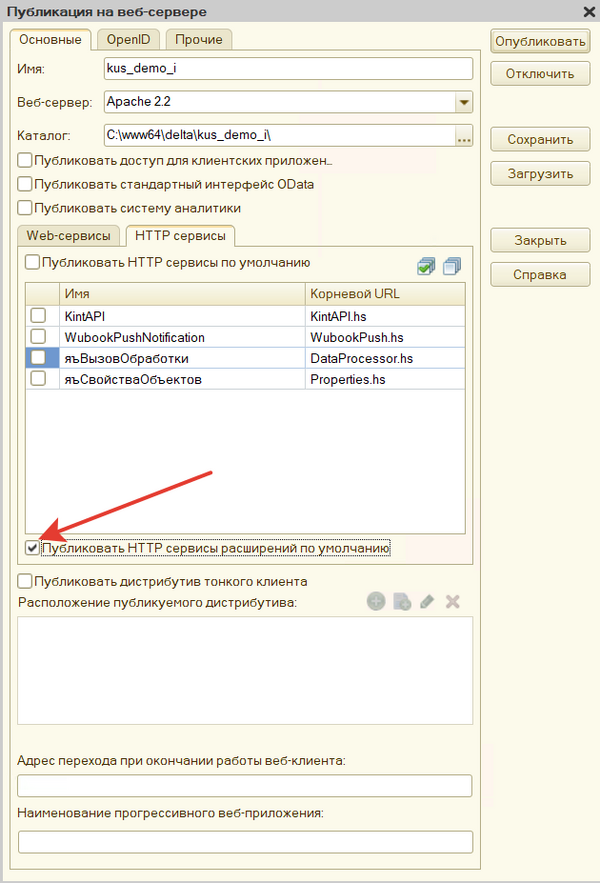
- Включите галочку KintAPI (KintAPI.hs), если планируется подключение к этой базе по API (КУС).
- В адресной строке браузера наберите http://[адрес_сервера]/[имя_публикации].

|
Важно. В дальнейшем в настройке нужно использовать имя публикации точно такое, с каким она была опубликована — соблюдая регистр символов. |
Если база успешно опубликована и веб-сервер запущен, появится окно ввода логина и пароля пользователя для входа в вашу базу. Пользователь должен быть добавлен в список пользователей информационной базы.
Публикация базы без авторизации
Отключение авторизации — только часть мероприятий по настройке публикации. Обычно требуется для обеспечения работы отдельных http-сервисов. Например, KintAPI или ЕГИСЗ. При отключении авторизации в обязательном порядке необходимо отключить публикацию доступа для клиентских приложений. Рекомендуем в настройках публикации оставить активным только публикуемый сервис.

Так будут выглядеть настройки публикации для сервися KintAPI.
Когда база будет опубликована, в указанном для публикации каталоге будет создан файл default.vrd. Найдите в файле строку с параметром ib и отредактируйте его значение:
ib="Srvr="SERVER";Ref="BASE";Usr="LOGIN";Pwd="PASSWORD";enable="false";"
Где SERVER — имя сервера, на котором расположена база, BASE — наименование публикуемой базы, LOGIN — имя пользователя, с которым при работе с сервисом будет происходить авторизация, PASSWORD — пароль к этой учетной записи.

При публикации базы без авторизации в интерфейсе «Администратор системы» программного комплекса «Кинт: Управление санаторием» не нужно указывать пользователя в настройках «Публикация базы». Это исключит передачу данных учетной записи (пользователь и пароль) в QR-код.
Возможные проблемы
- Публикация базы на IIS не работает.
- Решение: проверить разрядность wsisapi.dll (Модуль расширения веб-сервера 1С). Возможно в файле web.config публикации прописана ссылка на dll из другой разрядности. Должно соответствовать разрядность платформы. Попробовать добавить/убрать "(x86)"

- После обновления платформы не работает расширение для обмена данными.
- Решение: проверьте установлены ли права на использование HTTP-сервиса и назначена ли пользователю соответствующая роль.
- Для этого:
- 1. В 1С:Конфигураторе откройте настройки расширения «Кинт: Обмен данными».
- 2. Раскройте ветку HTTP-сервиса «ОбменДанными_API».
- 3. Откройте дополнительные свойства для метода «GetData».

- 4. Во вкладке «Права» установите флаг на право использования.

- 5. Повторите шаги 3 и 4 для метода «PostData».
- 6. В меню «Администрирование» откройте список пользователей.
- 7. Откройте настройки пользователя и на вкладке «Прочие» в списке доступных ролей установите флаг на роли «ОбменДанными_ОсновнаяРоль».

Коды ошибок при работе с веб-сервером
1. 500 — ошибка доступа к веб-сервису.
Решение проблемы
Для исправления обычно достаточно переопубликовать информационную базу на веб-сервере. Подробнее посмотреть можно в логах веб-сервера error.log
- Если у вас на сервере используется операционная система Astra Linux и в логе ошибок зафиксирована проблема Authentication not configured, то:
- Для версии ОС 1.6, 1.7, 4.7, 8.1 Отключение авторизации можно задать в файле /etc/apache2/apache2.conf поменять строку #AstraMode on на AstraMode off.
Syntax error on line ХХХ of /etc/apache2/apache2.conf: API module structure '_1cws_module' in file /opt/1cv8/x86_64/8.3.24.1368/wsap22.so is garbled - expected signature 41503234 but saw 41503232 - perhaps this is not an Apache module DSO, or was compiled for a different Apache version? - в настройках публикации базы данных 1С указана версию Apache отличная от установленной. Необходимо перепубликовать базу данных на установленную версию веб-сервера.

2. Ошибка 404.0 — Not found при проверке подключения базы-источника.
В настройках обмена при проверке подключения базы-источника, опубликованной через интернет-публикацию, возникает Ошибка HTTP 404.0 — Not found. Разыскиваемый вами ресурс был удален, было изменено его имя или он временно недоступен. Ошибка указывает на недоступность опубликованной базы.
Решение проблемы
- В конфигураторе информационной базы откройте раздел Администрирование — Публикация на веб-сервере.
- На закладке Web-сервисы активируйте чек-бокс «Публиковать Web-сервисы расширений по умолчанию».
- Убедитесь, что на закладке HTTP-сервисы активирован чек-бокс «Публиковать HTTP сервисы расширений по умолчанию».
- Опубликуйте информационную базу и проверьте подключение в настройках базы-источника.
.png)
.png)
Как опубликовать одну базу 1с на веб-сервисе несколько раз
При публикации отдельных web или http-сервисов может потребоваться отключение авторизации и доступа клиентских приложений. Если при этом необходимо обеспечить работу с публикацией базы 1С через тонкий или web-клиент, требуется создать отдельную публикацию. Для этого:
- Запустите «1С:Предприятие».
- Добавьте информационную базу в список ещё раз, указав другое наименование.
- Запустите базу в режиме Конфигуратора.
- Выберите пункт меню Администрирование — Публикация на веб-сервере.
- Укажите имя публикации (не должно повторять имя первой публикации).
- Укажите каталог публикации (необходимо создать отдельный каталог для этой публикации).
- Завершите публикацию, нажав кнопку Опубликовать.
См. также
- Описание процесса публикации базы
- Обмен данными между «Кинт: Управление санаторием» и «1С:Бухгалтерия 8» через API
1С8:Создание пользователей конфигурации
Ссылка на статью https://wiki.kint.ru/1С8:Создание_пользователей_конфигурации Название статьи: 1С8:Создание пользователей конфигурации
Для входа в информационную базу необходимо создать одного или несколько пользователей.
Управление списком пользователей производится на закладке «Администрирование» в настройке пользователей.
Программа «Кинт: Управление санаторием»
Для создания нового пользователя в программе выполните следующие шаги:
- Перейдите в раздел АДМИНИСТРИРОВАНИЕ — Настройка пользователей — «Пользователи».
- Создайте новую карточку пользователя кнопкой Создать.
- В открывшейся карточке:
- Выберите физлицо.
- Заполните наименование пользователя.
- На закладке Вход в программу доступны опции, связанные с особенностями авторизации. При необходимости можно установить пароль для входа в программу.
- На закладке Настройки можно установить индивидуальные параметры работы пользователя.
- На закладке Позиции выберите роли пользователя с набором прав согласно должностным обязанностям. Полные права предоставляются, как правило, администратору системы.
- Нажмите Записать и закрыть для сохранения изменений.


Программа «Учёт. Анализ. Управление 8»
Для создания нового пользователя в программе необходимо перейти на закладку «Администрирование» и перейти в настройку пользователей и прав.

В форме настройки необходимо открыть справочник «Пользователи» и нажать кнопку «Создать».

В открывшейся форме необходимо выбрать физлицо, заполнить наименование пользователя и установить права доступа через одноименную кнопку. Каждому пользователю назначаются необходимые права. Полные права предоставляются, как правило, администратору системы, для всех остальных пользователей — персональные права согласно должностным обязанностям. Кроме набора прав, необходимо установить запрос пароля при входе в систему.

1С8:Сохранение данных, backup
Ссылка на статью https://wiki.kint.ru/1С8:Сохранение_данных,_backup Название статьи: 1С8:Сохранение данных, backup
Для обеспечения надежности работы информационной системы необходимо ежедневно выполнять сохранение данных информационной базы (делать бэкап базы данных).
Сохранение базы данных также рекомендуется выполнять перед обновлением системы для того, чтобы была возможность «откатить» состояние системы в случае возникновения каких-либо проблем.
Создание копии информационной базы (Выгрузка базы данных)
Здесь описан самый простой способ выполнения сохранения данных в системе «1С:Предприятие», выполняемый в режиме «Конфигуратор». Возможны и другие, более сложные и автоматические способы, они могут быть использованы системными администраторами и/или специалистами обслуживающей организации.
1. Сначала нужно завершить работу пользователей. Для этого в интерфейсе «Администратор системы» (находится разделе АДМИНИСТРИРОВАНИЕ) на закладке Завершение работы пользователей установите время завершения работы пользователей. Сеансы пользователей будут завершены в указанное время.

2. Запустите платформу 1С:Предприятие в режиме «Конфигуратор». Выберите пункт меню Администрирование - Выгрузить информационную базу:

- Выберите место на компьютере (рабочий стол или папку), куда вы сохраните базу, и введите имя файла базы.
- База данных сохраняется в файл с расширением .dt.
3. Чтобы снова разрешить пользователям работу в системе, нажмите кнопку Разрешить работу пользователей.

Загрузка базы данных
Для загрузки базы данных используйте команду Администрирование - Загрузить информационную базу в «Конфигураторе» 1С:

См. также
1С8:Увеличение быстродействия 1С в серверном и файловом варианте
Ссылка на статью https://wiki.kint.ru/1С8:Увеличение_быстродействия_1С_в_серверном_и_файловом_варианте Название статьи: 1С8:Увеличение быстродействия 1С в серверном и файловом варианте
Замер быстродействия
Замер быстродействия выполнения операций позволяет проконтролировать эффект от всех дальнейших действий. Рекомендуем создать замер производительности какой-нибудь операции до выполнения рекомендаций и после.
- Для корректного выполнения замера необходимо включить на сервере режим отладки. Не забудьте выключить режим отладки на сервере после выполнения замеров, так как это замедляет работу.
- 1C8:Замер производительности (быстродействия) базы
Настройка пользователя
- Проверьте, чтобы у пользователя был выключен «Режим администратора». Этот режим отключает возможность выполнения фоновых заданий, что значительно замедляет работу во многих местах (например, в Карте гостя).
Настройка сервера
Общие рекомендации для настройки максимальной производительности 1С сервера указаны в статье по ссылке [1]
- В BIOS-е сервера:
- Включите MaxBoost (при наличии).
- Гипертрейдинг (Hyper-threading), возможно, стоит выключить (проверьте экспериментально).
- Во всех настройка электропитания переключите на MaxPerformance.
- Выключите пункты, в названии которых есть EIST, Intel SpeedStep и C1E. То есть, динамическое снижение производительности ради экономии электроэнергии.
- В операционной системе:
- План электропитания в ОС переключите на Максимальную производительность.
Но в целом настройку сервера нужно начинать с оценки производительности. Один из способов — развернуть на сервере тестовую базу Гилёва. Скачать конфигурацию можно на сайте Гилёва, там же подробное описание самих тестов.
Обычно, узким местом системы является диск, в таком случае рекомендуем перенести базу на диски SSD. Точную производительность дисков можно оценить выполнив тесты Crystal Disk. Скачать можно по ссылке или на сайте разработчика.
Ускорение файловых баз
- Отключите использование протокола сети IPv6, настроить адресацию на «старом» IPv4.
- Добавьте процессы 1С в исключения брандмауэра Windows, а также в исключения антивируса, либо отключите их полностью (более рискованно, но простой тест показал значительное увеличение скорости перепроведения документов при отключенном антивирусе Avast).
- Запустите индексацию полнотекстового поиска в 1С, либо его полностью выключите.
- Запустите «Тестирование и исправление базы», проверку утилитой ChDbfl.
- Запустите в конфигурации пункт «Проверка конфигурации» (если конфигурация не типовая, это может быть полезно).
- Отключите ненужные функциональные опции.
- Настройте права пользователям.
- Запустите пересчет итогов и восстановление последовательности.
- Очистите локальный кэш базы.
- Наиболее простой способ удалить кэш базы — удалить базу из списка при запуске 1С и снова добавить её. При этом будет создана новая папка кэша, а старая использоваться не будет.
Ускорение клиент-серверных баз
- Отключите режим отладки сервера, если он включен.
В дополнение к вышеперечисленным рекомендациям необходимо выполнить Рекомендуемые системные требования для конфигураций на платформе «1С:Предприятие 8.3».
- Убедитесь что используете 1 СУБД (MSSQL/Postgresql), при использовании одной базы данных одновременно на двух СУБД приводит к ошибкам в работе 1С.
Одним из экстремальных способов ускорения работы 1С-сервера является переход на лицензии КОРП. Если ранее 1С позволяла на ПРОФ лицензиях тонко настраивать 1С-Сервер и так выходить на приемлемый уровень производительности, то теперь (с осени 2019 года) такую настройку выполнить без приобретения лицензий уровня КОРП невозможно.
Премущества, которые получают пользователи лицензий КОРП:
- Возможность использования в одной информационной базе более 500 одновременных сеансов пользователей и более 12 ядер процессора.
- Дополнительное управление распределением по рабочим серверам кластера в разрезе информационных баз, видов клиентских приложений и фоновых заданий:
- сервисов кластера,
- соединений с информационными базами.
- Гибкое управление нагрузкой в кластере:
- безопасный расход памяти за один вызов,
- количество ИБ на процесс,
- объем памяти рабочих процессов, до которого сервер считается производительным,
- максимальный объем памяти рабочих процессов,
- стратегия балансировки (по памяти, по производительности).
- Внешнее управление сеансами.
- Механизм управления потреблением ресурсов.
- Убедитесь что используете 1 СУБД (MSSQL/Postgresql), при использовании одной базы данных одновременно на двух СУБД приводит к ошибкам в работе 1С.
Подробнее в статье «Расширенная функциональность КОРП»
См. также
- https://infostart.ru/public/964062/?utm_source=subscribe&utm_campaign=week — Элементарный способ ускорить вашу 1С в два-три раза
- https://its.1c.ru/db/metod8dev/content/5904/hdoc — Настройки Microsoft SQL Server для работы с 1С:Предприятием
- https://infostart.ru/public/934238/ — Скорость работы 1С8 файловой по сети
- https://3dnews.ru/938764/page-3.html#Заключение — Надёжность SSD: результаты ресурсных испытаний
- https://helpf.pro/faq/view/1652.html — Тормозит сервер 1С или компьютер с 1С — Настройка и Оптимизация
- http://www.gilev.ru/postgresql/ — внизу раздел «Лучшие практики», настройка PostgreSQL под 1С.
1С8:Установка Linux
Ссылка на статью https://wiki.kint.ru/1С8:Установка_Linux Название статьи: 1С8:Установка Linux
В данной статье используется информация с сайта serveradmin.ru.
Системные требования
Информация по ключам защиты 1С
В статье http://its.1c.ru/db/v83doc#bookmark:adm:TI000000305 описаны различные варианты установки и использования ключей защиты 1С.
Установка программных продуктов
Установка платформы
Сервер 1С не умеет работать со стандартной версией PostgreSQL. Её нужно патчить. Существует как минимум 2 версии postgresql с патчами для запуска 1С:
PostgreSQL Pro - https://1c.postgres.ru. Версия от фирмы 1С. Установочный файл обычно называется Дистрибутив СУБД PostgreSQL для Linux x86 (64-bit) одним архивом. Скачать можно только с портала https://releases.1c.ru имея актуальную учетную запись.
- Для начала нужно добавить в конфиг репозитории Debian. Для этого редактируем файл /etc/apt/sources.list и приводим его примерно к следующему виду:
deb http://mirror.yandex.ru/debian bullseye main contrib non-free
deb-src http://mirror.yandex.ru/debian bullseye main contrib non-free

deb http://mirror.yandex.ru/debian bullseye-updates main contrib non-free
deb-src http://mirror.yandex.ru/debian bullseye-updates main contrib non-free

deb http://security.debian.org/ bullseye-security main contrib non-free
deb-src http://security.debian.org/ bullseye-security main contrib non-free
- Выполняем обновление списка пакетов: # apt update
- Теперь устанавливаем нужные для работы 1С в linux пакеты. Начнем со шрифтов mscorefonts: # apt install ttf-mscorefonts-installer
- Подключим репозиторий от Debian 10 для установки пакета libenchant1c2a, который нужен для установки сервера 1С, без него будет ошибка.: # echo "deb http://mirror.yandex.ru/debian buster main" > /etc/apt/sources.list.d/buster.lis, # apt update, # apt install imagemagick unixodbc sudo curl libenchant1c2a
- Далее устанавливаем локали: # dpkg-reconfigure locales. Нужно выбрать ru_RU.UTF-8 UTF-8. Так же проверить, что en_US.UTF-8 тоже выбрана.
- Затем качаем нужный дистрибутив с платформой с сайта 1с и переносим архив с ним на сервер и распаковываем # tar xzvf server64_8_3_22_1851.tar.gz
- Выдаём права на чтение и устанавливаем в пакетном режиме # chmod +x setup-full-8.3.22.1851-x86_64.run, # ./setup-full-8.3.22.1851-x86_64.run --mode unattended --enable-components server,ws
- Регистрируем unit systemd для управления службой 1С: # systemctl link /opt/1cv8/x86_64/8.3.22.1851/srv1cv8-8.3.22.1851@.service
- Запускаем Сервер 1С на Debian и сразу добавляем в автозагрузку: # systemctl start srv1cv8-8.3.22.1851@.default, # systemctl enable srv1cv8-8.3.22.1851@.service
- При помощи команды # netstat -tulnp | grep "rphost\|ragent\|rmngr" можно проверить все ли службы запустились.
Установка PostgreSQL Pro для 1С
- Загрузить PostgreSQL Pro для 1С можно по ссылке - https://1c.postgres.ru. Для этого ответьте на 3 вопроса установщика и в конце укажите вашу почту. Туда придёт инструкция по установке.
- Подключаем репозитории postgresql: # wget https://repo.postgrespro.ru/1c-15/keys/pgpro-repo-add.sh, # sh pgpro-repo-add.sh
- Устанавливаем базу данных # apt install postgrespro-1c-15
- Добавляем её в автозагрузку: # systemctl enable postgrespro-1c-15
Настройка PostgreSQL для работы с 1С
- Первым делом зададим пароль внутреннего пользователя postgres, под которым будет работать сервер 1С.
- sudo -u postgres /usr/bin/psql -U postgres -c "alter user postgres with password 'postgrespwd';" ALTER ROLE
- Перезапускаем postgresql: systemctl restart postgrespro-1c-15
1С8:Установка демонстрационной версии
Ссылка на статью https://wiki.kint.ru/1С8:Установка_демонстрационной_версии Название статьи: 1С8:Установка демонстрационной версии
Инструкция подходит для продуктов «Учет. Анализ. Управление 8» и «Кинт: Управление санаторием».
Работа в демоверсии через интернет-браузер
Работа продуктов возможна в практически любом из современных браузеров. Для работы с файлами (приложениями) потребуется установка расширений. Но проблемы с некоторой функциональностью не исключены.
Демо-сервис «Кинт: Управление санаторием»
Демо-сервис «Учёт. Анализ. Управление. 8»
Работа в демоверсии через платформу «1С:Предприятие 8»
- Получите ссылку на демонстрационную версию у компании «Кинт».
- Установите и запустите платформу «1С:Предприятие 8».
- Добавьте новую информационную базу:
- Выберите пункт «Добавление в список существующей информационной базы», нажмите кнопку Далее.
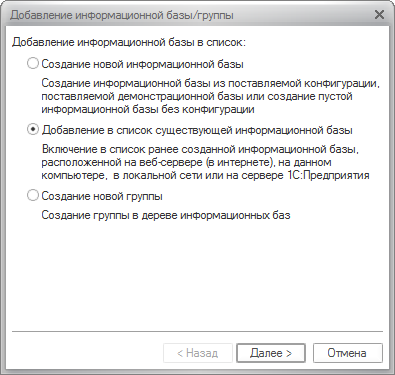
- Заполните поля:
- Наименование информационной базы — «Демонстрационная база КУС».
- Выберите пункт На веб-сервере.
- Адрес информационной базы — ссылка на демонстрационную базу.
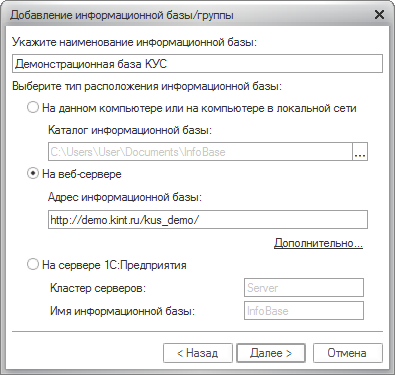
- Нажмите кнопку Далее.
- Нажмите кнопку Готово.
- Для запуска демонстрационной базы дважды щелкните левой кнопкой мыши на только что созданной базе.
- Выберите пользователя demo.


1С8:Установка конфигураций
Ссылка на статью https://wiki.kint.ru/1С8:Установка_конфигураций Название статьи: 1С8:Установка конфигураций
Системные требования
Ключи защиты 1С
Различные варианты установки и использования ключей защиты 1С описаны здесь.
Комплект поставки
В комплект поставки программных продуктов входят две информационные базы, имеющие одинаковую конфигурацию: демонстрационная и основная.
- Демонстрационная информационная база (файл с расширением .dt) предназначена для того, чтобы продемонстрировать практическую работу описываемой конфигурации, и уже содержит набор документов и операций абстрактной организации. Демонстрационную базу следует использовать для освоения программы.
- Основная информационная база (файл с расширением .cf) предназначена собственно для ведения учета.
Установка программных продуктов
Установка платформы
Установите платформу «1С: Предприятие».
Установка шаблонов конфигурации
Запустите файл установки программы и следуйте указаниям.
Для установки программы выберите пункт Установка конфигурации:

Программа предложит указать путь к папке, в которой будут находиться шаблоны конфигурации. Вы можете согласиться с предложенным вариантом или выбрать другой каталог. Нажмите кнопку Далее.

После завершения установки можно ознакомиться с описанием особенностей поставки и документацией:

Создание информационной базы
1. Запустите программу «1С:Предприятие»:

2. Создайте новую информационную базу. Нажмите кнопку Добавить:

3. Выберите Создание новой информационной базы:

4. Выберите шаблон, из которого будет создана база:

5. Укажите название и параметры размещения информационной базы:


После этого можно войти в созданную информационную базу: установите на нее курсор и дважды щелкните мышью или нажмите Enter или нажмите кнопку 1С: Предприятие.

Подключение облачного сервиса (удаленной информационной базы)
1. Запустите программу «1С:Предприятие»:
2. Нажмите кнопку Добавить:

3. Выберите «Добавление существующей информационной базы»:

4. Введите название базы, выберите тип расположения базы «На веб-сервере», введите веб-адрес базы. Нажмите кнопку Далее. Программа сразу проверяет правильность веб-пути до базы и если он неправильный, появится сообщение об этой ошибке и нельзя будет дальше выполнять подключение удаленной базы.

5. Укажите параметры базы и нажмите кнопку Готово.

Удаленная информационная база будет подключена. Выбирайте ее курсором и дважды щелкните мышью или нажмите Enter или кнопку 1С:Предприятие — база будет открываться и вы сможете в ней работать.

1С8:Установка платформы
Ссылка на статью https://wiki.kint.ru/1С8:Установка_платформы Название статьи: 1С8:Установка платформы
Установка конфигурации
Перед установкой конфигураций на компьютер или сервер убедитесь, что установлена лицензионная версия платформы «1С:Предприятие 8.3».
Условия приобретения и подробности установки можно узнать у специалистов нашей компании http://kint.ru/company/contacts/, либо в вашей обслуживающей организации (партнера компании «1С»).
- Откройте дистрибутив платформы «1С:Предприятие 8». Требуемая версия платформы указана здесь 1С8:Системные требования.
- Запустите файл setup.exe.
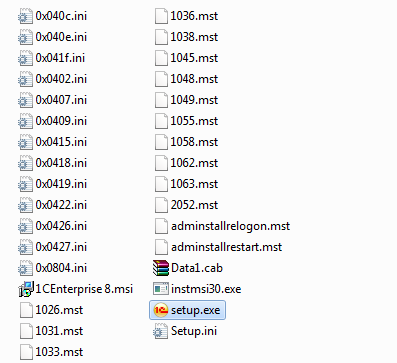
- Откроется экран начала установки. Нажмите Далее.
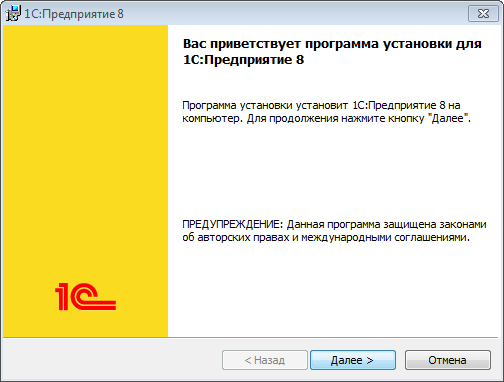
- Выберите компоненты установки. Нажмите Далее.
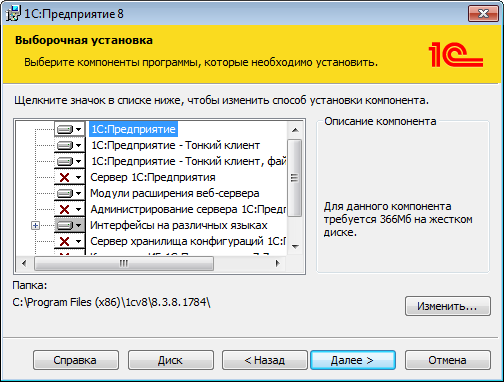
- Измените язык платформы, если требуется. Нажмите Далее.
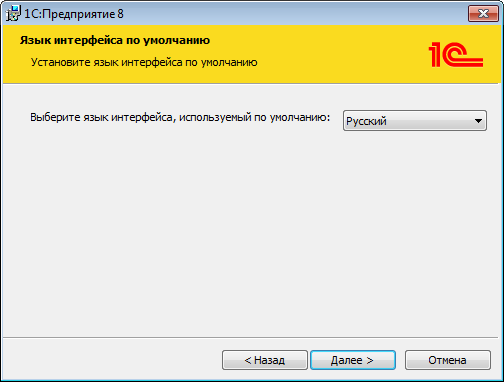
- Платформа готова к установке. Нажмите Установить.
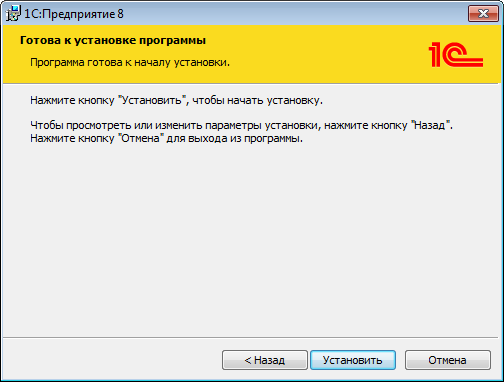
- Дождитесь завершения установки платформы.
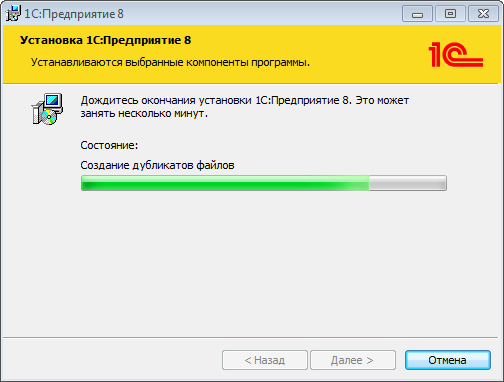
- Установите драйвер защиты, если будете использовать аппаратные ключи защиты.
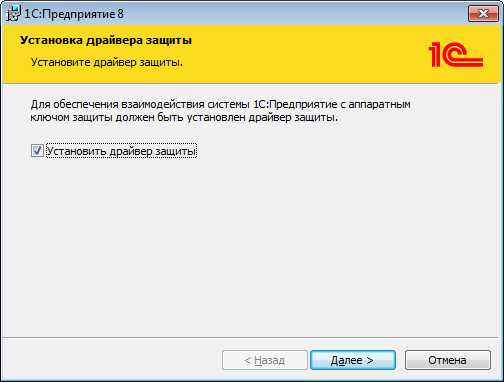
- Драйвер аппаратной защиты установлен. Нажмите ОК и Далее.
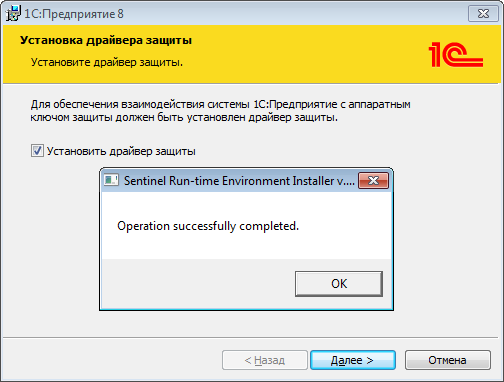
- Платформа «1С:Предприятие 8» установлена.
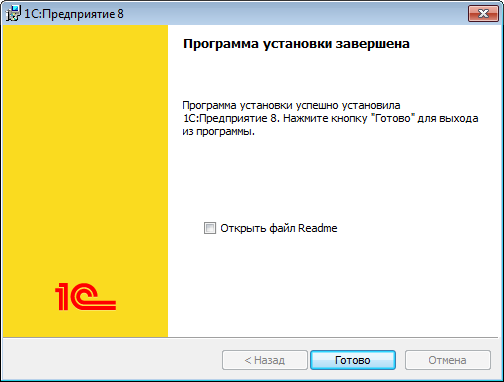


Запуск программы
Рекомендации по запуску программного продукта в режиме «1С: Предприятие» «Кинт: Управление санаторием» полноценно поддерживает запуск в режиме «Тонкого клиента». Для запуска следует использовать:
- Ярлык 1cv8c.exe из каталога установки платформы (например, стандартный путь C:\Program Files\1cv8\<Номер версии>\bin).
- Ярлык 1cv8s.exe из каталога установки платформы. Для запуска в режиме «Тонкого клиента» необходимо указать «Тонкий клиент» в настройках запуска информационной базы.
- Ярлык 1cestart.exe: создается на рабочем столе при установке платформы и называется «1C Предприятие» или «1C Enterprise», в зависимости от языка установки.
- Запуск из ярлыка 1cv8.exe выполняется в режиме «Толстого клиента», часть функций программного продукта в данном режиме будет недоступно.
- Для запуска платформы дважды щелкните левой кнопкой мыши по ярлыку на рабочем столе.

- Откроется окно со списком подключенных информационных баз. Начинайте работу.

См. также
API (КУС)
Ссылка на статью https://wiki.kint.ru/API_(КУС) Название статьи: API (КУС)
Методы
Общие
GetNews
Содержимое ленты новостей.
Необязательные параметры:
- Параметры: структура параметров, которые используются в шаблонах страницы.
- Развернуть: если значение «Истина», то новости будут развернуты при загрузке страницы.
- ОграничитьШирину: если значение «Истина», то новости будут отображаться посередине экрана, образуя «Ленту» новостей.
- ВКонтейнер: если значение «Истина», то к макетам будет подключена стандартная библиотека.
- Пример вызова
http://127.0.0.1/имя_публикации/hs/KintAPI.hs/GetData?Method=GetNews&raw&Параметры={"Развернуть":true,"ОграничитьШирину":true}
- Пример ответа
<script>
function showMoreInfo(el) {
let elDescription = el.children[1];
elDescription.classList.toggle("event-header-description");

let elInfo = el.parentNode.children[1];
elInfo.classList.toggle("hide");
}
function expandAllNews() {
document.querySelectorAll('.event-container').forEach(function(event){
showMoreInfo(event);
});
}
</script>

<style>

.news-container
{
margin: 0 auto;
width: 40%;
}

.event-image
{
border-radius: 10px;
max-width: 100%;
margin: 15px 0px;
}

.no-events
{
text-align: center;
color: #9b9b9b;
}

body
{
background-color: #E0E0E0;
font-family: verdana;
}

.hide
{
display: none;
}

.event-container
{
background-color: white;
border-radius: 15px;
padding: 10px;
box-shadow: -1px 1px 7px -4px #000000;
cursor: pointer;
}

.event-shell
{
background-color: #F5F5F5;
box-shadow: -1px 1px 7px -4px #000000;
border-radius: 15px;
width: 100%;
margin-bottom: 15px;
line-height: 1.5;
color: #3F3F3F;
}

.event-title
{
font-weight: bold;
font-size: 18px;
}

.event-container .event-title
{
width: 100%;
word-break: break-all;
}

.event-subtitle
{
font-weight: bold;
font-size: 14px;
}

.event-header
{
display: flex;
}

.event-time
{
border-radius: 6px;
padding: 3px;
font-size: 14px;
text-align: center;
background-color: #33a7d4;
color: white;
font-weight: bold;
white-space: nowrap;
}

.event-description
{
font-size: 14px;
}

.event-header-description
{
height: 3em;
overflow: hidden;
background: linear-gradient(180deg, #3F3F3F 50%, gray 90%, white 97%);
-webkit-background-clip: text;
-webkit-text-fill-color: transparent;
}

.event-more-info
{
padding: 10px;
}

p
{
margin-bottom: 0px;
margin-top: 5px;
}

.marks-container
{
white-space: nowrap;
color: white;
font-weight: bold;
}

</style>


<script>
document.addEventListener("DOMContentLoaded", function() {
expandAllNews();
});
</script>


<div class = 'news-container'>

<div>
<div>
<div class = "event-shell">
<div class = "event-container" onclick = "showMoreInfo(this)">
<div class = "event-header">
<span class = "event-title">День "Пролетника"</span>
<span class = "marks-container">
<span class = "event-time">12 сент.</span>
</span>
</div>

<p class = "event-description event-header-description">
Сегодня птицы массово улетают на юг! Становится прохладнее, дожди начинают идти чаще. <br>
Самое время собирать травы, которые в столь знаменательный день обладают целебными свойствами!
</p>
</div>

<div class = "event-more-info hide">


<img src = "https://krasivosti.pro/uploads/posts/2021-07/1627080338_22-krasivosti-pro-p-karavan-ptits-ptitsi-krasivo-foto-25.jpg" class = "event-image">


</div>
</div>

</div>
</div>

<div>
<div>
<div class = "event-shell">
<div class = "event-container" onclick = "showMoreInfo(this)">
<div class = "event-header">
<span class = "event-title">День рождения компании "Кинт"!</span>
<span class = "marks-container">
<span class = "event-time">10 окт.</span>
</span>
</div>

<p class = "event-description event-header-description">
Ежегодное собрание сотрудников предприятия состоится в октябре!
Приносите себя и мягкие стулья! <br>
Непьющих просьба не приходить - презентации смотреть только под коньяк!


</p>
</div>

<div class = "event-more-info hide">


<img src = "https://algo-s.ru/upload/iblock/345/f02b34eee0160c1cec0a0819b5.png" class = "event-image">


<div class = "event-title">
Выступления руководителей отделов
</div>


<div class = "event-description">
Сотрудники от каждого отдела расскажут о поставленных и достигнутых целях.
</div>


<div class = "event-subtitle">
Будут ли мягкие стулья?
</div>


<div class = "event-description">
А задачу написали?
</div>


</div>
</div>

</div>
</div>

</div>
ИзменитьСтатусУчастникаМероприятия
Изменение статуса участника на мероприятии. Если участник не числился, то он будет добавлен.
Параметры:
- Участник: участник (карта гостя или физлицо), у которого необходимо изменить статус.
- Мероприятие: мероприятие, на котором необходимо изменить статус участника.
Необязательные параметры:
- Статус: требуемый статус участника (ПотенциальныйУчастник, БудетУчаствовать, ПринялУчастие, Отказ). Если не передан, то будет установлен «Принял участие».
- Пример вызова
http://127.0.0.1/имя_публикации/hs/KintAPI.hs/GetData?Method=ИзменитьСтатусУчастникаМероприятия&Участник={"Идентификатор": "e1cib/data/Справочник.яъФизическиеЛица?ref=8e086451060d98bd11e5c8f3aff6f11f"}&Мероприятие={"Идентификатор": "1cib/data/Документ.яъМероприятие?ref=9511a85e4511756911ee74bb0ffc8d41"}&Статус=Отказ
- Пример ответа
{
"Success": true,
"Result": {
"Результат": true,
"Описание": "Статус участия изменен на «Отказ»"
},
"Messages": []
}
PaymentStatusByDocument
Состояние оплаты по документа.
Параметры:
- Document: документ, по которому нужно получить состояние оплаты.
Необязательные параметры:
- Детализация: в результат будет помещена таблица с расшифровкой состояния оплаты по каждому счету.
- Пример вызова
http://127.0.0.1/имя_публикации/hs/KintAPI.hs/GetData?Method=PaymentStatusByDocument&Document={"Идентификатор": "e1cib/data Документ.НазначениеУслуг?ref=bca2d85ed320709611ed8129e69655fb"}
- Пример ответа
{
"Success": true,
"Result": {
"СуммаДокумента": 0,
"Выставлено": 1495,
"Оплачено": 1495
},
"Messages": []
}
КонтактыОрганизации
Контактные данные рабочей организации.
- Пример вызова
http://127.0.0.1/имя_публикации/hs/KintAPI.hs/GetData?Method=КонтактыОрганизации
- Пример ответа
{
[
{
"Владелец": "Санаторий \"Родные просторы\"",
"Свойство": "Портье",
"ТипЗначения": "Контактные данные",
"КодСвойства": "1",
"Период": "2023-03-03T00:00:00",
"_Индекс": 0,
"ЗначениеСвойства": "+7(3412)50-11-99",
"Редактор": "Стеньшина Любовь Александровна (суперюзер)",
"Код": "1"
},
{
"Владелец": "Санаторий \"Родные просторы\"",
"Свойство": "Ресепшен",
"ТипЗначения": "Контактные данные",
"КодСвойства": "23",
"Период": "1980-01-01T00:00:00",
"_Индекс": 0,
"ЗначениеСвойства": "+7(3412)64-68-58",
"Редактор": "Абдулов Юрий Владимирович (директор)",
"Код": "23"
},
{
"Владелец": "Санаторий \"Родные просторы\"",
"Свойство": "Приемная",
"ТипЗначения": "Контактные данные",
"КодСвойства": "тел01",
"Период": "2022-10-25T00:00:00",
"_Индекс": 0,
"ЗначениеСвойства": "+7(3412)69-77-72",
"Редактор": "Абдулов Юрий Владимирович (директор)",
"Код": "тел01"
}
]
}
ПользовательПоНаименованию
Данные пользователя по наименованию.
Параметры:
- Наименование: наименование пользователя.
- Пример вызова
http://127.0.0.1/имя_публикации/hs/KintAPI.hs/GetData?Method=ПользовательПоНаименованию&Наименование=Администратор
- Пример ответа
{
"Ссылка": {
"ПометкаУдаления": false,
"Предопределенный": false,
"ИмяПредопределенныхДанных": "",
"Наименование": "Администратор",
"Идентификатор": "e1cib/data/Справочник.яъПользователи?ref=94fca85e4511756911edad038ee22d63"
},
"ПользовательИБ": "Администратор"
}
ОфициальныеОрганы
Список официальных органов.
- Пример вызова
http://127.0.0.1/имя_публикации/hs/KintAPI.hs/GetData?Method=ОфициальныеОрганы
- Пример ответа
[
{
"Код": "200-006",
"Наименование": "ОТДЕЛЕНИЕ УФМС РОССИИ ПО ЧЕЧЕНСКОЙ РЕСПУБЛИКЕ В СТАРОПРОМЫСЛОВСКОМ Р-НЕ Г. ГРОЗНОГО",
"ДатаОкончания": "0001-01-01T00:00:00",
"Идентификатор": "10000",
"КатегорияВладельца":
{
"ПометкаУдаления": false,
"Предопределенный": true,
"ИмяПредопределенныхДанных": "ОрганВыдачиДокументов",
"Наименование": "Орган выдачи документов",
"Идентификатор": "e1cib/data/Справочник.яъКатегории?ref=9a4e60a44c379a5b11e9c40aadd85b17"
}
},
{
"Код": "240-011",
"Наименование": "ТП УФМС РОССИИ ПО КРАСНОЯРСКОМУ КРАЮ В КАНСКОМ Р-НЕ",
"ДатаОкончания": "0001-01-01T00:00:00",
"Идентификатор": "10017",
"КатегорияВладельца":
{
"ПометкаУдаления": false,
"Предопределенный": true,
"ИмяПредопределенныхДанных": "ОрганВыдачиДокументов",
"Наименование": "Орган выдачи документов",
"Идентификатор": "e1cib/data/Справочник.яъКатегории?ref=9a4e60a44c379a5b11e9c40aadd85b17"
}
}
]
РабочаяОрганизация
Рабочая организация по настройке.
Параметры:
- стрРеквизиты (не поддерживается): список реквизитов для получения.
- Пример вызова
http://127.0.0.1/имя_публикации/hs/KintAPI.hs/GetData?Method=РабочаяОрганизация&стрРеквизиты=Код,Наименование
- Пример ответа
{
"ПометкаУдаления": false,
"Предопределенный": false,
"ИмяПредопределенныхДанных": "",
"Наименование": "Санаторий \"Родные просторы\"",
"Код": "9999999/2",
"Идентификатор": "e1cib/data/Справочник.Организации?ref=9bc8e4800e39484c4b1e680675db5963"
}
GetHtmlForms
Макеты HTML виджетов.
Параметры:
- Категория: ссылка на категорию (владельца) или ее полный идентификатор.
Необязательные параметры:
- Вычислить: если значение «Истина», то макеты будут вычислены на стороне конфигурации.
- ВКонтейнер: если значение «Истина», то к макетам будет подключена стандартная библиотека.
- Параметры: структура с параметрами, которые используются в макетах.
- Пример вызова
http://127.0.0.1/имя_публикации/hs/KintAPI.hs/GetData?Method=GetHtmlForms&Категория=Справочник.яъКатегории.ВиджетНовости&Вычислить=Истина&ВКонтейнер=Ложь
- Пример ответа
{
"Success": true,
"Result": [
{
"Ссылка": {
"ПометкаУдаления": false,
"Предопределенный": false,
"ИмяПредопределенныхДанных": "",
"Наименование": "Распродажа носков",
"Код": 0,
"Идентификатор": "e1cib/data/Справочник.яъПечатныеФормы?ref=9500a85e4511756911edd2da71e3489a"
},
"Code": "РаспродажаНосков",
"Шаблон": "<table> \n\n\u0009<tr>\n\u0009\u0009<th>Материал</th>\n\u0009\u0009<th>Цена</th>\n\u0009</tr> \n\u0009\n\u0009<tr>\n\u0009\u0009<td>Мохровые</td>\n\u0009\u0009<td>199</td>\n\u0009</tr>\n\u0009\n\u0009<tr>\n\u0009\u0009<td>Бархатные</td>\n\u0009\u0009<td>350</td>\n\u0009</tr>\n\u0009\n\u0009<tr>\n\u0009\u0009<td>Дырявые</td>\n\u0009\u0009<td>999999</td>\n\u0009</tr>\n\n</table>\n"
}
],
"Messages": []
}
Модуль «Гостиница»
GetAvailableDates
Доступные интервалы заезда за период.
Параметры:
- ArrivalFrom/ЗаездС: начало периода заезда.
- ArrivalTo/ЗаездПо: конец периода заезда.
- Days/КоличествоДней: желаемое количество дней проживания.
Необязательные параметры:
- RoomCategory/КатегорияНомера: желаемая категория номера.
- Block/Корпус: желаемый корпус.
- QuotaID/Квота: требуемая квота (учитываются только квоты по номерам).
- Пример вызова
http://127.0.0.1/имя_публикации/hs/KintAPI.hs/GetData?Method=GetAvailableDates&ArrivalFrom=30.08.2023&ArrivalTo=05.09.2023&Days=4&RoomCategory={"Идентификатор":%20"e1cib/data/Справочник.НоменклатураПомещений?ref=ac2360a44c379a5b11e565e573e3b690"}&Block={"Идентификатор":%20"e1cib/data/Справочник.Здания?ref=bd4860a44c379a5b11e3a8f481c4453e"}&QuotaID={"Идентификатор":%20"e1cib/data/Справочник.Квоты?ref=9a6860a44c379a5b11eb9d1bc1a84df1"}
- Пример ответа
{
"Success": true,
"Result": [
{
"Room": {
"ПометкаУдаления": false,
"Предопределенный": false,
"ИмяПредопределенныхДанных": "",
"Наименование": "102",
"Код": "1102",
"ЭтоГруппа": false,
"Идентификатор": "e1cib/data/Справочник.Помещения?ref=a33f60a44c379a5b11e586d5cb31c0c8"
},
"ДатаЗаезда": "2023-08-30T00:00:00",
"ДатаВыезда": "2023-09-03T00:00:00",
"Свободно": 2
},
{
"Room": {
"ПометкаУдаления": false,
"Предопределенный": false,
"ИмяПредопределенныхДанных": "",
"Наименование": "102",
"Код": "1102",
"ЭтоГруппа": false,
"Идентификатор": "e1cib/data/Справочник.Помещения?ref=a33f60a44c379a5b11e586d5cb31c0c8"
},
"ДатаЗаезда": "2023-08-31T00:00:00",
"ДатаВыезда": "2023-09-04T00:00:00",
"Свободно": 2
},
{
"Room": {
"ПометкаУдаления": false,
"Предопределенный": false,
"ИмяПредопределенныхДанных": "",
"Наименование": "102",
"Код": "1102",
"ЭтоГруппа": false,
"Идентификатор": "e1cib/data/Справочник.Помещения?ref=a33f60a44c379a5b11e586d5cb31c0c8"
},
"ДатаЗаезда": "2023-09-01T00:00:00",
"ДатаВыезда": "2023-09-05T00:00:00",
"Свободно": 2
},
{
"Room": {
"ПометкаУдаления": false,
"Предопределенный": false,
"ИмяПредопределенныхДанных": "",
"Наименование": "102",
"Код": "1102",
"ЭтоГруппа": false,
"Идентификатор": "e1cib/data/Справочник.Помещения?ref=a33f60a44c379a5b11e586d5cb31c0c8"
},
"ДатаЗаезда": "2023-09-02T00:00:00",
"ДатаВыезда": "2023-09-06T00:00:00",
"Свободно": 2
},
{
"Room": {
"ПометкаУдаления": false,
"Предопределенный": false,
"ИмяПредопределенныхДанных": "",
"Наименование": "102",
"Код": "1102",
"ЭтоГруппа": false,
"Идентификатор": "e1cib/data/Справочник.Помещения?ref=a33f60a44c379a5b11e586d5cb31c0c8"
},
"ДатаЗаезда": "2023-09-03T00:00:00",
"ДатаВыезда": "2023-09-07T00:00:00",
"Свободно": 2
},
{
"Room": {
"ПометкаУдаления": false,
"Предопределенный": false,
"ИмяПредопределенныхДанных": "",
"Наименование": "102",
"Код": "1102",
"ЭтоГруппа": false,
"Идентификатор": "e1cib/data/Справочник.Помещения?ref=a33f60a44c379a5b11e586d5cb31c0c8"
},
"ДатаЗаезда": "2023-09-04T00:00:00",
"ДатаВыезда": "2023-09-08T00:00:00",
"Свободно": 2
},
{
"Room": {
"ПометкаУдаления": false,
"Предопределенный": false,
"ИмяПредопределенныхДанных": "",
"Наименование": "102",
"Код": "1102",
"ЭтоГруппа": false,
"Идентификатор": "e1cib/data/Справочник.Помещения?ref=a33f60a44c379a5b11e586d5cb31c0c8"
},
"ДатаЗаезда": "2023-09-05T00:00:00",
"ДатаВыезда": "2023-09-09T00:00:00",
"Свободно": 2
},
{
"Room": {
"ПометкаУдаления": false,
"Предопределенный": false,
"ИмяПредопределенныхДанных": "",
"Наименование": "103",
"Код": "1103",
"ЭтоГруппа": false,
"Идентификатор": "e1cib/data/Справочник.Помещения?ref=a33f60a44c379a5b11e586d5cb31c0c9"
},
"ДатаЗаезда": "2023-08-30T00:00:00",
"ДатаВыезда": "2023-09-03T00:00:00",
"Свободно": 2
},
{
"Room": {
"ПометкаУдаления": false,
"Предопределенный": false,
"ИмяПредопределенныхДанных": "",
"Наименование": "103",
"Код": "1103",
"ЭтоГруппа": false,
"Идентификатор": "e1cib/data/Справочник.Помещения?ref=a33f60a44c379a5b11e586d5cb31c0c9"
},
"ДатаЗаезда": "2023-08-31T00:00:00",
"ДатаВыезда": "2023-09-04T00:00:00",
"Свободно": 2
},
{
"Room": {
"ПометкаУдаления": false,
"Предопределенный": false,
"ИмяПредопределенныхДанных": "",
"Наименование": "103",
"Код": "1103",
"ЭтоГруппа": false,
"Идентификатор": "e1cib/data/Справочник.Помещения?ref=a33f60a44c379a5b11e586d5cb31c0c9"
},
"ДатаЗаезда": "2023-09-01T00:00:00",
"ДатаВыезда": "2023-09-05T00:00:00",
"Свободно": 2
},
{
"Room": {
"ПометкаУдаления": false,
"Предопределенный": false,
"ИмяПредопределенныхДанных": "",
"Наименование": "103",
"Код": "1103",
"ЭтоГруппа": false,
"Идентификатор": "e1cib/data/Справочник.Помещения?ref=a33f60a44c379a5b11e586d5cb31c0c9"
},
"ДатаЗаезда": "2023-09-02T00:00:00",
"ДатаВыезда": "2023-09-06T00:00:00",
"Свободно": 2
},
{
"Room": {
"ПометкаУдаления": false,
"Предопределенный": false,
"ИмяПредопределенныхДанных": "",
"Наименование": "103",
"Код": "1103",
"ЭтоГруппа": false,
"Идентификатор": "e1cib/data/Справочник.Помещения?ref=a33f60a44c379a5b11e586d5cb31c0c9"
},
"ДатаЗаезда": "2023-09-03T00:00:00",
"ДатаВыезда": "2023-09-07T00:00:00",
"Свободно": 2
},
{
"Room": {
"ПометкаУдаления": false,
"Предопределенный": false,
"ИмяПредопределенныхДанных": "",
"Наименование": "103",
"Код": "1103",
"ЭтоГруппа": false,
"Идентификатор": "e1cib/data/Справочник.Помещения?ref=a33f60a44c379a5b11e586d5cb31c0c9"
},
"ДатаЗаезда": "2023-09-04T00:00:00",
"ДатаВыезда": "2023-09-08T00:00:00",
"Свободно": 2
},
{
"Room": {
"ПометкаУдаления": false,
"Предопределенный": false,
"ИмяПредопределенныхДанных": "",
"Наименование": "103",
"Код": "1103",
"ЭтоГруппа": false,
"Идентификатор": "e1cib/data/Справочник.Помещения?ref=a33f60a44c379a5b11e586d5cb31c0c9"
},
"ДатаЗаезда": "2023-09-05T00:00:00",
"ДатаВыезда": "2023-09-09T00:00:00",
"Свободно": 2
},
{
"Room": {
"ПометкаУдаления": false,
"Предопределенный": false,
"ИмяПредопределенныхДанных": "",
"Наименование": "101",
"Код": "1101",
"ЭтоГруппа": false,
"Идентификатор": "e1cib/data/Справочник.Помещения?ref=a33f60a44c379a5b11e586d5cb31c0c7"
},
"ДатаЗаезда": "2023-08-30T00:00:00",
"ДатаВыезда": "2023-09-03T00:00:00",
"Свободно": 2
},
{
"Room": {
"ПометкаУдаления": false,
"Предопределенный": false,
"ИмяПредопределенныхДанных": "",
"Наименование": "101",
"Код": "1101",
"ЭтоГруппа": false,
"Идентификатор": "e1cib/data/Справочник.Помещения?ref=a33f60a44c379a5b11e586d5cb31c0c7"
},
"ДатаЗаезда": "2023-08-31T00:00:00",
"ДатаВыезда": "2023-09-04T00:00:00",
"Свободно": 2
},
{
"Room": {
"ПометкаУдаления": false,
"Предопределенный": false,
"ИмяПредопределенныхДанных": "",
"Наименование": "101",
"Код": "1101",
"ЭтоГруппа": false,
"Идентификатор": "e1cib/data/Справочник.Помещения?ref=a33f60a44c379a5b11e586d5cb31c0c7"
},
"ДатаЗаезда": "2023-09-01T00:00:00",
"ДатаВыезда": "2023-09-05T00:00:00",
"Свободно": 2
},
{
"Room": {
"ПометкаУдаления": false,
"Предопределенный": false,
"ИмяПредопределенныхДанных": "",
"Наименование": "101",
"Код": "1101",
"ЭтоГруппа": false,
"Идентификатор": "e1cib/data/Справочник.Помещения?ref=a33f60a44c379a5b11e586d5cb31c0c7"
},
"ДатаЗаезда": "2023-09-02T00:00:00",
"ДатаВыезда": "2023-09-06T00:00:00",
"Свободно": 2
},
{
"Room": {
"ПометкаУдаления": false,
"Предопределенный": false,
"ИмяПредопределенныхДанных": "",
"Наименование": "101",
"Код": "1101",
"ЭтоГруппа": false,
"Идентификатор": "e1cib/data/Справочник.Помещения?ref=a33f60a44c379a5b11e586d5cb31c0c7"
},
"ДатаЗаезда": "2023-09-03T00:00:00",
"ДатаВыезда": "2023-09-07T00:00:00",
"Свободно": 2
},
{
"Room": {
"ПометкаУдаления": false,
"Предопределенный": false,
"ИмяПредопределенныхДанных": "",
"Наименование": "101",
"Код": "1101",
"ЭтоГруппа": false,
"Идентификатор": "e1cib/data/Справочник.Помещения?ref=a33f60a44c379a5b11e586d5cb31c0c7"
},
"ДатаЗаезда": "2023-09-04T00:00:00",
"ДатаВыезда": "2023-09-08T00:00:00",
"Свободно": 2
},
{
"Room": {
"ПометкаУдаления": false,
"Предопределенный": false,
"ИмяПредопределенныхДанных": "",
"Наименование": "101",
"Код": "1101",
"ЭтоГруппа": false,
"Идентификатор": "e1cib/data/Справочник.Помещения?ref=a33f60a44c379a5b11e586d5cb31c0c7"
},
"ДатаЗаезда": "2023-09-05T00:00:00",
"ДатаВыезда": "2023-09-09T00:00:00",
"Свободно": 2
}
],
"Messages": []
}
GetPrice
Стоимость проживания за период по различным параметрам.
Необязательные параметры:
- DateFrom/НачалоПериода/ДатаЗаезда: начало периода проживания. Значение по умолчанию - начало текущего дня.
- DateTo/КонецПериода/ДатаВыезда: конец периода проживания. Значение по умолчанию - конец текущего дня.
- ВариантРасчетаЦен: вариант расчета цены. Значение по умолчанию будет получено из настройки.
- Контекст: структура с различными дополнительными параметрами (Организация, Прайс, Время суток заезда, Время суток выезда, Заезд вечером, Выезд вечером).
- ВидЦен: Идентификатор или ссылка на вид цены. Значение по умолчанию - цена брони.
- Details/Расшифровка: развернуть цену по дням.
- Пример вызова
http://127.0.0.1/имя_публикации/hs/KintAPI.hs/GetData?Method=GetPrice&Контекст={"DateFrom": "15.02.2023", "DateTo":"18.02.2023"}
- Пример ответа
{
"Success": true,
"Result": [
{
"НомерСтроки": 0,
"Date": "2023-02-15T00:00:00",
"Стоимость": 13000,
"СтоимостьЛечения": 0,
"СтоимостьПитания": 0,
"СтоимостьПроживания": 13000,
"фРучнаяСтоимость": false,
"Скидка": 0,
"СтоимостьБезСкидки": 13000,
"Price": {
"ПометкаУдаления": false,
"Предопределенный": true,
"ИмяПредопределенныхДанных": "ОсновнойПрайсПродаж",
"Наименование": "Основной прайс продаж",
"Код": "000000001",
"Идентификатор": "e1cib/data/Справочник.Прайсы?ref=9b7996e6d857ebf811e3a8f3d7479350"
},
"КодСтроки": 0,
"РучнаяСкидка": 0,
"Ответственный": {
"ПометкаУдаления": null,
"Предопределенный": null,
"ИмяПредопределенныхДанных": null,
"Наименование": null,
"Идентификатор": "e1cib/data/Справочник.яъПользователи?ref=00000000000000000000000000000000"
}
},
{
"НомерСтроки": 0,
"Date": "2023-02-16T00:00:00",
"Стоимость": 13000,
"СтоимостьЛечения": 0,
"СтоимостьПитания": 0,
"СтоимостьПроживания": 13000,
"фРучнаяСтоимость": false,
"Скидка": 0,
"СтоимостьБезСкидки": 13000,
"Price": {
"ПометкаУдаления": false,
"Предопределенный": true,
"ИмяПредопределенныхДанных": "ОсновнойПрайсПродаж",
"Наименование": "Основной прайс продаж",
"Код": "000000001",
"Идентификатор": "e1cib/data/Справочник.Прайсы?ref=9b7996e6d857ebf811e3a8f3d7479350"
},
"КодСтроки": 0,
"РучнаяСкидка": 0,
"Ответственный": {
"ПометкаУдаления": null,
"Предопределенный": null,
"ИмяПредопределенныхДанных": null,
"Наименование": null,
"Идентификатор": "e1cib/data/Справочник.яъПользователи?ref=00000000000000000000000000000000"
}
},
{
"НомерСтроки": 0,
"Date": "2023-02-17T00:00:00",
"Стоимость": 13000,
"СтоимостьЛечения": 0,
"СтоимостьПитания": 0,
"СтоимостьПроживания": 13000,
"фРучнаяСтоимость": false,
"Скидка": 0,
"СтоимостьБезСкидки": 13000,
"Price": {
"ПометкаУдаления": false,
"Предопределенный": true,
"ИмяПредопределенныхДанных": "ОсновнойПрайсПродаж",
"Наименование": "Основной прайс продаж",
"Код": "000000001",
"Идентификатор": "e1cib/data/Справочник.Прайсы?ref=9b7996e6d857ebf811e3a8f3d7479350"
},
"КодСтроки": 0,
"РучнаяСкидка": 0,
"Ответственный": {
"ПометкаУдаления": null,
"Предопределенный": null,
"ИмяПредопределенныхДанных": null,
"Наименование": null,
"Идентификатор": "e1cib/data/Справочник.яъПользователи?ref=00000000000000000000000000000000"
}
},
{
"НомерСтроки": 0,
"Date": "2023-02-18T00:00:00",
"Стоимость": 6500,
"СтоимостьЛечения": 0,
"СтоимостьПитания": 0,
"СтоимостьПроживания": 6500,
"фРучнаяСтоимость": false,
"Скидка": 0,
"СтоимостьБезСкидки": 6500,
"Price": {
"ПометкаУдаления": false,
"Предопределенный": true,
"ИмяПредопределенныхДанных": "ОсновнойПрайсПродаж",
"Наименование": "Основной прайс продаж",
"Код": "000000001",
"Идентификатор": "e1cib/data/Справочник.Прайсы?ref=9b7996e6d857ebf811e3a8f3d7479350"
},
"КодСтроки": 0,
"РучнаяСкидка": 0,
"Ответственный": {
"ПометкаУдаления": null,
"Предопределенный": null,
"ИмяПредопределенныхДанных": null,
"Наименование": null,
"Идентификатор": "e1cib/data/Справочник.яъПользователи?ref=00000000000000000000000000000000"
}
}
],
"Messages": []
}
КартыГостя
Список карт гостей физического лица.
Параметры:
- ФизЛицо: физическое лицо, по которому необходимо получить карты гостя.
- стрРеквизиты (не поддерживается): список реквизитов для получения.
- Пример вызова
http://127.0.0.1/имя_публикации/hs/KintAPI.hs/GetData?Method=КартыГостя&стрРеквизиты="Дата"&ФизЛицо={"Идентификатор":"e1cib/data/Справочник.яъФизическиеЛица?ref=b20b6451060d98bd11e59cb64e7de21e"}
- Пример ответа
[
{
"Дата": "2023-03-14T10:44:55",
"Номер": "23/00083       ",
"Идентификатор": "e1cib/data/Документ.КартаГостя?ref=94fea85e4511756911edc233ba474f2a"
},
{
"Дата": "2021-09-20T14:39:07",
"Номер": "21/00058       ",
"Идентификатор": "e1cib/data/Документ.КартаГостя?ref=9a6d60a44c379a5b11ec19fefb04ce3a"
}
]
ДанныеОбОсновнойКартеЛояльности
Данные об основной карте лояльности гостя.
Параметры:
- КартаГостя: карта гостя, по которой необходимо получить карту лояльности.
Необязательные параметры:
- НаДату: дата актуальности бонусов. Если не передана, то будет получено общее количество бонусов на карте.
- Пример вызова
http://127.0.0.1/имя_публикации/hs/KintAPI.hs/GetData?Method=ДанныеОбОсновнойКартеЛояльности&КартаГостя={"Идентификатор": "e1cib/data/Документ.КартаГостя?ref=94fda85e4511756911edb98261ada96f"}&НаДату=01.04.2023
- Пример ответа
{
"Success": true,
"Result": {
"Ссылка": {
"Дата": "2023-03-06T09:51:55",
"Номер": "22/00000003              ",
"Идентификатор": "e1cib/data/Документ.яъКартаПокупателя?ref=94fda85e4511756911edb9bb423b5329"
},
"ПометкаУдаления": false,
"Number": "22/00000003              ",
"Date": "2023-03-06T09:51:55",
"Проведен": true,
"Client": {
"ПометкаУдаления": false,
"Предопределенный": false,
"ИмяПредопределенныхДанных": "",
"Наименование": "Романов Игорь Егорович",
"Код": "dem000026",
"ЭтоГруппа": false,
"Родитель": {
"ПометкаУдаления": false,
"Предопределенный": true,
"ИмяПредопределенныхДанных": "ФизическиеЛица",
"Наименование": "Физические лица",
"Код": "000000001",
"ЭтоГруппа": true,
"Идентификатор": "e1cib/data/Справочник.Контрагенты?ref=9b7996e6d857ebf811e3a8f3debae377"
},
"Идентификатор": "e1cib/data/Справочник.Контрагенты?ref=980360a44c379a5b11e6913a7733af63"
},
"ВидСкидки": {
"ПометкаУдаления": null,
"Предопределенный": null,
"ИмяПредопределенныхДанных": null,
"Наименование": null,
"Код": null,
"Идентификатор": "e1cib/data/ПланСчетов.яъЦены?ref=00000000000000000000000000000000"
},
"СрокОкончания": "0001-01-01T00:00:00",
"Номинал": 0,
"БонуснаяПрограмма": {
"ПометкаУдаления": false,
"Предопределенный": false,
"ИмяПредопределенныхДанных": "",
"Наименование": "Основная",
"Код": "000000001",
"Идентификатор": "e1cib/data/Справочник.яъБонусныеПрограммы?ref=94fda85e4511756911edb9bb423b5327"
},
"Телефон": "",
"яъАвтор": {
"ПометкаУдаления": false,
"Предопределенный": false,
"ИмяПредопределенныхДанных": "",
"Наименование": "Стеньшина Любовь Александровна (суперюзер)",
"Идентификатор": "e1cib/data/Справочник.яъПользователи?ref=b20b6451060d98bd11e5a7eb037adb81"
},
"DocumentType": {
"ПометкаУдаления": false,
"Предопределенный": true,
"ИмяПредопределенныхДанных": "_ДисконтнаяКарта",
"Наименование": "Карта лояльности",
"Код": "00081",
"Идентификатор": "e1cib/data/Справочник.яъВидыДокументов?ref=9a4a60a44c379a5b11e935b5799a1a4b"
},
"Comment": "",
"яъОрганизация": {
"ПометкаУдаления": false,
"Предопределенный": false,
"ИмяПредопределенныхДанных": "",
"Наименование": "Санаторий \"Родные просторы\"",
"Код": "9999999/2",
"Идентификатор": "e1cib/data/Справочник.Организации?ref=9bc8e4800e39484c4b1e680675db5963"
},
"МоментВремени": "06.03.2023 9:51:55; Карта лояльности № 22/00000003 от 06.03.2023",
"Основная": true,
"Статус": {
"ПометкаУдаления": false,
"Предопределенный": true,
"ИмяПредопределенныхДанных": "Активна",
"Наименование": "Активирована",
"Идентификатор": "e1cib/data/Справочник.яъКатегории?ref=94fca85e4511756911edad18caf195a8"
},
"Актуальна": true,
"БонусовНаКарте": 0,
"ШтрихКод": "iVBORw0KGgoAAAANSUhEUgAAALQAAAC0AQAAAAAVtjufAAABgklEQVR4Ae2V0W0D\r\nMQxDtYH231IbuHxU7tIW/SuTrzjG9fxSQLFJ0XX+HPPhb+NV1aP3nulTzTLKW7Om\r\ntSp/zYzy6tbf6ecyzmtGs/c3vIAfZmnWC7imdqZXlecfTpYj9Lfxww8JvkPWAs5v\r\nP/+fqw5TwmAtyTNZjuTaCbalLzSy3D0x+hw7S/J0mI/IKdXUsp7nFuLaFyXLr5pX\r\nA+a4JMe9tfL0XTfE2Q6hRzqdfSY5ntVabnLytRUKcsyqTVl8a/PwVYzXhof1qVU+\r\nybct2BG+pek6yulon5pKSpz9KsjHBEORSpisoxzjPhbe0eXbGEdynviLH3H5Lcbp\r\niU0mGyzMMRNpvbnNxrLclVg4txWAc59bhOusatMCUs/7OsZrbwSdnC08aX6ce2pp\r\nxXbd936KM2g4Gpr8vu7NFPd1wG6oicMedVPcQuirs5cyjyxHdYpSUCHbl+5J7rRw\r\naytDTp7jLOeSzy7LHdl4SpV9bWa5dedWQ291+H3vhPhf48PfxL8AV0I85xcDVSAA\r\nAAAASUVORK5CYII="
},
"Messages": []
}
GetRoomQuota
Получение данных о квоте номеров за период, обязательно передавать период, за который требуется получить данные: параметры запроса DateFrom и DateTo.
Необязательные параметры
- RoomCategory: если требуется получить данные по определенной категории(ям) номеров, пример &RoomCategory={"ID":"e1cib/data/Справочник.НоменклатураПомещений?ref=88575404a66e4a8911e340740eaeea25"};
- Seats: будет учитываться количество свободных мест при определении доступной квоты, пример вызова: &Seats=true
- TypeOfQuota: вид документа онлайн-квоты, по которым требуется получить квоту. Доступные значения: Travelline, Wubook, KintAPI, пример вызова: &TypeOfQuota=KintAPI
- OrganizationOfStay: если требуется получить квоту, привязанную к определенной организации (актуально для баз в которых ведется учет по нескольким организациям), пример вызова: &OrganizationOfStay={"ID":"e1cib/data/Справочник.Организации?ref=8e8150e54935bd5411e25bc6880bb616"}
- Пример вызова
http://127.0.0.1/имя_публикации/hs/KintAPI.hs/GetData?Method=GetRoomQuota&DateFrom=2018-08-01T00:00:00&DateTo=2018-08-31T00:00:00
- Пример ответа
{
"Success": true,
"Result": [
{
"RoomCategory": {
"Name": "Люкс 2к",
"ID": "e1cib/data/Справочник.НоменклатураПомещений?ref=88575404a66e4a8911e340740eaeea25"
},
"DateFrom": "2018-08-06T00:00:00",
"Qty": 2,
"DateTo": "2018-08-31T23:59:59"
"QuotaID": {
"Date": "2018-10-08T12:14:10",
"Number": "demA00025",
"ID": "e1cib/data/Документ.УстановкаКвоты?ref=9a4660a44c379a5b11e8cad221b146ad",
"GUID": "21b146ad-cad2-11e8-9a46-60a44c379a5b"
}
}
]
}
GetAvailableRooms
Получение данных о доступных (свободных) номерах за период, обязательно передавать период, за который требуется получить данные. Возвращает массив структур с описанием номеров гостиницы. Все доступные поля отображены в разделе "Пример ответа". Обязательные параметры запроса DateFrom - начало периода проживания DateTo - конец периода проживания
Необязательные параметры
- Qty - количество мест в одном номере. Будут подобраны все номера где есть требуемое количество свободных мест. Если не передан - будут подобраны все доступные номера.
- Vacant: если передано значение true - будут подобраны только полностью свободные номера;
- RoomCategory: если требуется получить данные по определенной категории(ям) номеров;
- Room: проверка доступности определенного номера гостиницы;
- OrganizationOfStay: если требуется получить номера, привязанные к определенной организации (актуально для баз в которых ведется учет по нескольким организациям)
- QuotaID: поиск номеров, привязанных к определенной квоте; Например &QuotaID={"ID":"e1cib/data/Справочник.Квоты?ref=813800155d1e281211ec0952ca92c338"}
- ДополнительныеСвойства: вывод дополнительных свойств номера гостиницы;
Время заезда и выезда берется из настроек гостиницы.
- Пример вызова
http://127.0.0.1/имя_публикации/hs/KintAPI.hs/GetData?Method=GetAvailableRooms&DateFrom=2019-09-24T00:00:00&DateTo=2019-09-29T00:00:00&Vacant=true&Qty=2
- Пример ответа
{
"Success": true,
"Result": [
{
"ДатаЗаезда": "2019-09-24T00:00:00",
"ДатаВыезда": "2019-09-29T23:59:59",
"Room": {
"Наименование": "Номер 201",
"Код": "ТТ00000012",
"Идентификатор": "e1cib/data/Справочник.Помещения?ref=b8f7001bfc34542111df326af0fbf7c5",
"ПометкаУдаления": false,
"ЭтоГруппа": false,
"Родитель": {
"Наименование": "Номера лаптя",
"Код": "666",
"Идентификатор": "e1cib/data/Справочник.Помещения?ref=bb9c5404a66e4a8911e7f79b39f2da3e",
"ПометкаУдаления": false,
"ЭтоГруппа": true
}
},
"Block": {
"Наименование": "Корпус 2",
"Код": "000000005",
"Идентификатор": "e1cib/data/Справочник.Здания?ref=b72f90e6baabdd1411e291efe183744d",
"ПометкаУдаления": false
},
"RoomCategory": {
"Наименование": "Люкс 2к",
"Код": "Lux",
"Идентификатор": "e1cib/data/Справочник.НоменклатураПомещений?ref=88575404a66e4a8911e340740eaeea25",
"ПометкаУдаления": false
},
"МестВНомере": 2,
"Category": {
"Наименование": "Гостиничный номер",
"Код": "",
"Идентификатор": "e1cib/data/Справочник.яъКатегории?ref=81bba100d9d99e6248a9bf544ade9963",
"ПометкаУдаления": false
},
"НачалоПериодаКвоты": null,
"КонецПериодаКвоты": null,
"ТребуетсяУборка": true,
"С": 1,
"Свободно": 1,
"До": 12.5,
"Стоимость": 0,
"ПериодПребывания": "с 24 по 29.09.2019 (5.5 суток)",
"ОтВыезда": 6,
"ДоЗаезда": 15,
"ДатаРаботы": "2018-12-19T00:00:00",
"Работа": {
"Наименование": "Смена белья",
"Код": "ТТ0000010",
"Идентификатор": "e1cib/data/Справочник.Услуги?ref=9cf55404a66e4a8911e4285c09474fc0",
"ПометкаУдаления": false,
"ЭтоГруппа": false
},
"РаботыВНомере": "19.12.2018, Смена белья"
}
]
}
- Пример вызова
http://127.0.0.1/имя_публикации/hs/KintAPI.hs/GetData?Method=GetAvailableRooms&DateFrom=2024-08-23T00:00:00&DateTo=2024-08-29T00:00:00&Vacant=true&КоличествоЭлементов=12&НомерСтраницы=3
GetAvailableCategories
Работает аналогично методу GetAvailableRooms, сворачивает результат по категориям номеров гостиницы.
RoomOccupancy
- Тип HTTP-запроса: GET
- Описание: Получение таблицы с интервалами занятости мест в номерах гостиницы в указанном периоде.
| Наименование | Обязателен? | Тип данных | Описание | Пример |
|---|---|---|---|---|
ДатаНачала (DateFrom)
|
Да | Дата
|
Дата передается в формате dd.mm.yyyy, либо в формате ISO | 01.01.2024
|
ДатаОкончания (DateTo)
|
Да | Дата
|
Дата передается в формате dd.mm.yyyy, либо в формате ISO | 31.01.2024
|
КатегорияНомера (RoomCategory)
|
Нет | Ссылка на категорию номера
|
Фильтрация результата по полю "Категория номера". | {"ID": "e1cib/data/Справочник.НоменклатураПомещений?ref=a33f60a44c379a5b11e586d4889feee7"}
|
PostBooking
Отправка данных для создания новой заявки, в случае успеха метод возвращает номер, дату и идентификатор созданного документа.
Данные для создания заявки передаются в теле запроса в формате json.
Если запрос содержит параметр Test, в качестве результата метода вернется тело POST-запроса и текст в формате JSON, полученный после преобразования данных для создания заявки. Можно использовать для отладки.
Если запрос содержит параметр MakeReservation, будет выполнено предварительное бронирование заявки. Если в периоде пребывания по заявке свободных мест не найдено - заявка создана не будет.
Запрос может содержать массив с данными для одновременной передачи нескольких заявок. В этом случае ответом сервиса является массив с результатом обработки каждой заявки, количество элементов в ответе равно количеству во входящем массиве.
Параметры пребывания могут быть переданы как в шапке, так и в строке массива гостей. Если параметр передан и в строке и в шапке - приоритетным считаем параметр строки. Если передан параметр Room - заявка забронирует места в переданном номере гостиницы.
Данные для создания гостей могут быть переданы двумя способами:
- отдельным элементом строки массива гостей с именем "ФизЛицо", "Гость" или "Guest";
- параметры для создания гостя находятся непосредственно в строке массива гостей.
Ключи структуры JSON можно передавать как кириллицей, так и латиницей. Рекомендуется использовать кириллицу.
Если в контексте создания заявки передан идентификатор заявки (навигационная ссылка или уникальный идентификатор (ID), дата и номер входящего документа (InboundDate, InboundNumber), будет выполнен поиск заявки и обновление реквизитов. Новая заявка создается в том случае, если по идентификатору ничего не найдено.
Структура поля «Guest» может содержать ключ ВидУдостоверения, в этом случае будут заполнены данные об удостоверении личности гостя. В значении этого поля должно быть значение «Паспорт» или произвольное наименование удостоверения, которое есть в базе данных (справочник Справочник «Виды удостоверений»).
Также структура поля «Guest» может содержать ключ Телефон, который необходимо вводить в соответствии с маской страны физлица или контрагента. Телефон используется как ключ уникальности для физлиц (Параметр «ЭтоФизЛицо» = Истина или явно передана категория «Физическое лицо»).
Поля для заполнения данных удостоверения личности: ДокументСерия, ДокументНомер, ДокументДатаВыдачи, ДокументКемВыдан, ДокументКодПодразделения, ДатаРегистрацииПоМестуЖительства.
Передача поля Адрес регистрации: поиск адреса выполняется по ключевому полю ИдентификаторФИАС или FIAS_ID. Если идентификатор не передан, выполняется поиск по наименованию. В запросе это одно из полей: Raw, Наименование, Name.
Так же, может быть передан АдресФактический. Если его нет, но есть АдресРегистрации, то в фактический будет записан адрес регистрации.
- Пример вызова
http://127.0.0.1/имя_публикации/hs/KintAPI.hs/PostData?Method=PostBooking
- Тело запроса (параметры в шапке)
{
"Client": {
"Name": "Иванов Иван Иванович",
"BirthDate": "1980-11-11T00:00:00",
"Sex": "М",
"RegAddress": {},
"FactAddress": {}
},
"Guests": [
{
"Name": "Иванов Сергей Иванович",
"BirthDate": "1995-01-11T00:00:00",
"Sex": "Мужской",
"Relation": {
"Name": "Сын",
"ID": "e1cib/data/Справочник.яъСтепениРодстваФЛ?ref=95965404a66e4a8911e3c1440ad6102b"
}
}
],
"OrganizationOfStay": {
"ID": "e1cib/data/Справочник.Организации?ref=8e8150e54935bd5411e25bc6880bb616"
},
"DateFrom": "2018-10-01T00:00:00",
"Days": 10,
"RoomCategory": {
"ID": "e1cib/data/Справочник.НоменклатураПомещений?ref=88575404a66e4a8911e340740eaeea25"
},
"File": "iVBORw0KGgoAAAANSUhEUgAAACAAAAAgCAQAAADZc7J/AAAABGdBTUEAALGPC/xh..."
}
- Тело запроса (параметры в строке)
{
"Client": {
"Name": "Иванов Иван Иванович",
"Телефон": "+7(999)999-99-99",
"ЭтоФизЛицо": true,
"BirthDate": "1980-11-11T00:00:00",
"Sex": "М",
"RegAddress": {},
"FactAddress": {}
},
"Guests": [
{
"Guest": {
"Name": "Иванов Сергей Иванович",
"Телефон": "+7(999)999-99-99",
"BirthDate": "1995-01-11T00:00:00",
"Sex": "Мужской"
},
"DateFrom": "2023-10-01T00:00:00",
"Days": "10",
"RoomCategory": {
"ID": "e1cib/data/Справочник.НоменклатураПомещений?ref=9a4a60a44c379a5b11e91e3b538636ab"
}
}
],
"OrganizationOfStay": {
"ID": "e1cib/data/Справочник.Организации?ref=9bc8e4800e39484c4b1e680675db5963"
}
}
- Пример ответа
{
"Success": true,
"Result": {
"Date": "2018-08-21T11:07:37",
"Number": "ТТ0000000173",
"ID": "e1cib/data/Документ.ЗаявкаПокупателя?ref=b4535404a66e4a8911e8a510e223144c"
}
}
Есть возможность передачи данных для создания медицинской справки для каждого из гостей по заявке. Возможно передать несколько справок.
- Пример заполнения полей справки
"MedicalCertificate": [
    {
        "InboundDate":"2018-02-04T00:00:00",
        "InboundNumber":"RR-123123",
        "MKB10":"W26.6",
        "MedicalInstitution":"СПб ГБУЗ Городская Мариинская больница",
        "File":"DFHHFGFM<JGKFYJBDVBDGdBTUEAALGPC/xh..."
    },
    {
        "InboundDate":"2018-09-01T00:00:00",
        "InboundNumber":"RR-123124",
        "MKB10":"W25.6",
        "MedicalInstitution":"СПб ГБУЗ Городская Мариинская больница",
        "File":"DFHHFGFM<JGKFYJBDVBDGdBTUEAALGPC/xh..."
    }
]
Дополнительные свойства
Есть возможность установки дополнительных свойств при создании объектов. Для этого в контексте объекта должно быть установлено поле AdditionalProperties. Значение массива - структура описания свойства: поле Property содержит ссылку на свойство (поля ID или GUID) или строковый код свойства, поле Value - его значение.
Пример заполнения поля:
[
{
"Property": "Цвет",
"Value": "Красный"
},
{
"Property": {
"GUID": "e2634e5a-13e4-22g7-bded-1206a89t4e19"
},
"Value": {
"GUID": "a56e244a-19e5-11e3-bded-5404a66e4a89"
}
}
]
Для передачи контактных данных в поле Property можно передать идентификатор вида контактной информации: ЭлектроннаяПочта или Телефон.
[
{
"Property": "ЭлектроннаяПочта",
"Value": "example@example.com"
},
{
"Property": "Телефон",
"Value": "1-234-567-890"
}
]
Пример кода на PHP
Приведённый ниже код демонстрирует, как можно обращаться к этому методу API на языке программирования PHP, который широко используется в разработке веб-сайтов. Он отправляет заявку на бронирование для двух гостей, и указывает одного из них в качестве плательщика (контрагента).
<?php

/**
 * Минимальный пример создания заявок в программе «Кинт: Управление санаторием»
 * с помощью HTTP API.
 *
 * Пример разрабатывался и тестировался на PHP 5.4, требует расширение cURL и
 * JSON.
 */

$configuration = [];
$configuration['url'] = 'http://127.0.0.1/kus'; // Адрес публикации КУС.
$configuration['username'] = 'API'; // Имя пользователя.
$configuration['password'] = ''; // Пароль (если установлен).
$configuration['timeout'] = 30; // Время, через которое запрос будет сброшен. В секундах.

$configuration['service_name'] = 'KintAPI.hs';
$configuration['full_url'] = sprintf('%s/hs/%s', $configuration['url'], $configuration['service_name']);

// Объекты для API (если они уже есть в удалённой базе) сериализуются в
// примитивном виде - в виде структуры с одним полем: "Идентификатор".
$quota = ['Идентификатор' => 'e1cib/data/Справочник.Квоты?ref=b4b85404a66e4a8911eb906c7437a068'];
// Если достоверно известно, что используемый объект - предопределенный, то
// можно записать просто путь к нему без массива. У квот нет предопределенных
// объектов, но предположим, что такой есть, и он называется "Общий". Тогда
// запись будет выглядеть так:
// $quota = 'Справочник.Квоты.Общий';

// Заполним массив гостей произвольными данными.
$currentTime = time(); // Сохраним текущее время для дальнейших манипуляций
$guests = [
    [
        // Заезд оформляем через неделю в 8 утра
        'ДатаЗаезда' => date('c', $currentTime + (86400 * 7)),
        'ВремяСутокЗаезда' => 'Справочник.ВидыВременныхИнтервалов.ДоЗавтрака',

        // А выезд - через две и вечером
        'ДатаВыезда' => date('c', $currentTime + (86400 * 21)),
        'ВремяСутокВыезда' => 'Справочник.ВидыВременныхИнтервалов.ПослеУжина',

        // Если требуется ручной выбор номера - указываем сам номер
        'НомерГостиницы' => ['Идентификатор' => 'e1cib/data/Справочник.Помещения?ref=b8fd001bfc34542111df38c571c15995'],

        // Стоимость. Заполняется, если требуется.
        // 'Стоимость' => 2800,           // Общая стоимость
        // 'СтоимостьЛечения' => 500,     // Стоимость лечения
        // 'СтоимостьПитания' => 1000,    // Стоимость питания
        // 'СтоимостьПроживания' => 1300, // Стоимость проживания

        // ФизЛицо - отдельная структура с информацией о нашем госте, который заезжает.
        'ФизЛицо' => [
            'ДатаРождения' => '1965-07-31T00:00:00', // Мы родились 31-го июля 1965 года
            'Наименование' => 'Роулинг Джоан Кэтлин',
            'Пол' => 'Ж',

            'ДополнительныеСвойства' => [
                [
                    'Свойство' => 'ЭлектроннаяПочта',
                    'Значение' => 'example@mail.ru'
                ],

                [
                    'Свойство' => 'Телефон',
                    'Значение' => '+79121112233'
                ]
            ],

            // Можно передать паспортные данные или любой иной документ.
            'ВидУдостоверения' => 'Паспорт',
            'ДокументСерия' => '9400',
            'ДокументНомер' => '999999',
            'ДокументДатаВыдачи' => '2000-01-01T00:00:00',
            'ДокументКемВыдан' => 'ОТДЕЛ МИГРАЦИОННОГО УЧЕТА И ОФОРМЛЕНИЯ ВИЗ УФМС РОССИИ ПО Г. МОСКВЕ',
            'ДокументКодПодразделения' => '770-001',

            'ИНН' => '1234567890123',

            'АдресРегистрации' => ['ИдентификаторФИАС' => 'afeea607-0207-467f-8c59-562fc634f924'],
            'АдресФактический' => ['ИдентификаторФИАС' => 'deb1d05a-71ce-40d1-b726-6ba85d70d58f'],
            // 'Гражданство' => ['Код' => 'RUS'],
            // 'яъКомментарий' => 'Описание для вставки в Физлицо',
        ],

        'Справка' => [
            [
                'ДатаВходящегоДокумента' => '2000-01-01T00:00:00',
                'НомерВходящегоДокумента' => '000001',
                'ДиагнозНаправившегоУчреждения' => 'W26.6',
                'ЛечебноеУчреждение' => 'СПб ГБУЗ Городская Мариинская больница',

                // Содержимое файла передаётся в BASE64 формате.
                // base64_encode(file_get_contents('/var/www/.../file.png'))
                'Файл' => ''
            ],

            // Можно передать несколько справок, начиная с релиза 21.07 (21-1822).
            // Для этого просто продублируйте структуру выше столько раз, сколько Вам нужно.
        ],

        // Ещё можно прикладывать дополнительно файл к заявке в контексте строки гостя.
        // Содержимое файла передаётся в BASE64 формате.
        // base64_encode(file_get_contents('/var/www/.../file.png'))
        // 'Файл' => ''
    ],

    [
        'ДатаЗаезда' => date('c', $currentTime + (86400 * 7)),
        'ВремяСутокЗаезда' => 'Справочник.ВидыВременныхИнтервалов.ДоЗавтрака',
        'ДатаВыезда' => date('c', $currentTime + (86400 * 21)),
        'ВремяСутокВыезда' => 'Справочник.ВидыВременныхИнтервалов.ПослеУжина',

        // А этот гость с номером не определился. Зато он определился с категорией.
        'КатегорияНомера' => ['Идентификатор' => 'e1cib/data/Справочник.НоменклатураПомещений?ref=88575404a66e4a8911e340740eaeea25'],

        'ФизЛицо' => [
            'ДатаРождения' => '1928-12-06T00:00:00',
            'Наименование' => 'Рубеус Хагрид',
            'Пол' => 'М'
        ]
    ]
];

// Подготавливаем тело запроса.
$getBody = [
    // Если требуется сразу "Забронировать" заявку.
    'MakeReservation' => ''
];
$postBody = [
    'Гости' => $guests,

    // Считаем, что наш контрагент - это самый первый гость.  Для корректной
    // обработки со стороны КУС, добавим ему атрибут "фЭтоФизЛицо".
    'Контрагент' => array_merge($guests[0]['ФизЛицо'], [
        'ЭтоФизЛицо' => true
    ]),

    'Квота' => $quota,
    'яъКомментарий' => "Это комментарий к заявке.\nВ нём можно использовать переносы строк, если нужно."
];

// Отправляем запрос.
$request = curl_init($configuration['full_url'] . '/PostBooking?' . http_build_query($getBody));
curl_setopt($request, CURLOPT_RETURNTRANSFER, true);
curl_setopt($request, CURLOPT_TIMEOUT, $configuration['timeout'] * 1000);
curl_setopt($request, CURLOPT_USERPWD, sprintf('%s:%s', $configuration['username'], $configuration['password']));
curl_setopt($request, CURLOPT_POSTFIELDS, json_encode($postBody));
curl_setopt($request, CURLOPT_HTTPHEADER, [
    'Content-Type: application/json'
]);

$responseBody = @json_decode(curl_exec($request), true);
if (!$responseBody)
{
    echo('Произошла критическая ошибка при разборе ответа сервера' . PHP_EOL);
    exit();
}

$exitCode = 0;
$text = '';
if ($responseBody['Success'])
{
    $text = sprintf('Заявка успешно создана под номером %s', trim($responseBody['Result']['Ссылка']['Номер']));
}
else
{
    $text = sprintf('Заявку создать не удалось, ошибка %d: %s', $responseBody['Result']['КодОшибки'], $responseBody['Result']['Error']);
    $exitCode = $responseBody['Result']['КодОшибки'];
}

echo($text . PHP_EOL);
exit($exitCode);
GetBookingInvoice
- Тип HTTP-запроса: GET
- Описание: Метод создает (переформировывает) документ «Счет на оплату» по документу бронирования и возвращает печатную форму «Счета на оплату» в виде двоичных данных.
| Наименование | Обязателен? | Тип данных | Описание | Пример |
|---|---|---|---|---|
Booking
|
Да | Документ.ЗаявкаПокупателя, Документ.Путевка
|
Ссылка на документ «Заявка покупателя» или «Путевка». | {"ID": "e1cib/data/Документ.ЗаявкаПокупателя?ref=bca9d85ed320709611ef70efeed77b90"}
|
PrintForm
|
Да | Справочник.яъПечатныеФормы
|
Ссылка на печатную форму документа «Счет на оплату» | {"ID": "e1cib/data/Справочник.яъПечатныеФормы?ref=9b7996e6d857ebf811e3a8f3debae343"}
|
ОтметитьВыполнениеПотребностей
Создание документа «Отметка услуг»
Параметры:
- Пользователь: исполнитель потребностей.
Тело запроса:
- Наряд: контекст заполнения документа.
- Потребности: контекст строк с услугами для отметки выполнения.
- Пример вызова
http://127.0.0.1/имя_публикации/hs/KintAPI.hs/GetData?Method=ОтметитьВыполнениеПотребностей&Пользователь={"Идентификатор": "e1cib/data/Справочник.Сотрудники?ref=b20b6451060d98bd11e5a7ef357c1a80"}
Тело запроса:
{
"Наряд": {
"ДатаНачала": "2023-03-10T00:00:00",
"ДатаОкончания": "2023-03-12T00:00:00"
},
"Потребности": [
{
"Услуга": {"Идентификатор": "e1c://filev/C/Users/na/Documents/InfoBase#e1cib/data/Справочник.Услуги?ref=b33060a44c379a5b11e7af51a0e04cd2"},
"Дата": "2023-03-10T00:00:00",
"Кабинет": {"Идентификатор": "e1cib/data/Справочник.Помещения?ref=a33f60a44c379a5b11e586d5cb31c115"},
"ДокументНазначения": {"Идентификатор": "e1cib/data/Документ.КартаГостя?ref=94fea85e4511756911edbf1fdca75068"}
}
]
}
- Пример ответа
{
"Success": true,
"Result": true,
"Messages": []
}
PostGuestCard
Создание и регистрация документа «Карта гостя».
Тело запроса (обязательные параметры):
- ФизЛицо: физическое лицо гостя. Можно передать в виде структуры с данными для заполнения или с идентификатором. В структуре с данными также можно передать параметры: «Адрес», «Электронная почта», «Телефон» (может использоваться как ключ уникальности. Необходимо передавать с учетом маски адреса физлица), «Удостоверения» (Массив или структура с данными удостоверений. Значение свойства «ВидДокумента» по умолчанию - Паспорт. Если передан массив, то последнее удостоверение будет установлено в качестве основного удостоверения физлица).
Тело запроса (необязательные параметры):
- ВремяСутокЗаезда: время заезда гостя. Значение по умолчанию берется из настройки «Действующее время суток заезда».
- ВремяСутокВыезда: время выезда гостя. Значение по умолчанию берется из настройки «Действующее время суток Выезда».
- ДатаЗаезда: дата заезда гостя. Значение по умолчанию - текущая дата.
- КоличествоДней: количество дней проживания гостя. Значение по умолчанию берется из настройки «Количество дней по умолчанию».
- ВариантПроживания: вариант проживания гостя. Можно передать в виде строки или структуры с идентификатором. Значение по умолчанию - «Основное место».
- ВариантЛечения: вариант лечения гостя. Можно передать в виде строки или структуры с идентификатором. Значение по умолчанию - «Общий курс процедур».
- ВариантПитания: вариант питания гостя. Можно передать в виде строки или структуры с идентификатором. Значение по умолчанию - «Общий стол».
- НомерГостиницы/Room: номер гостиницы, где будет проживать гость. Если не указан, то вариант проживания будет установлен «Без проживания».
- Прайс/Price: прайс. Значение по умолчанию берется из настройки «Прайс продаж».
- Контрагент/Client: контрагент гостя. Можно передать в виде структуры с данными для заполнения или с идентификатором. В структуре с данными также можно передать параметр «Адрес» (Значение по умолчанию - адрес физического лица), «Электронная почта», «Телефон» (может использоваться как ключ уникальности. Необходимо передавать с учетом маски адреса контрагента). Если контрагент не передан, то он будет создан по физическому лицу.
Дополнительные сведения:
- В качестве договора карты гостя будет выступать основной договор контрагента. Если договора нет, то он будет создан и назначен основным.
- Между физическим лицом и контрагентом всегда будет установлена связь, вне зависимости от того, в каком виде они были переданы.
- Пример вызова
http://127.0.0.1/имя_публикации/hs/KintAPI.hs/GetData?Method=PostGuestCard
Тело запроса:
{
	"ФизЛицо": {
		"Наименование": "Бусина Мария Александровна",
		"Пол": "Перечисление.яъПол.Женский",
		"ДатаРождения": "2007-03-02T00:00:00",
		"Адрес": "Россия, г.Ижевск пр. Никитин 38б",
		"Телефон": "+7(999)999-99-99",
		"ЭлектроннаяПочта": "busina.maria2007@gmail.com",
		"Удостоверения": [
			{
				"ВидДокумента": "Паспорт",
				"ДокументСерия": "9412",
				"ДокументНомер": "980-154",
				"ДокументДатаВыдачи": "2012-03-22T00:00:00"
			},
			{
				"ВидДокумента": "ПолисДМС",
				"ДокументНомер": "5467 8490 9843 3609"
			}
		]
	},
	"Контрагент": {
		"Наименование": "Набережный санаторий",
		"ЭлектроннаяПочта": "mailof.contragent@gmail.com",
		"Телефон": "+7(999)999-99-99"
	},
	"ДатаЗаезда": "2023-09-20T00:00:00",
  "КоличествоДней": 14,
  "КатегорияНомера": "",
  "НомерГостиницы": {"Идентификатор": "e1cib/data/Справочник.Помещения?ref=a33f60a44c379a5b11e586d5cb31c0ee"},
  "КатегорияПутёвки": "",
  "ВариантЛечения": {"Идентификатор": "e1cib/data/Справочник.НаборыУслуг?ref=b20b6451060d98bd11e5bb4fe5828252"},
  "ВариантПроживания": "ОсновноеМесто"
  "ВозрастГостя": 16
}
- Пример ответа
{
"Success": true,
"Result": {
"Дата": "2023-09-04T14:11:01",
"Номер": "2323/000021    ",
"Идентификатор": "e1cib/data/Документ.КартаГостя?ref=950fa85e4511756911ee4b0b0bf3acd2"
},
"Messages": []
}
ChangeGuestParameters
Выполнения операций с картой гостя. Изменение параметров пребывания.
Параметры:
- КартаГостя: карта гостя для выполнения операции.
- Операция: название или структура с идентификатором операции.
Доступные операции:
Выбытие
- Пример вызова
http://127.0.0.1/имя_публикации/hs/KintAPI.hs/GetData?Method=ChangeGuestParameters&Операция=Выбытие&КартаГостя={"Идентификатор": "e1cib/data/Документ.КартаГостя?ref=94fea85e4511756911edbf1bf86f3635"}
- Пример ответа
{
"Success": true,
"Result": true,
"Messages": []
}
Сокращение пребывания
Тело запроса (необязательные параметры):
- ДатаОперации: дата сокращения пребывания. Значение по умолчанию - текущая дата (или дата заезда, если операция выполняется будущим числом).
- ВремяОперации: время сокращения пребывания. Значение по умолчанию - время выезда гостя.
- СВыбытием: выполнить ли выбытие после сокращения пребывания.
- Пример вызова
http://127.0.0.1/имя_публикации/hs/KintAPI.hs/GetData?Method=ChangeGuestParameters&Операция=СокращениеПребывания&КартаГостя={"Идентификатор": "e1cib/data/Документ.КартаГостя?ref=94fea85e4511756911edbf1bf86f3635"}
Тело запроса:
{
"ДатаОперации": "2023-03-11T00:00:00",
"ВремяОперации": "0001-01-01T19:00:00",
"СВыбытием": "Истина"
}
- Пример ответа
{
"Success": true,
"Result": {
"Дата": "2023-03-13T16:49:00",
"Номер": "23/000000000168",
"Идентификатор": "e1cib/data/Документ.ЗаявкаГостя?ref=94fea85e4511756911edc19c5d279cbe"
},
"Messages": []
}
Переселение / продление
Тело запроса (необходимо указать один или оба параметра):
- НомерГостиницы: новый номер гостиницы гостя.
- КоличествоДней: количество дней для продления проживания.
Тело запроса (необязательные параметры):
- НовоеВремяВыезда: новое время выезда гостя. Значение по умолчанию - время выезда гостя.
- ДатаОперации: дата переселения гостя.
- ВремяОперации: время переселения гостя.
- Пример вызова
http://127.0.0.1/имя_публикации/hs/KintAPI.hs/GetData?Method=ChangeGuestParameters&Операция=ПереселениеПродление&КартаГостя={"Идентификатор": "e1cib/data/Документ.КартаГостя?ref=94fea85e4511756911edbf1bf86f3635"}
Тело запроса:
{
"КоличествоДней": 4,
"ДатаОперации": "2023-03-11T00:00:00",
"НовоеВремяВыезда": "0001-01-01T12:00:00",
"Причина": "Смерть родственника",
"НомерГостиницы": {"Идентификатор": "e1cib/data/Справочник.Помещения?ref=a33f60a44c379a5b11e586d5cb31c12a"}
}
- Пример ответа
{
"Success": true,
"Result": {
"Дата": "2023-03-13T16:59:57",
"Номер": "23/000000000169",
"Идентификатор": "e1cib/data/Документ.ЗаявкаГостя?ref=94fea85e4511756911edc19c5d279cc1"
},
"Messages": []
}
Перерыв пребывания
Тело запроса (необязательные параметры):
- ДатаОперации: дата начала перерыва пребывания. Значение по умолчанию - дата заезда гостя.
- ВремяОперации: время начала перерыва пребывания. Значение по умолчанию - время выезда гостя.
- ДатаОкончанияОперации: дата окончания перерыва пребывания.
- ВремяОкончанияОперации: время окончания перерыва пребывания.
- СохранитьНомер: сохранить номер за гостем. Значение по умолчанию - ложь. Принимает ложь, если указана дата окончания операции.
- Пример вызова
http://127.0.0.1/имя_публикации/hs/KintAPI.hs/GetData?Method=ChangeGuestParameters&Операция=ПерерывПребывания&КартаГостя={"Идентификатор": "e1cib/data/Документ.КартаГостя?ref=94fea85e4511756911edbf1bf86f3635"}
Тело запроса:
{
"ДатаОперации": "2023-03-11T00:00:00",
"ВремяОперации": "0001-01-01T12:00:00",
"СохранитьНомер": "Истина"
}
- Пример ответа
{
"Success": true,
"Result": {
"Дата": "2023-03-13T17:17:17",
"Номер": "23/000000000172",
"Идентификатор": "e1cib/data/Документ.ЗаявкаГостя?ref=94fea85e4511756911edc1a0aa787ea8"
},
"Messages": []
}
Возобновление пребывания
Тело запроса (необязательные параметры):
- ДатаОперации: дата возобновления пребывания. Значение по умолчанию - дата перерыва.
- ВремяОперации: время возобновления пребывания. Значение по умолчанию - время перерыва.
- Пример вызова
http://127.0.0.1/имя_публикации/hs/KintAPI.hs/GetData?Method=ChangeGuestParameters&Операция=ВозобновлениеПребывания&КартаГостя={"Идентификатор": "e1cib/data/Документ.КартаГостя?ref=94fea85e4511756911edbf1bf86f3635"}
Тело запроса:
{
"ДатаОперации": "2023-03-11T00:00:00",
"ВремяОперации": "0001-01-01T12:00:00",
}
- Пример ответа
{
"Success": true,
"Result": {
"Дата": "2023-03-13T17:23:06",
"Номер": "23/000000000173",
"Идентификатор": "e1cib/data/Документ.ЗаявкаГостя?ref=94fea85e4511756911edc1a0aa787ea9"
},
"Messages": []
}
Изменение пребывания
Тело запроса (обязательные параметры):
- ВидДокумента: название или структура с идентификатором вида документа изменения пребывания.
- ВариантПроживания/ВариантЛечения/ВариантПитания: название или структура с идентификатором параметра пребывания. Для каждого вида документа требуется установить свой параметр. Например, для вида «Заявка на изменение питания» необходимо установить параметр «ВариантПитания».
Тело запроса (необязательные параметры):
- ДатаОперации: дата изменения параметров пребывания.
- ВремяОперации: время изменения параметров пребывания.
- НомерГостиницы: новый номер гостиницы гостя. Требуется только для вида «Заявка на изменение проживания». Параметр обязателен, если до операции вариант проживания гостя был «Без проживания».
- ПомещениеПитания: новое помещение питания гостя. Требуется только для вида «Заявка на изменение питания».
- ОборудованиеПитания: новое оборудование питания гостя. Требуется только для вида «Заявка на изменение питания».
- Пример вызова
http://127.0.0.1/имя_публикации/hs/KintAPI.hs/GetData?Method=ChangeGuestParameters&Операция=ИзменениеПребывания&КартаГостя={"Идентификатор": "e1cib/data/Документ.КартаГостя?ref=94fea85e4511756911edbf1bf86f3635"}
Тело запроса:
{
"ВидДокумента": "ЗаявкаНаИзменениеПитания",
"ВариантПитания": "ОбщийСтол",
"ПомещениеПитания": {"Идентификатор": "e1cib/data/Справочник.Помещения?ref=a33f60a44c379a5b11e586d5cb31c0f0"},
"ОборудованиеПитания": {"Идентификатор": "e1cib/data/Справочник.Номенклатура?ref=b87a60a44c379a5b11e84226f79ecc90"},
"ДатаОперации": "2023-03-18T00:00:00"
}
- Пример ответа
{
"Success": true,
"Result": {
"Дата": "2023-03-14T09:15:10",
"Номер": "23/000000000175",
"Идентификатор": "e1cib/data/Документ.ЗаявкаГостя?ref=94fea85e4511756911edc226c904325b"
},
"Messages": []
}
GetBookingList
Список заявок заявителя.
Так же может возвращать все заявки по периоду, начиная с 21.07.01. Для этого передаётся параметры "НачалоПериода", "КонецПериода". Можно как один, так и оба сразу.
- Пример вызова
/GetData?Method=GetBookingList&Client={"ID":"e1cib/data/Справочник.Контрагенты?ref=aab56c626dc53d6911e8a44b45d09480"}
- Пример ответа
- Аналогично методу GetBookingStatus.
CancelBooking
Запрос на отмену заявки. В теле запроса передается массив идентификаторов заявок и причины отмены. Можно передать общую для всех заявок причину отмены в параметрах запроса, но причина в теле запроса приоритетней причины в параметрах. Метод возвращает массив заявок и результатов отмены.
В зависимости от текущего состояния заявки выполняются следующие действия:
- Принята (документ не проведен): устанавливается пометка на удаление документа, в реквизит "Комментарий" документа записывается причина отмены.
- В работе (документ проведен): создается общий отказ по всем строкам заявки с указанием причины.
- Завершена (создан документ "Путевка"): для каждой путевки, созданной на основании заявки выполняется операция "Снятие брони" с указанием причины.
Если переданная заявка уже отменена, вернется ошибка обработки с соответствующим кодом и описанием.
- Пример вызова
/PostData?Method=CancelBooking&DenyReason={"GUID": "21b146ad-cad2-11e8-9a46-60a44c379a5b"}
- Тело запроса
[
{
"Booking": {
"GUID": "78fd6678-86d4-11e5-a33f-60a44c379a5b"
},
"DenyReason": {
"GUID": "49fde0fc-bb04-11e8-b458-5404a66e4a89"
}
},
{
"Booking": {
"GUID": "49fde0fc-bb04-11e8-b458-5404a66e4a89"
}
}
]
- Пример ответа
{
"Success": true,
"Result": [
{
"Booking": {
"Date": "2018-08-08T12:21:19",
"Number": "ТТ0000000165",
"ID": "e1cib/data/Документ.ЗаявкаПокупателя?ref=b4535404a66e4a8911e89ae406700121"
},
"Результат": "Заявка подтверждена, автоматическая отмена невозможна!"
}
]
}
GetBookingStatus
Возвращает статус заявки, в параметрах можно передать массив идентификаторов заявок. Запрос содержит один обязательный параметр Booking.
Дополнительные параметры:
- AdditionalProperties: в результат будут добавлены значения дополнительных свойств заявки, заданных для нее в базе. Список свойств передается через запятую без пробелов. В 1С это поле КОД доп. свойства.
- PrintForm: вывод файла печатной формы в формате PDF. Необходимо передавать ИД печатной формы в базе КУС: PrintForm={"GUID":"c357203b-c09c-11e8-b45b-5404a66e4a89"}
Возможные статусы заявок:
- Принята: Документ не проведен. Её движения не активны.
- Отменена: Документ не проведен и помечен на удаление.
- В работе: Документ проведен и есть не закрытые строки.
- Отказано: Все строки документа закрыты отказам по заявке.
- Завершена: Все строки документа закрыты и есть хотя бы одна созданная по ним путевка.
- Пример вызова
/GetData?Method=GetBookingStatus&Booking=[{"ID": "e1cib/data/Документ.ЗаявкаПокупателя?ref=b4535404a66e4a8911e89ae406700121"}, {"GUID": "78fd6678-86d4-11e5-a33f-60a44c379a5b"}]
- Пример ответа
{
"Success": true,
"Result": [
{
"Date": "2018-08-08T12:21:19",
"Number": "ТТ0000000165",
"Sanatorium": {
"Name": "ОАО санаторий \"Родные просторы\"",
"ID": "e1cib/data/Справочник.Организации?ref=8e8150e54935bd5411e25bc6880bb616"
},
"Status": "Завершена",
"Booked": 4,
"Denied": 0,
"ToProcess": 0,
"ID": "e1cib/data/Документ.ЗаявкаПокупателя?ref=b4535404a66e4a8911e89ae406700121"
},
{
"Date": "2018-08-13T20:15:22",
"Number": "ТТ0000000170",
"Sanatorium": {
"Name": "ОАО санаторий \"Родные просторы\"",
"ID": "e1cib/data/Справочник.Организации?ref=8e8150e54935bd5411e25bc6880bb616"
},
"Status": "В работе",
"Booked": 0,
"Denied": 0,
"ToProcess": 1,
"ID": "e1cib/data/Документ.ЗаявкаПокупателя?ref=b4535404a66e4a8911e89f1413f618ad"
}
]
}
CheckGuest
Выполняет поиск карты гостя по переданным реквизитам и проверяет ее актуальность.
- Пример структуры параметров
{
   "ДатаЗаезда":"2020-07-15T00:00:00",
   "Физлицо_ДатаРождения":"1949-01-23T00:00:00",
   "НаДату":"2020-07-28T00:00:00"
}
Параметры отбора карты гостя передаются в структуре с имененем "Отбор" или "Filter". Вложенные реквизиты должны быть переданы с разделителем "_", например: дата рождения физлица: "Физлицо_ДатаРождения". Служебные параметры отбора:
- НаДату: на какую дату проверять регистрацию гостя. Если не передан, то проверяется на текущую дату.
- УчитыватьВремя (булево): учитывать время суток заезда и выезда гостя. По умолчанию время не учитывается.
Параметр ВернутьКартуГостя (булево) позволяет вернуть в ответе идентификатор карты гостя, если она найдена и актуальна. По умолчанию возвращается только признак актуальности. Реквизиты карты гостя могут быть получены с помощью предопределенного параметра Fields. Признак успешного поиска карты гостя возвращается в поле КартаГостяНайдена.
- Пример вызова
/GetData?Method=CheckGuest&Отбор={"ДатаЗаезда":"2020-07-15T00:00:00","Физлицо_ДатаРождения":"1949-01-23T00:00:00","НаДату":"2020-07-16T00:00:00"}&ВернутьКартуГостя=true&Fields=ДатаЗаезда,ДатаВыезда
- Пример ответа
{
"Success": true,
"Result": {
"Date": "2020-07-14T17:13:24",
"Number": "t0123/00048",
"ID": "e1cib/data/Документ.КартаГостя?ref=977af46d0477991a11ee3cfe22c317ca"
"ДатаЗаезда": "2020-07-15T00:00:00",
"ДатаВыезда": "2020-07-25T00:00:00",
"КартаГостяНайдена": true
}
}
- Пример ответа с параметром &ВернутьКартуГостя=false
{
"Success": true,
"Result": true
}
GetGuestData
Возвращает информацию о физлице на основании ссылки на физлицо. Параметры:
- ФизЛицо: структура с ссылкой на физическое лицо, данные о котором необходимо извлечь.
- Пример вызова
/GetGuestData?Физлицо={"Идентификатор": "e1cib/data/Справочник.яъФизическиеЛица?ref=bc98d85ed320709611ed0990f9042959"}
- Пример ответа
{
	"Success": true,
	"Result": {
		"LastNameRu": "Евгений",
		"FirstNameRu": "Никандрович",
		"MiddleName": "",
		"Gender": "Перечисление.яъПол.Мужской",
		"Возраст": 47,
		"ВозрастнаяГруппа": {
			"Наименование": "Взрослые (с 15 лет и старше)",
			"ПометкаУдаления": false,
			"Предопределенный": false,
			"ИмяПредопределенныхДанных": "",
			"Идентификатор": "e1cib/data/Справочник.яъКатегории?ref=bd4860a44c379a5b11e3ab40edb150de"
		},
		"Birthday": "1974-08-10T00:00:00",
		"ИНН": "",
		"BirthplaceRu": {
			"Наименование": null,
			"ПометкаУдаления": null,
			"Предопределенный": null,
			"ИмяПредопределенныхДанных": null,
			"Код": null,
			"Идентификатор": "e1cib/data/Справочник.яъАдреса?ref=00000000000000000000000000000000"
		},
		"Category": {
			"Наименование": null,
			"ПометкаУдаления": null,
			"Предопределенный": null,
			"ИмяПредопределенныхДанных": null,
			"Код": null,
			"Идентификатор": "e1cib/data/Справочник.яъКатегорииФизлиц?ref=00000000000000000000000000000000"
		},
		"КатегорияФизлица": {
			"Наименование": null,
			"ПометкаУдаления": null,
			"Предопределенный": null,
			"ИмяПредопределенныхДанных": null,
			"Код": null,
			"Идентификатор": "e1cib/data/Справочник.яъКатегорииФизлиц?ref=00000000000000000000000000000000"
		},
		"ВидДокумента": {
			"Наименование": "Паспорт гражданина Российской Федерации",
			"ПометкаУдаления": false,
			"Предопределенный": true,
			"ИмяПредопределенныхДанных": "Паспорт",
			"Код": 21,
			"Идентификатор": "e1cib/data/Справочник.ДокументыУдостоверяющиеЛичность?ref=846e60a44c379a5b11e55885c749b7e0"
		},
		"ДокументСерия": "1487",
		"ДокументНомер": "32157",
		"DateOfIssue": "0001-01-01T00:00:00",
		"IssuedBy": "ТЕРРИТОРИАЛЬНЫЙ ПУНКТ УФМС РОССИИ ПО Г. МОСКВЕ В С. КРАСНОЕ",
		"DepartmentCode": "770-147",
		"ДатаРегистрацииПоМестуЖительства": "0001-01-01T00:00:00",
		"ОкончаниеРегистрации": "0001-01-01T00:00:00",
		"ДействителенДо": "0001-01-01T00:00:00",
		"ЭлектроннаяПочта": null,
		"FactAddress": {
			"Наименование": "Российская Федерация, Вологодская обл, г Вологда, Ленина ул, дом № 12, кв. 232",
			"ПометкаУдаления": false,
			"Предопределенный": false,
			"ИмяПредопределенныхДанных": "",
			"Код": "dem0000261",
			"Идентификатор": "e1cib/data/Справочник.яъАдреса?ref=bc98d85ed320709611ed09925386b91b"
		},
		"Телефон": null,
		"RegAddress": {
			"Наименование": "Российская Федерация, Вологодская обл, г Вологда, Ленина ул, дом № 12, кв. 232",
			"ПометкаУдаления": false,
			"Предопределенный": false,
			"ИмяПредопределенныхДанных": "",
			"Код": "dem0000261",
			"Идентификатор": "e1cib/data/Справочник.яъАдреса?ref=bc98d85ed320709611ed09925386b91b"
		}
	}
}
Модуль «Медицина»
НазначенныеИсследования
Назначенные пациенту исследования.
Параметры:
- КартаГостя: карта гостя пациента, по которой нужно получить назначенные исследования.
- Пример вызова
http://127.0.0.1/имя_публикации/hs/KintAPI.hs/GetData?Method=НазначенныеИсследования&КартаГостя={"Идентификатор" : "e1cib/data/Документ.КартаГостя?ref=94fda85e4511756911edb98261ada96f"}
- Пример ответа
[
{
"Результат": null,
"ДатаСеанса": "2023-03-03T00:00:00",
"Услуга": "Исследование времени кровотечения",
"КатегорияУслуги": "Исследование",
"Кабинет": "210 - Лаборатория",
"ДокументНазначения": "Назначение услуг № demA00698 от 03.03.2023",
"Врач": "Новикова Анна Степановна",
"Персонал": "",
"КартаГостя": "Романов Игорь Егорович (№ 23/00011 от 03.03.2023)",
"ДатаЗаезда": "2023-03-03T00:00:00",
"ДатаВыезда": "2023-03-16T00:00:00",
"Пациент": "Романов Игорь Егорович",
"Комментарий": "",
"ПараметрыНазначения": "",
"Платная": false,
"ЦенаПроцедуры": 45,
"Срочная": false,
"ВремяС": "0001-01-01T08:10:00",
"КодСтроки": 1,
"ВремяДо": "0001-01-01T08:30:00",
"ФизлицоВремяС": "0001-01-01T08:10:00",
"ФизлицоВремяДо": "0001-01-01T08:25:00",
"Оборудование": "Лаборатория",
"Пройдено": 0,
"Неявка": 0,
"Выполнено": false,
"Осталось": 1,
"ПроцентОплаты": 0,
"БлижайшийСеанс": "2023-03-03T00:00:00",
"БлижайшееВремя": "0001-01-01T08:10:00",
"стрРезультат": ""
}
]
СвойстваПациента
Список свойств и их значений пациента.
Параметры:
- КартаГостя: карта гостя пациента, по которой нужно получить свойства.
- Пример вызова
http://127.0.0.1/имя_публикации/hs/KintAPI.hs/GetData?Method=СвойстваПациента&КартаГостя={"Идентификатор" : "e1cib/data/Документ.КартаГостя?ref=94fda85e4511756911edb98261ada96f"}
- Пример ответа
{
"ЛечащийВрач": {
"ПометкаУдаления": false,
"Предопределенный": false,
"ИмяПредопределенныхДанных": "",
"Наименование": "Новикова Анна Степановна",
"Код": "t010000029",
"ЭтоГруппа": false,
"Родитель": {
"ПометкаУдаления": false,
"Предопределенный": false,
"ИмяПредопределенныхДанных": "",
"Наименование": "Врачи-терапевты",
"Код": "t010000038",
"ЭтоГруппа": true,
"Идентификатор": "e1cib/data/Справочник.Сотрудники?ref=b20b6451060d98bd11e5a941c4baa271"
},
"Идентификатор": "e1cib/data/Справочник.Сотрудники?ref=b20b6451060d98bd11e5a7ef5bec932e"
},
"МедицинскаяСправка": {
"Дата": "0001-01-01T00:00:00",
"Номер": "",
"Идентификатор": "e1cib/data/Документ.Справка?ref=00000000000000000000000000000000"
},
"Отделение": {
"ПометкаУдаления": null,
"Предопределенный": null,
"ИмяПредопределенныхДанных": null,
"Наименование": null,
"Код": null,
"Идентификатор": "e1cib/data/Справочник.ПодразделенияОрганизаций?ref=00000000000000000000000000000000"
},
"КомментарийПациента": "",
"ДиагнозМКБ10": {
"ПометкаУдаления": null,
"Предопределенный": null,
"ИмяПредопределенныхДанных": null,
"Наименование": null,
"Код": null,
"ЭтоГруппа": null,
"Идентификатор": "e1cib/data/Справочник.МКБ10?ref=00000000000000000000000000000000"
},
"ЛечебноеУчреждение": null,
"ДатаЛистаНетрудоспособности": null,
"НомерЛистаНетрудоспособности": null,
"НомерПолиса": null,
"НомерСтрахователя": null,
"СтраховаяКомпания": null,
"ФилиалФСС": null,
"ФизЛицо": {
"ПометкаУдаления": false,
"Предопределенный": false,
"ИмяПредопределенныхДанных": "",
"Наименование": "Романов Игорь Егорович",
"Код": "dem0000014",
"ЭтоГруппа": false,
"Идентификатор": "e1cib/data/Справочник.яъФизическиеЛица?ref=980360a44c379a5b11e6913943daceb3"
},
"НомерГостиницы": {
"ПометкаУдаления": false,
"Предопределенный": false,
"ИмяПредопределенныхДанных": "",
"Наименование": "118",
"Код": "0000002118",
"ЭтоГруппа": false,
"Идентификатор": "e1cib/data/Справочник.Помещения?ref=a33f60a44c379a5b11e586d5cb31c101"
},
"ДатаЗаезда": "2023-03-03T00:00:00",
"ВремяЗаезда": "0001-01-01T12:00:00",
"ДатаВыезда": "2023-03-16T00:00:00",
"ВремяВыезда": "0001-01-01T08:00:00",
"ВариантПроживания": {
"ПометкаУдаления": false,
"Предопределенный": true,
"ИмяПредопределенныхДанных": "ОсновноеМесто",
"Наименование": "Основное место",
"Код": "00000000003",
"ЭтоГруппа": false,
"Родитель": {
"ПометкаУдаления": false,
"Предопределенный": true,
"ИмяПредопределенныхДанных": "ВариантыПроживания",
"Наименование": "Варианты проживания",
"Код": "00000010006",
"ЭтоГруппа": true,
"Идентификатор": "e1cib/data/Справочник.Номенклатура?ref=9b7996e6d857ebf811e3a8f3d7479344"
},
"Идентификатор": "e1cib/data/Справочник.Номенклатура?ref=9b7996e6d857ebf811e3a8f3d7479348"
},
"ВариантЛечения": {
"ПометкаУдаления": false,
"Предопределенный": true,
"ИмяПредопределенныхДанных": "ОбщийКурсПроцедур",
"Наименование": "С лечением",
"Код": "00002",
"ЭтоГруппа": false,
"Родитель": {
"ПометкаУдаления": false,
"Предопределенный": true,
"ИмяПредопределенныхДанных": "УслугиЛечения",
"Наименование": "Наборы услуг лечения",
"Код": "00001",
"ЭтоГруппа": true,
"Идентификатор": "e1cib/data/Справочник.НаборыУслуг?ref=9b7996e6d857ebf811e3a8f3d747934a"
},
"Идентификатор": "e1cib/data/Справочник.НаборыУслуг?ref=9b7996e6d857ebf811e3a8f3d747934b"
},
"ВариантПитания": {
"ПометкаУдаления": false,
"Предопределенный": true,
"ИмяПредопределенныхДанных": "ОбщийСтол",
"Наименование": "Шведский стол",
"Код": "00002",
"ЭтоГруппа": false,
"Родитель": {
"ПометкаУдаления": false,
"Предопределенный": true,
"ИмяПредопределенныхДанных": "УслугиПитания",
"Наименование": "Наборы услуг питания",
"Код": "00002",
"ЭтоГруппа": true,
"Идентификатор": "e1cib/data/Справочник.НаборыУслуг?ref=9b7996e6d857ebf811e3a8f3d747934f"
},
"Идентификатор": "e1cib/data/Справочник.НаборыУслуг?ref=9b7996e6d857ebf811e3a8f3d747934e"
},
"Пол": "Перечисление.яъПол.Мужской",
"Диета": {
"ПометкаУдаления": false,
"Предопределенный": true,
"ИмяПредопределенныхДанных": "ОсновнойВариантСтандартнойДиеты",
"Наименование": "ОВД - основной вариант стандартной диеты",
"Код": "ОВД      ",
"Идентификатор": "e1cib/data/Справочник.дтДиеты?ref=9b7996e6d857ebf811e3a8f3debae350"
},
"МестоПроживания": "118"
}
НазначенияМедикаментов
Список медикаментов по карте гостя.
Параметры:
- КартаГостя: карта гостя, по которой необходимо получить список медикаментов.
- стрРеквизиты (не поддерживается): список необходимых реквизитов. Доступные реквизиты: КартаГостя, Дата, Медикамент, Количество.
- Пример вызова
http://127.0.0.1/имя_публикации/hs/KintAPI.hs/GetData?Method=НазначенияМедикаментов&КартаГостя={"Идентификатор" : "e1cib/data/Документ.КартаГостя?ref=94fda85e4511756911edb98261ada96f"}&стрРеквизиты=""
- Пример ответа
[
    {
        "Количество": 10,
        "Дата": "2023-03-09T00:00:00",
        "КартаГостя": {
            "Дата": "2023-03-03T09:15:21",
            "Номер": "23/00011       ",
            "Идентификатор": "e1cib/data/Документ.КартаГостя?ref=94fda85e4511756911edb98261ada96f"
        },
        "Медикамент": {
            "ПометкаУдаления": false,
            "Предопределенный": false,
            "ИмяПредопределенныхДанных": "",
            "Наименование": "Аспирин",
            "Код": "dem00000008",
            "ЭтоГруппа": false,
            "Родитель": {
                "ПометкаУдаления": false,
                "Предопределенный": true,
                "ИмяПредопределенныхДанных": "Медикаменты",
                "Наименование": "Медикаменты (лекарственные препараты)",
                "Код": "00000010005",
                "ЭтоГруппа": true,
                "Идентификатор": "e1cib/data/Справочник.Номенклатура?ref=9b7996e6d857ebf811e3a8f3d7479342"
            },
            "Идентификатор": "e1cib/data/Справочник.Номенклатура?ref=ad1660a44c379a5b11e6ec5de753c7c0"
        }
    },
    {
        "Количество": 10,
        "Дата": "2023-03-13T00:00:00",
        "КартаГостя": {
            "Дата": "2023-03-03T09:15:21",
            "Номер": "23/00011       ",
            "Идентификатор": "e1cib/data/Документ.КартаГостя?ref=94fda85e4511756911edb98261ada96f"
        },
        "Медикамент": {
            "ПометкаУдаления": false,
            "Предопределенный": false,
            "ИмяПредопределенныхДанных": "",
            "Наименование": "Аспирин",
            "Код": "dem00000008",
            "ЭтоГруппа": false,
            "Родитель": {
                "ПометкаУдаления": false,
                "Предопределенный": true,
                "ИмяПредопределенныхДанных": "Медикаменты",
                "Наименование": "Медикаменты (лекарственные препараты)",
                "Код": "00000010005",
                "ЭтоГруппа": true,
                "Идентификатор": "e1cib/data/Справочник.Номенклатура?ref=9b7996e6d857ebf811e3a8f3d7479342"
            },
            "Идентификатор": "e1cib/data/Справочник.Номенклатура?ref=ad1660a44c379a5b11e6ec5de753c7c0"
        }
    }
]
ПроцедурныеКабинеты
Помещения категорий «Процедурный кабинет» и «Лаборатория».
- Пример вызова
http://127.0.0.1/имя_публикации/hs/KintAPI.hs/GetData?Method=ПроцедурныеКабинеты
- Пример ответа
[
    {
        "Кабинет": {
            "ПометкаУдаления": false,
            "Предопределенный": false,
            "ИмяПредопределенныхДанных": "",
            "Наименование": "Кабинет (Вибромассаж стоп)",
            "Код": "Тер0000011",
            "ЭтоГруппа": false,
            "Идентификатор": "e1cib/data/Справочник.Помещения?ref=9a4e60a44c379a5b11e9bf533d8c9c71"
        }
    },
    {
        "Кабинет": {
            "ПометкаУдаления": false,
            "Предопределенный": false,
            "ИмяПредопределенныхДанных": "",
            "Наименование": "Кабинет (Гидроаэроионизация)",
            "Код": "Тер0000013",
            "ЭтоГруппа": false,
            "Идентификатор": "e1cib/data/Справочник.Помещения?ref=9a4e60a44c379a5b11e9bf533d8c9c7c"
        }
    },
    {
        "Кабинет": {
            "ПометкаУдаления": false,
            "Предопределенный": false,
            "ИмяПредопределенныхДанных": "",
            "Наименование": "Кабинет (Гидромассаж)",
            "Код": "Тер0000014",
            "ЭтоГруппа": false,
            "Идентификатор": "e1cib/data/Справочник.Помещения?ref=9a4e60a44c379a5b11e9bf533d8c9c81"
        }
    }
]
НазначенияИРезультаты
Назначения и результаты пациентов.
Тело запроса (обязательные параметры):
- Параметры: параметры отбора назначений. Можно передать пустую структуру для получения всех назначений. Доступны параметры:
- КартаГостя: карта гостя пациента.
- ФизЛицо: физическое лицо пациента.
- ДокументНазначения: документ назначения.
- фОплата: получить таблицу с оплатой счетов.
- Кабинет: кабинеты, по которым необходимо получить назначения.
- НачалоПериода: начало периода сеансов.
- КонецПериода: конец периода сеансов.
- КатегорияУслуги: получить только услуги переданной категории.
- НаДату: дата документов назначения сеансов.
- Пример вызова
http://127.0.0.1/имя_публикации/hs/KintAPI.hs/GetData?Method=НазначенияИРезультаты
Тело запроса:
{
"Параметры": {
"КартаГостя": {"Идентификатор": "e1cib/data/Документ.КартаГостя?ref=94fda85e4511756911edb98261ada96f"},
"фОплата": false,
"Кабинет": [
{"Идентификатор": "e1cib/data/Справочник.Помещения?ref=a33f60a44c379a5b11e58c6735a8e750"}
],
"КатегорияУслуги": {"Идентификатор": "e1cib/data/Справочник.яъКатегории?ref=9777f46d0477991a11ede40656633b10"}
"НаДату": "2023-03-16T00:00:00",
"НачалоПериода": "2023-03-03T00:00:00",
"КонецПериода": "2023-03-14T00:00:00"
}
}
- Пример ответа
[
{
"ДатаСеанса": "2023-03-03T00:00:00",
"ВремяС": "0001-01-01T08:10:00",
"ВремяДо": "0001-01-01T08:30:00",
"Платная": false,
"ПроцентОплаты": 0,
"Пройдено": 0,
"Осталось": 1,
"Назначено": null,
"БлижайшийСеанс": "2023-03-03T00:00:00",
"Комментарий": "",
"КодСтроки": 1,
"ПредставлениеПараметровНазначения": "",
"КартаГостя": {
"Идентификатор": "e1cib/data/Документ.КартаГостя?ref=94fda85e4511756911edb98261ada96f",
"Наименование": null,
"Код": null,
"Дата": "2023-03-03T09:15:21",
"Номер": "23/00011       "
},
"Пациент": {
"Идентификатор": "e1cib/data/Справочник.яъФизическиеЛица?ref=980360a44c379a5b11e6913943daceb3",
"Наименование": "Романов Игорь Егорович",
"Код": "dem0000014",
"Дата": null,
"Номер": null
},
"Услуга": {
"Идентификатор": "e1cib/data/Справочник.Услуги?ref=b20b6451060d98bd11e5bc5b3068e44c",
"Наименование": "Исследование времени кровотечения",
"Код": "t01000111",
"Дата": null,
"Номер": null,
"Памятка": ""
},
"ПараметрыНазначения": {
"Идентификатор": "e1cib/data/Документ.яъЗначенияСвойств?ref=00000000000000000000000000000000",
"Наименование": null,
"Код": null,
"Дата": "0001-01-01T00:00:00",
"Номер": ""
},
"Кабинет": {
"Идентификатор": "e1cib/data/Справочник.Помещения?ref=a33f60a44c379a5b11e58c6735a8e750",
"Наименование": "210 - Лаборатория",
"Код": "210",
"Дата": null,
"Номер": null
},
"Оборудование": {
"Идентификатор": "e1cib/data/Справочник.Номенклатура?ref=b20b6451060d98bd11e5babd8df939f8",
"Наименование": "Лаборатория",
"Код": "00000000011",
"Дата": null,
"Номер": null
},
"ДокументНазначения": {
"Идентификатор": "e1cib/data/Документ.НазначениеУслуг?ref=94fda85e4511756911edb9bb423b531f",
"Наименование": null,
"Код": null,
"Дата": "2023-03-03T16:42:13",
"Номер": "demA00698      "
}
}
]
ПоказателиПациента
Значения показателей пациента по физическому лицу.
Параметры:
- ФизЛицо: физическое лицо, по которому необходимо получить показатели.
- Пример вызова
http://127.0.0.1/имя_публикации/hs/KintAPI.hs/GetData?Method=ПоказателиПациента&ФизЛицо={"Идентификатор":"e1cib/data/Справочник.яъФизическиеЛица?ref=b20b6451060d98bd11e59cb642414f2b"}
- Пример ответа
[
{
"Показатель": "Группа не указана",
"Значение": null,
"ГруппаПоказателей": null
},
{
"Показатель": "Объём мочи, суточный",
"Значение": "10",
"ГруппаПоказателей": ""
},
{
"Показатель": "Диета",
"Значение": "ОВД - основной вариант стандартной диеты",
"ГруппаПоказателей": ""
},

{
"Показатель": "Хирургические вмешательства",
"Значение": "полипэктомия",
"ГруппаПоказателей": "Анамнез"
},
{
"Показатель": "Онкологический анамнез",
"Значение": "c-r легкого",
"ГруппаПоказателей": "Анамнез"
},
{
"Показатель": "Сахарный диабет",
"Значение": "нет",
"ГруппаПоказателей": "Анамнез"
},
{
"Показатель": "Инфекционные заболевания",
"Значение": "туберкулез",
"ГруппаПоказателей": "Анамнез"
},
{
"Показатель": "Анамнез",
"Значение": "полиартроз",
"ГруппаПоказателей": "Анамнез"
},
{
"Показатель": "Анамнез",
"Значение": null,
"ГруппаПоказателей": null
}
]
ОказанныеУслуги
Оказанные услуги исполнителя.
Параметры:
- НачалоПериода: начало периода оказанных услуг.
- КонецПериода: конец периода оказанных услуг.
- Исполнитель: исполнитель услуг.
- Пример вызова
http://127.0.0.1/имя_публикации/hs/KintAPI.hs/GetData?Method=ОказанныеУслуги&Параметры={"НачалоПериода":"2022-01-14T00:00:00","КонецПериода":"2023-01-18T00:00:00","Исполнитель":{"Идентификатор":"e1cib/data/Справочник.Сотрудники?ref=b20b6451060d98bd11e5a7ef357c1a80"}}
- Пример ответа
{
[
{
"Услуга": {
"ПометкаУдаления": false,
"Предопределенный": false,
"ИмяПредопределенныхДанных": "",
"Наименование": "Массаж ручной",
"Код": "t01000063",
"ЭтоГруппа": false,
"Родитель": {
"ПометкаУдаления": false,
"Предопределенный": true,
"ИмяПредопределенныхДанных": "Процедуры",
"Наименование": "Процедуры",
"Код": "000000002",
"ЭтоГруппа": true,
"Идентификатор": "e1cib/data/Справочник.Услуги?ref=bd4860a44c379a5b11e3ab41cc1f4635"
},
"Идентификатор": "e1cib/data/Справочник.Услуги?ref=a33f60a44c379a5b11e58a0535bff3f1"
},
"ПроцЕд": 18,
"Стоимость": 2098,
"Выполнено": 3,
"Платная": true
},
{
"Услуга": {
"ПометкаУдаления": false,
"Предопределенный": false,
"ИмяПредопределенныхДанных": "",
"Наименование": "Ароматерапия",
"Код": "t01000067",
"ЭтоГруппа": false,
"Родитель": {
"ПометкаУдаления": false,
"Предопределенный": true,
"ИмяПредопределенныхДанных": "Процедуры",
"Наименование": "Процедуры",
"Код": "000000002",
"ЭтоГруппа": true,
"Идентификатор": "e1cib/data/Справочник.Услуги?ref=bd4860a44c379a5b11e3ab41cc1f4635"
},
"Идентификатор": "e1cib/data/Справочник.Услуги?ref=a33f60a44c379a5b11e58a0551163e70"
},
"ПроцЕд": 50,
"Стоимость": 10165,
"Выполнено": 4,
"Платная": true
},
{
"Услуга": {
"ПометкаУдаления": false,
"Предопределенный": false,
"ИмяПредопределенныхДанных": "",
"Наименование": "Ароматерапия",
"Код": "t01000067",
"ЭтоГруппа": false,
"Родитель": {
"ПометкаУдаления": false,
"Предопределенный": true,
"ИмяПредопределенныхДанных": "Процедуры",
"Наименование": "Процедуры",
"Код": "000000002",
"ЭтоГруппа": true,
"Идентификатор": "e1cib/data/Справочник.Услуги?ref=bd4860a44c379a5b11e3ab41cc1f4635"
},
"Идентификатор": "e1cib/data/Справочник.Услуги?ref=a33f60a44c379a5b11e58a0551163e70"
},
"ПроцЕд": 5,
"Стоимость": 55,
"Выполнено": 1,
"Платная": false
}
]
ИзменитьСостояниеСеанса
Создание документа «Отметка услуг».
Тело запроса (обязательные параметры):
- фОтмена: если истина, то вид документа будет «Неявка на услуги», иначе «Отметка услуг».
- Дата: дата оказания услуги.
- Услуга: услуга для оказания.
- Пациент: физическое лицо или карта гостя пациента.
- Кабинет: кабинет оказания услуги.
- ДокументНазначения: документ назначения услуги, по которому необходимо выполнить отметку.
- КодСтроки: код строки услуги из документа назначения.
Тело запроса (необязательные параметры):
- Исполнитель: исполнитель услуг. Значение по умолчанию - текущий пользователь.
- QRКод: признак отметки услуги по QR-коду.
- фПлатная: признак платности услуги.
- фСрочная: признак срочной услуги.
- ПараметрыНазначения: параметры назначения услуги.
- Пример вызова
http://127.0.0.1/имя_публикации/hs/KintAPI.hs/GetData?Method=ИзменитьСостояниеСеанса
Тело запроса:
{
"фОтмена": false,
"Дата": "2023-03-18T00:00:00",
"Услуга": {"Идентификатор": "e1cib/data/Справочник.Услуги?ref=a33f60a44c379a5b11e58a0551163e70"},
"Пациент": {"Идентификатор": "e1cib/data/Документ.КартаГостя?ref=94fea85e4511756911edc22a22d2dea3"},
"Исполнитель": {"Идентификатор": "e1cib/data/Справочник.Сотрудники?ref=b20b6451060d98bd11e5a7ef357c1a80"},
"ДокументНазначения": {"Идентификатор": "e1cib/data/Документ.НазначениеУслуг?ref=94fea85e4511756911edc25f873125fc"},
"Кабинет": {"Идентификатор": "e1cib/data/Справочник.Помещения?ref=a33f60a44c379a5b11e58c6771c76040"},
"КодСтроки": 4,
"QRКод": true,
"фСрочная": true
}
- Пример ответа
{
"Success": true,
"Result": true,
"Messages": []
}
ДоступноеВремяСеансов
- Тип HTTP-запроса: GET
- Описание: Получение свободных сеансов для назначения
| Наименование | Обязателен? | Тип данных | Описание | Пример |
|---|---|---|---|---|
Оборудование
|
Нет | Справочник.Номенклатура
|
Отбор по оборудованию. | {"ID": "e1cib/data/Справочник.Номенклатура?ref=b87a60a44c379a5b11e84226f79ecc90"}
|
Кабинет
|
Нет | Справочник.Помещения
|
Отбор по кабинету. | {"ID": "e1cib/data/Справочник.Помещения?ref=a33f60a44c379a5b11e58c6771c76040"}
|
Услуга
|
Нет | Справочник.Услуги
|
Отбор по услугам. | {"ID": "e1cib/data/Справочник.Услуги?ref=a33f60a44c379a5b11e58a0551163e70"}
|
ПараметрыНазначения
|
Нет | Справочник.яъЗначенияСвойств
|
Отбор по параметрам назначения. | {"ID": "e1cib/data/Документ.яъЗначенияСвойств?ref=9a58f2e8cf1cc29211ea9e62826f7645"}
|
фПлатная
|
Нет | Булево
|
Отбор по платности сеанса | Ложь
|
фСрочная
|
Нет | Булево
|
Отбор по срочности сеанса | Ложь
|
Пол
|
Нет | Строка
|
Отбор по полу сеанса | "Перечисления.яъПол.Мужской", "Перечисления.яъПол.Женский"
|
ПриоритетПодбора
|
Нет | Справочник.Приоритеты
|
Используемый приоритет подбора | {"ID": "e1cib/data/Справочник.Приоритеты?ref=b20b6451060d98bd11e5be9bf893b2c4"}
|
НачалоПериода
|
Нет | Дата
|
Отбор по периоду | "2023-03-18T00:00:00"
|
КонецПериода
|
Нет | Дата
|
Отбор по периоду | "2023-03-19T00:00:00"
|
КартаГостя
|
Нет | Документ.КартаГостя
|
Учитывается занятость пациента. Если у пациента назначен сеанс в период свободного сеанса, то такой сеанс стаёт недоступен. | {"ID": "e1cib/data/Документ.КартаГостя?ref=94fea85e4511756911edc22a22d2dea3"}
|
- Пример запроса
/hs/KintAPI.hs/GetData?Method=ДоступноеВремяСеансов&Кабинет={"Идентификатор": "e1cib/data/Справочник.Помещения?ref=9cb960a44c379a5b11e76c836b4f3c80"}&Оборудование={"Идентификатор": "e1cib/data/Справочник.Номенклатура?ref=b20b6451060d98bd11e58f79a6505d1b"}&Услуга={"Идентификатор": "e1cib/data/Справочник.Услуги?ref=a33f60a44c379a5b11e58a0512b29070"}&ПараметрыНазначения={"Идентификатор": "e1cib/data/Документ.яъЗначенияСвойств?ref=00000000000000000000000000000000"}&НачалоПериода=20241228111914&КонецПериода=20241229000000&КартаГостя={"Идентификатор": "e1cib/data/Документ.КартаГостя?ref=96f2708bcda2156111efbb97ea88dd5c"}&фПлатная=false&фСрочная=false
ОтменитьСеанс
- Тип HTTP-запроса: POST
- Описание: Создание документа «Отмена назначений услуг» и заполнение его реквизитов. Данные заполнения следует брать из результата метода НазначенияИРезультаты.
- Пример запроса
{
    "КартаГостя": {
        "Идентификатор": "e1cib/data/Документ.КартаГостя?ref=96f2708bcda2156111efbb97ea88dd5c"
    },
    "Пациент": {
        "Идентификатор": "e1cib/data/Справочник.яъФизическиеЛица?ref=bf605404a66e4a8911e51fc2ed922277"
    },
    "Врач": {
        "Идентификатор": "e1cib/data/Справочник.Сотрудники?ref=9bac60a44c379a5b11e70a53879722bf"
    },
    "ДатаНачала": "2024-12-16T00:00:00",
    "ДатаОкончания": "2024-12-29T00:00:00",
    "Услуга": {
        "Идентификатор": "e1cib/data/Справочник.Услуги?ref=a33f60a44c379a5b11e58a0512b29070"
    },
    "мсОтменяемыеСеансы": [
        {
            "Услуга": {
                "Идентификатор": "e1cib/data/Справочник.Услуги?ref=a33f60a44c379a5b11e58a0512b29070"
            },
            "ДатаСеанса": "2024-12-28T00:00:00",
            "ВремяС": "0001-01-01T13:00:00",
            "ВремяДо": "0001-01-01T14:00:00",
            "ПараметрыНазначения": {
                "Идентификатор": "e1cib/data/Документ.яъЗначенияСвойств?ref=00000000000000000000000000000000"
            },
            "Кабинет": {
                "Идентификатор": "e1cib/data/Справочник.Помещения?ref=9cb960a44c379a5b11e76c836b4f3c80"
            },
            "Оборудование": {
                "Идентификатор": "e1cib/data/Справочник.Номенклатура?ref=b20b6451060d98bd11e58f79a6505d1b"
            },
            "КартаГостя": {
                "Идентификатор": "e1cib/data/Документ.КартаГостя?ref=96f2708bcda2156111efbb97ea88dd5c"
            },
            "ДокументНазначения": {
                "Идентификатор": "e1cib/data/Документ.НазначениеУслуг?ref=96f2708bcda2156111efbb9b061d4e53"
            },
            "Срочная": false,
            "КодСтроки": 73,
            "ДокументРезультат": null,
            "ПроцентОплаты": 0,
            "Пройдено": 0,
            "Исполнитель": {
                "Идентификатор": "e1cib/data/Справочник.Сотрудники?ref=00000000000000000000000000000000"
            },
            "БлижайшийСеанс": "2024-12-16T00:00:00",
            "Осталось": 1,
            "Назначено": 0,
            "Пациент": {
                "Идентификатор": "e1cib/data/Справочник.яъФизическиеЛица?ref=bf605404a66e4a8911e51fc2ed922277"
            },
            "фПройден": false,
            "фПлатная": false
        }
    ]
}
- Пример ответа
true
ПеренестиСеанс
- Тип HTTP-запроса: POST
- Описание: Создание документа «Перенос услуг» и заполнение его реквизитов. Данные заполнения следует брать из результата метода НазначенияИРезультаты.
- Пример запроса
{
    "стСтарыйСеанс": {
        "Услуга": {
            "Идентификатор": "e1cib/data/Справочник.Услуги?ref=a33f60a44c379a5b11e58a0551163e70"
        },
        "ДатаСеанса": "2025-02-01T00:00:00",
        "ВремяС": "0001-01-01T08:30:00",
        "ВремяДо": "0001-01-01T09:00:00",
        "ПараметрыНазначения": {
            "Идентификатор": "e1cib/data/Документ.яъЗначенияСвойств?ref=00000000000000000000000000000000"
        },
        "Кабинет": {
            "Идентификатор": "e1cib/data/Справочник.Помещения?ref=a33f60a44c379a5b11e58c6771c76040"
        },
        "Оборудование": {
            "Идентификатор": "e1cib/data/Справочник.Номенклатура?ref=b20b6451060d98bd11e58e90c8070481"
        },
        "КартаГостя": {
            "Идентификатор": "e1cib/data/Документ.КартаГостя?ref=96f4708bcda2156111efdd5efa32b54f"
        },
        "ДокументНазначения": {
            "Идентификатор": "e1cib/data/Документ.НазначениеУслуг?ref=96f4708bcda2156111efdd643800be4b"
        },
        "КодСтроки": 72,
        "ДокументРезультат": null,
        "Корпус": "корпус Лечебный, 2 этаж",
        "ПроцентОплаты": 0,
        "Пройдено": 0,
        "Исполнитель": {
            "Идентификатор": "e1cib/data/Справочник.Сотрудники?ref=00000000000000000000000000000000"
        },
        "БлижайшийСеанс": "2025-01-28T00:00:00",
        "Осталось": 1,
        "Назначено": 0,
        "Пациент": {
            "Идентификатор": "e1cib/data/Справочник.яъФизическиеЛица?ref=bf605404a66e4a8911e51fc2ed922277"
        },
        "ПредставлениеПараметровНазначения": "",
        "фПройден": false,
        "фСрочная": false,
        "фПлатная": false,
        "КоличествоМест": 1
    },
    "стНовыйСеанс": {
        "Услуга": {
            "Идентификатор": "e1cib/data/Справочник.Услуги?ref=a33f60a44c379a5b11e58a0551163e70"
        },
        "ДатаСеанса": "2025-02-01T00:00:00",
        "ВремяС": "0001-01-01T10:30:00",
        "ВремяДо": "0001-01-01T11:00:00",
        "ПараметрыНазначения": {
            "Идентификатор": "e1cib/data/Документ.яъЗначенияСвойств?ref=00000000000000000000000000000000"
        },
        "Кабинет": {
            "Идентификатор": "e1cib/data/Справочник.Помещения?ref=a33f60a44c379a5b11e58c6771c76040"
        },
        "Оборудование": {
            "Идентификатор": "e1cib/data/Справочник.Номенклатура?ref=b20b6451060d98bd11e58e90c8070481"
        },
        "КартаГостя": {
            "Идентификатор": "e1cib/data/Документ.КартаГостя?ref=96f4708bcda2156111efdd5efa32b54f"
        },
        "ДокументНазначения": {
            "Идентификатор": "e1cib/data/Документ.НазначениеУслуг?ref=96f4708bcda2156111efdd643800be4b"
        },
        "КодСтроки": 72,
        "ДокументРезультат": null,
        "Корпус": "корпус Лечебный, 2 этаж",
        "ПроцентОплаты": 0,
        "Пройдено": 0,
        "Исполнитель": {
            "Идентификатор": "e1cib/data/Справочник.Сотрудники?ref=00000000000000000000000000000000"
        },
        "БлижайшийСеанс": "2025-01-28T00:00:00",
        "Осталось": 1,
        "Назначено": 0,
        "Пациент": {
            "Идентификатор": "e1cib/data/Справочник.яъФизическиеЛица?ref=bf605404a66e4a8911e51fc2ed922277"
        },
        "ПредставлениеПараметровНазначения": "",
        "фПройден": false,
        "фСрочная": false,
        "фПлатная": false,
        "КоличествоМест": 1
    }
}
- Пример ответа
true
НазначитьУслуги
- Тип HTTP-запроса: POST
- Описание: Создание документа «Назначение услуг».
| Наименование | Обязателен? | Тип данных | Описание | Пример |
|---|---|---|---|---|
КартаГостя
|
Да | Документ.КартаГостя
|
Пациент, которому назначают сеансы | {"ID": "e1cib/data/Документ.КартаГостя?ref=94fea85e4511756911edc22a22d2dea3"}
|
Реквизиты
|
Да | |
Структура с реквизитами документа (смотрите пример) | |
Врач
|
Нет | Справочник.Сотрудники
|
Врач пациента | {"ID": "e1cib/data/Справочник.Сотрудники?ref=8d2260a44c379a5b11e78e0f7fa8dfd3"}
|
Контрагент
|
Да | Справочник.Контрагенты
|
Плательщик | {"ID": "e1cib/data/Справочник.Контрагенты?ref=96d9708bcda2156111ef1845282817fd"}
|
Договор
|
Да | Справочник.ДоговорыКонтрагентов
|
Договор контрагента | {"ID": "e1cib/data/Справочник.ДоговорыКонтрагентов?ref=96e4708bcda2156111ef6a02b963d7ba"}
|
Прайс
|
Да | Справочник.Прайсы
|
Прайс для получения установки цен услуг | {"ID": "e1cib/data/Справочник.Прайсы?ref=9a5b60a44c379a5b11eab0672c82229e"}
|
яъОрганизация
|
Да | Справочник.Организации
|
Прайс для получения установки цен услуг | {"ID": "e1cib/data/Справочник.Организации?ref=9bc8e4800e39484c4b1e680675db5963"}
|
мсСеансы
|
Да | |
Массив сеансов к назначению | |
Оборудование
|
Да | Справочник.Номенклатура
|
Оборудование, на котором выполняется услуга | {"ID": "e1cib/data/Справочник.Номенклатура?ref=b87a60a44c379a5b11e84226f79ecc90"}
|
Кабинет
|
Да | Справочник.Помещения
|
Кабинет, в котором проводится услуга | {"ID": "e1cib/data/Справочник.Помещения?ref=a33f60a44c379a5b11e58c6771c76040"}
|
Услуга
|
Да | Справочник.Услуги
|
Услуга сеанса | {"ID": "e1cib/data/Справочник.Услуги?ref=a33f60a44c379a5b11e58a0551163e70"}
|
ПараметрыНазначения
|
Нет | Справочник.яъЗначенияСвойств
|
Параметры назначения услуги | {"ID": "e1cib/data/Документ.яъЗначенияСвойств?ref=9a58f2e8cf1cc29211ea9e62826f7645"}
|
фПлатная
|
Нет | Булево
|
Платный ли сеанс | Ложь
|
фСрочная
|
Нет | Булево
|
Срочность сеанса | Ложь
|
ДатаСеанса
|
Да | Дата
|
Дата сеанса | 2025-02-24T00:00:00
|
ДатаНачала
|
Нет | Дата
|
Начало периода назначаемых сеансов, используется без параметра ДатаСеанса, сеансы будут назначены на каждый день в периоде | 2025-02-24T00:00:00
|
ДатаОкончания
|
Нет | Дата
|
Конец периода назначаемых сеансов, используется без параметра ДатаСеанса | 2025-02-28T00:00:00
|
ВремяС
|
Да | Дата
|
Время начала сеанса | 0001-01-01T08:00:00
|
ВремяДо
|
Да | Дата
|
Время окончания сеанса | 0001-01-01T08:40:00
|
Комментарий
|
Нет | Строка
|
Комментарий к услуге | |
- Пример вызова
/hs/KintAPI.hs/GetData?Method=НазначитьУслуги
Тело запроса:
{
    "КартаГостя": {
        "Идентификатор": "e1cib/data/Документ.КартаГостя?ref=96f6708bcda2156111eff283b864d0aa"
    },

    "Реквизиты": {
        "Врач": {
            "Идентификатор": "e1cib/data/Справочник.Сотрудники?ref=8d2260a44c379a5b11e78e0f7fa8dfd3"
        },
        "Контрагент": {
            "Идентификатор": "e1cib/data/Справочник.Контрагенты?ref=96d9708bcda2156111ef1845282817fd"
        },
        "Договор": {
            "Идентификатор": "e1cib/data/Справочник.ДоговорыКонтрагентов?ref=96e4708bcda2156111ef6a02b963d7ba"
        },
        "Прайс": {
            "Идентификатор": "e1cib/data/Справочник.Прайсы?ref=9a5b60a44c379a5b11eab0672c82229e"
        },
        "яъОрганизация": {
            "Идентификатор": "e1cib/data/Справочник.Организации?ref=9bc8e4800e39484c4b1e680675db5963"
        }
    },

    "мсСеансы": [
        {
            "Услуга": {
                "Идентификатор": "e1cib/data/Справочник.Услуги?ref=a33f60a44c379a5b11e58a0551163e70"
            },
            "ПараметрыНазначения": {
                "Идентификатор": "e1cib/data/Документ.яъЗначенияСвойств?ref=00000000000000000000000000000000"
            },
            "Кабинет": {
                "Идентификатор": "e1cib/data/Справочник.Помещения?ref=bc8dd85ed320709611ecda6cb7b0a370"
            },
            "Оборудование": {
                "Идентификатор": "e1cib/data/Справочник.Номенклатура?ref=b20b6451060d98bd11e58e90c8070481"
            },
            "ДатаСеанса": "2025-02-25T00:00:00",
            "ВремяС": "0001-01-01T10:00:00",
            "ВремяДо": "0001-01-01T10:30:00",
            "КоличествоМест": 1,
            "Комментарий": "",
            "фПлатная": false,
            "фСрочная": false
        }
    ]
}
- Пример ответа
{
    "Дата": "2025-02-28T11:53:44",
    "Номер": "25/00020       ",
    "Идентификатор": "e1cib/data/Документ.НазначениеУслуг?ref=96f6708bcda2156111eff5a929db2b8e"
}
Подсистема «Предприятие»
GetPaymentQRCode
Формирует и возвращает QR-код для оплаты счета. Может вернуть как структуру из разных видов QR-кодов, так и просто ссылку на него.
Параметры:
- ТипКода: тип необходимого QR-кода. Поддерживаются "СБП" и "Обычный".
- СчетНаОплату: структура, описывающая счёт на оплату, или содержащая ссылку на уже существующий.
- Пример вызова
/GetPaymentQRCode?ТипКода=["СБП", "Обычный"]&СчетНаОплату={"Идентификатор": "e1cib/data/Документ.СчетНаОплатуПокупателю?ref=b4bd5404a66e4a8911ebc434d07efc77"}
- Пример ответа
{
    "Success": true,
    "Result": {
        "СБП": "https://test.ecom.raiffeisen.ru/api/sbp/v1/qr/AD241848FF8A4D0E9700D707C7688152/image",
        "Обычный": "data:image/png;base64,iVBORw0KGgoAAAANSUhEUgAAAKoAAACqAQAAAAAVDekvAAAEEUlEQVR4AdWVsYo0OQyEBUoFehWBUoNe3aDU4FcRODX4anr+5GDcl/7nHdidr9m2LZWq6Pxa/X+Aic9pS8+stXaYzaK441ihTdssG5nM6X5esPloNcMFT+l0U+dXbNTGmDhqP3vHf+Ha85DPPg2PtL/iWNqzQmt8fk33dV4wsf97Gb3gczKUwgSbr9WWxJ96/8RkatlQXq6OY5qM8YIl+LSeduKI7pzHWtyxU7fueAtlWmbpjHPHPXw3PjbDJq+9stoLJqw9nVorzY4H8ynsBbum4+fEPttyoHHtBZvT2nsb0zgDYhPJc8c020dgaLHNNWYWZHrHm6PlWV1i01lppiPu2AbKSek6SQulOH2+4ODsutuw2hvtNYl6wbMZY4xK+qObqnwKe8GNLU21f6dwRCm94ICG5wrhOUdlUGrEC+aOwrbEsB5p3M56trzgpcOWq+1TvFpGbH7BQZTUiVS5E49RpC8YYjOCeezwrMI74g0PNzuY6KrJn7lmf8MSaLGEjGNcyhhtiTsO0miFA24vFlyP7Hvun9gw2bMHT4zgthBII+74M0cxx1w0h+rc1urp/G+89YQr5JMinrbm1wou+NCqOPsc2Qnhb1n2gufABbbKoeHNVW09grjgglNHX7h45yIW4cc4Lhizhz/IGkRPEeZ7v+BmuqCxJZSxDHpmesFzts895m6QPiImxrewvzH6ajJHdniMsO8ezwEv2Df+beSaxCpt79nOC962MHMbhgS3YVhZ0QvOjcNNQklhNpvxfL5gR0wMiKEMN4KjaT5tuOBonZrCAY5taSTQ3AueVo/BoMLBC/b4Da8LhmXAW/pe4zhySVW/efkbb8J8ChRkE+EVa5GcO068hSEEbPzJl2VhL7g8DpO7DojeW32+37FDYs3R11a5/GwYYNzxZ1pxQEV2wJSSmd4wq8/WRIWr+U5p7WnaBcOGCqVfPSPFKukr+wsuRe2PpPKY2L0Jr7hjdqsxp7jy3Ar/mk9hLziRACrl7eCDMD9TXzAlahQdgqgc7hY46R1jD28f47XNhiGEil7wrmD3pEVZmL5CsV6wI0CrNjyxMscqVPncMcIoNxxJjPBloFb9BUdgO5PToKKdKWM9W16w5Gf4h69eiH8ocz5iu+AlsdgR6BunRNJBdW+4wz8P3EbHR/6ntf6Co43h3FxGnzInZvaR5gVDMxlHEDAj9t6Yl3rBeItMSpeDKEKmbn0OeMHdcFnFRGsYcz/IyBd8jlb2UFjpqnSa8Qjigom9kzjDelFV3s0fK7jgQIeJA5cpGEfXFl8L+40NdZIks8MwJUG+PLK/4ijIQXazI6hEfCP6imlkIuu6oP6BTJUXHEsw2+aolC5Fs9cT6BdMjPGevKC32Rsu9RXbBf9afz/+BxyWHQ86YHDJAAAAAElFTkSuQmCC"
    }
}
GetAcceptances
Доступен с версии 21.07.01
Возвращает перечень созданных приёмов платежей по контрагенту, договору и/или счету (в зависимости от переданных параметров).
- Пример вызова
/GetData?Method=GetAcceptances&Контрагент={"ID":%20"e1cib/data/Справочник.Контрагенты?ref=9a6c5404a66e4a8911e5bb8e2aa076f5"}&Счет={"Идентификатор":%20"e1cib/data/Документ.СчетНаОплатуПокупателю?ref=b4bd5404a66e4a8911ebc434d07efc5d"}&Реквизиты=СуммаДокументаБезСкидки
- Пример ответа
{
    "Success": true,
    "Result": [
        {
            "Дата": "2019-09-30T15:26:39",
            "Номер": "ЧО0000000000038",
            "Идентификатор": "e1cib/data/Документ.ПриемПлатежей?ref=b48b5404a66e4a8911e9e36cba1ce639",
            "СуммаДокументаБезСкидки": 1000
        },
        {
            "Дата": "2021-06-03T10:54:18",
            "Номер": "ЧО000000149    ",
            "Идентификатор": "e1cib/data/Документ.ПриемПлатежей?ref=b4bd5404a66e4a8911ebc434d07efc5b",
            "СуммаДокументаБезСкидки": 21109
        },
        {
            "Дата": "2021-06-03T11:16:05",
            "Номер": "ЧО000000150    ",
            "Идентификатор": "e1cib/data/Документ.ПриемПлатежей?ref=b4bd5404a66e4a8911ebc434d07efc61",
            "СуммаДокументаБезСкидки": 3885
        }
    ]
}
AcceptPayment
Доступен с версии 21.10.01
Параметры запроса:
- Основание: документ «Заявка», по которому необходимо выставить счет.
- Контрагент: контрагент, которому необходимо выставить счет.
- Договор: договор, контрагента, по которому необходимо выставить счет.
- ЗаполнитьПоДокументу: признак заполнения счета по документу. Если параметр не передан или передан в значении «Ложь», то документ будет заполнен по невыставленным услугам.
- мсУслуги: таблица с услугами. Основными параметрами являются: номенклатура, количество, цена, сумма. Возможна передача пустой цены, в таком случае цена будет получена по настройке ценообразования. Если параметр передан, то параметр «ЗаполнитьПоДокументу» игнорируется.
- ПроцентПредоплаты: процент предоплаты, на который выставляется счет. Если параметр передан, то счет будет выставлен на соответствующий процент количества услуг.
- ОтправитьНаEmail: печатная форма, которую необходимо отправить контрагенту на Email, установленный в его контактных данных. Если параметр передан с пустым значением, то будет отправлена стандартная печатная форма счета на оплату.
- СбербанкИдентификатор: идентификатор платежа в сбербанке. Начиная с релиза 24.01 не используется.
- ЭквайрингИДСчета: идентификатор платежа У Оператора Эквайринга. Используется начиная с релиза 24.01.
- Контекст: структура со значением остальных реквизитов счета.
- Пример вызова
/AcceptPayment
- Счет на предоплату 50% стоимости, заполнение по документу
{
"Контрагент": {"ID": "e1cib/data/Справочник.Контрагенты?ref=9510a85e4511756911ee52ea8a5111a5"},
"Договор": {"ID": "e1cib/data/Справочник.ДоговорыКонтрагентов?ref=9510a85e4511756911ee52ea8a5111a6"},
"Основание": {"ID": "e1cib/data/Документ.ЗаявкаПокупателя?ref=9511a85e4511756911ee698a1ac22021"},
"ЗаполнитьПоДокументу": true,
"ПроцентПредоплаты": 50,
"ОтправитьНаEmail": null,
"Контекст": {"СрокОплаты": "2023-10-13T15:10:45"}
}
- Пример ответа
{
"Success": true,
"Result": {
"Дата": "2023-10-13T15:10:45",
"Номер": "23/00094       ",
"Идентификатор": "e1cib/data/Документ.СчетНаОплатуПокупателю?ref=9511a85e4511756911ee69b9254871ae"
},
"Messages": [
{
"text": "15:10:51: сообщение отправлено на test.test@gmail.com"
}
]
}
- Счет на оплату на 10 единиц номенклатуры.
{
"Контрагент": {"ID": "e1cib/data/Справочник.Контрагенты?ref=9510a85e4511756911ee52ea8a5111a5"},
"Договор": {"ID": "e1cib/data/Справочник.ДоговорыКонтрагентов?ref=9510a85e4511756911ee52ea8a5111a6"},
"Основание": {"ID": "e1cib/data/Документ.ЗаявкаПокупателя?ref=9511a85e4511756911ee698a1ac22021"},
"мсУслуги": [
{
"Номенклатура": {"ID": "e1cib/data/Справочник.Номенклатура?ref=9a4e60a44c379a5b11e9b3808b34f6b5"},
"Количество": 10
}
]
}
- Пример ответа
{
"Success": true,
"Result": {
"Дата": "2023-10-13T15:45:47",
"Номер": "23/00095       ",
"Идентификатор": "e1cib/data/Документ.СчетНаОплатуПокупателю?ref=9511a85e4511756911ee69be0a6345ae"
},
"Messages": []
}
RegisterPayment
Доступен с версии 21.07.01
Создаёт приём платежей. Должен быть строго POST-запросом. В теле должны содержаться данные для добавления в документ. Основными считаются ссылка на счёт-основание, вид документа и сумма. Все остальные должны передаваться внутри объекта "Контекст".
- Пример запроса
{
    "Счет": {"Идентификатор": "e1cib/data/Документ.СчетНаОплатуПокупателю?ref=b4bd5404a66e4a8911ebc42b9401edbb"},
    "ВидДокумента": "ПриемПлатежей",
    "Сумма": 100,
    "Контекст": {
        "ЧекПробитВоВнешнейПрограмме": true,
        "НомерВходящегоДокумента": "000002",
        "ДатаВходящегоДокумента": "2021-07-13T13:33:59"
    }
}
- Пример ответа
{
    "Success": true,
    "Result": {
        "Дата": "2021-07-14T10:07:23",
        "Номер": "ЧО000000162    ",
        "Идентификатор": "e1cib/data/Документ.ПриемПлатежей?ref=967f708bcda2156111ebe469c0d8a16b"
    }
}
GetInvoices
Доступен с версии 21.07.01
Возвращает перечень счетов по контрагенту, договору или основанию (в зависимости от переданных параметров).
- Пример вызова
/GetData?Method=GetInvoices&Контрагент={"ID":%20"e1cib/data/Справочник.Контрагенты?ref=9a6c5404a66e4a8911e5bb8e2aa076f5"}&Договор={"ID":%20"e1cib/data/Справочник.ДоговорыКонтрагентов?ref=bfdd7085c2c0660b11ebd27de6bcea8a"}&Основание={"ID":"e1cib/data/Документ.ЗаявкаПокупателя?ref=97495404a66e4a8111ec2a58b844326f"}&Fields=СуммаДокумента
- Пример ответа
{
    "Success": true,
    "Result": [
        {
            "Дата": "2021-06-03T10:54:11",
            "Номер": "ЧОКУС-000000120",
            "Идентификатор": "e1cib/data/Документ.СчетНаОплатуПокупателю?ref=b4bd5404a66e4a8911ebc434d07efc5a",
            "СуммаДокумента": 25000
        },
        {
            "Дата": "2021-06-03T10:54:43",
            "Номер": "ЧОКУС-000000121",
            "Идентификатор": "e1cib/data/Документ.СчетНаОплатуПокупателю?ref=b4bd5404a66e4a8911ebc434d07efc5d",
            "СуммаДокумента": 10000
        }
    ]
}
RoomCleaningStatus
Состояние уборки помещений.
Необязательные параметры:
- Исполнитель: исполнитель потребностей. Если не указан, то состояние будет получено по текущему пользователю.
- НаДату: дата уборки. Если не указана, то состояние будет получено на текущую дату.
- Пример вызова
http://127.0.0.1/имя_публикации/hs/KintAPI.hs/GetData?Method=RoomCleaningStatus&НаДату=06.03.2023&Исполнитель={"Идентификатор": "e1cib/data/Справочник.яъПользователи?ref=94fda85e4511756911edb9bb423b532c"}
- Пример ответа
{
"Success": true,
"Result": [
{
"Помещение": {
"ПометкаУдаления": false,
"Предопределенный": false,
"ИмяПредопределенныхДанных": "",
"Наименование": "102",
"Код": "2102",
"ЭтоГруппа": false,
"Идентификатор": "e1cib/data/Справочник.Помещения?ref=a33f60a44c379a5b11e586d5cb31c0f1"
},
"БлижайшийЗаезд": null,
"БлижайшийВыезд": null,
"ТребуетсяУборка": true,
"КоличествоПотребностей": 1,
"УборкаЗаездВыезд": false
}
],
"Messages": []
}
ListRooms
Перечень помещений и категорий.
- Пример вызова
http://127.0.0.1/имя_публикации/hs/KintAPI.hs/GetData?Method=ListRooms
- Пример ответа
{
"Success": true,
"Result": {
"мзЗдания": [
{
"Ссылка": {
"ПометкаУдаления": true,
"Предопределенный": false,
"ИмяПредопределенныхДанных": "",
"Наименование": "Лечебный корпус",
"Код": "dem000003",
"Идентификатор": "e1cib/data/Справочник.Здания?ref=8d2260a44c379a5b11e7a4e84ad54bf3"
},
"яъОрганизация": {
"ПометкаУдаления": false,
"Предопределенный": false,
"ИмяПредопределенныхДанных": "",
"Наименование": "Санаторий \"Родные просторы\"",
"Код": "9999999/2",
"Идентификатор": "e1cib/data/Справочник.Организации?ref=9bc8e4800e39484c4b1e680675db5963"
}
}
],
"мзКатегорииПомещений": [
{
"ПометкаУдаления": false,
"Предопределенный": true,
"ИмяПредопределенныхДанных": "НомерГостиницы",
"Наименование": "Гостиничный номер",
"Идентификатор": "e1cib/data/Справочник.яъКатегории?ref=9b7996e6d857ebf811e3a8f3c11af030"
}
]
},
"Messages": []
}
ПереченьПотребностей
Список потребностей и их исполнителей.
Необязательные параметры:
- НаДату: дата потребности. Если не указана, то список потребностей будет получен на текущую дату.
- Исполнитель: пользователь исполнителя потребности.
- Помещение: помещение исполнения потребности.
- Пример вызова
http://127.0.0.1/имя_публикации/hs/KintAPI.hs/GetData?Method=ПереченьПотребностей&НаДату=06.03.2023&Исполнитель={"Идентификатор": "e1cib/data/Справочник.яъПользователи?ref=94fda85e4511756911edb9bb423b532c"}
- Пример ответа
{
"Success": true,
"Result": [
{
"РаботаУслуга": {
"ПометкаУдаления": false,
"Предопределенный": false,
"ИмяПредопределенныхДанных": "",
"Наименование": "Генеральная уборка (Стандарт)",
"Код": "dem000009",
"ЭтоГруппа": false,
"Родитель": {
"ПометкаУдаления": false,
"Предопределенный": false,
"ИмяПредопределенныхДанных": "",
"Наименование": "Услуги клининга",
"Код": "dem000005",
"ЭтоГруппа": true,
"Идентификатор": "e1cib/data/Справочник.Услуги?ref=9cb960a44c379a5b11e739694d098bb1"
},
"Идентификатор": "e1cib/data/Справочник.Услуги?ref=9cb960a44c379a5b11e73fb6d9cf78e0"
},
"Помещение": {
"ПометкаУдаления": false,
"Предопределенный": false,
"ИмяПредопределенныхДанных": "",
"Наименование": "102",
"Код": "2102",
"ЭтоГруппа": false,
"Идентификатор": "e1cib/data/Справочник.Помещения?ref=a33f60a44c379a5b11e586d5cb31c0f1"
},
"Исполнитель": {
"ПометкаУдаления": false,
"Предопределенный": false,
"ИмяПредопределенныхДанных": "",
"Наименование": "Нина Егоровна",
"Код": "t010000053",
"ЭтоГруппа": false,
"Родитель": {
"ПометкаУдаления": false,
"Предопределенный": false,
"ИмяПредопределенныхДанных": "",
"Наименование": "Горничные",
"Код": "dem0000005",
"ЭтоГруппа": true,
"Идентификатор": "e1cib/data/Справочник.Сотрудники?ref=9cb960a44c379a5b11e73fb950120f70"
},
"Идентификатор": "e1cib/data/Справочник.Сотрудники?ref=9a0660a44c379a5b11e7e0930feffd50"
},
"Date": "2023-03-06T00:00:00",
"ВремяС": "0001-01-01T00:00:00",
"ВремяДо": "0001-01-01T00:00:00",
"Основание": {
"Дата": "2023-03-06T09:58:22",
"Номер": "dem000042      ",
"Идентификатор": "e1cib/data/Документ.НарядНаРаботы?ref=94fda85e4511756911edb9bb423b532b"
},
"Ссылка": {
"Дата": "2023-03-06T09:58:22",
"Номер": "dem000042      ",
"Идентификатор": "e1cib/data/Документ.НарядНаРаботы?ref=94fda85e4511756911edb9bb423b532b"
},
"КодСтроки": 1,
"Выполнено": false
}
],
"Messages": []
}
ЗаписатьУдостоверениеФизлица
Создание основного удостоверения физического лица.
Параметры:
- ФизЛицо: владелец удостоверения.
Тело запроса (обязательные параметры):
- ВидДокумента: вид документа удостоверения.
Тело запроса (необязательные параметры):
- ДокументСерия: серия документа.
- ДокументНомер: номер документа.
- ДокументДатаВыдачи: дата выдачи документа.
- ДокументКемВыдан: кем выдан документ.
- ДокументКодПодразделения: код подразделения документа.
- ДатаРегистрацииПоМестуЖительства: дата регистрации по месту жительства.
- ДействителенДо: дата окончания действия документа.
- ТипВизы: код типа визы МВД.
- КратностьВизы: код кратности визы МВД.
- ЦельВъезда: код цели въезда по визе МВД.
- КодПунктаПересечения: код пункта пересечения границы.
- ПунктПересеченияГраницы: пункт пересечения границы.
- ФилиалФСС: номер филиала ФСС.
- НомерСтрахователя: регистрационный номер страхователя.
- ОкончаниеРегистрации: дата окончания регистрации.
- ТипПолисаОМС: тип полиса ОМС.
- Пример вызова
http://127.0.0.1/имя_публикации/hs/KintAPI.hs/GetData?Method=ЗаписатьУдостоверениеФизлица&ФизЛицо={"Идентификатор":"e1cib/data/Справочник.яъФизическиеЛица?ref=b20b6451060d98bd11e59cb642414f2b"}
- Тело запроса
{
"ВидДокумента": {"Идентификатор": "e1cib/data/Справочник.ДокументыУдостоверяющиеЛичность?ref=846e60a44c379a5b11e55885c749b7e0"},
"ДокументСерия": 9518,
"ДокументНомер": 648334,
"ДокументДатаВыдачи": "2014-05-18T00:00:00",
"ДокументКемВыдан": "КИНТ",
"ДокументКодПодразделения": 162566
}
- Пример ответа
{
"Success": true,
"Result": null,
"Messages": []
}
РасходныеПоПомещению
Список расходных материалов по помещениям.
Необязательные параметры:
- ДокументНазначения: документ назначения, по которому необходимо получить расходные материалы.
- Услуга: услуга(работа), по которой были добавлены расходные материалы.
- ПараметрыНазначения: параметры назначения услуги, по которой были добавлены расходные материалы.
- ОбъектРабот: помещение, по которому необходимо получить расходные материалы.
- фПлатная: отбор только по платным/бесплатным услугам.
- ДатаТребования/ДатаСеанса: дата требования.
- КодСтроки: код строки требования.
- Пример вызова
http://127.0.0.1/имя_публикации/hs/KintAPI.hs/GetData?Method=РасходныеПоПомещению&ДатаТребования=06.03.2023&ДокументНазначения={"Идентификатор": "e1cib/data/Документ.НарядНаРаботы?ref=94fda85e4511756911edb9bb423b532b"}
- Пример ответа
{
"Success": true,
"Result": [
{
"Документ": {
"Дата": "2023-03-06T09:58:22",
"Номер": "dem000042      ",
"Идентификатор": "e1cib/data/Документ.НарядНаРаботы?ref=94fda85e4511756911edb9bb423b532b"
},
"Организация": {
"ПометкаУдаления": false,
"Предопределенный": false,
"ИмяПредопределенныхДанных": "",
"Наименование": "Санаторий \"Родные просторы\"",
"Код": "9999999/2",
"Идентификатор": "e1cib/data/Справочник.Организации?ref=9bc8e4800e39484c4b1e680675db5963"
},
"ОсновнойСклад": {
"ПометкаУдаления": null,
"Предопределенный": null,
"ИмяПредопределенныхДанных": null,
"Наименование": null,
"Код": null,
"ЭтоГруппа": null,
"Идентификатор": "e1cib/data/Справочник.Склады?ref=00000000000000000000000000000000"
},
"СкладПроизводства": {
"ПометкаУдаления": null,
"Предопределенный": null,
"ИмяПредопределенныхДанных": null,
"Наименование": null,
"Код": null,
"ЭтоГруппа": null,
"Идентификатор": "e1cib/data/Справочник.Склады?ref=00000000000000000000000000000000"
},
"НаборУслуг": {
"ПометкаУдаления": null,
"Предопределенный": null,
"ИмяПредопределенныхДанных": null,
"Наименование": null,
"Код": null,
"ЭтоГруппа": null,
"Идентификатор": "e1cib/data/Справочник.НаборыУслуг?ref=00000000000000000000000000000000"
},
"Номенклатура": {
"ПометкаУдаления": false,
"Предопределенный": false,
"ИмяПредопределенныхДанных": "",
"Наименование": "Шампунь одноразовый",
"Код": "00000000001",
"ЭтоГруппа": false,
"Родитель": {
"ПометкаУдаления": false,
"Предопределенный": false,
"ИмяПредопределенныхДанных": "",
"Наименование": "лимитка и профхимия",
"Код": "dem00000014",
"ЭтоГруппа": true,
"Родитель": {
"ПометкаУдаления": false,
"Предопределенный": false,
"ИмяПредопределенныхДанных": "",
"Наименование": "Расходные материалы",
"Код": "dem00000001",
"ЭтоГруппа": true,
"Идентификатор": "e1cib/data/Справочник.Номенклатура?ref=997960a44c379a5b11e62e032ea50ab3"
},
"Идентификатор": "e1cib/data/Справочник.Номенклатура?ref=9a6f60a44c379a5b11ec593317b72b6c"
},
"Идентификатор": "e1cib/data/Справочник.Номенклатура?ref=9a5560a44c379a5b11ea2572d42b3184"
},
"ОбъектРабот": {
"ПометкаУдаления": false,
"Предопределенный": false,
"ИмяПредопределенныхДанных": "",
"Наименование": "102",
"Код": "2102",
"ЭтоГруппа": false,
"Идентификатор": "e1cib/data/Справочник.Помещения?ref=a33f60a44c379a5b11e586d5cb31c0f1"
},
"ДатаТребования": "2023-03-06T00:00:00",
"Qty": 1,
"ДокументНазначения": {
"Дата": "2023-03-06T09:58:22",
"Номер": "dem000042      ",
"Идентификатор": "e1cib/data/Документ.НарядНаРаботы?ref=94fda85e4511756911edb9bb423b532b"
},
"Услуга": {
"ПометкаУдаления": false,
"Предопределенный": false,
"ИмяПредопределенныхДанных": "",
"Наименование": "Генеральная уборка (Стандарт)",
"Код": "dem000009",
"ЭтоГруппа": false,
"Родитель": {
"ПометкаУдаления": false,
"Предопределенный": false,
"ИмяПредопределенныхДанных": "",
"Наименование": "Услуги клининга",
"Код": "dem000005",
"ЭтоГруппа": true,
"Идентификатор": "e1cib/data/Справочник.Услуги?ref=9cb960a44c379a5b11e739694d098bb1"
},
"Идентификатор": "e1cib/data/Справочник.Услуги?ref=9cb960a44c379a5b11e73fb6d9cf78e0"
},
"ПараметрыНазначения": {
"Дата": "0001-01-01T00:00:00",
"Номер": "",
"Идентификатор": "e1cib/data/Документ.яъЗначенияСвойств?ref=00000000000000000000000000000000"
},
"ОбластьПрименения": {
"ПометкаУдаления": null,
"Предопределенный": null,
"ИмяПредопределенныхДанных": null,
"Наименование": null,
"Код": null,
"ЭтоГруппа": null,
"Идентификатор": "e1cib/data/Справочник.ОбластиПрименения?ref=00000000000000000000000000000000"
},
"фПлатная": false,
"Исполнитель": {
"ПометкаУдаления": null,
"Предопределенный": null,
"ИмяПредопределенныхДанных": null,
"Наименование": null,
"Код": null,
"ЭтоГруппа": null,
"Идентификатор": "e1cib/data/Справочник.Сотрудники?ref=00000000000000000000000000000000"
},
"КодСтроки": 1
}
],
"Messages": []
}
Модуль «Питание»
PostMenu
Записывает выбор гостя по меню-раскладке на выбранный день.
Тело запроса:
- Описание шахматки-меню для гостя.
- Пример вызова
Тело запроса:
{
    "ИдентификаторКонтекста": "XXXXXXXX-XXXX-XXXX-XXXX-XXXXXXXXXXXX",
    "СодержимоеЗаказа": [
        {
            "Потребность": {"Идентификатор": "e1cib/data/Справочник.дтБлюда?ref=XXXXXXXX-XXXX-XXXX-XXXX-XXXXXXXXXXXX"},
            "Количество": 1
        }
    ]
}
ЗаказГостяНаДату
Список блюд по рационам из заказа гостя.
Параметры:
- Параметры: Структура, содержащая параметры:
- НаДату: дата заказа.
- КартаГостя: карта гостя, по которой необходимо получить заказ.
- Пример вызова
http://127.0.0.1/имя_публикации/hs/KintAPI.hs/GetData?Method=ЗаказГостяНаДату&Параметры={"КартаГостя": {"Идентификатор": "e1cib/data/Документ.КартаГостя?ref=94fda85e4511756911edb98261ada96f"}, "НаДату": "2023-03-04T00:00:00"}
- Пример ответа
[
{
"Рацион": {
"ПометкаУдаления": false,
"Предопределенный": false,
"ИмяПредопределенныхДанных": "",
"Наименование": "Завтрак",
"Код": "000000006",
"ЭтоГруппа": false,
"Родитель": {
"ПометкаУдаления": false,
"Предопределенный": true,
"ИмяПредопределенныхДанных": "УслугиПитания",
"Наименование": "Услуги питания",
"Код": "000000003",
"ЭтоГруппа": true,
"Идентификатор": "e1cib/data/Справочник.Услуги?ref=bd4860a44c379a5b11e3ab41cc1f4634"
},
"Идентификатор": "e1cib/data/Справочник.Услуги?ref=bd4860a44c379a5b11e3ab44727047d0"
},
"Блюдо": {
"ПометкаУдаления": false,
"Предопределенный": false,
"ИмяПредопределенныхДанных": "",
"Наименование": "Айран (молочный напиток — кабардино-балкарское национальное блюдо) №731",
"Код": "00000000310",
"ЭтоГруппа": false,
"Родитель": {
"ПометкаУдаления": false,
"Предопределенный": false,
"ИмяПредопределенныхДанных": "",
"Наименование": "Молочные и сливочные прохладительные напитки",
"Код": "00000000309",
"ЭтоГруппа": true,
"Родитель": {
"ПометкаУдаления": false,
"Предопределенный": false,
"ИмяПредопределенныхДанных": "",
"Наименование": "Напитки",
"Код": "00000000007",
"ЭтоГруппа": true,
"Идентификатор": "e1cib/data/Справочник.дтБлюда?ref=ac2360a44c379a5b11e566724d4c46e0"
},
"Идентификатор": "e1cib/data/Справочник.дтБлюда?ref=91b56451060d98bd11e5ec37ca294268"
},
"Идентификатор": "e1cib/data/Справочник.дтБлюда?ref=91b56451060d98bd11e5ec37ca294269"
},
"ВидБлюда": {
"ПометкаУдаления": null,
"Предопределенный": null,
"ИмяПредопределенныхДанных": null,
"Наименование": null,
"Код": null,
"Идентификатор": "e1cib/data/Справочник.дтВидыБлюд?ref=00000000000000000000000000000000"
},
"Количество": 1
},
{
"Рацион": {
"ПометкаУдаления": false,
"Предопределенный": false,
"ИмяПредопределенныхДанных": "",
"Наименование": "Обед",
"Код": "000000007",
"ЭтоГруппа": false,
"Родитель": {
"ПометкаУдаления": false,
"Предопределенный": true,
"ИмяПредопределенныхДанных": "УслугиПитания",
"Наименование": "Услуги питания",
"Код": "000000003",
"ЭтоГруппа": true,
"Идентификатор": "e1cib/data/Справочник.Услуги?ref=bd4860a44c379a5b11e3ab41cc1f4634"
},
"Идентификатор": "e1cib/data/Справочник.Услуги?ref=bd4860a44c379a5b11e3ab44727047d1"
},
"Блюдо": {
"ПометкаУдаления": false,
"Предопределенный": false,
"ИмяПредопределенныхДанных": "",
"Наименование": "Баранина отварная с овощами №396",
"Код": "00000000703",
"ЭтоГруппа": false,
"Родитель": {
"ПометкаУдаления": false,
"Предопределенный": false,
"ИмяПредопределенныхДанных": "",
"Наименование": "Отварное мясо, субпродукты",
"Код": "00000000697",
"ЭтоГруппа": true,
"Родитель": {
"ПометкаУдаления": false,
"Предопределенный": false,
"ИмяПредопределенныхДанных": "",
"Наименование": "Блюда из мяса и мясных продуктов",
"Код": "00000000010",
"ЭтоГруппа": true,
"Родитель": {
"ПометкаУдаления": false,
"Предопределенный": false,
"ИмяПредопределенныхДанных": "",
"Наименование": "БЛЮДА",
"Код": "9          ",
"ЭтоГруппа": true,
"Идентификатор": "e1cib/data/Справочник.дтБлюда?ref=9a4a60a44c379a5b11e936657263abfc"
},
"Идентификатор": "e1cib/data/Справочник.дтБлюда?ref=91b56451060d98bd11e5ec34aacac6a2"
},
"Идентификатор": "e1cib/data/Справочник.дтБлюда?ref=91b56451060d98bd11e5ec37d61e6be7"
},
"Идентификатор": "e1cib/data/Справочник.дтБлюда?ref=91b56451060d98bd11e5ec37d61e6bed"
},
"ВидБлюда": {
"ПометкаУдаления": null,
"Предопределенный": null,
"ИмяПредопределенныхДанных": null,
"Наименование": null,
"Код": null,
"Идентификатор": "e1cib/data/Справочник.дтВидыБлюд?ref=00000000000000000000000000000000"
},
"Количество": 1
}
]
БлюдаДляЗаказа
Доступные для заказа блюда.
Параметры:
- Параметры: Структура, содержащая параметры:
- НаДату: дата заказного меню.
- ВариантПитания: вариант питания, по которому необходимо получить заказное меню.
- Пример вызова
http://127.0.0.1/имя_публикации/hs/KintAPI.hs/GetData?Method=БлюдаДляЗаказа&Параметры={"НаДату": "04.03.2023", "ВариантПитания": {"Идентификатор": "e1cib/data/Справочник.НаборыУслуг?ref=9b7996e6d857ebf811e3a8f3d747934e"}}
- Пример ответа
[
{
"Рацион": {
"ПометкаУдаления": false,
"Предопределенный": false,
"ИмяПредопределенныхДанных": "",
"Наименование": "Завтрак",
"Код": "000000006",
"ЭтоГруппа": false,
"Родитель": {
"ПометкаУдаления": false,
"Предопределенный": true,
"ИмяПредопределенныхДанных": "УслугиПитания",
"Наименование": "Услуги питания",
"Код": "000000003",
"ЭтоГруппа": true,
"Идентификатор": "e1cib/data/Справочник.Услуги?ref=bd4860a44c379a5b11e3ab41cc1f4634"
},
"Идентификатор": "e1cib/data/Справочник.Услуги?ref=bd4860a44c379a5b11e3ab44727047d0"
},
"ВидБлюда": {
"ПометкаУдаления": null,
"Предопределенный": null,
"ИмяПредопределенныхДанных": null,
"Наименование": null,
"Код": null,
"Идентификатор": "e1cib/data/Справочник.дтВидыБлюд?ref=00000000000000000000000000000000"
},
"Блюдо": {
"ПометкаУдаления": false,
"Предопределенный": false,
"ИмяПредопределенныхДанных": "",
"Наименование": "Айран (молочный напиток — кабардино-балкарское национальное блюдо) №731",
"Код": "00000000310",
"ЭтоГруппа": false,
"Родитель": {
"ПометкаУдаления": false,
"Предопределенный": false,
"ИмяПредопределенныхДанных": "",
"Наименование": "Молочные и сливочные прохладительные напитки",
"Код": "00000000309",
"ЭтоГруппа": true,
"Родитель": {
"ПометкаУдаления": false,
"Предопределенный": false,
"ИмяПредопределенныхДанных": "",
"Наименование": "Напитки",
"Код": "00000000007",
"ЭтоГруппа": true,
"Идентификатор": "e1cib/data/Справочник.дтБлюда?ref=ac2360a44c379a5b11e566724d4c46e0"
},
"Идентификатор": "e1cib/data/Справочник.дтБлюда?ref=91b56451060d98bd11e5ec37ca294268"
},
"Идентификатор": "e1cib/data/Справочник.дтБлюда?ref=91b56451060d98bd11e5ec37ca294269"
},
"Количество": 1,
"МаксКоличество": null
},
{
"Рацион": {
"ПометкаУдаления": false,
"Предопределенный": false,
"ИмяПредопределенныхДанных": "",
"Наименование": "Завтрак",
"Код": "000000006",
"ЭтоГруппа": false,
"Родитель": {
"ПометкаУдаления": false,
"Предопределенный": true,
"ИмяПредопределенныхДанных": "УслугиПитания",
"Наименование": "Услуги питания",
"Код": "000000003",
"ЭтоГруппа": true,
"Идентификатор": "e1cib/data/Справочник.Услуги?ref=bd4860a44c379a5b11e3ab41cc1f4634"
},
"Идентификатор": "e1cib/data/Справочник.Услуги?ref=bd4860a44c379a5b11e3ab44727047d0"
},
"ВидБлюда": {
"ПометкаУдаления": null,
"Предопределенный": null,
"ИмяПредопределенныхДанных": null,
"Наименование": null,
"Код": null,
"Идентификатор": "e1cib/data/Справочник.дтВидыБлюд?ref=00000000000000000000000000000000"
},
"Блюдо": {
"ПометкаУдаления": false,
"Предопределенный": false,
"ИмяПредопределенныхДанных": "",
"Наименование": "Апельсины с сахаром №630",
"Код": "00000000487",
"ЭтоГруппа": false,
"Родитель": {
"ПометкаУдаления": false,
"Предопределенный": false,
"ИмяПредопределенныхДанных": "",
"Наименование": "Плоды и ягоды свежие и быстрозамороженные",
"Код": "00000000480",
"ЭтоГруппа": true,
"Родитель": {
"ПометкаУдаления": false,
"Предопределенный": false,
"ИмяПредопределенныхДанных": "",
"Наименование": "Сладкие блюда",
"Код": "00000000341",
"ЭтоГруппа": true,
"Идентификатор": "e1cib/data/Справочник.дтБлюда?ref=91b56451060d98bd11e5ec37ca294288"
},
"Идентификатор": "e1cib/data/Справочник.дтБлюда?ref=91b56451060d98bd11e5ec37d023d712"
},
"Идентификатор": "e1cib/data/Справочник.дтБлюда?ref=91b56451060d98bd11e5ec37d023d719"
},
"Количество": 1,
"МаксКоличество": null
},
{
"Рацион": {
"ПометкаУдаления": false,
"Предопределенный": false,
"ИмяПредопределенныхДанных": "",
"Наименование": "Обед",
"Код": "000000007",
"ЭтоГруппа": false,
"Родитель": {
"ПометкаУдаления": false,
"Предопределенный": true,
"ИмяПредопределенныхДанных": "УслугиПитания",
"Наименование": "Услуги питания",
"Код": "000000003",
"ЭтоГруппа": true,
"Идентификатор": "e1cib/data/Справочник.Услуги?ref=bd4860a44c379a5b11e3ab41cc1f4634"
},
"Идентификатор": "e1cib/data/Справочник.Услуги?ref=bd4860a44c379a5b11e3ab44727047d1"
},
"ВидБлюда": {
"ПометкаУдаления": null,
"Предопределенный": null,
"ИмяПредопределенныхДанных": null,
"Наименование": null,
"Код": null,
"Идентификатор": "e1cib/data/Справочник.дтВидыБлюд?ref=00000000000000000000000000000000"
},
"Блюдо": {
"ПометкаУдаления": false,
"Предопределенный": false,
"ИмяПредопределенныхДанных": "",
"Наименование": "Баранина отварная с овощами №396",
"Код": "00000000703",
"ЭтоГруппа": false,
"Родитель": {
"ПометкаУдаления": false,
"Предопределенный": false,
"ИмяПредопределенныхДанных": "",
"Наименование": "Отварное мясо, субпродукты",
"Код": "00000000697",
"ЭтоГруппа": true,
"Родитель": {
"ПометкаУдаления": false,
"Предопределенный": false,
"ИмяПредопределенныхДанных": "",
"Наименование": "Блюда из мяса и мясных продуктов",
"Код": "00000000010",
"ЭтоГруппа": true,
"Родитель": {
"ПометкаУдаления": false,
"Предопределенный": false,
"ИмяПредопределенныхДанных": "",
"Наименование": "БЛЮДА",
"Код": "9          ",
"ЭтоГруппа": true,
"Идентификатор": "e1cib/data/Справочник.дтБлюда?ref=9a4a60a44c379a5b11e936657263abfc"
},
"Идентификатор": "e1cib/data/Справочник.дтБлюда?ref=91b56451060d98bd11e5ec34aacac6a2"
},
"Идентификатор": "e1cib/data/Справочник.дтБлюда?ref=91b56451060d98bd11e5ec37d61e6be7"
},
"Идентификатор": "e1cib/data/Справочник.дтБлюда?ref=91b56451060d98bd11e5ec37d61e6bed"
},
"Количество": 1,
"МаксКоличество": null
},
{
"Рацион": {
"ПометкаУдаления": false,
"Предопределенный": false,
"ИмяПредопределенныхДанных": "",
"Наименование": "Ужин",
"Код": "000000008",
"ЭтоГруппа": false,
"Родитель": {
"ПометкаУдаления": false,
"Предопределенный": true,
"ИмяПредопределенныхДанных": "УслугиПитания",
"Наименование": "Услуги питания",
"Код": "000000003",
"ЭтоГруппа": true,
"Идентификатор": "e1cib/data/Справочник.Услуги?ref=bd4860a44c379a5b11e3ab41cc1f4634"
},
"Идентификатор": "e1cib/data/Справочник.Услуги?ref=bd4860a44c379a5b11e3ab44727047d2"
},
"ВидБлюда": {
"ПометкаУдаления": false,
"Предопределенный": false,
"ИмяПредопределенныхДанных": "",
"Наименование": "Гарнир",
"Код": 5,
"Идентификатор": "e1cib/data/Справочник.дтВидыБлюд?ref=bf4e60a44c379a5b11e61cf626926640"
},
"Блюдо": {
"ПометкаУдаления": false,
"Предопределенный": false,
"ИмяПредопределенныхДанных": "",
"Наименование": "Баклажаны жареные №548",
"Код": "00000000671",
"ЭтоГруппа": false,
"Родитель": {
"ПометкаУдаления": false,
"Предопределенный": false,
"ИмяПредопределенныхДанных": "",
"Наименование": "Гарниры из картофеля и овощей",
"Код": "00000000619",
"ЭтоГруппа": true,
"Родитель": {
"ПометкаУдаления": false,
"Предопределенный": false,
"ИмяПредопределенныхДанных": "",
"Наименование": "Гарниры",
"Код": "00000000601",
"ЭтоГруппа": true,
"Идентификатор": "e1cib/data/Справочник.дтБлюда?ref=91b56451060d98bd11e5ec37d023d78b"
},
"Идентификатор": "e1cib/data/Справочник.дтБлюда?ref=91b56451060d98bd11e5ec37d023d79d"
},
"Идентификатор": "e1cib/data/Справочник.дтБлюда?ref=91b56451060d98bd11e5ec37d61e6bcd"
},
"Количество": 1,
"МаксКоличество": null
}
]
тзУФО_Меню
Документ «Меню-раскладка» на дату.
Параметры:
- Параметры: структура, содержащая:
- Дата: дата меню.
- ВариантПитания: вариант питания, для которого было составлено меню.
- Диета: диета, для которой было составлено меню.
- Пример вызова
http://127.0.0.1/имя_публикации/hs/KintAPI.hs/GetData?Method=тзУФО_Меню&Параметры={"Дата":"2023-03-17T00:00:00","Диета":"","ВариантПитания":{"Идентификатор":"e1cib/data/Справочник.НаборыУслуг?ref=9b7996e6d857ebf811e3a8f3d747934e"}}
- Пример ответа
[
{
"Калорийность": 162.34,
"БелкиОбщ": 8.12,
"ЖирыОбщ": 0.68,
"УглевОбщ": 30.44,
"БелкиЖивотн": 0,
"ЖирыРаст": 0,
"ВитаминА": 0,
"ВитаминВ1": 0.27,
"ВитаминВ2": 0.34,
"ВитаминРР": 4.06,
"ВитаминС": 33.82,
"Железо": 2.71,
"Калий": 1609.83,
"Кальций": 101.46,
"Магний": 60.88,
"Натрий": 40.58,
"Фосфор": 229.98,
"МенюРаскладка": "Меню-раскладка 000000000000003 от 16.03.2023 (Основное требование)",
"Продукт": "Баклажаны (свежие)",
"Блюдо": "Баклажаны тушеные с помидорами в соусе \"Восточный\" №106",
"ВидБлюда": "Гарнир",
"ВыходФакт": 1000,
"ВыходБлюда": 1000,
"КоличествоПродуктаОборот": 2136,
"Рацион": "Завтрак",
"ПорядокРациона": "000000006",
"Брутто": 2136,
"Нетто": 2029.2,
"КоличествоПорций": 3,
"Коэффициент": "",
"ПлановоеМеню": "",
"ЕдиницаИзмеренияВБлюде": "г",
"фОбработана": true
},
{
"Калорийность": 674.25,
"БелкиОбщ": 0,
"ЖирыОбщ": 74.93,
"УглевОбщ": 0,
"БелкиЖивотн": 0,
"ЖирыРаст": 0,
"ВитаминА": 0,
"ВитаминВ1": 0,
"ВитаминВ2": 0,
"ВитаминРР": 0,
"ВитаминС": 0,
"Железо": 0,
"Калий": 0,
"Кальций": 0,
"Магний": 0,
"Натрий": 0,
"Фосфор": 1.5,
"МенюРаскладка": "Меню-раскладка 000000000000003 от 16.03.2023 (Основное требование)",
"Продукт": "Масло растительное",
"Блюдо": "Баклажаны тушеные с помидорами в соусе \"Восточный\" №106",
"ВидБлюда": "Гарнир",
"ВыходФакт": 1000,
"ВыходБлюда": 1000,
"КоличествоПродуктаОборот": 225,
"Рацион": "Завтрак",
"ПорядокРациона": "000000006",
"Брутто": 225,
"Нетто": 225,
"КоличествоПорций": 3,
"Коэффициент": "",
"ПлановоеМеню": "",
"ЕдиницаИзмеренияВБлюде": "г",
"фОбработана": true
},
{
"Калорийность": 134.4,
"БелкиОбщ": 6.16,
"ЖирыОбщ": 1.12,
"УглевОбщ": 21.28,
"БелкиЖивотн": 0,
"ЖирыРаст": 0,
"ВитаминА": 0,
"ВитаминВ1": 0.34,
"ВитаминВ2": 0.22,
"ВитаминРР": 2.97,
"ВитаминС": 140,
"Железо": 5.04,
"Калий": 1624,
"Кальций": 78.4,
"Магний": 112,
"Натрий": 16.8,
"Фосфор": 145.6,
"МенюРаскладка": "Меню-раскладка 000000000000003 от 16.03.2023 (Основное требование)",
"Продукт": "Помидоры свежие",
"Блюдо": "Баклажаны тушеные с помидорами в соусе \"Восточный\" №106",
"ВидБлюда": "Гарнир",
"ВыходФакт": 1000,
"ВыходБлюда": 1000,
"КоличествоПродуктаОборот": 1680,
"Рацион": "Завтрак",
"ПорядокРациона": "000000006",
"Брутто": 1680,
"Нетто": 1680,
"КоличествоПорций": 3,
"Коэффициент": "",
"ПлановоеМеню": "",
"ЕдиницаИзмеренияВБлюде": "г",
"фОбработана": true
},
{
"Калорийность": 0,
"БелкиОбщ": 0,
"ЖирыОбщ": 0,
"УглевОбщ": 0,
"БелкиЖивотн": 0,
"ЖирыРаст": 0,
"ВитаминА": 0,
"ВитаминВ1": 0,
"ВитаминВ2": 0,
"ВитаминРР": 0,
"ВитаминС": 0,
"Железо": 0,
"Калий": 0,
"Кальций": 0,
"Магний": 0,
"Натрий": 0,
"Фосфор": 0,
"МенюРаскладка": "Меню-раскладка 000000000000003 от 16.03.2023 (Основное требование)",
"Продукт": "Соус “Восточный”",
"Блюдо": "Баклажаны тушеные с помидорами в соусе \"Восточный\" №106",
"ВидБлюда": "Гарнир",
"ВыходФакт": 1000,
"ВыходБлюда": 1000,
"КоличествоПродуктаОборот": 600,
"Рацион": "Завтрак",
"ПорядокРациона": "000000006",
"Брутто": 600,
"Нетто": 600,
"КоличествоПорций": 3,
"Коэффициент": "",
"ПлановоеМеню": "",
"ЕдиницаИзмеренияВБлюде": "г",
"фОбработана": true
},
{
"Калорийность": 0,
"БелкиОбщ": 0.85,
"ЖирыОбщ": 0.07,
"УглевОбщ": 0,
"БелкиЖивотн": 0,
"ЖирыРаст": 0,
"ВитаминА": 0,
"ВитаминВ1": 0.01,
"ВитаминВ2": 0.01,
"ВитаминРР": 0.16,
"ВитаминС": 1.3,
"Железо": 0.2,
"Калий": 33.8,
"Кальций": 23.4,
"Магний": 3.9,
"Натрий": 2.21,
"Фосфор": 13,
"МенюРаскладка": "Меню-раскладка 000000000000003 от 16.03.2023 (Основное требование)",
"Продукт": "Чеснок",
"Блюдо": "Баклажаны тушеные с помидорами в соусе \"Восточный\" №106",
"ВидБлюда": "Гарнир",
"ВыходФакт": 1000,
"ВыходБлюда": 1000,
"КоличествоПродуктаОборот": 39,
"Рацион": "Завтрак",
"ПорядокРациона": "000000006",
"Брутто": 39,
"Нетто": 39,
"КоличествоПорций": 3,
"Коэффициент": "",
"ПлановоеМеню": "",
"ЕдиницаИзмеренияВБлюде": "г",
"фОбработана": true
},
{
"Калорийность": 166.5,
"БелкиОбщ": 12.58,
"ЖирыОбщ": 12.88,
"УглевОбщ": 0,
"БелкиЖивотн": 0,
"ЖирыРаст": 0,
"ВитаминА": 0,
"ВитаминВ1": 0.04,
"ВитаминВ2": 0.15,
"ВитаминРР": 3.48,
"ВитаминС": 0,
"Железо": 2,
"Калий": 240.5,
"Кальций": 6.66,
"Магний": 16.28,
"Натрий": 48.1,
"Фосфор": 139.12,
"МенюРаскладка": "Меню-раскладка 000000000000003 от 16.03.2023 (Основное требование)",
"Продукт": "Говядина (вырезка)",
"Блюдо": "Биточки говяжьи паровые №475",
"ВидБлюда": "Первые блюда",
"ВыходФакт": 100,
"ВыходБлюда": 100,
"КоличествоПродуктаОборот": 303,
"Рацион": "Обед",
"ПорядокРациона": "000000007",
"Брутто": 303,
"Нетто": 222,
"КоличествоПорций": 3,
"Коэффициент": "",
"ПлановоеМеню": "",
"ЕдиницаИзмеренияВБлюде": "г",
"фОбработана": true
},
{
"Калорийность": 26.44,
"БелкиОбщ": 0.03,
"ЖирыОбщ": 2.9,
"УглевОбщ": 0.05,
"БелкиЖивотн": 0,
"ЖирыРаст": 0,
"ВитаминА": 0.02,
"ВитаминВ1": 0,
"ВитаминВ2": 0,
"ВитаминРР": 0,
"ВитаминС": 0,
"Железо": 0.01,
"Калий": 1.2,
"Кальций": 0.96,
"Магний": 0,
"Натрий": 0.6,
"Фосфор": 1.2,
"МенюРаскладка": "Меню-раскладка 000000000000003 от 16.03.2023 (Основное требование)",
"Продукт": "Масло сливочное",
"Блюдо": "Биточки говяжьи паровые №475",
"ВидБлюда": "Первые блюда",
"ВыходФакт": 100,
"ВыходБлюда": 100,
"КоличествоПродуктаОборот": 12,
"Рацион": "Обед",
"ПорядокРациона": "000000007",
"Брутто": 12,
"Нетто": 12,
"КоличествоПорций": 3,
"Коэффициент": "",
"ПлановоеМеню": "",
"ЕдиницаИзмеренияВБлюде": "г",
"фОбработана": true
},
{
"Калорийность": 13.86,
"БелкиОбщ": 0.66,
"ЖирыОбщ": 0.77,
"УглевОбщ": 1.03,
"БелкиЖивотн": 0,
"ЖирыРаст": 0,
"ВитаминА": 0,
"ВитаминВ1": 0,
"ВитаминВ2": 0.03,
"ВитаминРР": 0.02,
"ВитаминС": 0.13,
"Железо": 0.02,
"Калий": 32.12,
"Кальций": 26.62,
"Магний": 3.08,
"Натрий": 11,
"Фосфор": 20.02,
"МенюРаскладка": "Меню-раскладка 000000000000003 от 16.03.2023 (Основное требование)",
"Продукт": "Молоко",
"Блюдо": "Биточки говяжьи паровые №475",
"ВидБлюда": "Первые блюда",
"ВыходФакт": 100,
"ВыходБлюда": 100,
"КоличествоПродуктаОборот": 66,
"Рацион": "Обед",
"ПорядокРациона": "000000007",
"Брутто": 66,
"Нетто": 66,
"КоличествоПорций": 3,
"Коэффициент": "",
"ПлановоеМеню": "",
"ЕдиницаИзмеренияВБлюде": "г",
"фОбработана": true
},
{
"Калорийность": 42.3,
"БелкиОбщ": 1.42,
"ЖирыОбщ": 0.18,
"УглевОбщ": 8.69,
"БелкиЖивотн": 0,
"ЖирыРаст": 0,
"ВитаминА": 0,
"ВитаминВ1": 0.03,
"ВитаминВ2": 0.01,
"ВитаминРР": 0.29,
"ВитаминС": 0,
"Железо": 0.36,
"Калий": 23.94,
"Кальций": 4.14,
"Магний": 5.94,
"Натрий": 68.04,
"Фосфор": 15.66,
"МенюРаскладка": "Меню-раскладка 000000000000003 от 16.03.2023 (Основное требование)",
"Продукт": "Хлеб пшеничный",
"Блюдо": "Биточки говяжьи паровые №475",
"ВидБлюда": "Первые блюда",
"ВыходФакт": 100,
"ВыходБлюда": 100,
"КоличествоПродуктаОборот": 54,
"Рацион": "Обед",
"ПорядокРациона": "000000007",
"Брутто": 54,
"Нетто": 54,
"КоличествоПорций": 3,
"Коэффициент": "",
"ПлановоеМеню": "",
"ЕдиницаИзмеренияВБлюде": "г",
"фОбработана": true
},
{
"Калорийность": 307.57,
"БелкиОбщ": 15.38,
"ЖирыОбщ": 1.28,
"УглевОбщ": 57.67,
"БелкиЖивотн": 0,
"ЖирыРаст": 0,
"ВитаминА": 0,
"ВитаминВ1": 0.51,
"ВитаминВ2": 0.64,
"ВитаминРР": 7.69,
"ВитаминС": 64.08,
"Железо": 5.13,
"Калий": 3050.09,
"Кальций": 192.23,
"Магний": 115.34,
"Натрий": 76.89,
"Фосфор": 435.73,
"МенюРаскладка": "Меню-раскладка 000000000000003 от 16.03.2023 (Основное требование)",
"Продукт": "Баклажаны (свежие)",
"Блюдо": "Баклажаны жареные №548",
"ВидБлюда": "Гарнир",
"ВыходФакт": 1000,
"ВыходБлюда": 1000,
"КоличествоПродуктаОборот": 4047,
"Рацион": "Ужин",
"ПорядокРациона": "000000008",
"Брутто": 4047,
"Нетто": 3844.65,
"КоличествоПорций": 3,
"Коэффициент": "",
"ПлановоеМеню": "",
"ЕдиницаИзмеренияВБлюде": "г",
"фОбработана": true
},
{
"Калорийность": 539.4,
"БелкиОбщ": 0,
"ЖирыОбщ": 59.94,
"УглевОбщ": 0,
"БелкиЖивотн": 0,
"ЖирыРаст": 0,
"ВитаминА": 0,
"ВитаминВ1": 0,
"ВитаминВ2": 0,
"ВитаминРР": 0,
"ВитаминС": 0,
"Железо": 0,
"Калий": 0,
"Кальций": 0,
"Магний": 0,
"Натрий": 0,
"Фосфор": 1.2,
"МенюРаскладка": "Меню-раскладка 000000000000003 от 16.03.2023 (Основное требование)",
"Продукт": "Масло растительное",
"Блюдо": "Баклажаны жареные №548",
"ВидБлюда": "Гарнир",
"ВыходФакт": 1000,
"ВыходБлюда": 1000,
"КоличествоПродуктаОборот": 180,
"Рацион": "Ужин",
"ПорядокРациона": "000000008",
"Брутто": 180,
"Нетто": 180,
"КоличествоПорций": 3,
"Коэффициент": "",
"ПлановоеМеню": "",
"ЕдиницаИзмеренияВБлюде": "г",
"фОбработана": true
},
{
"Калорийность": 165,
"БелкиОбщ": 5.3,
"ЖирыОбщ": 0.65,
"УглевОбщ": 34.5,
"БелкиЖивотн": 0,
"ЖирыРаст": 0,
"ВитаминА": 0,
"ВитаминВ1": 0.13,
"ВитаминВ2": 0.04,
"ВитаминРР": 1.1,
"ВитаминС": 0,
"Железо": 1.05,
"Калий": 89,
"Кальций": 12,
"Магний": 22,
"Натрий": 2,
"Фосфор": 57.5,
"МенюРаскладка": "Меню-раскладка 000000000000003 от 16.03.2023 (Основное требование)",
"Продукт": "Мука пшеничная",
"Блюдо": "Баклажаны жареные №548",
"ВидБлюда": "Гарнир",
"ВыходФакт": 1000,
"ВыходБлюда": 1000,
"КоличествоПродуктаОборот": 150,
"Рацион": "Ужин",
"ПорядокРациона": "000000008",
"Брутто": 150,
"Нетто": 150,
"КоличествоПорций": 3,
"Коэффициент": "",
"ПлановоеМеню": "",
"ЕдиницаИзмеренияВБлюде": "г",
"фОбработана": true
}
]
ЗаказатьБлюда
Создание документа «Задача» в процессе «Заказ питания».
Тело запроса (обязательные параметры):
- Заявитель: карта гостя заказчик блюд.
- НаДату: срок исполнения заказа.
- мсБлюда: массив структур с блюдами для заказа, содержащих:
- Услуга: услуга (рацион).
- Потребность: блюдо для заказа.
- Количество: количество блюда для заказа.
- Пример вызова
http://127.0.0.1/имя_публикации/hs/KintAPI.hs/GetData?Method=ЗаказатьБлюда
Тело запроса:
{
"Заявитель": {"Идентификатор": "e1cib/data/Документ.КартаГостя?ref=94fea85e4511756911edc2fdd62e6acd"},
"НаДату": "2023-03-22T00:00:00",
"мсБлюда": [
{
"Услуга": {"Идентификатор": "e1cib/data/Справочник.Услуги?ref=bd4860a44c379a5b11e3ab44727047d0"},
"Потребность": {"Идентификатор" : "e1cib/data/Справочник.Номенклатура?ref=91b56451060d98bd11e5ec381c250734"},
"Количество": 1
},
{
"Услуга": {"Идентификатор": "e1cib/data/Справочник.Услуги?ref=bd4860a44c379a5b11e3ab44727047d2"},
"Потребность": {"Идентификатор" : "e1cib/data/Справочник.дтБлюда?ref=91b56451060d98bd11e5ec37ee03fce4"},
"Количество": 2
}
]
}
- Пример ответа
{
"Success": true,
"Result": true,
"Messages": []
}
Соответствие имен реквизитов
| Внутренний | Внешний |
|---|---|
| Наименование | Name |
| Код | Code |
| Идентификатор | ID |
| Контрагент | Client |
| ОписаниеОшибки | Error |
| НомерГостиницы | Room |
| КатегорияНомера | RoomCategory |
| Дата | Date |
| Номер | Number |
| НачалоПериода | DateFrom |
| КонецПериода | DateTo |
| Количество | Qty |
| ОрганизацияПребывания | Sanatorium |
| Состояние | Status |
| ПредварительноЗабронировано | Booked |
| Подтверждено | Processed |
| Отказано | Denied |
| ОсталосьОбработать | ToProcess |
| ПричинаОтказа | DenyReason |
| Заявка | Booking |
| Файл | File |
| КоличествоДней | Days |
| ОрганизацияПребывания | OrganizationOfStay |
| Семья | Family |
| Гости | Guests |
| Пол | Sex |
| СтепеньРодства | Relation |
| АдресРегистрации | RegAddress |
| ДатаРождения | BirthDate |
| НомерСНИЛС | SNILS |
| Категория | Category |
| МестоРождения | Birthplace |
| Гражданство | Citizenship |
| стрМестоРаботы | PlaceOfWork |
| стрДолжность | Position |
| ИдентификаторФИАС | FIAS_ID |
| Дом | House |
| Корпус | Block |
| Квартира | Flat |
| ПочтовыйИндекс | ZipCode |
| стрДопСвойства | AdditionalProperties |
| ПечатнаяФорма | PrintForm |
| Квота | QuotaID |
| Продавец | Agent |
| Прайс | Price |
| КатегорияПутевки | VoucherCategory |
| Справка | MedicalCertificate |
| ЛечебноеУчреждение | MedicalInstitution |
| ДиагнозНаправившегоУчреждения | MKB10 |
| ДатаВходящегоДокумента | InboundDate |
| НомерВходящегоДокумента | InboundNumber |
Коды ошибок
| Код ошибки (ErrorCode) | Описание |
|---|---|
| 1020 | Ошибка создания документа «Заявка» методом PostBooking |
| 1021 | Ошибка обработки файлов, приложенных к заявке или справке. |
| 1025 | Не найдена заявка по ссылке при запросе статуса методом GetBookingStatus. |
| 1030 | Не найдена заявка по ссылке при отказе методом CancelBooking. |
| 1031 | Ошибка установки пометки заявки на удаление методом CancelBooking. |
| 1032 | Ошибка выполнения отказа по заявке методом CancelBooking. |
| 1033 | Ошибка снятия брони по подтвержденной заявке методом CancelBooking. |
QR-код
Ссылка на статью https://wiki.kint.ru/QR-код Название статьи: QR-код
QR-код пользователя
QR-код пользователя нужен для следующего:
- Для входа в мобильные приложения — через QR-код происходит опознавание пользователя.
- В мобильном приложении «Кинт: Медсестра» можно ставить отметки оказания услуги через считывание QR-кода.
QR-код пользователя содержит следующую информацию:
- адрес до базы данных (например, demo.kint.ru/kus_demo или 87.249.227.226/kus_demo)
- имя пользователя
- пароль пользователя
Формирование QR-кода
QR-код пользователя нужен прежде всего для входа в мобильные приложения, поэтому в программах «Кинт: Управление санаторием» и «Учет. Анализ. Управление 8» он формируется на пару с QR-кодом для загрузки мобильного приложения.
С помощью «QR-кода для загрузки мобильного приложения» можно скачать МП на мобильное устройство и установить его. В помощью «QR-кода пользователя» — войти в мобильное приложение.
Формирование QR-кода пользователя и QR-кода для загрузки мобильного приложения в программе «Кинт: Управление санаторием»
В карточке пользователя нажмите кнопку QR-код и выберите мобильное приложение, для которого нужен этот код.

Программа сформирует QR-код для загрузки мобильного приложения и QR-код пользователя и откроет их на новой закладке в программе:

Формирование QR-кода пользователя и QR-кода для загрузки мобильного приложения в программе «Учет. Анализ. Управление 8»
- в справочнике «Пользователи» выберите курсором пользователя и нажмите кнопку Печать — QR-логин или
- в карточке пользователя нажмите кнопку Печать — QR-логин.
Программа сформирует QR-код для загрузки мобильного приложения и QR-код пользователя и откроет их на новой закладке в программе:

С помощью кнопок Печать или Печать сразу его можно распечатать.
С помощью кнопки  QR-код можно сохранить в файл и потом послать пользователю разными способами.
С помощью кнопки  можно отправить QR-код пользователю электронной почтой.
|
Независимо от того, сколько раз вы формировали QR-код, он создается один для загрузки МП и один и тот же для пользователя, а не каждый раз разные. |
Формирование QR-кода пользователя для работы в программе «Учет. Анализ. Управление 8»
Для работы только в программе «Учет. Анализ. Управление 8» нужен другой QR-код пользователя — не такой как для работы в мобильном приложении. Он нужен для быстрого входа в программу «Учет. Анализ. Управление 8» из разных мест, с разных устройств, например, с кассового аппарата.
Чтобы сформировать QR-код пользователя для работы в УАУ8 в карточке пользователя нажмите кнопку  QR-код.
Программа сформирует QR-код пользователя и откроет его на новой закладке в программе:

Печать QR-кода и передача его пользователю
QR-код надо распечатать и передать его пользователю.
Если можно сразу отдать его пользователю, распечатайте его с помощью кнопок Печать или Печать сразу в окне со сгенерированным QR-кодом (см. рис. выше) и отдайте пользователю.
Если QR-код нужно каким-то образом послать пользователю:
- либо сохраните его с помощью кнопки
 в окне со сгенерированным QR-кодом (см. рис. выше) и отправьте пользователю каким-либо способом,
 - либо с помощью кнопки
 отправьте пользователю на e-mail.
Пользователю нужно хранить распечатанный QR-код в любом виде, либо файл с его изображением, чтобы его в любой момент можно было распечатать. QR-код можно хранить распечатанным на бумажном листе, можно заламинировать, вставить в бэджик и т.д.
Вход в мобильное приложение по QR-коду пользователя
О том, как войти в мобильное приложение по QR-коду пользователя читайте здесь.
QR-код гостя
QR-код гостя санатория автоматически формируется программой и отображается в расписании пациента или санаторно-курортной книжке или санаторно-курортной карте. Нужен для отметки услуг, оказанных гостю, в мобильном приложении «Кинт: Медсестра».
Настройка формирования QR-кода в печатных формах
- Войдите в программу «Кинт: Управление санаторием» под пользователем с правами администратора системы.
- Откройте список внешних компонентов (АДМИНИСТРИРОВАНИЕ — Подключаемое оборудование — Внешние компоненты).
- Откройте «Обработчик печати QR-кодов».
- Нажмите кнопку Получить внешнюю обработку из интернета — запустится процесс загрузки и установки компоненты.
- Если процесс завершился успешно в текущем статусе будет отражено: «Установлен на текущем компьютере».
|
При работе в клиент-серверном режиме указанные действия нужно проводить на сервере. Для загрузки обработки требуется подключение к интернету. Если на предприятии используется прокси-сервер, должна быть выполнена настройка подключения к нему. |
QR-код гостя (КУС)
Ссылка на статью https://wiki.kint.ru/QR-код_гостя_(КУС) Название статьи: QR-код гостя (КУС)
QR-код гостя автоматически формируется программой и отображается в расписании пациента или санаторно-курортной книжке или санаторно-курортной карте. Нужен для отметки услуг, оказанных гостю, в мобильном приложении «Кинт: Медсестра». Чтобы считать QR-код, необходимо:
- Открыть документ «Карта гостя», нажать кнопку «Печать» и выбрать печатную форму «Код для связи с мобильным приложением (гость)».
- В открывшемся окне считать QR-код с помощью мобильного приложения «Кинт: Гость».


Автоматическое обновление версии тонкого клиента (1Сv8)
Ссылка на статью https://wiki.kint.ru/Автоматическое_обновление_версии_тонкого_клиента_(1Сv8) Название статьи: Автоматическое обновление версии тонкого клиента (1Сv8)
На этой странице описано обновление версии тонкого клиента 1С для пользователей, базы которых расположены удаленно на веб-сервере (в настройках подключения базы выбран способ «На веб-сервере» и указан веб-путь до базы):

Во время обновления платформы 1С сервер недоступен 15-20 минут.
При следующем запуске 1С вам будет предложено скачать и установить обновленную версию 1С.
Нажмите кнопку Обновить и запустить.

Скачается обновленная версия 1С:

После этого запустится программа установки новой версии 1С. Во всех окнах программы установки нажимайте кнопку Далее, в последнем окне нажмите кнопку Готово.
Администрирование (КУС)
Ссылка на статью https://wiki.kint.ru/Администрирование_(КУС) Название статьи: Администрирование (КУС) Администрирование (КУС)
Бланк строгой отчётности (КУС)
Ссылка на статью https://wiki.kint.ru/Бланк_строгой_отчётности_(КУС) Название статьи: Бланк строгой отчётности (КУС)
Бланк строгой отчётности — это документ, подтверждающий получение оплаты денежных средств (до 01.07.2019). Бланки строгой отчётности изготавливаются типографским способом, имеют государственный номер и подлежат учету на предприятии, где используются. В санаториях используется бланк, на который заносятся данные путевки и самое главное — ее номер. Бланк выдается гостю.
В программе «Кинт: Управление санаторием» функционал учета бланков строгой отчетности по умолчанию отключен. Он действует при включенной настройке «Учет бланков строгой отчетности» в параметрах учета гостиничного модуля.
- В параметрах учета гостиничного модуля включите настройку «Учет бланков строгой отчетности».
- В справочнике «Серии документов» создайте серию путевок и ее карточке включите свойство «Учет номеров в рамках серии». Только эти серии будут отображаться:
- в документе «Регистратор бланков» в поле «Серия бланков»,
- в заявке в поле «Серия БСО»,
- в путевке в поле «Серия документа»,
- в отчетах «Состояния бланков» и «Списанные бланки».
- Выпуск бланков
- Создайте документ «Регистратор бланков» вида «Выпуск бланков», в котором укажите серию бланков, количество бланков и длину номера. В поле «Серия бланков» будут отображаться только те серии документов, у которых включено свойство «Учет номеров в рамках серии».
- В программе фиксируется место для указанного количества бланков. Все бланки имеют состояние «Доступно».
- После этого в документе «Заявка» можно будет выбрать серию и номер бланка для каждого гостя. В реквизитах заявки будут отображаться:
- Поле «Серия БСО», в котором можно будет выбрать серию путевок. В поле будут отображаться серии документов, у которых включено свойство «Учет номеров в рамках серии».
- Поле «С номера», в котором можно выбрать с какого номера присваивать номера путевок гостям в заявке.
- Кнопка Заполнить номера БСО, с помощью которой можно будет заполнить номера путевок гостей, начиная с номера, указанного в поле «С номера».
- При подтверждении заявки (нажатии на кнопку Путевка у выбранного в списке гостя на закладке Гости) номер и серия бланка перейдут в путевку.
- Если бронирование проводится в категорию номеров, бланку присваивается состояние «На реализации». При бронировании в конкретный гостиничный номер — состояние «Продано».
- В путевке можно выбрать серию и номер бланка из доступных.
- В поле «Серия документа» будут отображаться серии документов, у которых включено свойство «Учет номеров в рамках серии».
- Если путевка создана из заявки нажатием кнопки Путевка, номер и серия бланка переходят в путевку из заявки.
- При бронировании путевки бланку присваивается состояние «Продано».
- При регистрации карты гостя бланку присваивается состояние «Зарегистрирован». Это свидетельство того, что гость действительно заехал и живет в санатории, а бланк использован.
- После проведения операции выбытия гостя состояние «Зарегистрирован» закрывается и бланк считается использованным.
Списание бланков
Ненужные по какой-либо причине или испорченные бланки подлежат списанию.
- Создайте документ «Регистратор бланков» вида «Списание бланков».
- Заполните поле Серия бланков в шапке формы.
- Нажмите кнопку Добавить и в появившейся строке пропишите номер бланка, который нужно списать.
- Нажмите Провести.
После проведения документа номера списанных бланков не будут отображаться в программе: в отчете «Состояния бланков» списанные бланки не должны числиться на остатках по любым состояниям.
Списанные бланки за определенный период времени отображаются в отчете «Списанные бланки».
Состояния бланка строгой отчетности
В течении своего бизнес-цикла бланк проходит следующие состояния:
- «Доступно» — при создании документа «Регистратор бланков» вида «Выпуск бланков».
- «На реализации» — при использовании бланка в документе «Заявка» при бронировании в категорию номеров.
- «Продано» — при использовании бланка в документах «Заявка» или «Путевка» при бронировании в конкретный гостиничный номер.
- «Зарегистрирован» — при регистрации карты гостя (при нажатии кнопки Зарегистрировать).
Состояния бланков за период времени отображаются в отчете «Состояния бланков».
Отчеты
Доступны в БРОНИРОВАНИЕ — Учет бланков.
Бронирование карты гостя (КУС)
Ссылка на статью https://wiki.kint.ru/Бронирование_карты_гостя_(КУС) Название статьи: Бронирование карты гостя (КУС)
В релизе 25.11 реализована возможность выполнять бронирование напрямую из карты гостя — без создания заявки на бронь или путевки.
Описание изменений
Опция, активирующая возможность бронирования карты гостя, находится в интерфейсе «Администратор системы» на закладке Гостиница в разделе «Общие настройки».

Если она включена, в созданной карте гостя рядом с кнопкой Зарегистрировать появляется новая кнопка — Забронировать.

При нажатии кнопки выполняется операция бронирования, в результате которой:
- в Шахматке гостиницы отмечается забронированное место.
- в Шахматке категорий интерфейса «Менеджер продаж» уменьшается число доступных мест для бронирования.
- гость отображается в интерфейсе «Администратор гостиницы» на закладке Прибывающие.
- карта гостя сохраняется в журнале гостевых карт в статусе непроведенной.
Снятие брони также осуществляется напрямую из карты гостя, для этого используется кнопка Выполнить — Снятие брони.
Преимущества бронирования карты гостя
Изменение упрощает операции с гостями до заезда в санаторий. При бронировании карты гостя можно:
- Создавать медицинские записи для ведения истории болезни или формирования рекомендаций (карта пациента становится активной и доступной для заполнения).
- Назначать услуги напрямую на гостя, без механизма назначений на контрагента.
- Запланировать не только будущие переселения, но и прочие изменения параметров пребывания с помощью заявок гостя.
- Изменять реквизиты брони непосредственно в карте гостя, без необходимости редактирования заявок или путевок.

Особенности текущей реализации
Прямое создание и бронирование карты гостя оптимально для ситуации, когда гость является одновременно плательщиком путевки. Если плательщиком выступает другое лицо (например, юридическое лицо), следует использовать стандартный цикл бронирования: сначала создать заявку на бронь с нужным контрагентом (плательщиком путевки), затем на её основании — карту гостя, установить в ней гостя контрагентом и выполнить бронирование. Это связано с тем, что в текущей версии при прямом создании карты гостя (не на основании документа бронирования) в неё можно добавить только одного контрагента. Возможность одновременного указания в качестве контрагентов и гостя, и плательщика путевки запланирована к реализации в одном из будущих релизов программы.
Бронирование: способы и этапы (КУС)
Ссылка на статью https://wiki.kint.ru/Бронирование:_способы_и_этапы_(КУС) Название статьи: Бронирование: способы и этапы (КУС)
 |
 |
Стандартный цикл бронирования
Основные этапы стандартного цикла бронирования в «Кинт: Управление санаторием»:
- Создание заявки на бронь.
- Заполнение заявки: контрагент, договор, параметры пребывания гостей и т.д.
- Бронирование заявки.
- Создание счета на оплату путевки и прием оплаты.
- Создание путевок или карт гостей.
Дополнительно на этапе бронирования (после операции бронирования заявки) можно провести назначение медицинских услуг на контрагента или оформить продажу дополнительных немедицинских услуг.
Создание заявки на бронь (способы)
Бронирование выполняется через создание и проведение документа «Заявка».
Способ создания заявки зависит от выбранного варианта бронирования:
- Бронирование в номер – используется, когда требуется сразу закрепить за гостем конкретный номер проживания.
- Бронирование в категорию номеров – используется, если достаточно указать только тип размещения, а выбор конкретного номера можно провести ближе к заезду гостей.
В Шахматке гостиницы
|
|
Для бронирования в номер используется Шахматка гостиницы:
- Откройте Шахматку гостиницы.
- Выделите места в выбранном номере на необходимый период.
- В контекстном меню выберите команду Создать заявку.

В Шахматке категорий интерфейса «Менеджер продаж»
|
|
Для бронирования в категорию номеров используется Шахматка категорий интерфейса «Менеджер продаж»:
- Откройте интерфейс «Менеджер продаж» на закладке Шахматка категорий.
- Задайте период заезда и при необходимости корпус санатория.
- Выберите категорию номеров и выделите период бронирования.
- В контекстном меню выберите команду Заявка на бронь.
- Заполните параметры заявки.


Дополнительные способы
Создание «пустого» документа «Заявка» по кнопке Создать доступно в разделах программы:
- в журнале заявок;
- в интерфейсе «Администратор гостиницы» на закладке Прибывающие;
- в интерфейсе «Менеджер продаж» на закладке Заявки.
Все способы создания заявок перечислены в описании документа «Заявка».
Заполнение заявки
После создания заявки заполните её основные реквизиты и параметры:

- Добавьте контрагента — внесите юридическое лицо или физическое лицо, оплачивающее бронь.
- Договор с контрагентом обычно заполняется автоматически при заполнении контрагента. Если договор не заполнился автоматически при выборе контрагента, значит, у контрагента нет действующих договоров (договоры закрыты). В этом случае можно создать новый договор с контрагентом.
- Внесите данные гостей (ФИО, категория гостя), если они известны. Не обязательны к заполнению на этапе бронирования. Могут быть внесены ближе к заезду гостей.
- Подберите номера проживания, если требуется. На этапе бронирования достаточно указать категорию номеров. Номера можно подобрать ближе к заезду гостей.
- Внесите соплательщиков, номера БСО, статус заявки (не подтверждена, частично подтверждена, подтверждена) и комментарии к заявке, если необходимо.
- Скорректируйте, если требуется, параметры пребывания гостей и стоимость пребывания.
Отличия в заполнении заявок от юрлиц и физлиц
Особенности бронировании для юридических лиц:
- Гости часто неизвестны изначально, вносятся позже.
- Поле «Контрагент» в заявке заполняется выбором контрагента из справочника «Контрагенты» или созданием нового контрагента — юридического лица (через кнопку Создать).
- У контрагента-юридического лица может быть несколько договоров — в этом случае требуется выбрать нужный договор.
Особенности бронировании для физических лиц:
- Гости обычно известны, можно заполнить сразу.
- Один из гостей часто является плательщиком — можно установить его контрагентом заявки через кнопку Контрагент.
Подбор номера в заявке
Чтобы подобрать для гостей номера проживания указанной категории, можно использовать опцию подбора мест.
Она позволяет автоматически подобрать свободный номер указанной категории или открыть форму «Поиск мест» для выбора номера в ручном режиме.
При наличии меток характеристик номера (вид из номера, оборудование) можно выбрать нужные перед подбором — программа предложит для выбора только подходящие номера.

Бронирование заявки
После заполнения заявки нажмите кнопку Забронировать. После этого:
- В шапке заявки активируются кнопки Создать путевки и Зарегистрировать — для создания путевок или карт гостя по заявке.
- На закладке Услуги и оплата активируются кнопки:
- для проведения взаиморасчетов: Счет на оплату, Счет на аванс, Прием аванса, Прием платежей.
- для назначения медицинских услуг на контрагента: Назначить, Шахматка сеансов (подробнее — в статье «Назначение услуг контрагенту»).
- для продажи дополнительных услуг — Оперативная реализация (подробнее — в статье Документ «Оперативная реализация»).
- В Шахматке гостиницы забронированные места отобразятся цветом в состоянии «Бронь» (если для гостей указаны номера проживания).
- Данные заезжающих гостей отобразятся в интерфейсе «Администратор гостиницы» на закладке Прибывающие.
- Документ «Заявка» будет считаться проведенным.
Перечисленные выше функции доступны не только в заявке на бронь, но и в связанных интерфейсах.
Создание счета на оплату и прием оплаты
Создание счета
Создание счета на оплату путевки становится доступно после бронирования заявки.
- В документе «Заявка» на закладке Услуги и оплата нажмите кнопку Счет на оплату.
- Проведите сформированный документ «Счет на оплату».


Печать и отправка счета
В документе «Счет на оплату» нажмите кнопку Печать и в открывшемся списке доступных печатных форм выберите «Счет на оплату».
В печатной форме используйте:
- Кнопки Печать или Печать сразу для печати документа.
- Кнопку Получить ссылку для формирования ссылки на печатную форму счета, которую можно отправить клиенту любым удобным способом.
- Кнопку Отправить для открытия формы «Рассылка» сообщений, через которую файл документа можно отправить на электронную почту или в телеграм клиента (если настроена интеграция с телеграм-ботом).

Например, для отправки счета на электронную почту в форме рассылки выберите вид сообщения «Электронное письмо», заполните адрес электронной почты и нажмите кнопку Отправить.

Прием оплаты по счету
- Для приема оплаты создайте документ «Прием платежей»:
- В документе «Счет на оплату» по кнопке Создать на основании — Прием платежа.
- В заявке на бронь на закладке Услуги и оплата по кнопке Прием платежей.
- В документе «Прием платежей» нажмите Печать чека, чтобы сформировать и пробить кассовый чек.
.png)
Создание путевок или карт гостей
После проведения бронирования на форме заявки активируются кнопки:
- Создать путевки (в шапке документа) — создать документы «Путевка» на каждого гостя заявки.
- Зарегистрировать (в шапке документа) — создать карты гостя для каждого гостя заявки.
- Создать путевку (над таблицей) — создать документы «Путевка» на гостей в выделенных строках.
- Зарегистрировать (над таблицей) — создать карты гостя для гостей в выделенных строках.
Гости, для которых оформлены путевки или карты гостя, выделяются в заявке цветом.
Сценарии бронирования
Группы гостей в заявке
В заявке можно создавать группы гостей, добавляя подчиненные строки к основному гостю: для этого установите курсор на строку и кнопкой  добавьте необходимое количество подчиненных строк.
Возможности для группы гостей:
- Создание одного общего документа «Путевка» с одним номером БСО на основную и подчиненные строки (при нажатии на кнопку Заполнить номера БСО номера путевок присваиваются только основным строкам). Опция включается в разделе «Параметры пребывания» на закладке Гостиница интерфейса «Администратор системы». При выключенной опции на связанные строки будут создаваться отдельные путевки со своими номерами БСО.
- Снятие брони только по основной строке автоматически снимает бронь по всем подчиненным строкам.
- Бронирование в один номер — автоматический подбор одного номера для основной и подчиненных строк. Опция включается в разделе «Параметры пребывания» на закладке Гостиница интерфейса «Администратор системы». При выключенной опции гостям могут быть подобраны разные номера проживания.

Бронь с переселением
|
|
В программе предусмотрена возможность еще на этапе бронирования запланировать переселение гостя в другой гостиничный номер с определенной даты.
Для этого в документе «Заявка» выполните следующие шаги:
- Выберите нужную строку. В ней обязательно должен быть заполнен номер проживания.
- Проверьте, чтобы в качестве даты выезда была установлена дата, с которой планируется переселение гостя. При необходимости скорректируйте дату и время выезда.
- Нажмите кнопку
 Добавить переселение — добавится подчиненная строка по гостю для внесения номера проживания.
 - Если необходимо, в созданной подчиненной строке для переселения замените категорию гостиничного номера.
- Подберите гостиничный номер для переселения.
- Если требуется, в подчиненной строке для переселения измените вариант лечения и вариант питания.

Дата и время выезда по основной строке и дата и время заезда по подчиненной строке с переселением всегда будут совпадать.
По гостю, для которого в заявке запланировано переселение, становится недоступным создание путевки. Доступна только операция регистрации.
В карте гостя после регистрации отображаются как минимум две операции: «Регистрация» и «Переселение». Если при планировании переселения изменялись вариант лечения и вариант питания, соответствующие операции также будут отображены.
При необходимости операцию переселения в карте гостя можно отменить или изменить.
.png)
Для внесения изменений нажмите кнопку Открыть — откроется заявка гостя на переселение. Отмените ее проведение и внесите необходимые корректировки.
См. также
Варианты лечения (КУС)
Ссылка на статью https://wiki.kint.ru/Варианты_лечения_(КУС) Название статьи: Варианты лечения (КУС)
Варианты лечения — это наборы медицинских услуг, представляющие собой программы лечения в санатории.
Вариант лечения входит в состав санаторно-курортной путевки и является её ключевым параметром, напрямую влияющим на стоимость путевки.
Варианты лечения относятся к группе «Наборы услуг лечения» справочника «Наборы услуг». Прямой ссылки на справочник в пользовательском интерфейсе нет — он доступен только через Функции для технического специалиста. При этом открыть часть справочника, содержащую варианты лечения, можно в разделе программы МЕДИЦИНА — Настройка — Варианты лечения.
Синим цветом отображаются варианты лечения, установленные в программе по умолчанию.
Чтобы открыть вариант лечения, установите на него курсор и дважды щелкните мышью или нажмите Enter.

Карточка варианта лечения
Наименование
- Наименование набора услуг (программы лечения).
Продолжительность
- Продолжительность программы лечения в днях (необязательно к заполнению).
Закладка Услуги
На закладке формируется список услуг, входящих в программу лечения.

Добавить — позволяет добавить новую строку, в которой можно выбрать услугу из справочника.
Для каждой добавленной услуги можно указать:
- Параметры назначения — варианты оказания (свойства) услуги. Списки возможных параметров назначения для каждой услуги настраиваются в справочнике «Услуги» (продолжительность процедуры, температура воды, дозировка лекарственных средств и другие).
- Периодичность — периодичность оказания услуги. Выбирается из справочника «Периодичности».
- Количество — количество сеансов услуги в рамках программы лечения.
- Временной интервал назначения услуги.
Ограничения при подборе
Позволяет установить максимальное количество услуг в рамках категории для подбора.

Закладка Дополнительные свойства
Служит для заполнения дополнительной информации, например, информации о противопоказаниях.

Закладка Цена лечения
Содержит информацию о ценах, которые прописаны для данного варианта лечения в документах установки цен.
Если цены для варианта лечения не установлены, закладка не отображается.

Использование варианта лечения
Вариант лечения применяется при назначении услуг и формировании рекомендаций в медицинской записи. Он выступает в качестве шаблона, позволяющего автоматически подобрать набор услуг в документ.
Создание и настройка варианта лечения
Для создания варианта лечения:
- Перейдите в раздел программы МЕДИЦИНА — Настройка — Варианты лечения и нажмите кнопку Создать.
- Укажите наименование варианта лечения. При необходимости заполните поле «Продолжительность».
- На закладке Услуги с помощью кнопки Добавить подберите услуги из справочника.
- При необходимости задайте для услуг параметры назначения, периодичность, количество сеансов и временные интервалы.
- При необходимости установите ограничения на закладке Ограничения при подборе и внесите информацию на закладку Дополнительные свойства.
- После заполнения данных сохраните вариант лечения, нажав кнопку Записать.
Чтобы установить цену на вариант лечения:
- В интерфейсе «Маркетолог» перейдите на закладку Установка цен.
- В поле «Тип цены» выберите «Цена лечения» и нажмите кнопку Создать.
- В табличную часть документа установки цен внесите вариант лечения и соответствующую цену.
- При необходимости укажите дату установки цены и прайс.
- Проведите документ.
Варианты питания (КУС)
Ссылка на статью https://wiki.kint.ru/Варианты_питания_(КУС) Название статьи: Варианты питания (КУС)
Варианты питания — это наборы услуг питания в санатории. Вариант питания входит в состав санаторно-курортной путевки и является одним из параметров, влияющих на её стоимость.
Варианты питания относятся к группе «Наборы услуг питания» справочника «Наборы услуг». Прямой ссылки на справочник в пользовательском интерфейсе нет — он доступен только через Функции для технического специалиста. При этом открыть часть справочника, содержащую варианты питания, можно в разделе программы ПИТАНИЕ — Настройка — Варианты питания.
Синим цветом отображаются варианты питания, установленные в программе по умолчанию.
Чтобы открыть вариант питания, установите на него курсор и дважды щелкните мышью или нажмите Enter.
Примеры вариантов питания:
- Шведский стол
- Плановое меню
- Заказное меню
- Сотрудники санатория
- Диабетический стол
- Детское меню

Карточка варианта питания
Наименование
- Наименование набора услуг.
Продолжительность
- Продолжительность оказания услуг питания (необязательно к заполнению).
Закладка Услуги
На закладке формируется список услуг, входящих в вариант питания (например, завтрак, обед, ужин).

Добавить — позволяет добавить новую строку, в которой можно выбрать услугу из справочника.
Для каждой добавленной услуги можно указать:
- Временной интервал оказания услуги питания.
- Признак платной услуги.
Если для услуги установлен признак платной услуги, такая услуга:
- не назначается гостю при регистрации карты гостя;
- не отображается в карте гостя после регистрации по умолчанию;
- может быть добавлена только через заявку на изменение питания;
- учитывается как дополнительная платная услуга (требует создания номенклатуры услуги и установки цены для неё).
По умолчанию при регистрации карты гостя назначаются услуги варианта питания, для которых признак платности не установлен. Такие услуги:
- входят в состав санаторно-курортной путевки;
- отображаются в карте гостя после регистрации как услуги питания;
- не требуют создания отдельной номенклатуры и установки цен на неё, так как цена питания устанавливается на вариант питания в целом.
Закладка Цена питания
Содержит информацию об установленных ценах на вариант питания (в разрезе прайсов и доступных параметров).

Услуги питания в расписании гостя
При регистрации карты гостя услуги питания, входящие в выбранный вариант питания, автоматически назначаются гостю.
При назначении гостю услуг питания на конкретное время эти временные интервалы блокируются в его расписании, что исключает возможность одновременного назначения медицинских услуг.
Услуги питания отображаются в Шахматке пациента и в расписании пациента наряду с прочими назначенными услугами.


Создание и настройка варианта питания
Для создания варианта лечения:
- Перейдите в раздел программы ПИТАНИЕ — Настройка — Варианты питания и нажмите кнопку Создать.
- Укажите наименование варианта питания.
- На закладке Услуги с помощью кнопки Добавить подберите услуги питания из справочника (например, «Завтрак», «Обед» и «Ужин»).
- Укажите для услуг временные интервалы оказания.
- При необходимости добавьте дополнительные платные услуги питания, установите для них признак «Платная».
- Сохраните вариант питания, нажав кнопку Записать.
Чтобы установить цену на вариант питания:
- В интерфейсе «Маркетолог» перейдите на закладку Установка цен.
- В поле «Тип цены» выберите «Цена питания» и нажмите кнопку Создать.
- В табличную часть документа установки цен внесите вариант питания и соответствующую цену.
- При необходимости укажите дату установки цены и прайс.
- Проведите документ.
Ввод остатков назначенных услуг (КУС)
Ссылка на статью https://wiki.kint.ru/Ввод_остатков_назначенных_услуг_(КУС) Название статьи: Ввод остатков назначенных услуг (КУС)
Перед тем как начать пользоваться системой автоматического назначения услуг гостям (использовать контур «Назначение услуг»), необходимо ввести остатки уже назначенных услуг по тем пациентам, которые в данный момент проживают в санатории. Это позволит системе корректно учитывать текущие назначения и избежать ошибок при дальнейшем планировании.
Самое удобное время для запуска данного контура — период, когда в санатории либо отсутствуют гости, либо нет назначенных услуг (например, во время новогодних праздников). Чем меньше назначенных услуг в этот момент, тем проще и быстрее проходит процесс ввода остатков.
Ввод остатков
- Откройте «Шахматку услуг». В верхней части шахматки расположены даты, слева — время проведения сеансов.
- Выберите нужную услугу, кабинет и оборудование.
- Поле «Пациент» оставьте пустым.
- В шахматке отметьте сеансы, которые на текущий момент заняты пациентами.
- Можно выделять несколько сеансов подряд (сверху вниз).
- Отмечайте сеансы в пределах ближайших 2-х недель.
- Для сеансов, емкость которых больше единицы (когда одновременно услугу могут получать несколько человек, например, ЛФК или Бассейн), количество занятых мест будет указано позже.
- Нажмите Назначить сеансы из корзины «Сеансы к назначению». Откроется документ «Назначение услуг».
- Переключите «Режим» документа с «Подбор сеансов» на «Ввод остатков». В этом режиме документ не будет требовать указания пациента и перестанет учитывать занятость пациента при проведении.
- В табличной части документа поменяйте цифры в колонке «Мест» на требуемое количество мест, которые необходимо занять на сеансе. Это актуально для групповых услуг (ЛФК, бассейн, янтарная комната, спелеокамера и т.п.)/
- Нажмите Провести.
- Проверьте результат в «Шахматке услуг» и проведите ввод следующих остатков.


Ввод остатков по взаиморасчетам с контрагентами (КУС)
Ссылка на статью https://wiki.kint.ru/Ввод_остатков_по_взаиморасчетам_с_контрагентами_(КУС) Название статьи: Ввод остатков по взаиморасчетам с контрагентами (КУС)
Ситуация
Организация ведет бухгалтерский учет не в программе «Кинт: Управление санаторием» (КУС), а в другой программе, например, «1С: Бухгалтерия». Нужно внести остатки по взаиморасчетам с контрагентами из «1С: Бухгалтерия» в КУС.
Решение
Сравнение остатков в разных программах производится за определенный период времени.
- Сделайте в КУС отчет «Взаиморасчеты с контрагентами» за определенный период времени. Например, за 2020 г.
- Сделайте подобный отчет, отражающий взаиморасчеты с контрагентами, в «1С: Бухгалтерия», например, «Оборотно-сальдовую ведомость» (ОСВ):
- за тот же период (т.е. тоже за 2020 г.);
- с отображением контрагентов и документов, которыми формируются суммы.
- Сравните списки контрагентов в этих отчетах:
- Если в отчете в КУС нет каких-то контрагентов, которые есть в отчете из «1С: Бухгалтерия», создайте этих контрагентов в КУС.
- Если в отчете в «1С: Бухгалтерия» нет каких-то контрагентов, которые есть в отчете в КУС, создайте этих контрагентов в программе «1С: Бухгалтерия».
- Таким образом вы выровняете списки контрагентов в обеих программах.
- Далее смотрите отчет из «1С: Бухгалтерия». В столбце «Сальдо на конец периода» Кредит отображаются авансы контрагентов, в столбце «Сальдо на конец периода» Дебет — долги контрагентов.
- Для каждого контрагента с авансом (у которого стоит сумма в столбце «Аванс на конец») в программе КУС создайте документ «Прием платежей», в котором:
- Установите сумму аванса контрагента.
- В поле «Вид расчета» установите «Поступление на расчетный счет».
- В поле «Договор» выберите тот же договор с контрагентом, по которому был создан аванс в «1С: Бухгалтерия».
- В реквизитах документа дата документа должна входить в период отчета.
- В комментарии к документу напишите «Внесение остатка за [период времени]». В последствии по этому комментарию эти документы можно будет отличить и найти в журнале приемов платежей.
- Галочку «Входящий чек» ставить не надо.
- Для каждого контрагента с авансом (у которого стоит сумма в столбце «Аванс на конец») в программе КУС создайте документ «Прием платежей», в котором:
- Для каждого контрагента с долгом (у которого в отчете стоит сумма в столбце «К оплате на конец») сделайте следующее:
- В отчете из «1С: Бухгалтерия» посмотрите — какими документами сформирован долг.
- В программе КУС создайте соответствующие документы с этим контрагентом: «Путевка», «Оперативная реализация», «Реализация товаров и услуг». В этих документах:
- Выберите нужного контрагента.
- В поле «Договор» выберите правильный договор: тот, по которому был создан документ в «1С: Бухгалтерия».
- Установите сумму долга контрагента.
- В реквизитах документа дата документа должна входить в период отчета.
- В комментарии к документу напишите «Внесение остатка за [период времени]». В последствии по этому комментарию эти документы можно будет отличить и найти в журналах.
Таким образом вы внесете в программу «Кинт: Управление санаторием» остатки взаиморасчетов с контрагентами из другой программы за определенный период времени.
Пример
Допустим, организация ведет бухгалтерский учет в программе «1С: Бухгалтерия». Нужно внести остатки по взаиморасчетам с контрагентами из «1С: Бухгалтерия» в КУС за 2020 г.
1. В «1С: Бухгалтерии» сделайте «Оборотно-сальдовую ведомость» за 2020 г.:
- установите период 2020 г.;
- сделайте отображение контрагентов и документов, по которым формируются суммы.
В столбце «Сальдо на конец периода» Кредит отображаются авансы контрагентов, в столбце «Сальдо на конец периода» Дебет — долги контрагентов.

2. Для контрагентов с авансами создавайте в КУС документы «Прием платежей» с суммой аванса.
Из ОСВ видно, что, например, у Доротова Альберта Павловича есть аванс за 2020 г. 7900 р. Внесем его в КУС — создадим для него документ «Прием платежей» с суммой аванса.
Создайте документ «Прием платежей» либо из раздела ВЗАИМОРАСЧЕТЫ, нажав ссылку Прием платежей, либо в журнале «Прием платежей» нажмите кнопку Создать:

В документе «Прием платежей»:
- Выберите нужного контрагента.
- В поле «Договор» выберите тот же договор с контрагентом, по которому был создан аванс в «1С: Бухгалтерия».
- Установите сумму аванса контрагента.
- В поле «Вид расчета» установите «Поступление на расчетный счет».
- Дата документа должна входить в период отчета, т.е. быть за 2020 г. Если известно, по какому документу из «1С: Бухгалтерия» был создан аванс, установите дату этого документа.
- В комментарии напишите «Внесение остатка за 2020 г.». В последствии по этому комментарию эти документы можно будет отличить и найти в журнале приемов платежей.
- Галочку «Входящий чек» ставить не надо.

3. Для контрагентов с долгами создавайте в КУС документы «Путевка», «Оперативная реализация», «Реализация товаров и услуг», в которых указывайте сумму долга.
Смотрите в «1С: Бухгалтерия» документ с долгом и создавайте такой же в КУС. В документах «Оперативная реализация» и «Реализация товаров и услуг» смотрите, какие в них услуги, и создавайте такие же документы с этими же услугами в КУС.
Например, в ОСВ видно, что у Полозова Евгения Сергеевича два договора № 1549 от 12.05.2020 и № 1550 от 12.05.2020. По первому договору у него долг за путевку и оперативную реализацию, по второму — оперативная реализация и назначение услуг.
3.1. Откройте в «1С: Бухгалтерия» документ с путевкой и посмотрите данные в нем. Создайте такой же документ в КУС.
Создадим в КУС для Е.С.Полозова путевку на 44 200 р. по договору № 1549.
Создайте документ «Путевка» либо из раздела БРОНИРОВАНИЕ, нажав ссылку Путевка, либо в журнале путевок «Бронирования» нажмите кнопку Создать:

В документе «Путевка»:
- Выберите нужного контрагента.
- В поле «Договор» выберите правильный договор: тот, по которому был создан документ в «1С: Бухгалтерия».
- Введите минимальные необходимые данные путевки.
- Посмотрите какая сформировалась сумма путевки — она должна быть равна сумме долга. Сумму можно ввести вручную.
- Дата документа должна входить в период отчета, т.е. быть за 2020 г. Введите дату первого дня путевки.
- В комментарии напишите «Внесение остатка за 2020 г.». В последствии по этому комментарию эти документы можно будет отличить и найти в журнале приемов платежей.

3.2. Создадим в КУС для Е.С.Полозова документ «Оперативная реализация» на 585 р. по договору № 1549.
Для создания документа «Оперативная реализация» в журнале «Оперативные реализации» нажмите кнопку Создать:

В документе «Оперативная реализация»:
- Выберите нужного контрагента.
- Выберите правильный договор: тот, по которому был создан документ в «1С: Бухгалтерия». В данном случае — договор № 1549.
- Укажите услуги как в документе из «1С: Бухгалтерии». Или выберите какую-то одну услугу и установите у нее сумму долга из документа из «1С: Бухгалтерия».
- Дата документа должна входить в период отчета, т.е. быть за 2020 г. Введите дату документа из «1С: Бухгалтерия».
- Сумма документа должна быть равна сумме долга из документа из «1С: Бухгалтерия».
- В комментарии напишите «Внесение остатка за 2020 г.». В последствии по этому комментарию эти документы можно будет отличить и найти в журнале.

3.3. В «1С: Бухгалтерия» посмотрите какие услуги входили в документы «Оперативная реализация» и «Назначение услуг» у Е.С.Полозова по договору № 1550. Если услуг много, создайте в КУС документ «Оперативная реализация», выберите в нем одну услугу и установите у нее сумму долга из документа(-ов) из «1С: Бухгалтерия».
Создайте в КУС для Е.С.Полозова документ «Оперативная реализация» на 1750 р. по договору № 1550. В документе:
- Выберите контрагента Полозова Евгения Сергеевича.
- Выберите договор № 1550.
- Установите сумму документа 1750 р. — это сумма долга из документов «Оперативная реализация» и «Назначение услуг» из «1С: Бухгалтерия».

3.4. Для внесения остатков долгов контрагентов в КУС также можно создавать документ «Реализация товаров и услуг».
Для создания документа «Реализация товаров и услуг» в журнале «Реализации товаров и услуг» нажмите кнопку Создать:


Сделайте это для всех контрагентов из отчета и вы внесете в «Кинт: Управление санаторием» остатки взаиморасчетов с контрагентами из программы «1С: Бухгалтерия» за 2020 г.
Версионирование объектов (КУС)
Ссылка на статью https://wiki.kint.ru/Версионирование_объектов_(КУС) Название статьи: Версионирование объектов (КУС)
В программе «Кинт: Управление санаторием» есть возможность версионирования объектов.
Версионирование — это хранение истории изменений объектов. Позволяет пользователю:
- Увидеть изменения объектов, внесенные пользователями. Отслеживать какой пользователь и когда изменял объект.
- Просматривать любые версии объектов.
- Сравнивать версии объектов между собой.
- Переходить на любую версию объекта.
|
Работа с версиями — настройки и их просмотр — доступна только пользователям с позицией «Администратор системы». |
|
Видео Версионирование объектов |
Настройка версионирования объектов
Функционал настраивается в интерфейсе «Администратор системы» на закладке Информационная база в разделе История данных.
- Отметьте галочками объекты, историю которых надо хранить в системе.
- Укажите срок хранения версий: неделя, месяц, квартал, год, бессрочно.
- Сохраните изменения в интерфейсе «Администратор системы».
На формах отмеченных объектов появится кнопка  История, при нажатии на которую будет открываться список версий объекта.

Рекомендуется отметить:
- Все складские документы (поступление товаров, реализация товаров, требования-накладные и т.д.).
- Документы взаиморасчетов (счета на оплату, прием и возврат платежей).
- Основные документы системы: карта гостя, заявка на бронь, путевка, меню-раскладка, медицинская запись. История изменения медицинской записи позволяет увидеть кто и как менял историю болезни пациента.
- Все справочники.
Количество версий
В столбце «Количество версий» отображается общее количество версий объекта по всем его экземплярам в системе. Щелкнув мышью по цифре можно посмотреть список экземпляров объекта и количество версий у каждого из них.
На рисунке показан следующий пример: у двух документов «Поступление товаров» есть версии, у первого 5 версий, у второго 2.

Срок хранения версий
Для отмеченных объектов укажите срок хранения версий.
- Если объект изменяется часто, срок хранения версий можно установить небольшой — например, месяц.
- Если объект меняется редко, срок хранения версий можно установить большой — например, год.
- Бессрочный срок хранения лучше не устанавливать, разве что у самых важных для вас объектов.
Нюанс
В некоторых объектах системы (их немного, например, карта гостя, карточка физического лица) в разные поля подставляются значения из разных справочников и регистров сведений. Поэтому для того, чтобы изменения отражались в истории версий объекта, надо также отметить связанные с ним справочники и другие объекты.
Например, в карточке физлица адрес регистрации и адрес фактический берутся из регистра сведений «Адреса», паспортные данные из регистра сведений «Удостоверения ФЛ», телефон и e-mail из другого своего регистра сведений и т.д. Но регистров сведений пока нет в списке настроек, поэтому их отметить нельзя. Поэтому изменения в некоторых полях, к сожалению, не отразятся в истории версий объекта. То есть, если вы измените адреса, паспортные данные, телефон и e-mail у физлица, эти изменения не отразятся в истории версий.
Скорее всего в следующих итерациях программы в список настроек добавятся регистры сведений и их можно будет отмечать.
Создание версии объекта
Версия объекта создается после внесения в него каких-то изменений и нажатия на кнопку  Записать.
История версий объекта
Список версий объекта появляется при нажатии на кнопку История на форме объекта.

Форма со списком версий является типовой формой программы «1С: Бухгалтерия».
Версии отображаются в обратном хронологическом порядке, т.е. наверху самая последняя версия.
Текущей версией объекта является его последняя версия, самая верхняя в списке.
Дважды щелкнув мышью по версии или нажав Enter или нажав кнопку Открыть версию, можно открыть версию объекта для просмотра.
Перейти на версию
- Возврат к одной из предыдущих версий объекта. Сделать текущей выбранную версию объекта. Выберите версию, которую нужно сделать текущей, и нажмите эту кнопку. При этом создается новая версия объекта, которая становится текущей.
Сравнение версий
Сравнить с предыдущей
- Сравнить выбранную курсором версию с предыдущей версией. Отобразится какие изменения были внесены в выбранную версию по сравнению с предыдущей.
Сравнить с текущей
- Сравнить выбранную версию с текущей. Отобразятся изменения между выбранной и текущей версией.
Сравнить версии
- Сравнить выбранные в списке версии между собой. Можно сравнить, например, первую и третью версии объекта.

Удаление устаревших версий
Автоматически по истечении срока хранения устаревшие версии объектов не удаляются. Срок хранения версий — это лишь параметр регламентного задания.
Удалить устаревшие версии объектов можно следующими способами:
- С помощью кнопки Удалить версии — Устаревшие. В этом случае удалятся версии объектов, которые старше срока хранения.
- С помощью кнопки Удалить версии — Все. Удалятся все устаревшие версии объектов, кроме текущей. В системе у всех объектов останутся только текущие версии.
- Можно настроить регламентное задание. Оно создается автоматически при установке галочки Удалить устаревшие версии по расписанию и настройки расписания. Версии объектов старше срока хранения будут удаляться по заданному расписанию.
Вики-документация (КУС)
Ссылка на статью https://wiki.kint.ru/Вики-документация_(КУС) Название статьи: Вики-документация (КУС)
В программе «Кинт: Управление санаторием» есть возможность находить и открывать страницы помощи в самой программе без перемещения в браузер. Это называется «Вики-документация» и она доступна в разделе ГЛАВНОЕ.

На странице вики-документации в строке поиска введите ваш запрос, например, названия объектов программы, о которых вы хотите прочитать, и нажмите Enter или кнопку Обновить.
Слева отображаются результаты запроса: список страниц из помощи, на которых содержатся слова из запроса. Выберите нужную и справа отобразится ее содержание.
Backspace (клавиша на клавиатуре) — возврат на предыдущую страницу, открытую в правой части.
Открыть в браузере — с помощью этой команды в контекстном меню страницы можно открыть эту страницу в браузере.
Ссылки в содержании на странице действующие: при нажатии на них открываются соответствующие разделы страницы.

Витрина услуг (КУС)
Ссылка на статью https://wiki.kint.ru/Витрина_услуг_(КУС) Название статьи: Витрина услуг (КУС)
|
|
Интерфейс является частью интерфейса «Маркетолог» и служит для настройки витрины услуг.
Витрина услуг позволяет гостям видеть с помощью мобильного приложения «Кинт:Гость», какие услуги существуют в санатории.
Составление витрины
Номенклатура, добавленная в список, будет отображаться на соответствующем экране в мобильном приложении «Кинт: Гость».
Чтобы составить перечень номенклатуры витрины услуг, необходимо сделать следующее:
- Добавить нужную номенклатуру в список с помощью кнопок Добавить или Подбор.
- Выбрать необходимый прайс, который определит цены номенклатуры. Ниже прайса можно добавить описание.
- При необходимости можно установить цену прямо в интерфейсе витрины услуг:
- Нажмите кнопку Установить цены. Откроется форма документа «Установка цен, надбавок, скидок».
- Установите цену и нажмите кнопку Провести и закрыть.
- Чтобы сохранить настройки витрины услуг нажмите кнопку Сохранить настройки.
- Посмотреть внешний вид составленной витрины услуг (как она отображается в мобильном приложении) можно по нажатию кнопки HTML.
Форма интерфейса
Витрина услуг в интерфейсе «Маркетолог»:

Отображение витрины услуг в мобильном приложении «Кинт: Гость»:
Восстановление брони (КУС)
Ссылка на статью https://wiki.kint.ru/Восстановление_брони_(КУС) Название статьи: Восстановление брони (КУС)
|
|
Из заявки со снятой бронью можно создать новую заявку для повторного оформления ранее отмененного бронирования, что фактически позволяет восстановить снятую бронь.
- В журнале заявок найдите заявку, в которой проводилось снятие брони, и откройте ее.
- У заявок со снятой бронью в столбце «Дата снятия брони» отображается дата операции снятия брони.
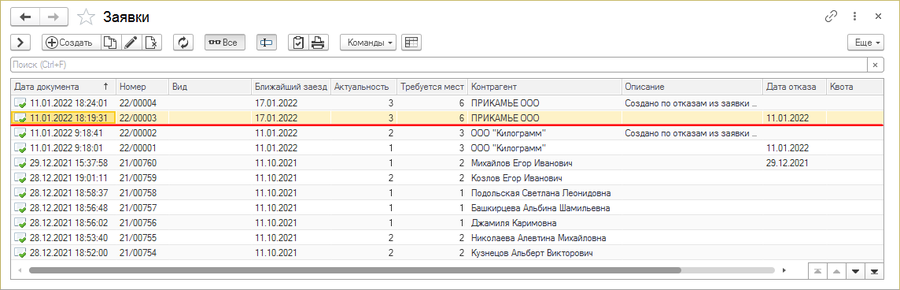
- В заявке гости со снятой бронью отображаются серым цветом. Нажмите кнопку Создать заявку по снятой брони.
- Откроется новый документ «Заявка», в который будут перенесены все данные по гостям, по которым была снята бронь: номер проживания, период пребывания, варианты проживания, лечения и питания, категория путевки и другие параметры исходной заявки.
- Если при снятии брони было выбрано действие с БСО Зарезервировать за контрагентом, номер БСО сохранится за гостем.
- При необходимости измените данные, например, выберите другого контрагента.
- Нажмите кнопку Забронировать.


В журнале заявок у документов, созданных по снятой брони, в столбце «Описание» отображается текст «Создано по отказам из заявки ...».
См. также
Документ "Регистратор операций" (КУС)
Выбытие гостя (КУС)
Ссылка на статью https://wiki.kint.ru/Выбытие_гостя_(КУС) Название статьи: Выбытие гостя (КУС)
По окончании пребывания гостя в санатории выполняется операция выбытия. Операция фиксирует факт выселения гостя и переводит карту гостя в неактивное состояние. При выборе операции выбытия менеджер видит информацию о взаиморасчетах с гостем: выставленную и оплаченную суммы, а также долг гостя на момент выбытия (что позволяет принимать решение о выселении).
После проведения операции выбытия:
- Информация об операции отображается в карте гостя в списке операций.
- Карта гостя становится неактивной и получает статус «В архиве». Такие гостевые карты отображаются серым цветом в шахматке гостиницы и журнале гостевых карт. Они сохраняются для истории и доступны только для просмотра — редактировать их нельзя.
Досрочное выбытие гостя выполняется через операцию сокращения пребывания, которую можно оформить «С выбытием».
Способы выполнения операции выбытия
Выполнение операции выбытия вручную
Для проведения операции выбытия в ручном режиме выполните следующее:
- Запустите соответствующую команду в одном из интерфейсов:
- В карте гостя нажмите кнопку Выполнить — Выбытие.
- В шахматке гостиницы в контекстном меню выберите команду Выселение.
- В интерфейсе «Администратор гостиницы» на закладке Гости выберите гостя и нажмите кнопку Выполнить — Выбытие (или выберите аналогичную команду в контекстном меню).
- В интерфейсе «Администратор гостиницы» на закладке Выбывающие выберите гостя и нажмите кнопку Выбытие (или выберите аналогичную команду в контекстном меню).
- В карте гостя нажмите кнопку Выполнить — Выбытие.
- В открывшемся окне «Выбытие» просмотрите информацию о текущем состоянии взаиморасчетов с гостем:
- Выставлено
- Оплачено
- Долг
- Для завершения операции нажмите Выполнить.


В интерфейсе «Администратор гостиницы» на закладке Выбывающие поддерживается групповое выбытие — можно выбрать нескольких гостей и одновременно для всех выполнить операцию выбытия. Окно «Выбытие» в этом случае не открывается.
Выбытие гостей по расписанию
Выбытие также может выполняться в автоматическом режиме — по расписанию.
Опция «Выбытие по расписанию» доступна пользователям с административными правами в интерфейсе «Администратор гостиницы» на закладке Выбывающие. При включении опции можно открыть окно «Расписание» и установить в нем дни, периодичность и время запуска задания для автоматического выбытия гостей.
Для настройки дополнительно требуется в разделе АДМИНИСТРИРОВАНИЕ – Сервис – «Консоль заданий» в регламентном задании «Регистрация выбытия гостей» указать пользователя с правами администратора.
Дополнительные настройки для операции выбытия
В интерфейсе «Администратор системы» предусмотрены настройки, позволяющие управлять порядком выполнения операции выбытия и связанных с ней процессов:
- Опция «Закрывать договоры при выбытии»
- Расположена на закладке Общие параметры учета.
- Если включена, договоры, привязанные к карте гостя, будут автоматически закрываться при выбытии, если срок их действия не заполнен или уже истек, и если по ним нет других актуальных заявок, путевок или карт гостей.
- Опция «Запрет выбытия при задолженности»
- Расположена на закладке Гостиница в разделе «Общие настройки».
- Если включена, операция выбытия не может быть выполнена, если числится задолженность по одному из договоров с физическим лицом.
- Раздел «Формирование реализации при выбытии»
- Расположен на закладке Гостиница.
- Настройки позволяют указать, для каких контрагентов формировать документ реализации товаров и услуг: для физических и/или юридических лиц, а также задать режим формирования:
- по невыставленным услугам;
- по документу;
- по документу с разбитием по месяцам (если период пребывания охватывает разные отчетные периоды).
- Раздел «Оказание услуг при выбытии»
- Расположен на закладке Медицина.
- Содержит набор опций для автоматической отметки неоказанных медицинских услуг и проведения сопутствующих операций при выбытии:
- «Отмечать неоказанные услуги» — по всем неоказанным медицинским услугам при выбытии автоматически устанавливается отметка оказания.
- «Устанавливать к списанию расходные материалы» — расходные материалы устанавливаются к списанию документом «Требование-накладная».
- «Начислять процедурные единицы» — начисляются процедурные единицы.
- «Начислять вознаграждение исполнителю» — исполнителю начисляется вознаграждение за оказание услуг.
Выгрузка данных гостей в МВД, анкета №5 (КУС)
Ссылка на статью https://wiki.kint.ru/Выгрузка_данных_гостей_в_МВД,_анкета_№5_(КУС) Название статьи: Выгрузка данных гостей в МВД, анкета №5 (КУС)
По законодательству Российской Федерации каждая гостиница в течение 24 часов после заезда гостя должна отправить его паспортные данные в МВД (раньше в ФМС). Поэтому в гостиницах нужно каждый день выгружать данных прибывших в этот день гостей.
Электронный документ, в который выгружаются данные гостя, называется «Анкета № 5». Она формируется по стандартам и схемам ППО «Территория».
Передача анкет в МВД осуществляется по электронным каналам связи через следующие системы защищенного документооборота:
- «СКБ Контур», оператор электронного документооборота компания «СКБ Контур».
- Этот оператор выгружает из программы данные иностранных граждан. Гражданство определяется по соответствующему реквизиту из карточки физического лица, если реквизит не заполнен — гость считается гражданином РФ.
- «Криптовеб», оператор электронного документооборота компания ООО НПП «Ижинформпроект».
- В случае выбора этого оператора ЭДО перед первой выгрузкой настройте параметры (они отображаются внизу формы, см рис. ниже):
- данные органа ФМС,
- данные ППО «Территория» — их необходимо узнать у криптопровайдера — в ООО НПП «Ижинформпроект».
- Параметры выгрузки настраиваются один раз и сохраняются. При необходимости их можно изменить.
- В случае выбора этого оператора ЭДО перед первой выгрузкой настройте параметры (они отображаются внизу формы, см рис. ниже):
- СБИС, оператор электронного документооборота компания ООО «Тензор». Для оператора поддерживаются форматы выгрузки 1.0 и 2.0.
Вызов формы «Выгрузка в МВД»
- Журнал гостевых карт Команды — Выгрузка в МВД.
- Если выделить гостей в журнале, они отобразятся в форме выгрузки.
- Если не выделять гостей, их можно будет добавить в открывшуюся форму выгрузки.
- Интерфейс «Администратор гостиницы» Перейти — Выгрузка в МВД.
- ГОСТИНИЦА — Сервис — Выгрузка в МВД
Форма «Выгрузка в МВД»
Форма «Выгрузка в МВД» на примере оператора ЭДО «СКБ Контур»:

В табличной части отображаются данные:
- карта гостя
- адрес регистрации
- статус выгрузки документа
- статус получения документа
- дата изменения
- оператор ЭДО
- ответственный сотрудник
Параметры:
Дата заезда / Дата выезда
- Выбор варианта даты, по которой будет формироваться список гостей.
Поле «Дата»
- Установка даты, за которую будут подобраны гости.
Все гости / Из других регионов РФ / Иностранцы
- Отбор гостей в соответствии с адресом регистрации. При выборе варианта «Из других регионов РФ» в таблицу гостей попадут гости из регионов, отличающихся от региона санатория. Программа отбирает гостей, у которых в карточке физического лица указан регион, отличающийся от региона санатория.
Оператор ЭДО
- Оператор электронного документооборота, обладающий правом переправлять анкеты № 5 с данными людей в МВД. Это компании «СКБ Контур» и ООО НПП «Ижинформпроект».
Формат
- Выбор формата выгрузки: csv или xml. Настройка доступна только при выборе оператора «СКБ Контур».
Каталог выгрузки
- Папка на компьютере, в которую выгрузятся анкеты гостей.
Кнопки:
Подбор
- Выбор гостей в таблицу. Откроется журнал гостевых карт за текущий месяц. Выберите человека и дважды щелкните по нему мышью или нажмите Enter — он добавится в таблицу выгрузки. Журнал гостей при этом не закроется. Таким образом выберите в таблицу всех нужных людей. Альтернативный вариант: с помощью клавиш Ctrl или Shift выделите нужный список гостей и нажмите кнопку Выбрать.
Добавить
- Добавление одного человека в таблицу. В таблицу добавится одна строка, в которой можно выбрать гостя.
Удалить
- Удаление гостя из таблицы.
Заполнить
- Заполнение таблицы гостей в соответствии с параметрами отбора: датой и установленной галочки «Из других регионов РФ». Если установлена дата «сегодня» и выбран вариант «Из других регионов РФ», в таблицу попадут гости из других регионов России, прибывшие сегодня. Эти данные требуется отправить в МВД.
Физлицо
- Открытие карточки физлица гостя для просмотра или изменения его данных, например, адреса.
Анкета № 5
- Печать анкет № 5 выделенных в списке людей.
Изменить статус
- Изменить статус отправки выделенных документов.
Выгрузить
- Выгрузка анкет в папку, указанную в поле «Каталог выгрузки».
Порядок работы с выгрузкой в МВД
- Задайте параметры для заполнения таблицы гостей.
- С помощью кнопок Подбор, Добавить, Удалить заполните и скорректируйте таблицу гостей. У всех выбранных гостей в карточке их физического лица должен быть указан адрес.
- Нажмите кнопку Выгрузить. Произойдет выгрузка анкет в папку, указанную в поле «Каталог выгрузки». По окончании появится сообщение об удачной выгрузке.
- Отправьте анкеты через криптопровайдера в МВД.
Печать анкет № 5 (бумажная версия)
Анкеты № 5 гостей можно распечатать и отвезти бумажный вариант в отделение МВД.
Печать производится из следующих объектов:
- Из журнала гостевых карт. Выделите в списке гостей, анкеты которых надо распечатать, и нажмите кнопку Действия — Печать анкеты № 5.
- Из формы «Выгрузка в МВД». Выделите в списке гостей, анкеты которых надо распечатать, и нажмите кнопку Анкета № 5.
В печатную форму анкеты попадают данные из карточки физлица гостя и его путевки.
Выпуск КиЗ для тестирования МДЛП (КУС)
Ссылка на статью https://wiki.kint.ru/Выпуск_КиЗ_для_тестирования_МДЛП_(КУС) Название статьи: Выпуск КиЗ для тестирования МДЛП (КУС)
Используемые сокращения:
- КУС — программный комплекс «Кинт: Управление санаторием».
- МДЛП — мониторинг движения лекарственных препаратов в системе маркировки «Честный знак».
- ЛК — личный кабинет пользователя в системе маркировки «Честный знак».
- ЛП — лекарственный препарат.
- Песочница — тестовый личный кабинет в системе маркировки «Честный знак».
- КиЗ — контрольные идентификационные знаки маркировки на упаковке ЛП.
- «Автомойка» — организация-поставщик медикаментов.
Выпуск тестовых медикаментов осуществляется следующим образом:
- В Песочнице тестовой организации-поставщика медикаментов (на рисунке «Автомойка «Чисто»») зайдите в раздел Профиль и нажмите Заказ SGTIN. Вы перейдете в параллельную Песочницу, которая создает коды маркировки.
- Создайте новый заказ, в поле «Субъект обращения» введите УИД организации-получателя.
- Заполните поля «Подлежит оплате» и «Оплата по эмиссии».
- Нажмите Перейти к товарам, заполните параметры медикамента (Авастинин = 50754041389897), количество. Остальные поля изменять не нужно, серии система сгенерит автоматически.
- Сохраните заказ и ждите, когда его статус изменится на «Доступен».
- Откройте заказ, перейдите на закладку Товары, нажмите Печать, выберите формат CSV и напишите количество кодов которое вам нужно. Скачивание файла выпускает КиЗы, поэтому это надо делать обязательно.
- Скачается файл с кодами маркировки (это тот код который печатается на упаковках, вид: 015075404138989721pg1lURgLWebFp91FFD092dGVzdHlkju+mqfkQQ5boePzSV7sv3bzdJrFnFPhQN+o=). Для получения номера КиЗ нужно взять следующие символы:
- Завершите нанесение маркировки:
- Перейдите в раздел Нанесение, создайте новый заказ, заполните поля:
- «Идентификатор МД» (идентификатор места деятельности) — идентификаторы, у которых есть разрешение на прод. деятельность:
- тип производства «Собственное производства»,
- «Срок годности» — можно поставить любой,
- «Дата и время производства» — заполнять нельзя! Отправка данных может не пройти,
- список кодов — загрузите файл который скачался на шаге 2.5.
- Затем нажмите кнопку Сохранить как черновик.

- «Идентификатор МД» (идентификатор места деятельности) — идентификаторы, у которых есть разрешение на прод. деятельность:
- Перейдите в раздел Документы, закладка Черновики, отметьте галочкой ваш заказ и выберите пункт меню Отправить без подписи.
- После того как статус изменится на «Доступен», выпуск кодов завершен. Для проверки в личном кабинете «Автомойки» перейдите на закладку Товары, выберите Реестр товаров по SGTIN, откройте «Фильтр» и введите один из ваших медикаментов. Если все прошло корректно, его статус будет «Ожидает выпуска».
- Внимание: Если статус КиЗ не меняется на «Ожидает выпуска» (остался «Эмитирован») — «Автомойка» не получила данные от СУЗ (или выдала ошибку обработки данных). Причины можно найти отфильтровав список документов в «Автомойка» по коду «10311 — Завершение упаковки (регистратор эмиссии)», найти документ по дате когда было выполнено нанесение и скачать квитанцию.
- Перейдите в раздел Нанесение, создайте новый заказ, заполните поля:


Завершение цикла выпуска КиЗ-ов (для отдельных упаковок)
Действия для КУС 20.08 и последующих версий программы.
1. Заполните КиЗ в файле шаблона для загрузки в Песочницу «Автомойки». После этого в списке медикаментов статус станет «В обороте».
<?xml version="1.0" encoding="UTF-8"?>
<documents version="1.35" xmlns:xsi="http://www.w3.org/2001/XMLSchema-instance">
	<register_product_emission action_id="313">
		<subject_id>00000000104453</subject_id>
		<operation_date>2020-10-13T16:46:11+04:00</operation_date>
		<release_info>
			<doc_date>13.10.2020</doc_date>
			<doc_num>000000199</doc_num>
			<confirmation_num>000000199</confirmation_num>
		</release_info>
		<signs>
			<sgtin>50754041389897pg1lURgLWebFp</sgtin>
		</signs>
	</register_product_emission>
</documents>

2. Выполните отгрузку (для обратного порядка). После этого статус изменится на "Отгружен".
<documents session_ui="4Aa246a6-D7e2-2465-a056-0234554369a3" version="1.34" xmlns:xsi="http://www.w3.org/2001/XMLSchema-instance">
	<move_order action_id="415">
		<subject_id>00000000104453</subject_id>
		<receiver_id>00000000112079</receiver_id>
		<operation_date>2020-10-13T16:48:00+04:00</operation_date>
		<doc_num>000000199</doc_num>
		<doc_date>13.10.2020</doc_date>
		<turnover_type>1</turnover_type>
		<source>1</source>
		<contract_type>1</contract_type>
     		<order_details>
			<union>
		     		<sgtin>50754041389897pg1lURgLWebFp</sgtin>
				<cost>1</cost>
				<vat_value>0</vat_value>
			</union>
		</order_details>
	</move_order>
</documents>

Использование групповых упаковок
Действия для КУС 20.09 и последующих версий программы.
1. Заполните КиЗ в файле «Схема групповой упаковки.xml». Код SSCC нужно придумать самостоятельно. Длина кода 18 символов, только цифры. Загрузите в ЛК «Автомойки». Для проверки перейдите в Товары, Реестр товаров, нажмите Поиск по SSCC, введите ваш номер упаковки, после этого отобразятся все медикаменты которые включены в эту упаковку.
<documents version="1.35" xmlns:xsi="http://www.w3.org/2001/XMLSchema-instance">
	<multi_pack action_id="915">
		<subject_id>00000000104453</subject_id>
		<operation_date>2020-10-13T17:14:20.000+04:00</operation_date>
		<by_sgtin>
			<detail>
				<sscc>100099990033010001</sscc>
				<content>
					<sgtin>50754041389897k6wEpFOSmmZmV</sgtin>
					<sgtin>50754041389897qXx1gkQ1LyQvc</sgtin>
				</content>
			</detail>
		</by_sgtin>
	</multi_pack>
</documents>

2. Заполните шаблон выпуска групповой упаковки.
<?xml version="1.0" encoding="UTF-8"?>
<documents version="1.35" xmlns:xsi="http://www.w3.org/2001/XMLSchema-instance">
	<register_product_emission action_id="313">
		<subject_id>00000000104453</subject_id>
		<operation_date>2020-10-14T16:49:11+04:00</operation_date>
		<release_info>
			<doc_date>14.10.2020</doc_date>
			<doc_num>000000199</doc_num>
			<confirmation_num>000000199</confirmation_num>
		</release_info>
		<signs>
			<sscc>100099990033010001</sscc>
		</signs>
	</register_product_emission>
</documents>
3. Заполните шаблон отгрузки групповой упаковки (для обратного порядка).
<documents session_ui="4Aa246a6-D7e2-2465-a056-0234554369a3" version="1.34" xmlns:xsi="http://www.w3.org/2001/XMLSchema-instance">
	<move_order action_id="415">
		<subject_id>00000000104453</subject_id>
		<receiver_id>00000000112079</receiver_id>
		<operation_date>2020-10-14T16:59:00+04:00</operation_date>
		<doc_num>000000199</doc_num>
		<doc_date>14.10.2020</doc_date>
		<turnover_type>1</turnover_type>
		<source>1</source>
		<contract_type>1</contract_type>
     		<order_details>
			<union>
				<sscc_detail>
					<sscc>100099990033010001</sscc>
				</sscc_detail>
				<cost>1</cost>
				<vat_value>0</vat_value>
			</union>
		</order_details>
	</move_order>
</documents>
Детализация стоимости (КУС)
Ссылка на статью https://wiki.kint.ru/Детализация_стоимости_(КУС) Название статьи: Детализация стоимости (КУС)
|
|
В документах «Заявка», «Путевка» и «Карта гостя» есть таблица «Сумма документа», в которой отображается стоимость путевки по дням.
Таблица «Сумма документа» в заявке:


Таблица «Сумма документа» в путевке:

Таблица «Сумма документа» в карте гостя:

Установка стоимости
Стоимость каждого отдельного дня или всей колонки можно изменять вручную нажатием кнопки Установить в таблице расшифровки суммы. Появится окно выбора действия.

- Выберите нужное действие:
- Установить значения — изменить действующее значение в строке на новое.
- Очистить значения — очищает значение в строке.
- Округление — корректирует значение в строке согласно правилам округления.
- Сложение — прибавляет к значению строки выбранное число.
- Умножение — умножает значение строки на выбранное число.
- Отметьте галочкой, для каких строк будет выполняться выбранное действие:
- Для заполненных
- Для незаполненных
- Выберите, для каких строк производить изменение:
- Выделенных строк
- Для всех строк.
- Нажмите Установить.
Добавление дополнительных свойств к объекту (КУС)
Ссылка на статью https://wiki.kint.ru/Добавление_дополнительных_свойств_к_объекту_(КУС) Название статьи: Добавление дополнительных свойств к объекту (КУС)
Чтобы добавить свойство к объекту, надо сделать следующее:
- Если нужное свойство есть в программе, добавьте его в карточку объекта на закладку Свойства.
- Если нужного свойства нет в программе, создайте его в справочнике «Свойства объектов». В карточке свойства на закладке Владельцы укажите владельца(-ев) свойства — объект(-ы), в котором(-ых) оно должно отображаться.
После этого свойство будет отображаться в карточке(-ах) этого(-их) объекта(-ов) на закладке Дополнительные свойства и им можно будет пользоваться.
|
Подробнее о дополнительных свойствах объектов читайте на странице «Справочник «Свойства объектов»» в разделе «Дополнительные свойства объектов». |
Пример. Рассмотрим на этой странице пример: в карточку гостиничного номера надо добавить дополнительные свойства «Формат кроватей», «Кондиционер» и «Тип ванной». Формат кроватей: односпальная, двуспальная, люкс. Кондиционер: есть, нет. Тип ванной: обычная, джакузи.
Создание свойства объекта
В справочнике «Свойства объектов» нажмите кнопку Создать.
Откроется карточка свойства объекта.
1. В поле «Наименование» введите название свойства. В поле «Код» введите код свойства — краткое название свойства, лучше без пробелов.
Создадим свойство «Формат кроватей». Название свойства «Формат кроватей». Код сделаем «ФорматКроватей».
2. В поле «Тип значения» надо указать тип значения свойства. Если свойство должно иметь определенный набор значений, из которого пользователи будут выбирать, то тип значений такого свойства — «Пользовательский тип».
Откроется справочник «Категории».
- Если в нем уже есть категория с нужным набором значений, то выберите ее (установите на нее курсор и дважды щелкните по ней мышью или нажмите клавишу Enter или нажмите кнопку Выбрать.).
- Если нет, то надо создать категорию с нужным набором значений и потом выбрать ее в качестве типа значения свойства.
В нашем случае надо создать новый набор значений. Читайте об этом ниже в разделе «Создание набора значений свойства объекта».

3. Созданная категория с нужным набором значений свойства отобразится в справочнике «Категории». Выберите ее: установите на нее курсор и дважды щелкните по ней мышью или нажмите клавишу Enter или нажмите кнопку Выбрать. Категория установится в карточке свойства в поле «Тип значения» как тип значения свойства объекта. Таким образом у свойства будет определенный набор значений для выбора.

4. В карточке свойства объекта на закладке Владельцы добавьте объект, в котором будет отображаться это свойство.
Нажмите кнопку Добавить. Выберите: документ или категория. В нашем случае — категория. Нажмите ОК. Откроется справочник «Категории». Выберите объект, в нашем случае — это «Помещения» (карточка гостиничного номера — это объект «Помещения»).

5. В карточке свойства объекта проверьте, чтобы в поле «Режим отображения» было «Отображать».
6. Нажмите кнопку Записать. или Записать и закрыть.
Свойство объекта создано.

Создайте таким же образом свойство «Тип ванной».

Создайте свойство «Кондиционер» типа «Булево (Да/Нет)».

Дополнительные свойства отображаются в карточке объекта на закладке Дополнительные свойства и ими можно пользоваться. В этом примере — указывать формат кроватей в номере, тип ванной и наличие кондиционера.

Создание набора значений свойства объекта
Для создания набора значений свойства в справочнике «Категории» нажмите кнопку Создать.
Откроется карточка категории.
Введите название. В нашем случае пусть будет «Форматы кроватей».
Чтобы добавить значения, на закладке Значения с помощью кнопки Создать создайте значения свойства.
Нажмите кнопку Записать и закрыть.

В нашем примере три значения свойства:

Документ "Авансовый отчет" (КУС)
Ссылка на статью https://wiki.kint.ru/Документ_"Авансовый_отчет"_(КУС) Название статьи: Документ "Авансовый отчет" (КУС)
Поступление на склад санатория товаров, закупленных сотрудником через подотчетные средства (авансовый отчет), отражается созданием документа «Авансовый отчет».
Данный документ используется не для учета самих авансовых средств, а исключительно для оформления факта поступления закупленных товаров на склад.
Находится в журнале «Авансовые отчеты» раздела программы СКЛАД — Поступление, или его можно найти поиском по интерфейсу.

Создание документа «Авансовый отчет»
- В журнале «Авансовые отчеты» нажмите кнопку Создать.
- В открывшемся документе «Авансовый отчет» заполните все необходимые данные.
- Нажмите кнопку Записать, Провести или Провести и закрыть.
Форма документа «Авансовый отчет»

Параметры документа
Склад
- Склад поступления товаров.
Мол
- Выбор материально ответственного лица из cправочника «Сотрудники».
Реквизиты

Внешний документ № от
- Номер и дата документа во внешней программе (например, в «1С:Бухгалтерия предприятия») при получении документа в результате обмена.
Закладка Товары
- В табличную часть вносится список товаров, закупленных ответственным лицом через подотчетные средства (авансовый отчет).
Подбор
- Позволяет открыть справочник «Номенклатура» для выбора нужной номенклатуры. Доступен множественный выбор номенклатуры.
Добавить
- Добавляет пустую строку в табличную часть для дальнейшего заполнения.
 — позволяет подобрать товар по штрихкоду. Если при введении штрихкода товара штрихкод опознается программой, товар добавится в таблицу. Штрихкод вводится в карточке элемента номенклатуры.
По добавленной в таблицу номенклатуре требуется заполнить количество товара, единицу измерения, цену за единицу товара, ставку НДС.
Порядок учета НДС в цене товара (включен в стоимость или прибавляется к стоимости) определяется настройками прайса, который используется в данном документе. В зависимости от того, включен НДС в цену товара или добавляется к ней, столбцы «Сумма» и «Сумма с НДС» могут содержать одинаковые или разные значения.
Если в общих параметрах учета интерфейса «Администратора системы» включена опция для НДС «Распределять по способам учета», в таблице товаров появится столбец «Способ учета НДС», в котором можно выбрать способ учета НДС в движениях по регистру «Товары на складах».
В столбце «Документ (расхода)» можно указать реквизиты документа, подтверждающего целевое расходование средств (накладная, кассовый или товарный чек и другие).
Документ "Возврат платежей" (КУС)
Ссылка на статью https://wiki.kint.ru/Документ_"Возврат_платежей"_(КУС) Название статьи: Документ "Возврат платежей" (КУС)
«Возврат платежей» — документ, фиксирующий факт возврата денег клиенту за какие-либо товары или услуги санатория.
Журнал документов «Возврат платежей» находится в разделе ВЗАИМОРАСЧЕТЫ или его можно найти поиском по интерфейсу.
См. также Документ "Прием платежей" (КУС)
Создание документа возврата платежа
Возврат платежа можно выполнить следующими способами:
- по документу «Прием платежей»:
- в открытом документе нажмите кнопку Возврат платежа;
- в интерфейсе «Кассир» на закладке Прием/возврат платежей выберите нужный документ приема платежа и выберите команду Возврат платежей.
- на основании сторно-счета, сформированного при отмене услуг или операциях, уменьшающих стоимость уже оплаченных услуг (например, при сокращении периода пребывания):
- в открытом сторно-счете нажмите кнопку Создать на основании — Возврат платежа.
- в интерфейсе «Кассир» на закладке Счета на оплату выберите нужный сторно-счет и нажмите кнопку Возврат платежей.
- в документе бронирования или карте гостя на закладке Услуги и оплата нажмите на ссылку в табличной части в колонке «Принять оплату» (с отрицательным значением).
- в журнале «Возвраты платежей» нажмите кнопку Создать.
Форма возврата платежей

Список товаров и услуг, за которые происходит возврат денег, можно посмотреть в документе-основании возврата платежа (отображается в поле «Основание»). Если основание — документ «Прием платежей», список товаров и услуг можно посмотреть в его документе-основании.
Печать чека
- Напечатать чек по данному возврату платежа.
Копия чека
- Печать чека без фискализации. Кнопка доступна в документах, для которых пробит чек.
- Фискализация = чек фиксируется в кассе (в кассовом учете в программе) и отправляется в налоговую
- Пробитие = фискализация + печать
- Копия = просто печать чека
Перейти
- Данные чека — открыть карточку фискальной операции.
- Журнал чеков — открыть список пробитых по документу чеков (например, для просмотра чеков коррекции).
Параметры документа
Вид расчета — вид оплаты, возврат которой производится:
- возврат наличных
- возврат оплаты картой
- возврат оплаты сертификатом
- списание с расчетного счета (безналичный расчет)
Причина
- Причина возврата платежа.
Контрагент
- Контрагент, которому производится возврат платежа.
Основание
- Документ-основание возврата платежа. Это может быть документ «Прием платежей» или сторно-счет.
Договор
- Договор с контрагентом, которому производится возврат средств.
Возврат за — показывает, за кого происходит возврат средств. Автоматически заполняется контрагент со ссылкой на договор по документу-основанию.
Расшифровка
- Расшифровка суммы: показывает разбиение суммы по разным ставкам НДС.
- Если для всей суммы платежа был использован один вид НДС, сумму можно редактировать в поле «Сумма». Если в платеже использовались разные ставки НДС, суммы можно редактировать только в окне расшифровки, а в поле «Сумма» отобразится конечный результат.
Реквизиты документа
- В скрывающемся разделе с реквизитами отображаются номер и дата документа. Дату можно изменить до проведения или при отмене проведения документа, но только если чек ещё не пробит.
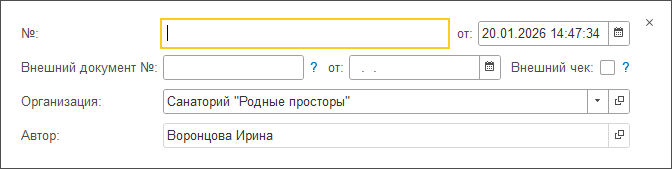

Внешний документ № от
- Номер и дата документа во внешней программе (например, в «1С:Бухгалтерия предприятия») при получении документа в результате обмена.
Внешний чек
- Признак того, что по данному документу был пробит чек в какой-то другой программе, а не в программе «Кинт: Управление санаторием».
- Если вы создаете документ вручную и по нему был пробит чек в другой программе, надо включить эту опцию — поставить галочку.
- Сумма документа будет учитываться в последующих чеках по основанию платежа.
- Эта опция нужна и важна для организаций, ведущих кассовый учет не в программе «Кинт: Управление санаторием», а в какой-то другой программе. При обмене данными между программами платежные документы, по которым был пробит чек в другой программе, помечаются этой галочкой.
Для вида расчета «Списание с расчетного счета» в реквизитах документа доступны дополнительные поля для заполнения реквизитов банковского документа — номера и даты платежного поручения или банковского ордера.
Варианты возврата денег клиентам
Порядок возврата денежных средств зависит от того, закрыта ли кассовая смена, в которой был принят платеж.
Возврат внутри кассовой смены
Если возврат выполняется в рамках той же кассовой смены, в которой был принят платеж, возврат оформляется через документ «Прием платежей» с пробитием чека возврата.
Порядок действий:
- Найдите и откройте документ «Прием платежей», по которому требуется выполнить возврат.
- Нажмите кнопку «Возврат платежа».
- Укажите сумму возврата.
- Нажмите Печать чека и пробейте чек возврата.
Возврат после закрытия кассовой смены
Если кассовая смена закрыта (например, оплата была произведена несколько дней назад), возврат денежных средств производится через кассу бухгалтерии. В «Кинт: Управление санаторием» в этом случае выполняется только отражение факта возврата, без пробития кассового чека.
Порядок действий:
- В журнале «Возвраты платежей» (расположен в разделе программы ВЗАИМОРАСЧЕТЫ — Учет оплаты) нажмите кнопку Создать.
- Заполните параметры документа «Контрагент» и «Договор».
- В поле «Вид расчета» выберите «Списание с расчетного счета».
- Укажите сумму возврата.
- Нажмите кнопку Провести и закрыть.
Документ "Возврат товаров поставщику" (КУС)
Ссылка на статью https://wiki.kint.ru/Документ_"Возврат_товаров_поставщику"_(КУС) Название статьи: Документ "Возврат товаров поставщику" (КУС)
Документ предназначен для отражения возврата поставщику товаров, материалов, оборудования и тары.
Находится в журнале «Возвраты товаров поставщику» раздела программы СКЛАД — Списание, или его можно найти поиском по интерфейсу.

Создание документа «Возврат товаров поставщику»
- В журнале «Возвраты товаров поставщику» нажмите кнопку Создать.
- В открывшемся документе «Возврат товаров поставщику» заполните все необходимые данные.
- Нажмите кнопку Записать, Провести или Провести и закрыть.
Документ также может быть создан на основании документа «Поступление товаров и услуг».
Форма документа «Возврат товаров поставщику»
Реквизиты документа:
- Контрагент — поставщик номенклатуры
- Договор — договор с контрагентом
- Склад — склад, на который осуществляется возврат
- Прайс — прайс-лист
- Сумма документа — общая сумма документа; включение НДС в сумму определяется настройками прайса.

Закладка Товары
- Содержит список возвращаемых товаров, включая информацию об их количестве и стоимости.
Закладка Возвратная тара
- Содержит список возвратной тары.
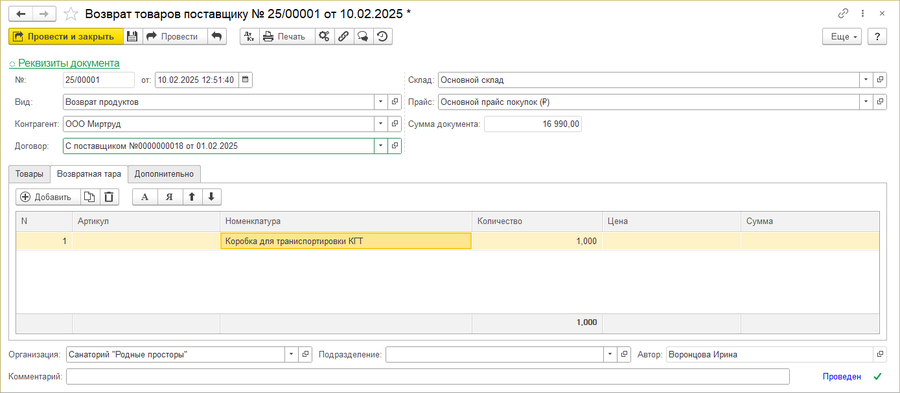
.png)
Закладка Дополнительно
- Содержит информацию об отправителе и получателе, а также признак необходимости выставления документа «Счет-фактура» поставщику.
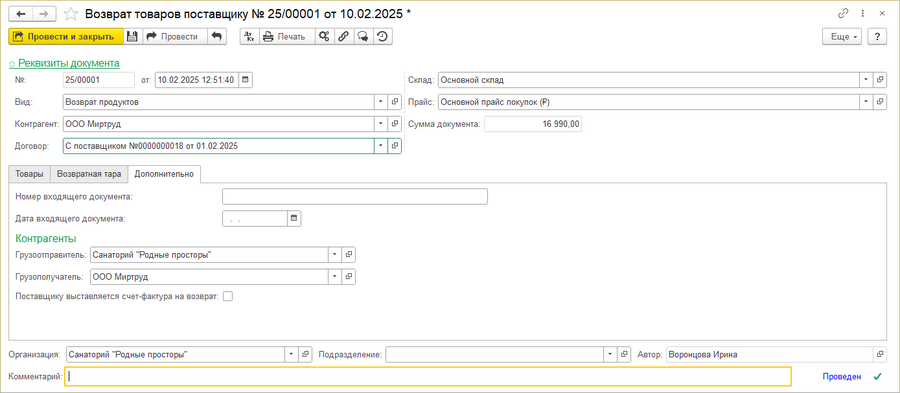
.png)
Документ "Выдача медикаментов" (КУС)
Ссылка на статью https://wiki.kint.ru/Документ_"Выдача_медикаментов"_(КУС) Название статьи: Документ "Выдача медикаментов" (КУС)
Документ «Выдача медикаментов» предназначен для фиксации факта выдачи пациенту назначенных медикаментов.
Форма документа

Отделение
- Подразделение, отпускающее медикаменты.
Склад
- Склад выдачи медикаментов.
Закладка Медикаменты
Содержит табличную часть с данными:
- медикамент;
- дата выдачи;
- количество;
- медицинская запись, в которой был назначен медикамент;
- пациент.
Создать на основании — сформировать на основании документа выдачи медикаментов:
- Счет на оплату
- Расход материалов — документ «Требование-накладная» с видом «Требование медикаментов» для списания медикаментов со склада.
Заполнение медикаментов — раздел для ручного заполнения закладки Медикаменты по медицинским записям, содержащим назначения медикаментов.
Заполнить — заполнить табличную часть медикаментами по указанным отборам: период, медикамент, корпус, пациент.

Создание документа
Документ может быть создан:
- В интерфейсе «Медицина» на закладке Выдача медикаментов
- Выберите назначенный пациенту медикамент и нажмите кнопку Выдать медикаменты.
- Документ в этом случае создается и проводится автоматически, без открытия. Медикамент отмечается выданным.
- Выберите назначенный пациенту медикамент и нажмите кнопку Заполнить документ.
- Откроется заполненный документ, который требуется провести.
- В «Журнале выдачи медикаментов»:
- Нажмите кнопку Создать.
- Заполните и проведите документ.
- Нажмите кнопку Создать.


Учет процедурных единиц при выдаче медикаментов
Если при выдаче медикаментов требуется учитывать процедурные единицы, выполните следующее:
- В справочнике «Услуги» создайте соответствующую услугу, например, «Выдача медикаментов».
- Укажите в карточке услуги количество процедурных единиц.
- В интерфейсе «Администратор системы» на закладке Медицина найдите опцию «Услуга выдачи медикаментов» и выберите в ней услугу выдачи медикаментов.
Это позволит при каждом проведении документа «Выдача медикаментов» фиксировать процедурные единицы и выводить данные в отчете «Загруженность кабинетов и сотрудников».

Документ "Выполнение работ" (КУС)
Ссылка на статью https://wiki.kint.ru/Документ_"Выполнение_работ"_(КУС) Название статьи: Документ "Выполнение работ" (КУС)
Документом «Выполнение работ» отмечается выполнение работ одного определенного исполнителя.
Документы хранятся в журнале «Документы оказания услуг». Предусмотрен переход в журнал с предустановленным фильтром по данному виду документа: ГОСТИНИЦА — Учет работ — «Отметки выполнения работ».
По документам «Выполнение работ» создается отчет «Выполненные работы».
Создание документа «Выполнение работ»
- Документ «Выполнение работ» формируется из документа «Наряд на работы» при нажатии на кнопку Отметка о выполнении. В «Выполнение работ» попадают требующие отметки работы исполнителя, выбранного в таблице работ в документе «Наряд на работы».
- С помощью кнопок
 Добавить,
  Копировать и
  Удалить можно отредактировать список работ: добавить или удалить работы из списка.
 - В разделе с параметрами на закладке Расходные материалы отображаются расходные материалы выбранной услуги. По умолчанию отображаются расходные материалы услуг из документа «Наряд на работы», из которого был создан документ «Выполнение работ». С помощью кнопок Добавить и Удалить можно отредактировать состав материалов, изменить их количество, и таким образом указать фактический расход материалов для каждой услуги.
- Проведите документ, и работы будут отмечены выполненными.
Создать на основании — Расход материалов
- Создать или, если он уже по этому документу создан, открыть документ «Требование-накладная» для списания расходных материалов.

Документ "Задача" (КУС)
Ссылка на статью https://wiki.kint.ru/Документ_"Задача"_(КУС) Название статьи: Документ "Задача" (КУС)
Документ «Задача» используется для организации исполнения просьб и поручений, поступающих от гостей или сотрудников санатория.
Примеры использования задач:
- Регистрация заявок на мелкий ремонт.
- Назначение поручений другим сотрудникам.
- Обработка регламентных документов (заявлений, служебных записок и других).
Виды задач
В программе предусмотрено три вида задач:
- Потребность
- Поручение
- Заявление
Потребность в основном используется для организации работ по просьбе гостя — когда требуется сформировать наряд на работу.
Поручение и заявление применяются для выполнения задач, не требующих формирования наряда на работу. В этих видах документа задача переводится по этапам процесса на конкретных исполнителей.
Создание задачи
- Создайте задачу одним из способов:
- В журнале «Задачи» нажмите кнопку Создать.
- В карточке гостиничного номера или иного помещения нажмите кнопку Задача.
- В карточке сотрудника нажмите кнопку Задача.
- В карте гостя нажмите кнопку Задачи — Задачи.
- В рабочих интерфейсах, содержащих закладку Входящие документы (например, интерфейс «Администратор гостиницы» или интерфейс «Медицина») нажмите кнопку Создать.
- Выберите вид документа: «Потребность», «Поручение» или «Заявление».
- На открывшейся форме задачи заполните необходимые реквизиты.
- Переведите задачу на выполнение.
Задачи вида «Потребность» можно создать напрямую в журнале потребностей или в интерфейсе «Администратор гостиницы» на закладке Потребности гостей.
Потребность
Задача вида «Потребность» создается по бизнес-процессу «Учет потребностей».
Хранится в журнале потребностей, который расположен в разделе программы Документооборот — Учет потребностей.

В форме задачи заполняются поля:
- Причина
- Помещение
- Заявитель
- Срок исполнения
- Услуга / работа
- Описание (при необходимости)
После заполнения и нажатия кнопки Требует решения:
- Услуга (работа) передается на выполнение — появляется на закладке Перечень работ интерфейса «Хозяйственная служба».
- Появляется возможность сформировать наряд для работ по потребности гостя на закладке Наряды для работы интерфейса «Хозяйственная служба».
После отметки выполнения работы потребность перестает отображаться в журнале потребностей. Отобразить её в журнале можно через кнопку  Показать все документы.
Поручение и Заявление
Задачи данных видов сохраняются журнале задач, доступном в основном разделе программы ДОКУМЕНТООБОРОТ.
Имеют схожую форму:
- в правой части документа заполняются основные параметры задачи (автор, процесс, заявитель, помещение, срок исполнения, при необходимости можно указать причину и выбрать услугу / работу).
- в левой части заполняются тема задачи и содержание.

Перевести
- Кнопка позволяет перевести задачу на необходимый этап бизнес-процесса.
Поручения создаются по бизнес-процессу «Выполнение задач» с этапами:
- Проработка
- Исполнение
- Приемка
Заявления создаются по бизнес-процессу «Согласование и утверждение» с этапами:
- Согласование
- Утверждение
- Исполнение
- Приемка
 — набор команд, позволяющих внести изменения в этапы задачи:
- Сменить исполнителя
- Вызвать этап
- В архив
- Отменить перевод
Подписка
- Подписаться на изменения задачи (отменить подписку на задачу).
Документ "Заявка гостя" (КУС)
Ссылка на статью https://wiki.kint.ru/Документ_"Заявка_гостя"_(КУС) Название статьи: Документ "Заявка гостя" (КУС)
|
|
Документ предназначен для проведения операций, корректирующих условия пребывания гостя в санатории.
Виды заявок гостя
В зависимости от проводимой операции создается заявка соответствующего вида:
- Переселение
- Продление пребывания
- Сокращение срока пребывания
- Перерыв пребывания
- Изменение стоимости
- Досрочное прибытие
- Изменение параметров пребывания:
Структура заявки гостя
Заявка гостя любого вида включает следующие элементы:
- Заявитель — гость, из карты которого вызвана операция.
- Контрагент — лицо, с которым проводятся взаиморасчеты по проведенному изменению.
- Поля для внесения условий изменения.
- Причина (не является обязательной).
- Таблица с детализацией стоимости пребывания:
- По умолчанию: отображаются дни с даты изменения.
- При необходимости: раскрывается детализация на весь период пребывания, включая дни до изменения, с отображением стоимости пребывания в разрезе контрагентов.
|
|
Список операций в карте гостя
Список проведенных операций по изменению условий пребывания гостя можно посмотреть в карте гостя на закладке Операции:

Перечень заявок гостя можно посмотреть в связанных документах  в карте гостя:

Создание заявки гостя
Заявки гостя создаются из карты гостя:
- с помощью пунктов кнопки Выполнить создаются заявки на переселение, сокращение и продление пребывания, перерыв пребывания, изменение стоимости карты гостя, досрочное прибытие

- с помощью кнопки
 Изменить рядом с параметром пребывания создаются заявки на изменение вариантов проживания, лечения и питания.

Документ "Заявка" (КУС)
Ссылка на статью https://wiki.kint.ru/Документ_"Заявка"_(КУС) Название статьи: Документ "Заявка" (КУС)
В системе ведется учет заявок на бронь от физических и юридических лиц.
В документе «Заявка» фиксируется информация от потенциального клиента о желании приобретения путёвки с указанием необходимых требований. Все заявки, принятые от клиентов, регистрируются в системе. Затем по заявкам создаются путевки клиентам и бронируются номера гостиницы, или сразу регистрируются карты гостя.
В заявке может находится информация об одном или нескольких потенциальных гостях. В заявке отображается не количество занятых номеров, а количество мест. В одной строке в заявке содержится информация об одном госте на одном месте в номере, а не об одном госте в определенном номере. В ячейке «Номер гостиницы» указывается гостиничный номер, в который заселяется гость, в ячейке «Вариант проживания» отображается вид места — «Основное», «Дополнительное», «Без проживания» и др., в ячейке «Гость» — гость, заселенный на это место.
Юридические лица (разные компании, организации) часто группами отправляют на лечение в санаторий своих сотрудников. Для таких компаний составляется заявка на большое количество человек. Например, в начале года компания может оставить в санатории заявку о том, что она хочет направить к ним на отдых и лечение в течение года 40 человек: 10 в мае, 10 в августе, 15 в сентябре и 5 в октябре.
С помощью заявки осуществляется предварительное бронирование гостиничных номеров.
Статусы заявки:
- «Черновик» — новая заявка от создания до ее регистрации.
- «На исполнении» — заявка от регистрации до бронирования гостиничных номеров для людей из нее и создания им путевки(-ок).
- «Исполнена (закрыта)» — отработанная заявка, по которой созданы путевки и забронированы номера гостям, либо оформлен отказ. Такие заявки скрываются из общего журнала. Их можно посмотреть нажав на верхней панели инструментов журнала кнопку
 Все.
Все.
Способы создания заявок
- Загрузка заявок из файла Excel
- Создание заявок онлайн:
- Получение онлайн-заявок из Google Таблицы (КУС)
- Создание заявки с помощью сервиса онлайн-бронирования TravelLine.
- Создание заявки в программе «Кинт: Управление санаторием»:
- В Шахматке гостиницы выделите предполагаемый период проживания гостя в желаемом номере и в контекстном меню выберите пункт Создать заявку.
- В интерфейсе «Менеджер продаж» на закладке Шахматка категорий выделите предполагаемый период проживания гостя в желаемой категории номеров и в контекстном меню выберите пункт Заявка на бронь
- В журнале заявок нажмите кнопку Создать.
- В интерфейсе «Администратор гостиницы» на закладке Прибывающие нажмите кнопку Создать — Заявку.
- В интерфейсе «Менеджер продаж» на закладке Заявки нажмите кнопку Создать.
Заполнение заявки
- Заполните поля «Контрагент», «Договор» и закладку Гости.
- Если для номеров настроены метки, то их можно отмечать при подборе номера для гостя: нажмите на нужные метки, а затем нажмите кнопку Поиск мест — Заполнить номер в строке. Программа автоматически заполняет строки свободными номерами гостиницы с учетом количества дней от последнего выезда, а также с учетом установленных меток.
- Чтобы вручную выбрать подходящий под заданные метки номер, выберите команду Поиск мест — Открыть форму поиска мест. В открывшемся окне появится список доступных номеров с учетом выбранных меток. Выделите номер и нажмите Выбрать.
- Если включен учет бланков строгой отчетности, то в поле «Серия БСО» выберите серию путевок, в поле «С номера» выберите с какого номера начать нумерацию путевок гостей в заявке и нажмите кнопку Заполнить номера БСО.
- Нажмите кнопку Забронировать.
Если в интерфейсе «Администратор системы» учет номенклатуры пребывания рассчитывается по койко-дням, то при регистрации документа «Заявка» сумма документа распределяется на каждый день проживания. Посмотреть суммы с разворотом по дням можно в отчете «Номенклатура оказанных услуг».
|
|
|
|
Снятие заявки
Журнал заявок
Заявки хранятся в журнале заявок, который находится в основном разделе БРОНИРОВАНИЕ, или его можно найти поиском по интерфейсу.
Чтобы открыть заявку, дважды щелкните по ней в журнале мышью или установите на нее курсор и нажмите клавишу Enter.
Отработанные заявки со статусом «Исполнена (закрыта)», по которым созданы путевки или карты гостя, скрываются из общего журнала.
Их можно посмотреть нажав на верхней панели инструментов журнала кнопку  Все.
Все.

Форма заявки
Документ «Заявка на бронь» выглядит следующим образом:
Заполненность параметров зависит от способа создания документа.
Реквизиты документа
Раздел «Реквизиты документа» по умолчанию свернут, раскрывается и сворачивается щелчком мыши по его заголовку.

Номер и дата документа
- Заполняются программой автоматически.
Номер и дата входящего документа
- Заполняются, если заявка была создана онлайн: через Google Таблицы или онлайн-бронирование. Если эти реквизиты заполнены, именно они становятся номером и датой документа «Заявка» и отображаются в названии документа. Если нет — номер и дата заявки автоматически присваиваются программой. По этим реквизитам можно будет отличать онлайн-заявки от заявок, созданных в КУС. Номер и дату входящего документа можно менять у проведенной и забронированной заявки. (см. рис. выше)
Вид заявки — способ, которым была создана заявка:
- Google — заявка поступила в программу из Google Таблицы.
- TravelLine — заявка поступила в программу из сервиса онлайн-бронирования TravelLine.
- Онлайн-бронирование Кинт — заявка была создана с помощью виджета онлайн-бронирования компании «Кинт».
- Файл — заявка была загружена в программу из файла Excel.
Квота
- Квота, по которой создана заявка.
Агент
- Компания-агент, продающая путевки. Для агента рассчитывается вознаграждение.
Договор агента
- Номер и дата договора с компанией-агентом.
Канал продаж
- Канал продаж — источник продажи броней.
Реквизиты заявки
Статус
- Выбор текущего статуса заявки на бронь — «Не подтверждена», «Частично подтверждена» или «Подтверждена».
Направление в
- Организация, куда оформляется заявка на бронь.
Прайс
- Выбор прайса
Серия БСО
- Выберите серию БСО — бланков строгой отчетности. Для выбора отображаются серии документов, у которых включено свойство «Учет номеров в рамках серии».
С номера
- Выберите с какого номера бланка присваивать номера путевок гостям в заявке.
- Номер и серия бланка переходят в путевку при подтверждении заявки (нажатии на кнопку Путевка у выбранного в списке гостя на закладке Гости).
Заполнить номера БСО
- В столбце «Номер БСО» заполните номера путевок гостей, начиная с номера, указанного в поле «С номера».
Контрагент
- Контрагент гостя — физическое или юридическое лицо, оплачивающее путевку. Контрагентом гостя может быть не сам гость.
Договор
- Договор с контрагентом, по которому будет вестись оплата путевки. В поле для выбора отображаются договоры контрагента с организацией, в которую оформляется заявка (из поля «Организация»). Если с организацией существует несколько договоров, автоматически подставится основной договор, но с помощью кнопки
 можно выбрать любой.

Комментарий заявки
- Поле для внесения дополнительной информации
Кнопки
 — создать основной договор с контрагентом.
Забронировать
- Зарегистрировать заявку в системе. При регистрации заявки выполняется проверка на повторную регистрацию гостя: если на человека, выбранного в таблице в поле «Гость» уже зарегистрирована и действует карта гостя (гость еще не выселен), программа выдаст предупреждение «Гость Фамилия Имя Отчество уже зарегистрирован. Продолжить?».
Создать путевки
- Забронировать номер и создать путевку на каждого человека в заявке. Путевки отображаются в заявке на закладке Документы. Для информирования клиента о получении путёвки из документа «Путевка» можно создать уведомление и отправить его клиенту по электронной почте.
Зарегистрировать
- Создать карты гостя по выделенным или по всем строкам заявки. Регистрация гостей в этом случае происходит напрямую из заявки на бронь. Этап с созданием документов «Путевка» минуется.
Выполняется проверка на повторную регистрацию гостя: если на человека, выбранного в таблице в поле «Гость», уже зарегистрирована и действует карта гостя (гость еще не выселен), программа выдаст предупреждение «Гость Фамилия Имя Отчество уже зарегистрирован. Продолжить?».
Подбор мест
- Подобрать номера проживания. По кнопке доступен список команд:
- Заполнить номера в строке. Строки автоматически заполняются свободными номерами гостиницы с учетом количества дней от последнего выезда.
- Открыть форму поиска мест. Откроется форма «Поиск мест», отберите в корзину на этой форме номера для гостей и в корзине нажмите кнопку Выбрать — выбранные номера перенесутся в заявку и присвоятся гостям по порядку: первый номер из корзины установится для первого гостя в списке в заявке, второй номер из корзины — второму гостю и т.д.
Стоимость
- Пересчитать стоимость во всех строках заявки. Изменится столбец «Номенклатура, Стоимость».
Снять брони
- Отмена всей заявки. Это делается, если в санатории нет мест или если клиент сам позвонил и по какой-то причине отказался ехать в санаторий. Нажмите кнопку и в появившемся окне укажите причину отказа (причины выбираются из справочника «Причины»). Операция отказа от заявки отображается на форме заявки на закладке Операции. У заявки с отказом устанавливается статус «Исполнена (закрыта)». Заявки с отказами по умолчанию скрыты из списка в Журнале заявок. Их можно увидеть, нажав кнопку Все — они отображаются в журнале серым шрифтом. Заявки с отказами доступны для просмотра, но работать с ними больше нельзя.

Создать заявку по снятой брони
- Создать заявку, в которую попадут гости ранее отказавшиеся от этой заявки — по которым была оформлен отказ с помощью кнопки Снять бронь в таблице гостей. Кнопка активна, если по заявке созданы отказы, и неактивная (серая, закрытая), если по данной заявке не было создано ни одного отказа.
Еще
- Открыть полный список доступных команд.
Связанные документы
- Список документов, связанных с заявкой.
Приложения
Список всевозможных файлов разных форматов, приложенных к заявке. С помощью кнопки Добавить можно добавить файл на закладку. С помощью панели инструментов на закладке можно работать с файлами.
Дополнительные свойства
Этот раздел находится внизу формы путевки и открывается и скрывается щелчком мыши по его названию.
В разделе находится список дополнительных свойств к путевке, значения которых можно выбирать. Таким образом можно указать некоторые дополнительные параметры к путевке, отражающие требования гостя. Дополнительные свойства создаются программистами или администратором системы (см. добавление доп. свойств к документу), а на этой закладке только отображаются и доступны для использования. Пример дополнительного свойства: «Вид из окна», его значения — на лес, на озеро, во внутренний двор, на фонтан, на бассейн. С помощью этого дополнительного свойства можно указать какой вид из окна своего номера хочет гость и подобрать ему именно такой номер.
Закладка Гости
Содержит информацию о заездах гостей по данной заявке.

Кнопки:
 — добавить гостя.
— добавить подчиненную строку.
 — добавить переселение.
 — добавить гостя копированием выбранного (того, на котором стоит курсор).
 — удалить гостя.
 — подобрать гостиничный номер для гостя: заполнить номер в строке автоматически или открыть форму «Поиск мест» для выбора номера вручную.
 — установить одно значение в колонке для всех гостей.
 — добавить метки гостю для обозначения дополнительных характеристик, которые необходимо учесть при обслуживании, например,
  . Установленные метки будут отображаться во всех основных документах гостя: карточке физического лица, карте гостя и карте пациента.
Контрагент — установить контрагентом заявки гостя (физическое лицо) из текущей строки.
Создать путевку — забронировать номер и создать путевку на выбранного гостя.
Зарегистрировать — зарегистрировать гостя в выбранной строке, создать карту гостя.
Расшифровка стоимости заявки — откроется документ «Расшифровка цены» для выбранного гостя — в нем будет расписано, из чего она состоит, складывается.
Снять бронь — оформить отказ от заявки выбранного гостя. Выберите курсором гостя, который хочет отказаться от заявки, и нажмите эту кнопку. Откроется окно, в котором будет указан гость и в поле «Причина» укажите причину отказа от заявки (причины выбираются из справочника «Причины»). Гость, отказавшийся от заявки, отображается в заявке серым цветом. Операция отказа отображается на закладке Операции.

Показать в шахматке — открывает шахматку гостиницы с выделенным периодом заселения выбранного гостя.
Все параметры — отобразить в таблице гостей скрытые столбцы (их названия отображаются курсивом):
- «Ночей»
- «Время заезда»
- «Время выезда»
- «Ранний заезд»
- «Вариант питания»
- «Корпус»

- «Стоимость проживания»
- «Стоимость лечения»
- «Стоимость питания»
- «График пребывания»
- «Расчетных дней»
- «Лечащий врач»
- «Источник финансирования»

.png)
_2.png)
Повторное нажатие на эту кнопку скроет эти столбцы.
Выпадающий список выбора вариантов лечения и питания формируется с учетом настроек популярных значений.
Таблица со списком гостей
В табличной части заполняются параметры пребывания гостя (категория номера, номер гостиницы, период проживания, вариант проживания и другие), параметры путевки, а также характеристики гостя:
«Гость»
- ФИО гостя. На этапе бронирования допускается не указывать, так как часто неизвестно, кто именно приедет по заявке. ФИО можно будет ввести либо в путевке, оформляемой по заявке, либо в карте гостя. Гости выбираются из справочника «Физические лица». Если вводимого человека нет среди физ.лиц, нужно сначала создать такое физ.лицо (создать его карточку) с помощью предлагаемой ссылки Создать, и затем выбрать его в этом поле. При выборе гостя рядом с именем отображается дата его рождения, если она введена в карточке физ.лица. Это позволяет отличать гостей с одинаковыми именами.
- Если в качестве гостя выбирается физ.лицо, по которому уже создана бронь или есть действующее заселение, программа выдаст соответствующее сообщение.
«Основная метка гостя»
- Отображение/установка основной метки гостя (до релиза 25.10 — приоритета гостя).
«Категория гостя»
- Отображение/установка категории гостя. Выбирается из справочника «Категории физлиц». Указание категории может влиять на стоимость путевки и наличие льготы по туристическому налогу.
«Возрастная группа»
- Отображение/установка возрастной группы гостя. Допустимо указание возрастной группы без указания гостя: это позволяет рассчитывать цены путевок для гостей по возрасту.
«График пребывания»
- Скрытый столбец. Отображается при нажатии на кнопку Все параметры. При варианте проживания «Без проживания» у гостя в этом столбце можно выбрать график пребывания гостя в санатории (выбор происходит из справочника «Графики»). Это влияет на количество дней пребывания гостя: из периода пребывания вычитаются неактуальные дни выбранного графика. Дата закрытия периода контролируется по дате заезда.
«Номенклатура»
«Номер БСО»
- Номер бланка строгой отчетности — номер путевки. Столбец появляется при введении серии бланков в поле «Серия БСО».
- Номера БСО для гостей заявки можно проставить автоматически, нажав кнопку Заполнить номера БСО, а можно выбрать вручную. Номер можно выбрать вручную даже после автоматического проставления номеров.
- Если для контрагента заявки были выпущены определенные номера бланков, на выбор здесь отобразятся они и номера бланков для всех контрагентов.
- Если для контрагента заявки не были выпущены определенные номера бланков, здесь отобразятся номера бланков, которые доступны всем контрагентам.
«Лечащий врач»
- Скрытый столбец. Отображается при нажатии на кнопку Все параметры. Позволяет назначать лечащего врача на этапе бронирования. Внесенное значение будет установлено с даты заезда гостя. Если гость заезжает повторно, лечащий врач автоматически установится в заявку на бронь по данным предыдущего заезда при нажатии кнопки Забронировать или кнопки Записать.
«Источник финансирования»
- Скрытый столбец. Позволяет указать источник финансирования санаторно-курортной путевки на этапе бронирования.
«Ранний заезд»
- Скрытый столбец. Предназначен для фиксации планируемого раннего заезда гостя до стандартного времени заселения (в пределах нескольких часов), а также расчета суммы доплаты. При установке флага открывается окно «Ранний заезд», где указываются количество часов, цена за час и при необходимости комментарий.

- После сохранения в столбце появляется ссылка с указанием количества часов и суммы доплаты. Информация о раннем заезде передается:
- в интерфейс «Администратор гостиницы» (отображается на закладке Прибывающие в колонке «Ранний заезд»);
- в карту гостя; после регистрации карты гостя добавляется как оказанная услуга «Ранний заезд» с возможностью выставления счета и приема оплаты.

Группы гостей, подчиненные строки
В заявке можно создавать группы гостей, добавляя подчиненные строки к основному гостю: для этого установите курсор на гостя, к которому нужно создать подчиненные строки, и нажмите кнопку .
- На связанные строки создается один общий документ «Путевка» (с одним номером БСО на основную и подчиненные строки) или «Отказ по заявке». При необходимости эту функцию можно отключить в разделе Параметры пребывания интерфейса «Администратор системы», тогда на связанные строки будут создаваться отдельные путевки со своими номерами БСО.
- При нажатии на кнопку Заполнить номера БСО номера путевок присваиваются только основным строкам.
Бронирование номеров для гостей
При создании заявки через интерфейс «Менеджер продаж» бронирование осуществляется в категорию номеров. Гостиничные номера в такой заявке не устанавливаются, их необходимо подобрать.
В интерфейсе «Администратор системы» в настройках раздела Параметры пребывания доступна опция бронирования в один номер. Включение опции позволяет программе подбирать для группы гостей в заявке один гостиничный номер. Если по гостю созданы подчиненные строки, то при включенной опции категория номера и сам гостиничного номер устанавливаются только основному гостю.
Бронирование с переселением
В заявке можно запланировать переселение гостя в другой гостиничный номер с определенной даты: для этого установите курсор на гостя, которому нужно оформить переселение, и нажмите кнопку .
Подробнее про оформление переселения в заявке — в разделе Бронь с переселением.
Автоматическое заполнение таблицы гостей
С помощью команды Заполнить можно автоматически заполнить таблицу гостей необходимым количеством строк с одинаковыми параметрами. Команда доступна в меню по кнопке Еще.
В появившемся окне введите количество гостей и необходимые параметры их пребывания.

Жирным шрифтом отображаются параметры, обязательные для заполнения.
«Подчиненных строк» — количество подчиненных строк, которые будут созданы на каждую основную.
«Стоимость (ручная)» — в поле можно ввести стоимость путевки — она установится для всех гостей в заявке и будет считаться суммой путевки, введенной вручную.
Нажмите кнопку Выполнить и в таблице гостей появится количество строк, равное указанному количеству гостей, и каждая строка будет заполнена указанными параметрами.
Массовое изменение одного параметра пребывания для нескольких гостей
Иногда требуется изменить один параметр пребывания для множества гостей (установить одно значение в колонке для нескольких гостей), например, изменить у нескольких гостей вариант проживания, или очистить ячейки в одной колонке у нескольких гостей. Для этого:
- Установите курсор на одну из ячеек, значение в которой надо изменить.
- Выделите мышью в списке нужных гостей (с помощью клавиш Shift или Ctrl).
- Нажмите кнопку
 . Доступна в списке команд по кнопке Еще.
 - В открывшемся окне:
- выберите нужное значение,
- укажите — установить выбранное значение или очистить значения в выделенной колонке у выбранных гостей,
- укажите, для каких ячеек выполнить действие — для заполненных или незаполненных или и у тех и других (можно установить обе галочки, тогда указанное значение установится во всех выбранных ячейках в колонке),
- Нажмите кнопку Установить.
Таким образом можно быстро и удобно изменять значение ячеек у большого количества гостей.

Сумма документа
Цветовое выделение строк заявки
Строки заявки выделяются цветом в зависимости от выполненных операций:
- Синим цветом отображаются строки, по которым забронирована путевка или карта гостя.
- Оранжевым цветом отображаются строки, по которым зарегистрирована карта гостя.
- Серым цветом выделяются строки со снятой бронью.
Это позволяет визуально отличать строки с зарегистрированными гостями от строк со снятой бронью и тех, по которым регистрация еще не проведена. А также позволяет видеть состояние карты гостя из заявки.
.png)
Закладка Услуги и оплата
Отображает список услуг на этапе бронирования и статус взаиморасчетов: выставленные счета на оплату, документы приема и возврата платежей.
Оперативная реализация
- Добавить в список услуг гостя услуги санатория. Создается документ «Оперативная реализация».
Снятие оперативной реализации
- Отменить все или несколько единиц услуги, назначенных документом «Оперативная реализация». Выберите в списке услугу и нажмите эту кнопку. Создастся документ «Снятие оперативной реализации», с помощью которого можно отменить услугу: установите в нем количество единиц услуги, которые нужно отменить, и проведите документ.
Реализация по путевкам
- Создать документ «Реализация товаров и услуг» по путевкам заявки.
Раздел Счета на оплату
Позволяет создавать счета и принимать платежи. Отображает текущий статус взаиморасчетов.
Счет на оплату
- Создать счет на оплату по документу (заявке). При наличии соплательщиков создадутся счета для контрагента и для каждого из соплательщиков.
Счет на аванс
- Создать счет на внесение аванса по заявке.
Сторно-счет
- Создать сторно-счет на возврат платежа клиенту (например, за отмененные платные услуги).
Прием платежей
- Создать документ приема оплаты услуг.
Прием аванса
- Создать документ приема аванса.
Корректировка аванса
- Создать документ корректировки аванса, позволяющий перенести принятый от контрагента аванс на другой договор или на другого контрагента.
|
|
Раздел Назначения услуг
Предоставляет возможность подбирать и назначать услуги на этапе бронирования.

Назначить
- Создает документ «Назначение услуг», закрепленный за контрагентом (в документе не указывается пациент).
Шахматка сеансов
- Открывает шахматку сеансов, в которой можно выбрать необходимую услугу, подобрать и назначить сеансы, автоматически сформировав документ «Назначение услуг».
Отмена
- Создает документ «Отмена назначений услуг», если требуется отменить проведенный ранее документ «Назначение услуг».
Сформированный в заявке документ «Назначение услуг» после регистрации гостя должен быть привязан к карте гостя ( в карте гостя для этого предусмотрена опция «Привязать назначение услуг контрагента»).
Формирование счета по невыставленным услугам
Если требуется создать счет на оплату по всем услугам, по которым еще не выставлены счета, сформируйте счет непосредственно из таблицы.

Закладка Операции
Типовые операции, совершенные по данной заявке.

Движения
- Список движений выбранной операции в разных бухгалтерских регистрах.
Отменить
- Отменить операцию. Отменить можно только последнюю операцию.
Закладка Документы
Списки путевок, уведомлений и справок по заявке.

Закладка Дополнительно
Содержит дополнительные параметры для заполнения, а также раздел «Приложения» для прикрепления файлов к заявке.

См. также
Документ "Инвентаризация товаров на складе" (КУС)
Ссылка на статью https://wiki.kint.ru/Документ_"Инвентаризация_товаров_на_складе"_(КУС) Название статьи: Документ "Инвентаризация товаров на складе" (КУС)
Документ предназначен для проведения инвентаризации товаров. На его основании при выявлении расхождений между фактическими и учетными остатками могут быть сформированы документы для списания и оприходования товаров.
Журнал документов
Журнал документов «Инвентаризация товаров» находится в разделе СКЛАД, или его можно найти поиском по интерфейсу.
Чтобы открыть документ, установите на него курсор и дважды щелкните мышью или нажмите Enter.
Форма документа
.png)
Реквизиты документа
Склад
- Выбор склада, на котором осуществляется инвентаризация.
МОЛ
- Материально ответственное лицо (выбирается из справочника «Сотрудники»)
Кнопки
Создать на основании
- Позволяет создать на основании документа инвентаризации документы для учета выявленных расхождений: документы списания и/или оприходования товаров.
Печать
- Печатные формы, доступные по документу. Позволяет вывести на печать «Инвентаризационную опись товаров (ИНВ-3)».
Закладка Товары
Список товаров для инвентаризации с возможностью сравнения фактических и учетных данных.
Если на выбранном складе установлено ведение учета «По партиям», в табличной части появляется дополнительная колонка «Партия».
Цена номенклатуры в случае, если на складе отсутствуют остатки, определяется по цене из последнего документа поступления товаров.
.png)
Доступно несколько способов заполнения табличной части товарами.
Подбор
- Открывает остатки товаров на выбранном складе для подбора номенклатуры. Доступно только при указанном складе в реквизитах документа.
Добавить
- Добавляет новую пустую строку в таблицу для ручного заполнения данными.
Заполнить
- Автоматически заполняет таблицу остатками товаров с выбранного склада. Доступно только при указанном складе в реквизитах документа.
- Если на складе включен учет «По партиям», появляется дополнительный режим заполнения «По остаткам партий», который вносит остатки товаров в таблицу в разрезе партий.
— подбирает номенклатуру в документ по ее штрихкоду.
Закладка Проведение инвентаризации
Позволяет внести организационные данные о проведении инвентаризации, включая период проведения, документ-основание, причину и состав комиссии.

Закладка Связанные документы
На закладке отображаются документы, созданные на основании данного документа инвентаризации: документы списания товаров и документы оприходования товаров.
Дважды щелкнув мышью по документу или нажав на нем Enter, можно открыть документ.

Порядок работы с документом
Создание и заполнение документа
- В журнале «Инвентаризация товаров» нажмите кнопку Создать — откроется форма документа «Инвентаризация товаров».
- Укажите склад в соответствующем поле.
- Заполните таблицу на закладке Товары любым из способов:
- автоматически, используя кнопку Заполнить: в табличную часть подгрузятся остатки всех товаров на складе. При необходимости отредактируйте таблицу, удалив ненужные строки.
- вручную, используя кнопки Подбор или Добавить для добавления номенклатуры.
- В колонке «Кол-во учет» будет отображаться учетное количество единиц товара на складе.
- В колонке «Кол-во факт» укажите фактическое количество единиц товара.
- В колонке «Отклонение» появится информация о расхождении между фактическими и учетными остатками.
- Нажмите кнопку Записать.
Работа с документом
На основе результатов инвентаризации можно создать документы для учета выявленных расхождений.
- Нажмите кнопку Создать на основании — Оприходование товаров и создайте таким образом документ «Оприходование товаров». Он создается при наличии излишков товаров.
- Нажмите кнопку Создать на основании — Списание товаров и создайте таким образом документ «Списание товаров». Он создается при наличии недостач товаров.
Эти документы будут отображаться на закладке Связанные документы, откуда их можно открыть.
При необходимости распечатайте документ «Инвентаризационная опись товаров (ИНВ-3)»:

Документ "Карта гостя" (КУС)
Ссылка на статью https://wiki.kint.ru/Документ_"Карта_гостя"_(КУС) Название статьи: Документ "Карта гостя" (КУС)
Карта гостя является документом, подтверждающим регистрацию гостя в программе «Кинт: Управление санаторием».
Содержит в себе все основные данные об условиях пребывания гостя, а также функции для изменения его параметров.
В данной статье описана оптимизированная в релизе 24.11 версия документа — «Карта гостя версия 2.0».
Жизненный цикл карты гостя
Карта гостя проходит в программе следующий жизненный цикл:
- Создание и регистрация карты гостя.
- Работа с картой гостя в период пребывания гостя — внесение изменений и и выполнение операций, изменяющих условия пребывания:
- переселение в другой номер
- продление или сокращение периода пребывания
- перерыв и возобновление пребывания
- изменение вариантов проживания, лечения и питания.
- Перевод в архивное состояние при выполнении операции выбытия гостя.
Все созданные документы сохраняются в журнале гостевых карт, доступном в разделе программы ГОСТИНИЦА — Регистрация.
Способы создания карты гостя
- В Шахматке гостиницы выделите свободные ячейки, соответствующие периоду пребывания гостя в желаемом им номере, и в контекстном меню выделенных ячеек нажмите пункт Зарегистрировать гостя.
- В разделе ГОСТИНИЦА нажмите ссылку Карта гостя.
- В журнале гостевых карт нажмите кнопку Создать.
- В документе «Путевка» нажмите кнопку Зарегистрировать. На каждого гостя из путевки создастся карта гостя. Зарегистрированные гости отображаются в путевке синим цветом.
- В документе «Заявка» нажмите кнопку Зарегистрировать. На каждого гостя из заявки на бронь создастся карта гостя.
- В интерфейсе «Администратор гостиницы» на закладке Гости нажмите кнопку Новый гость.
Подробнее о способах создания карты гостя — в статье «Регистрация гостя».
Открытие карты гостя
Чтобы открыть карту гостя, установите на нее курсор и дважды щелкните мышью или нажмите клавишу Enter в следующих объектах программы:
- в интерфейсе «Администратор гостиницы» на закладке Гости;
- в журнале гостевых карт;
- в шахматке гостиницы на зарегистрированном госте;
- в карточке физического лица на закладке История.
Форма карты гостя
В момент создания карта гостя может быть частично заполнена данными — зависит от способа ее формирования. Например, если карта гостя создается из путевки или заявки на бронь, в ней могут быть заполнены ФИО гостя, его приоритет, контрагент, серия и номер БСО. Если карта гостя создается из шахматки гостиницы в интерфейсе Администратора гостиницы на закладке «Гости» или в журнале гостевых карт, эти данные будут пусты и доступны для ручного заполнения.

Гость
- Если ФИО гостя не заполнены, начните их вводить в данном поле. Гость выбирается из справочника «Физические лица». Если вводимого лица нет в справочнике, необходимо сначала создать физ.лицо (карточку физ.лица) с помощью кнопки Создать, и затем выбрать его в этом поле. При выборе гостя рядом с именем отображается дата его рождения, если она введена в карточке физ.лица. Это позволяет отличать гостей с одинаковыми именами.
- Если в качестве гостя выбирается физ.лицо, по которому уже есть действующее заселение, программа выдаст соответствующее сообщение.
Метки гостя
- Добавление меток, обозначающих характеристики гостя, которые необходимо учесть при обслуживании. Добавленные метки отображаются в виде визуальных элементов, выделяющихся цветом и/или иконкой, например,
 . Метки отображаются также в карточке физического лица и карте пациента.
 Чат
Чат
- С релиза 25.12 отображается с иконкой вида мобильного устройства гостя, например
 .
. - Открывается форма для переписки с гостем, которую персонал гостиницы может использовать для отправки сообщений гостю в мобильное приложение «Кинт: Гость», например, уведомлять о назначенных услугах или отправлять ссылки на оплату счетов.
- Если у гостя не установлено мобильное приложение «Кинт: Гость», функция будет отображаться в формате
 Создать чат.
.png)
Контрагент
- Контрагент гостя — физическое или юридическое лицо, оплачивающее услуги по карте гостя. Контрагент и гость не всегда совпадают.
- Кнопка Плательщик позволяет установить гостя в качестве контрагента, заполнив соответствующее поле. Это возможно даже в тех случаях, когда карта гостя создается на основании заявки или путевки с другим контрагентом (например, если санаторно-курортную путевку оплачивает юридическое лицо). Установка гостя в качестве контрагента в таких случаях необходима, для того чтобы он мог оплачивать дополнительные услуги санатория, не входящие в стоимость путевки.
Договор
- Поле для отображения договора контрагента.
Заезд | Выезд
- Дата и время заезда гостя, дата и время выезда гостя.
Дней | Ночей
- Количество дней и ночей пребывания.
Дополнительные сведения о госте
- В это поле внизу формы можно ввести комментарий к гостю или к карте гостя.
Реквизиты документа
Реквизиты документа «Карта гостя»:
Серия — серия документа (если задана для вида документа).
Номер — номер документа.
Агент — компания-агент, продающая путевки. Для агента рассчитывается вознаграждение.
Договор агента — номер и дата договора с компанией-агентом.
Канал продаж — источник продажи броней.
Штрихкод — штрихкод гостя. Его можно выводить в печатные формы и затем использовать для идентификации гостя: поднесите распечатанный штрихкод к сканеру и программа найдет гостя в разных списках. Чтобы сгенерировать штрихкод гостя, нажмите кнопку Сгенерировать штрихкод

Ключевые кнопки
Зарегистрировать
- Зарегистрировать карту гостя в системе, подтверждая факт заселения гостя.
Карта пациента
- Открыть для просмотра или заполнения карту пациента. Кнопка доступна только после регистрации карты гостя.
Выполнить
 Печать
- Печать документов, доступных из карты гостя. Откроется список доступных печатных форм. Галочками выберите из них нужные и нажмите кнопку ОК. Программа напечатает выбранные документы.
Связанные документы
- Список документов, связанных с картой гостя. Например, справки для гостя: медицинская или о пребывании в санатории, заявки гостя и др. В том списке можно открыть документы для просмотра, провести нужные из них, отменить проведение документа(-ов), пометить документ(-ы) на удаление.
 — дополнительные действия с картой гостя:
- Взять на контроль — нажав на этот пункт вы будете получать уведомления о всех действиях с картой гостя.
- Поместить в уведомления — поместить текущую карту гостя в список своих уведомлений.
Создать
- Уведомление — уведомление создается контрагенту гостя (человеку или организации, которые платят за гостя) и в нем можно написать о каких-то событиях, связанных с гостем. Уведомления отображаются в журнале уведомлений.
- Справка в ИФНС — создать справку в налоговую инспекцию.
- Напоминание — создать напоминание коллегам о работе с картой гостя. В напоминании можно написать все, что вы считаете нужным, об этой карте гостя, на что вы хотите обратить внимание коллег. Это уведомление будет отображаться в списке личных уведомлений тех сотрудников санатория, кому вы его отправите.
Задачи
- Получить ссылку на опрос.
- Создать задачу с просьбой, поручением от гостя о том, что он просит сделать. Заявителем задачи (в поле «Заявитель») будет установлен гость.
- Открыть журнал потребностей.
Перейти
- Номенклатура — открывает окно с остатками номенклатуры по данному гостю.
- Показать в шахматке — открывает шахматку гостиницы с выделенным периодом заселения данного гостя.
- Статусы выгрузки в МВД — открывает журнал «Статусы документов» с отбором по данному гостю.
После регистрации карты гостя поля с именем гостя, наименованием контрагента, договором и периодом пребывания преобразуются в надписи. Надписи, подразумевающие возможность открытия документов, оформлены в виде гиперссылок.
Закладка Пребывание
Содержит информацию о пребывании гостя в санатории.

Категория путевки
- Поле для отображения категории путевки. До регистрации карты гостя поле является активным для выбора категории путевки.
- При изменении категории путевки номенклатура на закладке Детализация стоимости автоматически скорректируется в соответствии с выбранной категорией.
БСО серия
- Поле для заполнения (отображения) серии бланков строгой отчетности.
БСО номер
- Поле для установки (отображения) номера БСО.
При регистрации карты гостя проверяется соответствие бланка БСО (серии и номера), указанного в карте гостя, бланку БСО, указанному в документе бронирования. Если бланк БСО в карте гостя отличается от бланка в документе бронирования, при регистрации будет предложено списать или вернуть бланк брони в оборот.
Основание
- Документ бронирования, на основании которого создана карта гостя (заявка или путевка). Поле отображается только при наличии документа-основания.
Проживание
Ранний заезд
- Флаг «Ранний заезд» используется для оформления раннего заселения гостя до стандартного времени заезда (в пределах нескольких часов). Он может быть установлен в заявке на бронь и перенесен в карту гостя либо добавлен непосредственно в карте гостя до регистрации. При установке флага указываются количество часов и стоимость за час, после чего в документе отображается ссылка с количеством часов и суммой доплаты. По этой ссылке можно изменить параметры раннего заезда до регистрации карты гостя.

- После регистрации карты гостя в неё автоматически добавляется оказанная услуга «Ранний заезд», по которой можно выставить счет и принять оплату на закладке Услуги и оплата. Флаг «Ранний заезд» становится неактивным, ссылка исчезает.

Номер
- Номер проживания гостя.
Переселения
- Ссылка отображается только при наличии у гостя операции переселения в другой гостиничный номер.
Вариант проживания
- Вариант проживания гостя. Кнопка
 позволяет открыть заявку на изменение проживания.

Электронная карта (при наличии)
- С помощью кнопки
 можно считать смарт-карту гостя: поднесите ее к считывающему оборудованию и нажмите эту кнопку. Номер смарт-карты отобразится в поле и в программу занесутся данные с нее. Затем смарт-карту можно использовать при работе с этим гостем в программе — она выполняет определенный функционал.
 - Для работы со смарт-картами необходимо, чтобы к программе был подключен считыватель смарт-карт ACR1252U.

Лечение
Лечащий врач
- Поле для отображения лечащего врача гостя.
- Если гость заезжает впервые и на этапе бронирования в заявке не был указан лечащий врач, поле будет пустым.
- Если карта гостя создается по заявке на бронь с указанным врачом, «Лечащий врач» будет предустановлен в карте гостя в соответствии со значением, указанным в заявке при бронировании.
- Если в настройках интерфейса «Администратор системы» включена опция «Устанавливать врача по прошлому заезду», то для гостя, заезжающего повторно, «Лечащий врач» автоматически установится по данным прошлого заезда.
- Кнопка позволяет открыть документ установки лечащего врача с определенной даты. Список врачей для выбора открывается кнопкой , в нем отображаются актуальные (работающие в данный момент) врачи. Врачи, не работающие в данный момент по разным причинам (в отпуске, в командировке, на больничном, уволенные), не отображаются. В документ вносятся врач и дата, с которой он должен быть назначен. Если указать дату окончания назначения, врач будет установлен временно, например, на замену отсутствующему специалисту.


Назначить услугу
- Назначить гостю время первого приема у лечащего врача. По кнопке открывается список услуг, которые выполняет врач, и после выбора услуги, например, приема врача-терапевта, открывается шахматка сеансов в кабинете оказания услуги, где можно выбрать подходящее время приема.
Лечебное отделение
- Отображение (выбор) отделения санатория, в котором будет лечиться гость. Выбор происходит из справочника «Подразделения организации». Поле заполняется автоматически, если для выбранного номера проживания в его карточке задано лечебное отделение.
Диагноз направившего учреждения
- Диагноз, с которым человек прибыл в санаторий. Выбирается из справочника МКБ-10.
Вариант лечения
- Вариант лечения гостя, представляющий набор услуг лечения. До регистрации карты гостя в поле можно изменить вариант лечения. Выпадающий список выбора вариантов лечения формируется с учетом настроек популярных значений. После регистрации карты гостя кнопка позволяет изменить вариант лечения (создать заявку на изменение варианта лечения).
Медицинское учреждение
- Медицинское учреждение, которое направило человека в санаторий. Выбор происходит из справочника «Контрагенты», по умолчанию отфильтрованного по категории контрагента «Лечебное учреждение». При необходимости фильтр можно убрать — тогда отобразится полный справочник «Контрагенты» и можно будет выбрать любую организацию.
Источник финансирования
- Выбор источника оплаты услуг (например, бюджет федеральный, бюджет региональный, ДМС, ФСС и другие).
№ листа нетрудоспособности
- Возможность указать номер и дату листа нетрудоспособности.
Дополнительные сведения о пациенте
- Комментарий, который может ввести врач для предоставления дополнительной информации о госте как о пациенте. Он отображается в карте пациента и взаимозаменяемый с ним: если ввести или изменить его здесь — он отобразится в карте пациента, если ввести или изменить этот комментарий в карте пациента — он отобразится в карте гостя.
- Этот комментарий также отображается около пациентов в интерфейсе «Медицина» на закладке Пациенты и в журнале пациентов.
Страховой полис
- Данные страхового полиса. Они вводятся в карточке физлица на закладке Удостоверения личности в разделе Документы или здесь. Если они введены в карточке физлица, они здесь отобразятся. С помощью кнопки Добавить можно создать страховой полис для физлица, если его еще нет.
Питание
Вариант питания
- Вариант питания гостя, представляющий набор услуг питания. До регистрации карты гостя в поле можно изменить вариант питания. Выпадающий список выбора вариантов питания формируется с учетом настроек популярных значений. После регистрации карты гостя кнопка позволяет изменить вариант питания (создать заявку на изменение варианта питания).
Диета
- Поле для выбора (до регистрации) и отображения (после регистрации) диеты гостя.
- У зарегистрированного гостя можно изменить диету следующим образом:
- В карте пациента на закладке Медицинские записи создайте медзапись, в которой есть медицинский показатель «Диета» (например, типа «Первичный прием»).
- В показателе «Диета» укажите новую диету и проведите созданный документ «Медицинская запись».
- В карте гостя отобразится новая диета.
Помещение питания
- Поле для выбора (до регистрации) и отображения (после регистрации) столовой санатория, в которой будет питаться гость (если их в санатории несколько).
- Стол
- Поле для выбора (до регистрации) и отображения (после регистрации) номера стола в помещении питания. Номер стола важно указывать для гостей, которые хотят питаться за одним столом, например, друзей и родственников.
Услуги питания
- Отображается расписание услуг питания гостя. В нем изменить ничего нельзя.
- Заказ блюд — создать задачу на заказ питания.
Закладка Детализация стоимости
Содержит таблицу с детализацией стоимости санаторно-курортной путевки по всем дням периода пребывания и по составляющим пребывания: проживанию, лечению и питанию

До регистрации карты гостя поля «Прайс» и «Номенклатура» активны, в них можно выбрать необходимые значения. При изменении номенклатуры категория путевки автоматически скорректируется в соответствии с выбранной номенклатурой.
Также до регистрации активны кнопки Установить скидку и Изменить стоимость в колонке, позволяющие отредактировать стоимость пребывания конкретного гостя.
Если пребывание гостя оплачивается несколькими контрагентами, например, когда путевку оплачивает один контрагент (юридическое лицо), а гость доплачивает самостоятельно за изменение условий пребывания (продление или переселение в другой номер), данные в детализации отображаются в разрезе контрагентов и их договоров.
.png)
Закладка Услуги и оплата
На закладке отображается список услуг по карте гостя, контрагенты, оплачивающие услуги по карте гостя, и состояние взаиморасчетов.

В верхней части раздела — список договоров контрагентов. В нижней — список услуг по выбранному курсором договору.
Список договоров
Список договоров, по которым происходят взаиморасчеты. Список договоров гостя отображается из карточки контрагента с закладки Договоры. Жирным шрифтом отображается основной договор.
Здесь также будут отображаться договоры соплательщиков.
С помощью кнопок на панели инструментов можно работать с договорами: добавить или удалить договор.
Основной
- Сделать выбранный договор основным.
Договор на медуслуги
- Создать договор на взаиморасчеты по медицинским услугам (покупку, продажу и их оказание). Или, если он уже есть у контрагента — отобразить его в списке.
- Взаиморасчеты по платным медицинским услугам автоматически проводятся по договору с видом расчетов «Продажа медицинских услуг». То есть при назначении платных мед. услуг автоматически создается договор с видом расчетов «Продажа медицинских услуг».
Обновить
- Обновить список услуг и взаиморасчетов с контрагентом. Кнопка яркого цвета, если есть изменения в списке услуг или взаиморасчетах, и белая — если изменений нет. Если она яркого цвета, ее надо нажать и обновить список услуг, чтобы видеть актуальную информацию.
Услуги по договору
Отображается номенклатура товаров и услуг, приобретенных по договору, выбранному курсором в верхней части закладки Услуги и оплата.
В столбце «Оказано» отображается количество уже оказанных гостю единиц услуги, в столбце «К оказанию» — количество еще не оказанных единиц услуги.
Единицы измерения услуг разные: например, у медицинских услуг — это количество сеансов; у парковки это может быть либо количество сеансов парковки, либо количество дней, на которые гость покупает парковку; дополнительные услуги питания измеряются в штуках — например, два дополнительных завтрака.
Счет на оплату
- По невыставленным услугам — счет формируется по всем услугам, по которым еще не выставлен счет на оплату.
- По документам назначения услуг — сформировать счет на оплату, в который будут входить платные медицинские услуги.
Расчеты
- Прием платежей — создать документ «Прием платежей», в который автоматически попадает весь долг клиента по выбранному договору, но сумму можно изменить.
- Прием аванса — принять аванс от контрагента. Аванс — это прием платежа от контрагента без основания. Создастся документ «Прием платежей» без основания (в поле «Основание» будет пусто).
- Возврат аванса — осуществить возврат авансового платежа контрагенту. Создается документ «Возврат платежей».
- Корректировка аванса — создать документ корректировки аванса, позволяющий перенести полученный от контрагента аванс на другой договор или на другого контрагента.
Услуги
- Оперативная реализация — добавить в список услуг гостя услуги санатория и оформить их продажу. Создается документ «Оперативная реализация». Документ создается по договору, выбранному в разделе Договоры выше. Дополнительные услуги сразу считаются оказанными. Если текущая дата больше даты выезда, документ реализации по путевке или карте гостя будет сформирован на текущую дату, при формировании по месяцам - на конец каждого месяца.
- Снятие оперативной реализации — отменить все или несколько единиц услуги, назначенных документом «Оперативная реализация». Выберите в списке услугу и нажмите эту кнопку. Создастся документ «Снятие оперативной реализации», с помощью которого можно отменить услугу: установите в нем количество единиц услуги, которые нужно отменить, и проведите документ.
- Назначение услуг — назначить медицинские услуги гостю (откроется документ «Назначение услуг»).
- Привязать назначение услуг контрагента — привязать к карте гостя созданный на контрагента документ «Назначение услуг».
- Сформировать реализацию — сформировать документ «Реализация товаров и услуг».
- Розничная продажа — сформировать документ «Розничная продажа», позволяющий продать и реализовать со склада номенклатуру «напрямую» контрагенту без создания счета на оплату, приема платежей и документа реализации.
Открыть
- Расписание — расписание сеансов процедур гостя.
- Шахматка гостя — открыть Шахматку гостя.
- Шахматка сенсов — открыть Шахматку сеансов.
- Взаиморасчеты с контрагентами — откроется отчет «Взаиморасчеты с контрагентами».
- Услуги контрагента — сформировать отчет «Оказанные услуги по контрагентам», который показывает движения регистров оперативного учета с контрагентом гостя.
- Оплаченные и оказанные услуги — открыть отчет «Оплаченные и оказанные услуги».
Доступны два варианта отображения раздела «Услуги по договору»:
- расширенный

- краткий

Закладка Операции
На закладке отображаются операции с картой гостя и гостиничные операции с гостем (которые осуществляются с помощью кнопки Выполнить).

Движения
- Список движений выбранной операции в разных бухгалтерских регистрах.
Отменить
- Отменить последнюю операцию. Она исчезнет из списка. Отменить можно только одну последнюю операцию.
- Если, например, были операции «Регистрация» — «Переселение» — «Продление» — «Выселение», то отменить их можно только в обратном порядке: выселение, продление, переселение, регистрация.
Открыть
- Открыть заявку гостя, соответствующую операции для просмотра или изменения. Если кнопка закрыта (неактивная, серого цвета), значит для выбранной операции нет заявки гостя.
На закладках Состояние номеров, Параметры пребывания и Занятость мест содержится информация о параметрах и статусе пребывания гостя, а также использовании связанных ресурсов.
Закладка Дополнительно
Содержит дополнительные параметры для заполнения, а также раздел «Приложения» для прикрепления файлов к карте гостя (например, скан-копий входящей медицинской справки или паспорта гостя).

Удаление карты гостя
Удалить можно незарегистрированную карту гостя, с которой не произведено ни одной операции, и у которой нет связанных документов.
- Последовательно отмените все операции, произведенные в картой гостя — от последней к первой, даже ее регистрацию.
- Удалите все связанные с картой гостя документы (
 Связанные документы — открыть список связанных документов).
 - В журнале гостевых карт пометьте карту гостя на удаление.
См. также
Документ "Карта лояльности" (КУС)
Ссылка на статью https://wiki.kint.ru/Документ_"Карта_лояльности"_(КУС) Название статьи: Документ "Карта лояльности" (КУС)
|
|
Карта лояльности — это документ, оформляемый на гостя санатория. На счете карты лояльности накапливаются бонусные баллы, которые гость получает при покупке товаров/услуг, и которые может потратить при последующих покупках. Бонусы на карту начисляются в соответствии с программой лояльности, выбранной в карте.
Журнал документов «Карты лояльности» доступен для работы на одноименной закладке интерфейса «Маркетолог» и может быть открыт также через пункт главного меню Функции для технического специалиста.
Список выданных карт лояльности можно видеть в карточке контрагента на закладке Карты лояльности.
Создание карты лояльности
Создать карту лояльности можно следующими способами:
- В журнале «Карты лояльности» нажмите кнопку Создать.
- В карточке контрагента на закладке Карты лояльности нажмите кнопку Создать.
Откроется форма карты лояльности.
- Заполните следующие поля:
- «Срок действия». Если не указывать окончание действия карты — она бессрочная.
- «Программа лояльности» — в этом поле выберите программу лояльности.
- «Контрагент» — укажите контрагента, для которого оформляется карта.
- «Телефон» — укажите телефон контрагента.
- Нажмите кнопки Записать, Провести или Провести и закрыть.
Поля «Номер», «Организация» «Бонусов на карте» и «Автор» заполняются автоматически.
Поле «Статус» становится активным после проведения документа. По умолчанию устанавливается состояние «Активирована».
Штрихкод для карты лояльности можно сгенерировать, нажав соответствующую кнопку рядом с полем «Штрихкод».
Форма карты лояльности

Штрихкод — номер штрихкода карты лояльности. Чтобы сгенерировать штрихкод карты лояльности, нажмите кнопку рядом с полем.
Статус — отображает актуальный статус карты лояльности. Статусы: «Активирована», «Заблокирована», «Аннулирована».
Чтобы изменить статус карты лояльности:
- Нажмите ссылку «Изменить». Откроется окно изменения статуса карт:
- Выберите из списка нужный статус.
- При необходимости укажите причину изменения статуса.
- Нажмите ОК.

Чтобы посмотреть историю изменений статусов, нажмите ссылку «История».
Бонусов на карте — отображает количество имеющихся на карте лояльности бонусов.
Использование карты лояльности
Карта лояльности выбирается в документе «Прием платежей» в поле «Карта лояльности». Когда контрагент покупает услуги санатория, на карту начисляются бонусы. Одновременно в поле «К списанию» отображается сколько бонусов к списанию. Чтобы списать бонусы, надо нажать кнопку Списать бонусы — после проведения документа «Прием платежей» они спишутся и покупка контрагентом услуг санатория пройдет с этой скидкой в виде бонусов.
Еще карта лояльности выбирается в документе «Розничная продажа» в поле «Карта лояльности».
См. также
Документ "Кассовая смена" (КУС)
Ссылка на статью https://wiki.kint.ru/Документ_"Кассовая_смена"_(КУС) Название статьи: Документ "Кассовая смена" (КУС)
Документ предназначен для идентификации кассовой смены. Создается автоматически при открытии кассовой смены в интерфейсе «Кассир».

Сохраняется в журнале «Кассовые смены», на который нет открытой ссылки в интерфейсе программы. Он открывается через главное меню программы — Функции для технического специалиста.
Реквизиты документа:
- Номер — порядковый номер документа.
- От — дата создания документа.
- Касса — для каждой кассы возможно одновременно открыть только одну смену.
- Начало — время начала смены устанавливается при открытии кассовой смены.
- Окончание — время окончания смены устанавливается при закрытии кассовой смены.
- Кассир — сотрудник, который открыл кассовую смену.
- Описание — дополнительная информация.
- Статус смены — открыта или закрыта.
- Автор — пользователь, создавший документ открытием кассовой смены.

Документ "Корректировка аванса" (КУС)
Ссылка на статью https://wiki.kint.ru/Документ_"Корректировка_аванса"_(КУС) Название статьи: Документ "Корректировка аванса" (КУС)
Документ «Корректировка аванса» предназначен для переноса полученного от контрагента аванса на другой договор — текущего или другого контрагента.
Журнал документов
Документы хранятся в журнале «Корректировка аванса», который находится в разделе ВЗАИМОРАСЧЕТЫ — Учет оплаты, или его можно найти поиском по интерфейсу.

Чтобы открыть документ, установите на него курсор и дважды щелкните мышью или нажмите Enter.
(см. также Универсальная форма списка)
Создание документа
Документ может быть создан несколькими способами:
- Через документ «Заявка»:
- Перейдите на закладку Услуги и оплата в раздел Счета на оплату.
- Аванс, принятый от контрагента, отображается в колонке «Получено аванса».
- Нажмите кнопку Корректировка аванса.
- В открывшемся документе заполните поле «Новый контрагент»:
- Если нужно перенести аванс на другого плательщика, выберите другого контрагента. В колонке «Новый договор» отобразится договор выбранного контрагента. Если у него несколько действующих договоров, выберите нужный.
- Если перенос осуществляется между договорами текущего контрагента, выберите того же контрагента. В колонке «Новый договор» выберите нужный договор.
- Проведите документ.
- Через карту гостя:
- Перейдите на закладку Услуги и оплата.
- Аванс, принятый от контрагента, отображается в таблице с договорами в колонке «Аванс».
- Нажмите кнопку Расчеты — Корректировка аванса.
- В открывшемся документе заполните поле «Новый контрагент» в зависимости от направления переноса аванса.
- Проведите документ.
- В журнале (не является востребованным способом):
- Перейдите в журнал «Корректировка аванса» и нажмите кнопку Создать.
- В поле «Контрагент» выберите контрагента, от которого был принят аванс.
- Нажмите кнопку Заполнить — договор, по которому был принят аванс, автоматически подтянется в табличную часть.
- Заполните поле «Новый контрагент» в зависимости от направления переноса аванса. В колонке «Новый договор» выберите договор.
- Проведите документ.
Форма документа

Реквизиты
Вид
- Вид документа — Корректировка аванса.
Контрагент
- Плательщик, по договору с которым был принят авансовый платеж.
Новый контрагент
- Плательщик, на договор которого осуществляется перенос аванса.
Табличная часть
- Заполняется данными:
- договор контрагента, на который принят аванс;
- сумма аванса;
- новый договор — текущего или другого контрагента, на который необходимо перенести аванс.
Добавить
- Добавить строку в табличную часть.
Заполнить
- Заполнить взаиморасчеты в табличной части по выбранному контрагенту.
ДтКт
- Посмотреть движения документа в оперативном учете. Выполняется после сохранения документа.
Документ "Корректировка движений" (КУС)
Ссылка на статью https://wiki.kint.ru/Документ_"Корректировка_движений"_(КУС) Название статьи: Документ "Корректировка движений" (КУС)
Документ используется для произвольного изменения движений регистров.
Документ бывает разных видов. Для каждого вида определен свой набор регистров, движения в которых можно скорректировать.
Документ не проводится, движения сохраняются при записи документа. Чтобы отменить движения — отменить проведение документа, надо пометить его на удаление — движения остаются, но у них снимается признак активности (не учитываются при расчете итогов). Так сделано для того, чтобы не терять данных документа.
Документ доступен только администраторам системы.
Журнал документов корректировки движений находится в разделе АДМИНИСТРИРОВАНИЕ или его можно найти поиском по интерфейсу.
Чтобы открыть документ, установите на него курсор и дважды щелкните мышью или нажмите Enter.
(см. также Универсальная форма списка)
Создание документа
- В журнале «Корректировка движений» нажмите кнопку Создать.
- В открывшемся документе «Корректировка движений» сделайте следующее:
- На закладке «Список регистров» отметьте галочкой(-ами) регистр(-ы), в котором(-ых) надо произвести корректировки движений. Каждый отмеченный регистр отобразится на новой закладке в документе.
- Для каждого регистра на их закладках введите необходимые данные: движения, которые надо скорректировать.
- Если поле «Основание» заполнено, то рядом с ним появится кнопка Заполнить движения. После нажатия кнопки появится сообщение:
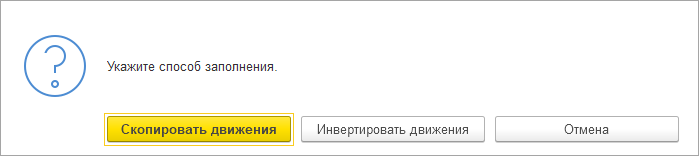
- Скопировать движения — скопирует движения документа-основания с тем же знаком значений.
- Инвертировать движения — скопирует движения документа-основания с противоположным знаком значений.
- Нажмите кнопку
 Записать или Записать и закрыть.

Форма документа
Изменить активность
- Изменить активность движений всех корректировок во всем документе: сделать их активными или неактивными. Активные корректировки отображаются черным шрифтом, неактивные — серым.
- Нажмите эту кнопку. Если корректировки были активными, они все станут неактивными и будут отображаться серым цветом. Если корректировки были неактивными, они все станут активными и будут отображаться черным цветом.
Закладка Список регистров
Отметьте галочкой(-ами) регистр(-ы), в котором(-ых) надо произвести корректировки движений. Каждый отмеченный регистр отобразится на новой закладке в документе.

Прочие закладки

Корректировка оперативного учета
Корректировка оперативного учета осуществляется в регистрах «Оперативный учет» и «Оперативный учет услуг».
Выбрав регистр «Оперативный учет услуг» можно корректировать расчеты с контрагентами по услугам.
Выбрав регистр «Оперативный учет» можно корректировать разные другие расчеты основного оперативного учета: «Состояние оплаты счетов», «Реализация», «Подарочные сертификаты», «Вознаграждения сотрудникам».

Документ "Медицинская запись" (КУС)
Ссылка на статью https://wiki.kint.ru/Документ_"Медицинская_запись"_(КУС) Название статьи: Документ "Медицинская запись" (КУС)
В статье представлено описание обновленного интерфейса медицинской записи — «Медицинская запись 2.0»
|
|
Медицинская запись — это документ, в котором фиксируются состояние пациента, его жалобы, диагноз и прочая информация, собираемая во время приемов и осмотров.
В медицинской записи содержатся медицинские показатели, которые заполняются индивидуальными данными пациента.
При создании документа «Медицинская запись» выбирается её тип. Типы медицинских записей формируются из медицинских показателей.
_digraph D.png)
Медицинские записи для каждого пациента создаются в карте пациента на закладке Медицинские записи. Там же выполняется основная работа с ними: записи можно создавать, открывать и изменять.
Также в программе предусмотрен журнал медицинских записей — в нем хранятся все медзаписи, созданные в картах пациентов.
Справочник "Медицинские показатели" (КУС)
Справочник "Типы медзаписей" (КУС)
См. также Настройка доступа к медицинским записям (КУС)
Журнал медицинских записей
Журнал находится в основном разделе программы МЕДИЦИНА — Медицинские записи.
Зеленым цветом отображаются медзаписи, созданные по шаблону.
(см. также Универсальная форма списка)

Создание медицинской записи
Медицинская запись создается в карте пациента на закладке Медицинские записи с помощью кнопки Добавить.
При создании документа необходимо выбрать тип медицинской записи или шаблон. Тип медзаписи определяет структуру документа и набор медицинских показателей, которые требуется заполнить.

После выбора типа медзаписи открывается документ со следующими закладками:
- Показатели — предназначена для заполнения значений медицинских показателей.
- Содержание — формирует текстовое представление медицинской записи на основе введенных показателей.
- Рекомендации — используется для добавления услуг, рекомендованных к назначению пациенту, или отмены ранее рекомендованных услуг.
- Медикаменты — предназначена для назначения лекарственных препаратов пациенту или отмены ранее назначенных.
- Расходные материалы — содержит перечень материалов, использованных во время приема.
- Дополнительно — позволяет прикреплять файлы и дополнительные документы.

После заполнения медицинской записи документ необходимо провести. После проведения медицинская запись отобразится в карте пациента.
Изменение медицинской записи
Возможность редактирования медзаписи пользователями, которые не являются её автором и не имеют прав администратора, зависит от того, установлен ли автором запрет редактирования.
Изменение содержания медицинской записи
- В карте пациента на закладке Медицинские записи откройте нужную медзапись:
- дважды щелкните по ней левой кнопкой мыши,
- или выделите запись и нажмите Enter.
- В открывшемся документе при необходимости:
- отредактируйте значения показателей;
- дополните или измените текст на закладке Содержание;
- внесите изменения на прочие закладки.
- Нажмите кнопку Записать, Провести или Провести и закрыть.
Изменение даты создания медицинской записи
Изменить дату можно только у непроведенной медицинской записи
- Если медзапись уже проведена, нажмите кнопку
 Отменить проведение.
- Нажмите ссылку «Реквизиты».
- В поле «Дата»:
- введите новую дату вручную;
- или выберите её через календарь
 .
.
- Нажмите «Записать», «Провести» или «Провести и закрыть».


Тип медзаписи
Тип медицинской записи определяет структуру документа и перечень медицинских показателей, которые должны быть заполнены.
Типы медицинских записей создаются и хранятся в справочнике «Типы медицинских записей».
Как правило, типы медзаписи формируются в зависимости от:
- специализации врача («Прием терапевта», «Прием невролога», и т.д.);
- вида приема (первичный, повторный, внеплановый);
- типа медицинского документа (например, эпикриз).
По типам медзаписей можно создать шаблоны с предустановленными значениями показателей для ускорения заполнения медицинских записей.
Окно выбора типа (шаблона) медзаписи:
До релиза 25.03:

Выбрать, двойной клик мышью по типу, Enter
- Создать на основе выбранного типа медзаписи новую медзапись или ее шаблон. В программе создастся новая медзапись или новый шаблон медзаписи.
Открыть
- Открыть тип медзаписи для его изменения.
С релиза 25.03:

Интерфейс медицинской записи
Параметры
Пациент
- В поле отображается ФИО пациента, для которого создается медзапись.
Вариант лечения
- В поле отображается выбранный в карте гостя вариант лечения.
Запрет редактировани
- Установка флага позволяет автору медицинской записи ограничить возможность её изменения другими пользователями. Если флаг активирован, медзапись будет доступна другим пользователям только для просмотра. Редактировать медзапись сможет только её автор или пользователь с правами администратора.
- С помощью функции настройки значений по умолчанию можно автоматически устанавливать значение реквизита «Запрет редактирования». Например, запрет можно включить для всех пользователей или настроить его действие для отдельных пользователей или на определенный период.
Закладка Показатели
Закладка содержит перечень медицинских показателей, которые необходимо заполнить данными пациента.
Состав показателей, их тип и общая структура медзаписи определяются типом медзаписи. Тип медзаписи указывается в её реквизитах. Примеры типов медзаписей: первичный прием, повторный прием, консультация терапевта, внеплановый прием, эпикриз выписной и др.

Закладка Показатели обычно состоит из нескольких страниц, содержащих разделы с перечнем показателей, например: «Анамнез», «Жалобы», «Осмотр», «Диагнозы» и другие.
Значения показателей, заполненные в предыдущих медицинских записях пациента, автоматически подставляются в новые медицинские записи, если в них присутствуют те же показатели.
Если медицинская запись создается по шаблону, значения показателей подставляются из шаблона.
Закладка Содержание
Закладка Содержание содержит текстовое представление медицинской записи.
Содержание формируется автоматически на основе заполненных медицинских показателей.
Кнопка Заполнить позволяет переформировать содержание медзаписи после изменений. При необходимости можно отредактировать текст содержания.

Рекомендации
|
|
Закладка предназначена для формирования перечня медицинских услуг, рекомендованных к назначению пациенту.

Добавить рекомендации можно несколькими способами.
Кнопкой Добавить можно вручную вносить услуги, выбирая их из справочника «Услуги».

Кнопкой Заполнить услуги можно заполнить таблицу рекомендаций услугами по одному из вариантов: по набору услуг, по показаниям, по прошлой медзаписи, из списка услуг, из набора услуг, из списка показаний, из списка популярных.

По набору услуг
- Добавление перечня услуг, соответствующего определенному варианту лечения.
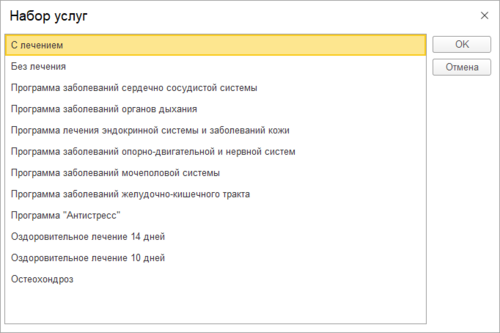

По показаниям
- Выбор услуг на основе медицинских показателей гостя.

По прошлой медзаписи
- Добавление списка услуг из рекомендаций предыдущей медзаписи пациента с таким же типом (для воспроизведения прошлых назначений).
Из списка услуг
- Выбор услуг из справочника «Услуги».

Из набора услуг
- Выбор конкретных услуг из набора услуг, соответствующего определенному варианту лечения.

Из списка показаний
- Выбор конкретных услуг из списка, сформированного на основе медицинских показателей гостя.
Из списка популярных
- Подбор услуг из списка наиболее часто назначаемых услуг.

Для каждой добавленной услуги в рекомендациях можно задать/изменить условия: параметры назначения, количество, периодичность (включая произвольную — с выбором конкретных календарных дней назначения услуги), место оказания, признак платной услуги и другие.

Количество добавленных в качестве рекомендаций услуг отображается в наименовании закладки.
Доступны отборы, позволяющие фильтровать рекомендованные услуги:
- по категории: «Все» / «Процедуры» / «Исследования»;
- по признаку необходимости оплаты: «Все» / «Без доплаты» / «Платные».
Например, если из шести добавленных услуг только одна требует дополнительной оплаты, при установке отбора «Платные» на закладке отобразится только платная услуга.

Рекомендации, по которым не было назначений, списываются при выбытии гостя.
Посмотреть количество добавленных, назначенных и отмененных рекомендаций услуг можно в отчете «Рекомендации услуг пациентам».
Контроль стоимости рекомендаций
Если в интерфейсе «Администратор системы» включена настройка «Контроль стоимости рекомендаций», на закладке будет отображаться информация для контроля стоимости рекомендованных услуг: доступный остаток для назначения или превышение над стоимостью лечения по путевке.
При расчете превышения стоимости услуг над стоимостью варианта лечения учитываются не только назначенные, но и рекомендованные по другим медицинским записям услуги.

Параметры
По ссылке «Показать параметры» раскрывается скрытый раздел, в котором отображаются параметры из карточки услуги:
- Параметры назначения
- Показатели
- Памятка

Закладка Медикаменты
Закладка используется для назначения пациенту медикаментов или отмены назначенных ранее.
Внесение медицинского препарата выполняется с помощью кнопки Добавить. Медикамент выбирается из справочника «Номенклатура».

Для каждого назначенного препарата указываются параметры приема: период приема, дозировка, кратность, периодичность.
По умолчанию период приема медикамента устанавливается в соответствии с периодом пребывания пациента в санатории. При необходимости этот период можно изменить.
В поле «Склад» можно указать склад, с которого отпускаются назначенные медикаменты.
Закладка Расходные материалы
На закладку вносятся расходные материалы, которые используются во время приема пациента.
- С помощью кнопки Добавить можно добавить расходные материалы.
- С помощью кнопки Удалить можно удалить материалы из списка.

Закладка Дополнительно
Содержит раздел «Приложения» для прикрепления скан-копий документов и прочих файлов.

Реквизиты

Тип медзаписи
- Тип медзаписи. Выбирается из справочника «Типы медзаписей».
Врач
- В поле отображается (выбирается) врач, который ведет прием пациента.
Услуга
- В поле отображается услуга, для которой создана медзапись. Услуга берется из карточки типа медзаписи. Поле неизменяемое.
Параметры назначения
- В поле отображаются параметры назначения услуги, взятые из карточки услуги. Поле неизменяемое.
Платная
- Платная или нет услуга. Отображается признак «Платная» из карточки услуги. Платность услуги учитывается при отметке оказания услуг и при списании расходных материалов. Признак неизменяемый.
Дата сеанса
- Дата сеанса, соответствующего данной медицинской записи. Это важно и удобно для отметки оказания услуг.
Печать медицинской записи
Медзапись можно распечатать. Все данные медзаписи попадут в печатную форму. Нажмите кнопку Печать. Печатная форма медзаписи сформируется на новой закладке в программе, откуда ее можно распечатать.
Подписание медицинской записи ЭЦП
Медицинскую запись можно подписать электронной цифровой подписью при условии, что в программу загружен действующий сертификат ЭЦП.
При нажатии кнопки Подписать ЭП открывается форма, в которой необходимо выбрать загруженный сертификат ЭЦП и печатную форму медицинской записи, а затем нажать кнопку Подписать.
Если установлена программа «ImageMagick», обеспечивающая формирование графического штампа электронной подписи, то при подписании ЭП на печатную форму медицинской записи автоматически добавляется штамп с реквизитами электронной подписи.

Шаблон медицинской записи
На основе медзаписи можно создать ее шаблон, который потом использовать в работе.
Для медицинских записей в шаблоне можно зафиксировать таблицу медицинских показателей и содержание нового документа.
Для документов назначений медикаментов — набор назначаемых препаратов.
В содержании шаблона (в области Содержание) можно заполнять значения показателей. Для этого идентификаторы показателей надо записать в текст в квадратных скобках (например, «[Рост]»). При заполнении содержания новой медицинской записи по шаблону, параметры будут заменены введенными значениями.
Где отображаются шаблоны медзаписей
- в окне выбора типа медзаписи (шаблон медицинской записи, который используется чаще всего, будет подсвечиваться).
- в журнале шаблонов медзаписей
Журнал шаблонов медзаписей
Журнал «Шаблоны медицинских записей» находится в основном разделе программы МЕДИЦИНА — Настройка.
В этом журнале можно создавать, изменять и удалять шаблоны медзаписей.
(см. также Универсальная форма списка)

Создание шаблона медзаписи
- Шаблон медзаписи можно создать следующими способами:
- В карте пациента на закладке Медицинские записи нажмите кнопку Создать. В окне выбора типа медзаписи выберите нужный тип. В открывшемся документе зайдите в реквизиты и поставьте галочку Шаблон или нажмите на кнопку Создать — «Шаблон».
- В журнале шаблонов медзаписей нажмите кнопку Создать. В открывшемся документе зайдите в реквизиты и выберите нужный тип медзаписи.
- В поле «Имя шаблона» впишите название шаблона.
- При необходимости заполните поля Пациент и Должность (должность врача).
- Заполните значения показателей, которые необходимо хранить в шаблоне. Они будут автоматически подставляться в медицинские записи, созданные на основе шаблона.
- Если шаблон сохранить, используя кнопку Записать, он сохранится в журнале шаблонов медзаписей, но при этом не будет отображаться в окне выбора типов медзаписей и окажется недоступным для использования в карте пациента.
- Если шаблон провести, используя кнопку Провести или Провести и закрыть, он не только сохранится в журнале шаблонов медзаписей, но и будет доступен в окне выбора типов медзаписей в карте пациента, им можно будет пользоваться.
Изменение шаблона медзаписи
- Изменить шаблон медзаписи можно следующими способами:
- В окне выбора типов медзаписей выберите нужный шаблон и нажмите кнопку Открыть.
- В журнале шаблонов медзаписей выберите шаблон и нажмите кнопку Изменить.
- Внесите изменения в открывшуюся форму шаблона.
- Нажмите кнопку Записать, Провести или Провести и закрыть.
Удаление шаблона медзаписи
Удалить шаблон медзаписи можно только из журнала шаблонов медзаписей.
Выберите шаблон и нажмите кнопку Удалить.
Настройка доступности медицинских записей по должностным обязанностям
Есть две цепочки справочников которые нужно связать:
- Пользователь — Физическое лицо — Сотрудник.
- Через общий реквизит «Физическое лицо» связываем Пользователя программы и Сотрудника организации.
- Тип медицинской записи — Услуга (Должностная обязанность) — Должность.
- В справочнике «Тип медицинской записи» есть поле «Услуга», которая определяет привязка к определённой должностной обязанности.
- Параллельно «Услуга» добавляется в «Должность».
- Сотруднику назначается должность.
Пример
Есть врач Иванов Иван Петрович, и есть тип мед. записи «Первичный приём», который он может и должен заполнять.
- Создаём физическое лицо «Иванов Иван Петрович».
- Создаём Пользователя и Сотрудника, где заполняем поле «Физическое лицо» — Иванов Иван Петрович.
- Создаём Услугу «Приём врача».
- В типе медицинской записи «Первичный приём» указываем, что она привязана к услуге «Приём врача».
- Создаём должность «Врач-терапевт», в перечне должностных обязанностей указываем «Приём врача».
- Назначаем сотруднику Иванов Иван Петрович должность «Врач-терапевт».
Можно массово или отдельно привязать все типы медицинских записей к определённой Услуге/Должности и затем назначить эту Должность всем Сотрудникам/Пользователям, которые будут работать с Историей болезни.
В целом это сделано для того, чтобы ограничить доступ к специфическим типам медицинских записей, таких как «Консультация кардиолога», у широкого круга пользователей.
См. также
- Справочник "Медицинские показатели" (КУС)
- Справочник "Типы медзаписей" (КУС)
- Настройка доступа к медицинским записям (КУС)
- Порядок работы с медицинскими услугами (КУС)
Документ "Меню-раскладка" (КУС)
Ссылка на статью https://wiki.kint.ru/Документ_"Меню-раскладка"_(КУС) Название статьи: Документ "Меню-раскладка" (КУС)
На основании сводных сведений медицинская сестра диетическая при участии заведующего производством и бухгалтера составляет меню-раскладку на питание отдыхающих на следующий день.
Документ «Меню-раскладка» предназначен для формирования данных о количестве заказанных блюд по каждой категории питающихся на конкретную дату, о количестве питающихся, а также для формирования печатных форм.
Журнал меню-раскладок
Документы «Меню-раскладки» хранятся в журнале их учета «Меню-раскладки», который находится в основном разделе программы ПИТАНИЕ.
Журнал меню-раскладок и сами меню доступны диетсестре и всем пользователям, которым доступен раздел ПИТАНИЕ.
 — светло-голубым цветом в журнале отмечены меню, на которые созданы накладные на передачу со склада.
 — бледно-желтым — документы, для которых есть связанные документы.
(см. также Универсальная форма списка)

Открытие меню-раскладки
В журнале меню-раскладок выберите нужный документ и дважды щелкните по нему мышью или установите на него курсор и нажмите клавишу Enter.
Создание меню-раскладки
Создать меню можно следующими способами:
- в основном разделе программы ПИТАНИЕ нажмите ссылку Меню-раскладка;
- в журнале меню-раскладок нажмите кнопку Создать.

При создании меню-раскладки вида «Дополнительное требование» или «Требование на возврат» значения следующих параметров должны совпадать с параметрами основного требования:
- Дата «Меню на»
- Организация
- Склад производства
- Вариант питания
- Диета
Порядок работы
- Откройте или создайте меню-раскладку любым вышеописанным способом.
- В поле «Вид» выберите вид меню-раскладки (это вид документа «Требование-накладная», который будет сформирован на основании этого меню).
- Составьте меню и заполните все необходимые реквизиты. При необходимости скорректируйте количество питающихся.
- Нажмите кнопку Провести. Если на складе нет необходимого количества продуктов, при проведении документа появится соответствующее сообщение с указанием продуктов и недостающего количества.
- Сформируйте документ «Требование-накладная» или «Перемещение товаров», нажав кнопку Создать на основании.
Проведение документа означает, что его данные отразятся в учете.
Если на складе остатки отсутствуют, то цена номенклатуры определяется по цене из последнего документа поступления товаров.
Форма меню-раскладки
|
|

Параметры документа
Вид документа
- Вид меню-раскладки и документа «Требование-накладная», который будет сформирован из этого документа:
- Основное требование — утвержденные блюда, которые фактически приготовят в указанный в меню день. Это основное требование на выдачу продуктов со склада.
- Дополнительное требование — дополнительное требование на выдачу продуктов со склада.
- Возврат продуктов меню — возврат продуктов на склад.
- Заказное меню — меню, планируемое к приготовлению на день. Это также список блюд, которые могут заказывать гости.
Контрагент
- Если указан контрагент по меню-раскладке может быть сформирован документ «Счет на оплату».
Договор
- Договор, по которому создан документ.
Меню на
- Дата, на которую составляется меню-раскладка. Обычно меню составляется на несколько дней вперед, поэтому в данном реквизите нужно указать дату, на которую составляется меню-раскладка. Для типа документа «Дополнительное требование» или «Возврат» эта дата обычно равна дате документа.
Вариант питания
- Указывается вариант питания.
Вид меню
- В этом поле можно указать вид меню. Выбор происходит из справочника «Виды меню». Тогда табличная часть документа заполнится автоматически составом указанного вида меню.
Кнопки:
Заменить продукты по остаткам
- При нажатии на эту кнопку продукты, которых недостаточно на складе, будут частично или полностью заменены на аналоги, если они указаны в их карточках.
Создать на основании
- Требование-накладная — создать на основании данного меню документ «Требование-накладная» для списания продуктов по меню-раскладке. Документ «Требование-накладная» будет иметь вид, указанный в поле «Вид».
- Перемещение товаров — создать на основании данного меню документ «Перемещение товаров».
- Перемещение недостающих товаров — создать на основании данного меню документ «Перемещение товаров» на перемещение недостающих продуктов со склада производства на продуктовый склад. Количество недостающих продуктов считается автоматически.
- Оприходование товаров — создать на основании данного меню документ «Оприходование товаров».
- Счет на оплату — создать на основании данного меню документ «Счет на оплату».
- Меню-раскладка (возврат) — создать на основании данного меню документ «Меню-раскладка» вида «Возврат продуктов меню». Команда доступна для меню видов «Основное требование» или «Дополнительное требование».
Связанные документы
- Список документов, связанных с этим меню (дополнительные требования, накладные и т.д.). В списке связанных документов можно открыть документы для просмотра, провести нужные из них, отменить проведение документа(-ов), пометить документ(-ы) на удаление.
Реквизиты
В этом всплывающем окне отображаются реквизиты документа «Меню-раскладка»:

Организация — организация, в которой ведется учет.
Подразделение — подразделение, на которое будут списаны затраты. Требуется для автоматического списания продуктов питания со склада производства.
Плановое меню — плановое меню, по которому заполнена меню-раскладка.
Складские реквизиты:
Основной склад — склад, на который приходуются продукты питания.
Склад производства — склад кухни, с которого расходуются продукты питания.
От этих реквизитов зависит, как будут созданы документы на основании меню-раскладки. Перемещение по меню-раскладке проводится с основного склада на склад производства. Списание проводится со склада производства.
|
В организации может быть несколько производственных складов. Для каждого склада создается отдельный документ «Меню-раскладка». |
Закладка Блюда
В табличной части заполняется список блюд с указанием количества порций и выхода. Переключатели над таблицей соответствуют рационам питания: завтрак, обед, ужин и другие. Таблицу можно заполнить автоматически по плановому меню.
По плановому меню
- Заполнить таблицу блюд автоматически по плановому меню. При нажатии на эту кнопку откроется справочник «Плановые меню», выберите из него нужное. Плановое меню выступает в роли стандартного меню (набора блюд) на завтрак, обед, ужин и другие рационы питания, которые есть в санатории. В санатории может быть подготовлено несколько плановых меню.
Подобрать
- Добавить в меню несколько блюд. Выбор блюд происходит из справочника «Блюда».
По заказам блюд
- Заполнить таблицу по заказному меню. Таблица заполнится значениями из задач «Заказ питания», отправленных на выполнение на текущую дату: это задачи со статусом «Заказано» и у которых срок исполнения — текущая дата.
Данные в табличной части:
«Коэффициент»
- Изменение количества порций блюд относительно количества питающихся. Позволяет планировать подготовку питания по системе «Шведский стол».
- В полях этого столбца можно выбрать число процентов (выбор происходит из справочника «Расчетные ставки» из раздела «Процент порций»), которое показывает количество этого блюда в рационе, насколько нужно изменить количество порций этого блюда в зависимости от количества питающихся. (Количество питающихся отображается в названии закладки рядом с заголовком рациона питания (завтрак, обед, ужин и др.), а устанавливается во всплывающем окне Количество питающихся.) В зависимости от этого коэффициента пересчитывается количество порций в столбце «Кол. порций». Например, 100% — значит блюдо необходимо готовить на полное количество питающихся. 75% — значит это блюдо выбирают примерно 75% питающихся, поэтому его можно приготовить поменьше. Если количество питающихся 50, то при коэффициенте 75% количество порций будет 38.
«Себестоимость»
- Отображается стоимость блюда исходя из себестоимости его ингредиентов. Стоимость в столбцах «Цена» и «Сумма» рассчитывается исходя из стоимости продуктов с основного склада, указанного в реквизитах меню-раскладки.
«Стоимость по прайсу»
- В столбце отображается записывается стоимость, установленная санаторием.
«1/2 порции»
- Установка флага позволяет выполнить пересчет фактического выхода блюда (используется при использовании заказного меню для учета индивидуальных пожеланий гостей).
Состав блюда
- В разделе можно просматривать ингредиентный состав выбранного блюда и производить замену ингредиентов.
- Раздел раскрывается и сворачивается нажатием мыши по его названию.
Себестоимость
- Общая себестоимость всех рационов в документе.
Сумма
- Общая стоимость всех рационов документа, рассчитанная по прайсу.
Описание
- Описание меню. Комментарий к меню.
Закладка Количество питающихся
На закладке можно установить количество питающихся человек на завтрак, обед, ужин, дополнительное питание и другие приемы пищи, организованные в санатории.

Списание продуктов со склада
Для получения продуктов со склада, их возврата на склад или их перемещения на основании меню-раскладки нажмите кнопку Создать на основании и выберите нужный документ:
- Требование-накладная.
- Перемещение товаров.
- Перемещение недостающих продуктов — создает документ «Перемещение товаров» на количество, которого не хватает на складе производства.
|
|
Количество продуктов, которое попадет в Перемещение товаров можно проконтролировать по отчету «Контроль наличия товаров» на дату меню-раскладки.
Документ «Требование-накладная» будет иметь вид, указанный в поле Вид на форме меню-раскладки.
Списание продуктов питания со склада производится в зависимости от учетной политики, принятой в организации: либо по средней цене продукта, либо по методам ФИФО или ЛИФО.
Отчеты
Из документа «Меню-раскладка» можно сформировать разные отчеты о питании.
Чтобы их сформировать, на форме меню нажмите кнопку Отчеты и в открывшемся окне отметьте галочками отчеты, которые нужно получить. Каждый из них откроется на отдельной закладке в программе. Любой отчет имеет печатную форму — его можно распечатать.

Отчет «Меню-раскладка»
- Формируется на каждый день по вариантам питания и диетам. Отчет содержит полную информацию по блюдам, включая наименование продуктов, калорийность, энергетическую ценность и химсостав пищи, а также общую стоимость блюд по количеству порций. Отчет отражает планируемую и фактическую стоимость питания одного человека в день.
- Отчёт «Меню-раскладка» может быть сформирован по разным позициям:
- с выводом ингредиентного состава блюд
- с выводом химсостава (полный/неполный)
- с группировкой по рационам
- с выводом по диетам

Отчет «Меню»
- Печатная форма с перечнем блюд по рационам для информирования отдыхающих.

Отчет «Стоимость питания»
- Позволяет увидеть получившуюся стоимость питания одного человека по меню-раскладке.

Отчет «Ведомость распределения продуктов»
- Подается на кухню поварам для правильной закладки в блюда.
Отчет «Расходное требование на выдачу продуктов»
- На основании итоговых данных меню-раскладки выписывается расходное требование на выдачу продуктов со склада. Данные в этот отчет попадают непосредственно из документа «меню-раскладка», то есть затребованное количество продуктов рассчитывается без учета остатков на складе производства.
Отчет «Количество человек по диетам»
- Формируется по двум вариантам, включая рационы питания:
- по вариантам питания
- по диетам
Отчет «Бракеражный журнал»
- Журнал готовых блюд, в котором отмечаются все проверенные блюда, каждому из них ставится оценка и дается разрешение на раздачу.

См. также
Документ "Мероприятие" (КУС)
Ссылка на статью https://wiki.kint.ru/Документ_"Мероприятие"_(КУС) Название статьи: Документ "Мероприятие" (КУС)
|
|
Документ «Мероприятие» позволяет санаторию организовать мероприятие, составить список участников, изменять их статус участия, и списывать расходные материалы для организации мероприятия.
Документ «Мероприятие» создается в интерфейсе «Управление мероприятиями».
Созданные мероприятия отображаются в разделе «Новости» мобильного приложения «Кинт: Гость».
Создание мероприятия
- В интерфейсе «Управление мероприятиями» нажмите кнопку Создать.
- Выберите вид мероприятия, если в базе создано несколько видов (по умолчанию — «Мероприятие»).
- Выберите тип мероприятия: информационное, публичное или закрытое.
- Раскройте «Реквизиты» и добавьте других организаторов, если необходимо. Они смогут редактировать мероприятие.
- На закладке Мероприятие внесите основную информацию по мероприятию:
- Укажите период проведения, название, добавьте подробное описание.
- Выберите место проведения мероприятия и используемую номенклатуру.
- Установите галочку «Занимает время участников», если требуется учитывать мероприятие в расписании гостей.
- При необходимости добавьте изображение, нажав кнопку Установить картинку. Выберите источник изображения:
- Ссылка из интернета
- Файл на рабочем месте пользователя
- При необходимости измените порядок чередования элементов содержания с помощью подменю «Расширенная настройка содержания».
- На закладке Участники добавьте участников. При необходимости проставьте им статус, отметьте факт оплаты участия, разошлите письма с уведомлением.
- На закладке Расходные материалы добавьте расходные материалы и сформируйте требование-накладную.
- Нажмите кнопку Провести мероприятие. После этого мероприятие перейдет на этап «Проведение мероприятия» и отобразится в мобильном приложении «Кинт:Гость» у текущих гостей санатория.
- После проведения мероприятия в созданном документе на закладке Участники обновите статус участников, отметив тех, кто фактически принял участие в мероприятии.
- Завершите мероприятие нажатием кнопки Завершить.
- Посмотреть данные по мероприятиям можно в соответствующем отчете «Состояние мероприятий».
- Кнопка интерфейса
 позволяет отобразить завершенные мероприятия. Редактировать завершенные мероприятия могут только пользователи с правами администратора системы.


Форма документа

Провести мероприятие — переводит мероприятие в статус «Проведение мероприятия», после чего оно появляется в ленте новостей.
Завершить — появляется после нажатия кнопки Провести мероприятие, завершает проведение мероприятия, после чего оно исчезает из ленты новостей.
 — позволяет считывать QR-код гостя для отметки участия в мероприятии.
Вид — вид мероприятия. Выбирается, если в базе создано несколько видов мероприятия, например, мастер-класс, концерт, собрание и т.д. По умолчанию — «Мероприятие».
Анонсировать — если опция активна, мероприятие отобразится на главной странице мобильного приложения «Кинт: Гость». Если активна у нескольких мероприятий, на главной странице отобразится ближайшее.
Реквизиты — содержит информацию об организаторе мероприятия. Здесь можно добавить организаторов мероприятия (пользователей, которые могут редактировать мероприятие) и оставить комментарий.

Переключатель для выбора типа мероприятия:
- Информационное — отображается в ленте новостей и в мобильном приложении для всех гостей. Нельзя выбирать и отмечать участников, а также выбирать расходные материалы.
- Публичное — доступно заполнение участников и расходных материалов. Отображается в ленте новостей и мобильном приложении.
- Закрытое — доступно заполнение участников и расходных материалов. Не отображается в ленте новостей и мобильном приложении. Используется преимущественно для назначения мероприятия среди сотрудников.
Информационное мероприятие не содержит закладки Участники и Расходные материалы.

Закладка «Мероприятие»
В левой части закладки находятся основные поля для заполнения данных по мероприятию. В правой части — HTML-форма для отображения внешнего вида редактируемого мероприятия.
Установить картинку — позволяет установить картинку для мероприятия. Картинку можно загрузить с рабочего места пользователя, либо добавить по ссылке из интернета.
Занимает время участников — если опция активна, программа не будет назначать гостю услуги на время проведения мероприятия, в котором он участвует.
Расширенная настройка содержания — позволяет добавлять новые элементы содержания, например, цену, и менять их местами.
Закладка «Участники»
Позволяет составить список участников мероприятия и изменять их статус участия в мероприятии. Доступны также отметка факта оплаты участия и массовая рассылка электронных писем участникам.
Родственники — при нажатии добавляет в список всех родственников из карточки физлица.
Разослать письма — открывает форму рассылки сообщений, где можно выбрать гостей, кому отправить уведомление о мероприятии.
Установить статус — устанавливает необходимый статус выделенному гостю. Работает при выделении одновременно нескольких строк.
В поле «Статус» можно произвести отбор по категориям статусов из общего списка участников.
Закладка «Расходные материалы»
Позволяет добавить список расходных материалов, необходимых для мероприятия.
Требование-накладная — создает документ «Требование-накладная, который позволяет списать требуемые расходные материалы с нужного склада.
См. также
Документ "Назначение услуг" (КУС)
Ссылка на статью https://wiki.kint.ru/Документ_"Назначение_услуг"_(КУС) Название статьи: Документ "Назначение услуг" (КУС)
|
|
Документ используется для назначения пациенту комплекса процедур в рамках лечебной программы либо отдельных медицинских услуг.
Услуги, как правило, назначаются пациенту (гостю), при этом предусмотрена возможность назначения услуг контрагенту.
В зависимости от способа создания документ может автоматически заполняться списком услуг: либо услугами из варианта лечения, установленного пациенту в карте гостя в разделе Пребывание в поле «Вариант лечения», либо услугами, внесенными в качестве рекомендаций в медицинские записи карты пациента.
Взаиморасчеты по платным медицинским услугам автоматически проводятся по договору с видом расчетов «Продажа медицинских услуг». При назначении платных медицинских услуг автоматически создается договор с видом расчетов «Продажа медицинских услуг». Все договоры, по которым происходят взаиморасчеты с гостем, отображаются в карте гостя в разделе Услуги и оплата.
Услуги допустимо назначать на даты за пределами периода пребывания гостя в санатории — для оказания гостю услуги до прибытия или после выезда. Например, при организации предварительного созвона с лечащим врачом или для консультации после выписки.
При проведении документа «Назначение услуг» автоматически рассчитывается размер вознаграждения врачам за назначение услуг (если выполнены настройки вознаграждений сотрудников) — подробнее в статье «Расчет вознаграждений сотрудникам».
Журнал документов «Назначение услуг»
Документы «Назначение услуг» хранятся в «Журнале назначений», который находится в разделе УСЛУГИ — Назначение услуг.
Создание или открытие документа «Назначение услуг»
Документ «Назначение услуг» можно создать следующими способами:
- В карте пациента на закладке Услуги:
- нажмите кнопку Назначить для создания документа со списком услуг из варианта лечения, установленного пациенту в карте гостя;
- нажмите кнопку По рекомендациям для создания документа со списком услуг из рекомендаций, занесенных в медицинскую запись пациента.
- В карте гостя в разделе Лечение нажмите кнопку Назначить услугу.
- В заявке на бронь на закладке Услуги и оплата перейдите в раздел Назначения услуг и нажмите кнопку Назначить
- В путевке на закладке Услуги и оплата нажмите кнопку Назначить.
- В основном разделе программы УСЛУГИ нажмите ссылку Назначение услуг.
- В «Журнале назначений» нажмите кнопку Создать.


При создании документа «Назначение услуг» из документа бронирования или карты гостя список услуг в нем заполняется автоматически по варианту лечения, указанному в исходном документе. В остальных случаях (при прямом создании документа) список услуг необходимо заполнить.
Документ «Назначение услуг», сформированный из документа бронирования (заявки на бронь или путевки), автоматически создается на контрагента, без привязки к гостю. Назначение услуг в этом случае проводится на контрагента. Данную операцию можно использовать, если необходимо провести назначение услуг гостю до его заезда (до регистрации):
- чтобы заранее забронировать в периоде пребывания сеансы услуги конкретного специалиста (или зарезервировать сеансы в конкретное время);
- для непосредственного оказания услуги гостю до заезда, например, проведения телефонной консультации с лечащим врачом.
В момент заезда при регистрации карты гостя документ «Назначение услуг», созданный на контрагента, необходимо привязать к карте гостя (привязка проводится в карте гостя при нажатии кнопки Услуга и выборе пункта Привязать назначение услуг контрагента).
Подробнее о назначении услуг на контрагента — в статье «Назначение услуг контрагенту».
Назначение услуг пациенту
Добавление услуг в документ
Услуги в документ могут добавляться автоматически (по «варианту лечения» или рекомендациям) или вручную — в зависимости от способа создания документа.
Если требуется изменить автоматически подставляемый список услуг по варианту лечения, можно заменить в карте гостя вариант лечения, выбрав другой вариант с подходящим списком услуг, либо изменить сам вариант лечения, скорректировав состав услуг в карточке варианта лечения.

Для внесения услуг в табличную часть документа используйте кнопки:
- Добавить — добавить строку для выбора услуги из справочника «Услуги» и заполнения ее параметров.
- Заполнить услуги — выполнить массовый подбор услуг в соответствии с выбранным вариантом заполнения.
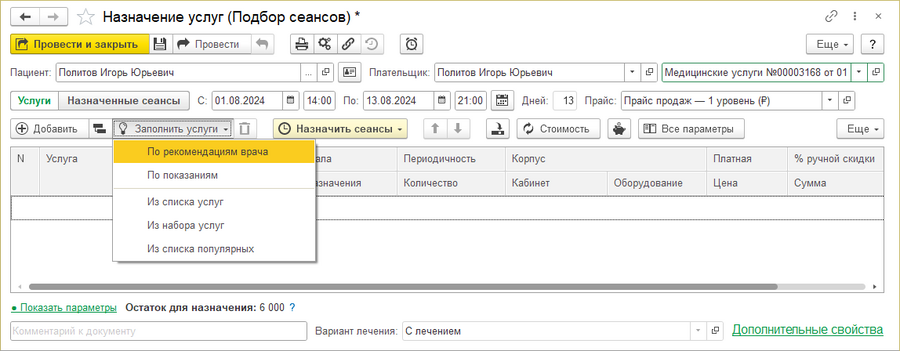
.png)
По рекомендациям врача
- Выбор услуг из списка рекомендованных к назначению.
- В открывшемся окне выберите услуги, указав количество раз, которое услуги должны быть оказаны. Выбранные услуги переместятся в поле «Корзина». Затем нажмите Выбрать.

По показаниям
- Выбор услуг на основе медицинских показателей гостя.
- В открывшемся окне из списка услуг выберите необходимые. Выбранные услуги переместятся в поле «Корзина». Затем нажмите кнопку Выбрать.
Из списка услуг
- Выбор услуг из списка услуг.
- В открывшемся окне выберите необходимые услуги. Выбранные услуги переместятся в поле «Корзина». Затем нажмите кнопку Выбрать.
Из набора услуг
- Выбор услуг, соответствующий определенному варианту лечения.
- В открывшемся окне выберите необходимый набор услуг. Затем выберите необходимые услуги и нажмите кнопку Выбрать.
Из списка популярных
- Подбор услуг из списка наиболее часто назначаемых услуг.
Для формирования списка популярных услуг требуется выполнить настройки в интерфейсе «Администратор системы»: на закладке Информационная база, в разделе Популярные значения установить значения параметров:
- «Глубина выборки» — количество документов назначений, по которым формируется список часто назначаемых услуг.
- «Количество для отображения» — количество популярных услуг, которые будут отображаться в списках и журналах. Если в настройке установлен 0, функционал отображения популярных значений отключается.
- «Коэффициент текущего пользователя» — приоритет назначений услуг текущего пользователя программы над назначениями других пользователей. Например, если установлен коэффициент 10, значит, назначения текущего пользователя будут в 10 раз приоритетнее назначений других пользователей при формировании списка популярных услуг. Если установлен коэффициент 1, популярные значения будут одинаковыми для всех пользователей программы.
Изменить набор услуг также можно в сплывающем окне «Дополнительные свойства» в поле «Набор услуг». В выпадающем списке выберите необходимый набор услуг. В диалоговом окне нажмите кнопку Добавить, чтобы дополнить список имеющихся услуг услугами из выбранного набора, или нажмите Заменить, чтобы заменить имеющиеся услуги услугами из выбранного набора.

Подбор сеансов
После того, как список услуг для пациента определен, нажмите кнопку Назначить сеансы.

Для запуска автоматического подбора времени сеансов выберите один из режимов:
По всем услугам — при нажатии подбирает сеансы для всех назначенных услуг.
Все, кроме назначенных — при нажатии подбирает сеансы для услуг с неподобранными сеансами.
По текущей строке — при нажатии подбирает услуги только по выделенной строке.
Программа подбирает сеансы исходя из заданных приоритетов, занятости пациента и кабинетов, а также взаимосвязи услуг.
Для ручного подбора времени сеансов услуги используйте режим Вручную в шахматке (позволяет подобрать сеансов не более, чем указано в столбце «Количество»):
- Перейдите в шахматку.
- если в интерфейсе «Администратор системы» включена опция «Использовать Шахматку сеансов», откроется Шахматка сеансов, если выключена — Шахматка услуги.
- Выберите доступные для назначения сеансы.
- Нажмите кнопку Перенести в документ — сеансы перенесутся в документ «Назначение услуг».
Особенности подбора в Шахматке сеансов:
- Дни в открывшейся шахматке сеансов отображаются с учетом заданной периодичности услуги, например, при периодичности «Каждый день» показываются все дни периода назначения услуги, а при периодичности «Через день» — даты с интервалом в один день, начиная с даты начала назначения услуги. Пример услуги с периодичностью «Через два дня»:
- Временные интервалы вне периода назначения документа отображаются недоступными для назначения.
.png)

После завершения подбора на закладке Назначенные сеансы отображается список сеансов процедур.
Назначение услуг без пауз
Для последовательного назначения услуг без пауз можно использовать функцию добавления подчиненной услуги к основной. Подчиненная услуга добавляется кнопкой  , расположенной в командной панели таблицы между кнопками Добавить и Заполнить услуги.
Связывать услуги таким образом можно в случае, если их места оказания расположены близко друг к другу.
.png)
Подчиненная услуга может выполняться либо сразу после основной, либо одновременно с ней. Поскольку в одно и то же время нельзя оказывать разные услуги, в качестве подчиненной на одно время с основной можно назначить только ту же услугу, но с другими параметрами назначения. Например, если в основную строку назначена услуга «Массаж ручной» с параметром «область: спина», то в подчиненную можно добавить ту же услугу «Массаж ручной», но с параметром «область: шея».
.png)
Время для услуг (как основной, так и подчиненной, оказываемой после основной) подбирается с учетом занятости кабинетов и пациентов, а также их последовательности, чтобы исключить пересечения с другими услугами.
Назначение медикаментов
Назначение медикаментов пациенту можно осуществить в рамках проведения документа «Назначение услуг». В случае, если у услуг есть расходные материалы, обязательные для применения во время сеанса, они будут отображаться на закладке «Расходные материалы». Чтобы назначить медикаменты пациенту:
- Создайте документ «Назначение услуг»
- Добавьте в список необходимую услугу, применение которой сопряжено с использованием медикаментов
- Выберите данную услугу и во вкладке «Расходные материалы» нажмите кнопку «Добавить» или «Подобрать»
- Заполните поля «Номенклатура», «Количество на сеанс», «Комментарий». Поле «Единица измерения заполнится автоматически, если единица измерения прописана в карточке номенклатуры медикамента
- Подберите сеансы услуги на период пребывания
Назначение лабораторных исследований
Если услуга является лабораторным исследованием, то на закладке «Показатели» будут отображаться те показатели, которые будут входить в стоимость услуги.
Чтобы назначить лабораторное исследование:
- Создайте документ «Назначение услуг».
- Добавьте в список услугу, являющуюся лабораторным исследованием.
- Выберите данную услугу и во вкладке «Показатели» и отметьте галочками те показатели, которые нужно исследовать.
- Подберите сеансы услуги на период пребывания.
Форма документа «Назначение услуг»
Сохранить — сохранить документ.
— печать документов.
 — список обработок документа.
Еще — при нажатии на эту кнопку появится панель кнопок для работы с документом «Назначение услуг».
 — помощь по документу «Назначение услуг».
Параметры пациента
В разделе Параметры отображаются параметры пациента.

Пациент
- Имя пациента. С помощью кнопки
 выберите пациента.
  — открыть карту пациента.
 — открыть карту гостя.


Автоматически отобразятся: в полях «С По» период пребывания пациента, на закладке Услуги список услуг, назначенных пациенту.
Плательщик
- Лицо или организация, которые оплачивают лечение пациента в санатории. Иногда пациент не платит за себя сам, за его лечение платит другой человек или организация. Это поле отображается только при первом занесении пациента в систему.
С По
- Период пребывания пациента в санатории.
- При необходимости даты начала и конца периода можно изменить.
- Даты можно вписать вручную или выбрать с помощью кнопки .
Дней
- В этом поле отображается количество дней пребывания пациента, которое вычисляется автоматически. Его изменить нельзя.
Закладка Услуги
На закладке Услуги отображается список услуг, назначенных пациенту. Его можно редактировать. Если список услуг пуст, создайте его.
Услуги, по которым подобраны все сеансы, отображаются зеленым цветом.
Добавить — добавить одну услугу. При нажатии на эту кнопку в списке услуг появится новая строка, в полях которой можно ввести услугу и ее параметры.
— добавить подчиненную услугу. Используется, если необходимо назначить услуги последовательно (без пауз).
Заполнить услуги — подобрать услуги по рекомендациям врача или по показаниям, либо выбрать несколько услуг из справочника «Услуги».
— удалить выбранную услугу из списка.
Назначить сеансы — подобрать сеансы для выбранных услуг.
Все параметры — отобразить в таблице все параметры услуги: в таблице отобразятся дополнительные столбцы с названиями параметров, по умолчанию они скрыты.
Еще — при нажатии на эту кнопку появится панель кнопок для работы с закладкой Услуги.
Для каждой услуги внизу формы отображаются четыре закладки: Параметры назначения, Расходные материалы, Показатели, Совместное назначение.
Поля услуги
По умолчанию отображаются не все поля услуги. Для отображения всех полей нажмите кнопку Все параметры. Для редактирования поля дважды щелкните по нему мышью.
- «Совместные назначения» — укажите, кому назначать услуги: только пациенту или совместно с кем-то.
- «Услуга» — укажите услугу. Наберите часть названия услуги: система отобразит список услуг, название которых содержит введенную комбинацию символов. Показать все — выбрать услугу из полного списка услуг из справочника «Услуги».
- «Комментарий» — комментарий к услуге.
- «Параметры назначения» — укажите параметры назначения услуги, если они у нее есть. Список параметров назначения услуги находится в карточке услуги на закладке Параметры назначения. В этом поле выбор происходит из этого списка. Например, у массажа это могут быть «Голова и шея», «Спина», «Ноги», у лечебной грязи «Все тело», «Руки», «Ноги».
- «Дата начала» — дата начала оказания услуги.
- «Время назначения» — время назначения услуги.
- «Периодичность» — периодичность оказания услуги. Можно выбрать стандартную периодичность (каждый день, через день, и т.д.). Выбор происходит из справочника «Периодичности». Можно указать произвольные дни сеансов услуги. Для этого в выпадающем списке этого поля выберите пункт «Произвольная периодичность». Откроется окно со списком дней пребывания гостя, в котором можно галочками отметить дни оказания услуги.
- «Количество» — количество раз, которое нужно оказать услугу пациенту.
- «Кратность» — кратность оказания услуги в течении ее периодичности, т.е. сколько раз в день оказывать услугу. Если здесь поставить 2 и периодичность «Каждый день», это значит услугу надо оказывать каждый день два раза в день. Если периодичность «Через день», это будет означать, что услугу надо оказывать через день 2 раза в день. И так далее.
- «Кабинет» — укажите кабинет, в котором будет оказываться услуга.
- «Оборудование» — укажите оборудование для оказания услуги.
- «Платная» — укажите платная или бесплатная услуга.
- «Цена» — установите цену вручную. По умолчанию цена устанавливается автоматически по заданным настройкам.
- «% ручной скидки» — размер ручной скидки. Установить скидку можно с помощью формы установки ручной скидки.
- «По прайсу» — цена услуги по заданным настройкам.
- «Сумма» — итоговая стоимость услуги с учетом скидки.
- «Срочная (CITO)» — срочная услуга. Поставьте галочку, если услуга срочная. Назначается без учета занятости кабинета, т.е. даже если кабинет полностью занят, эта услуга назначится пациенту программой и должна быть оказана. Если на текущую дату не найдено доступных сеансов срочной услуги, будет выполнен поиск сеансов на следующую дату. В шахматке услуг срочные услуги отмечены восклицательным знаком. Этот столбец отображается при нажатии на кнопку Все параметры.
- «Приоритет подбора» — укажите, по какому приоритету будет подбираться выбранная услуга.
- «Исполнитель» — укажите сотрудника, который будет оказывать услугу.
- «Перерыв» — укажите длительность перерыва.
Параметры назначения
|
|
|
Параметры назначения — уточняющие характеристики услуги, которые могут влиять на порядок ее проведения. Параметры назначения заполняются в карточке услуги на закладке Параметры назначения. Например, для услуг, оказываемых на разные части тела (таких как массаж), параметрами назначения могут быть области: спина, шея, руки и т.д. От выбранных параметров назначения могут зависеть продолжительность и стоимость сеанса услуги. Кроме того, они учитывается при формировании счетов на оплату, учете процедурных единиц и списании расходных материалов.
В документе назначения услуг в столбце «Параметры назначения» можно выбрать нужный параметр. Также доступна настройка параметров назначения, позволяющая задать параметры назначения как для всей услуги, так и отдельно для каждого сеанса.
Настройка параметров назначения вызывается одноименной командой в контекстном меню или командой-гиперссылкой внизу таблицы документа.
Установка параметров выполняется в отдельном окне, каждый показатель выводится отдельным полем в соответствии с настройкой оформления.

Для установки параметров на каждый сеанс доступны два режима отображения:
- Закладками
.png)
- Списком
.png)
Закладка Расходные материалы
На закладке отображаются расходные материалы выбранной услуги (они задаются в ее карточке на закладке Расходные материалы).
Список можно немного редактировать вручную, если в карточке услуги на закладке Расходные материалы не стоит галочка «Запрет изменения». Это нужно, чтобы указать состав и количество расходных материалов, на самом деле необходимых для этих услуг для данных сеансов.
- У материалов, отображаемых из карточки услуги, можно изменить количество и добавить комментарий.
- С помощью кнопок Добавить и Подобрать можно добавить в список другие необходимые расходные материалы для услуги.
- С помощью кнопки Удалить можно удалить ненужные расходные материалы из списка.
 «Ручное назначение» — вручную измененные расходные материалы. Это материалы, добавленные вручную, и материалы из карточки услуги, у которых изменено количество и/или к которым написан комментарий.

Закладка Показатели
На закладке отображаются показатели услуги, если они у нее есть. Если услуга является лабораторным исследованием, галочками можно выбрать необходимые пациенту показатели (см. рис.). Именно они войдут в стоимость услуги, а не весь список ее показателей.

Закладка Совместное назначение
На этой закладке можно назначить людей, вместе с которыми пациент будет проходить выбранную услугу.
Выбор людей происходит из списка гостей санатория на дату заполнения закладки, т.е. добавить можно людей, находящихся в санатории на момент заполнения закладки.
Если на этой закладке кто-то указан, в документе «Назначение услуг» появляется столбец «Совместные назначения», в котором можно указать как назначать услугу — «Только пациенту» или совместно с людьми с закладки Совместное назначение: «На одном оборудовании», «Присутствует на сеансе».

Добавить — добавить человека в список.
Удалить — удалить человека из списка.
Родственники — заполнить список родственниками пациента: это люди, указанные в карточке физического лица пациента на закладке Семья.
Соседи — заполнить список соседями пациента: это люди, проживающие с ним в одном номере. Соседи отображаются в карте гостя в разделе Пребывание в разделе Соседи.
Закладка Памятка
На закладке отображается информация, содержащаяся в поле «Памятка при назначении» карточки услуги.

Закладка Назначенные сеансы
На закладке отображаются сеансы лечения, назначенные пациенту.

Изменить время — изменить время сеанса выбранной услуги.
Удалить — удалить все выбранные сеансы.
Учет занятости исполнителей при назначении услуг
Занятость исполнителей учитывается при назначении услуги, если в карточке услуги активирована опция «Учет занятости исполнителей».
В этом случае время, необходимое для оказания услуги, определяется на основе продолжительности услуги и режима работы исполнителя, а не в соответствии с режимом работы кабинета. Это обеспечивает корректный учет занятости исполнителя, даже если его режим работы не совпадает с режимом работы кабинета. Например, если продолжительность услуги составляет 20 минут, расписание кабинета состоит из сеансов по 30 минут (с учетом времени на уборку), а расписание исполнителя предусматривает интервалы по 40 минут (с учетом времени на отдых), то после назначения услуги кабинет будет занят (недоступен для других назначений) 30 минут, а исполнитель — 40 минут.
Занятость исполнителя учитывается не только по факту назначения сеанса на определённое время, но и с учётом количества свободных мест на сеансе. Например, если сеанс услуги рассчитан на несколько пациентов (как в групповых занятиях ЛФК), одному исполнителю можно назначить несколько таких сеансов одновременно, пока позволяет вместимость. Это актуально для групповых услуг, где один исполнитель может одновременно работать с несколькими пациентами в рамках одного сеанса.
См. также
- Руководство пользователя (Врач, КУС)
- Назначение услуг контрагенту (КУС)
- Порядок работы с медицинскими услугами (КУС)
- Документ "Отмена назначений услуг" (КУС)
Документ "Наряд на работы" (КУС)
Ссылка на статью https://wiki.kint.ru/Документ_"Наряд_на_работы"_(КУС) Название статьи: Документ "Наряд на работы" (КУС)
|
|
С помощью этого документа формируются наряды на работы на день. Используется в клининге.
Журнал нарядов на работы
Все наряды хранятся в журнале нарядов на работы, который находится в основном разделе ГОСТИНИЦА — Учет работ:

Журнал нарядов на работы:

Чтобы открыть документ «Наряд на работы», установите на него курсор и дважды щелкните мышью или нажмите клавишу Enter.
Порядок работы с документом «Наряд на работы»
Создание документа
Создать документ «Наряд на работы» можно следующими способами:
- В интерфейсе «Хозяйственная служба» на закладке Наряды на работы нажмите кнопку Создать.
- В журнале нарядов на работы нажмите кнопку Создать.
В открывшемся документе «Наряд на работы»:
- Заполните параметры (раздел Параметры находится справа). При автоматическом формировании списка работ (при нажатии на кнопку Сформировать — По регламентным работам) в документ попадут работы, соответствующие заданным в параметрах условиям.
- В поле «Период» можно выбрать период, на который назначаются работы этим документом. По умолчанию — сегодняшний день.
- При необходимости укажите другие параметры.
- В разделе «Исполнители» обязательно укажите исполнителей работ наряда:
- Кнопка Добавить — ручное добавление исполнителя из списка.
- Кнопка Заполнить — автоматически заполняет список исполнителями согласно их графику работы.
- Нажмите одну из двух кнопок:
- Сформировать — По регламентным работам — автоматически сформируется список работ в соответствии с периодом, параметрами документа справа и настройкам работ клининга.
- Сформировать — По потребностям гостей — таблица работ заполнится не решенными задачами (потребностями) за период документа.
- При формировании списка работ на выбранный период подбираются только наиболее приоритетные работы.
- Отредактируйте список работ при необходимости: с помощью кнопок Добавить, Копировать и Удалить можно добавить или удалить работы из списка.
- При необходимости добавьте или отредактируйте расходные материалы для работ.
- Проведите документ: нажмите кнопку Провести или Провести и закрыть.
Печать документа
Распечатайте документ «Наряд на работы».
Отметка о выполнении работ
Отметка о выполнении работ осуществляется документом «Выполнение работ». Он формируется по исполнителям работ.
- Для отметки выполнения работ в документе «Наряд на работы» в списке работ выберите курсором работу определенного исполнителя и нажмите кнопку Отметка о выполнении.
- Сформируется документ «Выполнение работ», в который попадут неотмеченные работы выбранного исполнителя из документа «Наряд на работы».
- Проведите документ «Выполнение работ».
Форма документа «Наряд на работы»

 — зеленым фоном отображаются выполненные работы.
Сформировать
- По регламентным работам — сформировать список работ в соответствии с периодом, параметрами справа и настройкам работ клининга. Программа равномерно распределяет работы между исполнителями — каждому исполнителю добавляется по одной процедуре. В список попадут работы, соответствующие условиям справа: «Вид работ», «Тип помещения», «Корпус», «Этаж», «Помещение». Исполнители берутся из раздела «Исполнители» справа.
- По потребностям гостей — заполняет таблицу работ наряда на основании не решенных задач (потребностей) за период документа.
Отметка о выполнении
- Отметить выполнение работ исполнителя, выбранного в списке работ. Сформируется документ «Выполнение работ», в который попадут неотмеченные работы выбранного исполнителя.
Параметры
На форме документа справа находится список параметров: «Вид работ», «Тип помещения», «Корпус», «Этаж», «Помещение», «Исполнители». При необходимости заполните их. Если не заполнять параметр — в документе учитываются все его значения. При нажатии на кнопку Сформировать — По регламентным работам список работ сформируется в соответствии с заданными параметрами.
Исполнители
- Список исполнителей работ наряда. Нажмите кнопку Заполнить — раздел заполнится сотрудниками-исполнителями плановых хозяйственных работ. С помощью кнопок Добавить и Удалить можно отредактировать список исполнителей: добавить или удалить сотрудников.
Расходные материалы
В таблице отображаются расходные материалы выбранной услуги. Можно изменять их состав и количество.
Автоматически отображаются расходные материалы из карточки услуги. С помощью кнопок на панели инструментов можно добавить или удалить расходные материалы услуги, чтобы определить, сколько их нужно на этот наряд фактически.
Добавить
- Добавить один расходный материал. Добавить одну строку в таблицу и выбрать в ней расходный материал.
Удалить
- Удалить расходный материал из таблицы.
Подобрать
- Добавить несколько расходных материалов. Откроется окно со справочником «Номенклатура», в котором можно выбирать материалы и дважды щелкать по ним мышью или нажимать кнопку Выбрать и они будут добавляться в таблицу, окно при этом закрываться не будет. Таким образом можно добавить в таблицу несколько расходных материалов.
Печатная форма
Распечатайте списки работ из наряда по исполнителям — на форме документа нажмите кнопку Печать.
В печатную форму выводятся списки работ из наряда по исполнителям. Это очень удобно: разрежьте распечатанные листки — каждому исполнителю свой кусок и отдайте исполнителям — так каждый исполнитель будет знать свой план (список) работ на день.

Отчеты по документу
По документам «Наряд на работы» создается отчет «Запланированные работы».
См. также
Документ "Начисление бонусов" (КУС)
Ссылка на статью https://wiki.kint.ru/Документ_"Начисление_бонусов"_(КУС) Название статьи: Документ "Начисление бонусов" (КУС)
|
|
Документ «Начисление бонусов» позволяет вручную начислить бонусы на карты лояльности клиентов.
Журнал документов «Начисление бонусов» доступен для работы на одноименной закладке интерфейса «Маркетолог».

Создание документа «Начисление бонусов»
В журнале «Начисление бонусов» нажмите кнопку Создать.
Откроется форма документа «Начисление бонусов».
- Добавьте карты лояльности. Это можно сделать с помощью кнопок Добавить, Подбор или Заполнить.
- Добавление карт лояльности с помощью кнопки Добавить.
- Нажмите кнопку Добавить. В появившейся в документе строке выберите карту лояльности.
- Добавление карт лояльности с помощью кнопки Подбор.
- Нажмите кнопку Подбор. Откроется список доступных карт лояльности. Выберите из него одну или несколько карт и нажмите кнопку Выбрать — выбранные карты перенесутся в документ. (На рисунке выбраны первая, вторая и четвертая карты лояльности.)
- Нажмите кнопку Подбор. Откроется список доступных карт лояльности. Выберите из него одну или несколько карт и нажмите кнопку Выбрать — выбранные карты перенесутся в документ. (На рисунке выбраны первая, вторая и четвертая карты лояльности.)
- Добавление карт лояльности с помощью кнопки Заполнить.
- Нажмите кнопку Заполнить. Откроется список программ лояльности. Выберите курсором нужную программу лояльности и нажмите кнопку Выбрать — документ заполнится картами лояльности, действующими по выбранной программе лояльности.
- Нажмите кнопку Заполнить. Откроется список программ лояльности. Выберите курсором нужную программу лояльности и нажмите кнопку Выбрать — документ заполнится картами лояльности, действующими по выбранной программе лояльности.
- Добавление карт лояльности с помощью кнопки Добавить.
- Для каждой карты лояльности укажите срок действия бонусов и количество начисляемых бонусов.
- Нажмите кнопку Записать, Провести или Провести и закрыть.


Документ "Неявка на услуги" (КУС)
Ссылка на статью https://wiki.kint.ru/Документ_"Неявка_на_услуги"_(КУС) Название статьи: Документ "Неявка на услуги" (КУС)
Создание документа «Неявка на услуги»
- Отметить факт неявки на услугу можно следующими способами:
- в интерфейсе «Медицина» в разделе Отметка сеансов:
- в журнале «Неявки на услуги» можно создать документ «Неявка на услугу» и отметить неявку массово по большому количеству сеансов разных услуг.
- При отметке неявки в мобильном приложении, в интерфейсе «Медицина» и в интерфейсе «Администратор питания» документ «Неявка на услугу» создается, заполняется и проводится автоматически.
- При создании документа «Неявка на услугу» в журнале потребуется заполнить документ сеансами услуг, выбирая параметры в разделе «Заполнение услуг». Проведение документа зарегистрирует неявки.


Форма документа «Неявка на услуги»

Интерфейс документа «Неявка на услуги» аналогичен интерфейсу документа «Отметка услуг».
Отображение неявок на услуги в программе и работа с ними
Неявки на услуги отображаются в карте пациента на закладке Услуги в столбце «Неявка».
Для повторного назначения сеансов на пропущенные услуги нажмите кнопку По неявкам и подберите сеансы для пропущенных услуг.
Данные по зарегистрированным неявкам выводятся в отчеты «Неявки на услуги» и «Прохождение процедур пациентами».

Отметка большого количества неявок на услуги
Для отметки большого количества неявок воспользуйтесь журналом «Отметка неявок на услуги» (УСЛУГИ — Сервис — Отметка неявок на услуги).
Журнал содержит полный список сеансов услуг, по которым не были созданы отметки оказания услуги.

- Отберите сеансы услуг с помощью переменных «На дату», «Дата сеанса», «Основание», «Услуга»: установите в них нужные значения. Выделите мышью сеансы, неявку на которые нужно отметить.
- Нажмите кнопку Отметить неявки.
- Создастся документ «Неявка на услуги», в который попадут все отобранные сеансы услуг.
- Проведите документ, и по всем сеансам услуг в документе будет отмечена неявка пациента.
Документ "Обращение" (КУС)
Ссылка на статью https://wiki.kint.ru/Документ_"Обращение"_(КУС) Название статьи: Документ "Обращение" (КУС)
Обращения служат для отправки в компанию "Кинт":
- заявок на доработку конфигурации
- запросов на консультацию
- заявок на ошибки

Документ "Оперативная реализация" (КУС)
Ссылка на статью https://wiki.kint.ru/Документ_"Оперативная_реализация"_(КУС) Название статьи: Документ "Оперативная реализация" (КУС)
Предназначен для оформления реализации услуг гостям санатория. Документ регистрирует факт реализации:
- дополнительных немедицинских услуг санатория
- ночного аудита
Документ бывает трех видов:
- оперативная реализация
- снятие оперативной реализации
- ночной аудит
Движения документа происходят на дату документа.
Журнал документов
Журнал документов оперативной реализации находится в разделе ВЗАИМОРАСЧЕТЫ — Оперативная реализация услуг или его можно найти поиском по интерфейсу.
Чтобы открыть документ, установите на него курсор и дважды щелкните по нему мышью или нажмите Enter.

Создание документа
- Создать документ «Оперативная реализация» можно следующими способами:
- В журнале «Оперативные реализации» нажмите кнопку Создать.
- В карте гостя в разделе Услуги и оплата нажмите кнопку Услуги — Оперативная реализация.
- В заявке или путевке на закладке Услуги и оплата нажмите кнопку Оперативная реализация.
- В открывшемся документе «Оперативная реализация» заполните все необходимые данные.
- Нажмите кнопку Записать, Провести или Провести и закрыть.
Форма документа

Добавить
- Вносит в табличную часть новую строку для выбора номенклатуры.
Договор
- Создает основной договор в выделенных строках.
Установить скидку
- Открывает выбор шаблона ручной скидки.
 Подбор номенклатуры по штрихкоду. После нажатия открывается форма поиска по штрихкоду.

Создать на основании
- Сформировать на основании документа оперативной реализации: счет на оплату, документ «Реализация товаров и услуг» или документ «Снятие оперативной реализации».
Скрытый раздел «Реквизиты» включает сведения о номере и дате документа, документе-основании, организации и авторе.
См. также
Документ "Операция маркировки" (КУС)
Ссылка на статью https://wiki.kint.ru/Документ_"Операция_маркировки"_(КУС) Название статьи: Документ "Операция маркировки" (КУС)
Журнал операций маркировки
Документы «Операция маркировки» хранятся в журнале их учета, который находится в основном разделе программы СКЛАД — МДЛП, или его можно найти поиском по интерфейсу.
Чтобы открыть документ, установите на него курсор и дважды щелкните по нему мышью или нажмите Enter.
Создание документа «Операция маркировки» и работа с ним
- Документ «Операция маркировки» создается из документов складского учета при нажатии на кнопку Создать на основании — Операция маркировки.
- В документ попадают лекарства, в карточке серии которых поставлена галочка «МДЛП».
- В поле «Порядок приемки ЛП» выберите порядок приемки лекарственных препаратов: прямой или обратный.
- На закладке Товары выберите курсором лекарственный препарат. В таблице ниже введите номера упаковок этого лекарства, которые нужно проверить. Отобразится состав упаковок. Упаковок должно быть столько, сколько их приходит или списывается.
- Если GTIN заведен в медикаменты, то SGTIN автоматически распределяется по медикаментам, и их можно отправить.
- Нажмите кнопку Проверить упаковки.
- Программа отправит запрос в МДЛП для проверки корректного заполнения идентификаторов упаковок. Для проверенных позиций устанавливается галочка «Проверено».
- Нажмите кнопку Отправить данные.
- Программа отправит данные о поступлении товаров на склад.
- На каждое действие создается сообщение с текстом запроса. Сообщения хранятся на закладке Сообщения маркировки.
- Нажмите кнопку Записать, чтобы сохранить документ.
Форма документа «Операция маркировки»
Основание
- Документ складского учета, из которого был создан документ «Операция маркировки».
Вид
- Вид документа: приемка или выдача лекарственных препаратов.
Порядок приемки ЛП
- Прямой:
- поставщик отправляет сведения покупателю о том, что он отправил товары;
- покупатель отправляет подтверждение о том, что он эти товары получил;
- поставщик получает уведомление о том, что покупатель подтвердил получение. Операция выполнена.
- Обратный:
- покупатель отправляет сведения о том, что он получил товары от поставщика;
- поставщик это видит и подтверждает, что он эти товары отправлял;
- покупатель получает уведомление о том, что поставщик подтвердил. Операция выполнена.
- Упрощенный
- поставщик отправляет товары;
- поставщик получает уведомление о том, что покупатель подтвердил получение. Операция выполнена.
Принят к учету
- Галочка автоматически устанавливается в случае успешной отправки данных в систему «Честный знак». Изменение и повторная отправка принятого к учету документа недоступна.
Закладка Товары
Список лекарственных препаратов, которые нужно проверить.
В нижней таблице находится список упаковок выбранного вверху лекарственного препарата.

Закладка Транспортные упаковки
Транспортная упаковка — это упаковка, в которую входит несколько единиц лекарственного препарата: коробок с блистерами лекарства или флаконов и др.
На закладке находится список транспортных упаковок, о которых нужно подать сведения в «Честный знак» о том, что они приняты.
Внизу отображается состав выбранной транспортной упаковки: список КиЗ-ов лекарственных препаратов, входящих в состав транспортной упаковки.

- С помощью кнопок Добавить или Штрихкод добавьте штрихкоды транспортных упаковок.
- Установите курсор на трансп. упаковку и нажмите кнопку Получить состав: внизу отобразится состав этой трансп. упаковки — данные берутся из системы «Честный знак». Отобразятся КиЗ-ы упаковок лекарств, входящих в трансп. упаковки, проверена упаковка лекарства или нет, и статус проверки.
- После отправки данных (нажатия на кнопку Отправить данные) в систему «Честный знак» отправятся сведения о том, что эти трансп. упаковки приняты.
Закладка Сообщения маркировки
Сообщения, отправляемые в МДЛП с помощью кнопок Проверить упаковки и Отправить данные.
Сообщения сохраняются в программе даже если в момент отправки данных не было интернета. Потом их можно открывать (двойным щелчком мыши или нажатием Enter), копировать текст сообщения и загружать вручную в личный кабинет системы «Честный знак».

Документ "Оприходование товаров" (КУС)
Ссылка на статью https://wiki.kint.ru/Документ_"Оприходование_товаров"_(КУС) Название статьи: Документ "Оприходование товаров" (КУС)
Предназначен для регистрации факта оприходования излишков товаров на склад.
Журнал документов оприходования товаров находится в разделе СКЛАД, или его можно найти поиском по интерфейсу.
Чтобы открыть документ, установите на него курсор в журнале и дважды щелкните по нему мышью или нажмите Enter.
Создание документа «Оприходование товаров»
Способ 1.
Документ формируется автоматически на основании документа «Инвентаризация товаров на складе».
- В документе «Инвентаризация товаров на складе» нажмите кнопку Создать на основании — Оприходование товаров.
- Сформируется документ «Оприходование товаров».
- При необходимости внесите корректировки, например, измените цены товаров.
- Нажмите кнопку Записать, Провести или Провести и закрыть.
Способ 2.
- В журнале «Оприходования товаров» нажмите кнопку Создать.
- В открывшемся документе «Оприходование товаров» заполните реквизиты и таблицу товаров.
- Нажмите кнопку Записать, Провести или Провести и закрыть.
Форма документа «Оприходование товаров»

Реквизиты документа
Вид
- Вид документа оприходования устанавливается в зависимости от того, какой вид материальных ценностей приходуется, например:
- Оприходование медикаментов
- Оприходование продуктов / блюд
- Оприходование товаров
Склад
- Склад, на который приходуются материальные ценности.
Входящий документ
- Номер и дата документа из внешней системы, если документ «Оприходование товаров» создан при обмене данными с другой программой. Номер и дата входящего документа носят исключительно информационный характер.
Прайс
- Выбор прайса для пересчета цен.
МОЛ
- Материально ответственное лицо. Если документ создается в журнале, МОЛ можно выбрать из справочника «Сотрудники». Если документ создается на основании документа «Инвентаризация товаров», МОЛ устанавливается автоматически по документу инвентаризации.
Закладка Товары
Список товаров в табличной части заполняется автоматически, если документ оприходования создается на основании документа инвентаризации товаров. Если документ создается в журнале, товары в табличную часть добавляются в ручном режиме с использованием кнопок Подбор и Добавить.
Если на складе отсутствуют остатки товаров, цена номенклатуры определяется по цене из последнего документа поступления товаров.
Если оприходование осуществляется на склад, по которому установлено ведение учета «По партиям», в табличной части документа отобразится колонка «Партия».
.png)
Документ "Опрос"
Ссылка на статью https://wiki.kint.ru/Документ_"Опрос" Название статьи: Документ "Опрос"
Документ «Опрос» предназначен для создания, настройки и проведения опросов среди сотрудников организации, клиентов или других респондентов.
Документы хранятся в журнале «Опросы». Журнал расположен в следующих разделах программных продуктов:
- «Кинт: Управление санаторием»: ДОКУМЕНТООБОРОТ — Опросы;
- «Учет. Анализ. Управление 8»: АДМИНИСТРИРОВАНИЕ УАУ — Опросы;
- «Кинт: Управление делами»: ПРОЕКТЫ И ПРОЦЕССЫ — Опросы.
Для открытия карточки опроса установите на нее курсор и дважды щелкните мышью или нажмите Enter. Опросы, находящиеся в процессе проведения, или пройденные нельзя изменять — кнопки в карточке опроса будут неактивны.
С обзорной информацией о назначении опросов и порядке работы с ними можно ознакомиться в статье «Проведение опросов».

Создание опроса
- В журнале «Опросы» нажмите кнопку Создать — откроется карточка опроса.
- Заполните карточку опроса:
- Укажите параметры (условия проведения) опроса в шапке документа.
- На закладке Опрос введите тему и описание опроса, при необходимости добавьте организаторов.
- На закладке Респонденты внесите список опрашиваемых.
- На закладке Вопросы сформируйте перечень вопросов.
- Нажмите кнопку Провести опрос.
- Чтобы разослать ссылки на прохождение опроса, на закладке Респонденты сформируйте ссылки и отправьте их одним из доступных способов.
Карточка опроса
Параметры опроса
Вид — разновидность опроса:
- Опрос — произвольный опрос, где респонденты дают свои ответы на вопросы по теме опроса.
- Оценка респондентов — специальный вид опроса, в котором участники оценивают компетентность друг друга по 10-балльной шкале, формируя таким образом вес каждого респондента. Этот вес затем может учитываться при расчете результатов стандартных опросов, в которых участвуют те же респонденты.
Тип голосования
- Открытое — все участники видят ответы каждого респондента.
- Закрытое — ответы респондентов видит только автор опроса.
- Тайное — ответы респондентов не видит никто, виден только итоговый результат опроса.
- Анонимное — ответы респондентов не видит никто, виден только итоговый результат опроса. Список респондентов необязателен, количество ответов не ограничено. Для анонимных опросов:
- Cписок респондентов необязателен для заполнения: отвечать может тот, у кого есть ссылка на опрос. Список респондентов рекомендуется заполнять, если требуется выполнить рассылку приглашений к опросу.
- Формируется одна ссылка на опрос. Личные ссылки не формируются, даже если заполнен список респондентов.
- В документе «Ответ на опрос» поле «Респондент» обезличено.
Ответы принимаются с по
- Можно указать период проведения опроса. В течение этого периода пользователям будут отображаться сообщения с предложением пройти опрос.
Компетентность
- В поле можно выбрать опрос вида «Оценка респондентов», по результатам которого рассчитывается вес (компетентность) каждого участника опроса.
Вес отражает уровень доверия к мнению респондента внутри группы. При расчете результатов опроса ответы участников учитываются с учетом этого веса: чем выше компетентность респондента, тем большее влияние оказывает его ответ.
- При учете компетентности:
- числовые ответы и ответы типа «Да / Нет» принимаются за значения, которые умножаются на вес респондента;
- в ответах типа «Да / Нет» Да — это 1, Нет — 0;
- в отчете с результатами опроса в колонках «Оценка» отображается количество баллов, рассчитанное с учетом веса респондентов.
Командные кнопки управления опросом
Провести опрос
- Запуск опроса. Пользователям поступят сообщения пройти опрос. После нажатия меняется на кнопку Завершить опрос.
Завершить опрос
- Кнопка появляется на месте кнопки Провести опрос, когда опрос запущен и находится в процессе сбора ответов. Позволяет закрыть опрос. Пользователям не будут поступать сообщения об опросе.
Результаты
- Открывает отчет «Результаты опроса».
Предварительный просмотр
- Предварительный просмотр формы опроса.
Рассчитать вес
- Кнопка появляется при выборе вида опроса «Оценка респондентов». Позволяет рассчитать вес респондентов по итогам опроса.
Закладка Опрос

Тема
- Тема опроса. Отображается на форме опроса.
Текст
- Описание и оформление опроса. Можно добавить изображение и внешнюю ссылку. Поле необязательно для заполнения, особенно если тема опроса сформулирована достаточно понятно.
- Отображается на форме опроса.
Отображение информации
- Набор флагов, определяющих, какие служебные сведения будут отображаться на форме опроса: тип голосования, автор, период проведения, респондент.
Организаторы опроса
- Список пользователей, имеющих права на работу с опросом.
- Кнопка Добавить позволяет выбрать пользователя из списка и назначить ему уровень доступа: настройка опроса — полный доступ к редактированию опроса; просмотр результатов — доступ к отчету с результатами.
- Организаторы не отображаются на форме опроса.
Закладка Респонденты
Закладка предназначена для формирования списка респондентов, которым будет направлен опрос.

В левой части закладки расположена табличная часть с указанием организации, проводящей опрос. По выбранной организации выполняется отбор респондентов.
Рабочая
- Кнопка добавляет в раздел организацию, используемую в программе по умолчанию.
Добавить и Подобрать
- Кнопки для выбора организации из справочника «Организации».
В правой части закладки находится табличная часть, в которой формируется список респондентов опроса.
Тип респондентов
- В поле выбирается тип объектов, которые могут быть добавлены в качестве респондентов опроса (пользователи, гости, физические лица — варианты могут различаться в разных программных продуктах).
Все
- При установке этого флага отключается фильтрация по организации. Отображаются респонденты без отбора по организации.
Заполнить
- Заполнение табличной части респондентами указанного типа.
- При выборе типа «Пользователи» или «Физические лица» заполнение происходит автоматически.
- В программе «Кинт: Управление санаторием» при выборе типа «Карта гостя» открывается список гостей, пребывающих на данный момент в выбранной организации (у которых не оформлено выбытие на текущую дату).
Добавить
- Ручной подбор респондентов из соответствующего справочника.
Удалить
- Удаление респондентов из списка.
Сформировать ссылки
- Создание для каждого респондента уникальной ссылки на веб-форму опроса.
Отправить опрос
- Выбор способа отправки опроса:
- Отправить SMS — отправка респонденту SMS со ссылкой на опрос.
- Отправить на электронную почту — отправка респонденту ссылки на опрос по электронной почте.
- Скопировать приглашение — копирование ссылки на опрос для отправки любым способом (например, через мессенджеры).
- Уведомить — отправка внутреннего уведомления в программе (доступно для респондентов-пользователей).
Закладка Вопросы
На закладке формируется перечень вопросов, входящих в опрос.

Закладка состоит из двух частей: слева располагается табличная часть с вопросами, справа — табличная часть с вариантами ответов для выбранного вопроса (если вопрос предполагает варианты ответов).
Вопросы
Для добавления вопросов из справочника «Вопросы» используются кнопки:
- Подобрать.
- Добавить.
Для каждого вопроса можно задать следующие параметры:
- Количество вариантов — указание количества вариантов ответа, которое может выбрать пользователь (для вопросов с вариантами ответов).
- Обязательный — признак, делающий вопрос обязательным для ответа. Респондент не сможет отправить результаты опроса, пока не ответит на все обязательные вопросы.
- Описание — дополнительный текст, поясняющий суть вопроса. Отображается на форме опроса.
Варианты ответов
Для работы с вариантами используются кнопки:
- Подобрать — кнопка становится доступной, если у вопроса есть варианты ответов, но не все варианты выбраны в опрос. В этом случае при нажатии на кнопку открывается источник вариантов ответов на вопрос, из которого можно выбрать необходимые элементы.
- Удалить — удаление выбранного варианта ответа.
Описание — дополнительный текст к варианту ответа. Отображается на форме опроса.
Форма опроса
Пример формы опроса:

См. также
Документ "Ответ на опрос"
Ссылка на статью https://wiki.kint.ru/Документ_"Ответ_на_опрос" Название статьи: Документ "Ответ на опрос"
Документ «Ответ на опрос» является служебным и предназначен для хранения ответов респондента на вопросы опроса. Для каждого респондента по каждому опросу создается один документ. При повторном прохождении опроса ответы в этом документе обновляются.
Документ является служебным, поэтому он скрыт в программе и не предназначен для прямого использования пользователями. Доступ к нему не предоставляется.
Все ответы респондентов доступны для просмотра в отчете «Результаты опросов».
См. также
Документ "Отмена назначений услуг" (КУС)
Ссылка на статью https://wiki.kint.ru/Документ_"Отмена_назначений_услуг"_(КУС) Название статьи: Документ "Отмена назначений услуг" (КУС)
Документ «Отмена назначений услуг» предназначен для отмены назначенных пациенту сеансов услуг (процедур, питания).
Журнал документов
Документы хранятся в журнале «Отмены назначений услуг», который находится в разделе УСЛУГИ — См. также, или его можно найти поиском по интерфейсу.
Чтобы открыть документ, установите на него курсор и дважды щелкните мышью или нажмите Enter.
(см. также Универсальная форма списка)
Создание документа
Документ может быть создан несколькими способами:
- В карте пациента
- Перейдите на закладку Услуги и выберите нужную услугу.
- Раскройте раздел Сеансы с детализацией сеансов услуги и выделите сеансы, которые нужно отменить.
- Нажмите кнопку Отменить — документ «Отмена назначений услуг» сформируется автоматически, сеансы будут отменены.
- В Шахматке сеансов
- Выберите в шахматке назначенный сеанс.
- Щелкните на него правой кнопкой мыши — откроется контекстное меню.
- Выберите команду Отменить сеанс.
- В журнале «Отмены назначений услуг»
- Перейдите в раздел программы УСЛУГИ — См. также — «Отмены назначений услуг».
- Нажмите кнопку Создать.
- В открывшемся документе «Отмена назначений услуг» заполните параметры отменяемой услуги (тип, наименование, период оказания, карту гостя).
- Нажмите кнопку Заполнить — таблица заполнится сеансами по заданным условиям.
- Проведите документ — указанные сеансы будут отменены.
- На основании документа «Назначение услуг» (для отмены всех сеансов услуг, назначенных документом)
- Откройте нужный документ «Назначение услуг».
- Нажмите кнопку Создать на основании — Отмена назначений услуг.
- При необходимости внесите изменения в документ.
- Проведите документ — все указанные сеансы будут отменены.
Форма документа

Заполнить
- Заполняет пустой документ сеансами услуги при ручном создании в журнале. Перед использованием укажите параметры отменяемой услуги: тип, наименование, период оказания и карту гостя.
Сторно-счет
- Создать сторно-счет на возврат денег за отмененные платные услуги, попавшие в документ.
Восстановление рекомендаций при отмене назначений услуг
При отмене сеансов услуг, назначенных по рекомендациям, возможность повторного назначения сеансов услуг по рекомендациям либо сохраняется, либо утрачивается. Это зависит от настройки «Восстанавливать рекомендации при отмене услуг» в интерфейсе «Администратор системы»: если настройка включена, возможность повторного назначения по рекомендациям сохраняется; если выключена — утрачивается.
Как восстановить отмененные сеансы
Чтобы восстановить отмененные сеансы, надо отменить проведение документа «Отмена назначений услуг». Найдите нужный документ и нажмите в нем кнопку  Отменить проведение.
См. также
Документ "Отметка услуг" (КУС)
Ссылка на статью https://wiki.kint.ru/Документ_"Отметка_услуг"_(КУС) Название статьи: Документ "Отметка услуг" (КУС)
Документы хранятся в журнале «Документы оказания услуг». Предусмотрен переход в журнал с предустановленным фильтром по данному виду документа: УСЛУГИ — См. также — «Отметки оказания услуг».
Создание документа «Отметка услуг»
Документ «Отметка услуг» формируется и заполняется автоматически при отметке прохождения услуг:

- В интерфейсе «Администратор питания» на закладке Шахматка питания. При фиксации получения гостем услуг питания в столовой: завтрак, обед и ужин.

Документ «Отметка услуг» формируется и заполняется вручную:
- Если необходимо массово отметить прохождение медицинских услуг за день. В этом случае он создается из журнала «Документы оказания услуг» («Отметки оказания услуг») раз в день (обычно вечером).
Отметка медицинских услуг без показателей не делает записей в регистре «Медицинские записи» (при установке нового релиза программы в регистре «Медицинские записи» удаляются записи, являющиеся отметками без показателей).
Форма документа «Отметка услуг»

Создать на основании — Расход материалов
- Создать или, если он уже по этому документу создан, открыть документ «Требование-накладная», в котором можно списать расходные материалы.
Заполнение услуг
В этом разделе можно задать параметры, нажать кнопку Заполнить таблицу, и документ заполнится услугами, соответствующими заданным параметрам.

Закладка Результаты
На закладке отображается список услуг, которые нужно отметить выполненными.

По ссылке Показать параметры раскрывается набор параметров выбранной услуги.
Показатели
На закладке отображаются показатели услуги (если они заданы в ее карточке на закладке Показатели).
Референсные значения — нормы показателя (задаются в карточке показателя на закладке Референсные значения).

Параметры назначения
На закладке отображаются параметры назначения услуги.

Расходные материалы
На этой закладке отображается список расходных материалов выбранной услуги, которые были определены для нее при назначении услуг пациенту документом «Назначение услуг» (в нем на закладке Услуги и на закладке Расходные материалы у выбранной услуги).
Список расходных материалов услуги можно редактировать вручную, если в карточке услуги на закладке Расходные материалы не стоит галочка «Запрет изменения». Список можно редактировать вручную, чтобы указать фактический состав и количество израсходованных материалов для каждой услуги.
- С помощью кнопки Добавить можно добавить расходные материалы, которые фактически были использованы при оказании услуги.
- С помощью кнопки Удалить можно удалить материалы, которые не были использованы при оказании услуги.
- Можно изменить количество материала — установить то, которое было использовано фактически.
- Можно написать комментарий к расходному материалу.

Памятка
На этой закладке отображается информация, внесенная в карточку выбранной услуги в качестве памятки при оказании.

Закладка Приложения
На этой закладке можно добавить необходимые файлы-приложения к документу.

Массовая отметка оказания услуг
- В «Журнале отметок оказания услуг» нажмите кнопку Создать.
- В документе «Отметка услуг» в разделе Заполнение услуг установите необходимые параметры, например, период и услугу.
- Нажмите кнопку Сформировать — табличная часть документа заполнится услугами, соответствующими заданным параметрам.
- Проведите документ — услуги будут отмечены выполненными.
Оперативный учет услуг
Документ «Отметка услуг» списывает единицы услуги и соответствующую сумму со счета «Плановые услуги». Сумма счета «Реализация услуг» при этом увеличивается.
Например, при отметке прохождения пациентом одного сеанса платной услуги «Массаж ручной» в Интерфейсе «Медсестра», списывается одна единица услуги из трех. Остаток единиц услуги к оказанию — две.
.png)
Документ "Перемещение товаров" (КУС)
Ссылка на статью https://wiki.kint.ru/Документ_"Перемещение_товаров"_(КУС) Название статьи: Документ "Перемещение товаров" (КУС)
Документ «Перемещение товаров» предназначен для оформления передачи номенклатурных позиций между различными складами организации (основной склад, склад-кухня и т.д.)
Журнал документов «Перемещение товаров» находится в основном разделе программы СКЛАД.

Для предотвращения проведения документов, приводящих к отрицательным остаткам на складе, используется настройка «Контроль отрицательных остатков» в разделе «Администратор системы». Проверка остатков выполняется как по дате документа, так и по текущей дате, что исключает появление отрицательных остатков при редактировании документа перемещения задним числом.
Создание документа
На основании документа «Меню-раскладка»
С помощью команды Создать на основании - Перемещение товаров
В документе «Меню-раскладка» нажмите кнопку Создать на основании - Перемещение товаров.
Если документ «Перемещение товаров» был создан на основании другого документа, появляется закладка Документы-основания, на которой отображен документ, на основании которого был создан этот документ «Перемещение товаров».
С помощью команды Создать на основании - Перемещение недостающих товаров
|
|
В документе «Меню-раскладка» нажмите кнопку Создать на основании - Перемещение недостающих товаров.
Создает документ на перемещение недостающих продуктов со склада производства на продуктовый склад. Количество недостающих продуктов считается автоматически.
Вручную
Если же требуется оформить только возврат на склад основной с производственного склада (кухни), то документ заполняется вручную.
В журнале «Перемещения товаров» нажмите кнопку Создать.
Система сама рассчитает количество продуктов питания, требуемое для перемещения на производственный склад (кухню), используя данные регистра накопления «Затребовано продуктов» и остатки на складах. В документе «Перемещение товаров» указывается реальное количество перемещаемых продуктов питания.
Также можно подобрать товары в документ самостоятельно. Для этого нажмите кнопку Подбор. В открывшемся окне «Остатки товаров» вручную выберите и добавьте товары в корзину. Количество товаров по остатку выводится в основных и учетных единицах измерения. При этом в документ товары подбираются в основных единицах.
Документ "Перенос работ" (КУС)
Ссылка на статью https://wiki.kint.ru/Документ_"Перенос_работ"_(КУС) Название статьи: Документ "Перенос работ" (КУС)
Документ "Перенос услуг" (КУС)
Ссылка на статью https://wiki.kint.ru/Документ_"Перенос_услуг"_(КУС) Название статьи: Документ "Перенос услуг" (КУС)
Документ фиксирует переносы сеансов услуг гостей.
Журнал переносов услуг
Журнал документов «Перенос услуг» находится в разделе УСЛУГИ — Назначение услуг или его можно найти поиском по интерфейсу.
Чтобы открыть документ, установите на него курсор и дважды щелкните по нему мышью или нажмите Enter.

Создание документа «Перенос услуг»
Документ создается автоматически при переносе сеансов услуги в Шахматке услуг или в в Шахматке сеансов.
Работа с документом «Перенос услуг»
Документ открывается только для просмотра. Данные и объекты в нем (карту пациента, карту гостя, документ-основание) можно только просмотреть. Никаких данных изменить нельзя.
Можно отменить перенос сеансов, указанных в документе, отменив проведение документа — для этого на форме документа нажмите кнопку Отменить проведение. После этого в Шахматке услуг сеансы вернутся на прежние места, где они были до переноса.
Форма документа «Перенос услуг»

Документ "Подарочный сертификат" (КУС)
Ссылка на статью https://wiki.kint.ru/Документ_"Подарочный_сертификат"_(КУС) Название статьи: Документ "Подарочный сертификат" (КУС)
В документе «Подарочный сертификат» хранится определенная сумма денег, которой клиент может воспользоваться при оплате путевки или услуг санатория.
С релиза 23.09 появилась возможность частичного списания сертификата. Одним сертификатом можно расплатиться несколько раз, пока остаток денег на сертификате это позволяет.
|
Журнал подарочных сертификатов
Все подарочные сертификаты, созданные в системе, хранятся в журнале, который находится в разделе ВЗАИМОРАСЧЕТЫ или его можно найти поиском по интерфейсу.
Чтобы открыть подарочный сертификат для просмотра или изменения, установите на него курсор в журнале и дважды щелкните по нему мышью или нажмите Enter.
(см. также Универсальная форма списка)

Порядок работы с сертификатом
- Контрагент (физическое лицо или организация) приобретают (покупают) сертификат(-ы) у санатория.
- Контрагент может воспользоваться сертификатом сам или может подарить его другому человеку.
- Человек, имеющий сертификат, может оплатить им путевку или услуги санатория. Для этого ему нужно предъявить его сотруднику санатория, проводящего платеж, или назвать номер или штрихкод сертификата.
Создание подарочного сертификата
- В журнале подарочных сертификатов нажмите кнопку Создать.
- На форме сертификата заполните необходимые реквизиты.
- Нажмите кнопку Записать и закрыть.
Форма подарочного сертификата

№
- Номер подарочного сертификата. По умолчанию устанавливается автоматически. Но при необходимости его можно изменить.
Срок действия
- Срок действия сертификата. Начало срока действия может быть равно или меньше текущей даты, но не больше ее. Если дата окончания срока не указана, значит сертификат бессрочный.
Номинал
- Номинал сертификата — сумма денег, которой можно воспользоваться для оплаты услуг санатория.
Контрагент
- Владелец подарочного сертификата — человек или организация, которому будет принадлежать сертификат, кто сможет им воспользоваться. Выбирается из справочника «Контрагенты».
Организация
- Организация, выдавшая подарочный сертификат.
Автор
- Пользователь, создавший подарочный сертификат.
Штрихкод
- Если подарочный сертификат уже выпущен, а к компьютеру прикреплен сканер штрих-кодов и настроена работа с ним, можно считать штрихкод сертификата сканером и все данные с него занесутся в соответствующие поля на форму.
 — сгенерировать новый штрихкод для подарочного сертификата.
Оплатить сертификат
- Оплата сертификата. При нажатии на эту кнопку создастся документ «Прием платежей», основанием которого будет являться текущий подарочный сертификат. В поле «Контрагент» укажите контрагента, который оплатит сертификат. Проведите документ «Прием платежей» и таким образом сертификат будет оплачен.
Использование подарочного сертификата
Клиент может воспользоваться подарочным сертификатом при оплате путевки или услуг санатория. Для этого ему нужно предъявить его сотруднику санатория, проводящего платеж, или назвать номер или штрихкод сертификата.
- Создайте документ «Прием платежей» и в поле «Вид расчета» выберите «Оплата сертификатом».
- В поле «Сертификат» выберите сертификат. Это можно сделать следующими способами:
- В поле «Контрагент» выберите контрагента, в поле «Сертификат» отобразятся его сертификаты. Выберите нужный из них.
- В поле «Сертификат» можно найти сертификат по его номеру.
- Сертификат можно найти по его штрихкоду. Нажмите кнопку и введите штрихкод сертификата. Программа найдет его и отобразит в поле «Сертификат».
- В поле «Сумма» введите сумму платежа. Она может быть меньше номинала сертификата. Но если сертификат «сгорающий», то им больше нельзя будет воспользоваться.
- Нажмите кнопку Провести или Провести и закрыть.

Отчет «Выданные сертификаты»
По выданным сертификатам можно смотреть статистику за разные периоды времени в отчете «Выданные сертификаты».
Истекшие сертификаты
Сертификаты с истекшим сроком действия отображаются в журнале «Истекшие сертификаты» (ВЗАИМОРАСЧЕТЫ — Сервис).
Аннулирование истекших сертификатов
- В журнале «Истекшие сертификаты» отберите сертификаты с помощью переменных списка.
- Нажмите кнопку Аннулировать.
Аннулируются все отобранные сертификаты.
Аннулированные сертификаты не опознаются программой и поэтому ими больше нельзя воспользоваться.
Документ "Поступление товаров и услуг" (КУС)
Ссылка на статью https://wiki.kint.ru/Документ_"Поступление_товаров_и_услуг"_(КУС) Название статьи: Документ "Поступление товаров и услуг" (КУС)
Поступление товара от поставщика на склад санатория оформляется созданием документа «Поступление товаров». Документы хранятся в журнале «Поступления товаров», который находится в разделе программы СКЛАД, или его можно найти поиском по интерфейсу. Для того чтобы открыть документ, установите на него курсор и дважды щелкните мышью или нажмите Enter.
Создание документа «Поступление товаров»
- В журнале «Поступления товаров» нажмите кнопку Создать.
- В открывшемся документе «Поступление товаров» заполните все необходимые данные.
- Нажмите кнопку Записать, Провести или Провести и закрыть.
Форма документа «Поступление товаров»

Параметры документа
Вид
- Характеристика поступления в зависимости от разновидности поставляемого товара (поступление продуктов, поступление медикаментов, поступление блюд, поступление товаров).
Склад
- Выбор склада, на который осуществляется приход товара.
Контрагент
- Организация, которая является поставщиком товара.
Договор
- Договор поставки, в соответствии с которым осуществляется поступление товаров.
Прайс
- Прайс закупки, при выборе которого в документ могут подтягиваться цены товаров, если они занесены в программу.
Реквизиты документа

Внешний документ № от
- Номер и дата документа во внешней программе (например, в «1С:Бухгалтерия предприятия») при получении документа в результате обмена.
Предъявлен счет-фактура № от
- Признак наличия счета-фактуры от поставщика, его номер и дата.
Накладная, УПД № от
- Номер и дата входящего документа.
Закладка Товары
В табличную часть вносится список товаров текущего поступления.
Подобрать
- Позволяет открыть справочник «Номенклатура» для выбора нужной номенклатуры. Доступен множественный выбор номенклатуры.
Добавить
- Добавляет пустую строку в табличную часть для дальнейшего заполнения.
— позволяет подобрать товар по штрихкоду. Если при введении штрихкода товара штрихкод опознается программой, товар добавится в таблицу. Штрихкод вводится в карточке элемента номенклатуры.
По добавленной в таблицу номенклатуре требуется заполнить количество товара, единицу измерения, цену за единицу товара, ставку НДС. Порядок учета НДС в цене товара (включен в стоимость или прибавляется к стоимости) определяется настройками прайса, который используется в данном документе. В зависимости от того, включен НДС в цену товара или добавляется к ней, столбцы «Сумма» и «Сумма с НДС» могут содержать одинаковые или разные значения.
Если товар ранее уже поступал на склад, и по нему создавались документы «Поступление товаров», то при добавлении номенклатуры в новом документе столбец с ценой заполнится автоматически — установится цена из последнего документа поступления. Цену потребуется скорректировать, если окажется, что цена товара в новом поступлении отличается от цены предыдущего поступления.
Если в общих параметрах учета интерфейса «Администратора системы» включена опция для НДС «Распределять по способам учета», в таблице товаров появится столбец «Способ учета НДС», в котором можно выбрать способ учета НДС в движениях по регистру «Товары на складах».

Закладка Возвратная тара
Предназначена для заполнения номенклатуры возвратной тары (тары многоразового использования, подлежащей возврату поставщику по Договору).

Закладка Дополнительно
Предназначена для заполнения информации по грузоотправителю и грузополучателю.

Учет товаров по сериям
Если в карточке склада включена опция «По сериям», таблица товаров будет содержать столбец «Серия». В него можно ввести серию товара и в дальнейшем отслеживать товар в рамках серии и выдавать со склада товар конкретной серии.

Карточка серии товара:

См. также
- Настройка ставки НДС для номенклатуры (КУС)
- Методика ведения складского учета продуктов питания и расходных материалов (КУС)
Документ "Прием платежей" (КУС)
Ссылка на статью https://wiki.kint.ru/Документ_"Прием_платежей"_(КУС) Название статьи: Документ "Прием платежей" (КУС)
«Прием платежей» — документ, фиксирующий факт приема денег от клиента. Прием денег от клиентов осуществляется только созданием этого документа.
Журнал приемов платежей находится в разделе ВЗАИМОРАСЧЕТЫ, или его можно найти поиском по интерфейсу.
См. также Документ "Возврат платежей" (КУС)
Создание приема платежей
Прием платежей осуществляется следующими способами:
- В карте гостя в разделе Услуги и оплата нажмите кнопку Расчеты:
- команда Прием платежей для приема денег за услуги.
- команда Прием аванса для приема аванса.
- Также принять оплату можно из табличной части, нажав ссылку в столбце «Принять оплату».
- В путевке или в заявке на бронь на закладке Услуги и оплата используйте кнопку Прием платежей для приема денег за услуги, кнопку Прием аванса — для приема аванса, или нажмите ссылку в табличной части в столбце «Принять оплату».
- В интерфейсе «Кассир» на закладке Счета на оплату выберите нужный неоплаченный счет и нажмите кнопку Прием платежей.
- В документе «Счет на оплату» нажмите кнопку Создать на основании и выберите пункт Прием платежей.
- При поступлении по обменам из «1С:Бухгалтерия 8».
- В журнале приемов платежей нажмите кнопку Создать.
- Этот способ используется крайне редко. В этом случае открывается пустой документ «Прием платежей», в котором все поля пустые. Нужно вручную выбирать контрагента и вводить список товаров.
Форма приема платежей
Список товаров и услуг, подлежащих оплате, находится в документе-основании платежа (отображается в поле «Основание»).
Параметры документа
Вид расчета — в этом поле выберите вид расчета:
- Оплата наличными
- Оплата картой
- Поступление на расчетный счет (безналичный расчет)
- Оплата сертификатом
- Платеж по реестру (для обмена с «1С: Бухгалтерия предприятия»)
- Выемка денежных средств — по команде Пробить чек для этого вида расчета на КТТ выполняется операция выемки денежных средств. Движения по взаиморасчетам для таких документов не выполняются.
Контрагент
- Контрагент, производящий платеж. Он может отличаться от контрагента из документа-основания. В документе (счете, карте гостя, заявке, путевке) может быть указан один контрагент, а оплату может произвести другой.
Договор
- Договор с контрагентом, производящим платеж.
Основание
- Документ-основание платежа: это может быть счет, заявка, путевка, карта гостя.
Оплата за
- Отображаются контрагент и договор, по которым производится зачет поступающих денежных средств (из документа-основания).
Карта лояльности
- Карта лояльности выбранного контрагента. При ее выборе ниже отображается сколько бонусов на карте, сколько к начислению, сколько к списанию. Бонусы на карту начисляются в соответствии с программой лояльности, выбранной в карте. Чтобы списать бонусы, надо нажать кнопку Списать бонусы — после проведения документа «Прием платежей» они спишутся и покупка контрагентом услуг санатория пройдет с этой скидкой в виде бонусов.
Расшифровка платежа
- Расшифровка суммы: показывает разбиение суммы платежа по разным ставкам НДС.
- Если для всей суммы платежа был использован один вид НДС, сумму можно редактировать в поле «Сумма». Если в платеже использовались разные ставки НДС, суммы можно редактировать только в окне расшифровки, а в поле «Сумма» отобразится конечный результат.

Основные кнопки
Печать чека
- Напечатать чек по данному платежу.
- После проведения документа и пробития чека в него больше нельзя вносить никакие изменения. Все функциональные кнопки будут неактивные, закрытые, серого цвета.
Копия чека
- Печать чека без фискализации. Кнопка доступна в документах, для которых пробит чек.
- Фискализация = чек фиксируется в кассе (в кассовом учете в программе) и отправляется в налоговую
- Пробитие = фискализация + печать
- Копия = просто печать чека
Перейти
- Данные чека — открыть карточку фискальной операции.
- Журнал чеков — открыть список пробитых по документу чеков (например, для просмотра чеков коррекции).
Возврат платежа
- Создать документ «Возврат платежей» по данному платежу.
Реквизиты документа
В скрывающемся разделе с реквизитами отображаются номер и дата документа. Дату можно изменить до проведения или при отмене проведения документа, но только если чек ещё не пробит.

Внешний документ № от
- Номер и дата документа во внешней программе (например, в «1С:Бухгалтерия предприятия») при получении документа в результате обмена.
Внешний чек
- Признак того, что по данному документу платежа был пробит чек в другой программе, не в программе «Кинт: Управление санаторием».
- Если документ создается вручную и по нему был пробит чек в другой программе, необходимо включить эту опцию — поставить галочку.
- Признак устанавливается автоматически в документах приема платежей по интернет-эквайрингу «ЮKassa» (если включена настройка «Онлайн-касса»).
- Сумма документа будет учитываться в последующих чеках по основанию платежа.
- Опция необходима организациям, ведущим кассовый учет не в программе «Кинт: Управление санаторием», а в другой программе. При обмене данными между программами платежные документы, по которым был пробит чек в другой программе, помечаются этой галочкой.
Эквайринг
- Заполняется в документах приема платежей по интернет-эквайрингу.
Виды платежей
Оплата наличными
- В поле Вид расчета выберите «Оплата наличными».
- В поле Сумма при необходимости можно скорректировать сумму платежа.
- С помощью кнопки Печать чека сформируйте документ «Чек ККМ»
- Пробейте чек кнопкой Пробить и закрыть.
Оплата платежными картами
- В поле Вид расчета выберите «Оплата картой».
- В поле Сумма при необходимости можно скорректировать сумму платежа.
- С помощью кнопки Печать чека сформируйте документ «Чек ККМ». В нем отобразится подключенное оборудование: касса и терминал.
- При необходимости в чеке можно включить опцию «Без отправки на терминал», которая позволит пробить чек без взаимодействия с эквайринговым терминалом.
- Пробейте чек кнопкой Пробить и закрыть.
- При пробитии чека без взаимодействия с эквайринговым терминалом появляется вопрос об успешном выполнении оплаты.

Поступление на расчетный счет
Это безналичный расчет. Он не пробивается по кассовому оборудованию и поэтому не имеет номера чека. В интерфейсе «Кассир» в колонке «Номер чека ККМ» у таких платежей отображается 0.
- В поле Вид расчета выберите «Поступление на расчетный счет».
- В поле «Сумма» при необходимости можно скорректировать сумму платежа.
- Проведите документ.
Для поступлений на расчетный счет в реквизитах документа доступны поля для заполнения реквизитов банковского документа — номера и даты платежного поручения или банковского ордера.
_%D0%A0%D0%B5%D0%BA%D0%B2%D0%B8%D0%B7%D0%B8%D1%82%D1%8B.png)
Оплата сертификатом
- В поле «Вид расчета» выберите «Оплата сертификатом».
- В поле «Сертификат» выберите сертификат. Это можно сделать следующими способами:
- В поле «Контрагент» выберите контрагента, в поле «Сертификат» отобразятся его сертификаты. Выберите нужный из них.
- В поле «Сертификат» можно найти сертификат по его номеру.
- Сертификат можно найти по его штрихкоду. Нажмите кнопку и введите штрихкод сертификата. Программа найдет его и отобразит в поле «Сертификат».
- В поле «Сумма» введите сумму платежа. Она может быть меньше номинала сертификата. Но если сертификат «сгорающий», то им больше нельзя будет воспользоваться.
- Нажмите кнопку Провести или Провести и закрыть.
Отображение оплаченной путевки
В шахматке гостиницы статус оплаты путевки (пребывания) отображается графически при условии выставления счета: полностью оплаченная — закрашенный кружок, частично оплаченная — закрашенный наполовину кружок, не оплаченная — пустой.

В документах «Заявка», «Путевка» и «Карта гостя» на закладке Услуги и оплата также можно увидеть статус оплаты услуг.

Движения по оперативному учету

Связь между счетом, приемом платежей и чеком
См. также
Документ "Протокол обмена" (КУС)
Ссылка на статью https://wiki.kint.ru/Документ_"Протокол_обмена"_(КУС) Название статьи: Документ "Протокол обмена" (КУС)
Предназначен для хранения результатов обмена данными. Полезен при анализе ошибок обмена.
Реквизиты
- Номер — Номер документа по порядку.
- От — Дата составления документа. Обычно это рабочая дата.
- Источник — Источник сообщения протокола.
- Вид сообщения — Вид сообщения протокола.
- Информация — Информация о результатах обмена.
Документ "Путевка" (КУС)
Ссылка на статью https://wiki.kint.ru/Документ_"Путевка"_(КУС) Название статьи: Документ "Путевка" (КУС)
После создания заявки бронь необходимо подтвердить, чтобы убедиться в действительности заезда гостя и закреплении номера его проживания. Путевка в печатном виде выдается человеку при его прибытии в санаторий.
Путевки хранятся в журнале «Бронирования», который находится в разделе БРОНИРОВАНИЕ и открывается ссылкой Путевки.
|
|
Порядок работы и действия с путевкой
- Создайте путевку любым способом:
- из заявки на бронь.
- из Шахматки гостиницы;
- из интерфейса «Администратор гостиницы»;
- из журнала «Бронирования».
- Заполните в ней необходимые поля и реквизиты.
- Забронируйте места в гостинице санатория для гостей из путевки. Для этого нажмите кнопку Забронировать.
- Она активна, если путевка создается не после регистрации заявки, а из журнала путевок или из шахматки гостиницы.
- Для бронирования мест из путевки в ней уже должны быть проставлены гостиничные номера у всех гостей. Это можно сделать двумя способами:
- Номер можно выбрать вручную из появляющегося списка номеров в ячейке «Номер гостиницы» для каждого гостя.
- Подобрать номера воспользовавшись кнопкой Поиск мест. Раскроется список команд:
- Заполнить номера в строке. Строки автоматически заполняются свободными номерами гостиницы с учетом количества дней от последнего выезда.
- Открыть форму поиска мест. Откроется форма «Поиск мест», на которой удобно выбрать номера для гостей.
- Нельзя забронировать путевку без номера.
- Когда гости (гость) приедут, нажмите кнопку Зарегистрировать, чтобы зарегистрировать путевку. При регистрации путевки для каждого из указанных в ней гостей создается карта гостя.
- Распечатайте путевку гостю. Путевка печатается на бланке строгой отчетности государственного образца. Чтобы распечатать путевку, на ее форме нажмите кнопку
 Печать и выберите бланк «Санаторно-курортная путевка».
 - Настройте рассылку уведомлений гостям о снятии брони в интерфейсе «Администратор системы» — закладка Параметры учета — Гостиница — Уведомления.
Форма путевки
Документ «Путевка» выглядит следующим образом:

Реквизиты документа
Раздел «Реквизиты документа» по умолчанию свернут, раскрывается и сворачивается щелчком мыши по его заголовку.

Серия — серия путевки.
- По умолчанию подставляется серия, указанная в поле «Основная серия» в карточке вида документа «Путевка» в справочнике «Виды документов». Ее можно исправить на необходимую.
- Если включен контур Учет бланков строгой отчетности, настроены серии документов (включено свойство «Учет бланков строгой отчетности») и Регистратор бланков, в этом поле можно выбрать серию путевок. В поле отображаются серии документов, у которых включено свойство «Учет номеров в рамках серии».
Номер — номер путевки вычисляется автоматически нумератором 1С в пределах выбранной серии с учётом префикса периода (если он настроен).
Квота — квота, к которой относится бронирование.
Агент — компания-агент, продающая путевки. Для агента рассчитывается вознаграждение.
Договор агента — номер и дата договора с компанией-агентом.
Канал продаж — источник продажи броней.
Реквизиты путевки
Контрагент — контрагент гостя — физическое или юридическое лицо, которое оплачивает путевку. Контрагентом гостя может быть не сам гость. По умолчанию вставляется в «Счёт на оплату», созданный по данной путевке.
Договор контрагента — договор, по которому будет вестись оплата путевки. В поле для выбора отображаются договоры контрагента с организацией, в которую оформляется путевка (из поля «Организация проживания»).
- Если с организацией существует несколько договоров, автоматически подставится основной договор, но с помощью кнопки можно выбрать любой.
- Если организация договора не совпадает с организацией путевки, при бронировании путевки появится сообщение «Организация договора не соответствует организации документа».
Телефон контрагента — телефон контрагента из его карточки.
Дней, Ночей — количество дней и ночей пребывания гостей в санатории. Вычисляется автоматически в зависимости от периода проживания.
Заезд, Выезд — время заезда и выезда гостей из санатория.
- Заезд во второй половине дня уменьшает количество дней пребывания на 1.
- Выезд во второй половине дня увеличивает количество дней пребывания на 1.
Период проживания — даты начала и конца периода проживания гостей в санатории. Вычисляется автоматически в зависимости от количества дней и ночей — изменится дата конца периода. Дата закрытия периода контролируется по дате заезда.
Категория путевки — реквизит для классификации путевок. Данные в поле выбираются из справочника «Категории путевок» Используется в ценообразовании, номенклатуре путевки, отчетах и печатных формах.
- На категорию путевки документом «Установка цен» можно установить определенную цену, тогда от категории путевки будет зависеть цена путевки.
Направление в — организация, куда оформляется путевка.
Прайс — элемент справочника «Прайсы». Определяет прайс, по которому будет высчитываться стоимость путевки, а также надбавки и скидки.
Основание — заявка на бронь, на основании которой создана путевка.
Кнопки
Забронировать — забронировать гостиничные номера для гостей из путевки — при этом для них создается реальная, а не предварительная бронь. Для бронирования мест из путевки в ней уже должны быть проставлены гостиничные номера у всех гостей.
Зарегистрировать — зарегистрировать путевку. При регистрации путевки для каждого из указанных в ней гостей создается карта гостя.
- Выполняется проверка на повторную регистрацию гостя: если на человека, выбранного в таблице в поле «Гость», уже зарегистрирована и действует карта гостя (гость еще не выселен), программа выдаст предупреждение «Гость Фамилия Имя Отчество уже зарегистрирован. Продолжить?».
Подбор мест — подбор гостиничных номеров для гостей из путевки. Откроется форма «Поиск мест», на которой можно подобрать подходящие номера.
Печать — печать путевки. Путевка печатается гостю на бланке строгой отчетности государственного образца. В программе у путевки может быть несколько форм для печати. Выберите форму «Санаторно-курортная путевка».
Связанные документы — список документов, связанных с путевкой.
Обмен — применяется, когда прием оплаты выполняется не в программе «Кинт: Управление санаторием», а в другой программе. При нажатии на нее счета на оплату путевки, которые еще не были отправлены, отправятся в программу, в которой принимаются платежи. Настройки обмена данными выполняются в справочнике «Настройки обменов».
Создать на основании — создать по путевке следующие документы:
- Уведомление — контрагенту гостя создается уведомление о согласии/отказе приехать в санаторий. Уведомления хранятся в журнале уведомлений.
- Справка в ИФНС — контрагенту гостя создается справка об оплате медицинских услуг для представления в налоговые органы.
- Напоминание — создается уведомление пользователям программы.
Снять бронь — отменить бронь всей путевки. Откроется окно, где можно указать причину снятия брони, а также действия с БСО:
- Вернуть в оборот.
- Зарезервировать за контрагентом.
- Списать.
При снятии брони можно управлять необходимостью отправки уведомлений. В зависимости от настройки, в открывшемся окне появятся строки:
- Отправить уведомление на телефон.
- Отправить уведомление на электронную почту.
- Чтобы отправить уведомление, отметьте в строке вариант Да.
Если по путевке уже были выполнены некоторые операции, например, выставлен счет на оплату и выполнен платеж, то после нажатия на кнопку Выполнить появится сообщение с выбором действий с подчиненными документами:
- Пометить на удаление — помечает все подчиненные документы на удаление
- Открыть список — открывает список подчиненных документов, где пользователь может самостоятельно выбрать, что сделать с подчиненными документами.

Соплательщики

Соплательщики — это контрагенты, которые оплачивают путевку гостя либо частично, либо полностью. В этом разделе находится список соплательщиков. При бронировании сумма путевки делится на основного плательщика и плательщиков, перечисленных в этой табличной части, в соответствии с указанными суммами по каждому плательщику.
Во всплывающем окне можно просмотреть соплательщиков (из справочника «Контрагенты»).
- В столбец «Сумма оплаты» автоматически подставляется сумма из карточки договора контрагента, если она в нем указана. При необходимости ее можно изменить.
- В столбец «% оплаты» автоматически подставляется процент из карточки договора контрагента, если он там указана. При необходимости его можно изменить.
- Внизу окна жирным шрифтом отображается основной плательщик (текущий контрагент) и сумма, которую он должен заплатить за путевку. Она уменьшается в зависимости от появляющихся сумм соплательщиков.
- Суммы соплательщиков и текущего контрагента вместе составляют стоимость путевки.
- При наличии соплательщиков при создании счетов на оплату путевки создадутся счета для контрагента и для каждого из соплательщиков.
При создании путевок по заявке суммы соплательщиков переносятся в путевку пропорционально суммам гостей.
- Например, в заявке указано 3 гостя и сумма путевки для каждого из них 25 000 р., и соплательщик, у которого указана сумма 30 000 р. По этой заявке создастся путевка для каждого гостя, у гостя будет стоять сумма 25 000 р., и в каждой путевке будет соплательщик, у которого будет указана сумма 10 000 р.
- Другой пример: в заявке 3 гостя, для первого сумма путевки 30 000 р., для второго 20 000 р., для третьего 10 000 р., соплательщик может оплатить 30 000 р. По заявке создастся путевка для каждого из гостей, суммы путевок у гостей те же, у первого гостя у соплательщика будет указана сумма 15 000 р., у второго 10 000 р., у третьего 5 000 р.
Закладка Гости
Здесь находится таблица с информацией о параметрах пребывании гостя по путевке.

Синим шрифтом отображается зарегистрированный гость — гость, для которого создана и зарегистрирована карта гостя.
Столбцы в таблице:
«Проживание» — вариант проживания гостя. Устанавливается в зависимости от параметров путевки.
«Лечение» — вариант лечения гостя. Устанавливается в зависимости от параметров путевки. Список выбора вариантов лечения в данном столбце формируется с учетом настроек популярных значений.
«Питание» — вариант лечения гостя. Устанавливается в зависимости от параметров путевки. Список выбора вариантов питания в данном столбце формируется с учетом настроек популярных значений
«Стоимость» — стоимость путевки вычисляется или вводится вручную в этом столбце. С помощью кнопки Стоимость можно пересчитать цену путевки выбранного курсором гостя в зависимости от параметров путевки.
 — этот значок появляется около цены путевки в таблице в столбце «Стоимость», если цена путевки введена вручную.
- Если цена введена вручную, она не пересчитывается даже при изменении параметров путевки.
- Если цена была рассчитана по ценообразованию, но для новых параметров ценообразование не настроено — стоимость путевки обнулится.
- Если стоимость путевки равна нулю, то при изменении параметров стоимость будет пересчитана по ценообразованию.

«Категория номера/Номер гостиницы» — место проживания гостя.
«Гость» — ФИО гостя. Можно не указывать, потому что часто бывает неизвестно, кто приедет по путевке. ФИО нужно обязательно вводить в карте гостя, оформляемой по этой путевке.
- Гости выбираются из справочника «Физические лица». Если вводимого человека нет среди физ.лиц, нужно сначала создать такое физ.лицо (создать его карточку) с помощью предлагаемой ссылки Создать, и затем выбрать его. При выборе гостя рядом с именем отображается дата его рождения, если она введена в карточке физ.лица. Это позволяет отличать гостей с одинаковыми именами.
- Нельзя указывать одинаковых гостей в нескольких строчках.
- Если в качестве гостя выбирается физ.лицо, по которому уже есть бронь или заселение, программа выдаст соответствующее сообщение.
«Основная метка гостя» — установка основной метки гостя (до релиза 25.10 — приоритета гостя) из списка настроенных меток, например:
- важный
- контрольный
- платный
- пожилой
- лежачий
- не указан
- другие.
После регистрации путевки основная метка переходит в карту гостя, а также будет отображаться в карточке физического лица.
«Возрастная группа» — в столбце указывается возрастная группа гостя. Это позволяет рассчитывать цены путевок для гостей по возрасту без указания гостей.
«Номенклатура» — номенклатура путевки, по которой выставляется счёт на оплату (см. Настройка номенклатуры путевки (КУС)).
«Карта гостя» — ссылка на карту гостя. Появляется после регистрации.
Зарегистрировать — создать карту гостя для выбранного человека из путевки.
— подбор номера в гостинице санатория для гостя. Откроется форма «Поиск мест», на которой подбирается подходящий номер для гостя.
Расшифровка — расшифровка ценообразования путевки выбранного гостя. На новой закладке в программе откроется документ "Расшифровка стоимости бронирования", в котором можно посмотреть, из чего сложилась цена за путевку.
Контрагент — установить контрагентом путевки (в реквизит «Контрагент») контрагента выбранного гостя. У каждого физического лица в его форме прописан контрагент. По умолчанию подставляется контрагент первого в списке гостя. При выборе любого гостя из списка и нажатии на кнопку Контрагент в путевку установится контрагент выбранного гостя. Если у гостя нет контрагента, при нажатии на эту кнопку контрагентом назначается сам гость (в карточке этого физ.лица автоматически создастся идентичный ему контрагент).
Стоимость — пересчитать цену путевки выбранного гостя в зависимости от параметров путевки.
Показать в шахматке — открывает шахматку гостиницы с выделенным периодом заселения данного гостя.
Сумма документа
Закладка Услуги и оплата
Список услуг к путевке и кнопки, с помощью которых можно создавать документы взаиморасчетов: счет на оплату, прием платежей и прием аванса от контрагента путевки.

 — показать настройки таблицы услуг для выбора режима отображения.

Счет на оплату — создать счет на оплату. Будет предложен выбор режима создания: по услугам документа или по всем невыставленным услугам.
Счет на аванс — создать счет на внесение аванса (на произвольную сумму с указанием произвольной номенклатуры; не создает движений в оперативном учете).
Прием платежей — создать прием платежей по одному из существующих счетов (его надо будет выбрать в появившемся списке). Если счетов нет — при нажатии на кнопку ничего не произойдет.
Прием аванса — принять аванс от контрагента. Аванс — это прием платежа от контрагента без основания. Создастся документ «Прием платежей» без основания (в поле «Основание» будет пусто).
Услуги
- Оперативная реализация — добавляет в список услуг гостя услуги санатория. Создается документ «Оперативная реализация». Добавленные услуги санатория сразу считаются оказанными. Документ реализации создается или по всем невыставленным услугам, или по номенклатуре документа. Если текущая дата больше даты выезда, документ реализации по путевке или карте гостя будет сформирован на текущую дату, при формировании по месяцам - на конец каждого месяца.
- Снятие оперативной реализации — отменить все или несколько единиц услуг, назначенных документом(-ами) «Оперативная реализация». Создастся документ «Снятие оперативной реализации». С его помощью можно отменить услуги: отредактируйте в нем список услуг, для каждой услуги установите количество единиц услуги, которые нужно отменить, и проведите документ.
- Реализация товаров и услуг — создание документа «Реализация товаров и услуг».
- Шахматка сеансов — переход в Шахматку сеансов.
На закладке доступен функционал для подбора и назначения услуг на этапе бронирования:
Назначить
- Создает документ «Назначение услуг», закрепленный за контрагентом (в документе не указывается пациент).
Шахматка сеансов
- Открывает шахматку сеансов, в которой можно выбрать необходимую услугу, подобрать и назначить сеансы, автоматически сформировав документ «Назначение услуг».
Отмена
- Создает документ «Отмена назначений услуг», если требуется отменить проведенный ранее документ «Назначение услуг».
Сформированный в путевке документ «Назначение услуг» после регистрации гостя должен быть привязан к карте гостя ( в карте гостя для этого предусмотрена опция «Привязать назначение услуг контрагента»).
Закладка Операции
На закладке отображаются все операции с путевкой: бронирование, регистрация (создание карты(-т) гостя(-ей) по этой путевке), снятие брони.
Движения — Список движений выбранной операции в разных бухгалтерских регистрах.
Отменить — Отменить последнюю операцию. Она исчезнет из списка. Отменить можно только одну последнюю проведенную операцию.

Совместное пребывание
На закладке отображаются люди с закладки Семья из карточки физ.лица гостя, если они заезжают совместно с гостем, для которого выпускается путевка.
Информация на закладке появляется только после выполнения операции бронирования путевок.

См. также
Документ "Реализация товаров и услуг" (КУС)
Ссылка на статью https://wiki.kint.ru/Документ_"Реализация_товаров_и_услуг"_(КУС) Название статьи: Документ "Реализация товаров и услуг" (КУС)
Документ «Реализация товаров и услуг» используется для фиксации продажи товаров и оказания услуг гостю санаторием.
Документ может формироваться автоматически при выбытии гостя, если сделана соответствующая настройка в интерфейсе «Администратор системы» на закладке Гостиница.
Журнал документов реализации
Журнал документов реализации товаров и услуг находится в разделе программы СКЛАД — Списание, или его можно найти поиском по интерфейсу.
Чтобы открыть документ реализации, установите на него курсор и дважды щелкните по нему мышью или нажмите Enter.
Форма документа реализации

Подбор — подобрать номенклатуру из перечня остатков товаров на выбранном складе или из справочника «Номенклатура», если склад не задан. После нажатия в открывшемся окне «Остатки товаров» вручную выберите и добавьте товары в корзину. Количество товаров по остатку выводится в основных и учетных единицах измерения. При этом в документ товары подбираются в основных единицах.
Добавить — добавить номенклатуру из справочника «Номенклатура».
Заполнить — заполнить табличную часть номенклатурой по невыставленным услугам или по документам контрагента.
«Учетное кол-во» — количество товара, приведенное к учетной единице измерения, установленной в карточке номенклатуры, с помощью коэффициентов пересчета.
Начислить бонусы UDS — становится доступна после включения интеграции с программой лояльности UDS. Позволяет в ручном режиме начислить клиенту (участнику программы лояльности) бонусы UDS от суммы операции в документе. Функция используется как резервный способ начисления бонусов (если их не удалось начислить автоматически при пробитии чека реализации).
Печать чека — создать чек реализации.
При включенной интеграции с программой лояльности UDS пробитие чека реализации приводит к начислению бонусов на счет клиента (участника программы лояльности).
.png)
Копия чека — печать чека без фискализации. Кнопка доступна в документах, для которых пробит чек.
Перейти
- Данные чека — открыть карточку фискальной операции.
- Журнал чеков — открыть список пробитых по документу чеков.
Создать на основании — сформировать на основании документа реализации документ:
- Операция маркировки — для лекарственных препаратов (при интеграции с МДЛП)
- Счет на оплату — при загрузке документа реализации из внешних систем
- Оперативная реализация — при загрузке документа реализации из внешних систем
Документы-основания
- Документы, на основании которых сформирован документ реализации.
- Если документ «Реализация товаров и услуг» создавался автоматически на основании других документов, здесь будут показаны они (оперативная реализация, счет на оплату или другие).
- Если документ «Реализация товаров и услуг» создается вручную, в этом разделе выберите документы-основания, затем на закладке Товары и услуги нажмите кнопку Заполнить — По документам — список товаров и услуг сформируется по документам. При выборе документа «Карта гостя» учитываются все привязанные к ней договоры.
Создание документа реализации
В документе «Карта гостя»
Документ «Реализация товаров и услуг» можно создать в карте гостя в разделе с взаиморасчетами одним из способов:
- В таблице со списком услуг найдите услуги, по которым доступно формирование документа реализации: сумма услуг по ним отображается в виде ссылки в колонке «Выставить реализацию». Нажмите на ссылку.
- Нажмите кнопку Услуги — Сформировать реализацию.

Выберите вариант формирования документа «Реализация товаров и услуг»:
- По всем невыставленным услугам: документ будет сформирован на все товары и услуги договора, включая санаторно-курортные путевки, по которым еще не была выставлена реализация.
- По документу: документ будет сформирован на санаторно-курортную путевку из данной карты гостя, а также на все товары и дополнительные услуги по договору, по которым еще не была выставлена реализация.
- По документу с разбивкой по месяцам. Этот вариант доступен, если период проживания гостя выходит за рамки одного календарного месяца. В этом случае будет сформировано несколько документов «Реализация товаров и услуг» – на все соответствующие периоды. Сумма санаторно-курортной путевки будет разделена пропорционально прожитым дням, что позволит более точно учитывать доходы за каждый календарный месяц. Все дополнительные услуги по договору будут учтены только в самом последнем документе реализации.
На основании документов
Документ «Реализация товаров и услуг» можно также создать на основании документов «Счет на оплату» и «Оперативная реализация». В документе «Путевка» есть возможность через кнопку Услуги сформировать документ «Реализация товаров и услуг» на путевку. В заявке на бронь при наличии созданной путевки появляется возможность создать документ «Реализация товаров и услуг» по кнопке Реализация по путевкам.
В журнале «Реализация товаров и услуг»
Для создания документа вручную выполните следующие шаги:
- Перейдите в журнал «Реализация товаров и услуг» и нажмите кнопку Создать.
- В открывшемся документе «Реализация товаров и услуг» заполните все необходимые данные.
- Нажмите кнопку Записать, Провести или Провести и закрыть.
Документ "Регистратор бланков" (КУС)
Ссылка на статью https://wiki.kint.ru/Документ_"Регистратор_бланков"_(КУС) Название статьи: Документ "Регистратор бланков" (КУС)
Документом регистрации бланков в системе регистрируются или списываются бланки строгой отчетности определенной серии определенного количества.
Документы регистрации бланков строгой отчетности бывают следующих видов:
- Выпуск бланков. В этом случае в программе фиксируются место для них. Можно выпускать бланки для определенного контрагента.
- Списание бланков.
- Передача бланков от одного контрагента другому.
- Ввод остатков бланков.
Документы регистрации бланков хранятся в журнале их учета «Регистратор бланков», который находится в основном разделе программы БРОНИРОВАНИЕ — Учет бланков, или его можно найти поиском по интерфейсу.
Чтобы открыть документ регистрации бланков, дважды щелкните по нему мышью в журнале или установите на него курсор и нажмите клавишу Enter.
(см. также Универсальная форма списка)
Создание документа регистрации бланков
- Документ можно создать следующими способами:
- В основном разделе программы БРОНИРОВАНИЕ — Создать нажмите ссылку Регистратор бланков.
- В журнале «Регистратор бланков» нажмите кнопку Создать.
- В открывшемся документе в поле Вид выберите вид документа и заполните все остальные необходимые поля.
- Нажмите кнопку Записать, Провести или Провести и закрыть.
Выпуск бланков

Серия бланков
- В поле отображаются серии документов, у которых включено свойство «Учет номеров в рамках серии».
Длина номера
- До 15 символов. Если меньше — в начале номера документа будут добавляться нули.
Контрагент
- Контрагент, для которого выпускаются бланки путевок. В программе будут зарезервированы места для бланков путевок с указанными номерами именно для этого контрагента. В заявках и путевках с этим контрагентом на выбор будут предлагаться эти номера бланков и бланки, доступные всем контрагентам.
|
Всем контрагентам доступны бланки, которые не выпущены ни на одного контрагента. Если бланки выпущены на определенного контрагента, ему будут доступны они и бланки для всех контрагентов. |
Списание бланков
Для списания бланков в ручном режиме необходимо создать документ «Регистратор бланков» вида «Списание бланков».
- Перейдите в раздел программы БРОНИРОВАНИЕ — Создать и выберите вариант «Регистратор бланков».
- В открывшемся документе установите вид — «Списание бланков».
- В поле «Серия бланка» укажите серию БСО.
- В поле «Состояние бланка» выберите состояние, с которого нужно списывать номера. Если нужно списать бланки всех состояний, оставьте поле пустым.
- В поле «Контрагент» можно указать контрагента, бланки которого необходимо списать. Поле «Договор» заполняется автоматически: при раскрытии списка отобразятся все договоры этого контрагента.
- При заполнении таблицы в ней отобразятся бланки, выпущенные на данного контрагента, и бланки для всех контрагентов. Если в этом поле ничего не указывать, в таблице отобразятся только бланки, доступные всем контрагентам.
- Поле «Количество бланков» заполняется автоматически.
- Нажмите кнопку Заполнить — таблица заполнится номерами бланков, соответствующими указанным условиям: серии, состоянию бланков и контрагенту.
- С помощью кнопки Удалить можно удалить бланки из списка, с помощью кнопки Добавить — добавить. Оставьте в таблице только те номера бланков, которые необходимо списать.
- С помощью кнопки
- Нажмите кнопку Провести или Провести и закрыть.

Номера списанных бланков не будут отображаться в программе: в отчете «Состояния бланков» списанные бланки не должны числиться на остатках по выбранным состояниям.
Списанные бланки за определенный период времени отображаются в отчете «Списанные бланки».
Передача бланков

- Укажите от какого контрагента какому передать бланки.
- Можно указать «Серию бланков» и «Состояние бланка». Если в этих полях ничего не выбирать, в таблице отобразятся бланки всех серий и всех состояний.
- Нажмите кнопку Заполнить. В таблице отобразятся доступные бланки, которые можно передать другому контрагенту. Отображаются бланки, соответствующие заданным условиям: серия и состояние бланков и контрагент, от которого передаются бланки.
- Отредактируйте список бланков. Оставьте в нем бланки, которые нужно передать от одного контрагента другому.
- Нажмите кнопку Провести или Провести и закрыть.
Движения документа «Регистратор бланков»
Механизм учета номеров бланков: движения бланков по состояниям выполняются в разрезе реквизитов «Контрагент» и «Договор». Благодаря этому можно видеть, на каком контрагенте находится документ.
Движения документа можно посмотреть нажав кнопку  .
.
Документ "Регистратор операций" (КУС)
Ссылка на статью https://wiki.kint.ru/Документ_"Регистратор_операций"_(КУС) Название статьи: Документ "Регистратор операций" (КУС)
Документ «Регистратор операции» предназначен для регистрации в системе гостиничных операций:
- бронирование
- снятие брони
- регистрация
- выбытие
Документ является служебным и создается автоматически при выполнении соответствующих операций. Сохраняется в журнале «Регистратор операции», на который нет открытой ссылки в интерфейсе программы. Он открывается через главное меню программы — Функции для технического специалиста.

Документ содержит движения — изменения в учете ресурсов и обязательств организации, которые произошли в результате выполнения операции. Например, операция бронирования приводит к изменению состояния гостиничного номера, а операция регистрации фиксирует занятость гостем места в столовой и активирует учет услуг клининга.
Бронирование

Снятие брони

Регистрация

Плановое выбытие

Документ "Розничная продажа" (КУС)
Ссылка на статью https://wiki.kint.ru/Документ_"Розничная_продажа"_(КУС) Название статьи: Документ "Розничная продажа" (КУС)
|
|
Документ «Розничная продажа» предназначен для продажи номенклатуры вне зависимости от того, проживает ли клиент в санатории или нет. Под номенклатурой понимаются как товары, так и услуги.
Вид номенклатуры может быть любым, вследствие чего документ «Розничная продажа» может применяться для различных бизнес-процессов: продажа выпечки в буфете, продажа сувениров на ресепшене, продажа лекарств в аптеке.
Основное отличие документа «Розничная продажа» от других документов в том, что документ позволяет продавать и реализовывать со склада номенклатуру «напрямую» контрагенту без создания счета на оплату, приема платежей и документа реализации.
Способы создания
Документ «Розничная продажа» можно создать одним из следующих способов:
- В интерфейсе «Кассир»:
- Перейдите на закладку Розничные продажи.
- Нажмите кнопку Создать.

- В журнале «Розничные продажи»:
- Перейдите в раздел программы ВЗАИМОРАСЧЕТЫ — Розница — «Розничные продажи».
- Нажмите кнопку Создать.
- В документе «Карта гостя»:
- Перейдите на закладку Услуги и оплата.
- Нажмите кнопку Услуги и выберите пункт «Розничная продажа».

Порядок работы с документом
В документе «Розничная продажа»:
- Заполните поля «Контрагент», «Договор», «Склад» и «Прайс».
- Добавьте в список необходимую номенклатуру.
- Нажмите кнопку Печать чека. Откроется форма чека. В окне предпросмотра отображается внешний вид чека.
- Заполните форму:
- Поля «Кассир», «Касса», «Терминал» заполняются автоматически.
- Выберите форму оплаты: картой или наличными. При оплате наличными поле «Терминал» становится неактивным.
- При необходимости выберите опции: напечатать копию, отправить на e-mail, отправить по SMS и другие.
- Нажмите кнопку Пробить. Чек по документу пробивается с видом способа расчета «Передача с полной оплатой».


Форма документа «Розничная продажа»

Контрагент
- Физическое/юридическое лицо, совершающее покупку номенклатуры (покупатель).
- Если не требуется фиксировать каждого покупателя как отдельного контрагента, можно создать обезличенного контрагента.
Договор
- Договор с контрагентом, на основании которого производится продажа ему номенклатуры.
Склад
- Склад, с которого списываются товары при продаже.
Прайс
- Выбор прайса.
Карта лояльности
- Выбор карты лояльности контрагента (при наличии).
Копия чека — печатать копии выбранного чека.
Перейти:
- Данные чека — открыть карточку фискальной операции.
- Журнал чеков — открыть список пробитых по документу чеков.
Возврат — создать документ «Возврат розничной продажи».

Документ "Сброс состояния номеров" (КУС)
Ссылка на статью https://wiki.kint.ru/Документ_"Сброс_состояния_номеров"_(КУС) Название статьи: Документ "Сброс состояния номеров" (КУС)
Документ «Сброс состояния номеров» предназначен для отбора номеров в определенном состоянии (Бронь, Заселен, Выселен, Ремонт, Служебный) на выбранную дату и перевода их в состояние «Свободен».
Документ предназначен для:
- Закрытия остатков в регистре накопления «Состояние номеров».
- Закрытия периодов проживания с датой выезда меньшей даты закрытия. Состояния номеров учитываются на дату документа.
Используется для сокращения регистров базы — свертка операций по старым периодам.
Журнал «Сброс состояния номеров»
Журнал документов «Сброс состояния номеров» находится в разделе ПРЕДПРИЯТИЕ — Номерной фонд или его можно найти поиском по интерфейсу.
Операции, движения, совершаемые документом «Сброс состояния номеров», хранятся в регистре сведений «Состояния номеров», который доступен в основном разделе программы БРОНИРОВАНИЕ — См. также или его можно найти поиском по интерфейсу.
Создание документа «Сброс состояния номеров»
- В журнале «Сброс состояния номеров» нажмите кнопку Создать.
- В документе сделайте следующее:
- Введите дату, на которую надо выполнить операцию.
- В поле Состояние выберите состояние номера.
- Нажмите кнопку Заполнить. В таблице отобразятся номера в выбранном состоянии на указанную дату.
- Нажмите кнопку Провести или Провести и закрыть.
- Всем номерам из документа автоматически установится состояние «Свободен».
Форма документа «Сброс состояния номеров»
Пример: массовое снятие просроченной брони:

Документ "Снятие счетов" (КУС)
Ссылка на статью https://wiki.kint.ru/Документ_"Снятие_счетов"_(КУС) Название статьи: Документ "Снятие счетов" (КУС)
Документ снимает полную или частичную задолженность по счетам на оплату.
Журнал снятия счетов
«Журнал снятия счетов» — журнал, в котором хранятся документы «Снятие счетов», находится в разделе ВЗАИМОРАСЧЕТЫ или его можно найти поиском по интерфейсу.
Чтобы открыть документ, установите на него курсор в журнале и дважды щелкните по нему мышью или нажмите Enter.
Создание документа «Снятие счетов»
Способ 1
Документ создается автоматически из счета на оплату.
- В документе «Счет на оплату» на закладке Оплата нажмите кнопку Снять задолженность.
- Сформируется документ «Снятие счетов», в который попадет данный счет.
- В столбце «Сумма» можно изменить сумму — величину снимаемой задолженности.
- Нажмите кнопку Записать, Провести или Провести и закрыть.
Способ 2
- В журнале «Неоплаченные счета» выделите счета и нажмите кнопку Снять выделенные.
- Сформируется документ «Снятие счетов», в котором будут выбранные счета.
- В столбце «Сумма» можно изменить сумму — величину снимаемой задолженности по счетам.
- Нажмите кнопку Записать, Провести или Провести и закрыть.
Способ 3
- В «Журнале снятия счетов» нажмите кнопку Создать.
- В открывшемся документе «Снятие счетов»:
- Добавьте список счетов, которые нужно аннулировать.
- В столбце «Сумма» можно исправить сумму — величину снимаемой задолженности по счетам.
- Нажмите кнопку Записать, Провести или Провести и закрыть.
Форма документа «Снятие счетов»

См. также
- Документ "Счет на оплату" (КУС)
- Регистр сведений "Неоплаченные счета" (КУС)
- Отчет "Оплата счетов" (КУС)
Документ "Списание бонусов" (КУС)
Ссылка на статью https://wiki.kint.ru/Документ_"Списание_бонусов"_(КУС) Название статьи: Документ "Списание бонусов" (КУС)
|
|
Документ «Списание бонусов» предназначен для списания бонусов с карт лояльности клиентов (вручную и при аннулировании карт).
Журнал документов «Списание бонусов» доступен для работы на одноименной закладке интерфейса «Маркетолог».

Создание документа «Списание бонусов»
В журнале «Списание бонусов» нажмите кнопку Создать.
Откроется форма документа «Списание бонусов».
- Добавьте карты лояльности. Это можно сделать с помощью кнопок Добавить, Подбор или Заполнить просроченные.
- Добавление карт лояльности с помощью кнопки Добавить.
- Нажмите кнопку Добавить. В появившейся в документе строке выберите карту лояльности.
- Добавление карт лояльности с помощью кнопки Подбор.
- Нажмите кнопку Подбор. Откроется список доступных карт лояльности. Выберите из него одну или несколько карт и нажмите кнопку Выбрать — выбранные карты перенесутся в документ. (На рисунке выбраны первая и вторая карты лояльности.)
- Нажмите кнопку Подбор. Откроется список доступных карт лояльности. Выберите из него одну или несколько карт и нажмите кнопку Выбрать — выбранные карты перенесутся в документ. (На рисунке выбраны первая и вторая карты лояльности.)
- Добавление карт лояльности с помощью кнопки Заполнить просроченные.
- Нажмите кнопку Заполнить просроченные. Документ заполнится картами, у которых есть бонусы с истекшим сроком действия. Столбцы «Срок действия бонусов» и «Бонусов к списанию» заполнятся автоматически.
- Добавление карт лояльности с помощью кнопки Добавить.
- Для каждой карты лояльности укажите количество списываемых бонусов. Столбец «Срок действия бонусов» заполняется только при списывании просроченных бонусов.
- Нажмите кнопку Записать, Провести или Провести и закрыть.


Документ "Списание товаров" (КУС)
Ссылка на статью https://wiki.kint.ru/Документ_"Списание_товаров"_(КУС) Название статьи: Документ "Списание товаров" (КУС)
Документ «Списание товаров» предназначен для списания оборудования, товаров, материалов и готовой продукции на недостачи и потери от порчи ценностей.
Журнал документов находится в основном разделе программы СКЛАД.
Для предотвращения проведения документов, приводящих к отрицательным остаткам на складе, используется настройка «Контроль отрицательных остатков» в разделе «Администратор системы». Проверка остатков выполняется как по дате документа, так и по текущей дате, что исключает появление отрицательных остатков при редактировании документа списания задним числом.
Создание документа вручную
В журнале документов «Списание товаров» нажмите кнопку Создать.
Откроется новый документ «Списание товаров».
- В поле «Склад» выберите склад и нажмите кнопку По остаткам — документ заполнится данными по остаткам на выбранном складе.
- В колонке «Количество» укажите количество списываемых единиц товара.
- Также можно подобрать товары самостоятельно с помощью кнопок Добавить и Подбор.
- При нажатии на кнопку Подбор откроется окне «Остатки товаров», в котором можно вручную выбирать и добавлять товары в корзину. Количество товаров по остатку выводится в основных и учетных единицах измерения. При этом в документ товары подбираются в основных единицах.
- На закладке Возвратная тара можно настроить основные характеристики возвратной тары (номенклатура, количество, контрагент).
- Нажмите кнопку Записать, Провести или Провести и закрыть.
Документ «Списание товаров», созданный с помощью кнопки По остаткам по остаткам на складе столовой:

Документ «Списание товаров», созданный вручную: товары добавлены с помощью кнопок Добавить и Подбор:

Создание документа автоматически
Документ можно сформировать автоматически на основании документа «Инвентаризация товаров на складе», нажав в нем кнопку Создать на основании — Списание товаров. В этом случае данные табличной части не редактируются. Стоимость списанных товаров рассчитывается в момент проведения документа по остаткам на складе.
При создании документа списания этим способом на форме документа появляется поле «Инвентаризация», в котором отображается документ «Инвентаризация», на основании которого был создан этот документ списания товаров.
Документ «Списание товаров» с продуктового склада, созданный на основании документа «Инвентаризация»:

Документ «Списание товаров» со склада медикаментов, созданный на основании документа «Инвентаризация»:

Документ "Справка" (КУС)
Ссылка на статью https://wiki.kint.ru/Документ_"Справка"_(КУС) Название статьи: Документ "Справка" (КУС)
Справки бывают следующих видов:
- Исходящая — создается санаторием и выдается пациенту. В программе «Кинт: Управление санаторием» исходящие справки бывают следующих типов:
- Справка о пребывании в санатории
- Справка в ИФНС
- Входящая — справка, принесенная пациентом. Может содержать любую информацию о пациенте. В форме входящей справки необходимо указать «Номер входящего документа» и содержание — о чем она. На закладке Приложения можно прикрепить скан справки. К входящим справкам относится, например, «Медицинская справка», которую пациент приносит из медицинского учреждения, направившего его в санаторий.
Журналы справок
Общий журнал всех справок находится в разделе ПРЕДПРИЯТИЕ — Документооборот, или его можно найти поиском по интерфейсу.
Кроме того, для справок в ИФНС и для медицинских справок предусмотрены отдельные журналы: «Журнал справок в ИФНС» и «Журнал медицинских справок». Они находятся в разделе программы МЕДИЦИНА — Медицинские записи.
Чтобы открыть справку, установите на нее курсор и дважды щелкните мышью или нажмите Enter.
(см. также Универсальная форма списка)
Создание справки
Справку можно создать следующими способами:
- В карте гостя
- Нажмите кнопку Создать — Справка ИФНС.
- В открывшемся документе можно изменить вид справки. Если необходимо, в поле «Вид» замените вариант «Справка в ИФНС» на «Медицинская справка» или «Справка о пребывании».
- Заполните необходимые данные.
- Нажмите кнопку Записать.
- В журнале «Справки»
- Нажмите кнопку Создать.
- В открывшемся документе в поле «Вид» выберите вид справки: «Медицинская справка», «Справка о пребывании в санатории» или «Справка в ИФНС».
- Заполните необходимые данные.
- Нажмите кнопку Записать.
С помощью кнопки Печать распечатайте справку.
Форма справки
Вид
- Вид справки: «Медицинская справка», «Справка в ИФНС», «Справка о пребывании».
Номер и дата входящего документа
- Для входящей справки, принесенной пациентом, указываются номер и дата.
Закладка Содержание
Набор полей для заполнения зависит от вида справки.
Общие поля:
Выдана
- Поле для выбора получателя справки. Можно выбрать контрагента, сотрудника организации или физическое лицо. Выводится в печатную форму справки.
Содержание
- Поле для подробного описания справки. По умолчанию не выводится в печатную форму.
Закладка Дополнительные свойства
На закладке находятся дополнительные поля к документу, значения которых можно выбирать или ввести значение свойства в столбец «Значение».
Дополнительные свойства создаются в справочнике «Свойства объектов» добавляются к документу в карточке вида документа), а здесь только отображаются и доступны для использования.
Дополнительные свойства могут быть выведены в печатную форму справки.
Закладка Приложения
Приложения к справке, любые необходимые к ней файлы. Не выводятся на печатную форму. Например, для входящей справки можно приложить ее скан.
Медицинская справка
По умолчанию медицинская справка считается входящим документом — ее приносит пациент из медицинского учреждения, направившего в санаторий. Для такой справки печатная форма не предусмотрена, поэтому на ее форме отсутствует кнопка Печать.
Для создания медицинской справки:
- Введите номер справки в поле «Номер входящего документа» и дату выдачи в поле «от»,
- Укажите Диагноз пациента. Если справка создается из карты гостя, в это поле по умолчанию подставляется диагноз из раздела Лечение, если он там указан.
- Укажите Учреждение, направившее пациента в санаторий. Если справка создается из карты гостя, поле автоматически заполняется из раздела Лечение, если информация там указана.
- При наличии листа нетрудоспособности внесите его номер и дату.
- В поле «Содержание» напишите текст справки.
- На закладке Дополнительные свойства заполните дополнительные параметры, если они предусмотрены.
- На закладке Приложения прикрепите скан справки.

Как сделать исходящую медсправку
Если санаторий выдает собственные медицинские справки, создайте необходимые печатные формы справок, прикрепите их к этому виду справки и распечатывайте с помощью кнопки Печать.
Справка о пребывании в санатории
Для справки о пребывании в санатории нет установленной ГОСТ-формы. Справка может быть оформлена в произвольном виде.
По умолчанию для данного вида справки не предусмотрена печатная форма, поэтому в карточке справки нет кнопки Печать.
Чтобы получить возможность распечатать справку, создайте нужную печатную форму справки и прикрепите ее к этому виду справки. После этого на форме справки появится кнопка Печать, и вы сможете распечатывать документ.

Пример печатной формы справки о пребывании:

Справка в ИФНС

В справке заполняются:
- Контрагент (плательщик), которому выдается справка.
- Отчетный год.
- Сумма оплаты за лечение, полученная от контрагента за отчетный год.
- Общая сумма оплаты, полученная от контрагента за отчетный год. Если общая сумма оплаты относится исключительно к медицинским услугам карты гостя, на основании которой создается справка, её можно скопировать в поле «Сумма оплаты за лечение».
- Если общая сумма оплаты включает не только медицинские услуги или включает исключительно медицинские услуги, но по нескольким картам гостей, ее нельзя указывать в качестве суммы оплаты за лечение. Сумму оплаты за лечение в таких случаях необходимо рассчитать и указать вручную.
Выгрузка справки
Кнопка Выгрузить позволяет выгрузить справку в форматах PDF или XML. Выгрузка справки в XML-файл по форме КНД 1151156 позволит загрузить справку в системы электронной отчетности, например, в Контур.Экстерн.

Печатная форма справки
Для вызова печатной формы требуется сохранить документ и нажать кнопку Печать.


Выдача корректировочной справки
Корректировочная справка предназначена для выдачи гостю, повторно посещающему санаторий в течение года, если при прошлом заезде ему уже была выдана справка. Если ранее в текущем году уже формировалась справка с теми же данными по физическому лицу в качестве получателя медицинских услуг и по плательщику, при вызове команды Создать — Справка в ИФНС из карты гостя появится сообщение с предложением сформировать корректировочную справку или переформировать ранее выданную:

Документ "Счет на оплату" (КУС)
Ссылка на статью https://wiki.kint.ru/Документ_"Счет_на_оплату"_(КУС) Название статьи: Документ "Счет на оплату" (КУС)
Счет на оплату — это уведомительный документ, который выставляется контрагенту и содержит информацию о сумме и основаниях оплаты за услуги или товары санатория. Счет информирует о необходимости оплаты, но сам по себе не создает юридически обязательного долга контрагента.
Счета на оплату хранятся в журнале счетов, который находится в основном разделе программы ВЗАИМОРАСЧЕТЫ. Журнал счетов и счета доступны кассиру.
В интерфейсе «Кассир» также предусмотрен доступ к счетам на оплату: на закладке Счета на оплату по умолчанию отображаются неоплаченные или частично оплаченные счета за выбранный период.
Создание счета на оплату
Документ «Счет на оплату» можно сформировать несколькими способами в зависимости от принятого порядка работы в организации и распределения функций между сотрудниками.
Основные способы:
- В заявке на бронь или путевке на закладке Услуги и оплата (после бронирования):
- По кнопке Счет на оплату создается счет на оплату услуг по документу бронирования;
- По ссылке в табличной части создается счет на услуги по договору контрагента, по которым еще не выставлялись счета.
- В карте гостя на закладке Услуги и оплата (после регистрации):
- По кнопке Счет на оплату доступны два варианта формирования счета: По невыставленным услугам или По документам назначения услуг.
- По ссылке в табличной части создается счет на услуги по договору контрагента, по которым еще не выставлялись счета.
- В документе «Назначение услуг» по кнопке Создать на основании — Счет на оплату создается счет по платным услугам документа (с признаком «Платная»). Доступно после подбора сеансов и проведения документа.
- В карте пациента на закладке Медицинские записи кнопка Счет на оплату предлагает два варианта формирования счета:
- по выбранному документу назначения услуг;
- по всем документам назначения услуг, созданным для пациента.
- В документе «Оперативная реализация» по кнопке Создать на основании — Счет на оплату создается счет на оплату дополнительных немедицинских услуг.
.png)
.png)


.png)
Дополнительные способы:
- Через рабочие интерфейсы программы:
- В интерфейсе «Администратор гостиницы»: на закладках Прибывающие и Гости доступна кнопка Документы — Счет на оплату.
- В интерфейсе «Менеджер продаж»: на закладках Заявки и Брони доступна кнопка Счет на оплату.
- В интерфейсе «Кассир»: на закладках Счета на оплату и Взаиморасчеты доступна кнопка Счет на оплату.
- В журнале «Счета на оплату» используется кнопка Создать (для создания пустого счета).
Форма счета
Контрагент
- Контрагент, которому выставлен счет. В документе «Прием платежей», созданном по счету, может быть другой контрагент. Счет может быть выставлен одному контрагенту, а оплатить счет может другой контрагент.
Договор
- Договор, по которому выставлен счет.
До
- Срок оплаты по документу.
Прайс
- Прайс-лист, в соответствии с которым установлены цены.
Аванс
- В поле отображается аванс контрагента счета по договору. Аванс — это прием платежа от контрагента без какого-либо основания. Осуществляется документом «Прием платежей» по определенному договору с контрагентом.
Зачесть
- Позволяет учесть авансовые платежи при проведении счета на оплату. Аванс списывается полностью. Нельзя учесть только какую-то часть аванса.
Эквайринг
- Используемый вариант интернет-эквайринга.

- Команды интернет-эквайринга:
- Отправить в банк — формирует ссылку и отправляет счет в банк, если в карточке организации на закладке Банк не активирована автоматическая отправка счетов.
- Проверить состояние счета — уточняет статус поступления оплаты по счету. Программа проверяет наличие документа приема платежа. Если его нет, выполняется запрос в ЮKассу. В случае подтверждения оплаты данные о сумме платежа поступают в программу, после чего создается документ приема платежа.
- Аннулировать — позволяет аннулировать счет.
Ссылка
- Ссылка на оплату счета через интернет-эквайринг.
- Отправка гостю ссылки на оплату счета в мобильное приложение «Кинт: Гость». Доступно только в счетах, созданных из карты гостя.
Создать на основании
- На основании счета создать один из документов:
- Документ «Прием платежей» по счету
- Сторно-счет
- Документ «Оперативная реализация»
- Документ «Реализация товаров и услуг»
Чат с гостем
- Открытие окна чата с гостем. Кнопка доступна только в счетах, созданных из карты гостя.
Закладка Услуги
Табличная часть содержит перечень товаров или услуг, их количество и единицы измерения, цены и итоговые суммы.
Столбец Льгота по тур. налогу
- Появляется в документе, если организация является плательщиком туристического налога (при включении соответствующей опции в карточке организации).
- Предназначен для отображения информации о наличии налоговой льготы, освобождающей гостя от уплаты туристического налога.
Столбец Дополнительные сведения
- Столбец в таблице, в который можно ввести любой комментарий о строке в счете.
- Для номенклатуры «Категория путевки», например, «Санаторно-курортная путевка» или «Мать и дитя» и т.д., можно настроить шаблон для автоматического заполнения этого поля. Шаблон настраивается в интерфейсе «Администратор системы» на закладке Параметры учета в разделе Гостинца в поле «Шаблон доп. сведений номенклатуры». Если шаблон создан, этот столбец будет заполняться автоматически по этому шаблону для номенклатуры «Категория путевки».
Ссылка Документы-основания
- Документы, на основании которых выставлен счет.
- Нажмите кнопку Подбор — появится список всех документов, связанных с контрагентом счета. Из них можно выбрать документы-основания для счета.
- Нажмите кнопку Сформировать услуги — сформируется счет на основании выбранных документов: список номенклатуры и сумма счета.

Закладка Оплата
Снять задолженность
- Создать документ «Снятие счетов», с помощью которого можно снять полную или частичную задолженность по счету.
Таблица Соплательщики
- Можно добавить соплательщиков. Сделать это можно двумя способами:
- Нажать кнопку Добавить и вручную выбрать соплательщика.
- Нажать кнопку Заполнить по договору. В таком случае соплательщик будет добавлен из договора гостя.
После этого по соплательщику можно принять платеж, нажав соответствующую кнопку.

Порядок работы со счетом
- Создайте счет одним из способов, описанных выше.
- Проверьте в документе состав услуг, суммы и реквизиты, при необходимости внесите изменения и проведите документ.
- Отправьте клиенту счет по электронной почте или распечатайте счет.
- Примите оплату по счету, создав документ «Прием платежей».
- из счета по кнопке Создать на основании — Прием платежа;
- в интерфейсах, используя командную кнопку Прием платежа.
- Счета, связанные с гостем, отображаются в списке связанных с ним документов. Список документов, связанных с гостем, можно посмотреть из его карты гостя или карты пациента, нажав кнопку Связанные документы.
- При переформировании счета на оплату откроется уже созданный документ.
Сторно-счет для возврата платежа
При проведении операций, уменьшающих стоимость оплаченных ранее услуг, а также при полной отмене оплаченных услуг, создайте сторно-счет, на основании которого можно будет провести возврат платежа.
Формирование сторно-счета может выполняться:
- В документе «Отмена назначений услуг» по кнопке Создать на основании — Сторно-счет.
- В документе «Снятие оперативной реализации» по кнопке Создать на основании — Сторно-счет.
- В заявке гостя по кнопке Счет на оплату — если при изменении параметров пребывания уменьшается стоимость оплаченной ранее путевки.
- В карте гостя на закладке Услуги и оплата по ссылкам в табличной части.
В сторно-счете нажмите кнопку Создать на основании — Возврат платежа для создания документа «Возврат платежей»

Печатная форма счета
На форме счета нажмите кнопку Печать. Откроется список печатных форм счета.
Выберите форму «Счет на оплату» и нажмите ОК.

Откроется печатная форма счета.
Чтобы ее распечатать, нажмите кнопку Печать.
Чтобы отправить файл печатной формы на электронную почту контрагента, нажмите кнопку Отправить.
Кнопка Получить ссылку позволяет сформировать ссылку на печатную форму, которую можно передать контрагенту любым удобным способом.
Работа с печатной формой счета
На печатную форму счета можно выводить определенные данные из путевки и QR-код для оплаты счета.
При работе с QR-кодом форматная строка формируется согласно унифицированному формату электронных банковских сообщений. Реквизиты получателя оплаты указываются в карточке организации на закладке Банк в разделе «Интернет-эквайринг».
Изменение вида QR-кода
Можно изменить вид QR-кода в печатной форме документа «Счет на оплату».
Рассмотрим пример с изменением QR-кода для оплаты по системе быстрых платежей (СБП).
- На печатной форме счета нажмите кнопку Изменить печатную форму. Откроется карточка печатной формы счета.
- В карточке печатной формы счета на закладке Параметры — Доступные скопируйте имя параметра «QRКодСБП».
- Нажмите кнопку Изменить макет.
- Щелкните правой кнопкой мыши по форме QR-кода и в контекстном меню нажмите команду Свойства.
- В поле «Имя» вставьте скопированное ранее имя параметра.
- Нажмите Сохранить.
- Нажмите кнопку Завершить редактирование в макете печатной формы.
- Нажмите кнопку Провести и закрыть в печатной форме документа.
После этого форма QR-кода изменится.
Оплата по QR-коду
Чтобы оплата по QR-коду СБП работала, необходимо настроить соответствующий тип эквайринга в карточке организации на закладке Банк в разделе «Интернет-эквайринг».

Связь счета, приема платежей и чека
См. также
- Настройка ставки НДС для номенклатуры (КУС)
- Документ «Прием платежей»
- Документ «Чек ККМ»
- Документ "Снятие счетов" (КУС)
- Регистр сведений "Неоплаченные счета" (КУС)
- Отчет "Оплата счетов" (КУС)
Документ "Требование-накладная" (КУС)
Ссылка на статью https://wiki.kint.ru/Документ_"Требование-накладная"_(КУС) Название статьи: Документ "Требование-накладная" (КУС)
Документ «Требование-накладная» служит для отражения хозяйственных операций, связанных со списанием материально-производственных запасов на затраты. Документ обслуживает два режима ввода данных: для отражения типовых производственных операций и для списания МПЗ на любые затраты, в том числе издержки обращения, прочие расходы.
Служит для списания:
- продуктов питания (формируется на основании документов «Меню-раскладка»);
- товаров, расходных материалов (формируется на основании документов «Отметка услуг»);
- медикаментов (формируется из карты пациента или на основании документа «Выдача медикаментов».
Для предотвращения проведения документов, приводящих к отрицательным остаткам на складе, используется настройка «Контроль отрицательных остатков» в разделе «Администратор системы». Проверка остатков выполняется как по дате документа, так и по текущей дате, что исключает появление отрицательных остатков при редактировании документа списания задним числом.
Журнал накладных
Накладные хранятся в журнале «Требования-накладные», который находится в разделе СКЛАД.
Создание накладной
Способ 1
- Основной способ создания накладных — из документов:
- В документе «Меню-раскладка» нажмите кнопку Создать на основании — Требование-накладная. Служит для списания продуктов питания.
- В документе «Отметка услуг» нажмите кнопку Расход материалов. Служит для списания товаров и расходных материалов.
- В карте пациента нажмите кнопку Расход материалов. Служит для списания медикаментов и расходных материалов по оказанным пациенту услугам.
- В документе «Выдача медикаментов» нажмите кнопку Создать на основании — Расход материалов. Служит для списания медикаментов, выданных пациенту.
- Накладная формируется автоматически: в нее автоматически переносится список номенклатуры из документов, из которых она была создана. При необходимости подредактируйте таблицу материалов.
- Есть возможность подобрать товары самостоятельно. Для этого нажмите кнопку Подбор. В открывшемся окне «Остатки товаров» вручную выберите и добавьте товары в корзину. Количество товаров по остатку выводится в основных и учетных единицах измерения. При этом в документ товары подбираются в их основных единицах измерения.
- Нажмите кнопку Записать, Провести или Провести и закрыть.
Способ 2
- В журнале накладных нажмите кнопку Создать.
- В открывшемся документе заполните список номенклатуры и остальные необходимые данные.
- Нажмите кнопку Записать, Провести или Провести и закрыть.
В накладную, созданную из журнала с помощью кнопки Создать, в поля «Склад» и «Подразделение» вставляются значения, указанные в интерфейсе «Администратор системы» в Параметрах учета в разделе Питание.
Форма накладной

Жирным шрифтом отображаются строки, где затребованное количество материала, продукта не равно отпущенному.
Вид
- Вид требования-накладной: требование продуктов, требование товаров, требование медикаментов.
Создание накладной на основании документа
- Создать накладную на основании документа (документ отображается на закладке Документы-основания). При включенном признаке становится активной кнопка Заполнить на основании. Нажмите ее — откроется форма выбора документов. Список переменных формы зависит от вида накладной. Установите значения переменных и в списке отобразятся соответствующие им документы. Дважды щелкните мышью по нужному документу — список товаров, продуктов или медикаментов из него перенесется в накладную.
- Документы «Отметка факта проведения услуг» для требований товаров можно отбирать по:
- кабинету
- названию услуги
- платности услуги
- варианту лечения
- Документы «Меню-раскладка» для требований продуктов можно отбирать по:
- варианту питания
- складу
- Документы «Назначение медикаментов» для требований медикаментов можно отбирать по:
- периоду
Склад
- Склад, с которого производится списание.
Организация
- Рабочая организация.
Подразделение
- Подразделение организации.
Комментарий
- Пользовательский комментарий.
Закладка Материалы
Столбцы в таблице:
- Номенклатура — название продукта, товара, медикамента согласно номенклатуре, заведенной в программе.
- Затребовано — затребованное количество продукта, товара, медикамента. При списании продуктов по заменителям:
- для основного продукта колонка заполняется общим количеством затребованного продукта;
- для продуктов-заменителей колонка не заполняется.
- Отпущено — отпущенное количество продукта, товара, медикамента.
- Единица измерения — единица измерения продукта, товара, медикамента.
- Партия — партия номенклатуры. Данные по партиям товаров хранятся в регистре накопления «Товары на складах». Столбец появляется, если на складе накладной включен партионный учет: в карточке склада накладной включена опция «Ведение учета» — «По партиям». При обмене данными между программами партии товаров автоматически не заполняются. Если нужно заполнить партии, нажмите кнопку Распределить по партиям.
- МОЛ — материально ответственное лицо (выбирается из справочника «Сотрудники организаций»).
Заполнить на основании
- Заполнить список товаров в накладной на основании документа. Кнопка доступна при включенной опции «Создание накладной на основании документа».
Распределить по партиям
- Проставить партии товаров. Партии товаров хранятся в регистре накопления «Товары на складах» — данные для этой операции берутся оттуда. Кнопка доступна, если на складе накладной включен партионный учет.
— подобрать номенклатуру в документ по ее штрихкоду. Нажмите эту кнопку, в открывшемся окне введите штрихкод номенклатуры, программа найдет товар, нажмите ОК — номенклатура добавится в таблицу.
— установить для всех строк в колонке одно значение или очистить колонку. Удобно заполнять колонки «МОЛ» и «Способ учета НДС».
Закладка Документы-основания
Документы, на основании которых создана накладная. Закладка появляется при включенной опции «Создание накладной на основании документа».
Печатная форма

Отображение в накладной способа учета НДС
Если в интерфейсе «Администратор системы» на закладке Параметры учета в разделе Общие в разделе НДС включена опция «Распределять НДС по способам учета», то в накладной в таблице материалов появится столбец «Способ учета НДС», в котором можно указывать способ учета НДС товара.

См. также
Документ "Уведомление" (КУС)
Ссылка на статью https://wiki.kint.ru/Документ_"Уведомление"_(КУС) Название статьи: Документ "Уведомление" (КУС)
Документ «Уведомление» — это универсальный документ, фиксирующий факт уведомления контрагентов о чем-либо.
Уведомления создаются и отправляются по необходимости контрагенту (человеку или организации, которые платят за путевку гостя) по электронной почте с приложенной печатной формой. При этом:
- имя файла с уведомлением такое же как название печатной формы уведомления;
- в тему электронного письма с уведомлением автоматически вставляется название организации, от которой отправлено уведомление.
Виды уведомлений
Виды уведомлений создаются администратором программы. Их может быть сколько угодно на разные темы в зависимости от деятельности предприятия.
На данный момент в программе существуют два вида уведомлений:
- уведомление о согласии (печатная форма «Подтверждение брони») — подтверждение клиенту о его приезде в санаторий;
- уведомление об отказе (печатная форма «Уведомление об отказе») — отказ клиенту от посещения санатория.
В санатории может находится очень много заявок от людей на его посещение. Санаторий рассматривает их и, если достаточно мест, высылает контрагенту уведомления о согласии принять людей, если мест не хватает, контрагенту высылается уведомление об отказе посещения санатория.
Журнал уведомлений
Все уведомления находятся в журнале уведомлений. Чтобы его открыть, в разделе БРОНИРОВАНИЕ — Заявки на бронь нажмите Уведомления.
Чтобы открыть уведомление, дважды щелкните по нему мышью в журнале или установите на него курсор и нажмите клавишу Enter.
Форма уведомления

Поля:
Адресат
- Контрагент-адресат, кому направляется уведомление.
Телефон, Электронная почта
- Телефон и электронная почта контрагента.
Содержание
- При необходимости здесь можно написать содержание электронного письма клиенту. Этот реквизит необязательный для заполнения.
Основание
- Документ-основание.
Вид
- Вид уведомления: уведомление о согласии или уведомление об отказе.
Отправлено
- Признак отправки уведомления.
Кнопки:
Печать
 — переписка по уведомлению. Открыть журнал, список писем, сообщений, связанных с данным уведомлением.
Создание уведомления
Уведомления клиентам можно создать следующими способами:
- из путевки. Нажмите кнопку Создать на основании — Уведомление.
- из журнала заявок. Нажмите кнопку Команды — Создать на основании — Уведомление.
- из журнала уведомлений. Нажмите кнопку Создать.
После заполнения всех необходимых полей нажмите кнопку Записать или Записать и закрыть.

Отправка уведомления
- На печатной форме уведомления нажмите кнопку Отправить.
- Откроется форма электронного письма (см. стр. «Отправка печатной формы по электронной почте» пункт 4).
- На форме письма:
- В поле «Кому» по умолчанию подставлен контрагент из формы уведомления.
- В поле «Адрес получателя сообщения» по умолчанию подставлен адрес электронной почты контрагента из формы уведомления.
- При необходимости введите тему письма.
- В приложении к письму — отправляемая печатная форма уведомления.
- Нажмите кнопку Отправить — письмо отправится адресату.
Печать уведомления
На форме уведомления нажмите кнопку Печать и в появившемся окне выберите печатную форму.
Программа сформирует печатную форму уведомления и отобразит ее на новой закладке в программе.

Пример уведомления о подтверждении клиенту приехать в санаторий и печатная форма уведомления о подтверждении брони:

Документ "Установка значений свойств" (КУС)
Ссылка на статью https://wiki.kint.ru/Документ_"Установка_значений_свойств"_(КУС) Название статьи: Документ "Установка значений свойств" (КУС)
Документ «Установка значений свойств» — это универсальный документ для установки значений аналитических свойств. Значения зависят от свойства и его параметров.
Розовым цветом в документе отображаются строки-дубли — значения свойств, которые уже были установлены другими документами «Установка значений свойств».
Журнал «Установка значений свойств»
Документы «Установка значений свойств» хранятся в журнале их учета, который находится в основном разделе программы АДМИНИСТРИРОВАНИЕ — Категории и свойства или его можно найти поиском по интерфейсу.

Журнал документов «Установка значений свойств»:

Создание документа «Установка значений свойств»
- В журнале документов «Установка значений свойств» нажмите кнопку Создать.
- На форме документа в поле «Свойство» выберите свойство, значения которого нужно установить. Остальные реквизиты и столбцы таблицы, в которой устанавливаются значения свойства, будут разные в зависимости от выбранного свойства.
- Заполните все необходимые параметры.
- Нажмите кнопку Записать. При записи документа он со своими данными просто сохраняется в программе.
- Чтобы провести документ, нажмите кнопку Провести или Провести и закрыть. При проведении документа указанные в нем изменения вступают в силу: прописываются в соответствующие поля объектов программы.
Примеры
Актуальность дат
Актуальная дата — рабочий день, не актульная — не рабочий день.
Столбец «Значение свойства»: 1 — рабочая (актуальная) дата, 0 — не рабочая.

Вознаграждения агентам

Вознаграждения сотрудникам

Возрастная группа
См. также Справочник "Возрастные группы" (КУС).

Выход продукта
В этом документе указывается процент отходов продукта — какая его часть выбрасывается. Например, у картофеля летом шкурка тонкая и процент отходов маленький. А зимой — толстая, и процент отходов больше.
Настройка связи созданных коэффициентов выхода с продуктами осуществляется путем создания движений в регистре сведений «Расчетные ставки».
В табличной части документа-регистратора указывается:
- Продукт, для которого настраивается коэффициент.
- Месяц, в течении которого будет действовать коэффициент.
- Значение коэффициента (расчетная ставка).
Если не указать продукт, то коэффициент будет действовать для всех продуктов.
Если не указать месяц, то коэффициент будет действовать для всех месяцев в году.

В примере на рисунке ниже процент отходов для картофеля в сентябре составляет 20%, для всех остальных продуктов 5%.

Дата закрытия периода
Этим документом можно запретить редактирование документов, созданных до определенной даты разным позициям (ролям) или пользователям программы.
В столбце «Значение свойства» укажите дату — документы, созданные до этой даты, нельзя будет изменять указанным позициям (ролям) или пользователям.
В столбце «Действует до» можно указать дату, до которой действует свойство.
На рисунке показан следующий пример:
- Пользователям с позициями (ролями) «Главный врач» и «Кладовщик» запрещено редактировать документы, созданные до 01.01.2016, документы, созданные после этой даты, они изменять могут.
- Пользователю Николаевой Веронике Николаевне запрещено редактировать документы, созданные до 01.01.2017, документы, созданные после этой даты, она сможет изменять.

Категории дней
В документе написано:
- Все дни по умолчанию установить рабочими. (Всем дням по умолчанию присваивается категория «Рабочий».)
- Субботу и воскресенье — выходными. (Дням недели «суббота» и «воскресенье» присваивается категория «Выходной».)
- Все дни графика «Не рабочий» установить выходными. (Всем дням графика «Не рабочий» присваивается категория «Выходной».)

Квота мест

Коэффициенты тепловой обработки продуктов
Смотрите статью Коэффициенты тепловой обработки продуктов (КУС).

Настройка овербукинга

Норма расхода
В этом документе можно установить нормы расхода разных продуктов и материалов на услугу.
Эти нормы расхода:
- Автоматически отображаются в карточке услуги на закладке Расходные материалы.
- Автоматически подставляются в документ «Требование-накладная» при списании товаров.
- Попадают в отчеты «Расход материалов на оказание услуг» и «Списание расходных материалов».

«Базовое количество» и «Базовая единица» — какой объем материала необходимо списать за «расчетное» количество времени.
«Расчетное количество» и «Расчетная единица» — на какую единицу времени необходимо списать «базовое» количество материала.
Пример
Например, для услуги «Массаж ручной» установим норму расхода товара «Простынь» 1 шт на 1 сеанс (см. рис. выше).
Расходные материалы, назначенные документом «Установка значений свойств», отображаются в карточке услуги на закладке Расходные материалы:

Отметим у какого-нибудь пациента 12 сеансов услуги «Массаж ручной» документом «Отметка услуг».
При создании накладной на основании этого документа, в нее автоматически впишется расход простыни 12 шт:

Паузы пациентов
Настройка паузы после каждой оказанной услуги для разных категорий пациентов. Используется для того, чтобы пациенты имели время дойти от одного кабинета до другого.
Паузы пациентов отображаются в шахматке услуг пациента при включенной опции «Отобразить паузы».
«Категории физлиц» — категория, устанавливаемая при заселении вручную.
«Возрастная группа» — категория присваивается пациенту автоматически в зависимости от возраста.
На рисунке показан пример: для пенсионеров установлена пауза между услугами 15 мин., для всех остальных гостей 10 мин.

Журнал документов установки пауз пациентов можно открыть из раздела УСЛУГИ — Настройка — Настройка пауз пациентов:

Процедурные единицы сеанса

Сезонные коэффициенты выхода продукта
Смотрите статью Сезонные коэффициенты выхода продукта (КУС).

Ставка НДС
Возможность настроить для выбранной номенклатуры свою собственную ставку НДС.

Установка цен, надбавок, скидок
Смотрите статью Документ "Установка цен, надбавок, скидок" (КУС).
Документ "Установка квоты" (КУС)
Ссылка на статью https://wiki.kint.ru/Документ_"Установка_квоты"_(КУС) Название статьи: Документ "Установка квоты" (КУС)
Документом «Установка квоты» добавляются номера гостиницы в квоту.
Журнал «Установки квоты»
Журнал документов «Установка квоты» находится в разделе БРОНИРОВАНИЕ — Квота номеров, или его можно найти поиском по интерфейсу.
Чтобы открыть документ, установите на него курсор и дважды щелкните мышью или нажмите Enter.
(см. также Универсальная форма списка)

Создание документа «Установка квоты»
- Создать документ «Установка квоты» можно следующими способами:
- В карточке квоты в разделе Документы установки квоты нажмите кнопку Создать.
- В журнале «Установка квоты» нажмите кнопку Создать.
- В шахматке категорий интерфейса «Менеджер продаж» выделите необходимый период в нужной категории номеров и в контекстном меню выберите команду Выделить квоту.
- Если документ «Установка квоты» создан из карточки квоты, в него передут все параметры квоты.
- Если документ создан из журнала «Установка квоты» или из шахматки категорий, в поле «Квота» выберите квоту — в документ перейдут все параметры квоты.
- В табличной части заполните периоды и параметры номеров.
- При создании квоты по номерам выберите строку табличной части с нужными параметрами и нажмите кнопку Заполнить, чтобы подобрать номера, соответствующие параметрам.
- Проведите документ.
Форма документа «Установка квоты»

Квота
- Квота, для которой выделяются номера. Выбирается из соответствующего справочника.
Параметры квоты
- Параметры переходят в этот документ из квоты, выбранной в поле «Квота».
- Параметр «По категориям номеров» определяет, устанавливается квота по категориям номеров или по конкретным номерам проживания.
Табличная часть
- В таблице указывается период установки квоты, категория номера, этаж (при необходимости) и количество квотируемых номеров.
- В столбце «Количество номеров» по умолчанию отображается количество свободных номеров, соответствующих указанным параметрам — категории номера, этажу и выбранному периоду. Установить количество больше доступного нельзя.
- Категория номера и этаж заполняются на основе данных номерного фонда организации, указанной в поле «Организация проживания».
При установке квоты по категориям номеров доступна функция автоматического заполнения таблицы: по ссылке «Заполнение категорий» открывается форма, в которой можно задать период и категории номеров и по кнопке Заполнить таблицу заполнить данные с учетом занятости в периоде.

Если квота устанавливается на конкретные номера проживания, под табличной частью отображается раздел «Номера гостиницы», который заполняется номерами по параметрам в таблице.

Заполнить
- Подбирает гостиничные номера по параметрам выбранных в таблице строк.
Выбрать
- Позволяет выбрать номера вручную.
Очистить
- Удаляет все номера из списка, оставляя раздел пустым.
Показать все номера
- Отображает полный список подобранных номеров по всем строкам с параметрами.
Отображение установленной квоты
При установке квоты по номерам проживания квотированные номера отображаются в шахматке гостиницы указанным в квоте цветом (цветом, указанным в карточке квоты):

При установке квоты по категориям номеров квотированные места (номера) отображаются в интерфейсе «Менеджер продаж» указанным в квоте цветом (цветом, указанным в карточке квоты):

В шахматке гостиницы квоты в категорию номеров не отображаются.
Отчеты по квотам
Отчет "Использование квоты номеров" (КУС)
См. также
Документ "Установка состояния номера" (КУС)
Ссылка на статью https://wiki.kint.ru/Документ_"Установка_состояния_номера"_(КУС) Название статьи: Документ "Установка состояния номера" (КУС)
Особые состояния номеров
Особое состояние номера — это, например, «Ремонт» или «Служебный».
В номера в особом состоянии нельзя селить людей, программа не зарегистрирует ни заявку, ни путевку, ни карту гостя.
Особое состояние можно установить всему номеру или отдельным местам в нем.
Переводы номеров в особые состояния фиксируются в документах «Установка состояния номера».
Состояния номеров находятся в справочнике «Состояния номеров» и имеют категорию «Особые состояния номеров». Этот справочник открывается из столбца «Состояние» в документе «Установка состояния номера» (см. рис. ниже). В этом справочнике можно создать любые необходимые вам в работе состояния номеров.
По умолчанию в программе заведены особые состояния номеров: «Ремонт» и «Служебный» (они являются предопределенными).

Журнал документов установки состояния номера
Документы «Установка состояния номера» хранятся в журнале «Установки особого состояния номеров», который находится в разделе ПРЕДПРИЯТИЕ — Номерной фонд или его можно найти поиском по интерфейсу.
Чтобы открыть документ, установите на него курсор и дважды щелкните по нему мышью или нажмите Enter.
(см. также Универсальная форма списка)

Перевод номера в особое состояние из шахматки гостиницы
Перевод номера в ремонт из шахматки гостиницы
Например, надо закрыть на ремонт номера 109 и 110 с 6 по 10 сентября 2021 г.
- В шахматке гостиницы:
- У номеров 109 и 110 выделите период, на который их надо закрыть на ремонт — с 6 по 10 сентября 2021 г.
- Нажмите либо пункт «Закрыть на ремонт» в контекстном меню выделенных номеров, либо команду Сервис — Закрыть на ремонт.
- Откроется документ «Установка состояния номера»:
- В нем уже будут прописаны все выделенные в шахматке гостиницы данные: номера 109 и 110, дата начала ремонта 06.09.2021, дата окончания 11.09.2021, время окончания — «До завтрака», состояние — «Ремонт».
- Обратите внимание, что номера нужно закрыть на ремонт с 6 по 10 сентября, а дата окончания автоматически в документе устанавливается 11.09.2021 со временем окончания — «До завтрака» Если вам очень нужно — измените дату окончания ремонта на 10.09.2021 и время окончания «После ужина».
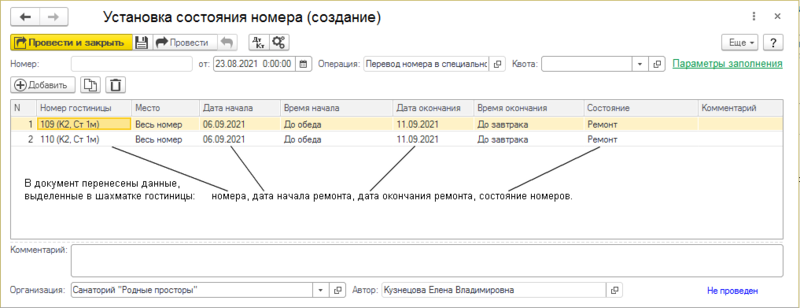
- Нажмите кнопку Провести и закрыть. Номерам установится состояние «Ремонт».
- В нем уже будут прописаны все выделенные в шахматке гостиницы данные: номера 109 и 110, дата начала ремонта 06.09.2021, дата окончания 11.09.2021, время окончания — «До завтрака», состояние — «Ремонт».


Номера, закрытые на ремонт, отображаются в шахматке гостиницы серым цветом:

Перевод номера в служебный из шахматки гостиницы
- В шахматке гостинцы:
- У номера(-ов) выделите период, на который его (их) надо перевести в служебное состояние.
- Нажмите либо пункт «Закрыть на ремонт» в контекстном меню выделенных номеров, либо команду Сервис — Закрыть на ремонт.
- Откроется документ «Установка состояния номера», в который уже будут занесены все выделенные в шахматке гостиницы данные.
- В столбце «Состояние» установите состояние номера «Служебный».
- Нажмите кнопку Провести и закрыть. Номеру(-ам) установится состояние «Служебный».


Служебные номера отображаются в шахматке гостиницы голубым цветом:

Перевод номера в особое состояние из журнала «Установки особого состояния номеров»
- В журнале «Установки особого состояния номеров» нажмите кнопку Создать.
- Откроется новый документ «Установка состояния номера». В нем:
- Заполните таблицу одним из двух способов:
- Способ 1. С помощью параметров заполнения документа.
- Способ 2. Вручную:
- С помощью кнопки Добавить добавьте номера, которые надо перевести в особое состояние.
- В столбце «Дата начала» укажите дату начала особого состояния номера.
В столбце «Дата окончания» укажите дату окончания особого состояния номера.
В столбце «Состояние» укажите особое состояние номера, например, «Ремонт» или «Служебный».
В столбце «Место» можно указать место в номере, которое переводится в особое состояние.
- Нажмите кнопку Записать, Провести или Провести и закрыть.
- Заполните таблицу одним из двух способов:

Перевод номера в служебный из журнала «Установки особого состояния номеров»
- В журнале «Установки особого состояния номеров» нажмите кнопку Создать.
- Откроется новый документ «Установка состояния номера». В нем:
- Заполните таблицу:
- С помощью кнопки Добавить добавьте номера, которые надо установить служебными.
- В столбце «Дата начала» укажите дату начала особого состояния номера.
В столбце «Дата окончания» укажите дату окончания особого состояния номера.
В столбце «Состояние» укажите состояние номера «Служебный».
В столбце «Место» можно указать место в номере, которое переводится в особое состояние.
- Нажмите кнопку Записать, Провести или Провести и закрыть.
- Заполните таблицу:
Создание документа «Установка состояния номера» с помощью параметров заполнения
- В документе «Установка состояния номера» нажмите на название раздела Параметры заполнения и таким образом откройте его.
- Введите параметры заполнения документа.
- Нажмите кнопку Подобрать номера. Документ заполнится в соответствии с заданными параметрами.
- При необходимости подредактируйте таблицу с помощью панели инструментов: добавьте нужные номера в с помощью кнопки Добавить или удалите ненужные номера с помощью кнопки Удалить.
На рисунке показан следующий пример: закрыть на ремонт с 1 по 20 октября 2021 г. все номера 1 этажа 1 корпуса свободные на период с 1 по 20 октября 2021 г.

Форма документа «Установка состояния номера»

Отмена особого состояния номеров
Обычно особые состояния номеров никак не отменяют — у них просто заканчивается срок действия. Например, если номер был на ремонте с 6 по 10 сентября — 10 сентября закончится срок ремонта, определенный документом «Установка состояния номера»: номеру присвоится состояние «Свободен», он будет отображаться в шахматке гостиницы свободным и в него снова можно будет селить людей.
Но если очень нужно, то отменить особое состояние номера(-ов) можно следующими способами:
Способ 1
- Если в документе особое состояние было установлено для одного номера — просто отмените проведение этого документа — нажмите кнопку .
Способ 2
- Если в документе особое состояние было установлено для нескольких номеров и надо отменить особое состояние их всех — отмените проведение этого документа — нажмите кнопку .
Способ 3
- Если в документе особое состояние было установлено для нескольких номеров и надо отменить особое состояние не всех номеров из документа, а одного или нескольких из них:
- Отмените проведение этого документа — нажмите кнопку .
- Удалите строки с номерами, особое состояние которых надо отменить.
- Снова проведите документ: нажмите кнопку Провести и закрыть.
- Отмените проведение этого документа — нажмите кнопку
Изменение срока особого состояния номеров
Если нужно изменить срок особого состояния номера — укоротить или продлить его, сделайте следующее:
- Найдите документ «Установка состояния номера», которым номер был переведен в особое состояние.
- Отмените проведение этого документа — нажмите кнопку .
- В столбце «Дата окончания» измените дату окончания срока особого состояния номера.
- Снова проведите документ: нажмите кнопку Провести и закрыть.
Как найти документ, которым номер был переведен в особое состояние
В шахматке гостиницы найдите номер в особом состоянии, документ-основание которого вам нужно посмотреть. В контекстном меню номера нажмите пункт Открыть основание. Откроется документ «Установка состояния номера», которым этот номер был переведен в особое состояние.

Документ "Установка цен, надбавок, скидок" (КУС)
Ссылка на статью https://wiki.kint.ru/Документ_"Установка_цен,_надбавок,_скидок"_(КУС) Название статьи: Документ "Установка цен, надбавок, скидок" (КУС)
|
|
|
|
Документ «Установка цен, надбавок, скидок» является разновидностью документа «Установка значений свойств» и предназначен для установки цен прайса и размеров надбавок / скидок для определенного типа цен. Один документ устанавливает значения только для одного типа цены (надбавки / скидки) в рамках одного прайса.
Параметры в документе, конкретизирующие условия применения значений, совпадают с параметрами аналитики выбранного типа цены (надбавки / скидки). Если значение параметра не указано, значит, внесенное значение цены (надбавки / скидки) установится во всех случаях. Например, если параметр «Возрастная группа» в документе установки цен проживания остается незаполненным, значит внесенная цена проживания будет действовать для всех возрастных групп гостей.
Для одного и того же сочетания параметров на момент времени может действовать только одно значение. Например, если для одного прайса создано несколько документов установки цен проживания, в каждом из которых для одних и тех же сочетаний категорий номеров и вариантов проживания внесены различающиеся значения цены, действительными при расчете цен будут значения из последнего проведенного документа.
Журнал «Установка цен»
Документы «Установка цен, надбавок, скидок» хранятся в журнале их учета «Установка цен», который находится в основном разделе программы ПРЕДПРИЯТИЕ — Ценообразование, или их можно найти поиском по интерфейсу.

Журнал также доступен в интерфейсе «Маркетолог» на закладке Установка цен.
Создание документа «Установка цен, надбавок, скидок»
Для создания документа выполните следующие шаги:
- Откройте журнал «Установка цен» (удобнее — через интерфейс «Маркетолог») и нажмите кнопку Создать.
- В открывшемся документе заполните реквизиты:
- Тип цены — выберите нужный вариант из списка (например, «Цена проживания», «Цена лечения», «Надбавка/скидка на проживание» и т.д.).
- Дата начала действия документа — укажите, с какого числа будет действовать цена.
- Дата окончания действия документа — заполните, если цена устанавливается на определенный период.
- Прайс — выберите конкретный прайс-лист, к которому будет привязан документ, если используете несколько прайсов для дифференциации цен по сезонам, категориям клиентов, акциям или иным условиям.
- Добавьте строки в табличную часть:
- Нажмите Добавить, чтобы создать новую строку.
- Используйте Подбор для добавления строки с выбранными параметрами.
- Можно скопировать существующую строку, чтобы быстро создать новую с похожими параметрами.
- Набор уточняющих параметров зависит от выбранного типа цены.
- Укажите значение цены для совокупности параметров.
- Проведите документ, используя кнопку Провести или Провести и закрыть.
Также можно создать новый документ путем копирования уже существующего документа с нужным типом цены. Для этого выберите нужный документ в журнале и воспользуйтесь кнопкой копирования. Это удобно, если требуется создать аналогичный документ с небольшими изменениями.
Форма документа «Установка цен, надбавок, скидок»
Тип цены — тип цены, надбавки или скидки. Значения выбираются из справочника «Цены, надбавки, скидки».
Прайс — прайс, к которому будут привязаны цены. Значения выбираются из справочника «Прайсы».
Период действия — дата и время начала и окончания действия документа.
Набор колонок в табличной части документа формируется в соответствии с набором параметров аналитики у выбранного типа цены (надбавки / скидки).
Документ типа цены «Цена номенклатуры»:

Документ типа цены «Цена проживания»:

Документ типа «Надбавка/скидка»:

Расчетная ставка — колонка для указания процента скидки или надбавки. Значения выбираются из справочника «Расчетные ставки».
См. также
Документ "Учет инвентаря помещений" (КУС)
Ссылка на статью https://wiki.kint.ru/Документ_"Учет_инвентаря_помещений"_(КУС) Название статьи: Документ "Учет инвентаря помещений" (КУС)
Документ «Учет инвентаря помещений» предназначен для учета инвентаря (оборудования) в помещениях (кабинетах).
Учет инвентаря бывает трех видов:
- оприходования инвентаря (в помещение)
- перемещения (из одного помещения в другое)
- списания (удаления из помещения)
От наличия оборудования в кабинете зависит список оказываемых в данном кабинете услуг (процедур).
Журнал учета инвентаря
Журнал учета инвентаря находится в разделе ПРЕДПРИЯТИЕ — Номерной фонд или его можно найти поиском по интерфейсу.
Чтобы открыть документ, установите на него курсор и дважды щелкните мышью или нажмите Enter.
(см. также Универсальная форма списка)
Создание документа учета инвентаря
- Документ «Учет инвентаря помещений» можно создать следующими способами:
- В «Журнале учета инвентаря» нажмите кнопку Создать.
- В карточке инвентаря на закладке Характеристики в разделе Помещения нажмите кнопку 'Добавить.
- В карточке кабинета на закладке Инвентарь нажмите кнопку 'Добавить.
- В открывшемся документе «Учет инвентаря помещений» заполните все необходимые данные.
- Нажмите кнопку Записать, Провести или Провести и закрыть.
Учет инвентаря помещений — Приход инвентаря

Учет инвентаря помещений — Списание инвентаря

Учет инвентаря помещений — Перемещение инвентаря

Документ "Чек ККМ" (КУС)
Ссылка на статью https://wiki.kint.ru/Документ_"Чек_ККМ"_(КУС) Название статьи: Документ "Чек ККМ" (КУС)
С релиза 25.08 актуализированы методы работы с чеками согласно приказу ФНС № ЕД-7-20/236. Чеки будут пробиваться в соответствии с новым форматом фискальных документов. Для поддержки нового формата необходимо обновить кассовое ПО.
Регистр сведений «Фискальные операции»
Данные о пробитых чеках хранятся в регистре сведений «Фискальные операции».
Создание чека ККМ
- Создать чек можно следующими способами:
- В документе «Прием платежей» или «Возврат платежей» нажмите кнопку Печать чека.
- В интерфейсе «Кассир» на закладке Прием/возврат платежей выберите платеж и нажмите кнопку Чек — Пробить чек.
- На форме чека при необходимости измените некоторые реквизиты:
- список номенклатуры — товаров или услуг в таблице;
- если необходимо отправить чек по электронной почте, поставьте галочку «Отправить на e-mail», если нужно отправить чек по SMS поставьте галочку «Отправить по SMS».
- Нажмите кнопку Пробить и закрыть.
Важно: пробитие чека ККМ возможно только при открытой кассовой смене. Кассовую смену можно открыть заранее в интерфейсе «Кассир». Начиная с релиза 26.03, если в момент пробития чека кассовая смена не открыта, программа предложит открыть ее автоматически. После подтверждения пользователя кассовая смена будет открыта, и чек будет пробит.
Форма чека
Форма оплаты (наличными или картой) отображается на основании данных документа «Прием платежей», из которого печатается чек.
Список номенклатуры (товаров и услуг, по которым осуществляется прием или возврат платежа) определяется по документу-основанию, указанному в «Приеме платежей» (или «Возврат платежей»), из которого создается чек.
Оплачено ранее
- «Оплачено ранее» = «Сумма из документа-основания» - «Предыдущие приемы платежей по основанию». В чек выходит как аванс.
Осталось оплатить
- «Осталось оплатить» = «Сумма из документа-основания» - «Сумма текущего документа» - «Оплачено ранее». В чек выходит как постоплата.
Документ
- Документ «Прием платежей», из которого печатается чек.
Контрагент
- Плательщик — лицо, которое производит платеж.
Напечатать чек
- Распечатать бумажный чек. Можно выключить опцию, если выбран альтернативный способ отправки чека контрагенту (отправка на e-mail или по SMS).
Напечатать копию
- Распечатать копию чека. Копия чека содержит QR-код, признак копии и основные кассовые реквизиты.
Отправить на e-mail
- Отправить чек на введенный в поле адрес электронной почты. Программа сформирует PDF-файл с изображением чека и отправит его на указанную электронную почту. Для работы этого функционала должны быть правильно указаны настройки электронной почты.
Отправить по SMS
- Отправить чек на введенный в поле телефонный номер. Чек отправляется средствами оператора фискальных данных (ОФД). Дополнительных настроек не требуется.
Печатная форма (представление) чека содержит перечень стандартных реквизитов, определяется настройками ККТ. Также реализован вывод ФИО покупателя в печатную форму чека.
Пробить и закрыть
- Пробить чек, завершив операцию.
- С релиза 26.03 при нажатии кнопки программа предложит открыть кассовую смену, если она не была предварительно открыта. После подтверждения выполняется открытие смены и пробитие чека.
.png)
Чек коррекции
Чек коррекции служит для исправления ошибок при расчетах, проходящих через ККТ, отменяет расчеты документа-основания и передает данные об исправлении через оператор фискальных данных (ОФД) в ИФНС.
Создается из документа приема платежа по кнопке Чек коррекции.

В чеке коррекции доступно редактирование сумм позиций чека, в том числе есть возможность указать нулевую сумму при ошибочном приеме платежа (аннулировать чек).

Основание
- Документ «Прием платежей», который нужно отменить.
По предписанию
- Номер и/или название предписания ИФНС, согласно которому осуществляется коррекция чека.
Связь между счетом, приемом платежей и чеком
Требования к ФФД
В программе поддерживается формат фискальных данных (ФФД) версии не ниже 1.1. Использование более ранних версий ФФД не предусмотрено.
См. также
- Документ «Счет на оплату»
- Документ «Прием платежей»
- Документ «Возврат платежей»
- https://its.1c.ru/db/ut115doc#bookmark:tradeequipment:CashReceipt — отличная и подробная статья про сценарии оформления кассовых операций в типовых продуктах.
Журнал "Входящие документы"
Ссылка на статью https://wiki.kint.ru/Журнал_"Входящие_документы" Название статьи: Журнал "Входящие документы"
Журнал доступен в основном разделе программы ДОКУМЕНТООБОРОТ — ВХОДЯЩИЕ ДОКУМЕНТЫ или его можно найти поиском по интерфейсу.
Журнал «Входящие документы» отображает уведомления по любым видам объектов, которые приходят пользователю. Удаление уведомления из журнала не влияет на саму задачу — ее можно найти в журнале «Задачи».
В журнале «Входящие документы» можно создавать новые задачи.
Чтобы открыть входящий документ, установите на него курсор и дважды щелкните мышью или нажмите Enter.
Создание рабочего документа
- В журнале «Входящие документы» нажмите кнопку Создать. Откроется список рабочих документов.
- Выберите нужный документ. Откроется форма нового документа.
- В открывшейся форме заполните необходимые поля шапки и заполните содержание.
- Проверьте правильность оформления документа и нажмите кнопку Перевести. Откроется окно перевода документа на следующий этап.
- Выберите Исполнителя.
- Поля Процесс, Этап и Уведомить должны быть заполнены по умолчанию. Если они заполнены не так, как вам нужно, заполните их самостоятельно. При необходимости напишите комментарий.
- Поставьте галочку напротив поля Закрыть документ, чтобы документ автоматически закрылся после перевода на новый этап.
- Чтобы отправить документ на выполнение исполнителю, нажмите кнопку Выполнить.
- После этого у указанного исполнителя в разделе Документооборот — Входящие документы появится новый документ.
- Чтобы перевести документ на следующий этап, Исполнителю необходимо открыть документ, выполнить свое поручение и перевести документ на следующий этап. Аналогично поступают на всех следующих этапах до тех пор, пока документ не будет выполнен.
- После того, как документ выполнен, автор документа должен перевести документ в архив. Для этого нужно открыть выпадающий список справа от кнопки Перевести и выбрать команду В архив.
- Документ закроется и удалится из списка.


Форма журнала

Действия — список возможных действий с выбранной задачей:
- Открыть — открывает форму выбранного документа.
- Избранное — помещает документ в список «Избранное».
- В архив — закрывает документ и помещает его в архив.
Журнал "Документы оказания услуг" (КУС)
Ссылка на статью https://wiki.kint.ru/Журнал_"Документы_оказания_услуг"_(КУС) Название статьи: Журнал "Документы оказания услуг" (КУС)
В журнале «Документы оказания услуг» хранятся все виды документов, предназначенных для фиксации факта оказания услуги или выполнения работы:

При этом в интерфейсе программы предусмотрены переходы в журнал с предустановленным фильтром по соответствующему виду документа:
- УСЛУГИ — См. также — «Отметки оказания услуг»
- УСЛУГИ — См. также — «Неявки на услуги»
- ГОСТИНИЦА — Учет работ — «Отметки выполнения работ»

Журнал "Задачи"
Ссылка на статью https://wiki.kint.ru/Журнал_"Задачи" Название статьи: Журнал "Задачи"
- перенаправление Порядок создания поручения (КУС)
Журнал "Мои подписки"
Ссылка на статью https://wiki.kint.ru/Журнал_"Мои_подписки" Название статьи: Журнал "Мои подписки"
Журнал доступен в основном разделе программы ДОКУМЕНТООБОРОТ — МОИ ПОДПИСКИ или его можно найти поиском по интерфейсу.
Журнал «Мои подписки» отображает все объекты, которые хочет отслеживать пользователь. При изменении состояния объекта, который находится в журнале, объект появится в журнале «Входящие документы».
(см. также Универсальная форма списка)
Форма журнала

Журнал гостевых карт (КУС)
Ссылка на статью https://wiki.kint.ru/Журнал_гостевых_карт_(КУС) Название статьи: Журнал гостевых карт (КУС)
Карты гостей хранятся в журнале «Гостевые карты», который находится в основном разделе программы ГОСТИНИЦА и доступен администратору гостиницы.

Команды
- Печать анкеты № 5 — печать анкет № 5 выделенных гостей. Все анкеты в одном списке.
- Выгрузка в МВД — выгрузка данных гостей в МВД.
Печать
- Печать списка гостевых карт. Напечатаются все гостевые карты, которые отображаются в журнале. Список гостевых карт в журнале можно отфильтровать, настроить, используя средства УФС, переменные списка.
Журнал пациентов (КУС)
Ссылка на статью https://wiki.kint.ru/Журнал_пациентов_(КУС) Название статьи: Журнал пациентов (КУС)
В журнале пациентов хранятся карты пациентов.

Открытие журнала пациентов
Открыть журнал пациентов можно следующими способами:
- В разделе МЕДИЦИНА нажмите ссылку Журнал пациентов.
- В интерфейсе «Медицина» выберите раздел Пациенты и уберите отбор по врачу — очистите поле «Лечащий врач» (нажмите в нем кнопку
 ). Тогда отобразятся все пациенты. Когда в поле «Лечащий врач» выбран врач — в интерфейсе отображаются пациенты только этого врача (пациенты, у которых в карте гостя в разделе Лечение или карте пациента стоит этот врач).


Поиск пациента и открытие его карты из журнала пациентов
- В журнале пациентов откройте левую панель кнопкой
 , если она скрыта.
 - В разделе Развороты установите курсор на строку «Все» — в журнале пациентов отобразятся все пациенты санатория.
- В списке пациентов установите курсор на любого пациента (щелкните левой кнопкой мыши один раз по ФИО любого пациента). Таким образом становится активной колонка «Пациент» и появляется возможность поиска пациентов по ФИО.
- Наберите на клавиатуре часть фамилии, имени или отчества нужного пациента — откроется окно поиска с введенными символами, нажмите в нем кнопку Найти:
- В журнале отобразятся все пациенты, в ФИО которых есть введенные символы:


Чтобы открыть карту пациента, установите на нее курсор (в любой столбец в строке с нужным пациентом) и дважды щелкните левой кнопкой мыши или нажмите клавишу Enter:

Поиск пациента и открытие его карты из интерфейса «Медицина»

См. также
Журнал справок в ИФНС (КУС)
Ссылка на статью https://wiki.kint.ru/Журнал_справок_в_ИФНС_(КУС) Название статьи: Журнал справок в ИФНС (КУС)
Журнал предназначен для хранения справок в ИФНС.
Находится в разделе программы МЕДИЦИНА — Медицинские записи.

Печать
- Формирование печатной формы журнала, разработанной в соответствии с требованиями ФНС.
Журнал установки лечащих врачей (КУС)
Ссылка на статью https://wiki.kint.ru/Журнал_установки_лечащих_врачей_(КУС) Название статьи: Журнал установки лечащих врачей (КУС)
Находится в разделе МЕДИЦИНА — Настройка.
Содержит список документов изменения лечащего врача.
Позволяет просматривать информацию о том, кто и когда менял лечащих врачей в картах гостей или картах пациентов.

Документ «Установка лечащего врача» создается в карте гостя в разделе «Лечение» или в карте пациента нажатием кнопки Изменить лечащего врача гостя.
В документе указывается лечащий врач и дата, с которой он должен быть назначен пациенту, или период, если врач закрепляется за пациентом временно.

См. также
Журналы гостей (КУС)
Ссылка на статью https://wiki.kint.ru/Журналы_гостей_(КУС) Название статьи: Журналы гостей (КУС)
Журналы гостей предназначены для просмотра, выбора, редактирования и изменения данных о заезжающих, проживающих и выезжающих.
В модуле ГОСТИНИЦА реализованы следующие журналы гостей:
- Журнал прибывающих
- Журнал неприбывших
- Журнал прибывших по заявкам
- Журнал гостей
- Журнал выбывающих
Журналы позволяют осуществлять различные отборы и развороты по произвольному множеству свойств.
В том числе: дата заезда/выезда, категория путевки, категория номера, категория пациента, физическое лицо, диагноз и др.
Состав и порядок этих свойств может быть настроен пользователем. Настройки пользователя сохраняются и восстанавливаются.
Журналы позволяют выполнить операции заселения, выселения из формы списка.
Журнал прибывающих
«Журнал прибывающих» отражает перечень гостей, для которых была создана путевка, прибывающих на конкретную дату или в определенный период. Журнал позволяет выполнить через кнопку Команды операцию регистрации (заселения) гостей.

Журнал неприбывших
«Журнал неприбывших» отражает перечень гостей, не прибывших на конкретную дату или в определенный период. Для таких гостей в системе было оформлено бронирование и создана «Путёвка» в состоянии «выпущена». Для всех выпущенных путёвок по несостоявшемуся бронированию необходимо выполнить операцию «Снятие брони».

Журнал прибывших по заявкам
«Журнал прибывших по заявкам» отражает перечень зарегистрированных гостей, для которых перед оформлением бронирования был создан документ «Заявка». Журнал содержит список документов «Карта гостя».

Журнал гостей
«Журнал гостей» отражает перечень гостей, находящихся в санатории на конкретную дату или в определенный период. Журнал содержит список документов «Карта гостя» в состоянии «Зарегистрирована».

Журнал выбывающих
«Журнал выбывающих» отражает перечень гостей, выезжающих из санатория на конкретную дату или в определенный период. Журнал отражает список документов «Карта гостя» в состоянии «Зарегистрирована».

Загрузка блюд в справочник из табличного документа (КУС)
Ссылка на статью https://wiki.kint.ru/Загрузка_блюд_в_справочник_из_табличного_документа_(КУС) Название статьи: Загрузка блюд в справочник из табличного документа (КУС)
В этой статье рассказано, как в справочник «Блюда» основного раздела ПИТАНИЕ добавлять блюда через загрузку данных из табличного документа.
Подготовьте табличный документ MS Excel
Макет документа для загрузки выглядит следующим образом:

Первая строка в файле должна содержать наименования колонок.
Обязательными к заполнению являются колонки макета:
- Ингредиенты (идентифицирует табличную часть)
- Наименование
- Выход (не указывать дробные числа)
- Единица измерения (по умолчанию можно проставить граммы)
- Состав номенклатура (ингредиент/продукт в составе блюда)
- Состав единица измерения (по умолчанию можно проставить граммы)
- Состав вес брутто (допускаются значения с точностью до двух знаков после запятой)
- Состав вес нетто (допускаются значения с точностью до двух знаков после запятой)
Опционально (по усмотрению пользователя) заполняются колонки:
- Код (уникальный код в справочнике)
- Вид блюда
- Расшифровка блюда (представление выхода блюда по ингредиентам)
- Технология приготовления (достаточно заполнить для одного ингредиента блюда)
- Комментарий
Проверьте корректность заполнения документа перед загрузкой
- Удалите дубли продуктов;
- Нормализуйте наименования блюд, продуктов;
- Не допускайте, чтобы численные колонки содержали значения других типов;
- Не допускайте наличия дробных чисел в столбце «Выход».
Выполните загрузку документа
1. Зайдите в раздел программы АДМИНИСТРИРОВАНИЕ – Сервис. Выберите пункт Загрузка данных из табличного документа.

2. В открывшейся форме «Загрузка из табличного документа» на закладке Исходные данные выберите и откройте подготовленный табличный документ.

Данные загрузятся в том же макете, в каком были во внешнем исходном файле:

По умолчанию для загрузки отмечены все элементы списка. Если требуется загрузить одно или несколько блюд из списка, снимите все отметки и выделите галочкой только нужные блюда. При выделении отслеживайте, чтобы все ингредиенты в составе блюда были отмечены.
Проведите настройку загрузки данных в справочник
1. На закладке Настройка загрузки выберите справочник для загрузки – Блюда (дтБлюда)

Загрузится структура справочника «Блюда»:

2. Выполните ряд настроек для корректного заполнения справочника:
- Включите опцию (поставьте галочку) «Загрузка ТЧ» для загрузки табличной части из исходной таблицы с блюдами.
- В поле «Колонка идентификатор таб. части» выберите «Ингредиенты».
- В поле «Ключевые поля таблицы» выберите «Наименование» и «Код». Эти значения отвечают за уникальность блюда.
- С части элементов структуры, которые кажутся избыточными, можно снять галочку:
- - Имя предопределенных данных,
- - Предопределенный,
- - Пометка удаления,
- - Это группа,
- - Группа,
- - Запрет редактирования.
- По элементу Объект обязательно установите галочку «Создать новый». Без этого Блюдо в качестве объекта создаваться не будет.
- В столбце «Поле поиска» установите галочки для ключевых реквизитов Наименование и Код. По ним программа проводит сверку с уже созданными ранее блюдами, для того чтобы дубль блюда не создавался (при этом, если по уже созданному блюду загружаются реквизиты, которых ранее не было, они будут добавлены).
На этом этапе настройки выглядят следующим образом:
.png)
3. В столбце «Значение заполнения» установите соответствие колонок справочника колонкам исходной таблицы с блюдами. Соответствие заполняется автоматически, если наименования колонок полностью совпадают. Если соответствие не установилось автоматически, его можно дозаполнить вручную (как в примере ниже):

4. Для загрузки ингредиентов (продуктов) блюда выполните следующие шаги:
- Установите галочку на элементе Ингредиенты
- Разверните список реквизитов элемента (по умолчанию все реквизиты отмечены; отметку можно убрать с реквизита Шифр продукта)
- Установите для реквизитов соответствие колонкам исходной таблицы с блюдами, заполнив "Значение заполнения"
- Для реквизита Продукт/Блюдо выберите «Номенклатура» в столбце «Тип значения» и установите галочку «Создать новый», для того чтобы создавалась номенклатура продукта.

Выделив строку с реквизитом Продукт/Блюдо, раскройте подчиненную табличную часть и внесите для продукта значения элементов:
- - Наименование
- - Полное наименование
- - Учетная единица измерения (рекомендуем установить кг)
- - Комментарий (можно указать дату загрузки)
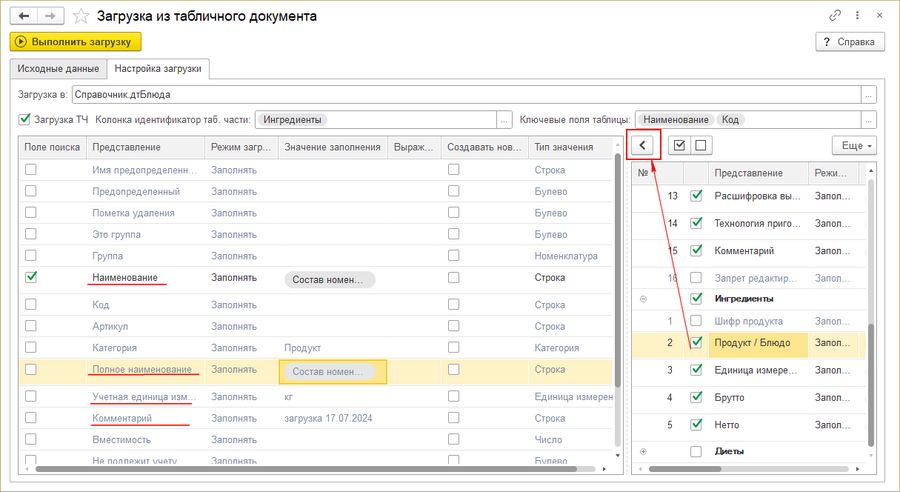

Проведите загрузку блюд в справочник
Нажмите на кнопку Выполнить загрузку для добавления блюд в справочник. Загруженные блюда отображаются на закладке Загруженные объекты

Карточка загруженного блюда выглядит следующим образом:

Загрузка данных из макета mxl
Ссылка на статью https://wiki.kint.ru/Загрузка_данных_из_макета_mxl Название статьи: Загрузка данных из макета mxl
|
Загрузка данных из табличных документов описана здесь |
В программе «Кинт: Управление санаторием» поддерживается загрузка данных в некоторые справочники из файлов-макетов формата MXL.
Реализованы следующие загрузки данных:
- Загрузка услуг
- Загрузка медикаментов
- Загрузка медицинских показателей
- Загрузка территориальных образований
- Загрузка видов удостоверений
- Загрузка страховых компаний
- Загрузка органов выдачи документов
- Загрузка пунктов пересечения границы
На формах загрузки услуг, загрузки медицинских показателей и загрузки территориальных образований по умолчанию отображается содержание файла макета загрузки данных из интернета. Зеленым цветом отмечаются уже загруженные в программу данные. Каждая из этих форм загрузки имеет свой индивидуальный интерфейс.
На формах загрузки медикаментов, видов удостоверений, страховых компаний, органов выдачи документов и пунктов пересечения границ в списке отображаются данные, которые есть в макете, но нет в базе в программе. Если список пуст, значит между макетом и содержанием справочника нет различий. Эти формы загрузки имеют свой единый интерфейс.
MXL-макет
MXL-макет — файл в формате MXL — табличный документ, который можно открыть в любой программе, работающей с табличными документами, например, MS Excel.
MXL-макет со списком данных (услуг, территориальных образований, медикаментов, видов удостоверений, страховых компаний, органов выдачи документов и пунктов пересечения границ) создается и поддерживается разработчиками программы «Кинт: Управление санаторием» и находится в интернете. Макет создается в соответствии с законодательством.
Макет удобен для загрузки большого списка данных в базу программы «Кинт: Управление санаторием».
Макет территориальных образований составлен по данным ФИАС.
Макет видов удостоверений составлен по данным налоговых органов и ПФР.
Макет страховых компаний составлен по данным федерального фонда обязательного медицинского страхования.
Загрузка данных без использования макета
- Отметьте элементы, которые надо загрузить. Можно отметить все.
- Нажмите кнопку Загрузить отмеченные.
Загрузка данных с использованием макета
- Скачайте макет, нажав кнопку Скачать файл.
- Макет можно изменить: добавьте в него нужные данные или удалите те, которые не надо загружать в программу.
- На форме загрузки данных в поле «Путь к файлу» укажите путь до файла с макетом. На форме отобразится содержание макета.
- Отметьте галочками элементы, которые надо загрузить. Можно отметить все.
- Нажмите кнопку Загрузить отмеченные.
Выбранные элементы загрузятся в базу.
Формы загрузки
Загрузка медикаментов
Способы открытия:
- МЕДИЦИНА — Сервис — Загрузка медикаментов;
- в справочнике «Медикаменты» (МЕДИЦИНА — Медикаменты) нажмите кнопку Команды — Побрать медикаменты из справочника.

Поиск
- Поиск данных по части их названия. Введите часть названия элемента и нажмите Enter — программа отобразит в списке строки, в которых содержится введенная комбинация символов.
- Чтобы снова отобразить весь список, удалите текст из поля и нажмите Enter.
Путь к файлу
- Путь к скачанному ранее и измененному файлу MXL-макета. Это поле нужно заполнять, если вы изменяли макет с данными и хотите загрузить в программу именно его.
Скачать
- Скачать первоначальный файл макета из интернета.
Форма загрузки медицинских показателей, видов удостоверений, страховых компаний, органов выдачи документов, пунктов пересечения границы
Эти формы загрузки данных открываются из соответствующих справочников «Медицинские показатели», «Виды удостоверений», «Страховые компании», «Органы выдачи документов», «Пункты пересечения границы» с помощью кнопки Команды — Загрузить [название объектов].

Загрузка данных из табличного документа
Ссылка на статью https://wiki.kint.ru/Загрузка_данных_из_табличного_документа Название статьи: Загрузка данных из табличного документа
|
Загрузка данных из макета mxl описана здесь |
С помощью обработки «Загрузка данных из табличного документа» можно загружать данные в объекты программы (чаще всего в справочники) из табличных документов форматов xls, mxl, txt.
В первой строке табличного документа должны быть названия столбцов — идентификаторы колонок (реквизитов).
Обработка находится в разделе АДМИНИСТРИРОВАНИЕ — Сервис:

Закладка Исходные данные
1. В поле «Табличный документ» выберите файл формата xls, mxl, txt., из которого надо загрузить данные:

 /
/  — отобразить / скрыть табличный документ с данными.
В верхней части формы отображается табличный документ. Можно редактировать табличный документ прямо здесь — в этой форме. После завершения редактирования нажмите кнопку Сохранить изменения и Перечитать — перезаполните таблицу данных.
В нижней части отображается таблица с данными для загрузки в программу — что загрузится в программу. Данные в таблице отображаются в зависимости от настроек, сделанных на закладке Настройка загрузки. Отметьте галочками данные, которые надо загрузить.
Закладка Настройка загрузки
2. В поле «Загрузить в» выберите объект программы, в который надо загрузить данные: справочник, документ, регистр, план.

Справа отображаются реквизиты объекта. Слева — поля выбранного курсором реквизита.

 — раскрыть или скрыть левую таблицу с полями реквизитов.
В правой таблице с реквизитами отметьте галочками реквизиты, которые надо загрузить.
«Режим загрузки» — в этом столбце можно выбрать режим:
- Заполнять — значение будет заполнено по соответствующей колонке таблицы данных (поиск реквизитов-справочников выполняется по наименованию) или предопределенным значением.
- Искать — будет выполнен поиск реквизита по настройке ключевых полей этого реквизита (таблица полей открывается с помощью кнопки справа от таблицы реквизитов). Создание новых в этом режиме пока не поддерживается.
- Пример: если нужно искать контрагента по ИНН, установите режим загрузки этого реквизита «Искать». Откройте настройку полей, отметьте галочкой поле ИНН и установите соответствие с колонкой таблицы данных.
- Вычислять — будет выполнен программный код в столбце «Выражение».
«Значение заполнения» — в этом столбце укажите значение, которым заполнять реквизит в объекте:
- «Колонка таблицы данных» — брать значение из столбца в таблице данных: укажите столбец.
- «Значение» — укажите объект в программе, из которого брать значения этого реквизита.
«Поле поиска» — при загрузке будет выполнен поиск объекта по отмеченным реквизитам
«Создавать новый» — галочка в этом столбце означает, что если в таблице с данными будет значение реквизита, которого нет в программе, этот элемент создастся автоматически.
Установить соответствие колонок
- В столбец «Значение заполнения» подставятся названия соответствующих столбцов из табличного документа. Нажмите сначала эту кнопку, программа установит соответствие колонок, недостающим реквизитам укажите значения вручную.
С помощью кнопки Настройки можно загрузить ранее подготовленные настройки или выгрузить сохраненные.

С помощью кнопки Варианты настроек можно сохранять, добавлять, удалять изменения в настройках.

- Пример файла настроек Файл:Файл настроек.mxl.
- Пример табличного списка данных Файл:Пример табличного списка данных.xlsx.
3. При необходимости на левой панели с полями реквизитов укажите значения полей реквизитов, которые надо загрузить.
4. На закладке Исходные данные отображается таблица с данными, которые загрузятся в программу. (Если открыт файл с данными, то таблица находится в нижней части.) Нажмите кнопку Заполнить таблицу — в таблице отобразятся данные соответствующие сделанным настройкам. Отметьте галочками — что загружать.
5. Нажмите кнопку Выполнить загрузку — данные загрузятся в программу.
Загрузка документов "Карта гостя" из табличного документа (КУС)
Ссылка на статью https://wiki.kint.ru/Загрузка_документов_"Карта_гостя"_из_табличного_документа_(КУС) Название статьи: Загрузка документов "Карта гостя" из табличного документа (КУС)
|
|
Примеры использования обработки:
- Ввод остатков на дату начала работы в программе. Чтобы перенести из старой базы уже проживающих гостей их паспортные данные и взаиморасчеты.
- Регулярная загрузка гостей из внешней системы. Например, если гостиничный учет ведется не в программе «Кинт: Управление санаторием».
Загрузка заявок на бронь из Google Таблиц и Excel (КУС)
Ссылка на статью https://wiki.kint.ru/Загрузка_заявок_на_бронь_из_Google_Таблиц_и_Excel_(КУС) Название статьи: Загрузка заявок на бронь из Google Таблиц и Excel (КУС)
Для автоматизации и оптимизации процесса бронирования реализована возможность загрузки заявок на бронь из табличных документов: Google Таблиц и файлов Excel.
Загрузка Заявок из Google Таблицы
|
|
Порядок выполнения
- Создайте Google-форму для приема заявок от гостей или агентов. Эта форма может собирать ответы в связанную с ней Google Таблицу.
- Установите уровень доступа к таблице «Для всех, кто имеет ссылку» — «Редактировать», чтобы была возможность подключаться к ней без авторизации, под анонимным пользователем по ссылке, и заполнять колонку ДатаВыгрузки.
- Также можно добавить права на редактирование таблицы для почтового адреса kus.robot@gmail.com.
- В интерфейсе «Администратор системы» на закладке Интернет-сервисы в разделе «Онлайн заявки»:
- Укажите ID таблицы. Пример таблицы: ID таблицы в этом примере: 15AZ4IEh3EXPUvvchPLZJRzmQ2ElWttVtP7rW5-0cfUo
- Определите, нужно ли объединять гостей одного контрагента в одну заявку. Если опция «Объединить заявки с одинаковыми полями» неактивна, по каждой строке таблицы создается отдельный документ «Заявка». Если опция активна, строки таблицы с одинаковыми полями (Продавец, Квота, ОрганизацияПребывания, Прайс, Контрагент, СерияБСО) загружаются в одну заявку.
- После этого перейдите в раздел программы БРОНИРОВАНИЕ — Сервис и выберите пункт «Загрузить онлайн-заявки».


Правила оформления Google Таблицы
- В первой строке может быть написано что угодно, это поле для заголовков вопросов.
- Во второй строке — технические названия полей.
- Названия должны быть как в разделе «Доступные параметры» ниже.
- Не должно быть пустых значений. В ячейке должно быть написано хоть что-то. Если программа найдет параметр по названию в заявке — она его заполнит. Если нет — пропустит.
- Название поля не должно начинаться с символа, только с буквы.
- Отправка заявок работает по двум колонкам:
- ДатаСоздания — это дата и время создания строчки в таблице. В данной ячейке необходимо добавить дату.
- ДатаВыгрузки — это дата и время выгрузки строчки в КУС. Данная ячейка добавляется автоматически. Колонка является обязательной для работы.
- По одной строке из Google Таблицы создается одна заявка.
- Если в колонках нет критичных для бронирования параметров (например КатегорииНомера), то Заявка создастся, но будет в статусе «Черновик» (не проведена).
- Если КУС определит заголовок таблицы (например, КатегорияНомера) — то он заполнит соответствующий реквизит в документе «Заявка». Если не сможет определить, то данные из этой колонки попадут в реквизит «Описание заявки».
Доступные параметры
- ДатаСоздания
- ДатаВыгрузки
- Контрагент
- ОрганизацияПребывания
- яъКомментарий
- Физлицо
- ДатаРождения
- ЭлектроннаяПочта
- Телефон
- КатегорияНомера
- ДатаЗаезда
- КоличествоДней
- КатегорияПутевки
- ВариантПроживания
- ВариантЛечения
- ВариантПитания
- ВидУдостоверения
- ДокументСерия
- ДокументНомер
- ДокументДатаВыдачи
- ДокументКемВыдан
- ДокументКодПодразделения
- ДатаРегистрацииПоМестуЖительства
Загрузка Заявок из файла Excel
Подготовьте файл с заявками в одном из форматов Excel: xls, xlsx или mxl.
В первой строке файла должны быть указаны имена колонок без пробелов. Начиная со второй строки — данные.
Поддерживаются следующие колонки (жирным цветом выделены колонки, которые обязательно должны быть в файле, но значения в них могут быть пустыми):
- Контрагент
- ФИО
- ДатаРождения
- КатегорияНомера
- НомерГостиницы
- ДатаЗаезда
- Дни
- ВидУдостоверения — в колонке должно быть значение «Паспорт» или наименование другого удостоверения личности, которое есть в программе (они находятся в справочнике «Виды удостоверений»).
- ДокументСерия
- ДокументНомер
- ДокументДатаВыдачи
- ДокументКемВыдан
- ДокументКодПодразделения
- АдресРегистрации
- ДатаРегистрацииПоМестуЖительства
- УстановитьРодство — заполнить обязательно, без этого поля считается, что контрагент и гости не являются родственниками.
- ДатаРожденияРодителя
- ВидУдостоверенияРодителя — в колонке должно быть значение «Паспорт» или наименование другого удостоверения личности, которое есть в программе (они находятся в справочнике «Виды удостоверений»).
- ДокументСерияРодителя
- ДокументНомерРодителя
- ДокументДатаВыдачиРодителя
- ДокументКемВыданРодителя
- ДокументКодПодразделенияРодителя
- АдресРегистрацииРодителя
- ДатаРегистрацииПоМестуЖительстваРодителя
- Комментарий — для заполнения поля «Комментарий заявки» в шапке заявки (если заполнить в нескольких строках, при создании заявки все введённые комментарии будут объединены в поле «Комментарий заявки» и разделены символом «/»).
- КомментарийСтроки — для добавления комментария по гостю в табличной части заявки.
- Номенклатура — если указывается номенклатура с заполненными ключевыми атрибутами (например, с указанными вариантом лечения и вариантом питания), в заявке заполнятся данные атрибуты.
- КатегорияПутевки
- ВариантПроживания
- ВариантЛечения
- ВариантПитания
Пример файла с данными для загрузки заявок:

Перейдите в раздел программы БРОНИРОВАНИЕ — Сервис и выберите пункт «Загрузить заявки из файла».
Если требуется объединять гостей одного контрагента в одну заявку, в интерфейсе «Администратор системы» на закладке Интернет-сервисы в разделе «Онлайн заявки» включите опцию «Объединить заявки с одинаковыми полями». Если данная опции неактивна, по каждой строке таблицы создается отдельный документ «Заявка».
Загрузка территориальных образований (КУС)
Ссылка на статью https://wiki.kint.ru/Загрузка_территориальных_образований_(КУС) Название статьи: Загрузка территориальных образований (КУС)
С помощью этой формы можно загружать в программу территориальные образования в справочник «Территориальные образования»: страны мира и регионы РФ. Они используются при указании адресов контрагентов и физических лиц.
Открытие: основной раздел программы ГОСТИНИЦА — Сервис — Загрузка территориальных образований.
По умолчанию на форме отображается список территориальных образований из MXL-макета, который можно скачать, нажав ссылку Скачать.
Выберите объекты загрузки:
- Страны мира — для загрузки всех стран и основных городов мира.
- Регионы РФ — для загрузки регионов, районов, областей, городов, населенных пунктов и улиц Российской федерации.
Зеленым цветом отмечаются ТО, уже загруженные в базу.
Удалять неактуальные ТО — актуализировать данные в справочнике «Территориальные образования» в соответствии с макетом из интернета. Макет со списком ТО составлен в соответствии ФИАС и поддерживается разработчиками программы «Кинт: Управление санаторием», т.к. ФИАС регулярно обновляется. При включении этой опции программа сравнит макет со списком ТО со справочником и пометит на удаление в нем элементы (страны, города, улицы), которые есть в справочнике, но которых нет в макете.
Дата актуальности архива — дата последнего обновления справочника.
Загрузка данных с использованием макета и без него
Форма «Загрузка территориальных образований» со списком стран мира:

Форма «Загрузка территориальных образований» со списком регионов РФ:

Загрузка услуг (КУС)
Ссылка на статью https://wiki.kint.ru/Загрузка_услуг_(КУС) Название статьи: Загрузка услуг (КУС)
С помощью этой формы можно загружать в программу список медицинских услуг, оказываемых гостям санатория.
Открытие: основной раздел программы УСЛУГИ — Сервис — Загрузка услуг.
По умолчанию на форме отображается список услуг из стандартного MXL-макета, который можно скачать с помощью кнопки Скачать.
Зеленым цветом отмечаются услуги, которые уже загружены в базу программы. Строка макета считается загруженной, если в базу загружена услуга и номенклатура.

По всем услугам, у которых заполнена цена, создается документ «Установка цен». Создается один документ «Установка цен», в который входят все услуги из списка, у кого указаны цены. Создается один документ при каждой загрузке услуг из макета. Если вы выделите галочками вначале 4 первые строки, загрузите эти услуги — для них создастся первый документ «Установка цен». Затем вы отметите галочкой следующие 10 услуг — для них создастся второй документ «Установка цен». И так далее.
Дата
- Дата, на которую создаются документы и записи регистров. По умолчанию — сегодняшнее число.
Группа
- В этом поле можно выбрать группу услуг и в списке отобразятся услуги из этой группы. Поле отображается при заполнении списка по услугам с помощью кнопки Заполнить — По услугам.
Заполнить
- По макету — заполнить список услуг по макету (таблица заполнится списком услуг из макета).
- По услугам — заполнить таблицу списком услуг из базы программы.
Печать — вывести список услуг, отображаемых на форме:
- в табличный документ — таблица с услугами отобразится как печатная форма на отдельной закладке в программе. Оттуда ее можно сохранить в файл в разных форматах XLS, MXL и других и/или распечатать.
- в текстовый документ — таблица с услугами отобразится на отдельной закладке в программе как текстовый документ. Оттуда ее можно сохранить в файл текстового формата TXT.
Параметры в таблице, доступные для редактирования:
- Цена — цена услуги, если у услуги нет показателей. Цена показателя услуги, если он выбран в поле ниже.
- Показатель — если у услуги есть показатели (они отображаются в карточке услуги на закладке Показатели), в этом поле можно выбрать показатель. В поле «Цена» назначить ему цену. Для услуг с единственной областью применения параметры назначения области устанавливаются как параметры по умолчанию.
- Периодичность — периодичность услуги.
- Кол-во сеансов — количество сеансов по умолчанию.
- Проц. ед. — количество процедурных единиц сеанса.
- Количество оборудования — количество инвентаря в кабинете.
- Вместимость оборудования — максимальное количество пациентов на один сеанс услуги оборудования.
- Расписание Начало / Окончание — время начала и окончания работы оборудования в кабинете. Между этим временам будут созданы сеансы с длительностью, указанными в следующей колонке. Название расписания будет создано автоматически по шаблону.
- Сеанс — продолжительность сеанса услуги.
Порядок работы
С макетом
MXL-макет — файл в формате MXL — табличный документ, который можно открыть в любой программе, работающей с табличными документами, например, MS Excel.
MXL-макет со списком услуг создается и поддерживается разработчиками программы «Кинт: Управление санаторием» и находится в интернете. Макет создается в соответствии с законодательством. Список услуг в нем соответствует приказам Министерства здравоохранения и медико-экономическим стандартам санаторно-курортного лечения (МЭС).
Макет удобен для загрузки большого списка услуг в базу программы «Кинт: Управление санаторием». Изменение параметров услуг лучше вносить на форме «Загрузка услуг».
Услуги можно загружать частями. Например, подготовить макет со списком водных процедур и загрузить его в программу. Потом подготовить макет со списком услуг физиотерапии и загрузить его.
- Скачайте макет — файл формата MXL, нажав ссылку Скачать.
- Заполните макет списком услуг или измените его — добавьте нужные услуги или удалите те, которые не надо загружать в программу.
- Список услуг можно распечатать и подписать руководителем организации.
- На форме «Загрузка услуг» в поле Путь к макету укажите путь до файла с макетом.
- Нажмите кнопку Заполнить — По макету. Таблица на форме заполнится данными из макета.
- При необходимости измените редактируемые параметры (их список выше).
- Отметьте галочками услуги, которые надо загрузить.
- Установите дату загрузки.
- Нажмите кнопку Загрузить.
Без макета
- Установите дату.
- Нажмите кнопку Заполнить — По услугам. В таблице отобразится список услуг, существующих в текущей базе.
- При необходимости измените редактируемые параметры (их список выше).
- Отметьте галочками услуги, которые надо загрузить.
- Нажмите кнопку Загрузить.
Заполнение макета

Советы по заполнению
- Лучше объединять ячейки с одинаковыми значениями. Например, если все кабинеты находятся в одном корпусе — можно объединить все ячейки колонки «Корпус» и написать в них «Лечебный корпус».
- В некоторых колонках можно не указывать данные. В этом случае либо значение заполнится автоматически по шаблону (например, как в колонке «Кабинет», «Оборудование»), либо не будет загружено (как в колонке «Цена»).
|
Описание колонок
- Ид — техническая колонка, остается пустой.
- Группа — по-умолчанию группа «Медицинские услуги». Если необходимо, можно сгруппировать различные услуги вместе. Например, все физиопроцедуры определить в папку «Физиолечение».
- Услуга — наименование услуги. Массажи и аналогичные услуги правильно настраивать так: «Ручной массаж» это услуга, она будет одинаковая для всех вариантов массажа, а «Грудной отдел позвоночника» это показатель.
- ОбластьПрименения — именно тут указываются варианты оказания услуг. Для «Ручного массажа» примеры областей «Голова», «Стопы», «Ноги». Для услуги «Гирудотерапия» вариантами оказания могут быть «1 пиявка», «2 пиявки» и т.д. Можно загрузить несколько областей одной услуги, но они не связываются с услугой напрямую (только через номенклатуру).
- Показатель — если у услуги есть показатели (они отображаются в карточке услуги на закладке Показатели), в этом поле можно выбрать показатель. Используется только для «Лабораторных исследований», для медицинских процедур обычно не применяется, оставлять пустым. Несколько показателей можно загрузить отдельными строками (одинаковая услуга, но разные показатели = разная номенклатура) - показатели добавятся в соответствующую табличную часть услуги.
- Группа номенклатуры — группа номенклатуры из макета. Если заполнено, создается подгруппа в справочнике «Номенклатура». В таком случае номенклатура не записывается в корень справочника, а сразу переходит в указанную группу.
- Номенклатура — наименование услуги по прайсу. Если заполнено, создастся элемент справочника «Номенклатура». Наименование номенклатуры формируется в виде «Услуга, Область, Показатель» - если в макете не указано конкретное наименование, но указана цена.
- Цена — цена услуги или области услуги. Если заполнен, при загрузке создастся документ «Установка цен». Для всех услуг, для которых заполнена цена, создается документ установки цен. Цены устанавливаются на дату обработки. В табличной части заполняется только владелец (номенклатура) и цена, другая аналитика не заполняется. Цены устанавливаются по основному прайсу продаж.
- Корпус — в каком корпусе находится лечебный кабинет.
- Кабинет — название лечебного кабинета. Например, «Кабинет №201» или «Физиокабинет». Если не заполнять, то будет автоматически заполнено по шаблону Кабинет (<Услуга>).
- Оборудование — название лечебного оборудования, на котором оказывают медицинскую услугу. Для массажа это обычно «Массажная кушетка». Для грязелечения «Грязевая ванна». Для консультаций специалистов, например, «Стол терапевта». Подробнее про правильную настройку оборудования можно почитать тут: Справочник «Номенклатура» - настройка инвентаря. Если не заполнено, то будет автоматически создано оборудование по шаблону Оборудование (<Услуга>).
- КоличествоОборудования — количество этого оборудования в кабинете.
- ВместимостьОборудования — какому количеству пациентов одновременно можно оказать услугу на этом оборудовании. Для оборудования «Лечебная ванна» емкость обычно = 1. Для оборудования «Зал ЛФК» может быть, например, 10.
- График — график работы кабинета. Какие дни у кабинета рабочие, а какие выходные. В какие дни кабинет работает по сокращенному расписанию. Настройка графиков происходит в этом же макете, разделе «Графики» после основной таблицы с услугами. Обычно, достаточно заполнить основные графики работы «Ежедневно», «5/2» и подобные.
- ВремяС и ВремяДо — время начала и окончания работы оборудования в кабинете. Между этим временам будут созданы сеансы с длительностью, указанными в следующей колонке. Название расписания будет создано автоматически по шаблону.
- Продолжительность — Продолжительность услуги в минутах для пациента. Если у вас услуга «Ручной массаж» и у нее есть несколько вариантов оказания: «Массаж головы 10 мин», «Массаж ног 15 мин», «Массаж верхних конечностей 30 минут», в колонку необходимо вписывать именно длительность каждого варианта оказания. Расписание для такой услуги будет создано по наименьшей длительности сеанса. В нашем примере сеансы будут начинаться каждые 10 минут и у каждого будет своя длительность. И потом, при назначении услуг «Массаж верхних конечностей» будет занимать 3 минимальных интервала, а «Массаж ног» — 2.
- Периодичность — периодичность услуги. Название периодичности должно совпадать с ее названием в справочнике «Периодичности». Например, КаждыйДень, ЧерезДень, ЧерезДваДня и т.д. Если в этом столбце ввести название периодичности, которого нет в справочнике «Периодичности», при загрузке у услуги не будет введено никакой периодичности. Новая периодичность с новым названием при этом не создастся.
- Кол-во сеансов — количество сеансов услуги по умолчанию.
- Проц. ед. — количество процедурных единиц сеанса.
Загрузка цен номенклатуры из табличного документа (КУС)
Ссылка на статью https://wiki.kint.ru/Загрузка_цен_номенклатуры_из_табличного_документа_(КУС) Название статьи: Загрузка цен номенклатуры из табличного документа (КУС)
В этой статье рассказано, как быстро отразить в базе «Кинт: Управление санаторием» цены номенклатуры (продуктов).
- Предварительно подготовьте табличный документ (это можно сделать как в программе 1С «Кинт: Управление санаторием», так и в любой другой программе, позволяющей создавать табличные документы, например, MS Excel). В первой колонке напишите номенклатуру из базы КУС, во второй колонке укажите цену этой номенклатуры.
- Создайте документ установки цен с типом цены «Цена номенклатуры» (раздел меню ПРЕДПРИЯТИЕ — Ценообразование — Установка цен). В нём добавьте строку с произвольной номенклатурой из справочника и укажите цену. Сохраните документ.
- Запустите обработку Загрузка Данных Из Табличного Документа.epf
- Настройте обработку:
- В поле Загрузка в выберите «Табличную часть».
- В реквизите Ссылка выберите тип данных «Установка значения свойств» и выберите документ, созданный в п. 1.
- В реквизите Табличная часть выберите «Значения свойств».
- На закладке Табличный документ удалите столбцы с наименованием «Параметр...» и оставьте только «Владелец» и «Ресурс1». Чтобы удалить столбец, в контекстном меню его заголовка выберите действие «Удалить».
- На закладке Настройка:
- Уберите все галочки, кроме «Владелец» и «Ресурс1».
- Для представления реквизита «Владелец» в описании типов (колонка «Описание типов») укажите «Номенклатура».
- Для представления реквизита «Ресурс1» в описании типов оставьте «Число».
- Из подготовленного файла с данными скопируйте оба столбца «Номенклатура» и «Цена» и вставьте их на форму обработки Загрузка данных из табличного документа на закладку Табличный документ ниже первой строки.
- Нажмите кнопку Контроль заполнения — система проверит правильность табличной части, в том числе корректность наименований.
- Загрузите цены нажав кнопку Загрузить данные в правой верхней части формы.
- Откройте созданный ранее (в п. 1) документ установки цен и проверьте корректность заполнения. Если все в порядке — проведите документ.


Задача "Заказ питания" (КУС)
Ссылка на статью https://wiki.kint.ru/Задача_"Заказ_питания"_(КУС) Название статьи: Задача "Заказ питания" (КУС)
- перенаправление Документ "Заказ питания" (КУС)
Заказ питания (КУС)
Ссылка на статью https://wiki.kint.ru/Заказ_питания_(КУС) Название статьи: Заказ питания (КУС)
Гость может заказывать блюда для своего питания в санатории. Это можно сделать следующими способами:
- из мобильного приложения «Гость»;
- обратиться к кому-нибудь из персонала санатория, например, к администратору гостиницы, кто имеет доступ к программе «Кинт: Управление санаторием», чтобы этот человек сделал необходимые действия в программе.
Заказ питания
- Администратор питания создает документ «Меню-раскладка» вида «Заказное меню» на определенную дату, в котором указывает список планируемых к приготовлению блюд по рационам питания (завтрак, обед, ужин, дополнительное питание и т.д.). В поле «Меню на» указывается день, в который будут приготовлены блюда.
- Гость или кто-то из персонала санатория, к кому может обратиться гость, могут создать и отправить на выполнение задачу вида «Заказ питания», в которой нужно указать необходимые блюда:
- В карте гостя на закладке Питание нажмите кнопку Заказ блюд.
- На форме задачи заполните необходимые поля и нажмите кнопку Заказать.
- Далее администратор питания создает меню-раскладку вида «Основное требование», в котором таблица блюд заполняется с помощью кнопки По заказам блюд. В меню попадут блюда из задач «Заказ питания», отправленных на выполнение на текущую дату: это задачи со статусом «Заказано» и у которых срок исполнения — текущая дата.
Меню отправляется на выполнение и гости получат свои заказы.
Отчет «Заказанные блюда»
Список заказанных гостями блюд за определенный период можно посмотреть в отчете «Заказанные блюда».
См. также
Заполнение химсостава продуктов (КУС)
Ссылка на статью https://wiki.kint.ru/Заполнение_химсостава_продуктов_(КУС) Название статьи: Заполнение химсостава продуктов (КУС)
В системе есть возможность заполнения химического состава продуктов на основе встроенного справочника «Химический состав пищевых продуктов» под ред. И.М.Скурихина.
Для заполнения химического состава продукта в карточке продукта на закладке Хим.-энер. состав нажмите кнопку Загрузить хим. состав:

Откроется обработка «Заполнение химического состава продукта по данным справочника под ред. И.М.Скурихина».
Выберите нужный продукт и нажмите кнопку ОК.

В карточке продукта автоматически заполнится закладка Хим.-энер. состав:

См. также
Запрет одновременного редактирования карты гостя (КУС)
Ссылка на статью https://wiki.kint.ru/Запрет_одновременного_редактирования_карты_гостя_(КУС) Название статьи: Запрет одновременного редактирования карты гостя (КУС)
В интерфейсе «Администратор системы» в «Общих настройках» закладки Гостиница находится опция «Блокировать карту гостя при открытии»:
- При включенной опции открытая карта гостя будет блокироваться для изменения другими пользователями.
- Если опция выключена, несколько пользователей одновременно смогут открыть и редактировать карту гостя.
Настройка позволяет обеспечить эксклюзивный доступ к редактированию карты гостя и предотвратить одновременное внесение изменений несколькими сотрудниками.
Работа с картой гостя после регистрации (КУС)
Ссылка на статью https://wiki.kint.ru/Работа_с_картой_гостя_после_регистрации_(КУС) Название статьи: Работа с картой гостя после регистрации (КУС)
|
|
После регистрации карта гостя используется для внесения дополнительной информации о госте, проведения операций, изменяющих условия пребывания гостя, оформления дополнительных услуг и выполнения прочих действий, связанных с обслуживанием гостя в период его пребывания в санатории.
Внесение информации в карту гостя
Внесите в карту гостя при необходимости дополнительную информацию:
- На закладке Пребывание заполните поля раздела «Лечение»: «Лечащий врач», «Лечебное отделение», «Диагноз направившего учреждения» и другие.
- На закладке Дополнительно добавьте файлы документов гостя в качестве приложений.
- Добавьте метки гостя
 , чтобы обозначить дополнительные характеристики, особенности гостя.

Корректирующие операции
Для зарегистрированного гостя могут выполняться операции, изменяющие условия его пребывания в санатории.
Чтобы выбрать корректирующую гостиничную операцию, нажмите кнопку Выполнить:
- переселение гостя в другой гостиничный номер;
- сокращение периода пребывания;
- продление периода пребывания;
- перерыв пребывания и возобновление пребывания гостя;
- изменение стоимости карты гостя
Для изменения параметров пребывания гостя, нажмите кнопку Изменить рядом с соответствующим полем:
- вариант проживания;
- вариант лечения;
- вариант питания.

Операция проводится через создание документа «Заявка гостя» (КУС), в котором задаются параметры изменения и дата, с которой оно вступает в силу.
Все проведенные операции отображаются в карте гостя на закладке Операции.
Команды для корректирующих гостиничных операций доступны также:
- в Шахматке гостиницы через контекстное меню занятого места
- в интерфейсе «Администратор гостиницы» на закладке Гости по кнопке Выполнить.

.png)
Продажа доп. услуг и взаиморасчеты
Для оформления продажи дополнительных немедицинских услуг, не входящих в стоимость путевки:
- На закладке Услуги и оплата нажмите кнопку Услуги — Оперативная реализация.
- Заполните и проведите созданный документ «Оперативная реализация».
- Подробнее — в статье «Продажа услуг через оперативную реализацию».
На закладке Услуги и оплата можно проводить взаиморасчеты с гостем:
- Создавать счета на оплату по кнопке Счет на оплату или по ссылкам в табличной части.
- Принимать оплату — создавать документы «Прием платежей» по кнопке Расчеты — Прием платежей или по ссылкам в табличной части.
- Оформлять документы «Реализация товаров и услуг» по кнопке Услуги — Сформировать реализацию или по ссылкам в табличной части.
.png)
Задачи по потребностям гостя
Создайте через карту гостя задачу для исполнения просьбы или поручения гостя, используйте кнопку Задачи — Задача.
Подробно о создании задачи — в статье «Порядок создания задачи».
.png)
Печать и отправка документов
Для печати или отправки документов из карты гостя нажмите кнопку Печать и выберите печатную форму документа.
В печатной форме используйте:
- Кнопки Печать или Печать сразу для печати документа.
- Кнопку Получить ссылку для формирования ссылки на печатную форму счета, которую можно отправить гостю любым удобным способом.
- Кнопку Отправить для открытия формы «Рассылка» сообщений, через которую файл документа можно отправить на электронную почту или в телеграм клиента (если настроена интеграция с телеграм-ботом).
Выбытие гостя
По окончании пребывания гостя проведите операцию «Выбытие»:
- Нажмите кнопку Выполнить — Выбытие.
- В окне операции выводится информация о состоянии взаиморасчетов с гостем: выставленная сумма, оплаченная часть, задолженность (чтобы решение о выселении принималось с учетом информации о непогашенных долгах гостя).
- В окне операции нажмите кнопку Выполнить.
После проведения операции становится неактивной. У нее устанавливается статус «В архиве». Такие гостевые карты отображаются серым цветом в журнале гостевых карт, они хранятся для истории, их можно открывать для просмотра, но в них нельзя вносить изменения.
Подробнее об операции и связанных с ней настройках — в статье «Выбытие гостя».
Изменение параметров пребывания (КУС)
Ссылка на статью https://wiki.kint.ru/Изменение_параметров_пребывания_(КУС) Название статьи: Изменение параметров пребывания (КУС)
В процессе работы с картой гостя может возникнуть потребность в корректировке параметров пребывания гостя:
- варианта проживания;
- варианта лечения;
- варианта питания.
Соответствующие операции проводятся в карте гостя путем создания документа «Заявка гостя» (КУС). Выполненные операции отображаются в карте гостя на закладке Операции.
|
|
Заявка на изменение варианта проживания
Для создания заявки на изменение варианта проживания зайдите в карту гостя и нажмите на кнопку  Изменить возле варианта проживания — откроется окно заявки.

Заполнение условий изменения
- Если в карте гостя зарегистрировано несколько контрагентов (например, когда санаторно-курортную путевку оплачивает юридическое лицо, а дополнительные услуги — сам гость), укажите в поле «Контрагент» того плательщика, с которым должны проводиться взаиморасчеты по данной операции. Если гость доплачивает за изменение варианта проживания по путевке, оплаченной юридическим лицом, укажите в качестве контрагента гостя.
- В поле «Изменить с:» введите дату и время, с которых необходимо изменить вариант проживания.
- В поле «Изменить на:» укажите новый вариант проживания.
- В поле «Причина» укажите причину изменения варианта проживания (не обязательно).
Таблица расшифровки стоимости
- В таблице по умолчанию отображаются дни с даты изменения варианта проживания, а изменение стоимости показано только в рамках взаиморасчетов с контрагентом, указанным в заявке:
- Если изменение варианта проживания оформляется на того же контрагента, который оплатил путевку, в таблице отображаются все начисления (проживание, лечение, питание), при этом стоимость проживания пересчитывается.
- Если же путевка оплачена одним контрагентом, например, юридическим лицом, а за изменение варианта проживания доплачивает другой (гость), в таблице отобразится только сумма доплаты за проживание.

- Кнопка
 отображает скрытые по умолчанию строки без изменения стоимости (дни до изменения условий и/или строки стоимости другого контрагента) и добавляет колонки «Контрагент» и «Договор».
 - Строки без изменения стоимости окрашены серым цветом и закрыты для изменений. В открытых для изменения строках можно скорректировать стоимость одним из способов:

- указать вручную нужные значения в колонках;
- использовать кнопку Установить скидку для пересчета стоимости с учетом скидки;
- использовать кнопку Изменить стоимость в колонке для заполнения нужной колонки необходимым значением.

- В поле «Текущая стоимость» отображается стоимость пребывания гостя до проведения операции изменения проживания.
- В поле «Изменить на» отображается сумма, на которую изменилась стоимость пребывания гостя после изменения варианта проживания. В поле «Новая стоимость» отображается итоговая стоимость пребывания гостя после изменения варианта проживания. Если одно их этих полей заполнить вручную — сумма равномерно распределится по дням пребывания с даты изменения варианта проживания, и итоговая стоимость каждого дня пересчитается автоматически. Пересчет пройдет только по строкам, относящимся к контрагенту заявки.
- Если необходимо, включите опцию «Без изменения стоимости». В этом случае изменения не изменят цену путевки: не потребуется запрашивать доплату с контрагента или осуществлять ему возврат денежных средств. Если опцию не активировать, стоимость проживания со дня изменения варианта проживания автоматически пересчитается по тарифу выбранного варианта проживания.
Заявка на изменение варианта лечения
Для создания заявки на изменение варианта лечения зайдите в карту гостя и нажмите на кнопку Изменить возле варианта лечения — откроется окно заявки.

Заполнение условий изменения
- Если в карте гостя зарегистрировано несколько контрагентов (например, когда санаторно-курортную путевку оплачивает юридическое лицо, а дополнительные услуги — сам гость), укажите в поле «Контрагент» того плательщика, с которым должны проводиться взаиморасчеты по данной операции. Если гость доплачивает за изменение варианта лечения по путевке, оплаченной юридическим лицом, укажите в качестве контрагента гостя.
- В поле «Изменить с:» введите дату и время, с которых необходимо изменить вариант лечения.
- В поле «Изменить на:» выберите необходимый вариант лечения.
- В поле «Причина» укажите причину изменения варианта лечения (не обязательно).
Таблица расшифровки стоимости
- В таблице по умолчанию отображаются дни с даты изменения варианта лечения, а изменение стоимости показано только в рамках взаиморасчетов с контрагентом, указанным в заявке:
- Если изменение варианта лечения оформляется на того же контрагента, который оплатил путевку, в таблице отображаются все начисления (проживание, лечение, питание), при этом стоимость лечения пересчитывается.
- Если же путевка оплачена одним контрагентом, например, юридическим лицом, а за изменение варианта лечения доплачивает другой (гость), в таблице отобразится только сумма доплаты за лечение.

- Кнопка отображает скрытые по умолчанию строки без изменения стоимости (дни до изменения условий и/или строки стоимости другого контрагента) и добавляет колонки «Контрагент» и «Договор».
- Строки без изменения стоимости окрашены серым цветом и закрыты для изменений. В открытых для изменения строках можно скорректировать стоимость одним из способов:
- указать вручную нужные значения в колонках;
- использовать кнопку Установить скидку для пересчета стоимости с учетом скидки;
- использовать кнопку Изменить стоимость в колонке для заполнения нужной колонки необходимым значением.

- В поле «Текущая стоимость» отображается стоимость пребывания гостя до проведения операции изменения варианта лечения.
- В поле «Изменить на» отображается сумма, на которую изменилась стоимость пребывания гостя после изменения варианта лечения. В поле «Новая стоимость» отображается итоговая стоимость пребывания гостя после изменения варианта лечения. Если одно их этих полей заполнить вручную — сумма равномерно распределится по дням пребывания с даты изменения варианта лечения, и итоговая стоимость каждого дня пересчитается автоматически. Пересчет пройдет только по строкам, относящимся к контрагенту заявки.
- Если необходимо, включите опцию «Без изменения стоимости». В этом случае изменения не изменят цену путевки: не потребуется запрашивать доплату с контрагента или осуществлять ему возврат денежных средств. Если опцию не активировать, стоимость лечения со дня изменения варианта лечения автоматически пересчитается по тарифу выбранного варианта лечения.
Заявка на изменение варианта питания
Для создания заявки на изменение варианта питания зайдите в карту гостя и нажмите на кнопку Изменить возле варианта питания — откроется окно заявки.

Заполнение условий изменения
- Если в карте гостя зарегистрировано несколько контрагентов (например, когда санаторно-курортную путевку оплачивает юридическое лицо, а дополнительные услуги — сам гость), укажите в поле «Контрагент» того плательщика, с которым должны проводиться взаиморасчеты по данной операции. Если гость доплачивает за изменение варианта питания по путевке, оплаченной юридическим лицом, укажите в качестве контрагента гостя.
- В поле «Изменить с:» введите дату и время, с которых необходимо изменить вариант питания.
- В поле «Изменить на:» выберите необходимый вариант питания. Если требуется, измените помещения питания и обеденный стол. Время назначения и признак платности услуг определяются по варианту питания.
- В поле «Причина» укажите причину изменения варианта питания (не обязательно).
- При необходимости раскройте детализацию приемов пищи в правой части заявки и внесите корректировки: отмените или назначьте приемы пищи.
.png)
Таблица расшифровки стоимости
- В таблице по умолчанию отображаются дни с даты изменения варианта питания, а изменение стоимости показано только в рамках взаиморасчетов с контрагентом, указанным в заявке.
- Если изменение варианта питания оформляется на того же контрагента, который оплатил путевку, в таблице отображаются все начисления (проживание, лечение, питание), при этом стоимость питания пересчитывается.
- Если же путевка оплачена одним контрагентом, например, юридическим лицом, а за изменение варианта питания доплачивает другой (гость), в таблице отобразится только сумма доплаты за питания.

- Кнопка отображает скрытые по умолчанию строки без изменения стоимости (дни до изменения условий и/или строки стоимости другого контрагента) и добавляет колонки «Контрагент» и «Договор».
- Строки без изменения стоимости окрашены серым цветом и закрыты для изменений. В открытых для изменения строках можно скорректировать стоимость одним из способов:
- указать вручную нужные значения в колонках;
- использовать кнопку Установить скидку для пересчета стоимости с учетом скидки;
- использовать кнопку Изменить стоимость в колонке для заполнения нужной колонки необходимым значением.

- В поле «Текущая стоимость» отображается стоимость пребывания гостя до проведения операции изменения варианта питания.
- В поле «Изменить на» отображается сумма, на которую изменилась стоимость пребывания гостя после изменения варианта питания. В поле «Новая стоимость» отображается итоговая стоимость пребывания гостя после изменения варианта питания. Если одно их этих полей заполнить вручную — сумма равномерно распределится по дням пребывания с даты изменения варианта питания, и итоговая стоимость каждого дня пересчитается автоматически. Пересчет пройдет только по строкам, относящимся к контрагенту заявки.
- Если необходимо, включите опцию «Без изменения стоимости». В этом случае изменения не изменят цену путевки: не потребуется запрашивать доплату с контрагента или осуществлять ему возврат денежных средств. Если опцию не активировать, стоимость питания со дня изменения варианта питания автоматически пересчитается по тарифу выбранного варианта питания.
|
Видео Изменение питания гостя |
|
|
Изменение параметров путевки (КУС)
Ссылка на статью https://wiki.kint.ru/Изменение_параметров_путевки_(КУС) Название статьи: Изменение параметров путевки (КУС)
Статья описывает изменение параметров в документе «Путевка». Аналогичные действия можно выполнить в документе «Заявка».
Для изменения условий брони (путевки) выполните следующие шаги:
- Откройте документ «Путевка».
- Внесите в документ необходимые изменения:
- период пребывания
- количество дней
- параметры в таблице гостей (категория номера или номер проживания, варианты проживания, лечения и питания, ФИО гостя, его категорию и метку)
- любые другие реквизиты документа «Путевка» (совместное пребывание, дополнительные свойства).
- Нажмите кнопку Записать.

Порядок действий, если требуется изменить условия уже оплаченной путевки и вернуть часть денежных средств гостю.
На примере ситуации: гость сообщил о переносе даты заезда и сокращении срока своего пребывания.
- Не отменяйте бронирование: нет необходимости отменять операцию бронирования или удалять заявку на бронь (путевку) и создавать новый документ.
- Измените даты проживания в заявке на бронь (путевке): установите корректные даты периода проживания и сохраните документ. Стоимость путевки автоматически пересчитается.
- Перейдите на закладку Услуги и оплата заявки на бронь (путевки), в настройках выберите расширенный режим вывода данных. В табличной части появится ссылка на формирование сторно-счета.
- Создайте и проведите сторно-счет на сумму возврата гостю.
- На основании сторно-счета создайте документ «Возврат платежа».

Изменение стоимости карты гостя (КУС)
Ссылка на статью https://wiki.kint.ru/Изменение_стоимости_карты_гостя_(КУС) Название статьи: Изменение стоимости карты гостя (КУС)
|
|
В программе «Кинт: Управление санаторием» есть возможность корректировать стоимость карты гостя (стоимость пребывания) с определенной даты, включая изменение стоимости уже прожитых дней задним числом.
Для этого из карты гостя необходимо провести операцию изменения стоимости путем создания заявки на изменение стоимости пребывания.
Для создания заявки в карте гостя нажмите кнопку Выполнить — Изменение стоимости.

Заявка на изменение стоимости пребывания

Заполнение условий изменения
- Если в карте гостя зарегистрировано несколько контрагентов (например, когда санаторно-курортную путевку оплачивает юридическое лицо, а дополнительные услуги — сам гость), укажите в поле «Контрагент» того плательщика, который платит за пребывание (санаторно-курортную путевку).
- В поле «Изменить с:» введите дату и время, с которых необходимо изменить стоимость.
- В поле «Причина» укажите причину изменения стоимости (не обязательно).
- Для проведения заявки гостя нажмите кнопку Выполнить.
Таблица расшифровки стоимости
- В таблице с расшифровкой стоимости по умолчанию отображаются дни с даты изменения стоимости.
.png)
- Выполните в таблице корректировки стоимости одним из способов:
- укажите вручную нужные значения в колонках «Проживание», «Лечение», «Питание» или «Итого»;
- используйте кнопку Установить скидку для пересчета стоимости с учетом шаблона скидки;
- используйте кнопку Изменить стоимость в колонке для заполнения нужной колонки необходимым значением.
- Если требуется автоматически пересчитать стоимость путевки в соответствии с ценами другого прайса, в поле «Прайс» выберите необходимый прайс. Таблица с расшифровкой стоимости перезаполнится значениями.
- Кнопка отображает скрытые по умолчанию строки без изменения стоимости (дни до изменений).
.png)
- В поле «Текущая стоимость» отображается стоимость пребывания гостя до проведения операции изменения стоимости.
- В поле «Изменить на» отображается сумма, на которую изменилась стоимость пребывания гостя после выполненных корректировок стоимости. В поле «Новая стоимость» отображается итоговая стоимость пребывания гостя после внесенных изменений. Если одно их этих полей заполнить вручную — сумма равномерно распределится по дням пребывания с даты изменений, итоговая стоимость каждого дня пересчитается автоматически.
Порядок урегулирования оплаты
- После проведения «Заявки на изменение стоимости пребывания» нажмите в ней кнопку Счет на оплату.
- Если было увеличение стоимости пребывания, сформируется счет с суммой, которую контрагенту нужно доплатить.
- Если было уменьшение стоимости пребывания, сформируется сторно-счет на возврат денег контрагенту.
- Проведите счет (сторно-счет).
- На основании счета осуществляется прием платежа. На основании сторно-счета проводится возврат платежа.
- После проведения «Заявки на изменение стоимости пребывания» в карте гостя отобразится новая стоимость пребывания гостя.
Импорт ключа ЭП в формате PFX
Ссылка на статью https://wiki.kint.ru/Импорт_ключа_ЭП_в_формате_PFX Название статьи: Импорт ключа ЭП в формате PFX
|
Необходимые условия:
|
1. Скопируйте на целевой компьютер файл с расширением PFX, полученный экспортом электронной подписи. Откройте файл (установите на него курсор и дважды щелкните мышью или нажмите Enter) и следуйте инструкции установщика, ориентируясь на скриншоты ниже:

2.

3.

3a. Если при экспорте файл был защищен паролем, введите пароль:

3b. Если подразумевается, что может потребоваться импортировать с вашего компьютера ЭП на другие рабочие места, укажите эту опцию:

4.

5. Нужно указать место, куда импортируется закрытый контейнер ЭП. На выбор предлагаются токены, флешки и реестр. Рекомендуется использовать реестр, в этом случае не потребуется никаких дополнительных устройств.
6.

7. Придумайте и введите пароль два раза. Сделайте всё, чтобы он не был утерян, т.к. восстановление пароля будет проблематично.

8. Введите пароль из пункта 7 ещё раз и поставьте галочку «Запомнить пароль»:

См. также
Инструкция администратора гостиницы (КУС)
Ссылка на статью https://wiki.kint.ru/Инструкция_администратора_гостиницы_(КУС) Название статьи: Инструкция администратора гостиницы (КУС)
Рабочий процесс сотрудников санатория в части гостиничного цикла стандартно включает три последовательных этапа:
1. Создание заявки — начальной, неподтвержденной брони, фиксирующей намерение посетить санаторий.
- Заявка может быть оформлена:
- от физического или юридического лица.
- в конкретные номера проживания или в категорию номеров (без указания конкретных номеров).
- с указанием и без указания имен гостей (но обязательно с указанием контрагента — плательщика).
- Создавать заявки удобнее всего через Шахматку гостиницы (для бронирования в конкретных номерах) или через Шахматку категорий (для бронирования в категорию).
- Из заявки зачастую формируется счет на оплату, который отправляется контрагенту.
- Предварительно сотрудники санатория связываются с клиентами для подтверждения планируемого заезда и проверяют факт оплаты счета.
- В случае отказа от бронирования проводится снятие брони.
2. Создание путевки — подтвержденной брони, оформляемой после подтверждения заезда и получения оплаты.
- Для создания путевки необходимо открыть заявку и нажать кнопку Создать путевки для гостей из заявки.
- В путевке требуется добавить номер проживания, гостя, серию и номер БСО, если ранее в заявке они не были указаны.
3. Создание карты гостя — регистрация гостя в системе, фиксирующая фактическое заселение и дальнейшее пребывание гостя в санатории.
- В путевке необходимо нажать кнопку Зарегистрировать — создастся карта гостя.
- В карте гостя можно выполнять операции, меняющие параметры пребывания гостя: продление периода проживания, изменение варианта проживания, переселение в другой номер и другие.
- Также карта гостя предоставляет функции для взаимодействия с гостем во время пребывания:
- создание документов оперативной реализации для продажи дополнительных немедицинских услуг санатория.
- создание задач для выполнения просьб и поручений гостей.
- создание справок.
Заявка — неподтверждённая бронь
Заявка — это предварительная фиксация намерения клиента (физического лица или организации) посетить санаторий. Поскольку заявка не гарантирует фактическое прибытие, она рассматривается как неподтвержденная бронь. Оформляется в программе с помощью документа «Заявка».
Порядок работы с заявкой
1. Получив от клиента заявку на посещение санатория, создайте заявку на бронь в программе. Основные инструменты для создания заявок:
- Шахматка гостиницы — если предварительная бронь осуществляется в конкретные номера проживания.

- Шахматка категорий в интерфейсе «Менеджер продаж» — если предварительную бронь нужно оформить в категорию номеров без указания конкретных номеров проживания.

Другие способы создания заявок приведены в статье Документ «Заявка».
2. Заполните созданную заявку.

- В поле «Контрагент» добавьте контрагента: выберите его из списка уже существующих (выбор происходит из справочника «Контрагенты») или создайте нового.
- Убедитесь, что поле «Договор» заполнено (требуется для расчетов с контрагентом):
- При создании нового контрагента договор заполняется автоматически.
- При выборе существующего контрагента устанавливается его действующий договор.
- Если действующий договор отсутствует, его нужно создать.
- Заполните (отредактируйте) закладку Гости:
- Параметры «Категория номера», «Дата заезда», «Дата выезда», «Дней» автоматически заполняются данными из Шахматки в соответствии с выбранной областью.
- Параметры «Категория путевки», «Вариант проживания», «Вариант лечения», «Вариант питания» и «Номенклатура» устанавливаются в новой заявке по умолчанию. При необходимости их можно изменить.
- Если на момент создания заявки известны ФИО гостей, их можно добавить в документ: выбрать из справочника «Физические лица», если гости уже посещали санаторий и их карточки физлиц есть в базе, или создать новые карточки физлиц для впервые заезжающих.
- Возможно автоматическое создание контрагента по гостю, если гость является плательщиком путевки. Для этого необходимо выбрать гостя и нажать на кнопку Контрагент.
- Нажмите кнопку Забронировать — заявка зафиксируется в системе.
3. Сформируйте счет на оплату из заявки.
- На закладке Услуги и оплата нажмите кнопку Счет на оплату или ссылку в табличной части в колонке «Сформировать счет».
- Проведите созданный документ.
- При необходимости нажмите кнопку Печать для вывода печатной формы документа, которую можно распечатать или отправить контрагенту в электронном виде.


4. При поступлении оплаты от контрагента примите платеж, создав на основании выставленного счета документ «Прием платежа».
Отличия заявок физических и юридических лиц
- В заявках от физических лиц гость зачастую является контрагентом (плательщиком).
- В заявках от юрлиц контрагентом выступает организация, направляющая сотрудников в санаторий.
- В заявках физических лиц обычно сразу указывают гостей, тогда как в заявках юрлиц имена гостей могут быть неизвестны на этапе бронирования.
- Заявка юридического лица может иметь нулевую стоимость, если санаторий оказывает услуги организации на условиях взаимозачета (например, в обмен на предоставление организацией рекламных услуг санаторию). В этом случае необходимо удалить стоимости путевок всех гостей в заявке, что приведет к нулевой стоимости заявки и отсутствию необходимости выставлять бухгалтерские документы.

Отказ от заявки
В случаях отказа от заявки оформляется снятие брони:
- Отказ от бронирования конкретного гостя заявки оформляется через команду Снять бронь в контекстном меню гостя.
- Полный отказ от заявки оформляется с помощью кнопки Снять бронь в верхней части формы заявки.

Путевка — подтверждённая бронь
Если клиент подтвердил заявку и оплатил ее, из заявки можно оформить путевки для каждого гостя. Таким образом, путевка — это подтвержденная бронь. Оформляется созданием документа «Путевка».
Для создания путевки:
- Откройте заявку — через журнал заявок, Шахматку гостиницы, интерфейс «Администратор гостиницы» или интерфейс «Менеджер продаж».
- С помощью кнопки Создать путевки в верхней части формы заявки можно создать путевки для всех гостей заявки. Кнопка Создать путевку позволяет создать путевки только для гостей в выделенных строках заявки.
- В созданных путевках заполните номер проживания и укажите гостя, если в заявке эти данные не были заполнены.
- Нажмите в документе кнопку Забронировать.


Серия и номер БСО
Если серия и номер БСО не были указаны в заявке на бронь, их можно внести в документ «Путевка». В путевке серия и номер БСО вносятся в раздел «Реквизиты документа».
Если гость приезжает с готовым бланком путевки, сформированным в другой программе, сотруднику ресепшн санатория следует обратиться в бухгалтерию для уточнения серии и номера, которые необходимо проставить гостю.
Если в программе включен контур «Учет бланков строгой отчетности» и корректно выполнены все настройки, в путевке можно выбрать серию бланков, а номер внутри серии проставится автоматически.

Карта гостя — регистрация гостя
Карта гостя — документ, подтверждающий регистрацию гостя и содержащий сведения о условиях его пребывании, а также служащий инструментом для изменения параметров пребывания.
Для регистрации гостя:
- В заявке или путевке нажмите кнопку Зарегистрировать — сформируется карта гостя.
- Если в карте гостя контрагент и гость различаются, нажмите кнопку Плательщик, чтобы назначить гостя контрагентом по карте гостя и автоматически создать для него отдельный договор. Это не сделает гостя плательщиком путевки, но даст возможность вести взаиморасчеты по собственному договору при оплате дополнительных услуг санатория.
- В карте гостя нажмите кнопку Зарегистрировать для завершения регистрации.

С картой гостя работают сотрудники регистратуры, ресепшена (администраторы гостиницы, менеджеры) и медики санатория (врачи, медсестры).
В карте гостя можно изменять параметры пребывания гостя: продлевать период пребывания, переселять гостя в другой номер, менять вариант проживания, выполнять другие корректирующие гостиничные операции.
В целом карта гостя предоставляет широкий функционал для взаимодействия с гостем, включая печать необходимых документов, оформление допуслуг, формирование справок, создание задач по потребностям гостя и прочие рабочие инструменты.
См. также
Инструкция по установке расширений (1С)
Ссылка на статью https://wiki.kint.ru/Инструкция_по_установке_расширений_(1С) Название статьи: Инструкция по установке расширений (1С)
Установка расширений в 1С:Конфигураторе позволяет добавить новые функциональные возможности программе, изменить существующие функции или исправить ошибки в конфигурациях.
Расширения могут использоваться для интеграции конфигурации 1С с другими системами и внешними сервисами, например, системами управления гостиницами (1С:Отель), системой ЕГИСЗ, системами электронных замков и т.д.
Для установки расширения выполните следующие шаги:
- Запустите 1С:Конфигуратор и в меню «Конфигурация» выберите пункт «Расширения конфигурации».
- В открывшемся окне нажмите кнопку «Добавить». Появится окно создания нового расширения конфигурации. Нажмите «ОК».
- Нажмите на созданное расширение, в меню «Конфигурация» выберите пункт «Загрузить конфигурацию из файла» и загрузите расширение из файла .cfe. В данном примере загружается расширение для интеграции с системой электронных замков iLocks.
- После загрузки отключите в расширении «Безопасный режим» и «Защиту от опасных действий».


Интеграция с Content AI (ABBYY) PassportReader для распознавания документов (КУС)
Ссылка на статью https://wiki.kint.ru/Интеграция_с_Content_AI_(ABBYY)_PassportReader_для_распознавания_документов_(КУС) Название статьи: Интеграция с Content AI (ABBYY) PassportReader для распознавания документов (КУС)
В программе «Кинт: Управление санаторием» доступно автоматическое заполнение данных физического лица при сканировании документа, удостоверяющего личность, или при считывании файла с изображением документа, при настройке интеграции с программой распознавания текста Content AI PassportReader (ранее — ABBYY PassportReader, далее по тексту — ABBYY PassportReader).
Настройка программы ABBYY PassportReader
- Запросите у специалиста службы поддержки архив для установки программы (ABBYY PassportReader SDK) и файл с настройками лицензии.
- Установите SDK нужной разрядности из архива (разрядность установочного файла и разрядность платформы 1C должны совпадать).
- Для активации программы:
- скопируйте файл с настройками лицензии LicensingSettings.xml в папку с программой <Путь к установленному SDK>\1.5\Engine\bin\
- запустите LicenseManager.exe из той же папки
- для онлайн-активации лицензии нажмите кнопку «Activate License…»
- Введите номер лицензии
- Выберите способ активации — «через интернет».
- Нажмите «Next» для проведения финальных шагов активации и «Finish» после успешного завершения активации.
- После активации cкопируйте из параметров лицензии Project ID. Он понадобится для настроек в «Кинт: Управление санаторием».


Настройки распознавания документов в «Кинт: Управление санаторием»
- Запустите 1С «Кинт: Управление санаторием» от пользователя с правами администратора системы (для запуска от имени администратора щелкните правой кнопкой мыши на ярлык 1С и выберите «Запуск от имени администратора»).
- В интерфейсе «Администратор системы» перейдите на закладку Информационная база и в разделе Распознавание документов выберите вариант «ABBYY PassportReader», указав в качестве идентификатора клиента Project ID из параметров лицензии.
- Откройте/создайте карточку физического лица и нажмите в ней кнопку Заполнить по документу.
- В появившемся окне «Распознавание документа» нажмите Зарегистрировать компоненту и укажите путь к установленному SDK (корневой каталог).
- Перезапустите 1С «Кинт: Управление санаторием».


Заполнение карточки физического лица по документу
- Создайте новую карточку физического лица и нажмите в ней кнопку Заполнить по документу
- В появившемся окне «Распознавание документа»:
- установите источник документа («Файл» или «Сканер») и вид документа, удостоверяющего личность («Паспорт», «Загранпаспорт», «СНИЛС» или «Свидетельство о рождении»);
- если установлено несколько сканеров (драйверов), необходимо выбрать из списка тот, который будет использоваться для сканирования документа;
- включите опцию «Заполнить фото физлица», если необходимо перенести в карточку физического лица фотографию из документа;
- нажмите кнопку Начать заполнение.


- Если в качестве источника документа выбран «Файл», откроется окно выбора файла. При выборе файла автоматически запустится процесс распознавания документа.
- Если в качестве источника документа выбран «Сканер», запустится процесс сканирования и распознавания документа на выбранном оборудовании (убедитесь, что сканер подключен к рабочему месту).
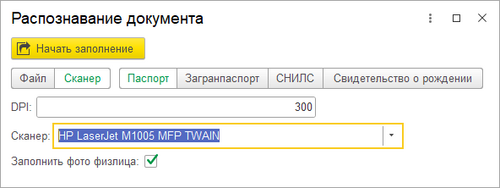
- Распознавание документа может занять от несколько секунд до нескольких минут (зависит от характеристик оборудования):
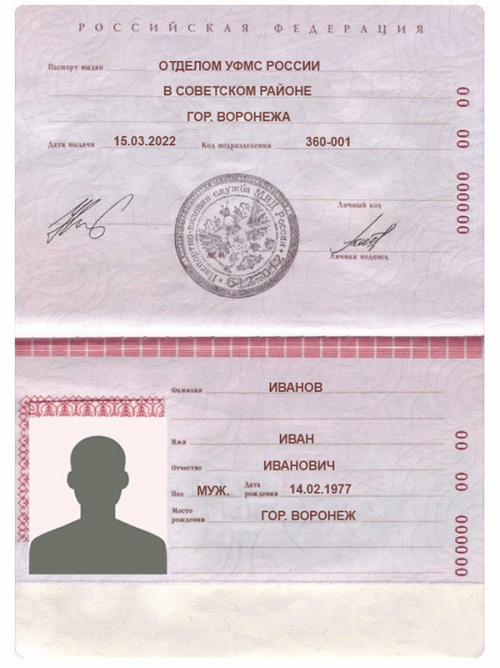
- Карточка физического лица заполнится персональными данными.
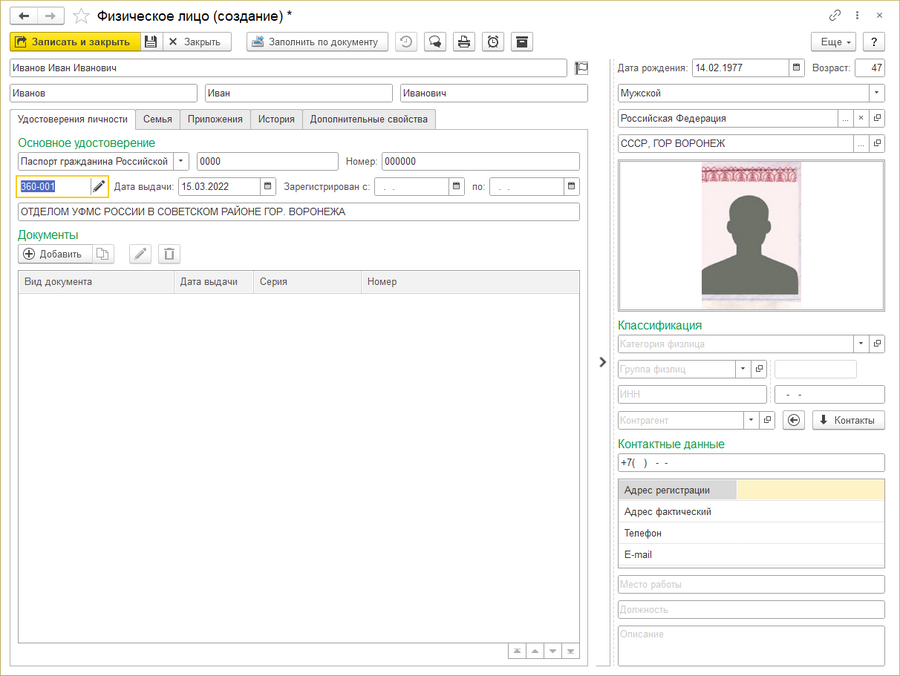


Интеграция с Telegram-ботом (КУС)
Ссылка на статью https://wiki.kint.ru/Интеграция_с_Telegram-ботом_(КУС) Название статьи: Интеграция с Telegram-ботом (КУС)
|
|
Начиная с релиза 25.01, в программе «Кинт: Управление санаторием» появилась возможность отправлять файлы и сообщения гостям через Telegram-бота.
Это позволит сотрудникам санатория оперативно отправлять важные уведомления и документы гостям в мессенджер Telegram напрямую из программы.
Для использования этой возможности организации требуется создать собственного Telegram-бота с помощью @BotFather в Telegram и получить API-ключ.
Порядок подключения
1. В интерфейсе «Администратор системы» перейдите на закладку Интернет-сервисы, в раздел «Telegram»:
- Включите опцию «Использовать интеграцию с Telegram».
- Введите имя созданного Telegram-бота и полученный API-ключ в соответствующие поля.

2. В конфигураторе 1С проведите публикацию http-сервиса «TelegramPushNotification».

3. В интерфейсе «Администратор системы» перейдите на закладку Интернет-сервисы и в разделе «Публикация базы» добавьте приложение «Telegram» (для публикации не должна быть включена аутентификация при входе).

Использование Telegram-бота
1. Перейдите в карточку контрагента или в карточку физического лица и кнопкой Печать откройте печатную форму «Код для Telegram». В этой форме содержится QR-код, который гость должен отсканировать для подключения к чату и идентификации в системе.


2. Передайте печатную форму «Код для Telegram» гостю любым удобным способом, например, через отправку по электронной почте или в виде ссылки.
3. После того, как гость подключится к Telegram-боту, отсканировав QR-код, можно будет отправлять ему сообщения и документы.
4. Для отправки документа:
- 4.1 Кнопкой Печать откройте печатную форму документа (например, счета на оплату).
- 4.2 Нажмите в ней кнопку Отправить.
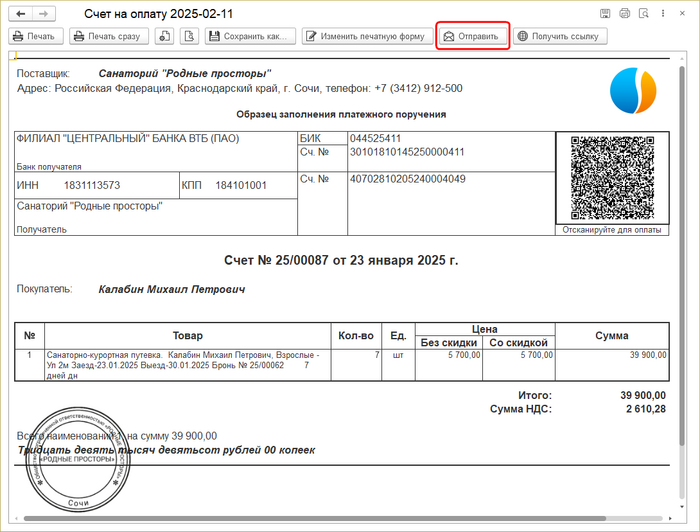

- 4.3 В открывшейся форме рассылки выберите вид сообщения «Telegram». ID чата в табличной части закладки Адресаты отображается только в том случае, если гость подключился к Telegram-боту.


5. Сообщение гостю через Telegram-бота можно отправить аналогичным образом — используя форму рассылки.
6. При необходимости можно активировать отправку через Telegram-бота шаблонных уведомлений по операциям бронирования: для этого требуется активировать вид сообщения «Telegram» в разделе «Уведомления» закладки Гостиница в интерфейсе «Администратор системы».
7. Сообщения, отправленные гостю (контрагенту) через Telegram-бота, можно посмотреть в журнале сообщений по объекту. Перейти в него можно по кнопке  в карточке контрагента или в карточке физического лица.
8. В чате с Telegram-ботом гость может воспользоваться командами Мой QR-код и Расписание на сегодня для получения в чате QR-кода для отметки сеансов и расписания на текущий день:


Интеграция с ЕГИСЗ (КУС)
Ссылка на статью https://wiki.kint.ru/Интеграция_с_ЕГИСЗ_(КУС) Название статьи: Интеграция с ЕГИСЗ (КУС)
Программа «Кинт: Управление санаторием» позволяет настроить отправку медицинских документов из карты пациента в Единую государственную информационную систему здравоохранения (ЕГИСЗ). Интеграция может выполняться:
- напрямую с ЕГИСЗ (в версиях до релиза 25.08 требуется установка расширения);
- через оператора N3.Health.
Настройка интеграции
Настройки интеграции выполняются в интерфейсе «Администратор системы» на закладке Медицина в разделе «Интеграция с ЕГИСЗ».
В окне настроек интеграции представлен перечень пунктов, по каждому из которых открывается отдельное окно для внесения необходимых параметров.

Доступ к сервису
Включите опцию «Использовать интеграцию с ЕГИСЗ» и выберите оператора: ЕГИСЗ или N3.Health.
В зависимости от выбранного оператора открывается соответствующая форма с набором полей для настройки доступа.
ЕГИСЗ

Для подключения к сервису ЕГИСЗ укажите:
- Адрес сервиса — адрес сервиса ЕГИСЗ, на который будет осуществляться отправка файлов.
- Адрес публикации http-сервиса — адрес опубликованного http-сервиса конфигурации «Кинт: Управление санаторием» KintEGISZ для приема запросов от внешнего сервиса. Имеет вид: https://site.com/sanatory/hs/KintEGISZ/EmdrCallback. Публикация выполняется с использованием ssl.
- Идентификатор ИС в ИПС — идентификатор опубликованной информационной базы «Кинт: Управление санаторием» в подсистеме интеграции прикладных систем (ИПС). Значение идентификатора имеет вид: fbd33aa5-5b3a-4586-b01a-9896ef4ce2fe.
- Идентификатор ИС РЭМД — идентификатор опубликованной информационной базы «Кинт: Управление санаторием» в реестре электронных медицинских документов (РЭМД). Значение идентификатора имеет вид: emdr-rmis-11.
- Каталог GhostScript — путь к каталогу установленного ПО для шифрования PDF-документов.
Адрес сервиса ЕГИСЗ и идентификаторы ИС в ИПС и РЭМД предоставляется службой технической поддержки ЕГИСЗ по заявке на регистрацию и подключение информационной системы.
В поле «Сертификат организации» отображается актуальный электронный сертификат организации.
Активация опции «Отключить проверку сертификатов» отключает проверку регистрации сертификатов электронной подписи в ЕГИСЗ. Используется для отправки запросов в тестовую среду РЭМД.
После заполнения данных доступа нажмите кнопку Записать и закрыть.
N3.Health
Перед настройкой рекомендуется ознакомиться с особенностями работы с сервисом N3.Health.

Электронная медицинская карта (ИЭМК)
В разделе заполняются данные для доступа к сервису N3.Health:
- Авторизационный токен (GUID)
- Идентификатор МО idLPU (idLPU)
- Адрес API сервиса работы с ИЭМК
- Адрес API сервиса работы с пациентами(Pix)
Данные для заполнения доступны в личном кабинете сервиса N3.Health в разделе «ИЭМК».
|
Важно: данные в разделе потребуется заполнить дважды: на этапе отладки и тестирования вносятся данные из демонстрационного контура (тестовой среды); после получения доступа к промышленному контуру (рабочей среде) эти настройки требуется заменить на данные из промышленного контура. |
Получение СНИЛС и ОМС (Сервис обогащения СНИЛС)
В разделе можно подключить сервис, который автоматически получает данные СНИЛС и ОМС физического лица из N3.Health и дополняет карточку физического лица этими сведениями. Сервис работает только в промышленном контуре.
Для настройки:
- Включите опцию «Использовать» для работы с сервисом.
- Включите опцию «Автоматически получать данные», чтобы после сохранения карточки физического лица автоматически отправлялся запрос в сервис на получение данных СНИЛС и ОМС.
- При отключенной опции запрос можно отправить вручную с помощью соответствующей кнопки в карточке физического лица.
- В поле «Авторизационный токен (GUID)» укажите данные параметра из личного кабинета сервиса (раздел «Сервис обогащения СНИЛС»).
- Заполните поле «Адрес API сервиса» (если не заполнилось автоматически).
Принцип работы: запрос отправляется автоматически при сохранении карточки физического лица или вручную по кнопке. Данные СНИЛС и ОМС появляются в карточке физического лица примерно через 10 минут и подгружаются независимо от того, открыта карточка или закрыта. Статусы получения можно отслеживать в журнале получения СНИЛС и ОМС. Список обязательных полей, которые необходимо заполнить в карточке физического лица: фамилия имя, отчество (при наличии), дата рождения, пол, серия, номер, орган и дата выдачи основного удостоверения личности.
Электронный сертификат
В поле «Сертификат организации» отображается актуальный электронный сертификат организации.
Активация опции «Не подписывать сертификатом организации» позволяет использовать для подписания запросов только сертификат врача. Поле «Сертификат организации» в этом случае скрывается с формы.
Настройки соответствия выгрузки мед. документов
- Добавьте типы медицинских документов из списка подготовленных в формате CDA или PDF/A-1 (формат определяется Минздравом), которые необходимо выгружать в ЕГИСЗ.
- Установите соответствие между OID документа и типом медицинской записи. Исключение составляют документы, для которых тип медицинской записи не используется, например, документы, формируемые не по одной конкретной медицинской записи, а агрегирующие сведения из медицинских записей разных типов (например, «Эпикриз выписной»).
- Для документов в формате PDF/A-1 необходимо указать печатную форму.
Формат PDF/A-1 используется только при прямой интеграции с ЕГИСЗ, N3.Health не поддерживает передачу файлов формата PDF/A-1.

Настройка мед. показателей
Настройте соответствие медицинских показателей, используемых в программе при заполнении медицинских записей, полям подготовленных CDA-документов. Значения будут заполняться из документа «Медицинская запись» или по последним данным пациента (если отправляемый документ агрегирует сведения из медицинских записей разных типов).

Настройка справочников по минздраву
Синхронизируйте внутренние справочники программы с официальными классификаторами Минздрава:
- Если справочник пустой — заполните его, выполнив загрузку данных из справочника Минздрава.
- Если справочник уже содержит данные — вручную сопоставьте его элементы с элементами справочника Минздрава: для этого в карточке каждого элемента заполните реквизит «Код Минздрава».
- Если справочник заполнен частично — сопоставьте его элементы с элементами справочника Минздрава и выполните выборочную загрузку недостающих элементов.
Если в справочнике уже есть элемент с указанным кодом Минздрава, повторная загрузка элемента с таким же кодом невозможна.

Если справочники не заполнены или не содержат элементов с указанным кодом Минздрава, они будут подсвечиваться красным цветом.
Если в настройках соответствия выгрузки мед. документов указаны типы медзаписей, у которых не заполнен код Минздрава, появится сообщение об ошибке с возможностью открыть список типов медзаписей, требующих указания кода.
Если код Минздрава не указан в специальности или должности сотрудников, оказывающих услуги, связанные с типами медзаписей из настроек соответствия выгрузки мед. документов, появится сообщение об ошибке с возможностью открыть список таких сотрудников.
Сертификаты электронной подписи
Добавьте сертификаты для подписания отправляемых документов.

Протоколы отправки мед. документов
Все результаты отправки документов в ЕГИСЗ фиксируются в журнале «Протоколы регистрации документов в ЕГИСЗ».

Отправка документов
В карте пациента нажмите кнопку ЕГИСЗ — Отправить мед.документ и выберите тип документа для отправки.
Если документ сформирован без ошибок, отобразится статус «Документ готов к отправке», перечень объектов в чек-листе подсветится зеленым цветом.
Нажмите кнопку Подписать и отправить.

При наличии ошибок настройки отображается статус «Есть ошибки». Объекты, по которым выявлены ошибки (например, отсутствие или некорректное указание обязательных данных), подсвечиваются красным цветом и могут быть раскрыты для просмотра подробной информации по параметрам.
При активации опции «Отображать только ошибки» в чек-листе отображаются только те параметры, по которым необходимо внести исправления.
.png)
После отправки медицинского документа по кнопке ЕГИСЗ в карте пациента можно проверить статус его отправки, а также открыть протокол регистрации документа в ЕГИСЗ. При прямой интеграции (не через N3.Health) по кнопке также доступны команды:
- Запросить сведения о регистрации мед. документа;
- Запросить файл мед. документа;
- Запросить описание медицинского документа.
Особенности работы с N3.Health
При интеграции с сервисом N3.Health необходимо учитывать следующие особенности настройки и эксплуатации.
Этапы подключения к сервису
- Регистрация в сервисе N3.Health и получение доступа к тестовой среде.
- Получение из личного кабинета параметров доступа к тестовому контуру: GUID, idLPU, адреса API.
- Настройка доступа в программе «Кинт: Управление санаторием» с использованием данных тестового контура.
- Настройка защищенного соединения — установка OpenVPN (конфигурационные файлы для OpenVPN доступны в личном кабинете N3.Health в разделе «OpenVPN»).
- Тестирование отправки медицинских документов в ЕГИСЗ.
- Переход на промышленную среду:
- получение доступа к промышленному контуру;
- замена параметров доступа в «Кинт: Управление санаторием»;
- переход на использование защищенного соединения ViPNet (при содействии службы технической поддержки сервиса N3.Health).

Подготовка инфраструктуры и настройка сетевого доступа к сервису N3.Health
Доступ к сервису N3.Health может быть организован через прокси-сервер внутри сети медицинской организации. Такой подход позволяет централизованно управлять VPN-подключением и не требует установки VPN непосредственно на сервер с 1С.
Порядок действий для тестовой среды (OpenVPN)
- Выделите сервер
- Подготовьте отдельную машину (физический или виртуальный сервер) под прокси.
- Установите OpenVPN
- Скачайте дистрибутив OpenVPN (версию рекомендует N3.Health) и установите его на выделенном прокси-сервере.
- Настройте VPN-туннель
- Импортируйте конфигурацию туннеля, полученную в личном кабинете N3.Health.
- Убедитесь, что соединение установлено (например, появился сетевой интерфейс tun0 или в логах OpenVPN отсутствуют ошибки).
- Настройте прокси-сервер
- На том же сервере настройте прокси-сервер, который будет перенаправлять трафик в VPN-туннель.
- Прокси должен принимать запросы от сервера с «Кинт: Управление санаторием» (или от других серверов в сети) и направлять их в адрес API N3.Health через OpenVPN.
- Настройте «Кинт: Управление санаторием» для работы через прокси
- В интерфейсе «Администратор системы» в разделе «Настройка прокси-сервера» укажите параметры прокси-сервера:
- Адрес прокси: IP-адрес вашего прокси-сервера (внутри локальной сети).
- Порт прокси, заданный вами при настройке прокси.
- При необходимости — логин и пароль для аутентификации на прокси.
- В интерфейсе «Администратор системы» в разделе «Настройка прокси-сервера» укажите параметры прокси-сервера:
- Проверьте доступность сервиса
- Убедитесь, что сервер с программой через настроенный прокси успешно обращается к API N3.Health.
- Для проверки можно выполнить тестовый запрос или отправить пробный документ из программы в тестовой среде.
Порядок действий для промышленной среды (ViPNet Client)
- Подготовьте сервера
- Используйте тот же или другой подготовленный прокси-сервер.
- Установите ViPNet Client
- Настройте подключение
- Импортируйте конфигурацию для подключения к промышленному контуру N3.Health через ViPNet.
- Проверьте связь
- Убедитесь, что с сервера, где запущена служба «Агент сервера 1С:Предприятия 8.3», есть сетевая связность с API N3.Health через ViPNet.
- Выполните настройки в «Кинт: Управление санаторием»:
- В интерфейсе «Администратор системы» в разделе «Настройка прокси-сервера» укажите параметры локального прокси, который направляет трафик в ViPNet.
Использование расширения (до релиза 25.08)
В версиях программы «Кинт: Управление санаторием» до релиза 25.08 для интеграции с ЕГИСЗ требовалось установить в конфигурацию расширение «Интеграция с ЕГИСЗ» и осуществить публикацию HTTP-сервиса расширения (с отключением аутентификации при входе). С релиза 25.08 дальнейшее использование расширения не требуется.
Порядок обновления информационной базы с установленным расширением ЕГИСЗ до версии 25.08 (выполняется пользователем с правами администратора системы):
- Выполните обновление основной конфигурации в конфигураторе на 25.08, не открывая предприятие после установки обновления в конфигураторе.
- Обновите расширение ЕГИСЗ на 25.08, закройте конфигуратор и запустите 1С:Предприятие.
- Обновление конфигурации 1С:Предприятие пройдет до конца, флаг активности у расширения снимется.
Использование средства шифрования PDF
Использование средства для подготовки PDF-документов (GhostScript) требуется только при прямой интеграции с ЕГИСЗ. Оператор N3.Health не поддерживает отправку файлов в формате PDF/A-1, поэтому при интеграции с N3.Health настройки GhostScript не используются.
- Установите средство шифрования PDF
- Установите цветовые профили для GhostScript:
- Скачайте AdobeRGB1998.icc по ссылке https://www.adobe.com/support/downloads/iccprofiles/icc_eula_win_end.html, рекомендуется версия не выше 9.26.
- Скопируйте файл AdobeRGB1998.icc в каталог, например, в папку lib программы GhostScript.
- Внесите изменения в файл PDFA_def.ps, находящийся в папке lib программы GhostScript:
- Строку /ICCProfile (srgb.icc) % Customise заменить на путь к файлу AdobeRGB1998.icc, например, /ICCProfile (C:/Program Files/gs/gs9.23/lib/AdobeRGB1998.icc) % Customize;
- Строку /OutputConditionIdentifier (sRGB) % Customize заменить на /OutputConditionIdentifier.
Интеграция с программой лояльности UDS (КУС)
Ссылка на статью https://wiki.kint.ru/Интеграция_с_программой_лояльности_UDS_(КУС) Название статьи: Интеграция с программой лояльности UDS (КУС)
С релиза 25.10 в программе «Кинт: Управление санаторием» доступна интеграция с программой лояльности UDS, которая позволяет начислять клиентам бонусы за приобретение услуг санатория и предоставлять скидки за счет списания накопленных бонусов.
Для использования интеграции организации необходимо:
- Зарегистрироваться на платформе UDS Business.
- Настроить программу лояльности в личном кабинете UDS — определить условия начисления и списания бонусов.
Начисление и списание бонусов доступно только для клиентов, зарегистрированных в качестве участников программы лояльности UDS (для идентификации будут использоваться номер телефона или код из приложения UDS).
Настройка интеграции
Для настройки интеграции в программе «Кинт: Управление санаторием» выполните следующие шаги:
- В интерфейсе «Администратор системы» перейдите на закладку Интернет-сервисы в раздел «Программа лояльности UDS».
- Включите опцию «Использовать интеграцию с UDS».
- Введите в соответствующие поля ID компании и API-ключ (из личного кабинета UDS).
- Сохраните настройки.

Начисление бонусов UDS
Начисление бонусов UDS происходит при выставлении реализации услуги:
- автоматически — при пробитии чека реализации по документу «Реализация товаров и услуг»;
- в ручном режиме: по кнопке Начислить бонусы UDS в документе «Реализация товаров и услуг» (резервный вариант, если автоматическое начисление невозможно).

Для начисления требуется указать номер телефона клиента (участника программы лояльности) или код из его мобильного приложения UDS.

По одному документу реализации бонусы могут быть начислены только один раз.
Списание бонусов UDS
Списание бонусов UDS осуществляется через предоставление клиенту скидки с использованием шаблона скидок.
Функция применения шаблона скидки доступна:
- в документах, содержащих детализацию стоимости путевки: заявка на бронь, карта гостя (до регистрации), заявка гостя на изменение параметров пребывания. В этих документах скидка может применяться либо к общей стоимости путевки, либо к ее составляющим (стоимость проживания, стоимость лечения или стоимость питания).
- в документах «Оперативная реализация» и «Назначение услуг» — скидка применяется непосредственно к стоимости услуги.
Настройка шаблона скидки UDS
- В интерфейсе «Маркетолог» на закладке Шаблоны скидок нажмите кнопку Создать.

- В окне создания шаблона:
- укажите наименование шаблона;
- выберите источник скидки — Программа лояльности UDS;
- укажите, к каким видам стоимости применяется скидка.

Использование шаблона скидки UDS
- В нужном документе, например, в заявке на бронь, используте кнопку Установить скидку (возле детализации стоимости).
- Выберите шаблон скидки UDS.
- Введите номер телефона или код из мобильного приложения клиента — участника программы лояльности.
- В поле «Бонусов» отобразится баланс бонусов клиента, в поле «Можно списать» — доступное количество бонусов к списанию.
- В поле «К списанию» отредактируйте при необходимости количество бонусов к списанию.
- Нажмите кнопку Установить — стоимость в документе пересчитается с учетом примененной скидки.
- Списание бонусов со счета клиента происходит в момент проведения документа.


Отчет по бонусам UDS
Для просмотра информации по операциям начисления и списания бонусов доступен отчет по бонусам UDS, который находится в разделе программы ВЗАИМОРАСЧЕТЫ — Отчеты.

Интеграция с сервисом 1С:Контрагент (КУС)
Ссылка на статью https://wiki.kint.ru/Интеграция_с_сервисом_1С:Контрагент_(КУС) Название статьи: Интеграция с сервисом 1С:Контрагент (КУС)
Программа «Кинт: Управление санаторием» позволяет одновременно с проверкой контрагента по базе ФНС автоматически заполнить его реквизиты по ИНН за счет интеграции с сервисом «1С:Контрагент».
Для доступа к сервису «1С:Контрагент» Организации необходимо зарегистрироваться на портале 1С:ИТС и иметь договор ИТС уровня ПРОФ. Подключение к договору ИТС дает возможность получать легальные обновления и работать с электронными сервисами, которые значительно расширяют возможности работы с программами 1С.
Настройка подключения к 1С:Контрагент
Для подключения программы «Кинт: Управление санаторием» к сервису «1С:Контрагент» выполните следующие шаги:
- В интерфейсе «Администратор системы» перейдите на закладку Интернет-сервисы в раздел «1С:ИТС».
- Внесите наименование пользователя и пароль доступа в «1С:ИТС» в соответствующие поля.
- Сохраните настройки, нажав на кнопку Записать и закрыть.

Заполнение реквизитов контрагента
- При создании нового контрагента (юридического лица или ИП) выберите соответствующую категорию контрагента и заполните поле «ИНН».
- Нажмите на кнопку Проверить по базе ФНС.
- Ответьте «Да» на подтверждающий вопрос «Заполнить реквизиты по ИНН?».
- Дождитесь изменения статуса проверки.

При успешной проверке установится статус «Контрагент найден в базе ФНС», а основные реквизиты контрагента заполнятся автоматически: наименование, КПП (у юридических лиц), ОГРН (ОГРНИП).
Интеграция с электронными замками HSU (КУС)
Ссылка на статью https://wiki.kint.ru/Интеграция_с_электронными_замками_HSU_(КУС) Название статьи: Интеграция с электронными замками HSU (КУС)
|
|
В программе «Кинт: Управление санаторием» разработано расширение конфигурации, позволяющее взаимодействовать с системой контроля и управления доступом Hospitality Solutions United.
Инструкция для подключения
Установка расширения
Установите расширение для интеграции с системой HSU в конфигурацию, используя «Инструкцию по установке расширений».
Настройка расширения в 1С:Предприятие
- 1. В интерфейсе «Администратор системы» на вкладке «Гостиница» откройте «Параметры включения СКУД HSU».
- 2. В поле «Сервер» укажите IP-адрес сервера интеграции HSU. При использовании защищенного протокола https:// установите флаг «Защищенное соединение».
- 3. В поле «Порт» укажите порт подключения. По умолчанию используется 3015.
- 4. В поле «Ключ API» укажите ключ, сформированный в интерфейсе сервера интеграции HSU.

Настройка оборудования
- 1. В разделе «Администрирование» откройте «Подключаемое оборудование».
- 2. В открывшемся окне выберите «Энкодер электронных карт», затем нажмите кнопку «Создать».
- 3. В открывшейся форме установите флаг «Без драйвера» и заполните остальные поля. Энкодеры имеют серийные номера и привязываются к рабочим местам.


Расчетное время заселения и выселения
- Расчетные часы будут устанавливаться по умолчанию при регистрации карты доступа.
- Настройка расчетного времени заселения и выселения выполняется в интерфейсе «Администартор системы» на вкладке «Гостиница» разделе «Параметры пребывания».
- По умолчанию используется «Фактическое время».

Действия с картой
Выдача карты гостю
- Для выдачи карты доступа гостю необходимо сделать следующее:
- 1. При создании новой карты гостя поместите электронную карту в энкодер и нажмите кнопку «Создать электронную карту».
- 2. В появившемся диалоговом окне нажмите кнопку «Добавить гостю доступ в номер».
- 3. После успешного создания карты в поле «Электронная карта» появится номер карты, присвоенной гостю.


Открытие карты гостя
- С помощью электронной карты можно быстро открыть карту гостя, которому она принадлежит.
- Для этого в интерфейсе «Администратор гостиницы» перейдите на вкладку «Гости», поместите карту в энкодер и нажмите кнопку «Чтение карты».

Отметка сеанса услуги
- В интерфейсе «Медицина» есть возможость отметки сеанса услуги с помощью электронной карты. Поместите карту в энкодер и на вкладке «Отметка услуг» нажмите кнопку «Чтение карты».
- Если для гостя назначено несколько сеансов, в появившемся окне выберите нужную и нажмите кнопку «ОК».

Отметка питания
- В интерфейсе «Администратор питания» с помощью электронной карты можно отметить услуги питания. Поместите карту в энкодер и на вкладке «Услуги питания» нажмите кнопку «Чтение карты».

Выдача служебных карт доступа
- В подразделе «Сервис» раздела «Гостиница» предусмотрена команда «Служебная обработка (HSU)», необходимая для предоставления персоналу доступа в номер.
- Кнопка «Заместить доступ» при выдаче карты обнуляет данные о ранее предоставленном доступе в номер.
- Кнопка «Добавить доступ» предоставляет доступ в номер, сохраняя данные.
- Кнопка «Чтение карты» считывает данные карты, помещенной на энкодер, для дальнейшей записи информации на нее.
- В полях «Начало периода» и «Конец периода» обозначается период доступа в выбранное помещение.
- В поле «Помещение» указывается помещение, к которому предоставляется доступ.
- В поле «Кому выдана» указывается ФИО человека, которому выдается карта.

Интеграция с электронными замками iLocks (КУС)
Ссылка на статью https://wiki.kint.ru/Интеграция_с_электронными_замками_iLocks_(КУС) Название статьи: Интеграция с электронными замками iLocks (КУС)
|
|
В программе «Кинт: Управление санаторием» разработано расширение конфигурации, позволяющее взаимодействовать с системой электронных замков iLocks.
Начиная с релиза 26.01, в программе поддерживается интеграция с системой iLocks через программный комплекс iLocks Online (облачное подключение). При этом сохраняется возможность работы с ранее настроенными локальными подключениями.
В настоящее время использование DLL-библиотек в системе iLocks не поддерживается, в связи с чем настройка новых локальных подключений не выполняется. Все ранее настроенные локальные подключения продолжают работать без изменений.
Установка расширения
- Обратитесь в службу поддержки за актуальной версией расширения.
- Установите расширение для интеграции с системой iLocks в конфигурацию, используя «Инструкцию по установке расширений».
- Запустите (необязательно) 1С в режиме предприятия.
Настройка в «Кинт: Управление санаторием»
- В интерфейсе «Администратор системы» перейдите на закладку Интернет-сервисы.
- В разделе «Настройка электронных замков iLocks» (доступном после установки расширения) выберите тип подключения:
- Локальное:
- Используется для интеграций, настроенных в версиях до 26.01.
- При настройке локального подключения требовалась установка 32-битной платформы 1С (при этом сервер 1С мог иметь разрядность 64 бита), а также копирование DLL-файлов в каталог bin платформы 1С.
- При выборе этого типа указывается тип энкодера.

- Облачное:
- Используется для подключения с версии 26.01.
- Перед заполнением настроек подключения убедитесь, что используемый энкодер добавлен в справочник «Подключаемое оборудование», а в его карточке установлен параметр «Без драйвера» и указан идентификатор.
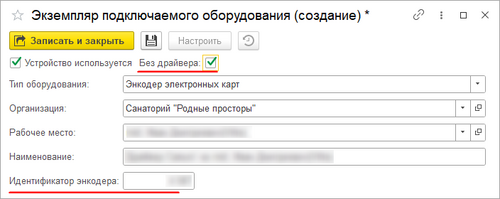
- Заполните параметры подключения энкодера: сервер, порт, логин и пароль. Проверьте подключение.

- Локальное:


Важно: использование системы в программе накладывает следующие ограничения при создании номерного фонда:
- Длина числовой части кода корпуса не должна превышать 3.
- Длина числовой части кода номера гостиницы не должна превышать 5.
Использование системы iLocks
Регистрация гостя
Регистрация гостей после подключения системы может осуществляться в следующем порядке:
- В интерфейсе «Администратор гостиницы» включается режим считывания электронной карты гостя. Открывается закладка Прибывающие.
- У гостя, подошедшего на ресепшен для регистрации, специальным сканером считывается QR-код (например, с документа, отправленного гостю по электронной почте в преддверии заезда).
- Автоматически открывается путевка гостя, после обработки которой создается и регистрируется карта гостя.

После установки расширения в карте гостя в разделе «Проживание» появляются три кнопки, связанные с системой iLocks.

Регистрация электронной карты
Для регистрации электронной карты в системе iLocks:
- Поместите свободную карту в энкодер.
- Нажмите в карте гостя кнопку
 Зарегистрировать электронную карту в системе iLocks — карте присвоится ключ, который будет хранить данные о госте.


Кнопка  Открыть интерфейс iLocks позволяет открыть интерфейс для чтения данных с электронной карты. Для загрузки данных по гостю необходимо нажать кнопку Прочитать данные карты.

Кнопка  Отмена регистрации iLocks стирает информацию с электронной карты.
Действия с картой
При считывании карты энкодером могут быть выполнены следующие операции:
- Быстрое открытие карты гостя в интерфейсе «Администратор гостиницы».
- Отметка оказания медицинской услуги в интерфейсе «Медицина».
- Отметка оказания услуги питания в интерфейсе «Администратор питания».
Для этого в интерфейсах требуется включить режим считывания электронной карты гостя.
Интеграция с электронными замками Kaba Ilco (КУС)
Ссылка на статью https://wiki.kint.ru/Интеграция_с_электронными_замками_Kaba_Ilco_(КУС) Название статьи: Интеграция с электронными замками Kaba Ilco (КУС)
В программе «Кинт: Управление санаторием» разработано расширение конфигурации, позволяющее взаимодействовать с системой электронных замков Kaba Ilco.
Инструкция для подключения
Для подключения системы требуется установить 32-битную платформу 1С (на сервере может быть установлена 64-битная платформа).
Установка расширения
- Установите расширение для интеграции с системой Kaba Ilco в конфигурацию, используя «Инструкцию по установке расширений».
- Запустите (необязательно) 1С в режиме предприятия для проверки. Закройте программу.
Установка компоненты
- Распакуйте внешнюю компоненту (3 файла) из архива, поставляемого в комплекте с расширением, в папку common установленной платформы 1С.
- После распаковки запустите файл install.bat.
Настройка в «Кинт: Управление санаторием»
В интерфейсе «Администратор системы» в общих настройках закладки Гостиница необходимо указать COM-порт для подключения энкодера.

Действия с картой
- Поместите свободную карту в энкодер.
- Откройте карту гостя с заполненным номером проживания.
- В разделе «Проживание» нажмите на кнопку Создать электронную карту, для того чтобы зарегистрировать электронную карту. Запустится ожидание считывания карты. После считывания на электронную карту запишется номер гостиницы и период пребывания, а в карте гостя отобразится номер электронной карты.

Если в номере нет других проживающих, доступ к номеру с других электронных карт будет заблокирован.
Отчет «Электронные карты»
В разделе программы ГОСТИНИЦА — Отчеты доступен отчет «Электронные карты», который позволяет выводить номера электронных карт гостей по гостиничным номерам.

С его помощью администратор гостиницы может осуществлять контроль выданных электронных карт.
Интеграция с электронными замками Norweq Vingcard (КУС)
Ссылка на статью https://wiki.kint.ru/Интеграция_с_электронными_замками_Norweq_Vingcard_(КУС) Название статьи: Интеграция с электронными замками Norweq Vingcard (КУС)
В программе «Кинт: Управление санаторием» разработано расширение конфигурации, позволяющее взаимодействовать с системой электронных замков Norweq Vingcard.
Инструкция для подключения
Настройка системы управления электронными замками
Установите и настройте программный продукт «VISION» — систему управления электронными гостиничными замками VingCard. В систему вносятся номерной фонд, группы доступа и типы электронных карт, коды энкодеров-АСУ. Номерной фонд в «VISION» может быть записан в одном из форматов: «Код номера гостиницы» или «Код корпуса + Код номера гостиницы» (нумерация гостиничных номеров в «Кинт: Управление санаторием» и в системе «VISION» должна совпадать).
Установка расширения в 1С:Конфигураторе
- Установите расширение для интеграции с системой Vingcard в конфигурацию, используя «Инструкцию по установке расширений».
- Запустите 1С в режиме предприятия.
Настройки в «Кинт: Управление санаторием»
Откройте карту гостя, перейдите в раздел «Проживание» и нажмите кнопку Управление картой VingCard:

В открывшейся форме «Запись карты VingCard» перейдите на закладку Настройки:

- Нажмите кнопку Установить компоненту.
- Укажите данные сервера системы управления электронными замками: адрес и порт.
- Внесите ключ лицензии.
- Выберите формат кодов номеров: «Код номера гостиницы» или «Код корпуса + Код номера гостиницы» (соответствующий формату в системе «VISION»).
- Выберите тип энкодера: «Сетевой» или «Локальный». При выборе варианта «Сетевой» потребуется внести данные сетевых энкодеров: код в системе «VISION» и наименование.
- Нажмите кнопку Сохранить. Если при подключении к серверу выходит ошибка «Не удалось получить ответ от сервера», увеличьте в настройках значение таймаута.
Закладка Параметры пребывания предназначена для регистрации электронной карты. После подключения к серверу системы «VISION» станет доступен выбор группы доступа и типа карты. Если в настройках выбран тип энкодера «Сетевой», появится поле с выбором энкодера. Поместите карту в энкодер, задайте параметры и нажмите кнопку Записать карту — карте будет присвоен уникальный идентификатор.

Интерфейс "Администратор гостиницы" (КУС)
Ссылка на статью https://wiki.kint.ru/Интерфейс_"Администратор_гостиницы"_(КУС) Название статьи: Интерфейс "Администратор гостиницы" (КУС)
Основное рабочее место администратора гостиницы (ресепшн). Позволяет решать следующие задачи:
- Отслеживать состояние номерного фонда на выбранную дату.
- Просматривать списки прибывающих, проживающих и выезжающих гостей.
- Выполнять бронирование путевок, регистрацию гостей, операции по изменению параметров пребывания: выбытие, продление пребывания, переселение и другие.
- Изменять статус гостиничных номеров, например закрывать номера на ремонт.
- Отслеживать дату и время последних работ, выполненных в номере.
Чтобы открыть интерфейс «Администратор гостиницы», в разделе ГОСТИНИЦА нажмите ссылку Интерфейс «Администратор гостиницы».

Описание интерфейса
В интерфейсе информация отображается на дату, выбранную в одноименном поле.
Данные на закладках интерфейса представлены в табличной форме. Строка поиска позволяет быстро находить записи по любым данным из табличной части.
В настройках интерфейса  с помощью кнопки Настройка колонок можно настроить видимость и порядок колонок в списках на каждой закладе.
— включает/выключает режим считывания электронной карты/QR-кода/штрихкода, которые считываются при наличии соответствующего оборудования.
Отбор данных в интерфейсе
Данные для отображения в интерфейсе можно отобрать (отфильтровать) по следующим параметрам:
- На дату — установите нужную дату. По умолчанию — текущая дата. На всех закладках в интерфейсе будут отображаться данные на эту дату.
(следующие поля находятся в выпадающем окне Отбор)
- Состояние номера
- Категория номера
- Корпус
- Этаж
- Вариант проживания
- Организация — выберите организацию, данные из которой отображать в интерфейсе.
- Категория путевки
- Номенклатура
Выберите значения этих параметров, и во всем интерфейсе на всех закладках будут отображаться данные, соответствующие этим условиям.
Значения отбора отображаются рядом с названием выпадающего окна Отбор (в примере на рисунке «Ст 1м, Ст 2м, К2, Санаторий "Родные просторы"»):

Перейти
- В этом выпадающем списке отображается список объектов программы, в которые можно перейти.

Отчеты
- Список отчетов. Щелкните по названию отчета мышью, и он сформируется на новой закладке в программе.

Проверка данных
- Эта ссылка появляется только у администраторов системы. Отображает результаты последней проверки данных.
- При нажатии на кнопку Исправить откроется соответствующий объект, в котором можно исправить данные.

Состояние номеров
На закладке отображается состояние номерного фонда санатория.

Индикаторы показывают состояние номеров:
 — свободен,
  — частично занят,
  — занят,
  — номер в специальном состоянии: ремонт, служебный номер или в каком-то другом специальном состоянии.
 — раскрыть список забронированных путевок или проживающих гостей в занятом номере.
 — коричневым цветом отображаются «грязные» номера, в которых требуется уборка.
Столбцы в таблице
- Номер гостиницы
- Основных мест/Физ. лицо — указывается состояние свободных основных мест в номере.
- Занято/Дата заезда — указывается количество занимаемых в данный момент мест гостиничного номера.
- Квота — если номер был забронирован по квоте, то в колонке указывается номер документа «Установка квоты».
- Работы в номере — дата, время и вид последних работ, выполненных в номере. По этой информации можно судить о степени готовности номера к приему гостей.
Операции с номерами и гостями
Операции с номерами вызываются из контекстного меню номера или с помощью кнопки Создать.
Операции с гостями вызываются из контекстного меню гостя или с помощью кнопки Выполнить.

Операции с номерами
- Бронирование — открывает документ «Путевка: Новая». Только для свободных номеров.
- Регистрация — открывает документ «Карта гостя: Новая». Для свободных и частично занятых номеров.
- Закрыть на ремонт — открывает документ «Установка состояния номера». Только для свободных номеров. Номера, для которых установлено состояние «Ремонт», будут считаться занятыми.
- Переключить состояние уборки — переключить состояние уборки номера с «чистого» на «грязный» или наоборот.
Операции с гостями
- переселение гостя в другой гостиничный номер
- сокращение и/или продление срока пребывания
- перерыв пребывания и/или возобновление пребывания
- выбытие гостя
Выполнение любой из операций с гостями открывает документ «Заявка гостя» соответствующего типа.
Переселение гостей из одного номера в другой можно выполнять путем перетаскивания на свободный номер гостиницы. Переселение может быть выполнено только, если номер гостиницы свободен в период проживания гостя.
Прибывающие
На закладке по умолчанию отображается список прибывающих гостей из документов бронирования (заявок и путевок), у которых дата заезда равна дате, указанной в интерфейсе в поле «На дату». При необходимости в списке можно отобразить уже зарегистрированных гостей.

В столбце «Состояние заезда» отображается стадия заезда гостя:
- Ожидается бронь — заявка,
- Ожидается заезд — путевка,
- Зарегистрирован — зарегистрированный гость.
В прочих столбцах закладки отображается основная информация по заезду: гость, номер документа бронирования, серия и номер БСО, категория номера, номер проживания, количество дней и ночей проживания, параметры пребывания.
При необходимости можно вывести столбец «Ранний заезд», в котором отображается информация о планируемом раннем заезде гостя, если ранний заезд зафиксирован в заявке на бронь.
Полный список колонок для выведения информации доступен в настройках .
Количество гостей
- В этом всплывающем окне отображается статистика по списку: количество гостей в списке, заявок, путевок, сколько человек заехало.
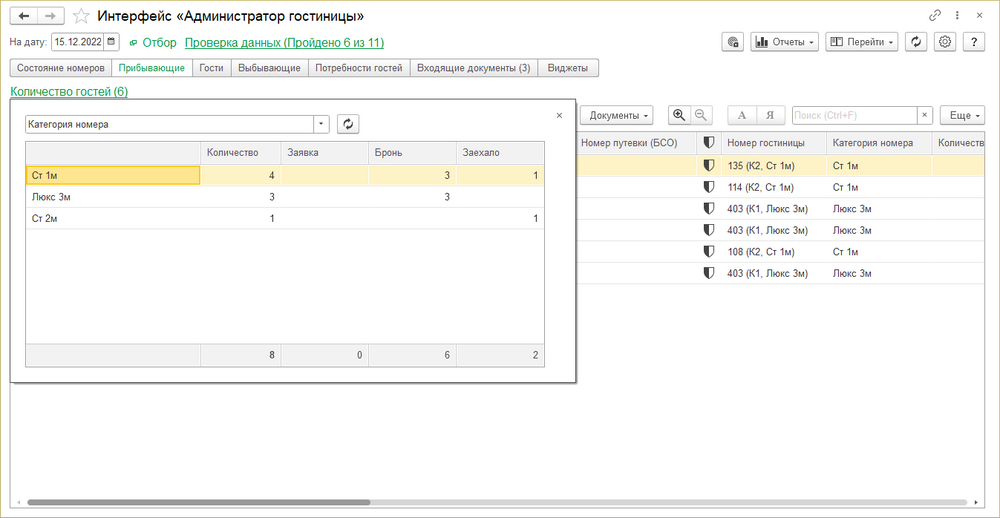

Создать
- Заявку / Путевку / Карту гостя
- Создать пустой документ для выполнения бронирования.
Карта гостя по брони
- Зарегистрировать гостя по выбранной курсором брони. Откроется форма документа «Карта гостя: Новая», автоматически заполненная на основании данных документа бронирования.
Путевка по заявке
- Создать путевку для гостя по выбранной курсором заявке на бронь.
Открыть
- Открыть выбранную курсором путевку для регистрации гостя.
Подбор номеров
- Подобрать номер проживания в выбранной курсором заявке на бронь.
Снять бронь
- Снять бронь для выбранных гостей. Выберите курсором гостей и нажмите эту кнопку. По гостям создастся документ «Снятие брони». Проведите документ. Снятые заявки и путевки остаются в системе, но не отображаются в ней — в шахматке гостиницы, интерфейсах, журналах и списках, для выбора в документах и прочих местах.
Документы
- Счет на оплату — создать счет на оплату путевки для выбранного курсором гостя.
- Прием платежей — создать документ «Прием платежа» для выбранного курсором гостя. Если гостю выставлено несколько счетов, появится окно выбора счетов, в котором можно будет выбрать — для какого счета создавать документ «Прием платежа».
Зарегистрированные
- Отобразить гостей, для которых создана карта гостя на дату, выбранную в интерфейсе (т.е. зарегистрированных в системе на эту дату). Нажатая кнопка отображается серым цветом (показано на рисунке).
Просроченные заезды
- Отобразить гостей, не приехавших на дату, выбранную в интерфейсе. В списке отобразятся путевки, в которых дата заезда меньше даты, указанной в интерфейсе. Двойным кликом мыши по строке или нажатием на ней клавиши Enter можно открыть путевку и сделать с ней нужные действия.
- Нажатая кнопка отображается серым цветом. Чтобы скрыть просроченные путевки, нажмите кнопку еще раз.
Отображение документа бронирования
В списке есть столбец «Документ», но по умолчанию он скрыт. Если в настройках колонок его включить, в таблице можно будет видеть документ бронирования.

Гости
На закладке отображается список гостей, находящихся в санатории на дату, выбранную в интерфейсе, и сведения о них:
- период проживания, гостиничный номер
- сумма и состояние оплаты пребывания
- персональные данные
- дополнительные характеристики
Жирным шрифтом отображаются гости, которые на дату, выбранную в интерфейсе, должны были выбыть, но по какой-то причине не выбыли.

Новый гость — зарегистрировать нового гостя, создав новую карту гостя.
Выполнить — выполнить одну из операций изменения условий пребывания гостя: переселение, продление пребывания, сокращение пребывания или выбытие.
Создать — создать документ вида: «Доп. услуги» («Оперативная реализация»), «Назначение услуг», «Потребность».
Документы — создание документов «Счет на оплату» и «Прием платежей» (аналогично командам по кнопкам Счет на оплату и Прием платежей из карты гостя на закладке Услуги и оплата.
Открыть — открыть расписание сеансов процедур гостя, Шахматку пациента, Шахматку услуг.
Перерывы — вывести всех гостей с перерывом пребывания.
Еще — дополнительные команды:
- Печать списка гостей — распечатать список гостей на указанную в интерфейсе дату.
- Печать — печать разных печатных форм карты гостя.
Колонки в таблице (могут быть выведены или скрыты):
- Метки — проставленные метки в карте гостя.
- Потребности — количество потребностей гостя.
- Выставлено, Оплачено — выставленная и оплаченная сумма по документу гостя: путевке или карте гостя.
- Комментарий — отображается комментарий из соответствующего поля в документе «Карта гостя».
Полный перечень доступных колонок — в настройках интерфейса.
Выбывающие
На закладке отображаются гости, выбывающие на дату, выбранную в интерфейсе, а также гости, в картах которых дата выезда меньше даты, указанной в интерфейсе, но для которых еще не выполнена операция выбытия.
Список столбцов в таблице регулируется настройками колонок. В столбце «Комментарий» отображается комментарий из соответствующего поля в документе «Карта гостя».

Выбытие — оформить выбытие выделенных гостей. Программа запустит операцию выбытия, после чего эти гости исчезнут из списка.
Продление — оформить продление пребывания выделенных гостей. Откроется форма для выполнения операции продления пребывания. Если выбрано несколько гостей, для каждого из них откроется форма продления пребывания.
Перерывы — вывести всех гостей с перерывом пребывания.
Выбывшие — вывести всех выбывших на выбранную дату гостей.

Опция «Выбытие по расписанию» позволяет настроить автоматическое выбытие гостей по расписанию. Отображается только у пользователей с правами администратора.
Для настройки автоматического выбытия также требуется в разделе АДМИНИСТРИРОВАНИЕ – Сервис – «Консоль заданий» в регламентном задании «Регистрация выбытия гостей» указать пользователя с правами администратора.
Потребности гостей
На закладке отображаются потребности гостей.
Простым шрифтом отображаются непросроченные потребности. Жирным — просроченные. Серым — неотправленные на выполнение или архивные.
Дважды щелкнув мышью по задаче и нажав на ней Enter можно открыть ее для просмотра или выполнения.
С помощью кнопки Потребность можно оформить потребность гостя, создав задачу.

Настройки интерфейса
Настройки интерфейса вызываются кнопкой .

Настройка колонок
- Настройка видимости и порядка колонок в списках (таблицах) на каждой закладке.
Настройка отчетов
- Настройка перечня отчетов, доступного в интерфейсе.
Настройка вывода
- Настройка состава и порядка виджетов.
Представление номеров
- Настройка отображения номеров проживания в шахматке гостиницы и интерфейсе «Администратор гостиницы». Неотмеченные реквизиты не отображаются. Положение в списке влияет на порядок реквизитов при отображении в строке.
- Например, если отметить реквизиты «Наименование», «Категория номера» и «Корпус»:
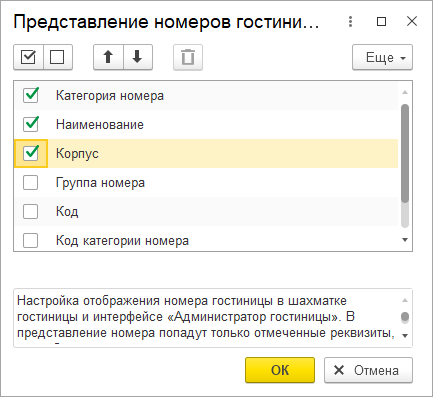
- то представление номеров будет таким:
- в интерфейсе «Администратор гостиницы»:
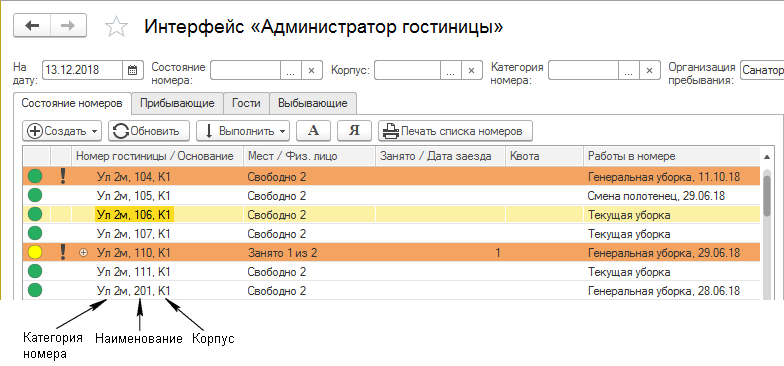
- в Шахматке гостиницы:
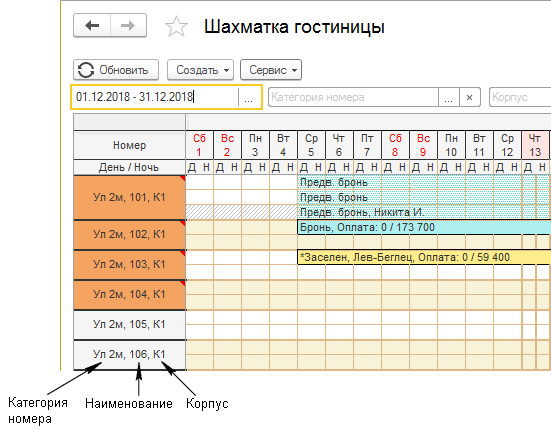


- Если отметить реквизиты «Наименование» и «Категория номера», то представление номеров будет таким:
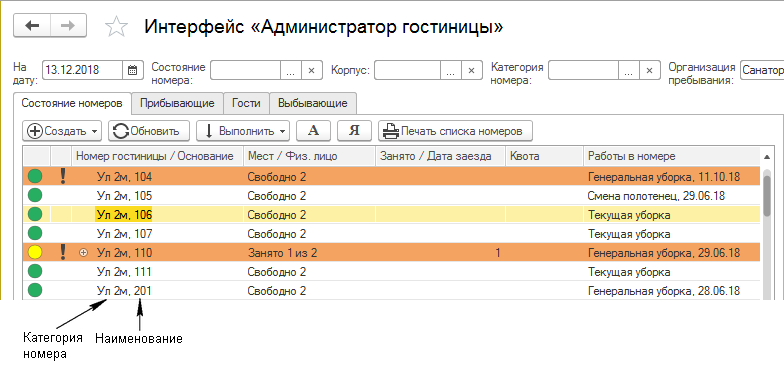
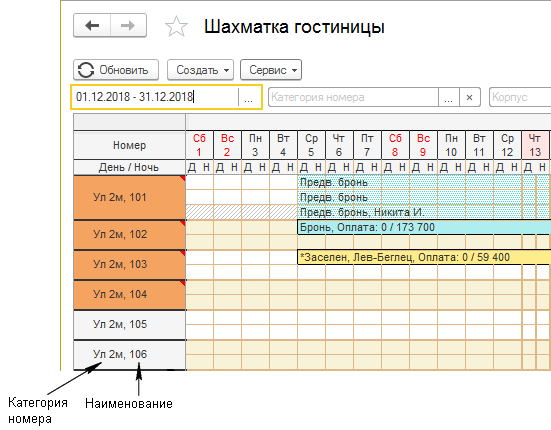


Интерфейс "Администратор питания" (КУС)
Ссылка на статью https://wiki.kint.ru/Интерфейс_"Администратор_питания"_(КУС) Название статьи: Интерфейс "Администратор питания" (КУС)
Находится в разделе ПИТАНИЕ.

Описание интерфейса
Интерфейс «Администратор питания»:
- Представляет собой Шахматку питания, визуально отображающую распределение гостей по столам в помещениях питания, а также основную информацию об услугах питания каждого гостя.
- Предоставляет возможность отмечать выполнение услуг питания и пересаживать гостей с одного стола на другой.

Отбор
- В этом выпадающем окне находятся поля для отбора данных в интерфейсе. Выберите в них значения и в интерфейсе отобразятся соответствующие им данные. Значения отбора отображаются рядом с названием выпадающего окна «Отбор».
Отчеты
- Список отчетов по питанию.
Перейти
- Список справочников по питанию.
Настройка
- Список настроек, необходимых для работы в этом интерфейсе.
 — включить / выключить режим отметки услуг питания при считывании электронной карты гостя. При включении этого режима кнопка становится серого цвета и при считывании электронной карты гостя услуги питания гостя автоматически будут отмечаться выполненными.
Проверка данных
- Эта ссылка появляется только у администраторов системы. Отображает варианты проверки данных.
- Внизу окна отображается определение выбранной курсором проверки.
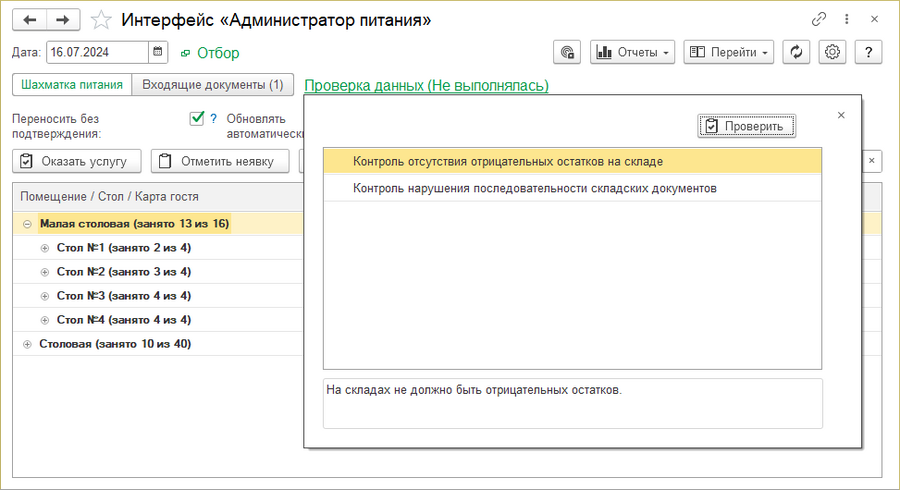
- При нажатии на кнопку Проверить откроется документ "Контроль состояния учета". В нём при нажатии кнопки Исправить запустится операция автоматического исправления данных.
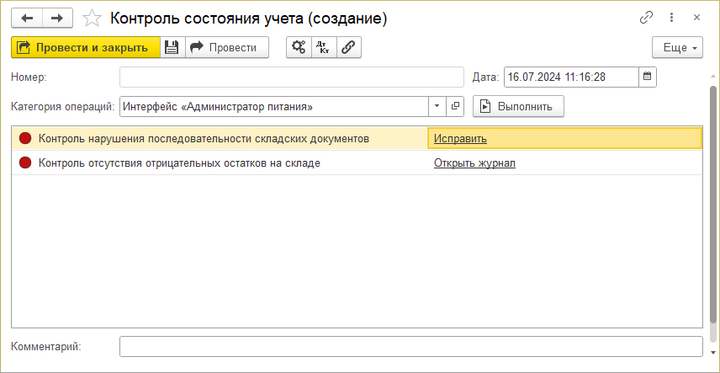


Закладка Шахматка питания
|
|
В интерфейсе «Администратор питания» на закладке Шахматка питания отображается распределение гостей за столами питания на указанную дату.
Здесь можно отмечать факт оказания услуг питания, а также пересаживать гостей с одного стола на другой.
Строка поиска позволяет быстро находить гостей по имени, меткам или другим параметрам, отображаемым в табличной части.

Развернуть по уровню
- Развернуть отображение шахматки на уровне помещений / столов / гостей.
Оказать услугу
- Отметить факт оказания услуги питания.
Отметить неявку
- Отметить неявку гостя на услугу.
Отборы
- Все услуги — отображать в списке все услуги питания.
- Платные — отображать в списке только платные услуги питания.
- Без доплаты — отображать в списке только услуги питания без доплаты.
- Пройденные — отображать в списке услуги питания, по которым отмечен факт оказания услуги или отмечена неявка гостя.
Ссылка Состояние услуг
- Статистика по услугам питания, отображенным на закладке. В этом окне можно изменить дату на любую другую независимо от даты на закладке, и отобразится статистика на указанную дату.
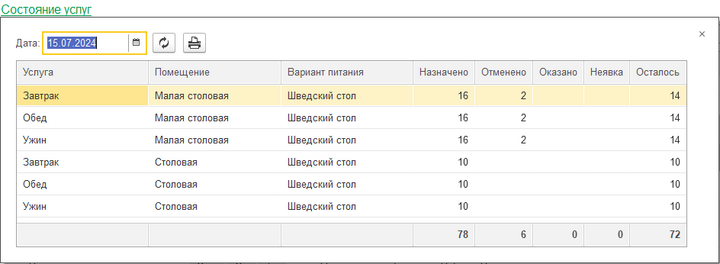

Первый способ пересадить гостя (рекомендуемый)
При необходимости можно пересадить гостя, перетащив карту гостя кнопкой мыши с одного стола на другой. Изменение действует с даты, установленной в поле «Дата»

При включенной опции Переносить без подтверждения программа будет переносить гостей без запроса подтверждения операции.
Включенная опция Обновлять после переноса будет автоматически обновлять Шахматку питания после изменения места питания гостя.
Для ускорения работы рекомендуем включить обе опции.
Второй способ пересадить гостя
При наличии большого количества столов, в случаях, когда неудобно перетаскивать карту гостя кнопкой мыши, можно использовать альтернативный способ изменения стола питания:
выбрать карту гостя и, нажав на кнопку «Изменить место», открыть документ «Заявка на изменение питания».

Документ «Заявка на изменение питания» выглядит следующим образом:
.png)
В заявке указываются:
- дата и время, с которых будет действовать изменение;
- стол, за который необходимо пересадить гостя;
- причина перемещения.
Закладка Входящие документы
На закладке отображается список входящих документов пользователя — задач в виде "Поручений" и "Заявлений". Можно просматривать входящие документы и создавать свои задачи. Непрочитанные документы отображаются жирным шрифтом.

Создать — создать новый документ.
Прочитано — отметить документ прочитанным — он будет отображаться простым шрифтом, а не жирным.
Перевести — перевести документ на следующий этап другому сотруднику.
Интерфейс "Администратор системы" (КУС)
Ссылка на статью https://wiki.kint.ru/Интерфейс_"Администратор_системы"_(КУС) Название статьи: Интерфейс "Администратор системы" (КУС)
Общие параметры учета

Ценообразование

Основная валюта
- Выбор валюты расчетов по умолчанию из справочника «Валюты».
Вариант расчета цен
- На дату — стоимость услуг рассчитывается исходя из цен, действующих на дату документа (дату заезда); цены действуют на весь период расчета.
- По периоду действия — при расчете стоимости услуг учитываются изменения настроек ценообразования в периоде расчета.
- По действующим прайсам — расчет стоимости услуг учитывает изменение действующих прайсов в периоде расчета; в документах становится недоступным реквизит «Прайс», отображается таблица «Действующие прайсы».
Вид количества пребывания
- Единица измерения времени пребывания, используемая для расчета стоимости в документах гостиницы: «Количество дней», «Количество ночей», «Количество суток».
НДС

Ставка НДС
- Выбор ставки НДС, которая будет действовать по умолчанию.
Распределять по способам учета
- Опция для распределения НДС по способам учета в документах поступления. Используется при обмене с программой «1С: Бухгалтерия предприятия, редакция 3.0».
Способ учета по умолчанию
- Выбор способа учета НДС по умолчанию. Устанавливается в соответствии с настройкой в программе «1С: Бухгалтерия предприятия, редакция 3.0». Если способ не указан, используется вариант «Принимается к вычету».
Договоры с контрагентами

Шаблон наименования
- В этом поле можно задать шаблон наименования договоров. Все создаваемые в программе договоры по умолчанию будут иметь название, создаваемое по этому шаблону. При необходимости название можно изменить в карточке договора в поле «Наименование».
- В шаблоне можно использовать следующие параметры объекта «Договор»: Дата в формате дд.мм.гггг, Номер, ВидДоговора, ВидВзаиморасчетов, СрокДействия, яъОрганизация, яъКомментарий, СрокОплаты, СуммаДоговора. Параметры вставляются в шаблон со знаком @ перед ними.
Длина номера
- Задается длина номера договора.
Закрывать договор при выбытии
- При включении опции договоры, привязанные к карте гостя, будут автоматически закрыты после операции выбытия, если:
- срок действия договора не заполнен или уже истек;
- по договору нет других актуальных заявок, путевок или карт гостей.
Оперативный учет услуг

Учет номенклатуры пребывания
- Определяет метод учета количества оказанных услуг пребывания:
- По количеству путевок — учет ведется по количеству забронированных путевок (1 за каждое бронирование или регистрацию гостя);
- По количеству койко-дней — учет ведется по количеству дней, ночей или суток пребывания (в зависимости от выбранного «Вида количества пребывания»).
|
|
Формирование задолженности
- Определяет способ формирования задолженности гостя в зависимости от учета факта оказания услуги:
- С подтверждением (ночной аудит) — начисление задолженности после проведения ночного аудита или при оказании услуг;
- Без подтверждения — начисление задолженности при регистрации гостя или при назначении услуг.
Ночной аудит по расписанию
- При выборе в качестве способа формирования задолженности варианта «С подтверждением (ночной аудит)» становится доступным заполнение расписания ночного аудита.
Продажи

Счета на оплату
- Срок оплаты — срок оплаты счетов, установленный по умолчанию (в банковских днях).
- При включении опции «Зачет аванса по умолчанию» прием платежа по счету осуществляется с учетом ранее перечисленной предоплаты.
Розничные продажи
- Контрагент, Договор — если указать контрагента в данной настройке, он будет устанавливаться по умолчанию во всех новых документах розничной продажи.
Карты лояльности
- Определять программы лояльности — способ определения программы лояльности в картах лояльности: вручную или автоматически в зависимости от суммы продаж по карте лояльности.
Расчеты с агентами
- Начисление вознаграждений — выбор варианта начисления вознаграждений агенту:
- «Не начислять» — учет вознаграждений не ведется, в разделе программы ВЗАИМОРАСЧЕТЫ группа Расчеты с агентами скрывается.
- «По первичным документам» — вознаграждение агенту начисляется при проведении документов продажи услуг (заявок, путевок, карт гостя, оперативной реализации или назначения услуг).
- «По документам реализации» — вознаграждение агенту начисляется при проведении документа реализации.
Склад

Учет номенклатуры по артикулу
- Опция включает контроль уникальности номенклатуры по артикулу, поиск по артикулу в полях ввода и при обмене данными.
Округлять штучную номенклатуру
- Если опция включена, номенклатура, измеряющаяся в штуках, будет списываться документом «Требование-накладная», созданным на основании документов «Меню-раскладка» или «Оказание услуг», с округлением до ближайшего целого.
Списание по аналогам номенклатуры
- Если опция включена, при списании номенклатуры документом «Требование-накладная», созданным на основании документов «Меню-раскладка» или «Оказание услуг», недостающее количество номенклатуры будет списываться по её аналогам.
Контроль отрицательных остатков
- Настройка разрешает или запрещает проводить документы, списывающие товары со склада в минус. Если склад, роль или пользователь не указаны, настройка действует для всех этих объектов.
- Проверка остатков товаров осуществляется как на дату документа, так и на текущую дату (для предотвращения появления отрицательных остатков при редактировании документов списания со склада задним числом).
Режим работы кабинетов и сотрудников

Актуальность режима работы
- Указывается количество дней, на протяжении которых будут храниться записи режима работы.
Режим работы должен быть заполнен на
- Указывается количество дней, на которое заполняется режим работы.
Опция «Актуализировать по расписанию» включает автоматическую актуализацию режима работы по установленному расписанию.
Кнопка Актуализировать режим работы позволяет актуализировать режим работы вручную.
Гостиница

Общие настройки

Использовать интерфейс «Карта гостя 2.0»
- Опция для переключения на обновленную версию интерфейса карты гостя. Если активировать, выбранный режим интерфейса установится у всех пользователей информационной базы.
Учет бланков строгой отчетности
- Опция позволяет выбирать в путевке серию из заведенных в программе и автоматически проставлять номера путевок внутри серии.
- Если этот контур включен, настроены серии документов (включено свойство «Учет бланков строгой отчетности») и Регистратор бланков, в путевке в разделе «Реквизиты документа» в поле «Серия» можно выбрать серию путевок. В поле отображаются серии документов, у которых включено свойство «Учет номеров в рамках серии». А в поле «Номер путевки» автоматически проставится следующий свободный номер в рамках серии.
Учет состояния уборки помещений
- Опция включает отображение состояния уборки помещений (чистое/грязное). Коричневым цветом в интерфейсе «Администратор гостиницы» и в Шахматке гостиницы помечаются грязные номера, которым требуется уборка.
Шаблон доп. сведений номенклатуры пребывания
- Шаблон дополнительных свойств номенклатуры пребывания. Перечень доступных параметров.
Удержание при сокращении пребывания
- Указывается доля денежных средств, которая остается у санатория за неиспользованные дни пребывания гостя при досрочном выбытии (сколько процентов удерживать от суммы за неиспользованные дни пребывания). Выбор значения осуществляется из справочника «Расчетные ставки».
Запрет выбытия при наличии задолженности
- Включенная опция запрещает проведение операции выбытия гостя при наличии у него задолженности хотя бы по одному из договоров с физическим лицом, привязанным к «Карте гостя».
Состояние оплаты
- Вариант отображения состояния оплаты в интерфейсе:
- По договорам — отображается общая сумма задолженности и оплаты по договору контрагента
- По счетам — отображается состояние оплаты документов «Счет на оплату», созданных на основании первичных документов.
Блокировать карту гостя при открытии
- При включенной опции открытая карта гостя будет блокироваться для изменения другими пользователями. Если опция выключена, несколько пользователей одновременно смогут открыть и редактировать карту гостя.
Бронирование карты гостя
- Позволяет выполнять бронирование из карты гостя. Дает возможность работать с картой пациента, назначать услуги гостю до заезда, менять параметры пребывания и реквизиты брони напрямую в карте гостя.
Метки объектов

Метки гостей
- Настройка визуальных меток для обозначения дополнительных характеристик гостей.
- Присваиваются физическому лицу для учета особенностей гостя. Отображаются в документах, в которых фигурирует гость (карточка физического лица, карта гостя, карта пациента, заявка).
- Создать — создание новой метки гостя.

- См. также — доступ в справочники: «Категории меток», «Виды меток», «Хранилище меток».
Параметры пребывания

Количество дней по умолчанию
- Значение, которое будет устанавливаться в реквизит «Количество дней» при создании нового документа «Путевка» или документа «Карта гостя».
Список выбора дней пребывания
- Настройка списка выбора в реквизите «Количество дней» в документе «Карта гостя».
Группы гостей в заявках
- При включенной опции «Бронировать в один номер» для всех гостей группы будет подбираться один гостиничный номер. При выключенной опции могут быть подобраны разные номера.
- При включенной опции «Формировать одну путевку» для всех гостей группы будет сформирована одна путевка. При выключенном опции на каждого гостя формируется отдельная путевка со своим номером БСО.
Границы суток
- Расчетные часы заселения и выселения, которые будут устанавливаться по умолчанию при создании нового документа «Путевка» или «Карта гостя». Расчетные часы заселения и выселения влияют на количество дней пребывания. Информация о количестве расчетных дней используется при расчете цен на путевки.
- расчетный час < 8 До завтрака
- расчетный час < 12 До обеда
- расчетный час < 20 После обеда
- расчетный час >=20 После ужина
С 12:00 включительно начинается вторая половина дня.
Расчетный час заселения — расчетный час заселения «После обеда» и «После ужина» уменьшает количество дней пребывания на 1.
Расчетный час выселения — расчетный час выселения «После обеда» и «После ужина» увеличивает количество дней пребывания на 1.
Формирование реализации при выбытии

Для физических лиц
Для юридических лиц
- Выбор категории контрагентов, по которым будут формироваться документы реализации. Если ни один из вариантов не выбран, документы сформированы не будут.
Режим формирования
- Выбор режима формирования документа реализации по всем договорам карты гостя после операции выбытия:
- По невыставленным услугам — по всем услугам договора, по которым еще не выставлена реализация.
- По документу — по услугам карты гостя, при отсутствии других выставленных документов.
Выгрузка в МВД

Добавление оператора электронного документооборота, посредством которого будет выполняться выгрузка документов в МВД.
Для оператора ООО «Тензор» (СБИС) есть возможность переключения между форматами выгрузки 1.0 и 2.0.

Для оператора «СКБ Контур» есть возможность выбора формата выгрузки: csv или xml.

Уведомления

Настройка автоматической отправки гостям напоминаний о заезде.
- Галочками отмечается вид уведомления — SMS, электронное письмо или сообщение через Telegram-бота.
- В столбце «Шаблон сообщения» выбирается шаблон сообщения — это печатная форма с определенным текстом. При необходимости ее можно открыть из этого списка и изменить.
- В столбце «Уведомлять за» указывается, за сколько дней до заезда гостя отправлять уведомление.
За указанное количество дней до заезда гостю отправится сообщение из указанного шаблона выбранным способом. Гость получит SMS или электронное письмо при условии, что в его карточке физлица указан сотовый номер телефона или адрес электронной почты. Сообщение в Telegram гость получит, если интеграция с Telegram-ботом активирована в разделе интерфейса «Telegram», и если гость подключился к чату с Telegram-ботом через QR-код и идентифицировался в нем через код регистрации.
Опция «Расписание рассылки созданных сообщений» позволяет задать расписание автоматической отправки сообщений.
Медицина

Общие настройки

Использовать интерфейс «Медицинская запись 2.0»
- Опция для переключения на обновленную версию интерфейса медицинской записи. Если активировать, выбранный режим интерфейса установится у всех пользователей информационной базы.
Запрет оказания неоплаченных услуг
- При включении опции устанавливается запрет отметки оказания платных услуг, если они не оплачены или оплачены не полностью.
Уведомлять лечащего врача о новых пациентах
- При включении опции лечащему врачу будут отправляться уведомления о регистрации карты гостя или при изменении лечащего врача.
Устанавливать врача по прошлому заезду
- Если опция включена, система будет автоматически назначать того же лечащего врача, который был назначен пациенту в предыдущем заезде.
Подписант справок в ИФНС
- Лицо, подписывающее справки об оплате медицинских услуг. Устанавливается по умолчанию при выдаче новых справок.
Каталог «Image Magick»
- Путь к каталогу установленной программы для визуализации штампов ЭЦП в печатных формах медицинских записей. Каталог должен быть доступен на сервере 1С: Предприятие.
- Проверить — проверить доступ к каталогу.
Услуга выдачи медикаментов
- В данном поле можно выбрать услугу, по настройкам которой будут начисляться процедурные единицы при выдаче медикаментов (процедурные единицы используются для учета загрузки персонала в отчете «Загруженность кабинетов и сотрудников»).
Печатные формы групповой печати медицинских записей
- Список печатных форм для печати медицинских записей из карты пациента (если не задан, печатаются все медицинские записи).
Назначение услуг

Использовать «Шахматку сеансов»
- При включенной опции для выбора времени сеанса в документах «Назначение услуг», «Карта гостя» и «Карта пациента» будет использоваться« Шахматка сеансов».
Запрет превышения стоимости назначения услуг
- Включение опции запретит проводить документы «Назначение услуг» при превышении стоимости назначенных услуг без получения доплаты от гостя.
Мультифирменное назначение услуг
- Включенная опция запрещает назначать услуги в кабинеты, организация которых отличается от организации назначения.
Подбор сеансов
Сдвиг времени начала подбора сеансов
- Количество часов от времени заезда гостя, на которое будет сдвинуто время начала сеансов услуг при их подборе с текущего дня или даты заезда гостя.
Сдвиг времени окончания подбора сеансов
- Количество часов от времени выезда гостя, на которое будет сдвинуто время конца сеансов услуг при их подборе с даты выезда гостя.
Отдельное назначение услуг на первый день
- Опция устанавливается, для того чтобы расписание сеансов процедур на первый день пребывания гостя формировалось с учетом времени его заселения и при этом оставалось актуальным только на день заселения (чтобы назначенные на первый день сеансы не повлияли на время назначения сеансов в остальные дни).
Резервирование сеансов при подборе
- Опция резервирует сеансы при автоматическом подборе в документ «Назначение услуг». Подбор сеансов выполняется в порядке очереди. Рекомендуется использовать при одновременной работе нескольких пользователей.
Учитывать периодичность в нерабочие дни
- Если настройка установлена, периодичность не будет смещаться при попадании отсчета на выходной (нерабочий) день.
Рекомендации услуг
Контроль стоимости рекомендаций услуг
- Если включен, при расчете превышения стоимости услуг над стоимостью варианта лечения гостя будут учитываться не только назначенные, но и рекомендованные услуги. Позволяет корректно контролировать превышение стоимости при назначении услуг строго по рекомендациям врачей.
Восстанавливать рекомендации при отмене услуг
- Если настройка установлена, при отмене услуг, назначенных по рекомендациям, рекомендации будут сохраняться, и по ним снова можно будет назначить услуги. Если выключена, рекомендации при отмене услуг также отменяются.
Интеграция услуг с МДЛП
Подробная информация об интеграции с МДЛП — в статье «Настройка интеграции с МДЛП (КУС)».

Лаборатория

Использовать интеграцию с лабораторными системами
- Опция открывает доступ к объектам подсистемы Лаборатория в разделе МЕДИЦИНА.
Логирование запросов
- Добавление в журнал регистрации записей о взаимодействии с лабораторной системой.
Только ошибки
- Добавление в журнал регистрации только записей с ошибками взаимодействия с лабораторной системой.
Каталог архиватора
- Путь к архиватору 7-Zip. Каталог должен быть доступен на сервере 1С:Предприятие.
Проверить — запуск проверки работы каталога.
Учетные записи лабораторий
- Добавление лаборатории с указанием данных учетной записи (адрес сервера, логин, пароль).
Оказание услуг при выбытии гостя

Отмечать неоказанные услуги
- При включении опции всем неоказанным медицинским услугам при досрочном выбытии гостя будет установлена отметка оказания. Только при активации данной опции становятся доступными для настройки три следующие опции:
Устанавливать к списанию расходные материалы
- При включенной опции расходные материалы сеансов, фактически не проведенных, но отмеченных в качестве оказанных услуг, будут установлены к списанию в документе «Требование-накладная». При выключенной опции расходные материалы по непроведенным сеансам, затребованные документом назначения услуг, будут сторнированы.
Начислять процедурные единицы
- При включенной опции по сеансам, фактически не проведенным, но отмеченным в качестве оказанных услуг, будут начислены процедурные единицы: отметится факт по запланированным на сеанс процедурным единицам. При выключенной опции процедурные единицы начисляться не будут — будет сторнирован план по документу назначения.
Начислять вознаграждение исполнителю
- Начисление вознаграждения исполнителю за сеансы, фактически не проведенные, но отмеченные в качестве оказанных услуг. Для этого исполнитель должен быть указан в документе назначения.
Расписание пациента

Печатные формы
- Список печатных форм расписания, доступных в карте пациента.
Отключить вывод питания
- При включении опции отключается вывод питания в расписание пациента. В пользовательских или измененных системных печатных формах применение настройки не гарантируется.
Интеграция с ЕГИСЗ

Набор настроек доступа, сопоставления данных и сертификатов электронной подписи для передачи медицинских документов в ЕГИСЗ
Подробное описание настроек интеграции — в статье «Интеграция с ЕГИСЗ».
Питание

Указание значений по умолчанию:
Основной склад
- Основной склад организации. Указанный склад будет автоматически подставляться в документы питания и документ «Требование-накладная».
Склад производства
- Склад производства организации. Указанный склад будет автоматически подставляться в документы питания и документ «Требование-накладная».
Основное подразделение
- Подразделение питания организации. Автоматически подставляется в документы питания и документ «Требование-накладная».
Интерфейс "Директор" (КУС)
Ссылка на статью https://wiki.kint.ru/Интерфейс_"Директор"_(КУС) Название статьи: Интерфейс "Директор" (КУС)
Интерфейс состоит из портлетов, отображающих оперативную информацию для оценки текущей ситуации и принятия управленческих решений. Позволяет отслеживать основные показатели деятельности санатория и оценки гостей.
Доступен на стационарных компьютерах и на мобильных устройствах в виде мобильного приложения.
Находится в разделе программы ДЛЯ РУКОВОДИТЕЛЯ.
|
|
Поля-фильтры для отбора отображения информации в интерфейсе:
- Дата — дата, на которую отображать информацию.
- Организация — организация, данные которой отображать на портлетах.
- Корпус — корпус(-ы) санатория, данные из которого отобразить в интерфейсе. При незаполненном поле отображаются данные по всем корпусам организации.
Включая бронь — при включенной опции на портлетах будут отображаться данные с учетом бронирований.
— настройки интерфейса. Можно отметить, какие портлеты в каком порядке отображать.


Виджеты
Санаторий
- Количество номеров/мест, количество занятых номеров/мест, загрузка в процентах. Также отображаются показатели эффективности гостиничного бизнеса.
Гости
- Количество гостей: всего и по вариантам мест и путевок — на основных местах, на дополнительных местах и количество гостей, которое приехало по путевке-курсовке.
Заезд
- Количество посетителей, заехавших на указанную дату и следующий день.
Выезд
- Количество гостей, выехавших в указанную дату и планирующих выехать на следующий день.
Сравнение гостиничных показателей
- Показатели занятости и доходности (ADR, RevPAR, стоимость койко-дня) номерного фонда за текущий месяц в сравнении с прошлым месяцем и аналогичным месяцем прошлого года.
Поступление денежных средств
- Данные по поступлениям и возвратам денежных средств за указанный период.
Взаиморасчеты
- Состояние взаиморасчетов: выставленные и оплаченные суммы за выбранный период, а также задолженность на начало и конец этого периода.
Касса
- Поступления по кассе с разбивкой по способам оплаты.
Платные услуги
- Список платных услуг с указанием их количества, суммы к оплате и оплаченной суммы.
Загруженность кабинетов
- Загруженность кабинетов по корпусам, количество занятых и доступных мест, процент занятости.
Персонал
- Количество пациентов по врачам.
Количество питающихся (оперативное)
- Количество гостей по рационам и вариантам питания с учетом броней и заявок. (см. также Отчет «Количество питающихся (оперативное)»)
Оценки пребывания
- Средневзвешенный показатель последних оценок пребывания за указанный период в сравнении с показателем аналогичного периода в прошлом.
Оценки услуг
- Средневзвешенные показатели последних оценок медицинских услуг санатория.
Контроль данных
- Обработка «Контроль данных».
Работа с портлетами в интерфейсе «Директор»
Добавление таблиц по источникам данных
Помимо предустановленных виджетов в интерфейс могут быть выведены таблицы по источникам данных, например, по отчетам УФО.
Подробно о способе добавления таблицы из отчета УФО в интерфейс — в статье «Добавление таблицы из отчета УФО в интерфейс «Директор».
Интерфейс "Кассир" (КУС)
Ссылка на статью https://wiki.kint.ru/Интерфейс_"Кассир"_(КУС) Название статьи: Интерфейс "Кассир" (КУС)
Интерфейс находится в разделе ВЗАИМОРАСЧЕТЫ.
Предназначен для выполнения следующих задач:
- Работа с платежами разных видов расчета.
- Формирование документов приема и возврата платежей.
- Печать чеков.
- Формирование X и Z-отчетов в рамках открытой кассовой смены.
Работа с интерфейсом «Кассир»
Поддерживается два режима работы интерфейса: с подключенным кассовым оборудованием и без него.
Без подключенного оборудования
Можно работать без открытия кассовой смены. Просто создавайте документы «Прием платежей» нужного вида.
С подключенным оборудованием
Определяется использованием кассы. В этом случае обязательно открытие кассовой смены в начале дня и ее закрытие в конце рабочего дня. Смена не может оставаться открытой более 24 часов.
- В поле «Касса» выберите кассу.
- Для открытия кассовой смены нажмите кнопку Открыть.
- В течение смены можно работать со списком счетов, принимать платежи.
- Для формирования X-отчета по кассе нажмите кнопку X-отчет.
- Для закрытия кассовой смены нажмите кнопку Закрыть. При этом автоматически создается и печатается Z-отчет.
Описание интерфейса

Еще — команды для кассовых операций движения наличных:
- Выемка денег — создание документа «Прием платежей» с видом расчета «Выемка денежных средств».
- Внесение денег — создание документа «Возврат платежей» с видом расчета «Внесение денежных средств».
Сверка итогов
- Опция для выполнения сверки итогов при открытии/закрытии кассовой смены.
Отчеты
- Доступ к основным отчетам кассира: «Отчет по кассовым сменам», «Взаиморасчеты с контрагентами», «Оплата счетов» и другим.
Перейти
- Ссылки, необходимые для работы кассира:
- «Управление эквайринговым терминалом»
- «Управление фискальным регистратором»


Доступны пользователям с правами «Работа с кассой». См. также Настройка эквайринга (КУС).
Прием/возврат платежей
На закладке отображается кассовые документы за выбранный период.

С данными на закладке можно работать с помощью кнопок на панели инструментов и контекстного меню элемента.
Прием платежей
- Прием выбранного платежа. Откроется документ «Прием платежей». Нажмите в нем кнопку Пробить чек и закрыть. Напечатается чек приема платежа.
Возврат платежей
- Возврат выбранного платежа. Выберите в списке платеж и нажмите эту кнопку — откроется документ «Возврат платежей», нажмите в нем кнопку Пробить чек и закрыть. Напечатается чек возврата платежа. Возвращать деньги таким способом можно только внутри одной кассовой смены (обычно внутри одного кассового дня). Если клиент оплатил счет неделю назад, то возврат осуществляется через бухгалтерию.
Пробить чек
- Создать чек по выбранному платежу. Наличие чеков по платежам отображается в таблице в столбце «Чек пробит». Чек можно пробить как для приема платежа так и для возврата платежа.
Данные чека
- Открыть карточку фискальной операции.
Копия чека
- Печать чека без фискализации. Кнопка и одноименная команда в контекстном меню документа доступна для документов, для которых пробит чек.
- Фискализация = чек фиксируется в кассе (в кассовом учете в программе) и отправляется в налоговую
- Пробитие = фискализация + печать
- Копия = просто печать чека без фискализации
Еще — дополнительные команды:
- Движения документа — просмотреть движения документа приема платежа в рамках оперативного учета.
- Печать списка документов оплаты — вывод на печать всего списка документов оплаты за выбранный период.
|
Розничные продажи
|
|
На закладке отображается список документов «Розничная продажа», по которым осуществлялась продажа товаров. Также отображаются номера пробитых чеков, сумма документа и основания.
Чтобы посмотреть данные чека и сделать копию, раскройте список «Чек» и выберите соответствующую команду. Также это можно сделать из контекстного меню.
Чтобы сделать возврат розничной продажи:
- Выделите документ из списка и нажмите кнопку Возврат, либо щелкните по документу правой кнопкой мыши и выберите соответствующую команду в контекстном меню. Откроется документ «Возврат розничной продажи».
- Нажмите кнопку Пробить чек. Откроется форма чека.
- Заполните необходимые поля и нажмите кнопку Пробить и закрыть.
Счета на оплату
На закладке по умолчанию отображается список неоплаченных и частично оплаченных счетов, а также сторно-счетов за указанный период (поле «Период»). По неоплаченным счетам можно выполнять прием платежей, по сторно-счетам — возврат платежей.
При нажатии кнопки Показать все счета в списке отобразятся оплаченные счета.

В скрытом разделе Услуги отображается номенклатура выбранного счета.
Реализация товаров и услуг
На закладке находится список документов реализации товаров и услуг; отображается информация о контрагенте, договоре, сумме документа, а также в какой программе был пробит чек.

Взаиморасчеты
На закладке находится список контрагентов, у которых есть задолженность по оплате перед санаторием на текущий день.

Счет на оплату — Сформировать счет на оплату выбранному контрагенту.
Прием платежей — Создать документ «Прием платежей» по выбранному контрагенту.
Возврат платежей — Создать документ «Возврат платежей», если перед контрагентом есть задолженность.
Прием аванса — Создать документ «Прием платежей» для приема аванса.
Возврат аванса — Создать документ «Возврат платежей» по принятому от контрагента авансу.
В разделе Номенклатура отображается номенклатура (товары, услуги) контрагента, выбранного в списке.
Проверка данных
Проверка данных
- Эта ссылка появляется только у администраторов системы. Отображает результаты последней проверки данных.
- Внизу окна отображается определение выбранной курсором проверки.
- Чтобы открыть форму контроля данных нажмите кнопку Проверить.
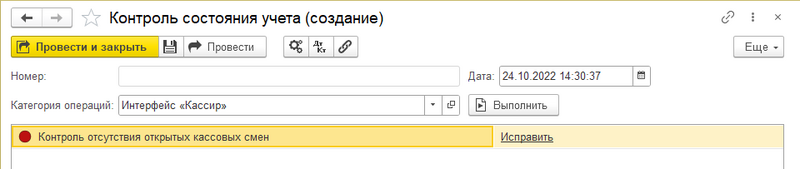
- В открывшейся форме при нажатии на кнопку Исправить откроется соответствующий объект, в котором можно исправить данные.
- Чтобы запустить тесты операций, нажмите кнопку Выполнить

Часто задаваемые вопросы
В чеках выходят суммы без копеек
Проверьте округление цены в прайсе.
Кассовая смена не открывается
Выходит сообщение «Кассовая смена не закрыта». Выполните закрытие кассовой смены в драйвере устройства:
- Запустите драйвер ККМ.
- На панели справа нажмите Настройка свойств.
- Установите параметры связи для нужной ККТ.
- Нажмите Сервис оборудования.
- Нажмите кнопку Z отчёт с гашением (рядом с кнопкой Отчёт).
- Закройте драйвер и выполните открытие кассовой смены в Интерфейсе кассира.
Не указан кассир
Установите физлицо в карточке пользователя «Кассир». Создайте нового сотрудника, укажите в нём физлицо кассира.
Не указан ИНН
Установите реквизит ИНН в карточке физлица пользователя «Кассир».
Интерфейс "Кладовщик" (КУС)
Ссылка на статью https://wiki.kint.ru/Интерфейс_"Кладовщик"_(КУС) Название статьи: Интерфейс "Кладовщик" (КУС)
Находится в разделе СКЛАД.

В интерфейсе отображаются списки складских документов разных видов за период времени, указанный в поле «Период».
На закладке Документы отображается общий список документов, который не меняется от действия отбора.
На остальных закладках отображаются документы определенного вида. Закладки имеют название, соответствующее виду документа, и появляются в зависимости от отбора: какие виды документов выбраны в отборе в поле «Виды документов», такие закладки и будут отображены.
Чтобы открыть документ, дважды щелкните по нему мышью или установите на него курсор и нажмите клавишу Enter.
С помощью кнопки Создать можно создать документ. При этом на закладке Документы предложится выбор вида документа. На остальных закладках создается документ того вида, который отображается на закладке.
Поля для отбора документов:
Отбор
- В этом выпадающем окне находятся поля для отбора данных в интерфейсе. Выберите в них значения и в интерфейсе отобразятся соответствующие им данные.
- «Склад» — выберите склад(-ы) и в интерфейсе отобразятся документы с этих складов.
- «Виды документов» — выберите виды документов, которые нужно отображать в интерфейсе. Останутся только закладки, соответствующие выбранным видами, на которых будут отображены списки этих документов. По умолчанию изначально в интерфейсе отображаются все виды документов.

Проверка данных
- Эта ссылка появляется только у администраторов системы. Отображает результаты последней проверки данных.
- Внизу окна отображается определение выбранной курсором проверки.
- При нажатии на кнопку Исправить откроется соответствующий объект, в котором можно исправить данные.

Интерфейс "Маркетолог" (КУС)
Ссылка на статью https://wiki.kint.ru/Интерфейс_"Маркетолог"_(КУС) Название статьи: Интерфейс "Маркетолог" (КУС)
|
|
|
|
Интерфейс предназначен для управления ценами и настройками ценообразования. Отображает документы установки цен, шаблоны скидок, программы лояльности, а также предоставляет возможность их создания и редактирования.
Интерфейс находится в разделах программы:
- ГЛАВНОЕ — Интерфейсы
- ПРЕДПРИЯТИЕ — Ценообразование
Установка цен
|
|
На закладке отображается список документов «Установка цен, надбавок, скидок».

Для создания документа выполните следующее:
- Нажмите кнопку Создать — откроется форма документа без заданного типа цены (надбавки/скидки).
- Чтобы создать документ определенного типа, перед созданием документа в окне интерфейса выберите тип цены (надбавки/скидки) в соответствующем поле над табличной частью.
- В открывшейся форме документа выберите тип цены (надбавки/скидки), установите дату начала действия документа, при необходимости укажите дату окончания действия и прайс.
- Заполните табличную часть: добавьте набор услуг или номенклатуру, в зависимости от типа документа заполните уточняющие параметры и задайте значение цены или расчетной ставки.
- В поле «Описание» введите краткое описание, которое отобразится в списке документов и поможет быстро идентифицировать документ после его закрытия.
- Нажмите Провести и закрыть.

Витрина услуг
Подробнее об интерфейсе можно узнать в статье «Витрина услуг»
Шаблоны скидок
На закладке находится список шаблонов скидок.

Для создания шаблона скидок выполните следующее:
- Нажмите кнопку Добавить — откроется форма настройки параметров шаблона скидки.
- Введите наименование шаблона скидки.
- Можно установить наименование нажатием соответствующей кнопки справа от поля «Наименование». В этом случае наименование сформируется по указанным ниже параметрам.
- Выберите источник скидки:
- Документ — для ручной настройки шаблона скидки в программе.
- Программа лояльности UDS — для использования скидок, настроенных в системе UDS (требуется подключение к UDS в интерфейсе «Администратор системы»).
- В зависимости от выбранного источника заполните параметры шаблона:
- Если установлен «Документ», выберите расчетную ставку, укажите, от какой стоимости будет рассчитываться скидка (проживание, лечение, питание или общая стоимость), к какой стоимости и в каком режиме она будет применяться.
- Если установлена «Программа лояльности UDS», укажите, к какой стоимости применяется скидка, и выберите режим применения.
- Нажмите кнопку Записать.

Программа лояльности
Закладка Программа лояльности предназначена для создания и настройки программ лояльности, управления картами лояльности, а также ручного начисления и списания бонусов.
Если используется несколько программ лояльности, с помощью опции Определять программы лояльности можно выбрать способ их назначения для карт лояльности: вручную либо автоматически — в зависимости от суммы покупок клиента.
Программы лояльности
На закладке отображается справочник «Программы лояльности», предназначенный для создания и настройки программ лояльности.

Карты лояльности
Закладка предназначена для создания и отображения карт лояльности.

Начисление бонусов
Закладка содержит журнал документов «Начисление бонусов», предназначенных для ручного начисления бонусов на карты лояльности клиентов.
Списание бонусов
Закладка содержит журнал документов «Списание бонусов», предназначенных для списания бонусов с карт лояльности как в ручном режиме, так и при аннулировании карт.
Запрет начисления бонусов
На закладке создаются и отображаются документы установки значений свойств, предназначенные для запрета начисления бонусов по конкретной номенклатуре.

Настройка автоматических программ лояльности
|
|
Закладка, доступная при включенной опции автоматического определения программы лояльности. На ней задаются уровни лояльности: добавляются программы лояльности и указываются пороговые суммы продаж клиенту, при достижении которых клиент автоматически переводится на соответствующую программу.

Интерфейс "Медицина" (КУС)
Ссылка на статью https://wiki.kint.ru/Интерфейс_"Медицина"_(КУС) Название статьи: Интерфейс "Медицина" (КУС)
Интерфейс «Медицина» — рабочее место врача. Объединяет ключевые инструменты и разделы для быстрой и удобной работы с пациентами.
Открытие интерфейса «Медицина»
Чтобы открыть интерфейс «Медицина», в разделе МЕДИЦИНА нажмите ссылку «Интерфейс «Медицина».

Описание интерфейса
Интерфейс «Медицина» представлен основными разделами:
- Пациенты
- Мед. карты
- Отметка сеансов
- Выдача медикаментов
- Лаборатория
Пользователю отображаются только те разделы, к которым у него есть права доступа.
Для каждого раздела в настройках можно определить состав отображаемых информационных колонок.
Строка поиска в каждом разделе позволяет быстро находить записи по данным из табличной части.
Пациенты
В разделе находится актуальный список пациентов на выбранную дату. Зеленым цветом отображаются пациенты с назначенными услугами.
При двойном клике по выбранному пациенту открывается его карта пациента.

Лечащий врач
- При выборе врача список пациентов фильтруется по выбранному специалисту. Для выбора отображаются работающие сотрудники — это сотрудники с актуальным периодом действия (у которых текущая дата попадает в период действия). Период действия определяется в карточке сотрудника на закладке Позиции в столбцах «С даты» и «По дату»).
Вариант лечения
- Список пациентов формируется с учетом выбранного варианта лечения.
Корпус проживания
- Фильтрация пациентов производится по выбранному корпусу проживания.
Рекомендация услуг
- Если опция включена, в списке отображаются только пациенты с заполненными рекомендациями в карте пациента.
Создать
- По кнопке создается карта гостя с вариантом проживания «Без проживания», вариантом лечения «С лечением» и вариантом питания «Без питания».
Расписание
- Открыть печатную форму «Расписание пациента».
Мед. карты
В разделе находится актуальный список амбулаторных пациентов (пациентов, проходящих отдельные процедуры или консультации в санатории без постоянного пребывания).
При двойном клике по выбранному амбулаторному пациенту открывается его медицинская карта.

Лечащий врач
- При выборе врача список амбулаторных пациентов фильтруется по выбранному специалисту.
Отметка сеансов
В разделе осуществляется отметка оказания услуг и неявок по назначенным сеансам услуг.
Неотмеченные услуги можно просмотреть в двух режимах: по сеансам и по пациентам.
Состав и порядок колонок табличной части задаются настройками. В частности, можно вывести следующие колонки:
- «Платная» — галочкой отмечаются услуги, требующие дополнительную плату.
- «Оплачена» — галочкой отмечаются платные услуги, по которым поступила оплата.
- «Медзапись» — галочкой отмечаются услуги, при отметке оказания которых создается документ «Медицинская запись» (в карточках этих услуг на закладке Типы медзаписей прикреплены типы медицинских записей).
Закладка По сеансам
На закладке По сеансам по умолчанию отображаются только неотмеченные сеансы услуг в указанную дату.
.png)
При включении опции Пройденные в список добавляются отмеченные сеансы.
— зеленым цветом отображаются пройденные, отмеченные сеансы.
 — синим цветом отображаются отмеченные неявки на услуги.
 — серым цветом отображаются сеансы, недоступные для отметки по разным причинам. Чаще всего — будущие сеансы, время которых еще не наступило, больше текущей даты.
Если в отборе «Дата сеанса» выбрана текущая дата, жирным шрифтом будут отображаться сеансы, назначенные от текущей даты.
Закладка По пациентам
На закладке отображается список услуг с неотмеченными сеансами, с данными о контрагенте и документе назначения, и не привязанный к конкретной дате.
.png)
Все неотмеченные сеансы одной услуги по одному пациенту, за исключением сеансов будущих дат, группируются в одну строку и отображаются на дату самого раннего неотмеченного сеанса.
При попытке отметить оказание услуги, отметить неявку или заполнить документ «Отметка услуг» выходит окно выбора сеанса:
.png)
При включении опции Пройденные в списке отображаются отмеченные сеансы.
— зеленым цветом отображаются отмеченные, пройденные сеансы.
— голубым цветом отображаются неявки на услуги.
— серым цветом отображаются сеансы, недоступные для отметки по разным причинам. Чаще всего — будущие сеансы, время которых еще не наступило, больше текущей даты.
В колонке «Сеансы» табличной части отображается количество назначенных сеансов, пройденных (отмеченных) сеансов, оставшихся сеансов и количество неявок на эту процедуру.
Отборы
Все, Платные, Без доплаты
- Отображать в списке все, только платные или только бесплатные услуги.
Пройденные
- Отображать в списке пройденные, отмеченные сеансы.
Корпус
- Выберите корпус, и в списке отобразятся сеансы услуг, оказываемых в данном здании.
Услуга
- Выберите услугу, и в списке отобразятся сеансы этой услуги.
Кабинет
- Выберите кабинет, и в списке отобразятся сеансы в этом кабинете.
 Услуги пользователя
- В списке отобразятся услуги, оказываемые текущим пользователем, под которым открыт интерфейс «Медицина». Произойдет отбор записей по услугам, оказываемым текущим сотрудником, т.е. его должностным обязанностям и кабинету(-ам) его работы. При нажатии на эту кнопку поле Услуга заполнится должностными обязанностями сотрудника, а поле Кабинет заполнится номерами кабинетов, в которых работает сотрудник, и список услуг будет отфильтрован в соответствии с этими значениями. Должностные обязанности и рабочие кабинеты сотрудника берутся из карточки сотрудника из справочника «Сотрудники».
Кнопки для отметки услуги
Отметить услугу
- Автоматическая отметка услуги без открытия документа «Отметка услуг». Чтобы отметить сеанс пройденным, выберите его в списке и нажмите эту кнопку. Автоматически создастся документ «Отметка услуг» без его открытия и услуга будет отмечена выполненной.
- Для услуг, связанных с медицинской записью (они отмечаются в списке галочкой «Мед. запись»), откроется документ «Медицинская запись».
Заполнить документ
- При отметке услуги откроется документ «Отметка услуг», в котором можно будет отметить фактические параметры оказания услуги.
Отметить неявку
- Чтобы отметить неявку пациента на сеанс, выберите в списке сеанс и нажмите эту кнопку.
Параметры

Расходные материалы
- В разделе отображаются расходные материалы услуги, установленные ей документом «Назначение услуг».
Иллюстрация области
- Если в справочнике «Области» к области применения прикреплено изображение и настроена связь с услугой, то при нажатии на эту ссылку отобразится это изображение.
Памятка
- Отображается текст памятки при оказании услуги, если данная памятка заполнена в карточке услуги.
Состояние сеансов
Состояние сеансов
- Статистика сеансов на определенную дату. Во всплывающем окне отобразится информация о состоянии сеансов на выбранную дату: сколько в эту дату было назначенных, пройденных, отмененных, оставшихся сеансов, неявок. Информация отображается с учетом фильтров Услуга и Кабинет. То есть если в них выбраны услуги и/или кабинет(-ы), то в окне состояния сеансов отобразится информация о сеансах по этим услугам и/или в этих кабинетах.

Выдача медикаментов
Закладка предназначена для просмотра назначенных пациентам медикаментов на выбранную дату и для фиксации их выдачи.
По умолчанию в списке отображаются назначенные, но еще не выданные медикаменты. При необходимости в списке можно вывести выданные медикаменты.
Отборы
Дата приема
- Позволяет отобрать медикаменты, назначенные на указанную дату.
Корпус
- Позволяет отобрать медикаменты, назначенные пациентам указанного корпуса.
Медикаменты
- Позволяет отобрать назначения только выбранного медикамента.
Пациент
- Позволяет отобрать медикаменты, назначенные выбранному пациенту.
Склад
- Позволяет отобрать медикаменты по складу, указанному при назначении в медзаписи.
Выданные
- При включении в списке отображаются выданные медикаменты (подсвечиваются зеленым цветом).
Кнопки для отметки выдачи медикаментов
Выдать медикаменты
- Автоматическая отметка выдачи медикамента без открытия документа «Выдача медикаментов». Чтобы отметить медикамент выданным, выберите его в списке и нажмите эту кнопку. Документ «Выдача медикаментов» будет создан и проведен автоматически, без открытия, медикамент отметится выданным.
Заполнить документ
- По кнопке открывается документ «Выдача медикаментов», проведение которого зафиксирует выдачу медикамента.
- В карточке документа доступно массовое заполнение таблицы медикаментов за период по пациенту, медикаменту или корпусу. Документ сохраняется в «Журнале выдачи медикаментов», расположенном в разделе программы МЕДИЦИНА — Медикаменты.
Лаборатория
Закладка используется для взаимодействия с лабораторными информационными системами. Отображается при активной интеграции с лабораторией и отображает документы (с заполненным номером бланка исследования) и услуги исследований, созданные посредством интеграции.

Отборы
Отфильтровать данные можно следующими отборами: Дата сеанса, Услуга, Кабинет, Пациент.
Кнопки для взаимодействия с лабораторией
Отправить в лабораторию
- Отправляет данные по выделенным исследованиям в лабораторию.
Получить результат
- Запрашивает результаты по выделенным исследованиям от лаборатории.
Проверка данных
Проверка данных
- Эта ссылка появляется только у администраторов системы. Отображает варианты проверки данных в данном интерфейсе.
- Внизу окна отображается определение выбранной курсором проверки.
- При нажатии на кнопку Проверить откроется форма контроля данных, в которой можно просмотреть данные в соответствующих журналах.

Мобильное приложение «Медсестра»
Для удобства отметки пройденных услуг можно использовать мобильное приложение «Медсестра».
Интерфейс "Менеджер продаж" (КУС)
Ссылка на статью https://wiki.kint.ru/Интерфейс_"Менеджер_продаж"_(КУС) Название статьи: Интерфейс "Менеджер продаж" (КУС)
Чтобы открыть интерфейс «Менеджер продаж», в разделе БРОНИРОВАНИЕ нажмите ссылку «Интерфейс «Менеджер продаж»».

Шахматка категорий
На закладке расположена шахматка, позволяющая отслеживать количество свободных мест по категориям номеров, а также проводить бронирование в категорию номеров.

В ячейках шахматки отображается количество свободных мест в категории номера на каждый день выбранного периода. Свободные места = Общее кол-во мест - Места по Заявкам на бронь - Места по Путевкам - Места по Картам гостей - Места в особом состоянии (ремонт, служебный номер).
Если для категории номеров настроен овербукинг, количество свободных мест отображается с количеством мест по овербукингу например, 7+4, 23+20.
Если по категории выделена квота, в ячейке с наименованием категории появляется возможность раскрыть дополнительные строки с детализацией:
- Вне квот — количество свободных мест вне выделенных квот. Общее количество свободных мест в категории складывается из свободных мест по всем квотам и свободных мест без квот.
- Наименование квоты — количество свободных мест в квоте.
- Ремонт — отображается, если есть номера в категории, закрытые на ремонт.
Строки детализации выделены цветом. Для квот можно произвольно выбрать цвет отображения. Серым цветом отображается количество мест в номерах, которые закрыты на ремонт (количество мест отображается со знаком «минус», так как закрытие номеров на ремонт сокращает номерной фонд, доступный к заселению).
В настройках можно сменить режим отображения шахматки: с количества свободных мест на количество свободных номеров.
На этой закладке можно:
- Забронировать номера в категорию номеров.
- Узнать стоимость путевки.
- Выделить квоту в категорию номеров.
Выделите необходимый период в нужной категории номеров и нажмите соответствующую кнопку или команду контекстного меню выделенных ячеек:
- Заявка на бронь
- Узнать стоимость
- Выделить квоту
Дважды щелкнув мышью по названию квоты в столбце «Категория номера», можно открыть карточку этой квоты, в которой можно посмотреть все ее параметры и все относящиеся к ней документы установки квоты — в них можно посмотреть, какими документами, когда, на какой период и какие номера были добавлены в эту квоту.
Дополнять открытые заявки
- Данная опция изменяет поведение команды Заявка на бронь при наличии открытых заявок.
- Если опция включена и есть открытая заявка, то по команде Заявка на бронь выделенный интервал будет добавляться в открытую заявку.
- Если опция выключена или открытых заявок нет, будет создаваться новая заявка.
Скрыть/отобразить дерево номеров — открывает/скрывает дерево номеров шахматки. Позволяет отображать в шахматке только выбранный корпус/этаж/номер в зависимости от настроенных для отображения уровней номерного фонда. Настроить уровни номерного фонда можно в настройках интерфейса «Менеджер продаж».

Узнать стоимость путевки
- Установите параметры путевки, расположенные ниже шахматки.
- Выделите необходимый период у нужной категории номера.
- Нажмите кнопку Узнать стоимость.
Отобразятся цены на проживание, лечение и питание и общая цена брони на одного человека.
Бронирование в категорию
Из шахматки категорий номеров можно осуществить бронирование в категорию номеров — создать заявку на бронь в категорию номеров без указания конкретных гостиничных номеров.
Это можно сделать следующими способами:
Способ 1
- Выделите необходимый период в нужной категории номера.
- В контекстном меню периода выберите пункт Заявка на бронь.
- Появится окно «Параметры заявки». Заполните параметры и нажмите кнопку Выполнить. Жирным шрифтом отображаются параметры, обязательные для заполнения.
- Создастся заявка с указанными параметрами.
В примере на рисунке создастся заявка на два основных места в трехместном номере категории стандарт.
Способ 2
- Установите параметры путевки, расположенные ниже шахматки.
- Выделите необходимый период в нужной категории номера.
- Нажмите кнопку Заявка на бронь.
- Создастся заявка, в которую подставятся период, категория номера и параметры, выбранные ниже шахматки.
Заявки
Список заявок, созданных менеджером за период, указанный в интерфейсе. Отображается состояние заявки: количество мест, по которым требуется создать путевки, количество отказов и созданных путевок. Состояние взаиморасчетов с контрагентом заявки.

Брони
Список путевок, созданных менеджером за определенный период.

Счета на оплату
Список счетов на оплату и состояние оплаты этих счетов.

Двойной клик мышью по счету или нажатие на нем Enter — открытие счета.
Щелчок мышью по заголовку столбца сортирует данные в нем в прямом или обратном порядке. Благодаря этому можно сортировать счета в списке по значениям в столбцах «Выставлено», «Оплачено», «Долг» и «Срок оплаты» и использовать это как вам удобно в работе.
Прием платежей
- Создать документ «Прием платежей» по выбранному курсором счету.
Возврат платежей
- Создать документ «Возврат платежей» по выбранному курсором счету.
Проверка данных
Проверка данных
- Эта ссылка появляется только у администраторов системы. Отображает результаты последней проверки данных.
- Внизу окна отображается определение выбранной курсором проверки.
- При нажатии на кнопку Исправить откроется соответствующий объект, в котором можно исправить данные.

Интерфейс "Режим работы" (КУС)
Ссылка на статью https://wiki.kint.ru/Интерфейс_"Режим_работы"_(КУС) Название статьи: Интерфейс "Режим работы" (КУС)
В интерфейсе «Режим работы» можно:
- Сформировать режимы работы кабинетов и сотрудников за выбранный период времени.
- Посмотреть режимы работы выбранных кабинетов и сотрудников за указанный период времени.
- Сделать рабочими и нерабочими интервалы работы кабинетов и сотрудников.
На основании заданного режима работы формируются Шахматка сеансов и Шахматка услуг.
Интерфейс доступен в разделах ПРЕДПРИЯТИЕ — Графики и расписания и УСЛУГИ — Сервис.
|
Операция заполнения режимов работ занимает продолжительное время! |
Порядок работы
- С помощью переключателя Сотрудники Кабинеты выберите какие режимы работы вы хотите посмотреть: сотрудников или кабинетов.
- Введите период времени, за который вы хотите посмотреть режимы работы кабинетов или сотрудников.
- Нажмите кнопку Обновить. На форме отобразится шахматка всех кабинетов или сотрудников за указанный период времени.
- Галочками отметьте кабинеты или сотрудников, режимы работы которых вы хотите посмотреть.
- Чтобы заполнить режимы работы, нажмите кнопку Заполнить режим работы. Заполнятся режимы работы выбранных кабинетов или сотрудников по установленным для них в их карточках графикам и расписаниям. Эта операция занимает продолжительное время. Поэтому при начале операции заполнения режимов работ выводится сообщения о том, в какой день и во сколько она была начата и при окончании этой операции выводится сообщение о том, в какой день и во сколько она была закончена, чтобы было понятно, что происходит: во сколько была начата операция, продолжается ли она еще и когда она закончена.
- С помощью контекстного меню выделенных ячеек можно делать выделенные ячейки рабочим или нерабочим временем, а также открыть шахматку услуг.
Режимы работы кабинетов
|
|
Светлым цветом отображается свободное рабочее время. Серым — нерабочее время.
Желтым — сеансы, на которые назначено максимально возможное по вместимости количество человек. Зелёным - сеансы, на которые остались свободные для назначения места. Сеансы назначаются в карточке пациента документом «Назначение услуг». Здесь только отображаются.
Красным — сеансы назначенные, но впоследствии отмененные, например, из-за закрытия рабочего времени кабинета по разным причинам.
Цифра в ячейке — это количество человек на сеансе. Не может быть больше значения «емкость инвентаря» * «кол-во инвентаря в кабинете».
Вертикальная шкала сеансов берется из расписания кабинета.
Двойной щелчок мышью или нажатие Enter на названии кабинета откроет карточку кабинета.
Двойной щелчок мышью или нажатие Enter на названии оборудования (инвентаря) откроет карточку инвентаря.

Контекстное меню ячеек:
- Мужчины и женщины — сделать выделенные сеансы рабочим временем, они отобразятся светлым цветом.
- Только мужчины — сделать выделенные сеансы рабочим временем только для мужчин, они отобразятся синим цветом.
- Только женщины — сделать выделенные сеансы рабочим временем только для женщин, они отобразятся розовым цветом.
- Платные услуги — сделать выделенные сеансы рабочим временем для гостей, для которых услуга является платной.
- Услуги без доплаты — сделать выделенные сеансы рабочим временем для гостей, не оплачивающих услугу дополнительно.
- Платные и без доплаты — снять выделение ячеек под платные сеансы.
- Выключить — сделать выделенные сеансы нерабочим временем, они отобразятся серым цветом.
- Выключить с комментарием — сделать выделенные сеансы нерабочим временем, одновременно оставив комментарий. Выключенные сеансы отобразятся серым цветом, комментарий отобразится в примечании к ячейке сеанса.
- Открыть шахматку услуг — открыть шахматку услуг.
Режимы работы сотрудников
В списке отображаются все сотрудники организации, выбранной в программе рабочей, а не только актуальные сотрудники, т.е. работающие на сегодняшний день, чтобы можно было посмотреть режимы работ сотрудников за продолжительный период времени, например, за полгода, в часть которого разные сотрудники могли не быть на работе (могли быть в отпуске, на больничном, не приняты на работу или уже уволены).
(Организация, в которой работает сотрудник, указывается в карточке сотрудника в поле «Организация»)

Настройка
Настройка выполняется в Интерфейсе «Администратор системы» — Параметры учета — раздел Общий — Режим работы.

- Настройте актуальность режима работы: в поле «Актуальность режима работы» проставьте количество дней, на протяжении которых будут храниться записи режима работы.
- В поле «Режим работы должен быть заполнен на» проставьте количество дней, на которое должен быть заполнен режим работы.
- Чтобы включить автоматическую актуализацию:
- Включите опцию «Выполнять по расписанию».
- Нажмите на появившуюся справа ссылку. Откроется окно расписания. Настройте расписание. Нажмите ОК.
- При необходимости можно актуализировать расписание вручную нажатием на кнопку Актуализировать расписание.

Интерфейс "Управление мероприятиями" (КУС)
Ссылка на статью https://wiki.kint.ru/Интерфейс_"Управление_мероприятиями"_(КУС) Название статьи: Интерфейс "Управление мероприятиями" (КУС)
|
|
Интерфейс «Управление мероприятиями» позволяет пользователю создавать документ «Мероприятие», отмечать участников и рассылать им уведомления.
Интерфейс находится в разделе ДОКУМЕНТООБОРОТ — Учет мероприятий или его можно найти поиском по интерфейсу.

Форма интерфейса
На дату — в интерфейсе отображаются мероприятия, которые на выбранную дату остаются активными (не завершенными). Чтобы мероприятие стало неактуальным и скрылось из списка, его необходимо «Завершить».
Отбор — открывает доступные поля для фильтрации данных на закладках интерфейса.
— позволяет считывать QR-код гостя для отметки участия в мероприятии.
Перейти — подменю, позволяющее перейти в один из следующих объектов:
- Журнал мероприятий — журнал, в котором сохраняются все созданные мероприятий.
- Лента новостей — позволяет отобразить в программном комплексе перечень предстоящих мероприятий в виде ленты новостей.
- Лента новостей в браузере — при нажатии появляется ссылка, которую можно вставить в браузер для отображения ленты новостей. Таким образом можно вывести перечень предстоящих мероприятий в виде ленты новостей на сайте санатория. Ссылка появляется только в опубликованных базах.


— отобразить все элементы списка. Позволяет отобразить завершенные мероприятия. Редактировать завершенные мероприятия могут только пользователи с правами администратора системы.
— открыть настройки интерфейса, в которых с помощью кнопки Настройка колонок можно настроить видимость и порядок колонок в списках на каждой закладе.
Мероприятия
На закладке отображается перечень мероприятий, которые на выбранную дату остаются не завершенными. Мероприятия, проводимые в выбранную дату, считаются актуальными и выделяются зеленой заливкой. Мероприятия, срок проведения которых истек, считаются прошедшими и выделяются розовой заливкой.
Создать — создает новый документ «Мероприятие».
Завершить — завершает (исключает из перечня активных) выбранное мероприятие, скрывает его из списка.
Завершение по расписанию — при включении опции можно настроить автоматическое завершение прошедших мероприятий (мероприятий с истекшим сроком проведения). По ссылке открывается окно расписания, где можно указать дату начала, период, дни недели и время запуска задания по завершению прошедших мероприятий.
Участники
На закладке отображается список участников мероприятий. Участникам можно устанавливать статус и рассылать уведомления о мероприятиях.

Установить статус — устанавливает выбранному участнику один из предустановленных статусов:
- Потенциальный участник
- Будет участвовать
- Принял участие
- Отказ
Разослать письма — открывает форму рассылки сообщений, где можно выбрать, кому из участников отправить уведомление о мероприятии.
Интерфейс "Хозяйственная служба" (КУС)
Ссылка на статью https://wiki.kint.ru/Интерфейс_"Хозяйственная_служба"_(КУС) Название статьи: Интерфейс "Хозяйственная служба" (КУС)
Функционал интерфейса:
- Отображается состояние чистоты разных помещений организации (на закладке Состояние уборки помещений).
- Создание нарядов на работу исполнителям (на закладке Наряды на работы).
- Настройка учета работ клининга (на закладке Настройки клининга).
|
Видео Использование Клининга |
|
|
Интерфейс находится в разделе ГОСТИНИЦА — Учет работ.
Чтобы открыть интерфейс «Хозяйственная служба», в разделе ГОСТИНИЦА — Учет работ нажмите ссылку «Интерфейс «Хозяйственная служба»».

Описание интерфейса
Отчеты:
- Запланированные работы — сформировать отчет «Запланированные работы» по умолчанию за текущий месяц.
- Расход материалов на оказание услуг — сформировать отчет «Расход материалов на оказание услуг» по умолчанию за текущий месяц.
Перейти:
- Настройка расписаний сотрудников — открывает справочник «Настройка расписаний сотрудников».
- Настройка графиков сотрудников — открывает справочник «Настройка графиков сотрудников».
- Периодичности — открывает справочник «Периодичности».
- Перечень работ — открывает справочник «Услуги».
- Шахматка гостиницы — открывает «Шахматку гостиницы».
- Установки особого состояния номеров — открывает журнал особого состояния номеров.
Состояние уборки помещений
На закладке отображается состояние чистоты различных помещений организации.
Статусы чистоты помещений:
- Чистое — помещение, в котором сделана уборка. Имеет статус «Чистое», не выделяется в списке никаким цветом — названия таких помещений отображаются на белом фоне.
- Грязное — помещение, в котором не было уборки. Имеет статус «Грязное», выделяется в списке коричневым цветом.
- Срочная уборка — помещение, в котором не было генеральной уборки после выселения, и в который заезд сегодня или завтра. Обозначается как грязное с восклицательным знаком!

В верхней части закладки расположены поля для выбора значений, по которым можно фильтровать список помещений в таблице.
Корпус — отбор помещений по корпусу санатория.
Этаж — отбор помещений по этажу.
Категории помещений — отбор помещений по категории. Например, «Гостиничный номер», «Служебное помещение», «Лаборатория», «Процедурный кабинет» и другие. Можно выбрать несколько значений — в списке отобразятся помещения выбранных категорий.
Состояние уборки — состояние уборки помещения:
- Все — отобразятся все помещения с любым статусом — и «Грязное» и «Чистое».
- Грязные — отобразятся только помещения со статусом «Грязное».
- Чистые — отобразятся помещения со статусом «Чистое».
Организация
- Организация, для которой нужно посмотреть состояние чистоты ее помещений.
Переключить состояние уборки
- Изменить статус чистоты выбранного(-ых) в списке помещения(-ий) с «Грязного» на «Чистое» и наоборот.
Наряды на работы
На этой закладке можно работать с нарядами на работу:
- Видеть статистику по нарядам: список нарядов за определенный период времени и состояние их выполнения — зеленым шрифтом отображаются выполненные наряды, а в столбце «Процент выполнения» можно видеть насколько выполнены работы.
- Создавать новые наряды на работу с помощью кнопки Создать.
- Отмечать выполнение работ в нарядах с помощью кнопки Отметка о выполнении.

В верхней части закладки отображается список нарядов на работы, в нижней — состав выбранного вверху наряда.
На зеленом фоне отображаются выполненные наряды.
В столбце «Процент выполнения» можно видеть состояние выполнения наряда — насколько выполнены указанные в нем работы.
Создать — создать наряд на работу.
Копировать — создать новый наряд копированием того, на котором стоит курсор.
Удалить — удалить выделенный(-ые) наряд(-ы) из списка.
 Обновить — обновить список для отображения в нем актуальной информации.
Отметка о выполнении
- Отметить выполнение наряда. Откроется столько документов «Выполнение услуг», сколько исполнителей указано в наряде. Каждый документ соответствует одному исполнителю и в нем перечислены работы, назначенные на этого исполнителя. Отметьте выполнение работ в документе. Кнопка доступна для нарядов, отмеченных невыполненными частично или полностью.
Расход материалов
- Создать документ «Требование-накладная», в котором можно списать расходные материалы по наряду. Кнопка доступна только для нарядов, отмеченных выполненными частично или полностью.
Период
- Период, за который отображать наряды в списке.
Показать все
- Отобразить в списке наряды, помеченные на удаление.
Перечень работ

На этой закладке отображаются все работы, которые должны быть выполнены на выбранную дату. В наименовании таблицы Количество работ отображается общее количество работ, а также количество отмеченных работ. В выпадающем списке развернутой таблицы выберите отбор, по которому хотите отобразить данные: «Категория номера», «Корпус» или «Работа».
Отображение работ в основном списке закладки «Перечень работ» зависит от активных отборов:
- Выполненные — включает в отображение выполненные работы
- Просроченные — включает в отображение работы, которые не были выполнены
Отметка выполнения работ производится по мере выполнения работ горничными. В этом случае в колонке «Отметка» напротив исполнителя появится отметка выполнения.
Также работы отмечаются по нажатию кнопки «Отметка о выполнении»:
- Нажать ее можно лишь в случае, если на работу был назначен наряд. После этого открывается окно Выполнение работ, в котором отображаются все работы на выбранного исполнителя.
- Чтобы отметить выполнение работ, оставьте в списке необходимые работы и нажмите Провести и закрыть.
Перенос работ
Перенос работ на другую дату осуществляется следующим образом:
- Выделите необходимые работы и нажмите кнопку Перенести — откроется документ переноса услуг

- Выберите дату переноса работы в поле Перенести на
- Нажмите кнопку Провести и закрыть
Документы переноса работ сохраняются в журнале «Переносы работ» раздела программы ГОСТИНИЦА — Учет работ.
При переносе работ на один гостиничный номер назначается работа с наибольшим приоритетом. Если несколько работ имеют одинаковый приоритет, то назначаются все работы.
Настройка работ

Настройки работ клининга задают условия формирования документов «Наряды на работы» следующим образом:
- Для свободных номеров работы подбираются в документ согласно заданным настройкам.
- Для занятых номеров работы определяются непосредственно при заселении или выселении гостя.
Поэтому в настройках работ клининга:
- Для номеров в состоянии «Свободно» доступны все столбцы для редактирования, что позволяет задать параметры уборки для таких номеров полностью.
- Для номеров в состоянии «Занято» (включая «Бронь», «Заселен» и другие) столбцы «Тип помещения», «Корпус» и «Этаж» недоступны для редактирования, поскольку эти данные уже известны из бронирования или заселения и не требуют повторного указания.
Настройка правил выполнения работ
- Заполните справочник «Услуги» услугами клининга (например, «Текущая уборка», «Генеральная уборка», «Замена постельного белья», «Профилактическая уборка»).
- Укажите продолжительность, периодичность, категорию «Услуги клининга».
- Укажите количество процедурных единиц для данной услуги клининга. Это делается с помощью кнопки Добавить, открывающей документ «Установка значений свойств». В большинстве случаев достаточно указать количество процедурных единиц равное 1.
- Настройте «Работы в помещениях».
- Каждому состоянию номера может соответствовать свой вид уборки. В релизе 17.08 обрабатываются только состояния «Заселен» и «Выселен».
- Установите дату начала действия правил.
- Проведите и закройте документ «Установка значений свойств (Работы в помещениях)».
- При правильной настройке, в регистре сведений «Хранилище значений-ссылок» по свойству «Работы в помещениях» появятся движения, соответствующие настройке.
- Проверьте настройку правил.
- Заселите и выселите какого-нибудь гостя.
- Зайдите в регистр накопления «Состояние работ/услуг» с фильтром по категории «Услуги клининга».
- В регистре должны появиться записи с требованиями к проведению работ. Именно из этого списка необходимых работ будет заполняться документ «Наряд на работы».
Настройка исполнителей работ
Для того, чтобы система автоматически подбирала доступных исполнителей на работы, необходимо настроить список исполнителей.
- Настройте связь «Сотрудник» — «Должность» — «Услуги»:
- Создайте должность «Горничная» в справочнике «Должности».
- Установите этой должности «Должностные обязанности» — выберите услугу (или несколько), которую этот человек может выполнять.
- Можно выбирать составную услугу.
- Пропишите сотрудникам необходимые должности в справочнике «Сотрудники».
- Настройте «Графики работы» исполнителей услуг (какие дни считаются рабочими, какие — выходными). См. Справочник "Графики" (КУС).
- Создайте необходимые графики работы исполнителей в «Графиках». Например, «Каждый день» или «По четным дням» или «По понедельникам».
- В «Настройке графиков» — сопоставьте каждому сотруднику его график работы.
- Можно сделать отдельный график для каждой должности, а можно общий график для всех.
- Настройте «Расписание работы» исполнителей. См. Справочник "Расписания" (КУС).
- Создайте необходимое расписание работы (или несколько) по уборке помещений. Например, с 8:00 до 16:00 — рабочее время.
- В «Настройке расписания» — сопоставьте каждому сотруднику его график работы.
- Можно сделать отдельное расписание для каждой должности, а можно общее — для всех.
Настройка расходных материалов
Если требуется автоматизировать списание расходных материалов на проведение уборки (мыло, шампуни, расходные средства), то настройте нормы списания расходных материалов.
Это делается через документ «Установка значений свойств» со свойством «Нормы расхода» аналогично настройке учета расходных материалов.
Проверка настройки
Проверьте заполнение документа «Наряд на работы»:
- Создайте новый документ «Наряд на работы».
- Выберите период, в котором существуют незакрытые требования по работам.
- Нажмите кнопку Сформировать — в результате документ заполнится этими работами. Будут также выбраны свободные исполнители в зависимости от их графиков и расписаний работы.
Интерфейс мобильного приложения
Ссылка на статью https://wiki.kint.ru/Интерфейс_мобильного_приложения Название статьи: Интерфейс мобильного приложения
Сокращение, принятое в тексте: МП — мобильное приложение.
Общие разделы МП
Вход в приложение
Для открытия страницы Вход в приложение в главном меню приложения нажмите пункт Вход в приложение.
Войти в приложение можно двумя способами:
- по QR-коду пользователя;
- через параметры подключения к базе данных. Это способ входа в МП без QR-кода, т.к. не все устройства имеют возможность считывать QR-код.
Вход по QR-коду пользователя
1. Нажмите кнопку QR-код и считайте QR-код пользователя камерой мобильного устройства: наведите камеру на QR-код пользователя, который может быть распечатан или может отображаться на экране компьютера.
- Устройство считает QR-код, мобильное приложение распознает содержащуюся в нем информацию: адрес базы данных и имя пользователя и подключается к этой базе данных под этим пользователем.
- Как сформировать QR-код пользователя для мобильных приложений для программы «Кинт: Управление санаторием».
- Как сформировать QR-код пользователя для мобильного приложения «Кинт: ТСД», которое работает с программами «Учет. Анализ. Управление 8» и «Кинт: Растениеводство».

2. В разделе Параметры входа отобразятся адрес сервера и имя пользователя, считанные из QR-кода.
- В поле «Пароль» введите пароль пользователя. Если у пользователя нет пароля, то в это поле ничего не вводите.
3. Нажмите кнопку Войти. Произойдет вход в мобильное приложение с указанными данными.
После входа в приложение в разделе Параметры входа отображаются данные, с которыми произведен вход в МП.

Если вы перешли сюда со страницы «Мобильное приложение "Кинт: ТСД" (УАУ8)», то вернитесь на нее и продолжайте чтение о МП «Кинт: ТСД».
Вход в МП через параметры входа
- В разделе Параметры входа введите следующие данные:
- В поле «Адрес сервера» введите адрес сервера — адрес опубликованной в интернете базы данных, с которой нужно работать в МП. Адрес базы данных можно посмотреть в окне входа в «1С: Предприятие» или спросить в клиентском отделе компании «Кинт». Например, для демо-версии программы «Кинт: Растениеводство» адрес сервера http://cloud.kint.ru/kr_demo. Адрес сервера надо вводить с префиксом http://.
- В поле «Пользователь» введите имя пользователя, под которым надо зайти в приложение. Имя пользователя чувствительно к регистру букв, т.е. важно какие буквы в нем большие, а какие маленькие. Важны пробелы в имени. Вводимое здесь имя пользователя должно в точности совпадать с именем пользователя из базы, которая подключена в поле «Адрес сервера».
- В поле «Пароль» введите пароль пользователя. У некоторых пользователей может не быть пароля. Тогда в это поле ничего не вводите.
- Нажмите кнопку Войти.
Произойдет вход в мобильное приложение: оно подключится к указанному серверу под указанным пользователем.

Параметры входа
Предназначение раздела Параметры входа:
- В нем отображается имя пользователя, под которым открыто МП, и адрес до сервера с базой данных, с которой работает МП.
- Если был осуществлен вход в МП с помощью считывания QR-кода пользователя, эти данные отображаются здесь автоматически и здесь можно посмотреть — к какому серверу подключено МП, т.е. с какой базой данных происходит в нем работа.
- В этом разделе также можно войти в мобильное приложение, если ввести в поля параметры подключения к базе данных.
Условия входа в МП, подключения к базе данных и правильной работы:
- Пользователь (его имя) должен быть из той базы данных, с которой должна происходить работа в МП.
- База данных должна быть опубликована.
Параметры работы
Параметры работы приложения вызываются из главного меню приложения при нажатии на пункт Параметры работы.
У каждого мобильного приложения свои параметры работы, но у всех них есть несколько общих.
| Параметры работы МП «Медсестра»: | Параметры работы МП «Учет работ»: | Параметры работы МП «Кинт: ТСД» | ||
 |  |  |
Общие параметры работы:
Асинхронный режим работы
- При асинхронном режиме работы все запросы к центральной базе будут выполняться в фоновом режиме и не будут замедлять оперативную работу.
Поиск по штрихкоду в центральной базе
- Искать объект по штрихкоду в центральной базе, если он не найден в мобильном приложении.
Использовать внешний сканер штрихкодов
- Включите эту настройку, если для считывания штрихкодов мобильным приложением нужно использовать сканер, подключенный к мобильному устройству извне. Эту настройку надо включать, если на мобильном устройстве нет камеры или она не работает.
- Для работы внешнего сканера штрихкодов нужно, чтобы на мобильном устройстве было установлено специальное приложение для этого. Приложения могут быть разные. Здесь предлагается приложение Barcode Scanner. Если оно не установлено на мобильном устройстве, нажмите предлагаемую ссылку Barcode Scanner.
Пользователи
 | Этот раздел вызывается из главного меню приложения при нажатии на пункт Изменить пользователя.
В разделе отображается список пользователей из базы данных, к которой подключено МП. Войти в МП под другим пользователем можно двумя способами: Способ 1
Способ 2
|
Настройки
Настройки приложения вызываются из главного меню приложения при нажатии на пункт Сервис и настройки — Настройки.
 |  |
Поиск
С помощью этого раздела можно найти то, что вам нужно во всей базе данных, к которой подключено МП. В результатах поиска отображаются все объекты из всей базы данных, в которых находится введенная в поисковой строке комбинация символов (листайте скроллинг).
| Пример результата поиска строки «смена»: | Пример результата поиска строки «10»: | |||
 |  |  |
Список приложений
Список приложений компании «Кинт», установленных на мобильном устройстве, которые можно запустить. По умолчанию в нем отображается только МП, из которого открыт этот раздел. Остальные приложения можно добавить по желанию в этот список. Список составляет пользователь: приложения можно добавить в этот список или удалить их из него, если они они будут тут не нужны.

Этот раздел подобен запускающему окну со списком конфигураций 1С:

Порядок работы
- Добавьте приложение в список с помощью кнопки +.
- Чтобы запустить МП, нажмите на его название. Отобразится раздел Вход в приложение. Войдите в мобильное приложение одним из описанных способов: либо считав QR-код пользователя, либо введя параметры подключения. Оно откроется и в нем можно будет работать.
Чтобы из этого раздела «вернуться» в МП, из которого он был открыт, выберите МП в этом списке — нажмите на название МП.
Функционал раздела
Добавление МП в список
Нажмите кнопку + и введите название МП.

Контекстное меню списка приложений

Меню приложения
Меню приложения в списке. Вызывается долгим касанием МП — нажмите на МП и удерживайте пока оно не появится.

Команда Запустить МП с параметрами:

Команда Изменить приложение — откроется раздел Настройки, в котором можно ввести настройки МП:

Индивидуальные разделы МП
Мобильное приложение «Кинт: Медсестра»
Мобильное приложение «Кинт: Гость»
Мобильное приложение «Кинт: Учет работ»
Интерфейс программы (КУС)
Ссылка на статью https://wiki.kint.ru/Интерфейс_программы_(КУС) Название статьи: Интерфейс программы (КУС)
Стандартный интерфейс программы выглядит как показано на рисунке ниже.
Его можно настроить: расположение панелей, панель разделов, вид начальной страницы.

Разделы программы
Программа «Кинт: Управление санаторием» состоит из следующих разделов: ГЛАВНОЕ, ДЛЯ РУКОВОДИТЕЛЯ, БРОНИРОВАНИЕ, ВЗАИМОРАСЧЕТЫ, ГОСТИНИЦА, УСЛУГИ, МЕДИЦИНА, ПИТАНИЕ, СКЛАД, ПРЕДПРИЯТИЕ, ДОКУМЕНТООБОРОТ, АДМИНИСТРИРОВАНИЕ. В каждом разделе собраны определенные объекты программы.
Роль (профиль) имеет права на определенные разделы. Пользователю назначаются одна или несколько ролей. Таким образом пользователь получает права на определенные разделы программы.
На страницах разделов в программе находятся ссылки на объекты этого раздела. Жирным шрифтом выделены ссылки на самые главные, важные объекты раздела.
Чтобы закрыть раздел, нажмите кнопку  в правом верхнем углу страницы или клавишу ESC.

Поиск по интерфейсу
Любой объект программы можно найти поиском по интерфейсу.
В любом разделе программы (щелкните мышью по иконке с любым разделом программы) в правом верхнем углу в поле поиска введите часть названия искомого объекта. Программа отобразит ссылки на объекты, в названии которых есть введенная комбинация символов. Программа также отображает разделы, в которых эти ссылки находятся.
Пример поиска объектов, в названии которых есть слово «карт»:

Пример поиска объектов, в названии которых есть слово «пациент»:

Главное меню программы
Для работы со всей программой «Кинт: Управление санаторием» в целом предусмотрено главное меню. Оно используется редко, но иногда его команды могут понадобиться.
Пункт Все функции по умолчанию не отображается. Его отображение включается в разделе Настройки — Параметры при включении опции «Отображать команду «Все функции»».

Полный список объектов программы
Полный список объектов программы можно открыть с помощью команды главного меню Функции для технического специалиста. Это нужно, если вы не можете найти нужный объект в программе (журнал, справочник, документ, отчет и др.) поиском по интерфейсу или просмотром в разделах.
Чтобы открыть объект, раскройте в списке «Функции для технического специалиста» нужный раздел, выберите объект курсором и дважды щелкните по нему мышью или нажмите Enter.
Полный список журналов находится в справочнике «Журналы» (раскройте раздел «Справочники» и выберите справочник «Журналы»).

По умолчанию пункт главного меню Функции для технического специалиста скрыт. Чтобы его включить зайдите в главное меню — Настройки — Параметры и включите опцию «Режим технического специалиста».

Масштаб интерфейса
При стандартном отображении интерфейса можно установить масштаб отображения программы: сделать отображение форм мельче или крупнее.
Нажмите кнопку  и выберите пункт Изменить масштаб. В появившемся окне установите масштаб. Изменится масштаб открытой формы в программе.
Установить для всех
- Установить выбранный масштаб для всей программы. Все объекты будут отображаться в установленном масштабе.
Уменьшение масштаба хорошо использовать в списках и формах с большим количеством данных — на экран войдет больше информации. Увеличение — на формах, где много мелких деталей, чтобы лучше их рассмотреть и было бы удобнее работать.
При изменении масштаба отображаются мутными иконки на кнопках.

Настройки интерфейса
Настройки интерфейса: главное меню — Настройки.
Настройка панелей
Это расположение панелей в интерфейсе.

Стандартное расположение панелей показано на первом рисунке в самом начале этой страницы.
Но панели можно расположить по другому, поместить в отображаемую область интерфейса скрытые панели или панели из области интерфейса переместить в скрытые, тогда они не будут отображаться. Для этого перетащите мышью панель в нужное место на схеме интерфейса.
Например, поменяем местами панель разделов и панель инструментов: разместим панель разделов сверху, а панель инструментов слева.
Перетащите мышью панель разделов наверх:

После перемещения панели разделов схема интерфейса выглядит так:

Перетащите мышью панель инструментов влево:

После этого интерфейс программы будет выглядеть так:

Настройка панели разделов
Здесь можно настроить видимость и порядок доступных пользователю разделов программы на панели разделов.
- Видимость разделов. Мышью или с помощью кнопок Добавить и Удалить перемещайте разделы между невидимой областью слева (список доступных разделов) и видимой областью справа (список выбранных разделов).
- Порядок разделов — их расположение на панели. Мышью или с помощью кнопок со стрелками вверх и вниз перемещайте разделы вверх и вниз в правом списке выбранных разделов, установив таким образом их нужный порядок.

Настройка начальной страницы
Начальная страница программы состоит из двух колонок, в которые можно перенести доступные пользователю объекты программы.
Мышью или с помощью кнопок Добавить и Удалить перемещайте доступные формы в левую и правую колонку начальной страницы.
Чтобы установить порядок следования форм в левой и правой колонках, перемещайте их мышью или с помощью кнопок со стрелками вверх и вниз.

По умолчанию в правую колонку начальной страницы установлена «Форма поддержки». На ней отображаются уведомления от пользователей программы, находится некоторая техническая информация, данные о профиле пользователя и несколько нужных ссылок.
Используя настройки начальной страницы при необходимости эту форму можно убрать, чтобы на экране было больше места для рабочей информации.

Интерфейс объекта программы
Поля, в которые можно вводить значения, отображаются черной рамкой.
Поля, значения в которых вычисляются автоматически, отображаются серой рамкой.

Избранное
В раздел Избранное можно помещать ссылки на объекты программы, с которыми вы работаете чаще всего, чтобы быстро их находить.

Добавление ссылок в Избранное


Изменение названия ссылки

Перемещение ссылки
Чтобы переместить ссылку, ухватите ее мышью и перетащите на нужное место в списке.


Удаление ссылки из Избранного
Удалить ссылку из Избранного можно двумя способами:
- В интерфейсе программы нажмите на оранжевую звездочку около ссылки.
- В разделе Избранное наведите на ссылку мышь и нажмите кнопку х около нее.


Как временно запретить назначение услуг в конкретном кабинете (КУС)
Ссылка на статью https://wiki.kint.ru/Как_временно_запретить_назначение_услуг_в_конкретном_кабинете_(КУС) Название статьи: Как временно запретить назначение услуг в конкретном кабинете (КУС)
Сделать недоступным назначение услуг в конкретном кабинете можно несколькими способами.
Установка «Нерабочего графика» нужному кабинету
- В справочнике «Графики» создайте график, в котором все дни являются выходными («Нерабочий график»).
- Укажите категорию дней:
- Внесите актуальность дат:
- В карточке кабинета перейдите на закладку Режим работы.
- Откройте раздел Графики и расписания и в подразделе «Графики» нажмите кнопку Добавить.
- В появившемся окне настройки графика выберите «Нерабочий график» и укажите период его действия. Важно помнить, что дата окончания периода не включается в график, поэтому, чтобы установить график, например, с 12.06.2025 по 13.06.2025 включительно, укажите датой окончания 14.06.2025.
- Добавленный на указанный период график появится в подразделе «Графики». После его окончания автоматически возобновит действие исходный график.
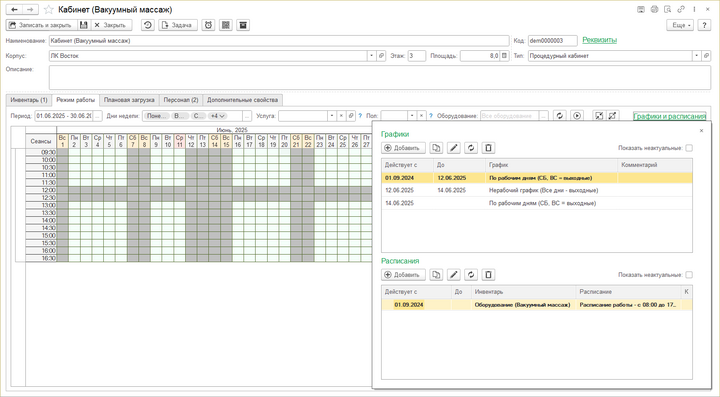
- Можно не устанавливать период действия графика. Но в этом случает потребуется удалить «Нерабочий график» из списка, когда нужно будет сделать кабинет снова рабочим.
- Заполните режим работы.

.png)
.png)


Выключение сеансов в режиме работы кабинета
Если необходимо оперативно сделать несколько сеансов или дней недоступными — например, закрыть кабинет на ремонт с обеда до конца дня — удобнее воспользоваться функцией выключения сеансов. Это позволяет быстро блокировать нужные временные промежутки без изменения графика.
На закладке Режим работы карточки кабинета выберите ячейки с нужными сеансами и воспользуйтесь командой Выключить или Выключить с комментарием. При выключении сеанса с комментарием можно указать причину, которая будет отображаться не только на закладке с режимом работы, но и в шахматке сеансов.

Как время заезда и выезда влияет на период пребывания (КУС)
Ссылка на статью https://wiki.kint.ru/Как_время_заезда_и_выезда_влияет_на_период_пребывания_(КУС) Название статьи: Как время заезда и выезда влияет на период пребывания (КУС)
В программе «Кинт: управление санаторием» границы суток представляют собой четыре временных интервала: до завтрака, до обеда, после обеда, после ужина.
Для каждого интервала можно задать представление в виде времени, отображаемого в интерфейсе (например, до завтрака — 08:00, до обеда — 12:00, после обеда — 14:00, после ужина — 20:00 ).

Основной принцип влияния времени заезда и выезда на учет койко-дней пребывания и расчет стоимости услуг заключается во включении/исключении дня заезда/выезда из расчетного периода.
При учете по дням:
- Если гость заезжает До завтрака или До обеда, день заезда включается в период пребывания и учитывается в стоимости (отображается в детализации стоимости).
- Если гость заезжает После обеда или После ужина, день заезда исключается из периода пребывания и расчета стоимости (не отображается в детализации стоимости).
- Если гость выезжает До завтрака или До обеда, день выезда исключается из периода пребывания и расчета стоимости.
- Если гость выезжает После обеда или После ужина, день выезда включается в период пребывания и учитывается в стоимости.
При учете по ночам:
- Независимо от времени заезда гостя, день заезда включается в период пребывания и учитывается в стоимости (отображается в детализации стоимости).
- Независимо от времени выезда гостя, день выезда исключается из периода пребывания и расчета стоимости (не отображается в детализации стоимости).
При расчете по суткам
- Если гость заезжает До завтрака или До обеда, день заезда включается в период пребывания и учитывается в стоимости.
- Если гость заезжает После обеда или После ужина, день заезда включается в период пребывания, но учитывается в стоимости наполовину.
- Если гость выезжает До завтрака или До обеда, день выезда исключается из периода пребывания и расчета стоимости.
- Если гость выезжает После обеда или После ужина, день выезда включается в период пребывания, но учитывается в стоимости наполовину.
В связи с этим принципом:
- Если заезд происходит до обеда, а выезд — после обеда, количество дней проживания будет на один больше, чем количество ночей.
- Если заезд происходит после обеда, а выезд — до обеда, количество дней будет на один меньше, чем количество ночей.
- Чтобы количество дней и ночей совпадало, и заезд, и выезд должны быть либо в интервале до обеда, либо в интервале после обеда.
При необходимости можно скорректировать количество учетных дней и ночей, изменяя время заезда или выезда в момент регистрации гостя.
Например, в санатории, который ведет учет по дням, если гость фактически заезжает после обеда, но день его заезда нужно учитывать, время заезда можно установить в интервале «до обеда». Аналогично с днем выезда — если его требуется учитывать, можно указать время выезда в интервале «после обеда».
Время заезда и выезда по умолчанию также можно настроить. Оно будет устанавливаться во всех гостиничных документах при создании через интерфейс или через загрузку из сервисов онлайн-бронирования.
Как заменить одного контрагента на другого во всех документах (КУС)
Ссылка на статью https://wiki.kint.ru/Как_заменить_одного_контрагента_на_другого_во_всех_документах_(КУС) Название статьи: Как заменить одного контрагента на другого во всех документах (КУС)
Операция замены контрагента необходима в случаях, когда в программе ошибочно созданы два разных контрагента, которые на самом деле представляют одно и то же лицо (юридическое или физическое), и для каждого из них уже созданы документы. Исправление наименования в карточке контрагента не решит проблему, поскольку документы связаны с разными объектами, а массовая замена контрагента в документах позволит объединить данные.
Порядок выполнения замены контрагента:
- На вкладке «Сервис и настройки» в выпадающем списке «Настройки» выберите «Параметры».
- В открывшемся окне установите флаг «Режим технического специалиста» и нажмите кнопку «ОК».
- На вкладке «Сервис и настройки» выберите «Функции для технического специалиста...».
- В открывшемся окне раскройте список «Обработки» и выберите «Поиск и замена значений» и нажмите кнопку «Открыть».
- В открывшейся форме обработки нажмите кнопку «Добавить» и в появившейся строке в колонке «Что заменять» нажмите кнопку «Выбрать».
- В списке выберите тип данных «Контрагент» и нажмите кнопку «ОК».
- В открывшемся окне выберите из списка контрагента, которого необходимо заменить, и нажмите кнопку «Выбрать».
- Чтобы выбрать контрагента, на которого нужно заменить, повторите шаги 6 и 7 применительно к колонке «На что заменять».
- Нажмите кнопку «Найти ссылки» для поиска документов, в которых указан контрагент, выбранный для замены.
- В таблице «Объект, содержащий ссылки» выберите документы, в которых необходимо провести замену контрагента (по умолчанию выбираются все), и нажмите кнопку «Выполнить замену значений».
- Пометьте ненужного контрагента на удаление и удалите его с помощью соответствующей обработки.


Как изменить контрагента карты гостя (КУС)
Ссылка на статью https://wiki.kint.ru/Как_изменить_контрагента_карты_гостя_(КУС) Название статьи: Как изменить контрагента карты гостя (КУС)
Можно выделить два подхода к изменению контрагента в зарегистрированной карте гостя, каждый из которых решает определенную задачу и имеет свои особенности.
- Установка гостя в качестве контрагента в карте гостя.
- Применяется, если путевка оплачивается другим лицом (например, организацией), и это лицо было указано в качестве контрагента при регистрации карты гостя. При этом появилась необходимость, чтобы сам гость был зарегистрирован в программе как контрагент и имел возможность оплачивать дополнительные услуги санатория, не входящие в путевку, за свой счет.
- Порядок действий:
- На закладке Операции отмените все операции, включая регистрацию карты гостя.
- Для добавления в поле «Контрагент» гостя в качестве контрагента нажмите кнопку Плательщик — программа автоматически установит гостя контрагентом и создаст договор.
- Нажмите кнопку Зарегистрировать для повторной регистрации гостя.
- В результате:
- В карте гостя устанавливается контрагент, созданный по гостю — физическому лицу.
- Контрагент, оплативший путевку, остается неизменным и продолжает фигурировать в документах, связанных с оплатой пребывания, и в детализации стоимости карты гостя.
- Оба контрагента и их договоры отображаются в карте гостя на закладке Услуги и оплата.
- Замена контрагента — плательщика путевки.
- Применяется, когда необходимо заменить контрагента, который является плательщиком путевки, и по которому проведены документы, создающие движения по оперативному учету.
- При наличии проведенных документов (например, заявки на бронь, счета, приема платежа) добавление другого контрагента в карту гостя не изменит плательщика путевки. В этом случае требуется корректно провести изменения в документах:
- Отменить проведение всех документов.
- Внести изменения в исходные документы.
- Провести документы заново, чтобы обеспечить корректное отражение нового контрагента.
- Если единственным созданным документом является карта гостя (не создавались заявка, путевка, счет или другие документы с движениями по оперучету), порядок действий следующий:
- Отменить проведение карты гостя.
- Заменить контрагента в карте гостя.
- Заново зарегистрировать карту гостя.


Как изменить наименование контрагента (КУС)
Ссылка на статью https://wiki.kint.ru/Как_изменить_наименование_контрагента_(КУС) Название статьи: Как изменить наименование контрагента (КУС)
Если необходимо изменить наименование контрагента, не нужно менять его вручную в поле «Контрагент» на разных формах программы. Правильный способ — отредактировать наименование непосредственно в карточке контрагента. Именно из нее данные подставляются во все связанные объекты программы.
- На форме любого объекта программы в поле «Контрагент» нажмите кнопку — откроется карточка контрагента.
Например, контрагенты отображаются в карте гостя: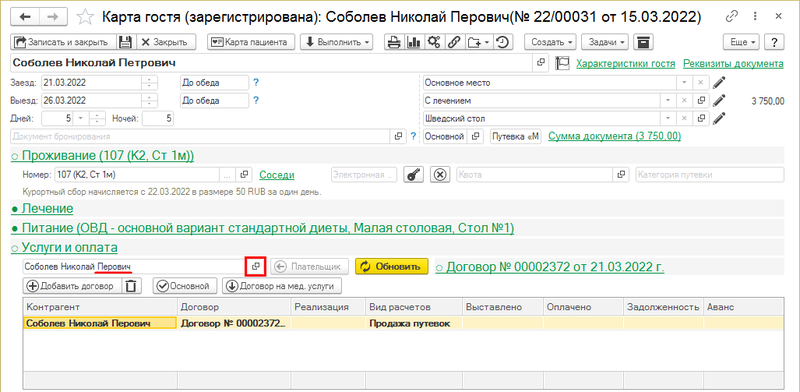
- или карточке физлица:
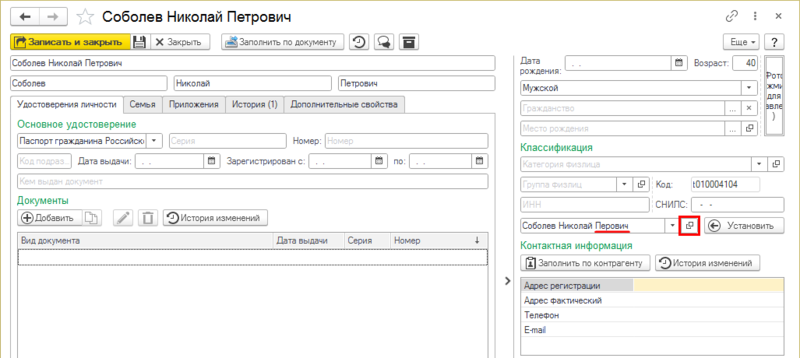
- Измените наименование контрагента и нажмите кнопку Записать и закрыть.
- Исправленное название контрагента подставится в поле объекта:
- Чтобы исправить ошибку в наименовании контрагента около договора, нажмите кнопку Обновить.


Как изменить номер БСО (КУС)
Ссылка на статью https://wiki.kint.ru/Как_изменить_номер_БСО_(КУС) Название статьи: Как изменить номер БСО (КУС)
Данная инструкция разъясняет порядок корректировки номера БСО в случае, если при регистрации карты гостя необходимо изменить номер, изначально указанный в документе бронирования.
Изменение БСО на этапе регистрации карты гостя
Если в документе бронирования (заявка или путевка) указан один номер БСО, а при регистрации необходимо выбрать другой, выполните следующее:
- В карте гостя до регистрации выберите нужную серию и номер БСО.

- При регистрации появится окно с запросом действия по БСО брони: вернуть в оборот, списать или зарезервировать за контрагентом. Выберите подходящий вариант.

Изменение БСО после регистрации карты гостя
Если карта гостя уже зарегистрирована, чтобы заменить номер БСО:
- На закладке Операции отмените регистрацию.
- Выберите серию и номер БСО.
- Повторно зарегистрируйте карту гостя.
- При повторной регистрации выберите действие с БСО брони: вернуть в оборот, списать или зарезервировать за контрагентом.
Корректировка БСО в документе бронирования
Если требуется изменить номер БСО не только в карте гостя, но и в документе бронирования (заявке или путевке):
- Измените номер БСО в карте гостя (если она зарегистрирована, отмените регистрацию).
- Перейдите в документ бронирования и отмените его регистрацию.
- В документе бронирования измените номер БСО на нужный.
- Повторно проведите документ бронирования.
- Вернитесь в карту гостя и проведите ее.
Как изменить ФИО в карте гостя (КУС)
Ссылка на статью https://wiki.kint.ru/Как_изменить_ФИО_в_карте_гостя_(КУС) Название статьи: Как изменить ФИО в карте гостя (КУС)
Если в поле Гость выбрано физлицо с ошибкой в имени, не надо исправлять ошибку в этом поле! Если вы сделаете это в незарегистрированной карте гостя, то создадите дубль гостя — еще одно физлицо (т.е. еще одну запись в справочнике Физические лица) с правильным именем, но обозначающее одного и того же человека. В зарегистрированной карте гостя имя человека в поле «Гость» изменить нельзя.
Чтобы исправить ошибку в ФИО гостя необходимо внести изменения в карточку физического лица этого человека.
- В поле «Гость» нажмите кнопку .
- Откроется карточка физлица гостя. Внесите в ней изменения в ФИО человека и нажмите кнопку Записать и закрыть.
- Исправленное ФИО подставится в карту гостя:


Как настроить расчет стоимости лабораторных исследований (КУС)
Ссылка на статью https://wiki.kint.ru/Как_настроить_расчет_стоимости_лабораторных_исследований_(КУС) Название статьи: Как настроить расчет стоимости лабораторных исследований (КУС)
Стоимость лабораторных исследований рассчитывается исходя из цен отдельных показателей, которые анализируются в процессе исследования. Поэтому цену необходимо устанавливать не на услугу (номенклатуру услуги), а на каждый отдельный показатель.
- Добавьте показатели в карточку услуги:
- Перейдите на закладку Показатели и внесите список всех показателей, которые могут проверяться в ходе исследования.
- Выделяя показатель, нажимайте кнопку Создать номенклатуру — для каждого показателя будет создана соответствующая номенклатура.
- Созданная номенклатура отобразится на закладке Номенклатура.
- Внесите цены для каждой номенклатуры показателей:
- Перейдите в интерфейс «Маркетолог» на закладку Установка цен.
- Создайте новый документ установки цен номенклатуры и добавьте в него нужную номенклатуру.
- Внесите цены для каждой номенклатуры показателей и проведите документ.
- Назначьте услугу пациенту:
- В документ назначения услуг добавьте нужное исследование.
- Раскройте параметры и в разделе Показатели выберите необходимые показатели.
- Стоимость услуги будет автоматически рассчитана как сумма цен выбранных показателей.


.png)
Для упрощения настройки услуг и показателей воспользуйтесь Загрузкой медицинских услуг.
В форме загрузки:
- Заполните столбцы «Услуга» и «Показатель».
- Заполните столбцы «Номенклатура» и «Цена» для каждого показателя.
- Если у исследования несколько показателей, то в макете будет несколько строк, у которых в столбце «Услуга» будет одно и то же значение, а показатели будут разные.
После выполнения загрузки в программе появится список медицинских услуг, в том числе исследований и показателей. Проверьте карточки исследований, чтобы убедиться, что все показатели загружены корректно. При необходимости внесите корректировки.
Как настроить совместное назначение услуг (КУС)
Ссылка на статью https://wiki.kint.ru/Как_настроить_совместное_назначение_услуг_(КУС) Название статьи: Как настроить совместное назначение услуг (КУС)
В программе «Кинт: Управление санаторием» предусмотрена возможность совместного назначения услуг, если требуется, чтобы пациент проходил процедуру вместе с кем-то – членом семьи, соседом по номеру – или чтобы кто-то из близких просто присутствовал на сеансе.
Совместное назначение настраивается в документе «Назначение услуг»:
- Добавьте список услуг для назначения пациенту.
- Раскройте раздел «Параметры» и перейдите на закладку Совместное назначение.
- Добавьте тех, с кем пациент может проходить процедуры совместно. Добавить можно только тех гостей, которые находятся в санатории на момент назначения.
- После добавления в документе назначения появится столбец «Совместные назначения», где можно выбрать, как именно назначать услугу: только пациенту или совместно с указанными гостями: на одном оборудовании или с их присутствием на сеансе пациента.
Для удобства доступны кнопки:
- Родственники – добавить родственников из карточки физлица пациента.
- Соседи – добавить соседей по номеру.

Если для гостя указывается только присутствие на сеансе (например, внучка присутствует на процедурах бабушки, но сама не получает услугу), то услуга этому гостю не назначается, однако время в расписании для него также будет занято.
.jpg)
О совместных назначениях подробно рассказано в записи вебинара:
|
|
Настройка цен на услуги и товары (КУС)
Ссылка на статью https://wiki.kint.ru/Настройка_цен_на_услуги_и_товары_(КУС) Название статьи: Настройка цен на услуги и товары (КУС)
Порядок настройки цен на медицинские услуги
Цены на медицинские услуги в программе устанавливаются в следующем порядке.
- Создайте и настройте услугу:
- В справочнике «Услуги» нажмите кнопку Создать.
- Заполните карточку услуги:
- наименование услуги;
- места оказания;
- параметры назначения;
- продолжительность сеанса и другие параметры по необходимости.
- Подробнее о создании услуги — в статье «Создание и настройка медицинских услуг».
- Создайте номенклатуру услуги:
- В карточке услуги перейдите на закладку Номенклатура.
- Нажмите кнопку Создать.
- Заполните и проведите открывшуюся карточку номенклатуры.
- Установите цену на номенклатуру одним из способов:
- Через карточку услуги:
- На закладке Номенклатура, содержащей номенклатуру услуги, нажмите кнопку Установить цены.
- Откроется документ «Установка цен» с типом цены «Цена номенклатуры», где уже будет указана номенклатура услуги.
- Внесите цену для номенклатуры.
- При необходимости измените дату начала действия цены и укажите прайс.
- Проведите документ.
- На закладке Номенклатура, содержащей номенклатуру услуги, нажмите кнопку Установить цены.
- Через интерфейс «Маркетолог»:
- В интерфейсе «Маркетолог» перейдите на закладку Установка цен.
- Выберите тип цены «Цена номенклатуры» и нажмите кнопку Создать.
- Добавьте в документ номенклатуру услуги и цену (или перечень номенклатуры с ценами).
- При необходимости измените дату начала действия цены и укажите прайс.
- Проведите документ.
- Через карточку услуги:


.png)

.png)
Как установить разные цены на одну услугу в зависимости от условий оказания
В программе можно устанавливать разные цены на одну и ту же услугу в зависимости от условий её оказания — например, при отдельной оплате или при включении в стоимость путевки.
Для этого в тип цены «Цена номенклатуры» можно добавить дополнительную аналитику:
- «Платная»
- «Срочная»
- «Кабинет»
- «Оборудование»
- «Исполнитель»
Это позволит в документах установки цен прописывать цены с учетом этих параметров.
Важно: добавление аналитики доступно только пользователю с правами администратора при включенном административном режиме.
Для настройки:
- Перейдите в справочник «Цены, надбавки, скидки» в разделе программы ПРЕДПРИЯТИЕ — Ценообразование.
- Откройте карточку типа цены «Цена номенклатуры» и добавьте нужную аналитику, например, «Платная».

- В документе «Установка цен» укажите разные цены для одной услуги в зависимости от признака платности.

- В документе «Назначение услуг» будут отображаться разные цены для одной услуги в зависимости от признака платности.

Настройка цен на товары и прочие услуги
Цены на товары и прочие (немедицинские) услуги устанавливаются так же, как цены на медицинские услуги — через документ «Установка цен» с типом цены «Цена номенклатуры».
Перед установкой цены необходимо создать соответствующую номенклатуру в справочнике «Номенклатура».
Справочник «Номенклатура» можно открыть напрямую из любого документа, где требуется указать номенклатуру в табличной части, включая сам документ «Установка цен (Цена номенклатуры)».
Как отменить оплаченную услугу (КУС)
Ссылка на статью https://wiki.kint.ru/Как_отменить_оплаченную_услугу_(КУС) Название статьи: Как отменить оплаченную услугу (КУС)
Как действовать, если гость оплатил дополнительную услугу, но после первого сеанса решил, что процедура ему не подходит, и попросил отменить оставшиеся сеансы?

Выполните следующие шаги:
- Отметьте оказание услуги: в интерфейсе «Медицина» на закладке Отметка сеансов (или в мобильном приложении «Кинт: Медсестра») найдите и отметьте проведенный сеанс.
- Отмените оставшиеся сеансы:
- В карте пациента перейдите на закладку Услуги, выделите нужную услугу.
- Раскройте ссылку «Сеансы», выделите нужные сеансы и нажмите кнопку Отменить. Эта операция сформирует документ «Отмена назначений услуг».
- В карте пациента перейдите на закладку Медицинские записи, откройте документ «Отмена назначений услуг».
- В документе «Отмена назначений услуг» нажмите кнопку Сторно-счет для создания сторно-счета на сумму возврата денежных средств гостю.
- На основании сторно-счета создайте документ «Возврат платежа».


.png)


Как оформить поздний выезд гостя (КУС)
Ссылка на статью https://wiki.kint.ru/Как_оформить_поздний_выезд_гостя_(КУС) Название статьи: Как оформить поздний выезд гостя (КУС)
Поздний выезд из санатория можно организовать разными способами — выбор варианта зависит от условий пребывания, системы учета и внутренней политики санатория.
В статье рассмотрим, как продлить пребывание гостя до вечера, если учет в санатории ведется в днях, а выезд обычно происходит в утренние часы (до обеда).
Основные факторы, влияющие на организацию позднего выезда:
- Останется ли гость в номере до отъезда.
- Будет ли он пользоваться услугами и питанием, в каком формате.
- Нужно ли учитывать гостя в отчетах и списках питающихся в период продления.
Если гость остается в номере
- Продление пребывания с оплатой полного дня:
- Создайте заявку на продление пребывания, установив датой выезда тот же день и временем выезда — вечернюю границу суток.
- Гостю начисляется дополнительный полный день пребывания по путевке.
- Гость учитывается в отчетах и списках питающихся.
- Продление пребывания «Без изменения стоимости» с взиманием оплаты через оперативную реализацию. Позволяет гостю сохранить номер и питание, при этом не оплачивать полный день по путевке.
- Создайте заявку на продление пребывания:
- Установите датой выезда тот же день и временем выезда — вечернюю границу суток.
- Активируйте опцию «Без изменения стоимости».
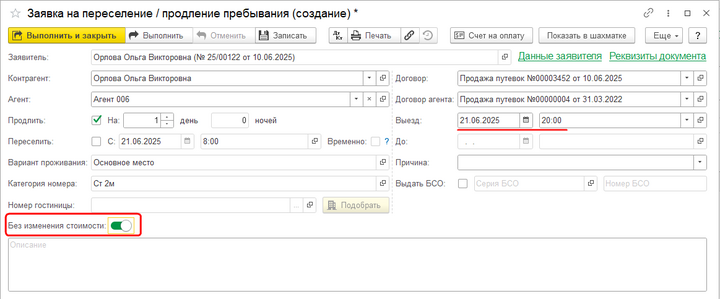
- За гостем сохраняются номер и питание. Карта пациента остается активной, услуги можно назначать.
- Чтобы взять с гостя оплату за проживание, питание и дополнительные услуги в период продления, продайте ему эти услуги через оперативную реализацию (для этого можно создать специальную номенклатуру).
- Создайте заявку на продление пребывания:


Если гость выезжает из номера, но остается на территории
В данной ситуации поздний выезд можно оформить двумя способами.
- Оформление выбытия и продажа услуг через оперативную реализацию:
- Оформите выбытие гостя.
- Услуги (кроме медицинских), которые гость будет использовать после выезда (например, платный обед), продавайте через оперативную реализацию.
- Поскольку гость не включается в списки питающихся, кухню необходимо заранее предупредить о дополнительном человеке.
- Медицинские услуги (если требуется) можно назначать на контрагента или оказывать (отмечать) без назначения.
- Продление пребывания без оплаты полного дня, но с учетом гостя в отчетах
- Если необходимо, чтобы гость числился в отчетах санатория в период задержки, но при этом не оплачивал проживание, лечение и питание по стандартной путевке, а мог пользоваться дополнительными услугами (например, платным обедом и ужином), выполните следующие действия:
- Создайте заявку на продление пребывания. Установите датой выезда этот же день, временем выезда — вечернюю границу суток. Активируйте опцию «Без изменения стоимости».
- Создайте заявку на изменение варианта проживания: на период продления установите вариант «Без проживания». Активируйте опцию «Без изменения стоимости».
- Создайте заявку на изменение варианта лечения: на период продления установите предустановленный вариант «Без лечения» или специально созданный вариант лечения без стоимости (если требуется, чтобы карта пациента оставалась доступной). Активируйте опцию «Без изменения стоимости».
- Создайте заявку на изменение варианта питания: на период продления установите специально созданный вариант, например, «Платное питание», включающий платные услуги питания: завтрак (платный), обед (платный) и ужин (платный). Активируйте в заявке нужные приемы пищи, которые будут учитываться как отдельные платные услуги.
- Сформируйте счет на платную услугу питания и примите оплату от гостя.
.png)
.png)
.png)
.png)

Как подогнать бланк путевки под принтер клиента (КУС)
Ссылка на статью https://wiki.kint.ru/Как_подогнать_бланк_путевки_под_принтер_клиента_(КУС) Название статьи: Как подогнать бланк путевки под принтер клиента (КУС)
В путевке нажмите кнопку Печать, выберите бланк «Санаторно-курортная путевка» и нажмите ОК.

Откроется печатная форма (ПФ) бланка «Санаторно-курортная путевка». На ней нажмите кнопку Изменить печатную форму.

Откроется карточка печатной формы. Нажмите кнопку Изменить макет.

Откроется макет печ. формы, который можно изменять. Двигайте данные и печатайте на ксерокопиях бланка путевки, который есть у вас (предварительно сделайте много-много ксерокопий бланка), и смотрите, что получается – как данные попадают в бланк. Это трудоемко.

Как можно двигать данные:
Выделите нужные данные мышкой – щелкните по ним, например, по дате заезда. Скопировать данные – нажмите Ctrl-C. Вставить данные – нажмите Ctrl-V.
Способы перемещения данных:
- Данные вставлены в определенные ячейки в макете, – выберите курсором ячейку и вставьте в нее данные.
- Данные можно перемещать клавишами со стрелками на клавиатуре вверх, вниз, вправо, влево.
- Еще можно изменять высоту строк и ширину столбцов ячеек макета.
Как провести закрытие периода (КУС)
Ссылка на статью https://wiki.kint.ru/Как_провести_закрытие_периода_(КУС) Название статьи: Как провести закрытие периода (КУС)
В программе «Кинт: Управление санаторием» доступна опция «Закрытие периода», которая позволяет ограничить доступ к документам закрытых периодов, запретив их редактирование. Это обеспечивает блокировку операций и движений документов до установленной даты.
Чтобы настроить закрытие периода выполните следующие шаги:
- В интерфейсе «Администратор системы» перейдите на закладку Информационная база в раздел «Закрытие периода».
.png)
- Нажмите кнопку Установить — откроется документ «Установка значений свойств (Дата закрытия периода)».
- Добавьте условия в документ:
- Внесите дату закрытия периода.
- Настройте ограничения по пользователям: можно указать конкретных сотрудников или определенные позиции (роли). Если не указать конкретных пользователей или позиции, ограничения будут применяться ко всем пользователям системы.
.png)
|
|
Как проводить розничные продажи без указания конкретного контрагента (КУС)
Ссылка на статью https://wiki.kint.ru/Как_проводить_розничные_продажи_без_указания_конкретного_контрагента_(КУС) Название статьи: Как проводить розничные продажи без указания конкретного контрагента (КУС)
Зачастую схема с обезличенным контрагентом применяется при розничных продажах, когда не требуется фиксировать каждого покупателя как отдельного контрагента.
Порядок работы с обезличенным контрагентом:
- В справочнике «Контрагенты» создайте одного универсального контрагента, например, «Физлицо» или «Розничный контрагент».
.png)
- При создании документов «Розничная продажа» выбирайте в качестве контрагента созданного обезличенного контрагента.

- Если необходимо, чтобы при создании новых документов «Розничная продажа» в них по умолчанию устанавливался данный контрагент, перейдите в интерфейс Администратор системы на закладку Общие параметры учета и в разделе «Розничные продажи» укажите нужного контрагента и договор с ним.
.png)
Если продажи осуществляются через документы оперативной реализации, можно также выбирать обезличенного контрагента в этих документах, выставлять на него счета и принимать оплату.
Как разделить оплату путевки между несколькими плательщиками (КУС)
Ссылка на статью https://wiki.kint.ru/Как_разделить_оплату_путевки_между_несколькими_плательщиками_(КУС) Название статьи: Как разделить оплату путевки между несколькими плательщиками (КУС)
Соплательщики — это дополнительные контрагенты, которые оплачивают часть стоимости санаторно-курортной путевки. Для разделения оплаты путевки между основным контрагентом и другими плательщиками можно использовать один из способов:
- Добавление соплательщиков в договор:
- Создайте заявку на бронь (путевку) с необходимыми параметрами пребывания, обязательно добавьте контрагента и договор.
- Раскройте раздел «Соплательщики» и нажмите кнопку Изменить.
- В открывшейся карточке договора перейдите на закладку Соплательщики и с помощью кнопки Добавить выберите или создайте соплательщика.
- Укажите вид расчета с соплательщиком.
- Если соплательщик будет вносить фиксированную сумму оплаты за путевку, установите галочку «Фиксированная сумма» и впишите сумму оплаты. Если соплательщик будет вносить определенный процент суммы оплаты, укажите его.
- После операции бронирования создайте счет на оплату.
- В счете на закладке Оплата в разделе «Соплательщики» нажмите Заполнить по договору — в таблицу добавятся все соплательщики.
- При проведении основного счета автоматически создаются подчинённые счета для соплательщиков с соответствующими суммами. Эти счета не формируют движений в оперативном учёте и не служат основанием для приема платежей, а предназначены для удобства отправки документов контрагентам и упрощения оплаты.
- Примите оплату:
- Платежи от соплательщиков можно принять в основном счете на оплату на закладке Оплата через кнопку Прием платежа по соплательщику.
- Одновременный прием оплаты от основного контрагента и соплательщиков можно осуществить, создав документы приема платежа из заявки на бронь (путевки) или на основании счета.
- Добавление соплательщиков непосредственно в счет:
- Создайте заявку на бронь, добавьте контрагента и договор, проведите операцию бронирования.
- Создайте счет на оплату и на закладке Оплата в разделе «Соплательщики» кнопкой Добавить внесите соплательщиков и укажите по ним суммы оплаты.
- Примите оплату.


Как распечатать список гостей, проживающих на определенную дату (КУС)
Ссылка на статью https://wiki.kint.ru/Как_распечатать_список_гостей,_проживающих_на_определенную_дату_(КУС) Название статьи: Как распечатать список гостей, проживающих на определенную дату (КУС)
Для печати списка гостей, проживающих на определенную дату, выполните следующие действия:
- Перейдите в интерфейс «Администратор гостиницы» на закладку Гости.
- В поле «На дату» установите дату, на которую вам необходимо сформировать список гостей. На закладке отобразятся гости, проживающие в санатории на указанную дату.
- При необходимости измените список колонок, отображаемых на закладке:
- Откройте настройки интерфейса.
- Нажмите кнопку Настройка колонок.
- Выберите галочками колонки с информацией о гостях, которые должны отображаться.
- Нажмите кнопку Еще — Печать списка гостей.
- В появившемся окне можно исключить из печати ненужные колонки.
- Сформируется список гостей, готовый к печати.


Как рассчитывать и корректировать стоимость санаторно-курортной путевки (КУС)
Ссылка на статью https://wiki.kint.ru/Как_рассчитывать_и_корректировать_стоимость_санаторно-курортной_путевки_(КУС) Название статьи: Как рассчитывать и корректировать стоимость санаторно-курортной путевки (КУС)
В статье описаны основные механизмы ценообразования и способы изменения стоимости санаторно-курортной путевки.
Стоимость путевки
Формирование стоимости санаторно-курортной путевки является отправной точкой в цикле взаиморасчетов с клиентом.
Независимо от того, с создания какого документа начинается рабочий цикл санатория — заявки на бронь, путевки или карты гостя — стоимость путевки складывается из трех основных компонентов:
- Стоимость проживания
- Стоимость лечения
- Стоимость питания
В каждом из документов представлена детализация стоимости, включающая данные о стоимости проживания, лечения и питания на каждый день пребывания гостя.

Чтобы стоимость путевки могла рассчитываться и автоматически пересчитываться при изменении ее параметров (например, периода пребывания, варианта проживания или прайса), необходимо предварительно выполнить настройки ценообразования в программе:
- установить цены на различные варианты проживания, лечения и питания;
- прописать скидки и надбавки, применяющиеся по умолчанию при выполнении определенных условий;
- подготовить шаблоны скидок для ручного применения.
Настройка ценообразования
|
|
Для корректной настройки ценообразования и автоматизации расчета стоимости санаторно-курортных путевок необходимо выполнить ряд действий.
Подготовка справочников
В программе должны быть подготовлены основные справочники с элементами, определяющими параметры пребывания, в зависимости от которых устанавливаются цены:
- Категории номеров.
- Категории путевок.
- Варианты проживания.
- Варианты лечения.
- Варианты питания.
- Номенклатура.
Справочники для ценообразования доступны в разделе программы ПРЕДПРИЯТИЕ — Ценообразование. Содержат стандартные значения. При необходимости в них можно внести новые элементы.
- Справочник "Валюты" (КУС) — валюты выбираются в карточке прайса.
- Справочник "Прайсы" (КУС) — прайсы создаются для дифференциации цен по сезонам, категориям клиентов, акциям или иным условиям. Выбираются в документе «Установка цен» в поле «Прайс».
- Справочник "Цены, надбавки, скидки" (КУС) — тип цены выбирается в документе «Установка цен» в поле «Тип цены».
- Справочник "Расчетные ставки" (КУС) — используется для вычисления скидок и надбавок.
Создание документов «Установка цен»
- В интерфейсе «Маркетолог» на закладке Установка цен создайте документы «Установка цен» по необходимым типам цен:
- Цена проживания;
- Цена питания;
- Цена лечения;
- Цена блюда;
- Цена номенклатуры — используется в том числе для установки цен на дополнительные услуги; для данного типа цены можно настроить дополнительную аналитику (Платная, Срочная, Кабинет, Оборудование, Исполнитель) и устанавливать разные цены на одну и ту же услугу в зависимости от условий её предоставления.
- В документах укажите цены в зависимости от различных параметров (их набор определяется аналитикой выбранного типа цены).
- Например, цена проживания может зависеть от:
- Категории номера;
- Категории путевки;
- Варианта проживания;
- Возрастной группы.
- Одновременное указание нескольких параметров подразумевает, что цена определяется для их комбинации.
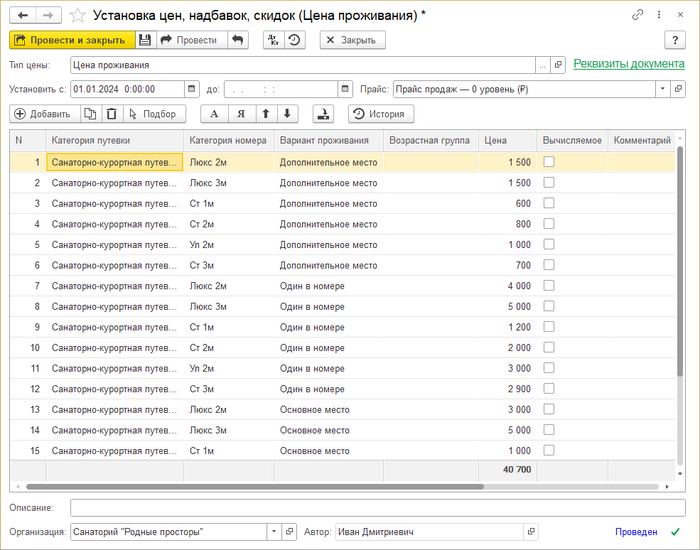
- Для разных сезонов или акций создайте несколько однотипных документов «Установка цен», например, «Установка цен проживания», с одинаковым набором позиций, отличающихся только ценами, и укажите в каждом документе нужный прайс и период действия.

Создание документов «Установка надбавки/скидки
Если требуется, чтобы на установленные цены автоматически накладывались скидки или надбавки в зависимости от различных параметров, выполните следующие шаги:
- В интерфейсе «Маркетолог» на закладке Установка цен создайте документы «Установка Надбавок/скидок» по необходимым типам цен:
- Надбавка/скидка на проживание;
- Надбавка/скидка на лечение;
- Надбавка/скидка на питание;
- Надбавка/скидка на бронь;
- Надбавка/скидка на номенклатуру;
- Надбавка/скидка на блюдо.
- В документах задайте параметры, в зависимости от которых будут применяться скидки или надбавки, а также значения скидок или надбавок. Зачастую скидки применяются в зависимости от:
- Категории физического лица (скидки пенсионерам, ветеранам боевых действий, спортсменам и т.д.);
- Возрастной группы (скидки детям);
- Количества дней проживания;
- Категории дня (скидки выходного дня, скидки в праздничные дни) и т.д.
Создание шаблонов скидок
Шаблоны скидок (надбавок) используются для применения скидок (надбавок) к стоимости проживания, лечения, питания или путевки в целом непосредственно в документах «Заявка», «Путевка» или «Карта гостя» в ручном режиме.
Создайте шаблоны скидок (надбавок) в интерфейсе «Маркетолог» на закладке Шаблоны скидок:
- Нажмите кнопку Добавить;
- Внесите в открывшуюся форму наименование шаблона, выберите расчетную ставку;
- Настройте правила применения скидки (надбавки).

Результат настройки
Результатом настройки ценообразования являются:
- Заполненные справочники ценообразования.
- Документы «Установка цен», в соответствии с которыми рассчитываются: стоимость проживания, стоимость лечения, стоимость питания, а также стоимость различной номенклатуры, в том числе дополнительных услуг.
- Документы «Установка Надбавок/скидок», в соответствии с которыми можно прописать скидки или надбавки на проживание, лечение, питание, номенклатуру, путевку в целом;
- Прайсы;
- Шаблоны скидок для ручного применения в документах «Заявка», «Путевка» или «Карта гостя».
Список цен из разных прайсов можно посмотреть в отчете «Прайс-лист».
Применение скидок и надбавок
Действие документов «Установка Надбавок/скидок»
Надбавки и скидки, установленные через документ «Установка Надбавок/скидок», действуют по умолчанию. Это означает, что стоимость путевки в документах «Заявка», «Путевка» или «Карта гостя» автоматически скорректируется при выполнении условий предоставления скидки.
Например, если в качестве гостя добавляется физическое лицо той категории, для которой прописана скидка на проживание, стоимость проживания и итоговая стоимость путевки будут автоматически пересчитаны. Аналогично, если для определенных категорий дней установлена скидка на питание, стоимость питания в эти дни и итоговая стоимость путевки будут рассчитаны с учетом данной скидки.
Надбавки и скидки, установленные через документ «Установка Надбавок/скидок», начинают действовать с даты установки документа и могут быть прописаны для конкретного прайса.
Применение шаблона скидок
Шаблон скидки (надбавки) можно применить в детализации стоимости, которая содержится в документах «Заявка», «Путевка» или «Карта гостя». Для этого:
- Раскройте таблицу с детализацией стоимости, нажав на ссылку Сумма документа.
- Воспользуйтесь кнопкой Установить скидки и выберите нужный шаблон скидки из списка.
- Шаблоны скидок не действуют по умолчанию и применяются в ручном режиме по необходимости, что позволяет использовать их в индивидуальном порядке.
- Применение скидки в колонке с итоговой стоимостью путевки обнуляет данные детализации в колонках «Проживание», «Лечение» и «Питание».
- Если скидка в детализации была применена ошибочно, пересчитать стоимость и вернуться к исходным значениям позволит кнопка Стоимость.
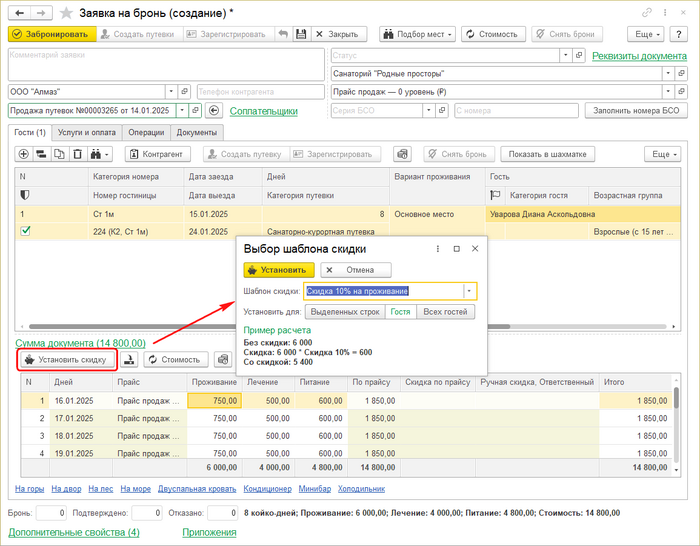

Функция Изменить стоимость в колонке
Используется для ручного изменения стоимости проживания, лечения, питания или путевки в целом в документах «Заявка», «Путевка» или «Карта гостя». Применяется в детализации стоимости. С ее помощью можно внести произвольные значения цен.
- Раскройте таблицу с детализацией стоимости, нажав на ссылку Сумма документа.
- Выберите колонку, значения которой требуется изменить.
- Используйте кнопку Изменить стоимость в колонке: задайте требуемое значение, выберите, для каких строк будет действовать значение, и нажмите Установить.
- Изменение значений в колонке с итоговой стоимостью путевки обнуляет данные детализации в колонках «Проживание», «Лечение» и «Питание».
- Если значения стоимости в детализации изменили ошибочно, пересчитать стоимость и вернуться к исходным значениям позволит кнопка Стоимость.
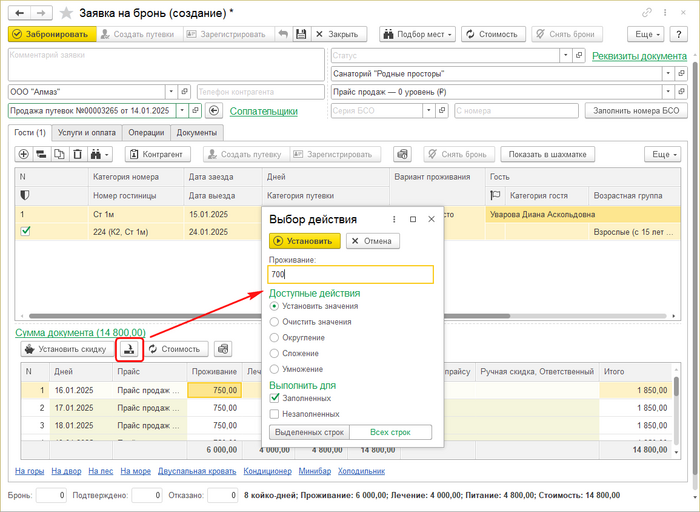

См. также
Как сопоставить данные за аналогичные периоды в разных годах в отчете? (КУС)
Ссылка на статью https://wiki.kint.ru/Как_сопоставить_данные_за_аналогичные_периоды_в_разных_годах_в_отчете?_(КУС) Название статьи: Как сопоставить данные за аналогичные периоды в разных годах в отчете? (КУС)
Универсальная форма отчета позволяет посмотреть данные отчета в аналогичных периодах в разные годы. Для этого необходимо:
- В списке переменных Периоды выбрать интересующий период и создать для него аналогичный: нажмите правой кнопкой мыши на период, нажмите кнопку Добавить реквизит, в появившемся окне выберите такой же период и нажмите кнопку ОК.
- Добавьте только что созданный период в раздел Условия.
- Установите для периода условие равное порядковому номеру интересующего периода (для дня — числа от 1 до 365, для месяца — числа от 1 до 12, для квартала — числа от 1 до 4 и т.д.).
- Добавьте верхний период как горизонтальный разворот.
- Выберите период, за который необходимо сделать сравнение.
- Нажмите кнопку Сформировать. Сформируется отчет, в котором отображены аналогичные периоды за несколько лет.


Как ускорить заполнение медицинских записей (КУС)
Ссылка на статью https://wiki.kint.ru/Как_ускорить_заполнение_медицинских_записей_(КУС) Название статьи: Как ускорить заполнение медицинских записей (КУС)
В программе «Кинт: Управление санаторием» реализованы механизмы, позволяющие ускорить заполнение медицинских записей в карте пациента.
- Подстановка последних значений показателей из предыдущих записей
- При создании новой медзаписи без использования шаблона врач выбирает её тип и вручную вводит значения показателей. Но если у пациента есть предыдущие медзаписи, в которых заполнены те же показатели, программа автоматически подставляет в новую медзапись последние введённые значения этих показателей, независимо от того, в медзаписи какого типа и каким специалистом они были ранее заполнены. Например, если температуру тела последний раз фиксировал гастроэнтеролог, терапевт при создании своей медзаписи увидит это значение.
- Использование шаблонов
- Шаблон для конкретного типа медицинской записи представляет собой медзапись с предустановленными значениями медпоказателей. Например, с показателями нормы или с самыми частыми значениями. В шаблоне также могут быть заполнены рекомендации и назначаемые медикаменты.
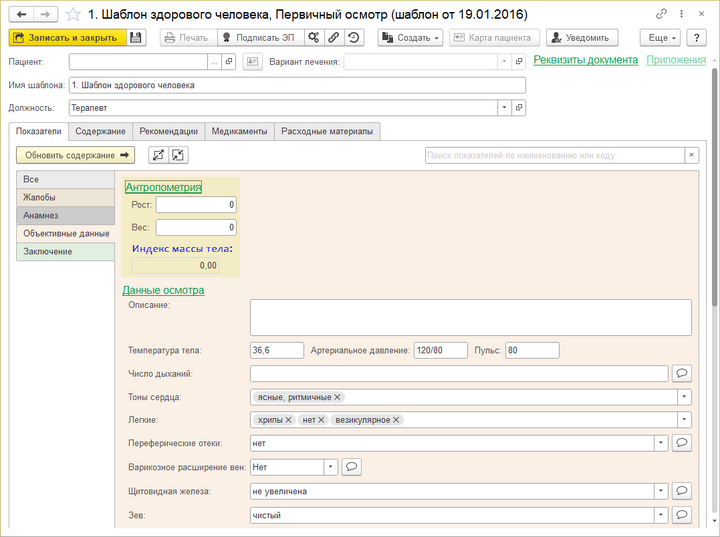
- Копирование предыдущих медзаписей пациента
- Доступна возможность копирования предыдущих медзаписей пациента. Это удобно, когда врач продолжает наблюдение пациента, опираясь на свои предшествующие записи. При копировании переносится полный набор данных медзаписи: значения показателей, рекомендации и медикаменты. Поскольку в копии содержатся данные именно предыдущей аналогичной медицинской записи, а не последние введённые показатели из других медзаписей, обеспечивается преемственность наблюдения.
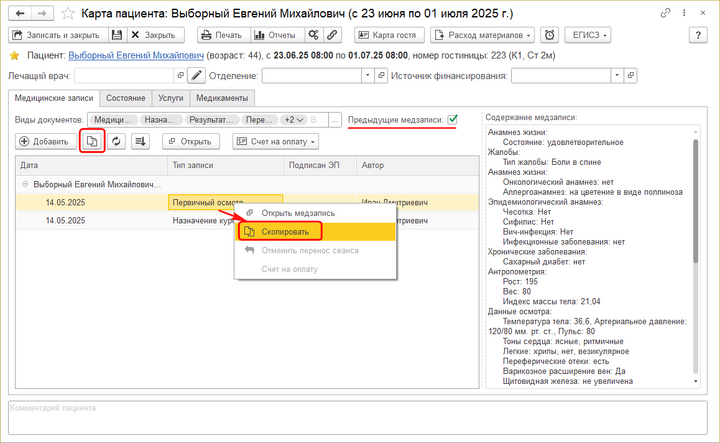
- Заполнение рекомендаций по предыдущей медзаписи того же типа
- Программа позволяет добавить в новый документ медицинской записи рекомендации пациента из предыдущей медзаписи того же типа. Это может быть удобно, когда врач хочет использовать шаблон для заполнения медзаписи и при этом быстро добавить рекомендации из предыдущей медзаписи без копирования документа целиком.
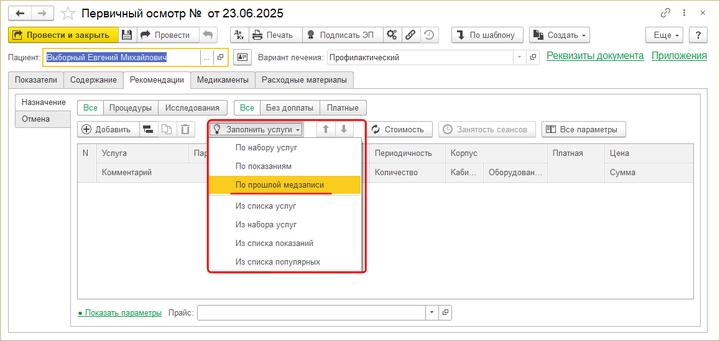


Карта гостя: изменение формы (КУС)
Ссылка на статью https://wiki.kint.ru/Карта_гостя:_изменение_формы_(КУС) Название статьи: Карта гостя: изменение формы (КУС)
В релизе 24.11 была оптимизирована форма документа «Карта гостя» для улучшения визуального восприятия функционала и упрощения работы с документом.
Использование новой формы позволит пользователям более эффективно работать с картой гостя.
Предлагаем опробовать новую версию карты гостя. В одном из LTS-релизов 2025 года будет совершен окончательный переход на новую версию.
Преимущества новой формы
- Снижение загруженности формы
- Улучшение структуры информации, упрощение навигации
- Повышение прозрачности и доступности функций и свойств документа
- Приведение формы карты гостя в соответствие с оформлением других документов гостиницы, таких как заявка, путевка, счет на оплату и т.д.
Описание изменений
1. Информация карты гостя распределена по отдельным закладкам:
- Пребывание — условия пребывания гостя: разделы «Проживание», «Лечение», «Питание».
- Детализация стоимости — таблица с детализацией стоимости пребывания гостя и функции изменения стоимости.
- Взаиморасчеты — информация по контрагентам и списку договоров, состоянию взаиморасчетов и списку услуг.
- Операции — список операций с документом.
- Дополнительно — объединение информации из разделов «Дополнительные свойства» и «Приложения».
2. Информация о проживании, лечении и питании гостя, ранее оформленная в виде раскрывающихся разделов, теперь открыта по умолчанию на закладке Пребывание.
3. Шапка формы оформлена компактно:
- перекомпонованы поля ввода;
- после регистрации карты гостя поля с именем гостя, наименованием контрагента, договором, датой заезда и датой выезда преобразуются в надписи;
- надписи, подразумевающие возможность открытия связанных документов, оформлены в виде гиперссылок.
Форма карты гостя до изменений

Форма карты гостя после изменений
Закладка Пребывание

Закладка Детализация стоимости

Закладка Взаиморасчеты

Закладка Операции

Закладка Дополнительно

Переключение на новую форму
Для индивидуального (независимого от других пользователей) переключения на новую форму карты гостя нажмите кнопку Перейти на интерфейс версии 2.0 в информационном окне. Вернуться к прежней версии формы можно, нажав в открытой карте госте Еще - Вернуться к интерфейсу версии 1.0.
|
Альтернативный способ переключиться на новую форму — зайти в интерфейс «Администратор системы» и в общих настройках закладки Гостиница включить опцию «Использовать интерфейс «Карта гостя 2.0». Обращаем внимание, в этом случае у всех пользователей информационной базы установится новый интерфейс, и индивидуально (независимого от других пользователей) вернуться к версии 1.0 будет невозможно. |
Карта пациента (КУС)
Ссылка на статью https://wiki.kint.ru/Карта_пациента_(КУС) Название статьи: Карта пациента (КУС)
В карте пациента хранится полная информация о лечении пациента в санатории.
|
Карта пациента является формой карты гостя. Она не является отдельным документом. |
Журнал пациентов
Карты пациентов хранятся в журнале пациентов. Он доступен в основном разделе программы МЕДИЦИНА.
(см. также Универсальная форма списка)
Создание или открытие карты пациента
Карту пациента можно создать или открыть следующими способами:
- В карте гостя нажмите кнопку Карта пациента.
- Из журнала пациентов:
- Чтобы создать карту пациента нажмите кнопку Создать.
- Чтобы открыть карту пациента, установите на нее курсор в журнале и дважды щелкните мышью или нажмите клавишу Enter.

Форма карты пациента
Параметры пациента
Параметры пациента (ФИО, возраст, период пребывания, номер проживания) отображаются в верхней части карты пациента. Данные заполняются на основании карты гостя.
— добавление меток, обозначающих характеристики гостя (пациента), которые необходимо учесть при обслуживании. Добавленные метки отображаются в виде визуальных элементов, выделяющихся цветом и/или иконкой, например, .
Поля «Лечащий врач» и «Отделение» можно заполнить или изменить по кнопке  .
.

Номер телефона отображается возле возраста, если указан в карточке физического лица.
Выводится в виде гиперссылки, при нажатии на которую номер копируется в буфер обмена:  .
.
Комментарий
- Поле для внесения врачом комментария по пациенту. Комментарий отображается здесь и в карте гостя на закладке Лечение и взаимозаменяем с ним: если ввести или изменить его здесь — он отобразится в карте гостя, если ввести или изменить комментарий в карте гостя — он отобразится в карте пациента.
- Комментарий отображается в соответствующей колонке в интерфейсе «Медицина» на закладке Пациенты и в журнале пациентов.
Ключевые кнопки:
Расписание
- Открыть печатную форму расписания пациента.
Печать
- Печать медицинских документов, таких как «Договор оказания медицинских услуг», «Согласие на медицинское вмешательство», «Форма 070/У», «Форма 072/У», «Форма 003/У» и других.
Отчеты
- Сформировать отчеты, соответствующие карте пациента.
— открыть список документов, связанных с картой пациента.
Карта гостя
- Открыть карту гостя.
Расход материалов
- Создать или, если он уже создан, открыть документ «Требование-накладная» или «Реализация товаров и услуг» для списания расходных материалов по услугам, оказанным пациенту.
- Кнопка активна, если пациенту назначены услуги с расходными материалами.
ЕГИСЗ
- Отправить документы по пациенту в ЕГИСЗ (Единую государственную информационную систему здравоохранения). С более подробной информацией можно ознакомиться в статье «Интеграция с ЕГИСЗ».
Уведомить
- Создать сообщение, уведомление пользователю программы — сотруднику, коллеге об этом пациенте. В уведомлении можно написать все, что вы считаете нужным об этом пациенте, на что вы хотите обратить внимание коллег, поставить им задачи о работе с этим пациентом и его картой. Это уведомление будет отображаться в списке личных уведомлений сотрудников санатория, кому вы его пошлете.
Закладка Медицинские записи
Включает все записи медицинского характера о том, что происходило с пациентов в санатории:
- Приемы у врачей и специалистов:
- Антропометрия
- Сигнальные отметки
- Первичный прием
- Повторный прием
- Внеплановый прием
- Заключительный прием
- Консультация специалиста
- Назначения услуг
- Отмена услуг (в том числе при сокращении пребывания гостя).

В табличной части отображается список медицинских записей с указанием даты создания, типа медзаписи, признака подписания ЭП, признака «Только просмотр» (если запись доступна пользователю только для просмотра), а также автора записи.
Добавить
- Добавить медицинскую запись. Создастся документ «Медицинская запись» определенного типа, например, «Консультация врача-терапевта» или «Внеплановый прием». Тип медицинской записи выбирается в момент добавления медзаписи.
- Если по типам медзаписи подготовлены шаблоны с заполненными значениями показателей, они также будут доступны в окне выбора типа медзаписи (самый популярный шаблон медицинской записи будет выделен).
 Скопировать выделенный документ
- Скопировать медицинскую запись пациента.
Счет на оплату
- Создать счет на оплату по выбранной медицинской записи. Счет будет создан по платным услугам документа. Функция доступна только для медзаписей (документов), в которые входят платные медицинские услуги.
- Также по кнопке можно создать сторно-счет по отмененным платным медицинским услугам, в том числе отмененным в результате сокращения пребывания. Сторно-счет формируется по документу отмены услуг.
- Счет на оплату или сторно-счет может быть сформирован в том числе по документам изменения сеансов.
Печать медицинских записей
- Групповая печать медицинских записей пациента.
Виды документов
- Выберите какие виды документов отображать.
Предыдущие мед.записи
- Показать медицинские записи от прошлых посещений санатория пациентом (медзаписи прошлых посещений будут доступны, если при регистрации карты гостя использовалась созданная при прошлом заезде карточка физического лица).
Закладка Состояние
Включает всю информацию о состоянии гостя на текущий момент, отображая срез показателей из заполненных медицинских записей с актуальными (последними заполненными) значениями.

По умолчанию отображаются только показатели с заполненными значениями. Включение опции «Все показатели» выводит в срез все показатели медицинской записи, в том числе незаполненные.
При создании медицинских записей разных типов с полностью различающимся составом медицинских показателей, список показателей на закладке последовательно дополняется. Например, к срезу показателей из медзаписи «Прием врача-терапевта» добавятся показатели из медзаписи «УЗИ щитовидной железы», после того как соответствующая медицинская запись будет создана и проведена.
Если создаются медзаписи разных типов, но содержащие один и тот же медицинский показатель, например, «Температура тела», в срезе показателей он будет отображаться один раз, без дублей, с актуальным (последним заполненным) значением.
Закладка Услуги
Предназначена для:
- отображения рекомендованных услуг, если врач заполнил раздел с рекомендациями в документе медицинской записи;
- назначения услуг: по рекомендациям, по варианту лечения из карты гостя или по неявкам;
- отображения списка назначенных услуг с указанием количества сеансов по каждой услуге, а также количества посещенных сеансов и неявок.

Информация по стоимости лечения появляется после назначения услуг, отображается без учета скидок, включает: стоимость по варианту лечения, стоимость назначенных услуг, оставшаяся сумма для назначения (превышение), стоимость платных услуг. Если в интерфейсе «Администратор системы» включена опция «Контроль стоимости рекомендаций услуг», при расчете превышения стоимости услуг над стоимостью варианта лечения учитываются не только назначенные, но и рекомендованные по медицинским записям услуги.
При перерыве пребывания гостя неоказанные услуги не отменяются, а отмечаются как «Неявка» с возможность повторного назначения.
В столбце «Оплачена» отмечается факт оплаты дополнительно оплачиваемых услуг.
Для назначения услуг используются кнопки:
- Назначить — назначить список услуг, соответствующий варианту лечения из карты гостя.
- По неявкам — назначить повторно услуги, по которым ранее была отмечена неявка (неявка отмечается в том числе по неоказанным услугам при перерыве пребывания гостя).
- По рекомендациям — назначить услуги в соответствии с перечнем, добавленным врачом в качестве рекомендаций в медицинской записи.
При нажатии откроется документ «Назначение услуг», в котором подбираются сеансы услуг.
 — позволяет настроить состав колонок таблицы услуг (например, скрыть или отобразить колонки с суммами рекомендованных и назначенных услуг).
- Отметить без назначения — создать документ оказания услуги без документа назначения.
- Изменить рекомендации — отменить или добавить рекомендации без открытия документа «Медицинская запись».
- Шахматка пациента — переход в шахматку пациента, отображающую сетку сеансов всех назначенных услуг.
- Шахматка сеансов — переход в шахматку сеансов выбранной услуги.

Отборы для списка услуг:
- Все — установлен по умолчанию для отображения полного списка назначенных (рекомендованных) услуг.
- Платные — позволяет отфильтровать только дополнительно оплачиваемые услуги.
- Без доплат — позволяет отфильтровать услуги, не требующие дополнительной платы (входящие в стоимость путевки).
Плановые — если установить галочку, в таблице услуг появится столбец «По плану», в котором будет отображено количество плановых сеансов услуг, которые берутся из карточки варианта лечения. Жирным шрифтом показываются услуги, у которых назначенных сеансов меньше, чем запланированных.
Сеансы
В этом сворачиваемом разделе внизу закладки отображается список сеансов выбранной курсором услуги и информация по ним. Отображаются дата и время сеанса, кабинет, в котором оказывается услуга, исполнитель, документ, которым назначен сеанс, и результат — документ, которым отмечено выполнение сеанса.

Перенести
- Перенос выбранного сеанса на другое время и при необходимости на другой день. Переносить сеансы услуг можно только по одному, сразу несколько сеансов перенести нельзя.
- Выделите курсором сеанс и нажмите эту кнопку — откроется шахматка сеансов по выбранной услуге, в которой будут отображаться временные ячейки: занятые и свободные для переноса.
- Выберите время, на которое необходимо перенести сеанс, и дважды кликните мышью по этой временной ячейке — сеанс перенесется.
- Если сеанс требуется перенести на другой день, выберите нужный день и свободную в этот день временную ячейку.
Отменить
- Отменить выделенные сеансы. Выделите сеансы, которые нужно отменить, и нажмите эту кнопку. Автоматически создастся документ «Отмена назначений услуг» и сеансы будут отменены. Все документы отмены услуг можно посмотреть в журнале «Отмены назначений услуг». Также документы сохраняются в карте пациента на закладке Медицинские записи. Чтобы отменить отмену услуг — вернуть, восстановить сеансы, надо отменить проведение нужного документа «Отмена назначений услуг».
Изменить
- Изменить параметры сеанса. По кнопке открывается форма, которая позволяет изменить текущие параметры назначенного сеанса услуги:
- исполнителя
- признаки платности и срочности
- параметры назначения (если они заданы)
- место оказания: кабинет и оборудование
- время и дату проведения (для переноса сеанса)
- цену и прайс
.png)
Документы изменения сеансов сохраняются в карте пациента на закладке Медицинские записи.
|
|
Расходные материалы
В этом разделе отображаются расходные материалы для услуги, которые были определены для нее при назначении услуг пациенту документом «Назначение услуг» (в нем на закладке Услуги и на закладке Расходные материалы у выбранной услуги).
- «План» — количество материала, запланированное для расхода документом «Назначение услуг».
- «Факт» — фактически израсходованное количество материала, отмеченное в документе «Отметка услуг».
- Все расходные материалы — отобразить расходные материалы для всех назначенных услуг.
- Медикаменты — отобразить только медикаменты — номенклатуру с категорией «Медикамент».

Черновики назначений
В разделе отображаются черновики документов «Назначение услуг» — непроведенные документы, сеансы услуг в которых могут быть как подобраны, так еще не подобраны.

Закладка Медикаменты
Отражает назначение и выдачу медикаментов пациенту с расшифровкой графика приема.

Назначение медикаментов пациенту осуществляется при заполнении медицинской записи — добавлением медицинских препаратов на закладку медзаписи Медикаменты.
Печать медицинских документов
Печать общих документов
- В карте пациента нажмите кнопку Печать.
- Появится окно со списком доступных печатных форм медицинских документов (например, «История болезни», «Лист назначений», «Форма 070/У», «Форма 072/У» и другие). Выберите галочками необходимые печатные формы и нажмите Ок.
- В открывшихся печатных формах используйте кнопки Печать или Печать сразу.

Печатная форма «История болезни»
Все медицинские записи попадают в печатную форму «Истории болезни». Она распечатывается в конце заезда пациента, проверяется, подписываться и отправляется в архив на хранение.

Печать медицинских записей
Команда групповой печати медицинских записей позволяет быстро распечатать все медицинские записи карты пациента.
- В карте пациента на закладке Медицинские записи нажмите кнопку Печать медицинских записей.
- В открывшемся окне «Печать медицинских записей» выберите галочками медзаписи, которые нужно распечатать (в окне препросмотра отображается только текущая медзапись).
- Нажмите кнопку Печать или Печать сразу.


Если по пациенту сделано несколько медицинских записей с одинаковой печатной формой, например, «Дневник врача», то при включенной опции Компактная печать такие формы будут выведены на одной странице, если они по размеру помещаются.
При необходимости список печатных форм можно ограничить в интерфейсе «Администратор системы» на закладке Медицина в разделе «Общие настройки».
Печать документов на оказание платных услуг
- В карте пациента на закладке Медицинские записи установите курсор на запись, в которой могут быть платные услуги, и нажмите кнопку Счет на оплату.
- Откроется документ «Счет на оплату».
- В счете нажмите кнопку Печать. Галочками отметьте документы, которые нужно распечатать и нажмите ОК.
- Откроются печатные формы всех выбранных документов (каждая на отдельной закладке в программе). Их нужно распечатать и отдать пациенту на подпись.
См. также
Категории:
Ссылка на статью https://wiki.kint.ru/Категории: Название статьи: Категории: Категории:
Квота (КУС)
Ссылка на статью https://wiki.kint.ru/Квота_(КУС) Название статьи: Квота (КУС)
Квота — это заранее выделенное количество мест в номерах заданной категории для определённой организации, контрагента или канала продаж на установленный период.
Квоты позволяют управлять доступностью мест и предотвращать овербукинг.
Примеры использования
- Онлайн-бронирование через сайт или агрегаторы (Travelline).
- Выделение номеров для руководства или специальных гостей.
- Резервирование номеров для контрагентов, агентств, туроператоров.
Особенности квот
- Бывают двух типов: жёсткие — при которых места в квоте считаются занятыми при бронировании вне квоты, и превышение квоты невозможно; и мягкие — когда места в квоте доступны для общего бронирования, если основных мест не хватает.
- Могут выделяться как на конкретные номера, так и на категории номеров.
- Интегрируются с сервисом онлайн-бронирования Travelline. Travelline поддерживает только квоты, выделенные на категории номеров, а не на конкретные номера.
- При создании квоте присваивается цвет, который используется для её отображения в интерфейсе «Менеджер продаж».
- Номера (места), выделенные в квоту, не требуют предварительной оплаты.
- При бронировании из квоты её количество уменьшается пропорционально сделанному бронированию.
- Если по квоте создаются заявки на бронь, путёвки или карты гостей, в соответствующих документах отображается информация о квоте.
Порядок работы с квотой
- Перейдите в раздел программы БРОНИРОВАНИЕ — Квота номеров — «Квоты».
- Выберите ранее созданную квоту из списка или создайте новую. Подробнее о создании квоты — здесь.
- Создайте документ установки квоты, в котором указывается период, категория номера и количество мест, выделенных в квоту. При необходимости можно указать конкретные номера, включаемые в квоту. Подробное описание документа — здесь.
- Места (номера), включённые в квоту, отображаются цветом в шахматке категорий в интерфейсе «Менеджер продаж». Если квота задана по конкретным номерам, она также отображается цветом в шахматке гостиницы.
- Если используется онлайн-бронирование, квоты выгружаются в личный кабинет соответствующего сервиса (Travelline). Выгрузка квот осуществляется в разделе программы БРОНИРОВАНИЕ — Онлайн-бронирование — «Настройка интеграции Travelline». Подробнее о выгрузке квоты — здесь.
- При бронировании через интерфейс «Менеджер продаж» выберите в шахматке категорий нужную категорию номеров, квоту, период и создайте заявку на бронь. Если заявка по квоте создается из шахматки гостиницы или в журнале заявок, в реквизитах документа выберите нужную квоту.
См. также
Контроль данных (КУС)
Ссылка на статью https://wiki.kint.ru/Контроль_данных_(КУС) Название статьи: Контроль данных (КУС)
Обработка находится в разделе ПРЕДПРИЯТИЕ — Контроль данных или ее можно найти поиском по интерфейсу.
Обработка позволяет проверить корректность данных информационной базы на определенную дату.
Результаты обработки фиксируются в базе данных и отображаются при повторном открытии этой формы.
Проверки хранятся в справочнике «Проверки данных».
Результаты обработки отображаются на портлете «Контроль ошибок» в интерфейсе «Директор».
Порядок работы
- Выберите месяц, за который надо выполнить проверку. Проверка выполняется на конец месяца, на его последний день.
- На закладке Проверки:
- Выберите разделы, которые надо проверить. Если ничего не выбирать, выполнятся проверки во всех разделах.
- Нажмите кнопку Выполнить.
- Обработка осуществит проверку в системе за указанный месяц во всех или выбранных разделах и составит протокол, который можно посмотреть на закладке Протокол.
Закладка Проверки
Слева отображаются наборы проверок, справа — список проверок в выбранном наборе. Отображаются актуальные проверки.

Кнопки в списке наборов проверок:
Выполнить
- Если не выделять разделов, выполнятся все проверки во всех разделах. Если выделить несколько разделов, выполнятся все проверки в выделенных разделах.
Восстановить актуальность
- Восстановить настройки контроля данных по умолчанию. Пользователи могут сделать неактуальными некоторые проверки. С помощью этой кнопки можно восстановить актуальность проверок в выделенных наборах по умолчанию.
Кнопки в списке проверок:
Выполнить проверки
- Выполнить выделенные проверки. Выберите курсором проверку или выделите несколько проверок и нажмите эту кнопку — выполнятся выделенные проверки.
Не пройденные
- Выполнить не пройденные проверки.
Все
- Отобразить или скрыть неактуальные проверки. Неактуальные проверки отображаются серым цветом.
В контекстном меню проверки есть команда Сделать неактуальным / Актуализировать, с помощью которой можно сделать проверку неактуальной или актуальной. Неактуальные проверки не проверяются.
Закладка Протокол
На закладке отображается протокол последней проверки.

См. также
Контроль доступа к объектам
Ссылка на статью https://wiki.kint.ru/Контроль_доступа_к_объектам Название статьи: Контроль доступа к объектам
Функционал предназначен для назначения разных видов доступа пользователям к объектам системы.
Открытие:
- в программе УАУ8: АДМИНИСТРИРОВАНИЕ — Контроль доступа — Контроль доступа к объектам
- в программе «Кинт: Управление санаторием»: АДМИНИСТРИРОВАНИЕ — Настройка пользователей — Контроль доступа к объектам
Столбцы в таблице — это параметры. Если значение параметра не указано, настройка действует для всех значений параметра. Например, если не указан пользователь, то указанный доступ будет действовать для всех пользователей.
Создание доступа к объектам

- В поле «Настройка доступа к» выберите группу объектов: справочники, документы, обработки, журналы, регистры сведений, реквизиты формы.
- В таблицу добавьте объекты и назначьте права доступа к ним.
- В столбце «Сообщение пользователю» настройте сообщение, которое будет видеть пользователь.
- После этого при срабатывании контроля доступа сообщение будет отображаться в окне.
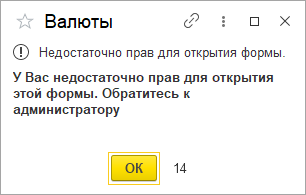

Назначение доступа с помощью вычисляемого свойства
Доступ к объекту можно назначить с помощью свойства с вычисляемым значением. Результат вычисления значения определяет разрешение или запрет доступа к объекту. Вычисляемое значение всегда типа boolean: true (да, правда) или false (нет, ложь). Чтобы установить контроль доступа к данным, сделайте следующее:
- В поле «Настройка доступа к» выберите группу объектов: справочники, документы, обработки, журналы, регистры сведений, реквизиты формы.
- Нажмите кнопку Добавить.
- В первом столбце выберите объект.
- В столбце «Действие над объектом» выберите действие, над которым необходимо установить контроль.
- В столбце «Вычисляемое условие» поставьте галочку.
- В столбце «Доступ закрыт» выберите, будет ли доступно совершаемое действие или нет.
- В столбце «Сообщение пользователю» настройте сообщение, которое будет видеть пользователь.
- После этого при срабатывании контроля доступа сообщение будет отображаться в окне.

Коэффициенты пересчета единиц измерений (КУС)
Ссылка на статью https://wiki.kint.ru/Коэффициенты_пересчета_единиц_измерений_(КУС) Название статьи: Коэффициенты пересчета единиц измерений (КУС)
Товар может учитываться в разных единицах измерения в программе:
- в штуках и упаковках — в одной упаковке может быть определенное количество штук;
- в граммах и банках — в одной банке определенное количество грамм товара;
- медикаменты могут учитываться в таблетках и упаковках — в одной упаковке определенное количество таблеток и т.д.
Коэффициенты пересчета задаются в карточке товара на закладке Единицы измерения: на ней можно указать учетную единицу измерения товара и коэффициент ее пересчета в другие единицы.
Это реализовано у продуктов и медикаментов.
Карточка коэффициента пересчета единиц измерения товара
Из единицы
- Единица измерения, которая будет заменяться на расчетную (учетная единица товара).
В единицу
- Единица измерения, которая будет заменять базовую (единица измерения товара).
Основная единица
- Указать единицу измерения из поля «В единицу» основной единицей измерения товара. Основная единица устанавливается в качестве единицы измерения товара в складских документах и подставляется в них по умолчанию.
- Основная единица измерения товара может быть только одна. Если будут добавлены новые строки пересчета или изменены существующие и в них будет указана основная единица, основной назначается единица, указанная при последнем изменении.
Номенклатура
- Можно указать товар (номенклатуру), для которого будут действовать параметры замены. Если поле не заполнено, параметры будут применяться ко всем товарам.
Коэффициент пересчета
- Коэффициент пересчета единиц измерения.
Округлять до
- Точность, до которой округлять вычисления. Можно указать количество знаков дробной части, до которых производить округление перерасчета.
Коэффициенты пересчета продуктов
Например, для яиц можно указать, что вес 1 яйца составляет 50 грамм.

Коэффициенты пересчета медикаментов
Например, для медикамента «Аспирин» основной учетной единицей измерения является «таблетка». В таблице коэффициентов пересчета можно указать, что в одной упаковке может быть 20 или 40 таблеток.

Коэффициенты пересчета медикаментов:

Коэффициенты тепловой обработки продуктов (КУС)
Ссылка на статью https://wiki.kint.ru/Коэффициенты_тепловой_обработки_продуктов_(КУС) Название статьи: Коэффициенты тепловой обработки продуктов (КУС)
Коэффициент тепловой обработки продукта — это процент отходов продукта, ингредиента при приготовлении блюда.
Коэффициенты тепловой обработки продуктов устанавливаются документом «Установка значений свойств» для свойства «Коэффициент тепловой обработки продукта».
Информация о коэффициентах выхода продукта — сезонном и тепловой обработки, а также Брутто и Нетто продукта выводится в карточке блюда на закладке Ингредиенты.
Журнал документов установки коэффициентов тепловой обработки продуктов
Документы «Установка значений свойств», которыми устанавливаются коэффициенты тепловой обработки, находятся в журнале их учета, который доступен в разделе ПИТАНИЕ — Сервис или его можно найти поиском по интерфейсу.
Чтобы открыть документ, установите на него курсор и дважды щелкните по нему мышью или нажмите Enter.
(см. также Универсальная форма списка)
Создание документа установки коэффициентов тепловой обработки продуктов
- В журнале документов установки коэффициентов тепловой обработки продуктов нажмите кнопку Создать.
- В открывшемся документе «Установка значений свойств» заполните все необходимые данные.
- Нажмите кнопку Записать, Провести или Провести и закрыть.
Форма документа установки коэффициентов тепловой обработки продуктов
Если в поле «Блюдо» ничего не указано — коэффициенты будут установлены для всех блюд.
Если указаны блюда — коэффициенты будут установлены для этих блюд.
Если в таблице в столбце «Владелец» ничего не указано — коэффициент будет установлен для всех продуктов.
Если указан продукт — коэффициент будет установлен для этого продукта.
Если в таблице в столбце «Блюдо» ничего не указано — коэффициент будет установлен для всех блюд.
Если указано блюдо — коэффициент будет установлен для этого блюда.
См. также
Макет печатной формы (КУС)
Ссылка на статью https://wiki.kint.ru/Макет_печатной_формы_(КУС) Название статьи: Макет печатной формы (КУС)
Макет печатной формы бывает двух типов:
- MXL — формат макетов печатных форм 1С. Табличный документ. Используется чаще всего. По умолчанию все новые создаваемые печатные формы имеют этот формат макета. Этот макет можно изменить в режиме программы 1С, нажав в карточке печатной формы кнопку Изменить макет — он откроется на новой закладке в программе.
- DOC — макет печатной формы на основе документа Microsoft Word. Используется редко. Может появится в программе только путем его загрузки в карточку печатной формы (с помощью кнопки Загрузить макет).
При создании и изменении макета:
- изменения в нем сохраняются автоматически;
- сохранение макета происходит при записи печатной формы (нажатии кнопки Записать в карточке печатной формы).
Создание нового макета
- В новой карточке печатной формы нажмите кнопку Изменить макет.
- На новой закладке в программе откроется форма для создания макета печатной формы в формате MXL.
- Создайте макет печатной формы.
- В карточке печатной формы нажмите кнопку Записать.
- Сохранение макета происходит при записи печатной формы.
Изменение макета
- В карточке печатной формы нажмите кнопку Изменить макет.
- Макет в формате MXL откроется на новой закладке в программе 1С, макет в форме DOC откроется в программе Microsoft Word.
- Внесите изменения в макет.
- В карточке печатной формы нажмите кнопку Записать.
- Сохранение макета происходит при записи печатной формы.
Выгрузка макета
Выгрузка макета — сохранение макета печатной формы из программы 1С в файл формата MXL.
Цель: загрузка макета в карточки других печатных форм.
Чтобы выгрузить макет, сделайте следующее: находясь в программе 1С на закладке с макетом, в главном меню программы выберите команду Файл — Сохранить или Сохранить как и сохраните макет печатной формы в файл формата MXL.

Загрузка макета
В карточке печатной формы нажмите кнопку Загрузить макет. В открывшемся проводнике файлов выберите нужный файл с макетом в формате MXL или DOC и дважды щелкните по нему мышью или нажмите Enter.
Файл с макетом печатной формы можно загрузить в печатные формы в той же программе и/или на том же компьютере, где он был выгружен. Или его можно каким-либо образом передать на другие компьютеры (на цифровых носителях или переслать по электронной почте) и загрузить в печатные формы в программах на других компьютерах.
Создание макета печатной формы
Полную помощь по созданию табличных документов в формате MXL можно найти на официальном сайте программы 1С 1c.ru в разделе «Информационно-техническая поддержка» its.1c.ru или из других источников в интернете.
В ячейки макета вставляются текст или параметры объекта-владельца печатной формы.
Создание макета происходит через изменение свойств ячеек.
Ctrl - Z — отмена действия.
Сохранение макета
- После изменений просто закройте закладку с макетом. Изменения в макете сохраняются автоматически.
- Нажмите в карточке печатной формы кнопку Записать. Сохранение макета происходит при записи карточки печатной формы.
Основные инструменты
Основными инструментами при создании макета печатной формы являются контекстные меню ячейки, строки, столбца и главное меню программы (все команды из него, особенно из раздела Таблица).
Контекстные меню вызываются щелчком правой клавиши мыши по ячейке, номеру строки или столбца.
Контекстное меню ячейки

Объединить — объединить выделенные ячейки.
Разбить — разбить ячейку на несколько ячеек.
Свойства — открыть свойства ячейки.
Контекстное меню строки

Раздвинуть — добавить строку. Если выделить несколько строк, при использовании этой команды добавится выделенное количество строк.
Удалить — удалить строку. Если выделить несколько строк, при использовании этой команды удалится выделенное количество строк.
Контекстное меню столбца

Раздвинуть — добавить столбец. Если выделить несколько столбцов, при использовании этой команды добавится выделенное количество столбцов.
Удалить — удалить столбец. Если выделить несколько столбцов, при использовании этой команды удалится выделенное количество столбцов.
Главное меню программы

Свойства ячейки
Чтобы открыть свойства ячейки, в ее контекстном меню выберите пункт Свойства:

Объединение ячеек
Выделите ячейки, которые нужно объединить, и в их контекстном меню выберите команду Объединить:

Границы печати
Пунктиром на макете отображаются границы печати. На печать выводится только текст, находящийся в левом верхнем углу от них. Ячейки, находящиеся правее вертикальной пунктирной черты и ниже горизонтальной пунктирной границы на печать выведены не будут.

Шрифт
Ctrl - B — жирный шрифт.
Ctrl - I — курсив.
Ctrl - U — подчеркнутый шрифт.
Повторное нажатие на сочетания этих клавиш отменяет гарнитуру шрифта (жирный, курсив и подчеркнутый шрифт).
Изменение шрифта
Свойства ячейки — Оформление — Шрифт:

Изменение шрифта для всего макета
- Выделите все ячейки в таблице — щелкните мышью по самой верхней левой ячейке.
- Измените шрифт.

Области печати
Ячейки с информацией располагаются в областях печати. Каждая область печати имеет название. Это нужно для программирования макета.
Чтобы создать область печати, выделите необходимое количество строк или столбцов и нажмите Ctrl - Shift - N. В появившемся окне введите название области.


Традиционно в документах принято создавать три стандартных области печати:
- «Шапка» — шапка документа. Находится наверху. В нее входят название документа и любая информация, которая должна быть наверху документа.
- Область с данными — находится между шапкой и подвалом документа. В нее выводятся основные данные документа. Может иметь любое название. Название этой области печати может использоваться при программировании макета: например, при создании дополнительных параметров или сортировки списка с данными.
- «Подвал» — подвал документа. Находится внизу. В него часто входит поле «Подпись» и любая информация, которая должна быть внизу документа.
Но наличие этих областей печати не является обязательным.

Вставка параметра
- Свойства ячейки — Макет — Заполнение выберите «Параметр».
- В поле Параметр напишите название параметра.
Названия параметров нужно смотреть:
- в карточке печатной формы на закладках Основные параметры, Дополнительные параметры, Тест значений;
- в конфигураторе 1С в структуре объекта-владельца печатной формы.
Вывод номеров строк: в области вывода данных в первую колонку вставьте параметр «НомерСтроки» (предопределенный параметр для вывода номера строк).
Настройка формата представления даты: Свойства ячейки — Формат.

Вставка шаблона
Шаблоны нужны, чтобы выводить параметры в одной строке с текстом.
- В Свойствах ячейки — Макет — Заполнение выберите «Шаблон».
- В поле Текст вставьте текст с параметрами. Параметры вставляются в квадратных скобках.
- Например, чтобы в печатной форме вывести название документа «Меню-раскладка» с его номером и датой, в поле Текст напишите: «Меню-раскладка № [Номер] от [НаДату]».

Границы ячеек (таблицы)
- Выделите ячейку(-и).
- Свойства ячейки — Оформление.

Пример
Создадим макет печатной формы для документа «Меню-раскладка».
Пусть в нем выводится следующая информация:
- номер и дата документа;
- название организации;
- вариант питания;
- список блюд из всех рационов питания (завтрак, обед, ужин):
- рацион
- вид блюда
- название блюда
- количество порций
- стоимость (руб.)
- сумма блюда = стоимость блюда * количество порций
- выход блюда в граммах
- ед. изм. выхода блюда
- список должен быть отсортирован по рационам питания.
Создайте новую печатную форму «Меню-раскладка»: в справочнике Печатные формы нажмите кнопку Создать.
- В поле Наименование введите название печатной формы «Меню-раскладка».
- В поле Владелец выберите объект «Меню-раскладка».
- Закладка Основные параметры заполнится параметрами объекта «Меню-раскладка».
- На закладке Тест значений в поле Объект выберите некоторый документ «Меню-раскладка».
- На закладке отобразится список параметров объекта «Меню-раскладка» с их значениями.
- На закладке Настройки печати установите поля документ все равные 0.
- Нажмите кнопку Изменить макет. На новой закладке откроется форма для создания макета печатной формы.
Создайте макет печатной формы:
- Создайте область печати «Шапка», в которую войдут название документа, название организации, вариант питания и шапка таблицы со списком блюд.
- «Организация» и «Вариант питания» — это просто текст.
- Вставьте параметры:
- «ОсновнаяОрганизация» — параметр с закладки Доступные параметры.
- «ВариантПитания» — параметр с закладки Тест значений.
- Создайте заголовки столбцов таблицы со списком блюд и очертите их границы.
- Создайте список блюд.
- Создайте дополнительные параметры.
- Создайте название документа. Пусть название документа будет «Меню-раскладка» с номером и датой документа.
- Некоторые блюда имеют длинные названия. Чтобы настроить автоматический перенос слов в длинных названиях блюд, в свойствах ячейки с параметром «Блюда» в поле Размещение выберите «Переносить».

Сортировка списка по параметру
«ПереченьБлюд» — это название таблицы значений из структуры объекта «Меню-раскладка», которая формирует список блюд.
Чтобы получить список блюд, отсортированный по рациону питания, сделайте следующее:
- Переопределите таблицу значений «ПереченьБлюд», сделав ее отсортированной по рациону. Для этого в карточке печатной формы на закладке Дополнительные параметры добавьте строку и сделайте ее обязательно первой в списке:
- «Параметр» — «ПереченьБлюдСорт», «Путь к данным» — «яъКоллекции.тзСортированная(@ПереченьБлюд, "Рацион ВОЗР")», «Область определения» — не заполнять.
- В макет добавьте область печати с названием этой новой переопределенной сортированной таблицы значений «ПереченьБлюдСорт». Вставьте в нее необходимые параметры-характеристики блюда: «Рацион», «Блюдо», «КоличествоПорций», «СтоимостьБлюда», «ВыходФакт», «ЕдиницаИзмеренияВыхода».
- В дальнейшем при создании дополнительных параметров, используйте название таблицы значений и области определения «ПереченьБлюдСорт».
Дополнительные параметры
«Вид блюда» и «Сумма блюда». Среди параметров из карточки печатной формы на закладках Основные параметры, Доступные параметры и Тест значений нет параметров, которые выводили бы вид и сумму блюда. Чтобы получить эти значения, надо создать дополнительные параметры.
- В карточке печатной формы на закладке Дополнительные параметры добавьте параметры «Вид блюда» и «Сумма блюда»:
- В макет в столбец «Вид блюда» вставьте параметр «ВидБлюда», а в столбец «Сумма» — параметр «СуммаБлюда». Теперь эти значения будут выводиться.

Данные и результаты примера

Макет печатной формы:

Документ «Меню-раскладка»:

Печатная форма:

Медицинская запись: изменение формы (КУС)
Ссылка на статью https://wiki.kint.ru/Медицинская_запись:_изменение_формы_(КУС) Название статьи: Медицинская запись: изменение формы (КУС)
Для усовершенствования внешнего вида и расширения функциональных возможностей документа «Медицинская запись» были проведены комплексные доработки.
В результате изменений форма документа стала более понятной, привлекательной и удобной для заполнения.
Предлагаем опробовать новую форму медицинской записи и оценить ее возможности. В одном из LTS-релизов 2025 года будет совершен обязательный переход на новую форму медзаписи.
Внешний вид медицинской записи
До изменений (табличная форма)

После изменений (реквизиты)

Описание изменений формы
Переработка структуры медпоказателей
| Изменения | Преимущества |
|---|---|
| Переход от табличной формы представления данных к трехуровневой структуре «страница > группа > показатель» | Улучшает навигацию и повышает структурированность информации |
| Возможность сворачивать группы показателей, а также располагать группы и показатели как вертикально друг под другом, так и горизонтально в одной строке | Позволяет более эффективно использовать пространство страницы показателей |
| Оформление показателей: выбор цвета фона, расположения, цвета и шрифта заголовков, ширины полей и т. д. | Улучшает визуальное восприятие информации |
| Несколько вариантов выведения комментария к медицинскому показателю | Обеспечивают гибкость настройки отображения комментариев |
| Добавлено поле поиска показателей по наименованию или коду | Позволяет быстро находить нужные показатели на странице |
| Текстовое поле «Содержание» вынесено в отдельную закладку | Для снижения загруженности страницы |
Функциональные изменения
- Появление в документе новой закладки Медикаменты, которую врач может использовать для назначения и отмены медицинских препаратов пациенту.
- Добавление новых типов медицинских показателей, обеспечивающих более быстрое и удобное заполнение данных:

- Таблица
- Служит для описания показателя по нескольким параметрам одновременно, например, для комплексного описания жалобы с указанием ее типа и локализации.
- Определители
- Используются как для таблиц, так и для полей показателей. Представляют собой параметры, для которых удобно добавить список значений быстрого выбора, например, перечислить типы жалоб. Можно настроить зависимость одних определителей от других (например, задать локализацию в зависимости от типа жалобы).
- Шкала
- Позволяет количественно оценить показатель, например измерить интенсивности боли.
- Информационное поле
- Возможность выведения в качестве показателей медицинской записи элементов из других документов программы, например, персональных данных из карточки физического лица.


Переключение на новую форму
Для индивидуального (независимого от других пользователей) переключения на новую форму медицинской записи нажмите кнопку Перейти на интерфейс версии 2.0 в информационном окне. Вернуться к прежней версии медицинской записи можно, нажав в медицинской записи Еще — Вернуться к интерфейсу версии 1.0.
|
Альтернативный способ переключиться на новую форму медзаписи — зайти в интерфейс «Администратор системы» и в общих настройках закладки Медицина включить опцию «Использовать интерфейс «Медицинская запись 2.0». Обращаем внимание, в этом случае у всех пользователей информационной базы установится новый интерфейс, и индивидуально (независимого от других пользователей) вернуться к версии 1.0 будет невозможно. |
Метки объектов (КУС)
Ссылка на статью https://wiki.kint.ru/Метки_объектов_(КУС) Название статьи: Метки объектов (КУС)
|
|
Метки — это элементы для обозначения особенностей и дополнительных характеристик объектов программы.
Применение меток
- Отметка особенностей гостиничных номеров (например, вида из номера или наличия оборудования) для учета пожеланий гостя при подборе номера.
- Установка дополнительных характеристик гостя санатория для учета этих факторов при обслуживании.
Общий принцип настройки меток
Для настройки меток:
- Создайте категорию меток.
- В категорию добавьте метки.
- «Привяжите» категорию меток к видам объектов программы (владельцам).
Категории меток
Категории меток — это виды меток, которые создаются и хранятся в справочнике «Категории меток». Справочник доступен через раздел «Метки объектов» в интерфейсе «Администратор системы».
Метки гостей создаются в категории «Метки физлица», которая является предустановленной в программе (создана в справочнике по умолчанию).
Метки гостиничного номера могут подразделяться на такие категории, как «Виды из номера» и «Оборудование номера». Для создания и заполнения таких категорий:
- В справочнике «Категории меток» нажмите кнопку Создать.
- В открывшемся окне заполните поле «Наименование».
- На закладке Метки нажмите кнопку Создать.
- В открывшемся окне создания метки заполните поле «Наименование» (при необходимости заполните поле «Представление») и нажмите Записать и закрыть. Поле «Код» заполнится автоматически.
- На закладке Метки появится созданная метка.
- После создания всех меток категории нажмите кнопку Записать и закрыть.


Категория «Метки физлица» заполняется метками аналогичным образом — через кнопку Создать на закладке Метки.
Метки гостей также можно создавать в интерфейсе «Администратор системы» на закладке Гостиница в разделе «Метки объектов».

При создании метки гостей можно указать её текстовое представление. Выбор изображения метки является обязательной настройкой.
Виды меток
В справочнике «Виды меток» категории меток присваиваются видам объектов программы (владельцам). Справочник доступен через раздел «Метки объектов» в интерфейсе «Администратор системы».

Привязка категории «Метки физлица» к владельцу «Физическое лицо» настроена по умолчанию.
Чтобы присвоить метки, созданные для гостиничных номеров, объектам категории «Гостиничный номер»:
- В справочнике «Виды меток» нажмите кнопку Создать — откроется окно настройки.
- Заполните поле «Наименование» (например, Виды из номера).
- Выберите в поле «Тип значения» категорию меток (например, «Виды из номера»).
- Выберите «Вид отображения меток»: гиперссылки или флажки.
- На закладке Владельцы добавьте в качестве владельца категорию данных «Гостиничный номер».
- Нажмите кнопку Записать и закрыть.

Это позволит меткам гостиничных номеров отобразиться в карточках номеров.
Использование меток гостиничного номера
В карточке каждого гостиничного номера укажите актуальные для него метки.

В заявке на бронь до подбора номера нажмите на нужные метки и запустите команду Подбор мест — Заполнить номер в строке.

Использование меток гостей
- В любом из документов (карточка физического лица, «Заявка», «Карта гостя» или «Карта пациента») нажмите на значок установки метки .
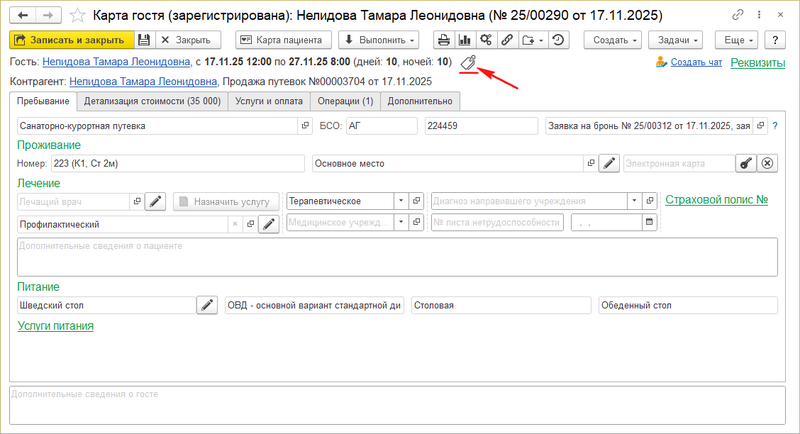
- В документе «Заявка» можно выбрать строку с гостем и дважды щелкнуть на поле
 .
. 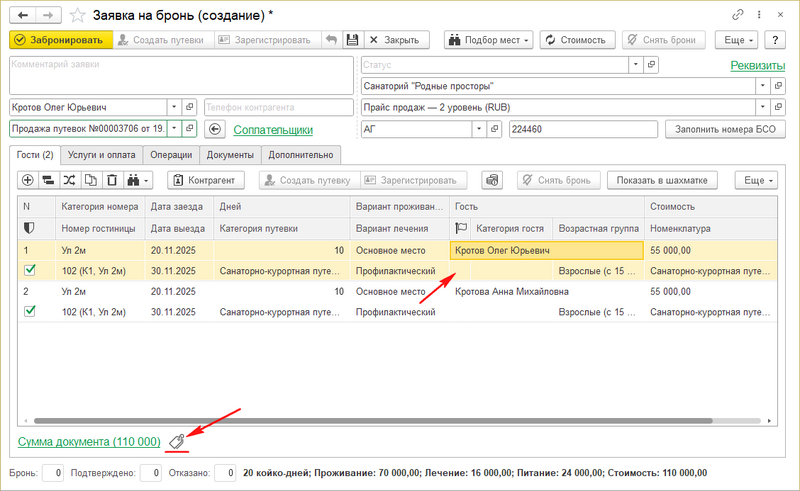
- В открывшемся окне со списком настроенных меток выберите одну или несколько меток.
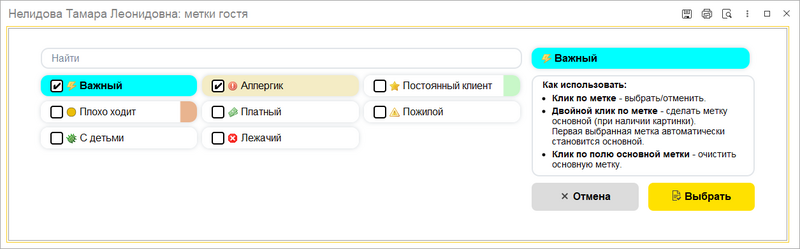
- Первая выбранная метка автоматически выделяется в качестве основной, либо любую другую метку можно сделать основной, дважды кликнув на нее.
- Основная метка обозначает ключевую характеристику гостя.
- Установленные метки (независимо от документа, через который они были добавлены) будут отображаться во всех основных документах гостя: карточке физического лица, карте гостя и карте пациента. При этом список меток синхронизирован: изменения, внесенные и сохраненные в любом из документов, автоматически отображаются во всех остальных.
- Основная метка в списке меток отображается первой. В заявке на бронь она также выводится возле поля «Гость» в таблице гостей.


Информация о метках гостя выводится в интерфейсах и журналах, где содержатся списки гостей (колонки «Метки гостей» и «Основная метка»).
Хранилище меток
Все объекты программы с установленными метками отображаются в справочнике «Хранилище меток». Справочник доступен через раздел «Метки объектов» в интерфейсе «Администратор системы».

Метод коллективных опросов на основе взаимной оценки доверия
Ссылка на статью https://wiki.kint.ru/Метод_коллективных_опросов_на_основе_взаимной_оценки_доверия Название статьи: Метод коллективных опросов на основе взаимной оценки доверия
Дмитрий Малюгин, 9.09.2010
На первый-второй – рассчитайсь!
Речь пойдет о том, как проводить коллективные опросы на основе самосогласованной компетентности (авторитетности, веса, полномочий, доверия) участников оценки. Как от общих слов и ощущений лиц, «имеющих мнение», перейти к конкретным цифрам, баллам и рейтингам. Статья может быть полезна руководителям всех уровней для повышения качества принимаемых решений, кадровым службам, ответственным за опросы и анкетирование, как персонала, так и клиентов.
Фишка методики – в этом витиеватом термине – «самосогласованная компетентность участников». В чем ее смысл? – Респонденты (оценщики) оценивают не только сами варианты, но и компетентность друг друга. Вес голоса участника зависит от того, насколько ему доверяют в этом вопросе (теме, области) остальные участники, какие полномочия ему дает коллектив. Чем больше уровень доверия к респонденту,- тем выше вес его голоса в оценке других. Подразумевается, что компетентные (уполномоченные) лица лучше остальных знают, кто и насколько компетентен,- мнению кого стоит доверять.
Первый…
Допустим, руководителю компании надо принять важное решение. Есть разные мнения, высказанные разными ответственными людьми. Как свести все мнения в одну шкалу с учетом разной компетентности людей и разного уровня взаимного доверия по данному вопросу? Можно всех выслушать и принять волевое решение. Такое решение поддержат те, с чьим мнением совпало решение. Другие наоборот,- испытают досаду оттого, что руководитель не внял их доводам. Как сделать так, чтобы решение зависело не от одного человека, а было коллективным, оставаясь при этом авторитетным?
Более конкретный пример. Надо распределить бюджеты (премии, гранты) между отделами (группами, лабораториями, институтами). Кто будет распределять и как? Лица, которые распределяют бюджеты/гранты, часто сами также на них претендуют. Как им избежать обвинений в необъективности? Как достичь максимально возможного согласия в таких конкурентных вопросах?
Еще пример. Компания проводит конкурс на выявление лучшего сотрудника. Вопрос, – каким образом его определить? Можно ввести какие-то критерии с претензией на их объективность, но кто будет оценивать по этим критериям? Как выбрать комиссию, какова будет степень доверия к справедливости оценок? К тому же обычно компании состоят из множества отделов/подразделений – то, что может служить критерием для сотрудников одного отдела совсем необязательно подойдет к сотрудникам другого. Можно просто опросить всех сотрудников,- пусть они сами выберут лучшего. Но как учесть вес голосов сотрудников? Должны ли молодые иметь такой же вес, как и заслуженные? Или наоборот,- кто-то проработал в компании с десяток лет, но особого доверия у коллектива не заслужил,- какой дадим ему вес голоса?
Второй…
Предлагается методика, которая снимает остроту приведенных проблем. Условно назовем ее «принятие решений на основе самосогласованной оценки компетентности участников» (возможно, существуют другие общепринятые названия). Суть в том, что для того, чтобы узнать вес голоса каждого участника, оценщики «калибруют» себя сами. То есть оценивают друг друга на предмет компетентности в рассматриваемых вопросах,- кому они больше доверяют выбор решения, кому меньше. Оценка проводится в баллах,– при этом не имеет значения абсолютное значение балла – важна относительная разница. Система расчета приведет полученные баллы к общему знаменателю (абсолютным баллам), используя следующие условия:
- Относительное распределение баллов каждого участника между остальными определяется его оценкой.
- Абсолютное значение баллов участника зависит от количества полученных им баллов от других участников.
- Сумма полученных участником (абсолютных) баллов от других и сумма баллов, которую он выставил – совпадают. Отсюда и название метода – самосогласованная (сбалансированная) оценка компетентности.
Чем выше оценена компетентность участника – тем больше вес его голоса в оценке компетентности других. Такая оценка будет наиболее объективной,- не существует какого-либо другого более точного метода «расставить авторитетность». По разным критериям (качествам) распределение компетентности может быть разным. Поэтому если требуется оценка объектов по разным качествам (критериям), то и самооценку компетентности участников надо проводить отдельно по каждому качеству. Есть еще тонкий момент, связанный с оценкой участника самого себя – такие оценки из расчета можно исключать, но для групп с большим уровнем взаимного доверия можно и учитывать. (Если участников только двое, то сравнить коллегу они могут только с собой). Можно также использовать «ячейку самооценки» для ввода в систему баллов за некие «объективные заслуги» оценщика – спонсорство, звание, должность и пр. На усмотрение организаторов опросов.
Непосредственно расчет абсолютных баллов выполняется путем решения системы уравнений (для тех, кто слышал об алгоритме ранжирования сайтов PageRanking, упомянем, что основа обеих методик одна и та же). При небольшом количестве участников расчет можно выполнять в Экселе. Если же речь идет о десятках или о сотнях (и выше) оценщиках, то необходимо использовать специальные программы. (Компании могут разработать такие программы сами, либо обратиться к нам – предоставим инструменты, как для расчета компетентности участников, так и для проведения коллективных оценок в целом).
Далее на основании полученных компетенций (авторитета, веса) участников оценки можно провести оценку требуемых объектов. Например, выбрать достойных премии сотрудников, распределить бюджеты и пр. Здесь способ оценки особых комментариев не требует. Каждый оценщик выставляет свои баллы оцениваемым объектам, и на основе веса голоса (компетентности) оценщика рассчитываются общие суммы баллов, полученные объектами. Просуммировав баллы всех оценщиков, мы получим итоговый результат (ранг, рейтинг) по каждому объекту.
Расчет окончен!
Решение на основе мнения коллективного разума обычно не вызывает споров. Методика подходит как для небольших локальных опросов (все могут оценить всех), так для больших, масштабных анкетирований коллективов. Необязательно знать и оценивать всех. Мы обычно знаем лучше тех коллег, с которыми непосредственно работаем, и можем оценить только их. Но за счет общей связанности коллектива оценка распространяется на всех,- между отделами есть какие-то связи,- по ним и «просачивается» общая компетентность.
Есть и нюансы.
Например, оценка компетентности других. Во-первых, – здесь есть определенный психологический барьер. Во-вторых, желательно принять меры по сохранению конфиденциальности информации о взаимных оценках участников. На всякий случай.
Субъективизм. Желательно, чтобы оценка участниками компетентности друг друга проводилась независимо от их мнений по вопросу. Чтобы исключить групповщину – «тем, кто поддерживает нашу точку зрения, ставим большую компетентность. Тем, кто против – нулевую». Для этого можно проводить взаимную оценку компетентности только при наличии формулировки самой проблемы (темы, качества, критерия), - без формулировки конкретных вариантов. После оценки компетентности респондентов можно обсуждать варианты и проводить по ним голосование.
По определенному кругу вопросов список уполномоченных лиц может быть устоявшимся. В этом случае нет необходимости проводить оценку компетентности по каждой обсуждаемой проблеме,- достаточно периодически пересматривать круг участников и корректировать взаимные компетентности.
Методика ведения складского учета продуктов питания и расходных материалов (КУС)
Ссылка на статью https://wiki.kint.ru/Методика_ведения_складского_учета_продуктов_питания_и_расходных_материалов_(КУС) Название статьи: Методика ведения складского учета продуктов питания и расходных материалов (КУС)
Ситуация
- В рецептуре всех блюд используется «обобщенная» номенклатура — «Томатное пюре». Например, в блюде «Поджарка из свинины №411». В рецептуре блюда количество Томатного пюре указано в граммах.
- От поставщиков приходит номенклатура «Томатное пюре банка 270 г» и «Томатное пюре банка 350 г». В документе поступления товаров единица измерения — штука (в банках).
Как правильно учитывать такую ситуацию в программе «Кинт: Управление санаторием»?
Варианты решения
Допустим, от поставщика пришло:
- Томатное пюре банка 270 г — 10 банок
- Томатное пюре банка 350 г — 8 банок
1. Вариант. Используем единицы измерения на «банка 280 г»
- Открываем продукт «Томатное пюре».
- Ставим учетную единицу «кг» — томатное пюре будет храниться на складе и выдаваться со склада в килограммах.
- Создаем новый коэффициент пересчета:
- В поле «Из единицы» — указываем единицу «банка 270 г». Создаем новую единицу измерения, если такой еще не было. Класс — количество (штуки). Нормировочный коэффициент 0.
- В поле «В единицу» — указываем «кг».
- Поле «Номенклатура» — оставляем пустым. Это означает, что этот коэффицинет пересчета применяется для любого продукта питания.
- «Коэффициент пересчета» ставим 0,27. То есть 1 штука «банка в 270 г» пересчитывается как «0,27 кг».
- «Округлять до» — ставим 3, если вес банки 273 грамма, например.
- В результате должно получиться так:
- Аналогично создаем коэффициент пересчета для единицы измерения «банка 350 г».
- При создании документа «Поступление товаров и услуг» указываем обобщенную номенклатуру «Томатное пюре» выбираем единицу измерения «банка 270 г» пишем количество 10, указываем цену за банку.
- В результате, в строчке учетное количество «Томатного пюре» станет 2,7 кг. Именно это количество добавится на склад.
- Также делаем для второй позиции. В новой строчке указываем обобщенную номенклатуру «Томатное пюре» выбираем единицу измерения «банка 350 г» пишем количество 8, указываем цену за банку.
- В результате, в строчке учетное количество «Томатного пюре» станет 2,8 кг. Это количество обобщенной номенклатуры тоже добавится на склад.
- Дальнейшая работа стандартная. На складе лежит только номенклатура, которая реально используется в блюдах. И только она будет списываться.

- Достоинством этого варианта является простота, удобство и наглядность учета.
- Минус этого варианта в том, что кладовщик не знает сколько банок реально лежит на складе (он видит только килограммы). При выдаче «Томатного пюре» со склада, кладовщику придется вручную подсчитать — сколько необходимо выдать банок пюре по 280 г и по 350 г, чтобы в результате получилось требуемое количество в 7 килограмм.
Если требуется учитывать количество банок на складе, необходимо использовать более сложный — второй вариант учета через «Продукты-заменители».
2. Вариант. Используем продукты-заменители (аналоги)
- Открываем продукт «Томатное пюре банка 270 г».
- Ставим учетную единицу «шт» — томатное пюре будет храниться на складе и выдаваться со склада в штуках.
- Создаем новый коэффициент пересчета:
- В поле «Из единицы» — указываем единицу «шт».
- В поле «В единицу» — указываем «кг».
- Поле «Номенклатура» — указывается текущий продукт «Томатное пюре банка 270 г». Этот пересчет действует только для него.
- «Коэффициент пересчета» ставим 0,27. То есть 1 штука пересчитывается как «0,27 кг».
- «Округлять до» — ставим 3, если нужна точность до грамма, а не до десятков грамм.
- В результате должно получиться так:
- Аналогично создаем коэффициент пересчета для продукта «Томатное пюре банка 350 г».
- Открываем обобщенный продукт «Томатная паста» — закладка «Аналоги номенклатуры». Настраиваем в ней список список аналогов, как показано на скриншоте:
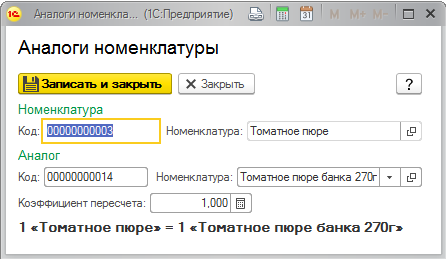
- Коэффициент пересчета указываем равный 1. Это означает, что 1 масса «Томатного пюре» эквивалентна 1 массе «Томатного пюре банка 270 г» при использовании в блюдах.
- Также настраиваем аналог номенклатуры для «Томатное пюре банка 350 г». В нем коэффициент пересчета тоже будет равен 1.
- При создании документа «Поступление товаров и услуг»:
- Указываем конкретную номенклатуру «Томатное пюре банка 270 г» выбираем единицу измерения «шт» пишем количество 10, указываем цену за банку.
- Указываем конкретную номенклатуру «Томатное пюре банка 350 г» выбираем единицу измерения «шт» пишем количество 8, указываем цену за банку.


В результате:
- На складе будет нулевой остаток обобщенной номенклатуры «Томатное пюре», но зато правильное количество тех банок, которые указаны в документах.
- При проведении «Меню-раскладки» программа выдаст сообщение:
- Нет необходимого количества товаров на основном складе и складе производства!
- Томатное пюре — не хватает 2,140 кг
- При создании «Требования-накладной» на основании «Меню-раскладки» программа автоматически заменит отсутствующую на складе номенклатуру «Томатное пюре» на доступные аналоги. При этом автоматически округлит количество до целой банки. Примерно так:

Механизм печатных форм (КУС)
Ссылка на статью https://wiki.kint.ru/Механизм_печатных_форм_(КУС) Название статьи: Механизм печатных форм (КУС)
В программе для разных объектов предусмотрены печатные формы, которые создаются и хранятся в справочнике «Печатные формы» раздела программы АДМИНИСТРИРОВАНИЕ.
Если для объекта создана(-ы) печатная(-ые) форма(-ы), на его форме появляется кнопка Печать, с помощью которой ее (их) можно распечатать.
Если у объекта одна печатная форма, при нажатии на эту кнопку она откроется на новой закладке в программе, откуда ее можно распечатать.
Если у объекта несколько печатных форм, откроется окно с их списком. Отметьте галочкой печатные формы, которые нужно распечатать, и нажмите ОК.
В это окно попадают формы, в карточке которых в поле «Владелец» указан этот объект. Например, в список печатных форм карты гостя попадают формы, в карточке которых в поле «Владелец» указан объект «Карта гостя». В список печатных форм путевки попадут формы, в карточке которых в поле «Владелец» указан объект «Путевка» и т.д.

 — стандартная печатная форма, предопределенная для данного объекта, встроенная в программу и поставляемая с ней.
 — встроенная измененная печатная форма.
 — печатные формы, добавленные пользователями.
Комплект документов
- Если не включать это свойство, выбранные печатные формы откроются каждая на новой закладке в программе.
- Если включить это свойство, все выбранные печатные формы откроются на одной закладке одна за другой. Слева находится их список. Выбирайте печатную форму курсором — справа отобразится ее содержание. При нажатии на кнопку Печать все формы распечатаются.

Содержимое печатной формы можно изменить: установите курсор в нужную ячейку и введите нужный текст, нужные данные.
Изменить печатную форму — откроется карточка печатной формы, в которую можно внести изменения.
— сохранить, выгрузить печатную форму в файл.
Отправка печатной формы по электронной почте
Отправка печатной формы по электронной почте
Отображение логотипа организации
В следующих печатных формах поддерживается отображение логотипа организации. Логотип настраивается в карточке организации на закладке Изображения, - переменная «Логотип».
- Счет на оплату
- Требование-накладная
- Заявление на досрочное выбытие
- Заявление на досрочное выбытие без компенсации
- Заявление на изменение пребывания
- Заявление на продление
- Акт об оказании услуг
- Накладная для возврата товаров поставщику
- Заявление на переселение
Мобильное приложение "Кинт: Гость" (КУС)
Ссылка на статью https://wiki.kint.ru/Мобильное_приложение_"Кинт:_Гость"_(КУС) Название статьи: Мобильное приложение "Кинт: Гость" (КУС)
|
| ||||
|
|
Мобильное приложение для клиентов санатория, разработанное для повышения качества сервиса и комфортного отдыха гостей.
Функции и возможности
- Просмотр персонального расписания назначенных услуг (с визуальным обозначением платных услуг и их статуса оплаты).
- Получение напоминаний о времени и месте оказания услуг, вещах, которые необходимо взять с собой.
- Отметка прохождения сеанса услуги через сканирование QR-кода.
- Оценка качества проведенных сеансов услуг.
- Изменение времени проведения сеанса услуги на более удобное (возможность отключается в интерфейсе «Администратор системы» программы «Кинт: Управление санаторием»).
- Заказ блюд при заказном меню.
- Контроль взаиморасчётов с санаторием.
- Отслеживание статуса карты лояльности и накопленных бонусов (при наличии программы лояльности).
- Просмотр актуального прайс-листа на товары и услуги.
- Доступ к новостной ленте санатория — списку запланированных мероприятий.
- Оценка пребывания в санатории по ряду показателей.
- Возможность оставить развернутые комментарии при оценке пребывания или сеансов услуг.
- Чат: получение сообщений от персонала и платежных ссылок ЮKassa для оплаты счетов.
- Доступ к контактной информации санатория.

Порядок работы и активация
- Для использования мобильного приложения «Кинт: Гость» требуется:
- Установить приложение на мобильное устройство. Для работы приложения устройство должно удовлетворять необходимым системным требованиям.
- Авторизоваться в приложении, отсканировав QR-код из карты гостя.
- Отдельный ключ активации для мобильного приложения «Кинт: Гость» не требуется.
- Доступ к сервису мобильного приложения обеспечивается при своевременной оплате лицензионной поддержки программного продукта «Кинт: Управление санаторием».
- После окончания действия лицензионной поддержки приложение продолжит работать еще два месяца.
- Окончание лицензионной поддержки определяется по дате окончания действия ключа активации программного продукта «Кинт: Управление санаторием».
- Поддержка осуществляется через сервис 1С-Коннект .
- Обновление мобильного приложения для гостей происходит автоматически.
Интерфейс
Общие разделы мобильных приложений
Экраны разделов и функции мобильного приложения
В интерфейсе «Администратор системы» программы на закладке Интернет-сервисы расположена настройка порядка и видимости разделов мобильного приложения, позволяющая отрегулировать порядок расположения разделов на главной странице в соответствии с предпочтениями организации, а также отключить неиспользуемые разделы (например, деактивировать раздел «Бонусная карта», если организация не использует программу лояльности).


Подробнее о настройках мобильного приложения, расположенных в интерфейсе «Администратор системы», — в статье.
См. также
- Установка мобильного приложения
- Настройка мобильного приложения
- Интерфейс мобильного приложения
- Приложение в GooglePlay
- Приложение в AppGallery
Мобильное приложение "Кинт: Директор" (КУС)
Ссылка на статью https://wiki.kint.ru/Мобильное_приложение_"Кинт:_Директор"_(КУС) Название статьи: Мобильное приложение "Кинт: Директор" (КУС)
|
Мобильное приложение «Кинт: Директор»
Мобильное приложение для отслеживания основных гостиничных показателей и оценок гостей. Предоставляет информацию о загруженности номерного фонда, медицинского блока, столовой. Доступно на Android и iOS.


Сводка показателей
- Мониторинг загруженности:
- Общая загрузка санатория.
- Занятость номеров и койко-мест.
- Количество броней, заездов, выездов.
- Учет гостей:
- Общее количество на конец дня.
- Распределение по категориям и вариантам проживания.
- Количество питающихся.
- Финансовая сводка:
- Показатели доходности номерного фонда: ADR, RevPAR, стоимость койко-дня.
- Платные услуги: номенклатура, объем и суммы по счетам.
- Взаиморасчёты: поступления и возвраты по способам оплаты.
- Задолженность клиентов: суммы по выставленным и оплаченным счетам.
- Учет медицинской деятельности:
- Количество пациентов по лечащим врачам.
- Загруженность лечебных кабинетов.
- Оценки гостей:
- Оценки пребывания: проживания, лечения и питания.
- Оценки оказанных медицинских услуг.
Порядок работы и активация

- Для использования мобильного приложения «Кинт: Директор» требуется:
- Установить приложение на мобильное устройство.
- Авторизоваться в приложении, отсканировав QR-код пользователя.
- Ознакомьтесь со сводкой показателей.
- Отдельный ключ активации для мобильного приложения «Кинт: Директор» не требуется.
- Доступ к сервису мобильного приложения обеспечивается при своевременной оплате лицензионной поддержки программного продукта «Кинт: Управление санаторием».
- После окончания действия лицензионной поддержки приложение продолжит работать еще два месяца.
- Окончание лицензионной поддержки определяется по дате окончания действия ключа активации программного продукта «Кинт: Управление санаторием».
Интерфейс мобильного приложения
Общие разделы мобильных приложений
См. также
Мобильное приложение "Кинт: Медсестра" (КУС)
Ссылка на статью https://wiki.kint.ru/Мобильное_приложение_"Кинт:_Медсестра"_(КУС) Название статьи: Мобильное приложение "Кинт: Медсестра" (КУС)
Мобильное приложение для отметки факта оказания услуг с доступом к расписанию кабинетов, информации о медицинских услугах и пациентах. Разработано для Android.
Функции и возможности
- Доступ к актуальному расписанию процедур на любой день с указанием ФИО пациентов.
- Информация о статусе оплаты платной услуги.
- Уведомления об изменениях в расписании (отмена/перенос сеансов, новые назначения).
- Быстрая отметка прохождения процедур: в одно нажатие или сканированием QR-кода пациента.
- Отчет по проведенным процедурам и начисленным процедурным единицам.
Порядок работы и активация
Доступ к приложению предоставляется после приобретения лицензии. Подробнее о лицензировании мобильных приложений — в одноименной статье.
Установка мобильного приложения
Настройка мобильного приложения

- Установите мобильное приложение на рабочий смартфон или планшет.
- Авторизуйтесь в приложении, отсканировав QR-код и введя пароль.
- Выберите кабинеты, в которых будет использоваться мобильное устройство.
- Дождитесь завершения синхронизации для обновления информации о пациентах и расписании.
- Отметьте факт прохождения процедур пациентами. Для этого:
- Возьмите у пациента документ, содержащий его QR-код (обычно это расписание пациента или санаторно-курортная книжка или санаторно-курортная карта).
- В нижней части экрана мобильного приложения «Кинт: Медсестра» нажмите на изображение QR-кода. Откроется окно считывания QR-кода.
- Поместите QR-код пациента в выделенную область камеры так, чтобы код считался.
- Если пациенту в этот день назначено несколько сеансов в выбранных кабинетах, выберите из них тот, который необходимо отметить как пройденный.
- Сеанс отметится как пройденный.
- Отметить сеанс можно вручную, нажав соответствующую кнопку.
- В конце дня или смены зафиксируйте неявки пациентов. В конце дня все сеансы должны быть отмечены как пройденные или неявки (список сеансов медсестры должен стать пустым).
- Отслеживайте информацию о количестве и стоимости оказанных услуг в разделе меню «Оказанные услуги».
Интерфейс мобильного приложения
Общие разделы мобильных приложений


Новая версия мобильного приложения
В первом полугодии 2026 года запланирован выпуск новой версии мобильного приложения для медсестры.
Приложение создается на платформе, обеспечивающей быструю и удобную работу и возможности для дальнейшего развития функционала.
Ниже представлены предварительные скриншоты новой версии:
.jpg)
.jpg)
.jpg)
.jpg)
Интерфейс «Медицина»
Сравнение систем отметки факта прохождения медицинских услуг
| Ручной журнал | Компьютерный интерфейс | Мобильное приложение «Кинт: Медсестра» | Бесконтактные карты, RFID-браслеты | Сканер штрих-кода | |
|---|---|---|---|---|---|
| 1. Расписание кабинета на день | - (если услуги распределяет диспетчер) | + | + | - | - |
| 2. Уведомление об изменении расписания | - (если услуги распределяет диспетчер) | - | + | - | - |
| 3. Защита от «работы на себя» | - | - | + | + | + |
| 4. Возможность работы на большом входящем потоке | - | + | + | + | + |
| 5. Возможность фиксации неявок | - | + | + | - | - |
| 6. Доверие к полученным данным | + | + | + | - (часто не видно - прошла отметка или нет) | - (часто не видно - прошла отметка или нет) |
| 7. Отсутствие необходимости подготовки отчетов вручную | - | + | + | + | + |
Часто задаваемые вопросы
- Что нужно, чтобы внедрить мобильное приложение?
-
- выполнить публикацию базы — 1С8:Публикация информационной базы 1С на веб-сервере
- развернуть беспроводную сеть для подключения устройств, сервер с публикацией должен быть доступен в этой сети;
- получить лицензии на мобильные приложения (может потребоваться обновление до поддерживаемого релиза);
- установить на мобильных устройствах приложение и подключиться к базе.
- Как сделать так, чтобы при работе в мобильном приложении экран всегда оставался активным?
- В параметрах планшета измените время отключения экрана на «Никогда». Планшет находится все время на зарядке.
- Как отметить «Неявку на услугу» в мобильном приложении?
- Возможность «Отметить неявку» появляется только если время назначенного сеанса уже прошло.
См. также
- Установка мобильного приложения
- Настройка мобильного приложения
- Интерфейс мобильного приложения
- 1С8:Публикация информационной базы 1С на веб-сервере
- 1С8:Системные требования
- Мобильное приложение «Кинт: Медсестра»
- Приложение в GooglePlay
- Приложение в AppGallery
Мобильное приложение "Кинт: Учет работ" (КУС)
Ссылка на статью https://wiki.kint.ru/Мобильное_приложение_"Кинт:_Учет_работ"_(КУС) Название статьи: Мобильное приложение "Кинт: Учет работ" (КУС)

Мобильное приложение горничных для отображения списка назначенных работ и отметки выполнения уборки в номерах через сканирование QR-кода. Разработано для Android.
Работы назначают горничным с помощью документа «Наряд на работы» в программе «Кинт: Управление санаторием».
Функции и возможности
- Доступ к актуальному плану работ на день.
- Просмотр информации о количестве расходуемых материалов.
- Отметка выполнения работ.

Порядок работы и активация
Перед началом работы обязательно выполните настройку в программном комплексе «Кинт: Управление санаторием».
Доступ к приложению предоставляется после приобретения лицензии. Подробнее о лицензировании мобильных приложений — в одноименной статье.
Установка мобильного приложения
Настройка мобильного приложения
- Установите мобильное приложение на смартфон.
- Авторизуйтесь в приложении, отсканировав QR-код.
- Выберите удобный режим отметки выполнения работ:
- Сканирование QR-кодов помещений.
- Ручное подтверждение в приложении (включение опции Отметка без кода помещения).
- Ознакомьтесь с планом работ на день.
- После проведения работы в помещении откройте приложение и отметьте факт выполнения.
Интерфейс мобильного приложения
Общие разделы мобильных приложений
Настройка
- В форме «Управление лицензиями» установите актуальный дополнительный ключ с достаточным количеством регистраций приложений;
- Проверьте, что в списке Зарегистрированные мобильные приложения количество зарегистрированных приложений не превышает количество, указанное в дополнительном ключе;
- В настройках пользователя мобильного приложения укажите Физлицо, Сотрудника и установите позицию Горничная. В Пользователе и в Сотруднике пропишите одно и тоже Физлицо.
- У Сотрудника установите Должность и Основное место работы (Горничная).
- У Должности (Горничная) настройте Должностные обязанности — виды уборок, которые может выполнять эта Должность.
- У Сотрудника настройте График работы, Расписание работы и заполните Режим работы.
- Зайдите в Пользователя, нажмите кнопку QR-код и считайте его приложением.


См. также
- Установка мобильного приложения
- Необходимые условия, активация и вход в мобильное приложение
- Приложение в GooglePlay [2]
- Приложение в AppGallery [3]
- Мобильное приложение «Кинт: Учет работ»
Назначение дополнительного платного питания (КУС)
Ссылка на статью https://wiki.kint.ru/Назначение_дополнительного_платного_питания_(КУС) Название статьи: Назначение дополнительного платного питания (КУС)
|
|
Назначение дополнительного платного питания
При необходимости в карте гостя можно назначить дополнительное платное питание сверх включённого в путевку.
- На закладке Пребывание в разделе «Питание» нажмите кнопку Изменить вариант питания для создания заявки на изменение варианта питания гостя:
- В открывшейся заявке на изменение варианта питания:
- В правой части раскройте ссылку «Услуги питания».
- Отметьте галочками необходимые платные услуги питания на нужные даты (необходимо, чтобы вариант питания содержал платные услуги питания).
- В поле «Стоимость доп услуг» отобразится общая сумма за выбранные платные услуги питания.
- Проведите заявку, нажав кнопку Выполнить.
- Сформируйте счет на оплату одним из способов:
- непосредственно из заявки по кнопке Счет на оплату;
- из табличной части закладки Услуги и оплата в карте гостя.

.png)
.png)
Настройка платных услуг питания
Создание услуги питания
Услуги находятся в справочнике «Услуги».
Чтобы создать услугу:
- Откройте справочник «Услуги» (УСЛУГИ — Настройка — Услуги).
- В справочнике нажмите кнопку Создать.
- Откроется карточка услуги.
- Заполните ее:
- В поле «Наименование» введите название услуги.
- В поле «Полное имя» введите полное название услуги.
- В поле «Категория» выберите «Питание».
- В поле «Группа» выберите «Услуги питания».
- Периодичность.
- Время суток.
- Закладка «Места оказания».
- Закладка «Сеанс».
- Закладка «Номенклатура». Цена на номенклатуру появится после установки цены (см. следующий раздел).
- Нажмите кнопку Записать или Записать и закрыть.
- Заполните ее:


Установка цены на услугу питания
Цены устанавливаются документом «Установка цен, надбавок, скидок».
- Откройте журнал «Установка цен» в разделе программы ПРЕДПРИЯТИЕ — Ценообразование — Установка цен или в интерфейсе «Маркетолог».
- Создайте документ с типом цены «Цена номенклатуры».
- В созданном документе:
- Нажмите кнопку Добавить и выберите необходимую номенклатуру.
- Проставьте цену для номенклатуры.
- Нажмите кнопку Записать или Записать и закрыть.
Настройка вариантов питания
Варианты питания находятся в справочнике «Наборы услуг» в разделе «Наборы услуг питания».
Чтобы создать вариант питания:
- Откройте справочник «Наборы услуг» с вариантами питания (ПИТАНИЕ — Варианты питания).
- В справочнике установите курсор на категорию «Наборы услуг питания» и нажмите кнопку Создать.
- Откроется карточка варианта питания. В ней:
- Заполните список услуг. Если нужно — заполните время оказания услуги и поставьте галочку платной услуги.
- Нажмите кнопку Записать или Записать и закрыть.

Создание меню
Для оказания услуг питания готовятся плановые меню:
- Откройте справочник «Плановые меню» (ПИТАНИЕ — Настройка — Плановые меню).
- В справочнике нажмите кнопку Создать.
- В открывшейся карточке планового меню:
- Подберите блюда на закладках услуг питания, в том числе «Завтрак (платный)», «Обед (платный)», «Ужин (платный)».
- Нажмите кнопку Записать или Записать и закрыть.

На основании планового меню заполняются меню-раскладки:

Отчеты
Данные по количеству питающихся отображаются в отчете «Количество питающихся (оперативное)». Отчет находится в разделе ПИТАНИЕ.

Назначение платных медицинских услуг (КУС)
Ссылка на статью https://wiki.kint.ru/Назначение_платных_медицинских_услуг_(КУС) Название статьи: Назначение платных медицинских услуг (КУС)
Действия врача
Врач принимает пациента и назначает ему бесплатные и платные медицинские услуги.
Действия врача описаны на странице «Прием пациента и назначение ему услуг».
Действия врача заканчиваются распечаткой счета для пациента и при необходимости договора на оказание платных медицинских услуг. Эти документы надо распечатать, отдать пациенту и отправить его к кассиру для оплаты услуг.
Действия кассира
- Пациент приходит к кассиру со счетом или договором на оказание платных медуслуг.
- Кассиру в интерфейсе «Кассир» на закладке Счета на оплату надо найти счет пациента. Это можно сделать по номеру распечатанного счета клиента или по контрагенту.
- Выберите счет курсором и нажмите кнопку Прием платежей. Сформируется документ «Прием платежей» по этому счету. Проведите его и примите платеж у клиента.
- Полные задолженности по контрагентам отображаются в интерфейсе «Кассир» на закладке Задолженность.


Назначение услуг контрагенту (КУС)
Ссылка на статью https://wiki.kint.ru/Назначение_услуг_контрагенту_(КУС) Название статьи: Назначение услуг контрагенту (КУС)
В программном комплексе «Кинт:Управление санаторием» есть возможность назначать услуги не только пациенту, но и контрагенту.
Необходимость назначать услуги на контрагента возникает в следующих случаях:
- Если требуется массово зарезервировать места на сеансе услуги для гостей контрагента, например, забронировать бассейн для гостей — сотрудников одного предприятия.
- Если требуется провести назначение услуг гостю до его заезда (до регистрации): для бронирования услуги у конкретного специалиста или для оказания услуги гостю до заезда, например, проведения телефонной консультации с лечащим врачом.
Создание документа «Назначение услуг»
Для резервирования мест на сеансе услуги для гостей контрагента
- Откройте раздел Услуги — Назначение услуг:
- В документе «Назначение услуг»:
- Не указывая пациента, укажите контрагента, который покупает услуги.
- Укажите период оказания услуг.
- Заполните таблицу услуг.
- Укажите количество человек на каждую услугу. Можно ввести не более вместимости оборудования услуги.
- Назначьте сеансы по всем добавленным услугам. Назначенные услуги отобразятся в закладке Назначенные услуги.


Для назначения услуг гостю заранее (до регистрации)
- В заявке на бронь или в путевке перейдите на закладку Услуги и оплата в раздел для назначения услуг.
- Нажмите кнопку Назначить.
- В открывшемся документе «Назначение услуг» заполните таблицу услуг.
- Измените период подбора услуг, если требуется назначить услугу для оказания до даты заезда гостя (по умолчанию период подбора устанавливается в соответствии с периодом пребывания гостя в санатории).
- Назначьте сеансы по всем добавленным услугам.
- Проведите документ. Он отобразится на закладке Услуги и оплата.
- После регистрации гостя привяжите документ «Назначение услуг» к карте гостя:
- В карте гостя перейдите в раздел «Услуги и оплата»
- Нажмите кнопку Услуги и выберите пункт «Привязать назначение услуг контрагента»
- В открывшейся форме выберите документ «Назначение услуг» и нажмите Привязать к карте гостя.


При необходимости документ «Назначение услуг» можно сформировать, подобрав сеансы услуги в Шахматке сеансов:
- В заявке на бронь или в путевке перейдите на закладку Услуги и оплата.
- Нажмите кнопку Шахматка сеансов – откроется шахматка сеансов с установленным контрагентом.
- Выберите услугу, при необходимости задайте кабинет.
- Подберите сеансы, выделив нужные ячейки и нажав Добавить к назначению. Сеансы добавятся в корзину «Сеансы».
- Нажмите кнопку Назначить сеансы – сформируется документ «Назначение услуг». Он отобразится на закладке Услуги и оплата.

Подготовка счета на оплату
Выставить клиенту счет за услуги можно из документа «Назначение услуг». Нажмите кнопку Создать на основании — Счет на оплату.

Сформируется счет на оплату услуг.

См. также
Напоминания (КУС)
Ссылка на статью https://wiki.kint.ru/Напоминания_(КУС) Название статьи: Напоминания (КУС)
В программе «Кинт: Управление санаторием» предусмотрена возможность отправки напоминаний пользователям.
Создание напоминания
Чтобы создать напоминание:
- по справочникам «Помещения», «Контрагенты», «Услуги», «Номенклатура», «Организации», «Подразделения», «Склады», «Сотрудники», «Пользователи», «Физические лица»: нажмите кнопку Команды — Создать на основании — Создать напоминание:
- по документу «Заявка»: нажмите кнопку
 и выберите Создать напоминание:
- по документу «Путевка»: нажмите кнопку Создать на основании — Создать напоминание:
- по документу «Карта гостя»: нажмите кнопку и выберите Создать напоминание:
- по документу «Счет на оплату»: нажмите кнопку Создать напоминание:
- из журнала напоминаний: в разделе ДОКУМЕНТООБОРОТ откройте журнал «Мои напоминания» и нажмите кнопку Создать:


Форма напоминания

Адресаты
- Укажите пользователей программы, которым надо послать напоминание. Выбор происходит из справочника «Пользователи».
Уведомить и Время
- В соответствующих полях укажите дату и время получения адресатом напоминания.
Актуально до
- Укажите дату, когда напоминание теряет свою актуальность.
Периодическое
- При установленном флаге появится возможность настроить периодичность напоминания.

На закладке Общее указываются дата начала и завершения периода напоминания и режим повтора.
На закладке Дневное указывается дневное расписание напоминания.
На закладке Недельное указывается недельное расписание напоминания:
- Установите флаги по тем дням недели, когда необходимо прислать напоминание пользователю. Если требуется повторять напоминание, укажите интервал повтора в неделях.
На закладке Месячное указывается месячное расписание задания:
- Установите флаги по тем месяцам, когда необходимо прислать напоминание пользователю. При необходимости можно указать конкретный день (месяца или недели) выполнения с начала или с конца месяца/недели.
После заполнения формы напоминания нажмите кнопку Записать и закрыть.
Журнал напоминаний
Чтобы открыть журнал напоминаний, в разделе ДОКУМЕНТООБОРОТ нажмите Мои напоминания.
Чтобы открыть напоминание, установите на него курсор и нажмите кнопку Изменить . Откроется форма напоминания, в которую можно вносить изменения.
Чтобы удалить напоминание, установите на него курсор и нажмите кнопку Удалить .

Отображение напоминаний
Напоминания отображаются следующим образом:
- Всплывающими окнами в углу рабочего стола компьютера:
- В списке оповещений в «Кинт: Управление санаторием»:
- Всплывающими окнами, поверх остальных окон, если при создании напоминания был установлен флаг «Оповестить при прочтении»:


Настройка "Ночной аудит" (КУС)
Ссылка на статью https://wiki.kint.ru/Настройка_"Ночной_аудит"_(КУС) Название статьи: Настройка "Ночной аудит" (КУС)
|
|
Ночной аудит позволяет выставлять счета на оплату гостям санатория по факту их пребывания. Отметка производится в конце дня сотрудником санатория.
Если настройка активна, то документы «Путевка» и «Карта гостя» не выполняют движений по оперативному учету, а услуги проживания и курортный сбор по карте гостя выставляются на каждый день пребывания.
Активация ночного аудита
- Чтобы перевести оперативный учет услуг в режим ночного аудита откройте интерфейс «Администратор системы» — Параметры учета — Общие — Оперативный учет услуг.
- Выберите режим «С подтверждением (ночной аудит)».
- Появится окно подтверждения переключения настройки:
- Опция «Ночной аудит по расписанию» станет активным и при желании можно настроить расписание для автоматического проведения ночного аудита.
- Нажмите Записать и закрыть.


Формирование ночного аудита
Существует несколько способов формирования ночного аудита.
Обработка «Ночной аудит»
Обработка находится в разделе ГОСТИНИЦА — Сервис — Ночной аудит.

Выберите нужные строки и нажмите кнопку Сформировать документ. Сформируется документ «Подтверждение задолженности», в котором будут находится все выбранные строки.
Проведите документ (нажмите кнопку Провести и закрыть).
Из документа «Карта гостя»
Откройте документ «Карта гостя».

Нажмите кнопку Ночной аудит. Сформируется документ «Подтверждение задолженности» для этого гостя, в котором будут находится все неоплаченные услуги этого гостя.
Проведите документ (нажмите Провести и закрыть).
Из журнала ночного аудита
Журнал находится в разделе ГОСТИНИЦА — Журналы — Журнал подтверждения задолженности:

Нажмите кнопку Создать. Откроется пустой документ «Подтверждение задолженности».
В документе:
- В поле «Дата формирования» укажите дату, на которую надо сформировать ночной аудит.
- Нажмите кнопку Сформировать. В табличной части документа появятся все контрагенты на выбранную дату, по которым не сформирован ночной аудит.
- Отредактируйте список: если нужно, удалите какие-то услуги.
- Проведите документ (нажмите Провести и закрыть).
Формирование ночного аудита по расписанию
Настройка расписания находится в интерфейсе «Администратор системы» — Параметры учета — Общие — Оперативный учет услуг.

- Поставьте галочку «Ночной аудит по расписанию».
- Нажмите на ссылку рядом с опцией «Ночной аудит по расписанию». Откроется окно расписания. Режим формирования задолженности «С подтверждением (ночной аудит)» должен быть активен.
- Выберите необходимую периодичность и нажмите ОК.
- В интерфейсе «Администратор системы» нажмите Записать и закрыть.

После этого по этому расписанию будут формироваться документы «Подтверждение задолженности», в которые будут попадать все накопившиеся неоплаченные услуги гостей к моменту создания документа.
Форма документа «Подтверждение задолженности»

Сформировать — сформировать услуги ночного аудита на выбранную дату. Список номенклатуры формируется в зависимости от основания:
- Если в основании контрагент, то в таблицу попадет только номенклатура выбранного контрагента.
- Если основание не заполнено, то в таблицу на выбранную дату попадет номенклатура всех контрагентов.
Дата формирования — дата, на которую формируется ночной аудит по выбранной номенклатуре. То есть в документ попадают все неоплаченные услуги, назначенные до этой даты.
Настройка "Учет загруженности персонала" (КУС)
Ссылка на статью https://wiki.kint.ru/Настройка_"Учет_загруженности_персонала"_(КУС) Название статьи: Настройка "Учет загруженности персонала" (КУС)
Для оценки работы персонала лечебных кабинетов в системе предусмотрен учет процедурных единиц. Для работы контура необходимо отмечать факт прохождения услуг пациентом.
Процедурные единицы начисляются в зависимости от возрастной категории и области применения услуги.
Данные о загруженности кабинетов и сотрудников отображаются в отчете «Загруженность кабинетов и сотрудников».
Для корректной работы отчета, рекомендуется по умолчанию установить значение процедурных единиц на 1:
- Зайдите в раздел АДМИНИСТРИРОВАНИЕ — Установка значений свойств.
- Нажмите кнопку Создать.
- Выберите свойство «Процедурные единицы сеанса».
- Заполните поле «Установить с».
- Добавьте новый сеанс и заполните поле «С даты».
- В поле «Значение свойства» поставьте 1.
Настройка процедурных единиц
- Чтобы настроить процедурные единицы, откройте справочник услуг в разделе программы УСЛУГИ — Настройки.
- Выберите нужную услугу из списка и откройте ее карточку.
- На закладке Процедурные единицы нажмите кнопку Изменить.
- В открывшемся документе установки значений свойств нажмите кнопку Добавить.
- Выберите необходимую область, возрастную группу и дату начала начисления.
- Укажите необходимое «Значение свойства».
- Нажмите Провести и закрыть — в разделе Процедурные единицы появятся параметры начисления процедурных единиц.


Настройка плановой загрузки кабинета
- Чтобы настроить плановую загрузку кабинета, откройте его карточку:
- из раздела программы УСЛУГИ — Настройка — Кабинеты.
- из карточки услуги через закладку Места оказания.
- из раздела программы УСЛУГИ — Настройка — Кабинеты.
- В карточке кабинета перейдите на закладку Плановая загрузка и нажмите кнопку Изменить.
- В документе установки значений свойств внесите параметры: категорию дня, дату начала действия и необходимое «Значение свойства»:
- Проведите документ — плановая загрузка кабинета установится и отобразится в карточке кабинета.


Регистрация гостя (КУС)
Ссылка на статью https://wiki.kint.ru/Регистрация_гостя_(КУС) Название статьи: Регистрация гостя (КУС)
|
|
Для регистрации гостя в программе «Кинт: Управление санаторием»:
- Создайте карту гостя удобным способом.
- Заполните недостающие данные, скорректируйте при необходимости реквизиты и параметры документа.
- Зарегистрируйте карту гостя, нажав кнопку Зарегистрировать.
После этого гость будет считаться фактически заехавшим.
Карта гостя может быть создана:
- на основании документа бронирования (заявки или путевки);
- без документа бронирования — при регистрации «от стойки».
Выбор способа зависит от принятого порядка работы в санатории и ситуации заезда гостя.
Создание карты гостя на основании документа бронирования
Карта гостя может быть создана на основании данных бронирования — из заявки или путевки.
Особенность данного способа: чем полнее заполнен документ бронирования, тем быстрее проходит регистрация — все данные автоматически переносятся в карту гостя, не требуется водить их вручную на этапе оформления гостя.
Из документа «Заявка»
В заполненном документе «Заявка» после операции бронирования нажмите кнопку Зарегистрировать:
- в шапке документа — если необходимо зарегистрировать всех гостей заявки;
- над табличной частью — если необходимо зарегистрировать гостей из выделенных строк.
.png)
Для каждого гостя будет создана карта гостя.
Из документа «Путевка»
В заполненном документе «Путевка» нажмите кнопку Зарегистрировать:
- в шапке документа — если необходимо зарегистрировать всех гостей путевки;
- над табличной частью — если необходимо зарегистрировать гостей из выделенных строк.
.png)
На каждого гостя будет создана карта гостя.
В интерфейсе «Администратор гостиницы»
- Перейдите на закладку Прибывающие.
- Выберите нужный заезд гостя.
- Нажмите кнопку Карта гостя по брони.

Создание карты гостя без документа бронирования
Используется, если гость заезжает без предварительно оформленной заявки или путевки.
Особенность способа: данные (гость, контрагент, серия и номер БСО и другие) вносятся непосредственно в карту гостя вручную.
В Шахматке гостиницы
- В Шахматке гостиницы выделите свободные ячейки на нужный период и место в номере.
- В контекстном меню выберите команду Создать карту гостя.

Другие способы
Создать «пустую» карту гостя можно:
- В разделе программы ГОСТИНИЦА — Создать по ссылке «Карта гостя».
- в журнале гостевых карт по кнопке Создать;
- в интерфейсе «Администратор гостиницы» на закладке Гости по кнопке Новый гость.
Заполнение карты гостя
В созданной карте гостя:
- Добавьте гостя, если он не заполнен: выберите его из справочника «Физические лица» или создайте новое физическое лицо.
- Внесите контрагента и договор, если данные не заполнены: выберите контрагента из справочника «Контрагенты» или создайте контрагента по внесенному гостю с помощью кнопки Плательщик.
- Если в документе бронирования контрагентом указано лицо, не являющееся гостем, в карте гостя можно добавить самого гостя в качестве еще одного контрагента по кнопке Плательщик, одновременно создав для него договор. Это позволит гостю приобретать дополнительные услуги санатория, не входящие в стоимость путевки.
- При необходимости измените параметры пребывания гостя и заполните дополнительную информацию (например, выберите лечащего врача, установите метки гостя, выберите стол питания, внесите дополнительные сведения).
.png)
Операция регистрации
Для завершения регистрации в карте гостя нажмите кнопку Зарегистрировать.
После регистрации:
- у документа появляется номер и дата, а также состояние «зарегистрирована».
- карта гостя становится доступна в журнале гостевых карт;
- гость отображается в интерфейсе Администратор гостиницы на закладке Гости, карту гостя можно открыть двойным кликом;
- в карте гостя становится доступен переход в карту пациента (медицинскую форму карты гостя), которая также отображается в журнале пациентов.
- в карте гостя на закладке Услуги и оплата активируются кнопки для создания документов по взаиморасчетам с контрагентами (счетов на оплату, документов приема платежей, документов оперативной реализации для продажи доп. услуг, документов реализации).
- все изменения параметров пребывания гостя (переселение, продление или сокращение периода пребывания и т.п.) выполняются только через соответствующие гостиничные операции — путем создания заявки гостя на нужное изменение.

Проверка на повторную регистрацию гостя
При регистрации карты гостя программа проверяет, нет ли по указанному гостю действующей регистрации. Проверка выполняется по карточке физического лица, выбранной в поле «Гость». Если для этого физического лица уже существует действующая карта гостя (не в архиве), программа выводит соответствующее предупреждение. Если гость был выбран ошибочно, отмените операцию и выберите другое физическое лицо в поле «Гость». Если же необходимо создать ещё одну карту гостя для этого же физического лица, подтвердите выполнение операции.
В программе допускается наличие гостей с одинаковыми фамилией, именем и отчеством. При этом на каждого человека создается отдельная карточка физического лица с индивидуальными реквизитами и уникальным номером.
