Создание и настройка мероприятий (КУС)
В данной инструкции описан основной порядок действий при создании мероприятия в программе «Кинт: Управление санаторием».
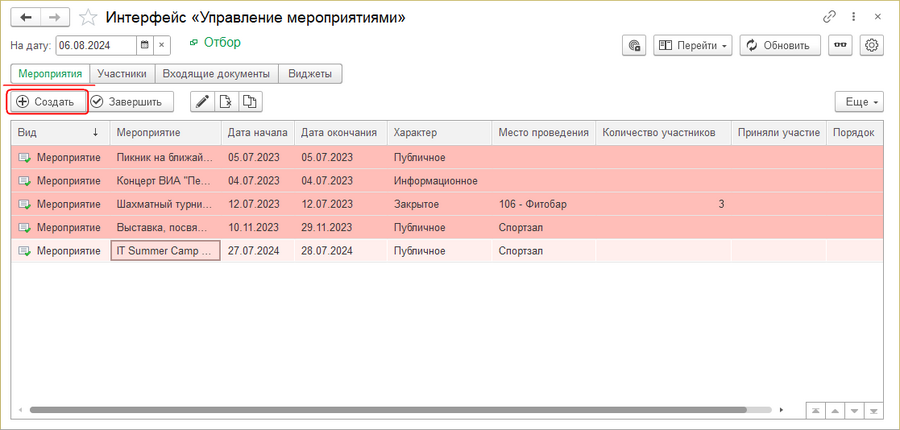
Основной функционал создания мероприятий находится в интерфейсе «Управление мероприятиями» раздела программы ДОКУМЕНТООБОРОТ — Учет мероприятий.

В интерфейсе «Управление мероприятиями» на закладке Мероприятия нажмите кнопку Создать.
 ]
]

В открывшийся документ «Мероприятие» внесите информацию о проводимом мероприятии:

- Выберите «Вид» мероприятия. По умолчанию установлен вид «Мероприятие», но при необходимости можно создавать и выбирать иные виды: «Концерт», «Мастер-класс», «Спортивное соревнование» и пр.
- Включите опцию «Анонсировать», если требуется, чтобы информация о мероприятии отображалась на главное странице мобильного приложения «Кинт: Гость».
- Выберите формат мероприятия:
- Публичное — мероприятие, доступное для участия всем гостям. Будет отображаться в новостной ленте мобильного приложения «Кинт: Гость» у каждого гостя. Формат позволяет: отслеживать и изменять список участников, добавлять расходные материалы.
- Закрытое — мероприятие для ограниченного круга лиц. Будет отображаться в ленте новостей мобильного приложения «Кинт: Гость» только у тех гостей, которые были добавлены в качестве участников. Может также использоваться для назначения мероприятия среди сотрудников. Формат позволяет добавлять участников и расходные материалы.
- Информационное — отображается в ленте новостей мобильного приложения «Кинт: Гость» у всех гостей. Формат не предусматривает добавление участников и расходных материалов. Используется преимущественно для общего информационного оповещения гостей.
- В подменю Реквизиты можно указать организаторов мероприятия и написать комментарий. В поле «Порядок» можно прописать, на каком месте будет стоять данное мероприятие в ленте новостей (минимальное место — «0»).
- Заполните закладку Мероприятие:
- Укажите период проведения мероприятия.
- В поле «Тема» внесите наименование мероприятия.
- Добавьте описание.
- Выберите место проведения мероприятия.
- Установите галочку «Занимает время участников», если требуется зарезервировать время под мероприятие в расписании участников. Это время будет занято для назначения сеансов услуг.
- Выберите номенклатуру (создание и использование номенклатуры требуется для платных мероприятий; цена номенклатуры устанавливается в разделе ПРЕДПРИЯТИЕ — Ценообразование — Установка цен или в интерфейсе «Маркетолог»).
- При необходимости добавьте изображение, нажав кнопку Установить картинку. Откроется окно, где можно будет выбрать, откуда установить изображение: через ссылку из интернета или из файла на рабочем месте пользователя.
- В подменю «Расширенная настройка содержания» можно изменить порядок расположения элементов содержания (Заголовок, Описание, Картинка, Период и т.д.).
- Добавьте участников на закладку Участники.
Для Закрытых мероприятий это является обязательным действием.
Для Публичных мероприятий добавление участников вручную не является обязательным, так как потенциальными участниками считаются все гости, проживающие в период проведения мероприятия. На закладку Участники гость добавится автоматически, когда подтвердит свое участие в мероприятии через мобильное приложение по кнопке Записаться. Но для удобства пользователя (организатора мероприятия) функция добавления участников доступна и может использоваться для формирования предварительного списка потенциальных участников, установления и изменения статуса участия.- Кнопкой Добавить участник выбирается из справочника «Физические лица».
- Кнопкой Подобрать участник выбирается из журнала гостей (удержанием клавиши Shift можно осуществить множественный выбор участников).
- Кнопка Родственники позволяет добавить родственников участника, если они внесены в карточку физического лица.
- Кнопка Разослать письма открывает форму рассылки email-уведомлений, в которой можно выбрать, кому из участников отправить письмо о мероприятии (подбор осуществляется только из списка гостей, в карточке физического лица которых указан электронный почтовый адрес):
- Кнопка Установить статус позволяет установить выбранному участнику один из предустановленных статусов: Потенциальный участник, Будет участвовать, Принял участие или Отказ.
- При необходимости внесите расходные материалы, которые будут использоваться на мероприятии, на закладку Расходные материалы и сформируйте требование-накладную.
- Проверьте корректность всех внесенных данных и нажмите Провести мероприятие.


Созданный документ мероприятия отобразится на закладке Мероприятия интерфейса «Управление мероприятиями». После проведения мероприятия отметьте факт завершения мероприятия через кнопку Завершить.

В мобильном приложении «Кинт: Гость» информация о мероприятии отобразится в разделе «Новости». Для подтверждения участия в мероприятии гостю необходимо нажать Записаться — в документе мероприятия на закладке Участники он отобразится со статусом Будет участвовать.
