Сборник статей (КУС)
Бронирование: способы и этапы (КУС)
 |
 |
Стандартный цикл бронирования
Основные этапы стандартного цикла бронирования в «Кинт: Управление санаторием»:
- Создание заявки на бронь.
- Заполнение заявки: контрагент, договор, параметры пребывания гостей и т.д.
- Бронирование заявки.
- Создание счета на оплату путевки и прием оплаты.
- Создание путевок или карт гостей.
Дополнительно на этапе бронирования (после операции бронирования заявки) можно провести назначение медицинских услуг на контрагента или оформить продажу дополнительных немедицинских услуг.
Создание заявки на бронь (способы)
Бронирование выполняется через создание и проведение документа «Заявка».
Способ создания заявки зависит от выбранного варианта бронирования:
- Бронирование в номер – используется, когда требуется сразу закрепить за гостем конкретный номер проживания.
- Бронирование в категорию номеров – используется, если достаточно указать только тип размещения, а выбор конкретного номера можно провести ближе к заезду гостей.
В Шахматке гостиницы
|
|
Для бронирования в номер используется Шахматка гостиницы:
- Откройте Шахматку гостиницы.
- Выделите места в выбранном номере на необходимый период.
- В контекстном меню выберите команду Создать заявку.

В Шахматке категорий интерфейса «Менеджер продаж»
|
|
Для бронирования в категорию номеров используется Шахматка категорий интерфейса «Менеджер продаж»:
- Откройте интерфейс «Менеджер продаж» на закладке Шахматка категорий.
- Задайте период заезда и при необходимости корпус санатория.
- Выберите категорию номеров и выделите период бронирования.
- В контекстном меню выберите команду Заявка на бронь.
- Заполните параметры заявки.


Дополнительные способы
Создание «пустого» документа «Заявка» по кнопке Создать доступно в разделах программы:
- в журнале заявок;
- в интерфейсе «Администратор гостиницы» на закладке Прибывающие;
- в интерфейсе «Менеджер продаж» на закладке Заявки.
Все способы создания заявок перечислены в описании документа «Заявка».
Заполнение заявки
После создания заявки заполните её основные реквизиты и параметры:

- Добавьте контрагента — внесите юридическое лицо или физическое лицо, оплачивающее бронь.
- Договор с контрагентом обычно заполняется автоматически при заполнении контрагента. Если договор не заполнился автоматически при выборе контрагента, значит, у контрагента нет действующих договоров (договоры закрыты). В этом случае можно создать новый договор с контрагентом.
- Внесите данные гостей (ФИО, категория гостя), если они известны. Не обязательны к заполнению на этапе бронирования. Могут быть внесены ближе к заезду гостей.
- Подберите номера проживания, если требуется. На этапе бронирования достаточно указать категорию номеров. Номера можно подобрать ближе к заезду гостей.
- Внесите соплательщиков, номера БСО, статус заявки (не подтверждена, частично подтверждена, подтверждена) и комментарии к заявке, если необходимо.
- Скорректируйте, если требуется, параметры пребывания гостей и стоимость пребывания.
Отличия в заполнении заявок от юрлиц и физлиц
Особенности бронировании для юридических лиц:
- Гости часто неизвестны изначально, вносятся позже.
- Поле «Контрагент» в заявке заполняется выбором контрагента из справочника «Контрагенты» или созданием нового контрагента — юридического лица (через кнопку Создать).
- У контрагента-юридического лица может быть несколько договоров — в этом случае требуется выбрать нужный договор.
Особенности бронировании для физических лиц:
- Гости обычно известны, можно заполнить сразу.
- Один из гостей часто является плательщиком — можно установить его контрагентом заявки через кнопку Контрагент.
Подбор номера в заявке
Чтобы подобрать для гостей номера проживания указанной категории, можно использовать опцию подбора мест.
Она позволяет автоматически подобрать свободный номер указанной категории или открыть форму «Поиск мест» для выбора номера в ручном режиме.
При наличии меток характеристик номера (вид из номера, оборудование) можно выбрать нужные перед подбором — программа предложит для выбора только подходящие номера.

Бронирование заявки
После заполнения заявки нажмите кнопку Забронировать. После этого:
- В шапке заявки активируются кнопки Создать путевки и Зарегистрировать — для создания путевок или карт гостя по заявке.
- На закладке Услуги и оплата активируются кнопки:
- для проведения взаиморасчетов: Счет на оплату, Счет на аванс, Прием аванса, Прием платежей.
- для назначения медицинских услуг на контрагента: Назначить, Шахматка сеансов (подробнее — в статье «Назначение услуг контрагенту»).
- для продажи дополнительных услуг — Оперативная реализация (подробнее — в статье Документ «Оперативная реализация»).
- В Шахматке гостиницы забронированные места отобразятся цветом в состоянии «Бронь» (если для гостей указаны номера проживания).
- Данные заезжающих гостей отобразятся в интерфейсе «Администратор гостиницы» на закладке Прибывающие.
- Документ «Заявка» будет считаться проведенным.
Перечисленные выше функции доступны не только в заявке на бронь, но и в связанных интерфейсах.
Создание счета на оплату и прием оплаты
Создание счета
Создание счета на оплату путевки становится доступно после бронирования заявки.
- В документе «Заявка» на закладке Услуги и оплата нажмите кнопку Счет на оплату.
- Проведите сформированный документ «Счет на оплату».


Печать и отправка счета
В документе «Счет на оплату» нажмите кнопку Печать и в открывшемся списке доступных печатных форм выберите «Счет на оплату».
В печатной форме используйте:
- Кнопки Печать или Печать сразу для печати документа.
- Кнопку Получить ссылку для формирования ссылки на печатную форму счета, которую можно отправить клиенту любым удобным способом.
- Кнопку Отправить для открытия формы «Рассылка» сообщений, через которую файл документа можно отправить на электронную почту или в телеграм клиента (если настроена интеграция с телеграм-ботом).

Например, для отправки счета на электронную почту в форме рассылки выберите вид сообщения «Электронное письмо», заполните адрес электронной почты и нажмите кнопку Отправить.

Прием оплаты по счету
- Для приема оплаты создайте документ «Прием платежей»:
- В документе «Счет на оплату» по кнопке Создать на основании — Прием платежа.
- В заявке на бронь на закладке Услуги и оплата по кнопке Прием платежей.
- В документе «Прием платежей» нажмите Печать чека, чтобы сформировать и пробить кассовый чек.
.png)
Создание путевок или карт гостей
После проведения бронирования на форме заявки активируются кнопки:
- Создать путевки (в шапке документа) — создать документы «Путевка» на каждого гостя заявки.
- Зарегистрировать (в шапке документа) — создать карты гостя для каждого гостя заявки.
- Создать путевку (над таблицей) — создать документы «Путевка» на гостей в выделенных строках.
- Зарегистрировать (над таблицей) — создать карты гостя для гостей в выделенных строках.
Гости, для которых оформлены путевки или карты гостя, выделяются в заявке цветом.
Сценарии бронирования
Группы гостей в заявке
В заявке можно создавать группы гостей, добавляя подчиненные строки к основному гостю: для этого установите курсор на строку и кнопкой  добавьте необходимое количество подчиненных строк.
Возможности для группы гостей:
- Создание одного общего документа «Путевка» с одним номером БСО на основную и подчиненные строки (при нажатии на кнопку Заполнить номера БСО номера путевок присваиваются только основным строкам). Опция включается в разделе «Параметры пребывания» на закладке Гостиница интерфейса «Администратор системы». При выключенной опции на связанные строки будут создаваться отдельные путевки со своими номерами БСО.
- Снятие брони только по основной строке автоматически снимает бронь по всем подчиненным строкам.
- Бронирование в один номер — автоматический подбор одного номера для основной и подчиненных строк. Опция включается в разделе «Параметры пребывания» на закладке Гостиница интерфейса «Администратор системы». При выключенной опции гостям могут быть подобраны разные номера проживания.

Бронь с переселением
|
|
В программе предусмотрена возможность еще на этапе бронирования запланировать переселение гостя в другой гостиничный номер с определенной даты.
Для этого в документе «Заявка» выполните следующие шаги:
- Выберите нужную строку. В ней обязательно должен быть заполнен номер проживания.
- Проверьте, чтобы в качестве даты выезда была установлена дата, с которой планируется переселение гостя. При необходимости скорректируйте дату и время выезда.
- Нажмите кнопку
 Добавить переселение — добавится подчиненная строка по гостю для внесения номера проживания.
 - Если необходимо, в созданной подчиненной строке для переселения замените категорию гостиничного номера.
- Подберите гостиничный номер для переселения.
- Если требуется, в подчиненной строке для переселения измените вариант лечения и вариант питания.

Дата и время выезда по основной строке и дата и время заезда по подчиненной строке с переселением всегда будут совпадать.
По гостю, для которого в заявке запланировано переселение, становится недоступным создание путевки. Доступна только операция регистрации.
В карте гостя после регистрации отображаются как минимум две операции: «Регистрация» и «Переселение». Если при планировании переселения изменялись вариант лечения и вариант питания, соответствующие операции также будут отображены.
При необходимости операцию переселения в карте гостя можно отменить или изменить.
.png)
Для внесения изменений нажмите кнопку Открыть — откроется заявка гостя на переселение. Отмените ее проведение и внесите необходимые корректировки.
См. также
Документ "Заявка" (КУС)
В системе ведется учет заявок на бронь от физических и юридических лиц.
В документе «Заявка» фиксируется информация от потенциального клиента о желании приобретения путёвки с указанием необходимых требований. Все заявки, принятые от клиентов, регистрируются в системе. Затем по заявкам создаются путевки клиентам и бронируются номера гостиницы, или сразу регистрируются карты гостя.
В заявке может находится информация об одном или нескольких потенциальных гостях. В заявке отображается не количество занятых номеров, а количество мест. В одной строке в заявке содержится информация об одном госте на одном месте в номере, а не об одном госте в определенном номере. В ячейке «Номер гостиницы» указывается гостиничный номер, в который заселяется гость, в ячейке «Вариант проживания» отображается вид места — «Основное», «Дополнительное», «Без проживания» и др., в ячейке «Гость» — гость, заселенный на это место.
Юридические лица (разные компании, организации) часто группами отправляют на лечение в санаторий своих сотрудников. Для таких компаний составляется заявка на большое количество человек. Например, в начале года компания может оставить в санатории заявку о том, что она хочет направить к ним на отдых и лечение в течение года 40 человек: 10 в мае, 10 в августе, 15 в сентябре и 5 в октябре.
С помощью заявки осуществляется предварительное бронирование гостиничных номеров.
Статусы заявки:
- «Черновик» — новая заявка от создания до ее регистрации.
- «На исполнении» — заявка от регистрации до бронирования гостиничных номеров для людей из нее и создания им путевки(-ок).
- «Исполнена (закрыта)» — отработанная заявка, по которой созданы путевки и забронированы номера гостям, либо оформлен отказ. Такие заявки скрываются из общего журнала. Их можно посмотреть нажав на верхней панели инструментов журнала кнопку
 Все.
Все.
Способы создания заявок
- Загрузка заявок из файла Excel
- Создание заявок онлайн:
- Получение онлайн-заявок из Google Таблицы (КУС)
- Создание заявки с помощью сервиса онлайн-бронирования TravelLine.
- Создание заявки в программе «Кинт: Управление санаторием»:
- В Шахматке гостиницы выделите предполагаемый период проживания гостя в желаемом номере и в контекстном меню выберите пункт Создать заявку.
- В интерфейсе «Менеджер продаж» на закладке Шахматка категорий выделите предполагаемый период проживания гостя в желаемой категории номеров и в контекстном меню выберите пункт Заявка на бронь
- В журнале заявок нажмите кнопку Создать.
- В интерфейсе «Администратор гостиницы» на закладке Прибывающие нажмите кнопку Создать — Заявку.
- В интерфейсе «Менеджер продаж» на закладке Заявки нажмите кнопку Создать.
Заполнение заявки
- Заполните поля «Контрагент», «Договор» и закладку Гости.
- Если для номеров настроены метки, то их можно отмечать при подборе номера для гостя: нажмите на нужные метки, а затем нажмите кнопку Поиск мест — Заполнить номер в строке. Программа автоматически заполняет строки свободными номерами гостиницы с учетом количества дней от последнего выезда, а также с учетом установленных меток.
- Чтобы вручную выбрать подходящий под заданные метки номер, выберите команду Поиск мест — Открыть форму поиска мест. В открывшемся окне появится список доступных номеров с учетом выбранных меток. Выделите номер и нажмите Выбрать.
- Если включен учет бланков строгой отчетности, то в поле «Серия БСО» выберите серию путевок, в поле «С номера» выберите с какого номера начать нумерацию путевок гостей в заявке и нажмите кнопку Заполнить номера БСО.
- Нажмите кнопку Забронировать.
Если в интерфейсе «Администратор системы» учет номенклатуры пребывания рассчитывается по койко-дням, то при регистрации документа «Заявка» сумма документа распределяется на каждый день проживания. Посмотреть суммы с разворотом по дням можно в отчете «Номенклатура оказанных услуг».
|
|
|
|
Снятие заявки
Журнал заявок
Заявки хранятся в журнале заявок, который находится в основном разделе БРОНИРОВАНИЕ, или его можно найти поиском по интерфейсу.
Чтобы открыть заявку, дважды щелкните по ней в журнале мышью или установите на нее курсор и нажмите клавишу Enter.
Отработанные заявки со статусом «Исполнена (закрыта)», по которым созданы путевки или карты гостя, скрываются из общего журнала.
Их можно посмотреть нажав на верхней панели инструментов журнала кнопку  Все.
Все.

Форма заявки
Документ «Заявка на бронь» выглядит следующим образом:
Заполненность параметров зависит от способа создания документа.
Реквизиты документа
Раздел «Реквизиты документа» по умолчанию свернут, раскрывается и сворачивается щелчком мыши по его заголовку.

Номер и дата документа
- Заполняются программой автоматически.
Номер и дата входящего документа
- Заполняются, если заявка была создана онлайн: через Google Таблицы или онлайн-бронирование. Если эти реквизиты заполнены, именно они становятся номером и датой документа «Заявка» и отображаются в названии документа. Если нет — номер и дата заявки автоматически присваиваются программой. По этим реквизитам можно будет отличать онлайн-заявки от заявок, созданных в КУС. Номер и дату входящего документа можно менять у проведенной и забронированной заявки. (см. рис. выше)
Вид заявки — способ, которым была создана заявка:
- Google — заявка поступила в программу из Google Таблицы.
- TravelLine — заявка поступила в программу из сервиса онлайн-бронирования TravelLine.
- Онлайн-бронирование Кинт — заявка была создана с помощью виджета онлайн-бронирования компании «Кинт».
- Файл — заявка была загружена в программу из файла Excel.
Квота
- Квота, по которой создана заявка.
Агент
- Компания-агент, продающая путевки. Для агента рассчитывается вознаграждение.
Договор агента
- Номер и дата договора с компанией-агентом.
Канал продаж
- Канал продаж — источник продажи броней.
Реквизиты заявки
Статус
- Выбор текущего статуса заявки на бронь — «Не подтверждена», «Частично подтверждена» или «Подтверждена».
Направление в
- Организация, куда оформляется заявка на бронь.
Прайс
- Выбор прайса
Серия БСО
- Выберите серию БСО — бланков строгой отчетности. Для выбора отображаются серии документов, у которых включено свойство «Учет номеров в рамках серии».
С номера
- Выберите с какого номера бланка присваивать номера путевок гостям в заявке.
- Номер и серия бланка переходят в путевку при подтверждении заявки (нажатии на кнопку Путевка у выбранного в списке гостя на закладке Гости).
Заполнить номера БСО
- В столбце «Номер БСО» заполните номера путевок гостей, начиная с номера, указанного в поле «С номера».
Контрагент
- Контрагент гостя — физическое или юридическое лицо, оплачивающее путевку. Контрагентом гостя может быть не сам гость.
Договор
- Договор с контрагентом, по которому будет вестись оплата путевки. В поле для выбора отображаются договоры контрагента с организацией, в которую оформляется заявка (из поля «Организация»). Если с организацией существует несколько договоров, автоматически подставится основной договор, но с помощью кнопки
 можно выбрать любой.

Комментарий заявки
- Поле для внесения дополнительной информации
Кнопки
 — создать основной договор с контрагентом.
Забронировать
- Зарегистрировать заявку в системе. При регистрации заявки выполняется проверка на повторную регистрацию гостя: если на человека, выбранного в таблице в поле «Гость» уже зарегистрирована и действует карта гостя (гость еще не выселен), программа выдаст предупреждение «Гость Фамилия Имя Отчество уже зарегистрирован. Продолжить?».
Создать путевки
- Забронировать номер и создать путевку на каждого человека в заявке. Путевки отображаются в заявке на закладке Документы. Для информирования клиента о получении путёвки из документа «Путевка» можно создать уведомление и отправить его клиенту по электронной почте.
Зарегистрировать
- Создать карты гостя по выделенным или по всем строкам заявки. Регистрация гостей в этом случае происходит напрямую из заявки на бронь. Этап с созданием документов «Путевка» минуется.
Выполняется проверка на повторную регистрацию гостя: если на человека, выбранного в таблице в поле «Гость», уже зарегистрирована и действует карта гостя (гость еще не выселен), программа выдаст предупреждение «Гость Фамилия Имя Отчество уже зарегистрирован. Продолжить?».
Подбор мест
- Подобрать номера проживания. По кнопке доступен список команд:
- Заполнить номера в строке. Строки автоматически заполняются свободными номерами гостиницы с учетом количества дней от последнего выезда.
- Открыть форму поиска мест. Откроется форма «Поиск мест», отберите в корзину на этой форме номера для гостей и в корзине нажмите кнопку Выбрать — выбранные номера перенесутся в заявку и присвоятся гостям по порядку: первый номер из корзины установится для первого гостя в списке в заявке, второй номер из корзины — второму гостю и т.д.
Стоимость
- Пересчитать стоимость во всех строках заявки. Изменится столбец «Номенклатура, Стоимость».
Снять брони
- Отмена всей заявки. Это делается, если в санатории нет мест или если клиент сам позвонил и по какой-то причине отказался ехать в санаторий. Нажмите кнопку и в появившемся окне укажите причину отказа (причины выбираются из справочника «Причины»). Операция отказа от заявки отображается на форме заявки на закладке Операции. У заявки с отказом устанавливается статус «Исполнена (закрыта)». Заявки с отказами по умолчанию скрыты из списка в Журнале заявок. Их можно увидеть, нажав кнопку Все — они отображаются в журнале серым шрифтом. Заявки с отказами доступны для просмотра, но работать с ними больше нельзя.

Создать заявку по снятой брони
- Создать заявку, в которую попадут гости ранее отказавшиеся от этой заявки — по которым была оформлен отказ с помощью кнопки Снять бронь в таблице гостей. Кнопка активна, если по заявке созданы отказы, и неактивная (серая, закрытая), если по данной заявке не было создано ни одного отказа.
Еще
- Открыть полный список доступных команд.
 Связанные документы
- Список документов, связанных с заявкой.
Приложения
Список всевозможных файлов разных форматов, приложенных к заявке. С помощью кнопки Добавить можно добавить файл на закладку. С помощью панели инструментов на закладке можно работать с файлами.
Дополнительные свойства
Этот раздел находится внизу формы путевки и открывается и скрывается щелчком мыши по его названию.
В разделе находится список дополнительных свойств к путевке, значения которых можно выбирать. Таким образом можно указать некоторые дополнительные параметры к путевке, отражающие требования гостя. Дополнительные свойства создаются программистами или администратором системы (см. добавление доп. свойств к документу), а на этой закладке только отображаются и доступны для использования. Пример дополнительного свойства: «Вид из окна», его значения — на лес, на озеро, во внутренний двор, на фонтан, на бассейн. С помощью этого дополнительного свойства можно указать какой вид из окна своего номера хочет гость и подобрать ему именно такой номер.
Закладка Гости
Содержит информацию о заездах гостей по данной заявке.

Кнопки:
 — добавить гостя.
— добавить подчиненную строку.
 — добавить переселение.
 — добавить гостя копированием выбранного (того, на котором стоит курсор).
 — удалить гостя.
 — подобрать гостиничный номер для гостя: заполнить номер в строке автоматически или открыть форму «Поиск мест» для выбора номера вручную.
 — установить одно значение в колонке для всех гостей.
 — добавить метки гостю для обозначения дополнительных характеристик, которые необходимо учесть при обслуживании, например,
  . Установленные метки будут отображаться во всех основных документах гостя: карточке физического лица, карте гостя и карте пациента.
Контрагент — установить контрагентом заявки гостя (физическое лицо) из текущей строки.
Создать путевку — забронировать номер и создать путевку на выбранного гостя.
Зарегистрировать — зарегистрировать гостя в выбранной строке, создать карту гостя.
Расшифровка стоимости заявки — откроется документ «Расшифровка цены» для выбранного гостя — в нем будет расписано, из чего она состоит, складывается.
Снять бронь — оформить отказ от заявки выбранного гостя. Выберите курсором гостя, который хочет отказаться от заявки, и нажмите эту кнопку. Откроется окно, в котором будет указан гость и в поле «Причина» укажите причину отказа от заявки (причины выбираются из справочника «Причины»). Гость, отказавшийся от заявки, отображается в заявке серым цветом. Операция отказа отображается на закладке Операции.

Показать в шахматке — открывает шахматку гостиницы с выделенным периодом заселения выбранного гостя.
Все параметры — отобразить в таблице гостей скрытые столбцы (их названия отображаются курсивом):
- «Ночей»
- «Время заезда»
- «Время выезда»
- «Ранний заезд»
- «Вариант питания»
- «Корпус»

- «Стоимость проживания»
- «Стоимость лечения»
- «Стоимость питания»
- «График пребывания»
- «Расчетных дней»
- «Лечащий врач»
- «Источник финансирования»

.png)
_2.png)
Повторное нажатие на эту кнопку скроет эти столбцы.
Выпадающий список выбора вариантов лечения и питания формируется с учетом настроек популярных значений.
Таблица со списком гостей
В табличной части заполняются параметры пребывания гостя (категория номера, номер гостиницы, период проживания, вариант проживания и другие), параметры путевки, а также характеристики гостя:
«Гость»
- ФИО гостя. На этапе бронирования допускается не указывать, так как часто неизвестно, кто именно приедет по заявке. ФИО можно будет ввести либо в путевке, оформляемой по заявке, либо в карте гостя. Гости выбираются из справочника «Физические лица». Если вводимого человека нет среди физ.лиц, нужно сначала создать такое физ.лицо (создать его карточку) с помощью предлагаемой ссылки Создать, и затем выбрать его в этом поле. При выборе гостя рядом с именем отображается дата его рождения, если она введена в карточке физ.лица. Это позволяет отличать гостей с одинаковыми именами.
- Если в качестве гостя выбирается физ.лицо, по которому уже создана бронь или есть действующее заселение, программа выдаст соответствующее сообщение.
«Основная метка гостя»
- Отображение/установка основной метки гостя (до релиза 25.10 — приоритета гостя).
«Категория гостя»
- Отображение/установка категории гостя. Выбирается из справочника «Категории физлиц». Указание категории может влиять на стоимость путевки и наличие льготы по туристическому налогу.
«Возрастная группа»
- Отображение/установка возрастной группы гостя. Допустимо указание возрастной группы без указания гостя: это позволяет рассчитывать цены путевок для гостей по возрасту.
«График пребывания»
- Скрытый столбец. Отображается при нажатии на кнопку Все параметры. При варианте проживания «Без проживания» у гостя в этом столбце можно выбрать график пребывания гостя в санатории (выбор происходит из справочника «Графики»). Это влияет на количество дней пребывания гостя: из периода пребывания вычитаются неактуальные дни выбранного графика. Дата закрытия периода контролируется по дате заезда.
«Номенклатура»
«Номер БСО»
- Номер бланка строгой отчетности — номер путевки. Столбец появляется при введении серии бланков в поле «Серия БСО».
- Номера БСО для гостей заявки можно проставить автоматически, нажав кнопку Заполнить номера БСО, а можно выбрать вручную. Номер можно выбрать вручную даже после автоматического проставления номеров.
- Если для контрагента заявки были выпущены определенные номера бланков, на выбор здесь отобразятся они и номера бланков для всех контрагентов.
- Если для контрагента заявки не были выпущены определенные номера бланков, здесь отобразятся номера бланков, которые доступны всем контрагентам.
«Лечащий врач»
- Скрытый столбец. Отображается при нажатии на кнопку Все параметры. Позволяет назначать лечащего врача на этапе бронирования. Внесенное значение будет установлено с даты заезда гостя. Если гость заезжает повторно, лечащий врач автоматически установится в заявку на бронь по данным предыдущего заезда при нажатии кнопки Забронировать или кнопки Записать.
«Источник финансирования»
- Скрытый столбец. Позволяет указать источник финансирования санаторно-курортной путевки на этапе бронирования.
«Ранний заезд»
- Скрытый столбец. Предназначен для фиксации планируемого раннего заезда гостя до стандартного времени заселения (в пределах нескольких часов), а также расчета суммы доплаты. При установке флага открывается окно «Ранний заезд», где указываются количество часов, цена за час и при необходимости комментарий.

- После сохранения в столбце появляется ссылка с указанием количества часов и суммы доплаты. Информация о раннем заезде передается:
- в интерфейс «Администратор гостиницы» (отображается на закладке Прибывающие в колонке «Ранний заезд»);
- в карту гостя; после регистрации карты гостя добавляется как оказанная услуга «Ранний заезд» с возможностью выставления счета и приема оплаты.

Группы гостей, подчиненные строки
В заявке можно создавать группы гостей, добавляя подчиненные строки к основному гостю: для этого установите курсор на гостя, к которому нужно создать подчиненные строки, и нажмите кнопку .
- На связанные строки создается один общий документ «Путевка» (с одним номером БСО на основную и подчиненные строки) или «Отказ по заявке». При необходимости эту функцию можно отключить в разделе Параметры пребывания интерфейса «Администратор системы», тогда на связанные строки будут создаваться отдельные путевки со своими номерами БСО.
- При нажатии на кнопку Заполнить номера БСО номера путевок присваиваются только основным строкам.
Бронирование номеров для гостей
При создании заявки через интерфейс «Менеджер продаж» бронирование осуществляется в категорию номеров. Гостиничные номера в такой заявке не устанавливаются, их необходимо подобрать.
В интерфейсе «Администратор системы» в настройках раздела Параметры пребывания доступна опция бронирования в один номер. Включение опции позволяет программе подбирать для группы гостей в заявке один гостиничный номер. Если по гостю созданы подчиненные строки, то при включенной опции категория номера и сам гостиничного номер устанавливаются только основному гостю.
Бронирование с переселением
В заявке можно запланировать переселение гостя в другой гостиничный номер с определенной даты: для этого установите курсор на гостя, которому нужно оформить переселение, и нажмите кнопку .
Подробнее про оформление переселения в заявке — в разделе Бронь с переселением.
Автоматическое заполнение таблицы гостей
С помощью команды Заполнить можно автоматически заполнить таблицу гостей необходимым количеством строк с одинаковыми параметрами. Команда доступна в меню по кнопке Еще.
В появившемся окне введите количество гостей и необходимые параметры их пребывания.

Жирным шрифтом отображаются параметры, обязательные для заполнения.
«Подчиненных строк» — количество подчиненных строк, которые будут созданы на каждую основную.
«Стоимость (ручная)» — в поле можно ввести стоимость путевки — она установится для всех гостей в заявке и будет считаться суммой путевки, введенной вручную.
Нажмите кнопку Выполнить и в таблице гостей появится количество строк, равное указанному количеству гостей, и каждая строка будет заполнена указанными параметрами.
Массовое изменение одного параметра пребывания для нескольких гостей
Иногда требуется изменить один параметр пребывания для множества гостей (установить одно значение в колонке для нескольких гостей), например, изменить у нескольких гостей вариант проживания, или очистить ячейки в одной колонке у нескольких гостей. Для этого:
- Установите курсор на одну из ячеек, значение в которой надо изменить.
- Выделите мышью в списке нужных гостей (с помощью клавиш Shift или Ctrl).
- Нажмите кнопку
 . Доступна в списке команд по кнопке Еще.
 - В открывшемся окне:
- выберите нужное значение,
- укажите — установить выбранное значение или очистить значения в выделенной колонке у выбранных гостей,
- укажите, для каких ячеек выполнить действие — для заполненных или незаполненных или и у тех и других (можно установить обе галочки, тогда указанное значение установится во всех выбранных ячейках в колонке),
- Нажмите кнопку Установить.
Таким образом можно быстро и удобно изменять значение ячеек у большого количества гостей.

Сумма документа
Цветовое выделение строк заявки
Строки заявки выделяются цветом в зависимости от выполненных операций:
- Синим цветом отображаются строки, по которым забронирована путевка или карта гостя.
- Оранжевым цветом отображаются строки, по которым зарегистрирована карта гостя.
- Серым цветом выделяются строки со снятой бронью.
Это позволяет визуально отличать строки с зарегистрированными гостями от строк со снятой бронью и тех, по которым регистрация еще не проведена. А также позволяет видеть состояние карты гостя из заявки.
.png)
Закладка Услуги и оплата
Отображает список услуг на этапе бронирования и статус взаиморасчетов: выставленные счета на оплату, документы приема и возврата платежей.
Оперативная реализация
- Добавить в список услуг гостя услуги санатория. Создается документ «Оперативная реализация».
Снятие оперативной реализации
- Отменить все или несколько единиц услуги, назначенных документом «Оперативная реализация». Выберите в списке услугу и нажмите эту кнопку. Создастся документ «Снятие оперативной реализации», с помощью которого можно отменить услугу: установите в нем количество единиц услуги, которые нужно отменить, и проведите документ.
Реализация по путевкам
- Создать документ «Реализация товаров и услуг» по путевкам заявки.
Раздел Счета на оплату
Позволяет создавать счета и принимать платежи. Отображает текущий статус взаиморасчетов.
Счет на оплату
- Создать счет на оплату по документу (заявке). При наличии соплательщиков создадутся счета для контрагента и для каждого из соплательщиков.
Счет на аванс
- Создать счет на внесение аванса по заявке.
Сторно-счет
- Создать сторно-счет на возврат платежа клиенту (например, за отмененные платные услуги).
Прием платежей
- Создать документ приема оплаты услуг.
Прием аванса
- Создать документ приема аванса.
Корректировка аванса
- Создать документ корректировки аванса, позволяющий перенести принятый от контрагента аванс на другой договор или на другого контрагента.
|
|
Раздел Назначения услуг
Предоставляет возможность подбирать и назначать услуги на этапе бронирования.

Назначить
- Создает документ «Назначение услуг», закрепленный за контрагентом (в документе не указывается пациент).
Шахматка сеансов
- Открывает шахматку сеансов, в которой можно выбрать необходимую услугу, подобрать и назначить сеансы, автоматически сформировав документ «Назначение услуг».
Отмена
- Создает документ «Отмена назначений услуг», если требуется отменить проведенный ранее документ «Назначение услуг».
Сформированный в заявке документ «Назначение услуг» после регистрации гостя должен быть привязан к карте гостя ( в карте гостя для этого предусмотрена опция «Привязать назначение услуг контрагента»).
Формирование счета по невыставленным услугам
Если требуется создать счет на оплату по всем услугам, по которым еще не выставлены счета, сформируйте счет непосредственно из таблицы.

Закладка Операции
Типовые операции, совершенные по данной заявке.

Движения
- Список движений выбранной операции в разных бухгалтерских регистрах.
Отменить
- Отменить операцию. Отменить можно только последнюю операцию.
Закладка Документы
Списки путевок, уведомлений и справок по заявке.

Закладка Дополнительно
Содержит дополнительные параметры для заполнения, а также раздел «Приложения» для прикрепления файлов к заявке.

См. также
Документ "Путевка" (КУС)
После создания заявки бронь необходимо подтвердить, чтобы убедиться в действительности заезда гостя и закреплении номера его проживания. Путевка в печатном виде выдается человеку при его прибытии в санаторий.
Путевки хранятся в журнале «Бронирования», который находится в разделе БРОНИРОВАНИЕ и открывается ссылкой Путевки.
|
|
Порядок работы и действия с путевкой
- Создайте путевку любым способом:
- из заявки на бронь.
- из Шахматки гостиницы;
- из интерфейса «Администратор гостиницы»;
- из журнала «Бронирования».
- Заполните в ней необходимые поля и реквизиты.
- Забронируйте места в гостинице санатория для гостей из путевки. Для этого нажмите кнопку Забронировать.
- Она активна, если путевка создается не после регистрации заявки, а из журнала путевок или из шахматки гостиницы.
- Для бронирования мест из путевки в ней уже должны быть проставлены гостиничные номера у всех гостей. Это можно сделать двумя способами:
- Номер можно выбрать вручную из появляющегося списка номеров в ячейке «Номер гостиницы» для каждого гостя.
- Подобрать номера воспользовавшись кнопкой Поиск мест. Раскроется список команд:
- Заполнить номера в строке. Строки автоматически заполняются свободными номерами гостиницы с учетом количества дней от последнего выезда.
- Открыть форму поиска мест. Откроется форма «Поиск мест», на которой удобно выбрать номера для гостей.
- Нельзя забронировать путевку без номера.
- Когда гости (гость) приедут, нажмите кнопку Зарегистрировать, чтобы зарегистрировать путевку. При регистрации путевки для каждого из указанных в ней гостей создается карта гостя.
- Распечатайте путевку гостю. Путевка печатается на бланке строгой отчетности государственного образца. Чтобы распечатать путевку, на ее форме нажмите кнопку
 Печать и выберите бланк «Санаторно-курортная путевка».
 - Настройте рассылку уведомлений гостям о снятии брони в интерфейсе «Администратор системы» — закладка Параметры учета — Гостиница — Уведомления.
Форма путевки
Документ «Путевка» выглядит следующим образом:

Реквизиты документа
Раздел «Реквизиты документа» по умолчанию свернут, раскрывается и сворачивается щелчком мыши по его заголовку.

Серия — серия путевки.
- По умолчанию подставляется серия, указанная в поле «Основная серия» в карточке вида документа «Путевка» в справочнике «Виды документов». Ее можно исправить на необходимую.
- Если включен контур Учет бланков строгой отчетности, настроены серии документов (включено свойство «Учет бланков строгой отчетности») и Регистратор бланков, в этом поле можно выбрать серию путевок. В поле отображаются серии документов, у которых включено свойство «Учет номеров в рамках серии».
Номер — номер путевки вычисляется автоматически нумератором 1С в пределах выбранной серии с учётом префикса периода (если он настроен).
Квота — квота, к которой относится бронирование.
Агент — компания-агент, продающая путевки. Для агента рассчитывается вознаграждение.
Договор агента — номер и дата договора с компанией-агентом.
Канал продаж — источник продажи броней.
Реквизиты путевки
Контрагент — контрагент гостя — физическое или юридическое лицо, которое оплачивает путевку. Контрагентом гостя может быть не сам гость. По умолчанию вставляется в «Счёт на оплату», созданный по данной путевке.
Договор контрагента — договор, по которому будет вестись оплата путевки. В поле для выбора отображаются договоры контрагента с организацией, в которую оформляется путевка (из поля «Организация проживания»).
- Если с организацией существует несколько договоров, автоматически подставится основной договор, но с помощью кнопки можно выбрать любой.
- Если организация договора не совпадает с организацией путевки, при бронировании путевки появится сообщение «Организация договора не соответствует организации документа».
Телефон контрагента — телефон контрагента из его карточки.
Дней, Ночей — количество дней и ночей пребывания гостей в санатории. Вычисляется автоматически в зависимости от периода проживания.
Заезд, Выезд — время заезда и выезда гостей из санатория.
- Заезд во второй половине дня уменьшает количество дней пребывания на 1.
- Выезд во второй половине дня увеличивает количество дней пребывания на 1.
Период проживания — даты начала и конца периода проживания гостей в санатории. Вычисляется автоматически в зависимости от количества дней и ночей — изменится дата конца периода. Дата закрытия периода контролируется по дате заезда.
Категория путевки — реквизит для классификации путевок. Данные в поле выбираются из справочника «Категории путевок» Используется в ценообразовании, номенклатуре путевки, отчетах и печатных формах.
- На категорию путевки документом «Установка цен» можно установить определенную цену, тогда от категории путевки будет зависеть цена путевки.
Направление в — организация, куда оформляется путевка.
Прайс — элемент справочника «Прайсы». Определяет прайс, по которому будет высчитываться стоимость путевки, а также надбавки и скидки.
Основание — заявка на бронь, на основании которой создана путевка.
Кнопки
Забронировать — забронировать гостиничные номера для гостей из путевки — при этом для них создается реальная, а не предварительная бронь. Для бронирования мест из путевки в ней уже должны быть проставлены гостиничные номера у всех гостей.
Зарегистрировать — зарегистрировать путевку. При регистрации путевки для каждого из указанных в ней гостей создается карта гостя.
- Выполняется проверка на повторную регистрацию гостя: если на человека, выбранного в таблице в поле «Гость», уже зарегистрирована и действует карта гостя (гость еще не выселен), программа выдаст предупреждение «Гость Фамилия Имя Отчество уже зарегистрирован. Продолжить?».
Подбор мест — подбор гостиничных номеров для гостей из путевки. Откроется форма «Поиск мест», на которой можно подобрать подходящие номера.
 Печать — печать путевки. Путевка печатается гостю на бланке строгой отчетности государственного образца. В программе у путевки может быть несколько форм для печати. Выберите форму «Санаторно-курортная путевка».
Связанные документы — список документов, связанных с путевкой.
Обмен — применяется, когда прием оплаты выполняется не в программе «Кинт: Управление санаторием», а в другой программе. При нажатии на нее счета на оплату путевки, которые еще не были отправлены, отправятся в программу, в которой принимаются платежи. Настройки обмена данными выполняются в справочнике «Настройки обменов».
Создать на основании — создать по путевке следующие документы:
- Уведомление — контрагенту гостя создается уведомление о согласии/отказе приехать в санаторий. Уведомления хранятся в журнале уведомлений.
- Справка в ИФНС — контрагенту гостя создается справка об оплате медицинских услуг для представления в налоговые органы.
- Напоминание — создается уведомление пользователям программы.
Снять бронь — отменить бронь всей путевки. Откроется окно, где можно указать причину снятия брони, а также действия с БСО:
- Вернуть в оборот.
- Зарезервировать за контрагентом.
- Списать.
При снятии брони можно управлять необходимостью отправки уведомлений. В зависимости от настройки, в открывшемся окне появятся строки:
- Отправить уведомление на телефон.
- Отправить уведомление на электронную почту.
- Чтобы отправить уведомление, отметьте в строке вариант Да.
Если по путевке уже были выполнены некоторые операции, например, выставлен счет на оплату и выполнен платеж, то после нажатия на кнопку Выполнить появится сообщение с выбором действий с подчиненными документами:
- Пометить на удаление — помечает все подчиненные документы на удаление
- Открыть список — открывает список подчиненных документов, где пользователь может самостоятельно выбрать, что сделать с подчиненными документами.

Соплательщики

Соплательщики — это контрагенты, которые оплачивают путевку гостя либо частично, либо полностью. В этом разделе находится список соплательщиков. При бронировании сумма путевки делится на основного плательщика и плательщиков, перечисленных в этой табличной части, в соответствии с указанными суммами по каждому плательщику.
Во всплывающем окне можно просмотреть соплательщиков (из справочника «Контрагенты»).
- В столбец «Сумма оплаты» автоматически подставляется сумма из карточки договора контрагента, если она в нем указана. При необходимости ее можно изменить.
- В столбец «% оплаты» автоматически подставляется процент из карточки договора контрагента, если он там указана. При необходимости его можно изменить.
- Внизу окна жирным шрифтом отображается основной плательщик (текущий контрагент) и сумма, которую он должен заплатить за путевку. Она уменьшается в зависимости от появляющихся сумм соплательщиков.
- Суммы соплательщиков и текущего контрагента вместе составляют стоимость путевки.
- При наличии соплательщиков при создании счетов на оплату путевки создадутся счета для контрагента и для каждого из соплательщиков.
При создании путевок по заявке суммы соплательщиков переносятся в путевку пропорционально суммам гостей.
- Например, в заявке указано 3 гостя и сумма путевки для каждого из них 25 000 р., и соплательщик, у которого указана сумма 30 000 р. По этой заявке создастся путевка для каждого гостя, у гостя будет стоять сумма 25 000 р., и в каждой путевке будет соплательщик, у которого будет указана сумма 10 000 р.
- Другой пример: в заявке 3 гостя, для первого сумма путевки 30 000 р., для второго 20 000 р., для третьего 10 000 р., соплательщик может оплатить 30 000 р. По заявке создастся путевка для каждого из гостей, суммы путевок у гостей те же, у первого гостя у соплательщика будет указана сумма 15 000 р., у второго 10 000 р., у третьего 5 000 р.
Закладка Гости
Здесь находится таблица с информацией о параметрах пребывании гостя по путевке.

Синим шрифтом отображается зарегистрированный гость — гость, для которого создана и зарегистрирована карта гостя.
Столбцы в таблице:
«Проживание» — вариант проживания гостя. Устанавливается в зависимости от параметров путевки.
«Лечение» — вариант лечения гостя. Устанавливается в зависимости от параметров путевки. Список выбора вариантов лечения в данном столбце формируется с учетом настроек популярных значений.
«Питание» — вариант лечения гостя. Устанавливается в зависимости от параметров путевки. Список выбора вариантов питания в данном столбце формируется с учетом настроек популярных значений
«Стоимость» — стоимость путевки вычисляется или вводится вручную в этом столбце. С помощью кнопки Стоимость можно пересчитать цену путевки выбранного курсором гостя в зависимости от параметров путевки.
 — этот значок появляется около цены путевки в таблице в столбце «Стоимость», если цена путевки введена вручную.
- Если цена введена вручную, она не пересчитывается даже при изменении параметров путевки.
- Если цена была рассчитана по ценообразованию, но для новых параметров ценообразование не настроено — стоимость путевки обнулится.
- Если стоимость путевки равна нулю, то при изменении параметров стоимость будет пересчитана по ценообразованию.

«Категория номера/Номер гостиницы» — место проживания гостя.
«Гость» — ФИО гостя. Можно не указывать, потому что часто бывает неизвестно, кто приедет по путевке. ФИО нужно обязательно вводить в карте гостя, оформляемой по этой путевке.
- Гости выбираются из справочника «Физические лица». Если вводимого человека нет среди физ.лиц, нужно сначала создать такое физ.лицо (создать его карточку) с помощью предлагаемой ссылки Создать, и затем выбрать его. При выборе гостя рядом с именем отображается дата его рождения, если она введена в карточке физ.лица. Это позволяет отличать гостей с одинаковыми именами.
- Нельзя указывать одинаковых гостей в нескольких строчках.
- Если в качестве гостя выбирается физ.лицо, по которому уже есть бронь или заселение, программа выдаст соответствующее сообщение.
«Основная метка гостя» — установка основной метки гостя (до релиза 25.10 — приоритета гостя) из списка настроенных меток, например:
- важный
- контрольный
- платный
- пожилой
- лежачий
- не указан
- другие.
После регистрации путевки основная метка переходит в карту гостя, а также будет отображаться в карточке физического лица.
«Возрастная группа» — в столбце указывается возрастная группа гостя. Это позволяет рассчитывать цены путевок для гостей по возрасту без указания гостей.
«Номенклатура» — номенклатура путевки, по которой выставляется счёт на оплату (см. Настройка номенклатуры путевки (КУС)).
«Карта гостя» — ссылка на карту гостя. Появляется после регистрации.
Зарегистрировать — создать карту гостя для выбранного человека из путевки.
— подбор номера в гостинице санатория для гостя. Откроется форма «Поиск мест», на которой подбирается подходящий номер для гостя.
Расшифровка — расшифровка ценообразования путевки выбранного гостя. На новой закладке в программе откроется документ "Расшифровка стоимости бронирования", в котором можно посмотреть, из чего сложилась цена за путевку.
Контрагент — установить контрагентом путевки (в реквизит «Контрагент») контрагента выбранного гостя. У каждого физического лица в его форме прописан контрагент. По умолчанию подставляется контрагент первого в списке гостя. При выборе любого гостя из списка и нажатии на кнопку Контрагент в путевку установится контрагент выбранного гостя. Если у гостя нет контрагента, при нажатии на эту кнопку контрагентом назначается сам гость (в карточке этого физ.лица автоматически создастся идентичный ему контрагент).
Стоимость — пересчитать цену путевки выбранного гостя в зависимости от параметров путевки.
Показать в шахматке — открывает шахматку гостиницы с выделенным периодом заселения данного гостя.
Сумма документа
Закладка Услуги и оплата
Список услуг к путевке и кнопки, с помощью которых можно создавать документы взаиморасчетов: счет на оплату, прием платежей и прием аванса от контрагента путевки.

 — показать настройки таблицы услуг для выбора режима отображения.

Счет на оплату — создать счет на оплату. Будет предложен выбор режима создания: по услугам документа или по всем невыставленным услугам.
Счет на аванс — создать счет на внесение аванса (на произвольную сумму с указанием произвольной номенклатуры; не создает движений в оперативном учете).
Прием платежей — создать прием платежей по одному из существующих счетов (его надо будет выбрать в появившемся списке). Если счетов нет — при нажатии на кнопку ничего не произойдет.
Прием аванса — принять аванс от контрагента. Аванс — это прием платежа от контрагента без основания. Создастся документ «Прием платежей» без основания (в поле «Основание» будет пусто).
Услуги
- Оперативная реализация — добавляет в список услуг гостя услуги санатория. Создается документ «Оперативная реализация». Добавленные услуги санатория сразу считаются оказанными. Документ реализации создается или по всем невыставленным услугам, или по номенклатуре документа. Если текущая дата больше даты выезда, документ реализации по путевке или карте гостя будет сформирован на текущую дату, при формировании по месяцам - на конец каждого месяца.
- Снятие оперативной реализации — отменить все или несколько единиц услуг, назначенных документом(-ами) «Оперативная реализация». Создастся документ «Снятие оперативной реализации». С его помощью можно отменить услуги: отредактируйте в нем список услуг, для каждой услуги установите количество единиц услуги, которые нужно отменить, и проведите документ.
- Реализация товаров и услуг — создание документа «Реализация товаров и услуг».
- Шахматка сеансов — переход в Шахматку сеансов.
На закладке доступен функционал для подбора и назначения услуг на этапе бронирования:
Назначить
- Создает документ «Назначение услуг», закрепленный за контрагентом (в документе не указывается пациент).
Шахматка сеансов
- Открывает шахматку сеансов, в которой можно выбрать необходимую услугу, подобрать и назначить сеансы, автоматически сформировав документ «Назначение услуг».
Отмена
- Создает документ «Отмена назначений услуг», если требуется отменить проведенный ранее документ «Назначение услуг».
Сформированный в путевке документ «Назначение услуг» после регистрации гостя должен быть привязан к карте гостя ( в карте гостя для этого предусмотрена опция «Привязать назначение услуг контрагента»).
Закладка Операции
На закладке отображаются все операции с путевкой: бронирование, регистрация (создание карты(-т) гостя(-ей) по этой путевке), снятие брони.
Движения — Список движений выбранной операции в разных бухгалтерских регистрах.
Отменить — Отменить последнюю операцию. Она исчезнет из списка. Отменить можно только одну последнюю проведенную операцию.

Совместное пребывание
На закладке отображаются люди с закладки Семья из карточки физ.лица гостя, если они заезжают совместно с гостем, для которого выпускается путевка.
Информация на закладке появляется только после выполнения операции бронирования путевок.

См. также
Интерфейс "Менеджер продаж" (КУС)
Чтобы открыть интерфейс «Менеджер продаж», в разделе БРОНИРОВАНИЕ нажмите ссылку «Интерфейс «Менеджер продаж»».

Шахматка категорий
На закладке расположена шахматка, позволяющая отслеживать количество свободных мест по категориям номеров, а также проводить бронирование в категорию номеров.

В ячейках шахматки отображается количество свободных мест в категории номера на каждый день выбранного периода. Свободные места = Общее кол-во мест - Места по Заявкам на бронь - Места по Путевкам - Места по Картам гостей - Места в особом состоянии (ремонт, служебный номер).
Если для категории номеров настроен овербукинг, количество свободных мест отображается с количеством мест по овербукингу например, 7+4, 23+20.
Если по категории выделена квота, в ячейке с наименованием категории появляется возможность раскрыть дополнительные строки с детализацией:
- Вне квот — количество свободных мест вне выделенных квот. Общее количество свободных мест в категории складывается из свободных мест по всем квотам и свободных мест без квот.
- Наименование квоты — количество свободных мест в квоте.
- Ремонт — отображается, если есть номера в категории, закрытые на ремонт.
Строки детализации выделены цветом. Для квот можно произвольно выбрать цвет отображения. Серым цветом отображается количество мест в номерах, которые закрыты на ремонт (количество мест отображается со знаком «минус», так как закрытие номеров на ремонт сокращает номерной фонд, доступный к заселению).
В настройках  можно сменить режим отображения шахматки: с количества свободных мест на количество свободных номеров.
На этой закладке можно:
- Забронировать номера в категорию номеров.
- Узнать стоимость путевки.
- Выделить квоту в категорию номеров.
Выделите необходимый период в нужной категории номеров и нажмите соответствующую кнопку или команду контекстного меню выделенных ячеек:
- Заявка на бронь
- Узнать стоимость
- Выделить квоту
Дважды щелкнув мышью по названию квоты в столбце «Категория номера», можно открыть карточку этой квоты, в которой можно посмотреть все ее параметры и все относящиеся к ней документы установки квоты — в них можно посмотреть, какими документами, когда, на какой период и какие номера были добавлены в эту квоту.
Дополнять открытые заявки
- Данная опция изменяет поведение команды Заявка на бронь при наличии открытых заявок.
- Если опция включена и есть открытая заявка, то по команде Заявка на бронь выделенный интервал будет добавляться в открытую заявку.
- Если опция выключена или открытых заявок нет, будет создаваться новая заявка.
Скрыть/отобразить дерево номеров — открывает/скрывает дерево номеров шахматки. Позволяет отображать в шахматке только выбранный корпус/этаж/номер в зависимости от настроенных для отображения уровней номерного фонда. Настроить уровни номерного фонда можно в настройках интерфейса «Менеджер продаж».

Узнать стоимость путевки
- Установите параметры путевки, расположенные ниже шахматки.
- Выделите необходимый период у нужной категории номера.
- Нажмите кнопку Узнать стоимость.
Отобразятся цены на проживание, лечение и питание и общая цена брони на одного человека.
Бронирование в категорию
Из шахматки категорий номеров можно осуществить бронирование в категорию номеров — создать заявку на бронь в категорию номеров без указания конкретных гостиничных номеров.
Это можно сделать следующими способами:
Способ 1
- Выделите необходимый период в нужной категории номера.
- В контекстном меню периода выберите пункт Заявка на бронь.
- Появится окно «Параметры заявки». Заполните параметры и нажмите кнопку Выполнить. Жирным шрифтом отображаются параметры, обязательные для заполнения.
- Создастся заявка с указанными параметрами.
В примере на рисунке создастся заявка на два основных места в трехместном номере категории стандарт.
Способ 2
- Установите параметры путевки, расположенные ниже шахматки.
- Выделите необходимый период в нужной категории номера.
- Нажмите кнопку Заявка на бронь.
- Создастся заявка, в которую подставятся период, категория номера и параметры, выбранные ниже шахматки.
Заявки
Список заявок, созданных менеджером за период, указанный в интерфейсе. Отображается состояние заявки: количество мест, по которым требуется создать путевки, количество отказов и созданных путевок. Состояние взаиморасчетов с контрагентом заявки.

Брони
Список путевок, созданных менеджером за определенный период.

Счета на оплату
Список счетов на оплату и состояние оплаты этих счетов.

Двойной клик мышью по счету или нажатие на нем Enter — открытие счета.
Щелчок мышью по заголовку столбца сортирует данные в нем в прямом или обратном порядке. Благодаря этому можно сортировать счета в списке по значениям в столбцах «Выставлено», «Оплачено», «Долг» и «Срок оплаты» и использовать это как вам удобно в работе.
Прием платежей
- Создать документ «Прием платежей» по выбранному курсором счету.
Возврат платежей
- Создать документ «Возврат платежей» по выбранному курсором счету.
Проверка данных
Проверка данных
- Эта ссылка появляется только у администраторов системы. Отображает результаты последней проверки данных.
- Внизу окна отображается определение выбранной курсором проверки.
- При нажатии на кнопку Исправить откроется соответствующий объект, в котором можно исправить данные.

Овербукинг (КУС)
Овербукинг — это возможность создать предварительную бронь на большее количество мест, чем предусмотрено вместимостью номерного фонда категории. Настроить количество мест овербукинга можно для различных периодов.
Настройка овербукинга
Настроить овербукинг можно следующими способами:
- В карточке категории номеров в разделе Настройка овербукинга нажмите кнопку Изменить.
- В журнале «Установка значений свойств» нажмите кнопку Создать.
В открывшемся документе «Установка значений свойств» для свойства «Настройка овербукинга»:
- В столбце «Владелец» выберите категории номеров.
- В столбце «С даты» укажите дату начала овербукинга (устанавливается только дата начала действия свойства).
- В столбце «Значение свойства» укажите количество номеров овербукинга для данной категории номеров.
- Нажмите кнопки Записать, Провести или Провести и закрыть.
Над таблицей в поле «Установить с до» устанавливается общий срок всего документа.

Отображение овербукинга в программе
Овербукинг отображается:
- В интерфейсе «Менеджер продаж» около категории номеров — отображается «+[количество номеров овербукинга]», например, +10, +20, +4.
- В карточке категории номеров в разделе Настройка овербукинга отображаются данные из документа «Установка значений свойств», которым установлен овербукинг для этой категории номеров: период и количество номеров.


Изменение параметров путевки (КУС)
Статья описывает изменение параметров в документе «Путевка». Аналогичные действия можно выполнить в документе «Заявка».
Для изменения условий брони (путевки) выполните следующие шаги:
- Откройте документ «Путевка».
- Внесите в документ необходимые изменения:
- период пребывания
- количество дней
- параметры в таблице гостей (категория номера или номер проживания, варианты проживания, лечения и питания, ФИО гостя, его категорию и метку)
- любые другие реквизиты документа «Путевка» (совместное пребывание, дополнительные свойства).
- Нажмите кнопку
 Записать.


Порядок действий, если требуется изменить условия уже оплаченной путевки и вернуть часть денежных средств гостю.
На примере ситуации: гость сообщил о переносе даты заезда и сокращении срока своего пребывания.
- Не отменяйте бронирование: нет необходимости отменять операцию бронирования или удалять заявку на бронь (путевку) и создавать новый документ.
- Измените даты проживания в заявке на бронь (путевке): установите корректные даты периода проживания и сохраните документ. Стоимость путевки автоматически пересчитается.
- Перейдите на закладку Услуги и оплата заявки на бронь (путевки), в настройках выберите расширенный режим вывода данных. В табличной части появится ссылка на формирование сторно-счета.
- Создайте и проведите сторно-счет на сумму возврата гостю.
- На основании сторно-счета создайте документ «Возврат платежа».

Поиск мест (КУС)
С помощью формы Поиск мест удобно подбирать гостиничные номера для гостей.
Открытие формы:
- из заявки и путевки при нажатии на кнопку
 Поиск мест;
 - из карты гостя в поле «Номер гостиницы» при нажатии на кнопку
 .
.

Установка параметров поиска номеров
В левой части формы укажите параметры поиска и подбора мест размещения:
- срок проживания гостей
- время суток заезда и выезда
- количество требуемых мест основных и дополнительных
- можно выбрать квоту
- пол (по желанию)
В одном номере — при выборе этого режима в таблице отобразятся номера, в которых можно разместить двух и более человек в одном номере.
Только свободные — в таблице отобразятся только полностью свободные номера.
В области Развороты можно выбрать курсором определенную категорию номера — в таблице отразятся номера выбранной категории.
В таблице справа отображаются номера, соответствующие заданным параметрам.
При изменении параметров таблица обновляется автоматически. Если этого не происходит или для надежного отображения актуальной информации нажмите кнопку Обновить — в таблице отобразятся номера, соответствующие параметрам.
Выбор номера
Выберите курсором номер и нажмите кнопку Выбрать или дважды щелкните мышью по номеру. Он установится в нужное поле в документ, откуда была вызвана эта форма.

Шахматка гостиницы (КУС)
Шахматка гостиницы наглядно отображает состояние номерного фонда за определенный период времени.
Находится в разделе программы БРОНИРОВАНИЕ.
Интерфейс шахматки гостиницы

Структура представления данных
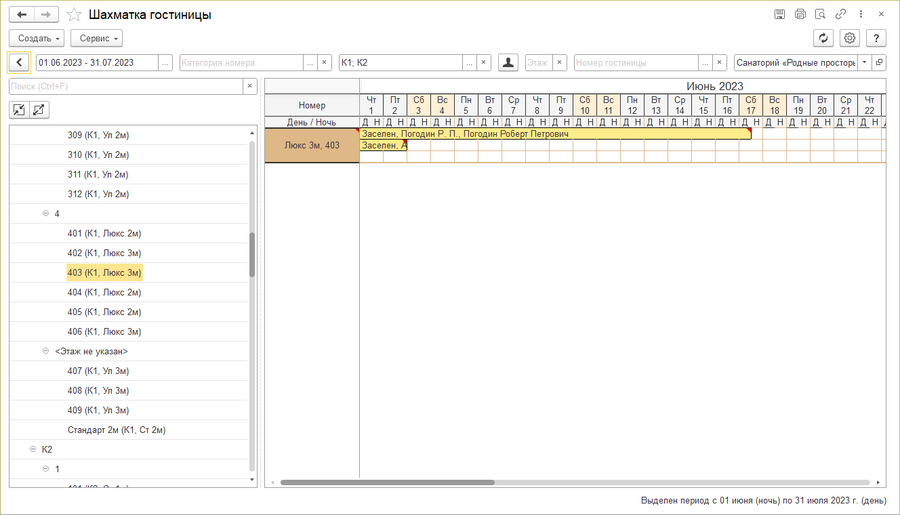
Вверху по горизонтали отображаются дни выбранного периода. Текущий день выделен розовым цветом.
Слева по вертикали расположены гостиничные номера. Количество строк для каждого номера соответствует числу основных мест в нем.
Отображение состояния ячеек
- Свободные места не выделяются цветом и не содержат статуса.
- Забронированные и заселенные места отображаются в цветных ячейках (для каждого состояния — уникальный цвет) с соответствующим статусом. По ним также доступны примечания с дополнительными сведениями.
- Места, по которым выполнены операции выселения или переселения, а также номера, закрытые на ремонт, аналогично помечаются цветом и содержат статус.
Статусы занятости мест
- Бронь — если создана заявка на бронь или путевка.
- Заселен — если гость зарегистрирован.
Особые состояния номеров
- Грязные номера, требующие уборки, выделяются коричневым
 цветом. Номер автоматически становится грязным после оформления операции выселения гостя. Состояние уборки можно переключать вручную через команду Сервис — Переключить состояние уборки.
 - Номера, закрытые на ремонт, отображаются со статусом «Ремонт».
Изменение внешнего вида шахматки
- Настройки позволяют:
- Просматривать цветовую схему, где каждому состоянию соответствует определенный цвет.
- Выбирать, какой набор информации должен отображаться в ячейке — Представление данных.
- Например, можно вывести состояние оплаты по документу бронирования или регистрации:
 — нет оплаты
 — частичная оплата
 — оплата 100%.
- Настраивать информацию, выводимую в примечаниях, через Представление примечания.
- При необходимости отображать в шахматке заявки с бронированием в категорию номеров (где не указаны конкретные номера, и может отсутствовать контрагент).


Взаимодействие с шахматкой гостиницы
- Если дважды щелкнуть мышью или нажать Enter на забронированных ячейках, откроется либо документ «Заявка», либо документ «Путевка» (в зависимости от созданного документа бронирования). Его можно дополнить, изменить нужным образом и зарегистрировать. Это позволит выполнить регистрацию гостя в номере на забронированный период проживания.
- Если дважды щелкнуть мышью или нажать Enter на заселенной ячейке, откроется карта гостя, заселенного на место в номере.
- Перемещать курсор по шахматке гостиницы можно с помощью мыши или клавишами со стрелками вправо, влево, вверх и вниз.
- Способы выделения ячеек:
- мышью,
- удерживая клавишу Shift и нажимая клавиши со стрелками вправо, влево, вверх и вниз.
Поля-фильтры для отображения данных в шахматке
Период
- Период времени, за который отобразить шахматку. Можно задать даже период в прошлом, не обязательно только будущий. В шахматке отобразится состояние номерного фонда за выбранный период. При закрытии шахматки период запоминается.
Категория номера
- Выберите категорию(-ии) номера(-ов) и в шахматке отобразятся номера этих категорий.
- Список категорий номеров для отбора формируется с учетом отбора по корпусу. Т.е. если в соседнем поле выбран корпус(-ы), здесь для выбора отобразятся категории номеров из этих корпусов.
Корпус
- Выберите корпус(-ы) и в шахматке отобразятся номера, находящиеся в этом корпусе (этих корпусах).
- Список корпусов для отбора формируется с учетом отбора по категории номера. Т.е. если в предыдущем поле выбрана(-ы) категория(-ии) номеров, здесь для выбора отобразятся корпус(-ы), в которых есть эти категории номеров.
Этаж
- Выберите этаж(-и) и в шахматке отобразятся номера, находящиеся на этом этаже (этих этажах).
Номер гостиницы
- Выберите номера и в шахматке отобразятся только они.
Кнопки и опции:
Создать — кнопка отображается, если курсор стоит на ячейках шахматки в состоянии «Свободно».
Выполнить — кнопка отображается, если курсор стоит на ячейках шахматки в состоянии:
- «Заселен» — в этом случае в выпадающем меню кнопки отображаются команды для выполнения гостиничных операций с номером.
- «Забронирован» — в этом случае в выпадающем меню кнопки отображается одна команда Снятие брони.
Сервис — в выпадающем меню этой кнопки отображаются команды, которые применимы ко всему номеру в строках которого стоит курсор на шахматке:
- Закрыть на ремонт — отметить, что номер закрыт на ремонт.
- Переключить состояние уборки — изменить статус номера с «Грязного» на «Чистый» и наоборот. Название грязного номера, требующего уборки, отображается на коричневом фоне. Команда доступна, если включена настройка «Учет состояния уборки помещений» в Параметрах работы системы для модуля «Гостиница».
 Обновить — обновить шахматку для отображения актуальных данных.
— настройка шахматки гостиницы.
Дополнять открытые заявки
- Данная опция изменяет поведение команды Создать заявку при наличии открытых заявок.
- Если опция включена, то по команде Создать заявку выделенный интервал будет добавляться в открытую заявку.
- Если опция выключена или открытых заявок нет, будет создаваться новая заявка на бронь.
|
|
Скрыть/отобразить дерево номеров
- Открывает/скрывает дерево номеров шахматки. Позволяет отображать в шахматке только выбранный корпус/этаж/номер в зависимости от настроенных для отображения уровней номерного фонда. Настроить уровни номерного фонда можно в настройках шахматки гостиницы.

Действия с номерами
Операции, которые можно делать с номером, в зависимости от даты, отображаются в его контекстном меню. Чтобы его вызвать выделите мышью диапазон ячеек — период, в течение которого нужно сделать с номером определенную операцию, и нажмите правую клавишу мыши.
Набор доступных операций (состав контекстного меню) зависит от состояния номера в выбранный период (см. рисунки ниже).
Действия со свободным номером
Контекстное меню свободных ячеек:
Создать заявку
- Создать заявку на посещение санатория. Откроется документ «Заявка». Заполните ее и нажмите кнопку Забронировать. Заявка зафиксируется в программе.
- При включенной опции «Дополнять открытые заявки» команда позволяет вместо создания новой заявки добавлять выделенные интервалы к уже открытой заявке.
Создать путевку
- Создать путевку в санаторий. Забронировать номер.
Зарегистрировать
- Создать карту гостя. Зарегистрировать и заселить гостя. Создастся карта гостя, в которой будут установлены выбранные период проживания гостя и гостиничный номер и по умолчанию установлены стандартные варианты проживания, питания и лечения. Значение любого поля можно изменить. Заполните все необходимые поля карты гостя — ФИО гостя и другие и нажмите кнопку Регистрация. Путевка при этом не создается.
Выделить квоту
- Выделить квоту на отмеченные номера на выделенный период. Создастся документ «Установка квоты», и номера, отданные под квоту, будут отображаться в шахматке цветом, указанным в документе.
Действия с заселенными местами
Заселенные места гостиничного номера отображаются со статусом «Заселен».
В контекстном меню заселенного места отображаются команды для выполнения гостиничных операций.
При выполнении операций «Выбытие», «Переселение», «Сокращение пребывания» номеру автоматически присваивается статус «Грязный».
Открыть основание
- Открыть документ-основание, в соответствии с которым место занято (карту гостя).

Действия с предварительно забронированными местами
Предварительно забронированные места — это места в номерах, указанные в заявках на бронь, по которым не создавалась путевка.
Основные действия с ними:
- Создание путевок по заявке
- Регистрация гостей по заявке
- Снятие брони
Контекстное меню предварительно забронированных ячеек:

Действия с забронированными местами
Забронированными считаются места, по которым для гостей созданы путевки.
Основные действия с ними:
- Регистрация гостей по заявке
- Снятие брони
Контекстное меню:

Бронирование мест в номерах
Забронировать можно только свободные места в номерах проживания.
Выделите курсором ячейки на шахматке, соответствующие периоду пребывания гостя и желаемому им номеру, и в контекстном меню выделенных ячеек выберите команду Создать заявку.
Откроется форма нового документа «Заявка» с выбранными периодом проживания и номером, а также стандартными вариантами проживания, лечения и питания. Значение любого из параметров можно изменить.
Заполните необходимые данные, добавьте контрагента и гостя, затем нажмите кнопку Забронировать. В шахматке гостиницы соответствующие ячейки будут выделены как забронированные.
Настройка шахматки гостиницы
См. страницу Настройка шахматки гостиницы.
Квота (КУС)
Квота — это заранее выделенное количество мест в номерах заданной категории для определённой организации, контрагента или канала продаж на установленный период.
Квоты позволяют управлять доступностью мест и предотвращать овербукинг.
Примеры использования
- Онлайн-бронирование через сайт или агрегаторы (Travelline).
- Выделение номеров для руководства или специальных гостей.
- Резервирование номеров для контрагентов, агентств, туроператоров.
Особенности квот
- Бывают двух типов: жёсткие — при которых места в квоте считаются занятыми при бронировании вне квоты, и превышение квоты невозможно; и мягкие — когда места в квоте доступны для общего бронирования, если основных мест не хватает.
- Могут выделяться как на конкретные номера, так и на категории номеров.
- Интегрируются с сервисом онлайн-бронирования Travelline. Travelline поддерживает только квоты, выделенные на категории номеров, а не на конкретные номера.
- При создании квоте присваивается цвет, который используется для её отображения в интерфейсе «Менеджер продаж».
- Номера (места), выделенные в квоту, не требуют предварительной оплаты.
- При бронировании из квоты её количество уменьшается пропорционально сделанному бронированию.
- Если по квоте создаются заявки на бронь, путёвки или карты гостей, в соответствующих документах отображается информация о квоте.
Порядок работы с квотой
- Перейдите в раздел программы БРОНИРОВАНИЕ — Квота номеров — «Квоты».
- Выберите ранее созданную квоту из списка или создайте новую. Подробнее о создании квоты — здесь.
- Создайте документ установки квоты, в котором указывается период, категория номера и количество мест, выделенных в квоту. При необходимости можно указать конкретные номера, включаемые в квоту. Подробное описание документа — здесь.
- Места (номера), включённые в квоту, отображаются цветом в шахматке категорий в интерфейсе «Менеджер продаж». Если квота задана по конкретным номерам, она также отображается цветом в шахматке гостиницы.
- Если используется онлайн-бронирование, квоты выгружаются в личный кабинет соответствующего сервиса (Travelline). Выгрузка квот осуществляется в разделе программы БРОНИРОВАНИЕ — Онлайн-бронирование — «Настройка интеграции Travelline». Подробнее о выгрузке квоты — здесь.
- При бронировании через интерфейс «Менеджер продаж» выберите в шахматке категорий нужную категорию номеров, квоту, период и создайте заявку на бронь. Если заявка по квоте создается из шахматки гостиницы или в журнале заявок, в реквизитах документа выберите нужную квоту.
См. также
Документ "Установка квоты" (КУС)
Документом «Установка квоты» добавляются номера гостиницы в квоту.
Журнал «Установки квоты»
Журнал документов «Установка квоты» находится в разделе БРОНИРОВАНИЕ — Квота номеров, или его можно найти поиском по интерфейсу.
Чтобы открыть документ, установите на него курсор и дважды щелкните мышью или нажмите Enter.
(см. также Универсальная форма списка)

Создание документа «Установка квоты»
- Создать документ «Установка квоты» можно следующими способами:
- В карточке квоты в разделе Документы установки квоты нажмите кнопку Создать.
- В журнале «Установка квоты» нажмите кнопку Создать.
- В шахматке категорий интерфейса «Менеджер продаж» выделите необходимый период в нужной категории номеров и в контекстном меню выберите команду Выделить квоту.
- Если документ «Установка квоты» создан из карточки квоты, в него передут все параметры квоты.
- Если документ создан из журнала «Установка квоты» или из шахматки категорий, в поле «Квота» выберите квоту — в документ перейдут все параметры квоты.
- В табличной части заполните периоды и параметры номеров.
- При создании квоты по номерам выберите строку табличной части с нужными параметрами и нажмите кнопку Заполнить, чтобы подобрать номера, соответствующие параметрам.
- Проведите документ.
Форма документа «Установка квоты»

Квота
- Квота, для которой выделяются номера. Выбирается из соответствующего справочника.
Параметры квоты
- Параметры переходят в этот документ из квоты, выбранной в поле «Квота».
- Параметр «По категориям номеров» определяет, устанавливается квота по категориям номеров или по конкретным номерам проживания.
Табличная часть
- В таблице указывается период установки квоты, категория номера, этаж (при необходимости) и количество квотируемых номеров.
- В столбце «Количество номеров» по умолчанию отображается количество свободных номеров, соответствующих указанным параметрам — категории номера, этажу и выбранному периоду. Установить количество больше доступного нельзя.
- Категория номера и этаж заполняются на основе данных номерного фонда организации, указанной в поле «Организация проживания».
При установке квоты по категориям номеров доступна функция автоматического заполнения таблицы: по ссылке «Заполнение категорий» открывается форма, в которой можно задать период и категории номеров и по кнопке Заполнить таблицу заполнить данные с учетом занятости в периоде.

Если квота устанавливается на конкретные номера проживания, под табличной частью отображается раздел «Номера гостиницы», который заполняется номерами по параметрам в таблице.

Заполнить
- Подбирает гостиничные номера по параметрам выбранных в таблице строк.
Выбрать
- Позволяет выбрать номера вручную.
Очистить
- Удаляет все номера из списка, оставляя раздел пустым.
Показать все номера
- Отображает полный список подобранных номеров по всем строкам с параметрами.
Отображение установленной квоты
При установке квоты по номерам проживания квотированные номера отображаются в шахматке гостиницы указанным в квоте цветом (цветом, указанным в карточке квоты):

При установке квоты по категориям номеров квотированные места (номера) отображаются в интерфейсе «Менеджер продаж» указанным в квоте цветом (цветом, указанным в карточке квоты):

В шахматке гостиницы квоты в категорию номеров не отображаются.
Отчеты по квотам
Отчет "Использование квоты номеров" (КУС)
См. также
Отчет "Использование квоты номеров" (КУС)
Находится в основном разделе программы БРОНИРОВАНИЕ — Квота номеров или его можно найти поиском по интерфейсу.
Отображает количество доступных мест в квоте на каждую дату и документы, которыми была использована квота. Отчет создается по документам «Установка квоты».
Если в столбце «Мест использовано» не пусто, это значит, что по квоте созданы путевки или карты гостя. В столбце отображается общее количество использованных мест по квоте.
На рисунке отображается следующий пример: на июнь 2021 г. создано 3 квоты «Кинт API Санаторий "Родные просторы" по категориям», «Квота для ООО "Пони"», «Квота по категориям для Туров России». Квота для ООО «Пони» с 7 по 20 июня на 5 мест в стандартных одноместных номерах (Ст 1м) и на 6 мест в улучшенных двухместных номерах (Ул 2м) (на 3 двухместных номера), в ней использован период с 7 по 11 июня документами «Заявка на бронь 21/00080 от 04.05.2021» и путевка «Операция бронирование №21/00282 от 04.05.2021» по одному месту в каждом документе. Период с 12 по 20 июня в Ст 1м пока свободен. «Квота по категориям для Туров России» с 1 по 10 июня на 10 мест в стандартных одноместных номерах, на весь период в квоте создана заявка на 3 места, таким образом из этой квоты 3 места занято, 7 свободно.

См. также
Справочник "Квоты" (КУС)
Справочник предназначен для хранения квот. При необходимости дополняется вручную.
Находится в разделе БРОНИРОВАНИЕ — Квота номеров — «Квоты», или его можно найти поиском по интерфейсу.
Чтобы открыть карточку квоты, установите на нее курсор и дважды щелкните мышью или нажмите Enter.
(см. также Универсальная форма списка)

Создание квоты
- В справочнике «Квоты» нажмите кнопку Создать.
- В карточке квоты:
- Заполните обязательные параметры: наименование, организация проживания.
- Установите флаг «По категориям номеров», если требуется выделить в квоту места без привязки к конкретным комнатам.
- При необходимости укажите тип онлайн-квоты (Тревеллайн, KintAPI).
- Остальные параметры являются опциональными. Все они при создании документа установки квоты «Установка квоты» перейдут в этот документ.
- Нажмите кнопку Записать или Записать и закрыть.
Карточка квоты
Карточка квоты содержит параметры квоты.
Добавление мест (номеров) в квоту осуществляется документом «Установка квоты». Этот документ создается из карточки квоты в разделе Документы установки квоты с помощью кнопки Установка квоты.
Удаления мест (номеров) из квоты производится аналогичным образом, через документ «Удаление из квоты», который создается по кнопке Удаление из квоты.

Параметры квоты:
По категориям номеров
- Выделить квоту в категорию(-ии) номеров или по конкретным номерам.
- При установленной галочке квота производится в указанные категории номеров на указанное количество номеров. При этом в документе «Установка квоты» не отображается раздел Номера гостиницы. Квота в категорию номеров отображается в интерфейсе «Менеджер продаж» и не отображается в шахматке гостиницы.
- Если галочка не установлена в документе «Установка квоты» в разделе Номера гостиницы можно указать конкретные номера, на которые нужно выделить квоту.
Жесткая квота
- Если галочка установлена, места, выделенные в жесткую квоту, будут считаться занятыми при бронировании вне квоты. Запрещено превышение количества доступных мест при бронировании по квоте.
- Если галочка не установлена, квота является мягкой, то есть места, зарезервированные в квоте, остаются доступными для бронирования вне квоты, если основных мест не хватает.
Цвет квоты
- Цвет квоты, которым она будет отображаться в шахматке гостиницы и интерфейсе «Менеджер продаж».
Онлайн-квота
- Выберите оператора онлайн-бронирования, для которого выделяется квота. Указанные в квоте номера будут отображаться на сайте этого оператора онлайн-бронирования в этой системе онлайн-бронирования и их можно будет забронировать. Номера, забронированные по онлайн-квоте, фиксируются в программе «Кинт: Управление санаторием» как заявки и отображаться в шахматке гостиницы, интерфейсе «Менеджер продаж» и журнале заявок.
- Сейчас поддерживается интеграция с сервисом онлайн-бронирования Travelline.
- Кинт API — онлайн-квота, номера из которой отображаются на сайте онлайн-бронирования компании «Кинт».
- Travelline не поддерживает бронирование в конкретные номера, поэтому при создании онлайн-квоты необходимо делать ее в категорию номеров.
Организация проживания
- Организация, в номера которой выделяется квота. Выбирается из справочника «Организации».
Группа
- Группа квот в справочнике «Квоты».
Прайс
- Прайс, по которому будет считаться стоимость номеров.
Контрагент
- Контрагент, для которого выделяется квота.
Договор
- Договор с контрагентом.
Документы установки квоты
- Все документы установки квоты и удаления из квоты, относящиеся к этой квоте, связанные с ней.
См. также
Загрузка заявок на бронь из Google Таблиц и Excel (КУС)
Для автоматизации и оптимизации процесса бронирования реализована возможность загрузки заявок на бронь из табличных документов: Google Таблиц и файлов Excel.
Загрузка Заявок из Google Таблицы
|
|
Порядок выполнения
- Создайте Google-форму для приема заявок от гостей или агентов. Эта форма может собирать ответы в связанную с ней Google Таблицу.
- Установите уровень доступа к таблице «Для всех, кто имеет ссылку» — «Редактировать», чтобы была возможность подключаться к ней без авторизации, под анонимным пользователем по ссылке, и заполнять колонку ДатаВыгрузки.
- Также можно добавить права на редактирование таблицы для почтового адреса kus.robot@gmail.com.
- В интерфейсе «Администратор системы» на закладке Интернет-сервисы в разделе «Онлайн заявки»:
- Укажите ID таблицы. Пример таблицы: ID таблицы в этом примере: 15AZ4IEh3EXPUvvchPLZJRzmQ2ElWttVtP7rW5-0cfUo
- Определите, нужно ли объединять гостей одного контрагента в одну заявку. Если опция «Объединить заявки с одинаковыми полями» неактивна, по каждой строке таблицы создается отдельный документ «Заявка». Если опция активна, строки таблицы с одинаковыми полями (Продавец, Квота, ОрганизацияПребывания, Прайс, Контрагент, СерияБСО) загружаются в одну заявку.
- После этого перейдите в раздел программы БРОНИРОВАНИЕ — Сервис и выберите пункт «Загрузить онлайн-заявки».


Правила оформления Google Таблицы
- В первой строке может быть написано что угодно, это поле для заголовков вопросов.
- Во второй строке — технические названия полей.
- Названия должны быть как в разделе «Доступные параметры» ниже.
- Не должно быть пустых значений. В ячейке должно быть написано хоть что-то. Если программа найдет параметр по названию в заявке — она его заполнит. Если нет — пропустит.
- Название поля не должно начинаться с символа, только с буквы.
- Отправка заявок работает по двум колонкам:
- ДатаСоздания — это дата и время создания строчки в таблице. В данной ячейке необходимо добавить дату.
- ДатаВыгрузки — это дата и время выгрузки строчки в КУС. Данная ячейка добавляется автоматически. Колонка является обязательной для работы.
- По одной строке из Google Таблицы создается одна заявка.
- Если в колонках нет критичных для бронирования параметров (например КатегорииНомера), то Заявка создастся, но будет в статусе «Черновик» (не проведена).
- Если КУС определит заголовок таблицы (например, КатегорияНомера) — то он заполнит соответствующий реквизит в документе «Заявка». Если не сможет определить, то данные из этой колонки попадут в реквизит «Описание заявки».
Доступные параметры
- ДатаСоздания
- ДатаВыгрузки
- Контрагент
- ОрганизацияПребывания
- яъКомментарий
- Физлицо
- ДатаРождения
- ЭлектроннаяПочта
- Телефон
- КатегорияНомера
- ДатаЗаезда
- КоличествоДней
- КатегорияПутевки
- ВариантПроживания
- ВариантЛечения
- ВариантПитания
- ВидУдостоверения
- ДокументСерия
- ДокументНомер
- ДокументДатаВыдачи
- ДокументКемВыдан
- ДокументКодПодразделения
- ДатаРегистрацииПоМестуЖительства
Загрузка Заявок из файла Excel
Подготовьте файл с заявками в одном из форматов Excel: xls, xlsx или mxl.
В первой строке файла должны быть указаны имена колонок без пробелов. Начиная со второй строки — данные.
Поддерживаются следующие колонки (жирным цветом выделены колонки, которые обязательно должны быть в файле, но значения в них могут быть пустыми):
- Контрагент
- ФИО
- ДатаРождения
- КатегорияНомера
- НомерГостиницы
- ДатаЗаезда
- Дни
- ВидУдостоверения — в колонке должно быть значение «Паспорт» или наименование другого удостоверения личности, которое есть в программе (они находятся в справочнике «Виды удостоверений»).
- ДокументСерия
- ДокументНомер
- ДокументДатаВыдачи
- ДокументКемВыдан
- ДокументКодПодразделения
- АдресРегистрации
- ДатаРегистрацииПоМестуЖительства
- УстановитьРодство — заполнить обязательно, без этого поля считается, что контрагент и гости не являются родственниками.
- ДатаРожденияРодителя
- ВидУдостоверенияРодителя — в колонке должно быть значение «Паспорт» или наименование другого удостоверения личности, которое есть в программе (они находятся в справочнике «Виды удостоверений»).
- ДокументСерияРодителя
- ДокументНомерРодителя
- ДокументДатаВыдачиРодителя
- ДокументКемВыданРодителя
- ДокументКодПодразделенияРодителя
- АдресРегистрацииРодителя
- ДатаРегистрацииПоМестуЖительстваРодителя
- Комментарий — для заполнения поля «Комментарий заявки» в шапке заявки (если заполнить в нескольких строках, при создании заявки все введённые комментарии будут объединены в поле «Комментарий заявки» и разделены символом «/»).
- КомментарийСтроки — для добавления комментария по гостю в табличной части заявки.
- Номенклатура — если указывается номенклатура с заполненными ключевыми атрибутами (например, с указанными вариантом лечения и вариантом питания), в заявке заполнятся данные атрибуты.
- КатегорияПутевки
- ВариантПроживания
- ВариантЛечения
- ВариантПитания
Пример файла с данными для загрузки заявок:

Перейдите в раздел программы БРОНИРОВАНИЕ — Сервис и выберите пункт «Загрузить заявки из файла».
Если требуется объединять гостей одного контрагента в одну заявку, в интерфейсе «Администратор системы» на закладке Интернет-сервисы в разделе «Онлайн заявки» включите опцию «Объединить заявки с одинаковыми полями». Если данная опции неактивна, по каждой строке таблицы создается отдельный документ «Заявка».
Онлайн-бронирование TravelLine (КУС)
|
|
Интеграция c сервисом онлайн-бронирования Travelline позволяет получать новые брони и управлять доступностью номерного фонда и ценами на платформе Travelline.
Настройки для онлайн-бронирования номеров с помощью сервиса Travelline выполняются в разделе БРОНИРОВАНИЕ — Онлайн-бронирование — Настройка интеграции Travelline.
С релиза 26.03 добавлена поддержка сетевых структур гостиниц в TravelLine: данные загружаются по всем связанным гостиницам, доступным в личном кабинете TravelLine.
Настройка подключения
Для настройки подключения к сервису TravelLine перейдите на закладку Служебная.

- Включите настройку «Интеграция активна».
- Введите параметры подключения, полученные от менеджера TravelLine:
- Адрес сервиса: www.ХХХХ.ru
- Логин: ХХХХ
- Пароль: пароль
- Код гостиницы: ХХХХ
- Нажмите кнопку Сохранить настройки вверху окна.
- Проверьте соединение, нажав кнопку Проверить подключение.
- Выполните настройки получения данных бронирования:
- Укажите вариант учета периода: по ночам или по дням;
- Включите опцию «Выполнять автоматический запрос данных каждые 5 минут», для того чтобы программа автоматически делала запросы на получение новых броней.
- Выполните настройки интеграции с программой «TL Loyality: Баллы», если требуется объединить программу лояльности, используемую в «Кинт: Управление санаторием», с программой, используемой на платформе TravelLine. Подробная информации о настройке интеграции с программой «TL Loyality: Баллы» — в разделе Настройка интеграции с программой TL Loyalty.
Рабочий кабинет TravelLine — ссылка позволяет перейти в Личный кабинет пользователя на сервисе TravelLine.
В разделе «Протокол» отображается протокол обмена сообщениями с сервисом. В поле «Файл протокола» укажите путь к текстовому файлу протокола.
Необходимая подготовка
Для того чтобы синхронизация и обмен данными между программой и сервисом TravelLine были возможны, должны быть настроены ключевые элементы.
В личном кабинете «TravelLine» должны быть добавлены:
- Категории номеров. При создании укажите в них:
- Тип предложения (номер или место в номере; чтобы определить, продается ли номер целиком или по отдельным местам).
- Количество основных мест и варианты размещения при типе предложения «Номер» (чтобы определить, для какого количества гостей номер доступен при бронировании).
- Доп. места и условия размещения детей — при необходимости.
- Тарифы.
- Возрастные группы детей (при необходимости).


В программе «Кинт: Управление санаторием» должны быть созданы и корректно заполнены:
- категории номеров;
- номерной фонд;
- варианты проживания;
- варианты лечения и варианты питания;
- возрастные группы (если требуется выделять возрастные группы детей);
- категории путевок;
- номенклатура пребывания;
- документы установки цен по типам:
- цена проживания;
- цена лечения;
- цена питания.
- квота для Travelline (с документами установки квоты).
Обратите внимание:
- При настройке номенклатуры пребывания:
- В карточке номенклатуры заполните ключевые атрибуты (категорию путевки, вариант питания, вариант лечения или другие), от которых будет зависеть расчет цены номенклатуры пребывания (стоимости пребывания) по документам «Установка цен».
- Сверьте эти атрибуты с аналитикой, которая содержится в документах установки цен разных типов. В частности, параметры «Категория путевки», «Категория номера» и «Вариант проживания» должны присутствовать как в аналитике типа цены «Цена проживания», так и в перечне ключевых атрибутов номенклатуры пребывания.
- При необходимости откройте из карточки номенклатуры пребывания карточку категории номенклатуры и активируйте в ней недостающий атрибут.

_%D0%90%D0%BD%D0%B0%D0%BB%D0%B8%D1%82%D0%B8%D0%BA%D0%B0.png)

- В документах «Установка цен», участвующих в расчете стоимости пребывания, прайс должен быть либо одинаковым, либо отсутствовать. При несоблюдении этого условия стоимость пребывания может рассчитаться некорректно.
- При создании квоты для TravelLine в документе «Квота» необходимо установить галочку «По категориям номеров» и выбрать в поле «Онлайн-квота» значение «TravelLine».

Настройка синхронизации
Перейдите на закладку Настройка синхронизации, чтобы сопоставить объекты, настроенные в личном кабинете TravelLine, с соответствующими объектами, созданными в «Кинт: Управление санаторием».
Синхронизируются:
- категории номеров;
- тарифы (номенклатура пребывания);
- каналы продаж (при наличии).

Категории номеров
В разделе установите соответствие категорий номеров.
- Нажмите кнопу Обновить для загрузки данных из сервиса TravelLine.
- В табличной части отобразятся загруженные категории номеров TravelLine — заполнятся колонки «Имя», «Код API» и «Мест» (для категорий с типом предложения «Место в номере» в колонке «Мест» передается значение 0).
- В колонке «Категория номера» укажите соответствующие категории номеров, созданные в «Кинт: Управление санаторием».
- Нажмите кнопку Сохранить настройки, а затем Обновить.
- Проверьте и дозаполните параметры размещения в «Кинт: Управление санаторием» в соответствии с настройками в ЛК TravelLine:
- Если в TravelLine в категории номера установлен тип предложения «Место в номере»,
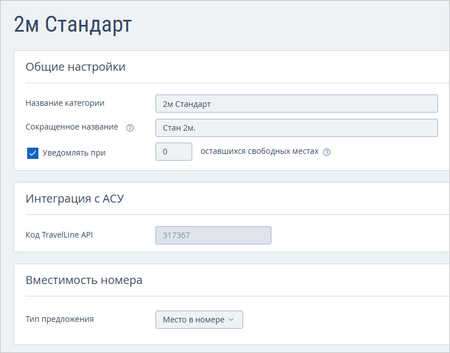
- 1. В программе должен быть активирован флаг «По местам».
- 2. Не требуется указывать варианты размещения в номере при продаже номера целиком.
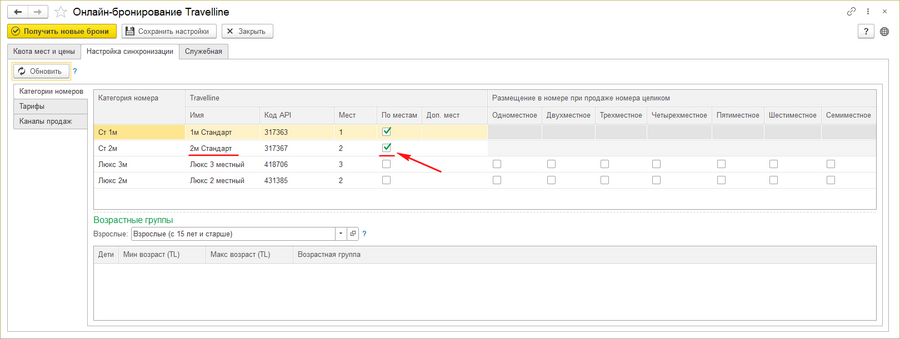
- Если в TravelLine в категории номера установлен тип предложения «Номер»,
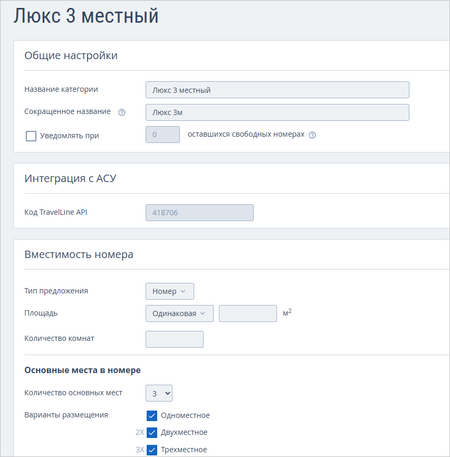
- 1. В программе флаг «По местам» не должен быть активирован.
- 2. Требуется отметить те же варианты размещения в номере, которые были заданы для категории номера в ЛК TravelLine.
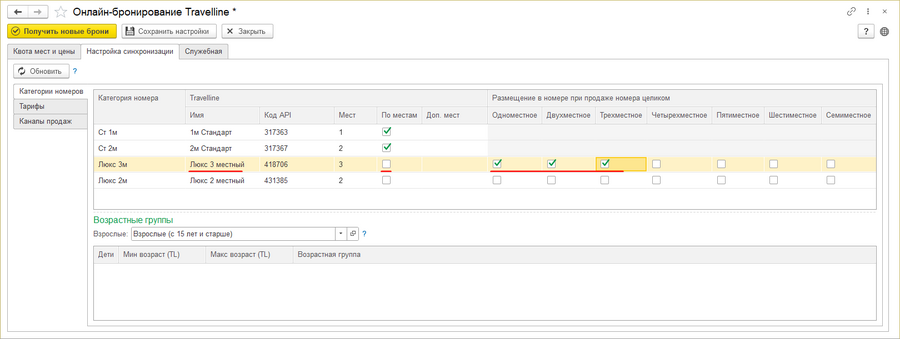
- Если в TravelLine в категории номера указаны доп. места (помимо мест, предусмотренных вариантом размещения),
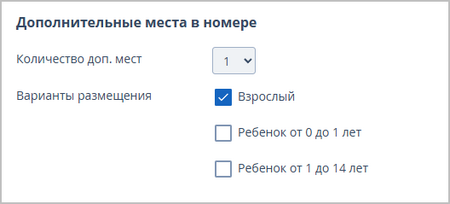
- в программе требуется заполнить значение в колонке «Доп. мест».
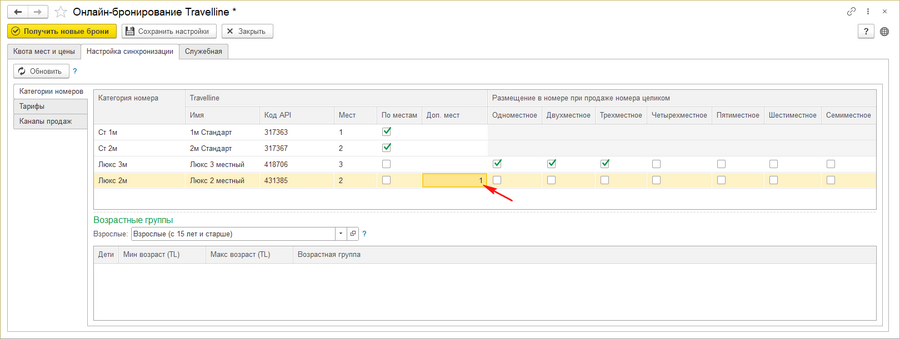
- Если в TravelLine в категории номера указана возможность размещения детей,
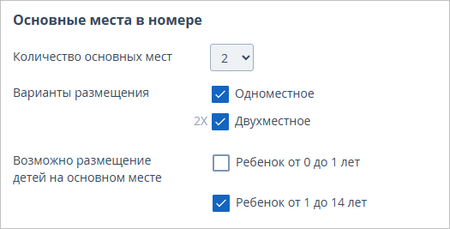
- в программе выполнится поиск соответствующей возрастной группы по полю «Мин возраст».
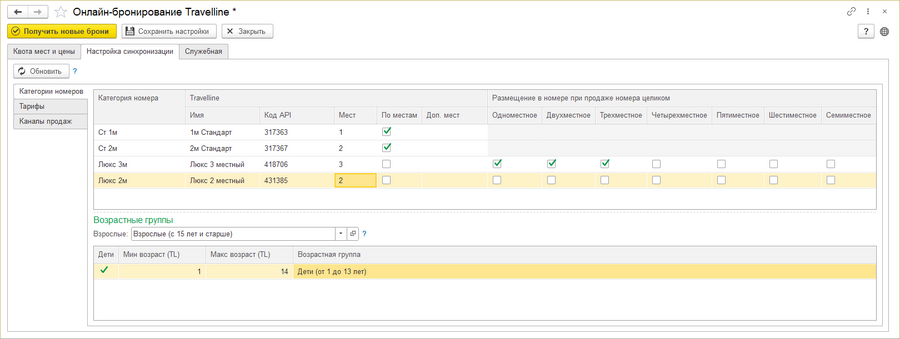
- Если в TravelLine в категории номера установлен тип предложения «Место в номере»,
- Сохраните настройки.


|
Важно: TravelLine не позволяет создавать брони на конкретные номера (помещения). Бронирование осуществляется в категорию номеров. Наименования категорий в «Кинт: Управление санаторием» и TravelLine могут не совпадать. Если категория «Люкс» в TravelLine сопоставлена с категорией «Стандарт» в «Кинт: Управление санаторием», бронь из TravelLine будет передана как бронь категории «Стандарт». |
Тарифы
В разделе установите соответствие тарифов TravelLine номенклатуре пребывания, созданной в «Кинт: Управление санаторием».
- Нажмите кнопку Обновить, чтобы загрузить тарифы, созданные в TravelLine.
- Данные по тарифам отобразятся в колонках «TravelLine»: «Имя» и «Код API».
- В колонке «Номенклатура пребывания» заполните номенклатуру пребывания в соответствии с тарифами.
- Нажмите кнопку Сохранить настройки.


Допустимо сопоставлять одну номенклатуру пребывания с несколькими тарифами TravelLine, если тарифы являются однотипными и различаются только каналом продаж.
Каналы продаж
Используйте раздел при наличии в TravelLine каналов продаж.

- Нажмите кнопку Обновить, чтобы загрузить каналы бронирования (продаж) из сервиса TravelLine.
- Данные отобразятся в колонках «TravelLine»: «Имя» и «Код API».
- В колонке «Каналы продаж» выберите аналогичные каналы продаж, созданные в «Кинт: Управление санаторием»
- Нажмите кнопку Сохранить настройки.
Выгрузка данных по квотам и ценам
Используйте закладку Квота мест и цены для формирования данных по доступным местам и ценам, а также выгрузки данных в TravelLine.
Квоты

Для заполнения данных по доступным местам в категориях номеров по установленной квоте TravelLine и выгрузки их в TravelLine:
- Установите период формирования данных.
- Укажите категории номеров.
- В поле «Тарифы» выберите номенклатуру пребывания.
- В поле «Квота» выберите квоту, созданную для TravelLine.
- Нажмите кнопку
 — таблица заполнится данными по доступным местам в номерах по созданным документам установки квоты.
- Отметьте галочками квоты, которые необходимо выгрузить в личный кабинет TravelLine, и нажмите Выгрузить квоту.
- Откройте личный кабинет TravelLine и проконтролируйте правильность выгруженных данных.


Расчет доступных мест выполняется на основании документов «Установка квоты» с учетом фактической занятости номеров.
Цены

Для заполнения цен и их последующей выгрузки в TravelLine:
- В поле «Период» выберите период выгрузки. По умолчанию отбор = «Этот год».
- Укажите категории номеров, для которых требуется рассчитать цены.
- В поле «Тарифы» укажите номенклатуру пребывания, по которой необходимо рассчитать цены.
- Выберите вариант заполнения «По ценообразованию», чтобы запустить расчет цен по документам установки цен.
- Нажмите кнопку — таблица на закладке заполнится тарифами (если номенклатура настроена корректно).
- Отметьте галочками цены, которые необходимо выгрузить в личный кабинет TravelLine, и нажмите Выгрузить цены.

При выборе варианта заполнения «По настройке» появляется дополнительный раздел — Настройка цен.
- Заполните тарифы в ручном режиме:
- Нажмите кнопку Добавить и заполните поля табличной части.
- Или нажмите кнопку Заполнить по ценообразованию, отредактируйте табличную часть и нажмите кнопку Записать.
- Вернитесь в раздел Цены, выберите вариант заполнения «По настройке» и нажмите кнопку , чтобы отобразился список тарифов, подготовленных через настройку цен.

Получение новых броней из TravelLine
Новые брони можно загружать двумя способами:
- В ручном режиме — нажмите на кнопку Получить новые брони.
- В автоматическом режиме — для этого на закладке Служебная включите опцию «Выполнять автоматический запрос данных каждые 5 минут».
Чтобы автоматический режим работал корректно, откройте в программе раздел АДМИНИСТРИРОВАНИЕ — Сервис — Консоль заданий и убедитесь, что в задании «Получать данные TravelLine» указан пользователь, под которым выполняется фоновое задание.
Загруженные заявки на бронь отображаются в журнале заявок и в интерфейсе «Администратор гостиницы» на закладке Прибывающие. Вид заявки — TravelLine.
Настройка интеграции с программой TL Loyalty
Настройки интеграции с программой «TL Loyalty: Баллы», позволяющей объединить программу лояльности, используемую в «Кинт: Управление санаторием», с программой, используемой на платформе TravelLine, находятся на закладке Служебная в разделе «Программа TL Loyalty».

После активации интеграции свяжитесь со службой поддержки Travelline. Выдача карт лояльности в личном кабинете TravelLine будет заблокирована, текущий список карт лояльности можно загрузить из файла, предоставляемого службой поддержки.
Заполнение номера телефона в картах лояльности станет обязательным.
Выдача карт и начисления бонусных баллов будет выполняться только в «Кинт: Управление Санаторием», оплата бонусными баллами будет доступна как в TravelLine, так и в «Кинт: Управление Санаторием».
Баланс бонусных баллов карт будет синхронизироваться автоматически.
Отказ от заявки (КУС)
|
|
Снятие брони — это операция отмены ранее созданного бронирования места или номера.
Операция доступна в документах бронирования — заявке на бронь и путевке, а также в карте гостя, если включена настройка «Бронирование карты гостя» в интерфейсе «Администратор системы».
Если бронирование выполнялось через последовательное создание документов (например, заявка на бронь — путевка или заявка на бронь — забронированная карта гостя), операция снятия брони выполняется в последнем созданном документе цепочки бронирования. В этом случае операция отменяет бронь во всех предшествующих документах.
Выполнение операции
Чтобы снять бронь:
- Выполните команду Снять бронь в документе бронирования:
- в документе «Заявка» — по кнопке Снять бронь:
- в верхней части документа — для снятия брони по всем строкам;
- над табличной частью — только по выбранному гостю.
- в документе «Путевка» — по кнопке Еще — Снять бронь.
- в документе «Карта гостя» — через кнопку Выполнить — Снятие брони.
- Также снять бронь можно из Шахматки гостиницы — через команду Снять бронь в контекстном меню по забронированному месту.
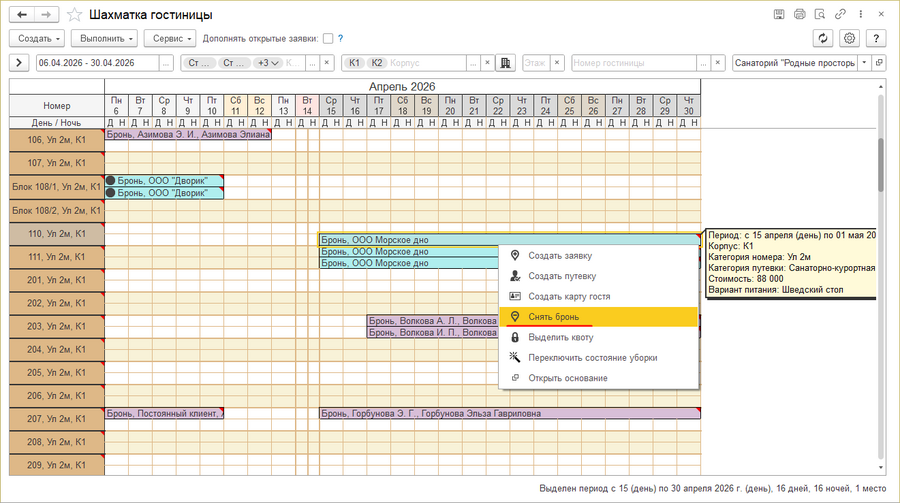
- в документе «Заявка» — по кнопке Снять бронь:
- В открывшемся окне «Снятие брони» укажите:
- причину снятия брони
- действие с БСО (вернуть в оборот / зарезервировать за контрагентом / списать)
- необходимость отправки уведомлений о снятии брони (сообщением на номер телефона, отправкой электронного письма).
- Нажмите кнопку Выполнить.
- Если по документу ранее были выполнены связанные операции (например, выставлен счет, проведена оплата и другие), выберите действие со связанными документами:
- Пометить на удаление — помечает все связанные документы на удаление.
- Открыть список — открывает список связанных документов для выбора действий по каждому документу.


.png)
Результаты выполнения операции
После выполнения операции:
- Бронирование перестает отображаться в Шахматке гостиницы и на закладке Прибывающие интерфейса «Администратор гостиницы».
- В документе происходят следующие изменения:
- в заявке на бронь:
- строки со снятой бронью отображаются серым цветом;
- если бронь снята по всем строкам заявки, командные кнопки последующих операций становятся неактивными;
- операция снятия брони фиксируется на закладке Операции.
- в путевке:
- данные в табличной части отображаются серым цветом;
- командные кнопки последующих операций становятся неактивными;
- операция снятия брони фиксируется на закладке Операции;
- в названии документа появляется состояние «Снята бронь».
- в карте гостя:
- командные кнопки последующих гостиничных операций становятся неактивными;
- операция снятия брони фиксируется на закладке Операции;
- в названии отображается состояние «В архиве».
- в заявке на бронь:
- Заявки, по которым снята бронь по всем строкам, по умолчанию скрываются из списка в журнале заявок. Их можно увидеть, нажав кнопку Все — они отображаются в журнале серым шрифтом.
- Путевка со снятой бронью отображается в журнале путевок без отметки проведения.
- Карта гостя со снятой бронью отображается в журнале гостевых карт без отметки проведения.
Для заявок со снятой бронью доступно создание новой заявки для восстановления бронирования.
Массовые операции снятия брони
Для снятия большого количества бронирований в программе предусмотрены следующие операции:
Данные операции позволяют одновременно снять просроченную бронь по гостям из разных документов бронирования.
Снятие брони по инициативе санатория
В случаях, когда санаторий по объективным причинам не может разместить гостя (например, из-за проведения ремонтных работ или внеплановых мероприятий, полностью занимающих санаторий), оформленная бронь снимается с указанием причины, например: «По инициативе санатория» или «По инициативе санатория — нет мест».
Даже если размещение изначально невозможно, рекомендуется зафиксировать обращение гостя: создать заявку и затем снять бронирование с указанием причины. Это позволит сохранить в программе информацию об обращениях гостей.
В справочнике «Причины» необходимо заранее создать соответствующие варианты (например, «По инициативе санатория», «По инициативе санатория — нет мест») для использования при снятии бронирований.
См. также
Снятие брони из путевки (КУС)
Снятие неподтвержденных заявок (КУС)
В программе предусмотрен сервис для массового снятия неподтвержденных заявок — таких, по которым истекла дата заезда, но не были созданы путевки или гостевые карты.
Для использования сервиса:
- Перейдите в разделе программы БРОНИРОВАНИЕ — Сервис — Снятие неподтвержденных заявок.
- Откроется интерфейс «Администратор гостиницы» с закладкой Прибывающие, содержащей список гостей, у которых в заявках на бронь дата заезда меньше даты, указанной в поле «На дату».
- Выберите в списке необходимые строки и нажмите кнопку Снять бронь.
- Откроется документ операции «Снятие брони по заявке», в который будут автоматически включены заявки на бронь, по которым выполняется снятие бронирования.
- Проведите документ для завершения операции.

.png)

|
Обратите внимание: в интерфейсе отображаются гости, при этом в документ операции «Снятие брони по заявке» попадают документы «Заявка», которыми была оформлена бронь выбранных гостей. Если выбраны гости из одной заявки, в документе она будет отражена один раз. |
Заявки, по всем гостям которой проведено снятие брони, не отображаются в интерфейсах. Их можно просмотреть в журнале заявок, нажав кнопку Все.
Снятие просроченной брони (КУС)
В программе предусмотрен сервис для массового снятия просроченной брони, оформленной документами «Путевка» или «Карта гостя» (в состоянии бронирования).
Просроченной считается бронь, по которой гости не заехали (не были зарегистрированы) в установленную дату.
Для использования сервиса:
- Перейдите в разделе программы БРОНИРОВАНИЕ — Сервис — Снятие просроченной брони.
- Откроется интерфейс «Администратор гостиницы» с закладкой Прибывающие, содержащей список гостей, у которых дата заезда по путевкам или забронированным картам гостя меньше даты, указанной в поле «На дату».
- Выберите в списке необходимые строки и нажмите кнопку Снять бронь.
- Будет сформирован документ операции «Снятие брони», в который автоматически включаются документы «Путевка» и/или «Карта гостя», по которым выполняется снятие бронирования.
- Проведите документ для завершения операции.

.png)

|
Обратите внимание: в интерфейсе отображаются гости, при этом в документ операции «Снятие брони» попадают документы, которыми была оформлена бронь выбранных гостей. Если выбраны гости из одной путевки, в документе она будет отражена один раз. |
Документы, по которым проведено снятие брони, сохраняются в соответствующих журналах без отметки проведения.
Восстановление брони (КУС)
|
|
Из заявки со снятой бронью можно создать новую заявку для повторного оформления ранее отмененного бронирования, что фактически позволяет восстановить снятую бронь.
- В журнале заявок найдите заявку, в которой проводилось снятие брони, и откройте ее.
- У заявок со снятой бронью в столбце «Дата снятия брони» отображается дата операции снятия брони.
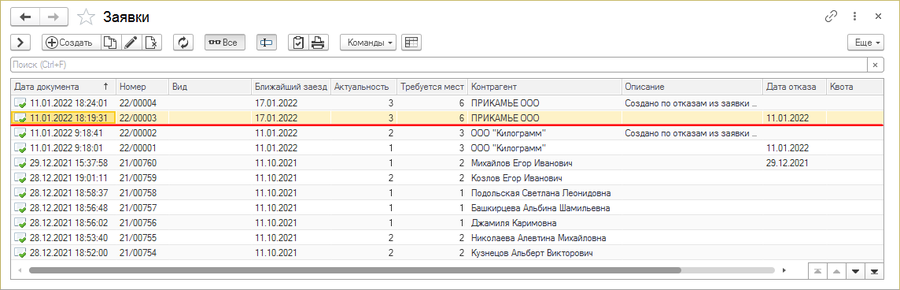
- В заявке гости со снятой бронью отображаются серым цветом. Нажмите кнопку Создать заявку по снятой брони.
- Откроется новый документ «Заявка», в который будут перенесены все данные по гостям, по которым была снята бронь: номер проживания, период пребывания, варианты проживания, лечения и питания, категория путевки и другие параметры исходной заявки.
- Если при снятии брони было выбрано действие с БСО Зарезервировать за контрагентом, номер БСО сохранится за гостем.
- При необходимости измените данные, например, выберите другого контрагента.
- Нажмите кнопку Забронировать.


В журнале заявок у документов, созданных по снятой брони, в столбце «Описание» отображается текст «Создано по отказам из заявки ...».
См. также
Документ "Регистратор операций" (КУС)
Бланк строгой отчётности (КУС)
Бланк строгой отчётности — это документ, подтверждающий получение оплаты денежных средств (до 01.07.2019). Бланки строгой отчётности изготавливаются типографским способом, имеют государственный номер и подлежат учету на предприятии, где используются. В санаториях используется бланк, на который заносятся данные путевки и самое главное — ее номер. Бланк выдается гостю.
В программе «Кинт: Управление санаторием» функционал учета бланков строгой отчетности по умолчанию отключен. Он действует при включенной настройке «Учет бланков строгой отчетности» в параметрах учета гостиничного модуля.
- В параметрах учета гостиничного модуля включите настройку «Учет бланков строгой отчетности».
- В справочнике «Серии документов» создайте серию путевок и ее карточке включите свойство «Учет номеров в рамках серии». Только эти серии будут отображаться:
- в документе «Регистратор бланков» в поле «Серия бланков»,
- в заявке в поле «Серия БСО»,
- в путевке в поле «Серия документа»,
- в отчетах «Состояния бланков» и «Списанные бланки».
- Выпуск бланков
- Создайте документ «Регистратор бланков» вида «Выпуск бланков», в котором укажите серию бланков, количество бланков и длину номера. В поле «Серия бланков» будут отображаться только те серии документов, у которых включено свойство «Учет номеров в рамках серии».
- В программе фиксируется место для указанного количества бланков. Все бланки имеют состояние «Доступно».
- После этого в документе «Заявка» можно будет выбрать серию и номер бланка для каждого гостя. В реквизитах заявки будут отображаться:
- Поле «Серия БСО», в котором можно будет выбрать серию путевок. В поле будут отображаться серии документов, у которых включено свойство «Учет номеров в рамках серии».
- Поле «С номера», в котором можно выбрать с какого номера присваивать номера путевок гостям в заявке.
- Кнопка Заполнить номера БСО, с помощью которой можно будет заполнить номера путевок гостей, начиная с номера, указанного в поле «С номера».
- При подтверждении заявки (нажатии на кнопку Путевка у выбранного в списке гостя на закладке Гости) номер и серия бланка перейдут в путевку.
- Если бронирование проводится в категорию номеров, бланку присваивается состояние «На реализации». При бронировании в конкретный гостиничный номер — состояние «Продано».
- В путевке можно выбрать серию и номер бланка из доступных.
- В поле «Серия документа» будут отображаться серии документов, у которых включено свойство «Учет номеров в рамках серии».
- Если путевка создана из заявки нажатием кнопки Путевка, номер и серия бланка переходят в путевку из заявки.
- При бронировании путевки бланку присваивается состояние «Продано».
- При регистрации карты гостя бланку присваивается состояние «Зарегистрирован». Это свидетельство того, что гость действительно заехал и живет в санатории, а бланк использован.
- После проведения операции выбытия гостя состояние «Зарегистрирован» закрывается и бланк считается использованным.
Списание бланков
Ненужные по какой-либо причине или испорченные бланки подлежат списанию.
- Создайте документ «Регистратор бланков» вида «Списание бланков».
- Заполните поле Серия бланков в шапке формы.
- Нажмите кнопку Добавить и в появившейся строке пропишите номер бланка, который нужно списать.
- Нажмите Провести.
После проведения документа номера списанных бланков не будут отображаться в программе: в отчете «Состояния бланков» списанные бланки не должны числиться на остатках по любым состояниям.
Списанные бланки за определенный период времени отображаются в отчете «Списанные бланки».
Состояния бланка строгой отчетности
В течении своего бизнес-цикла бланк проходит следующие состояния:
- «Доступно» — при создании документа «Регистратор бланков» вида «Выпуск бланков».
- «На реализации» — при использовании бланка в документе «Заявка» при бронировании в категорию номеров.
- «Продано» — при использовании бланка в документах «Заявка» или «Путевка» при бронировании в конкретный гостиничный номер.
- «Зарегистрирован» — при регистрации карты гостя (при нажатии кнопки Зарегистрировать).
Состояния бланков за период времени отображаются в отчете «Состояния бланков».
Отчеты
Доступны в БРОНИРОВАНИЕ — Учет бланков.
Документ "Регистратор бланков" (КУС)
Документом регистрации бланков в системе регистрируются или списываются бланки строгой отчетности определенной серии определенного количества.
Документы регистрации бланков строгой отчетности бывают следующих видов:
- Выпуск бланков. В этом случае в программе фиксируются место для них. Можно выпускать бланки для определенного контрагента.
- Списание бланков.
- Передача бланков от одного контрагента другому.
- Ввод остатков бланков.
Документы регистрации бланков хранятся в журнале их учета «Регистратор бланков», который находится в основном разделе программы БРОНИРОВАНИЕ — Учет бланков, или его можно найти поиском по интерфейсу.
Чтобы открыть документ регистрации бланков, дважды щелкните по нему мышью в журнале или установите на него курсор и нажмите клавишу Enter.
(см. также Универсальная форма списка)
Создание документа регистрации бланков
- Документ можно создать следующими способами:
- В основном разделе программы БРОНИРОВАНИЕ — Создать нажмите ссылку Регистратор бланков.
- В журнале «Регистратор бланков» нажмите кнопку Создать.
- В открывшемся документе в поле Вид выберите вид документа и заполните все остальные необходимые поля.
- Нажмите кнопку Записать, Провести или Провести и закрыть.
Выпуск бланков

Серия бланков
- В поле отображаются серии документов, у которых включено свойство «Учет номеров в рамках серии».
Длина номера
- До 15 символов. Если меньше — в начале номера документа будут добавляться нули.
Контрагент
- Контрагент, для которого выпускаются бланки путевок. В программе будут зарезервированы места для бланков путевок с указанными номерами именно для этого контрагента. В заявках и путевках с этим контрагентом на выбор будут предлагаться эти номера бланков и бланки, доступные всем контрагентам.
|
Всем контрагентам доступны бланки, которые не выпущены ни на одного контрагента. Если бланки выпущены на определенного контрагента, ему будут доступны они и бланки для всех контрагентов. |
Списание бланков
Для списания бланков в ручном режиме необходимо создать документ «Регистратор бланков» вида «Списание бланков».
- Перейдите в раздел программы БРОНИРОВАНИЕ — Создать и выберите вариант «Регистратор бланков».
- В открывшемся документе установите вид — «Списание бланков».
- В поле «Серия бланка» укажите серию БСО.
- В поле «Состояние бланка» выберите состояние, с которого нужно списывать номера. Если нужно списать бланки всех состояний, оставьте поле пустым.
- В поле «Контрагент» можно указать контрагента, бланки которого необходимо списать. Поле «Договор» заполняется автоматически: при раскрытии списка отобразятся все договоры этого контрагента.
- При заполнении таблицы в ней отобразятся бланки, выпущенные на данного контрагента, и бланки для всех контрагентов. Если в этом поле ничего не указывать, в таблице отобразятся только бланки, доступные всем контрагентам.
- Поле «Количество бланков» заполняется автоматически.
- Нажмите кнопку Заполнить — таблица заполнится номерами бланков, соответствующими указанным условиям: серии, состоянию бланков и контрагенту.
- С помощью кнопки
 Удалить можно удалить бланки из списка, с помощью кнопки Добавить — добавить. Оставьте в таблице только те номера бланков, которые необходимо списать.
- С помощью кнопки
- Нажмите кнопку Провести или Провести и закрыть.

Номера списанных бланков не будут отображаться в программе: в отчете «Состояния бланков» списанные бланки не должны числиться на остатках по выбранным состояниям.
Списанные бланки за определенный период времени отображаются в отчете «Списанные бланки».
Передача бланков

- Укажите от какого контрагента какому передать бланки.
- Можно указать «Серию бланков» и «Состояние бланка». Если в этих полях ничего не выбирать, в таблице отобразятся бланки всех серий и всех состояний.
- Нажмите кнопку Заполнить. В таблице отобразятся доступные бланки, которые можно передать другому контрагенту. Отображаются бланки, соответствующие заданным условиям: серия и состояние бланков и контрагент, от которого передаются бланки.
- Отредактируйте список бланков. Оставьте в нем бланки, которые нужно передать от одного контрагента другому.
- Нажмите кнопку Провести или Провести и закрыть.
Движения документа «Регистратор бланков»
Механизм учета номеров бланков: движения бланков по состояниям выполняются в разрезе реквизитов «Контрагент» и «Договор». Благодаря этому можно видеть, на каком контрагенте находится документ.
Движения документа можно посмотреть нажав кнопку  .
.
Как изменить номер БСО (КУС)
Данная инструкция разъясняет порядок корректировки номера БСО в случае, если при регистрации карты гостя необходимо изменить номер, изначально указанный в документе бронирования.
Изменение БСО на этапе регистрации карты гостя
Если в документе бронирования (заявка или путевка) указан один номер БСО, а при регистрации необходимо выбрать другой, выполните следующее:
- В карте гостя до регистрации выберите нужную серию и номер БСО.

- При регистрации появится окно с запросом действия по БСО брони: вернуть в оборот, списать или зарезервировать за контрагентом. Выберите подходящий вариант.

Изменение БСО после регистрации карты гостя
Если карта гостя уже зарегистрирована, чтобы заменить номер БСО:
- На закладке Операции отмените регистрацию.
- Выберите серию и номер БСО.
- Повторно зарегистрируйте карту гостя.
- При повторной регистрации выберите действие с БСО брони: вернуть в оборот, списать или зарезервировать за контрагентом.
Корректировка БСО в документе бронирования
Если требуется изменить номер БСО не только в карте гостя, но и в документе бронирования (заявке или путевке):
- Измените номер БСО в карте гостя (если она зарегистрирована, отмените регистрацию).
- Перейдите в документ бронирования и отмените его регистрацию.
- В документе бронирования измените номер БСО на нужный.
- Повторно проведите документ бронирования.
- Вернитесь в карту гостя и проведите ее.
Отчет "Заезды по БСО" (КУС)
Находится в основном разделе программы БРОНИРОВАНИЕ — Учет бланков, или его можно найти поиском по интерфейсу.
В отчете выводятся заезды выбранного периода, сопровождаемые оформлением БСО — как планируемые (заявки на бронь и путевки), так и фактически совершенные (карты гостей).

См. также
Отчет "Состояния бланков" (КУС)
Находится в основном разделе программы БРОНИРОВАНИЕ — Учет бланков, или его можно найти поиском по интерфейсу.
Отчет отражает состояние бланков строгой отчетности за период.
«Оборот (дебет)» — приход бланков в определенном состоянии.
«Оборот (кредит)» — расход бланков в определенном состоянии.
Состояния бланков:
Доступно
- После создания документа «Регистратор бланков» вида «Выпуск бланков» бланки получают состояние «Доступно». Если бланк использован в документе бронирования, в столбце «Оборот (кредит)» отображается 1, что означает резервирование бланка и списание его из доступных.
На реализации
- Если бронирование проводится в категорию номеров (без указания конкретного гостиничного номера), в столбце «Оборот (дебет)» отображается 1.
Продано
- При бронировании в конкретный гостиничный номер:
- При создании одного документа бронирования (заявки или путевки) в столбце «Оборот (дебет)» отображается 1. После регистрации карты гостя — 1 в столбце «Оборот (кредит)».
- Если бронирование выполняется через создание заявки и путевки, в столбце «Оборот (дебет)» отображаются 2 прихода: первый — при бронировании заявки, второй — при бронировании путевки. При этом в столбце «Оборот (кредит)» фиксируется два расхода: первое списание — при бронировании путевки, которое закрывает движения заявки, второе — при регистрации карты гостя.
Зарегистрировано
- При регистрации карты гостя в столбце «Оборот (дебет)» отображается 1, а в столбце «Оборот (кредит)» — 1 после выбытия гостя.
Пример отчета «Состояния бланков», в котором показана следующая картина состояний бланков за месяц: для работы доступно 10 бланков серии АК; бланки 01, 02, 03 использованы в заявке(-ах) при бронировании в категорию номеров; бланки 04, 05 использованы при бронировании в конкретные номера; бланк 04 был зарегистрирован и фактически использован — гость заехал, карта гостя зарегистрирована.

См. также
Отчет "Списанные бланки" (КУС)
Находится в основном разделе программы БРОНИРОВАНИЕ — Учет бланков или его можно найти поиском по интерфейсу.
Отчет показывает количество списанных бланков строгой отчетности разных состояний («Доступно», «На реализации», «Продано», «Зарегистрирован») за период.

См. также
Списание БСО (КУС)
Для списания бланков в ручном режиме необходимо создать документ «Регистратор бланков» вида «Списание бланков».
- Перейдите в раздел программы БРОНИРОВАНИЕ — Создать и выберите вариант «Регистратор бланков».
- В открывшемся документе установите вид — «Списание бланков».
- В поле «Серия бланка» укажите серию БСО.
- В поле «Состояние бланка» выберите состояние, с которого нужно списывать номера. Если нужно списать бланки всех состояний, оставьте поле пустым.
- В поле «Контрагент» можно указать контрагента, бланки которого необходимо списать. Поле «Договор» заполняется автоматически: при раскрытии списка отобразятся все договоры этого контрагента.
- При заполнении таблицы в ней отобразятся бланки, выпущенные на данного контрагента, и бланки для всех контрагентов. Если в этом поле ничего не указывать, в таблице отобразятся только бланки, доступные всем контрагентам.
- Поле «Количество бланков» заполняется автоматически.
- Нажмите кнопку Заполнить — таблица заполнится номерами бланков, соответствующими указанным условиям: серии, состоянию бланков и контрагенту.
- С помощью кнопки Удалить можно удалить бланки из списка, с помощью кнопки Добавить — добавить. Оставьте в таблице только те номера бланков, которые необходимо списать.
- С помощью кнопки
- Нажмите кнопку Провести или Провести и закрыть.
Номера списанных бланков не будут отображаться в программе: в отчете «Состояния бланков» списанные бланки не должны числиться на остатках по выбранным состояниям.
Списанные бланки за определенный период времени отображаются в отчете «Списанные бланки».
Как подогнать бланк путевки под принтер клиента (КУС)
В путевке нажмите кнопку Печать, выберите бланк «Санаторно-курортная путевка» и нажмите ОК.

Откроется печатная форма (ПФ) бланка «Санаторно-курортная путевка». На ней нажмите кнопку Изменить печатную форму.

Откроется карточка печатной формы. Нажмите кнопку Изменить макет.

Откроется макет печ. формы, который можно изменять. Двигайте данные и печатайте на ксерокопиях бланка путевки, который есть у вас (предварительно сделайте много-много ксерокопий бланка), и смотрите, что получается – как данные попадают в бланк. Это трудоемко.

Как можно двигать данные:
Выделите нужные данные мышкой – щелкните по ним, например, по дате заезда. Скопировать данные – нажмите Ctrl-C. Вставить данные – нажмите Ctrl-V.
Способы перемещения данных:
- Данные вставлены в определенные ячейки в макете, – выберите курсором ячейку и вставьте в нее данные.
- Данные можно перемещать клавишами со стрелками на клавиатуре вверх, вниз, вправо, влево.
- Еще можно изменять высоту строк и ширину столбцов ячеек макета.
Как рассчитывать и корректировать стоимость санаторно-курортной путевки (КУС)
В статье описаны основные механизмы ценообразования и способы изменения стоимости санаторно-курортной путевки.
Стоимость путевки
Формирование стоимости санаторно-курортной путевки является отправной точкой в цикле взаиморасчетов с клиентом.
Независимо от того, с создания какого документа начинается рабочий цикл санатория — заявки на бронь, путевки или карты гостя — стоимость путевки складывается из трех основных компонентов:
- Стоимость проживания
- Стоимость лечения
- Стоимость питания
В каждом из документов представлена детализация стоимости, включающая данные о стоимости проживания, лечения и питания на каждый день пребывания гостя.

Чтобы стоимость путевки могла рассчитываться и автоматически пересчитываться при изменении ее параметров (например, периода пребывания, варианта проживания или прайса), необходимо предварительно выполнить настройки ценообразования в программе:
- установить цены на различные варианты проживания, лечения и питания;
- прописать скидки и надбавки, применяющиеся по умолчанию при выполнении определенных условий;
- подготовить шаблоны скидок для ручного применения.
Настройка ценообразования
|
|
Для корректной настройки ценообразования и автоматизации расчета стоимости санаторно-курортных путевок необходимо выполнить ряд действий.
Подготовка справочников
В программе должны быть подготовлены основные справочники с элементами, определяющими параметры пребывания, в зависимости от которых устанавливаются цены:
- Категории номеров.
- Категории путевок.
- Варианты проживания.
- Варианты лечения.
- Варианты питания.
- Номенклатура.
Справочники для ценообразования доступны в разделе программы ПРЕДПРИЯТИЕ — Ценообразование. Содержат стандартные значения. При необходимости в них можно внести новые элементы.
- Справочник "Валюты" (КУС) — валюты выбираются в карточке прайса.
- Справочник "Прайсы" (КУС) — прайсы создаются для дифференциации цен по сезонам, категориям клиентов, акциям или иным условиям. Выбираются в документе «Установка цен» в поле «Прайс».
- Справочник "Цены, надбавки, скидки" (КУС) — тип цены выбирается в документе «Установка цен» в поле «Тип цены».
- Справочник "Расчетные ставки" (КУС) — используется для вычисления скидок и надбавок.
Создание документов «Установка цен»
- В интерфейсе «Маркетолог» на закладке Установка цен создайте документы «Установка цен» по необходимым типам цен:
- Цена проживания;
- Цена питания;
- Цена лечения;
- Цена блюда;
- Цена номенклатуры — используется в том числе для установки цен на дополнительные услуги; для данного типа цены можно настроить дополнительную аналитику (Платная, Срочная, Кабинет, Оборудование, Исполнитель) и устанавливать разные цены на одну и ту же услугу в зависимости от условий её предоставления.
- В документах укажите цены в зависимости от различных параметров (их набор определяется аналитикой выбранного типа цены).
- Например, цена проживания может зависеть от:
- Категории номера;
- Категории путевки;
- Варианта проживания;
- Возрастной группы.
- Одновременное указание нескольких параметров подразумевает, что цена определяется для их комбинации.
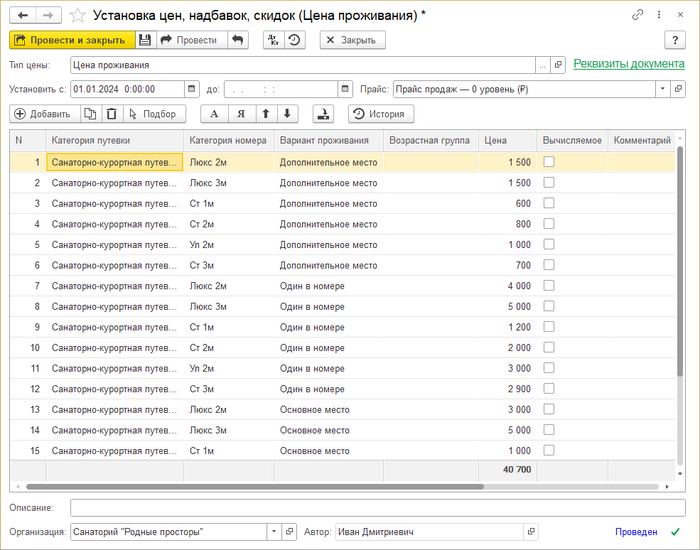
- Для разных сезонов или акций создайте несколько однотипных документов «Установка цен», например, «Установка цен проживания», с одинаковым набором позиций, отличающихся только ценами, и укажите в каждом документе нужный прайс и период действия.

Создание документов «Установка надбавки/скидки
Если требуется, чтобы на установленные цены автоматически накладывались скидки или надбавки в зависимости от различных параметров, выполните следующие шаги:
- В интерфейсе «Маркетолог» на закладке Установка цен создайте документы «Установка Надбавок/скидок» по необходимым типам цен:
- Надбавка/скидка на проживание;
- Надбавка/скидка на лечение;
- Надбавка/скидка на питание;
- Надбавка/скидка на бронь;
- Надбавка/скидка на номенклатуру;
- Надбавка/скидка на блюдо.
- В документах задайте параметры, в зависимости от которых будут применяться скидки или надбавки, а также значения скидок или надбавок. Зачастую скидки применяются в зависимости от:
- Категории физического лица (скидки пенсионерам, ветеранам боевых действий, спортсменам и т.д.);
- Возрастной группы (скидки детям);
- Количества дней проживания;
- Категории дня (скидки выходного дня, скидки в праздничные дни) и т.д.

Создание шаблонов скидок
Шаблоны скидок (надбавок) используются для применения скидок (надбавок) к стоимости проживания, лечения, питания или путевки в целом непосредственно в документах «Заявка», «Путевка» или «Карта гостя» в ручном режиме.
Создайте шаблоны скидок (надбавок) в интерфейсе «Маркетолог» на закладке Шаблоны скидок:
- Нажмите кнопку Добавить;
- Внесите в открывшуюся форму наименование шаблона, выберите расчетную ставку;
- Настройте правила применения скидки (надбавки).

Результат настройки
Результатом настройки ценообразования являются:
- Заполненные справочники ценообразования.
- Документы «Установка цен», в соответствии с которыми рассчитываются: стоимость проживания, стоимость лечения, стоимость питания, а также стоимость различной номенклатуры, в том числе дополнительных услуг.
- Документы «Установка Надбавок/скидок», в соответствии с которыми можно прописать скидки или надбавки на проживание, лечение, питание, номенклатуру, путевку в целом;
- Прайсы;
- Шаблоны скидок для ручного применения в документах «Заявка», «Путевка» или «Карта гостя».
Список цен из разных прайсов можно посмотреть в отчете «Прайс-лист».
Применение скидок и надбавок
Действие документов «Установка Надбавок/скидок»
Надбавки и скидки, установленные через документ «Установка Надбавок/скидок», действуют по умолчанию. Это означает, что стоимость путевки в документах «Заявка», «Путевка» или «Карта гостя» автоматически скорректируется при выполнении условий предоставления скидки.
Например, если в качестве гостя добавляется физическое лицо той категории, для которой прописана скидка на проживание, стоимость проживания и итоговая стоимость путевки будут автоматически пересчитаны. Аналогично, если для определенных категорий дней установлена скидка на питание, стоимость питания в эти дни и итоговая стоимость путевки будут рассчитаны с учетом данной скидки.
Надбавки и скидки, установленные через документ «Установка Надбавок/скидок», начинают действовать с даты установки документа и могут быть прописаны для конкретного прайса.
Применение шаблона скидок
Шаблон скидки (надбавки) можно применить в детализации стоимости, которая содержится в документах «Заявка», «Путевка» или «Карта гостя». Для этого:
- Раскройте таблицу с детализацией стоимости, нажав на ссылку Сумма документа.
- Воспользуйтесь кнопкой Установить скидки и выберите нужный шаблон скидки из списка.
- Шаблоны скидок не действуют по умолчанию и применяются в ручном режиме по необходимости, что позволяет использовать их в индивидуальном порядке.
- Применение скидки в колонке с итоговой стоимостью путевки обнуляет данные детализации в колонках «Проживание», «Лечение» и «Питание».
- Если скидка в детализации была применена ошибочно, пересчитать стоимость и вернуться к исходным значениям позволит кнопка Стоимость.
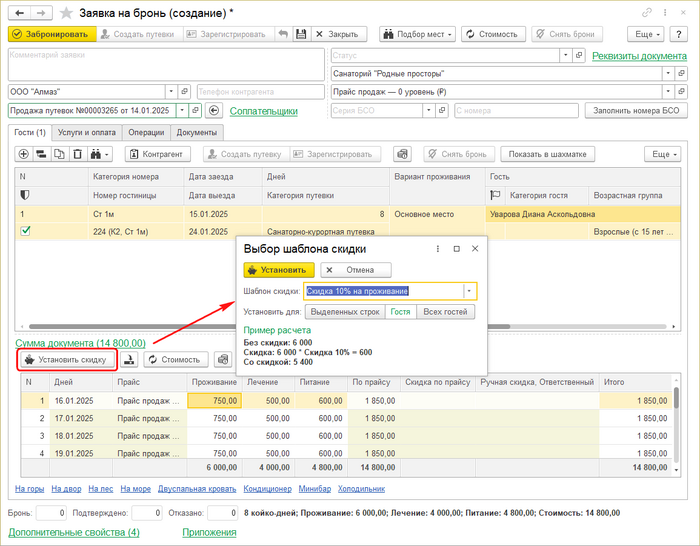

Функция Изменить стоимость в колонке
Используется для ручного изменения стоимости проживания, лечения, питания или путевки в целом в документах «Заявка», «Путевка» или «Карта гостя». Применяется в детализации стоимости. С ее помощью можно внести произвольные значения цен.
- Раскройте таблицу с детализацией стоимости, нажав на ссылку Сумма документа.
- Выберите колонку, значения которой требуется изменить.
- Используйте кнопку Изменить стоимость в колонке: задайте требуемое значение, выберите, для каких строк будет действовать значение, и нажмите Установить.
- Изменение значений в колонке с итоговой стоимостью путевки обнуляет данные детализации в колонках «Проживание», «Лечение» и «Питание».
- Если значения стоимости в детализации изменили ошибочно, пересчитать стоимость и вернуться к исходным значениям позволит кнопка Стоимость.
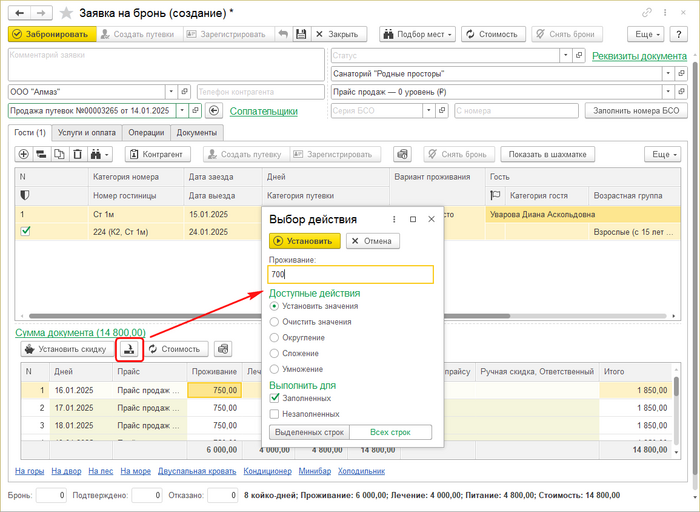

См. также
Как время заезда и выезда влияет на период пребывания (КУС)
В программе «Кинт: управление санаторием» границы суток представляют собой четыре временных интервала: до завтрака, до обеда, после обеда, после ужина.
Для каждого интервала можно задать представление в виде времени, отображаемого в интерфейсе (например, до завтрака — 08:00, до обеда — 12:00, после обеда — 14:00, после ужина — 20:00 ).

Основной принцип влияния времени заезда и выезда на учет койко-дней пребывания и расчет стоимости услуг заключается во включении/исключении дня заезда/выезда из расчетного периода.
При учете по дням:
- Если гость заезжает До завтрака или До обеда, день заезда включается в период пребывания и учитывается в стоимости (отображается в детализации стоимости).
- Если гость заезжает После обеда или После ужина, день заезда исключается из периода пребывания и расчета стоимости (не отображается в детализации стоимости).
- Если гость выезжает До завтрака или До обеда, день выезда исключается из периода пребывания и расчета стоимости.
- Если гость выезжает После обеда или После ужина, день выезда включается в период пребывания и учитывается в стоимости.
При учете по ночам:
- Независимо от времени заезда гостя, день заезда включается в период пребывания и учитывается в стоимости (отображается в детализации стоимости).
- Независимо от времени выезда гостя, день выезда исключается из периода пребывания и расчета стоимости (не отображается в детализации стоимости).
При расчете по суткам
- Если гость заезжает До завтрака или До обеда, день заезда включается в период пребывания и учитывается в стоимости.
- Если гость заезжает После обеда или После ужина, день заезда включается в период пребывания, но учитывается в стоимости наполовину.
- Если гость выезжает До завтрака или До обеда, день выезда исключается из периода пребывания и расчета стоимости.
- Если гость выезжает После обеда или После ужина, день выезда включается в период пребывания, но учитывается в стоимости наполовину.
В связи с этим принципом:
- Если заезд происходит до обеда, а выезд — после обеда, количество дней проживания будет на один больше, чем количество ночей.
- Если заезд происходит после обеда, а выезд — до обеда, количество дней будет на один меньше, чем количество ночей.
- Чтобы количество дней и ночей совпадало, и заезд, и выезд должны быть либо в интервале до обеда, либо в интервале после обеда.
При необходимости можно скорректировать количество учетных дней и ночей, изменяя время заезда или выезда в момент регистрации гостя.
Например, в санатории, который ведет учет по дням, если гость фактически заезжает после обеда, но день его заезда нужно учитывать, время заезда можно установить в интервале «до обеда». Аналогично с днем выезда — если его требуется учитывать, можно указать время выезда в интервале «после обеда».
Время заезда и выезда по умолчанию также можно настроить. Оно будет устанавливаться во всех гостиничных документах при создании через интерфейс или через загрузку из сервисов онлайн-бронирования.
Как разделить оплату путевки между несколькими плательщиками (КУС)
Соплательщики — это дополнительные контрагенты, которые оплачивают часть стоимости санаторно-курортной путевки. Для разделения оплаты путевки между основным контрагентом и другими плательщиками можно использовать один из способов:
- Добавление соплательщиков в договор:
- Создайте заявку на бронь (путевку) с необходимыми параметрами пребывания, обязательно добавьте контрагента и договор.
- Раскройте раздел «Соплательщики» и нажмите кнопку Изменить.
- В открывшейся карточке договора перейдите на закладку Соплательщики и с помощью кнопки Добавить выберите или создайте соплательщика.
- Укажите вид расчета с соплательщиком.
- Если соплательщик будет вносить фиксированную сумму оплаты за путевку, установите галочку «Фиксированная сумма» и впишите сумму оплаты. Если соплательщик будет вносить определенный процент суммы оплаты, укажите его.
- После операции бронирования создайте счет на оплату.
- В счете на закладке Оплата в разделе «Соплательщики» нажмите Заполнить по договору — в таблицу добавятся все соплательщики.
- При проведении основного счета автоматически создаются подчинённые счета для соплательщиков с соответствующими суммами. Эти счета не формируют движений в оперативном учёте и не служат основанием для приема платежей, а предназначены для удобства отправки документов контрагентам и упрощения оплаты.
- Примите оплату:
- Платежи от соплательщиков можно принять в основном счете на оплату на закладке Оплата через кнопку Прием платежа по соплательщику.
- Одновременный прием оплаты от основного контрагента и соплательщиков можно осуществить, создав документы приема платежа из заявки на бронь (путевки) или на основании счета.
- Добавление соплательщиков непосредственно в счет:
- Создайте заявку на бронь, добавьте контрагента и договор, проведите операцию бронирования.
- Создайте счет на оплату и на закладке Оплата в разделе «Соплательщики» кнопкой Добавить внесите соплательщиков и укажите по ним суммы оплаты.
- Примите оплату.


Порядок работы с авансами (КУС)
В программе предусмотрены два варианта приема аванса от контрагента: с использованием счета на аванс и без создания счета на аванс. Удобство использования счета на аванс для принятия денежных средств обусловлено возможностью отправки контрагенту счета (со всеми реквизитами и QR-кодом) на нужную сумму. Счет на аванс не создает движений в оперативном учете.
Кроме того, на авансовый счет гостя могут быть переведены денежные средства, предназначенные для возврата гостю при отмене услуг или вследствие изменения условий проживания.
Методика с использованием счета на аванс
Представляет собой следующий порядок действий:
- Создайте в программе документ «Заявка» или документ «Путевка».
- Заполните все известные на момент брони данные по гостю и условиям его пребывания.
- Из документа бронирования на закладке Услуги и оплата сформируйте счет на аванс на необходимую сумму (в счете на аванс допустимо указать любую подходящую для приема аванса номенклатуру).
- На основании счета создайте документ прием платежа.
- Проведите прием платежа.
- Зафиксируйте факт получения аванса пробитием чека (признак способа расчета при приеме полной суммы аванса по счету на аванс — «Предоплата полная»).
- Денежные средства будут зачислены на авансовый счет контрагента и отобразятся на закладке Услуги и оплата.
- После приезда гостя или получения от него подтверждения намерений сформируйте счет на оплату.
- В счете отобразится сумма полученного ранее аванса, а также будет активен флажок «Зачесть».

- Проведите прием оставшейся суммы по счету. Сумма в документе автоматически уменьшится на сумму аванса.
- Пробейте чек для фиксации факта получения денежных средств.


Альтернативный способ создания счета на аванс: в отсутствие документа «Заявка» или документа «Путевка» счет на аванс можно сформировать в разделе программы ВЗАИМОРАСЧЕТЫ — Счета на оплату.
В реквизитах документа при создании необходимо выбрать вид счета — «Счет на аванс», указать подходящую или специально созданную для приема аванса номенклатуру. Данный способ актуален в случаях, когда клиент выразил намерение приобрести путевку, но еще не определился с ее параметрами.
Методика без использования счета на аванс
Представляет собой следующий порядок действий:
- В документах «Заявка», «Путевка» перейдите на закладку Услуги и оплата и нажмите кнопку Прием аванса.
- В документе «Карта гостя» команда Прием аванса находится в разделе «Услуги и оплата», в меню «Расчеты».

- В открывшейся форме документа «Прием платежа» введите необходимую сумму и проведите документ.
- Зафиксируйте факт получения аванса пробитием чека (признак способа расчета при приеме денежных средств без счета на аванс — «Аванс»).
- Денежные средства будут зачислены на авансовый счет контрагента и отобразятся на закладке Услуги и оплата.
- После приезда гостя или получения от него подтверждения намерений сформируйте счет на оплату.
- Проведите прием оставшейся суммы по счету.
- Пробейте чек для фиксации факта получения денежных средств.

.png)
.png)
.png)
Списание средств с авансового счета
При наличии денежных средств на авансовом счете в созданном счете на оплату будет указана соответствующая сумма. Кроме того, в счете предусмотрена опция списания средств с авансового счета. Списание происходит автоматически, если активен флажок «Зачесть».

Если на авансовом счете нет средств, флажок «Зачесть» будет неактивен.

Пока на авансовом счете есть денежные средства, создаваемые счета на оплату могут быть оплачены с использованием аванса.
|
Списываемую с аванса сумму нельзя редактировать. |
Перевод средств на авансовый счет
В ситуациях, когда гость сокращает период своего пребывания в санатории (операция «Сокращение пребывания») или отказывается от посещения уже оплаченной процедуры, администратор может предложить перевести неиспользованные средства на авансовый счет гостя.
Перевод денежных средств на авансовый счет зачастую является более предпочтительным вариантом, так как он позволяет гостю использовать эти средства для оплаты товаров и услуг санатория без необходимости выполнения дополнительных банковских операций.
Для перевода средств на авансовый счет:
- Сформируйте на основании сторно-счета документ «Перевод на аванс».
- Проведите созданный документ:


Возврат аванса
Возврат аванса гостю можно осуществить из документа «Карта гостя»:
- Раскройте раздел «Услуги и оплата» и в меню «Расчеты» выберите команду Возврат аванса.
- Проведите открывшийся документ «Возврат платежа».
- Пробейте чек для фиксации факта возврата денежных средств.


Интерфейс "Администратор гостиницы" (КУС)
Основное рабочее место администратора гостиницы (ресепшн). Позволяет решать следующие задачи:
- Отслеживать состояние номерного фонда на выбранную дату.
- Просматривать списки прибывающих, проживающих и выезжающих гостей.
- Выполнять бронирование путевок, регистрацию гостей, операции по изменению параметров пребывания: выбытие, продление пребывания, переселение и другие.
- Изменять статус гостиничных номеров, например закрывать номера на ремонт.
- Отслеживать дату и время последних работ, выполненных в номере.
Чтобы открыть интерфейс «Администратор гостиницы», в разделе ГОСТИНИЦА нажмите ссылку Интерфейс «Администратор гостиницы».

Описание интерфейса
В интерфейсе информация отображается на дату, выбранную в одноименном поле.
Данные на закладках интерфейса представлены в табличной форме. Строка поиска позволяет быстро находить записи по любым данным из табличной части.
В настройках интерфейса с помощью кнопки Настройка колонок можно настроить видимость и порядок колонок в списках на каждой закладе.
 — включает/выключает режим считывания электронной карты/QR-кода/штрихкода, которые считываются при наличии соответствующего оборудования.
Отбор данных в интерфейсе
Данные для отображения в интерфейсе можно отобрать (отфильтровать) по следующим параметрам:
- На дату — установите нужную дату. По умолчанию — текущая дата. На всех закладках в интерфейсе будут отображаться данные на эту дату.
(следующие поля находятся в выпадающем окне Отбор)
- Состояние номера
- Категория номера
- Корпус
- Этаж
- Вариант проживания
- Организация — выберите организацию, данные из которой отображать в интерфейсе.
- Категория путевки
- Номенклатура
Выберите значения этих параметров, и во всем интерфейсе на всех закладках будут отображаться данные, соответствующие этим условиям.
Значения отбора отображаются рядом с названием выпадающего окна Отбор (в примере на рисунке «Ст 1м, Ст 2м, К2, Санаторий "Родные просторы"»):

Перейти
- В этом выпадающем списке отображается список объектов программы, в которые можно перейти.

Отчеты
- Список отчетов. Щелкните по названию отчета мышью, и он сформируется на новой закладке в программе.

Проверка данных
- Эта ссылка появляется только у администраторов системы. Отображает результаты последней проверки данных.
- При нажатии на кнопку Исправить откроется соответствующий объект, в котором можно исправить данные.

Состояние номеров
На закладке отображается состояние номерного фонда санатория.

Индикаторы показывают состояние номеров:
 — свободен,
  — частично занят,
  — занят,
  — номер в специальном состоянии: ремонт, служебный номер или в каком-то другом специальном состоянии.
 — раскрыть список забронированных путевок или проживающих гостей в занятом номере.
 — коричневым цветом отображаются «грязные» номера, в которых требуется уборка.
Столбцы в таблице
- Номер гостиницы
- Основных мест/Физ. лицо — указывается состояние свободных основных мест в номере.
- Занято/Дата заезда — указывается количество занимаемых в данный момент мест гостиничного номера.
- Квота — если номер был забронирован по квоте, то в колонке указывается номер документа «Установка квоты».
- Работы в номере — дата, время и вид последних работ, выполненных в номере. По этой информации можно судить о степени готовности номера к приему гостей.
Операции с номерами и гостями
Операции с номерами вызываются из контекстного меню номера или с помощью кнопки Создать.
Операции с гостями вызываются из контекстного меню гостя или с помощью кнопки Выполнить.

Операции с номерами
- Бронирование — открывает документ «Путевка: Новая». Только для свободных номеров.
- Регистрация — открывает документ «Карта гостя: Новая». Для свободных и частично занятых номеров.
- Закрыть на ремонт — открывает документ «Установка состояния номера». Только для свободных номеров. Номера, для которых установлено состояние «Ремонт», будут считаться занятыми.
- Переключить состояние уборки — переключить состояние уборки номера с «чистого» на «грязный» или наоборот.
Операции с гостями
- переселение гостя в другой гостиничный номер
- сокращение и/или продление срока пребывания
- перерыв пребывания и/или возобновление пребывания
- выбытие гостя
Выполнение любой из операций с гостями открывает документ «Заявка гостя» соответствующего типа.
Переселение гостей из одного номера в другой можно выполнять путем перетаскивания на свободный номер гостиницы. Переселение может быть выполнено только, если номер гостиницы свободен в период проживания гостя.
Прибывающие
На закладке по умолчанию отображается список прибывающих гостей из документов бронирования (заявок и путевок), у которых дата заезда равна дате, указанной в интерфейсе в поле «На дату». При необходимости в списке можно отобразить уже зарегистрированных гостей.

В столбце «Состояние заезда» отображается стадия заезда гостя:
- Ожидается бронь — заявка,
- Ожидается заезд — путевка,
- Зарегистрирован — зарегистрированный гость.
В прочих столбцах закладки отображается основная информация по заезду: гость, номер документа бронирования, серия и номер БСО, категория номера, номер проживания, количество дней и ночей проживания, параметры пребывания.
При необходимости можно вывести столбец «Ранний заезд», в котором отображается информация о планируемом раннем заезде гостя, если ранний заезд зафиксирован в заявке на бронь.
Полный список колонок для выведения информации доступен в настройках .
Количество гостей
- В этом всплывающем окне отображается статистика по списку: количество гостей в списке, заявок, путевок, сколько человек заехало.
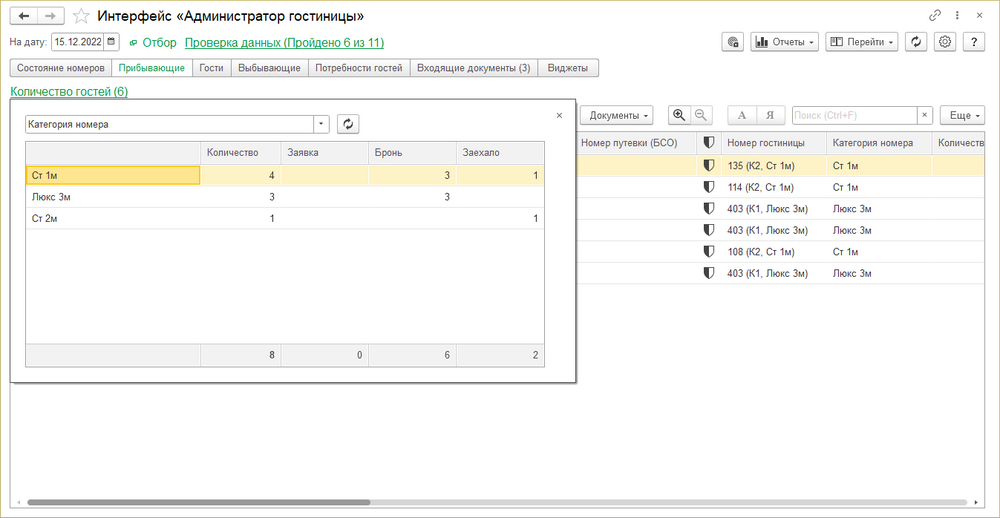

Создать
- Заявку / Путевку / Карту гостя
- Создать пустой документ для выполнения бронирования.
Карта гостя по брони
- Зарегистрировать гостя по выбранной курсором брони. Откроется форма документа «Карта гостя: Новая», автоматически заполненная на основании данных документа бронирования.
Путевка по заявке
- Создать путевку для гостя по выбранной курсором заявке на бронь.
Открыть
- Открыть выбранную курсором путевку для регистрации гостя.
Подбор номеров
- Подобрать номер проживания в выбранной курсором заявке на бронь.
Снять бронь
- Снять бронь для выбранных гостей. Выберите курсором гостей и нажмите эту кнопку. По гостям создастся документ «Снятие брони». Проведите документ. Снятые заявки и путевки остаются в системе, но не отображаются в ней — в шахматке гостиницы, интерфейсах, журналах и списках, для выбора в документах и прочих местах.
Документы
- Счет на оплату — создать счет на оплату путевки для выбранного курсором гостя.
- Прием платежей — создать документ «Прием платежа» для выбранного курсором гостя. Если гостю выставлено несколько счетов, появится окно выбора счетов, в котором можно будет выбрать — для какого счета создавать документ «Прием платежа».
Зарегистрированные
- Отобразить гостей, для которых создана карта гостя на дату, выбранную в интерфейсе (т.е. зарегистрированных в системе на эту дату). Нажатая кнопка отображается серым цветом (показано на рисунке).
Просроченные заезды
- Отобразить гостей, не приехавших на дату, выбранную в интерфейсе. В списке отобразятся путевки, в которых дата заезда меньше даты, указанной в интерфейсе. Двойным кликом мыши по строке или нажатием на ней клавиши Enter можно открыть путевку и сделать с ней нужные действия.
- Нажатая кнопка отображается серым цветом. Чтобы скрыть просроченные путевки, нажмите кнопку еще раз.
Отображение документа бронирования
В списке есть столбец «Документ», но по умолчанию он скрыт. Если в настройках колонок его включить, в таблице можно будет видеть документ бронирования.

Гости
На закладке отображается список гостей, находящихся в санатории на дату, выбранную в интерфейсе, и сведения о них:
- период проживания, гостиничный номер
- сумма и состояние оплаты пребывания
- персональные данные
- дополнительные характеристики
Жирным шрифтом отображаются гости, которые на дату, выбранную в интерфейсе, должны были выбыть, но по какой-то причине не выбыли.

Новый гость — зарегистрировать нового гостя, создав новую карту гостя.
Выполнить — выполнить одну из операций изменения условий пребывания гостя: переселение, продление пребывания, сокращение пребывания или выбытие.
Создать — создать документ вида: «Доп. услуги» («Оперативная реализация»), «Назначение услуг», «Потребность».
Документы — создание документов «Счет на оплату» и «Прием платежей» (аналогично командам по кнопкам Счет на оплату и Прием платежей из карты гостя на закладке Услуги и оплата.
Открыть — открыть расписание сеансов процедур гостя, Шахматку пациента, Шахматку услуг.
Перерывы — вывести всех гостей с перерывом пребывания.
Еще — дополнительные команды:
- Печать списка гостей — распечатать список гостей на указанную в интерфейсе дату.
- Печать — печать разных печатных форм карты гостя.
Колонки в таблице (могут быть выведены или скрыты):
- Метки — проставленные метки в карте гостя.
- Потребности — количество потребностей гостя.
- Выставлено, Оплачено — выставленная и оплаченная сумма по документу гостя: путевке или карте гостя.
- Комментарий — отображается комментарий из соответствующего поля в документе «Карта гостя».
Полный перечень доступных колонок — в настройках интерфейса.
Выбывающие
На закладке отображаются гости, выбывающие на дату, выбранную в интерфейсе, а также гости, в картах которых дата выезда меньше даты, указанной в интерфейсе, но для которых еще не выполнена операция выбытия.
Список столбцов в таблице регулируется настройками колонок. В столбце «Комментарий» отображается комментарий из соответствующего поля в документе «Карта гостя».

Выбытие — оформить выбытие выделенных гостей. Программа запустит операцию выбытия, после чего эти гости исчезнут из списка.
Продление — оформить продление пребывания выделенных гостей. Откроется форма для выполнения операции продления пребывания. Если выбрано несколько гостей, для каждого из них откроется форма продления пребывания.
Перерывы — вывести всех гостей с перерывом пребывания.
Выбывшие — вывести всех выбывших на выбранную дату гостей.

Опция «Выбытие по расписанию» позволяет настроить автоматическое выбытие гостей по расписанию. Отображается только у пользователей с правами администратора.
Для настройки автоматического выбытия также требуется в разделе АДМИНИСТРИРОВАНИЕ – Сервис – «Консоль заданий» в регламентном задании «Регистрация выбытия гостей» указать пользователя с правами администратора.
Потребности гостей
На закладке отображаются потребности гостей.
Простым шрифтом отображаются непросроченные потребности. Жирным — просроченные. Серым — неотправленные на выполнение или архивные.
Дважды щелкнув мышью по задаче и нажав на ней Enter можно открыть ее для просмотра или выполнения.
С помощью кнопки Потребность можно оформить потребность гостя, создав задачу.

Настройки интерфейса
Настройки интерфейса вызываются кнопкой .

Настройка колонок
- Настройка видимости и порядка колонок в списках (таблицах) на каждой закладке.
Настройка отчетов
- Настройка перечня отчетов, доступного в интерфейсе.
Настройка вывода
- Настройка состава и порядка виджетов.
Представление номеров
- Настройка отображения номеров проживания в шахматке гостиницы и интерфейсе «Администратор гостиницы». Неотмеченные реквизиты не отображаются. Положение в списке влияет на порядок реквизитов при отображении в строке.
- Например, если отметить реквизиты «Наименование», «Категория номера» и «Корпус»:
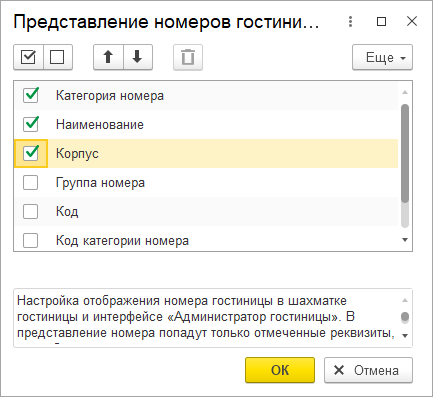
- то представление номеров будет таким:
- в интерфейсе «Администратор гостиницы»:
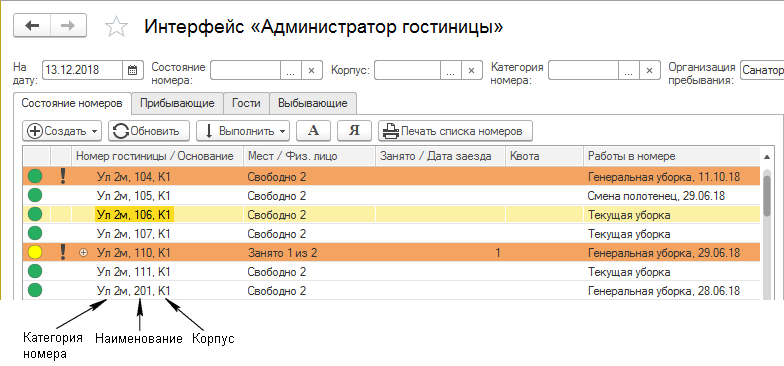
- в Шахматке гостиницы:
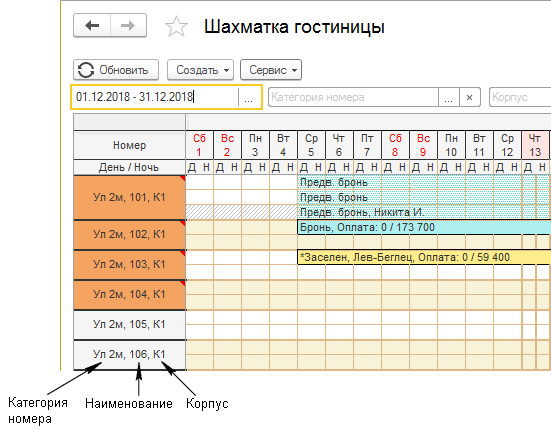


- Если отметить реквизиты «Наименование» и «Категория номера», то представление номеров будет таким:
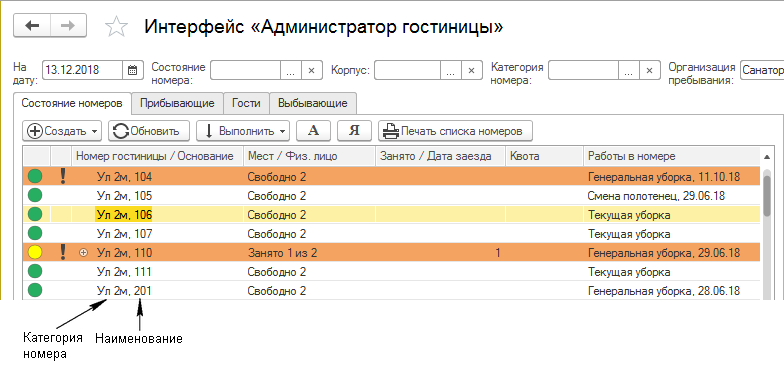
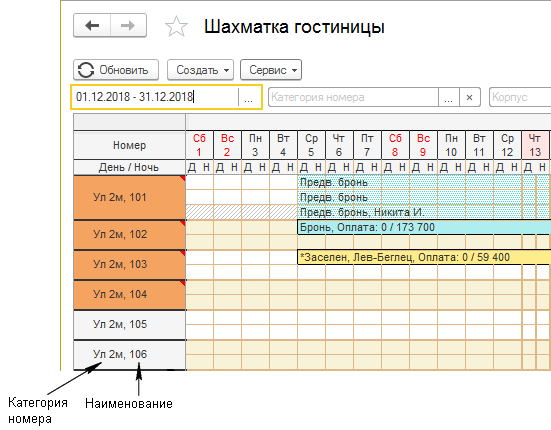


Документ "Карта гостя" (КУС)
Карта гостя является документом, подтверждающим регистрацию гостя в программе «Кинт: Управление санаторием».
Содержит в себе все основные данные об условиях пребывания гостя, а также функции для изменения его параметров.
В данной статье описана оптимизированная в релизе 24.11 версия документа — «Карта гостя версия 2.0».
Жизненный цикл карты гостя
Карта гостя проходит в программе следующий жизненный цикл:
- Создание и регистрация карты гостя.
- Работа с картой гостя в период пребывания гостя — внесение изменений и и выполнение операций, изменяющих условия пребывания:
- переселение в другой номер
- продление или сокращение периода пребывания
- перерыв и возобновление пребывания
- изменение вариантов проживания, лечения и питания.
- Перевод в архивное состояние при выполнении операции выбытия гостя.
Все созданные документы сохраняются в журнале гостевых карт, доступном в разделе программы ГОСТИНИЦА — Регистрация.
Способы создания карты гостя
- В Шахматке гостиницы выделите свободные ячейки, соответствующие периоду пребывания гостя в желаемом им номере, и в контекстном меню выделенных ячеек нажмите пункт Зарегистрировать гостя.
- В разделе ГОСТИНИЦА нажмите ссылку Карта гостя.
- В журнале гостевых карт нажмите кнопку Создать.
- В документе «Путевка» нажмите кнопку Зарегистрировать. На каждого гостя из путевки создастся карта гостя. Зарегистрированные гости отображаются в путевке синим цветом.
- В документе «Заявка» нажмите кнопку Зарегистрировать. На каждого гостя из заявки на бронь создастся карта гостя.
- В интерфейсе «Администратор гостиницы» на закладке Гости нажмите кнопку Новый гость.
Подробнее о способах создания карты гостя — в статье «Регистрация гостя».
Открытие карты гостя
Чтобы открыть карту гостя, установите на нее курсор и дважды щелкните мышью или нажмите клавишу Enter в следующих объектах программы:
- в интерфейсе «Администратор гостиницы» на закладке Гости;
- в журнале гостевых карт;
- в шахматке гостиницы на зарегистрированном госте;
- в карточке физического лица на закладке История.
Форма карты гостя
В момент создания карта гостя может быть частично заполнена данными — зависит от способа ее формирования. Например, если карта гостя создается из путевки или заявки на бронь, в ней могут быть заполнены ФИО гостя, его приоритет, контрагент, серия и номер БСО. Если карта гостя создается из шахматки гостиницы в интерфейсе Администратора гостиницы на закладке «Гости» или в журнале гостевых карт, эти данные будут пусты и доступны для ручного заполнения.

Гость
- Если ФИО гостя не заполнены, начните их вводить в данном поле. Гость выбирается из справочника «Физические лица». Если вводимого лица нет в справочнике, необходимо сначала создать физ.лицо (карточку физ.лица) с помощью кнопки Создать, и затем выбрать его в этом поле. При выборе гостя рядом с именем отображается дата его рождения, если она введена в карточке физ.лица. Это позволяет отличать гостей с одинаковыми именами.
- Если в качестве гостя выбирается физ.лицо, по которому уже есть действующее заселение, программа выдаст соответствующее сообщение.
Метки гостя
- Добавление меток, обозначающих характеристики гостя, которые необходимо учесть при обслуживании. Добавленные метки отображаются в виде визуальных элементов, выделяющихся цветом и/или иконкой, например,
 . Метки отображаются также в карточке физического лица и карте пациента.
 Чат
Чат
- С релиза 25.12 отображается с иконкой вида мобильного устройства гостя, например
 .
. - Открывается форма для переписки с гостем, которую персонал гостиницы может использовать для отправки сообщений гостю в мобильное приложение «Кинт: Гость», например, уведомлять о назначенных услугах или отправлять ссылки на оплату счетов.
- Если у гостя не установлено мобильное приложение «Кинт: Гость», функция будет отображаться в формате
 Создать чат.
.png)
Контрагент
- Контрагент гостя — физическое или юридическое лицо, оплачивающее услуги по карте гостя. Контрагент и гость не всегда совпадают.
- Кнопка Плательщик позволяет установить гостя в качестве контрагента, заполнив соответствующее поле. Это возможно даже в тех случаях, когда карта гостя создается на основании заявки или путевки с другим контрагентом (например, если санаторно-курортную путевку оплачивает юридическое лицо). Установка гостя в качестве контрагента в таких случаях необходима, для того чтобы он мог оплачивать дополнительные услуги санатория, не входящие в стоимость путевки.
Договор
- Поле для отображения договора контрагента.
Заезд | Выезд
- Дата и время заезда гостя, дата и время выезда гостя.
Дней | Ночей
- Количество дней и ночей пребывания.
Дополнительные сведения о госте
- В это поле внизу формы можно ввести комментарий к гостю или к карте гостя.
Реквизиты документа
Реквизиты документа «Карта гостя»:
Серия — серия документа (если задана для вида документа).
Номер — номер документа.
Агент — компания-агент, продающая путевки. Для агента рассчитывается вознаграждение.
Договор агента — номер и дата договора с компанией-агентом.
Канал продаж — источник продажи броней.
Штрихкод — штрихкод гостя. Его можно выводить в печатные формы и затем использовать для идентификации гостя: поднесите распечатанный штрихкод к сканеру и программа найдет гостя в разных списках. Чтобы сгенерировать штрихкод гостя, нажмите кнопку  Сгенерировать штрихкод

Ключевые кнопки
Зарегистрировать
- Зарегистрировать карту гостя в системе, подтверждая факт заселения гостя.
Карта пациента
- Открыть для просмотра или заполнения карту пациента. Кнопка доступна только после регистрации карты гостя.
Выполнить
Печать
- Печать документов, доступных из карты гостя. Откроется список доступных печатных форм. Галочками выберите из них нужные и нажмите кнопку ОК. Программа напечатает выбранные документы.
Связанные документы
- Список документов, связанных с картой гостя. Например, справки для гостя: медицинская или о пребывании в санатории, заявки гостя и др. В том списке можно открыть документы для просмотра, провести нужные из них, отменить проведение документа(-ов), пометить документ(-ы) на удаление.
 — дополнительные действия с картой гостя:
- Взять на контроль — нажав на этот пункт вы будете получать уведомления о всех действиях с картой гостя.
- Поместить в уведомления — поместить текущую карту гостя в список своих уведомлений.
Создать
- Уведомление — уведомление создается контрагенту гостя (человеку или организации, которые платят за гостя) и в нем можно написать о каких-то событиях, связанных с гостем. Уведомления отображаются в журнале уведомлений.
- Справка в ИФНС — создать справку в налоговую инспекцию.
- Напоминание — создать напоминание коллегам о работе с картой гостя. В напоминании можно написать все, что вы считаете нужным, об этой карте гостя, на что вы хотите обратить внимание коллег. Это уведомление будет отображаться в списке личных уведомлений тех сотрудников санатория, кому вы его отправите.
Задачи
- Получить ссылку на опрос.
- Создать задачу с просьбой, поручением от гостя о том, что он просит сделать. Заявителем задачи (в поле «Заявитель») будет установлен гость.
- Открыть журнал потребностей.
Перейти
- Номенклатура — открывает окно с остатками номенклатуры по данному гостю.
- Показать в шахматке — открывает шахматку гостиницы с выделенным периодом заселения данного гостя.
- Статусы выгрузки в МВД — открывает журнал «Статусы документов» с отбором по данному гостю.
После регистрации карты гостя поля с именем гостя, наименованием контрагента, договором и периодом пребывания преобразуются в надписи. Надписи, подразумевающие возможность открытия документов, оформлены в виде гиперссылок.
Закладка Пребывание
Содержит информацию о пребывании гостя в санатории.

Категория путевки
- Поле для отображения категории путевки. До регистрации карты гостя поле является активным для выбора категории путевки.
- При изменении категории путевки номенклатура на закладке Детализация стоимости автоматически скорректируется в соответствии с выбранной категорией.
БСО серия
- Поле для заполнения (отображения) серии бланков строгой отчетности.
БСО номер
- Поле для установки (отображения) номера БСО.
При регистрации карты гостя проверяется соответствие бланка БСО (серии и номера), указанного в карте гостя, бланку БСО, указанному в документе бронирования. Если бланк БСО в карте гостя отличается от бланка в документе бронирования, при регистрации будет предложено списать или вернуть бланк брони в оборот.
Основание
- Документ бронирования, на основании которого создана карта гостя (заявка или путевка). Поле отображается только при наличии документа-основания.
Проживание
Ранний заезд
- Флаг «Ранний заезд» используется для оформления раннего заселения гостя до стандартного времени заезда (в пределах нескольких часов). Он может быть установлен в заявке на бронь и перенесен в карту гостя либо добавлен непосредственно в карте гостя до регистрации. При установке флага указываются количество часов и стоимость за час, после чего в документе отображается ссылка с количеством часов и суммой доплаты. По этой ссылке можно изменить параметры раннего заезда до регистрации карты гостя.

- После регистрации карты гостя в неё автоматически добавляется оказанная услуга «Ранний заезд», по которой можно выставить счет и принять оплату на закладке Услуги и оплата. Флаг «Ранний заезд» становится неактивным, ссылка исчезает.

Номер
- Номер проживания гостя.
Переселения
- Ссылка отображается только при наличии у гостя операции переселения в другой гостиничный номер.
Вариант проживания
- Вариант проживания гостя. Кнопка
 позволяет открыть заявку на изменение проживания.

Электронная карта (при наличии)
- С помощью кнопки
 можно считать смарт-карту гостя: поднесите ее к считывающему оборудованию и нажмите эту кнопку. Номер смарт-карты отобразится в поле и в программу занесутся данные с нее. Затем смарт-карту можно использовать при работе с этим гостем в программе — она выполняет определенный функционал.
 - Для работы со смарт-картами необходимо, чтобы к программе был подключен считыватель смарт-карт ACR1252U.

Лечение
Лечащий врач
- Поле для отображения лечащего врача гостя.
- Если гость заезжает впервые и на этапе бронирования в заявке не был указан лечащий врач, поле будет пустым.
- Если карта гостя создается по заявке на бронь с указанным врачом, «Лечащий врач» будет предустановлен в карте гостя в соответствии со значением, указанным в заявке при бронировании.
- Если в настройках интерфейса «Администратор системы» включена опция «Устанавливать врача по прошлому заезду», то для гостя, заезжающего повторно, «Лечащий врач» автоматически установится по данным прошлого заезда.
- Кнопка позволяет открыть документ установки лечащего врача с определенной даты. Список врачей для выбора открывается кнопкой , в нем отображаются актуальные (работающие в данный момент) врачи. Врачи, не работающие в данный момент по разным причинам (в отпуске, в командировке, на больничном, уволенные), не отображаются. В документ вносятся врач и дата, с которой он должен быть назначен. Если указать дату окончания назначения, врач будет установлен временно, например, на замену отсутствующему специалисту.


Назначить услугу
- Назначить гостю время первого приема у лечащего врача. По кнопке открывается список услуг, которые выполняет врач, и после выбора услуги, например, приема врача-терапевта, открывается шахматка сеансов в кабинете оказания услуги, где можно выбрать подходящее время приема.
Лечебное отделение
- Отображение (выбор) отделения санатория, в котором будет лечиться гость. Выбор происходит из справочника «Подразделения организации». Поле заполняется автоматически, если для выбранного номера проживания в его карточке задано лечебное отделение.
Диагноз направившего учреждения
- Диагноз, с которым человек прибыл в санаторий. Выбирается из справочника МКБ-10.
Вариант лечения
- Вариант лечения гостя, представляющий набор услуг лечения. До регистрации карты гостя в поле можно изменить вариант лечения. Выпадающий список выбора вариантов лечения формируется с учетом настроек популярных значений. После регистрации карты гостя кнопка позволяет изменить вариант лечения (создать заявку на изменение варианта лечения).
Медицинское учреждение
- Медицинское учреждение, которое направило человека в санаторий. Выбор происходит из справочника «Контрагенты», по умолчанию отфильтрованного по категории контрагента «Лечебное учреждение». При необходимости фильтр можно убрать — тогда отобразится полный справочник «Контрагенты» и можно будет выбрать любую организацию.
Источник финансирования
- Выбор источника оплаты услуг (например, бюджет федеральный, бюджет региональный, ДМС, ФСС и другие).
№ листа нетрудоспособности
- Возможность указать номер и дату листа нетрудоспособности.
Дополнительные сведения о пациенте
- Комментарий, который может ввести врач для предоставления дополнительной информации о госте как о пациенте. Он отображается в карте пациента и взаимозаменяемый с ним: если ввести или изменить его здесь — он отобразится в карте пациента, если ввести или изменить этот комментарий в карте пациента — он отобразится в карте гостя.
- Этот комментарий также отображается около пациентов в интерфейсе «Медицина» на закладке Пациенты и в журнале пациентов.
Страховой полис
- Данные страхового полиса. Они вводятся в карточке физлица на закладке Удостоверения личности в разделе Документы или здесь. Если они введены в карточке физлица, они здесь отобразятся. С помощью кнопки Добавить можно создать страховой полис для физлица, если его еще нет.
Питание
Вариант питания
- Вариант питания гостя, представляющий набор услуг питания. До регистрации карты гостя в поле можно изменить вариант питания. Выпадающий список выбора вариантов питания формируется с учетом настроек популярных значений. После регистрации карты гостя кнопка позволяет изменить вариант питания (создать заявку на изменение варианта питания).
Диета
- Поле для выбора (до регистрации) и отображения (после регистрации) диеты гостя.
- У зарегистрированного гостя можно изменить диету следующим образом:
- В карте пациента на закладке Медицинские записи создайте медзапись, в которой есть медицинский показатель «Диета» (например, типа «Первичный прием»).
- В показателе «Диета» укажите новую диету и проведите созданный документ «Медицинская запись».
- В карте гостя отобразится новая диета.
Помещение питания
- Поле для выбора (до регистрации) и отображения (после регистрации) столовой санатория, в которой будет питаться гость (если их в санатории несколько).
- Стол
- Поле для выбора (до регистрации) и отображения (после регистрации) номера стола в помещении питания. Номер стола важно указывать для гостей, которые хотят питаться за одним столом, например, друзей и родственников.
Услуги питания
- Отображается расписание услуг питания гостя. В нем изменить ничего нельзя.
- Заказ блюд — создать задачу на заказ питания.
Закладка Детализация стоимости
Содержит таблицу с детализацией стоимости санаторно-курортной путевки по всем дням периода пребывания и по составляющим пребывания: проживанию, лечению и питанию

До регистрации карты гостя поля «Прайс» и «Номенклатура» активны, в них можно выбрать необходимые значения. При изменении номенклатуры категория путевки автоматически скорректируется в соответствии с выбранной номенклатурой.
Также до регистрации активны кнопки Установить скидку и Изменить стоимость в колонке, позволяющие отредактировать стоимость пребывания конкретного гостя.
Если пребывание гостя оплачивается несколькими контрагентами, например, когда путевку оплачивает один контрагент (юридическое лицо), а гость доплачивает самостоятельно за изменение условий пребывания (продление или переселение в другой номер), данные в детализации отображаются в разрезе контрагентов и их договоров.
.png)
Закладка Услуги и оплата
На закладке отображается список услуг по карте гостя, контрагенты, оплачивающие услуги по карте гостя, и состояние взаиморасчетов.

В верхней части раздела — список договоров контрагентов. В нижней — список услуг по выбранному курсором договору.
Список договоров
Список договоров, по которым происходят взаиморасчеты. Список договоров гостя отображается из карточки контрагента с закладки Договоры. Жирным шрифтом отображается основной договор.
Здесь также будут отображаться договоры соплательщиков.
С помощью кнопок на панели инструментов можно работать с договорами: добавить или удалить договор.
Основной
- Сделать выбранный договор основным.
Договор на медуслуги
- Создать договор на взаиморасчеты по медицинским услугам (покупку, продажу и их оказание). Или, если он уже есть у контрагента — отобразить его в списке.
- Взаиморасчеты по платным медицинским услугам автоматически проводятся по договору с видом расчетов «Продажа медицинских услуг». То есть при назначении платных мед. услуг автоматически создается договор с видом расчетов «Продажа медицинских услуг».
Обновить
- Обновить список услуг и взаиморасчетов с контрагентом. Кнопка яркого цвета, если есть изменения в списке услуг или взаиморасчетах, и белая — если изменений нет. Если она яркого цвета, ее надо нажать и обновить список услуг, чтобы видеть актуальную информацию.
Услуги по договору
Отображается номенклатура товаров и услуг, приобретенных по договору, выбранному курсором в верхней части закладки Услуги и оплата.
В столбце «Оказано» отображается количество уже оказанных гостю единиц услуги, в столбце «К оказанию» — количество еще не оказанных единиц услуги.
Единицы измерения услуг разные: например, у медицинских услуг — это количество сеансов; у парковки это может быть либо количество сеансов парковки, либо количество дней, на которые гость покупает парковку; дополнительные услуги питания измеряются в штуках — например, два дополнительных завтрака.
Счет на оплату
- По невыставленным услугам — счет формируется по всем услугам, по которым еще не выставлен счет на оплату.
- По документам назначения услуг — сформировать счет на оплату, в который будут входить платные медицинские услуги.
Расчеты
- Прием платежей — создать документ «Прием платежей», в который автоматически попадает весь долг клиента по выбранному договору, но сумму можно изменить.
- Прием аванса — принять аванс от контрагента. Аванс — это прием платежа от контрагента без основания. Создастся документ «Прием платежей» без основания (в поле «Основание» будет пусто).
- Возврат аванса — осуществить возврат авансового платежа контрагенту. Создается документ «Возврат платежей».
- Корректировка аванса — создать документ корректировки аванса, позволяющий перенести полученный от контрагента аванс на другой договор или на другого контрагента.
Услуги
- Оперативная реализация — добавить в список услуг гостя услуги санатория и оформить их продажу. Создается документ «Оперативная реализация». Документ создается по договору, выбранному в разделе Договоры выше. Дополнительные услуги сразу считаются оказанными. Если текущая дата больше даты выезда, документ реализации по путевке или карте гостя будет сформирован на текущую дату, при формировании по месяцам - на конец каждого месяца.
- Снятие оперативной реализации — отменить все или несколько единиц услуги, назначенных документом «Оперативная реализация». Выберите в списке услугу и нажмите эту кнопку. Создастся документ «Снятие оперативной реализации», с помощью которого можно отменить услугу: установите в нем количество единиц услуги, которые нужно отменить, и проведите документ.
- Назначение услуг — назначить медицинские услуги гостю (откроется документ «Назначение услуг»).
- Привязать назначение услуг контрагента — привязать к карте гостя созданный на контрагента документ «Назначение услуг».
- Сформировать реализацию — сформировать документ «Реализация товаров и услуг».
- Розничная продажа — сформировать документ «Розничная продажа», позволяющий продать и реализовать со склада номенклатуру «напрямую» контрагенту без создания счета на оплату, приема платежей и документа реализации.
Открыть
- Расписание — расписание сеансов процедур гостя.
- Шахматка гостя — открыть Шахматку гостя.
- Шахматка сенсов — открыть Шахматку сеансов.
- Взаиморасчеты с контрагентами — откроется отчет «Взаиморасчеты с контрагентами».
- Услуги контрагента — сформировать отчет «Оказанные услуги по контрагентам», который показывает движения регистров оперативного учета с контрагентом гостя.
- Оплаченные и оказанные услуги — открыть отчет «Оплаченные и оказанные услуги».
Доступны два варианта отображения раздела «Услуги по договору»:
- расширенный

- краткий

Закладка Операции
На закладке отображаются операции с картой гостя и гостиничные операции с гостем (которые осуществляются с помощью кнопки Выполнить).

Движения
- Список движений выбранной операции в разных бухгалтерских регистрах.
Отменить
- Отменить последнюю операцию. Она исчезнет из списка. Отменить можно только одну последнюю операцию.
- Если, например, были операции «Регистрация» — «Переселение» — «Продление» — «Выселение», то отменить их можно только в обратном порядке: выселение, продление, переселение, регистрация.
Открыть
- Открыть заявку гостя, соответствующую операции для просмотра или изменения. Если кнопка закрыта (неактивная, серого цвета), значит для выбранной операции нет заявки гостя.
На закладках Состояние номеров, Параметры пребывания и Занятость мест содержится информация о параметрах и статусе пребывания гостя, а также использовании связанных ресурсов.
Закладка Дополнительно
Содержит дополнительные параметры для заполнения, а также раздел «Приложения» для прикрепления файлов к карте гостя (например, скан-копий входящей медицинской справки или паспорта гостя).

Удаление карты гостя
Удалить можно незарегистрированную карту гостя, с которой не произведено ни одной операции, и у которой нет связанных документов.
- Последовательно отмените все операции, произведенные в картой гостя — от последней к первой, даже ее регистрацию.
- Удалите все связанные с картой гостя документы (
 Связанные документы — открыть список связанных документов).
 - В журнале гостевых карт пометьте карту гостя на удаление.
См. также
QR-код гостя (КУС)
QR-код гостя автоматически формируется программой и отображается в расписании пациента или санаторно-курортной книжке или санаторно-курортной карте. Нужен для отметки услуг, оказанных гостю, в мобильном приложении «Кинт: Медсестра». Чтобы считать QR-код, необходимо:
- Открыть документ «Карта гостя», нажать кнопку «Печать» и выбрать печатную форму «Код для связи с мобильным приложением (гость)».
- В открывшемся окне считать QR-код с помощью мобильного приложения «Кинт: Гость».


Бронирование карты гостя (КУС)
В релизе 25.11 реализована возможность выполнять бронирование напрямую из карты гостя — без создания заявки на бронь или путевки.
Описание изменений
Опция, активирующая возможность бронирования карты гостя, находится в интерфейсе «Администратор системы» на закладке Гостиница в разделе «Общие настройки».

Если она включена, в созданной карте гостя рядом с кнопкой Зарегистрировать появляется новая кнопка — Забронировать.

При нажатии кнопки выполняется операция бронирования, в результате которой:
- в Шахматке гостиницы отмечается забронированное место.
- в Шахматке категорий интерфейса «Менеджер продаж» уменьшается число доступных мест для бронирования.
- гость отображается в интерфейсе «Администратор гостиницы» на закладке Прибывающие.
- карта гостя сохраняется в журнале гостевых карт в статусе непроведенной.
Снятие брони также осуществляется напрямую из карты гостя, для этого используется кнопка Выполнить — Снятие брони.
Преимущества бронирования карты гостя
Изменение упрощает операции с гостями до заезда в санаторий. При бронировании карты гостя можно:
- Создавать медицинские записи для ведения истории болезни или формирования рекомендаций (карта пациента становится активной и доступной для заполнения).
- Назначать услуги напрямую на гостя, без механизма назначений на контрагента.
- Запланировать не только будущие переселения, но и прочие изменения параметров пребывания с помощью заявок гостя.
- Изменять реквизиты брони непосредственно в карте гостя, без необходимости редактирования заявок или путевок.

Особенности текущей реализации
Прямое создание и бронирование карты гостя оптимально для ситуации, когда гость является одновременно плательщиком путевки. Если плательщиком выступает другое лицо (например, юридическое лицо), следует использовать стандартный цикл бронирования: сначала создать заявку на бронь с нужным контрагентом (плательщиком путевки), затем на её основании — карту гостя, установить в ней гостя контрагентом и выполнить бронирование. Это связано с тем, что в текущей версии при прямом создании карты гостя (не на основании документа бронирования) в неё можно добавить только одного контрагента. Возможность одновременного указания в качестве контрагентов и гостя, и плательщика путевки запланирована к реализации в одном из будущих релизов программы.
Жизненный цикл карты гостя (КУС)
Жизненный цикл карты гостя (КУС)
Журнал гостевых карт (КУС)
Карты гостей хранятся в журнале «Гостевые карты», который находится в основном разделе программы ГОСТИНИЦА и доступен администратору гостиницы.

Команды
- Печать анкеты № 5 — печать анкет № 5 выделенных гостей. Все анкеты в одном списке.
- Выгрузка в МВД — выгрузка данных гостей в МВД.
Печать
- Печать списка гостевых карт. Напечатаются все гостевые карты, которые отображаются в журнале. Список гостевых карт в журнале можно отфильтровать, настроить, используя средства УФС, переменные списка.
Запрет одновременного редактирования карты гостя (КУС)
В интерфейсе «Администратор системы» в «Общих настройках» закладки Гостиница находится опция «Блокировать карту гостя при открытии»:
- При включенной опции открытая карта гостя будет блокироваться для изменения другими пользователями.
- Если опция выключена, несколько пользователей одновременно смогут открыть и редактировать карту гостя.

Настройка позволяет обеспечить эксклюзивный доступ к редактированию карты гостя и предотвратить одновременное внесение изменений несколькими сотрудниками.
Изменение стоимости карты гостя (КУС)
|
|
В программе «Кинт: Управление санаторием» есть возможность корректировать стоимость карты гостя (стоимость пребывания) с определенной даты, включая изменение стоимости уже прожитых дней задним числом.
Для этого из карты гостя необходимо провести операцию изменения стоимости путем создания заявки на изменение стоимости пребывания.
Для создания заявки в карте гостя нажмите кнопку Выполнить — Изменение стоимости.

Заявка на изменение стоимости пребывания

Заполнение условий изменения
- Если в карте гостя зарегистрировано несколько контрагентов (например, когда санаторно-курортную путевку оплачивает юридическое лицо, а дополнительные услуги — сам гость), укажите в поле «Контрагент» того плательщика, который платит за пребывание (санаторно-курортную путевку).
- В поле «Изменить с:» введите дату и время, с которых необходимо изменить стоимость.
- В поле «Причина» укажите причину изменения стоимости (не обязательно).
- Для проведения заявки гостя нажмите кнопку Выполнить.
Таблица расшифровки стоимости
- В таблице с расшифровкой стоимости по умолчанию отображаются дни с даты изменения стоимости.
.png)
- Выполните в таблице корректировки стоимости одним из способов:
- укажите вручную нужные значения в колонках «Проживание», «Лечение», «Питание» или «Итого»;
- используйте кнопку Установить скидку для пересчета стоимости с учетом шаблона скидки;
- используйте кнопку Изменить стоимость в колонке для заполнения нужной колонки необходимым значением.
- Если требуется автоматически пересчитать стоимость путевки в соответствии с ценами другого прайса, в поле «Прайс» выберите необходимый прайс. Таблица с расшифровкой стоимости перезаполнится значениями.
- Кнопка
 отображает скрытые по умолчанию строки без изменения стоимости (дни до изменений).

.png)
- В поле «Текущая стоимость» отображается стоимость пребывания гостя до проведения операции изменения стоимости.
- В поле «Изменить на» отображается сумма, на которую изменилась стоимость пребывания гостя после выполненных корректировок стоимости. В поле «Новая стоимость» отображается итоговая стоимость пребывания гостя после внесенных изменений. Если одно их этих полей заполнить вручную — сумма равномерно распределится по дням пребывания с даты изменений, итоговая стоимость каждого дня пересчитается автоматически.
Порядок урегулирования оплаты
- После проведения «Заявки на изменение стоимости пребывания» нажмите в ней кнопку Счет на оплату.
- Если было увеличение стоимости пребывания, сформируется счет с суммой, которую контрагенту нужно доплатить.
- Если было уменьшение стоимости пребывания, сформируется сторно-счет на возврат денег контрагенту.
- Проведите счет (сторно-счет).
- На основании счета осуществляется прием платежа. На основании сторно-счета проводится возврат платежа.
- После проведения «Заявки на изменение стоимости пребывания» в карте гостя отобразится новая стоимость пребывания гостя.
Как изменить контрагента карты гостя (КУС)
Можно выделить два подхода к изменению контрагента в зарегистрированной карте гостя, каждый из которых решает определенную задачу и имеет свои особенности.
- Установка гостя в качестве контрагента в карте гостя.
- Применяется, если путевка оплачивается другим лицом (например, организацией), и это лицо было указано в качестве контрагента при регистрации карты гостя. При этом появилась необходимость, чтобы сам гость был зарегистрирован в программе как контрагент и имел возможность оплачивать дополнительные услуги санатория, не входящие в путевку, за свой счет.
- Порядок действий:
- На закладке Операции отмените все операции, включая регистрацию карты гостя.
- Для добавления в поле «Контрагент» гостя в качестве контрагента нажмите кнопку Плательщик — программа автоматически установит гостя контрагентом и создаст договор.
- Нажмите кнопку Зарегистрировать для повторной регистрации гостя.
- В результате:
- В карте гостя устанавливается контрагент, созданный по гостю — физическому лицу.
- Контрагент, оплативший путевку, остается неизменным и продолжает фигурировать в документах, связанных с оплатой пребывания, и в детализации стоимости карты гостя.
- Оба контрагента и их договоры отображаются в карте гостя на закладке Услуги и оплата.
- Замена контрагента — плательщика путевки.
- Применяется, когда необходимо заменить контрагента, который является плательщиком путевки, и по которому проведены документы, создающие движения по оперативному учету.
- При наличии проведенных документов (например, заявки на бронь, счета, приема платежа) добавление другого контрагента в карту гостя не изменит плательщика путевки. В этом случае требуется корректно провести изменения в документах:
- Отменить проведение всех документов.
- Внести изменения в исходные документы.
- Провести документы заново, чтобы обеспечить корректное отражение нового контрагента.
- Если единственным созданным документом является карта гостя (не создавались заявка, путевка, счет или другие документы с движениями по оперучету), порядок действий следующий:
- Отменить проведение карты гостя.
- Заменить контрагента в карте гостя.
- Заново зарегистрировать карту гостя.


Карта гостя: изменение формы (КУС)
В релизе 24.11 была оптимизирована форма документа «Карта гостя» для улучшения визуального восприятия функционала и упрощения работы с документом.
Использование новой формы позволит пользователям более эффективно работать с картой гостя.
Предлагаем опробовать новую версию карты гостя. В одном из LTS-релизов 2025 года будет совершен окончательный переход на новую версию.
Преимущества новой формы
- Снижение загруженности формы
- Улучшение структуры информации, упрощение навигации
- Повышение прозрачности и доступности функций и свойств документа
- Приведение формы карты гостя в соответствие с оформлением других документов гостиницы, таких как заявка, путевка, счет на оплату и т.д.
Описание изменений
1. Информация карты гостя распределена по отдельным закладкам:
- Пребывание — условия пребывания гостя: разделы «Проживание», «Лечение», «Питание».
- Детализация стоимости — таблица с детализацией стоимости пребывания гостя и функции изменения стоимости.
- Взаиморасчеты — информация по контрагентам и списку договоров, состоянию взаиморасчетов и списку услуг.
- Операции — список операций с документом.
- Дополнительно — объединение информации из разделов «Дополнительные свойства» и «Приложения».
2. Информация о проживании, лечении и питании гостя, ранее оформленная в виде раскрывающихся разделов, теперь открыта по умолчанию на закладке Пребывание.
3. Шапка формы оформлена компактно:
- перекомпонованы поля ввода;
- после регистрации карты гостя поля с именем гостя, наименованием контрагента, договором, датой заезда и датой выезда преобразуются в надписи;
- надписи, подразумевающие возможность открытия связанных документов, оформлены в виде гиперссылок.
Форма карты гостя до изменений

Форма карты гостя после изменений
Закладка Пребывание

Закладка Детализация стоимости

Закладка Взаиморасчеты

Закладка Операции

Закладка Дополнительно

Переключение на новую форму
Для индивидуального (независимого от других пользователей) переключения на новую форму карты гостя нажмите кнопку Перейти на интерфейс версии 2.0 в информационном окне. Вернуться к прежней версии формы можно, нажав в открытой карте госте Еще - Вернуться к интерфейсу версии 1.0.
|
Альтернативный способ переключиться на новую форму — зайти в интерфейс «Администратор системы» и в общих настройках закладки Гостиница включить опцию «Использовать интерфейс «Карта гостя 2.0». Обращаем внимание, в этом случае у всех пользователей информационной базы установится новый интерфейс, и индивидуально (независимого от других пользователей) вернуться к версии 1.0 будет невозможно. |
Печатные формы (Карта гостя)
Список доступных печатных форм для карты гостя открывается при нажатии на кнопку Печать.
В карте гостя доступны следующие стандартные печатные формы:
- Договор оказания санаторных услуг
- Согласие на обработку персональных данных
- Согласие на медицинское вмешательство
- Уведомление о прибытии иностранного гражданина — в форму попадают данные из карты гостя, но их можно изменить — в белых клеточках ввести то, что нужно.
- Уведомление о выбытии иностранного гражданина
Договор оказания санаторных услуг вы можете изменить под вашу организацию.
После покупки программы администратор системы может создать другие печатные формы, если они вам нужны. Например:
- Карта гостя
- Карта гостя + талон на питание
- Расписание пациента
- Санаторная книжка
и другие.


Регистрация гостя (КУС)
|
|
Для регистрации гостя в программе «Кинт: Управление санаторием»:
- Создайте карту гостя удобным способом.
- Заполните недостающие данные, скорректируйте при необходимости реквизиты и параметры документа.
- Зарегистрируйте карту гостя, нажав кнопку Зарегистрировать.
После этого гость будет считаться фактически заехавшим.
Карта гостя может быть создана:
- на основании документа бронирования (заявки или путевки);
- без документа бронирования — при регистрации «от стойки».
Выбор способа зависит от принятого порядка работы в санатории и ситуации заезда гостя.
Создание карты гостя на основании документа бронирования
Карта гостя может быть создана на основании данных бронирования — из заявки или путевки.
Особенность данного способа: чем полнее заполнен документ бронирования, тем быстрее проходит регистрация — все данные автоматически переносятся в карту гостя, не требуется водить их вручную на этапе оформления гостя.
Из документа «Заявка»
В заполненном документе «Заявка» после операции бронирования нажмите кнопку Зарегистрировать:
- в шапке документа — если необходимо зарегистрировать всех гостей заявки;
- над табличной частью — если необходимо зарегистрировать гостей из выделенных строк.
.png)
Для каждого гостя будет создана карта гостя.
Из документа «Путевка»
В заполненном документе «Путевка» нажмите кнопку Зарегистрировать:
- в шапке документа — если необходимо зарегистрировать всех гостей путевки;
- над табличной частью — если необходимо зарегистрировать гостей из выделенных строк.
.png)
На каждого гостя будет создана карта гостя.
В интерфейсе «Администратор гостиницы»
- Перейдите на закладку Прибывающие.
- Выберите нужный заезд гостя.
- Нажмите кнопку Карта гостя по брони.

Создание карты гостя без документа бронирования
Используется, если гость заезжает без предварительно оформленной заявки или путевки.
Особенность способа: данные (гость, контрагент, серия и номер БСО и другие) вносятся непосредственно в карту гостя вручную.
В Шахматке гостиницы
- В Шахматке гостиницы выделите свободные ячейки на нужный период и место в номере.
- В контекстном меню выберите команду Создать карту гостя.

Другие способы
Создать «пустую» карту гостя можно:
- В разделе программы ГОСТИНИЦА — Создать по ссылке «Карта гостя».
- в журнале гостевых карт по кнопке Создать;
- в интерфейсе «Администратор гостиницы» на закладке Гости по кнопке Новый гость.
Заполнение карты гостя
В созданной карте гостя:
- Добавьте гостя, если он не заполнен: выберите его из справочника «Физические лица» или создайте новое физическое лицо.
- Внесите контрагента и договор, если данные не заполнены: выберите контрагента из справочника «Контрагенты» или создайте контрагента по внесенному гостю с помощью кнопки Плательщик.
- Если в документе бронирования контрагентом указано лицо, не являющееся гостем, в карте гостя можно добавить самого гостя в качестве еще одного контрагента по кнопке Плательщик, одновременно создав для него договор. Это позволит гостю приобретать дополнительные услуги санатория, не входящие в стоимость путевки.
- При необходимости измените параметры пребывания гостя и заполните дополнительную информацию (например, выберите лечащего врача, установите метки гостя, выберите стол питания, внесите дополнительные сведения).
.png)
Операция регистрации
Для завершения регистрации в карте гостя нажмите кнопку Зарегистрировать.
После регистрации:
- у документа появляется номер и дата, а также состояние «зарегистрирована».
- карта гостя становится доступна в журнале гостевых карт;
- гость отображается в интерфейсе Администратор гостиницы на закладке Гости, карту гостя можно открыть двойным кликом;
- в карте гостя становится доступен переход в карту пациента (медицинскую форму карты гостя), которая также отображается в журнале пациентов.
- в карте гостя на закладке Услуги и оплата активируются кнопки для создания документов по взаиморасчетам с контрагентами (счетов на оплату, документов приема платежей, документов оперативной реализации для продажи доп. услуг, документов реализации).
- все изменения параметров пребывания гостя (переселение, продление или сокращение периода пребывания и т.п.) выполняются только через соответствующие гостиничные операции — путем создания заявки гостя на нужное изменение.

Проверка на повторную регистрацию гостя
При регистрации карты гостя программа проверяет, нет ли по указанному гостю действующей регистрации. Проверка выполняется по карточке физического лица, выбранной в поле «Гость». Если для этого физического лица уже существует действующая карта гостя (не в архиве), программа выводит соответствующее предупреждение. Если гость был выбран ошибочно, отмените операцию и выберите другое физическое лицо в поле «Гость». Если же необходимо создать ещё одну карту гостя для этого же физического лица, подтвердите выполнение операции.
В программе допускается наличие гостей с одинаковыми фамилией, именем и отчеством. При этом на каждого человека создается отдельная карточка физического лица с индивидуальными реквизитами и уникальным номером.
Форма карты гостя версия 2.0 (КУС)
- перенаправление Документ "Карта гостя" версия 2.0 (КУС)
Выбытие гостя (КУС)
По окончании пребывания гостя в санатории выполняется операция выбытия. Операция фиксирует факт выселения гостя и переводит карту гостя в неактивное состояние. При выборе операции выбытия менеджер видит информацию о взаиморасчетах с гостем: выставленную и оплаченную суммы, а также долг гостя на момент выбытия (что позволяет принимать решение о выселении).
После проведения операции выбытия:
- Информация об операции отображается в карте гостя в списке операций.
- Карта гостя становится неактивной и получает статус «В архиве». Такие гостевые карты отображаются серым цветом в шахматке гостиницы и журнале гостевых карт. Они сохраняются для истории и доступны только для просмотра — редактировать их нельзя.
Досрочное выбытие гостя выполняется через операцию сокращения пребывания, которую можно оформить «С выбытием».
Способы выполнения операции выбытия
Выполнение операции выбытия вручную
Для проведения операции выбытия в ручном режиме выполните следующее:
- Запустите соответствующую команду в одном из интерфейсов:
- В карте гостя нажмите кнопку Выполнить — Выбытие.
- В шахматке гостиницы в контекстном меню выберите команду Выселение.
- В интерфейсе «Администратор гостиницы» на закладке Гости выберите гостя и нажмите кнопку Выполнить — Выбытие (или выберите аналогичную команду в контекстном меню).
- В интерфейсе «Администратор гостиницы» на закладке Выбывающие выберите гостя и нажмите кнопку Выбытие (или выберите аналогичную команду в контекстном меню).
- В карте гостя нажмите кнопку Выполнить — Выбытие.
- В открывшемся окне «Выбытие» просмотрите информацию о текущем состоянии взаиморасчетов с гостем:
- Выставлено
- Оплачено
- Долг
- Для завершения операции нажмите Выполнить.


В интерфейсе «Администратор гостиницы» на закладке Выбывающие поддерживается групповое выбытие — можно выбрать нескольких гостей и одновременно для всех выполнить операцию выбытия. Окно «Выбытие» в этом случае не открывается.
Выбытие гостей по расписанию
Выбытие также может выполняться в автоматическом режиме — по расписанию.
Опция «Выбытие по расписанию» доступна пользователям с административными правами в интерфейсе «Администратор гостиницы» на закладке Выбывающие. При включении опции можно открыть окно «Расписание» и установить в нем дни, периодичность и время запуска задания для автоматического выбытия гостей.
Для настройки дополнительно требуется в разделе АДМИНИСТРИРОВАНИЕ – Сервис – «Консоль заданий» в регламентном задании «Регистрация выбытия гостей» указать пользователя с правами администратора.
Дополнительные настройки для операции выбытия
В интерфейсе «Администратор системы» предусмотрены настройки, позволяющие управлять порядком выполнения операции выбытия и связанных с ней процессов:
- Опция «Закрывать договоры при выбытии»
- Расположена на закладке Общие параметры учета.
- Если включена, договоры, привязанные к карте гостя, будут автоматически закрываться при выбытии, если срок их действия не заполнен или уже истек, и если по ним нет других актуальных заявок, путевок или карт гостей.
- Опция «Запрет выбытия при задолженности»
- Расположена на закладке Гостиница в разделе «Общие настройки».
- Если включена, операция выбытия не может быть выполнена, если числится задолженность по одному из договоров с физическим лицом.
- Раздел «Формирование реализации при выбытии»
- Расположен на закладке Гостиница.
- Настройки позволяют указать, для каких контрагентов формировать документ реализации товаров и услуг: для физических и/или юридических лиц, а также задать режим формирования:
- по невыставленным услугам;
- по документу;
- по документу с разбитием по месяцам (если период пребывания охватывает разные отчетные периоды).
- Раздел «Оказание услуг при выбытии»
- Расположен на закладке Медицина.
- Содержит набор опций для автоматической отметки неоказанных медицинских услуг и проведения сопутствующих операций при выбытии:
- «Отмечать неоказанные услуги» — по всем неоказанным медицинским услугам при выбытии автоматически устанавливается отметка оказания.
- «Устанавливать к списанию расходные материалы» — расходные материалы устанавливаются к списанию документом «Требование-накладная».
- «Начислять процедурные единицы» — начисляются процедурные единицы.
- «Начислять вознаграждение исполнителю» — исполнителю начисляется вознаграждение за оказание услуг.
Документ "Регистратор операций" (КУС)
Документ «Регистратор операции» предназначен для регистрации в системе гостиничных операций:
- бронирование
- снятие брони
- регистрация
- выбытие
Документ является служебным и создается автоматически при выполнении соответствующих операций. Сохраняется в журнале «Регистратор операции», на который нет открытой ссылки в интерфейсе программы. Он открывается через главное меню программы — Функции для технического специалиста.

Документ содержит движения — изменения в учете ресурсов и обязательств организации, которые произошли в результате выполнения операции. Например, операция бронирования приводит к изменению состояния гостиничного номера, а операция регистрации фиксирует занятость гостем места в столовой и активирует учет услуг клининга.
Бронирование

Снятие брони

Регистрация

Плановое выбытие

Перерыв пребывания гостя (КУС)
Перерыв пребывания оформляется в случае, когда гостю необходимо временно покинуть санаторий, а затем вернуться.
Для оформления перерыва необходимо создать и заполнить заявку на перерыв пребывания. Заявка создается через карту гостя по кнопке Выполнить — Перерыв пребывания.

В зависимости от того, известны ли дата и время возвращения гостя в санаторий, выбирается один из вариантов оформления:
- можно создать заявку с указанием даты завершения перерыва;
- либо оформить перерыв без указания даты возврата с последующим выполнением операции возобновления пребывания.
Выполненные операции перерыва пребывания гостя отображаются в карте гостя на закладке Операции.
Заявка на перерыв пребывания с указанием даты завершения перерыва
Данный вариант позволяет учитывать дни перерыва в качестве дней пребывания в санатории.

Информация о заявителе
Заявитель
- В поле отображается гость, из карты которого вызвана операция перерыва пребывания.
Данные заявителя
- Скрывающийся раздел, содержащий условия проживания гостя на момент создания заявки: номер гостиницы, дата и время заезда, дата и время выезда, количество дней, вариант проживания, возраст гостя.
Контрагент
- Контрагент из карты гостя, оплачивающий пребывание (санаторно-курортную путевку) гостя.
Договор
- Договор, по которому оплачивается санаторно-курортная путевка.
Заполнение условий перерыва пребывания
- Укажите, с какой даты и в какое время суток начнется перерыв пребывания.
- Укажите, до какой даты и какого времени продлится перерыв пребывания.
- Если требуется сохранить номер за гостем в период его отсутствия, включите опцию «Сохранить номер». Стоимость пребывания на период перерыва в этом случае будет рассчитана по варианту проживания «Без места». Если номер не сохраняется, стоимость пребывания рассчитывается по варианту «Без проживания».
- В поле «Причина» можно указать причину перерыва (не обязательно).
Детализация стоимости
- В таблице по умолчанию отображаются только дни перерыва, стоимость питания и стоимость лечения по которым учитываются в полном объеме. Стоимость проживания пересчитывается в зависимости от того, будет сохранен номер за гостем или нет. Если номер сохранен за гостем, стоимость проживания пересчитывается по тарифу, установленному для варианта «Без места», если не сохранен — по тарифу, установленному для варианта «Без проживания».
.png)
- Кнопка отображает скрытые по умолчанию строки без изменения стоимости (дни до и после перерыва), а также выводит колонки «Контрагент» и «Договор».
- Серым цветом закрыты дни до начала и после перерыва, и открыты для изменений дни перерыва. Скорректировать стоимость в эти дни можно одним из способов:
- указать вручную нужные значения в колонках «Проживание», «Лечение», «Питание» или «Итого».
- использовать кнопку Установить скидку для пересчета стоимости с учетом скидки;
- использовать кнопку Изменить стоимость в колонке для заполнения нужной колонки необходимым значением.
.png)
- В поле «Текущая стоимость» отображается стоимость пребывания гостя без учета перерыва пребывания.
- В поле «Уменьшить на» отображается сумма, на которую уменьшилась стоимость пребывания гостя при оформлении перерыва. В поле «Новая стоимость» отображается итоговая стоимость пребывания гостя после выполнения операции перерыва пребывания. Если одно их этих полей заполнить вручную — сумма равномерно распределится по дням перерыва пребывания, итоговая стоимость каждого дня пересчитается автоматически.
- Если не требуется возвращать гостю денежные средства за дни перерыва, включите опцию «Без изменения стоимости».
В Шахматке гостиницы перерыв пребывания гостя без сохранения номера отображается следующим образом:

Перерыв пребывания гостя с последующей операцией возобновления пребывания
В данном варианте дни перерыва не будут учитываться в качестве дней пребывания, при этом после возвращения гостя в санаторий дата его выезда автоматически сдвинется на количество дней, в течение которых гость отсутствовал.
Заполнение заявки на перерыв пребывания

- Укажите, с какой даты и в какое время суток начнется перерыв пребывания (дата завершения перерыва не указывается).
- В поле «Причина» можно указать причину перерыва (необязательно).
- Проведите заявку, нажав на кнопку Выполнить и закрыть.
Заполнение заявки на возобновление пребывания
- По факту возвращения гостя (или когда станет известна дата окончания перерыва) в карте гостя нажмите кнопку Выполнить — Возобновление пребывания.
- Заполните заявку на возобновление пребывания:
- укажите новую дату заезда. Дата выезда при этом автоматически сдвинется на количество дней перерыва;
- подберите номер для проживания при условии занятости прежнего;
- при необходимости измените вариант проживания.

Детализация стоимости
- В таблице по умолчанию отображаются дни с даты возобновления пребывания.
- Кнопка отображает скрытые по умолчанию строки без изменения стоимости (дни до перерыва), а также выводит колонки «Контрагент» и «Договор». В детализации отсутствуют дни перерыва.
- Серым цветом закрыты дни до перерыва, и открыты для изменений дни после перерыва. Скорректировать стоимость в эти дни можно одним из способов:
- указать вручную нужные значения в колонках «Проживание», «Лечение», «Питание» или «Итого».
- использовать кнопку Установить скидку для пересчета стоимости с учетом скидки;
- использовать кнопку Изменить стоимость в колонке для заполнения нужной колонки необходимым значением.
.png)
- В поле «Текущая стоимость» отображается стоимость пребывания гостя до перерыва и без учета дней перерыва и возобновления пребывания.
- В поле «Изменить на» отображается сумма, на которую изменилась стоимость пребывания гостя после возобновления пребывания. В поле «Новая стоимость» отображается итоговая стоимость пребывания гостя после возобновления пребывания. Если одно их этих полей заполнить вручную — сумма равномерно распределится по дням пребывания с даты возобновления пребывания, итоговая стоимость каждого дня пересчитается автоматически.
- Если не планируется редактировать стоимость дней после возобновления пребывания, включите опцию «Без изменения стоимости». Если опцию не активировать, стоимость пребывания в дни с момента возобновления пребывания будет открыта для изменений.
В Шахматке гостиницы отображается возобновление пребывания гостя:

Переселение гостя (КУС)
Зарегистрированного гостя можно переселить из одного гостиничного номера в другой. Переселение можно выполнять неоднократно.
Для этого необходимо создать и заполнить заявку на переселение.
Cоздать заявку можно одним из способов:
- из карты гостя с помощью кнопки Выполнить — Переселение
- из Шахматки гостиницы с помощью команды Переселение в контекстном меню занятых номеров.


После проведения операции:
- В карте гостя и прочих интерфейсах программы меняется номер проживания гостя.
- В карте гостя появляется скрытый раздел «Переселения», где отображается история перемещений гостя по номерам с указанием дат заезда и выезда.
- Выполненная операция переселения отображается в карте гостя на закладке Операции.
- В Шахматке гостиницы отображается выселение гостя из одного номера и заселение в другой.
.png)

О возможности запланировать переселение гостя на этапе бронирования подробно рассказано в разделе Бронь с переселением.
Заявка на переселение
|
|

Информация о заявителе
Заявитель
- Переселяемый человек. В поле отображается гость, из карты которого вызвана операция.
Данные заявителя
- Скрывающийся раздел, содержащий условия проживания гостя на момент создания заявки: номер гостиницы, дата и время заезда, дата и время выезда, количество дней, вариант проживания, возраст гостя.
Контрагент
- Контрагент, с которым будут проводиться взаиморасчеты по данному изменению условий пребывания.
- Если в карте гостя числится единственный контрагент — гость, он отобразится в данном поле. Если в карте гостя зарегистрировано несколько контрагентов (например, когда санаторно-курортную путевку оплачивает юридическое лицо, а дополнительные услуги — сам гость), в поле будет доступен выпадающий список, из которого можно выбрать нужного контрагента.
Договор
- Договор (или список договоров) выбранного контрагента.
Заполнение условий переселения
- Установите галочку «Переселить» и укажите, какого числа и в какое время дня будет переселен гость.
- Если требуется переселить гостя на время, после чего вернуть его в текущий номер, включите опцию «Временно» — активируется поле с датой, до которой будет действовать временное переселение. После этой даты гость будет заселен обратно в свой номер. При временном переселении не происходит изменение цены путевки.
- Если необходимо, в поле «Вариант проживания» измените вариант проживания гостя с момента переселения.
- В поле «Категория номера» выберите категорию номеров, из которой будет подбираться номер для переселения гостя.
- Нажмите кнопку Подобрать для открытия списка свободных на время проживания гостя номеров той категории, что указана в поле «Категория номера». Выберите номер.
- В поле «Категория путевки» доступно изменение категории путевки (может влиять на стоимость дней переселения в соответствии с выбранной категорией).
- В поле «Причина» можно указать причину переселения (не обязательно).
- Для проведения заявки гостя нажмите кнопку Выполнить.
Детализация стоимости
- В таблице по умолчанию отображаются дни с даты переселения, а изменение стоимости показано только в рамках взаиморасчетов с контрагентом, указанным в заявке:
- Если переселение оформляется на того же контрагента, который оплатил путевку, в таблице отображаются все начисления (проживание, лечение, питание), при этом пересчитывается стоимость проживания.
- Если же путевка оплачена одним контрагентом, например, юридическим лицом, а за переселение доплачивает другой (гость), в таблице отобразится только сумма доплаты за проживание.
.png)
- Кнопка отображает скрытые по умолчанию строки без изменения стоимости (дни до переселения и/или строки стоимости другого контрагента) и добавляет колонки «Контрагент» и «Договор».
- Строки без изменения стоимости окрашены серым цветом и закрыты для изменений. В открытых для изменения строках можно скорректировать стоимость одним из способов:
- указать вручную нужные значения в колонках;
- использовать кнопку Установить скидку для пересчета стоимости с учетом скидки;
- использовать кнопку Изменить стоимость в колонке для заполнения нужной колонки необходимым значением.
.png)
- В поле «Текущая стоимость» отображается стоимость пребывания гостя до переселения.
- В поле «Изменить на» отображается сумма, на которую изменилась стоимость пребывания гостя после переселения. В поле «Новая стоимость» отображается итоговая стоимость пребывания гостя после переселения. Если одно их этих полей заполнить вручную — сумма равномерно распределится по дням пребывания с даты переселения, итоговая стоимость каждого дня пересчитается автоматически. Пересчет пройдет только по строкам, относящимся к контрагенту заявки.
- Если необходимо, включите опцию «Без изменения стоимости» — цена путевки останется прежней. Если опцию не активировать, стоимость проживания со дня переселения автоматически пересчитается при условии изменения варианта проживания и/или категории номера.
|
|
Продление пребывания гостя (КУС)
Проводить операцию продления пребывания гостя можно неоднократно.
При продлении пребывания сумма на счетах «К реализации» и «Взаиморасчеты» увеличивается на соответствующую сумму и количество дней, указанных в заявке.
Продление пребывания можно осуществить следующими способами:
- В карте гостя нажмите кнопку Выполнить — Продление пребывания.
- В Шахматке гостиницы контекстном меню занятого номера выберите команду Продление.


Заполните заявку на продление пребывания.
Выполненная операция продления пребывания гостя отображается в карте гостя на закладке Операции.
После проведения операции продления пребывания в карте гостя установится новая дата выезда.
Заявка на продление пребывания
|
|

Информация о заявителе
Заявитель
- В поле отображается гость, из карты которого вызвана операция продления пребывания.
Данные заявителя
- Скрывающийся раздел, содержащий условия проживания гостя на момент создания заявки: номер гостиницы, дата и время заезда, дата и время выезда, количество дней, вариант проживания, возраст гостя.
Контрагент
- Контрагент, с которым будут проводиться взаиморасчеты по данному изменению условий пребывания.
- Если в карте гостя числится единственный контрагент — гость, он отобразится в данном поле. Если в карте гостя зарегистрировано несколько контрагентов (например, когда санаторно-курортную путевку оплачивает юридическое лицо, а дополнительные услуги — сам гость), в поле будет доступен выпадающий список, из которого можно выбрать нужного контрагента.
Договор
- Договор (или список договоров) выбранного контрагента.
Заполнение условий продления пребывания
- Установите галочку «Продлить» и укажите количество дней, на которое необходимо продлить пребывание гостя. Или укажите дату и время выезда.
- Если одновременно с продлением периода пребывания требуется переселить гостя, установите галочку «Переселить», укажите, какого числа и в какое время дня пройдет переселение, измените при необходимости вариант проживания, категорию номера и подберите номер из списка свободных.
- В поле «Категория путевки» доступно изменение категории путевки (может влиять на стоимость дней продления в соответствии с выбранной категорией).
- В поле «Причина» можно указать причину проводимых изменений (не обязательно).
- Для проведения заявки гостя нажмите кнопку Выполнить.
Детализация стоимости
- В таблице по умолчанию отображаются дни с даты продления пребывания, а стоимость этих дней показана в рамках взаиморасчетов с контрагентом, указанным в заявке. Это важно учитывать в ситуациях, когда путевка оплачивается одним контрагентом, например, юридическим лицом, а за продление платит другой контрагент — сам гость.
.png)
- Кнопка отображает скрытые по умолчанию строки без изменения стоимости (дни до продления), а также выводит колонки «Контрагент» и «Договор».
- Строки без изменения стоимости окрашены серым цветом и закрыты для изменений. В открытых для изменения строках можно скорректировать стоимость одним из способов:
- указать вручную нужные значения в колонках «Проживание», «Лечение», «Питание» или «Итого»;
- использовать кнопку Установить скидку для пересчета стоимости с учетом скидки;
- использовать кнопку Изменить стоимость в колонке для заполнения нужной колонки необходимым значением.
.png)
- В поле «Текущая стоимость» отображается стоимость пребывания гостя до проведения операции продления.
- В поле «Изменить на» отображается сумма, на которую изменилась стоимость пребывания гостя после операции продления пребывания. В поле «Новая стоимость» отображается итоговая стоимость пребывания гостя после операции продления. Если одно их этих полей заполнить вручную — сумма равномерно распределится по дням пребывания с даты продления, итоговая стоимость каждого дня пересчитается автоматически.
- Если необходимо, включите опцию «Без изменения стоимости» — цена путевки останется прежней. Если опцию не активировать, стоимость добавленных дней пребывания рассчитается автоматически по тарифам выбранных в карте гостя вариантов проживания, лечения и питания.
|
|
Сокращение пребывания гостя (КУС)
Операция сокращения пребывания выполняется в случае досрочного выезда гостя из санатория.
Для выполнения операции необходимо создать и заполнить заявку на сокращение срока пребывания.
Создать заявку можно одним из способов:
- В карте гостя нажмите кнопку Выполнить — Сокращение пребывания.
- В Шахматке гостиницы контекстном меню занятого номера выберите команду Сокращение пребывания.


Выполненная операция сокращения пребывания гостя отображается в карте гостя на закладке Операции.
После проведения операции в карте гостя установится новая дата выезда.
При сокращении срока пребывания, а также перерыве проживания, если у пациента имеются неоказанные услуги, то в момент досрочного выселения эти услуги будут отменены.
Заявка на сокращение пребывания

Информация о заявителе
Заявитель
- В поле отображается гость, из карты которого вызвана операция сокращения пребывания.
Данные заявителя
- Скрывающийся раздел, содержащий условия проживания гостя на момент создания заявки: номер гостиницы, дата и время заезда, дата и время выезда, количество дней, вариант проживания, возраст гостя.
Контрагент
- В поле отображается контрагент из карты гостя, оплачивающий пребывание (санаторно-курортную путевку) гостя.
Договор
- Договор, по которому оплачивается санаторно-курортная путевка.
Заполнение условий сокращения пребывания
- Укажите, с какой даты и в какое время суток гость прекратит проживание.
- Если требуется оформить выбытие гостя по окончании сокращенного периода пребывания, включите опцию «С выбытием». В этом случае операция выбытия гостя выполнится автоматически.
- В поле «Причина» можно указать причину сокращения срока пребывания (не обязательно).
- Для проведения заявки гостя нажмите кнопку Выполнить.
Детализация стоимости
- В таблице уменьшается количество дней пребывания гостя, общая стоимость пересчитывается с учетом возврата контрагенту.
.png)
- Сумма возврата рассчитывается как стоимость непрожитых дней. Если в настройках интерфейса «Администратор системы» указан процент удержания денежных средств при сокращении пребывания, сумма возврата рассчитывается с учетом доли удержания.
- В поле «Текущая стоимость» отображается стоимость пребывания гостя до проведения операции сокращения срока пребывания.
- В поле «Возврат гостю» отображается рассчитанная сумма для возврата контрагенту. В поле «Новая стоимость» отображается итоговая стоимость пребывания гостя после сокращения периода пребывания. Если одно их этих полей заполнить вручную — сумма равномерно распределится по дням пребывания, итоговая стоимость каждого дня пересчитается автоматически, колонки «Проживание», «Лечение» и «Питание» очистятся.
.png)
- Если не требуется возвращать контрагенту денежные средства за сокращенные дни, включите опцию «Без изменения стоимости».
Сокращение пребывания при оказанных услугах в день выбытия
Если сокращение периода пребывания проводится экстренно, непосредственно в день досрочного выезда гостя, то может возникнуть ситуация, когда в день выбытия гостю уже успели оказать услуги (поставить отметку в системе). В этом случае при попытке провести заявку появится сообщение «Есть оказанные услуги после даты выбытия. Выполнить сокращение пребывания?».
- Да — оформится сокращение пребывания (заявка на сокращение пребывания проведется).
- Нет — окно заявки останется открытым для редактирования, и администратор гостиницы решает вопрос с гостем: с какого числа оформлять ему сокращение пребывания.
Это уведомление позволит администратору узнать об оказанных услугах в день выбытия и принять решение о возврате денежных средств гостю за этот день.

Справочник "Типовые операции" (КУС)
Служебный справочник предназначен для хранения списка пользовательских операций по видам документов.
Справочник находится в разделе ПРЕДПРИЯТИЕ — Настройка. Также справочник можно найти поиском по интерфейсу.
Чтобы открыть форму отчета, установите на него курсор и дважды щелкните мышью или нажмите Enter.

Создание типовой операции
В справочнике «Типовые операции» нажмите кнопку Создать. Откроется пуская карточка типовой операции.

Если выбрана категория «Групповая», то карточка содержит только одну вкладку «Операции». Заполните ее.

- Заполните строки «Наименование» и «Категория». По умолчанию выбирается категория «Первичная».
- Заполните вкладки «Бухгалтерские проводки» и «Оперативные проводки».
- Нажмите кнопку Записать и закрыть.
Карточка типовой операции

Наименование — наименование операции.
Категория — категория типовой операции. Может быть «Первичной» или «Групповой».
Бухгалтерские проводки — список бухгалтерских проводок операции между счетом дебета и счетом кредита с учетом типа суммы, расчетной ставки и признака количественного учета.
Оперативные проводки — список оперативных проводок между счетом дебета и счетом кредита.
Операции — список всех операций в группе.
Выгрузка данных гостей в МВД, анкета №5 (КУС)
По законодательству Российской Федерации каждая гостиница в течение 24 часов после заезда гостя должна отправить его паспортные данные в МВД (раньше в ФМС). Поэтому в гостиницах нужно каждый день выгружать данных прибывших в этот день гостей.
Электронный документ, в который выгружаются данные гостя, называется «Анкета № 5». Она формируется по стандартам и схемам ППО «Территория».
Передача анкет в МВД осуществляется по электронным каналам связи через следующие системы защищенного документооборота:
- «СКБ Контур», оператор электронного документооборота компания «СКБ Контур».
- Этот оператор выгружает из программы данные иностранных граждан. Гражданство определяется по соответствующему реквизиту из карточки физического лица, если реквизит не заполнен — гость считается гражданином РФ.
- «Криптовеб», оператор электронного документооборота компания ООО НПП «Ижинформпроект».
- В случае выбора этого оператора ЭДО перед первой выгрузкой настройте параметры (они отображаются внизу формы, см рис. ниже):
- данные органа ФМС,
- данные ППО «Территория» — их необходимо узнать у криптопровайдера — в ООО НПП «Ижинформпроект».
- Параметры выгрузки настраиваются один раз и сохраняются. При необходимости их можно изменить.
- В случае выбора этого оператора ЭДО перед первой выгрузкой настройте параметры (они отображаются внизу формы, см рис. ниже):
- СБИС, оператор электронного документооборота компания ООО «Тензор». Для оператора поддерживаются форматы выгрузки 1.0 и 2.0.
Вызов формы «Выгрузка в МВД»
- Журнал гостевых карт Команды — Выгрузка в МВД.
- Если выделить гостей в журнале, они отобразятся в форме выгрузки.
- Если не выделять гостей, их можно будет добавить в открывшуюся форму выгрузки.
- Интерфейс «Администратор гостиницы» Перейти — Выгрузка в МВД.
- ГОСТИНИЦА — Сервис — Выгрузка в МВД
Форма «Выгрузка в МВД»
Форма «Выгрузка в МВД» на примере оператора ЭДО «СКБ Контур»:

В табличной части отображаются данные:
- карта гостя
- адрес регистрации
- статус выгрузки документа
- статус получения документа
- дата изменения
- оператор ЭДО
- ответственный сотрудник
Параметры:
Дата заезда / Дата выезда
- Выбор варианта даты, по которой будет формироваться список гостей.
Поле «Дата»
- Установка даты, за которую будут подобраны гости.
Все гости / Из других регионов РФ / Иностранцы
- Отбор гостей в соответствии с адресом регистрации. При выборе варианта «Из других регионов РФ» в таблицу гостей попадут гости из регионов, отличающихся от региона санатория. Программа отбирает гостей, у которых в карточке физического лица указан регион, отличающийся от региона санатория.
Оператор ЭДО
- Оператор электронного документооборота, обладающий правом переправлять анкеты № 5 с данными людей в МВД. Это компании «СКБ Контур» и ООО НПП «Ижинформпроект».
Формат
- Выбор формата выгрузки: csv или xml. Настройка доступна только при выборе оператора «СКБ Контур».
Каталог выгрузки
- Папка на компьютере, в которую выгрузятся анкеты гостей.
Кнопки:
Подбор
- Выбор гостей в таблицу. Откроется журнал гостевых карт за текущий месяц. Выберите человека и дважды щелкните по нему мышью или нажмите Enter — он добавится в таблицу выгрузки. Журнал гостей при этом не закроется. Таким образом выберите в таблицу всех нужных людей. Альтернативный вариант: с помощью клавиш Ctrl или Shift выделите нужный список гостей и нажмите кнопку Выбрать.
Добавить
- Добавление одного человека в таблицу. В таблицу добавится одна строка, в которой можно выбрать гостя.
Удалить
- Удаление гостя из таблицы.
Заполнить
- Заполнение таблицы гостей в соответствии с параметрами отбора: датой и установленной галочки «Из других регионов РФ». Если установлена дата «сегодня» и выбран вариант «Из других регионов РФ», в таблицу попадут гости из других регионов России, прибывшие сегодня. Эти данные требуется отправить в МВД.
Физлицо
- Открытие карточки физлица гостя для просмотра или изменения его данных, например, адреса.
Анкета № 5
- Печать анкет № 5 выделенных в списке людей.
Изменить статус
- Изменить статус отправки выделенных документов.
Выгрузить
- Выгрузка анкет в папку, указанную в поле «Каталог выгрузки».
Порядок работы с выгрузкой в МВД
- Задайте параметры для заполнения таблицы гостей.
- С помощью кнопок Подбор, Добавить, Удалить заполните и скорректируйте таблицу гостей. У всех выбранных гостей в карточке их физического лица должен быть указан адрес.
- Нажмите кнопку Выгрузить. Произойдет выгрузка анкет в папку, указанную в поле «Каталог выгрузки». По окончании появится сообщение об удачной выгрузке.
- Отправьте анкеты через криптопровайдера в МВД.
Печать анкет № 5 (бумажная версия)
Анкеты № 5 гостей можно распечатать и отвезти бумажный вариант в отделение МВД.
Печать производится из следующих объектов:
- Из журнала гостевых карт. Выделите в списке гостей, анкеты которых надо распечатать, и нажмите кнопку Действия — Печать анкеты № 5.
- Из формы «Выгрузка в МВД». Выделите в списке гостей, анкеты которых надо распечатать, и нажмите кнопку Анкета № 5.
В печатную форму анкеты попадают данные из карточки физлица гостя и его путевки.
Документ "Заявка гостя" (КУС)
|
|
Документ предназначен для проведения операций, корректирующих условия пребывания гостя в санатории.
Виды заявок гостя
В зависимости от проводимой операции создается заявка соответствующего вида:
- Переселение
- Продление пребывания
- Сокращение срока пребывания
- Перерыв пребывания
- Изменение стоимости
- Досрочное прибытие
- Изменение параметров пребывания:
Структура заявки гостя
Заявка гостя любого вида включает следующие элементы:
- Заявитель — гость, из карты которого вызвана операция.
- Контрагент — лицо, с которым проводятся взаиморасчеты по проведенному изменению.
- Поля для внесения условий изменения.
- Причина (не является обязательной).
- Таблица с детализацией стоимости пребывания:
- По умолчанию: отображаются дни с даты изменения.
- При необходимости: раскрывается детализация на весь период пребывания, включая дни до изменения, с отображением стоимости пребывания в разрезе контрагентов.
|
|
Список операций в карте гостя
Список проведенных операций по изменению условий пребывания гостя можно посмотреть в карте гостя на закладке Операции:

Перечень заявок гостя можно посмотреть в связанных документах в карте гостя:

Создание заявки гостя
Заявки гостя создаются из карты гостя:
- с помощью пунктов кнопки Выполнить создаются заявки на переселение, сокращение и продление пребывания, перерыв пребывания, изменение стоимости карты гостя, досрочное прибытие

- с помощью кнопки
 Изменить рядом с параметром пребывания создаются заявки на изменение вариантов проживания, лечения и питания.

Журналы гостей (КУС)
Журналы гостей предназначены для просмотра, выбора, редактирования и изменения данных о заезжающих, проживающих и выезжающих.
В модуле ГОСТИНИЦА реализованы следующие журналы гостей:
- Журнал прибывающих
- Журнал неприбывших
- Журнал прибывших по заявкам
- Журнал гостей
- Журнал выбывающих
Журналы позволяют осуществлять различные отборы и развороты по произвольному множеству свойств.
В том числе: дата заезда/выезда, категория путевки, категория номера, категория пациента, физическое лицо, диагноз и др.
Состав и порядок этих свойств может быть настроен пользователем. Настройки пользователя сохраняются и восстанавливаются.
Журналы позволяют выполнить операции заселения, выселения из формы списка.
Журнал прибывающих
«Журнал прибывающих» отражает перечень гостей, для которых была создана путевка, прибывающих на конкретную дату или в определенный период. Журнал позволяет выполнить через кнопку Команды операцию регистрации (заселения) гостей.

Журнал неприбывших
«Журнал неприбывших» отражает перечень гостей, не прибывших на конкретную дату или в определенный период. Для таких гостей в системе было оформлено бронирование и создана «Путёвка» в состоянии «выпущена». Для всех выпущенных путёвок по несостоявшемуся бронированию необходимо выполнить операцию «Снятие брони».

Журнал прибывших по заявкам
«Журнал прибывших по заявкам» отражает перечень зарегистрированных гостей, для которых перед оформлением бронирования был создан документ «Заявка». Журнал содержит список документов «Карта гостя».

Журнал гостей
«Журнал гостей» отражает перечень гостей, находящихся в санатории на конкретную дату или в определенный период. Журнал содержит список документов «Карта гостя» в состоянии «Зарегистрирована».

Журнал выбывающих
«Журнал выбывающих» отражает перечень гостей, выезжающих из санатория на конкретную дату или в определенный период. Журнал отражает список документов «Карта гостя» в состоянии «Зарегистрирована».

Обработка "Массовое заселение" (КУС)
Обработка «Массовое заселение» предназначена для оптимизации процесса заселения гостей при групповых заездах от одного контрагента.
Запускается из документа «Заявка на бронь». В результате обработки на каждого гостя из заявки автоматически создаются, заполняются и проводятся документы «Путевка» и «Карта гостя».
Для настройки обработки:
- зайдите в раздел программы АДМИНИСТРИРОВАНИЕ — Сервис — Служебные обработки;
- нажмите Создать — откроется карточка служебной обработки;
- заполните карточку:
- укажите в качестве наименования «Массовое Заселение»;
- выберите категорию обработки — «Внешняя обработка», вид обработки — «Дополнительная обработка»;
- укажите путь к файлу МассовоеЗаселение.epf, содержащему код обработки (файл необходимо запросить у специалистов СПП);
- в качестве «Владельца» добавьте вид документа «Заявка покупателя»;
- нажмите Записать для сохранения служебной обработки.

Перед запуском обработки:
- заполните заявку на бронь. В заявку необходимо внести всех гостей группового заезда, номера проживания и параметры пребывания.
- убедитесь, что в списке гостей нет пустых или частично заполненных строк.
- нажмите Забронировать .
Для запуска обработки найдите в заявке кнопку  Список обработок, выберите «Массовое Заселение» и нажмите «Ок».

Обработка по созданию путевок и карт гостей завершится системным сообщением «Заселение гостей успешно выполнено».
В журнале «Путевки» отобразятся все созданные путевки, а в журнале «Гостевые карты» — все созданные карты гостя.
Полный список операций и созданных документов можно увидеть, открыв в заявке Связанные документы.

Загрузка документов "Карта гостя" из табличного документа (КУС)
|
|
Примеры использования обработки:
- Ввод остатков на дату начала работы в программе. Чтобы перенести из старой базы уже проживающих гостей их паспортные данные и взаиморасчеты.
- Регулярная загрузка гостей из внешней системы. Например, если гостиничный учет ведется не в программе «Кинт: Управление санаторием».
Заселение гостей (КУС)
Заселение и выбытие гостя (КУС)
|
|
После регистрации карта гостя используется для внесения дополнительной информации о госте, проведения операций, изменяющих условия пребывания гостя, оформления дополнительных услуг и выполнения прочих действий, связанных с обслуживанием гостя в период его пребывания в санатории.
Внесение информации в карту гостя
Внесите в карту гостя при необходимости дополнительную информацию:
- На закладке Пребывание заполните поля раздела «Лечение»: «Лечащий врач», «Лечебное отделение», «Диагноз направившего учреждения» и другие.
- На закладке Дополнительно добавьте файлы документов гостя в качестве приложений.
- Добавьте метки гостя
 , чтобы обозначить дополнительные характеристики, особенности гостя.

Корректирующие операции
Для зарегистрированного гостя могут выполняться операции, изменяющие условия его пребывания в санатории.
Чтобы выбрать корректирующую гостиничную операцию, нажмите кнопку Выполнить:
- переселение гостя в другой гостиничный номер;
- сокращение периода пребывания;
- продление периода пребывания;
- перерыв пребывания и возобновление пребывания гостя;
- изменение стоимости карты гостя
Для изменения параметров пребывания гостя, нажмите кнопку Изменить рядом с соответствующим полем:
- вариант проживания;
- вариант лечения;
- вариант питания.

Операция проводится через создание документа «Заявка гостя» (КУС), в котором задаются параметры изменения и дата, с которой оно вступает в силу.
Все проведенные операции отображаются в карте гостя на закладке Операции.
Команды для корректирующих гостиничных операций доступны также:
- в Шахматке гостиницы через контекстное меню занятого места
- в интерфейсе «Администратор гостиницы» на закладке Гости по кнопке Выполнить.
.png)
Продажа доп. услуг и взаиморасчеты
Для оформления продажи дополнительных немедицинских услуг, не входящих в стоимость путевки:
- На закладке Услуги и оплата нажмите кнопку Услуги — Оперативная реализация.
- Заполните и проведите созданный документ «Оперативная реализация».
- Подробнее — в статье «Продажа услуг через оперативную реализацию».
На закладке Услуги и оплата можно проводить взаиморасчеты с гостем:
- Создавать счета на оплату по кнопке Счет на оплату или по ссылкам в табличной части.
- Принимать оплату — создавать документы «Прием платежей» по кнопке Расчеты — Прием платежей или по ссылкам в табличной части.
- Оформлять документы «Реализация товаров и услуг» по кнопке Услуги — Сформировать реализацию или по ссылкам в табличной части.
.png)
Задачи по потребностям гостя
Создайте через карту гостя задачу для исполнения просьбы или поручения гостя, используйте кнопку Задачи — Задача.
Подробно о создании задачи — в статье «Порядок создания задачи».
.png)
Печать и отправка документов
Для печати или отправки документов из карты гостя нажмите кнопку Печать и выберите печатную форму документа.
В печатной форме используйте:
- Кнопки Печать или Печать сразу для печати документа.
- Кнопку Получить ссылку для формирования ссылки на печатную форму счета, которую можно отправить гостю любым удобным способом.
- Кнопку Отправить для открытия формы «Рассылка» сообщений, через которую файл документа можно отправить на электронную почту или в телеграм клиента (если настроена интеграция с телеграм-ботом).
Выбытие гостя
По окончании пребывания гостя проведите операцию «Выбытие»:
- Нажмите кнопку Выполнить — Выбытие.
- В окне операции выводится информация о состоянии взаиморасчетов с гостем: выставленная сумма, оплаченная часть, задолженность (чтобы решение о выселении принималось с учетом информации о непогашенных долгах гостя).
- В окне операции нажмите кнопку Выполнить.
После проведения операции становится неактивной. У нее устанавливается статус «В архиве». Такие гостевые карты отображаются серым цветом в журнале гостевых карт, они хранятся для истории, их можно открывать для просмотра, но в них нельзя вносить изменения.
Подробнее об операции и связанных с ней настройках — в статье «Выбытие гостя».
Изменение параметров пребывания (КУС)
В процессе работы с картой гостя может возникнуть потребность в корректировке параметров пребывания гостя:
- варианта проживания;
- варианта лечения;
- варианта питания.
Соответствующие операции проводятся в карте гостя путем создания документа «Заявка гостя» (КУС). Выполненные операции отображаются в карте гостя на закладке Операции.
|
|
Заявка на изменение варианта проживания
Для создания заявки на изменение варианта проживания зайдите в карту гостя и нажмите на кнопку  Изменить возле варианта проживания — откроется окно заявки.

Заполнение условий изменения
- Если в карте гостя зарегистрировано несколько контрагентов (например, когда санаторно-курортную путевку оплачивает юридическое лицо, а дополнительные услуги — сам гость), укажите в поле «Контрагент» того плательщика, с которым должны проводиться взаиморасчеты по данной операции. Если гость доплачивает за изменение варианта проживания по путевке, оплаченной юридическим лицом, укажите в качестве контрагента гостя.
- В поле «Изменить с:» введите дату и время, с которых необходимо изменить вариант проживания.
- В поле «Изменить на:» укажите новый вариант проживания.
- В поле «Причина» укажите причину изменения варианта проживания (не обязательно).
Таблица расшифровки стоимости
- В таблице по умолчанию отображаются дни с даты изменения варианта проживания, а изменение стоимости показано только в рамках взаиморасчетов с контрагентом, указанным в заявке:
- Если изменение варианта проживания оформляется на того же контрагента, который оплатил путевку, в таблице отображаются все начисления (проживание, лечение, питание), при этом стоимость проживания пересчитывается.
- Если же путевка оплачена одним контрагентом, например, юридическим лицом, а за изменение варианта проживания доплачивает другой (гость), в таблице отобразится только сумма доплаты за проживание.

- Кнопка отображает скрытые по умолчанию строки без изменения стоимости (дни до изменения условий и/или строки стоимости другого контрагента) и добавляет колонки «Контрагент» и «Договор».
- Строки без изменения стоимости окрашены серым цветом и закрыты для изменений. В открытых для изменения строках можно скорректировать стоимость одним из способов:
- указать вручную нужные значения в колонках;
- использовать кнопку Установить скидку для пересчета стоимости с учетом скидки;
- использовать кнопку Изменить стоимость в колонке для заполнения нужной колонки необходимым значением.

- В поле «Текущая стоимость» отображается стоимость пребывания гостя до проведения операции изменения проживания.
- В поле «Изменить на» отображается сумма, на которую изменилась стоимость пребывания гостя после изменения варианта проживания. В поле «Новая стоимость» отображается итоговая стоимость пребывания гостя после изменения варианта проживания. Если одно их этих полей заполнить вручную — сумма равномерно распределится по дням пребывания с даты изменения варианта проживания, и итоговая стоимость каждого дня пересчитается автоматически. Пересчет пройдет только по строкам, относящимся к контрагенту заявки.
- Если необходимо, включите опцию «Без изменения стоимости». В этом случае изменения не изменят цену путевки: не потребуется запрашивать доплату с контрагента или осуществлять ему возврат денежных средств. Если опцию не активировать, стоимость проживания со дня изменения варианта проживания автоматически пересчитается по тарифу выбранного варианта проживания.
Заявка на изменение варианта лечения
Для создания заявки на изменение варианта лечения зайдите в карту гостя и нажмите на кнопку Изменить возле варианта лечения — откроется окно заявки.

Заполнение условий изменения
- Если в карте гостя зарегистрировано несколько контрагентов (например, когда санаторно-курортную путевку оплачивает юридическое лицо, а дополнительные услуги — сам гость), укажите в поле «Контрагент» того плательщика, с которым должны проводиться взаиморасчеты по данной операции. Если гость доплачивает за изменение варианта лечения по путевке, оплаченной юридическим лицом, укажите в качестве контрагента гостя.
- В поле «Изменить с:» введите дату и время, с которых необходимо изменить вариант лечения.
- В поле «Изменить на:» выберите необходимый вариант лечения.
- В поле «Причина» укажите причину изменения варианта лечения (не обязательно).
Таблица расшифровки стоимости
- В таблице по умолчанию отображаются дни с даты изменения варианта лечения, а изменение стоимости показано только в рамках взаиморасчетов с контрагентом, указанным в заявке:
- Если изменение варианта лечения оформляется на того же контрагента, который оплатил путевку, в таблице отображаются все начисления (проживание, лечение, питание), при этом стоимость лечения пересчитывается.
- Если же путевка оплачена одним контрагентом, например, юридическим лицом, а за изменение варианта лечения доплачивает другой (гость), в таблице отобразится только сумма доплаты за лечение.

- Кнопка отображает скрытые по умолчанию строки без изменения стоимости (дни до изменения условий и/или строки стоимости другого контрагента) и добавляет колонки «Контрагент» и «Договор».
- Строки без изменения стоимости окрашены серым цветом и закрыты для изменений. В открытых для изменения строках можно скорректировать стоимость одним из способов:
- указать вручную нужные значения в колонках;
- использовать кнопку Установить скидку для пересчета стоимости с учетом скидки;
- использовать кнопку Изменить стоимость в колонке для заполнения нужной колонки необходимым значением.

- В поле «Текущая стоимость» отображается стоимость пребывания гостя до проведения операции изменения варианта лечения.
- В поле «Изменить на» отображается сумма, на которую изменилась стоимость пребывания гостя после изменения варианта лечения. В поле «Новая стоимость» отображается итоговая стоимость пребывания гостя после изменения варианта лечения. Если одно их этих полей заполнить вручную — сумма равномерно распределится по дням пребывания с даты изменения варианта лечения, и итоговая стоимость каждого дня пересчитается автоматически. Пересчет пройдет только по строкам, относящимся к контрагенту заявки.
- Если необходимо, включите опцию «Без изменения стоимости». В этом случае изменения не изменят цену путевки: не потребуется запрашивать доплату с контрагента или осуществлять ему возврат денежных средств. Если опцию не активировать, стоимость лечения со дня изменения варианта лечения автоматически пересчитается по тарифу выбранного варианта лечения.
Заявка на изменение варианта питания
Для создания заявки на изменение варианта питания зайдите в карту гостя и нажмите на кнопку Изменить возле варианта питания — откроется окно заявки.

Заполнение условий изменения
- Если в карте гостя зарегистрировано несколько контрагентов (например, когда санаторно-курортную путевку оплачивает юридическое лицо, а дополнительные услуги — сам гость), укажите в поле «Контрагент» того плательщика, с которым должны проводиться взаиморасчеты по данной операции. Если гость доплачивает за изменение варианта питания по путевке, оплаченной юридическим лицом, укажите в качестве контрагента гостя.
- В поле «Изменить с:» введите дату и время, с которых необходимо изменить вариант питания.
- В поле «Изменить на:» выберите необходимый вариант питания. Если требуется, измените помещения питания и обеденный стол. Время назначения и признак платности услуг определяются по варианту питания.
- В поле «Причина» укажите причину изменения варианта питания (не обязательно).
- При необходимости раскройте детализацию приемов пищи в правой части заявки и внесите корректировки: отмените или назначьте приемы пищи.
.png)
Таблица расшифровки стоимости
- В таблице по умолчанию отображаются дни с даты изменения варианта питания, а изменение стоимости показано только в рамках взаиморасчетов с контрагентом, указанным в заявке.
- Если изменение варианта питания оформляется на того же контрагента, который оплатил путевку, в таблице отображаются все начисления (проживание, лечение, питание), при этом стоимость питания пересчитывается.
- Если же путевка оплачена одним контрагентом, например, юридическим лицом, а за изменение варианта питания доплачивает другой (гость), в таблице отобразится только сумма доплаты за питания.

- Кнопка отображает скрытые по умолчанию строки без изменения стоимости (дни до изменения условий и/или строки стоимости другого контрагента) и добавляет колонки «Контрагент» и «Договор».
- Строки без изменения стоимости окрашены серым цветом и закрыты для изменений. В открытых для изменения строках можно скорректировать стоимость одним из способов:
- указать вручную нужные значения в колонках;
- использовать кнопку Установить скидку для пересчета стоимости с учетом скидки;
- использовать кнопку Изменить стоимость в колонке для заполнения нужной колонки необходимым значением.

- В поле «Текущая стоимость» отображается стоимость пребывания гостя до проведения операции изменения варианта питания.
- В поле «Изменить на» отображается сумма, на которую изменилась стоимость пребывания гостя после изменения варианта питания. В поле «Новая стоимость» отображается итоговая стоимость пребывания гостя после изменения варианта питания. Если одно их этих полей заполнить вручную — сумма равномерно распределится по дням пребывания с даты изменения варианта питания, и итоговая стоимость каждого дня пересчитается автоматически. Пересчет пройдет только по строкам, относящимся к контрагенту заявки.
- Если необходимо, включите опцию «Без изменения стоимости». В этом случае изменения не изменят цену путевки: не потребуется запрашивать доплату с контрагента или осуществлять ему возврат денежных средств. Если опцию не активировать, стоимость питания со дня изменения варианта питания автоматически пересчитается по тарифу выбранного варианта питания.
|
Видео Изменение питания гостя |
|
|
Изменение стоимости карты гостя (КУС)
|
|
В программе «Кинт: Управление санаторием» есть возможность корректировать стоимость карты гостя (стоимость пребывания) с определенной даты, включая изменение стоимости уже прожитых дней задним числом.
Для этого из карты гостя необходимо провести операцию изменения стоимости путем создания заявки на изменение стоимости пребывания.
Для создания заявки в карте гостя нажмите кнопку Выполнить — Изменение стоимости.
Заявка на изменение стоимости пребывания
Заполнение условий изменения
- Если в карте гостя зарегистрировано несколько контрагентов (например, когда санаторно-курортную путевку оплачивает юридическое лицо, а дополнительные услуги — сам гость), укажите в поле «Контрагент» того плательщика, который платит за пребывание (санаторно-курортную путевку).
- В поле «Изменить с:» введите дату и время, с которых необходимо изменить стоимость.
- В поле «Причина» укажите причину изменения стоимости (не обязательно).
- Для проведения заявки гостя нажмите кнопку Выполнить.
Таблица расшифровки стоимости
- В таблице с расшифровкой стоимости по умолчанию отображаются дни с даты изменения стоимости.
- Выполните в таблице корректировки стоимости одним из способов:
- укажите вручную нужные значения в колонках «Проживание», «Лечение», «Питание» или «Итого»;
- используйте кнопку Установить скидку для пересчета стоимости с учетом шаблона скидки;
- используйте кнопку Изменить стоимость в колонке для заполнения нужной колонки необходимым значением.
- Если требуется автоматически пересчитать стоимость путевки в соответствии с ценами другого прайса, в поле «Прайс» выберите необходимый прайс. Таблица с расшифровкой стоимости перезаполнится значениями.
- Кнопка отображает скрытые по умолчанию строки без изменения стоимости (дни до изменений).
- В поле «Текущая стоимость» отображается стоимость пребывания гостя до проведения операции изменения стоимости.
- В поле «Изменить на» отображается сумма, на которую изменилась стоимость пребывания гостя после выполненных корректировок стоимости. В поле «Новая стоимость» отображается итоговая стоимость пребывания гостя после внесенных изменений. Если одно их этих полей заполнить вручную — сумма равномерно распределится по дням пребывания с даты изменений, итоговая стоимость каждого дня пересчитается автоматически.
Порядок урегулирования оплаты
- После проведения «Заявки на изменение стоимости пребывания» нажмите в ней кнопку Счет на оплату.
- Если было увеличение стоимости пребывания, сформируется счет с суммой, которую контрагенту нужно доплатить.
- Если было уменьшение стоимости пребывания, сформируется сторно-счет на возврат денег контрагенту.
- Проведите счет (сторно-счет).
- На основании счета осуществляется прием платежа. На основании сторно-счета проводится возврат платежа.
- После проведения «Заявки на изменение стоимости пребывания» в карте гостя отобразится новая стоимость пребывания гостя.
Туристический налог (КУС)
|
|
|
|
Организация учета туристического налога
- Туристический налог включается в стоимость проживания в соответствии с требованиями 362-ФЗ.
- Начисление и учет туристического налога, а также ведение отчетности по нему осуществляются на стороне бухгалтерии организации в программном продукте «1С: Бухгалтерия предприятия 3.0» (с подробной информацией можно ознакомиться в статье и вебинаре от компании 1С).
- Основные изменения в программном комплексе «Кинт: Управление санаторием», связанные с учетом туристического налога:
- Доработаны справочники и документ «Счет на оплату» для передачи в «1С: Бухгалтерия предприятия 3.0» реквизитов, необходимых для расчета налога, при обмене данными.
- Реализован отчет по туристическому налогу с суммами рассчитанного налога по каждому контрагенту. Отчет служит дополнительным инструментом для контроля и сверки начислений. Доступен с релиза 25.09.
Настройки в «Кинт: Управление санаторием»
Карточка организации
1. В карточке организации на закладке Реквизиты расположена опция, устанавливающая признак «Плательщик туристического налога».

При мультифирменной структуре одни организации могут быть плательщиками налога (например, предоставляющие только гостиничные услуги), в то время как другие (оказывающие только медицинские услуги) могут не обременяться этой обязанностью. Данный признак определяет возможность заполнять и передавать в 1С:Бухгалтерия предприятия 3.0 реквизиты туристического налога.
2. По ссылке Ставка туристического налога открывается форма установки/изменения ставки налога. Ставка заполняется в документе установки значений свойств и может быть установлена в разрезе видов услуги размещения — «Санаторно-курортное лечение с проживанием» или «Услуга временного размещения», либо без разграничения по этим вариантам, если санаторий не предоставляет услуги временного размещения.

На январь 2026 года установлены следующие ставки туристического налога:
- При услуге временного размещения — 2% от стоимости проживания, но не менее 100 рублей в день.
- При санаторно-курортном лечении с проживанием — фиксированная сумма 100 рублей в день.
Ставки могут корректироваться, поэтому рекомендуется регулярно проверять актуальные значения ставок в соответствии с изменениями законодательства и региональными нормативами.
Категории физических лиц
В карточке категории физического лица можно указать, является ли она льготной, и также уточнить категорию льготы: федеральная, местная или оплачивается из бюджета.

В справочнике категорий физлиц доступен стандартизированный перечень федеральных категорий.
Номенклатура пребывания
В карточку номенклатуры пребывания добавлен реквизит «Услуга размещения», предназначенный для указания вида услуги размещения, по которому применяется соответствующая ставка туристического налога.
Основные виды услуги размещения:
- «Санаторно-курортное лечение с проживанием» (если гостю предоставляется проживание с лечением по санаторно-курортной путевке).
- «Услуга временного размещения» (если гость проживает в номере без лечения).
Указание реквизита в номенклатуре пребывания необходимо, если в санатории предоставляются оба вида размещения, и для каждого из них в карточке организации установлена ставка туристического налога.

Дополнительный вид — «Ранний заезд / Поздний выезд»
Данное значение используется для номенклатуры, предназначенной для оформления доплат за ранний заезд или поздний выезд, если ставка туристического налога по основному виду услуги размещения установлена в процентах от базовой суммы. Для данного вида услуги размещения не требуется указывать ставку турналога в карточке организации.
Порядок работы
- При бронировании или заселении укажите в документе нужную категорию физического лица, если для гостя предполагается предоставление льготы, а также выберите номенклатуру с корректно указанной услугой размещения.
- При формировании счета на оплату путевки (пребывания) обратите внимание на значение в колонке «Льгота по тур.налогу». Если в карточке организации установлен признак «Плательщик туристического налога», в табличной части документа «Счет на оплату» появляется дополнительная колонка «Льгота по тур.налогу». Колонка будет автоматически заполнена в соответствии с данными, указанными в категории физического лица при создании счета на оплату на основании документа бронирования или карты гостя.
- В правилах обмена с программой «1С: Бухгалтерия предприятия 3.0» при выгрузке счетов на оплату предусмотрено заполнение реквизитов, необходимых для учета туристического налога.
- Контролируйте суммы налога в отчете по туристическому налогу. Отчет отображает суммы рассчитанного туристического налога по всем контрагентам, оплатившим услугу пребывания в выбранном периоде.


Учет доплаты за ранний заезд (поздний выезд)
Если ставка туристического налога по основному виду услуги размещения установлена в процентах от базовой суммы, доплата за ранний заезд или поздний выезд учитывается с использованием номенклатуры с видом услуги размещения «Ранний заезд / Поздний выезд».
Порядок учета:
- Для оформления доплаты за ранний заезд или поздний выезд используется номенклатура с видом услуги размещения «Ранний заезд / Поздний выезд».
- Доплата оформляется через оперативную реализацию.
- После оформления доплаты необходимо создать счет на оплату путевки (пребывания) либо переформировать его, чтобы строка с номенклатурой «Ранний заезд / Поздний выезд» была добавлена в счет в качестве подчиненной к строке с номенклатурой пребывания.
- Стоимость доплаты добавляется к стоимости номенклатуры пребывания при расчете туристического налога.

Реквизиты в «1С: Бухгалтерия предприятия 3.0»
В настройках «1С: Бухгалтерия предприятия 3.0» также указывается признак плательщика туристического налога.
Заполняются реквизиты документов:
- «Гостиница» в шапке счета на оплату
- Определяет ставку туристического налога, заполняется по организации проживания.
- «Услуга размещения» в карточке номенклатуры
- Заполняется для номенклатуры пребывания по аналогичному реквизиту в «Кинт: Управление санаторием».
- «Льгота по тур. налогу» в табличной части счета
- Определяет льготу при начислении туристического налога, заполняется по категории льготы в «Кинт: Управление Санаторием».
С подробной информацией о том, как вести учет туристического налога в «1С: Бухгалтерия предприятия 3.0», можно ознакомиться в статье и вебинаре от компании 1С.
См. также
Отчет по курортному сбору (КУС)
Отчет находится в разделе ГОСТИНИЦА — Отчеты или его можно найти поиском по интерфейсу.
В отчете отображается сумма за курортный сбор за период отчета. По умолчанию отображаются данные по организации.

Отчет по курортному сбору с разворотами
Добавив нужные переменные в развороты, можно получить отчет по курортному сбору, развернутый по контрагентам и гостям, и увидеть более подробную информацию.
Отчет по курортному сбору, развернутый по контрагентам:

Отчет по курортному сбору, развернутый по гостям:

См. также
Инструкция администратора гостиницы (КУС)
Рабочий процесс сотрудников санатория в части гостиничного цикла стандартно включает три последовательных этапа:
1. Создание заявки — начальной, неподтвержденной брони, фиксирующей намерение посетить санаторий.
- Заявка может быть оформлена:
- от физического или юридического лица.
- в конкретные номера проживания или в категорию номеров (без указания конкретных номеров).
- с указанием и без указания имен гостей (но обязательно с указанием контрагента — плательщика).
- Создавать заявки удобнее всего через Шахматку гостиницы (для бронирования в конкретных номерах) или через Шахматку категорий (для бронирования в категорию).
- Из заявки зачастую формируется счет на оплату, который отправляется контрагенту.
- Предварительно сотрудники санатория связываются с клиентами для подтверждения планируемого заезда и проверяют факт оплаты счета.
- В случае отказа от бронирования проводится снятие брони.
2. Создание путевки — подтвержденной брони, оформляемой после подтверждения заезда и получения оплаты.
- Для создания путевки необходимо открыть заявку и нажать кнопку Создать путевки для гостей из заявки.
- В путевке требуется добавить номер проживания, гостя, серию и номер БСО, если ранее в заявке они не были указаны.
3. Создание карты гостя — регистрация гостя в системе, фиксирующая фактическое заселение и дальнейшее пребывание гостя в санатории.
- В путевке необходимо нажать кнопку Зарегистрировать — создастся карта гостя.
- В карте гостя можно выполнять операции, меняющие параметры пребывания гостя: продление периода проживания, изменение варианта проживания, переселение в другой номер и другие.
- Также карта гостя предоставляет функции для взаимодействия с гостем во время пребывания:
- создание документов оперативной реализации для продажи дополнительных немедицинских услуг санатория.
- создание задач для выполнения просьб и поручений гостей.
- создание справок.
Заявка — неподтверждённая бронь
Заявка — это предварительная фиксация намерения клиента (физического лица или организации) посетить санаторий. Поскольку заявка не гарантирует фактическое прибытие, она рассматривается как неподтвержденная бронь. Оформляется в программе с помощью документа «Заявка».
Порядок работы с заявкой
1. Получив от клиента заявку на посещение санатория, создайте заявку на бронь в программе. Основные инструменты для создания заявок:
- Шахматка гостиницы — если предварительная бронь осуществляется в конкретные номера проживания.

- Шахматка категорий в интерфейсе «Менеджер продаж» — если предварительную бронь нужно оформить в категорию номеров без указания конкретных номеров проживания.

Другие способы создания заявок приведены в статье Документ «Заявка».
2. Заполните созданную заявку.

- В поле «Контрагент» добавьте контрагента: выберите его из списка уже существующих (выбор происходит из справочника «Контрагенты») или создайте нового.
- Убедитесь, что поле «Договор» заполнено (требуется для расчетов с контрагентом):
- При создании нового контрагента договор заполняется автоматически.
- При выборе существующего контрагента устанавливается его действующий договор.
- Если действующий договор отсутствует, его нужно создать.
- Заполните (отредактируйте) закладку Гости:
- Параметры «Категория номера», «Дата заезда», «Дата выезда», «Дней» автоматически заполняются данными из Шахматки в соответствии с выбранной областью.
- Параметры «Категория путевки», «Вариант проживания», «Вариант лечения», «Вариант питания» и «Номенклатура» устанавливаются в новой заявке по умолчанию. При необходимости их можно изменить.
- Если на момент создания заявки известны ФИО гостей, их можно добавить в документ: выбрать из справочника «Физические лица», если гости уже посещали санаторий и их карточки физлиц есть в базе, или создать новые карточки физлиц для впервые заезжающих.
- Возможно автоматическое создание контрагента по гостю, если гость является плательщиком путевки. Для этого необходимо выбрать гостя и нажать на кнопку Контрагент.
- Нажмите кнопку Забронировать — заявка зафиксируется в системе.
3. Сформируйте счет на оплату из заявки.
- На закладке Услуги и оплата нажмите кнопку Счет на оплату или ссылку в табличной части в колонке «Сформировать счет».
- Проведите созданный документ.
- При необходимости нажмите кнопку Печать для вывода печатной формы документа, которую можно распечатать или отправить контрагенту в электронном виде.


4. При поступлении оплаты от контрагента примите платеж, создав на основании выставленного счета документ «Прием платежа».
Отличия заявок физических и юридических лиц
- В заявках от физических лиц гость зачастую является контрагентом (плательщиком).
- В заявках от юрлиц контрагентом выступает организация, направляющая сотрудников в санаторий.
- В заявках физических лиц обычно сразу указывают гостей, тогда как в заявках юрлиц имена гостей могут быть неизвестны на этапе бронирования.
- Заявка юридического лица может иметь нулевую стоимость, если санаторий оказывает услуги организации на условиях взаимозачета (например, в обмен на предоставление организацией рекламных услуг санаторию). В этом случае необходимо удалить стоимости путевок всех гостей в заявке, что приведет к нулевой стоимости заявки и отсутствию необходимости выставлять бухгалтерские документы.

Отказ от заявки
В случаях отказа от заявки оформляется снятие брони:
- Отказ от бронирования конкретного гостя заявки оформляется через команду Снять бронь в контекстном меню гостя.
- Полный отказ от заявки оформляется с помощью кнопки Снять бронь в верхней части формы заявки.

Путевка — подтверждённая бронь
Если клиент подтвердил заявку и оплатил ее, из заявки можно оформить путевки для каждого гостя. Таким образом, путевка — это подтвержденная бронь. Оформляется созданием документа «Путевка».
Для создания путевки:
- Откройте заявку — через журнал заявок, Шахматку гостиницы, интерфейс «Администратор гостиницы» или интерфейс «Менеджер продаж».
- С помощью кнопки Создать путевки в верхней части формы заявки можно создать путевки для всех гостей заявки. Кнопка Создать путевку позволяет создать путевки только для гостей в выделенных строках заявки.
- В созданных путевках заполните номер проживания и укажите гостя, если в заявке эти данные не были заполнены.
- Нажмите в документе кнопку Забронировать.


Серия и номер БСО
Если серия и номер БСО не были указаны в заявке на бронь, их можно внести в документ «Путевка». В путевке серия и номер БСО вносятся в раздел «Реквизиты документа».
Если гость приезжает с готовым бланком путевки, сформированным в другой программе, сотруднику ресепшн санатория следует обратиться в бухгалтерию для уточнения серии и номера, которые необходимо проставить гостю.
Если в программе включен контур «Учет бланков строгой отчетности» и корректно выполнены все настройки, в путевке можно выбрать серию бланков, а номер внутри серии проставится автоматически.

Карта гостя — регистрация гостя
Карта гостя — документ, подтверждающий регистрацию гостя и содержащий сведения о условиях его пребывании, а также служащий инструментом для изменения параметров пребывания.
Для регистрации гостя:
- В заявке или путевке нажмите кнопку Зарегистрировать — сформируется карта гостя.
- Если в карте гостя контрагент и гость различаются, нажмите кнопку Плательщик, чтобы назначить гостя контрагентом по карте гостя и автоматически создать для него отдельный договор. Это не сделает гостя плательщиком путевки, но даст возможность вести взаиморасчеты по собственному договору при оплате дополнительных услуг санатория.
- В карте гостя нажмите кнопку Зарегистрировать для завершения регистрации.

С картой гостя работают сотрудники регистратуры, ресепшена (администраторы гостиницы, менеджеры) и медики санатория (врачи, медсестры).
В карте гостя можно изменять параметры пребывания гостя: продлевать период пребывания, переселять гостя в другой номер, менять вариант проживания, выполнять другие корректирующие гостиничные операции.
В целом карта гостя предоставляет широкий функционал для взаимодействия с гостем, включая печать необходимых документов, оформление допуслуг, формирование справок, создание задач по потребностям гостя и прочие рабочие инструменты.
См. также
Интерфейс "Администратор гостиницы" (КУС)
Основное рабочее место администратора гостиницы (ресепшн). Позволяет решать следующие задачи:
- Отслеживать состояние номерного фонда на выбранную дату.
- Просматривать списки прибывающих, проживающих и выезжающих гостей.
- Выполнять бронирование путевок, регистрацию гостей, операции по изменению параметров пребывания: выбытие, продление пребывания, переселение и другие.
- Изменять статус гостиничных номеров, например закрывать номера на ремонт.
- Отслеживать дату и время последних работ, выполненных в номере.
Чтобы открыть интерфейс «Администратор гостиницы», в разделе ГОСТИНИЦА нажмите ссылку Интерфейс «Администратор гостиницы».
Описание интерфейса
В интерфейсе информация отображается на дату, выбранную в одноименном поле.
Данные на закладках интерфейса представлены в табличной форме. Строка поиска позволяет быстро находить записи по любым данным из табличной части.
В настройках интерфейса с помощью кнопки Настройка колонок можно настроить видимость и порядок колонок в списках на каждой закладе.
— включает/выключает режим считывания электронной карты/QR-кода/штрихкода, которые считываются при наличии соответствующего оборудования.
Отбор данных в интерфейсе
Данные для отображения в интерфейсе можно отобрать (отфильтровать) по следующим параметрам:
- На дату — установите нужную дату. По умолчанию — текущая дата. На всех закладках в интерфейсе будут отображаться данные на эту дату.
(следующие поля находятся в выпадающем окне Отбор)
- Состояние номера
- Категория номера
- Корпус
- Этаж
- Вариант проживания
- Организация — выберите организацию, данные из которой отображать в интерфейсе.
- Категория путевки
- Номенклатура
Выберите значения этих параметров, и во всем интерфейсе на всех закладках будут отображаться данные, соответствующие этим условиям.
Значения отбора отображаются рядом с названием выпадающего окна Отбор (в примере на рисунке «Ст 1м, Ст 2м, К2, Санаторий "Родные просторы"»):
Перейти
- В этом выпадающем списке отображается список объектов программы, в которые можно перейти.
Отчеты
- Список отчетов. Щелкните по названию отчета мышью, и он сформируется на новой закладке в программе.
Проверка данных
- Эта ссылка появляется только у администраторов системы. Отображает результаты последней проверки данных.
- При нажатии на кнопку Исправить откроется соответствующий объект, в котором можно исправить данные.
Состояние номеров
На закладке отображается состояние номерного фонда санатория.
Индикаторы показывают состояние номеров:
— свободен, — частично занят, — занят, — номер в специальном состоянии: ремонт, служебный номер или в каком-то другом специальном состоянии.
— раскрыть список забронированных путевок или проживающих гостей в занятом номере.
— коричневым цветом отображаются «грязные» номера, в которых требуется уборка.
Столбцы в таблице
- Номер гостиницы
- Основных мест/Физ. лицо — указывается состояние свободных основных мест в номере.
- Занято/Дата заезда — указывается количество занимаемых в данный момент мест гостиничного номера.
- Квота — если номер был забронирован по квоте, то в колонке указывается номер документа «Установка квоты».
- Работы в номере — дата, время и вид последних работ, выполненных в номере. По этой информации можно судить о степени готовности номера к приему гостей.
Операции с номерами и гостями
Операции с номерами вызываются из контекстного меню номера или с помощью кнопки Создать.
Операции с гостями вызываются из контекстного меню гостя или с помощью кнопки Выполнить.
Операции с номерами
- Бронирование — открывает документ «Путевка: Новая». Только для свободных номеров.
- Регистрация — открывает документ «Карта гостя: Новая». Для свободных и частично занятых номеров.
- Закрыть на ремонт — открывает документ «Установка состояния номера». Только для свободных номеров. Номера, для которых установлено состояние «Ремонт», будут считаться занятыми.
- Переключить состояние уборки — переключить состояние уборки номера с «чистого» на «грязный» или наоборот.
Операции с гостями
- переселение гостя в другой гостиничный номер
- сокращение и/или продление срока пребывания
- перерыв пребывания и/или возобновление пребывания
- выбытие гостя
Выполнение любой из операций с гостями открывает документ «Заявка гостя» соответствующего типа.
Переселение гостей из одного номера в другой можно выполнять путем перетаскивания на свободный номер гостиницы. Переселение может быть выполнено только, если номер гостиницы свободен в период проживания гостя.
Прибывающие
На закладке по умолчанию отображается список прибывающих гостей из документов бронирования (заявок и путевок), у которых дата заезда равна дате, указанной в интерфейсе в поле «На дату». При необходимости в списке можно отобразить уже зарегистрированных гостей.
В столбце «Состояние заезда» отображается стадия заезда гостя:
- Ожидается бронь — заявка,
- Ожидается заезд — путевка,
- Зарегистрирован — зарегистрированный гость.
В прочих столбцах закладки отображается основная информация по заезду: гость, номер документа бронирования, серия и номер БСО, категория номера, номер проживания, количество дней и ночей проживания, параметры пребывания.
При необходимости можно вывести столбец «Ранний заезд», в котором отображается информация о планируемом раннем заезде гостя, если ранний заезд зафиксирован в заявке на бронь.
Полный список колонок для выведения информации доступен в настройках .
Количество гостей
- В этом всплывающем окне отображается статистика по списку: количество гостей в списке, заявок, путевок, сколько человек заехало.
Создать
- Заявку / Путевку / Карту гостя
- Создать пустой документ для выполнения бронирования.
Карта гостя по брони
- Зарегистрировать гостя по выбранной курсором брони. Откроется форма документа «Карта гостя: Новая», автоматически заполненная на основании данных документа бронирования.
Путевка по заявке
- Создать путевку для гостя по выбранной курсором заявке на бронь.
Открыть
- Открыть выбранную курсором путевку для регистрации гостя.
Подбор номеров
- Подобрать номер проживания в выбранной курсором заявке на бронь.
Снять бронь
- Снять бронь для выбранных гостей. Выберите курсором гостей и нажмите эту кнопку. По гостям создастся документ «Снятие брони». Проведите документ. Снятые заявки и путевки остаются в системе, но не отображаются в ней — в шахматке гостиницы, интерфейсах, журналах и списках, для выбора в документах и прочих местах.
Документы
- Счет на оплату — создать счет на оплату путевки для выбранного курсором гостя.
- Прием платежей — создать документ «Прием платежа» для выбранного курсором гостя. Если гостю выставлено несколько счетов, появится окно выбора счетов, в котором можно будет выбрать — для какого счета создавать документ «Прием платежа».
Зарегистрированные
- Отобразить гостей, для которых создана карта гостя на дату, выбранную в интерфейсе (т.е. зарегистрированных в системе на эту дату). Нажатая кнопка отображается серым цветом (показано на рисунке).
Просроченные заезды
- Отобразить гостей, не приехавших на дату, выбранную в интерфейсе. В списке отобразятся путевки, в которых дата заезда меньше даты, указанной в интерфейсе. Двойным кликом мыши по строке или нажатием на ней клавиши Enter можно открыть путевку и сделать с ней нужные действия.
- Нажатая кнопка отображается серым цветом. Чтобы скрыть просроченные путевки, нажмите кнопку еще раз.
Отображение документа бронирования
В списке есть столбец «Документ», но по умолчанию он скрыт. Если в настройках колонок его включить, в таблице можно будет видеть документ бронирования.
Гости
На закладке отображается список гостей, находящихся в санатории на дату, выбранную в интерфейсе, и сведения о них:
- период проживания, гостиничный номер
- сумма и состояние оплаты пребывания
- персональные данные
- дополнительные характеристики
Жирным шрифтом отображаются гости, которые на дату, выбранную в интерфейсе, должны были выбыть, но по какой-то причине не выбыли.
Новый гость — зарегистрировать нового гостя, создав новую карту гостя.
Выполнить — выполнить одну из операций изменения условий пребывания гостя: переселение, продление пребывания, сокращение пребывания или выбытие.
Создать — создать документ вида: «Доп. услуги» («Оперативная реализация»), «Назначение услуг», «Потребность».
Документы — создание документов «Счет на оплату» и «Прием платежей» (аналогично командам по кнопкам Счет на оплату и Прием платежей из карты гостя на закладке Услуги и оплата.
Открыть — открыть расписание сеансов процедур гостя, Шахматку пациента, Шахматку услуг.
Перерывы — вывести всех гостей с перерывом пребывания.
Еще — дополнительные команды:
- Печать списка гостей — распечатать список гостей на указанную в интерфейсе дату.
- Печать — печать разных печатных форм карты гостя.
Колонки в таблице (могут быть выведены или скрыты):
- Метки — проставленные метки в карте гостя.
- Потребности — количество потребностей гостя.
- Выставлено, Оплачено — выставленная и оплаченная сумма по документу гостя: путевке или карте гостя.
- Комментарий — отображается комментарий из соответствующего поля в документе «Карта гостя».
Полный перечень доступных колонок — в настройках интерфейса.
Выбывающие
На закладке отображаются гости, выбывающие на дату, выбранную в интерфейсе, а также гости, в картах которых дата выезда меньше даты, указанной в интерфейсе, но для которых еще не выполнена операция выбытия.
Список столбцов в таблице регулируется настройками колонок. В столбце «Комментарий» отображается комментарий из соответствующего поля в документе «Карта гостя».
Выбытие — оформить выбытие выделенных гостей. Программа запустит операцию выбытия, после чего эти гости исчезнут из списка.
Продление — оформить продление пребывания выделенных гостей. Откроется форма для выполнения операции продления пребывания. Если выбрано несколько гостей, для каждого из них откроется форма продления пребывания.
Перерывы — вывести всех гостей с перерывом пребывания.
Выбывшие — вывести всех выбывших на выбранную дату гостей.
Опция «Выбытие по расписанию» позволяет настроить автоматическое выбытие гостей по расписанию. Отображается только у пользователей с правами администратора.
Для настройки автоматического выбытия также требуется в разделе АДМИНИСТРИРОВАНИЕ – Сервис – «Консоль заданий» в регламентном задании «Регистрация выбытия гостей» указать пользователя с правами администратора.
Потребности гостей
На закладке отображаются потребности гостей.
Простым шрифтом отображаются непросроченные потребности. Жирным — просроченные. Серым — неотправленные на выполнение или архивные.
Дважды щелкнув мышью по задаче и нажав на ней Enter можно открыть ее для просмотра или выполнения.
С помощью кнопки Потребность можно оформить потребность гостя, создав задачу.
Настройки интерфейса
Настройки интерфейса вызываются кнопкой .
Настройка колонок
- Настройка видимости и порядка колонок в списках (таблицах) на каждой закладке.
Настройка отчетов
- Настройка перечня отчетов, доступного в интерфейсе.
Настройка вывода
- Настройка состава и порядка виджетов.
Представление номеров
- Настройка отображения номеров проживания в шахматке гостиницы и интерфейсе «Администратор гостиницы». Неотмеченные реквизиты не отображаются. Положение в списке влияет на порядок реквизитов при отображении в строке.
- Например, если отметить реквизиты «Наименование», «Категория номера» и «Корпус»:
- то представление номеров будет таким:
- в интерфейсе «Администратор гостиницы»:
-
- в Шахматке гостиницы:
- Если отметить реквизиты «Наименование» и «Категория номера», то представление номеров будет таким:
Интерфейс "Администратор гостиницы" (КУС)
Основное рабочее место администратора гостиницы (ресепшн). Позволяет решать следующие задачи:
- Отслеживать состояние номерного фонда на выбранную дату.
- Просматривать списки прибывающих, проживающих и выезжающих гостей.
- Выполнять бронирование путевок, регистрацию гостей, операции по изменению параметров пребывания: выбытие, продление пребывания, переселение и другие.
- Изменять статус гостиничных номеров, например закрывать номера на ремонт.
- Отслеживать дату и время последних работ, выполненных в номере.
Чтобы открыть интерфейс «Администратор гостиницы», в разделе ГОСТИНИЦА нажмите ссылку Интерфейс «Администратор гостиницы».
Описание интерфейса
В интерфейсе информация отображается на дату, выбранную в одноименном поле.
Данные на закладках интерфейса представлены в табличной форме. Строка поиска позволяет быстро находить записи по любым данным из табличной части.
В настройках интерфейса с помощью кнопки Настройка колонок можно настроить видимость и порядок колонок в списках на каждой закладе.
— включает/выключает режим считывания электронной карты/QR-кода/штрихкода, которые считываются при наличии соответствующего оборудования.
Отбор данных в интерфейсе
Данные для отображения в интерфейсе можно отобрать (отфильтровать) по следующим параметрам:
- На дату — установите нужную дату. По умолчанию — текущая дата. На всех закладках в интерфейсе будут отображаться данные на эту дату.
(следующие поля находятся в выпадающем окне Отбор)
- Состояние номера
- Категория номера
- Корпус
- Этаж
- Вариант проживания
- Организация — выберите организацию, данные из которой отображать в интерфейсе.
- Категория путевки
- Номенклатура
Выберите значения этих параметров, и во всем интерфейсе на всех закладках будут отображаться данные, соответствующие этим условиям.
Значения отбора отображаются рядом с названием выпадающего окна Отбор (в примере на рисунке «Ст 1м, Ст 2м, К2, Санаторий "Родные просторы"»):
Перейти
- В этом выпадающем списке отображается список объектов программы, в которые можно перейти.
Отчеты
- Список отчетов. Щелкните по названию отчета мышью, и он сформируется на новой закладке в программе.
Проверка данных
- Эта ссылка появляется только у администраторов системы. Отображает результаты последней проверки данных.
- При нажатии на кнопку Исправить откроется соответствующий объект, в котором можно исправить данные.
Состояние номеров
На закладке отображается состояние номерного фонда санатория.
Индикаторы показывают состояние номеров:
— свободен, — частично занят, — занят, — номер в специальном состоянии: ремонт, служебный номер или в каком-то другом специальном состоянии.
— раскрыть список забронированных путевок или проживающих гостей в занятом номере.
— коричневым цветом отображаются «грязные» номера, в которых требуется уборка.
Столбцы в таблице
- Номер гостиницы
- Основных мест/Физ. лицо — указывается состояние свободных основных мест в номере.
- Занято/Дата заезда — указывается количество занимаемых в данный момент мест гостиничного номера.
- Квота — если номер был забронирован по квоте, то в колонке указывается номер документа «Установка квоты».
- Работы в номере — дата, время и вид последних работ, выполненных в номере. По этой информации можно судить о степени готовности номера к приему гостей.
Операции с номерами и гостями
Операции с номерами вызываются из контекстного меню номера или с помощью кнопки Создать.
Операции с гостями вызываются из контекстного меню гостя или с помощью кнопки Выполнить.
Операции с номерами
- Бронирование — открывает документ «Путевка: Новая». Только для свободных номеров.
- Регистрация — открывает документ «Карта гостя: Новая». Для свободных и частично занятых номеров.
- Закрыть на ремонт — открывает документ «Установка состояния номера». Только для свободных номеров. Номера, для которых установлено состояние «Ремонт», будут считаться занятыми.
- Переключить состояние уборки — переключить состояние уборки номера с «чистого» на «грязный» или наоборот.
Операции с гостями
- переселение гостя в другой гостиничный номер
- сокращение и/или продление срока пребывания
- перерыв пребывания и/или возобновление пребывания
- выбытие гостя
Выполнение любой из операций с гостями открывает документ «Заявка гостя» соответствующего типа.
Переселение гостей из одного номера в другой можно выполнять путем перетаскивания на свободный номер гостиницы. Переселение может быть выполнено только, если номер гостиницы свободен в период проживания гостя.
Прибывающие
На закладке по умолчанию отображается список прибывающих гостей из документов бронирования (заявок и путевок), у которых дата заезда равна дате, указанной в интерфейсе в поле «На дату». При необходимости в списке можно отобразить уже зарегистрированных гостей.
В столбце «Состояние заезда» отображается стадия заезда гостя:
- Ожидается бронь — заявка,
- Ожидается заезд — путевка,
- Зарегистрирован — зарегистрированный гость.
В прочих столбцах закладки отображается основная информация по заезду: гость, номер документа бронирования, серия и номер БСО, категория номера, номер проживания, количество дней и ночей проживания, параметры пребывания.
При необходимости можно вывести столбец «Ранний заезд», в котором отображается информация о планируемом раннем заезде гостя, если ранний заезд зафиксирован в заявке на бронь.
Полный список колонок для выведения информации доступен в настройках .
Количество гостей
- В этом всплывающем окне отображается статистика по списку: количество гостей в списке, заявок, путевок, сколько человек заехало.
Создать
- Заявку / Путевку / Карту гостя
- Создать пустой документ для выполнения бронирования.
Карта гостя по брони
- Зарегистрировать гостя по выбранной курсором брони. Откроется форма документа «Карта гостя: Новая», автоматически заполненная на основании данных документа бронирования.
Путевка по заявке
- Создать путевку для гостя по выбранной курсором заявке на бронь.
Открыть
- Открыть выбранную курсором путевку для регистрации гостя.
Подбор номеров
- Подобрать номер проживания в выбранной курсором заявке на бронь.
Снять бронь
- Снять бронь для выбранных гостей. Выберите курсором гостей и нажмите эту кнопку. По гостям создастся документ «Снятие брони». Проведите документ. Снятые заявки и путевки остаются в системе, но не отображаются в ней — в шахматке гостиницы, интерфейсах, журналах и списках, для выбора в документах и прочих местах.
Документы
- Счет на оплату — создать счет на оплату путевки для выбранного курсором гостя.
- Прием платежей — создать документ «Прием платежа» для выбранного курсором гостя. Если гостю выставлено несколько счетов, появится окно выбора счетов, в котором можно будет выбрать — для какого счета создавать документ «Прием платежа».
Зарегистрированные
- Отобразить гостей, для которых создана карта гостя на дату, выбранную в интерфейсе (т.е. зарегистрированных в системе на эту дату). Нажатая кнопка отображается серым цветом (показано на рисунке).
Просроченные заезды
- Отобразить гостей, не приехавших на дату, выбранную в интерфейсе. В списке отобразятся путевки, в которых дата заезда меньше даты, указанной в интерфейсе. Двойным кликом мыши по строке или нажатием на ней клавиши Enter можно открыть путевку и сделать с ней нужные действия.
- Нажатая кнопка отображается серым цветом. Чтобы скрыть просроченные путевки, нажмите кнопку еще раз.
Отображение документа бронирования
В списке есть столбец «Документ», но по умолчанию он скрыт. Если в настройках колонок его включить, в таблице можно будет видеть документ бронирования.
Гости
На закладке отображается список гостей, находящихся в санатории на дату, выбранную в интерфейсе, и сведения о них:
- период проживания, гостиничный номер
- сумма и состояние оплаты пребывания
- персональные данные
- дополнительные характеристики
Жирным шрифтом отображаются гости, которые на дату, выбранную в интерфейсе, должны были выбыть, но по какой-то причине не выбыли.
Новый гость — зарегистрировать нового гостя, создав новую карту гостя.
Выполнить — выполнить одну из операций изменения условий пребывания гостя: переселение, продление пребывания, сокращение пребывания или выбытие.
Создать — создать документ вида: «Доп. услуги» («Оперативная реализация»), «Назначение услуг», «Потребность».
Документы — создание документов «Счет на оплату» и «Прием платежей» (аналогично командам по кнопкам Счет на оплату и Прием платежей из карты гостя на закладке Услуги и оплата.
Открыть — открыть расписание сеансов процедур гостя, Шахматку пациента, Шахматку услуг.
Перерывы — вывести всех гостей с перерывом пребывания.
Еще — дополнительные команды:
- Печать списка гостей — распечатать список гостей на указанную в интерфейсе дату.
- Печать — печать разных печатных форм карты гостя.
Колонки в таблице (могут быть выведены или скрыты):
- Метки — проставленные метки в карте гостя.
- Потребности — количество потребностей гостя.
- Выставлено, Оплачено — выставленная и оплаченная сумма по документу гостя: путевке или карте гостя.
- Комментарий — отображается комментарий из соответствующего поля в документе «Карта гостя».
Полный перечень доступных колонок — в настройках интерфейса.
Выбывающие
На закладке отображаются гости, выбывающие на дату, выбранную в интерфейсе, а также гости, в картах которых дата выезда меньше даты, указанной в интерфейсе, но для которых еще не выполнена операция выбытия.
Список столбцов в таблице регулируется настройками колонок. В столбце «Комментарий» отображается комментарий из соответствующего поля в документе «Карта гостя».
Выбытие — оформить выбытие выделенных гостей. Программа запустит операцию выбытия, после чего эти гости исчезнут из списка.
Продление — оформить продление пребывания выделенных гостей. Откроется форма для выполнения операции продления пребывания. Если выбрано несколько гостей, для каждого из них откроется форма продления пребывания.
Перерывы — вывести всех гостей с перерывом пребывания.
Выбывшие — вывести всех выбывших на выбранную дату гостей.
Опция «Выбытие по расписанию» позволяет настроить автоматическое выбытие гостей по расписанию. Отображается только у пользователей с правами администратора.
Для настройки автоматического выбытия также требуется в разделе АДМИНИСТРИРОВАНИЕ – Сервис – «Консоль заданий» в регламентном задании «Регистрация выбытия гостей» указать пользователя с правами администратора.
Потребности гостей
На закладке отображаются потребности гостей.
Простым шрифтом отображаются непросроченные потребности. Жирным — просроченные. Серым — неотправленные на выполнение или архивные.
Дважды щелкнув мышью по задаче и нажав на ней Enter можно открыть ее для просмотра или выполнения.
С помощью кнопки Потребность можно оформить потребность гостя, создав задачу.
Настройки интерфейса
Настройки интерфейса вызываются кнопкой .
Настройка колонок
- Настройка видимости и порядка колонок в списках (таблицах) на каждой закладке.
Настройка отчетов
- Настройка перечня отчетов, доступного в интерфейсе.
Настройка вывода
- Настройка состава и порядка виджетов.
Представление номеров
- Настройка отображения номеров проживания в шахматке гостиницы и интерфейсе «Администратор гостиницы». Неотмеченные реквизиты не отображаются. Положение в списке влияет на порядок реквизитов при отображении в строке.
- Например, если отметить реквизиты «Наименование», «Категория номера» и «Корпус»:
- то представление номеров будет таким:
- в интерфейсе «Администратор гостиницы»:
-
- в Шахматке гостиницы:
- Если отметить реквизиты «Наименование» и «Категория номера», то представление номеров будет таким:
Руководство администратора гостиницы (КУС)
_digraph D.png)
- Создайте заявку на бронь при обращении клиента.
- Клиенты, желающие посетить санаторий, связываются с отделом продаж различными способами — звонят, пишут письма или оставляют заявки на сайте. Все поступающие заявки необходимо своевременно занести в программу.
- В основном этим занимается менеджер продаж, но администратор гостиницы также может выполнять эту функцию.
- В программе заявку можно создать либо в категорию номеров (без указания конкретного номера), используя шахматку категорий, либо в конкретный номер — используя шахматку гостиницы.
- На этапе создания заявки не обязательно вносить имена гостей — достаточно указать плательщика (контрагента).
- Все заявки хранятся в журнале заявок.
- Подтвердите бронь гостей, создав для них путевки.
- Администратор гостиницы или менеджер продаж связываются с клиентами для подтверждения брони.
- После получения подтверждения и уточнения данных по гостям приступают к созданию путевок. Если в заявке не указывались имена гостей, в путевках эти данные заполняются. Если заявка создавалась в категорию, при формировании путевки обязательно указывается конкретный номер проживания.
- Основной способ создания путевки — непосредственно из заявки.
- При приезде гостя выполните следующее:
- Распечатайте путевку на бланке строгой отчетности государственного образца.
- Зарегистрируйте гостя в программе, создав карту гостя.
- Основной способ создания карты гостя — непосредственно из путевки.
- О карте гостя и других способах ее создания читайте на странице «Документ «Карта гостя»».
- Распечатайте необходимые документы из карты гостя.
- В период пребывания гостя в санатории работайте с его картой гостя:
- при необходимости проводите корректирующие гостиничные операции: продление периода проживания, изменение варианта проживания, переселение в другой номер и другие.
- оформляйте продажу дополнительных немедицинских услуг санатория через документы оперативной реализации.
- создавайте задачи для выполнения просьб и поручений гостей.
- По завершении пребывания гостя в санатории оформите его выбытие (выселение).
- При необходимости формируйте отчеты гостиницы.
- Периодически администратор гостиницы формирует отчеты для руководства санатория. Данные позволяют анализировать состояние работы, выявлять тенденции и принимать управленческие решения для улучшения сервиса и оптимизации процессов.
- Основные: Учет койко-дней, Движение койко-дней, Занятость номеров.
См. также
Документ "Выполнение работ" (КУС)
Документом «Выполнение работ» отмечается выполнение работ одного определенного исполнителя.
Документы хранятся в журнале «Документы оказания услуг». Предусмотрен переход в журнал с предустановленным фильтром по данному виду документа: ГОСТИНИЦА — Учет работ — «Отметки выполнения работ».
По документам «Выполнение работ» создается отчет «Выполненные работы».
Создание документа «Выполнение работ»
- Документ «Выполнение работ» формируется из документа «Наряд на работы» при нажатии на кнопку Отметка о выполнении. В «Выполнение работ» попадают требующие отметки работы исполнителя, выбранного в таблице работ в документе «Наряд на работы».
- С помощью кнопок
 Добавить,
  Копировать и Удалить можно отредактировать список работ: добавить или удалить работы из списка.
 - В разделе с параметрами на закладке Расходные материалы отображаются расходные материалы выбранной услуги. По умолчанию отображаются расходные материалы услуг из документа «Наряд на работы», из которого был создан документ «Выполнение работ». С помощью кнопок Добавить и Удалить можно отредактировать состав материалов, изменить их количество, и таким образом указать фактический расход материалов для каждой услуги.
- Проведите документ, и работы будут отмечены выполненными.
Создать на основании — Расход материалов
- Создать или, если он уже по этому документу создан, открыть документ «Требование-накладная» для списания расходных материалов.

Документ "Наряд на работы" (КУС)
|
|
С помощью этого документа формируются наряды на работы на день. Используется в клининге.
Журнал нарядов на работы
Все наряды хранятся в журнале нарядов на работы, который находится в основном разделе ГОСТИНИЦА — Учет работ:

Журнал нарядов на работы:

Чтобы открыть документ «Наряд на работы», установите на него курсор и дважды щелкните мышью или нажмите клавишу Enter.
Порядок работы с документом «Наряд на работы»
Создание документа
Создать документ «Наряд на работы» можно следующими способами:
- В интерфейсе «Хозяйственная служба» на закладке Наряды на работы нажмите кнопку Создать.
- В журнале нарядов на работы нажмите кнопку Создать.
В открывшемся документе «Наряд на работы»:
- Заполните параметры (раздел Параметры находится справа). При автоматическом формировании списка работ (при нажатии на кнопку Сформировать — По регламентным работам) в документ попадут работы, соответствующие заданным в параметрах условиям.
- В поле «Период» можно выбрать период, на который назначаются работы этим документом. По умолчанию — сегодняшний день.
- При необходимости укажите другие параметры.
- В разделе «Исполнители» обязательно укажите исполнителей работ наряда:
- Кнопка Добавить — ручное добавление исполнителя из списка.
- Кнопка Заполнить — автоматически заполняет список исполнителями согласно их графику работы.
- Нажмите одну из двух кнопок:
- Сформировать — По регламентным работам — автоматически сформируется список работ в соответствии с периодом, параметрами документа справа и настройкам работ клининга.
- Сформировать — По потребностям гостей — таблица работ заполнится не решенными задачами (потребностями) за период документа.
- При формировании списка работ на выбранный период подбираются только наиболее приоритетные работы.
- Отредактируйте список работ при необходимости: с помощью кнопок Добавить, Копировать и Удалить можно добавить или удалить работы из списка.
- При необходимости добавьте или отредактируйте расходные материалы для работ.
- Проведите документ: нажмите кнопку Провести или Провести и закрыть.
Печать документа
Распечатайте документ «Наряд на работы».
Отметка о выполнении работ
Отметка о выполнении работ осуществляется документом «Выполнение работ». Он формируется по исполнителям работ.
- Для отметки выполнения работ в документе «Наряд на работы» в списке работ выберите курсором работу определенного исполнителя и нажмите кнопку Отметка о выполнении.
- Сформируется документ «Выполнение работ», в который попадут неотмеченные работы выбранного исполнителя из документа «Наряд на работы».
- Проведите документ «Выполнение работ».
Форма документа «Наряд на работы»

 — зеленым фоном отображаются выполненные работы.
Сформировать
- По регламентным работам — сформировать список работ в соответствии с периодом, параметрами справа и настройкам работ клининга. Программа равномерно распределяет работы между исполнителями — каждому исполнителю добавляется по одной процедуре. В список попадут работы, соответствующие условиям справа: «Вид работ», «Тип помещения», «Корпус», «Этаж», «Помещение». Исполнители берутся из раздела «Исполнители» справа.
- По потребностям гостей — заполняет таблицу работ наряда на основании не решенных задач (потребностей) за период документа.
Отметка о выполнении
- Отметить выполнение работ исполнителя, выбранного в списке работ. Сформируется документ «Выполнение работ», в который попадут неотмеченные работы выбранного исполнителя.
Параметры
На форме документа справа находится список параметров: «Вид работ», «Тип помещения», «Корпус», «Этаж», «Помещение», «Исполнители». При необходимости заполните их. Если не заполнять параметр — в документе учитываются все его значения. При нажатии на кнопку Сформировать — По регламентным работам список работ сформируется в соответствии с заданными параметрами.
Исполнители
- Список исполнителей работ наряда. Нажмите кнопку Заполнить — раздел заполнится сотрудниками-исполнителями плановых хозяйственных работ. С помощью кнопок Добавить и Удалить можно отредактировать список исполнителей: добавить или удалить сотрудников.
Расходные материалы
В таблице отображаются расходные материалы выбранной услуги. Можно изменять их состав и количество.
Автоматически отображаются расходные материалы из карточки услуги. С помощью кнопок на панели инструментов можно добавить или удалить расходные материалы услуги, чтобы определить, сколько их нужно на этот наряд фактически.
Добавить
- Добавить один расходный материал. Добавить одну строку в таблицу и выбрать в ней расходный материал.
Удалить
- Удалить расходный материал из таблицы.
Подобрать
- Добавить несколько расходных материалов. Откроется окно со справочником «Номенклатура», в котором можно выбирать материалы и дважды щелкать по ним мышью или нажимать кнопку Выбрать и они будут добавляться в таблицу, окно при этом закрываться не будет. Таким образом можно добавить в таблицу несколько расходных материалов.
Печатная форма
Распечатайте списки работ из наряда по исполнителям — на форме документа нажмите кнопку Печать.
В печатную форму выводятся списки работ из наряда по исполнителям. Это очень удобно: разрежьте распечатанные листки — каждому исполнителю свой кусок и отдайте исполнителям — так каждый исполнитель будет знать свой план (список) работ на день.

Отчеты по документу
По документам «Наряд на работы» создается отчет «Запланированные работы».
См. также
Документ "Перенос работ" (КУС)
Интерфейс "Хозяйственная служба" (КУС)
Функционал интерфейса:
- Отображается состояние чистоты разных помещений организации (на закладке Состояние уборки помещений).
- Создание нарядов на работу исполнителям (на закладке Наряды на работы).
- Настройка учета работ клининга (на закладке Настройки клининга).
|
Видео Использование Клининга |
|
|
Интерфейс находится в разделе ГОСТИНИЦА — Учет работ.
Чтобы открыть интерфейс «Хозяйственная служба», в разделе ГОСТИНИЦА — Учет работ нажмите ссылку «Интерфейс «Хозяйственная служба»».

Описание интерфейса
Отчеты:
- Запланированные работы — сформировать отчет «Запланированные работы» по умолчанию за текущий месяц.
- Расход материалов на оказание услуг — сформировать отчет «Расход материалов на оказание услуг» по умолчанию за текущий месяц.
Перейти:
- Настройка расписаний сотрудников — открывает справочник «Настройка расписаний сотрудников».
- Настройка графиков сотрудников — открывает справочник «Настройка графиков сотрудников».
- Периодичности — открывает справочник «Периодичности».
- Перечень работ — открывает справочник «Услуги».
- Шахматка гостиницы — открывает «Шахматку гостиницы».
- Установки особого состояния номеров — открывает журнал особого состояния номеров.
Состояние уборки помещений
На закладке отображается состояние чистоты различных помещений организации.
Статусы чистоты помещений:
- Чистое — помещение, в котором сделана уборка. Имеет статус «Чистое», не выделяется в списке никаким цветом — названия таких помещений отображаются на белом фоне.
- Грязное — помещение, в котором не было уборки. Имеет статус «Грязное», выделяется в списке коричневым цветом.
- Срочная уборка — помещение, в котором не было генеральной уборки после выселения, и в который заезд сегодня или завтра. Обозначается как грязное с восклицательным знаком!

В верхней части закладки расположены поля для выбора значений, по которым можно фильтровать список помещений в таблице.
Корпус — отбор помещений по корпусу санатория.
Этаж — отбор помещений по этажу.
Категории помещений — отбор помещений по категории. Например, «Гостиничный номер», «Служебное помещение», «Лаборатория», «Процедурный кабинет» и другие. Можно выбрать несколько значений — в списке отобразятся помещения выбранных категорий.
Состояние уборки — состояние уборки помещения:
- Все — отобразятся все помещения с любым статусом — и «Грязное» и «Чистое».
- Грязные — отобразятся только помещения со статусом «Грязное».
- Чистые — отобразятся помещения со статусом «Чистое».
Организация
- Организация, для которой нужно посмотреть состояние чистоты ее помещений.
Переключить состояние уборки
- Изменить статус чистоты выбранного(-ых) в списке помещения(-ий) с «Грязного» на «Чистое» и наоборот.
Наряды на работы
На этой закладке можно работать с нарядами на работу:
- Видеть статистику по нарядам: список нарядов за определенный период времени и состояние их выполнения — зеленым шрифтом отображаются выполненные наряды, а в столбце «Процент выполнения» можно видеть насколько выполнены работы.
- Создавать новые наряды на работу с помощью кнопки Создать.
- Отмечать выполнение работ в нарядах с помощью кнопки Отметка о выполнении.

В верхней части закладки отображается список нарядов на работы, в нижней — состав выбранного вверху наряда.
На зеленом фоне отображаются выполненные наряды.
В столбце «Процент выполнения» можно видеть состояние выполнения наряда — насколько выполнены указанные в нем работы.
Создать — создать наряд на работу.
Копировать — создать новый наряд копированием того, на котором стоит курсор.
Удалить — удалить выделенный(-ые) наряд(-ы) из списка.
Обновить — обновить список для отображения в нем актуальной информации.
Отметка о выполнении
- Отметить выполнение наряда. Откроется столько документов «Выполнение услуг», сколько исполнителей указано в наряде. Каждый документ соответствует одному исполнителю и в нем перечислены работы, назначенные на этого исполнителя. Отметьте выполнение работ в документе. Кнопка доступна для нарядов, отмеченных невыполненными частично или полностью.
Расход материалов
- Создать документ «Требование-накладная», в котором можно списать расходные материалы по наряду. Кнопка доступна только для нарядов, отмеченных выполненными частично или полностью.
Период
- Период, за который отображать наряды в списке.
Показать все
- Отобразить в списке наряды, помеченные на удаление.
Перечень работ

На этой закладке отображаются все работы, которые должны быть выполнены на выбранную дату. В наименовании таблицы Количество работ отображается общее количество работ, а также количество отмеченных работ. В выпадающем списке развернутой таблицы выберите отбор, по которому хотите отобразить данные: «Категория номера», «Корпус» или «Работа».
Отображение работ в основном списке закладки «Перечень работ» зависит от активных отборов:
- Выполненные — включает в отображение выполненные работы
- Просроченные — включает в отображение работы, которые не были выполнены
Отметка выполнения работ производится по мере выполнения работ горничными. В этом случае в колонке «Отметка» напротив исполнителя появится отметка выполнения.
Также работы отмечаются по нажатию кнопки «Отметка о выполнении»:
- Нажать ее можно лишь в случае, если на работу был назначен наряд. После этого открывается окно Выполнение работ, в котором отображаются все работы на выбранного исполнителя.
- Чтобы отметить выполнение работ, оставьте в списке необходимые работы и нажмите Провести и закрыть.
Перенос работ
Перенос работ на другую дату осуществляется следующим образом:
- Выделите необходимые работы и нажмите кнопку Перенести — откроется документ переноса услуг

- Выберите дату переноса работы в поле Перенести на
- Нажмите кнопку Провести и закрыть
Документы переноса работ сохраняются в журнале «Переносы работ» раздела программы ГОСТИНИЦА — Учет работ.
При переносе работ на один гостиничный номер назначается работа с наибольшим приоритетом. Если несколько работ имеют одинаковый приоритет, то назначаются все работы.
Настройка работ

Настройки работ клининга задают условия формирования документов «Наряды на работы» следующим образом:
- Для свободных номеров работы подбираются в документ согласно заданным настройкам.
- Для занятых номеров работы определяются непосредственно при заселении или выселении гостя.
Поэтому в настройках работ клининга:
- Для номеров в состоянии «Свободно» доступны все столбцы для редактирования, что позволяет задать параметры уборки для таких номеров полностью.
- Для номеров в состоянии «Занято» (включая «Бронь», «Заселен» и другие) столбцы «Тип помещения», «Корпус» и «Этаж» недоступны для редактирования, поскольку эти данные уже известны из бронирования или заселения и не требуют повторного указания.
Настройка правил выполнения работ
- Заполните справочник «Услуги» услугами клининга (например, «Текущая уборка», «Генеральная уборка», «Замена постельного белья», «Профилактическая уборка»).
- Укажите продолжительность, периодичность, категорию «Услуги клининга».
- Укажите количество процедурных единиц для данной услуги клининга. Это делается с помощью кнопки Добавить, открывающей документ «Установка значений свойств». В большинстве случаев достаточно указать количество процедурных единиц равное 1.
- Настройте «Работы в помещениях».
- Каждому состоянию номера может соответствовать свой вид уборки. В релизе 17.08 обрабатываются только состояния «Заселен» и «Выселен».
- Установите дату начала действия правил.
- Проведите и закройте документ «Установка значений свойств (Работы в помещениях)».
- При правильной настройке, в регистре сведений «Хранилище значений-ссылок» по свойству «Работы в помещениях» появятся движения, соответствующие настройке.
- Проверьте настройку правил.
- Заселите и выселите какого-нибудь гостя.
- Зайдите в регистр накопления «Состояние работ/услуг» с фильтром по категории «Услуги клининга».
- В регистре должны появиться записи с требованиями к проведению работ. Именно из этого списка необходимых работ будет заполняться документ «Наряд на работы».
Настройка исполнителей работ
Для того, чтобы система автоматически подбирала доступных исполнителей на работы, необходимо настроить список исполнителей.
- Настройте связь «Сотрудник» — «Должность» — «Услуги»:
- Создайте должность «Горничная» в справочнике «Должности».
- Установите этой должности «Должностные обязанности» — выберите услугу (или несколько), которую этот человек может выполнять.
- Можно выбирать составную услугу.
- Пропишите сотрудникам необходимые должности в справочнике «Сотрудники».
- Настройте «Графики работы» исполнителей услуг (какие дни считаются рабочими, какие — выходными). См. Справочник "Графики" (КУС).
- Создайте необходимые графики работы исполнителей в «Графиках». Например, «Каждый день» или «По четным дням» или «По понедельникам».
- В «Настройке графиков» — сопоставьте каждому сотруднику его график работы.
- Можно сделать отдельный график для каждой должности, а можно общий график для всех.
- Настройте «Расписание работы» исполнителей. См. Справочник "Расписания" (КУС).
- Создайте необходимое расписание работы (или несколько) по уборке помещений. Например, с 8:00 до 16:00 — рабочее время.
- В «Настройке расписания» — сопоставьте каждому сотруднику его график работы.
- Можно сделать отдельное расписание для каждой должности, а можно общее — для всех.
Настройка расходных материалов
Если требуется автоматизировать списание расходных материалов на проведение уборки (мыло, шампуни, расходные средства), то настройте нормы списания расходных материалов.
Это делается через документ «Установка значений свойств» со свойством «Нормы расхода» аналогично настройке учета расходных материалов.
Проверка настройки
Проверьте заполнение документа «Наряд на работы»:
- Создайте новый документ «Наряд на работы».
- Выберите период, в котором существуют незакрытые требования по работам.
- Нажмите кнопку Сформировать — в результате документ заполнится этими работами. Будут также выбраны свободные исполнители в зависимости от их графиков и расписаний работы.
Настройка подсистемы "Клининг" (КУС)
|
|
Настройка правил выполнения работ
- Заполните справочник «Услуги» услугами клининга (например, «Генеральная уборка», «Замена постельного белья», «Текущая уборка»).
- В самой услуге укажите продолжительность и единицы измерения продолжительности, категорию «Услуги клининга», настройте приоритет.
- Генеральной считается уборка с наивысшим приоритетом. Выполнение такой уборки переведет состояние номера из состояния «Грязный» в состояние «Чистый».
- Укажите количество процедурных единиц для данной услуги клининга. Это делается с помощью кнопки Добавить, открывающей документ «Установка значений свойств». В большинстве случаев достаточно указать количество процедурных единиц равное 1.
- Настройте «Регламентные работы» на закладке Настройка работ в интерфейсе «Хозяйственная служба».
- Настройте «Генеральную уборку». Для нее необходимо указать:
- Состояние помещения — Заселен.
- Работа — Генеральная уборка.
- Помещение, Тип помещения, Категория номера, Корпус, Этаж — пустые значения (означает «для всех»).
- Начало работ — Дата выезда.
- Периодичность — Один раз (такую периодичность необходимо создать, если у вас ее нет в списке. Как это сделать написано на странице Справочник "Периодичности" (КУС)).
- Действует с — дата начала действия правила. Обычно начало текущего месяца или текущей недели.
- Сохраните настройки.
- Настройте «Замену постельного белья». Для нее необходимо указать:
- Состояние помещения — Заселен.
- Работа — Замена постельного белья.
- Помещение, Тип помещения, Категория номера, Корпус, Этаж — пустые значения (означает «для всех»).
- Начало работ — Дата заезда.
- Периодичность — необходимую вам. Например «Каждые 2 дня (с 2-ого дня)» (такую периодичность необходимо создать, если у вас ее нет в списке. Как это сделать написано на странице Справочник "Периодичности" (КУС)).
- Действует с — укажите дату начала действия правила. Обычно начало текущего месяца или текущей недели.
- Сохраните настройки.
- При необходимости настройте «Текущую уборку» в свободных номерах. Для нее необходимо указать:
- Состояние помещения — Свободно.
- Работа — Текущая уборка.
- Тип помещения — Гостиничный номер (этим мы говорим, что убираться надо только в свободных гостиничных номерах, но не надо в служебных и медицинских кабинетах).
- Помещение, Категория номера, Корпус, Этаж, Начало работ — пустые значения (означает «для всех»).
- Периодичность — необходимую вам. Например «Каждые 4 дня (с 4-ого дня)» (такую периодичность необходимо создать, если у вас ее нет в списке. Как это сделать написано на странице Справочник "Периодичности" (КУС)).
- Действует с — укажите дату начала действия правила. Обычно начало текущего месяца или текущей недели.
- Сохраните настройки.
- При правильной настройке, в регистре сведений «Хранилище значений-ссылок» по свойству «Работы в помещениях» появятся движения, соответствующие настройке.
- Настройте «Генеральную уборку». Для нее необходимо указать:
- Проверьте настройку правил.
- Заселите и выселите какого-нибудь гостя.
- Зайдите в отчет «Запланированные работы». В нем должны появится работы, которые соответствуют вашим правилам.
- Именно по этим работам будет заполняться документ «Наряд на работы».
Настройка исполнителей работ
Для того, чтобы система автоматически подбирала доступных исполнителей на работы, необходимо настроить список исполнителей.
- Настройте связь «Сотрудник» — «Должность» — «Услуги»:
- Создайте должность «Горничная» в справочнике «Должности».
- Установите этой должности «Должностные обязанности» — выберите услугу (или несколько), которую этот человек может выполнять.
- Можно выбирать составную услугу.
- Пропишите сотрудникам необходимые должности в справочнике «Сотрудники».
- Настройте «Графики работы» исполнителей услуг (какие дни считаются рабочими, какие — выходными). См. Справочник "Графики" (КУС).
- Создайте необходимые графики работы исполнителей в «Графиках». Например, «Каждый день» или «По четным дням» или «По понедельникам».
- В «Настройке графиков» — сопоставьте каждому сотруднику его график работы.
- Можно сделать отдельный график для каждой должности, а можно общий график для всех.
- Настройте «Расписание работы» исполнителей. См. Справочник "Расписания" (КУС).
- Создайте необходимое расписание работы (или несколько) по уборке помещений. Например, с 8:00 до 16:00 — рабочее время.
- В «Настройке расписания» — сопоставьте каждому сотруднику его график работы.
- Можно сделать отдельное расписание для каждой должности, а можно общее — для всех.
Настройка расходных материалов
Если требуется автоматизировать списание расходных материалов на проведение уборки (мыло, шампуни, расходные средства), то настройте нормы списания расходных материалов.
Это делается через документ «Установка значений свойств» со свойством «Нормы расхода» аналогично настройке учета расходных материалов.
Проверка настройки
Проверьте заполнение документа «Наряд на работы»:
- Создайте новый документ «Наряд на работы».
- Выберите период, в котором существуют незакрытые требования по работам.
- Нажмите кнопку Сформировать — в результате документ заполнится этими работами. Будут также выбраны свободные исполнители в зависимости от их графиков и расписаний работы.
Прочая информация
- Правила настройки работ хранятся в регистре сведений «Хранилище значений-ссылок», свойство «Работы в помещениях».
- Список запланированных работ хранится в регистре накопления «План работ в помещениях».
См. также
Документ "Мероприятие" (КУС)
|
|
Документ «Мероприятие» позволяет санаторию организовать мероприятие, составить список участников, изменять их статус участия, и списывать расходные материалы для организации мероприятия.
Документ «Мероприятие» создается в интерфейсе «Управление мероприятиями».
Созданные мероприятия отображаются в разделе «Новости» мобильного приложения «Кинт: Гость».
Создание мероприятия
- В интерфейсе «Управление мероприятиями» нажмите кнопку Создать.
- Выберите вид мероприятия, если в базе создано несколько видов (по умолчанию — «Мероприятие»).
- Выберите тип мероприятия: информационное, публичное или закрытое.
- Раскройте «Реквизиты» и добавьте других организаторов, если необходимо. Они смогут редактировать мероприятие.
- На закладке Мероприятие внесите основную информацию по мероприятию:
- Укажите период проведения, название, добавьте подробное описание.
- Выберите место проведения мероприятия и используемую номенклатуру.
- Установите галочку «Занимает время участников», если требуется учитывать мероприятие в расписании гостей.
- При необходимости добавьте изображение, нажав кнопку Установить картинку. Выберите источник изображения:
- Ссылка из интернета
- Файл на рабочем месте пользователя
- При необходимости измените порядок чередования элементов содержания с помощью подменю «Расширенная настройка содержания».
- На закладке Участники добавьте участников. При необходимости проставьте им статус, отметьте факт оплаты участия, разошлите письма с уведомлением.
- На закладке Расходные материалы добавьте расходные материалы и сформируйте требование-накладную.
- Нажмите кнопку Провести мероприятие. После этого мероприятие перейдет на этап «Проведение мероприятия» и отобразится в мобильном приложении «Кинт:Гость» у текущих гостей санатория.
- После проведения мероприятия в созданном документе на закладке Участники обновите статус участников, отметив тех, кто фактически принял участие в мероприятии.
- Завершите мероприятие нажатием кнопки Завершить.
- Посмотреть данные по мероприятиям можно в соответствующем отчете «Состояние мероприятий».
- Кнопка интерфейса
 позволяет отобразить завершенные мероприятия. Редактировать завершенные мероприятия могут только пользователи с правами администратора системы.


Форма документа

Провести мероприятие — переводит мероприятие в статус «Проведение мероприятия», после чего оно появляется в ленте новостей.
Завершить — появляется после нажатия кнопки Провести мероприятие, завершает проведение мероприятия, после чего оно исчезает из ленты новостей.
— позволяет считывать QR-код гостя для отметки участия в мероприятии.
Вид — вид мероприятия. Выбирается, если в базе создано несколько видов мероприятия, например, мастер-класс, концерт, собрание и т.д. По умолчанию — «Мероприятие».
Анонсировать — если опция активна, мероприятие отобразится на главной странице мобильного приложения «Кинт: Гость». Если активна у нескольких мероприятий, на главной странице отобразится ближайшее.
Реквизиты — содержит информацию об организаторе мероприятия. Здесь можно добавить организаторов мероприятия (пользователей, которые могут редактировать мероприятие) и оставить комментарий.

Переключатель для выбора типа мероприятия:
- Информационное — отображается в ленте новостей и в мобильном приложении для всех гостей. Нельзя выбирать и отмечать участников, а также выбирать расходные материалы.
- Публичное — доступно заполнение участников и расходных материалов. Отображается в ленте новостей и мобильном приложении.
- Закрытое — доступно заполнение участников и расходных материалов. Не отображается в ленте новостей и мобильном приложении. Используется преимущественно для назначения мероприятия среди сотрудников.
Информационное мероприятие не содержит закладки Участники и Расходные материалы.

Закладка «Мероприятие»
В левой части закладки находятся основные поля для заполнения данных по мероприятию. В правой части — HTML-форма для отображения внешнего вида редактируемого мероприятия.
Установить картинку — позволяет установить картинку для мероприятия. Картинку можно загрузить с рабочего места пользователя, либо добавить по ссылке из интернета.
Занимает время участников — если опция активна, программа не будет назначать гостю услуги на время проведения мероприятия, в котором он участвует.
Расширенная настройка содержания — позволяет добавлять новые элементы содержания, например, цену, и менять их местами.
Закладка «Участники»
Позволяет составить список участников мероприятия и изменять их статус участия в мероприятии. Доступны также отметка факта оплаты участия и массовая рассылка электронных писем участникам.
Родственники — при нажатии добавляет в список всех родственников из карточки физлица.
Разослать письма — открывает форму рассылки сообщений, где можно выбрать гостей, кому отправить уведомление о мероприятии.
Установить статус — устанавливает необходимый статус выделенному гостю. Работает при выделении одновременно нескольких строк.
В поле «Статус» можно произвести отбор по категориям статусов из общего списка участников.
Закладка «Расходные материалы»
Позволяет добавить список расходных материалов, необходимых для мероприятия.
Требование-накладная — создает документ «Требование-накладная, который позволяет списать требуемые расходные материалы с нужного склада.
См. также
Интерфейс "Управление мероприятиями" (КУС)
|
|
Интерфейс «Управление мероприятиями» позволяет пользователю создавать документ «Мероприятие», отмечать участников и рассылать им уведомления.
Интерфейс находится в разделе ДОКУМЕНТООБОРОТ — Учет мероприятий или его можно найти поиском по интерфейсу.

Форма интерфейса
На дату — в интерфейсе отображаются мероприятия, которые на выбранную дату остаются активными (не завершенными). Чтобы мероприятие стало неактуальным и скрылось из списка, его необходимо «Завершить».
Отбор — открывает доступные поля для фильтрации данных на закладках интерфейса.
— позволяет считывать QR-код гостя для отметки участия в мероприятии.
Перейти — подменю, позволяющее перейти в один из следующих объектов:
- Журнал мероприятий — журнал, в котором сохраняются все созданные мероприятий.
- Лента новостей — позволяет отобразить в программном комплексе перечень предстоящих мероприятий в виде ленты новостей.
- Лента новостей в браузере — при нажатии появляется ссылка, которую можно вставить в браузер для отображения ленты новостей. Таким образом можно вывести перечень предстоящих мероприятий в виде ленты новостей на сайте санатория. Ссылка появляется только в опубликованных базах.


 — отобразить все элементы списка. Позволяет отобразить завершенные мероприятия. Редактировать завершенные мероприятия могут только пользователи с правами администратора системы.
— открыть настройки интерфейса, в которых с помощью кнопки Настройка колонок можно настроить видимость и порядок колонок в списках на каждой закладе.
Мероприятия
На закладке отображается перечень мероприятий, которые на выбранную дату остаются не завершенными. Мероприятия, проводимые в выбранную дату, считаются актуальными и выделяются зеленой заливкой. Мероприятия, срок проведения которых истек, считаются прошедшими и выделяются розовой заливкой.
Создать — создает новый документ «Мероприятие».
Завершить — завершает (исключает из перечня активных) выбранное мероприятие, скрывает его из списка.
Завершение по расписанию — при включении опции можно настроить автоматическое завершение прошедших мероприятий (мероприятий с истекшим сроком проведения). По ссылке открывается окно расписания, где можно указать дату начала, период, дни недели и время запуска задания по завершению прошедших мероприятий.
Участники
На закладке отображается список участников мероприятий. Участникам можно устанавливать статус и рассылать уведомления о мероприятиях.

Установить статус — устанавливает выбранному участнику один из предустановленных статусов:
- Потенциальный участник
- Будет участвовать
- Принял участие
- Отказ
Разослать письма — открывает форму рассылки сообщений, где можно выбрать, кому из участников отправить уведомление о мероприятии.
Отчет "Состояние мероприятий" (КУС)
Отчет находится в основном разделе программы ДОКУМЕНТООБОРОТ — Учет мероприятий, или его можно найти поиском по интерфейсу.
Содержит информацию о посещаемости мероприятий за определенный период, включая ключевые показатели участия.

При необходимости в отчете можно вывести место проведения мероприятия и список участников.
.png)
См. также
Создание и настройка мероприятий (КУС)
В данной инструкции описан основной порядок действий при создании мероприятия в программе «Кинт: Управление санаторием».
Основной функционал создания мероприятий находится в интерфейсе «Управление мероприятиями» раздела программы ДОКУМЕНТООБОРОТ — Учет мероприятий.

В интерфейсе «Управление мероприятиями» на закладке Мероприятия нажмите кнопку Создать.

В открывшийся документ «Мероприятие» внесите информацию о проводимом мероприятии:

- Выберите «Вид» мероприятия. По умолчанию установлен вид «Мероприятие», но при необходимости можно создавать и выбирать иные виды: «Концерт», «Мастер-класс», «Спортивное соревнование» и пр.
- Включите опцию «Анонсировать», если требуется, чтобы информация о мероприятии отображалась на главное странице мобильного приложения «Кинт: Гость».
- Выберите формат мероприятия:
- Публичное — мероприятие, доступное для участия всем гостям. Будет отображаться в новостной ленте мобильного приложения «Кинт: Гость» у каждого гостя. Формат позволяет: отслеживать и изменять список участников, добавлять расходные материалы.
- Закрытое — мероприятие для ограниченного круга лиц. Будет отображаться в ленте новостей мобильного приложения «Кинт: Гость» только у тех гостей, которые были добавлены в качестве участников. Может также использоваться для назначения мероприятия среди сотрудников. Формат позволяет добавлять участников и расходные материалы.
- Информационное — отображается в ленте новостей мобильного приложения «Кинт: Гость» у всех гостей. Формат не предусматривает добавление участников и расходных материалов. Используется преимущественно для общего информационного оповещения гостей.
- В подменю Реквизиты можно указать организаторов мероприятия и написать комментарий. В поле «Порядок» можно прописать, на каком месте будет стоять данное мероприятие в ленте новостей (минимальное место — «0»).
- Заполните закладку Мероприятие:
- Укажите период проведения мероприятия.
- В поле «Тема» внесите наименование мероприятия.
- Добавьте описание.
- Выберите место проведения мероприятия.
- Установите галочку «Занимает время участников», если требуется зарезервировать время под мероприятие в расписании участников. Это время будет занято для назначения сеансов услуг.
- Выберите номенклатуру (создание и использование номенклатуры требуется для платных мероприятий; цена номенклатуры устанавливается в разделе ПРЕДПРИЯТИЕ — Ценообразование — Установка цен или в интерфейсе «Маркетолог»).
- При необходимости добавьте изображение, нажав кнопку Установить картинку. Откроется окно, где можно будет выбрать, откуда установить изображение: через ссылку из интернета или из файла на рабочем месте пользователя.
- В подменю «Расширенная настройка содержания» можно изменить порядок расположения элементов содержания (Заголовок, Описание, Картинка, Период и т.д.).
- Добавьте участников на закладку Участники.
Для Закрытых мероприятий это является обязательным действием.
Для Публичных мероприятий добавление участников вручную не является обязательным, так как потенциальными участниками считаются все гости, проживающие в период проведения мероприятия. На закладку Участники гость добавится автоматически, когда подтвердит свое участие в мероприятии через мобильное приложение по кнопке Записаться. Но для удобства пользователя (организатора мероприятия) функция добавления участников доступна и может использоваться для формирования предварительного списка потенциальных участников, установления и изменения статуса участия.- Кнопкой Добавить участник выбирается из справочника «Физические лица».
- Кнопкой Подобрать участник выбирается из журнала гостей (удержанием клавиши Shift можно осуществить множественный выбор участников).
- Кнопка Родственники позволяет добавить родственников участника, если они внесены в карточку физического лица.
- Кнопка Разослать письма открывает форму рассылки email-уведомлений, в которой можно выбрать, кому из участников отправить письмо о мероприятии (подбор осуществляется только из списка гостей, в карточке физического лица которых указан электронный почтовый адрес):
- Кнопка Установить статус позволяет установить выбранному участнику один из предустановленных статусов: Потенциальный участник, Будет участвовать, Принял участие или Отказ.
- При необходимости внесите расходные материалы, которые будут использоваться на мероприятии, на закладку Расходные материалы и сформируйте требование-накладную.
- Проверьте корректность всех внесенных данных и нажмите Провести мероприятие.


Созданный документ мероприятия отобразится на закладке Мероприятия интерфейса «Управление мероприятиями». После проведения мероприятия отметьте факт завершения мероприятия через кнопку Завершить.

В мобильном приложении «Кинт: Гость» информация о мероприятии отобразится в разделе «Новости». Для подтверждения участия в мероприятии гостю необходимо нажать Записаться — в документе мероприятия на закладке Участники он отобразится со статусом Будет участвовать.

