Сборник статей 3ч (КУС)
Сезонные коэффициенты выхода продукта (КУС)
Ссылка на статью https://wiki.kint.ru/Сезонные_коэффициенты_выхода_продукта_(КУС) Название статьи: Сезонные коэффициенты выхода продукта (КУС)
Сезонный коэффициент выхода продукта — это процент отходов продукта, ингредиента при его обработке, приготовлении блюда в зависимости от сезона года.
В зависимости от сезона могут изменяться потери при обработке продуктов. Особенно важно учитывать данную особенность при приготовлении блюд, в состав которых включаются овощи. В зависимости от сезона потери и отходы при холодной обработке овощей изменяются.
Сезонные коэффициенты выхода продуктов устанавливаются документом «Установка значений свойств» для свойства «Сезонный коэффициент выхода продукта».
Информация о коэффициентах выхода продукта — сезонном и тепловой обработки, а также Брутто и Нетто продукта выводится в карточке блюда на закладке Ингредиенты.
Журнал документов установки сезонных коэффициентов выхода продуктов
Документы «Установка значений свойств», которыми устанавливаются сезонные коэффициенты, находятся в журнале их учета, который доступен в разделе ПИТАНИЕ — Сервис или его можно найти поиском по интерфейсу.
Чтобы открыть документ, установите на него курсор и дважды щелкните по нему мышью или нажмите Enter.
(см. также Универсальная форма списка)
Создание документа установки коэффициентов тепловой обработки продуктов
- В журнале документов установки сезонных коэффициентов нажмите кнопку Создать.
- В открывшемся документе «Установка значений свойств» заполните все необходимые данные.
- Нажмите кнопку Записать, Провести или Провести и закрыть.
Форма документа установки сезонных коэффициентов выхода продуктов

Если в таблице в столбце «Владелец» ничего не указано — коэффициент будет установлен для всех продуктов.
Если указан продукт — коэффициент будет установлен для этого продукта.
Месяц, указанный в таблице, следует трактовать не как период применения коэффициента, а как начало действия коэффициента. Это значит, что коэффициент будет применяться для продукта с указанного месяца и продолжать действовать до тех пор, пока не будет добавлен другой месяц с изменением значения расчетной ставки.
Если для продукта не добавлен другой месяц с отличным значением расчетной ставки, коэффициент будет действовать на протяжении всех месяцев года.
Месяц в столбце обязательно должен быть указан, даже если планируется использовать один коэффициент для всех месяцев года.
Например, представленная на скриншоте настройка коэффициентов для продукта «Картофель» трактуется следующим образом:
- с сентября по октябрь — 20% отходов;
- с ноября по декабрь — 25% отходов;
- с января по февраль — 35% отходов;
- с марта по август — 40% отходов.
См. также
Системные требования 1С8
Ссылка на статью https://wiki.kint.ru/Системные_требования_1С8 Название статьи: Системные требования 1С8
На странице описаны системные требования для программных продуктов:
Конфигурации предназначены для работы с платформой «1С:Предприятие 8.3». Требования к компьютерам и программному обеспечению соответствуют требованиям платформы.
Рекомендуемые параметры
Компьютер пользователя
- Двухъядерный процессор с тактовой частотой не ниже 2500 МГц. Рекомендуем от 3100 МГц.
- Оперативная память не менее 4096 Мб.
- Свободное место на жестком диске не менее 5 Гб.
- Монитор с диагональю не менее 19" и разрешением экрана не меньше 1280*1024. Рекомендуемые параметры: 21-24", широкоформатный, 1920х1080.
- Локальная сеть с пропускной способностью не ниже 100 мбит/с. Для оптимальной работы клиентских приложений (в том числе мобильных) с серверной частью платформы 1С рекомендованная скорость сети составляет 1Гбит/с.
- В случае использования печатных форм в формате *.doc, необходим установленный Microsoft Office Word не ниже 2003.
- Операционная система Microsoft Windows 10,11.
Сервер
- Процессор: 1С требовательна к скорости одного ядра. Четырехядерный процессор (Intel, Xeon) с тактовой частотой ядра не менее 2500 MГц. Рекомендуем 3500+ МГц.
- Дисковая подсистема: 1С очень чувствительна к скорости дисковой подсистемы. Рекомендации в порядке убывания производительности:
- RAID 1 уровня или выше из M.2 SSD.
- RAID 10 на SSD или RAID 10 на SAS 15k rpm.
- RAID 10 на HDD SATA3.
- Оперативная память: 4096 МБ на требования ОС плюс 512 Мбайт на каждого пользователя c рекомендованной частотой не менее 2400 МГц.
- При наличии SQL-сервера дополнительно потребуется: 4096 МБ на 1С-сервер, не менее 10 ГБ на SQL-сервер. Рекомендованное количество ОЗУ, выделяемое на SQL-сервере, равно суммарному объему всех баз.
- Операционная система: Microsoft Windows 2016/2019/2022 Server. Linux Debian 12/Ubuntu 22.04, либо другие deb подобные дистрибутивы.
- Рекомендуем SQL-сервер при количестве пользователей больше 5 или объеме базы данных больше 5 Гб. Это подразумевает наличие:
- 1С:Предприятие 8.3. Лицензия на сервер (x86-64)
- Сервер MS SQL Server Standard 2019 Runtime либо PostgresSQL 17
- Рекомендуемый для использования язык системы: русский. При использовании другого языка, необходимо установить языковой пакет «Русский».
См. также: 1С8:Увеличение быстродействия 1С в серверном и файловом варианте
Требования к платформе «1С:Предприятие 8.3»
- Версия платформы 8.3.24;
- Для работы требуются пользовательские лицензии на платформу 1С в количестве, равном количеству рабочих мест конфигурации.
- Работа в режиме «Управляемое приложение».
- Поддерживаемые операционные системы: http://v8.1c.ru/requirements/.
- Поддерживаемый язык интерфейса платформы: русский. Работа при запуске с другим языком интерфейса не поддерживается.
Требования к доступу до интернет-ресурсов
- *.kint.ru — справка, документация, ключи активации;
- drive.google.com, script.google.com, disk.yandex.ru/client/disk — скачивание файлов обновлений, макетов печатных форм и отчетов;
- its.1c.ru — система 1С:ИТС;
- travelline.ru — система онлайн-бронирования.
- bitrix24 — интеграция с Битрикс24
- ЕГИСЗ — интеграция с ЕГИСЗ
- Интернет-эквайринг «Сбербанка»
Требования к устройствам на ОС Android для запуска приложений, работающих на платформе 1C
- Версия Android 5+
- Основная камера разрешением не менее 5 МП с автофокусом.
- Размер экрана до 7".
- Оперативная память от 2 Гб.
- Формфактор:
- Для быстрой и мобильной работы пользователей в основном через считывание QR-кодов рекомендуем использовать смартфоны с диагональю от 5 до 7 дюймов.
- Для стационарного размещения на рабочем месте медсестры рекомендуем устройства с большей диагональю экрана.
- Пример:
- 7" Планшет Lenovo Tab 4 TB-7504X 16 Гбайт 3G, LTE
- 6.09" Смартфон Huawei Y6 32 ГБ
Подключаемое оборудование
- Он-лайн кассы:
- ККТ производства АТОЛ (Атол-11ф, Атол-50ф, Атол-22)
- Считыватели беcконтактных карт:
- Norweq Vingcard
- Считыватель смарт-карт ACR1252U.
- Электронные замки iLocks
- Считыватели Iron Logic
- СКУД Sigur
- Смарт-карты формата Mifare ID
- Сканеры паспортов
- Сканер QR-кодов:
- Zebra DS4308
Требования для использования онлайн-бронирования
- Релиз «Кинт: Управление санаторием» 20.03.05 или выше.
- Опубликованная на веб-сервере (Apache или IIS) база.
- доступ к публикации из сети Интернет.
- PHP 5.3 и выше.
См. также
Пример конфигурации сервера
Пример конфигурации быстрого сервера примерно на 20 пользователей за 100 000 р.:
- Процессор Intel Core i5-11600
- Материнская плата GIGABYTE Z590 D
- Разные диски под систему и базы, например, SSD M.2 накопитель Samsung 980 PRO или SSD M.2 накопитель WD Black SN850
- Оперативная память Samsung 64 ГБ
- Сетевая карта Intel Gigabit CT
СКУД "SIGUR" ("Sphinx")
Ссылка на статью https://wiki.kint.ru/СКУД_"SIGUR"_("Sphinx") Название статьи: СКУД "SIGUR" ("Sphinx")
В программном комплексе «Кинт: Управление санаторием» реализована поддержка интеграции с оборудованием СКУД «SIGUR» (бывший СКУД «Сфинкс»).
Возможные варианты работы:
- Привязка бесконтактной карты к «Карте гостя» при регистрации. Осуществляется для получения гостем доступа в гостиничный номер, прохода в столовую, отметки о прохождении медицинских услуг, привязки виртуального кошелька гостя к карте и т.д.
- Возможность настройки списка зон доступа, в которые разрешен проход с помощью карты;
- Автоматическая отметка оказания услуг по факту прохождения гостя в определенное помещение;
- Печать штрихкода для доступа в помещение.
Смена организации (КУС)
Ссылка на статью https://wiki.kint.ru/Смена_организации_(КУС) Название статьи: Смена организации (КУС)
В случае необходимости сменить одну организацию на другую, для правильной работы программного комплекса «Кинт: Управление санаторием» важно заменить наименование организации в Справочниках, а также в документах с определенной даты, если данные документы участвуют в операциях обмена.
Замена организации в Справочниках
- Пользователи
- Здания
- Договоры контрагента (при необходимости)
- Сотрудники
- Должности
- Подключаемое оборудование


- Также необходимо настроить эквайринги:
- Пересоздайте договоры с банками на новую организацию, загрузите договор эквайринга с тестовой оплатой платежной картой.
- Создайте новые эквайринги и выберите в «Эквайринговых терминалах» новый договор.
- Примечание: Настройка Справочников Сотрудники и Должности важна для правильной работы клининга, настройка эквайрингов — для кассиров.
Замена организации в документах
- Счета
- Реализации
- Приемы платежей
- Возвраты платежей
- Поступление товаров
- Перемещения
- Требование-накладная


Снятие неподтвержденных заявок (КУС)
Ссылка на статью https://wiki.kint.ru/Снятие_неподтвержденных_заявок_(КУС) Название статьи: Снятие неподтвержденных заявок (КУС)
В программе предусмотрен сервис для массового снятия неподтвержденных заявок — таких, по которым истекла дата заезда, но не были созданы путевки или гостевые карты.
Для использования сервиса:
- Перейдите в разделе программы БРОНИРОВАНИЕ — Сервис — Снятие неподтвержденных заявок.
- Откроется интерфейс «Администратор гостиницы» с закладкой Прибывающие, содержащей список гостей, у которых в заявках на бронь дата заезда меньше даты, указанной в поле «На дату».
- Выберите в списке необходимые строки и нажмите кнопку Снять бронь.
- Откроется документ операции «Снятие брони по заявке», в который будут автоматически включены заявки на бронь, по которым выполняется снятие бронирования.
- Проведите документ для завершения операции.

.png)

|
Обратите внимание: в интерфейсе отображаются гости, при этом в документ операции «Снятие брони по заявке» попадают документы «Заявка», которыми была оформлена бронь выбранных гостей. Если выбраны гости из одной заявки, в документе она будет отражена один раз. |
Заявки, по всем гостям которой проведено снятие брони, не отображаются в интерфейсах. Их можно просмотреть в журнале заявок, нажав кнопку Все.
Снятие просроченной брони (КУС)
Ссылка на статью https://wiki.kint.ru/Снятие_просроченной_брони_(КУС) Название статьи: Снятие просроченной брони (КУС)
В программе предусмотрен сервис для массового снятия просроченной брони, оформленной документами «Путевка» или «Карта гостя» (в состоянии бронирования).
Просроченной считается бронь, по которой гости не заехали (не были зарегистрированы) в установленную дату.
Для использования сервиса:
- Перейдите в разделе программы БРОНИРОВАНИЕ — Сервис — Снятие просроченной брони.
- Откроется интерфейс «Администратор гостиницы» с закладкой Прибывающие, содержащей список гостей, у которых дата заезда по путевкам или забронированным картам гостя меньше даты, указанной в поле «На дату».
- Выберите в списке необходимые строки и нажмите кнопку Снять бронь.
- Будет сформирован документ операции «Снятие брони», в который автоматически включаются документы «Путевка» и/или «Карта гостя», по которым выполняется снятие бронирования.
- Проведите документ для завершения операции.

.png)

|
Обратите внимание: в интерфейсе отображаются гости, при этом в документ операции «Снятие брони» попадают документы, которыми была оформлена бронь выбранных гостей. Если выбраны гости из одной путевки, в документе она будет отражена один раз. |
Документы, по которым проведено снятие брони, сохраняются в соответствующих журналах без отметки проведения.
Согласование услуг (КП)
Ссылка на статью https://wiki.kint.ru/Согласование_услуг_(КП) Название статьи: Согласование услуг (КП)
Чтобы согласовать услугу, необходимо:
- Открыть карту гостя и в списке Задачи выбрать команду Задача.
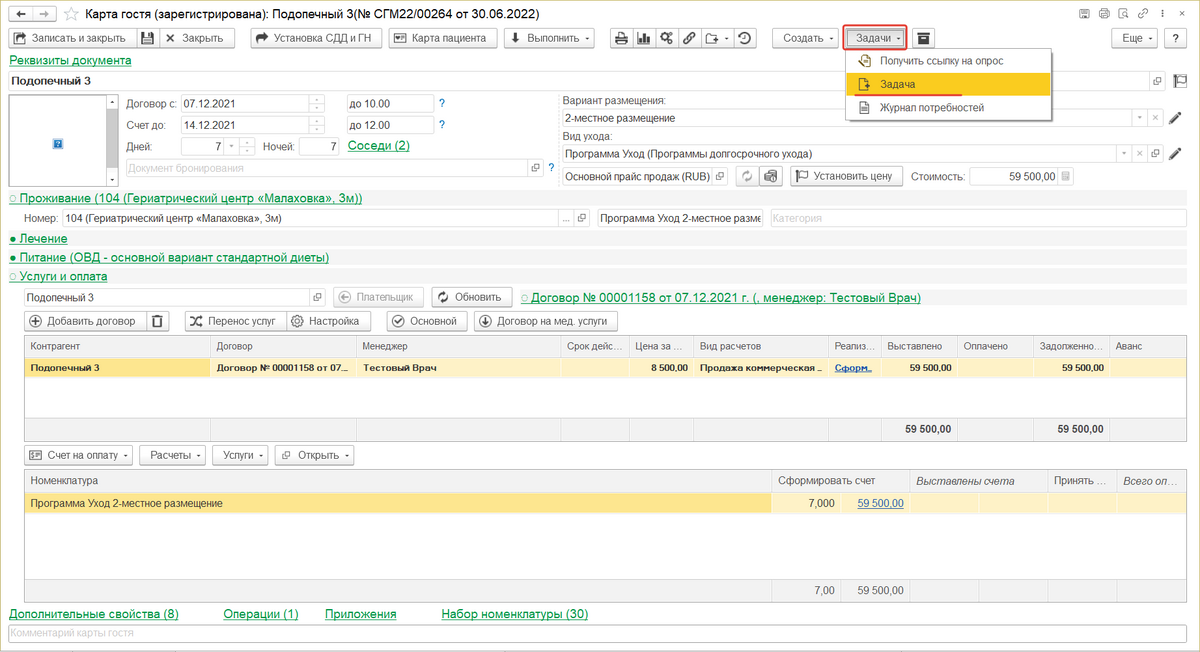
- Примечание — Создать новую задачу без привязки к пациенту можно через раздел Документооборот — Создать — Задача.
- Откроется список рабочих документов, где можно выбрать вид создаваемой задачи.
- Поля Заявитель, Помещение, Причина, Клиент, Договор и другие заполняются согласно данным из карты гостя. Необходимые пустые поля заполните самостоятельно.
- При необходимости заполните закладку Свойства.
- Сформулируйте наименование задачи.
- Выберите тип задачи, нажав на ссылку слева от наименования.
- Опишите задачу в поле под наименованием. Старайтесь описывать задачи подробно. При необходимости добавьте в задачу картинку, нажав на кнопку Добавить картинку.
- Когда задача сформулирована, нажмите кнопку Сохранить.
- Проверьте правильность оформления задачи и нажмите кнопку Перевести. Откроется окно перевода задачи на следующий этап.
- Выберите Исполнителя.
- Поля Процесс, Этап и Уведомить должны быть заполнены по умолчанию. Если они заполнены не так, как вам нужно, заполните их самостоятельно. При необходимости напишите комментарий.
- Если закладка Свойства была заполнена ранее, то ее значения отобразятся в таблице Значения свойств.
- Если вы хотите отслеживать изменения, происходящие на этапах выполнения задачи, поставьте галочку напротив поля Подписаться на изменения. Поле Закрыть документ активно по умолчанию.
- Чтобы отправить задачу на выполнение исполнителю, нажмите кнопку Выполнить.
- После этого у указанного исполнителя в разделе Документооборот — Входящие документы появится новая задача.
- Чтобы перевести задачу на следующий этап, Исполнителю необходимо открыть задачу, выполнить свое поручение и перевести задачу на следующий этап. Аналогично поступают на всех следующих этапах до тех пор, пока задача не будет выполнена.
- На основании задачи можно создать документ Оперативная реализация. Для этого нажмите кнопку Ввести документ на основании данного документа. Откроется окно Вид документа.
- Выберите вид документа Оперативная реализация и нажмите ОК. Откроется окно создания оперативной реализации . Добавьте товары и услуги при необходимости, а также создайте на основании счет на оплату.
- Нажмите кнопку Провести и закрыть.
- После того, как задача выполнена, автор задачи должен перевести задачу в архив. Для этого нужно открыть выпадающий список справа от кнопки Перевести и выбрать команду В архив.
- В появившемся окне Завершение вызова заполните поле Уведомить. Остальные поля заполнены по умолчанию.


Создание и настройка медицинских услуг (КУС)
Ссылка на статью https://wiki.kint.ru/Создание_и_настройка_медицинских_услуг_(КУС) Название статьи: Создание и настройка медицинских услуг (КУС)
Медицинские услуги создаются в справочнике «Услуги» раздела программы: УСЛУГИ – Настройки – Услуги

В справочнике нажмите кнопку Создать

Заполнение карточки услуги

Внесите информацию в поля:
- Наименование
- Полное имя
- Категория (выберите из списка). В основном медицинским услугам в качестве категории устанавливается «Процедура». Услугам, в основе которых лежит процесс исследования, например, анализам, можно задать категорию «Исследование».
- Периодичность (выберите из списка). По умолчанию доступны варианты: Каждый день, Через день, Через два дня, Каждые 2 дня (со 2-го дня). При необходимости добавьте в справочник «Периодичности» (УСЛУГИ — Настройки — Периодичности) прочие варианты. Создать их можно следующих типов:
По дням недели:

По шаблону

В левой части карточки находится список закладок с характеристиками и свойствами услуги. Заполните основные.
Места оказания
На закладке отображаются места оказания услуги — кабинеты в связке с оборудованием, которым оказывается услуга. Кнопкой Добавить откройте форму для создания/выбора оборудования. Если нужное оборудование уже создано и привязано к кабинету оказания услуги, выберите его из списка.

На закладку добавятся оборудование и кабинет, за которым оборудование закреплено, а также вместимость сеанса услуги.

Если места оказания услуги (оборудование и кабинет) не созданы, создайте их в соответствующих справочниках и установите принадлежность оборудования кабинету. Подробно о цикле создания и настройки мест оказания услуги – в разделе Создание места оказания медицинской услуги.
Параметры назначения
На закладке настраиваются варианты назначения услуги (если предполагается оказание услуги на разные участки тела, органы и т.п.)
Например, для услуги «Фиточай» удобно настроить параметры назначения по разновидностям чая: «Витаминный», «Грудной», «Почечный» и т.д.
Для услуги «Ручной массаж» — параметры «Область: шея», «Область: спина», «Область: кисти и предплечья» и т.д.
Кнопкой Добавить создайте поле для параметра назначения. В нем можно выбрать параметр назначения из списка ранее созданных или создать новый параметр назначения.

При создании нового параметра в карточке «Параметры назначения» указываются свойства и их значения.

Для того чтобы создать свойство «Область», означающее область применения, создайте данный медицинский показатель:
- Укажите Наименование — Область
- Выберите Тип значения — Области применения (выбирается из справочника «Области применения»)
- Установите галочки на параметрах «Многозначный» и «Доступен ввод комментария»
- В поле «Входит в группу» выберите «Параметры назначения услуг»

Добавьте значение свойству. Выберите его из списка ранее созданных или создайте новое.

При создании нового значения:
- Укажите Наименование — часть тела, орган или т.п.
- Выберите (создайте) Группу, к которой значение относится.
.png)
Включенная опция «Быстрый выбор» будет устанавливать выбранный параметр назначения для услуги по умолчанию.

Созданные значения отобразятся на закладке «Параметры назначения». При необходимости им можно установить признак «Не используется». Такие отключенные параметры не будут доступны для выбора в документах назначения услуг.

При необходимости включите опцию «Платная». В этом случае при добавлении услуги в документ назначения она будет по умолчанию устанавливаться как платная.
Если требуется создать номенклатуру по областям применения из добавленных параметров назначения, используйте кнопку Создать номенклатуру.
Продолжительность сеанса
На закладке устанавливается продолжительность сеанса услуги. Это обязательная настройка для услуги.

В поле «Ед. изм» выберите значение единиц измерения продолжительности (обычно — в минутах).
Нажмите кнопку Изменить — откроется документ «Установка значений свойств».

В нем нажмите кнопку Добавить и в колонке «Значение свойства» укажите длительность сеанса. Она будет применяться по умолчанию для всех сеансов услуги.
Если продолжительность сеансов различается в зависимости от параметров назначения услуги, можно установить на каждую область применения свою продолжительность сеанса.
Установленное значение продолжительности сеанса отобразится на закладке.

Дополнительные настройки сеанса:
- «Время подготовки / уборки кабинета» — возможность указать время подготовки/уборки кабинета после сеанса. В этот период времени после сеанса кабинет будет считаться занятым.
- «Количество сеансов» — количество сеансов в составе услуги по умолчанию. Может быть скорректировано врачом при ручном добавлении услуги.
- «Минут до PUSH уведомления» — количество минут до начала сеанса, за которое гостю будет отправлено PUSH уведомление в мобильное приложение «Кинт: Гость».
- «Разделение по полу» — опция, при установке которой для пациентов разного пола сеансы услуги не будут назначаться на одно и то же время.
- «Приоритет подбора сеансов» — возможность выбрать один из приоритетов подбора сеансов из справочника «Настройка приоритетов подбора сеансов».
Номенклатура
Создание номенклатуры услуги необходимо для установки цены на неё и отражения услуги в документах взаиморасчетов.
На закладке отображается созданная номенклатура, соответствующая данной услуге и ее параметрам, если они заданы.
Можно создать номенклатуру с учетом «Области применения» услуги. Например, услуга «Массаж» + область применения «Шея» дадут в результате номенклатуру «Массаж шеи», услуга «Фиточай» + «Витаминный» образуют номенклатуру «Фиточай Витаминный» и т.д. Список «Областей применения» — это часть списка «Параметров назначения услуг».

Для создания номенклатуры нажмите кнопку Создать.

- В карточке номенклатуры заполните поля:
- Наименование
- Полное имя
- Категория (выберите из списка)
- Номенклатурная группа (выберите из списка)
- Группа
- Внесите ключевые атрибуты — выберите услугу и область применения.
- Запишите изменения.
Номенклатура по областям применения также может быть создана по кнопке Создать номенклатуру на закладке Параметры назначения.
Установка цены на услугу
Цена на номенклатуру устанавливается через создание документов «Установка цен (Цена номенклатуры)».
Создайте документ одним из способов:
- В журнале «Установка цен».
- Перейдите в журнал в интерфейсе «Маркетолог» или через раздел программы ПРЕДПРИЯТИЕ — Ценообразование.
- Создайте документ «Установка цен» типа «Цена номенклатуры».
- Заполните:
- Дату и время начала действия цены (если у цены есть срок действия, укажите период действия цены)
- Номенклатуру
- Цену
- Проведите документ.
- Установленное значение цены отобразится на закладке Номенклатура в карточке услуги.
- Перейдите в журнал в интерфейсе «Маркетолог» или через раздел программы ПРЕДПРИЯТИЕ — Ценообразование.
- По кнопке Установить цены на закладке Номенклатура в карточке услуги.
- Команда позволяет сразу создать документ установки цен на номенклатуру с текущей закладки, без перехода в журнал документов установки цен.


Показатели
Закладка предназначена для списка показателей и их референсных значений. В основном для фиксации результатов оказания услуги.

Зачастую используется для услуг категории «Исследование». Например, услуга «Биохимический анализ крови» имеет много показателей: Фосфор, Альбумин, Биллирубин и т.д.

Добавить — добавить на закладку показатель из справочника «Медицинские показатели». Если показатель отсутствует в справочнике, его можно там создать.
Создать номенклатуру — создать номенклатуру для выделенного показателя.
Референсные значения — нормы показателя. Задаются в карточке показателя на закладке Референсные значения.

Расходные материалы
На закладку добавляются расходные материалы, которые используются при оказании услуги.

Нажмите кнопку Добавить — откроется документ «Установка значений свойств» для свойства «Норма расхода».

Выберите номенклатуру расходного материала (если номенклатура не создана, её нужно создать в справочнике «Номенклатура») и внесите нормы расхода:
- Базовое количество и Базовая единица — какой объем материала необходимо списать за «расчетное» количество времени.
- Расчетное количество и Расчетная единица — на какую единицу времени необходимо списать «базовое» количество материала.
После проведения документа расходные материалы с нормами расхода отобразятся на соответствующей закладке в карточке услуги.

Опция Запрет изменения запрещает изменять состав и количество расходных материалов при назначении и отметке оказания услуги.
Создание и настройка места оказания медуслуги
Место оказания медицинской услуги включает в себя оборудование, на котором услуга оказывается, и кабинет, в котором оборудование расположено.
При настройке места оказания услуги устанавливается связь между услугой, кабинетом и оборудованием.
Назначение услуги возможно только при наличии сформированного режима работы кабинета, который определяется графиком и расписанием работы данного кабинета.
Создание кабинета
Кабинет — помещение, в котором оказывается медицинская услуга. Для его создания зайдите в справочник «Кабинеты».

Нажмите кнопку Создать – откроется карточка помещения.

Заполните основную информацию о кабинете:
- Наименование
- Корпус
- Тип (выберите из списка). В основном для медицинских услуг используется тип помещения «Процедурный кабинет».
Опционально указываются:
- Этаж
- Площадь
Создание оборудования (инвентаря)
Обязательной настройкой услуги является её закрепление за оборудованием, которым данная услуга оказывается. Оборудование – инвентарь, который определяет количество одновременно обслуживаемых пациентов на сеансе услуги (вместимость сеанса). Например, для услуги «СМТ-Терапия» оборудованием будет являться «Кушетка», а не «Аппарат СМТ», так как обычно в кабинете находится одна кушетка и несколько аппаратов для оказания услуг. Именно кушетка будет являться ограничением по количеству одновременно обслуживаемых пациентов.
Для создания оборудования, посредством которого оказывается услуга, зайдите в справочник «Инвентарь».

Нажмите кнопку Создать – откроется карточка инвентаря.

Заполните основную информацию об оборудовании:
- Наименование
- Полное имя
- Категория (выберите из списка «Инвентарь»)
- Группа (выберите из списка «Инвентарь»)
Опционально заполняются:
- Номенклатурная группа
- Опция «Не подлежит учету» (если требуется не учитывать инвентарь на складе)
Связь услуги, оборудования и кабинета
Для создания места оказания услуги закрепите оборудование за кабинетом оказания услуги.
Сделать это можно в карточке инвентаря или в карточке кабинета.
В карточке инвентаря на закладке Характеристики в разделе Помещения нажмите кнопку Добавить – откроется документ «Учет инвентаря помещений».

Заполните в нем колонку «Помещение», выбрав нужный кабинет из справочника «Кабинеты», внесите количество инвентаря.

В карточке кабинета инвентарь добавляется аналогичным образом. На закладке Инвентарь нажмите кнопку Добавить – откроется документ «Учет инвентаря помещений».

Заполните в нем колонку «Инвентарь», выбрав нужное оборудование из справочника «Инвентарь», внесите количество инвентаря.

После проведения документа «Учет инвентаря помещений» в карточке кабинета отобразится инвентарь:

В карточке инвентаря – кабинет:

Закрепите услугу за оборудованием одним из способов:
- В карточке услуги на закладке Места оказания добавьте оборудование, указав его вместимость
- В карточке инвентаря на закладке Характеристики в разделе Услуги добавьте услугу, указав вместимость оборудования.


Если в нескольких кабинетах, таких как кабинет массажа и кабинет косметологических услуг, оборудованием является однотипный инвентарь, например, кушетка, и в каждом из этих кабинетов размещено по одной кушетке, требуется создать инвентарь «Кушетка» для каждого кабинета. Для того чтобы было удобно различать однотипное оборудование в справочнике «Инвентарь», можно при создании инвентаря добавить в его наименование номер или название кабинета, например, «Кушетка каб.101».
Если одно и то же оборудование закрепить за несколькими кабинетами, одновременное оказание услуг в этих кабинетах будет невозможно: в течение сеанса оборудование может быть использовано только в одном из кабинетов.
Создание графика работы
Графики работы кабинетов создаются в справочнике «Графики» раздела программы: ПРЕДПРИЯТИЕ – Графики и расписания:
- Зайдите в справочник «Графики» и нажмите кнопку Создать.
- Укажите наименование и выберите тип графика:
- Тип графика «Периодический (скользящий)» подразумевает чередование рабочих и выходных дней исходя из заданной периодичности.
- Периодичность создается в справочнике «Периодичности» (ПРЕДПРИЯТИЕ – Графики и расписания – Периодичности или УСЛУГИ — Настройки — Периодичности).
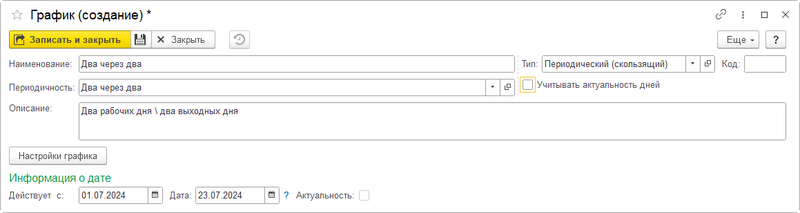
- Тип графика «Фиксированный (по дням недели)» определяет рабочие и выходные дни в зависимости от того, какая категория дней («Рабочий» или «Выходной») задана в настройках тому или иному дню недели или конкретной дате.
- Чтобы задать, какие категории дней будут рабочими, а какие – нет, нажмите Настройка актуальности дней.
- В открывшемся документе установки значений свойств:
- В колонке «График» выберите график, для которого выполняются настройки.
- В колонке «Категории дня» задайте категории. Предустановленными и доступными для выбора в программе являются категории «Рабочий», «Выходной» и «Праздничный». При необходимости можно создать дополнительные категории дней, например, «Профилактический» или «День открытых дверей». Справочник с категориями дней находится в основном разделе программы ПРЕДПРИЯТИЕ — Графики и расписания — Категории дней.
- В колонке «Значение свойства» установите значения: 1 – для категорий дней, которые являются рабочими, 0 – для категорий дней, которые являются выходными.
- Чтобы настроить, какие дни к каким категориям относятся, нажмите Настройка категорий дней.
- В открывшемся документе установки значений свойств:
- В колонке «График» выберите график, для которого выполняются настройки.
- В колонке «День недели» выберите день из списка календарной недели (или задайте конкретную дату, установив в соответствующих колонках число, месяц и год).
- В колонке «Значение свойства» установите категорию дня.
- Чтобы дни считались рабочими по умолчанию (за исключением конкретных дней недели или дат, которым будет установлена другая категория дней), оставьте колонки «Число месяца», «Месяц», «Год» и «День недели» пустыми, а в колонке «Значение свойства» выберите категорию «Рабочий».
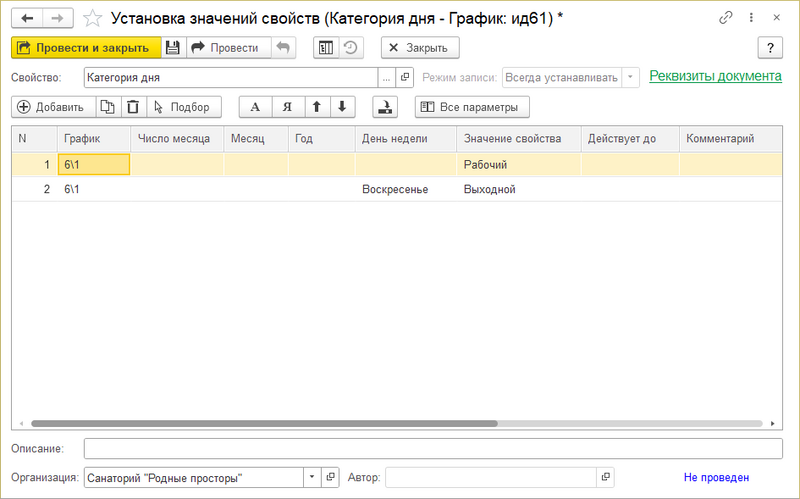


Установка графика кабинету
График кабинету оказания услуги устанавливается (присваивается) с помощью документа «Настройка графика работы».
Документ «Настройка графика работы» можно создать одним из способов:
- Из справочника «Настройка графиков кабинетов»:
- Откройте справочник «Настройка графиков кабинетов» в разделе ПРЕДПРИЯТИЕ — Графики и расписания.
- Нажмите кнопку Создать.
- В форме документа заполните дату начала действия графика, выберите Помещение и График.
- Запишите документ.
- Откройте справочник «Настройка графиков кабинетов» в разделе ПРЕДПРИЯТИЕ — Графики и расписания.
- Из карточки графика:
- В карточке графика нажмите кнопку Настройки графика — График работы кабинетов.
- В открывшемся справочнике «Настройка графиков кабинетов» нажмите кнопку Создать.
- В форме документа заполните дату начала действия графика и выберите Помещение.
- Запишите документ.
- В карточке графика нажмите кнопку Настройки графика — График работы кабинетов.
- Из карточки кабинета:
- В карточке кабинета на закладке Режим работы по ссылке откройте раздел «Графики и расписания».
- В разделе с графиками нажмите кнопку Добавить.
- В форме документа заполните дату начала действия графика и выберите График.
- Запишите документ.


Создание расписания
Расписания работы кабинетов создаются в справочнике «Расписания» раздела программы: ПРЕДПРИЯТИЕ – Графики и расписания.
- Зайдите в справочник «Расписания» и нажмите кнопку Создать.
- В карточке расписания введите наименование.
- На закладке Список интервалов создайте интервалы рабочего времени кабинета. Можно создать интервалы двух видов: «Рабочее время» и «Сеанс».
- «Рабочее время» — настройка общего рабочего времени кабинета, например с 9:00 до 17:00.
- В данном варианте при назначении услуги гостю программа будет «занимать» из этого общего времени кусочки сеансов равные продолжительности оказания услуги.
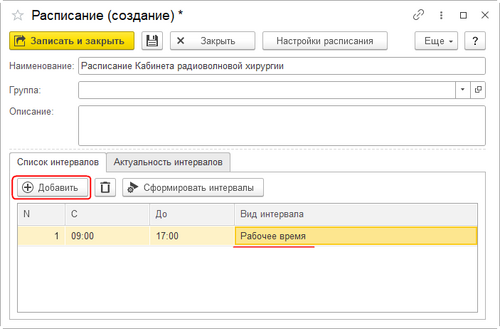
- «Сеанс» — основной (предпочтительный) вариант настройки списка интервалов, при котором формируется сетка сеансов. Например, первый сеанс — с 9:00 до 9:20, второй — с 9:20 до 9:40 и т.д.
- Нажмите Сформировать интервалы – откроется форма «Формирование сеансов».
- Введите длительность сеанса. Рекомендуем указывать значение равное продолжительности оказываемой услуги.
- Введите время начала первого сеанса и примерное время окончание последнего сеанса.
- Созданные интервалы отобразятся на закладке.
- Нажмите Сформировать интервалы – откроется форма «Формирование сеансов».
- «Рабочее время» — настройка общего рабочего времени кабинета, например с 9:00 до 17:00.
- Запишите документ.
- На закладке Актуальность интервалов можно настроить правила определения актуальности интервала (рабочий или нерабочий интервал). Если после создания интервалов карточка расписания была записана, все созданные интервалы будут отмечены на этой закладке галочками «Доступность». Отключение галочки «Доступность» означает, что сеанс будет недоступным для назначения. Снимите галочки с сеансов, которые не должны быть доступны для назначения.
- При необходимости можно задать актуальность интервалов в расписании с учетом категорий дней, пола гостей или под конкретную услугу.


Установка расписания кабинету
Расписание кабинету оказания услуги устанавливается (присваивается) с помощью документа «Настройка расписания работы». По аналогии с установкой графика.
- Из справочника «Настройка расписаний кабинетов»:
- Откройте справочник «Настройка расписаний кабинетов» в разделе ПРЕДПРИЯТИЕ — Графики и расписания.
- Нажмите кнопку Создать.
- В форме документа заполните дату начала действия расписания, выберите Помещение, Инвентарь и Расписание.
- Запишите документ.
- Из карточки расписания:
- В карточке расписания нажмите кнопку Настройки расписания — Расписания работы кабинетов.
- В открывшемся справочнике «Настройка расписаний кабинетов» нажмите кнопку Создать.
- В форме документа заполните дату начала действия расписания, выберите Помещение и Инвентарь.
- Запишите документ.
- В карточке расписания нажмите кнопку Настройки расписания — Расписания работы кабинетов.
- Из карточки кабинета:
- карточке кабинета на закладке Режим работы по ссылке откройте раздел «Графики и расписания».
- В разделе с расписаниями нажмите кнопку Добавить.
- В форме документа заполните дату начала действия расписания, выберите Инвентарь и Расписание.
- Запишите документ.


Формирование режима работы кабинета
В карточке кабинета
Для заполнения режима работы кабинета зайдите в справочник «Кабинеты», откройте карточку нужного кабинета и перейдите на закладку Режим работы.
По ссылке Графики и расписания открывается список графиков и расписаний, привязанных к данному помещению. Здесь можно удалять неактуальные графики и расписания и добавлять новые.

Задайте период, для которого нужно сформировать режим работы, нажмите кнопку Еще и выберите вариант Заполнить — программа отобразит шахматку кабинета за указанный период.

В интерфейсе «Режим работы»
Альтернативный способ заполнения режима работы кабинета — в интерфейсе «Режим работы», доступном в разделах программы ПРЕДПРИЯТИЕ — Графики и расписания и УСЛУГИ — Сервис

Выберите нужный кабинет из списка Помещений, установите период заполнения режима работы, нажмите кнопку Заполнить, затем кнопку Обновить — программа отобразит шахматку кабинета за указанный период.
Создание и настройка мероприятий (КУС)
Ссылка на статью https://wiki.kint.ru/Создание_и_настройка_мероприятий_(КУС) Название статьи: Создание и настройка мероприятий (КУС)
В данной инструкции описан основной порядок действий при создании мероприятия в программе «Кинт: Управление санаторием».
Основной функционал создания мероприятий находится в интерфейсе «Управление мероприятиями» раздела программы ДОКУМЕНТООБОРОТ — Учет мероприятий.

В интерфейсе «Управление мероприятиями» на закладке Мероприятия нажмите кнопку Создать.

В открывшийся документ «Мероприятие» внесите информацию о проводимом мероприятии:

- Выберите «Вид» мероприятия. По умолчанию установлен вид «Мероприятие», но при необходимости можно создавать и выбирать иные виды: «Концерт», «Мастер-класс», «Спортивное соревнование» и пр.
- Включите опцию «Анонсировать», если требуется, чтобы информация о мероприятии отображалась на главное странице мобильного приложения «Кинт: Гость».
- Выберите формат мероприятия:
- Публичное — мероприятие, доступное для участия всем гостям. Будет отображаться в новостной ленте мобильного приложения «Кинт: Гость» у каждого гостя. Формат позволяет: отслеживать и изменять список участников, добавлять расходные материалы.
- Закрытое — мероприятие для ограниченного круга лиц. Будет отображаться в ленте новостей мобильного приложения «Кинт: Гость» только у тех гостей, которые были добавлены в качестве участников. Может также использоваться для назначения мероприятия среди сотрудников. Формат позволяет добавлять участников и расходные материалы.
- Информационное — отображается в ленте новостей мобильного приложения «Кинт: Гость» у всех гостей. Формат не предусматривает добавление участников и расходных материалов. Используется преимущественно для общего информационного оповещения гостей.
- В подменю Реквизиты можно указать организаторов мероприятия и написать комментарий. В поле «Порядок» можно прописать, на каком месте будет стоять данное мероприятие в ленте новостей (минимальное место — «0»).
- Заполните закладку Мероприятие:
- Укажите период проведения мероприятия.
- В поле «Тема» внесите наименование мероприятия.
- Добавьте описание.
- Выберите место проведения мероприятия.
- Установите галочку «Занимает время участников», если требуется зарезервировать время под мероприятие в расписании участников. Это время будет занято для назначения сеансов услуг.
- Выберите номенклатуру (создание и использование номенклатуры требуется для платных мероприятий; цена номенклатуры устанавливается в разделе ПРЕДПРИЯТИЕ — Ценообразование — Установка цен или в интерфейсе «Маркетолог»).
- При необходимости добавьте изображение, нажав кнопку Установить картинку. Откроется окно, где можно будет выбрать, откуда установить изображение: через ссылку из интернета или из файла на рабочем месте пользователя.
- В подменю «Расширенная настройка содержания» можно изменить порядок расположения элементов содержания (Заголовок, Описание, Картинка, Период и т.д.).
- Добавьте участников на закладку Участники.
Для Закрытых мероприятий это является обязательным действием.
Для Публичных мероприятий добавление участников вручную не является обязательным, так как потенциальными участниками считаются все гости, проживающие в период проведения мероприятия. На закладку Участники гость добавится автоматически, когда подтвердит свое участие в мероприятии через мобильное приложение по кнопке Записаться. Но для удобства пользователя (организатора мероприятия) функция добавления участников доступна и может использоваться для формирования предварительного списка потенциальных участников, установления и изменения статуса участия.- Кнопкой Добавить участник выбирается из справочника «Физические лица».
- Кнопкой Подобрать участник выбирается из журнала гостей (удержанием клавиши Shift можно осуществить множественный выбор участников).
- Кнопка Родственники позволяет добавить родственников участника, если они внесены в карточку физического лица.
- Кнопка Разослать письма открывает форму рассылки email-уведомлений, в которой можно выбрать, кому из участников отправить письмо о мероприятии (подбор осуществляется только из списка гостей, в карточке физического лица которых указан электронный почтовый адрес):
- Кнопка Установить статус позволяет установить выбранному участнику один из предустановленных статусов: Потенциальный участник, Будет участвовать, Принял участие или Отказ.
- При необходимости внесите расходные материалы, которые будут использоваться на мероприятии, на закладку Расходные материалы и сформируйте требование-накладную.
- Проверьте корректность всех внесенных данных и нажмите Провести мероприятие.


Созданный документ мероприятия отобразится на закладке Мероприятия интерфейса «Управление мероприятиями». После проведения мероприятия отметьте факт завершения мероприятия через кнопку Завершить.

В мобильном приложении «Кинт: Гость» информация о мероприятии отобразится в разделе «Новости». Для подтверждения участия в мероприятии гостю необходимо нажать Записаться — в документе мероприятия на закладке Участники он отобразится со статусом Будет участвовать.

См. также
Создание контрагента (КУС)
Ссылка на статью https://wiki.kint.ru/Создание_контрагента_(КУС) Название статьи: Создание контрагента (КУС)
Создание контрагента — это процесс создания и заполнения карточки контрагента необходимыми реквизитами и данными.
Контрагенты создаются и хранятся в справочнике «Контрагенты».
Команда (кнопка) создания контрагента доступна как в самом справочнике, так и в документах программы, в которых требуется заполнение поля «Контрагент».
Способы создания контрагента:
- в справочнике «Контрагенты»;
- из документов, содержащих поле «Контрагент»;
- из карточки физического лица — по данным физлица;
- из документов бронирования (заявка, путевка) и карты гостя — по данным гостя (физлица).
При создании контрагента автоматически создается договор взаиморасчетов с ним. Датой договора по умолчанию является дата создания контрагента.
Договор, созданный одновременно с контрагентом, сохраняется в справочнике «Договоры», отображается в карточке контрагента на закладке Договоры и автоматически устанавливается для контрагента основным (поскольку на момент создания контрагента он единственный).

Создание контрагента в справочнике «Контрагенты»
- В справочнике «Контрагенты» нажмите кнопку Создать.
- В открывшейся карточке контрагента:
- В поле «Наименование» введите имя контрагента.
- В поле «Категория» укажите категорию контрагента: банк, агенты, юр.лицо, физическое лицо, страховая компания, лечебное учреждение, производитель медикаментов.
- Нажмите кнопку Записать. Для создания контрагента данных действий достаточно.
- При необходимости заполните остальные необязательные реквизиты контрагента:
- полное наименование контрагента,
- ИНН,
- адрес фактический, адрес регистрации, e-mail, телефон,
- контактное лицо контрагента.
- Нажмите кнопку Записать.


Заполнение карточки контрагента по ИНН
При настроенной интеграции с сервисом «1С:Контрагент» появляется возможность автоматически заполнять реквизиты контрагента по ИНН.
Для этого в созданной карточке контрагента:
- В поле «ИНН» введите ИНН контрагента.
- Нажмите кнопку Проверить по базе ФНС.
- Появится окно с вопросом «Заполнить реквизиты по ИНН?».
- Да — программа осуществит поиск контрагента в базе ФНС по введенному ИНН. Если найдет — заполнит реквизиты «Наименование», «Наименование полное», КПП значениями из базы ФНС. Для юридических лиц заполняется юридический адрес.
- Нет — программа проверит корректность ИНН и КПП контрагента по базе ФНС и выведет сообщение о результате проверки. Реквизиты контрагента при этом не будут заполнены.
- Нажмите Да — программа заполнит реквизиты контрагента данными из ФНС.


После автоматического заполнения карточки укажите в поле «Категория» категорию контрагента и нажмите кнопку Записать.
Команда создания контрагента в документах
Если при заполнении документа, содержащего реквизит «Контрагент», введенное в поле «Контрагент» наименование не обнаруживается в справочнике, поле «Контрагент» можно заполнить, создав нового контрагента.
- В поле «Контрагент» документа нажмите кнопку Создать.
- В открывшейся карточке контрагента заполните необходимые поля и нажмите Записать.
- Поля «Контрагент» и «Договор» в документе заполнятся.
Пример 1. Создание контрагента через документ «Заявка»:

Пример 2. Создание контрагента через документ «Поступление товаров»:

Создание контрагента по физлицу
Контрагента можно создать автоматически по ФИО физического лица (гостя) из следующих документов программы:
Из карточки физического лица
- Заполните поля с ФИО в карточке физлица и около поля «Контрагент» нажмите кнопку Установить.
- Создается контрагент с именем физлица, а также договор с контрагентом.


Из документов бронирования
При заполнении документа бронирования (заявки или путевки) одного из гостей в табличной части можно установить контрагентом с помощью кнопки Контрагент.
Если по гостю ранее не создавался контрагент, он будет создан автоматически. В документе заполнятся поля «Контрагент» и «Договор».

Из карты гостя
В созданной карте гостя (до операции регистрации):
- Заполните поле «Гость» (если не заполнено).
- Если поле «Контрагент» после заполнения гостя осталось пустым, значит, по гостю ранее не создавался контрагент. В этом случае нажмите кнопку Плательщик, чтобы создать контрагента по гостю (физлицу) и установить его контрагентом карты гостя.
- В документе заполнятся поля «Контрагент» и «Договор».

См. также
Сокращение пребывания гостя (КУС)
Ссылка на статью https://wiki.kint.ru/Сокращение_пребывания_гостя_(КУС) Название статьи: Сокращение пребывания гостя (КУС)
Операция сокращения пребывания выполняется в случае досрочного выезда гостя из санатория.
Для выполнения операции необходимо создать и заполнить заявку на сокращение срока пребывания.
Создать заявку можно одним из способов:
- В карте гостя нажмите кнопку Выполнить — Сокращение пребывания.
- В Шахматке гостиницы контекстном меню занятого номера выберите команду Сокращение пребывания.


Выполненная операция сокращения пребывания гостя отображается в карте гостя на закладке Операции.
После проведения операции в карте гостя установится новая дата выезда.
При сокращении срока пребывания, а также перерыве проживания, если у пациента имеются неоказанные услуги, то в момент досрочного выселения эти услуги будут отменены.
Заявка на сокращение пребывания

Информация о заявителе
Заявитель
- В поле отображается гость, из карты которого вызвана операция сокращения пребывания.
Данные заявителя
- Скрывающийся раздел, содержащий условия проживания гостя на момент создания заявки: номер гостиницы, дата и время заезда, дата и время выезда, количество дней, вариант проживания, возраст гостя.
Контрагент
- В поле отображается контрагент из карты гостя, оплачивающий пребывание (санаторно-курортную путевку) гостя.
Договор
- Договор, по которому оплачивается санаторно-курортная путевка.
Заполнение условий сокращения пребывания
- Укажите, с какой даты и в какое время суток гость прекратит проживание.
- Если требуется оформить выбытие гостя по окончании сокращенного периода пребывания, включите опцию «С выбытием». В этом случае операция выбытия гостя выполнится автоматически.
- В поле «Причина» можно указать причину сокращения срока пребывания (не обязательно).
- Для проведения заявки гостя нажмите кнопку Выполнить.
Детализация стоимости
- В таблице уменьшается количество дней пребывания гостя, общая стоимость пересчитывается с учетом возврата контрагенту.
.png)
- Сумма возврата рассчитывается как стоимость непрожитых дней. Если в настройках интерфейса «Администратор системы» указан процент удержания денежных средств при сокращении пребывания, сумма возврата рассчитывается с учетом доли удержания.
- В поле «Текущая стоимость» отображается стоимость пребывания гостя до проведения операции сокращения срока пребывания.
- В поле «Возврат гостю» отображается рассчитанная сумма для возврата контрагенту. В поле «Новая стоимость» отображается итоговая стоимость пребывания гостя после сокращения периода пребывания. Если одно их этих полей заполнить вручную — сумма равномерно распределится по дням пребывания, итоговая стоимость каждого дня пересчитается автоматически, колонки «Проживание», «Лечение» и «Питание» очистятся.
.png)
- Если не требуется возвращать контрагенту денежные средства за сокращенные дни, включите опцию «Без изменения стоимости».
Сокращение пребывания при оказанных услугах в день выбытия
Если сокращение периода пребывания проводится экстренно, непосредственно в день досрочного выезда гостя, то может возникнуть ситуация, когда в день выбытия гостю уже успели оказать услуги (поставить отметку в системе). В этом случае при попытке провести заявку появится сообщение «Есть оказанные услуги после даты выбытия. Выполнить сокращение пребывания?».
- Да — оформится сокращение пребывания (заявка на сокращение пребывания проведется).
- Нет — окно заявки останется открытым для редактирования, и администратор гостиницы решает вопрос с гостем: с какого числа оформлять ему сокращение пребывания.
Это уведомление позволит администратору узнать об оказанных услугах в день выбытия и принять решение о возврате денежных средств гостю за этот день.

Управление состояниями номеров (КУС)
Ссылка на статью https://wiki.kint.ru/Управление_состояниями_номеров_(КУС) Название статьи: Управление состояниями номеров (КУС) Управление состояниями номеров (КУС))
Списание БСО (КУС)
Ссылка на статью https://wiki.kint.ru/Списание_БСО_(КУС) Название статьи: Списание БСО (КУС)
Для списания бланков в ручном режиме необходимо создать документ «Регистратор бланков» вида «Списание бланков».
- Перейдите в раздел программы БРОНИРОВАНИЕ — Создать и выберите вариант «Регистратор бланков».
- В открывшемся документе установите вид — «Списание бланков».
- В поле «Серия бланка» укажите серию БСО.
- В поле «Состояние бланка» выберите состояние, с которого нужно списывать номера. Если нужно списать бланки всех состояний, оставьте поле пустым.
- В поле «Контрагент» можно указать контрагента, бланки которого необходимо списать. Поле «Договор» заполняется автоматически: при раскрытии списка отобразятся все договоры этого контрагента.
- При заполнении таблицы в ней отобразятся бланки, выпущенные на данного контрагента, и бланки для всех контрагентов. Если в этом поле ничего не указывать, в таблице отобразятся только бланки, доступные всем контрагентам.
- Поле «Количество бланков» заполняется автоматически.
- Нажмите кнопку Заполнить — таблица заполнится номерами бланков, соответствующими указанным условиям: серии, состоянию бланков и контрагенту.
- С помощью кнопки
 Удалить можно удалить бланки из списка, с помощью кнопки Добавить — добавить. Оставьте в таблице только те номера бланков, которые необходимо списать.
- С помощью кнопки
- Нажмите кнопку Провести или Провести и закрыть.

Номера списанных бланков не будут отображаться в программе: в отчете «Состояния бланков» списанные бланки не должны числиться на остатках по выбранным состояниям.
Списанные бланки за определенный период времени отображаются в отчете «Списанные бланки».
Справочник "Адреса" (КУС)
Ссылка на статью https://wiki.kint.ru/Справочник_"Адреса"_(КУС) Название статьи: Справочник "Адреса" (КУС)
Справочник находится в основном разделе программы ГОСТИНИЦА — Настройка, или его можно найти поиском по интерфейсу.
Предназначен для хранения адресных данных, введенных пользователями в карточках различных объектов программы:
- в карточке физического лица: адрес регистрации, адрес фактический, место рождения;
- в карточке контрагента: адрес регистрации, адрес фактический;
- в карточке организации: адрес.
Адреса формируются на основе составных частей по классификатору территориальных образований ФИАС: страна, регион, район, город, улица и т.д. Эти элементы содержатся в справочнике «Территориальные образования».
Чтобы открыть карточку адреса, установите на нее курсор и дважды щелкните мышью или нажмите Enter.

Создание адреса
Адреса создаются непосредственно при заполнении в карточках объектов — при записи объекта новый адрес автоматически появляется в справочнике.
Создание адресов напрямую в справочнике не предусмотрено.
Карточка адреса
Карточка адреса, открытая в справочнике:

Форма заполнения адреса, которая открывается в карточках объектов:

Страна и населенный пункт заполняются в полях раздела «Подробно».

В форме заполнения адреса предусмотрена возможность выбора различных типов адресных элементов, помимо стандартных «дом», «корпус» и «квартира» (например, владение, офис, строение и другие). Это обеспечивает корректное формирование адреса в формате, необходимом для выгрузки данных во внешние системы, например, для передачи информации о гостях в МВД.
Доступна история последних внесенных адресов.
Кнопка заполнения почтового индекса позволяет заполнить почтовый индекс по данным сервиса fias-public-service.nalog.ru. Для использования требуется подключение к интернету.
Справочник "Блюда" (КУС)
Ссылка на статью https://wiki.kint.ru/Справочник_"Блюда"_(КУС) Название статьи: Справочник "Блюда" (КУС)
Перечень блюд, используемых в работе.
Справочник входит в модуль ПИТАНИЕ и доступен диетологам и сотрудникам питания санатория. Его также можно найти поиском по интерфейсу.
Все блюда в справочнике разделены на группы.
Чтобы открыть карточку блюда, установите на нее курсор и дважды щелкните мышью или нажмите Enter.
Блюдо может иметь только один ингредиентный состав и одну технологию приготовления. Если блюдо может готовиться разными способами (по разным технологиям) или иметь различный ингредиентный состав, то следует ввести несколько блюд в справочник «Блюда» под разными шифрами и наименованиями (для однозначной идентификации). Это требуется во избежание ошибок, так как одно и то же блюдо для разных диет может готовиться по-разному. Например, котлеты жареные и котлеты паровые имеют один продуктовый состав, но различный способ приготовления. Если же оставить одно блюдо, то повар сам должен помнить технологию приготовления для разных диет. Сюда же можно отнести специи, которые не входят непосредственно в блюдо, а закладываются только на этапе формирования планового меню. Есть два варианта решения: либо вводят разные блюда с одинаковым ингредиентным составом, но разными технологиями (соответственно указываются конкретные диеты); либо вводят одно блюдо, указываю уже все диеты, и повар сам определяет технологию. Но, в последнем случае, требуется заполнение документа «Меню-раскладка» строго по диетам, так как иначе невозможно будет выделить количество порций на конкретную диету.

Столбцы справочника:
- Номенклатура — позволяет вести складской учет изготовленных блюд, формировать счета на оплату и документы реализации по блюдам.
- Наименование — краткое наименование блюда, которое будет отображено в форме списка справочника «Блюда» и в табличных частях справочников и документов.
- Полное наименование — служит для вывода в отчеты «Карточка-раскладка», «Технологическая карта», «Калькуляционная карта».
- Код — уникальный код, по которому блюдо можно легко отыскать при заполнении документа «Меню-раскладка» или справочника «Плановое меню».
- Вид блюда — определяет вхождение блюда в ту или иную группу: первые блюда, вторые и т. д.
- Группа блюда — блюда в справочнике могут быть сгруппированы по определенным критериям. Группы вводятся в самом справочнике нажатием кнопки. При заполнении данного реквизита блюдо будет помещено в указанную группу. Также поместить блюдо в группу можно в форме списка справочника по кнопке.
- Выход — стандартный выход одной порции блюда.
- Единица измерения выхода — единица измерения, в которой измеряется выход блюда (грамм, штука, порция и т.д.).
Создать — создать новое блюдо. Откроется карточка блюда, которую надо заполнить.
 — выбрать режим просмотра справочника: список, иерархический список, дерево.
 Печать — печать полного списка блюд из всего справочника.
(см. также Универсальная форма списка)
Загрузка блюд из справочника
Можно добавить необходимые блюда в базу из справочника «Сборник рецептур блюд и кулинарных изделий для предприятий общественного питания» под ред. Л.Е.Голуновой 2003 г.
Для этого сделайте следующее:
- Откройте форму «Загрузка блюд» (ПИТАНИЕ — Сервис — Загрузка блюд).
- Отметьте необходимые блюда.
- Нажмите кнопку Загрузить.

Создание нового блюда
- В справочнике нажмите кнопку Создать.
- В открывшейся карточке блюда заполните необходимые реквизиты.
- Нажмите кнопку Записать или Записать и закрыть.
Карточка блюда
Чтобы открыть карточку блюда, установите курсор на название блюда и дважды щелкните мышью по названию блюда или нажмите клавишу Enter.
Форма блюда также открывается при создании нового блюда. В этом случае она открывается пустой и ее надо заполнить.

Расшифровка блюда
- Поле содержит произвольное представление выхода блюда. В него можно ввести данные вручную, а можно заполнить автоматически, нажав кнопку
 Заполнить по ингредиентам — в поле перенесутся данные из столбца «Нетто» из таблицы с составом блюда. Данные из этого поля выводятся в отчеты, журналы, печатные формы. Например, выводится в отчетах «Калькуляционная карта» и «Технологическая карта».

Печать — печать технологической карты, калькуляционной карта и карточки-раскладки блюда.
Закладка Ингредиенты
На этой закладке вводятся продукты, входящие в состав блюда, или блюда входящие как ингредиент в состав данного блюда, с весом брутто и нетто.
Брутто — вес продукта в упаковочной таре.
Нетто — вес продукта в блюде после технологической обработки.
См. также Коэффициенты тепловой обработки продуктов (КУС) и Сезонные коэффициенты выхода продукта (КУС).
Закладка Диеты
На этой закладке вводится список диет, для которых разрешено это блюдо.
Закладка Технология приготовления
На закладке вводится описание технологии приготовления (рецепт) блюда.
Печатные формы блюда
На каждое блюдо, приготовленное в лечебно-профилактическом учреждении, составляются:
- технологическая карта
- калькуляционная карта
- карточка-раскладка
Все эти документы имеют печатные формы, которые доступны при нажатии кнопки Печать в карточке блюда.
Карточка-раскладка
В карточке-раскладке представлена информация о выходе готового блюда, о содержании белков, жиров, углеводов и калорийности блюда. Карточка-раскладка имеет стандартную печатную форму.

Технологическая карта
Технологическая карта содержит информацию о составе блюда, о пищевой ценности блюда и технологии приготовления.

Калькуляционная карта
Калькуляционная карта составляется на одно блюдо на заданную дату.
Стоимость блюда рассчитывается программой автоматически, исходя из цен на продукты и их количества.
Цены на продукты питания, входящие в состав блюда, рассчитываются двумя способами: «по средней» (по остаткам на складах) и «фиксированная» (по ценам, указанным в регистре сведений «Цены номенклатуры»). Если на заданную дату продукт на складе отсутствует, то при расчете цены «по средней» программа выдаст «0».
Если на складе остатки отсутствуют, то цена номенклатуры определяется по цене из последнего документа поступления товаров.

См. также
- Справочник "Виды блюд" (КУС)
- Коэффициенты тепловой обработки продуктов (КУС)
- Сезонные коэффициенты выхода продукта (КУС)
- Отчет "Бракеражный журнал" (КУС)
- Отчет "Заказанные блюда" (КУС)
- Отчет "Картотека блюд" (КУС)
Справочник "Валюты" (КУС)
Ссылка на статью https://wiki.kint.ru/Справочник_"Валюты"_(КУС) Название статьи: Справочник "Валюты" (КУС)
Перечень валют, используемых в работе.
Справочник находится в основном разделе программы ПРЕДПРИЯТИЕ — Ценообразование или его можно найти поиском по интерфейсу.
Чтобы открыть карточку валюты, установите на нее курсор и дважды щелкните мышью или нажмите Enter.
(см. также Универсальная форма списка)

Создание новой валюты
- Новую валюту можно добавить в справочник следующими способами:
- Из общероссийского классификатора валют. Для этого в справочнике «Валюты» нажмите кнопку Команды — Подбор валют из классификатора.
- Вручную. Для этого в справочнике «Валюты» нажмите кнопку Создать.
- В открывшейся карточке валюты заполните необходимые реквизиты. У новой валюты необходимо указать курс и кратность.
- Нажмите кнопку Записать или Записать и закрыть.
Карточка валюты

Наименование полное
- Полное наименование валюты.
Представление
- Краткое обозначение валюты. Представление валюты в документах, отчетах, печатных формах программы.
Международный код
- Символьный код валюты по общероссийскому классификатору валют. Используется для выгрузки в TravelLine.
Цифровой код
- Цифровой код валюты по общероссийскому классификатору валют.
Курс и кратность
Реквизиты «Курс» и «Кратность» взаимосвязаны и смысл их использования следующий:
- Если кратность задана равной единице, то в поле «Курс» вводится количество рублей, соответствующее единице данной валюты.
- Если курс данной валюты по отношению к рублю очень низкий (точность составляет меньше 4 знаков дробной части), то в поле «Кратность» следует указать количество единиц валюты, принятое к котированию (котировочная единица валюты), а в поле «Курс» — сумму в рублях, соответствующую этому количеству единиц валюты. Например, курс итальянской лиры составляет 3,4756 рубля за 1000 лир. Тогда в поле «Кратность» указываем 1000 (котировочная единица итальянской лиры), а в поле «Курс» 3,4756.
|
Рекомендация:
|
Справочник "Варианты ответов"
Ссылка на статью https://wiki.kint.ru/Справочник_"Варианты_ответов" Название статьи: Справочник "Варианты ответов"
Справочник содержит значения пользовательских категорий, которые могут использоваться в качестве вариантов ответов на вопросы опросов или при заполнении других документов, где требуется выбор из заранее определенных вариантов (например, при заполнении показателей медицинской записи).
Доступен в следующих разделах программных продуктов:
- «Кинт: Управление санаторием»: ДОКУМЕНТООБОРОТ — Опросы;
- «Учет. Анализ. Управление 8»: АДМИНИСТРИРОВАНИЕ УАУ — Опросы;
- «Кинт: Управление делами»: ПРОЕКТЫ И ПРОЦЕССЫ — Опросы.
Его также можно найти поиском по интерфейсу.
Чтобы открыть карточку значения, установите на строку курсор и дважды щелкните мышью или нажмите Enter.
Чтобы открыть карточку категории из справочника, щелкните по ней правой кнопкой мыши и выберите в контекстном меню команду Открыть.
(см. также Универсальная форма списка)

Чтобы отфильтровать в справочнике значения определенной категории, раскройте панель переменных и настроек списка и на закладке Навигация выберите нужную категорию.
Создание вариантов ответов
Для подготовки вопросов для опросов можно использовать пользовательские варианты ответа.
Варианты ответа создаются через создание категории пользовательского типа и добавление в неё значений. Каждое значение категории соответствует одному варианту ответа.
- В карточке вопроса для параметра «Источник» выберите тип «Пользовательский», нажмите кнопку
 и в открывшемся окне источников вариантов ответов нажмите кнопку Создать.
 - В открывшейся карточке категории укажите наименование категории.
- На закладке Значения добавьте значения, которые будут использоваться как варианты ответов на вопрос, с помощью кнопки Создать.
- Нажмите кнопку Записать и закрыть, чтобы сохранить категорию и значения.


См. также
Справочник "Виды блюд" (КУС)
Ссылка на статью https://wiki.kint.ru/Справочник_"Виды_блюд"_(КУС) Название статьи: Справочник "Виды блюд" (КУС)
Перечень видов блюд (первые блюда, вторые блюда, горячие закуски, салаты, супы, напитки, десерты и т.д.).
Справочник находится в основном разделе программы ПИТАНИЕ — Настройка или его можно найти поиском по интерфейсу.
Чтобы открыть карточку вида блюда, установите на него курсор и дважды щелкните мышью или нажмите Enter.
(см. также Универсальная форма списка)

Создание элемента справочника
- В справочнике «Виды блюд» нажмите кнопку Создать.
- В открывшейся карточке вида блюда заполните необходимые реквизиты.
- Нажмите кнопку Записать или Записать и закрыть.
Карточка вида блюда

Наименование
- Наименование вида блюда.
Код
- Уникальный код элемента справочника. Автоматически присваивается программой.
Количество блюд заказного меню
- Количество блюд этого вида, которое можно заказать.
Справочник "Виды взаиморасчетов" (КУС)
Ссылка на статью https://wiki.kint.ru/Справочник_"Виды_взаиморасчетов"_(КУС) Название статьи: Справочник "Виды взаиморасчетов" (КУС)
Перечень подвидов договоров контрагентов по видам взаиморасчета. Например, для долгосрочных договоров можно установить вид взаиморасчетов — долгосрочные. Элементы справочника выбираются в карточке договора с контрагентом в поле «Вид расчетов».
Вид взаиморасчетов можно использовать для анализа данных в стандартных отчетах.
Справочник находится в основном разделе программы ВЗАИМОРАСЧЕТЫ — Настройки или его можно найти поиском по интерфейсу.
Чтобы открыть карточку вида взаиморасчетов, установите на нее курсор и дважды щелкните мышью или нажмите Enter.
(см. также Универсальная форма списка)

Создание вида взаиморасчетов
- В справочнике «Виды взаиморасчетов» нажмите кнопку Создать.
- В карточке вида взаиморасчетов заполните необходимые реквизиты.
- Нажмите кнопку Записать или Записать и закрыть.
Карточка вида взаиморасчетов

Справочник "Виды временных интервалов" (КУС)
Ссылка на статью https://wiki.kint.ru/Справочник_"Виды_временных_интервалов"_(КУС) Название статьи: Справочник "Виды временных интервалов" (КУС)
Содержит технический перечень интервалов времени для работы ИС.
Используется при настройке расписаний работы (кабинетов, сотрудников).
Все элементы справочника являются предопределенными. В нем нельзя создать пользовательские виды временных интервалов или изменить предопределенные.
Справочник открывается из списка всех функций. Его нельзя найти поиском по интерфейсу.
Чтобы открыть карточку вида временного интервала, установите на нее курсор и дважды щелкните мышью или нажмите Enter.
(см. также Универсальная форма списка)

Открытие справочника «Виды временных интервалов»:

Карточка вида временного интервала

Справочник "Виды деятельности" (КУС)
Ссылка на статью https://wiki.kint.ru/Справочник_"Виды_деятельности"_(КУС) Название статьи: Справочник "Виды деятельности" (КУС)
В справочнике хранятся виды деятельности предприятия.
Элементы справочника выбираются в карточке организации на закладке Реквизиты в поле «Вид деятельности».
Справочник находится в основном разделе программы ПРЕДПРИЯТИЕ — Настройка или его можно найти поиском по интерфейсу.
Чтобы открыть карточку вида деятельности, установите на нее курсор и дважды щелкните мышью или нажмите Enter.

Создание вида деятельности
- В справочнике «Виды деятельности» нажмите кнопку Создать.
- В карточке вида деятельности введите название и код. Их можно взять из ОКВЭД.
- Нажмите кнопку Записать или Записать и закрыть.
Карточка вида деятельности

Справочник "Виды документов" (КУС)
Ссылка на статью https://wiki.kint.ru/Справочник_"Виды_документов"_(КУС) Название статьи: Справочник "Виды документов" (КУС)
Справочник «Виды документов» содержит перечень всех видов документов, используемых в конфигурации.
Виды документов создает администратор системы.
Столбцы справочника — это реквизиты вида документа. В них отображаются данные из карточки вида документа.
Справочник находится в разделе АДМИНИСТРИРОВАНИЕ — Категории и свойства.
Чтобы открыть карточку вида документа, установите на него курсор и дважды щелкните мышью или нажмите Enter.
(см. также Универсальная форма списка)

Карточка вида документа
Реквизиты отображаются в шапке документа, а также на закладке Реквизиты.

Наименование
- Наименование вида документов.
Код
- Уникальный код вида документов.
Вышестоящий подвид
- Группа видов документов, к которой относится данный вид.
Время создания
- Поддерживается только для складских документов.
- Время, которое устанавливается по умолчанию при создании новых документов данного вида. Если время не указано, при создании документа автоматически используется текущее время. Данная настройка применяется в документах поступления товаров и услуг, а также в накладных для контроля последовательности их создания — чтобы, например, время создания документа поступления всегда было раньше времени накладной. Время создания документа задается администратором системы. В карточке вида документа оно только отображается, пользователи не могут его менять. Для внесения изменений необходимо обратиться к администратору.
Префикс штрихкода
- Префикс, который используется при создании штрихкода по объекту и обеспечивает разделение разных видов документов за счет отдельной нумерации штрихкодов для каждого вида.
Основная серия
- Основная серия документов данного вида.
Префикс периода
- Префикс периода в номере документа.
Длина номера
- Длина номера документа.
Пример номера документа
- Текстовая дата и текстовый номер, сформированный с учетом тестовой даты.
Закладка Серии
Список серий документов данного вида.

Закладка Печатные формы
Список печатных форм документов данного вида.
Если для вида документов не создано печатных форм (закладка пуста), в созданном документе данного вида будет отсутствовать кнопка Печать.

Закладка Cвойства
Список дополнительных свойств документов данного вида.

Создать — создать дополнительное свойство объекта.
Добавить — добавить дополнительное свойство объекта из справочника «Свойства объектов» уже существующих свойств объектов.
Закладка Типовые операции
Список типовых операций, выполняемых над документами данного вида.
Закладка Отчеты
Список универсальных отчетов, прикрепленных к документу данного вида.

Настройка отборов
По нажатию на ссылку Отборы откроется таблица отборов текущего отчета. В левой колонке указано имя переменной отчета, в правой колонке можно указать значение отбора, которое применится к соответствующей переменной при формировании отчета.
Для обращения к реквизитам объекта-владельца отчета следует использовать символ @ (допустимо обращение к реквизитам формы объекта). Обращение к свойствам осуществляется с помощью конструкции вида:
@ПутьКВладельцу[КодСвойства]
Допускается использование конструкций встроенного языка 1С: Предприятие.
Пример (кассир — доп. свойство документа):
| Переменная отбора | Значение отбора |
| Документ-регистратор | @Ссылка |
| Кассир | @Ссылка[Кассир] |
| На дату | Текущая дата |
Закладка Обработки
Список служебных обработок, добавленных документу данного вида.

Виды рабочих документов
Виды рабочих документов — это справочник «Виды документов», который подчинен предопределенному виду «Рабочие документы». Находится в разделе ДОКУМЕНТООБОРОТ — Процессы.
Созданные в этом справочнике виды документов применяются при создании задач в контуре Документооборота.

Справочник "Виды меню" (КУС)
Ссылка на статью https://wiki.kint.ru/Справочник_"Виды_меню"_(КУС) Название статьи: Справочник "Виды меню" (КУС)
Классификатор видов меню-раскладок, позволяет вести различные виды плановых меню.
Например, если в организации виды плановых меню чередуются еженедельно, то можно в справочнике «Виды меню» создать элементы:
- Меню первой недели
- Меню второй недели
Вид меню выбираются в документе «Меню-раскладка» в поле «Вид меню». Тогда табличная часть документа заполняется автоматически составом выбранного вида меню.
Справочник находится в основном разделе программы ПИТАНИЕ — Настройка или его можно найти поиском по интерфейсу.
Чтобы открыть карточку вида меню, установите на вид меню курсор и дважды щелкните мышью или нажмите Enter.
(см. также Универсальная форма списка)

Создание элемента справочника
- В справочнике «Виды меню» нажмите кнопку Создать.
- В открывшейся карточке вида меню заполните необходимые реквизиты.
- Нажмите кнопку Записать или Записать и закрыть.
Карточка вида меню

Наименование
- Наименование вида меню.
Код
- Уникальный код элемента справочника. Автоматически присваивается программой.
Справочник "Виды удостоверений" (КУС)
Ссылка на статью https://wiki.kint.ru/Справочник_"Виды_удостоверений"_(КУС) Название статьи: Справочник "Виды удостоверений" (КУС)
Перечень типов документов для физических лиц.
Документы, удостоверяющие личность человека, указываются в карточке физлица на закладке Удостоверения личности.
По умолчанию предусмотрены два вида документов, удостоверяющих личность:
- паспорт
- страховой полис (чаще всего обязательного медицинского страхования)
Справочник находится в основном разделе программы ГОСТИНИЦА — Настройка или его можно найти поиском по интерфейсу.
Справочник можно заполнить из макета. Это делается с помощью кнопки Команды — Подбор видов документов.
Чтобы открыть карточку вида удостоверения, установите на него курсор и дважды щелкните мышью или нажмите Enter.
(см. также Универсальная форма списка)

Создание элемента справочника
- В справочнике «Виды удостоверений» нажмите кнопку Создать.
- В открывшейся карточке вида удостоверения заполните необходимые реквизиты.
- Нажмите кнопку Записать или Записать и закрыть.
Карточка вида удостоверения

Наименование
- Наименование документа.
Код ИФНС
- Код документа по базе ИФНС — инспекции федеральной налоговой службы.
Код ФМС
- Код документа по базе ФМС — Федеральной миграционной службы.
Код ПФР
- Код документа по базе ПФР — Пенсионного фонда России.
Страховой полис
Чаще всего имеется в виду страховой полис обязательного медицинского страхования.
Страховой полис можно ввести или изменить его данные в следующих объектах:
- в карточке физлица на закладке Удостоверения личности в разделе Документы;
- в карте гостя на закладке Лечение в разделе Страховой полис.
Благодаря тому, что данные страхового полиса хранятся в карточке физлица, их не нужно заполнять при повторном заезде гостя, т.к. в карте гостя выбирается физлицо со всей информацией о нем.
Данные полиса можно выводить в отчеты «Движения гостей», «Занятость номеров», «Доходность номерного фонда», «Учет койко-дней», «Движения койко-дней», «Реестр граждан, проходивших лечение» с помощью переменной «Страховой полис».
Карточка страхового полиса при его создании из карточки физлица или из карты гостя:

Наименование
- Название страховой компании. Выбирается из справочника «Страховые компании».
Справочник "Возрастные группы" (КУС)
Ссылка на статью https://wiki.kint.ru/Справочник_"Возрастные_группы"_(КУС) Название статьи: Справочник "Возрастные группы" (КУС)
Возрастные группы — это перечень классификации физических лиц в зависимости от возраста.
Возрастные группы используются:
- для классификации гостей в заявках и путевках;
- при создании, расчете цен на путевки: для разных возрастных групп гостей цены на путевки могут быть разные, например, для детей одни, для взрослых другие, для пенсионеров своя цена на путевки, для инвалидов и ветеранов войны своя;
- в отчетах.
Возрастные группы хранятся и создаются в справочнике «Категории», значения для них устанавливаются документом «Установка значений свойств» для свойства «Возрастная группа».
По умолчанию в программе установлены пять основных возрастных групп: «Дети от 0 до 3 лет», «Дети от 3 до 7 лет», «Дети от 7 до 14 лет», «Взрослые (с 15 лет и старше)», «Старше 50 лет». При необходимости вы можете создать свои возрастные группы, установить для них значения и использовать в программе.
Для документов назначения медицинских услуг возрастная группа вычисляется на дату сеанса или на дату документа назначения услуг.
Установка значений для возрастных групп
Значения для возрастных групп — возраст, начиная с которого действует группа, устанавливаются документом «Установка значений свойств» для свойства «Возрастные группы гостей».
Журнал этих документов находится в основном разделе программы ГОСТИНИЦА — Настройка ссылка Возрастные группы или его можно найти поиском по интерфейсу.
Чтобы открыть документ, установите на него курсор и дважды щелкните мышью или нажмите Enter.

Установка значений для возрастных групп:
- В журнале «Возрастные группы» нажмите кнопку Создать.
- В открывшемся документе «Установка значений свойств» в поле «Свойство» выберите свойство «Возрастные группы гостей».
- Автоматически по умолчанию в документ подставятся все возрастные группы из справочника «Категории»: категории «Дети от 7 до 14 лет», «Взрослые (с 15 лет и старше)» и т.д. типа «Возрастная группа».
- При необходимости отредактируйте список с помощью кнопок панели управления: добавьте или удалите ненужные возрастные группы и оставьте в нем только те, которые вы хотите установить для работы.
- В столбце «Возраст» установите возраст для каждой возрастной группы.
- Нажмите кнопку Провести или Провести и закрыть.

Установка возрастных групп, действующих с определенной даты
По умолчанию в программе установлены пять основных возрастных групп (см. рис. выше) без учета даты действия и предполагается что они не будут меняться.
Для того, чтобы установить возрастные группы, действующие с определенной даты, сделайте следующее:
- Откройте справочник «Свойства объектов», найдите элемент «Возрастная группа», откройте его и включите опцию «Темпоральное».
- Создайте документ «Установка значений свойств»:
- Выберите в нем свойство «Возрастная группа», в таблице появится столбец «С даты».
- Добавьте нужные возрастные группы и в столбце «С даты» установите для них даты, с которых они начнут действовать в программе.
- Проведите документ.
Справочник "Вопросы"
Ссылка на статью https://wiki.kint.ru/Справочник_"Вопросы" Название статьи: Справочник "Вопросы"
Справочник содержит вопросы для опросов.
Доступен в следующих разделах программных продуктов:
- «Кинт: Управление санаторием»: ДОКУМЕНТООБОРОТ — Опросы;
- «Учет. Анализ. Управление 8»: АДМИНИСТРИРОВАНИЕ УАУ — Опросы;
- «Кинт: Управление делами»: ПРОЕКТЫ И ПРОЦЕССЫ — Опросы.
Его также можно найти поиском по интерфейсу.
Чтобы открыть карточку вопроса, установите на него курсор и дважды щелкните мышью или нажмите Enter.
(см. также Универсальная форма списка)

Создание вопроса
- В справочнике «Вопросы» нажмите кнопку Создать.
- В открывшейся карточке вопроса заполните необходимые реквизиты.
- Нажмите кнопку Записать или Записать и закрыть.
Карточка вопроса

Наименование
- Краткое название вопроса. Отображается в справочнике «Вопросы» и в карточке опроса на закладке Вопросы
Представление
- Сам вопрос, текст вопроса. Отображается на форме опроса.
Тип ответа — тип ответа: шкала, Да/Нет, число, текст и другие. Шкала может быть отрицательной.
С вариантами ответов
- Флаг устанавливается, если вопрос имеет варианты ответов. Источник (пространство) вариантов ответов указывается ниже в поле «Источник».
Источник — источник вариантов ответов:
- Системный — использование одного из встроенных (предопределенных) справочников конфигурации.
- Пользовательский — использование справочника, созданного и заполненного пользователем.
Описание
- Поле для пояснения или дополнительного описания вопроса. Отображается только в карточке и в справочнике «Вопросы». В иных объектах программы не отображается.
См. также
Справочник "Графики" (КУС)
Ссылка на статью https://wiki.kint.ru/Справочник_"Графики"_(КУС) Название статьи: Справочник "Графики" (КУС)
Перечень графиков работы, как календарных, так и периодических. Для календарных определяется актуальность работы для категории дня. В графике указываются дни работы. В расписании указывается время, часы работы чего-либо или кого-либо — кабинетов или сотрудников.
В настройке графика работы указываются категории дней. В системе предопределены категории дней: «Рабочий», «Выходной», «Праздничный», но организация может добавить свои категории.
Категория дня для календарной даты может быть задана в зависимости от дня недели или определена числом месяца. Например, понедельник-пятница определяются как «Рабочий» день, суббота-воскресенье — «Выходной», 1 января 2010 года также настраивается как «Выходной» (или «Праздничный») день.
Для каждого кабинета в системе можно настроить расписание работы. Например, можно определить для вида дня «Рабочий» сеансы на весь день, а для вида дня «Выходной» — только до обеда.
Справочник находится в основном разделе программы ПРЕДПРИЯТИЕ — Графики и расписания.
Чтобы открыть карточку графика, установите курсор на название графика и дважды щелкните мышью или нажмите Enter.
(см. также Универсальная форма списка)

Карточка графика
Карточка периодического графика:

Карточка фиксированного графика:

Тип
- Тип графика: периодический (скользящий) или фиксированный.
Учитывать актуальность дней
- Дата считается актуальной если попадает в периодичности и является рабочим днем в соответствии с настройкой актуальности дат.
Тест настройки
- Проверка актуальности дней. В поле «Дата» выберите день — в полях «Категория дня» и «Актуальность» отобразится категория и актуальность этого дня по графику. Актуальный день — рабочий, не актуальный — не рабочий.
Настройка категорий дней
- Установка категорий дней для графика. Происходит созданием документа «Установка значений свойств» для свойства «Категория дня».
Настройка актуальности дней
- Установка актуальности дней для графика. Происходит созданием документа «Установка значений свойств» для свойства «Актуальность дат».
Правила определения категории дня
Настраиваем правила, по которым определяем — какой день в году к какой категории дней относится.

Общая методика заполнения правила требует идентификации дня (дней) указанием либо дня недели, либо четности числа (четное/нечетное), либо определенной даты (в том числе без указания года) и указания категории дня, устанавливаемой при их совпадении. Неуказанные дни относятся к категории «Рабочий». Если атрибут «Для графика» не заполнен, то правило распространяется на все графики.
Правила определения актуальности категории дня
Настраиваем правила, по которым определяем — какие категории дня будут считаться актуальными (то есть для них будет возможно составить расписание и этот день будет считаться рабочим), а какие категории дней — неактуальными (=нерабочими).

Настройка
Справочник «Графики работы» предназначен для определения рабочих и выходных (праздничных) дней. Для настройки графиков необходимо создать категории дней и задать правила отнесения дней к категориям.
Для настройки графика работы кабинета:
- Откройте закладку «Места оказания» в форме созданной услуги. Дважды нажмите на «Кабинет» в табличной части мест оказания. Откроется форма кабинета.
- В форме кабинета перейдите на закладку «Графики».
- Нажмите «Добавить» для установки нужного графика работы.
- Выберите период действия графика.
- Каждый график имеет свой период действия. Для начала можно установить график, действующий с начала года без указания срока окончания. Он будет действовать, пока не будет добавлен другой более свежий график.
- Если вы знаете точный период действия графика (например, «летний режим»), то можно указать дату окончания действия графика. Но необходимо убедиться, что после окончания действия такого графика установлен какой-либо другой график работы, иначе кабинет будет считаться нерабочим.
- В поле «Владелец» должен быть установлен настраиваемый кабинет.
- Настройте поле «Инвентарь», если это необходимо. Иногда требуется настроить отдельный график работы для каждого инвентаря в кабинете.
- Например, если в кабинете установлены 2 аппарата, один из которых работает по понедельникам, а второй — по субботам, то для каждого инвентаря будет необходимо установить отдельный график работы.
- Выберите нужный график в списке «График».
- Обычно настраивают один общий график работы для всех кабинетов и несколько отдельных графиков для некоторых кабинетов.
- Для того, что бы сделать общий график работы, в форме «Настройка графика» очистите поле «Владелец (Процедурный кабинет)», выберите необходимый график работы и нажмите «Записать и закрыть».
- Пустое поле «Владелец» означает, что график действует для всех кабинетов.
- Если нужного графика в списке нет, нажмите «Добавить» (зеленая кнопка «Плюс»).
- Укажите наименование графика. Например, «По будням 5/7, суббота — сокращенный».
- Настройте «Категорию дней» и «Актуальность дней». Перечень категорий дней задается в справочнике "Категории дней".
- «Категория дня» — определяет категорию дней (рабочий, выходной, праздничный, сокращенный) для каждого дня в году.
- «Актуальность дня» — определяет, по каким категориям дней кабинеты будут работать, а по каким — нет.
Карточка кабинета, закладка Графики:

Добавление нового графика:

Примеры графиков, которые чаще всего нужны в работе
График «Не рабочий»
Все дни нерабочие.
Категории дней: не важно.
Актуальность категорий дней: все категории неактуальны.

График 5/2
Категории дней:
- все дни — «Рабочий»
- суббота, Воскресенье — «Выходной»
Актуальность категорий дней:
- рабочий — актуально
- выходной — не актуально
- праздничный — не актуально
См. также
- Настройка графиков и расписаний работы (КУС)
- Интерфейс "Режим работы" (КУС)
- Отчет "График работы" (КУС)
Справочник "Действующие вещества" (КУС)
Ссылка на статью https://wiki.kint.ru/Справочник_"Действующие_вещества"_(КУС) Название статьи: Справочник "Действующие вещества" (КУС)
Справочник предназначен для хранения списка действующих веществ (или международных непатентованных наименований) лекарственных средств.
Действующее вещество или МНН задается для элемента справочника «Номенклатура» с категорией «Медикамент».
Действующие вещества или МНН – название лекарственного средства, принятое Всемирной организацией здравоохранения (ВОЗ).
Справочник может наполняться с использованием диска «ИТС МЕДИЦИНА» при загрузке элементов справочника «Номенклатура».
Справочник открывается через главное меню программы Функции для технического специалиста.

Создание действующего вещества
В справочнике «Действующие вещества» нажмите кнопку Создать.
Откроется пустая карточка вещества.
- Заполните наименование, латинское наименование и полное наименование.
- При необходимости поставьте галочки «Входит в список МНН» и «Рецептурное».
- Нажмите кнопку Записать или Записать и закрыть.

Карточка действующего вещества

Наименование — наименование действующего вещества.
Латинское наименование — латинское наименование действующего вещества.
Наименование полное — полное наименование действующего вещества.
Относится к МНН — признак устанавливается в случае, если действующее вещество является международным непатентованным наименованием.
Рецептурное — может потребоваться согласование при назначении.
Справочник "Диеты" (КУС)
Ссылка на статью https://wiki.kint.ru/Справочник_"Диеты"_(КУС) Название статьи: Справочник "Диеты" (КУС)
Виды диет назначаемых физическим лицам. В лечебно-профилактических и санаторно-курортных учреждениях используют cистему диет для питания при определённых заболеваниях. Справочник предназначен для хранения информации о диетах (типах питания, столах), имеющихся на предприятии питания.
Справочник находится в основном разделе программы ПИТАНИЕ или его можно найти поиском по интерфейсу.
Чтобы открыть карточку диеты, установите на нее курсор и дважды щелкните мышью или нажмите Enter.
(см. также Универсальная форма списка)
Создание элемента справочника
- В справочнике «Диеты» нажмите кнопку Создать.
- В открывшейся карточке диеты заполните наименование и описание диеты. На закладке Суточные нормы в таблице введите нижние и верхние границы показателей.
- Нажмите кнопку Записать или Записать и закрыть.

Карточка диеты

Наименование
- Наименование диеты.
Описание
- Описание диеты.
Код
- Уникальный код элемента справочника. Используется как сокращенное наименование диеты.
Суточные нормы
- Необходимые нормы потребления белков, жиров, углеводов, калорийности, витамином и минеральных веществ в соответствии с диетой.
Список блюд
- Блюда, соответствующие данной диете.
Список встроенных диет
ОВД — основной вариант стандартной диеты
Диета с физиологическим содержанием белков, жиров и углеводов, обогащенная витаминами, минеральными веществами, растительной клетчаткой (овощи, фрукты). Белки 85-90 г, в том числе животные 40-45 г.
Жиры общие 70-80 г., в том числе растительные 25-30 г. Углеводы общие 300—330 г, в том числе моно- и дисахариды 30-40 г. Энергетическая ценность 2170—2400 ккал.
- при назначении диеты больным сахарным диабетом рафинированные углеводы (сахар) исключают;
- ограничивают азотистыe экстрактивные вещества, поваренную соль (6-8 г/день), продукты, богатые эфирными маслами, исключают острые приправы, шпинат, щавель, копчености. Блюда приготовляют в отварном виде или на пару, запеченные. Температура горячих блюд не более 60-650С, холодных блюд не ниже 15°С. Свободная жидкость 1,5-2 л;
- ритм питания дробный, 4-6 раз в день.
ЩД — диета с механическим и химическим щажением
Диета с физиологическим содержанием белков, жиров и углеводов, обогащенная витаминами, минеральными веществами, с умеренным ограничением химических и механических раздражителей слизистой оболочки рецепторного аппарата желудочно-кишечного тракта. Белки 85-90 г, в том числе животные 40-45 г. Жиры общие 70-80 г, в том числе растительные 25-30 г. Углеводы общие 300—350 г, в том числе моно- и дисахариды50-60 г. Энергетическая ценность 2170—2400 ккал.
- ограничивают потребление поваренной соли (6-8 г/день);
- блюда приготовляют в отварном виде или на пару, протертые и не протертые;
- температура пищи от 15 дО 60-650С.
- свободная жидкость 1,5-2 л;
- ритм питания дробный, 5-6 раз в день.
ВБД — диета с повышенным количеством белка
Диета с повышенным содержанием белка, нормальным количеством жиров, сложных углеводов и ограничением легкоусвояемых углеводов, белки 110—120 г, в том числе животные 45-50 г. Жиры общие 80-90 г, в том числе растительные 30 г. Углеводы общие 250—350 г, в том числе моно- и дисахариды 30-40 г. Энергетическая ценность 2080—2690 ккал.
- при назначении диеты больным сахарным диабетом и после резекции желудка с демпинг-синдромом рафинированные углеводы (сахар) исключают;
- ограничивают поваренную соль (6-8 г/день), химические и механические раздражители желудка, желчевыводящих путей.
- блюда готовят в отварном, тушеном, запеченном, протертом и не протертом виде, на пару;
- температура пищи от 15 дО 60-650С.
- свободная жидкость 1,5-2 л;
- ритм питания дробный, 4-6 раз в день.
НБД — диета с пониженным количеством белка
Диета с ограничением белка до 0,8 г или 0,6 г или 0,3 г/кт идеальной массы тела (до 60, 40 или 20 г/день), с резким ограничением поваренной соли (1,5-3 г/день) и жидкости (0,8-1 л).
- белки 20-60 г, в том числе животные 15-30 г. Жиры общие 80-90 г, в том числе растительные 20-30 г. Углеводы общие 350—400 г, в том числе моно- и дисахариды 50-100 г. Энергетическая ценность 2120—2650 ккал;
- исключают азотистые экстрактивные вещества,
- алкоголь, какао, шоколад, кофе, соленые закуски;
- в диету вводят блюда из саго, безбелковый хлеб,
- пюре, муссы из набухающего крахмала;
- блюда готовят без соли, в отварном виде, на пару, непротертые;
- рацион обогащают витаминами, минеральными веществами
- свободная жидкость 0,8-1 л;
- ритм питания дробный, 4-6 раз в день.
НКД — диета с пониженной калорийностью
Диета с умеренным ограничением энергетической ценности (до 1340—1550 ккал/день) преимущественно за счет жиров и углеводов;белки 70-80 г, в том числе животные 40 г. Жиры общие 60-70 г, в том числе растительные 25 г. Углеводы общие 130—150 г. Энергетическая ценность 1340—1550 ккал.
- исключают простые сахара, ограничивают животные жиры, поваренную соль (3-5 г/день);
- включают растительные жиры, пищевые волокна (сырые овощи, фрукты, пищевые отруби);
- ограничивают прием жидкости.
- пищу готовят в отварном виде или на пару, без соли
- свободная жидкость 0,8-1,5 л;
- ритм питания дробный, 4-6 раз в день.
Справочник "Договоры" (КУС)
Ссылка на статью https://wiki.kint.ru/Справочник_"Договоры"_(КУС) Название статьи: Справочник "Договоры" (КУС)
В справочнике находятся договоры с контрагентами. По договорам осуществляется назначение, оказание и оплата услуг контрагентов. В этом справочнике договоры просто хранятся и в нем можно создать, изменить и удалить их.
Договоры отображаются:
- в карточке контрагента на закладке Договоры. Здесь происходит основная работа с ними: можно создать договор, открыть его карточку и изменить его, удалить договор, сделать его основным.
- в карте гостя в разделе Услуги и оплата. Здесь тоже можно работать с договорами: создать и удалить договор, сделать его основным.
Основной договор
Если у контрагента несколько договоров, один из них выбирается основным. Установить договор основным можно в карточке контрагента на закладке Договоры и в карте гостя в разделе Услуги и оплата с помощью кнопки Основной.
Правило подставления договоров в документы
В документах в поле «Договор» для выбора отображаются договоры с организацией документа, которая отображается в документе в поле «Организация». Можно выбрать любой из них. Если среди них есть основной договор, по умолчанию подставляется он.
Шаблон названия договора
Для названий договоров можно определить шаблон, который создается в интерфейсе «Администратор системы» на закладке Параметры учета — Общие. Все создаваемые в программе договоры по умолчанию будут иметь название, создаваемое по этому шаблону. При необходимости название договора можно изменить в карточке договора в поле «Наименование».
Справочник «Договоры»
Справочник «Договоры» находится в основных разделах программы ВЗАИМОРАСЧЕТЫ и ПРЕДПРИЯТИЕ.
Чтобы открыть карточку договора, установите на договор курсор и дважды щелкните мышью или нажмите Enter.
 |  |
Справочник «Договоры»:

Создание договора
- Договор можно создать следующими способами:
- В справочнике «Договоры» нажмите кнопку Создать.
- В карточке контрагента на закладке Договоры нажмите кнопку Добавить.
- В открывшейся карточке нового договора:
- Заполните все необходимые реквизиты и данные.
- Нажмите кнопку
 Записать или Записать и закрыть.
Карточка договора

Наименование
- Наименование договора. Если для названий договоров определен шаблон, который создается в интерфейсе «Администратор системы» на закладке Параметры учета — Общие, название по умолчанию будет создано по этому шаблону. При необходимости наименование договора можно изменить.
Номер
- Номер договора. Максимально 50 символов. Сделано как в программе «1С: Бухгалтерия». Номер договора не будет обрезаться при обмене данными.
Дата
- Дата заключения договора.
Организация
- Организация, которая заключает договор.
|
Если организация, заключающая договор, является головной организацией для организации-филиала (задана в качестве головной организации в карточке организации филиала), договоры головной организации будут отображаться в списках выбора договоров в документах филиала (например, в документах «Поступление товаров» организации-филиала в списке выбора договоров поставки будут доступны договоры, заключенные головной организацией с поставщиком). Данная возможность реализована для упрощения работы при мультифирменном учете. |
Контрагент
- Контрагент, с которым заключен договор.
Вид
- Вид договора: с покупателем, с поставщиком, с банком и др. Список видов договоров жестко определен программой, пользователи их создавать не могут. Договоры вида «С поставщиком» автоматически подставляются (если такой договор один с контрагентом) или предлагаются на выбор в документах поступления. Договоры вида «С покупателем» автоматически подставляются (если такой договор один с контрагентом) или предлагаются на выбор в документах продажи и реализации.
Вид расчетов
- Вид взаиморасчета по договору. Выбирается из справочника «Виды взаиморасчетов».
Менеджер
- Сотрудник организации, ответственный за договор. Выбор из справочника «Сотрудники».
Действует по
- Срок окончания действия договора. Проверяется при работе механизма автоматического закрытия договора при выбытии гостя, если соответствующая настройка включена в интерфейсе «Администратор системы».
Сумма договора
- Сумма договора. Может автоматически подставляться в некоторые документы в системе. Например, в список соплательщиков путевки.
Срок оплаты (дней)
- Срок оплаты по договору (количество дней).
Срок оплаты
- Если срок оплаты не установлен, для контроля просроченной задолженности используется предустановленный срок оплаты из интерфейса «Администратор системы» — Общие — Настройки ценообразования — Срок оплаты счета на оплату.
Договор закрыт
- При включенной опции договор становится закрытым и недоступен для выбора в разных объектах программы.
Фиксированная стоимость путевок
- Включенная опция не позволяет изменять стоимость путевки по договору и проводить возврат средств.
Реквизиты:
Группа
- Группа договоров.
Код
- Уникальный числовой код объекта. Автоматически генерируется программой.
Вкладки:
Соплательщики
- Отображает соплательщиков контрагента.
Приложения
- Предназначена для загрузки и хранения скан-копий документов и прочих файлов контрагента.
Справочник "Должности" (КУС)
Ссылка на статью https://wiki.kint.ru/Справочник_"Должности"_(КУС) Название статьи: Справочник "Должности" (КУС)
Перечень должностей, которые могут занимать сотрудники. Должность содержит в себе перечень должностных обязанностей (услуг).
Справочник находится в основном разделе программы ПРЕДПРИЯТИЕ — Штатное расписание или его можно найти поиском по интерфейсу.
Чтобы открыть карточку должности, установите на нее курсор и дважды щелкните мышью или нажмите Enter.
(см. также Универсальная форма списка)

Создание элемента справочника
- В справочнике «Должности» нажмите кнопку Создать.
- В открывшейся карточке должности заполните необходимые реквизиты.
- Нажмите кнопку Записать или Записать и закрыть.
Карточка должности
Наименование
- Название должности.
Группа
- Группа должностей, в которую входит текущая должность.
Организация
- Организация, которой принадлежит текущая должность.
Категория
- Категория должностей, в которую входит текущая должность.
Код
- Уникальный код элемента справочника. Автоматически присваивается программой.
Закладка Должностные обязанности
На закладке нужно указать должностные обязанности сотрудника — это услуги, которые оказывает сотрудник (они выбираются из справочника «Услуги»).

Закладка Сотрудники
На закладке отображается список сотрудников с этой должностью. Это сотрудники, в карточках которых указана эта должность.

Справочник "Драйверы оборудования"
Ссылка на статью https://wiki.kint.ru/Справочник_"Драйверы_оборудования" Название статьи: Справочник "Драйверы оборудования"
Справочник «Драйверы оборудования»
Перечень объектов содержащий драйвера для внешнего подключаемого оборудования (кассы, сканера штрихкодов).
Список драйверов оборудования поставляющихся в составе конфигурации и загружаемых пользователем в информационную базу данных.
Открытие справочника:
- В программе «Кинт: Управление санаторием»: АДМИНИСТРИРОВАНИЕ — Подключаемое оборудование — Драйверы оборудования.
- В программе «Учет. Анализ. Управление 8»: главное меню программы — Функции для технического специалиста — в окне функций техспециалиста в поисковой строке наберите слово «драйвер» и программа найдет этот справочник (см. внизу страницы).
Драйвер оборудования — это внешний интерфейс для работы с подключаемым оборудованием, он загружается в базу и используется как внешняя программа со своим интерфейсом и т.д.
- В файловом режиме работы компоненты устанавливаются на компьютеры всех пользователей информационной базы.
- В клиент-серверном режиме работы только на серверный компьютер.
- Максимальная емкость QR кода 4296 символов.
(см. также Универсальная форма списка)

Значения столбцов:
«Поставляется дистрибутивом»
- Драйвер устанавливается собственным установочным файлом. Его надо запустить, установить и после этого драйвер определится в 1С.
«Внешний обработчик»
- Драйвер загружен из внешней обработки с Google или из файла.
Открытие справочника «Драйверы оборудования» программе «Учет. Анализ. Управление 8»

Создание карточки драйвера оборудования
- В справочнике «Драйверы оборудования» нажмите кнопку Создать.
- В карточке драйвера оборудования заполните необходимые реквизиты.
- Нажмите кнопку Записать или Записать и закрыть.
Карточка драйвера оборудования

Справочник «Драйверы оборудования (Внешняя компонента)»
Открытие справочника: АДМИНИСТРИРОВАНИЕ — Подключаемое оборудование — Внешние компоненты.
Внешняя компонента — это dll файл который подключается программно при работе 1С предприятия, интерфейса не имеет.
(см. также Универсальная форма списка)

Создание карточки драйвера оборудования внешнего
- В справочнике «Драйверы оборудования (Внешняя компонента)» нажмите кнопку Создать.
- В карточке драйвера оборудования заполните необходимые реквизиты.
- Нажмите кнопку Записать или Записать и закрыть.
Карточка драйвера оборудования внешняя

Драйвер для работы QR-кодов
Драйвера по-умолчанию
- Обработчик печати QR-кодов
- Используется для печати QR-кода пациента и для вывода его в «Расписании пациента».
- Обработчик печати штрихкодов
Установка драйвера
- Зайдите в драйвер оборудования (например, в «Обработчик печати QR-кодов»)
- Проверьте «Текущий статус драйвера»:
- «Не установлен» — требует установки.
- «Установлен на текущем компьютере» — все хорошо, драйвер установлен и может использоваться.
- Если драйвер не установлен, нажмите «Получить внешнюю обработку из интернета».
- Если нет связи с сервером, то загрузите внешнюю обработку из файла.
Создание обработки для работы с драйвером оборудованием
- Обработка должна содержать форму «КлиентскиеПроцедуры» — модуль формы с процедурами и функциями работы с драйвером оборудования.
- Экспортные функции:
- ПодключитьУстройство(ОбъектДрайвера, Параметры, ПараметрыПодключения, ВыходныеПараметры)
- ОтключитьУстройство(ОбъектДрайвера, Параметры, ПараметрыПодключения, ВыходныеПараметры)
- ВыполнитьКоманду(Команда, ВходныеПараметры, ВыходныеПараметры, ОбъектДрайвера, Параметры, ПараметрыПодключения)
- Экспортные функции:
- Макет «Драйвер»: содержит файл установки драйвера оборудования.
- Форма «ФормаНастройки» — форма для настройки параметров работы устройства.
См. также
- Справочник "Подключаемое оборудование" (КУС)
- 1С8:Настройка подключаемого оборудования
- 1С8:Настройка онлайн-касс
Справочник "Единицы измерения" (КУС)
Ссылка на статью https://wiki.kint.ru/Справочник_"Единицы_измерения"_(КУС) Название статьи: Справочник "Единицы измерения" (КУС)
Перечень единиц измерения для номенклатур.
Справочник находится в основном разделе программы СКЛАД или его можно найти поиском по интерфейсу.
Чтобы открыть карточку единицы измерения, установите на нее курсор и дважды щелкните мышью или нажмите Enter.
(см. также Универсальная форма списка)

Создание элемента справочника
- В справочнике «Единицы измерения» нажмите кнопку Создать.
- В открывшейся карточке единицы измерения заполните необходимые реквизиты.
- Нажмите кнопку Записать или Записать и закрыть.
Карточка единицы измерения

Наименование
- Полное наименование единицы измерения.
Условное обозначение
- Наименование единицы измерения, которое используется в программе: отображается в списках и полях в объектах.
Код
- Уникальный код элемента справочника. Автоматически присваивается программой.
Класс
- Категория единицы измерения для их классификации: поясняет что данная единица измеряет — длину, площадь, объем, массу, время, деньги и т.д.
Нормировочный коэффициент
- Позволяет пересчитывать однородные единицы измерения (одного класса) друг в друга через отношение их нормировочных коэффициентов.
Коэффициенты пересчета
Позволяет настраивать коэффициент пересчета данной единицы в другие единицы измерения.
Нормировочный коэффициент
Нормировочный коэффициент можно заводить для единиц измерения одного класса (длина, площадь, объем, массу, время и т.д.) для того, чтобы вся номенклатура в программе, измеряемая единицами длины одного класса, учитывалась в одной единице измерения, называемой учетной.
Например, рассмотрим единицы измерения длины: сантиметр, метр и километр. Пусть учётной единицей будет метр, чтобы вся номенклатура, измеряемая длиной, учитывалась в программе в метрах.
Заведем в программе: 1 м = 100 см, 1 км = 100 м.
Нормировочный коэффициент — это число, на которое умножается количество номенклатуры.
Для учетной единицы измерения нормировочный коэффициент 1.

Для остальных единиц измерения нормировочный коэффициент — это часть, которую данная единица измерения представляет от учетной.
То есть для см норм. коэфф. будет 0,01, потому что 1 см это одна сотая от метра.

Для км норм. коэфф. будет 1000, потому что в 1 км 1000 м.

Для единиц измерения меньше учетной норм. коэфф. меньше единицы.
Для единиц измерения больше учетной норм. коэфф. больше единицы.
После этого даже если какая-то номенклатура в каких-то документах будет указана в см или км, программа увидит в карточке единиц измерения «см» и «км» нормировочные коэффициенты и автоматически пересчитает количество номенклатуры в метры. Таким образом вся номенклатура, измеряемая длиной, будет учитываться в программе в метрах.
Можно также указать программе: 1 дюйм = 2,54 см, 1 фут = 0,3048 м.


Пример нормировочного коэффициента единиц массы
Рассмотрим единицы массы: грамм, килограмм, тонна. Заведем в программе: 1 кг = 1000 г, 1 т = 1000 кг.
Пусть учётной единицей будет кг, чтобы вся номенклатура, измеряемая массой, учитывалась в программе в кг.
У кг норм. коэфф. 1.

У г норм. коэфф. 0,001, потому что 1 г представляет собой одну тысячную килограмма.

У т норм. коэфф. 1000, потому что в 1 т 1000 кг.

Пример нормировочного коэффициента единиц измерения класса «Количество штук»
Учетной единицей измерения выбирается «штука».

И далее в программе можно создавать единицы измерения, в которых находится определенное количество штук. Например «10 кассета» — это кассета, в которой находится 10 шт. какой-либо номенклатуры. Или «50 кассета» — это кассета, в которой находится 50 шт. какой-либо номенклатуры.


|
При пересчете единиц измерения приоритет у нормировочного коэффициента: если он настроен, при пересчете будет применяться он. |
См. также
Справочник "Журналы" (КУС)
Ссылка на статью https://wiki.kint.ru/Справочник_"Журналы"_(КУС) Название статьи: Справочник "Журналы" (КУС)
В справочнике находятся журналы документов. Справочник предназначен для просмотра, выбора, редактирования и изменения данных журналов.
Справочник находится в разделе ГЛАВНОЕ — См. также. Также справочник можно найти поиском по интерфейсу.
Чтобы открыть форму отчета, установите на него курсор и дважды щелкните мышью или нажмите Enter.
(см. также Универсальная форма списка)

Установить на начальную страницу
- Устанавливает справочник «Журналы» на начальную страницу программы «Кинт: Управление санаторием».
Сброс настроек

- Установить настройки журнала по умолчанию — сброс настроек выбранного курсором журнала. У этого журнала установятся настройки по умолчанию.
- Выбрать журнал из списка — выберите объект, который должен отображаться в списке журналов.

Справочник "Звания" (КУС)
Ссылка на статью https://wiki.kint.ru/Справочник_"Звания"_(КУС) Название статьи: Справочник "Звания" (КУС)
Справочник предназначен для хранения списка воинских званий. Используется для классификации физических лиц.
Справочник находится в основном разделе программы ГОСТИНИЦА — Настройка или его можно найти поиском по интерфейсу.
Чтобы открыть карточку звания, установите на звание курсор и дважды щелкните мышью или нажмите Enter.
(см. также Универсальная форма списка)

Создание звания
- В справочнике «Звания» нажмите кнопку Создать.
- В карточке звания заполните необходимые реквизиты.
- Нажмите кнопку Записать или Записать и закрыть.
Карточка организации

Справочник "Здания" (КУС)
Ссылка на статью https://wiki.kint.ru/Справочник_"Здания"_(КУС) Название статьи: Справочник "Здания" (КУС)
Справочник «Здания» предназначен для учета зданий (корпусов) организаций.
Каждое здание принадлежит к какой-то организации и ее подразделению. Поэтому перед созданием зданий создайте организации и подразделения организаций, которым будут принадлежать здания.
Справочник находится в основном разделе программы ПРЕДПРИЯТИЕ — Номерной Фонд или его можно найти поиском по интерфейсу.
Чтобы открыть карточку здания, установите на название здания курсор и дважды щелкните мышью или нажмите Enter.
(см. также Универсальная форма списка)

Создание элемента справочника
- В справочнике «Здания» нажмите кнопку Создать.
- В открывшейся карточке здания заполните необходимые реквизиты.
- Нажмите кнопку Записать или Записать и закрыть.
Карточка здания

Наименование
- Наименование здания.
Организация
- Организация, которой принадлежит здание.
Подразделение
- Подразделение организации, которому принадлежит здание. Выбор происходит из справочника «Подразделения организаций».
Код
- Уникальный код элемента справочника. Автоматически присваивается программой.
Справочник "Значения" (КУС)
Ссылка на статью https://wiki.kint.ru/Справочник_"Значения"_(КУС) Название статьи: Справочник "Значения" (КУС)
Справочник «Значения» — служебный справочник. Хранит значения «пользовательских справочников». Значения привязаны к категории, подчиненной категории «Пользовательские типы». Используется при настройке дополнительных свойств и медицинских показателей.
Справочник открывается через главное меню программы Функции для технического специалиста.
Чтобы открыть карточку значения, установите на него курсор и дважды щелкните мышью или нажмите Enter.
(см. также Универсальная форма списка)

Создание значения
В справочнике «Значения» нажмите кнопку Создать. Откроется пустая карточка значения.
- Заполните строки «Наименование» и «Категория».
- При необходимости заполните строки «Группа» и «Описание».
- После заполнения всех необходимых полей нажмите Записать и закрыть.
Карточка значения

Наименование — наименование значения.
Категория — категория значения.
Группа — группа значений — папка в справочнике «Значения», в которую входит это значение.
Описание — описание значения в текстовом виде. Заполняется пользователем вручную.
Код — код значения. Создается программой автоматически. При необходимости его можно изменить.
См. также
Справочник "Информационные базы" (КУС)
Ссылка на статью https://wiki.kint.ru/Справочник_"Информационные_базы"_(КУС) Название статьи: Справочник "Информационные базы" (КУС)
Справочник «Информационные базы» предназначен для хранения списка информационных баз, участвующих в обмене данными.
Находится в разделе АДМИНИСТРИРОВАНИЕ — Универсальный обмен.
(см. также Универсальная форма списка)
Карточка информационной базы
Реквизиты информационной базы определяют ее характеристики и способ подключения к ее данным.
- Наименование — имя информационной базы в справочнике.
- Информационная база — информационная база-приемник.
- Код — уникальный код информационной базы.
Параметры подключения
- Расположение — место расположения базы: локальный компьютер, сервер 1С, интернет-публикация. В каждом случае свой интерфейс (см. ниже).
Пользователь и пароль
- Аутентификация windows — признак использования аутентификации пользователя средствами операционной системы windows.
- Пользователь — имя пользователя для подключения к информационной базе.
- Пароль — пароль для входа в систему, настроенный для указанного пользователя.
Свойства информационной базы
- Имя — имя информационной базы в системе.
- Синоним — синоним информационной базы в системе.
- Комментарий — любая дополнительная информация.
Версии
- Платформа — версия платформы 1С:Предприятие, на которой работает информационная база.
- Конфигурация — версия конфигурации информационной базы.
Расположение базы — локальный компьютер
База расположена на локальном компьютере.

- Версия платформы 1С — текущая версия платформы 1С:Предприятие.
- Строка соединения — строка соединения с информационной базой.
- Каталог — путь к каталогу информационной базы (указывается для файловых информационных баз).
Расположение базы — сервер 1С
База расположена на сервере 1С.

- Версия платформы 1С — текущая версия платформы 1С:Предприятие.
- Строка соединения — строка соединения с информационной базой.
- Имя сервера — имя сервера, на котором располагается информационная база (указывается для клиент-серверных информационных баз).
- Имя базы — имя информационной базы на сервере (указывается для клиент-серверных информационных баз).
Расположение базы — интернет-публикация
База расположена (опубликована) в интернете.

- Адрес публикации — веб-адрес, веб-ссылка, по которому опубликована база. Например, 192.168.13.11/buh или http://192.168.13.11/buh.
См. также
Справочник "Источники данных"
Ссылка на статью https://wiki.kint.ru/Справочник_"Источники_данных" Название статьи: Справочник "Источники данных"
 |
 |
Источники данных описывают алгоритм получения данных из базы.
Открыть справочник «Источников данных» можно в программных комплексах «Кинт: Управление делами» и «Кинт: Управление санаторием» в разделе АДМИНИСТРИРОВАНИЕ.
Категории источников данных
Категория источника данных определяет алгоритм получения таблицы с данными. Существующие категории источников данных:
- Запрос — одна из основных категорий для обращения к БД текущей конфигурации. Запросом можно выбрать любые данные, которые есть в базе. Для создания запроса необходимы базовые знания конфигурации и работы с языком запросов 1С.
- Файл — представляет собой файл с данными.
- Интернет-сервис — позволяет получить данные из внешнего сервиса по API.
- Программный код — требует знания языка программирования и знания объекта, который вызывается. Данная категория используется для специфических ситуаций, например, когда есть функция конфигурации, которая формирует по сложным алгоритмам таблицы, собирая информацию с нескольких источников.
- Хранилище данных — позволяет сохранить какую-либо таблицу в источник данных. Данные при этом будут статичны и не изменятся при изменении оригинальной таблицы.
- Соединение — позволяет настроить соединение данных из нескольких источников.
- Отчет — получение данных из отчета УФО.
Примеры использования источников данных
Запрос
Рассмотрим пример формирования отчета «Документы в работе»:
- В справочнике «Источники данных» создайте новый источник данных с категорией «Запрос».
- В поле «Наименование» запишите название таблицы.
- На закладке Настройки нажмите на ссылку «Текст запроса». Откроется конструктор запросов на закладке Таблицы и поля.
- В «Базах данных» выберите регистр накопления «яъДокументыВРаботе.Остатки» и щелкните по нему дважды. Регистр будет занесен в «Таблицы».
- Раскройте регистр и дважды щелкните по параметру «Исполнитель» в «Таблицах». Параметр будет занесен в «Поля»
- Щелкните дважды по параметру «ЗначениеСвойстваОстаток». Параметр также будет занесен в «Поля».
- На закладке Группировка перенесите параметр «Исполнитель» в Поле группировки, а «ЗначениеСвойстваОстаток» — в суммирующее поле.
- На закладке Объединения/Псевдонимы щелкните дважды на строку «ЗначениеСвойстваОстаток» и задайте псевдоним.
- Вернитесь на закладку Таблицы и поля и в строке период пропишите «&КонецПериода».
- Для всех запросов есть 2 предопределенных параметра: «НачалоПериода» и «КонецПериода». Эти параметры связаны с УФО, и когда открываются источники данных в УФО, параметр КонецПериода будет заполнен по периоду, который выбран в УФО.
- Нажмите ОК, чтобы сохранить. После этого поле «Текст запроса» в форме документа заполнится автоматически в соответствии с выбранными параметрами.
- На закладке Переменные нажмите Обновить. Появятся заголовки переменных, по которым будет составляться таблица данных.
- На закладке Данные нажмите Обновить. Появится таблица данных запроса.
- Данную таблицу можно открыть в универсальной форме отчета нажатием кнопки Открыть в УФО.
- Чтобы сохранить запрос, нажмите кнопку Записать.


Файл
Типы поддерживаемых файлов:
- JSON. Используется в каких=либо сервисах, можно сохранить результат УФО.
- MXL. Стандартные таблицы 1С
- CSV. Строка таблицы соответствует строке текста, которая содержит одно или несколько полей, разделенных запятыми.
- XLS. Excel-таблица. Данные считываются платформой. Устанавливать Excel не надо. Для форматов XLS, MXLS есть настройка параметров считывания.
Чтобы создать источник данных с категорией «Файл», необходимо сделать следующее:
- Создайте источник данных с категорией «Файл».
- Откройте исходный файл и посмотрите, с какой колонки начинается таблица, с какой строки начинаются данные.
- Если шапка таблицы начинается со второй колонки и четвертой строки, то запишите следующее:
- Номер строки шапки: 4
- Номер колонки шапки: 2
- Номер строки с данными: 5
- Затем выберите путь до исходного файла, и программа считает данные в соответствии с указанными параметрами. Наименование заполняется по имени исходного файла. Так как колонка «№» представлена спецсимволом, то вместо нее стоит нижнее подчеркивание.
- Выберите «Ресурс» в строке «Остаток», чтобы по этому параметру проводилось суммирование.
- На закладке Таблица данных нажмите Обновить. Формируется таблица данных, и ее можно открыть в УФО.
- Из нескольких таблиц данные можно загружать и совмещать в одном отчете. При этом не всегда известен тип значения, поэтому есть возможность тип значения устанавливать вручную.


Интернет-сервис
Пример.
- Создайте источник данных с категорией «Запрос».
- Поставьте реализацию по контрагентам (количество и сумма), обороты по оперативному учету услуг.
- Добавьте идентификатор, так как в системе уже есть наименование «Санаторий».
- Нажмите Получить HTTP-запрос. База при этом должна быть опубликована на веб-сервере. По нажатию он копирует ссылку на запрос, с помощью которого можно получить таблицу данных этого источника. Этот запрос позволяет обращаться к таблице данных и может использоваться во внешних системах, подключенных к вашей (например, можно сделать интеграцию с сайтами).
- Для этого создайте новый источник данных, вставьте запрос в путь источника, укажите наименование, укажите имя пользователя 1С и пароль. У пользователя должны быть права на чтение данных из регистра, который мы используем в той базе.
- Нажмите Записать.
- На закладке Переменные нажмите Обновить, чтобы получить данные о переменных.
- Проставьте в строки «Количество» и «Сумма» значение «Ресурс».
- На закладке Таблица данных нажмите Обновить. Появится таблица данных запроса. После этого можно переходить в УФО и редактировать.
- Выбрать параметр периода можно, прописав его вручную в строке «Путь» в формате ISO:
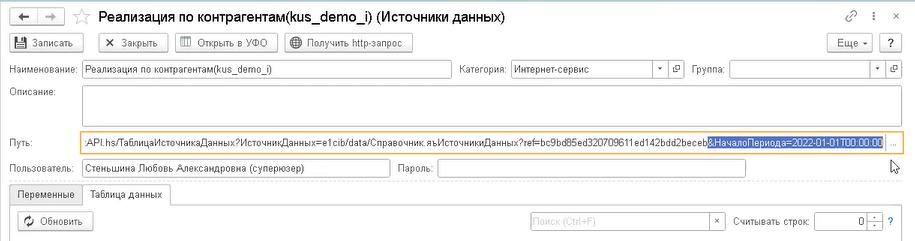


Программный код
Рассмотрим на примере отчета «Движения документа».
- Вызовите функцию «Движения документа».
- Параметры передайте через символ «@». Функция принимает ссылку на документ и имя регистра, по которому надо получить движения.
- На закладке Параметры выберите документ, по которому мы извлекаем движения.
- После этого на закладке Таблица данных по кнопке Обновить появляется результат работы функции.


Хранилище данных
Отличие от категории «Запрос» заключается в следующем: если что-то поменяли, то результат запроса изменится, а результат источника данных с типом «Хранилище данных» всегда будет одинаковым. Можно использовать чтобы сохранить какую-либо эталонную таблицу, чтобы, например, дальше использовать ее при сравнении данных.
В текущем релизе работать с таким ИД можно только программно.
Пример:
&НаСервере
// Таблица реализации во временном хранилище.
Функция АдресТаблицыЗначенийВоВременномХранилище()
	запрос = Новый Запрос("ВЫБРАТЬ
			|	оу_ОперативныйУчетУслугОбороты.Субконто1.Наименование КАК Контрагент,
			|	оу_ОперативныйУчетУслугОбороты.Субконто1.ИНН КАК ИНН,
			|	СУММА(оу_ОперативныйУчетУслугОбороты.КоличествоОборотДт) КАК Количество,
			|	СУММА(оу_ОперативныйУчетУслугОбороты.СуммаОборотДт) КАК Сумма
			|ИЗ
			|	РегистрБухгалтерии.оу_ОперативныйУчетУслуг.Обороты(&НачалоПериода, &КонецПериода, , , , , , ) КАК оу_ОперативныйУчетУслугОбороты
			|ГДЕ
			|	оу_ОперативныйУчетУслугОбороты.КоличествоОборотДт > 0
			|
			|СГРУППИРОВАТЬ ПО
			|	оу_ОперативныйУчетУслугОбороты.Субконто1.Наименование,
			|	оу_ОперативныйУчетУслугОбороты.Субконто1.ИНН");
	запрос.УстановитьПараметр("НачалоПериода", Дата('20230101'));
	запрос.УстановитьПараметр("КонецПериода", Дата('20230131'));
	Возврат ПоместитьВоВременноеХранилище(запрос.Выполнить().Выгрузить(), УникальныйИдентификатор);
КонецФункции

&НаКлиенте
// Открывает форму записи данных в источник данных с типом "Хранилище данных".
Процедура ОткрытьФормуСохраненияДанных(Команда)
	стРеквизиты = _ст("Наименование", "Реализация январь (до корректировки)");
	вхТаблицаСДанными = АдресТаблицыЗначенийВоВременномХранилище();
	Если вхТаблицаСДанными = Неопределено Тогда Возврат; КонецЕсли;
	яъПрикладныеОбъекты.ОткрытьФормуСозданияИсточникаДанных(вхТаблицаСДанными, стРеквизиты);
КонецПроцедуры
Соединение
Типы соединений:
- Левое. Все, что есть в основном источнике и то, что совпадает по ключевым полям, в связанном.
- Внутреннее. Совпадает в основном и связанном источнике по ключевым полям.
- Полное. Берутся данные, совпадающие по ключевым полям, из всех источников.
- Объединение. Берутся все данные из всех источников.


Консолидированный отчет
- Выберите в качестве источника любой из двух источников.
- Добавьте в табличную часть таблицы «Связанные источники» второй источник с типом соединения «Объединение».
- Нажмите Записать.
- Проставьте в строки «Количество» и «Сумма» значение «Ресурс».
- Запишите источник и на закладке Данные нажмите Обновить. Полученный отчет можно редактировать в УФО.


Соединение таблиц
Рассмотрим на примере отчета «Контрагенты, которые были в 2 санаториях».
- Источники выберите такие же, как и в примере консолидированного отчета. Выберите внутреннее соединение.
- В «Параметрах» выберите переменную основного источника «Контрагенты».
- Выберите условие соединения "=".
- В качестве переменной связанного источника также выберите «Контрагенты».
- На закладке Ресурсы можно определить вычисляемые ресурсы, которые используют ресурсы таблицы, например, общая сумма — это сумма основного источника + сумма связанного источника.
- Нажмите кнопку «Записать».
- На закладке Переменные нажмите Обновить.
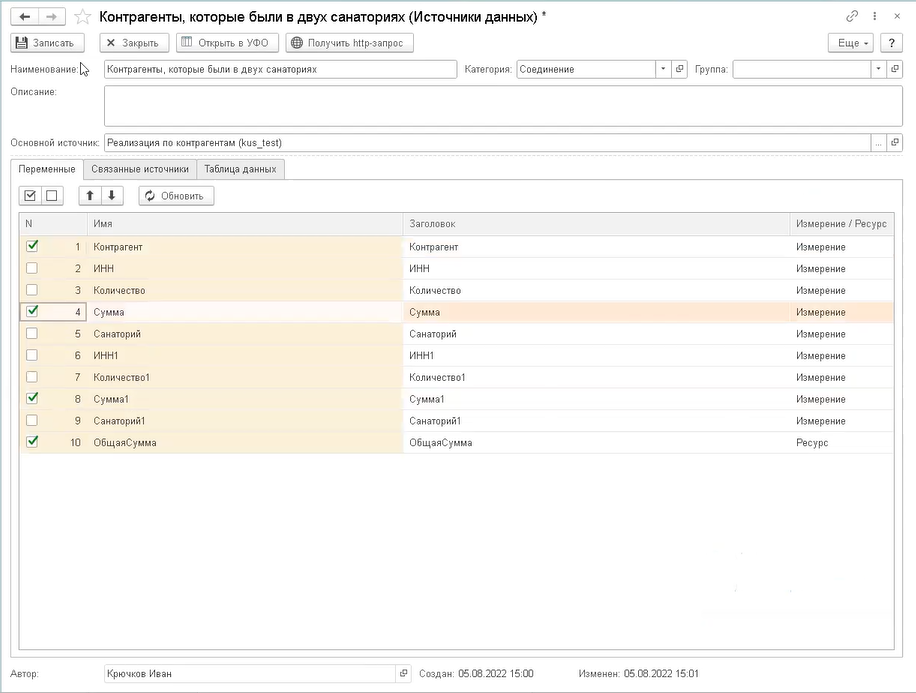
- Так как Контрагент — это ключевой параметр, он остался один. Остальные колонки идут из таблиц по порядку с постфиксом.
- Выберите вычисляемый ресурс — «Общую сумму» в виде ресурса.
- Нажмите Записать.
- Откройте закладку Данные и обновите.


Отчет
Категория источника данных «Отчет» используется для получения данных из универсальной формы отчета (УФО).
Пример использования: отображение отчета в качестве виджета в интерфейсе «Директор».
Перед созданием источника данных необходимо настроить вариант отчета в УФО (развороты и ресурсы) и сохранить его в качестве общего отчета.
- В справочнике «Источники данных» создайте новый источник данных.
- В поле «Категория» выберите «Отчет».
- На закладке Настройки выберите подготовленный ранее вариант отчета.
- Нажмите кнопку Заполнить переменные, чтобы автоматически загрузить параметры отчета.
- При необходимости нажмите кнопку с настройками источника данных и задайте формат отображения данных, измените заголовки.
- Нажмите кнопку Записать для сохранения источника данных.
.png)
Источник данных вставляется в макет HTML-виджета, созданного с указанием владельца — «Интерфейс «Директор».
Интерфейс источника данных
- Отчет
- Запрос
- Файл
- Интернет-сервис
- Программный код
- Хранилище данных
- Соединение


На закладке Параметры автоматически заполняются параметры из текста запроса и здесь можно выбрать для них значения, которые будут применяться исключительно для этого запроса. Когда выбирается источник данных в УФО, параметры будут автоматически переопределяться.
Флаг Служебный позволяет скрыть параметр для пользователей, которые не являются авторами этого источника.
Во вкладке Переменные по кнопке Обновить заполняются колонки таблицы. Здесь можно переопределить заголовки, которые будут отображаться в отчете, и можно выбрать значение колонки «Измерение/Ресурс».
Во вкладке Таблица данных по кнопке Обновить заполняются данные по запросу.
По кнопке Вывести список можно распечатать данные.
По кнопке Открыть в УФО открывается отчет с данными из таблицы данных.
Форма конструктора запросов
Конструктор запросов доступен по нажатию ссылки «Текст запроса» при выбранной категории «Запрос». Форма конструктора запросов состоит из множества вкладок:
- Таблицы и поля
- Группировка
- Условия
- Дополнительно
- Объединения/псевдонимы
- Порядок
- Итоги
- Пакет запросов


Справочник "Каналы продаж" (КУС)
Ссылка на статью https://wiki.kint.ru/Справочник_"Каналы_продаж"_(КУС) Название статьи: Справочник "Каналы продаж" (КУС)
Справочник содержит перечень каналов продаж — источников продажи броней.
Находится в основных разделах программы БРОНИРОВАНИЕ — Настройка и ВЗАИМОРАСЧЕТЫ — Настройка, или его можно найти поиском по интерфейсу.
Реквизит «Канал продаж» используется для вывода в отчеты.

Для создания нового канала продаж:
- Нажмите кнопку Создать
- В открывшейся карточке заполните наименование канала продаж.
- Нажмите кнопку Записать или Записать и закрыть.

Если настроена интеграция с системой онлайн-бронирования «Travelline», то в качестве каналов продаж можно получать каналы бронирования, которые используются «Travelline» (при условии подключения сервиса «Менеджер каналов бронирования» в ЛК «Travelline»). Для этого необходимо в справочнике «Каналы продаж» создать каналы продаж, аналогичные каналам бронирования в «Travelline», зайти в настройки интеграции Travelline, и на закладке Настройка синхронизации установить соответствие между каналами бронирования в Travelline и каналами продаж в «Кинт: Управление Санаторием». При загрузке броней из Travelline каналы продаж в созданных документах будут заполняться по установленному соответствию.

Справочник "Категории дней" (КУС)
Ссылка на статью https://wiki.kint.ru/Справочник_"Категории_дней"_(КУС) Название статьи: Справочник "Категории дней" (КУС)
Перечень категорий дней. Категории дней используются при составлении графиков работы кабинетов и всего предприятия в целом.
Категории «Рабочий», «Выходной», «Праздничный» являются предопределенными и корректировке не подлежат.
В справочник можно добавлять необходимые категории дней (Предпраздничный, Профилактический, День открытых дверей, Проведение фестиваля и прочие).
Справочник находится в основном разделе программы ПРЕДПРИЯТИЕ — Графики и расписания, или его можно найти поиском по интерфейсу.
Чтобы открыть карточку категории дней, установите на нее курсор и дважды щелкните мышью или нажмите Enter.
(см. также Универсальная форма списка)

Создание элемента справочника
- В справочнике «Категории дней» нажмите кнопку Создать.
- В открывшейся карточке категории дней заполните необходимые реквизиты.
- Нажмите кнопку Записать или Записать и закрыть.
Карточка категории дней

Справочник "Категории МКФ" (КУС)
Ссылка на статью https://wiki.kint.ru/Справочник_"Категории_МКФ"_(КУС) Название статьи: Справочник "Категории МКФ" (КУС)
МКФ (Международная классификация функционирования, ограничений жизнедеятельности и здоровья) — это стандарт, разработанный Всемирной организацией здравоохранения (ВОЗ) для описания и измерения состояния здоровья и инвалидности.
Категории МКФ — основные элементы классификации, которые описывают различные аспекты здоровья и функционирования человека.
Справочник, содержащий категории МКФ, находится в основном разделе программы МЕДИЦИНА — Настройка, или его можно найти поиском по интерфейсу.
Группы категорий МКФ
Категории МКФ разделяются на следующие основные группы:
- Функции организма (b) — физиологические функции различных систем организма (например, функции нервной системы или функции органов чувств).
- Структуры организма (s) — это анатомические структуры (например, структуры центральной нервной системы).
- Деятельность (d):
- Активность — выполнение задач или действий (например, способность ходить, говорить и т.д.)
- Участие — это вовлеченность в жизненную ситуацию (например, выполнение трудовых обязанностей, общение с родственниками и друзьями, воспитание детей и др.).
- Факторы окружающей среды (e) — факторы, создающие физическую и социальную обстановку, среду отношений и установок человека (физические, социальные, культурные и пр. аспекты).
Персональные (личностные) факторы, включающие индивидуальные характеристики, такие как возраст, пол, уровень образования и пр., не имеют отдельной группы, но их влияние может быть оценено в контексте других факторов, например, при оценке состояния здоровья, составлении индивидуального плана лечения или для исследований и статистики.
Структура справочника
- Наименование — наименование категории МКФ.
- Код МКФ — это уникальный идентификатор, который используется для обозначения конкретных категорий и подкатегорий, состоящий из буквенно-цифровой комбинации, которая указывает на определенную категорию.
- Описание — определение категории, примеры состояний или функций.
- Включения — аспекты, которые помогают уточнить, какие конкретные состояния, функции или активности рассматриваются в рамках категории.
- Исключения — состояния или характеристики, которые не рассматриваются в рамках категории.

Загрузка данных МКФ
Загрузить данные МКФ в справочники «Категории МКФ» и «Определители МКФ» можно из основного раздела программы МЕДИЦИНА — Настройка нажатием Загрузка данных МКФ.

Использование справочника Категории МКФ
Категории МКФ используются при заполнении медицинских записей типа «Протокол МДРК» (Протокол осмотра мультидисциплинарной реабилитационной команды). Включенная опция «Категории МКФ» в таких типах медицинских записей добавляет в документ медицинской записи закладку Категории МКФ, на которую вносятся необходимые категории МКФ из справочника.

На закладке Показатели автоматически выводятся уточняющие определители МКФ, позволяющие количественно оценить степень выраженности проблемы, типы вмешательства или иные характеристики.

Справочник "Категории номеров" (КУС)
Ссылка на статью https://wiki.kint.ru/Справочник_"Категории_номеров"_(КУС) Название статьи: Справочник "Категории номеров" (КУС)
Перечень используемых подвидов гостиничных номеров.
Справочник находится в основном разделе программы ПРЕДПРИЯТИЕ — Номерной Фонд или его можно найти поиском по интерфейсу.
Чтобы открыть карточку категории номеров, установите на нее курсор и дважды щелкните мышью или нажмите Enter.
(см. также Универсальная форма списка)

Создание категории номеров
- В справочнике «Категории номеров» нажмите кнопку Создать.
- Выберите класс номера.
- Укажите количество мест и комнат.
- Нажмите кнопку рядом с полем «Наименование» — поле «Наименование» автоматически заполнится на основании атрибутов номера: класса номера, количества мест в номере и количества комнат. Пример на рисунке: класс номера «Люкс», количество мест 1 и количество комнат 2. Автоматическое наименование категории номеров будет «Люкс, 1, 2». При необходимости можно отредактировать получившееся наименование категории.
- Заполните поле «Код».
- Как правило, код используется для краткого наименования и быстрого поиска элемента. Код может быть числовой, строковый и цифро-буквенный, на русском и английском языках. Удобно в названии кода отразить основные атрибуты категории номера: класс номера, количество мест в номере и количество комнат, например, для стандартного одноместного номера код «Ст1» или «St1», для двухместного люкса код и «LX2» т.д.
- Нажмите кнопку Записать и закрыть.

Карточка категории номеров

Наименование
- Полное наименование категории номера.
Код
- Уникальный код категории. Код может быть числовой, строковый и цифро-буквенный, на русском и английском языках. Удобно в названии кода отразить основные атрибуты категории номера: количество мест в номере и количество комнат, например, для стандартного одноместного номера код «Ст1» или «St1», для двухместного люкса код и «LX2» т.д. Используется для:
- краткого наименования категории номера,
- быстрого поиска элемента справочника,
- сортировки элементов справочника в полях их выбора в программе: в полях выбора элементы справочника сортируются по коду в алфавитном порядке. Например, в карточке номера в поле "Категория номера" категории номеров отображаются отсортированными в алфавитном порядке по коду, присвоенному им в справочнике:
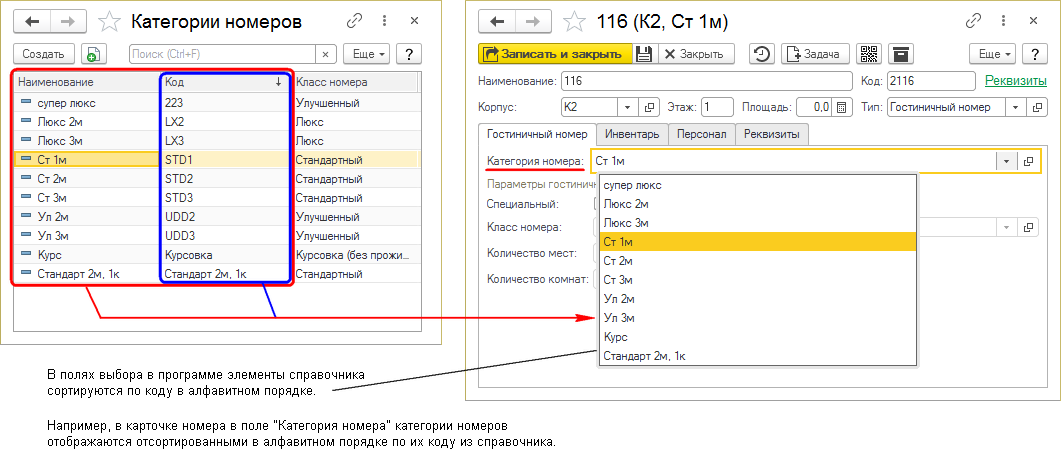

Закладка Основное
- Класс номеров, например: стандартный, улучшенный, полулюкс, люкс и т.д. Используется для определения уровня комфортности номера.
Количество мест
- Количество основных мест в номере.
Количество комнат
- Количество комнат в номере.
Описание
- Описание категории номеров.
Номерной фонд
- Общее количество номеров и мест в данной категории. При нажатии на кнопку Номера категории выводится список этих номеров.
Настройка овербукинга
- Овербукинг (КУС)
- Настройка овербукинга устанавливается документом «Установка значений свойств» для свойства «Настройка овербукинга».
- В этом разделе отображаются данные из документа «Установка значений свойств» для свойства «Настройка овербукинга», которым установлен овербукинг для этой категории номеров: период овербукинга (чаще всего просто дата его начала — с какого числа он был установлен) и количество номеров.
- Чтобы установить настройку овербукинга, нажмите кнопку Изменить — откроется документ «Установка значений свойств» для свойства «Настройка овербукинга». Установите в документе необходимые параметры и проведите его. Этот документ будет отображаться в этом списке настроек овербукинга для этой категории номеров.
- Чтобы изменить существующую настройку овербукинга, выберите ее в списке курсором, нажмите кнопку Изменить — откроется соответствующий ей документ «Установка значений свойств», в котором она установлена. Измените настройки и проведите документ.
Закладка Изображения
На закладке можно добавить изображение номера. Оно отображается на странице онлайн-бронирования номеров.
Справочник "Категории путевок" (КУС)
Ссылка на статью https://wiki.kint.ru/Справочник_"Категории_путевок"_(КУС) Название статьи: Справочник "Категории путевок" (КУС)
Перечень классификаций путевок.
Категории путевок используются в документе «Путевка» при бронировании номеров, формировании номенклатуры при выставлении счетов на оплату и других механизмах модуля номерного учета.
На категорию путевки документом «Установка цен» можно установить определенную цену, тогда от категории путевки будет зависеть цена путевки.
Справочник находится в основном разделе программы БРОНИРОВАНИЕ — Настройка или его можно найти поиском по интерфейсу.
Чтобы открыть карточку категории путевок, установите на нее курсор и дважды щелкните мышью или нажмите Enter.
(см. также Универсальная форма списка)

Создание элемента справочника
- В справочнике «Категории путевок» нажмите кнопку Создать.
- В открывшейся карточке категории путевок заполните необходимые реквизиты.
- Нажмите кнопку Записать или Записать и закрыть.
Карточка категории путевок

Наименование
- Наименование категории путевки.
Код
- Уникальный код элемента справочника. Автоматически присваивается программой.
Краткое наименование
- Краткое наименование категории путевки.
График
- График пребывания в санатории для путевок данной категории. Значения выбираются из справочника «Графики». Этот график установится в путевке при выборе этой категории путевок.
- В зависимости от графика высчитывается фактическое количество расчетных дней, проведенных в санатории. Например, при выборе графика пребывания по рабочим дням (кроме субботы и воскресенья) при общем количестве календарных дней в путевке — 12, расчетное количество дней будет 8.
- При выборе графика пребывания автоматически пересчитывается конечная стоимость путевки по актуальным дням графика.
Справочник "Категории физлиц" (КУС)
Ссылка на статью https://wiki.kint.ru/Справочник_"Категории_физлиц"_(КУС) Название статьи: Справочник "Категории физлиц" (КУС)
Перечень подвидов физических лиц.
Используется для классификации клиентов или сотрудников. Обеспечивает возможность автоматизации персонализированных условий в зависимости от категории физического лица.
Справочник находится в основном разделе программы ГОСТИНИЦА — Настройка, или его можно найти поиском по интерфейсу.
Чтобы открыть карточку категории физических лиц, установите на нее курсор и дважды щелкните мышью или нажмите Enter.
(см. также Универсальная форма списка)

Некоторые категории физлиц определяются государственным стандартом и могут меняться. Их можно загрузить в справочник с помощью ссылки «Загрузить категории физических лиц», находящейся в разделе ГОСТИНИЦА — Настройка.
И также в этом справочнике вы можете создавать свои необходимые вам для работы категории физлиц.

Создание элемента справочника
- В справочнике «Категории физлиц» нажмите кнопку Создать.
- В открывшейся карточке категории физлиц заполните необходимые реквизиты.
- Нажмите кнопку Записать или Записать и закрыть.
Карточка категории физлиц


Наименование
- Наименование категории.
Категория
- Категория льготы для освобождения от уплаты туристического налога:
- федеральная;
- местная;
- оплачивается из бюджета.
Группа
- Группа категории физлица.
Код
- Уникальный код категории. Используется для краткого наименования категории физлица.
Код МВД
- Идентификатор льготной категории граждан для отчетности в МВД (актуален для некоторых операторов ЭДО).
Описание
- Поле для комментария.
Справочник "Категории" (КУС)
Ссылка на статью https://wiki.kint.ru/Справочник_"Категории"_(КУС) Название статьи: Справочник "Категории" (КУС)
В справочнике находятся все категории объектов программы.
Справочник находится в основном разделе программы АДМИНИСТРИРОВАНИЕ — Категории и свойства, или его можно найти поиском по интерфейсу.
Чтобы открыть карточку категории, установите на нее курсор и дважды щелкните мышью или нажмите Enter.

Создание элемента справочника
- В справочнике «Категории» нажмите кнопку Создать.
- Заполните необходимые реквизиты.
- Нажмите кнопку Записать или Записать и закрыть.
Карточка категории
Закладка Атрибуты
На этой закладке происходит настройка контроля уникальности новых экземпляров объекта.
Эта закладка есть только у категорий «Физические лица Справочник», «Физическое лицо Контрагенты» и «Юридическое лицо Контрагенты».
Контроль уникальности новых создаваемых элементов категории происходит по отмеченным атрибутам.
Например, у категории «Контрагенты» два атрибута: «Наименование» и «ИНН». Это означает, что можно контролировать уникальность новых создаваемых контрагентов по наименованию и ИНН.
- Если отметить атрибут «Наименование», то нельзя будет создать двух контрагентов с одинаковыми наименованиями.
- Если отмечен атрибут «ИНН», то нельзя будет создать двух контрагентов с одинаковыми ИНН.
- Если отметить оба атрибута, то нельзя будет создать контрагентов с одинаковыми названиями и ИНН.
- Если ничего не отмечать, то можно будет создавать контрагентов с одинаковыми названиями и ИНН.
 |  |  |
Закладка Свойства
Список свойств категории.

Добавить — добавить свойство объекта из справочника «Свойства объектов».
Закладка Отчеты
Список отчетов, закрепленных за данной категорией.
Если на этой закладке прикреплен(-ы) отчет(-ы), в карточке элемента этой категории будет отображаться кнопка  Отчеты, при нажатии на которую будет появляться этот список отчетов.

Отборы
В этом разделе отображаются переменные выбранного отчета. Можно указать значение переменной(-ых) по умолчанию, в соответствии с которыми будет формироваться отчет.
Для обращения к реквизитам объекта-владельца отчета следует использовать символ @ (допустимо обращение к реквизитам формы объекта), обращение к свойствам осуществляется с помощью конструкции вида: @ПутьКВладельцу[КодСвойства]. Допускается использование конструкций встроенного языка 1С: Предприятие.
Пример (Курс — доп. свойство справочника «Валюта»):
| Переменная отбора | Значение отбора |
| Валюта документа | @Ссылка |
| Курс | @Ссылка[Курс] |
| Рубль | Справочники. Валюты. НайтиПоКоду(«643») |
Типы категорий
Справочник "Квоты" (КУС)
Ссылка на статью https://wiki.kint.ru/Справочник_"Квоты"_(КУС) Название статьи: Справочник "Квоты" (КУС)
Справочник предназначен для хранения квот. При необходимости дополняется вручную.
Находится в разделе БРОНИРОВАНИЕ — Квота номеров — «Квоты», или его можно найти поиском по интерфейсу.
Чтобы открыть карточку квоты, установите на нее курсор и дважды щелкните мышью или нажмите Enter.
(см. также Универсальная форма списка)

Создание квоты
- В справочнике «Квоты» нажмите кнопку Создать.
- В карточке квоты:
- Заполните обязательные параметры: наименование, организация проживания.
- Установите флаг «По категориям номеров», если требуется выделить в квоту места без привязки к конкретным комнатам.
- При необходимости укажите тип онлайн-квоты (Тревеллайн, KintAPI).
- Остальные параметры являются опциональными. Все они при создании документа установки квоты «Установка квоты» перейдут в этот документ.
- Нажмите кнопку Записать или Записать и закрыть.
Карточка квоты
Карточка квоты содержит параметры квоты.
Добавление мест (номеров) в квоту осуществляется документом «Установка квоты». Этот документ создается из карточки квоты в разделе Документы установки квоты с помощью кнопки Установка квоты.
Удаления мест (номеров) из квоты производится аналогичным образом, через документ «Удаление из квоты», который создается по кнопке Удаление из квоты.

Параметры квоты:
По категориям номеров
- Выделить квоту в категорию(-ии) номеров или по конкретным номерам.
- При установленной галочке квота производится в указанные категории номеров на указанное количество номеров. При этом в документе «Установка квоты» не отображается раздел Номера гостиницы. Квота в категорию номеров отображается в интерфейсе «Менеджер продаж» и не отображается в шахматке гостиницы.
- Если галочка не установлена в документе «Установка квоты» в разделе Номера гостиницы можно указать конкретные номера, на которые нужно выделить квоту.
Жесткая квота
- Если галочка установлена, места, выделенные в жесткую квоту, будут считаться занятыми при бронировании вне квоты. Запрещено превышение количества доступных мест при бронировании по квоте.
- Если галочка не установлена, квота является мягкой, то есть места, зарезервированные в квоте, остаются доступными для бронирования вне квоты, если основных мест не хватает.
Цвет квоты
- Цвет квоты, которым она будет отображаться в шахматке гостиницы и интерфейсе «Менеджер продаж».
Онлайн-квота
- Выберите оператора онлайн-бронирования, для которого выделяется квота. Указанные в квоте номера будут отображаться на сайте этого оператора онлайн-бронирования в этой системе онлайн-бронирования и их можно будет забронировать. Номера, забронированные по онлайн-квоте, фиксируются в программе «Кинт: Управление санаторием» как заявки и отображаться в шахматке гостиницы, интерфейсе «Менеджер продаж» и журнале заявок.
- Сейчас поддерживается интеграция с сервисом онлайн-бронирования Travelline.
- Кинт API — онлайн-квота, номера из которой отображаются на сайте онлайн-бронирования компании «Кинт».
- Travelline не поддерживает бронирование в конкретные номера, поэтому при создании онлайн-квоты необходимо делать ее в категорию номеров.
Организация проживания
- Организация, в номера которой выделяется квота. Выбирается из справочника «Организации».
Группа
- Группа квот в справочнике «Квоты».
Прайс
- Прайс, по которому будет считаться стоимость номеров.
Контрагент
- Контрагент, для которого выделяется квота.
Договор
- Договор с контрагентом.
Документы установки квоты
- Все документы установки квоты и удаления из квоты, относящиеся к этой квоте, связанные с ней.
См. также
Справочник "Классы номеров" (КУС)
Ссылка на статью https://wiki.kint.ru/Справочник_"Классы_номеров"_(КУС) Название статьи: Справочник "Классы номеров" (КУС)
Справочник содержит виды номеров проживания разного уровня комфорта. Например, «Стандартный», «Улучшенный», «Бизнес», «Полулюкс», «Люкс» и т.д.
Справочник находится в основном разделе программы ПРЕДПРИЯТИЕ — Номерной Фонд или его можно найти поиском по интерфейсу.
Чтобы открыть карточку класса номеров, установите на класс номера курсор и дважды щелкните мышью или нажмите Enter.
(см. также Универсальная форма списка)

Создание элемента справочника
- В справочнике «Классы номеров» нажмите кнопку Создать.
- В открывшейся карточке класса номеров заполните необходимые реквизиты.
- Нажмите кнопку Записать или Записать и закрыть.
Карточка класса номеров

Наименование
- Наименование класса.
Код
- Уникальный код элемента справочника. Автоматически присваивается программой.
Справочник "Контрагенты" (КУС)
Ссылка на статью https://wiki.kint.ru/Справочник_"Контрагенты"_(КУС) Название статьи: Справочник "Контрагенты" (КУС)
Справочник «Контрагенты» предназначен для хранения реквизитов и прочих данных контрагентов. В справочник заносится информация о юридических и физических лицах.
Контрагенты в справочнике могут быть классифицированы по группам, например, «Поставщики», «Покупатели» и т.д.
Представление (отображение) контрагента в программе может быть с его ИНН или без него. Это включается настройкой «Расширенное представление контрагентов» в Настройках пользователя.
Справочник находится в основных разделах программы ПРЕДПРИЯТИЕ и ВЗАИМОРАСЧЕТЫ или его можно найти поиском по интерфейсу.
Чтобы открыть карточку контрагента, установите на контрагента курсор и дважды щелкните мышью или нажмите Enter.
(см. также Универсальная форма списка (УФС))

Используя средства УФС можно просматривать контрагентов по категориям. Добавьте в Развороты переменную «Категория» и установите курсор на нужную категорию: в справочнике отобразятся контрагенты с этой категорией, у которых она заполнена.
Пример отображения в справочнике только страховых компаний:

Создание контрагента
Контроль уникальности контрагентов
В программе существует контроль уникальности новых создаваемых контрагентов по наименованию и ИНН.
Эта настройка осуществляется в интерфейсе «Администратор системы» на закладке Информационная база в разделе Контроль уникальности.
Если включен контроль уникальности новых создаваемых контрагентов по наименованию и/или ИНН, то при создании новых контрагентов будет производиться проверка на дублирующие записи по наименованию и/или ИНН контрагента, и нельзя будет создать контрагентов с одинаковыми названиями и/или ИНН.
Изменение контрагента
Откройте карточку контрагента. Внесите изменения. Нажмите кнопку Записать или Записать и закрыть.
Карточка контрагента
Карточка контрагента содержит реквизиты, необходимые для описания основных характеристик юридического или физического лица, перечень договоров, заключенных с контрагентом, контактные данные.
В истории изменений контрагента будут отображаться изменения контактных данных (адресов, телефона, e-mail-а), если включена история изменений для регистра «Контактные данные».
.png)
Категория
- Укажите категорию контрагента: банк, агенты, юр.лицо, физическое лицо, страховая компания, лечебное учреждение, производитель медикаментов.
Основные кнопки:
Проверить по базе ФНС
Взаиморасчеты
- Отчет «Взаиморасчеты с контрагентом».
 — переход в журнал сообщений, в котором собраны и отображаются все сообщения, отправленные контрагенту: SMS, email и Telegram.

Печать
- Печатная форма «Код для Telegram», содержащая QR-код для подключения к Telegram-боту. QR-код в печатной форме будет формироваться, если активирована настройка «Использовать интеграцию с Telegram» в интерфейсе «Администратор системы».
Документы
Закладка Контактные данные

При нажатии кнопки Проверить по базе ФНС автоматически заполняются строки в соответствии с информацией из ФНС, включая строки адресов контрагента.
Физлица контрагента
- Физлица, у которых этот контрагент выбран основным контрагентом. Это физлица, в карточке которых в поле «Контрагент» выбран этот контрагент.
- Чтобы очистить эту таблицу, надо в карточках этих физлиц в поле «Контрагент» удалить этого контрагента.
Закладка Договоры
На закладке находятся договоры с контрагентом, по которым осуществляются взаиморасчеты с ним.
С помощью кнопок на панели инструментов можно работать с договорами: добавить, изменить или удалить договор.
Основной — сделать договор основным. Основной договор отображается жирным шрифтом и автоматически подставляется в документы.
Закрытые, недействительные договоры отображаются серым цветом. Договор делается закрытым при включении опции «Договор закрыт» в карточке договора.

Закладка Расчеты с агентом
Отображает действующие настройки вознаграждений контрагентам категории Агенты.

Изменить — открывает форму установки вознаграждений агента. Позволяет изменять размер вознаграждения отдельно взятого агента.
Журнал документов настройки — открывает журнал документов установки вознаграждений агентов. Показывает историю изменения размера вознаграждений агентов.
Закладка Карты лояльности
Отображает карты лояльности, зарегистрированные на контрагента. Зачастую актуально для контрагентов - физических лиц, поскольку при регистрации карты лояльности на юридическое лицо могут возникнуть вопросы учета и распределения бонусов между пользователями карты лояльности.

Закладка Дополнительные свойства

Страна регистрации
- Страна регистрации контрагента: Россия, Беларусь и др. Поле заполняется автоматически соответствующей страной при заполнении адреса регистрации.
Идентификатор МДЛП
- Идентификатор контрагента из системы МДЛП — мониторинга движения лекарственных препаратов «Честный знак». Читайте страницу Настройка интеграции с МДЛП.
Группа
- Группа из справочника «Контрагенты», в которой должен находится этот контрагент.
Закладка Приложения
Предназначена для загрузки и хранения скан-копий документов и прочих файлов контрагента.

Документы контрагента
Вызываются кнопкой Документы в карточке контрагента и кнопкой Команды — Документы контрагента в справочнике «Контрагенты».
Отображаются все документы, связанные с этим контрагентом.

Проверка контрагентов по ИНН
Чтобы проверить контрагента по ИНН, нажмите кнопку Проверить по базе ФНС. Проверится корректность ИНН и у юридических лиц КПП контрагента по базе ФНС. После проверки в карточке контрагента отображается соответствующее сообщение: прошел он проверку или нет. Кнопка появляется, если в поле «Страна регистрации» указано Россия.
Проверяются только российские контрагенты: это контрагенты, у которых в поле «Страна регистрации» указано «Российская Федерация».
Существует регламентное задание, проверяющее состояние всех контрагентов по базе ФНС. По умолчанию проверка выполняется раз в месяц.
Правильными, корректными считаются контрагенты с корректными ИНН и юридические лица с корректным КПП.
С некорректными контрагентами можно работать в программе так же, как и с правильными. Некорректные контрагенты подсвечиваются в программе розовым цветом для того, чтобы пользователи знали, у кого не заполнены важные реквизиты ИНН и КПП.
Корректные контрагенты:
- на формах документов отображаются зеленым цветом,
- в их карточках отображается сообщение зеленым цветом «Контрагент найден в базе ФНС».
Некорректные контрагенты:
- на формах документов отображаются розовым цветом,
- в их карточках отображается сообщение красным цветом «Не заполнен ИНН» или после проверки «Отсутствует в базе ФНС».
Справочник "Лекарственные формы" (КУС)
Ссылка на статью https://wiki.kint.ru/Справочник_"Лекарственные_формы"_(КУС) Название статьи: Справочник "Лекарственные формы" (КУС)
Справочник «Лекарственные формы» — технический справочник, не предназначенный для работы обычными пользователями.
Справочник предназначен для хранения классификатора лекарственных форм лекарственных средств. Лекарственная форма задается для элемента справочника «Номенклатура» с категорией «Медикамент».
Справочник открывается через главное меню программы Функции для технического специалиста.
Справочник может наполняться с использованием диска «ИТС МЕДИЦИНА» при загрузке элементов справочника «Номенклатура».
Чтобы открыть карточку лекарственной формы, установите на нее курсор и дважды щелкните мышью или нажмите Enter.
(см. также Универсальная форма списка)

Создание лекарственной формы
В справочнике «Лекарственные формы» нажмите кнопку Создать.
Откроется пустая карточка лекарственной формы.
- Заполните необходимые реквизиты.
- Нажмите кнопку Записать и закрыть.

Карточка лекарственной формы
Наименование — краткое наименование лекарственной формы.
Латинская транскрипция — латинская транскрипция лекарственной формы.
Латинская транскрипция краткая — краткая латинская транскрипция лекарственной формы.
Наименование полное — полное наименование лекарственной формы.
Наименование РЛС — наименование по реестру лекарственных средств.
Справочник "Медицинские показатели" (КУС)
Ссылка на статью https://wiki.kint.ru/Справочник_"Медицинские_показатели"_(КУС) Название статьи: Справочник "Медицинские показатели" (КУС)
Перечень элементов составляющих типы медицинских записей электронной истории болезни (жалобы, диагноз, рекомендации).
Медицинские показатели выбираются в типах медицинских записей — в типе мед. записи находится список медицинских показателей.
Справочник находится в основном разделе программы МЕДИЦИНА — Настройка или его можно найти поиском по интерфейсу.
Справочник можно заполнить из макета. Это делается с помощью кнопки Загрузить показатели.
Чтобы открыть карточку медицинского показателя, установите курсор на медпоказатель и дважды щелкните мышью или нажмите Enter.
(см. также Универсальная форма списка)

Создание карточки медицинского показателя
- В справочнике «Медицинские показатели» нажмите кнопку Создать.
- В карточке медицинского показателя заполните необходимые реквизиты.
- Нажмите кнопку Записать или Записать и закрыть.

Реквизиты медицинского показателя
Обязательными к заполнению являются:
- Наименование
- Тип значения (выбирается, какого типа будет значение показателя в документе «Медицинская запись»: строка, текст, число, дата, таблица и.т.д.)
- Режим вывода (выбирается вариант расположения показателя в документе «Медицинская запись»: «С новой строки», «В одной строке с предыдущим» или «Не выводить в содержание»)
- Входит в группу (выбирается группа, в которую входит медицинский показатель)
- Категория (помимо стандартной категории «показатель пациента», может быть выбрана категория «информационное поле» для выведения в медицинской записи в качестве показателя реквизита из других документов пациента; такие показатели не сохраняются для пациента и не отображаются вне документа «Медицинская запись»)
- Код (можно вручную создать уникальный вариант, который будет удобно идентифицировать при подборе медицинских показателей в процессе создания типа медицинской записи)
Дополнительные реквизиты:
- Категория МКФ (выбирается, если показатель является определителем категории МКФ)
- Описание (предназначен для хранения любой дополнительной информации о показателе)
Свойства медицинского показателя
- Многозначный
Если у показателя может быть несколько значений, включенная опция позволит выбирать при заполнении медицинской записи не одно, а одновременно несколько значений показателя из списка.
- Темпоральный
Опцию необходимо включить для показателей, значение которых в течение времени может меняться (например, для температуры тела), и для которых подразумевается сохранение истории. Актуальное значение показателя из последней созданной медицинской записи отобразится на закладке Состояние карты пациента.
- Вычисляемый
Опция включается, если значение показателя требуется автоматически вычислять по формуле и сделать недоступным для редактирования.
- Формула
Выражение для заполнения значения показателя, для вычисляемых показателей заполняется автоматически, для остальных — по кнопке рядом с полем ввода. В выражении можно использовать реквизиты документа «Медицинская запись» и значения других показателей. Пример выражения для возрастной группы пациента: @КартаГостя.ВозрастнаяГруппа.
- Определитель
Использование в качестве медицинского показателя подходящего определителя.
Закладки
Параметры отображения
Содержит настройки оформления показателя в медицинской записи:
- Вид поля (доступен для показателей с вариантами значений);
- Формат (доступен для показателей типов «Число», «Дата», «Булево (Да/Нет)»);
- Режим ввода комментария;
- Цвет фона;
- Положение, цвет и шрифт заголовка;
- Подсказка ввода;
- Ширина.
Вид поля
- Для показателей с одиночным выбором значения из списка доступны варианты:
- Поле ввода
- Переключатель
- Тумблер
- Для многозначных показателей доступны варианты:
- Поле ввода.
- Список значений.
- При выборе данного вида появляется параметр «Высота», и становится доступен режим ввода комментария «В колонке».
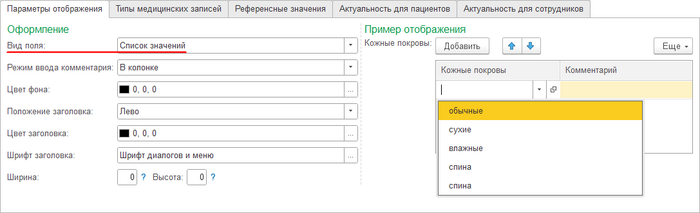
- Для показателей типа «Булево (Да/Нет)» доступны варианты:
- Поле ввода
- Переключатель
- Тумблер
- Флажок


Формат
- Возможность настроить визуальное представление показателей типов:
- Булево (Да/Нет)

- Число

- Дата

Типы медицинских записей
- Отображаются (добавляются) типы медицинских записей, в которых используется данный медицинский показатель.
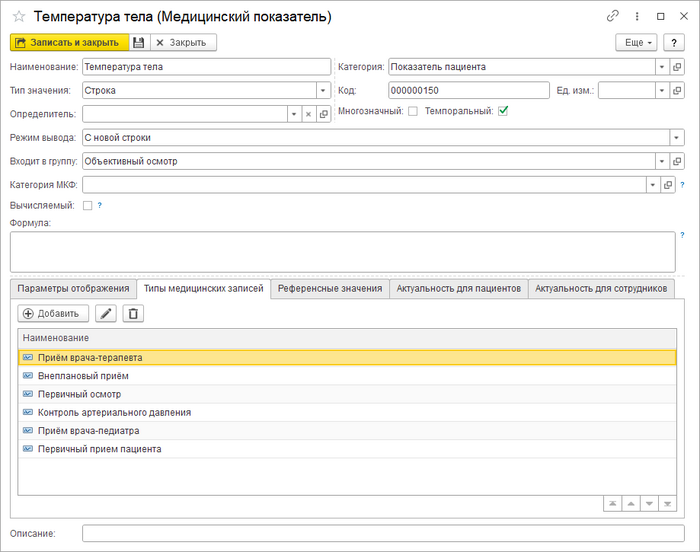

Референсные значения
- Добавляются показателям анализов (норма билирубина, норма глюкозы и т.д.).
Актуальность для пациентов
- Если задать категории или группы пациентов, показатель отобразится в медицинских записях только тех пациентов, которые соответствуют заданным критериям.
Актуальность для сотрудников
- Внесение должностей сотрудников или подразделений сделает показатель в медицинской записи доступным для заполнения только сотрудникам, соответствующим критериям.
Определители медицинских показателей
Медицинские показатели, требующие описания сразу по нескольким параметрам, могут быть оформлены в медицинской записи в виде таблицы.
Для этого при создании медицинского показателя необходимо выбрать тип значения «Таблица» — в карточке медицинского показателя появится дополнительная закладка Определители, куда нужно внести атрибуты показателя. Например, для медицинского показателя «Жалобы» можно внести определители «Тип жалобы», «Локализация», «Доп. описание» и т.д.

Карточку определителя можно заполнить набором значений для быстрого выбора.

В медицинской записи определители отображаются колонками таблицы.
Определители также можно использовать в качестве самостоятельных медицинских показателей в медицинской записи.
С подробной информацией про настройку и возможности определителей медицинских показателей можно ознакомиться в статье.
См. также
- Справочник "Типы медзаписей" (КУС)
- Документ "Медицинская запись" (КУС)
- Настройка доступа к медицинским записям (КУС)
Справочник "МКБ-10" (КУС)
Ссылка на статью https://wiki.kint.ru/Справочник_"МКБ-10"_(КУС) Название статьи: Справочник "МКБ-10" (КУС)
Перечень диагнозов в международной стандартизированной форме. Справочник «Международный классификатор болезней» содержит перечень диагнозов.
Целью МКБ является создание условий для систематизированной регистрации, анализа интерпретации и сравнения данных о смертности и заболеваемости, полученных в разных странах или регионах и в разное время. МКБ используется для преобразования словесной формулировки диагнозов, болезней и других проблем, связанных со здоровьем, в буквенно-цифровые коды, которые обеспечивают удобство хранения, извлечения и анализа данных.
МКБ стала стандартной международной диагностической классификацией для всех общих эпидемиологических целей и многих целей, связанных с управлением здравоохранением. Они включают анализ общей ситуации со здоровьем групп населения, а также подсчет частоты и распространенности болезней и других проблем, связанных со здоровьем, в их взаимосвязи с различными факторами.
Основой классификации МКБ-10 является трехзначный код, который служит обязательным уровнем кодирования данных о смертности, которые отдельные страны предоставляют ВОЗ, а также при проведении основных международных сравнений. В Российской Федерации у МКБ есть еще одна специфическая цель: законодательство РФ устанавливает обязательное применение текущей версии МКБ в клинической психиатрии и при проведении судебных психиатрических экспертиз.
Группы и классы заболеваний по МКБ-10
Для всех практических и эпидемиологических целей статистические данные о болезнях должны быть сгруппированы следующим образом:
- эпидемические болезни;
- конституциональные или общие болезни;
- местные болезни, сгруппированные по анатомической локализации;
- болезни, связанные с развитием;
- травмы;
Классификация заболеваний в МКБ-10 включает 21 класс. Первым знаком кода в МКБ является буква, и каждая буква соответствует определенному классу, за исключением буквы D, которая используется в классе II «Новообразования» и в классе III «Болезни крови и кроветворных органов и определенные нарушения, вовлекающие иммунный механизм», и буквы H, которая используется в классе VII «Болезни глаза и придаточного аппарата» и в классе VIII «Болезни уха и сосцевидного отростка». Четыре класса (I, II, XIX и ХХ) используют более одной буквы в первом знаке своих кодов.
Классы I—XVII относятся к заболеваниям и другим патологическим состояниям, класс XIX — к травмам, отравлениям и некоторым другим последствиям воздействия внешних факторов. Остальные классы охватывают ряд современных понятий, касающихся диагностических данных.
Справочник имеет многоуровневую структуру.
Структура справочника
- Наименование — наименование диагноза.
- Код (порядок) — порядок диагноза.
- Код МКБ — уникальный код диагноза в Международной классификации болезней.
- Расшифровка — описание диагноза.

(см. также Универсальная форма списка)
Загрузка справочника МКБ-10
Опция находится в основном разделе программы МЕДИЦИНА — Настройка, или её можно найти поиском по интерфейсу.

При нажатии на нее открывается окно загрузки справочника:

Загрузка справочника запускается кнопкой Загрузить.
Установка галочки Актуализировать позволяет привести данные текущего справочника в КУС в соответствии с актуальным макетом "МКБ-10": элементы, которые есть в справочнике, но отсутствующие в макете, пометятся на удаление.
При необходимости можно скачать файл с актуальным макетом и провести загрузку данных из файла, указав к нему путь.
Для загрузки справочника или скачивания файла требуется подключение к интернету.
Загрузка справочника будет выполняться некоторое время.
Использование справочника МКБ-10
В программном комплексе «Кинт: управление санаторием» справочник МКБ-10 используется при работе с медицинскими записями: если у медицинских показателей, предназначенных для заполнения диагноза (например, «Диагноз направившего» учреждения или «Диагноз клинический основной»), задан тип значения «Справочник МКБ-10», в документе медицинской записи такие показатели будут заполняться выбором нужного значения (диагноза) из списка справочника МКБ-10.

См. также
Справочник "Наборы услуг" (КУС)
Ссылка на статью https://wiki.kint.ru/Справочник_"Наборы_услуг"_(КУС) Название статьи: Справочник "Наборы услуг" (КУС)
Справочник содержит наборы услуг лечения и питания гостей санатория.
- Набор услуг лечения (вариант лечения) — комплекс медицинских услуг, входящий в путевку.
- Набор услуг питания (вариант питания) — комплекс услуг питания, включенный в путевку.
Вариант лечения и вариант питания являются ключевыми параметрами для документов бронирования и регистрации: они напрямую влияют на стоимость санаторно-курортной путевки.

Важно учитывать особенность работы со справочником: сам справочник «Наборы услуг» не имеет открытого доступа в пользовательском интерфейсе и не находится поиском по интерфейсу. Его можно открыть только через пункт главного меню Функции для технического специалиста.
При этом открыть часть справочника, содержащую варианты лечения или варианты питания, можно через соответствующие разделы программы:
- Варианты лечения — в разделе МЕДИЦИНА — Настройка.
- Варианты питания — в разделе ПИТАНИЕ — Настройка.
- УСЛУГИ — Настройка.
Справочник "Настройки обменов" (КУС)
Ссылка на статью https://wiki.kint.ru/Справочник_"Настройки_обменов"_(КУС) Название статьи: Справочник "Настройки обменов" (КУС)
|
|
Справочник предназначен для хранения настроек обменов между информационными базами (правила, базы-участники, период выгрузки и т.д.).
Список информационных баз, которые могут участвовать в обмене, хранится в справочнике «Информационные базы».
Обычно используется для обменов между базами «Кинт: Управление санаторием» и «1С:Бухгалтерия 8» ред. 3.0.
Участвуют документы:
- Поступление товаров и услуг
- Требование-накладная
- Перемещение товаров
- Списание товаров
- При выгрузке документа «Корректировка поступления» из «1С:Бухгалтерия» в КУС создается документ «Корректировка движений», движения формируются на величину корректировки.
Помеченные на удаление документы и непроведенные документы тоже участвуют в обменах. Потому что документ могли провести, передать по обменам, а потом пометить на удаление в базе-источнике. И эта пометка должна перейти в базу-приемник.
Справочник находится в разделе АДМИНИСТРИРОВАНИЕ — Универсальный обмен — Настройки обменов.
См. также Обмен данными без использования COM-соединения.

Порядок работы
- Создайте необходимые карточки обмена данными и настройте их.
- Чтобы выполнить обмен данными, откройте необходимую карточку обмена данными с нужными настройками и нажмите в ней кнопку Выполнить обмен.
Карточка обмена данными
Реквизиты
Участники обмена
Источник
- Информационная база — источник данных для выгрузки.
Приемник
- Информационная база, в которую будут загружены данные источника. Выбор происходит из справочника «Информационные базы».
Правила обмена
- Правила, по которым будет осуществляться обмен, можно выбрать предопределенные правила или загрузить из внешнего файла. При ошибках обмена рекомендуем перевыбрать правила. Во всех правилах обмена для справочника «Контрагенты» доработан поиск по ИНН и наименованию: если объект не был найден, то производится дополнительный поиск по ИНН, затем по наименованию.
- Правила обмена поддерживают передачу реквизитов «Подразделение» и «Ответственный» для документов, участвующих в обмене. Если в документе реквизит «Подразделение» отсутствует, для заполнения используется подразделение сотрудника, создавшего документ. Заполнение реквизита «Подразделение» актуально только для обмена с программой «1С:Бухгалтерия 8 КОРП», так как в «1С:Бухгалтерия предприятия 8» учет по обособленным подразделениям не ведется.
 — кнопка обновления списка объектов и параметров по правилам обмена. Предлагает выбрать вариант обновления:
- Синхронизировать — сохранить текущие пометки объектов и значения параметров.
- Сбросить — установить настройки по умолчанию..
Транспорт обмена
Использовать файл выгрузки
- Выключено в рабочем режиме. Включать, если необходимо проверить работу обменов и посмотреть как выглядят выгружаемые данные.
Имя файла выгрузки
- В какой файл выгружать данные.
Регламентные задания
Использовать
- Признак автоматического выполнения обменов по расписанию.
Расписание регламентного задания
- Расписание, периодичность выполнения обменов.
Для запуска обменов по расписанию необходим агент, который выполняет запуск.
- Для клиент-серверных баз это делает агент сервера.
- Для файловых баз, чтобы обмены запустились, должен висеть открытый пользовательский сеанс.
Настройки запуска
Вывод в протокол информационных сообщений
- Выключено в рабочем режиме. Включить, если необходим вывод подробной информации о каждом документе и справочнике, участвующим в выгрузке. Значительно увеличивает размер файла протокола.
Запуск при появлении файла выгрузки
- Признак запуска обмена при появлении файла выгрузки (если такой файл используется).
Выгружаемые данные

Параметры

- Вид взаиморасчетов (Оплата путевок):Какой «Вид взаиморасчетов» использовать из договора при обмене. Если речь идет об обмене оплаты путевок, то обычно ставят «Оплата путевок».
- Организация: Определяет в какую организацию будут добавляться созданные документы в Базе-приемнике. Должен быть заполнен для работы обменов. С пустой организацией обмены не работают. Указывается значение реквизита «Наименование» (название организации в программе) из карточки организации (не «Полное наименование»).
- Проводить загруженные документы (Требование-Накладная): Обычно не надо проводить. Бухгалтерия сама проведет загруженный документ после проверки.
- Статья затрат (Требование-Накладная)
- Выгружать только проведенные документы (Требование-Накладная)
- Номенклатурная группа (Требование-Накладная)
- Проводить загруженные документы (Поступление товаров и услуг): Обычно не надо проводить. Бухгалтерия сама проведет загруженный документ после проверки.
- Склад в КУС (Поступление товаров и услуг)
- Проводить загруженные документы (Реализация товаров и услуг): Обычно не надо проводить. Бухгалтерия сама проведет загруженный документ после проверки.
- Наименование склада в БП (Реализация товаров и услуг)
- Операция (Реализация товаров и услуг)
- Ставка НДС: Можно оставить пустым, чтобы ставка определялась по номенклатуре. Cтавки НДС номенклатуры синхронизируются только при условии использования индивидуальных ставок НДС в КУС.
- Если при выгрузке приёма платежей из КУС в 1С:Бухгалтерию ставки НДС во всех строках одинаковые — берется эта ставка. Если нет, то ставка определяется в бухгалтерии как Организация плательщик НДС и в зависимости от даты приёма равна либо 18%, либо 20%. Если Организация не является плательщиком НДС, то ставится «Без НДС».
- Номенклатурная группа путевок (если не указана используется категория путевки)
- Вид расчета (Прием платежей)
- Вид расчета (Возврат платежей)
- Выгружать документы реализации услуг в документ «Оказание производственных услуг»: Документ «Реализация товаров и услуг» будет выгружен в документ «Оказание производственных услуг», если в табличной части находились лишь услуги (номенклатура с категорией услуга/путевка/вариант проживания).
Отладка

Типовые ошибки
Ошибка с типом адреса контрагента
ОписаниеОшибки         =  Ошибка в обработчике события ПриВыгрузкеОбъекта
Обработчик             =  ПриВыгрузкеОбъекта
ОписаниеОшибки         =  Для формирования представления адреса передан некорректный тип адреса
Эта ошибка появляется при выгрузке данных из КУС в 1С:Бухгалтерию, когда формат адреса контрагента в КУС не совпадает с типом адреса данного контрагента в «1С:Бухгалтерии».
Обычно возникает, когда у контрагента в КУС адрес указан в свободной форме (без указания территориальных единиц), а в 1С:Бухгалтерии тип адреса указан «По административно-территориальному делению».
Для исправления достаточно в «1С:Бухгалтерия» поменять у контрагента тип адреса на правильный:

Ошибка Отказа доступа
Если при попытке проверки подключения или обмена выходит ошибка:
"{ОбщийМодуль.яъОбменДанными.Модуль(874)}: Ошибка при вызове конструктора (COMObject): -2147024891(0x80070005): Отказано в доступе."
- Администрирование - Службы компонентов – Компьютеры – Мой компьютер – Приложения COM+.
- Найдите V83COMConnector.
- Правой кнопкой по ветке V83COMConnector – Свойства – Безопасность – Снял галку «Принудительная проверка доступа для приложений» - Поставил галку «Применить политику программных ограничений» - Уровень ограничений «Неограниченный».
Ошибка отсутствия метода Connect
Если при ручной выгрузки данных выходит после сообщения "Выгружено объектов: 1+"идёт ошибка:
"{ОбщийМодуль.яъОбменДанными.Модуль(875)}: Метод объекта не обнаружен (Connect)"
- Либо в протоколах обмена нет строк "Загружено объектов: 1+", а только Выгружено.
- Либо в протоколе просто запись: "Ошибка. Ошибка открытия файла обмена"
Это значит, что произошёл сбой регистрации компоненты comcntr которая отвечает, за подключение и обмен между базами КУС и других 1С конфигураций.

Для исправления этой ошибки необходимо повторно зарегистрировать comcntr.dll:
- На сервере с базами данных запустите командную строку с правами администратора.
- Введите команду regsvr32 "ПУТЬ к comcntr.dll для текущей рабочей платформы" (подробнее на скриншоте). Например:
regsvr32 "C:\Program Files (x86)\1cv8\8.3.18.1289\bin\comcntr.dll"
- Если у вас 1С 64-битная, как на сервере, так и на клиенте, необходимо перед командой regsvr 32 ввести команду по переходу в каталог SysWOW64. По умолчанию она выглядит так: cd C:\Windows\SysWOW64. А затем уже вводить команду регистрации comcntr.dll.
- Также бывают ситуация когда с первого раза регистрация не проходит успешно, и необходимо отменить регистрацию компоненты и сделать её вновь. Отмена регистрации осуществляется с параметром /u. Например:
regsvr32 /u "C:\Program Files (x86)\1cv8\8.3.18.1289\bin\comcntr.dll"

Ошибка выполнения регулярных обменов
Условия, в которых как правило возникает ошибка:
- Обмен настроен между базами 1С через COM-объекты.
- Обмен настроен между базами 1С на разных серверах.
- Обмен настроен по расписанию, выполняется без участия пользователя.
- Сервер или сервера на которых развёрнута среда 1С включен или включены в домен Microsoft Windows.
Характерные признаки:
- Обмен по планировщику выполняется нестабильно.
- Обмен вручную выполняется в полном объёме.
- Как только специалист приступает к диагностике, признаков неисправности не наблюдается. Соединение с базой приёмником устойчиво.
Способы диагностики:
- Изучить файлы протоколов обмена на предмет ошибок.
- Включить для обмена "Вывод в протокол информационных сообщений", дождаться моделирования ошибки.

- Проблема с обменами такого рода как правило сопровождается ошибками в протоколах следующего вида:
При попытке соединения с COM-сервером произошла следующая ошибка:
{Обработка.УниверсальныйОбменДаннымиXML.МодульОбъекта(13900)}: Ошибка при вызове конструктора (COMОбъект): -2147467238(0x8000401A): Процесс сервера не может быть запущен, так как указана неправильная идентификация. Проверьте правильность указания имени пользователя и пароля.
Суть проблемы:
Обмены между базами не осуществляются в то время, пока на сервере нет активного пользователя подключенного непосредственно или по RDP. Для выполнения обмена по расписанию, пользователю, под которым запущена служба сервера 1С недостаточно прав.
Решение:
- Выяснить под каким пользователем запускается служба сервера 1С не сервере, где расположена база-источник.
- Этому пользователю через групповые политики добавить права на вход в качестве пакетного задания (log on as a batch job).
- На сервере откройте оснастку "Редактор локальной групповой политики" (gpedit.msc).
- Перейдите в "Конфигурация компьютера" > "Конфигурация Windows" > "Локальные политики" > "Назначение прав пользователя".
- Найдите политику "Вход в качестве пакетного задания", откройте её.
- Добавьте группу пользователей или пользователя, под которым запускается служба сервера 1С.

Подробнее описано в материалах Майкрософт
- https://learn.microsoft.com/ru-ru/windows/security/threat-protection/security-policy-settings/how-to-configure-security-policy-settings
- https://learn.microsoft.com/ru-ru/windows/security/threat-protection/security-policy-settings/log-on-as-a-batch-job
См. также
Справочник "Номенклатура" (КУС)
Ссылка на статью https://wiki.kint.ru/Справочник_"Номенклатура"_(КУС) Название статьи: Справочник "Номенклатура" (КУС)
Перечень сущностей, с которыми ведется работы по оперативному, гостиничному, складскому учету. Предназначен для хранения информации обо всех товарно-материальных ценностях и услугах предприятия. Используется для учета различных видов номенклатуры: инвентаря организации, медикаментов, продуктов питания, услуг и т.д. и т.п.
Справочник находится в основном разделе программы СКЛАД или его можно найти поиском по интерфейсу.

Справочник имеет многоуровневую иерархическую структуру.
Синим цветом отображаются предопределённые стандартные изначально запрограммированные категории номенклатуры.
Черным цветом — группы элементов, созданные пользователями.
Чтобы открыть карточку элемента номенклатуры, установите на нее курсор и дважды щелкните мышью или нажмите Enter.
(см. также Универсальная форма списка)

Создание элемента номенклатуры
- В справочнике «Номенклатура» нажмите кнопку Создать.
- В карточке элемента номенклатуры заполните необходимые реквизиты.
- Нажмите кнопку Записать или Записать и закрыть.
Карточка элемента номенклатуры
Карточки элементов номенклатуры из разных категорий («Медикаменты», «Продукты», «Услуги» и т.д.) имеют одинаковые нижеописанные реквизиты, но разную табличную часть.
Наименование
- Наименование элемента. Отображается везде в программе: в разных списках, в полях на разных формах, в документах, в списках для выбора и других формах и объектах.
Полное имя
- Полное название элемента. Вставляется в печатные формы.
Код
- Уникальное обозначение элемента (автоматически формируется программой).
Номенклатурная группа
- Ссылка на номенклатурную группу, используется при обмене данными с бухгалтерией
Артикул
- Это поле появляется, если в Параметрах учета - Общие - Склад включена опция «Учет номенклатуры по артикулу». В это поле можно ввести артикулярный номер элемента номенклатуры. После этого в разных документах в программе при выборе элементов номенклатуры можно осуществлять их поиск по артикулярному номеру. Название артикула может содержать пробелы. Артикулярные номера должны быть уникальны (не повторяться) внутри группы элементов номенклатуры (внутри группы элементов номенклатуры нельзя ввести два одинаковых артикула у разных элементов).
Штрихкод
- Штрихкод элемента номенклатуры. Нужен для того, чтобы в документах складского учета можно было подбирать товар по штрихкоду (например, в документе «Поступление товаров и услуг»).
- Способы ввода штрихкода:
 — нажмите эту кнопку, штрихкод сгенерируется автоматически;
- заполнить со сканера штрихкода;
- ввести вручную.
Не подлежит учету
- При включенной опции элемент не будет учитываться в складских документах и при формировании требований-накладных. Такой элемент номенклатуры нельзя будет добавить в складские документы по штрихкоду. При добавлении такого элемента по штрихкоду в документ, программа выведет сообщение о том, что данный элемент не подлежит учету.
- Опция предусмотрена для продуктов, медикаментов и товаров.
Печать — эта кнопка появляется на форме карточки номенклатуры, если для вида номенклатуры создана одна или несколько печатных форм (если создана одна или несколько печатных форм, в карточке которых в поле «Владелец» указан вид номенклатуры.). С помощью этой кнопки их можно распечатать.
Отчеты — эта кнопка появляется на форме карточки номенклатуры, если для вида номенклатуры закреплен один или несколько отчетов: если в карточке категории номенклатуры (открывается из справочника «Категории») на закладке Отчеты для вида номенклатуры прикреплен(-ы) отчет(-ы).
Категории номенклатуры
- Номенклатура
- Товар
- Варианты проживания
- Инвентарь
- Медикаменты
- Номенклатура пребывания
- Продукты питания
- Услуги
- Блюдо
См. также
Справочник "Номенклатура" (КУС) — Варианты проживания
Ссылка на статью https://wiki.kint.ru/Справочник_"Номенклатура"_(КУС)_—_Варианты_проживания Название статьи: Справочник "Номенклатура" (КУС) — Варианты проживания
Справочник содержит варианты проживания гостей в гостиничных номерах. Является категорией (частью, разделом) справочника Номенклатура.
Справочник находится в разделах ГОСТИНИЦА — Настройка и БРОНИРОВАНИЕ — Настройка или его можно найти поиском по интерфейсу.
По умолчанию в программу заложены следующие варианты проживания:
- Основное место — этот вариант проживания означает проживание на основном месте в номере.
- Дополнительное место — проживание на дополнительном месте в номере (например, на раскладушке).
- Один в номере — возможность для одного человека занять весь номер целиком.
- Без проживания — гость может получать услуги санатория или гостиницы без проживания на территории. Например, для прохождения дневного лечения (курсовка). В этом случае, не требуется указывать номер гостиницы.
- Без места — при этом варианте проживания указывается гостиничный номер, но место не занимается. Обычно используется для проживания детей до 3-х лет.
Все другие варианты проживания будут обрабатываться как «Дополнительное место». Рекомендуется использовать стандартные варианты проживания.
(см. также Универсальная форма списка)

Карточка варианта проживания
Реквизиты: Наименование, Полное имя, Код.

См. также
Справочник "Номенклатура" (КУС) — Инвентарь
Ссылка на статью https://wiki.kint.ru/Справочник_"Номенклатура"_(КУС)_—_Инвентарь Название статьи: Справочник "Номенклатура" (КУС) — Инвентарь
Служит для учета инвентаря гостиничных номеров и лечебных кабинетов.
Является категорией (частью, разделом) справочника «Номенклатура».
Справочник находится в разделах УСЛУГИ — Настройка и СКЛАД — См. также или его можно найти поиском по интерфейсу.
(см. также Универсальная форма списка)

Карточка инвентаря
Реквизиты: Наименование, Полное имя, Код, Артикул.
Закладка Характеристики

На этой закладке осуществляется настройка связи Кабинет — Инвентарь — Услуга: между услугой, помещениями (кабинетами), в которых она оказывается и оборудованием, на котором она оказывается.
Настройка связи Кабинет — Инвентарь — Услуга
Настройка помещений для инвентаря
В разделе Помещения с помощью кнопки Добавить добавьте помещения, в которых стоит данный инвентарь и его количество. Это осуществляется с помощью документа «Учет инвентаря помещений».
Настройка инвентаря для услуги
Настройка инвентаря для услуги вызывается:
- В карточке инвентаря на закладке Характеристики в разделе Услуги с помощью кнопки Добавить.
- В карточке услуги на закладке Места оказания с помощью кнопки Добавить.
- В журнале «Настройка оборудования для услуг» с помощью кнопки Создать.
В разделе Услуги с помощью кнопки Добавить добавьте услуги, которые оказываются на данном инвентаре (см. рис. ниже). Укажите:
- услугу, которая оказывается на данном инвентаре;
- вместимость инвентаря — количество человек, которое можно обслужить на этом оборудовании за один сеанс.
Все настройки оборудования для услуг хранятся в журнале «Настройка оборудования для услуг».
 |  |
-->
Закладка Единицы измерения
Здесь можно указать единицу измерения инвентаря.

Закладка Аналоги номенклатуры

Закладка Серии номенклатуры

Закладка Реквизиты
Вместимость
- Количество пациентов, которое можно обслужить на этом оборудовании за один сеанс.

См. также
Справочник "Номенклатура" (КУС) — Медикаменты
Ссылка на статью https://wiki.kint.ru/Справочник_"Номенклатура"_(КУС)_—_Медикаменты Название статьи: Справочник "Номенклатура" (КУС) — Медикаменты
Перечень используемых медикаментов. Служит для учета медикаментов в организации. Является частью справочника «Номенклатура».
Справочник находится в основном разделе программы МЕДИЦИНА — Настройка или его можно найти поиском по интерфейсу.
Чтобы открыть карточку медикамента, установите курсор на медикамент и дважды щелкните мышью или нажмите Enter.
(см. также Универсальная форма списка)

Карточка медикамента
Реквизиты: Наименование, Полное имя, Код, Артикул, Штрихкод, Не подлежит учету.
Закладка Единицы измерения
На закладке указывается основная единица измерения медикамента и коэффициент ее пересчета в другие единицы.
Коэффициенты пересчета медикаментов

См. также
Справочник "Номенклатура" (КУС) — Номенклатура пребывания
Ссылка на статью https://wiki.kint.ru/Справочник_"Номенклатура"_(КУС)_—_Номенклатура_пребывания Название статьи: Справочник "Номенклатура" (КУС) — Номенклатура пребывания
Справочник служит для учета номенклатуры пребывания — вариантов пребывания в санатории. Является категорией (частью, разделом) справочника Номенклатура.
(см. также Универсальная форма списка)

Карточка номенклатуры пребывания
Реквизиты
Помимо общих для номенклатуры реквизитов, таких как «Наименование», «Полное имя», «Код», «Артикул», «Категория», карточка номенклатуры пребывания содержит реквизит «Услуга размещения».
От значения данного реквизита зависит применяемая ставка туристического налога; указанное значение передается при обменах в бухгалтерские программы для расчета туристического налога.
Значения реквизита «Услуга размещения»:
- Санаторно-курортное лечение с проживанием;
- Услуга временного проживания;
- Ранний заезд/поздний выезд (номенклатура используется для взимания доплаты за ранний заезд или поздний выезд, в случае, когда ставка туристического налога настроена в процентах от базовой суммы).
Закладка Ключевые атрибуты

Закладка Единицы измерения

Закладка Аналоги номенклатуры

Закладка Дополнительные свойства

Пример номенклатуры пребывания

Справочник "Номенклатура" (КУС) — Продукты
Ссылка на статью https://wiki.kint.ru/Справочник_"Номенклатура"_(КУС)_—_Продукты Название статьи: Справочник "Номенклатура" (КУС) — Продукты
Перечень продуктов, используемых в блюдах. Является частью справочника «Номенклатура».
Справочник находится в разделе ПИТАНИЕ или его можно найти поиском по интерфейсу.

Создание элемента справочника
- В справочнике Номенклатура нажмите кнопку Создать.
- В карточке продукта заполните необходимые реквизиты.
- Нажмите кнопку Записать или Записать и закрыть.
Карточка продукта
Реквизиты: Наименование, Полное имя, Код, Артикул, Штрихкод, Не подлежит учету.
Закладка Единицы измерения
На закладке указывается основная единица измерения продукта и коэффициент ее пересчета в другие единицы.
Коэффициенты пересчета продуктов

Закладка Блюда
Блюда, содержащие данный продукт.
На закладке отображаются блюда из справочника «Блюда», в состав которых включен этот продукт.

Закладка Аналоги номенклатуры
Продукты-аналоги, заменители данного продукта, которые могут заменить его в блюдах.

Закладка Сезонный коэффициент выхода продукта
Сезонный коэффициент выхода продукта — это процент отходов продукта.
Вставляется в карточку продукта из документа «Установка значений свойств — Выход продукта».

Закладка Химико-энергетический состав
На этой закладке можно отображать химико-энергетический состав продукта. Для этого нажмите кнопку Загрузить хим. состав. Заполнение химического состава продукта происходит из справочника под ред. И.М.Скурихина. Он откроется на новой закладке в программе — выберите в нем нужный продукт и нажмите Enter или кнопку ОК. После этого химико-энергетический состав продукта будет отображаться на этой закладке.

См. также
- Методика ведения складского учета продуктов питания и расходных материалов (КУС)
- Регистр сведений "Аналоги номенклатуры" (КУС)
- Заполнение химсостава продуктов (КУС)
Справочник "Номенклатура" (КУС) — Услуги
Ссылка на статью https://wiki.kint.ru/Справочник_"Номенклатура"_(КУС)_—_Услуги Название статьи: Справочник "Номенклатура" (КУС) — Услуги
Перечень продаваемые контрагенту медицинских услуг. Служит для учета услуг организации. Является категорией (частью, разделом) справочника «Номенклатура».
(см. также Универсальная форма списка)

Карточка услуги
Реквизиты: Наименование, Полное имя, Код, Артикул.
Закладка Ключевые атрибуты

Закладка Единицы измерения
Здесь можно указать единицу измерения услуги.

Закладка Цена номенклатуры
На закладке отображается цена услуги в основной валюте.
Цены на разные элементы номенклатуры предприятия создаются и редактируются в документах «Установка цен» с типом «Цена номенклатуры». Эта закладка с ценой появляется в карточке элемента номенклатуры после проведения документа «Установка цен», в котором она указана.

Примеры карточек услуг
Карточка консультации:

Карточка питания:

Справочник "Номенклатурные группы" (КУС)
Ссылка на статью https://wiki.kint.ru/Справочник_"Номенклатурные_группы"_(КУС) Название статьи: Справочник "Номенклатурные группы" (КУС)
Справочник используется для обмена с конфигурацией 1С:Бухгалтерия Предприятия 3.0.
Справочник находится в разделе СКЛАД — Номенклатурные группы. Также справочник можно найти поиском по интерфейсу.
Чтобы открыть карточку номенклатурной группы, установите на нее курсор и дважды щелкните мышью или нажмите Enter.
(см. также Универсальная форма списка)

Создание номенклатурной группы
В справочнике «Номенклатурные группы» нажмите кнопку Создать.
В поле «Наименование» введите название номенклатурной группы. «Код» заполняется автоматически при записи карточки.
При необходимости заполните строку «Родитель».
Нажмите кнопку Записать или Записать и закрыть.
Карточка номенклатурной группы

Наименование — название номенклатурной группы.
Родитель — родительская номенклатурная группа.
Справочник "Области" (КУС)
Ссылка на статью https://wiki.kint.ru/Справочник_"Области"_(КУС) Название статьи: Справочник "Области" (КУС)
Справочник предназначен для задания возможных областей применения услуг. Для медицинских услуг это могут быть области тела, для работ в помещении — зоны помещения и т.д.
Справочник позволяет группировать области и используется в подсистеме назначения услуг.
Справочник находится в разделе МЕДИЦИНА — Настройка. Также справочник можно найти поиском по интерфейсу.
Чтобы открыть карточку области, установите на него курсор и дважды щелкните мышью или нажмите Enter.
(см. также Универсальная форма списка)

Создание области
В справочнике «Области» нажмите кнопку Создать. Откроется пустая карточка области.
- Заполните строки «Наименование» и «Группа». Строка «Код» заполнится автоматически.
- В поле «Иллюстрация» при необходимости добавьте изображение.
- В таблице «Услуги» добавьте те услуги, которые будут входить в данную область.
- Нажмите кнопку Записать и закрыть.

Карточка области

Наименование — наименование области.
Группа — группа областей, в которую входит данная область.
Код — код области. Создается программой автоматически.
Иллюстрация — изображение области. Загружается с компьютера пользователя вручную.
Услуги — список услуг, входящих в данную область. Добавляются вручную.
Справочник "Определители медицинских показателей" (КУС)
Ссылка на статью https://wiki.kint.ru/Справочник_"Определители_медицинских_показателей"_(КУС) Название статьи: Справочник "Определители медицинских показателей" (КУС)
Справочник предназначен для хранения определителей медицинских показателей — атрибутов медицинских показателей табличного типа, позволяющих описывать показатель одновременно по нескольким критериям.
Например, для медицинского показателя «Жалоба», созданного в виде таблицы, в качестве определителей можно добавить уточняющие атрибуты «Тип жалобы», «Локализация» и «Доп. описание».
Определители также можно использовать в качестве самостоятельных медицинских показателей в медицинской записи. Для этого в карточке медицинского показателя в поле «Определитель» необходимо выбрать подходящий определитель из справочника. Это позволит использовать список значений определителя при заполнении показателя.
Справочник определителей находится в основном разделе программы МЕДИЦИНА — Настройка, или его можно найти поиском по интерфейсу.

Карточка определителя
Наименование
- Наименование определителя. Будет отображаться в заголовке колонки таблицы, если определитель используется в табличном показателе, или как название самого показателя, если определитель применяется как самостоятельный медицинский показатель.
Тип значения
- Выбор типа значения определителя: число, булево (Да/Нет), дата, справочник и т.п. По умолчанию — Тест (для небольших текстовых значений).
Владелец
- Определитель, от значения которого может зависеть набор доступных значений текущего определителя.
- Указывается, если требуется настроить динамическую связь между определителями. Например, прописать варианты локализации в зависимости от типа жалобы.
Выбор из списка популярных значений
- Если включен, в медицинской записи по данному показателю выпадающий список значений будет формироваться на основе наиболее популярных значений.
Устанавливать популярное значение по умолчанию
- Если активно, наиболее популярное значение определителя будет автоматически устанавливаться в медзаписи.
Список значений для быстрого выбора
- Закладка предназначена для добавления перечня самых востребованных и часто используемых значений, которые будут доступны при заполнении показателя в медзаписи. Например, «Тип жалобы» можно заполнить значениями «боли», «головокружение», «тошнота» и т.д.
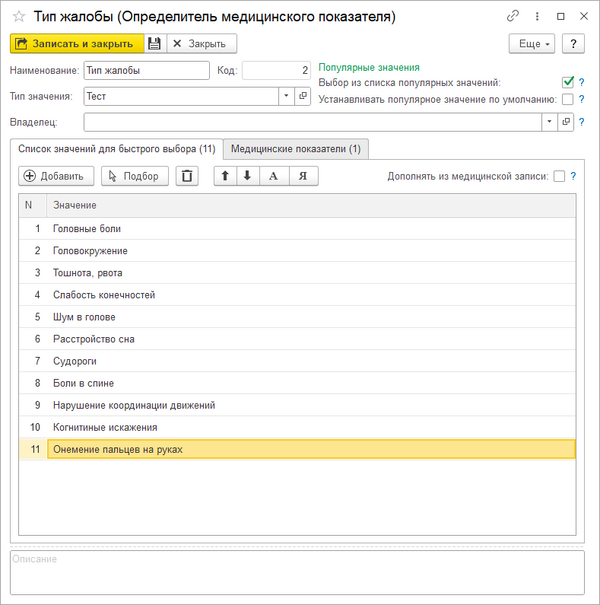
Если определитель является атрибутом табличных медицинских показателей, на закладке Медицинские показатели отобразятся эти показатели.
Включенная опция Дополнять из медицинской записи разрешает добавление новых значений в список напрямую из документа «Медицинская запись».
Пример определителя «Локализация», значения которого настраиваются в зависимости от выбранного значения другого определителя — «Типа жалобы»:

Определители в медицинской записи
Если определители используются в табличном показателе, в медицинской записи они отображаются колонками таблицы.

Настроенная зависимость значений одного определителя от значений другого работает как фильтр — выбор значения одного определителя автоматически ограничивает допустимые значения в другом, оставляя только релевантные.

Определитель, используемый в качестве самостоятельного медицинского показателя, отображается в медзаписи следующим образом:

Справочник "Организации" (КУС)
Ссылка на статью https://wiki.kint.ru/Справочник_"Организации"_(КУС) Название статьи: Справочник "Организации" (КУС)
Справочник «Организации» предназначен для хранения информации об организациях, для которых ведется учет в программе.
Справочник находится в основном разделе программы ПРЕДПРИЯТИЕ, или его можно найти поиском по интерфейсу.
Чтобы открыть карточку организации, установите на организацию курсор и дважды щелкните мышью или нажмите Enter.
(см. также Универсальная форма списка)
Жирным шрифтом отображается рабочая организация, которая используется в работе в данный момент — ее данные и сотрудники подставляются по умолчанию в разные документы. Чтобы установить организацию рабочей, установите на нее курсор и нажмите кнопку Команды — Рабочая организация.

Создание карточки организации
- В справочнике «Организации» нажмите кнопку Создать.
- В карточке организации заполните необходимые реквизиты.
- Нажмите кнопку Записать или Записать и закрыть.
Карточка организации
Закладка Основное
Содержит основные данные организации (полное наименование, головная организация, контактные данные).
Поле «График работы» необходимо заполнить, если планируется рассчитывать цены в зависимости от категории дня (выбирается актуальный график, в котором настроены те категории дней, которые будут использоваться при установке цен).

Закладка Реквизиты
Содержит реквизиты организации, данные об ответственных лицах и виде деятельности организации.

При нажатии кнопки  Заполнить по ИНН автоматически заполняются строки в соответствии с информацией из ФНС, включая строки адресов организации.
Система налогообложения указывается для заполнения в электронных чеках интернет-эквайринга.
Плательщик НДС
- Признак активирует учет НДС для организации: обеспечивает автоматическое появление в учетных документах колонок со ставкой и суммой НДС и выполнение расчета.
Плательщик туристического налога
- Признак активирует учет налога. Обеспечивает появление необходимых реквизитов в документах и автоматический расчет сумм в соответствующем отчете.
Ставка туристического налога заполняется в документе установки значений свойств:

Идентификатор МДЛП
- Идентификатор объекта в системе маркировки товаров «Честный знак». См. также страницу «Подготовка к работе с МДЛП (КУС)».
Код OID
- Код организации в реестре медицинских организаций, используется для обмена данными с ЕГИСЗ.
Закладка Банк

Содержит банковские реквизиты организации:
- Расчетный счет
- Наименование
- БИК
- Корреспондентский счет
QR-код для оплаты счетов
В разделе можно указать текст назначения платежа (с использованием реквизитов счета на оплату) и посмотреть пример отображаемого QR-кода по выбранному счету.

Интернет-эквайринг

В разделе добавляются и настраиваются используемые виды эквайринга.
Добавить
- Кнопка позволяет добавлять в табличную часть новую строку.
- В строке через кнопку Создать открывается новая форма учетной записи, которую необходимо заполнить: выбрать оператора эквайринга, способ авторизации и данные для авторизации.


Автоматическая отправка счетов
- Включение опции позволяет автоматически создавать ссылку на эквайринг после проведения счета.
Проверять оплату счетов по расписанию
- Включение опции позволяет автоматически, по заданному расписанию, проверять оплату счетов через интернет-эквайринг и создавать приемы платежей (задолженность по счетам с истекшим сроком действия будет автоматически снята при проверке оплаты).
Дополнительные настройки для Юкассы:
Вид страницы оплаты
- Выбор вида страницы, отображаемой при оплате через Юкассу:
- Счет: срок действия до 30 дней (в зависимости от срока оплаты); содержит описание номенклатурных позиций.
- Платеж: срок действия 1 час; без детализации оплаты по номенклатуре.
Онлайн-касса
- Признак устанавливается, если в личном кабинете Юкассы включена настройка чеков через онлайн-кассу. Для отправки требуется указание режима налогообложения на закладке Реквизиты, а также наличие контактных данных контрагента (электронной почты или номера телефона).
Способ оплаты
- Если указан, для оплаты через Юкассу будет доступен только он; если не указан, будут доступны все способы (для работы некоторых способов требуется оформить договор в личном кабинете Юкассы); действует только для страниц вида «Платеж».
Страница возврата
- Адрес страницы, куда пользователь будет перенаправлен после отмены или завершения оплаты.
Закладка Лицензии
На этой закладке прикрепляются лицензии организации на ее деятельность.
Данные лицензии на вид деятельности «Медицинская деятельность» выводится в печатную форму справки в ИФНС.

Лицензия организации:

Закладка Изображения
Изображения для использования в печатных формах.
Доступна загрузка логотипа и печати организации, подписей ответственных лиц (бухгалтера и директора).
Файлы с изображениями загружаются в соответствии с выбранными элементами списка.

Для создания факсимильной подписи и печати доступна инструкция:

В инструкции представлен пошаговый алгоритм для быстрого создания печати и подписей.

Загруженные подписи и печать будут выводиться в системных печатных формах «Счет на оплату» и «Акт об оказании услуг».
Для вставки логотипа в печатную форму, необходимо использовать объект «Рисунок» с именем «ЛоготипОрганизации».
- Размер картинки лучше указать «Пропорционально».
- Оформление — в «Стиль линии» указать «Нет линии».
Справочник "Органы выдачи документов" (КУС)
Ссылка на статью https://wiki.kint.ru/Справочник_"Органы_выдачи_документов"_(КУС) Название статьи: Справочник "Органы выдачи документов" (КУС)
Перечень органов выдачи документов, удостоверяющих личность физических лиц. Значения справочника используются в некоторых документах в системе.
Справочник находится в основном разделе программы ГОСТИНИЦА — Настройка или его можно найти поиском по интерфейсу.
Справочник может быть заполнен из макета. Это делается с помощью кнопки Команды — Загрузить органы выдачи документов.
Чтобы открыть карточку органа выдачи документа, установите на него курсор и дважды щелкните мышью или нажмите клавишу Enter.
(см. также Универсальная форма списка)

Создание элемента справочника
- В справочнике «Органы выдачи документов» нажмите кнопку Создать.
- В открывшейся карточке органа выдачи документа заполните необходимые реквизиты.
- Нажмите кнопку Записать или Записать и закрыть.
Карточка органа выдачи документа

Справочник "Отчеты" (КУС)
Ссылка на статью https://wiki.kint.ru/Справочник_"Отчеты"_(КУС) Название статьи: Справочник "Отчеты" (КУС)
Справочник хранит в себе все отчеты программы — предопределенные (отображаются синим цветом) и создаваемые пользователями (отображаются черным цветом).
Справочник находится в разделе ГЛАВНОЕ, открывается ссылкой Отчеты. Также справочник можно найти поиском по интерфейсу.

Чтобы открыть форму отчета, установите на него курсор и дважды щелкните мышью или нажмите Enter.
(см. также Универсальная форма списка)

Создание отчета
1. В справочнике «Отчеты» нажмите кнопку Создать. Откроется пустая форма отчета и будут сразу открыты реквизиты отчета.
- В поле «Наименование» введите название отчета.
- В поле «Источник данных» выберите источник данных отчета.

В зависимости от источника данных отчета заполняется список переменных, из которых можно составлять отчет.
2. В разделе Настройки задайте нужные настройки отчета:
- установите развороты,
- выберите ресурсы для отчета,
- при необходимости установите сортировку отображения переменных в отчете.
Для создания отчета используйте также другие возможности интерфейса УФО.
Развороты отчета:

Ресурсы отчета:

3. Нажмите кнопку Сформировать.
4. Чтобы сохранить отчет, в разделе Реквизиты нажмите кнопку  Сохранить.

Отчет сохранится в справочник «Отчеты». Его всегда можно будет там найти.
|
Подробно об интерфейсе отчета можно прочитать в статье Универсальная форма отчета |
Справочник "Периодичности" (КУС)
Ссылка на статью https://wiki.kint.ru/Справочник_"Периодичности"_(КУС) Название статьи: Справочник "Периодичности" (КУС)
Перечень шаблонов, по которым осуществляется подбор и назначение услуг. Может быть числовым, либо по дням недели (каждый день, через день, по субботам). Справочник предназначен для задания разных периодичностей.
Элементы справочника выбираются в карточке услуги в поле «Периодичность».
Поддерживается два типа периодичностей:
- По дням недели — «Понедельник и Четверг», «Суббота и Воскресенье» и т.д.
- По шаблону — «Каждый день», «Через день», «Через два дня на третий» и т.п.
Справочник находится в основных разделах программы УСЛУГИ — Настройка и ПРЕДПРИЯТИЕ — Графики и расписания или его можно найти поиском по интерфейсу.
Чтобы открыть карточку периодичности, установите на нее курсор и дважды щелкните мышью или нажмите Enter.
(см. также Универсальная форма списка)

Создание периодичности
- В справочнике «Периодичности» нажмите кнопку Создать.
- В карточке периодичности заполните необходимые реквизиты.
- Нажмите кнопку Записать или Записать и закрыть.
Периодичность «По дням недели»
Определяет наличие или отсутствие событий в конкретные дни недели. Дни недели отмечаются в списке выбора дней. Если не отмечен ни один день недели, то для такой периодичности система предложит ввести дни недели в месте ее использования.
Реквизит «Кратность» используется для заполнения кратности приема медикаментов или назначения услуг по умолчанию. Определяет, сколько раз в течение дня необходимо принимать медикамент или посещать процедуру.

Периодичность «По шаблону»
Периодичность событий задается в виде текстового шаблона. Для ее использования в контексте вызова должен быть задан стартовый отсчет (например, начальная дата).
- В скобках шаблона чередуются диапазоны, в которые происходит или не происходит событие.
- Знак шаблона перед скобкой определяет начальный диапазон. Если положителен — событие есть, если отрицателен — отсутствует.
- Тип скобок определяет, является ли периодичность конечной (ограниченной) или бесконечной (неограниченной).
- Квадратные скобки [ ] — ограниченная, круглые () — неограниченная.
- Возможно создание составных шаблонов. В этом случае периодичности, в составе составного шаблона, отделяются друг от друга запятыми. Знак шаблона для составного шаблона распространяется на все периодичности входящие в него. В некоторых случаях, удобно записать, составной шаблон используя знак «умножения» — эквивалентно повтору периодичности.
- Для тестирования созданных шаблонов, укажите количество отсчетов для проверки и нажмите кнопку «Заполнить отсчеты по шаблону».
Реквизит «Кратность» используется для заполнения кратности приема медикаментов или назначения услуг по умолчанию. Определяет, сколько раз в течение дня необходимо принимать медикамент или посещать процедуру.

Примеры шаблонов
Простые шаблоны
1 — выполнить один раз (используется для выполнения генеральной уборки после выселения гостя): 1000...
(1) — каждый день (всегда): 1111…
(1,1) — бесконечное чередование событий через одно: 1010…
-(1,1) — один раз через раз со второго (всегда): 010101…
-(3,1) — один раз через 3 дня с четвертого (всегда): 00010001…
(1,2) — чередование событий через два: 100100…
-(1,2) — чередование двух событий через одно, начиная с пропуска: 011011…
[1,2,1] — ограниченный шаблон. Всего два отсчета: 1001
[2,1,2] — два раза, пропуск, еще два раза и все: 11011
Составные шаблоны
[0],(1) - каждый день со второго дня: 0111111...
-[1,1],(2,1) — через 2 дня со второго дня: 01001001...
[2,2], (1) — два раза, два пропуска, потом каждый раз (всегда): 11001111…
[2,1], [2,2], (1,1) — два раза, пропуск, два раза, два пропуска, через раз (всегда): 1101100101010…
[0,4], (1,6) — четыре пропуска, потом на каждый 7 раз: 0000100000010000001…
[2,0], (1,1) — два раза, потом через раз: 11101010…
-[2,2], (1,1) — два пропуска, два раза, через раз со второго: 0011101010…
2*[1,2] = [1,2], [1,2] = [1,2,1,2] — один раз, два пропуска, один раз, два пропуска и все: 100100
2*[1,2], (1) — один раз, два пропуска, один раз, два пропуска, потом каждый раз: 1001001111…
Справочник "Печатные формы" (КУС)
Ссылка на статью https://wiki.kint.ru/Справочник_"Печатные_формы"_(КУС) Название статьи: Справочник "Печатные формы" (КУС)
В справочнике «Печатные формы» находятся все доступные в конфигурации печатные формы. Это перечень выходной документации для объектов программы в виде макета табличного документа и параметров вывода реквизитов.
Здесь администраторы системы могут изменять предопределенные печатные формы и добавлять свои.
Справочник находится в основном разделе программы АДМИНИСТРИРОВАНИЕ — Печатные формы.
Чтобы открыть карточку печатной формы, в справочнике установите на печатную форму курсор и дважды щелкните мышью или нажмите Enter.
Печатные формы бывают:
- предопределенные — поставляются с программой (отображаются в списке синим шрифтом). Можно изменять их макет и данные в карточке. Восстановить исходную версию встроенного макета можно, нажав кнопку Восстановить макет в карточке формы.
- предопределенные, измененные пользователями — предопределенные формы, измененные администраторами системы (отображаются зеленым шрифтом).
- пользовательские — создаются пользователями-администраторами системы (отображаются черным шрифтом).
(см. также Универсальная форма списка)
Макет печатной формы
Каждая печатная форма имеет макет.
Чтобы изменить макет, а в случае создания новой печатной формы — создать макет, в карточке печатной формы нажмите кнопку Изменить макет.
Создание печатной формы
В справочнике «Печатные формы» нажмите кнопку Создать.

В открывшейся новой карточке печатной формы:
- В поле «Наименование» введите наименование печатной формы.
- В поле «Владелец» выберите объект-владельца печатной формы. После выбора объекта-владельца его параметрами заполняется закладка Основные параметры.
- Создайте новый макет печатной формы.
- Загрузка готового макета печатной формы.
- Если нужно изменить этот макет, нажмите кнопку Изменить макет и измените его.
- После внесения всех изменений в макет печатной формы закройте закладку с ним (изменения сохраняются автоматически).
- Нажмите кнопку Записать. При этом происходит сохранение изменений в карточке печатной формы и ее макета.
Изменение печатной формы
Изменять можно и предопределенные и пользовательские печатные формы.
- В справочнике «Печатные формы» дважды щелкните по печатной форме мышью или нажмите на ней клавишу Enter.
- Откроется карточка печатной формы. Измените в ней необходимые параметры и/или макет печатной формы.
- Нажмите кнопку Записать или Записать и закрыть.
Карточка печатной формы
Поля:
Владелец
- Владелец печатной формы — объект конфигурации, из которого будет доступна печатная форма. Это может быть документ, справочник, журнал, отчет или категория объектов (например, «Документы», «Расписание», «Планы счетов»). После выбора объекта-владельца его параметрами заполняется закладка Основные параметры. Из формы этого объекта в программе при нажатии на кнопку Печать будет вызываться данная печатная форма: она будет в списке предлагаемых печатных форм. Владельца можно установить только одного, нельзя установить несколько владельцев печатной формы.
Наименование
- Название печатной формы.
Тип
- Тип макета печатной формы. В этом поле тип только отображается. Определение типа макета происходит следующим образом:
- по умолчанию тип MXL;
- макет типа DOC может быть только путем его загрузки в печатную форму.
Кнопки:
Выгрузить
- Выгрузить макет печатной формы и настройки печати в файл.
Загрузить
- Загрузить макет печатной формы и настройки печати для формы из файла. Нажмите эту кнопку и выберите файл. В печатную форму, с которой вы работаете, загрузится макет и для нее установятся записанные в файле настройки.
Изменить макет
- Изменить макет печатной формы. При создании печатной формы — создать макет. По умолчанию при создании печатной формы всегда создается макет в формате MXL. Макет в формате MXL откроется на новой закладке в программе 1С, макет в форме DOC откроется в программе Microsoft Word, и в него можно внести изменения.
Очистить макет
- Удалить все содержимое макета формы. Это нужно, чтобы затем полностью заново написать весь макет.
Закладка Параметры
На закладке находятся списки разных параметров, которые можно использовать для заполнения макета — вставлять их в него.
Основные параметры
Закладка заполняется параметрами реквизитов объекта-владельца печатной формы.

Дополнительные параметры
Здесь можно создать дополнительные параметры в соответствии с правилами, описанными внизу на закладке.
Дополнительные параметры можно запрограммировать, скомпановать из параметров, отображаемых на закладках Основные, Доступные и Тест значений, с помощью средств и способов программирования в 1С.
Поддерживаются вычисляемые параметры. Можно использовать функции, не требующие внешнего контекста (например: яъАдминка.ОрганизацияСеанса()). Доступен вывод в печатную форму табличных документов, например, результатов отчетов.
С помощью дополнительных параметров можно получать значения, которые не выводятся основными, доступными и тестовыми параметрами. Дополнительные параметры можно вставлять в макет печатной формы и таким образом выводить их значения на печатную форму.
Примеры дополнительных параметров

Доступные параметры
Совокупность общих параметров для всех объектов-владельцев и уникальных параметров, доступных только текущему объекту-владельцу.

Например, для карты гостя в качестве специфичных параметров доступны системные параметры печати:
- ПараметрыПребыванияНаДату
- ПараметрыПребыванияПриРегистрации.
Тест значений
На этой закладке после выбора владельца печатной формы в поле Объект можно выбрать конкретный элемент объекта-владельца из программы с конкретными значениями и в таблице отобразятся все его параметры со своими значениями.
Это очень удобно: сразу видно у какого параметра какое значение. Список параметров здесь больше, чем на закладке Основные параметры.
Названия параметров с этой закладки также можно использовать в макете.

При выборе тестового элемента обратите внимание на значения переменных списка, например, на период, чтобы в списке отобразились нужные элементы:

Закладка Настройки печати
На этой закладке можно установить параметры страницы при печати (ориентация страницы, ширина полей, масштаб).
Только просмотр
- Право на просмотр или изменение печатной формы. Если опция включена (поставлена галочка), значит печатная форма будет доступна пользователям только для просмотра. Если выключена (галочка не стоит) — печатную форму можно изменять.
Отображать сетку
- Отображать или нет сетку на печатной форме. Сетка не выводится на печать.
Сохранять порядок страниц
- Имеет смысл при печати нескольких многостраничных документов.
- При включенной опции сначала будут напечатаны все первые страницы, потом все вторые и т.д.
- При выключенной опции документы будут печататься один за другим: сначала весь первый документ из очереди на печать, потом полностью второй документ, потом третий и т.д.
Имя файла
- Выражение, указанное в этом поле, будет являться заголовком окна печатной формы и имя файла для сохранения этой печатной формы в файл MXL или DOC в зависимости от типа макета.

Закладка Области печати
- Позволяет настроить отображение областей печатной формы по условию. Например, можно отключить отображение ненужной колонки или области.

Отправка печатной формы
Отправка печатной формы через форму рассылки
Кнопка Отправить в печатной форме документа открывает форму рассылки сообщений, с помощью которой можно отправить печатную форму гостю по электронной почте или в чат с Telegram-ботом. Подробная информация об отправке печатной формы данным способом на примере отправки электронного письма доступна в статье Отправка печатной формы по электронной почте.
Механизм отправки печатной формы в Telegram-бот в целом аналогичен ее отправке по электронной почте. Отличие заключается в выборе вида сообщения в форме рассылки.

Передача ссылки на печатную форму
В открытой печатной форме документа доступна кнопка Получить ссылку, при нажатии на которую формируется интернет-ссылка на файл печатной формы. Ссылки на печатные формы можно передавать контрагентам через мессенджеры. Способ удобно использовать для отправки контрагентам счетов на оплату.

Выгрузка печатной формы в файл
Команды сохранения печатных форм  обеспечивают выгрузку файлов в форматах PDF, DOCX и XLSX для последующего использования, в том числе отправки клиенту.
Примеры дополнительных параметров
Печать истории болезни
Вывод медицинских записей истории болезни по названию типа медзаписи:
- МедСервис.стрСодержаниеМедЗаписей(@ФизЛицо, @Шапка.Ссылка, "Жалоба")
- МедСервис.стрСодержаниеМедЗаписей(@ФизЛицо, @Шапка.Ссылка, "АнамнезЖизни")
- МедСервис.стрСодержаниеМедЗаписей(@ФизЛицо, @Шапка.Ссылка, "Настоящее состояние")
- МедСервис.стрСодержаниеМедЗаписей(@ФизЛицо, @Шапка.Ссылка, "Органы дыхания")
- МедСервис.стрСодержаниеМедЗаписей(@ФизЛицо, @Шапка.Ссылка, "Сердечно-сосудистая система")
- МедСервис.стрСодержаниеМедЗаписей(@ФизЛицо, @Шапка.Ссылка, "Органы пищеварения")
- МедСервис.стрСодержаниеМедЗаписей(@ФизЛицо, @Шапка.Ссылка, "Мочеполовая система")
- МедСервис.стрСодержаниеМедЗаписей(@ФизЛицо, @Шапка.Ссылка, "Эндокринная система")
- МедСервис.стрСодержаниеМедЗаписей(@ФизЛицо, @Шапка.Ссылка, "Неврологический статус")
Вывод значения показателя из мед. записи по коду показателя:
- яъСвойства.Значение(ПланыСчетов.МедицинскиеПоказатели.НайтиПоКоду("ЗдесьУказываетсяКодПоказателя"), _ст("Владелец", @Пациент),,, ?(ПланыСчетов.МедицинскиеПоказатели.НайтиПоКоду("ЗдесьУказываетсяКодПоказателя").Многозначное, 1, -2))
Это удобно при наличии в разных мед. записях показателей с одинаковым наименованием, но с разными кодами.
Получение договора на медицинские услуги по карте гостя.
- МедСервис.ссДоговорНаМедУслуги(КартаГостя, Организация) или МедСервис.ссДоговорНаМедУслуги(КартаГостя).
Вывод таблицы значений
Вывод на печать коллекций
- Создайте в макете область печати с названием, равным названию таблицы значений объекта-владельца печатной формы, в которой хранится список данных.
- Вставляйте в эту область печати нужные параметры.
- Название таблицы значений можно посмотреть в структуре объекта-владельца в конфигураторе 1С.
- Названия параметров можно смотреть на закладках Основные параметры, Дополнительные параметры и Тест значений или в структуре объекта-владельца в конфигураторе 1С.
- Универсальное получение таблицы значений движений регистра по регистратору: яъМетаданные.тзДвиженияДокумента(@Ссылка, "дтЗаказанныеБлюда")
Вывод на печать реквизитов медзаписей
- тзЗаписи:
- МедСервис.тзМедицинскиеЗаписи(@ФизЛицо, @Шапка.Ссылка, "АнамнезБолезни")
- ДолжностьВрача (тзЗаписи):
- @тзЗаписи.Врач.Должность
Математические операции
К пользовательским параметрам печатных форм можно применять математические операции.
Например, умножить на два стоимость путевки:
- @Путевка. Стоимость*2
Вывод пользовательских параметров
Простейший вывод реквизитов у доступных переменных
- @Путевка.Номер
- @Физлицо.Категория
Вывести пользовательское свойство физлица
Например, выведем пользовательское свойство «Звание».
Способ 1:
- Добавьте в переменные УФС свойство физлица «Звание».
- Добавьте в область макета УФС параметр «Звание».
Способ 2 (напрямую):
- яъСвойства.Значение(ПланыСчетов.яъПланСвойств.НайтиПоНаименованию("Звание"), @УФС.ФизЛицо)
- яъСвойства.Значение(ПланыСчетов.яъПланСвойств.НайтиПоНаименованию("Социальный статус"), @Проживающие[0].ФизЛицо)
Адрес регистрации Физлица из Контрагента
- стДанныеФизЛица(ФизЛицоКонтрагента(@Контрагент), ,Истина, Ложь).АдресРегистрации
Функция для правильного получения значения переменных из контекста
- яъПеременные.Значение(@УФС.Категория, "Код")
Представление паспорта физлица контрагента
Способ 1:
- мзВСтроку(Массив(РегистрыСведений.УдостоверенияФизЛиц.ПолучитьПоследнее(, Контекст("ФизЛицо, ВидДокумента",ФизЛицоКонтрагента(@Контрагент), ФизЛицоКонтрагента(@Контрагент).ОсновноеУдостоверение)),, Истина), ", ", Истина)
Способ 2 (работать будет дольше, но выглядеть лучше):
- стДанныеФизЛица(@ФизЛицо, ,Ложь, Истина).ДокументСерия
- стДанныеФизЛица(@ФизЛицо, ,Ложь, Истина).ДокументНомер
- стДанныеФизЛица(@ФизЛицо, ,Ложь, Истина).ДокументКемВыдан
- Формат(стДанныеФизЛица(@УФС.ФизЛицо, ,Ложь, Истина).ДокументДатаВыдачи, "ДФ=dd.MM.yyyy")
- стДанныеФизЛица(@ФизЛицо, ,Ложь, Истина).ДокументКодПодразделения
Категория забронированного номера из Уведомления
- Гостиница.тзПутевкиПоЗаявке(@Основание)[0].Путевка.Проживающие[0].КатегорияНомера
Выведет степень родства Физлица из ТЧ заявки и заявителя
- яъСтепеньРодства(ФизЛицоКонтрагента(@УФС.Заявка.Контрагент), @УФС.Физлицо)
Вывод ответственных лиц по Питанию
- Бухгалтер,ВрачДиетолог,ГлавныйБухгалтер,ГлавныйВрач,ДиетСестра,ЗавПроизводством,ЗавСкладом,Кассир Питание.стОтветственныеЛица(@.ДатаНачала,Предприятие. РабочаяОрганизация()).ВрачДиетолог
Вывод табличных документов
Вывод в печатную форму табличных документов, например, результатов отчетов. Пример выражений параметров для печатной формы расписания пациента:
- яъПечатныеФормы.ТабДокПечатнойФормы(@Ссылка, "КартаГостя_РасписаниеПациента")
- яъУниформа.РезультатУФО("ПоказателиПациентов",,, _ст("Отбор,Развороты", _ст("КартаГостя,ДатаЗаезда", @Ссылка, @ДатаЗаезда), "Свойство")).
Параметры по складскому учету
Вычисление цены партии для документа Требование-накладной.
- ПредприятиеСервер.ЦенаНоменклатурыПоПриходу(@Материалы.Номенклатура,,,@Материалы.Партия.Дата,@Материалы.Партия)
Печатная форма отчета
Для всех отчетов в программе предусмотрена стандартная печатная форма. Но при необходимости можно создать свои печатные формы отчетов.
Создание печатной формы отчета
- В справочнике «Печатные формы» создайте печатную форму.
- В карточке печатной формы в поле Владелец с помощью кнопки выберите тип владельца «Отчет». Выберите нужный отчет.
- Создайте макет печатной формы отчета.
- Откройте отчет в программе. В поле Печатная форма выберите нужную печатную форму для этого отчета.
Настройка макета печатной формы
- Для вывода шапки отчета используется предопределенное имя области макета «Шапка», для подвала, соответственно, «Подвал».
- Поддерживаются вычисляемые параметры (закладка Дополнительные).
- Можно использовать функции, которые не требуют внешнего контекста (например: яъАдминка.ОрганизацияСеанса()).
- Поддерживается обращение к значениям отборов отчета. Для этого нужно знать имя переменной отбора и в пути к данным добавить к ней префикс «@Отбор.». Например: для получения значения переменной отбора «Дата заезда» путь к данным будет @Отбор.ДатаЗаезда.
- Для добавленных реквизитов переменных путь к данным формируется по следующему правилу: «ИмяПеременной_ИмяРеквизита».
- По данному имени будет выполняться поиск параметра в таблице отборов.
- Если параметр найден, его значения отбора будут выведены в соответствующий параметр.
- Несколько значений отбора выведутся через запятую в одну строку.
- Есть возможность использования переменных шапки отчета: «ДатаНачала», «ДатаОкончания», «НаДату», «яъАвтор», «Комментарий».
- Для обращения к этим переменным в настройке параметров печатной формы нужно добавить префикс «@.» (например: @.НаДату).
Настройка печати
Можно установить настройки печати макета. Для этого находясь на странице с макетом отчета нажмите кнопку Главное меню программы и выберите пункт Таблица — Настройки печати.
Справочник "Плановые меню" (КУС)
Ссылка на статью https://wiki.kint.ru/Справочник_"Плановые_меню"_(КУС) Название статьи: Справочник "Плановые меню" (КУС)
Перечень возможных наборов блюд для меню без привязки к конкретным датам. Для ввода в систему новых меню по каждой диете на определенный вариант питания, а также для редактирования ранее созданных меню в конфигурации предназначен документ «Плановое меню».
Можно составлять плановые меню на каждый день недели или для всех дней недели. Количество недель неограниченно. «Плановое меню» составляется на отдельные приемы пищи — рационы (завтрак, обед, ужин и т.д.) с учетом показания блюд по диетам. Информация о блюдах при заполнении этого документа выбирается из справочника «Блюда».
Справочник находится в основном разделе программы ПИТАНИЕ — Настройка или его можно найти поиском по интерфейсу.
Чтобы открыть карточку планового меню, установите на меню курсор и дважды щелкните мышью или нажмите Enter.
(см. также Универсальная форма списка)

Создание элемента справочника
- В справочнике «Плановые меню» нажмите кнопку Создать.
- В открывшейся карточке планового меню заполните необходимые реквизиты и добавьте блюда.
- Нажмите кнопку Записать или Записать и закрыть.
Карточка планового меню

Наименование меню
- Формируется автоматически при заполнении полей «Вариант питания» и «Диета».
Вид меню
- Выбирается вид недели. Поле можно не заполнять, если в организации не принято понедельное планирование меню.
Вариант питания
- Выбирается из справочника «Варианты питания»
Диета
- Выбирается из справочника «Диеты».
Меню-заказ
Санаторно-профилактические учреждения предоставляют своим клиентам как диетическое питание (лечебное), соответствующее характеру заболевания, так и питание, которое строго не привязано к диете, например, заказное меню, шведский стол и т.д. В этом случае программа выводит на печать форму бланка «меню-заказ», который подают клиенту при заказной системе обслуживания.
В конфигурации такие виды питания прикрепляются к дежурной диете или к общей диете, среднесуточные нормы на которую рассчитаны для здорового человека. Это необходимо для расчета норм в отчете «Меню-раскладка».

Справочник "Подключаемое оборудование" (КУС)
Ссылка на статью https://wiki.kint.ru/Справочник_"Подключаемое_оборудование"_(КУС) Название статьи: Справочник "Подключаемое оборудование" (КУС)
Справочник содержит перечень объектов внешнего подключаемого оборудования, используемого в работе.
Находится в основном разделе программы АДМИНИСТРИРОВАНИЕ — Подключаемое оборудование, или его можно найти поиском по интерфейсу.
В левой части справочника расположен список типов оборудования. Справа — табличная часть, где создаются и отображаются экземпляры оборудования выбранного типа.

Создание и настройка оборудования
- Проверьте, есть ли в справочнике «Драйверы оборудования» драйверы, необходимые для подключаемого оборудования. Если нет, установите их: в справочнике «Драйверы оборудования» создайте новый элемент и с помощью кнопки Загрузить в карточке нового драйвера загрузите файл драйвера.
- В справочнике «Подключаемое оборудование» выберите тип оборудования и создайте новый экземпляр кнопкой Создать.
- В открывшейся карточке подключаемого оборудования:
- В поле «Драйвер оборудования» выберите необходимый драйвер (при необходимости драйвер можно изменить, выбрав другой, например при обновлении)).
- Нажмите кнопку Настроить.
- Произведите настройку параметров подключения оборудования.
- Запишите изменения.
Обратите внимание:
- По умолчанию в созданной карточке оборудования установлен флаг «Устройство используется».
- При необходимости драйвер в карточке оборудования можно заменить на другой (например, при обновлении драйверов).
- Для ККТ с передачей данных требуется также выполнить настройки отправки и выдачи чека.
Карточка подключаемого оборудования (сканер штрихкода):
Карточка подключаемого оборудования (ККТ):
.png)
Порядок подключения ККТ «Атол» подробно описывается в статье.
Считыватель смарт-карт ACR1252U
Программа поддерживает работу со считывателем смарт-карт ACR1252U. Порядок установки:
- Скачать Драйвер считывателя
- Запустить установку драйвера. Разрядность должна совпадать с разрядностью платформы 1С.
- dll скопировать в папку с платформой 1С и выполнить регистрацию DLL с помощью консоли "regsvr32 ESDK2_1C.dll" от имени администратора, не забыв прописать путь к файлу.
- Обработку запустить через файл-открыть, Нажать "Запустить ожидание" и попробовать поднести карту/браслет
С помощью этого оборудования смарт-карта гостя считывается из карты этого гостя в поле Электронная карта и таким образом привязывается к ней.
Особенности работы со смарт-картой:
- Если вы находитесь в журнале гостевых карт или интерфейса «Администратор гостиницы» и считаете смарт-карту (поднесете ее к считывающему устройству), откроется карта этого гостя.
- При считывании смарт-карты из журнала пациентов откроется карта пациента.
- При считывании смарт-карты из интерфейса «Медсестра» происходит отметка услуг лечения гостя.
- При считывании смарт-карты из интерфейса «Администратор питания» происходит отметка услуг питания гостя.
- Интеграция с системой контроля доступа SIGUR для реализации пропускного режима для гостей.
Требования и рекомендации
- Если при загрузке драйвера кассы выходит ошибка «Установка внешней компоненты не выполнена!..», убедитесь, что разрядность драйвера соответствует разрядности используемой платформы 1С: если у вас 32-битная версия 1С, необходимо использовать 32-битный драйвер кассы; если 1С 64-битная — драйвер также должен быть 64-битным.
- При установке драйвера проверьте, чтобы библиотеки для терминала были в одной папке. Тогда программа и установщик терминалов будут брать их из одного места.
- Минимальная версия формата фискальных данных для работы ККТ в КУС — 1.1; версии ниже не поддерживаются.

См. также
- Справочник "Драйверы оборудования"
- 1С8:Настройка подключаемого оборудования
- 1С8:Настройка онлайн-касс
- Подключение оборудования (на примере ККТ Атол)
Справочник "Подразделения организаций" (КУС)
Ссылка на статью https://wiki.kint.ru/Справочник_"Подразделения_организаций"_(КУС) Название статьи: Справочник "Подразделения организаций" (КУС)
В справочнике хранится информация о подразделениях организаций.
Справочник находится в основном разделе программы ПРЕДПРИЯТИЕ — Штатное расписание или его можно найти поиском по интерфейсу.
Чтобы открыть карточку подразделения организации, установите на подразделение курсор и дважды щелкните мышью или нажмите Enter.

Создание элемента справочника
- В справочнике «Подразделения организации» нажмите кнопку Создать.
- В открывшейся карточке подразделения заполните необходимые реквизиты.
- Нажмите кнопку Записать или Записать и закрыть.
Карточка подразделения организации

Наименование
- Название подразделения.
Организация
- Организация, которой принадлежит подразделение.
Группа
- Группа подразделений, в которую входит подразделение.
Код
- Уникальный код элемента справочника. Автоматически присваивается программой. При необходимости его можно изменить.
Сотрудники
- По кнопке можно просмотреть список сотрудников, относящихся к данному подразделению.
Склады
- Перечень складов, относящихся к подразделению, используемый для формирования списков выбора складов в документах с указанием подразделения. Например, список выбора складов выдачи медикаментов по лечебному отделению пациента или список складов поступления/списания товаров в складских документах подразделения.
Справочник "Позиции (роли)" (КУС)
Ссылка на статью https://wiki.kint.ru/Справочник_"Позиции_(роли)"_(КУС) Название статьи: Справочник "Позиции (роли)" (КУС)
Перечень возможных прав пользователей на действия в системе.
Справочник находится в основном разделе программы АДМИНИСТРИРОВАНИЕ — Настройка пользователей.
Пользователи системы должны иметь опыт работы с персональным компьютером на базе операционных систем Microsoft Windows на уровне квалифицированного пользователя и свободно осуществлять базовые операции в стандартных Windows системах.
Каждая роль предназначена для определенной работы в программе, имеет свои обязанности и набор прав — каждой роли доступны определенные объекты в системе, с которыми она работает.
Чтобы открыть карточку роли, установите на нее курсор и дважды щелкните мышью или нажмите Enter.
.png)
Карточка роли:

Администратор гостиницы (сотрудник регистратуры)
Профиль предназначен для работы с журналом гостей и картами гостей:
- регистрация забронированного ранее гостя,
- создание и регистрация карт гостей,
- работа с картой гостя:
- внесение изменений в карту гостя в течении его пребывания в санатории,
- проведение разных операций с гостем: переселение его в другой номер, сокращение или продление срока пребывания, перерыв и возобновление пребывания, оформление выбытия гостя.
- создание разных соответствующих отчетов.
Работа происходит в интерфейсе «Администратор гостиницы». На начальную страницу можно вывести любой УФС: Шахматку, Путевки и т.д.
Включает в себя роли:
- Регистрация гостей
- Работа с данными гостей
- Создание отчетов
Доступен основной раздел ГОСТИНИЦА.
Администратор питания
Профиль предназначен для работы в модуле ПИТАНИЕ. Роль «Администратор питания» должна обладать следующими характеристиками:
- Доступ к составлению меню-раскладок и складских документов.
- Возможность отметки оказания услуг питания.
Рабочий интерфейс «Администратор питания». Интерфейс «Администратор питания».
Пользователь с ролью «Администратор питания» должен обладать достаточным уровнем квалификации и практическим опытом выполнения работ для работы в Системе.
Основными обязанностями пользователя с ролью «Администратор питания» являются:
- Составление меню-раскладок.
- Учет продуктов, работа с документами «Требования продуктов».
- Отметка оказания услуг питания.
Администратор системы
Роль «Администратор системы» должна обладать следующими характеристиками:
- Полный доступ к настройки всех подсистем.
- Доступ к обновлению и резервному копированию ИС.
- Возможность настройки прав других пользователей и контроля доступа к объектам метаданных.
Интерфейс «Администратор системы».
Пользователь с ролью «Администратор системы», должен обладать достаточным уровнем квалификации и практическим опытом выполнения работ для работы в Системе в соответствии с обязанностями по администрированию ИС.
Администратор баз данных должен обладать высоким уровнем квалификации и практическим опытом выполнения работ по установке, настройке и администрированию используемых в Системе СУБД.
Основными обязанностями пользователя с ролью «Администратор системы» являются:
- Настройка и контроль исправной работы ИС.
- Создание и распределение прав пользователей.
- Настройка и поддержка работы подсистем.
Главный врач
Роль «Главный врач» должна обладать следующими характеристиками:
- Полный доступ к настройке и работе подсистемы Медицина.
Пользователь с ролью «Главный врач», должен обладать достаточным уровнем квалификации и практическим опытом выполнения работ для работы в Системе в соответствии с обязанностями по настройке и работе в медицине.
Основными обязанностями пользователя с ролью «Главный врач» являются:
- Настройка объектов метаданных процедурные кабинеты, графики, расписания, услуги, и т.д.
- Контроль исправной работы подсистемы Медицина
- Получение выходной информации по подсистемы Медицина для оперативной работы и оценки работы за прошлый период.
Диетолог
Профиль предназначен для полноценной работы в модуле ПИТАНИЕ:
- Полный доступ ко справочникам модуля: Блюда, Продукты, Плановые меню, Виды блюд и т.д.
- Полный доступ к документам модуля: Меню-раскладка, Требование-накладная.
Специального интерфейса нет, но на начальную страницу можно вывести любой УФС: Меню-раскладки, Блюда и т.д. Включает в себя права:
- Организация питания
Пользователь с ролью «Диетолог», должен обладать достаточным уровнем квалификации и практическим опытом выполнения работ для работы в Системе в соответствии с обязанностями по организации питания.
Основными обязанностями пользователя с ролью «Диетолог» являются:
- Ведение справочников подсистемы Питание - Блюда, Плановых меню ит.д.
- Создание меню-раскладок по планированию питания гостей, сотрудников, банкетов ит.д, как вручную, так и на основе плановых меню.
- Создание складских документов (Требование-накладная, перемещение) на основе Меню-раскладок.
- Печать выходной документации для сотрудников и гостей (Меню, меню-раскладка, контроль наличия продуктов, требование на склад и т.д.)
Директор
Роль «Директор» должна обладать следующими характеристиками полный доступ к отчетности и оперативным документам всех подсистем.
Рабочий интерфейс «Директор»: Интерфейс «Директор»
Пользователь с ролью «Директор», должен обладать достаточным уровнем квалификации и практическим опытом выполнения работ для работы в Системе в соответствии с обязанностями по контролю работы Организации.
Основными обязанностями пользователя с ролью «Директор» являются:
- Получать и использовать информацию о подсистем в оперативном управлении организации, в планировать и ретроспективной оценке выполнения работ.
Диспетчер
Профиль включает в себя:
- Доступ с текущему списку гостей с лечением.
- Возможность назначение любых услуг, как бесплатно, так и платно.
- Доступ к черновикам назначения созданных ранее.
- Возможность распределение услуг, как автоматически, так и вручную через шахматку услуг.
Рабочий интерфейс «Медицина», вкладки Пациенты, Подбор сеансов. Включает в себя права:
- Назначение услуг/процедур.
Пользователь с ролью «Диспетчер», должен обладать достаточным уровнем квалификации и практическим опытом выполнения работ для работы в Системе в соответствии с обязанностями по назначение и распределению услуг по времени.
Основными обязанностями пользователя с ролью «Диспетчер» являются:
- Распределение назначенных услуг врачей по времени.
- Перенос ранее назначенных услуг по необходимости, либо желанию гостя.
- Печать выходной документации для гостей и сотрудников (расписание гостя, расписание кабинета).
Завхоз
Профиль предназначен для работы в основном разделе УСЛУГИ. Роль «Завхоз» должна обладать следующими характеристиками:
- Профиль предназначен для работы в основном подсистеме Услуги, с категорией Клининг. Имеет возможность просмотра назначенных на него услуг и отметки их факта.
- Доступ к формированию наряда на работы горничных по услугах клининга.
Интерфейс «Хозяйственная служба»
Включает в себя права: Клининг
Пользователь с ролью «Завхоз», должен обладать достаточным уровнем квалификации и практическим опытом выполнения работ для работы в Системе в соответствии с обязанностями по ведению службы клининга.
Основными обязанностями пользователя с ролью «Завхоз» являются:
- Контроль состояние уборки номеров гостиницы.
- Формирование нарядов на уборку номеров для горничных.
- Печать выходной документации для сотрудников (наряд для горничных).
Кассир
Профиль предназначен для полной работой в основном разделе ВЗАИМОРАСЧЕТЫ и включает в себя:
- Полный работы со счета на оплату, приёма и возврата платежей.
- Доступ к Кассе, работа с Чекам ККМ и подключаемым оборудованием.
Интерфейс «Кассир». На начальную страницу можно вывести любой УФС: Чеки КММ, Счета на оплату, и т.д.
Включает в себя роли:
- Работа с кассой
- Взаиморасчеты
- Работа с подключаемым оборудованием
Пользователь с ролью «Кассир», должен обладать достаточным уровнем квалификации и практическим опытом выполнения работ для работы в Системе в соответствии с обязанностями по работе с денежным операциями с гостями.
Основными обязанностями пользователя с ролью «Кассир» являются:
- Работа с гостям по денежным операциям по путевкам и услугам.
- Пробитие кассовых чеков на ККТ, с открытие/закрытием смен.
- Ведение отчетности по кассовым сменам.
Кладовщик
Профиль доступа позволяет работать с разделом СКЛАД. В него включается:
- Работа с документами прихода и расхода по складам.
- Редактирование справочников относящихся к СКЛАДу: «Номенклатура», «Склад», «Единицы измерения».
- Права на создание контрагентов в справочнике «Контрагенты» и договоров контрагентов.
Включает в себя роль:
- Работа со складом
Пользователь с ролью «Кладовщик», должен обладать достаточным уровнем квалификации и практическим опытом выполнения работ для работы в Системе в соответствии с обязанностями по ведению складского учета.
Основными обязанностями пользователя с ролью «Кладовщик» являются:
- Ведение остатков и оборотов на складе.
- Печать выходной документации по складскому учету.
Маркетолог
Роль «Маркетолог» должна обладать следующими характеристиками:
- Возможность установки и редактирование цен на путевки и номенклатуру услуг.
Пользователь с ролью «Маркетолог», должен обладать достаточным уровнем квалификации и практическим опытом выполнения работ для работы в Системе в соответствии с обязанностями по работе с ценами на путевки и услуги.
Основными обязанностями пользователя с ролью «Маркетолог» являются:
- Ведение цен на путевки (цена на проживание, лечение, питание) и цена номенклатур (услуги, блюда, товары).
Медсестра
Профиль предназначен для работы медсестер и другого среднего медицинского персонала. Имеет возможность просмотра назначенных на него услуг и отметки их факта.
Интерфейс «Медицина», Мобильное приложение «Медсестра».
Включает в себя роли:
- Назначение услуг / процедур
- Отметка услуг процедур
Основными обязанностями пользователя с ролью «Медсестра» являются:
- Отметка назначенных гостю услуг.
- Просмотр информации о количестве пройденных сеансов и состоянию оплаты платных услуг.
Менеджер продаж
Профиль предназначен для формирования «Заявок на путевок» и «Бронирования Путевок». Также профиль имеет право на проведение обмена данными.
Работа происходит в интерфейсе «Менеджер продаж». На начальную страницу можно вывести любой УФС: Шахматку, Путевки и т.д.
Включает в себя роли:
- Заявки на путевки
- Бронирование
- Обмен данными
Основными обязанностями пользователя с ролью «Менеджер продаж» являются:
- Создание заявок от физических и юридических лиц.
- Создание счетов на оплату и отправка их контрагенту.
- Контроль загруженности номерного фонда.
Сотрудник регистратуры
«Сотрудник регистратуры» должен иметь:
- Доступ на просмотр списка забронированного ранее гостя.
- Доступ к созданию и регистрации карт гостей.
- Права на редактирование данных гостя.
- Права на работу с картой гостя:
- внесение изменений в карту гостя в течении его пребывания в санатории,
- проведение разных операций с гостем: переселение его в другой номер, сокращение или продление срока пребывания, перерыв и возобновление пребывания, оформление выбытия гостя.
- Доступ к формированию разных соответствующих отчетов Гостиницы.
Работа происходит в интерфейсе «Администратор гостиницы». На начальную страницу можно вывести любой УФС: Шахматку, Путевки и т.д. Включает в себя права:
- Регистрация гостей
- Работа с данными гостей
- Создание отчетов
Пользователь с ролью «Сотрудник регистратуры», должен обладать достаточным уровнем квалификации и практическим опытом выполнения работ для работы в Системе в соответствии с обязанностями по регистрации и сопровождению проживания гостей.
Основными обязанностями пользователя с ролью «Сотрудник регистратуры» являются:
- Регистрация и сопровождение гостей.
- Выгрузка данных для МВД для гостей из других регионов.
- Контроль правильного заполнение данных гостя (ФИО, адрес, паспортные данные)
- Контроль правильного заполнения данных заезда (срок, даты, номер гостиницы, номер бланка путевки и т.д.).
Терапевт
Профиль предназначен для работы врача-терапевта и другого старшего медицинского персонала:
- Возможность ведения медицинских записей истории болезни.
- Возможность назначения медицинских услуг с параметрами назначения.
- Возможность отметки факта оказания услуг.
- Возможность редактирования данных гостя.
- Доступ к медицинским отчетам.
Рабочий интерфейс «Медицина», вкладка Пациенты. Интерфейс «Медицина», Мобильное приложение «Медсестра».
Включает в себя роли:
- Работа с данными гостей
- Назначение услуг/процедур
- Отметка услуг процедур
- Ведение истории болезни
Пользователь с ролью «Терапевт», должен обладать достаточным уровнем квалификации и практическим опытом выполнения работ для работы в Системе в соответствии с обязанностями по сопровождения лечения гостей.
Основными обязанностями пользователя с ролью «Терапевт» являются:
- Ведение электронной истории болезни.
- Контроль медицинского состояния пациента.
- Формирование списка услуг, которые необходимо назначить пациенту с особенностями.
- Печать выходной документации по медицине.
Управляющий гостиницей
Объединяет роли «Сотрудник регистратуры» (Администратор гостиницы) и «Менеджер продаж». Роль «Управляющий гостиницей» должна обладать следующими характеристиками:
- Права на работу с БСО.
- Выделение квот номеров.
- Настройка Travelline.
- Настройка плана работ в помещениях.
Пользователь с ролью «Управляющий гостиницей», должен обладать достаточным уровнем квалификации и практическим опытом выполнения работ для работы в Системе в соответствии с обязанностями по настройке и контролю работы гостиницы.
Основными обязанностями пользователя с ролью «Управляющий гостиницей» являются:
- Ввод данных БСО.
- Настройка и поддержка работы сервисов онлайн-бронирования
- Настройка услуг клининга.
Справочник "Показатели" (КУС)
Ссылка на статью https://wiki.kint.ru/Справочник_"Показатели"_(КУС) Название статьи: Справочник "Показатели" (КУС)
|
|
Перечень показателей оценки. Предназначен для создания и настройки показателей оценки.
Справочник находится в разделе ДОКУМЕНТООБОРОТ — Оценки или его можно найти поиском по интерфейсу.

Справочник «Показатели»:

Создание показателя
В справочнике «Показатели» нажмите кнопку Создать.
Откроется карточка показателя.
- Заполните реквизиты:
- Наименование
- Код
- Вид
- Описание
- На закладке Владельцы добавьте объекты, с которыми будет связан данный показатель.
- На закладке Аналитика добавьте параметры, по которым можно будет проводить отборы в отчете «Оценки показателей».
- Нажмите кнопку Записать или Записать и закрыть.

Карточка показателя
Наименование — наименование показателя.
Код — код показателя.
Вид — выберите вид показателя:
- Активный
- Пассивный
- Активный/Пассивный
Описание — описание показателя.
Закладка «Владельцы»
На этой закладке находятся объекты, с которым будет связан данный показатель. Добавьте их с помощью кнопки Добавить.

Закладка «Аналитика»
На этой закладке находятся параметры, по которым можно будет проводить отборы в отчете «Оценки показателей». Добавьте их с помощью кнопки Добавить.

Справочник "Пользователи" (КУС)
Ссылка на статью https://wiki.kint.ru/Справочник_"Пользователи"_(КУС) Название статьи: Справочник "Пользователи" (КУС)
Перечень возможных пользователей, работающих в информационной системе с доступными правами. В справочнике хранятся данные пользователей системы.
Находится в основном разделе программы АДМИНИСТРИРОВАНИЕ — Настройка пользователей.
Чтобы открыть карточку пользователя, установите на него курсор и дважды щелкните мышью или нажмите Enter.
Создание пользователя
- В справочнике «Пользователи» нажмите кнопку Создать.
- Заполните открывшуюся карточку: укажите данные пользователя и установите индивидуальные параметры работы.
- Запишите изменения.
Карточка пользователя
Пользователь
- Логин пользователя для входа в программу. Может быть коротким, например, «Администратор» или admin.
Полное наименование
- Полное наименование пользователя в программе. Используется для формирования представления пользователя в программе: оно отображается в правом верхнем углу окна программы, чтобы было видно, под каким пользователем открыта программа, отображается в поле «Автор» в документах, на форме опроса и в других местах в программе.
Физлицо
- Физическое лицо пользователя. Выбирается из справочника «Физические лица».
Сотрудник
- Сотрудник, связанный с физлицом, выбранным в поле «Физлицо». Физлицо выбирается в карточке сотрудника.
Рабочая организация
- Организация, где работает пользователь, и организация, от которой в программе будут создаваться документы от текущего пользователя. Выбирается из справочника «Организации».
- В программе может вестись учет нескольких организаций. И один и тот же сотрудник может являться разными пользователями в разных организациях. Поэтому в карточке пользователя можно выбрать другую организацию и подразделение, чем в карточке сотрудника.
Подразделение
- Подразделение организации, в котором работает пользователь. Выбирается из справочника «Подразделения организаций».
Вход в программу
Закладка доступна только пользователям с позицией «Администратор системы».

Аутентификация 1С: Предприятия
- При включенной опции пользователь сможет входить в программу «Кинт: Управление санаторием» с логином и паролем, установленным для него в программе «1С: Предприятие».
Показывать в списке выбора
- Отображать пользователя в списке выбора пользователей в окне входа в программу.
Запрещено изменять пароль
- Разрешить или запретить пользователю изменять свой пароль. При включенной опции пользователь не сможет изменять свой пароль — у него не будет отображаться кнопка Изменить пароль. Это смогут делать только пользователи с позицией «Администратор системы».
Запросить установку пароля при входе
- Опцию нужно включать для пользователей, которые забыли пароль для входа в программу. Если пользователь забыл пароль для входа в программу, администратор может зайти в карточку пользователя и включить эту опцию. Когда пользователь в следующий раз зайдет в программу, появится запрос на установку пароля и можно будет ввести новый пароль.
Настройки

Рабочий журнал
- Журнал, который будет отображаться на начальной странице программы при ее запуске с помощью ярлыка (толстый клиент) или в браузерах (тонкий клиент).
Расположение реквизитов
- Расположение реквизитов в документах по умолчанию.
Формировать отчеты при открытии
- При включенном свойстве при открытии отчетов они будут формироваться и отображаться на текущую дату.
- При выключенном свойстве при открытии отчетов они формироваться не будут — будет отображаться пустая форма. Пользователю таким образом предоставляется возможность сначала настроить отчет — задать нужные параметры, переменные, и после этого сформировать.
Расширенное представление контрагентов
- При включенном свойстве рядом с названием контрагента будет отображаться его ИНН. Такое представление контрагента будет во всей программе: во всех полях, где отображается его название (например, в карте гостя, в заявке, путевке, счете и других документах в поле «Контрагент») и в карточке контрагента.
Административный режим
- Позволяет пользователю получить права и возможности администратора. Поведение программы изменяется, и пользователь может:
- Редактировать путевки по которым зарегистрирована карта гостя.
- Массово изменять значения реквизитов через УФС.
- Изменять предопределенные свойства, типы цен, расчетные ставки, мед. показатели.
- Изменять документы по которым пробит чек.
- Повторно выполнять процедуры обновлений через описание изменений.
- Также теперь сообщения об ошибках могут содержать дополнительную техническую информацию.
Отключить фоновое заполнение
- При включенном свойстве отключается заполнение данных на формах в фоновом режиме.
Дополнительные настройки

Масштаб интерфейса
- стандартный — крупный шрифт, на экран входит меньше информации.
- компактный — мелкий шрифт, на экран входит больше информации.
Палитра кнопок
- Кнопки в программе: цветные (стандартная) или черно-белые.
Стиль интерфейса
- Выбор разных палитр интерфейса (разные цвета, стиль, оформление).
Запоминать открытые окна
- Открытые окна текущего сеанса будут восстановлены при повторном входе в программу.
Параметры запуска с рабочего стола (ярлык программы)
- Настройки ярлыка для запуска программы «Кинт: Управление санаторием».
- Стартовая форма
- Форма объекта программы, которая будет отображаться на начальной странице программы при ее запуске с помощью ярлыка. По умолчанию установлена шахматка гостиницы. Доступны следующие группы стартовых форм: «Бронирование», «Интерфейсы», «Шахматки».
- Режим окна приложения
- Режим окна программы при ее запуске с помощью ярлыка.
- Обычный.
- Рабочее место — в этом режиме в области системных команд скрываются главное меню и все элементы, кроме логотипа, заголовка окна, гиперссылки с именем пользователя, кнопки «О программе» и команд управления окна. Также в данном режиме не будет работать ряд горячих клавиш для использования скрытых элементов.
- Полноэкранное рабочее место — в этом режиме окно приложения будет открыто на весь экран (при использовании веб-клиента исключение составляют браузеры, не поддерживающие полноэкранный режим). В дополнение к особенностям, характерным для режима «Рабочее место» данный режим имеет следующие особенности:
- В веб-клиенте, если веб-браузер поддерживает полноэкранный режим, переход в него происходит после отображения специального диалога, в котором требуется подтвердить переход в режим полноэкранной работы.
- В веб-клиенте, при нажатии клавиши ESC происходит выход из полноэкранного режима.
- В тонком или толстом клиентских приложениях скрываются кнопки основного окна приложения «Свернуть окно», «Развернуть окно», «Закрыть окно». У вспомогательных окон скрывается кнопка «Свернуть окно».
- Блокируется контекстное меню, вызываемое нажатием мыши по системной командной панели.
- Киоск — при работе в этом режиме сохраняются все особенности режима «Полноэкранное рабочее место», а также из области системных команд скрывается гиперссылка с именем пользователя и кнопка «О программе».
- Режим окна программы при ее запуске с помощью ярлыка.
- Имя
- Название ярлыка для запуска программы «Кинт: Управление санаторием». По умолчанию формируется автоматически и отображается в этом поле — имеет вид ««Кинт: Управление санаторием» ([Имя пользователя])», но его можно изменить — написать какое угодно.
- Стартовая форма
Для создания ярлыка на рабочем столе компьютера нажмите кнопку Создать ярлык на рабочем столе.
Позиции
Позиции (роли), под которыми пользователь может работать в программе.

Справочник "Помещения" (КУС)
Ссылка на статью https://wiki.kint.ru/Справочник_"Помещения"_(КУС) Название статьи: Справочник "Помещения" (КУС)
Перечень помещений, где происходит размещение проживающих, либо мест оказания услуг медицины, питания или клининга. Справочник «Помещения» предназначен для учета всех помещений организации — гостиничных номеров, процедурных кабинетов, служебных помещений.
Предусмотрены следующие типы помещений:
- Гостиничный номер — для проживания гостей.
- Процедурный кабинет — для оказания процедур и медицинских услуг.
- Помещение питания — для столовых, кафе и ресторанов.
- Лаборатория — для проведения медицинских исследований.
- Служебный кабинет — помещения, кабинеты, исполняющие служебную функцию.
Карточки помещений типов «Процедурный кабинет», «Помещение питания», «Лаборатория» и «Служебное помещение» имеют одинаковую структуру (единый набор закладок). Подробно карточка помещения разобрана на примере помещения «Процедурный кабинет».
На этот справочник нет открытой ссылки в интерфейсе программы. Он открывается через главное меню программы — Функции для технического специалиста:

Справочник «Помещения»:

Справочник "Помещения" (КУС) — Гостиничный номер
Ссылка на статью https://wiki.kint.ru/Справочник_"Помещения"_(КУС)_—_Гостиничный_номер Название статьи: Справочник "Помещения" (КУС) — Гостиничный номер
Справочник является частью справочника «Помещения» и представляет собой справочник «Помещения», отфильтрованный по типу помещения «Гостиничный номер».
Справочник находится в разделе ПРЕДПРИЯТИЕ — Номерной фонд — Номера гостиницы или его можно найти поиском по интерфейсу.
В программе отображается так:

Создание гостиничного номера
- В справочнике «Номерной фонд» нажмите кнопку Создать.
- В карточке номера в поле «Тип» выберите тип помещения «Гостиничный номер». Заполните другие необходимые реквизиты номера.
- Нажмите кнопку Записать или Записать и закрыть.
Карточка гостиничного номера
Наименование
- Наименование гостиничного номера. Чаще всего — это просто порядковый номер самого гостиничного номера, например, 101, 102, 204, 205 и т.д., или, например, VI-204. Номера могут иметь название со словами, например, «205 - Голубой номер», «101 - Розовый номер», «103 - Свадебный номер» и т.д.
- Наименование можно использовать для быстрого поиска номеров, если ввести систему условных обозначений.
Код
- Рекомендуется указывать код номера в виде «1207», где «1» — номер или первая буква названия корпуса, «2» — номер этажа, «07» — номер комнаты.
Задача
- Создать задачу о том, что нужно сделать в этом номере. На форме задачи в поле «Помещение» будет установлено данное помещение.
 — формирование и печать QR-кода помещения для считывания мобильным приложением «Учет работ».
Закладка Гостиничный номер
Основные параметры гостиничного номера.

Категория номера
- Выберите категорию номера. Категории в списке выбора отображаются в алфавитном порядке их кода из справочника «Категории номеров». Чтобы категории в списке выбора отображались нужном порядке — измените их коды в справочнике. Например, чтобы они отображались в алфавитном порядке — установите им такие коды, чтобы они отображались в алфавитном порядке.
Специальный
- Этот признак позволяет устанавливать параметры гостиничного номера, отличные от настройки его категории. Например, изменить количество мест в номере. «Специальные» номера не учитываются при расчете вместимости номерного фонда организации.
Метки номера
- Метки находятся в справочнике «Метки». В этом разделе отметьте метки номера.

Закладка Инвентарь
Список инвентаря помещения. Укажите различные предметы хозяйственного обихода и производственного назначения, находящиеся в данном номере.
Эта закладка такая же как в карточке процедурного кабинета. Более подробное описание читайте на странице «Справочник "Помещения" (КУС) — Процедурный кабинет» в разделе «Карточка процедурного кабинета — Закладка Инвентарь».
Закладка Персонал
Персонал, работающий в кабинете.
Эта закладка такая же как в карточке процедурного кабинета. Более подробное описание читайте на странице «Справочник "Помещения" (КУС) — Процедурный кабинет» в разделе «Карточка процедурного кабинета — Закладка Персонал».
Закладка Дополнительные свойства
Дополнительные свойства объектов также могут служить для быстрого поиска номеров, как и система условных обозначений в наименовании. Например:
- Вид из окна.
- Тип кровати.
- Наличие кондиционера и т.д.
Добавление дополнительных свойств к объекту подробно описано в этой статье.
Закладка Приложения
Предназначена для добавления файлов и ссылок в карточку номера. В частности, здесь можно прикреплять фотографии гостиничного номера.
Справочник "Помещения" (КУС) — Лаборатория
Ссылка на статью https://wiki.kint.ru/Справочник_"Помещения"_(КУС)_—_Лаборатория Название статьи: Справочник "Помещения" (КУС) — Лаборатория
В справочнике отображаются помещения организации типа «Лаборатория».
В интерфейсе программы нет открытой ссылки на справочник лабораторий. Список лабораторий можно увидеть, если отфильтровать справочник «Помещения» по типу помещений «Лаборатория».
Чтобы открыть карточку помещения питания, установите на нее курсор и дважды щелкните мышью или нажмите Enter.

Создание лаборатории
- В справочнике «Помещения» нажмите кнопку Создать.
- В карточке лаборатории в поле «Тип» выберите «Лаборатория». Заполните остальные необходимые реквизиты.
- Нажмите кнопку Записать или Записать и закрыть.
Карточка лаборатории

Справочник "Помещения" (КУС) — Помещение питания
Ссылка на статью https://wiki.kint.ru/Справочник_"Помещения"_(КУС)_—_Помещение_питания Название статьи: Справочник "Помещения" (КУС) — Помещение питания
Перечень помещений питания.
Справочник является частью справочника «Помещения» и представляет собой справочник «Помещения», отфильтрованный по типу помещения «Помещение питания».
Справочник находится в разделе ПИТАНИЕ — Настройка или его можно найти поиском по интерфейсу.

В программе отображается так:

Чтобы открыть карточку помещения питания, установите на нее курсор и дважды щелкните мышью или нажмите Enter.
Создание помещения питания
- В справочнике «Помещения питания» нажмите кнопку Создать.
- В карточке помещения питания в поле «Тип» выберите «Помещение питания». Заполните необходимые реквизиты.
- Нажмите кнопку Записать или Записать и закрыть.
Карточка помещения питания
Например, карточка столовой:

Пример еще одного помещения питания — малой столовой:

Справочник "Помещения" (КУС) — Процедурный кабинет
Ссылка на статью https://wiki.kint.ru/Справочник_"Помещения"_(КУС)_—_Процедурный_кабинет Название статьи: Справочник "Помещения" (КУС) — Процедурный кабинет
Процедурным кабинетом называются помещения, в которых оказываются медицинские услуги (процедуры).
Справочник является частью справочника «Помещения» и представляет собой справочник «Помещения», отфильтрованный по типу помещения «Процедурный кабинет».
Справочник находится в основном разделе программы УСЛУГИ — Настройка и открывается ссылкой Кабинеты или его можно найти поиском по интерфейсу.
Чтобы открыть карточку кабинета, установите на кабинет курсор и дважды щелкните мышью или нажмите Enter.
(см. также Универсальная форма списка)

При нажатии на кнопку  Расшифровка в журнале дополнительно выводится информация об оборудовании и оказываемых услугах выделенного помещения.

Создание процедурного кабинета
- В справочнике «Кабинеты» нажмите кнопку Создать.
- В карточке процедурного кабинета в поле «Тип» выберите «Процедурный кабинет». Заполните необходимые реквизиты.
- Нажмите кнопку Записать или Записать и закрыть.
Карточка процедурного кабинета
Код — номер кабинета.
— формирование и печать QR-кода помещения для считывания мобильным приложением «Учет работ».
Закладка Инвентарь
Инвентарь, который находится в кабинете. Выбирается с помощью кнопки Добавить из справочника «Номенклатура — Инвентарь».
Связь между кабинетом, инвентарем и услугами настраивается в карточке инвентаря на закладке Характеристики.

Закладка Режим работы
|
|
На закладке отображается режим работы кабинета.
Используется тот же функционал, что и в форме «Режимы работы».
График и расписание кабинета открываются ссылкой Графики и расписания.
 — заполнить режим работы кабинета по установленному для него графику и расписанию. Эта операция занимает продолжительное время.
 — обновить шахматку расписания.

Графики и расписания
- Графики — графики работы кабинета. Выбирается с помощью кнопки Добавить из справочника «Графики». Жирным шрифтом отображаются действующие графики. См. также «Установка «Не рабочего» графика кабинета».
- Расписания — расписания кабинета. Выбирается с помощью кнопки Добавить из справочника «Расписания». Жирным шрифтом отображаются действующие расписания.
Графики и расписания создаются в журналах настройки графиков и расписаний.

Закладка Плановая загрузка
На этой закладке задается плановая загрузка кабинета в процедурных единицах для различных категорий дней (рабочие, выходные, женские, мужские и т.д.) и указывается дата начала её действия.

Закладка Персонал
Содержит список сотрудников, работающих в кабинете.
Помещение, в котором работает сотрудник, устанавливается в карточке сотрудника. Здесь только отображаются сотрудники, в карточках которых указано, что они работают в этом кабинете.

Закладка Дополнительные свойства
Может использоваться для указания дополнительных параметров работы кабинета.

Закладка Приложения
Предназначена для добавления файлов и ссылок в карточку кабинета.
Справочник "Помещения" (КУС) — Служебное помещение
Ссылка на статью https://wiki.kint.ru/Справочник_"Помещения"_(КУС)_—_Служебное_помещение Название статьи: Справочник "Помещения" (КУС) — Служебное помещение
В интерфейсе программы нет открытой ссылки на справочник служебных помещений. Список служебных помещений можно увидеть, если отфильтровать справочник «Помещения» по типу помещений «Служебное помещение».
Чтобы открыть карточку служебного помещения, установите на нее курсор и дважды щелкните мышью или нажмите Enter.

Создание служебного помещения
- В справочнике «Помещения» нажмите кнопку Создать.
- В карточке лаборатории в поле «Тип» выберите «Служебное помещение». Заполните остальные необходимые реквизиты.
- Нажмите кнопку Записать или Записать и закрыть.
Карточка служебного помещения

Справочник "Прайсы" (КУС)
Ссылка на статью https://wiki.kint.ru/Справочник_"Прайсы"_(КУС) Название статьи: Справочник "Прайсы" (КУС)
В справочнике находятся прайсы, используемых на предприятии. Например, розничный прайс, закупочный прайс и т.д.
Справочник находится в основном разделе программы ПРЕДПРИЯТИЕ — Ценообразование или его можно найти поиском по интерфейсу.
Чтобы открыть прайс, установите на него курсор и дважды щелкните мышью или нажмите Enter.
(см. также Универсальная форма списка)

Карточка прайса

Опция «Цена включает НДС» влияет на учет НДС в цене номенклатуры. Отражается на заполнении документов «Поступление товаров и услуг» по накладной от поставщика, когда цены в накладной не включают НДС:
- если активирована, столбцы «Сумма» и «Сумма с НДС» документа поступления будут содержать одинаковые значения;
- если выключена, в столбце «Сумма с НДС» документа поступления отобразится стоимость с учетом НДС, а в столбце «Сумма» отобразится стоимость без НДС.
См. также
Справочник "Приоритеты подбора услуг" (КУС)
Ссылка на статью https://wiki.kint.ru/Справочник_"Приоритеты_подбора_услуг"_(КУС) Название статьи: Справочник "Приоритеты подбора услуг" (КУС)
Справочник содержит перечень настроек, по которым осуществляется автоматический подбор медицинских услуг при назначении. Каждая настройка формируется из одного или нескольких правил подбора — приоритетов, выбранных из списка доступных. Их можно комбинировать и располагать в нужном порядке.
В программу заложен список приоритетов, настроенный по умолчанию. При необходимости его можно изменить.
Приоритеты подбора услуг используются в документе «Назначение услуг»: сеансы услуг назначаются пациенту с учетом выбранных приоритетов.
Важен порядок приоритетов. Чем выше приоритет в списке, тем больше его значимость. При подборе услуг программа сначала учитывает первый приоритет, затем второй, третий и так далее.
Справочник доступен администраторам системы — пользователям, которые настраивают программу для работы. Находится в разделе программы УСЛУГИ — Настройка.

Карточка приоритетов подбора услуг
Карточка приоритета подбора услуг содержит поле для ввода наименования, а также закладки Настройка и Применение.
- Настройка — используется для формирования и настройки списка приоритетов.
- Применение — содержит перечень услуг, к которым применяется данный приоритет (при условии, что не включено свойство «По умолчанию»).

Использовать по умолчанию
- Кнопка включает или отключает соответствующее свойство и определяет, как применяется приоритет:
- Если свойство включено, приоритет используется для всех услуг, у которых не настроены собственные приоритеты. Закладка Применение в карточке такого приоритета скрывается.
- Если свойство выключено, приоритет применяется только к услугам, указанным на закладке Применение.

Закладка Настройка
На закладке настраивается список приоритетов, используемых при подборе услуг.

В табличную часть добавляются приоритеты, которые будут использоваться при подборе услуг в качестве действующих.
Порядок приоритетов определяет их значимость. Программа учитывает их последовательно: сначала верхний приоритет, затем следующий и так далее.
Показать доступные / Скрыть доступные
- Кнопка открывает или скрывает список доступных приоритетов. Выбранные приоритеты из этого списка можно перенести в таблицу действующих приоритетов с помощью кнопки Добавить.

Удалить
- Кнопка позволяет удалить из таблицы выбранные приоритеты (приоритет при этом не удаляется из программы — он остается в списке доступных для использования).
Перемещение приоритетов в списке для изменения их значимости выполняется с помощью кнопок со стрелками или перетаскиванием мышью.
Признак «Строгие условия» устанавливается для приоритета, если выполнение этого условия обязательно при подборе сеансов. Если условие не выполняется, сеанс услуги не подбирается.
Для приоритета можно указать порядок учета условия:
- Прямой — условие применяется в обычном порядке.
- Обратный — условие применяется в обратном порядке по сравнению с обычным. Например, для приоритета «Указанный кабинет» при обратной порядке подбор выполняется во все кабинеты, кроме указанного.
Описание приоритетов
- Приоритет даты — подбирает доступные даты сеансов по порядку.
- Одно и то же время — по возможности назначить все сеансы услуги в одно и то же время. Например, пусть массаж у пациента всегда будет в 20:00. Время услуги указывается врачом при заполнении документа «Назначение услуг» пациенту.
- Одно и то же место (кабинет) — назначить все сеансы услуги в одном и том же кабинете или месте. Например, пациент всегда принимает ванны в ванне № 7. Место, кабинет услуги указывается врачом при заполнении документа «Назначение услуг» пациенту.
- Указанный кабинет — назначить услугу в кабинет, указанный у этой услуги в документе «Назначение услуг».
- Указанное оборудование — назначить услугу на оборудование, указанное у нее в документе «Назначение услуг».
- Указанный период времени — при подборе сеансов учитывается желаемое время оказания услуги (прописывается при назначении услуги). Например, пациент хочет, чтобы массаж у него всегда был вечером с 18:00 до 21:00. Используется редко.
- Меньшая загруженность оборудования — в первую очередь будут подобраны наименее загруженные сеансы в рамках дня.
- Время начала — если выбран этот приоритет, программа старается подбирать все услуги пациенту с утра, освобождая вечер.
- Равномерная загрузка кабинетов — назначение сеансов услуг пациенту с учетом занятости процедурных кабинетов — сеансы услуг распределяются равномерно по кабинетам. Это нужно для равномерной загрузки кабинетов, чтобы они не простаивали, для лучшей организации лечения пациентов.
- Указанный исполнитель — в первую очередь подбирать сеансы на исполнителя, указанного в таблице услуг документа «Назначение услуг».
- Указанный корпус — в первую очередь назначать сеансы в корпус, указанный документе «Назначение услуг».
- Сеансы в один корпус — подбирать сеансы в один корпус.
Закладка Применение
На закладке находится перечень услуг, к которым применяется список приоритетов с закладки Настройка, если не включено свойство «По умолчанию».
Если свойство «По умолчанию» включено, список приоритетов применяется ко всем услугам в программе.

Порядок настройки приоритетов подбора
- В справочнике «Приоритеты подбора услуг» нажмите кнопку Создать.
- Заполните карточку приоритета подбора:
- На закладке Настройка сформируйте список правил (приоритетов):
- Нажмите кнопку Показать доступные.
- Выберите нужные приоритеты и с помощью кнопки Добавить добавьте их в таблицу.
- Расположите приоритеты в таблице в порядке значимости.
- При необходимости установите признак «Строгие условия», если выполнение условия является обязательным.
- При необходимости измените порядок учета условия с прямого на обратный.
- Если сформированный приоритет подбора должен действовать на все услуги, нажмите кнопку Использовать по умолчанию.
- Если приоритет подбора должен применяться только для отдельных услуг, на закладке Применение добавьте необходимые услуги.
- На закладке Настройка сформируйте список правил (приоритетов):
- Запишите изменения.
Примеры
Пример 1. Ручной массаж. Обычно необходимо настроить приоритеты так, чтобы на весь курс процедур не менялся массажист и кабинет массажа. Для этого необходимо настроить приоритеты в таком порядке:
- Указанный кабинет (если выбрали кабинет — то подбираем только туда).
- Одно и то же место (кабинет) (если кабинет не выбрали вручную, то главный приоритет — один кабинет).
Пример 2. Бассейн. Обычно требуется указать одним из верхних приоритетов «Меньшая загруженность оборудования», для того чтобы программа равномерно распределяла пациентов по всем дорожкам.
См. также
Справочник "Приоритеты" (КУС)
Ссылка на статью https://wiki.kint.ru/Справочник_"Приоритеты"_(КУС) Название статьи: Справочник "Приоритеты" (КУС)
Перечень дополнительной классификации услуг клининга и задач по важности.
До релиза 25.10 приоритет мог устанавливаться гостю в качестве дополнительной характеристики (особенности). C релиза 25.10 приоритет гостю не устанавливается, используются метки гостя. Роль приоритета выполняет основная метка. Подробнее - в статье «Метки объектов».
Значения справочника выбираются:
- В карточке услуги категории «Хозяйственная работа».
- В форме задачи.
Справочник находится в разделе АДМИНИСТРИРОВАНИЕ — Справочники, или его можно найти поиском по интерфейсу.
Чтобы открыть карточку приоритета, установите на приоритет курсор и дважды щелкните мышью или нажмите Enter.
Приоритеты услуги:

Приоритеты задач:

Карточка приоритета

Категория
- Категория приоритета: «Приоритет услуги» или «Приоритет задачи». Приоритеты задач доступны в объектах, связанных с задачами. Приоритет услуг учитывается при формировании наряда на работу на день: на один номер назначается только услуга с наибольшим приоритетом (если приоритеты нескольких услуг равны, то назначаются все услуги). Если категория не указана — приоритет будет доступен во всех объектах и формах.
Справочник "Причины" (КУС)
Ссылка на статью https://wiki.kint.ru/Справочник_"Причины"_(КУС) Название статьи: Справочник "Причины" (КУС)
Перечень причин, указываемых в гостиничных операциях, неявках на услуги и при возврате платежей. Справочник содержит причины разных потребностей, которые могут возникать в процессе работы санатория: выполнения какой-либо операции для гостя (выбытия, переселения, отказа и т.п.), причины хозяйственных, технических потребностей и др.
Справочник находится в основных разделах программы БРОНИРОВАНИЕ и ГОСТИНИЦА или его можно найти поиском по интерфейсу.
Чтобы открыть карточку причины, установите на нее курсор и дважды щелкните мышью или нажмите Enter.

Создание элемента справочника
- В справочнике «Причины» нажмите кнопку Создать.
- В открывшейся карточке причины заполните необходимые реквизиты.
- Нажмите кнопку Записать или Записать и закрыть.
Карточка причины

Уважительная
- При уважительной причине происходит возврат денег гостю.
При сокращении срока пребывания, а также перерыве проживания, в карте гостя происходит следующее:
- При неуважительной причине выезда, начисляются все услуги пребывания, которые остались на счете «К реализации».
- При уважительной причине выезда, услуги пребывания будут начислены до даты окончания срока пребывания, а оставшаяся часть — сторнирована.
Справочник "Проверки данных" (КУС)
Ссылка на статью https://wiki.kint.ru/Справочник_"Проверки_данных"_(КУС) Название статьи: Справочник "Проверки данных" (КУС)
Справочник «Ключевые операции» — технический справочник, не предназначенный для работы обычными пользователями.
Справочник используется для хранения операций контроля состояния учета в базе. Они отображаются в интерфейсах и в документе «Контроль состояния учета».
Справочник находится в основном разделе программы ПРЕДПРИЯТИЕ — Контроль данных — Проверки данных или его можно найти поиском по интерфейсу.
Чтобы открыть карточку проверки данных, установите на нее курсор и дважды щелкните мышью или нажмите Enter.
(см. также Универсальная форма списка)

Проверки
«Контроль последовательности складских документов»
- Проверяет корректность последовательности проведения складских документов, исправление проверки запускает восстановление последовательности.
Создание карточки проверки данных
- В справочнике «Проверки данных» нажмите кнопку Создать.
- В карточке проверки данных заполните необходимые реквизиты.
- Нажмите кнопку Записать или Записать и закрыть.
Карточка проверки данных

Наименование — наименование операции.
Функция контроля — функция, которая проверяет состояние учета, базы.
Функция исправления — функция, которая вызывается для решения проблемы, если функция контроля не выполнилась.
Описание — описание операции в текстовом виде. Заполняется вручную.
Категория — категория ключевой операции.
Описание ошибки — описание ошибки операции в текстовом виде. Заполняется вручную.
Код — код операции. Создается программой автоматически. При необходимости его можно изменить.
См. также
Справочник "Программы лояльности" (КУС)
Ссылка на статью https://wiki.kint.ru/Справочник_"Программы_лояльности"_(КУС) Название статьи: Справочник "Программы лояльности" (КУС)
|
|
В справочнике находятся программы лояльности, содержащие правила (политику) начисления и списания бонусов по картам лояльности организации: максимальный процент оплаты бонусами, процент начисления бонусов от суммы продажи, срок действия бонусов от даты начисления и контроль списания бонусов по SMS.
Справочник доступен для работы на одноименной закладке интерфейса «Маркетолог» и может быть открыт также через пункт главного меню Функции для технического специалиста.

Создание программы лояльности
- В справочнике «Программы лояльности» нажмите кнопку Создать. Откроется окно программы лояльности.
- Заполните поле «Наименование». Поля «Организация» и «Код» заполняются автоматически.
- В таблице Политика начисления и списания бонусов нажмите кнопку Создать. Откроется окно политики начисления и списания бонусов.
- Заполните следующие поля:
- Установить с
- Действует до (по желанию)
- % бонусов от суммы продажи
- % оплаты бонусами
- Отсрочка начала действия
- Срок действия бонусов
- Поля «Организация», «Код» и «Программа лояльности» заполняются автоматически.
- Установите флаг «Контроль списания по SMS».
Карточка программы лояльности

Наименование — наименование программы лояльности.
Код — уникальный код программы лояльности.
Политика начисления и списания бонусов
Организация — организация, применяющая выбранную политику начисления бонусов.
% бонусов от суммы продажи — устанавливает, какой процент от суммы продажи зачислится на карту лояльности в виде бонусов.
% оплаты бонусами — устанавливает, какой процент от суммы продажи можно оплатить бонусами.
Отсрочка начала действия (дней) — устанавливает, с какого момента будут применяться бонусы.
Срок действия бонусов — устанавливает, как долго будут действовать бонусы. По истечении указанного срока бонусы переходят в состояние «Просроченные» и их нельзя использовать.
Контроль списания по SMS — активирует контроль списания бонусов по SMS.
Настройка запрета начисления бонусов
Кнопка Настройка запрета начисления бонусов открывает журнал документов «Установка значений свойств» со свойством «Запретить начисление бонусов».
В журнале можно добавить список исключений, за которые бонусы при оплате товаров/услуг начисляться не будут.

Уровни программы лояльности
|
|
Подробно о создании нескольких уровней программы лояльности и настройке автоматического изменения программы лояльности в зависимости от суммы покупок гостя — в статье «Интерфейс «Маркетолог».
См. также
Справочник "Процессы" (КУС)
Ссылка на статью https://wiki.kint.ru/Справочник_"Процессы"_(КУС) Название статьи: Справочник "Процессы" (КУС)
Справочник «Процессы» предназначен для хранения и настройки маршрутов процессов.
Справочник находится в разделе ДОКУМЕНТООБОРОТ — Процессы. Также справочник можно найти поиском по интерфейсу.

Справочник «Процессы»:

Чтобы открыть карточку процесса, установите на него курсор и дважды щелкните мышью или нажмите Enter.
(см. также Универсальная форма списка)
Создание процесса
В справочнике «Процессы» нажмите кнопку Создать. Откроется пустая карточка процесса.
- Заполните необходимые реквизиты (Наименование, Курирующее подразделение и т.д.).
- На закладке Этапы добавьте этапы процесса и исполнителей этапов.
- После заполнения всех необходимых полей нажмите Записать и закрыть.

Карточка процесса

Наименование — наименование процесса.
Курирующее подразделение — подразделение санатория, курирующее данный процесс.
Описание — краткое описание процесса.
Категория — показывает, к какой категории относится процесс.
Статус — выпадающий список, который содержит варианты статусов процесса.
Код — код процесса. Создается программой автоматически.
Закладка Этапы
Условие перехода — в этом поле выбирается условие перехода на новый этап процесса.
Действия при переходе — в этом поле выбирается действие, которое выполняется после перехода на новый этап процесса.
Действия этапа — в этом поле выбирается действие, которое выполняется на текущем этапе процесса.
Выбранные действия заносятся в табличную часть вкладки в соответствующие столбцы.
Таблица этапов процесса
Этап — наименование этапа процесса.
Куратор — лицо, отвечающее за проведение этапа процесса. Выбирается из числа исполнителей.
Описание — описание выбранного этапа процесса.
Не активен — флажок, который показывает, что выбранный этап исключен из основного процесса исполнения.
Идентификатор — собственный идентификатор этапа. Создается автоматически.
Вкладка Исполнители — отображает исполнителей выбранного этапа и их вес (приоритетность).
Закладка Приложения
На этой закладке можно прикреплять приложения из различных источников.
Справочник "Пункты пересечения границы" (КУС)
Ссылка на статью https://wiki.kint.ru/Справочник_"Пункты_пересечения_границы"_(КУС) Название статьи: Справочник "Пункты пересечения границы" (КУС)
Значения справочника используются в некоторых документах в системе.
Справочник находится в основном разделе программы ГОСТИНИЦА — Настройка или его можно найти поиском по интерфейсу.
Справочник может быть заполнен из макета. Это делается с помощью кнопки Команды — Загрузить пункты пересечения границы.
Чтобы открыть карточку пункта пересечения границы, установите на него курсор и дважды щелкните мышью или нажмите клавишу Enter.
(см. также Универсальная форма списка)

Создание элемента справочника
- В справочнике «Пункты пересечения границы» нажмите кнопку Создать.
- В открывшейся карточке пункта пересечения границы заполните необходимые реквизиты.
- Нажмите кнопку Записать или Записать и закрыть.
Карточка пункта пересечения границы

Справочник "Рабочие места" (КУС)
Ссылка на статью https://wiki.kint.ru/Справочник_"Рабочие_места"_(КУС) Название статьи: Справочник "Рабочие места" (КУС)
Справочник «Рабочие места» хранит представляется собой список существующих рабочих мест.
Рабочее место создается для данного компьютера и данного пользователя операционной системы. К рабочему месту осуществляется привязка подключаемого оборудования.
Справочник находится в разделе АДМИНИСТРИРОВАНИЕ — Подключаемое оборудование.
Создание рабочего места
В справочнике «Рабочие места» нажмите кнопку Создать. Откроется пустая карточка рабочего места.
- Заполните наименование рабочего места и имя компьютера.
- Заполните имя компьютера, для которого настраивается рабочее место и оборудование.
- После заполнения всех необходимых полей нажмите Записать и закрыть.
Карточка рабочего места
Наименование — наименование рабочего места.
Идентификатор клиента — имя компьютера (рабочего места).
Имя компьютера — имя компьютера, для которого настраивается рабочее место и оборудование.
Оборудование (на этом рабочем месте) — отображается оборудование, установленное на этом рабочем месте.
Справочник "Расписания" (КУС)
Ссылка на статью https://wiki.kint.ru/Справочник_"Расписания"_(КУС) Название статьи: Справочник "Расписания" (КУС)
Перечень расписаний помещений и сотрудников, определяющих периоды их работы в течение рабочего дня.
Справочник находится в основном разделе программы ПРЕДПРИЯТИЕ — Графики и расписания.
Если в графике задаются дни работы, то в расписании указывается конкретное время работы кабинетов или сотрудников. Расписание совместно с графиком работы позволяет задать режим работы кабинетов и сотрудников.
В табличной части расписания — перечень интервалов с характеристикой его вида. Рабочими интервалами считаются интервалы, которым установлена актуальность.
Карточка расписания
Реквизиты
- Наименование — название расписания.
- Группа — группа расписаний (если создана классификация).
- Описание — комментарий или дополнительная информация.
Закладка Список интервалов
Используются два вида интервала: «Сеанс» и «Рабочее время».
- «Сеанс» — основной вариант настройки перечня доступных интервалов. Каждый «сеанс» по длительности обычно равен длительности оказываемой услуги. Пример настройки — первый сеанс с 8:00 до 8:20, второй сеанс с 8:20 до 8:40 и так далее.
- «Рабочее время» — настройка общего рабочего времени кабинета или сотрудника, например с 8:30 до 17:00. Программа будет «занимать» из этого общего времени кусочки сеансов, равные длительности оказания одной услуги.
- В расписаниях кабинетов рекомендуется использовать интервалы вида «Сеансы» для точного распределения времени под услуги. Для расписаний сотрудников рекомендуется «Рабочее время», так как оно позволяет задать общий рабочий период и гибко учитывать занятость.
- Интервал, задаваемый внутри другого интервала, имеет приоритет, например, интервал обеда разбивает указанный целиком интервал рабочего дня на 2 части.
- Нажмите Сформировать интервалы, откроется форма «Формирование сеансов».
- Введите длительность сеанса. Обычно она равна длительности оказываемой услуги.
- Введите время начала первого сеанса и примерное время окончание последнего сеанса.
- Нажмите ОК.
- Отредактируйте получившийся список сеансов, если необходимо:
- Удалите ненужные сеансы, например, которые попадают на перерыв.
- Отредактируйте вручную время начала и конца других сеансов, если требуется.

Закладка Актуальность интервалов

На закладке настраиваются правила определения актуальности интервала (рабочий или нерабочий). Отключение галочки «Актуальность» означает, что сеанс считается недоступным для назначения услуг.
Список интервалов идентичен первой закладке.
Актуальность интервала может зависеть от следующих факторов:
- Категория дня — позволяет сократить или отменить количество сеансов в определенные дни, например, праздничные, предпраздничные или выходные.
- Доступность — позволяет распределять интервалы между пациентами в зависимости от пола или признака платности сеансов.
- Услуга — привязка сеанса к конкретной услуге.
- Используется для настройки расписания таких услуг, как «Бассейн» и «ЛФК». Например, можно настроить расписание так, чтобы с 15:00 до 16:00 проводились занятия для «Диабетической группы», а с 16:00 до 17:00 — для «Группы беременных».
- Если на одном оборудовании оказывается несколько услуг, можно настроить оказание одной услуги в первой половине дня, а другой — во второй.
Настройка
Для настройки расписания работы кабинета:
- В карточке услуги перейдите на закладку Места оказания.
- В табличной части нажмите на ссылку «Кабинет» — откроется карточка кабинета.
- В карточке кабинета перейдите на закладку Режим работы.
- Нажмите ссылку «Графики и расписания».
- В соответствующей части окна нажмите Добавить — откроется форма настройки расписания работы.
- В поле «Расписание» выберите подходящий вариант.
- Рекомендуется не устанавливать общее расписание для всех кабинетов, а создавать для каждого кабинета отдельное расписание. Тогда их будет проще изменять в дальнейшем.
- Укажите период действия расписания. Каждое расписание может иметь собственный период действия.
- Можно установить расписание, действующее с начала года без срока окончания. Оно будет действовать, пока не будет добавлено более свежее расписание.
- Если известно, что расписание действует ограниченное время (например, «летний режим»), укажите дату окончания. При этом убедитесь, что после окончания одного расписания добавлено другое, чтобы не возникало «пробелов» в расписании и сеансы можно было назначать.
- В поле «Помещение» должен быть установлен настраиваемый кабинет.
- В поле «Инвентарь» выберите оборудование.
- Если в кабинете установлены два аппарата, на которых оказываются отличающиеся по продолжительности услуги, добавьте для каждого отдельное расписание с соответствующей периодичностью (например, по 15 и по 30 минут).
- Нажмите Записать и закрыть для сохранения изменений.
Если нужного расписания в списке нет:
- Нажмите Создать.
- Укажите наименование расписания. Например, «Расписание ЛФК с 8:00 по 16:00, по 30 минут».
- Настройте «Список интервалов».
- Интервалы не должны пересекаться.
- Для кабинетов в большинстве случаев лучше использовать вид интервала «Сеансы», а не «Рабочее время». Сеансы формируются «сетку», к которой привязывается начало каждого сеанса.
- При необходимости настройте «Актуальность интервалов».
- Нажмите кнопку Сформировать интервалы — откроется окно формирования сеансов.
- Выберите длительность сеанса, а также время начала и окончания сеансов.
- Нажмите ОК.

При наличии добавленных графика и расписания можно сформировать режим работы кабинета.

См. также
- Настройка графиков и расписаний работы (КУС)
- Интерфейс "Режим работы" (КУС)
- Отчет "График работы" (КУС)
Справочник "Расчетные ставки" (КУС)
Ссылка на статью https://wiki.kint.ru/Справочник_"Расчетные_ставки"_(КУС) Название статьи: Справочник "Расчетные ставки" (КУС)
Справочнике содержит расчетные ставки: ставки НДС, надбавки / скидки и прочие коэффициенты, используемые в расчетах.
Справочник находится в разделе ПРЕДПРИЯТИЕ — Ценообразование, или его можно найти поиском по интерфейсу.
Синим шрифтом отображаются предопределенные расчетные ставки. При необходимости пользователь может создать и использовать собственные ставки.
Чтобы открыть карточку расчетной ставки, установите на нее курсор и дважды щелкните мышью или нажмите Enter.

Создание расчетной ставки
- В справочнике «Расчетные ставки» нажмите кнопку Создать.
- В открывшейся карточке расчетной ставки заполните необходимые реквизиты.
- Нажмите кнопку Записать или Записать и закрыть.
Карточка расчетной ставки
В программе «Кинт: Управление санаторием» предусмотрены следующие категории расчетных ставок:
- Ставки НДС
- Надбавки / скидки
- Коэффициенты питания
- Ставки туристического налога
Расчетная ставка категории «Ставка НДС»:

Расчетная ставка категории «Надбавки / скидки», скидка 10%:

Расчетная ставка категории «Коэффициент питания», например, для расчета выхода продукта с учетом отходов (технологических потерь).

Расчетная ставка категории «Ставка туристического налога»:
.png)
Диапазон значений
Для всех расчетных ставок, за исключением ставок НДС, можно задать диапазон значений — минимальное и/или максимальное значение после применения ставки. Это позволяет ограничить итоговый расчет, например, при использовании ставок с минимальным порогом (1%, но не менее 100).

Справочник "Ресурсы" (КУС)
Ссылка на статью https://wiki.kint.ru/Справочник_"Ресурсы"_(КУС) Название статьи: Справочник "Ресурсы" (КУС)
Справочник «Ресурсы» содержит параметры подключения к внешним ресурсам (сервер эл. почты, удаленные сервисы и т.д.)
Справочник открывается через главное меню программы Функции для технического специалиста.
Чтобы открыть карточку ресурса, установите на него курсор и дважды щелкните мышью или нажмите Enter.
(см. также Универсальная форма списка)

Создание ресурса
В справочника «Ресурсы» нажмите кнопку Создать. Откроется пустая карточка ресурса.
Заполните поля «Наименование», «Категория» и «Путь».
При необходимости заполните описание.
После заполнения всех необходимых полей нажмите Записать и закрыть.
Карточка ресурса

Наименование — наименование ресурса.
Категория — категория ресурса.
Путь — путь к ресурсу.
Описание — краткое описание ресурса. Заполняется вручную.
Автор — пользователь, добавивший ресурс.
Справочник "Свойства объектов"
Ссылка на статью https://wiki.kint.ru/Справочник_"Свойства_объектов" Название статьи: Справочник "Свойства объектов"
В справочнике хранятся свойства объектов.
В программе «Кинт: Управление санаторием» и в программе «Учет. Анализ. Управление 8» справочник находится в разделе АДМИНИСТРИРОВАНИЕ — Категории и свойства или его можно найти поиском по интерфейсу.
Чтобы открыть карточку свойства объекта, установите на него курсор и дважды щелкните мышью или нажмите Enter.
Синим шрифтом отображаются предопределенные свойства.
Черным — дополнительные свойства объектов, созданные пользователями системы.
(см. также Универсальная форма списка)

Карточка свойства объекта
Темпоральное
- Значение свойства зависит от времени, даты. В документе «Установка значений свойств» можно указать дату начала действия значений свойства.
Режим отображения
- Отображать или нет свойство на форме объекта-владельца.
Условие проверки заполнения
- Выражение определяет необходимость заполнения свойства перед записью объекта-владельца. Если значение свойства в объекте-владельце не заполнено, объект не сохранится. Условие пишется на языке 1С. Обращение к реквизитам объекта выполняется через символ @.
- Чтобы определить просто обязательность заполнения свойства, напишите в это поле выражение "Истина". После этого если свойство на форме объекта не будет заполнено, объект не будет сохраняться и будет появляться сообщение о необходимости заполнить это свойство.
Закладка «Владельцы»
Владельцы — это объекты, в которых есть это свойство. Укажите на этой закладке объекты-владельцев этого свойства.

Закладка «Аналитика»

Закладка «Параметры отображения»
Поля на этой закладке отображаются в зависимости от типа значения свойства.
Например, у свойств типа «Изображение» изображения можно вывести в виде картинки или гиперссылки, также можно настроить высоту и ширину поля для многострочных полей и изображений.

Дополнительные свойства объектов
Дополнительные свойства — механизм, позволяющий добавлять произвольные реквизиты (свойства) практически к любому документу или справочнику системы.
Главным образом используется в следующих объектах:
- Справочник "Физические лица" (КУС)
- Справочник "Контрагенты" (КУС)
- Документ "Заявка" (КУС)
- Документ "Путевка" (КУС)
- Документ "Карта гостя" (КУС)
- Документ "Справка" (КУС)
Порядок работы с дополнительными свойствами объектов
Если доп. свойство, которое надо добавить к документу или объекту, уже существует в справочнике «Свойства объектов», добавьте его к документу или объекту (читайте об этом ниже).
Если доп. свойства нет, создайте его в справочнике «Свойства объектов». В карточке свойства на закладке Владельцы укажите владельца(-ев) свойства — объект(-ы), в котором(-ых) оно должно отображаться.
После этого доп. свойство будет отображаться в карточке(-ах) этого(-их) объекта(-ов) на закладке Дополнительные свойства и люди смогут им пользоваться.
Создание дополнительного свойства объекта
- Способы создания дополнительных свойств объектов:
- Создание доп. свойства объекта: в справочнике «Свойства объектов» нажмите кнопку Создать.
- Создание доп. свойства документа: из справочника «Виды документов» откройте карточку вида документа. На закладке Дополнительные свойства нажмите кнопку Создать.
- В карточке свойства заполните необходимые реквизиты.
- Нажмите кнопку Записать или Записать и закрыть.
Добавление дополнительных свойств к объектам
Дополнительные свойства добавляются к объектам в карточке объекта на закладке Свойства с помощью кнопки Добавить.
Дополнительные свойства добавляются к документам в карточке вида документа на закладке Дополнительные свойства с помощью кнопки Добавить.
Смотрите пример Добавление дополнительных свойств к объекту (КУС).
Справочник "Серии документов" (КУС)
Ссылка на статью https://wiki.kint.ru/Справочник_"Серии_документов"_(КУС) Название статьи: Справочник "Серии документов" (КУС)
Справочник находится в основном разделе программы АДМИНИСТРИРОВАНИЕ — Категории и свойства или его можно найти поиском по интерфейсу.
Чтобы открыть карточку серии документа, установите на нее курсор и дважды щелкните мышью или нажмите Enter.
(см. также Универсальная форма списка)

Создание элемента справочника
- В справочнике «Серии документов» нажмите кнопку Создать.
- В открывшейся карточке серии документа заполните необходимые реквизиты.
- Нажмите кнопку Записать или Записать и закрыть.
Карточка серии документа
Основное

Учет номеров в рамках серии
- При включенной опции можно будет задать ограничение количества номеров документов этой серии.
- Серии документов, у которых отмечено это свойство, будут доступны для выбора:
- в документе «Регистратор бланков» в поле «Серия бланков»,
- в заявке в поле «Серия БСО»,
- в путевке в поле «Серия документа»,
- в отчетах «Состояния бланков» и «Списанные бланки».
- Ограничение количества номеров создается в документе «Регистратор бланков», в котором указывается количество номеров серии (таким образом определяется сколько документов данной серии можно создать) и длина номера (из скольки символов он может состоять).
Серии видов документов

Справочник "Серии номенклатуры" (КУС)
Ссылка на статью https://wiki.kint.ru/Справочник_"Серии_номенклатуры"_(КУС) Название статьи: Справочник "Серии номенклатуры" (КУС)
Справочник «Серии номенклатуры» — технический справочник, не предназначенный для работы обычными пользователями.
В справочнике хранятся серии производителя медикамента, срок годности медикамента, а также производителя/дистрибьютера данной серии.
Справочник открывается через главное меню программы Функции для технического специалиста.
Чтобы открыть карточку серии номенклатуры, установите на нее курсор и дважды щелкните мышью или нажмите Enter.
(см. также Универсальная форма списка)

Создание серии номенклатуры
В справочнике «Серии номенклатуры» нажмите кнопку Создать. Откроется пустая карточка серии.
- Заполните строки «Наименование», «Производитель», «Сертификат» и «Номенклатура».
- Выберите срок годности серии.
- При необходимости проставьте галочку МДЛП и заполните описание.
- После заполнения всех необходимых полей нажмите Записать и закрыть.

Карточка серии номенклатуры

Дата выпуска — дата выпуска серии.
Годен до — окончание срока годности медикамента.
МДЛП — отметка, которая показывает что серия промаркирована для целей МДЛП.
Наименование — наименование медикамента.
Производитель — производитель/дистрибьютор медикамента.
Сертификат — сертификат номенклатуры.
Описание — описание выбранного медикамента.
Номенклатура — номенклатура медикамента.
Код — код серии. Создается программой автоматически.
Справочник "Сертификаты номенклатуры" (КУС)
Ссылка на статью https://wiki.kint.ru/Справочник_"Сертификаты_номенклатуры"_(КУС) Название статьи: Справочник "Сертификаты номенклатуры" (КУС)
Справочник «Сертификаты номенклатуры» используется для хранения данных о сертификатах медикаментов и связан с сериями (для каждой серии выпуска медикаментов свой сертификат).
Справочник находится в разделе СКЛАД — Сертификаты номенклатуры. Также справочник можно найти поиском по интерфейсу.
Чтобы открыть карточку сертификата номенклатуры, установите на него курсор и дважды щелкните мышью или нажмите Enter.
(см. также Универсальная форма списка)

Создание сертификата номенклатуры
В справочника «Сертификаты номенклатуры» нажмите кнопку Создать. Откроется пустая карточка сертификата номенклатуры.
Введите номер сертификата.
Укажите, кем был выдан сертификат и период его действия.
После заполнения всех необходимых полей нажмите Записать или Записать и закрыть.
Карточка сертификата номенклатуры

Сертификат № — номер сертификата.
Кем выдан — кем выдан сертификат.
Действует с — период действия сертификата.
Справочник "Сертификаты электронной подписи" (КУС)
Ссылка на статью https://wiki.kint.ru/Справочник_"Сертификаты_электронной_подписи"_(КУС) Название статьи: Справочник "Сертификаты электронной подписи" (КУС)
Перечень сертификатов электронной подписи с хранением файлом.
Сертификаты используются для электронной подписи документов. Если для пользователя или организации определено несколько сертификатов, то при подписании данных предлагается выбор сертификата. Последний выбранный сертификат по умолчанию выбран в списке курсором (сертификат, который был выбран при подписи документа последний раз).
Находится в разделе АДМИНИСТРИРОВАНИЕ — Справочники или его можно найти поиском по интерфейсу.
Чтобы открыть карточку сертификата, установите на нее курсор и дважды щелкните мышью или нажмите Enter.
(см. также Универсальная форма списка)

Красным цветом отображаются истекшие, недействительные сертификаты.
Создание сертификата электронной подписи
В справочнике «Сертификаты электронной подписи» нажмите кнопку Создать.
В карточке сертификата сделайте следующее:
- Введите название сертификата, которое будет отображаться в программе. Если название не вводить, при загрузке сертификата оно формируется автоматически: в нем написано какой компании он выдан и срок его действия. При необходимости название можно поменять.
- Нажмите кнопку Загрузить и загрузите в программу «Кинт: Управление санаторием» файл сертификата.
- Нажмите кнопку Проверить, чтобы проверить правильность и подлинность сертификата.
- Нажмите кнопку Настроить владельцев и укажите пользователей системы, которые смогут пользоваться этим сертификатом.
- Нажмите кнопку Записать или Записать и закрыть.
Карточка сертификата электронной подписи

Справочник "Склады" (КУС)
Ссылка на статью https://wiki.kint.ru/Справочник_"Склады"_(КУС) Название статьи: Справочник "Склады" (КУС)
В справочнике находится список складов организации.
Справочник находится в основном разделе программы СКЛАД или его можно найти поиском по интерфейсу.

Справочник «Склады»:

Чтобы открыть карточку склада, установите на нее курсор и дважды щелкните мышью или нажмите клавишу Enter.
Создание элемента справочника
- В справочнике «Склады» нажмите кнопку Создать.
- В открывшейся карточке склада заполните необходимые реквизиты.
- Нажмите кнопку Записать или Записать и закрыть.
Карточка склада

Наименование
- Наименование склада.
Код
- Уникальный код элемента справочника. Автоматически присваивается программой.
Категория номенклатуры
- Определяет вид складских документов и категорию номенклатуры по умолчанию. Влияет на подбор номенклатуры в документ: номенклатура указанной категории приоритетнее, при этом выбор номенклатуры не ограничивается категорией.
- Используется для управления обменами складских документов с «1С:Бухгалтерия предприятия 8».
- Медикамент — к учёту медикаментов.
- Продукт/блюдо — к модулю питания.
- Товар — остальное.
Группа
- Группа складов, которой принадлежит текущий склад.
Подразделение
- Подразделение предприятия, к которому относится данный склад.
Ведение учета
- По партиям — устанавливается, если учет на складе осуществляется отдельно для каждой партии товаров.
- По сериям — при включенной опции в складских документах в таблице товаров будет отображаться столбец «Серия товара», в котором можно будет вводить серия товара. По серии можно учитывать и отслеживать товар (см., например, документ «Поступление товаров»).
Комментарий
- Комментарий к складу.
Справочник "Служебные обработки"
Ссылка на статью https://wiki.kint.ru/Справочник_"Служебные_обработки" Название статьи: Справочник "Служебные обработки"
Справочник «Служебные обработки» предназначен для хранения списка программных обработок (скриптов). Используется для выполнения программных действий над объектами информационной базы.
Справочник находится в разделе АДМИНИСТРИРОВАНИЕ — Сервис или его можно найти поиском по интерфейсу.
Добавление новых скриптов
Список обработок можно редактировать, вводить новые записи или редактировать имеющиеся. Для нового скрипта необходимо заполнить наименование и написать программный код (тело). Код должен вводиться на внутреннем языке программирования «1С Предприятие».
Скрипты могут быть закреплены за справочниками и документами, тело скрипта может содержать ссылку на справочник или документ вызвавший скрипт, имя переменной: СсылкаНаОбъект.
Работа со скриптами категории «Внешняя обработка»
Шаг 1. Создание внешней обработки
В конфигурации откройте меню Файл — Новый и в появившемся списке выберите вид документа «Внешняя обработка».

Шаг 2. Создание основной формы обработки
Укажите имя и синоним обработки. Выделите курсором свойство обработки «Формы» и нажмите кнопку Добавить (Ins).
В появившемся окне укажите тип формы: «Форма обработки», поставьте флаг «Назначить форму основной», укажите имя и синоним формы.
Нажмите кнопку Готово.

Шаг 3. Создание команд форм
В окне формы перейдите на закладку Команды. На закладке Команды формы создайте новую команду, используя кнопку контекстного меню Добавить или аналогичную команду контекстного меню.
В меню Свойства в поле «Имя», укажите представление команды в слитном написании, отдельные слова должны начинаться с большой буквы. Имя команды должно начинаться с префикса «яъ».
Шаг 4. Создание обработчиков команд
Нажмите клавишу открытия поля «Действие», в появившемся списке укажите среду исполнения кода обработчика «Создать на клиенте».
Система автоматически сформирует процедуру обработчика с пустым содержимым, после закрывающей скобки параметров процедуры добавьте постфикс «Экспорт».
В теле процедуры может быть написан программный код на внутреннем языке программирования «1С Предприятие», который будет исполняться при вызове данной команды обработки в режиме «1С Предприятие».
Пример:
&НаКлиенте
Процедура ВывестиСообщение(Команда) Экспорт
       яъСообщить("Вызвана из %%", Команда.СсылкаНаОбъект);
       яъСообщить("Заголовок формы %%", Команда.Форма.Заголовок);
КонецПроцедуры
Параметр «Команда» представляет собой структуру вида («СсылкаНаОбъект,Форма»), где:
- СсылкаНаОбъект — ссылка на документ или справочник, вызвавший обработку.
- Форма — форма, из которой вызвана обработка.
Есть возможность передавать параметры запуска команды с помощью экспортной функции модуля формы обработки «ПараметрыКоманды(ИмяКоманды)», где параметр это имя команды, указанное в шаге 3. Функция должна возвращать структуру вида: (ИмяПараметра, ЗначениеПараметра).
Допустимые имена параметров:
ПередаватьМассивОбъектов (тип: булево, значение по-умолчанию: «Ложь») — если значение параметра «Истина», то параметр процедуры-обработчика команды «СсылкаНаОбъект» будет содержать массив объектов (документов или справочников), вызвавших обработку, в противном случае объекты будут передаваться в параметр по одному.
Пример обработки можно скачать здесь.
Запуск внешней обработки по расписанию
Шаг 1. Подготовка внешней обработки
В модуль объекта внешней обработки добавьте экспортную процедуру «ВыполнитьРегламентноеЗадание» — данная процедура будет играть роль метода регламентного задания.
Шаг 2. Загрузка внешней обработки в справочник «Служебные обработки»
Добавление обработки в данный справочник доступно только пользователю с правами администратора системы.
- Откройте справочник «Служебные обработки» в разделе программы АДМИНИСТРИРОВАНИЕ — Сервис.
- Нажмите Создать — откроется окно создания служебной обработки.
- В поле «Категория» выберите вариант «Внешняя обработка».
- Через поле «Путь» загрузите файл внешней обработки, которую необходимо запускать по расписанию.
- После загрузки поле «Наименование» заполнится именем обработки. При необходимости переименуйте его и заполните поле «Описание».


Шаг 3. Добавление обработки в консоль заданий
- Откройте консоль заданий в разделе программы АДМИНИСТРИРОВАНИЕ — Сервис.
- Нажмите кнопку Добавить.
- В открывшейся форме «Регламентное задание» в поле «Метаданные» выберите «яъЗапускВнешнихОбработок».


Шаг 4. Настройка задания
После выбора обработки выполните настройку регламентного задания, убедитесь, что все поля заполнены.

Справочник "Состояния номеров" (КУС)
Ссылка на статью https://wiki.kint.ru/Справочник_"Состояния_номеров"_(КУС) Название статьи: Справочник "Состояния номеров" (КУС)
В справочнике хранится перечень состояний, необходимых для работы с номерным фондом.
Состояния номеров подразделяются на два вида:
- Обычные: «Заявка», «Бронь», «Свободно» «Заселен», «Выселен», «Перерыв пребывания». В справочнике принадлежат категории «Обычные состояния».
- Особые: «Ремонт», «Служебный». Размещение гостей в таких номерах не допускается. В справочнике принадлежат категории «Особые состояния номеров».
В справочнике заведены предопределенные состояния номеров, которые покрывают основные рабочие сценарии, поэтому прямая ссылка на справочник отсутствует в интерфейсе программы.
При необходимости можно добавить новые состояния, создав их непосредственно в справочнике.
Открытие справочника
Справочник открывается из документа «Установка состояния номера» из столбца «Состояние». Нажмите на ссылку Показать все.

Отображение полного справочника
Чтобы отобразить полный справочник, раскройте панель инструментов справочника и снимите фильтр у переменной «Категория».


Справочник отобразится полностью:

Открытие карточки состояния номера
Чтобы открыть карточку состояния номера, выберите состояние номера курсором и нажмите кнопку Изменить.

Создание состояния номера
- В справочнике «Состояния номеров» нажмите кнопку Создать.
- В карточке состояния номера:
- В поле «Наименование» введите название состояния.
- В поле «Категория»:
- Для создания обычного состояния выберите категорию «Обычные состояния».
- Для создания особого состояния выберите категорию «Особые состояния номеров».
- Заполните другие реквизиты.
- Нажмите кнопку Записать или Записать и закрыть.
Карточка состояния номера

См. также
- Управление состояниями номеров (КУС)
- Документ "Установка состояния номера" (КУС)
- Документ "Сброс состояния номеров" (КУС)
Справочник "Сотрудники" (КУС)
Ссылка на статью https://wiki.kint.ru/Справочник_"Сотрудники"_(КУС) Название статьи: Справочник "Сотрудники" (КУС)
Перечень сотрудников, работающих в организации. Сотрудник характеризуется подразделением, должностью и местом работы.
Справочник находится в основном разделе программы ПРЕДПРИЯТИЕ — Штатное расписание или его можно найти поиском по интерфейсу.
Чтобы открыть карточку сотрудника, установите на нее курсор и дважды щелкните мышью или нажмите Enter.

Создание элемента справочника
- В справочнике «Сотрудники» нажмите кнопку Создать.
- В открывшейся карточке сотрудника заполните необходимые реквизиты.
- Нажмите кнопку Записать или Записать и закрыть.
Карточка сотрудника
Реквизиты
- Таб. номер — табельный номер сотрудника.
- Наименование — имя сотрудника.
- Физлицо — элемент справочника «Физические лица», содержащий информацию о конкретном сотруднике как о физическом лице: ФИО, дату рождения и другие идентифицирующие характеристики.
- Организация — организация, где работает сотрудник. Выбирается из справочника «Организации».
- Подразделение — подразделение, где работает сотрудник. Выбирается из справочника «Подразделения организации».
Лаборатория
- Установить идентификаторы лабораторий для учетных записей.
Задача
- Создать задачу от сотрудника. Заявителем задачи (в поле «Заявитель») будет установлен данный сотрудник.
Закладка Позиции
На закладке находятся должности сотрудника.

Кнопкой Добавить добавьте должности, занимаемые сотрудником. Выбор происходит из регистра сведений «Позиции сотрудников», потому что в нем произведена связка сотрудника, должности и кабинета работы.
Кнопкой  Удалить удалите ненужные должности из списка.
Если должностей несколько, необходимо установить основное место работы сотрудника: в списке должностей выберите должность и нажмите кнопку Установить основное место работы — она установится для сотрудника основной и отобразится внизу в разделе Основное место работы.
Можно установить дату окончания действия должности: откройте позицию (дважды щелкните мышью по строке с позицией или нажмите на ней Enter) или нажмите на кнопку  и в карточке позиции в поле «По дату» установите дату окончания действия должности.
Кнопка Календарь работы позволяет сформировать отчет «График работы» данного сотрудника.
Закладка Плановая загрузка
Закладка служит для установки количества процедурных единиц в соответствии с категориями дня.
Кнопкой Изменить открывается документ «Установка значений свойств» (плановая загрузка сотрудника).

Закладка Вознаграждения
|
На закладке отображаются вознаграждения, которые получает сотрудник за выполнение своих обязанностей. Открыть форму установки вознаграждений сотрудника можно, нажав кнопку Изменить. Открыть журнал документов установки вознаграждений можно, нажав кнопку Журнал документов настройки.

Закладка Режим работы
|
|
Закладка служит для отображения режима работы сотрудника. Режим работы формируется на основании графика и расписания. Применяющиеся в формировании режима работы сотрудника график и расписание отображаются в скрывающемся разделе Графики и расписания.

Для того чтобы сформировать режим работы сотрудника, задайте необходимый период и нажмите кнопку Заполнить режим работы.
В сформированном режиме работы можно воспользоваться контекстным меню ячеек:
- Выключить — сделать выделенные сеансы нерабочим временем, они отобразятся серым цветом.
- Выключить с комментарием — сделать выделенные сеансы нерабочим временем, одновременно оставив комментарий. Выключенные сеансы отобразятся серым цветом, комментарий отобразится в примечании к ячейке сеанса.
- Включить — сделать выключенные сеансы рабочим временем, они отобразятся светлым цветом.
Графики хранятся в справочнике «Графики», расписания — в справочнике «Расписания». Графики и расписания можно настроить для: конкретного сотрудника, подразделения, должности или должности в конкретном подразделении. Также можно настроить общие график и расписание — без указания сотрудника, подразделения и должности. Подробная информация о настройке представлена в статье Настройка графиков и расписаний работы (КУС).
|
Внимание: в карточке сотрудника отображаются все созданные графики и расписания, независимо от того, для какого подразделения или для какой должности они настраивались, за исключением тех, что настроены индивидуально для других сотрудников. Например, в карточке терапевта Бабкина С. могут отображаться графики горничных и медсестер, но не отобразится график, настроенный индивидуально для сотрудника Иванова И. При этом графики и расписания, которые относятся к подразделениям или должностям, отличным от тех, что указаны в карточке сотрудника, не могут быть использованы для формирования режима работы данного сотрудника. |
Приоритет применения графиков и расписаний при формировании режима работы сотрудника:
- График / расписание, в котором указан данный сотрудник.
- График / расписание, в котором не настроен сотрудник, но указаны подразделение и должность.
- График / расписание, в котором указано только подразделение.
- График / расписание, в котором указана только должность.
- График / расписание, в котором не указаны ни сотрудник, ни подразделение, ни должность.
Закладка Дополнительные свойства
На закладке можно вывести дополнительные реквизиты для заполнения, например «Ставка врача». С порядком настройки дополнительных свойств можно ознакомиться в статье Справочник «Свойства объектов».

Справочник "Степени родства" (КУС)
Ссылка на статью https://wiki.kint.ru/Справочник_"Степени_родства"_(КУС) Название статьи: Справочник "Степени родства" (КУС)
Справочник содержит технический перечень вариантов связи физических лиц между собой.
Элементы справочника выбираются в карточке физического лица на закладке Семья.
Справочник заполнен в соответствии с «Общероссийским классификатором информации о населении».
Все элементы справочника являются предопределенными. В нем нельзя создать пользовательские степени родства или изменить предопределенные.
Справочник можно открыть из списка всех функций. Его нельзя найти поиском по интерфейсу.
Чтобы открыть карточку степени родства, установите на нее курсор и дважды щелкните мышью или нажмите Enter.

Открытие справочника «Степени родства»:

Карточка степени родства

Справочник "Страховые компании" (КУС)
Ссылка на статью https://wiki.kint.ru/Справочник_"Страховые_компании"_(КУС) Название статьи: Справочник "Страховые компании" (КУС)
В справочнике собраны компании медицинского страхования.
Страховые компании являются частью справочника «Контрагенты» (т.е. по своей сути страховые компании — это контрагенты).
Значения справочника — страховые компании — выбираются в карточке страхового полиса в поле «Наименование».
Справочник находится в основном разделе программы ГОСТИНИЦА — Настройка или его можно найти поиском по интерфейсу.
Справочник может быть заполнен из макета. Это делается с помощью кнопки Команды — Загрузить страховые компании.
Чтобы открыть карточку страховой компании, установите на нее курсор и дважды щелкните мышью или нажмите клавишу Enter.
(см. также Универсальная форма списка)

Создание элемента справочника
- В справочнике «Страховые компании» нажмите кнопку Создать.
- В открывшейся карточке страховой компании заполните необходимые реквизиты.
- Нажмите кнопку Записать или Записать и закрыть.
Карточка страховой компании

Справочник "Территориальные образования" (КУС)
Ссылка на статью https://wiki.kint.ru/Справочник_"Территориальные_образования"_(КУС) Название статьи: Справочник "Территориальные образования" (КУС)
Перечень объектов территориальные образования: страны, регионы, районы, области, города, населенные пункты, улицы.
Справочник находится в основном разделе программы ГОСТИНИЦА — Настройки или его можно найти поиском по интерфейсу.
Для заполнения справочника можно воспользоваться обработкой «Загрузка территориальных образований» (вызывается кнопкой Загрузить).
Чтобы открыть карточку территориального образования, установите на него курсор и дважды щелкните мышью или нажмите Enter.
|
Этот справочник всегда открывается в стандартной форме 1С, для него нет универсальной формы списка (УФС), т.к. он очень большой — в нем более миллиона элементов, что очень замедляет его открытие в УФС. |

Карточка территориального образования

Карточка страны

Маска телефонного номера
- По заданной маске вводится мобильный телефон физлица в карточке физлица.
Справочник "Типовые операции" (КУС)
Ссылка на статью https://wiki.kint.ru/Справочник_"Типовые_операции"_(КУС) Название статьи: Справочник "Типовые операции" (КУС)
Служебный справочник предназначен для хранения списка пользовательских операций по видам документов.
Справочник находится в разделе ПРЕДПРИЯТИЕ — Настройка. Также справочник можно найти поиском по интерфейсу.
Чтобы открыть форму отчета, установите на него курсор и дважды щелкните мышью или нажмите Enter.

Создание типовой операции
В справочнике «Типовые операции» нажмите кнопку Создать. Откроется пуская карточка типовой операции.

Если выбрана категория «Групповая», то карточка содержит только одну вкладку «Операции». Заполните ее.

- Заполните строки «Наименование» и «Категория». По умолчанию выбирается категория «Первичная».
- Заполните вкладки «Бухгалтерские проводки» и «Оперативные проводки».
- Нажмите кнопку Записать и закрыть.
Карточка типовой операции

Наименование — наименование операции.
Категория — категория типовой операции. Может быть «Первичной» или «Групповой».
Бухгалтерские проводки — список бухгалтерских проводок операции между счетом дебета и счетом кредита с учетом типа суммы, расчетной ставки и признака количественного учета.
Оперативные проводки — список оперативных проводок между счетом дебета и счетом кредита.
Операции — список всех операций в группе.
Справочник "Типы медзаписей" (КУС)
Ссылка на статью https://wiki.kint.ru/Справочник_"Типы_медзаписей"_(КУС) Название статьи: Справочник "Типы медзаписей" (КУС)
Перечень вариантов медицинских записей, составляющих историю болезни. В типе медзаписи указывается список медицинских показателей, которые врач или медсестра должны заполнять, когда создают медицинскую запись в карте пациента.
Типы медзаписей используются при создании медзаписей в карте пациента — у медзаписи выбирается тип.
Если в карточке типа медзаписи в поле «Услуга» указана услуга и если она назначена пациенту, ее отметка будет производиться через документ «Медицинская запись».
Справочник находится в основном разделе программы МЕДИЦИНА — Медицинские записи или его можно найти поиском по интерфейсу.
Чтобы открыть карточку типа медзаписи, установите на тип медзаписи курсор и дважды щелкните мышью или нажмите Enter.
(см. также Универсальная форма списка)

Создание элемента справочника
- В справочнике «Типы медицинских записей» нажмите кнопку Создать.
- В открывшейся карточке типа медзаписи заполните необходимые реквизиты.
- Нажмите кнопку Записать или Записать и закрыть.
Карточка типа медзаписи

«Родитель» — группа мед. показателей, в которую входит показатель.
«Показатель» — медицинский показатель.
«Код родителя» — уникальный код родителя. Автоматически присваивается программой.
«Код показателя» — уникальный код показателя. Автоматически присваивается программой.
См. также
- Справочник "Медицинские показатели" (КУС)
- Документ "Медицинская запись" (КУС)
- Настройка доступа к медицинским записям (КУС)
Справочник "Услуги" (КУС)
Ссылка на статью https://wiki.kint.ru/Справочник_"Услуги"_(КУС) Название статьи: Справочник "Услуги" (КУС)
Содержит полный перечень услуг, оказываемых санаторием, как медицинских, так и не медицинских.
Основные категории услуг:
- Процедура (медицинские услуги)
- Исследование
- Питание
- Хозяйственная работа (услуги клининга)
Справочник находится в разделе УСЛУГИ, или его можно найти поиском по интерфейсу.

Чтобы открыть карточку услуги, установите на нее курсор и дважды щелкните мышью или нажмите Enter.
(см. также Универсальная форма списка)

Создание элемента справочника
Создание новой услуги
Для создания новой услуги в определенной категории установите курсор на нужную категорию услуг и нажмите кнопку Создать. Откроется новая карточка услуги. Заполните в ней все необходимые данные и сохраните ее — нажмите кнопку Записать или Записать и закрыть.

Создание услуги копированием
Чтобы создать копию уже имеющейся в справочнике услуги, установите курсор на услугу, которую нужно скопировать, и нажмите кнопку  Создать новый элемент копированием текущего (F9). Создастся и откроется карточка-копия выбранной услуги со всеми данными скопированной услуги. Измените их и сохраните новую услугу — нажмите кнопку Записать или Записать и закрыть.

Группы услуг
В справочнике можно создавать группы услуг для удобного структурирования и быстрого поиска.
Процедуры
- Объединяет медицинские услуги, оказываемые санаторием.
Лабораторные исследования
- Объединяет медицинские услуги категории «Исследование».
Услуги питания
- Содержит список предопределенных и пользовательских услуг питания. По умолчанию доступны:
- Завтрак
- Обед
- Ужин
При необходимости можно добавить необходимые услуги питания.
Услуги клининга
- В эту группу можно занести разные виды уборки помещений санатория. Например, «Текущая уборка номера», «Генеральная уборка номера», «Уборка подсобных помещений» и т.д.
Карточка услуги
Карточки услуг из разных категорий немного отличаются — они имеют разный набор закладок, на которых находится информация об услуге.
Но в любой карточке услуги есть основные реквизиты:
Наименование — наименование услуги.
Полное имя — полное наименование услуги.
Категория услуги — категория услуги: процедура, исследование, хозяйственная работа и т.д.
Периодичность — периодичность оказания услуги клиенту. Выбирается из справочника «Периодичности».
Карточка медицинской услуги
Закладка Места оказания
На данной закладке формируется список оборудования и кабинетов, в которых оказывается услуга.
Для услуги «Лечебная грязь» оборудованием обычно является «Грязевая ванна». Для услуги «Массаж» — «Массажная кушетка». Для услуги «Лечебная физкультура» — «Спортзал».
Для большинства физиопроцедур, например для услуги «СМТ-Терапия», оборудованием, скорее всего, будет являться «Кушетка», а не «Аппарат СМТ». Это связано с тем, что обычно в кабинке находится одна кушетка и несколько аппаратов для оказания услуг. Именно кушетка будет являться ограничением по количеству одновременно обслуживаемых в кабинке пациентов.
В примере на рисунке показано, что у услуги «Массаж ручной» 3 места оказания: она проводится в кабинетах 302, 310, 311 на оборудовании «Кушетка массажная» с вместимостью 1 — т.е. за один сеанс на каждой кушетке можно обслужить одного человека.

В примере на рисунке ниже показано, что у услуги «Бассейн» одно место оказания: в кабинете (аудитории, помещении) 317 на оборудовании «Плавательный бассейн» с вместимостью 24 — т.е. за один сеанс в бассейне может находится 24 человека.

При двойном клике мышью или нажатии Enter:
- по кабинету — откроется карточка кабинета;
- по оборудованию — откроется карточка инвентаря;
- по вместимости оборудования — откроется окно настройки оборудования для услуги.
Вместимость
- Количество человек, которое можно обслужить на оборудовании за один сеанс. Например, на массажной кушетке можно обслужить 1 человека. А в бассейне за один сеанс может находится 24 человека.
- Вместимость устанавливается при настройке инвентаря для услуги.
- При назначении услуг контрагенту в документе «Назначение услуг» на закладке Услуги в поле «Мест» можно ввести количество человек, обслуживаемых на услуге не более вместимости оборудования.
Добавить
Настройка места оказания услуги
Настройка места оказания услуги — связь между услугой, кабинетами, в которых она оказывается и оборудованием, на котором она оказывается, осуществляется в карточке инвентаря на закладке Характеристики.
Закладка Параметры назначения

Настройка параметров (вариантов) назначения услуги. Например:
- Для услуги «Фиточай» в качестве параметров назначения могут выступать разновидности чая — «Витаминный», «Грудной», «Почечный» и так далее.
- Для водных процедур — температурные режимы.
- Для услуги «Массаж ручной» — области воздействия: «шея», «спина», «кисти и предплечья» и другие.
По параметру назначения можно создать отдельную номенклатуру и задать ее стоимость. При этом создание номенклатуры возможно только по параметрам назначения, в которых прописана область применения (заданы значения предустановленного свойства «Область» — «ОблПрим»).
- Например, для услуги «Массаж ручной» + параметр «Область: шея» можно создать номенклатуру «Массаж ручной шеи».
От параметров назначения может зависеть длительность сеанса услуги.
- «Массаж шеи» и «Массаж спины» — могут отличаться по длительности.
Флаг «Платная» устанавливается в услуге, чтобы при ее добавлении в документ назначения услуга автоматически считалась дополнительно оплачиваемой.
При необходимости некоторые параметры назначения можно отключить, установив флаг «Не используется». Тогда они не будут доступны при добавлении услуги в документ назначения.
Закладка Сеанс

На закладке можно определить следующие параметры сеансов услуги:
Продолжительность сеанса
- Основной обязательной настройкой является определение продолжительности сеанса услуги. В поле «Ед. изм» выберите значение единиц измерения продолжительности (обычно — в минутах). Нажмите кнопку Изменить. Откроется документ «Установка значений свойств». Нажмите в нем кнопку Добавить, в колонке «Значение свойства» укажите длительность сеанса. Она будет применяться по умолчанию для всех сеансов услуги.

- Продолжительность сеансов услуги также может различаться в зависимости от следующего:
- Порядковый номер сеанса — длительность может уменьшаться или увеличиваться по мере прохождения курса процедур. Например, для услуги «Солярий» длительность сеансов увеличивается по мере прохождения курса. У курса массажа может быть несколько сеансов и разные сеансы имеют разную продолжительность.
- Область применения — настройка длительности в зависимости от области применения (например, сеансы массажа воротниковой зоны и общего массажа отличаются по продолжительности).
Время подготовки / уборки кабинета
- Укажите время подготовки/уборки кабинета после сеанса. В этот период времени после сеанса кабинет будет считаться занятым.
Количество сеансов
- Количество сеансов по умолчанию. Может быть скорректировано врачом при ручном добавлении услуги. Также если услуга входит в какой-либо курс процедур, то количество сеансов будет соответствовать значению, указанному в курсе. Справочник "Наборы услуг" (КУС)#Варианты лечения.
Минут до PUSH уведомления
- Количество минут до начала сеанса, за которое гостю будет отправлено PUSH уведомление в мобильное приложение "Кинт: Гость".
Разделение по полу
- Для пациентов разного пола сеансы услуги не будут назначаться на одно и то же время.
Приоритет подбора сеансов
- Выберите один из приоритетов подбора сеансов из Справочника «Настройка приоритетов подбора сеансов».
Закладка Процедурные единицы

На закладке указываются процедурные единицы, которые начисляются исполнителям (врачам, медсестрам) за оказанные услуги.
Первоначально процедурные единицы устанавливаются документом «Установка значений свойств» для свойства «Процедурные единицы сеанса».
Но при необходимости на этой закладке их можно изменить.
Изменить — открыть документ «Установка значений свойств» для свойства «Процедурные единицы сеанса», в котором установлены данные процедурные единицы.

Внесите изменения, проведите документ. После этого сохраните изменения в карточке: нажмите кнопку Записать или Записать и закрыть.
Закладка Номенклатура

На закладке отображается номенклатура, соответствующая услуге (и ее областям применения, если они заданы), с указанием соответствующей цены. Например, услуга «Массаж» + область применения «Шея», дадут в результате номенклатуру «Массаж шеи».
Список «областей применения» — это часть списка «Параметров назначения услуг».
Цены на услугу устанавливаются с помощью документа «Установка цен» типа «Цена номенклатуры».
Кнопка Установить цены позволяет автоматически сформировать документ установки цен на номенклатуру услуги.
Создать документ установки цен и заполнить его в ручном режиме можно в интерфейсе «Маркетолог».
Закладка Паузы между услугами

Настраивается необходимая пауза после прохождения определенных процедур, включая время на отдых и подготовку к следующей процедуре.
Указывается общая процедура. Реквизит «Возрастная группа» может подразумевать дополнительное время, учитывающее состояние пациента. В случае отсутствия значения реквизита, время, указанное в реквизите «Пауза», применяется во всех случаях.
Паузы между услугами отображаются в шахматке услуг пациента при включенной опции «Отобразить паузы».
Закладка Показания / Противопоказания
.png)
Показания — значения, при которых эта услуга рекомендована.
Противопоказания — значения, при которых эта услуга не рекомендована или запрещена.
Например, «Диагноз при поступлении», «Частота сердечных сокращений», «Перенесенное заболевание».
Закладка Показатели

Список показателей и референтных (постоянных) значений данной услуги. Для фиксации результатов оказания услуги. В основном используется для услуг типа «Лабораторное исследование». Например, услуга «Биохимический анализ крови» имеет много показателей: СОЕ, Гемоглобин, Биллирубин и т.д.
Создать номенклатуру — создать номенклатуру для выделенного(-ых) показателя(-ей) с целью дальнейшей установки цены этому(-им) показателю(-ям).
При этом в справочнике Номенклатура создаются строки, соответствующие выделенным показателям. Строки из справочника Номенклатура, соответствующие данной услуге и ее показателям, если они у нее есть, отображаются на закладке Номенклатура в справочнике Услуги для данной услуги. Если у пользователя есть права, на закладке Номенклатура можно сразу указать цену для услуги и каждого показателя (для этого дважды щелкните мышью в поле «Цена» и введите сумму).
Референсные значения — нормы показателя. Задаются в карточке показателя на закладке Референсные значения.
Закладка Расходные материалы

Расходные материалы, необходимые для услуги.
Расходные материалы устанавливаются документом «Установка значений свойств» для свойства «Норма расхода».
Этот список материалов автоматически подставляется в документ «Назначение услуг» на закладку Расходные материалы для услуги.
Запрет изменения
- Запрещает изменять состав и количество расходных материалов при назначении и отметке оказания услуги.
Настройка учета расходных материалов (КУС)
Категория:Расходные материалы (КУС)
Закладка Исполнители

Список должностей и сотрудников, которые могут выполнить услугу, в чьих компетенциях она записана. Список не редактируется.
При назначении услуги не определяется ее исполнитель. Он определяется по факту ее оказания.
Учет занятости исполнителей
Опция позволяет учитывать режим работы и занятость сотрудников при назначении сеансов услуг. Если установить галочку:
- при запуске автоматического подбора сеансов услуги в документе «Назначение услуг (подбор сеансов)» сеансы не будут назначаться на временную сетку кабинетов, у которых нет свободных исполнителей;
- в шахматке услуг и шахматке сеансов отобразится поле «Исполнитель»; сетка сеансов шахматки будет формироваться с учетом занятости исполнителя;
- назначение сеансов будет осуществляться, только если услуге назначены исполнители.
- время исполнителя будет заниматься в соответствии с продолжительностью услуги и режимом работы исполнителя, а не по режиму работы кабинета.
Занятость исполнителя после начала сеанса
- Если указать, исполнитель считается занятым только указанное количество минут в начале сеанса.
Занятость исполнителя до окончания сеанса
- Если указать, исполнитель считается занятым только указанное количество минут в конце сеанса.
Если оба поля не заполнены, занятость исполнителя определяется по продолжительности услуги.
Закладка Типы медзаписей

На закладке находятся типы медицинских записей, связанные с услугой. При отметке о выполнении таких услуг нужно будет создавать документ «Медицинская запись» одного из этих типов.
Здесь их можно добавить к услуге или удалить. Двойной щелчок мыши по типу медзаписи или нажатие на нем Enter откроет карточку типа медзаписи.
Закладка Дополнительные свойства

На закладке находится настройка PUSH напоминания о сеансе: указывается количество минут до начала сеанса, за которое гостю будет отправлено PUSH уведомление в мобильное приложение «Кинт: Гость».
Закладка Памятки

На закладке расположены поля для внесения памяток.
Памятка пациенту
- Текст выводится в расписании пациента и в мобильном приложении «Кинт: Гость».
Памятка при назначении
- Текст выводится в документах назначения услуг, медицинских записях и шахматках.
Памятка при оказании
- Текст выводится в документах оказания услуг и в интерфейсе «Медицина».
Закладка Подчиненные услуги
|
|

На закладке указываются услуги, которые будут оказываться одновременно с текущей или после неё. Можно использовать для настройки курсов процедур.
При добавлении услуги в документы «Медицинская запись» и «Назначение услуг», её подчиненные услуги добавятся автоматически.
Карточка услуги питания

Карточка услуги клининга

Приоритет — позволяет выбрать приоритет услуги клининга.
Настройка приоритета:
- Откройте окно приоритета услуги
- Заполните поля:
- Наименование — наименование приоритета
- Вес — численное значение приоритета. Чем больше вес, тем более приоритетна услуга клининга.
- В поле Категория должна стоять категория Приоритет услуги.
- Выберите иконку и нажмите Записать и закрыть.

При формировании наряда на работу на день на один номер назначается только услуга с наибольшим приоритетом. Если приоритеты нескольких услуг равны, то назначаются все услуги.
Изменение состояния (статус) уборки помещения с «Грязного» на «Чистое» происходит после проведения генеральной уборки. Генеральной считается уборка с наивысшим приоритетом.
Справочник "Учетные записи" (КУС)
Ссылка на статью https://wiki.kint.ru/Справочник_"Учетные_записи"_(КУС) Название статьи: Справочник "Учетные записи" (КУС)
Справочник «Учетные записи» хранит перечень учетных записей пользователей и используется для доступа к внешним сервисам.
Справочник «Учетные записи» — технический справочник, не предназначенный для работы обычными пользователями.
Справочник открывается через главное меню программы Функции для технического специалиста.

Категории учетных записей:
- Учетная запись интернет-ресурс
- Учетная запись лаборатории
- Учетная запись СБП
- Учетная запись эквайринга
Создание учетной записи
В справочнике «Учетные записи» нажмите кнопку Создать. Откроется пустая карточка учетной записи.
Выберите категорию учетной записи. В зависимости от категории набор полей на карточке немного меняется.
Выберите способ авторизации:
- Если выбран «Логин / пароль», введите «Логин» и «Пароль».
- Если выбран «Токен», введите наименование токена.
Заполните другие поля.
При необходимости заполните описание учетной записи.
После заполнения всех необходимых полей нажмите Записать и закрыть.

Карточка учетной записи
Карточка учетной записи СБП:

Карточка учетной записи эквайринга со способом авторизации «Токен»:

Карточка учетной записи эквайринга со способом авторизации «Логин/пароль»:

Логин — логин учетной записи.
Пароль — пароль учетной записи.
Ресурс — параметры доступа к ресурсу.
Описание — описание учетной записи в текстовом виде. Заполняется вручную.
Автор — пользователь, который создал учетную запись.
Код — код учетной записи. Создается программой автоматически.
Справочник "Физические лица" (КУС)
Ссылка на статью https://wiki.kint.ru/Справочник_"Физические_лица"_(КУС) Название статьи: Справочник "Физические лица" (КУС)
Представляет собой список всех физических лиц, с которыми предусмотрено ведение операций. В этот список могут войти: гости санатория, собственные сотрудники и т.д. Физические лица выбираются в документах и других объектах программы. В карточке физического лица заполняются персональные данные и контактная информация.
Справочник находится в основном разделе программы ГОСТИНИЦА.

В справочнике можно создавать разные группы и подгруппы и упорядочивать в них физические лица. Например, удобно сделать группу «Сотрудники предприятия», в которую будут собраны сотрудники вашего предприятия, и группу «Клиенты», в которую будут заноситься клиенты организации. В группе «Сотрудники предприятия» можно создать подгруппу «Руководство» (или «Администрация») и занести в нее руководителей вашей организации.
Чтобы открыть карточку физического лица, установите на нее курсор и дважды щелкните мышью или нажмите Enter.
(см. также Универсальная форма списка)

Контроль уникальности физлиц
В программе существует контроль уникальности новых создаваемых физлиц по наименованию, дате рождения и СНИЛС.
Эта настройка осуществляется в интерфейсе «Администратор системы» на закладке Информационная база в разделе Контроль уникальности.
Если включен контроль уникальности новых создаваемых физлиц по наименованию и/или дате рождения и/или СНИЛС, то при создании новых физлиц будет производиться их проверка на дублирующие записи по наименованию и/или дате рождения и/или СНИЛС физлица, и нельзя будет создать физлиц с одинаковыми именами и/или дате рождения и/или СНИЛС.
Создание физического лица
Физическое лицо можно создать следующими способами:
- из справочника «Физические лица»: нажмите в справочнике кнопку Создать.
- из документов «Карта гостя, «Путевка» и «Заявка на бронь»: в поле «Гость» введите имя человека. Если такого в программе нет, появится сообщение об этом. Нажмите кнопку Создать.

- В открывшуюся карточку физлица внесите ФИО физического лица.
- Нажмите кнопку Записать. Физическое лицо будет создано. Для создания физлица этого достаточно.
- Заполните остальные необязательные реквизиты физлица. Перечень реквизитов довольно обширный, но в обязательном порядке рекомендуем заполнить: серию и номер паспорта, пол, дату рождения, ИНН, СНИЛС. Реквизиты физлица описаны в разделе «Карточка физического лица».
- Нажмите кнопку Записать или Записать и закрыть.

Карточка физического лица
Карточка физического лица предназначена для хранения персональных данных (ФИО, паспортные данные, ИНН, СНИЛС, контактные данные, данные о месте работы).
В истории изменений физлица будут отображаться изменения контактных данных, состава семьи и удостоверений, если включена история изменений для соответствующих регистров: «Контактные данные», «Состав семьи», «Удостоверения».
 Метки гостя — добавление меток, обозначающих характеристики гостя, которые необходимо учесть при обслуживании. Метки отображаются в виде визуальных элементов, выделяющихся цветом и/или иконкой, например,
  . Установленные в карточке физлица метки отображаются в заявке, карте гостя и карте пациента.

Заполнить по документу
- Заполнение данных физлица с помощью системы распознавания PassportVision.
- Заполнение данных физлица с помощью системы распознавания Content AI (ABBYY) PassportReader.
Печать
- Печатная форма «Код для Telegram», содержащая QR-код для подключения к Telegram-боту. QR-код в печатной форме будет формироваться, если активирована настройка «Использовать интеграцию с Telegram» в интерфейсе «Администратор системы».
- Печатная форма «Подключение к мобильному приложению «Кинт: Гость», содержащая QR-код для входа в приложение.
- — переход в журнал сообщений, в котором собраны и отображаются все сообщения, отправленные физическому лицу: SMS, email и Telegram.
Реквизиты
Реквизиты физлица отображаются справа. В реквизитах рекомендуется заполнить дату рождения, потому что она отображается при выборе гостей в заявке, путевке и карте гостя и позволяет отличать людей с одинаковыми именами.
Контрагент
- Контрагент физлица — человек или организация, который(-ая) за него платит. Физлицо будет отображаться в карточке этого контрагента в таблице «Физлица контрагента».
Контактные данные
- Мобильный телефон вводится по шаблону — маске. Маска ввода настраивается в карточке страны.
Адрес регистрации
- При клике на ссылку <Заполнить> открывается форма заполнения адреса.
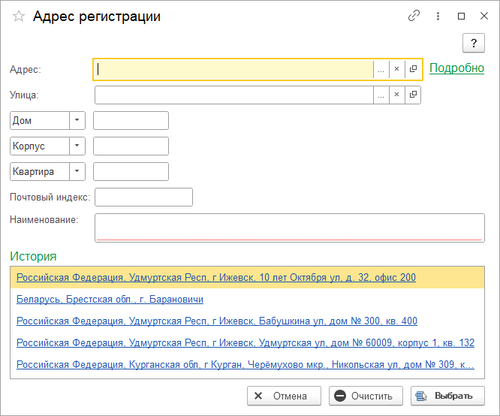
Закладка Удостоверения личности
В разделе «Основное удостоверение» заполняются реквизиты основного удостоверения личности. Выбор вида удостоверения происходит из справочника «Виды удостоверений». После сохранения карточки физлица в раздел «Документы» автоматически добавляется заполненная карточка основного удостоверения.

Если при вводе даты рождения была допущена ошибка
После регистрации гостя в его карте гостя устанавливается «Возрастная группа» в зависимости от его возраста.
Если при вводе даты рождения в карточке физлица была допущена ошибка, «Возрастная группа» в карте гостя может быть определена неверно.
Для того чтобы исправить возрастную группу, требуется установить корректную дату рождения в карточке физлица, и программа исправит «Возрастные группы» во всех связанных с ним картах гостя.
Справочник органов выдачи документов, удостоверяющих личность
Начиная с релиза 17.05 орган и код подразделения выдачи документа, удостоверяющего личность, можно выбирать из соответствующего справочника. Поиск осуществляется по наименованию или коду подразделения.

Закладка Семья
Содержит информацию о членах семьи гостя. Здесь можно указать людей, каким-либо образом связанных с текущим гостем и совместно пребывающих с ним в санатории. Это могут быть члены семьи, родственники или друзья гостя.
- Эти люди отображаются в карте гостя в Характеристиках гостя в разделе Совместное пребывание.
- Вместе с этими людьми гостю можно назначить услуги в документе «Назначение услуг» на закладке Совместное назначение.

Добавить
- По кнопке открывается форма «Состав семьи», в которую вносится член семьи.
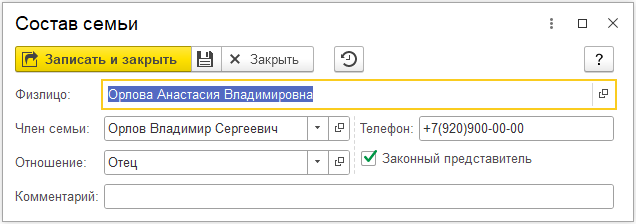

Законный представитель
- Человек, ответственный за физлицо. Чаще всего такого члена семьи указывают для детей и пожилых людей. Законный представитель может быть только один. Используется при формировании печатных форм для отправки в Федеральную миграционную службу (ФМС). Устанавливается при создании или редактировании записи о члене семьи.
Закладка Приложения
На этой закладке можно хранить файлы-приложения к физлицу. Например, отсканированные копии документов человека.
Добавлять приложения можно, только если указан каталог для их хранения: он указывается в интерфейсе «Администратор системы» на закладке Информационная база в поле «Каталог приложений». Это делает администратор программы.

Закладка История
Отображает историю посещений гостем санатория:
- Записи заездов гостя (в виде списка карт гостя)

Дважды щелкнув мышью по карте гостя или нажав на ней Enter, можно открыть ее.
Показать все — позволяет отобразить непроведенные путевки.
- Лечащие врачи, которые назначались гостю в периоды его пребывания.

Закладка Дополнительные свойства
Раздел может содержать любые дополнительные свойства физического лица

Заполнение данных физлица с помощью системы распознавания PassportVision
Данные в карточку физлица могут быть внесены с помощью системы PassportVision. Для этого нужно установить программу PassportVision SDK на компьютер с «Кинт: Управление санаторием» и в интерфейсе «Администратор системы» в разделе «Распознавание документов» выбрать настройку «PassportVision».
- В карточке физлица нажмите кнопку Заполнить по документу.
- В появившемся окне выберите источник изображения документа — файл или сканер, и документ, данные в который должны быть внесены.
- Зарегистрировать компоненту PassportVision — зарегистрировать на компьютере библиотечный файл DLL программы PassportVision. Кнопка отображается только если компонента не была установлена на момент открытия окна.
- Нажмите кнопку Начать заполнение.
- Появится окно программы PassportVision: слева — изображение документа, справа — результаты распознавания. Результаты распознавания можно подправить.
- Нажмите ОК. Данные внесутся в карточку физлица.


Справочник "Цены, надбавки, скидки" (КУС)
Ссылка на статью https://wiki.kint.ru/Справочник_"Цены,_надбавки,_скидки"_(КУС) Название статьи: Справочник "Цены, надбавки, скидки" (КУС)
В справочнике находятся типы цен и скидок.
Справочник находится в основном разделе программы ПРЕДПРИЯТИЕ — Ценообразование или его можно найти поиском по интерфейсу.
Чтобы открыть карточку цены, надбавки или скидки, установите курсор на элемент справочника и дважды щелкните мышью или нажмите Enter.
(см. также Универсальная форма списка)

Создание элемента справочника
- В справочнике «Цены, надбавки, скидки» нажмите кнопку Создать.
- В открывшейся карточке цены, надбавки или скидки заполните необходимые реквизиты.
- Нажмите кнопку Записать или Записать и закрыть.
Карточка типа цены

Наименование
- Наименование цены, надбавки или скидки.
Код
- Уникальный элемента справочника. Автоматически присваивается программой или его можно ввести вручную.
Тип значения
- Тип значения, устанавливаемого в данной карточке: цена или надбавка / скидка.
Тип надбавки / скидки
- Тип надбавки или скидки. Поле заполняется только для цены. Значения выбираются из этого же справочника «Цены, надбавки, скидки» из раздела «Надбавки / скидки».
Выражение
- Поле для заполнения администраторами системы. Выражение, по которому будет вычисляться значение цены, надбавки или скидки. В выражении участвуют параметры владельца.
Закладка Аналитика
- Параметры, от которых будет зависеть значение цены, надбавки или скидки. Например, цена проживания может зависеть от: категории номеров гостиницы, варианта проживания и категории путевки. Далее в документе «Установка цен» именно от этих параметров будет зависеть установленное значение цены проживания.
- Расположение параметра в списке определяет его приоритет — чем он выше, тем выше его приоритет при определении цены.
|
Количество параметров в аналитике не может превышать пяти. |
Цена проживания устанавливается за один день (сутки) проживания и обычно зависит от следующих параметров:
- Прайс (если создано несколько прайсов, например, для разных сезонов)
- Категория путевки (например: «стандартная», «мать и дитя» и т.д.)
- Категория номера гостиниц (например: «стандартный», «улучшенный», «люкс», «полулюкс» и т.д.)
- Вариант проживания (основное место, дополнительное место, один в номере и т.д.)
- Возрастная группа (лет, с)
Цена питания устанавливается за один день(сутки) проживания и обычно зависит от следующих параметров:
- Прайс
- Категория путевки
Цена лечения устанавливается за один день (сутки) проживания и обычно зависит от следующих параметров:
- Прайс
- Категория путевки
Цена медицинских процедур / лабораторных исследований устанавливается за одну процедуру и обычно зависит от следующих параметров:
- Прайс
- Категория путевки
Цена номенклатуры устанавливается за одну услугу или единицу номенклатуры и зависит от параметра «Прайс».
Перечисленные выше наборы параметров в аналитике — примеры наиболее востребованных комбинаций. Пользователь может выбрать параметры в соответствии с принятой в санатории политикой ценообразования. Например, если необходимо рассчитывать цены в зависимости от категории дня (рабочий день, выходной, праздничный день и т.д.), в аналитику необходимо добавить параметр «Категория дня».
Карточка типа надбавки или скидки

Примеры скидок:
- 20% на проживание и питание детям.
- 20% на проживание, питание и лечение пенсионерам.
- 20% на проживание при периоде проживания от 14 дней.
Надбавка / скидка на проживание обычно зависит от следующих параметров:
- Прайс
- Категория физлица
- Количество дней
- Возрастная группа
Надбавка / скидка на питание обычно зависит от следующих параметров:
- Прайс
- Категория физлица
- Возрастная группа
Надбавка / скидка на лечение обычно зависит от следующих параметров:
- Прайс
- Категория физлица
- Возрастная группа
Справочник "Эквайринговые терминалы" (КУС)
Ссылка на статью https://wiki.kint.ru/Справочник_"Эквайринговые_терминалы"_(КУС) Название статьи: Справочник "Эквайринговые терминалы" (КУС)
Справочник предназначен для проведения эквайринговых операций при оформлении розничных продаж. Эквайринговый терминал привязан к Организации и Контрагенту.
Справочник находится в разделе АДМИНИСТРИРОВАНИЕ — Эквайринг. Также справочник можно найти поиском по интерфейсу.
Чтобы открыть карточку эквайрингового терминала, установите на него курсор и дважды щелкните мышью или нажмите Enter.
(см. также Универсальная форма списка)

Создание эквайрингового терминала
В справочнике «Эквайринговые терминалы» нажмите кнопку Создать.
- Заполните строку «Наименование». «Код» заполняется автоматически при записи карточки.
- Заполните раздел «Договор эквайринга»:
- В поле «Вид оплаты» выберите договор оплаты. Для выбора доступны только договоры с видом «С банком».
- При выборе договора автоматически определится организация и контрагент.
- Выберите кассу и подключаемое оборудование.
- Нажмите кнопку Записать и закрыть.
Карточка эквайрингового терминала

Наименование — наименование терминала.
Вид оплаты — договор эквайринга с банком.
Касса — выберите кассу, на которой будет использоваться терминал.
Подключаемое оборудование — подключаемое оборудование.
Использовать без подключения оборудования — включите эту опцию (поставьте галочку), если терминал используется без подключения к системе 1С.
Справочник "Этапы документооборота" (КУС)
Ссылка на статью https://wiki.kint.ru/Справочник_"Этапы_документооборота"_(КУС) Название статьи: Справочник "Этапы документооборота" (КУС)
Справочник содержит этапы документооброта.
Справочник находится в основном разделе программы ДОКУМЕНТООБОРОТ — См. также или его можно найти поиском по интерфейсу.
Чтобы открыть карточку этапа документооборота, установите на этап курсор и дважды щелкните мышью или нажмите Enter.
(см. также Универсальная форма списка)

Создание элемента справочника
- В справочнике «Этапы документооборота» нажмите кнопку Создать.
- В открывшейся карточке этапа документооборота заполните необходимые реквизиты.
- Нажмите кнопку Записать или Записать и закрыть.
Карточка этапа документооборота

Справочник "Этапы" (КУС)
Ссылка на статью https://wiki.kint.ru/Справочник_"Этапы"_(КУС) Название статьи: Справочник "Этапы" (КУС)
Справочник содержит этапы процессов.
Справочник находится в основном разделе программы ДОКУМЕНТООБОРОТ — Процессы или его можно найти поиском по интерфейсу.
Чтобы открыть карточку этапа, установите на этап курсор и дважды щелкните мышью или нажмите Enter.
(см. также Универсальная форма списка)

Создание этапа
- В справочнике «Этапы» нажмите кнопку Создать.
- В открывшейся карточке этапа заполните необходимые реквизиты.
- Нажмите кнопку Записать и закрыть.

Карточка этапа

Схема оперативного учета (КУС)
Ссылка на статью https://wiki.kint.ru/Схема_оперативного_учета_(КУС) Название статьи: Схема оперативного учета (КУС)

Особенности
- Балансовая схема учета. Контур учета замкнут для одного гостя — выполнение всех операций по гостю сводит остатки на всех счетах в 0. Незакрытые остатки на счетах позволяют легко находить ошибки документов. Можно настраивать понятные и простые инварианты.
- Ресурс «Номенклатура» на счетах позволит видеть — какие услуги оплачены, а какие нет.
- Отсутствие ресурса «Документ-основание» уберет проблемы со сведением взаиморасчетов, созданных разными документами.
- Помощь и ускорение создания документов. Пользователь видит услуги, которые еще не были выставлены в Счете на оплату, или в Реализации, или не были Оплачены и легко создает соответствующие документы.
- Возможность контроля создания документов. Например, можно запрещать Выселять гостя пока по нему не сошлись Реализация и Взаиморасчеты.
- Возможность посмотреть «реальные» взаиморасчеты и сравнить их с данными бухгалтерии.
- Планируемый доход санатория — на счете «Услуги к оплате» с разделением на подтвержденный (Путевки) и планируемый (Заявки).
- Наличие обязательного документа «Счет на оплату» в цепочке:
- Позволяет пробивать чек всегда с признаком «Полной оплаты». Отсутствие «частичной оплаты» в чеке значительно упрощает кассовый учет.
- Дает возможность ручного распределения авансов.
- Дает возможность частичной оплаты услуг (1 массажа из 10 назначенных) через разделение счетов на оплату.
- Дает возможность контроля «Срока оплаты счета». Разделить, например, ожидаемые оплаты на просроченные и не просроченные. Дает возможность в будущем снимать планируемые услуги, которые не были вовремя оплачены.
- Документ «Счет на оплату» является обязательным, «Прием платежа» возможно сделать только на основании «Счета на оплату». Прием аванса от контрагента выполняется через «Счет на оплату».
- «Реализация товаров и услуг» — обязательна для закрытия контура. Это позволяет увидеть:
- Сколько реальной реализации выставлено клиентам за период, сколько из нее оплачено.
- Возможность выбора Контрагента и Договора, на которого будут выставлены услуги и принята оплата.
Операции
- Список логических операций и документы, которые эти операции выполняют.
- 1. Планирование услуг
- Путевка, Назначение услуг
- 2. Оказание запланированных услуг
- Регистрация Карты гостя (по Путевке), Оказание услуг
- 3. Оказание услуг
- Регистрация Карты гостя (без Путевки), Оперативная реализация, Заявки гостя (Продление, Переселение, Сокращение и т.д.)
- 4. Выставление счета на оплату
- Счет на оплату
- 5. Оплата счета
- Прием платежей
- 6. Реализация
- Реализация товаров и услуг
- Операции могут быть выполнены не по предложенному порядку — например, Реализацию можно выставить сразу после Планирования услуг.
См. также
Талон на питание и прием оплаты за дополнительное питание (КУС)
Ссылка на статью https://wiki.kint.ru/Талон_на_питание_и_прием_оплаты_за_дополнительное_питание_(КУС) Название статьи: Талон на питание и прием оплаты за дополнительное питание (КУС)
Печать талона на питание
В карте гостя нажмите кнопку Печать, в открывшемся списке печатных форм отметьте галочкой печатную форму «Титульный лист» и нажмите ОК.

Откроется печатная форма «Титульный лист», внизу которой находится талон на питание.

Распечатайте эту печатную форму — нажмите кнопку Печать или Печать сразу.
Прием оплаты за дополнительное питание
В карте гостя в разделе Услуги и оплата нажмите кнопку Услуги — Оперативная реализация.

Откроется документ «Оперативная реализация». В нем сделайте следующее:
- В столбце «Номенклатура» выберите дополнительное питание для гостя.
- В столбце «Количество» установите количество услуги.
- Нажмите кнопку Провести. Документ проведется.

Создайте счет по этой оперативной реализации. Нажмите кнопку Создать на основании — Счет по документу.

Создастся документ «Счет» по этой оперативной реализации. Проведите счет — нажмите кнопку Провести.

Создайте прием платежа по счету. Нажмите кнопку Создать на основании — Прием платежа.

Создастся документ «Прием платежа» по этому счету. Установите правильный вид расчета. Нажмите кнопку Провести или Провести и закрыть.

Таким образом деньги за дополнительное питание будут приняты.
Туристический налог (КУС)
Ссылка на статью https://wiki.kint.ru/Туристический_налог_(КУС) Название статьи: Туристический налог (КУС)
|
|
|
|
Организация учета туристического налога
- Туристический налог включается в стоимость проживания в соответствии с требованиями 362-ФЗ.
- Начисление и учет туристического налога, а также ведение отчетности по нему осуществляются на стороне бухгалтерии организации в программном продукте «1С: Бухгалтерия предприятия 3.0» (с подробной информацией можно ознакомиться в статье и вебинаре от компании 1С).
- Основные изменения в программном комплексе «Кинт: Управление санаторием», связанные с учетом туристического налога:
- Доработаны справочники и документ «Счет на оплату» для передачи в «1С: Бухгалтерия предприятия 3.0» реквизитов, необходимых для расчета налога, при обмене данными.
- Реализован отчет по туристическому налогу с суммами рассчитанного налога по каждому контрагенту. Отчет служит дополнительным инструментом для контроля и сверки начислений. Доступен с релиза 25.09.
Настройки в «Кинт: Управление санаторием»
Карточка организации
1. В карточке организации на закладке Реквизиты расположена опция, устанавливающая признак «Плательщик туристического налога».

При мультифирменной структуре одни организации могут быть плательщиками налога (например, предоставляющие только гостиничные услуги), в то время как другие (оказывающие только медицинские услуги) могут не обременяться этой обязанностью. Данный признак определяет возможность заполнять и передавать в 1С:Бухгалтерия предприятия 3.0 реквизиты туристического налога.
2. По ссылке Ставка туристического налога открывается форма установки/изменения ставки налога. Ставка заполняется в документе установки значений свойств и может быть установлена в разрезе видов услуги размещения — «Санаторно-курортное лечение с проживанием» или «Услуга временного размещения», либо без разграничения по этим вариантам, если санаторий не предоставляет услуги временного размещения.
На январь 2026 года установлены следующие ставки туристического налога:
- При услуге временного размещения — 2% от стоимости проживания, но не менее 100 рублей в день.
- При санаторно-курортном лечении с проживанием — фиксированная сумма 100 рублей в день.
Ставки могут корректироваться, поэтому рекомендуется регулярно проверять актуальные значения ставок в соответствии с изменениями законодательства и региональными нормативами.
Категории физических лиц
В карточке категории физического лица можно указать, является ли она льготной, и также уточнить категорию льготы: федеральная, местная или оплачивается из бюджета.

В справочнике категорий физлиц доступен стандартизированный перечень федеральных категорий.
Номенклатура пребывания
В карточку номенклатуры пребывания добавлен реквизит «Услуга размещения», предназначенный для указания вида услуги размещения, по которому применяется соответствующая ставка туристического налога.
Основные виды услуги размещения:
- «Санаторно-курортное лечение с проживанием» (если гостю предоставляется проживание с лечением по санаторно-курортной путевке).
- «Услуга временного размещения» (если гость проживает в номере без лечения).
Указание реквизита в номенклатуре пребывания необходимо, если в санатории предоставляются оба вида размещения, и для каждого из них в карточке организации установлена ставка туристического налога.

Дополнительный вид — «Ранний заезд / Поздний выезд»
Данное значение используется для номенклатуры, предназначенной для оформления доплат за ранний заезд или поздний выезд, если ставка туристического налога по основному виду услуги размещения установлена в процентах от базовой суммы. Для данного вида услуги размещения не требуется указывать ставку турналога в карточке организации.
Порядок работы
- При бронировании или заселении укажите в документе нужную категорию физического лица, если для гостя предполагается предоставление льготы, а также выберите номенклатуру с корректно указанной услугой размещения.
- При формировании счета на оплату путевки (пребывания) обратите внимание на значение в колонке «Льгота по тур.налогу». Если в карточке организации установлен признак «Плательщик туристического налога», в табличной части документа «Счет на оплату» появляется дополнительная колонка «Льгота по тур.налогу». Колонка будет автоматически заполнена в соответствии с данными, указанными в категории физического лица при создании счета на оплату на основании документа бронирования или карты гостя.
- В правилах обмена с программой «1С: Бухгалтерия предприятия 3.0» при выгрузке счетов на оплату предусмотрено заполнение реквизитов, необходимых для учета туристического налога.
- Контролируйте суммы налога в отчете по туристическому налогу. Отчет отображает суммы рассчитанного туристического налога по всем контрагентам, оплатившим услугу пребывания в выбранном периоде.


Учет доплаты за ранний заезд (поздний выезд)
Если ставка туристического налога по основному виду услуги размещения установлена в процентах от базовой суммы, доплата за ранний заезд или поздний выезд учитывается с использованием номенклатуры с видом услуги размещения «Ранний заезд / Поздний выезд».
Порядок учета:
- Для оформления доплаты за ранний заезд или поздний выезд используется номенклатура с видом услуги размещения «Ранний заезд / Поздний выезд».
- Доплата оформляется через оперативную реализацию.
- После оформления доплаты необходимо создать счет на оплату путевки (пребывания) либо переформировать его, чтобы строка с номенклатурой «Ранний заезд / Поздний выезд» была добавлена в счет в качестве подчиненной к строке с номенклатурой пребывания.
- Стоимость доплаты добавляется к стоимости номенклатуры пребывания при расчете туристического налога.

Реквизиты в «1С: Бухгалтерия предприятия 3.0»
В настройках «1С: Бухгалтерия предприятия 3.0» также указывается признак плательщика туристического налога.
Заполняются реквизиты документов:
- «Гостиница» в шапке счета на оплату
- Определяет ставку туристического налога, заполняется по организации проживания.
- «Услуга размещения» в карточке номенклатуры
- Заполняется для номенклатуры пребывания по аналогичному реквизиту в «Кинт: Управление санаторием».
- «Льгота по тур. налогу» в табличной части счета
- Определяет льготу при начислении туристического налога, заполняется по категории льготы в «Кинт: Управление Санаторием».
С подробной информацией о том, как вести учет туристического налога в «1С: Бухгалтерия предприятия 3.0», можно ознакомиться в статье и вебинаре от компании 1С.
См. также
Уведомления между сотрудниками (КУС)
Ссылка на статью https://wiki.kint.ru/Уведомления_между_сотрудниками_(КУС) Название статьи: Уведомления между сотрудниками (КУС)
Сотрудники могут посылать уведомления друг другу.
|
Данный способ отправки уведомлений между сотрудниками не рекомендуется к использованию в качестве основного. В программном комплексе «Кинт: Управление санаторием» существует учет задач, благодаря которому можно отправлять сообщения и раздавать поручения сотрудникам. Подробнее можно посмотреть в статье Журнал «Задачи» |
Создание уведомлений между сотрудниками
- из карты гостя при нажатии кнопок Взять на контроль, Поместить в уведомления, Создать — Уведомить.
- из карты пациента при нажатии на кнопку Уведомить.
Форма уведомления сотруднику

Уведомить
- В этом поле можно выбрать нескольких сотрудников, кому послать уведомление, помимо адресата.
Просмотр уведомлений от сотрудников
Уведомления от сотрудников отображаются на начальной странице на форме поддержки в разделе Уведомления:

Удаление помеченных объектов
Ссылка на статью https://wiki.kint.ru/Удаление_помеченных_объектов Название статьи: Удаление помеченных объектов
В программе «1С: Предприятие» реализовано «мягкое» удаление объектов: т.е. когда пользователь нажимает кнопку Удалить, объект только помечается на удаление, а не удаляется из программы сразу.
Удаление объектов выполняет администратор системы.
Необходимые условия
- Для выполнения операции удаления объектов необходимо, чтобы с программой не работал ни один пользователь, кроме администратора, который выполняет операцию удаления.
- Перед удалением рекомендуется делать резервную копию базы.
- Удалить можно только объекты, на которые не ссылаются никакие другие объекты программы.
- Если требуется удалить такие объекты, то необходимо воспользоваться встроенной обработкой «Обработка данных» для переноса ссылок на другие объекты.
Порядок действий
- В главном меню программы выберите пункт Функции для технического специалиста. В появившемся окне раскройте раздел Стандартные и откройте функцию «Удаление помеченных объектов» (установите на нее курсор и дважды щелкните мышью или нажмите кнопку Открыть).
- Выберите вариант удаления объектов:
- Полное — при этом не предоставляется выбор объектов на удаление — удалятся сразу все помеченные на удаление объекты.
- Выборочное — можно отметить объекты, которые нужно удалить, из списка помеченных. Рекомендуется выборочное удаление.
- При выборочном удалении появится список помеченных на удаление объектов. Отметьте в нем объекты, которые надо удалить.
- Нажмите кнопку Удалить. Отмеченные объекты удалятся из программы.


Удаленная работа с ПК (КУС)
Ссылка на статью https://wiki.kint.ru/Удаленная_работа_с_ПК_(КУС) Название статьи: Удаленная работа с ПК (КУС)
С программой «Кинт: Управление санаторием» можно работать удаленно — подключаться к ней через интернет. Для этого сделайте следующее:
- Опубликуйте информационную базу программы.
- Откройте веб-сервер с публикацией базы в интернете.
- По умолчанию номер порта веб-сервера 80. Примеры настроек:
- Вы можете запросить информацию и помощь в настройке у своего телеком провайдера.
- Запустите «1С: Предприятие» на удаленном рабочем месте сотрудника.
- Имея ссылку на опубликованную в интернете базу, сотрудник может зайти в программу «Кинт: Управление санаторием» любым доступным способом:
- Откройте ссылку в браузере (доступно также на мобильных устройствах). Программа «Кинт: Управление санаторием» откроется в окне браузера. В данном случае может быть доступен не весь функционал.
- Установите на рабочем месте платформу «1С:Предприятие» и настройте работу с удаленной базой:
- Имея ссылку на опубликованную в интернете базу, сотрудник может зайти в программу «Кинт: Управление санаторием» любым доступным способом:

Универсальная форма списка
Ссылка на статью https://wiki.kint.ru/Универсальная_форма_списка Название статьи: Универсальная форма списка
На странице описана УФC версии 1, которая была до 2021 г.
Журнал, список

 — непроведенный документ.
 — проведенный документ.
 — элемент списка, помеченный на удаление.

Выделение нескольких элементов списка
- Чтобы выделить несколько строк подряд — непрерывный диапазон элементов — удерживайте клавишу Shift и щелкните мышью на одном элементе и затем на другом.
- Чтобы выделить несколько элементов, находящихся в разных местах списка — удерживайте клавишу Crtl и щелкайте мышью по строкам, которые нужно выделить.
Сортировка списка
- Элементы списка можно расположить по возрастанию или убыванию или в прямом и обратном алфавитном порядке. Для этого щелкните один раз левой кнопкой мыши по заголовку колонки. Один щелчок расположит элементы по возрастанию или в прямом алфавитном порядке, второй — по убыванию или в обратном алфавитном порядке. Рядом с заголовком столбца, по которому отсортирован список, находится стрелка. Стрелка вниз означает, что список отсортирован по возрастанию или в прямом алфавитном порядке, стрелка вверх — по убыванию или в обратном алфавитном порядке.
- Фильтрация списка с помощью переменных.
- Фильтрация списка с помощью разворотов.
К списку можно применять несколько разных сортировок. В списке будут отображаться элементы, соответствующие всем заданным условиям.
Можно, например, отфильтровать список и с помощью переменных и с помощью разворотов и расположить элементы по возрастанию или убыванию.
Поиск элементов в списке
Поиск элементов осуществляется через строку поиска. Строка открывается нажатием кнопки  .
.
Введите в строку необходимое название, имя или номер, и в списке отобразятся элементы из указанного столбца, в значении которых есть введенная комбинация символов.
Чтобы очистить строку поиска, нажмите крестик справа от строки поиска.
Панель инструментов
 — раскрыть панель переменных и разворотов.
 — скрыть панель переменных и разворотов.
 — создать элемент списка (объект программы).
 — изменить элемент списка. Откроется форма (карточка) элемента, в которую можно внести изменения.
— создать новый элемент списка копированием того, на котором стоит курсор.
 — пометить на удаление элемент списка. Объекты программы сразу не удаляются. Они помечаются на удаление этой кнопкой в журналах, а удаляет их администратор системы специальной функцией. При необходимости администратор может восстановить объект(-ы).
— обновить список для отображения актуальной информации.
 — отобразить все элементы списка. Будут отображаться помеченные на удаление и неактуальные элементы, документы.
 — провести документ.
— печать списка. На новой закладке в программе откроется печатная форма журнала, списка. Ее можно распечатать с помощью кнопки  на панели инструментов окна 1С.
Команды — список основных команд, которые чаще всего применяются к элементам журнала, списка. Выберите элемент списка и примените к нему нужную команду.
Еще — выпадающее меню команд этой кнопки повторяет верхнюю панель инструментов. Это альтернативное меню для работы со списком.
Настройка колонок списка
Можно настроить вид списка: какие колонки в нем отображать и расположить их в нужном порядке.
Открытие настройки колонок списка: Еще —  Настройка колонок списка.
В списке, журнале будут отображаться колонки, отмеченные галочками, и они будут располагаться в указанном в настройках порядке.
В окне настроек:
- галочками отметьте колонки, которые нужно отображать в списке;
- установите порядок отображения колонок: кнопками со стрелками вверх и вниз переместите колонки в списке.

Переменные
Переменные списка — это параметры элемента списка и это колонки списка. Если добавить переменную, в списке отобразится соответствующая колонка.
Переменные, отмеченные галочками попадают в Развороты — это переменные, по которым можно фильтровать список элементов.
Синим цветом отображается переменная-разворот, по которой произведена фильтрация списка.
Панель инструментов для работы с переменными
 — очистить значение столбцов «Операция» и «Значение».
 — отобразить только переменные отбора.
— команды для работы со списком переменных:
- Добавить — добавить переменную. Выбор происходит из параметров элемента рассматриваемого списка. При добавлении переменной в список добавится колонка с этой переменной (параметром).
- Удалить — удалить переменную. При удалении переменой из списка пропадет колонка с этой переменной (параметром).
- Восстановить настройку — восстановить стандартную настройку переменных по умолчанию: их список и значения, если какие-то из них заданы по умолчанию.
 — команды для упорядочивания переменных в папки:
- Создать папку
- Переименовать папку
- Удалить текущую папку
 — столбец, в котором можно выбрать операцию с переменной. Список операций зависит от типа переменной. Чтобы установить операцию, дважды щелкните мышью в этом столбце около нужной переменной и выберите операцию из доступных.
Контекстное меню переменной
Контекстное меню вызывается нажатием правой клавиши мыши по переменной. В нем находятся следующие команды для работы с ней:

Ввести значение отбора
- Ввести значение переменной, по которому будет отфильтрован список. Если переменная не простого типа (число, дата и др.), а типа «объект», то выбор происходит из справочника или журнала объектов переменной. Например, если вызвать эту команду для переменной «Контрагенты», выбор будет происходить из справочника «Контрагенты». Если вызвать эту команду для переменной «Счет», выбор будет происходить из журнала счетов.
Добавить несколько значений
- Добавить несколько значений переменной, по которым будет отфильтрован список. Если переменная не простого типа (число, дата и др.), а типа «объект», то выбор происходит из справочника или журнала объектов переменной функционалом выбора нескольких значений («корзиной»).
Подбор из актуальных значений
- Для выбора значения переменной выводятся ее значения, учитывая уже заданные фильтры — в рамках уже заданных значений других переменных.
Очистить
- Удалить значение переменной.
Добавить реквизит
- Добавить к переменной ее реквизит, по которому тоже можно будет фильтровать список. Выбор происходит из списка реквизитов переменной. В УФС в списке переменных реквизиты отображаются подчиненными переменной: она отображается со значками
 (список реквизитов скрыт) или
  (список реквизитов раскрыт), а реквизиты — ниже ее с отступом слева.


Добавить к разворотам
- Добавить переменную во вкладку «Развернуть по...» в качестве разворота. Таким образом можно фильтровать и группировать содержимое списка во вкладке «Навигация», что заметно упрощает поиск.
Фильтрация списка с помощью переменных
Установите в столбце операцию, а в столбце «Значение» — значение переменной. В списке отобразятся элементы, соответствующие заданному выражению.
Общие операции с переменными:
- Заполнено — в списке отобразятся элементы, у которых выбранная переменная заполнена.
- Не заполнено — в списке отобразятся элементы, у которых выбранная переменная не заполнена.
 содержит — в списке отобразятся элементы, у которых значение переменной содержит введенное значение.
- Не содержит — для строковых переменных — в списке отобразятся элементы, которые не содержат введенное значение.
- — интервал значений переменной. Например, дат или значений числовой переменной. Введите в значение переменной интервал ее значений. В списке отобразятся элементы, у которых значение переменной попадает в указанный интервал данных.
- В (включить подчиненные) — если переменная является справочником, в ее значение можно выбрать группу справочника и таким образом в значение переменной попадут все элементы этой группы. Тогда в списке отобразятся строки, у которых значение этой переменной попадает во множество элементов указанной группы справочника.

Операции с числовыми переменными:
- = Равно (включить) — в списке отобразятся элементы, значение которых равно указанному значению.
- = 10.10.2019 — в списке отобразятся данные на начало дня.
- =] 10.10.2019 — в списке отобразятся данные на конец дня.
- Не равно (исключить) — в списке отобразятся элементы, значение которых не равно указанному значению.
- > Больше — в списке отобразятся элементы, значение которых больше указанного значения, не включая его.
- < Меньше — в списке отобразятся элементы, значение которых меньше указанного значения, не включая его.
- >= Больше или равно — в списке отобразятся элементы, значение которых больше либо равно указанному значению.
- <= Меньше или равно — в списке отобразятся элементы, значение которых меньше либо равно указанному значению.
Например, для переменной «Дата документа» установите диапазон дат. В журнале отобразятся документы, созданные в заданный период времени.

Развернуть по...
В этом разделе находятся переменные, по которым можно фильтровать список элементов. В этот раздел попадают переменные, добавленные из раздела «Переменная». Под названием переменной-разворота отображаются ее значения.
В столбце «Количество» отображается статистика: количество элементов в списке с этим значением.
Фильтрация списка с помощью разворотов
Установите курсор на нужное значение переменной-разворота. В списке отобразятся элементы, соответствующие выбранному значению.
Например, в журнале счетов перенесите в развороты переменную «Контрагенты» и установите курсор на наименование одного из них. В журнале отобразятся счета этого контрагента.
В списке переменных синим цветом отображается переменная, по которой произведена фильтрация списка.
«Все» — отобразить полный список. Около этого значения показывается общее количество элементов в списке. Если заданы значения каких-то переменных, то отобразится количество элементов в списке, соответствующее фильтру по переменных.

Создание элемента списка
- На форме списка или в справочнике нажмите кнопку Создать.
- В открывшейся карточке элемента списка заполните необходимые реквизиты.
- Нажмите кнопку Записать или Записать и закрыть.
В справочниках элемент справочника или папка (группа элементов) создаются в той группе, в которой находится курсор (на которой или на элементе которой стоит курсор).
Справочник
Синим цветом в справочниках отображаются предопределенные элементы, черным — элементы, созданные пользователями.
 — создать группу элементов.
— режимы просмотра справочника (варианты его отображения):
- Список — все объекты справочника: и элементы и папки отображаются одним списком. Папки и элементы отличаются иконками.
- Иерархический список — около папок находится значок
 . При нажатии на него отобразится содержимое только этой папки. Ее название расположится на самом верху формы справочника, а все предыдущие папки не будут видны. Этот режим удобен для просмотра содержимого папок, когда нужно, чтобы больше ничего от просматриваемой папки не отвлекало.
 - Дерево — самый удобный вариант отображения, аналогичный проводнику файлов Windows. Около папок находится значок , нажав который, можно открыть папку и увидеть все элементы в ней.

Справочник в режиме просмотра «Дерево»:

Справочник в режиме просмотра «Список»:

Справочник в режиме просмотра «Иерархический список»:

Папка в режиме просмотра «Иерархический список»:

См. также
Управление лицензиями (КУС)
Ссылка на статью https://wiki.kint.ru/Управление_лицензиями_(КУС) Название статьи: Управление лицензиями (КУС)
Управление лицензиями — форма, необходимая для получения, отображения и контроля за лицензиями программного комплекса «Кинт: Управление санаторием».
Форма открывается из раздела АДМИНИСТРИРОВАНИЕ — Сервис — Управление лицензиями.

Работа с формой
Заполнение данных регистрации:
- Заполните данные ИНН/КПП в организации. Заполнить реквизиты можно в карточке организации или в форме управления лицензиями.
- Позвоните в клиентский отдел компании «Кинт» и закажите формирование ключа регистрации/активации.
- При наличии интернета произведите онлайн-активацию, нажав кнопку Онлайн-активация.
- При отсутствии интернета введите переданные клиентским отделом ключи вручную:
- Переведите переключатель Интернет/Ручной ввод в положение Ручной ввод. Кнопка Онлайн-активация сменится кнопкой Записать ключи.
- Введите высланные ключи и нажмите кнопку Записать ключи.
Получение дополнительных ключей:
- При наличии интернета получите новые дополнительные ключи, нажав кнопку Получить дополнительные ключи.
- При отсутствии интернета позвоните в клиентский отдел, закажите дополнительные ключи и введите переданные ключи вручную, добавив их в список.
Закладка «Регистрация»
Данные регистрации

Организация — наименование организации.
ИНН — реквизит ИНН выбранной организации.
КПП — реквизит КПП выбранной организации.
Идентификатор ИБ — идентификатор информационной базы. Выдаётся при необходимости клиентским отделом компании КИНТ.
Вместе реквизиты ИНН/КПП/Код узла составляют уникальную комбинацию по которой происходит формирование и контроль ключа регистрации.
Онлайн-активация — получение актуальных ключей регистрации и активации у поставщика через интернет. Ввод может осуществляться как вручную, так и через интернет:
- Ключ регистрации — идентификационный ключ организации. Присваивается для базы данных один раз для каждой организации.
- Ключ активации — ключ текущего состояния активности базы данных. Содержит в себе зашифрованные данные о количестве лицензии, доступных модулях и номера релиза, на который возможно обновление программы для указанного Ключа регистрации.
Удаление ключей — удалить данные ключей регистрации, активации и дополнительных ключей.
Поставка — информационная строка о Поставке.
Активированы модули — модули программного комплекса, доступные для использования.
Лицензий — количество доступных лицензий.
- Мобильные приложения лицензируются по количеству зарегистрированных устройств (при уменьшении количества лицензий происходит удаление регистраций мобильных устройств, которые дольше всего не были активны).
Срок действия поддержки истекает — дата истечения действия лицензионной поддержки.
Доступны обновления до релиза — информация о последнем доступном обновлении программного комплекса.
Сервисы — информация о дате окончания работы сервисов, входящих в лицензионную поддержку.
Дополнительные ключи
В таблице отображаются дополнительные ключи лицензий как на временные лицензии, так и на мобильные приложения, а также информация об общем количестве лицензий, количестве занятых и свободных, сроке действия, роли и приложении, к которому эти лицензии применяются.
Получить — получить дополнительные ключи лицензий у поставщика.
Закладка «Активные сеансы»
Закладка отображает список активных пользователей базы и данные об их лицензиях.

Установка мобильного приложения
Ссылка на статью https://wiki.kint.ru/Установка_мобильного_приложения Название статьи: Установка мобильного приложения
Все мобильные приложения компании «Кинт» находятся в интернет-магазине приложений Google Play.
Мобильные приложения компании «Кинт» можно установить на любые мобильные устройства: планшеты и смартфоны.
Установка мобильного приложения из магазина Google Play
- Откройте интернет-магазин приложений Google Play на мобильном устройстве: нажмите кнопку, открывающую Google Play, например, Play Маркет.
- Найдите нужное мобильное приложение: в поле поиска введите название мобильного приложения и нажмите кнопку поиска.
- Программа найдет подходящие приложения. Нажмите на нужное мобильное приложение.
- Откроется страница мобильного приложения. Для установки мобильного приложения на мобильном устройстве нажмите кнопку Установить.
- Произойдет установка мобильного приложения на устройство.
- Чтобы открыть мобильное приложение, нажмите кнопку Открыть.


Установка мобильного приложения из магазина AppGallery
- Откройте интернет-магазин приложений AppGallery на мобильном устройстве.
- В поле поиска введите название мобильного приложения и нажмите кнопку поиска. Программа найдет подходящие приложения.
- Для установки мобильного приложения на мобильном устройстве нажмите кнопку Установить справа от наименования приложения. Установить приложение также можно, открыв страницу мобильного приложения и нажав кнопку Установить.
- Произойдет установка мобильного приложения на устройство.
- Чтобы открыть мобильное приложение, нажмите кнопку Открыть.


Установка мобильного приложения с помощью QR-кода
Мобильное приложение можно установить на мобильное устройство с помощью QR-кода для загрузки мобильного приложения.
- Сгенерируйте QR-код для загрузки мобильного приложения.
- Считайте этот QR-код камерой мобильного устройства, на котором надо установить мобильное приложение (наведите камеру на QR-код).
- Мобильное приложение установится на мобильное устройство.
См. также
Почитайте также о настройке мобильного приложения: активации мобильного приложения и входе в него.
На странице «Мобильное приложение "Кинт: ТСД" (УАУ8)» подробно описан вход в мобильное приложение и первые настройки при начале работы с ним.
Установка облачной базы
Ссылка на статью https://wiki.kint.ru/Установка_облачной_базы Название статьи: Установка облачной базы
|
У пользователя должна быть установлена платформа «1С: Предприятие» версии 8.3.22.1923 |
Добавление облачной информационной базы
- Запустите программу «1С:Предприятие»:
- Нажмите кнопку Добавить:
- Выберите «Добавление в список существующей информационной базы», введите наименование базы и адрес базы на веб-сервере и нажмите Далее
- Нажмите Готово


Документ "Карта гостя" версия 1.0 (КУС)
Ссылка на статью https://wiki.kint.ru/Документ_"Карта_гостя"_версия_1.0_(КУС) Название статьи: Документ "Карта гостя" версия 1.0 (КУС)
Карта гостя является документом, подтверждающим регистрацию гостя в программе «Кинт: Управление санаторием».
Содержит в себе все основные данные об условиях пребывания гостя, а также функции для изменения его параметров.
|
В релизе 24.11 появилась оптимизированная версия формы «Карта гостя». Описание преимуществ нового интерфейса и порядка переключения между версиями приведено в статье «Карта гостя: изменение формы» |
Способы создания карты гостя
- В Шахматке гостиницы выделите свободные ячейки, соответствующие периоду пребывания гостя в желаемом им номере, и в контекстном меню выделенных ячеек нажмите пункт Зарегистрировать гостя.
- В разделе ГОСТИНИЦА нажмите ссылку Карта гостя.
- В журнале гостевых карт нажмите кнопку Создать.
- В документе «Путевка» нажмите кнопку Зарегистрировать. На каждого гостя из путевки создастся карта гостя. Зарегистрированные гости отображаются в путевке синим цветом.
- В документе «Заявка» нажмите кнопку Зарегистрировать. На каждого гостя из заявки на бронь создастся карта гостя.
- В интерфейсе «Администратор гостиницы» на закладке Гости нажмите кнопку Новый гость.
Открытие карты гостя
Чтобы открыть карту гостя, установите на нее курсор и дважды щелкните мышью или нажмите клавишу Enter в следующих объектах программы:
- в журнале гостевых карт;
- в шахматке гостиницы на зарегистрированном госте;
- в карточке физического лица, на закладке История.
ФИО и приоритет гостя устанавливаются вручную или переходят в карту гостя из путевки на этого человека при ее регистрации.
Гость
- В самом верху карты введите имя гостя. Гости выбираются из справочника «Физические лица». Если вводимого человека нет среди физ.лиц, нужно сначала создать такое физ.лицо (создать его карточку) с помощью предлагаемой ссылки Создать, и затем выбрать его в этом поле. При выборе гостя рядом с именем отображается дата его рождения, если она введена в карточке физ.лица. Это позволяет отличать гостей с одинаковыми именами.
- Если в качестве гостя выбирается физ.лицо, по которому уже есть действующее заселение, программа выдаст соответствующее сообщение.
 Приоритет гостя
- Справа от поля Гость находится метка приоритета гостя в виде небольшого изображения. Выбор приоритетов происходит из справочника «Приоритеты». Например, могут быть предусмотрены следующие приоритеты гостя: важный, контрольный, платный, пожилой, лежачий или не указан. Чтобы установить приоритет, нажмите на значок и выберите приоритет. При выборе физического лица устанавливается приоритет, который был у гостя в прошлый раз его пребывания в санатории, но приоритет можно изменить.
 Чат
Чат
- Открывается форма для переписки с гостем, которую персонал гостиницы может использовать для отправки сообщений гостю в мобильное приложение «Кинт: Гость», например, уведомлять о назначенных услугах или отправлять ссылки на оплату счетов.
Комментарий
- В это поле в самом низу формы можно ввести комментарий к гостю, к карте гостя.

Кнопки:
Карта пациента
- Открыть для просмотра или заполнения карту пациента. Кнопка доступна только после регистрации карты гостя.
Выполнить
Печать
- Печать документов, доступных из карты гостя. Откроется список доступных печатных форм. Галочками выберите из них нужные и нажмите кнопку ОК. Программа напечатает выбранные документы.
 Связанные документы
- Список документов, связанных с картой гостя. Например, справки для гостя: медицинская или о пребывании в санатории, заявки гостя и др. В том списке можно открыть документы для просмотра, провести нужные из них, отменить проведение документа(-ов), пометить документ(-ы) на удаление.
 — дополнительные действия с картой гостя:
- Взять на контроль — нажав на этот пункт вы будете получать уведомления о всех действиях с картой гостя.
- Поместить в уведомления — поместить текущую карту гостя в список своих уведомлений.
Создать
- Уведомление — уведомление создается контрагенту гостя (человеку или организации, которые платят за гостя) и в нем можно написать о каких-то событиях, связанных с гостем. Уведомления отображаются в журнале уведомлений.
- Справка — справки бывают трех видов: медицинская, о пребывании в санатории, справка в налоговую инспекцию. Справки отображаются в списке связанных документов (он открывается при нажатии кнопки
 Связанные документы).
 - Уведомить — создать сообщение другим коллегам по работе о карте гостя. В уведомлении можно написать все, что вы считаете нужным об этой карте гостя, на что вы хотите обратить внимание коллег, поставить им задачи о работе с этой картой гостя. Это уведомление будет отображаться в списке личных уведомлений тех сотрудников санатория, кому вы его пошлете.
Задача
- Создать задачу с просьбой, поручением от гостя о том, что он просит сделать. Заявителем задачи (в поле «Заявитель») будет установлен гость.
Перейти
- Номенклатура — открывает окно с остатками номенклатуры по данному гостю.
- Показать в шахматке — открывает шахматку гостиницы с выделенным периодом заселения данного гостя.
- Статусы выгрузки в МВД — открывает журнал «Статусы документов» с отбором по данному гостю.
Характеристики гостя
В этом всплывающем окне отображаются данные из карточки физ.лица гостя, потому что их удобно видеть здесь, не открывая карточку физ.лица.
- «Группа физлица», «Категория физлица», «Возраст», «Место работы», «Должность» здесь только отображаются, редактируются в карточке физ.лица.
- Контактные данные можно ввести здесь и в карточке физ.лица — данные взаимозаменяемы.
- В разделе Совместное пребывание отображаются люди из карточки физ.лица гостя с закладки Семья. Гостю можно назначить услуги вместе с этим людьми.

Контактные данные
- Телефон и электронная почта гостя. Их можно ввести здесь и в карточке физ.лица гостя. Данные взаимозаменяемы.
Реквизиты документа
Реквизиты документа «Карта гостя»:
Серия — серия документа (если задана для вида документа).
Номер — номер документа.
Агент — компания-агент, продающая путевки. Для агента рассчитывается вознаграждение.
Договор агента — номер и дата договора с компанией-агентом.
Канал продаж — источник продажи броней.
Штрихкод — штрихкод гостя. Его можно выводить в печатные формы и затем использовать для идентификации гостя: поднесите распечатанный штрихкод к сканеру и программа найдет гостя в разных списках. Чтобы сгенерировать штрихкод гостя, нажмите кнопку  Сгенерировать штрихкод

Сумма документа
Дополнительные свойства
В этом всплывающем окне отображаются дополнительные свойства гостя, у которых можно выбирать значения. Таким образом можно указать некоторые дополнительные параметры гостя. Дополнительные свойства создаются программистами или администратором системы (см. добавление доп. свойств к документу), а в этом всплывающем окне только отображаются и доступны для использования.

Операции
В этом всплывающем окне отображаются операции с картой гостя и гостиничные операции с гостем (которые осуществляются с помощью кнопки Выполнить).
В нижней табличной части отображаются движения регистров по выбранной в верхнем списке операции.

- Движения
- Список движений выбранной операции в разных бухгалтерских регистрах.
- Отменить
- Отменить последнюю операцию. Она исчезнет из списка. Отменить можно только одну последнюю операцию.
- Если, например, были операции «Регистрация» — «Переселение» — «Продление» — «Выселение», то отменить их можно только в обратном порядке: выселение, продление, переселение, регистрация.
- Открыть
- Открыть заявку гостя, соответствующую операции для просмотра или изменения. Если кнопка закрыта (неактивная, серого цвета), значит для выбранной операции нет заявки гостя.
Приложения
Файлы-приложения к карте гостя. Можно добавить сюда любые файлы, какие вы считаете нужным добавить к карте гостя. Например, сканы входящей медицинской справки или паспорта гостя.

Пребывание
Информация о пребывании гостя в санатории:
- период проживания, дата закрытия периода контролируется по дате заезда.
- варианты проживания, питания и лечения. С помощью кнопки
 Изменить можно изменить эти варианты. Создадутся заявки на изменение варианта проживания, лечения и питания.
 - В разделе Проживание отображаются:
- номер гостиницы
- список соседей по комнате
- стоимость пребывания

Документ бронирования
- Поле находится под параметрами «Заезд», «Выезд», «Дней». Путевка, из которой (на основании которой) была создана эта карта гостя. Если в этом поле ничего не отображается, значит карта гостя была создана напрямую из шахматки гостиницы или журнала гостевых карт без путевки.
Стоимость пребывания
Прайс продаж
- В этом поле отображается прайс, по которому происходит расчет цены путевки.
 — открыть карточку прайса и при необходимости изменить его данные.

Сумма документа
- Отображается стоимость путевки, стоимость пребывания гостя в санатории. По умолчанию она вычисляется автоматически в зависимости от выбранных параметров путевки: количества дней пребывания, цены за гостиничный номер, вариантов проживания, лечения и питания, выбранных платных услуг и других параметров. Нажатием на ссылку открывается расшифровка стоимости путевки:
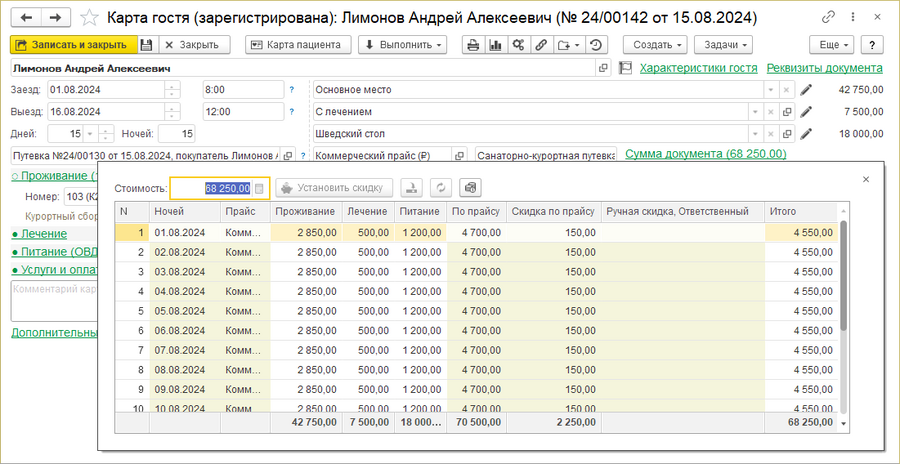

Проживание
Соседи
- Список соседей по номеру гостиницы — люди, с которым гость проживает в одном номере. В этом всплывающем окне отображаются люди, в карте которых написан такой же номер гостиницы, как в рассматриваемой карте гостя. Гостю можно назначить услуги вместе с этим людьми.
Электронная карта
- С помощью кнопки
 можно считать смарт-карту гостя: поднесите ее к считывающему оборудованию и нажмите эту кнопку. Номер смарт-карты отобразится в поле и в программу занесутся данные с нее. Затем смарт-карту можно использовать при работе с этим гостем в программе — она выполняет определенный функционал.
 - Для работы со смарт-картами необходимо, чтобы к программе был подключен считыватель смарт-карт ACR1252U.

Квота
- Квота, по которого создана карта гостя.
Лечение
Информация о лечении гостя. Раздел доступен для всех вариантов лечения, кроме «Без лечения».

Вариант лечения
- Вариант лечения гостя. Изменить — изменить вариант лечения (создать заявку на изменение варианта лечения).
Отделение
- Отделение санатория, в котором будет лечиться гость. Выбор происходит из справочника «Подразделения организации».
Лечащий врач
- Лечащий врач гостя.
- Если гость заезжает впервые и на этапе бронирования в заявке не был указан лечащий врач, поле будет пустым.

.png)
Список врачей для выбора открывается кнопкой  , в нем отображаются актуальные (работающие в данный момент) врачи. Врачи, не работающие в данный момент по разным причинам (в отпуске, в командировке, на больничном, уволенные), не отображаются.
- Если гость заезжает повторно, «Лечащий врач» будет предустановлен в карте гостя по данным предыдущего заезда.
- Если карта гостя создается по заявке на бронь с указанным врачом, «Лечащий врач» будет предустановлен в карте гостя в соответствии со значением, указанным в заявке при бронировании.
- После регистрации в «Карте гостя» появляется возможность изменить лечащего врача с определенной даты:
 Изменить лечащего врача гостя
- Открывает документ «Установка лечащего врача», в который вносятся другой лечащий врач и дата, с которой он должен быть назначен. Если указана дата, до которой действует назначение, врач будет установлен временно, на указанный период (например, если назначенный изначально врач ушел на больничный, и его временно заменит другой специалист).
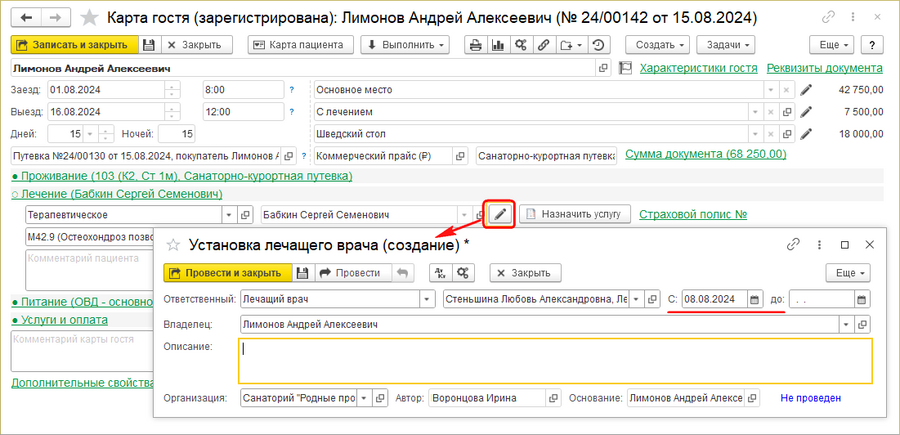


Диагноз направившего учреждениям
- Диагноз, с которым человек прибыл в санаторий. Диагноз выбирается из справочника МКБ-10 (Международной классификации болезней 10-го пересмотра).
Учреждение
- Медицинское учреждение, которое направило человека в санаторий. Выбор происходит из справочника «Контрагенты», по умолчанию отфильтрованного по категории контрагента «Лечебное учреждение». При необходимости фильтр можно убрать — тогда отобразится полный справочник «Контрагенты» и можно будет выбрать любую организацию.
№ листа нетрудоспособности
- Указание номера и даты листа нетрудоспособности.
Комментарий о пациенте
- Комментарий о человеке, госте как о пациенте, который вводят врачи. Он отображается в карте пациента и взаимозаменяемый с ним: если ввести или изменить его здесь — он отобразится в карте пациента, если ввести или изменить этот комментарий в карте пациента — он отобразится в карте гостя.
- Этот комментарий также отображается около пациентов в интерфейсе «Медицина» на закладке Пациенты и в журнале пациентов.
Страховой полис
- Данные страхового полиса. Они вводятся в карточке физлица на закладке Удостоверения личности в разделе Документы или здесь. Если они введены в карточке физлица, они здесь отобразятся. С помощью кнопки Изменить можно создать страховой полис для физлица, если его еще нет, или изменить его данные.
Назначить услугу
- Вручную назначить гостю время первого приема у лечащего врача. Вообще оно назначается программой автоматически. Этой кнопкой нужно пользоваться, если нужно назначить какое-то особенное, индивидуальное, специальное время первого приема лечащего врача гостю.
Питание
Полный перечень услуг питания гостя за каждый день пребывания. Услуги питания назначаются гостю автоматически в зависимости от выбранного варианта питания после регистрации карты гостя.
Раздел доступен для всех вариантов питания, кроме «Без питания».

Укажите:
- Вариант диеты.
- Столовую санатория, где будет питаться гость (если их в санатории несколько).
- Номер стола. Номер стола важно указывать для гостей, которые хотят питаться за одним столом, например, друзья и родственники. У гостей, для которых это не важно, номер стола можно не указывать — они могут садиться на любые свободные места в столовой.
При создании карты гостя реквизиты питания доступны для изменения. В созданной карте гостя они просто отображаются.
Услуги питания
- Отображается расписание услуг питания гостя. В нем изменить ничего нельзя.
- Заказ блюд — создать задачу на заказ питания.
Чтобы изменить вариант питания гостя, нажмите кнопку Изменить в параметрах пребывания гостя — создастся заявка на изменение варианта питания.
Диета
- У зарегистрированного гостя можно изменить диету следующим образом:
- В карте пациента на закладке Медицинские записи создайте медзапись, в которой есть медицинский показатель «Диета» (например, типа «Первичный прием»).
- В показателе «Диета» укажите новую диету и проведите созданный документ «Медицинская запись».
- В карте гостя отобразится новая диета.
Услуги и оплата
В этом разделе отображается список услуг гостя, его контрагент и состояние взаиморасчетов.
В верхней части раздела — список договоров контрагента. В нижней — список услуг по выбранному курсором договору.

Контрагент
- Контрагент гостя — физическое или юридическое лицо, оплачивающее путевку. Контрагентом гостя может быть не сам гость. Реквизит «Контрагент» не заполняется, в случае если контрагент гостя является юридическим лицом. По кнопке «Плательщик» будет создан или найден контрагент-физическое лицо и установлен гостю. Как изменить контрагента карты гостя.
Плательщик
- Установить гостя в качестве плательщика, т.е. установить контрагентом гостя (т.е. гость платит сам за себя). Если в программе не создано контрагента с именем гостя, то при нажатии на эту кнопку он создается. Если при заполнении плательщика контрагент найден по ключевым полям, но не связан с гостем, будет предложено установить контрагента плательщиком и связать с гостем.
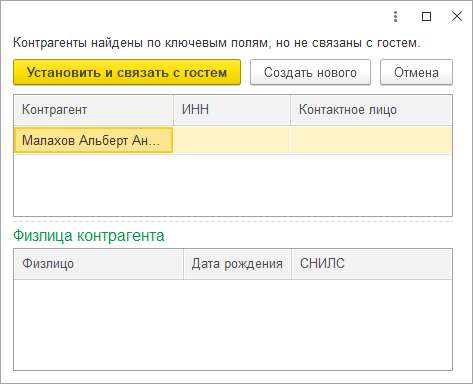

Список договоров
Список договоров, по которым происходят взаиморасчеты. Список договоров гостя отображается из карточки контрагента с закладки Договоры. Жирным шрифтом отображается основной договор.
Здесь также отображаются договоры соплательщиков — их можно распознать в списке по указанному около них контрагенту — он отличный от гостя.
С помощью кнопок на панели инструментов можно работать с договорами: добавить или удалить договор.
Основной
- Сделать выбранный договор основным.
Договор на медицинские услуги
- Создать договор на взаиморасчеты по медицинским услугам (покупку, продажу и их оказание). Или, если он уже есть у контрагента — отобразить его в списке.
- Взаиморасчеты по платным медицинским услугам автоматически проводятся по договору с видом расчетов «Продажа медицинских услуг». То есть при назначении платных мед. услуг автоматически создается договор с видом расчетов «Продажа медицинских услуг».
Обновить
- Обновить список услуг и взаиморасчетов с контрагентом. Кнопка яркого цвета, если есть изменения в списке услуг или взаиморасчетах, и белая — если изменений нет. Если она яркого цвета, ее надо нажать и обновить список услуг, чтобы видеть актуальную информацию.

Услуги по договору
Отображается номенклатура товаров и услуг, приобретенных по договору, выбранному курсором в верхней части раздела Услуги и оплата.
В столбце «Оказано» отображается количество уже оказанных гостю единиц услуги, в столбце «К оказанию» — количество еще не оказанных единиц услуги.
Единицы измерения услуг разные: например, у медицинских услуг — это количество сеансов; у парковки это может быть либо количество сеансов парковки, либо количество дней, на которые гость покупает парковку; дополнительные услуги питания измеряются в штуках — например, два дополнительных завтрака.
Счет на оплату
- По невыставленным услугам — счет формируется по всем услугам, по которым еще не выставлен счет на оплату.
- По документам назначения услуг — сформировать счет на оплату, в который будут входить платные медицинские услуги.
Расчеты
- Прием платежей — создать документ «Прием платежей», в который автоматически попадает весь долг клиента по выбранному договору, но сумму можно изменить.
- Прием аванса — принять аванс от контрагента. Аванс — это прием платежа от контрагента без основания. Создастся документ «Прием платежей» без основания (в поле «Основание» будет пусто).
- Возврат аванса — осуществить возврат авансового платежа контрагенту. Создается документ «Возврат платежей».
Услуги
- Оперативная реализация — добавить в список услуг гостя услуги санатория и оформить их продажу. Создается документ «Оперативная реализация». Документ создается по договору, выбранному в разделе Договоры выше. Дополнительные услуги сразу считаются оказанными. Если текущая дата больше даты выезда, документ реализации по путевке или карте гостя будет сформирован на текущую дату, при формировании по месяцам - на конец каждого месяца.
- Снятие оперативной реализации — отменить все или несколько единиц услуги, назначенных документом «Оперативная реализация». Выберите в списке услугу и нажмите эту кнопку. Создастся документ «Снятие оперативной реализации», с помощью которого можно отменить услугу: установите в нем количество единиц услуги, которые нужно отменить, и проведите документ.
- Назначение услуг — назначить медицинские услуги гостю (откроется документ «Назначение услуг»).
- Привязать назначение услуг контрагента — привязать к карте гостя созданный на контрагента документ «Назначение услуг».
- Сформировать реализацию — сформировать документ «Реализация товаров и услуг».
- Розничная продажа — сформировать документ «Розничная продажа», позволяющий продать и реализовать со склада номенклатуру «напрямую» контрагенту без создания счета на оплату, приема платежей и документа реализации.
Открыть
- Расписание — расписание сеансов процедур гостя.
- Шахматка гостя — открыть Шахматку гостя.
- Шахматка сенсов — открыть Шахматку сеансов.
- Взаиморасчеты с контрагентами — откроется отчет «Взаиморасчеты с контрагентами».
- Услуги контрагента — сформировать отчет «Оказанные услуги по контрагентам», который показывает движения регистров оперативного учета с контрагентом гостя.
- Оплаченные и оказанные услуги — открыть отчет «Оплаченные и оказанные услуги».
Доступны два варианта отображения раздела «Услуги по договору»:
- расширенный

- краткий

См. также
Документ "Карта гостя" (КУС)
Ссылка на статью https://wiki.kint.ru/Документ_"Карта_гостя"_(КУС) Название статьи: Документ "Карта гостя" (КУС)
Карта гостя является документом, подтверждающим регистрацию гостя в программе «Кинт: Управление санаторием».
Содержит в себе все основные данные об условиях пребывания гостя, а также функции для изменения его параметров.
В данной статье описана оптимизированная в релизе 24.11 версия документа — «Карта гостя версия 2.0».
Жизненный цикл карты гостя
Карта гостя проходит в программе следующий жизненный цикл:
- Создание и регистрация карты гостя.
- Работа с картой гостя в период пребывания гостя — внесение изменений и и выполнение операций, изменяющих условия пребывания:
- переселение в другой номер
- продление или сокращение периода пребывания
- перерыв и возобновление пребывания
- изменение вариантов проживания, лечения и питания.
- Перевод в архивное состояние при выполнении операции выбытия гостя.
Все созданные документы сохраняются в журнале гостевых карт, доступном в разделе программы ГОСТИНИЦА — Регистрация.
Способы создания карты гостя
- В Шахматке гостиницы выделите свободные ячейки, соответствующие периоду пребывания гостя в желаемом им номере, и в контекстном меню выделенных ячеек нажмите пункт Зарегистрировать гостя.
- В разделе ГОСТИНИЦА нажмите ссылку Карта гостя.
- В журнале гостевых карт нажмите кнопку Создать.
- В документе «Путевка» нажмите кнопку Зарегистрировать. На каждого гостя из путевки создастся карта гостя. Зарегистрированные гости отображаются в путевке синим цветом.
- В документе «Заявка» нажмите кнопку Зарегистрировать. На каждого гостя из заявки на бронь создастся карта гостя.
- В интерфейсе «Администратор гостиницы» на закладке Гости нажмите кнопку Новый гость.
Подробнее о способах создания карты гостя — в статье «Регистрация гостя».
Открытие карты гостя
Чтобы открыть карту гостя, установите на нее курсор и дважды щелкните мышью или нажмите клавишу Enter в следующих объектах программы:
- в интерфейсе «Администратор гостиницы» на закладке Гости;
- в журнале гостевых карт;
- в шахматке гостиницы на зарегистрированном госте;
- в карточке физического лица на закладке История.
Форма карты гостя
В момент создания карта гостя может быть частично заполнена данными — зависит от способа ее формирования. Например, если карта гостя создается из путевки или заявки на бронь, в ней могут быть заполнены ФИО гостя, его приоритет, контрагент, серия и номер БСО. Если карта гостя создается из шахматки гостиницы в интерфейсе Администратора гостиницы на закладке «Гости» или в журнале гостевых карт, эти данные будут пусты и доступны для ручного заполнения.

Гость
- Если ФИО гостя не заполнены, начните их вводить в данном поле. Гость выбирается из справочника «Физические лица». Если вводимого лица нет в справочнике, необходимо сначала создать физ.лицо (карточку физ.лица) с помощью кнопки Создать, и затем выбрать его в этом поле. При выборе гостя рядом с именем отображается дата его рождения, если она введена в карточке физ.лица. Это позволяет отличать гостей с одинаковыми именами.
- Если в качестве гостя выбирается физ.лицо, по которому уже есть действующее заселение, программа выдаст соответствующее сообщение.
Метки гостя
- Добавление меток, обозначающих характеристики гостя, которые необходимо учесть при обслуживании. Добавленные метки отображаются в виде визуальных элементов, выделяющихся цветом и/или иконкой, например,
 . Метки отображаются также в карточке физического лица и карте пациента.
Чат
- С релиза 25.12 отображается с иконкой вида мобильного устройства гостя, например
 .
. - Открывается форма для переписки с гостем, которую персонал гостиницы может использовать для отправки сообщений гостю в мобильное приложение «Кинт: Гость», например, уведомлять о назначенных услугах или отправлять ссылки на оплату счетов.
- Если у гостя не установлено мобильное приложение «Кинт: Гость», функция будет отображаться в формате
 Создать чат.
.png)
Контрагент
- Контрагент гостя — физическое или юридическое лицо, оплачивающее услуги по карте гостя. Контрагент и гость не всегда совпадают.
- Кнопка Плательщик позволяет установить гостя в качестве контрагента, заполнив соответствующее поле. Это возможно даже в тех случаях, когда карта гостя создается на основании заявки или путевки с другим контрагентом (например, если санаторно-курортную путевку оплачивает юридическое лицо). Установка гостя в качестве контрагента в таких случаях необходима, для того чтобы он мог оплачивать дополнительные услуги санатория, не входящие в стоимость путевки.
Договор
- Поле для отображения договора контрагента.
Заезд | Выезд
- Дата и время заезда гостя, дата и время выезда гостя.
Дней | Ночей
- Количество дней и ночей пребывания.
Дополнительные сведения о госте
- В это поле внизу формы можно ввести комментарий к гостю или к карте гостя.
Реквизиты документа
Реквизиты документа «Карта гостя»:
Серия — серия документа (если задана для вида документа).
Номер — номер документа.
Агент — компания-агент, продающая путевки. Для агента рассчитывается вознаграждение.
Договор агента — номер и дата договора с компанией-агентом.
Канал продаж — источник продажи броней.
Штрихкод — штрихкод гостя. Его можно выводить в печатные формы и затем использовать для идентификации гостя: поднесите распечатанный штрихкод к сканеру и программа найдет гостя в разных списках. Чтобы сгенерировать штрихкод гостя, нажмите кнопку Сгенерировать штрихкод

Ключевые кнопки
Зарегистрировать
- Зарегистрировать карту гостя в системе, подтверждая факт заселения гостя.
Карта пациента
- Открыть для просмотра или заполнения карту пациента. Кнопка доступна только после регистрации карты гостя.
Выполнить
Печать
- Печать документов, доступных из карты гостя. Откроется список доступных печатных форм. Галочками выберите из них нужные и нажмите кнопку ОК. Программа напечатает выбранные документы.
Связанные документы
- Список документов, связанных с картой гостя. Например, справки для гостя: медицинская или о пребывании в санатории, заявки гостя и др. В том списке можно открыть документы для просмотра, провести нужные из них, отменить проведение документа(-ов), пометить документ(-ы) на удаление.
— дополнительные действия с картой гостя:
- Взять на контроль — нажав на этот пункт вы будете получать уведомления о всех действиях с картой гостя.
- Поместить в уведомления — поместить текущую карту гостя в список своих уведомлений.
Создать
- Уведомление — уведомление создается контрагенту гостя (человеку или организации, которые платят за гостя) и в нем можно написать о каких-то событиях, связанных с гостем. Уведомления отображаются в журнале уведомлений.
- Справка в ИФНС — создать справку в налоговую инспекцию.
- Напоминание — создать напоминание коллегам о работе с картой гостя. В напоминании можно написать все, что вы считаете нужным, об этой карте гостя, на что вы хотите обратить внимание коллег. Это уведомление будет отображаться в списке личных уведомлений тех сотрудников санатория, кому вы его отправите.
Задачи
- Получить ссылку на опрос.
- Создать задачу с просьбой, поручением от гостя о том, что он просит сделать. Заявителем задачи (в поле «Заявитель») будет установлен гость.
- Открыть журнал потребностей.
Перейти
- Номенклатура — открывает окно с остатками номенклатуры по данному гостю.
- Показать в шахматке — открывает шахматку гостиницы с выделенным периодом заселения данного гостя.
- Статусы выгрузки в МВД — открывает журнал «Статусы документов» с отбором по данному гостю.
После регистрации карты гостя поля с именем гостя, наименованием контрагента, договором и периодом пребывания преобразуются в надписи. Надписи, подразумевающие возможность открытия документов, оформлены в виде гиперссылок.
Закладка Пребывание
Содержит информацию о пребывании гостя в санатории.

Категория путевки
- Поле для отображения категории путевки. До регистрации карты гостя поле является активным для выбора категории путевки.
- При изменении категории путевки номенклатура на закладке Детализация стоимости автоматически скорректируется в соответствии с выбранной категорией.
БСО серия
- Поле для заполнения (отображения) серии бланков строгой отчетности.
БСО номер
- Поле для установки (отображения) номера БСО.
При регистрации карты гостя проверяется соответствие бланка БСО (серии и номера), указанного в карте гостя, бланку БСО, указанному в документе бронирования. Если бланк БСО в карте гостя отличается от бланка в документе бронирования, при регистрации будет предложено списать или вернуть бланк брони в оборот.
Основание
- Документ бронирования, на основании которого создана карта гостя (заявка или путевка). Поле отображается только при наличии документа-основания.
Проживание
Ранний заезд
- Флаг «Ранний заезд» используется для оформления раннего заселения гостя до стандартного времени заезда (в пределах нескольких часов). Он может быть установлен в заявке на бронь и перенесен в карту гостя либо добавлен непосредственно в карте гостя до регистрации. При установке флага указываются количество часов и стоимость за час, после чего в документе отображается ссылка с количеством часов и суммой доплаты. По этой ссылке можно изменить параметры раннего заезда до регистрации карты гостя.

- После регистрации карты гостя в неё автоматически добавляется оказанная услуга «Ранний заезд», по которой можно выставить счет и принять оплату на закладке Услуги и оплата. Флаг «Ранний заезд» становится неактивным, ссылка исчезает.

Номер
- Номер проживания гостя.
Переселения
- Ссылка отображается только при наличии у гостя операции переселения в другой гостиничный номер.
Вариант проживания
- Вариант проживания гостя. Кнопка
 позволяет открыть заявку на изменение проживания.

Электронная карта (при наличии)
- С помощью кнопки можно считать смарт-карту гостя: поднесите ее к считывающему оборудованию и нажмите эту кнопку. Номер смарт-карты отобразится в поле и в программу занесутся данные с нее. Затем смарт-карту можно использовать при работе с этим гостем в программе — она выполняет определенный функционал.
- Для работы со смарт-картами необходимо, чтобы к программе был подключен считыватель смарт-карт ACR1252U.
Лечение
Лечащий врач
- Поле для отображения лечащего врача гостя.
- Если гость заезжает впервые и на этапе бронирования в заявке не был указан лечащий врач, поле будет пустым.
- Если карта гостя создается по заявке на бронь с указанным врачом, «Лечащий врач» будет предустановлен в карте гостя в соответствии со значением, указанным в заявке при бронировании.
- Если в настройках интерфейса «Администратор системы» включена опция «Устанавливать врача по прошлому заезду», то для гостя, заезжающего повторно, «Лечащий врач» автоматически установится по данным прошлого заезда.
- Кнопка позволяет открыть документ установки лечащего врача с определенной даты. Список врачей для выбора открывается кнопкой
 , в нем отображаются актуальные (работающие в данный момент) врачи. Врачи, не работающие в данный момент по разным причинам (в отпуске, в командировке, на больничном, уволенные), не отображаются. В документ вносятся врач и дата, с которой он должен быть назначен. Если указать дату окончания назначения, врач будет установлен временно, например, на замену отсутствующему специалисту.

Назначить услугу
- Назначить гостю время первого приема у лечащего врача. По кнопке открывается список услуг, которые выполняет врач, и после выбора услуги, например, приема врача-терапевта, открывается шахматка сеансов в кабинете оказания услуги, где можно выбрать подходящее время приема.
Лечебное отделение
- Отображение (выбор) отделения санатория, в котором будет лечиться гость. Выбор происходит из справочника «Подразделения организации». Поле заполняется автоматически, если для выбранного номера проживания в его карточке задано лечебное отделение.
Диагноз направившего учреждения
- Диагноз, с которым человек прибыл в санаторий. Выбирается из справочника МКБ-10.
Вариант лечения
- Вариант лечения гостя, представляющий набор услуг лечения. До регистрации карты гостя в поле можно изменить вариант лечения. Выпадающий список выбора вариантов лечения формируется с учетом настроек популярных значений. После регистрации карты гостя кнопка позволяет изменить вариант лечения (создать заявку на изменение варианта лечения).
Медицинское учреждение
- Медицинское учреждение, которое направило человека в санаторий. Выбор происходит из справочника «Контрагенты», по умолчанию отфильтрованного по категории контрагента «Лечебное учреждение». При необходимости фильтр можно убрать — тогда отобразится полный справочник «Контрагенты» и можно будет выбрать любую организацию.
Источник финансирования
- Выбор источника оплаты услуг (например, бюджет федеральный, бюджет региональный, ДМС, ФСС и другие).
№ листа нетрудоспособности
- Возможность указать номер и дату листа нетрудоспособности.
Дополнительные сведения о пациенте
- Комментарий, который может ввести врач для предоставления дополнительной информации о госте как о пациенте. Он отображается в карте пациента и взаимозаменяемый с ним: если ввести или изменить его здесь — он отобразится в карте пациента, если ввести или изменить этот комментарий в карте пациента — он отобразится в карте гостя.
- Этот комментарий также отображается около пациентов в интерфейсе «Медицина» на закладке Пациенты и в журнале пациентов.
Страховой полис
- Данные страхового полиса. Они вводятся в карточке физлица на закладке Удостоверения личности в разделе Документы или здесь. Если они введены в карточке физлица, они здесь отобразятся. С помощью кнопки Добавить можно создать страховой полис для физлица, если его еще нет.
Питание
Вариант питания
- Вариант питания гостя, представляющий набор услуг питания. До регистрации карты гостя в поле можно изменить вариант питания. Выпадающий список выбора вариантов питания формируется с учетом настроек популярных значений. После регистрации карты гостя кнопка позволяет изменить вариант питания (создать заявку на изменение варианта питания).
Диета
- Поле для выбора (до регистрации) и отображения (после регистрации) диеты гостя.
- У зарегистрированного гостя можно изменить диету следующим образом:
- В карте пациента на закладке Медицинские записи создайте медзапись, в которой есть медицинский показатель «Диета» (например, типа «Первичный прием»).
- В показателе «Диета» укажите новую диету и проведите созданный документ «Медицинская запись».
- В карте гостя отобразится новая диета.
Помещение питания
- Поле для выбора (до регистрации) и отображения (после регистрации) столовой санатория, в которой будет питаться гость (если их в санатории несколько).
- Стол
- Поле для выбора (до регистрации) и отображения (после регистрации) номера стола в помещении питания. Номер стола важно указывать для гостей, которые хотят питаться за одним столом, например, друзей и родственников.
Услуги питания
- Отображается расписание услуг питания гостя. В нем изменить ничего нельзя.
- Заказ блюд — создать задачу на заказ питания.
Закладка Детализация стоимости
Содержит таблицу с детализацией стоимости санаторно-курортной путевки по всем дням периода пребывания и по составляющим пребывания: проживанию, лечению и питанию

До регистрации карты гостя поля «Прайс» и «Номенклатура» активны, в них можно выбрать необходимые значения. При изменении номенклатуры категория путевки автоматически скорректируется в соответствии с выбранной номенклатурой.
Также до регистрации активны кнопки Установить скидку и Изменить стоимость в колонке, позволяющие отредактировать стоимость пребывания конкретного гостя.
Если пребывание гостя оплачивается несколькими контрагентами, например, когда путевку оплачивает один контрагент (юридическое лицо), а гость доплачивает самостоятельно за изменение условий пребывания (продление или переселение в другой номер), данные в детализации отображаются в разрезе контрагентов и их договоров.
.png)
Закладка Услуги и оплата
На закладке отображается список услуг по карте гостя, контрагенты, оплачивающие услуги по карте гостя, и состояние взаиморасчетов.

В верхней части раздела — список договоров контрагентов. В нижней — список услуг по выбранному курсором договору.
Список договоров
Список договоров, по которым происходят взаиморасчеты. Список договоров гостя отображается из карточки контрагента с закладки Договоры. Жирным шрифтом отображается основной договор.
Здесь также будут отображаться договоры соплательщиков.
С помощью кнопок на панели инструментов можно работать с договорами: добавить или удалить договор.
Основной
- Сделать выбранный договор основным.
Договор на медуслуги
- Создать договор на взаиморасчеты по медицинским услугам (покупку, продажу и их оказание). Или, если он уже есть у контрагента — отобразить его в списке.
- Взаиморасчеты по платным медицинским услугам автоматически проводятся по договору с видом расчетов «Продажа медицинских услуг». То есть при назначении платных мед. услуг автоматически создается договор с видом расчетов «Продажа медицинских услуг».
Обновить
- Обновить список услуг и взаиморасчетов с контрагентом. Кнопка яркого цвета, если есть изменения в списке услуг или взаиморасчетах, и белая — если изменений нет. Если она яркого цвета, ее надо нажать и обновить список услуг, чтобы видеть актуальную информацию.
Услуги по договору
Отображается номенклатура товаров и услуг, приобретенных по договору, выбранному курсором в верхней части закладки Услуги и оплата.
В столбце «Оказано» отображается количество уже оказанных гостю единиц услуги, в столбце «К оказанию» — количество еще не оказанных единиц услуги.
Единицы измерения услуг разные: например, у медицинских услуг — это количество сеансов; у парковки это может быть либо количество сеансов парковки, либо количество дней, на которые гость покупает парковку; дополнительные услуги питания измеряются в штуках — например, два дополнительных завтрака.
Счет на оплату
- По невыставленным услугам — счет формируется по всем услугам, по которым еще не выставлен счет на оплату.
- По документам назначения услуг — сформировать счет на оплату, в который будут входить платные медицинские услуги.
Расчеты
- Прием платежей — создать документ «Прием платежей», в который автоматически попадает весь долг клиента по выбранному договору, но сумму можно изменить.
- Прием аванса — принять аванс от контрагента. Аванс — это прием платежа от контрагента без основания. Создастся документ «Прием платежей» без основания (в поле «Основание» будет пусто).
- Возврат аванса — осуществить возврат авансового платежа контрагенту. Создается документ «Возврат платежей».
- Корректировка аванса — создать документ корректировки аванса, позволяющий перенести полученный от контрагента аванс на другой договор или на другого контрагента.
Услуги
- Оперативная реализация — добавить в список услуг гостя услуги санатория и оформить их продажу. Создается документ «Оперативная реализация». Документ создается по договору, выбранному в разделе Договоры выше. Дополнительные услуги сразу считаются оказанными. Если текущая дата больше даты выезда, документ реализации по путевке или карте гостя будет сформирован на текущую дату, при формировании по месяцам - на конец каждого месяца.
- Снятие оперативной реализации — отменить все или несколько единиц услуги, назначенных документом «Оперативная реализация». Выберите в списке услугу и нажмите эту кнопку. Создастся документ «Снятие оперативной реализации», с помощью которого можно отменить услугу: установите в нем количество единиц услуги, которые нужно отменить, и проведите документ.
- Назначение услуг — назначить медицинские услуги гостю (откроется документ «Назначение услуг»).
- Привязать назначение услуг контрагента — привязать к карте гостя созданный на контрагента документ «Назначение услуг».
- Сформировать реализацию — сформировать документ «Реализация товаров и услуг».
- Розничная продажа — сформировать документ «Розничная продажа», позволяющий продать и реализовать со склада номенклатуру «напрямую» контрагенту без создания счета на оплату, приема платежей и документа реализации.
Открыть
- Расписание — расписание сеансов процедур гостя.
- Шахматка гостя — открыть Шахматку гостя.
- Шахматка сенсов — открыть Шахматку сеансов.
- Взаиморасчеты с контрагентами — откроется отчет «Взаиморасчеты с контрагентами».
- Услуги контрагента — сформировать отчет «Оказанные услуги по контрагентам», который показывает движения регистров оперативного учета с контрагентом гостя.
- Оплаченные и оказанные услуги — открыть отчет «Оплаченные и оказанные услуги».
Доступны два варианта отображения раздела «Услуги по договору»:
- расширенный
- краткий
Закладка Операции
На закладке отображаются операции с картой гостя и гостиничные операции с гостем (которые осуществляются с помощью кнопки Выполнить).

Движения
- Список движений выбранной операции в разных бухгалтерских регистрах.
Отменить
- Отменить последнюю операцию. Она исчезнет из списка. Отменить можно только одну последнюю операцию.
- Если, например, были операции «Регистрация» — «Переселение» — «Продление» — «Выселение», то отменить их можно только в обратном порядке: выселение, продление, переселение, регистрация.
Открыть
- Открыть заявку гостя, соответствующую операции для просмотра или изменения. Если кнопка закрыта (неактивная, серого цвета), значит для выбранной операции нет заявки гостя.
На закладках Состояние номеров, Параметры пребывания и Занятость мест содержится информация о параметрах и статусе пребывания гостя, а также использовании связанных ресурсов.
Закладка Дополнительно
Содержит дополнительные параметры для заполнения, а также раздел «Приложения» для прикрепления файлов к карте гостя (например, скан-копий входящей медицинской справки или паспорта гостя).

Удаление карты гостя
Удалить можно незарегистрированную карту гостя, с которой не произведено ни одной операции, и у которой нет связанных документов.
- Последовательно отмените все операции, произведенные в картой гостя — от последней к первой, даже ее регистрацию.
- Удалите все связанные с картой гостя документы ( Связанные документы — открыть список связанных документов).
- В журнале гостевых карт пометьте карту гостя на удаление.
См. также
Формирование движений оперативного учета услуг (КУС)
Ссылка на статью https://wiki.kint.ru/Формирование_движений_оперативного_учета_услуг_(КУС) Название статьи: Формирование движений оперативного учета услуг (КУС)
Обработка нужна для нового оперативного учета услуг. Она создает движения в новой системе оперативного учета для документов, которые были созданы в период, заданный в обработке.
Обрабатываются документы оперативного учета: «Карта гостя», «Путевка», «Оперативный учет», «Снятие оперативного учета» за период (по дате заезда) и «Назначение услуг» без карты гостя (по дате документа).
Движения документов по старой схеме оперативного учета не удаляются. Обработку можно запускать повторно.
|
Рекомендуется запускать обработку за месяц, в который клиент установил новую версию релиза 21.02, 21.03 ил 21.04. То есть если, например, вы обновили программу «Кинт: Управление санаторием» в марте на релиз 21.03, запустите эту обработку за март 2021 г. |
Способы открытия обработки:
- Из раздела ВЗАИМОРАСЧЕТЫ — Сервис.
- Ее можно найти поиском по интерфейсу.
- В интерфейсе «Администратор системы» в разделе Параметры учета — Общие.

- Укажите «Период пребывания» — в обработку попадут документы, созданные в этот период. Можно указать параметры «Контрагент», «Договор» и в обработку попадут документы, соответствующие этим условиям. Если в этих параметрах ничего не указывать, в обработку попадут документы всех контрагентов и всех договоров за указанный период.
- Нажмите кнопку Найти документы — в обработку попадут документы, соответствующие заданным выше условиям. Вверху отображаются исходные документы оперативного учета, внизу — документы опер. учета, зарегистрированные регистратором опер. учета и связанные с выбранным вверху документом.
- Отметьте галочками документы, по которым надо сформировать движения. Рекомендуется отметить все.
- Нажмите кнопку Сформировать движения. Обработка сформирует движения по выбранным документам.
- Обработка выдает два сообщения: о начале и конце своей работы, чтобы было понятно — она еще идет или уже закончилась. Если на экране только одно сообщение о начале работы, значит обработка еще идет.
 — посмотреть движения выбранного внизу документа.
Движения по счетам — отчет «Движения по счетам оперативного учета» по контрагенту и договору выбранного документа.
Цикл работы по назначению медикаментов (КУС)
Ссылка на статью https://wiki.kint.ru/Цикл_работы_по_назначению_медикаментов_(КУС) Название статьи: Цикл работы по назначению медикаментов (КУС)
Описание цикла
Описать работу по назначению медикаментов можно следующим циклом:
- Санаторий закупает медикаменты на склад. При необходимости перемещает их на другой склад или по отдельным кабинетам.
- Гость приходит на прием к врачу. Врач назначает необходимые процедуры.
- После сеанса врач создает документ «Назначение услуг».
- Врач добавляет в список услугу «Прием медикаментов», и во вкладке «Расходные материалы» добавляет нужные лекарства. Если выбранная процедура является лабораторным исследованием, то во вкладке «Показатели» врач выбирает те показатели, по которым необходимо провести исследование.
- Врач подбирает сеансы для выбранной услуги.
- Врач отмечает прохождение услуги «Прием медикаментов» в интерфейсе «Медицина».
- Медикаменты списывают со склада (кабинета) документом «Требование-накладная».
Результат цикла
Результатом работы цикла по назначению медикаментов являются созданные документы:
- «Поступление товаров» с необходимыми медикаментами
- «Перемещение документов» с медикаментами, распределенными по складам или кабинетам.
- «Назначение услуг», в котором назначена услуга «Прием медикаментов», выбраны расходные материалы:
- «Требование-накладная» со списанными медикаментами
Методика выполнения в программе
Закупка медикаментов
При поступлении продуктов на склад лечебного учреждения заполняется документ «Приходная накладная». При оформлении этого документа из справочника «Номенклатура» выбирается наименование продукта, указываются единица измерения, количество, цена за единицу. Единица измерения также выбирается из соответствующего справочника. На основании цены за единицу продукта в дальнейшем рассчитывается себестоимость блюд.
В документе указывают цену, которую заплатили за номенклатуру. Цена определяется по средней цене на складе. Если на складе остатки отсутствуют, то цена номенклатуры определяется по цене из последнего документа поступления товаров.
Документы хранятся в журнале «Поступления товаров», который находится в разделе СКЛАД или его можно найти поиском по интерфейсу.
Создание документа «Поступление товаров»
- В журнале «Поступления товаров» нажмите кнопку Создать.
- В открывшемся документе «Поступление товаров» заполните все необходимые данные.
- Нажмите кнопку Записать, Провести или Провести и закрыть.
Поступившие на склад медикаменты можно увидеть в отчете Товары на складах. После приема медикаментов на основной склад, медикаменты распределяются по кабинетам (или другим складам) документом «Перемещение товаров».
Создание документа «Перемещение товаров»
Документ «Перемещение товаров» предназначен для оформления передачи номенклатурных позиций между различными складами организации (основной склад, склад-кухня и т.д.)
Журнал документов «Перемещение товаров» находится в основном разделе программы СКЛАД.
С помощью команды Создать на основании - Перемещение недостающих товаров
|
В документе «Меню-раскладка» нажмите кнопку Создать на основании - Перемещение недостающих товаров.
Создает документ на перемещение недостающих продуктов со склада производства на продуктовый склад. Количество недостающих продуктов считается автоматически.
Вручную
Если же требуется оформить только возврат на склад основной с производственного склада (кухни), то документ заполняется вручную.
В журнале «Перемещения товаров» нажмите кнопку Создать.
Система сама рассчитает количество продуктов питания, требуемое для перемещения на производственный склад (кухню), используя данные регистра накопления «Затребовано продуктов» и остатки на складах. В документе «Перемещение товаров» указывается реальное количество перемещаемых продуктов питания.
Также можно подобрать товары в документ самостоятельно. Для этого нажмите кнопку Подбор. В открывшемся окне «Остатки товаров» вручную выберите и добавьте товары в корзину. Количество товаров по остатку выводится в основных и учетных единицах измерения. При этом в документ товары подбираются в основных единицах.
Назначение медикаментов
Назначение медикаментов пациенту происходит в рамках проведения документа «Назначение услуг». В случае, если у услуг есть расходные материалы, обязательные для применения во время сеанса, они будут отображаться на закладке «Расходные материалы». Чтобы назначить медикаменты пациенту:
- Создайте документ «Назначение услуг»
- Добавьте в список заранее созданную услугу «Прием медикаментов»
- Выберите данную услугу и во вкладке «Расходные материалы» нажмите кнопку «Добавить» или «Подобрать»
- Заполните поля «Номенклатура», «Количество на сеанс», «Комментарий». Поле «Единица измерения заполнится автоматически, если единица измерения прописана в карточке номенклатуры медикамента
- Подберите сеансы услуги на период пребывания

Отметка приема медикаментов
Отметить факт приема медикаментов можно:
- В интерфейсе «Медицина» в разделе Отметка сеансов
- После оказания услуг в документе «Назначение услуг» по команде Сформировать на основании — Отметка услуг
- Если необходимо массово отметить прохождение медицинских услуг за день, то в этом случае отметка создается из «Журнала отметок оказания услуг» раз в день обычно вечером.


Массовая отметка оказания услуг
- В «Журнале отметок оказания услуг» нажмите кнопку Создать.
- В документе «Отметка услуг» в разделе Заполнение услуг установите нужные параметры, особенно период и услугу.
- Нажмите кнопку Сформировать — табличная часть документа заполнится услугами, соответствующими заданным параметрам.
- Проведите документ — услуги будут отмечены выполненными.
Списание медикаментов
Документ «Требование-накладная» служит для отражения хозяйственных операций, связанных со списанием материально-производственных запасов на затраты. Документ обслуживает два режима ввода данных: для отражения типовых производственных операций, для списания МПЗ на любые затраты, в том числе издержки обращения, прочие расходы.
Накладные хранятся в журнале «Требования-накладные», который находится в разделе СКЛАД.
Создание накладной
Способ 1
- Основной способ создания накладных — из документов:
- В документе «Отметка услуг» нажмите кнопку Расход материалов. Служит для списания товаров и расходных материалов.
- В карте пациента нажмите кнопку Расход материалов. Служит для списания медикаментов и расходных материалов по оказанным пациенту услугам.
- Накладная формируется автоматически: в нее автоматически переносится список номенклатуры из документов, из которых она была создана. При необходимости подредактируйте таблицу материалов.
- Есть возможность подобрать товары самостоятельно. Для этого нажмите кнопку Подбор. В открывшемся окне «Остатки товаров» вручную выберите и добавьте товары в корзину. Количество товаров по остатку выводится в основных и учетных единицах измерения. При этом в документ товары подбираются в их основных единицах измерения.
- Нажмите кнопку Записать, Провести или Провести и закрыть.
Способ 2
- В журнале накладных нажмите кнопку Создать.
- В открывшемся документе заполните список номенклатуры и остальные необходимые данные.
- Нажмите кнопку Записать, Провести или Провести и закрыть.
В накладную, созданную из журнала с помощью кнопки Создать, в поля «Склад» и «Подразделение» вставляются значения, указанные в интерфейсе «Администратор системы» в Параметрах учета в разделе Питание.
Отчет «Расход материалов на оказание услуг»
Отчет находится в разделе УСЛУГИ — Отчеты.
Для создания отчета в поле Период выберите период времени и нажмите кнопку Сформировать. В отчете отображаются данные за выбранный период.
В отчете отображается:
- Услуги, назначенные за период отчета, количество сеансов.
- Для каждой услуги отображаются нужные для нее расходные материалы: их количество, стоимость и себестоимость. Стоимость отображается по всем складам. Если на складе остатки отсутствуют, то цена номенклатуры определяется по цене из последнего документа поступления товаров.
- В группе столбцов «Назначено» отображается сколько назначено расходных материалов, в группе столбцов «Оказано» — сколько потрачено.
Отчет формируется по документам «Назначение услуг» и «Отметка услуг».

Часто задаваемые вопросы (КУС)
Ссылка на статью https://wiki.kint.ru/Часто_задаваемые_вопросы_(КУС) Название статьи: Часто задаваемые вопросы (КУС)
Гостиница
Как оформить поздний выезд гостя
Как распечатать список проживающих гостей
Как изменить наименование контрагента
Как заменить одного контрагента на другого во всех документах
Как настроить время заезда и выезда для правильного расчёта дней проживания и стоимости услуг
Взаиморасчеты
Какими способами можно изменять стоимость путевки
Каким образом осуществляется прием денег от клиентов
Как изменить дату приема платежа
Дату приема платежа можно изменить только до пробития чека.
Для этого откройте нужный документ «Прием платежа», отмените его проведение, раскройте «Реквизиты документа», измените в них дату приема платежа и проведите документ заново.
Это может пригодиться в ситуациях, когда необходимо зафиксировать факт приема платежа в программе, но чек по каким-то причинам не пробивается сразу.
Как проводить розничные продажи без указания конкретного контрагента
Как для счетов и документов реализации товаров и услуг заменить единицу измерения с «Количества путевок» на «Количество дней»
- Перейдите в интерфейс «Администратор системы» на закладку Общие параметры учета в раздел «Оперативный учет услуг».
- Выберите метод учета количества оказанных услуг пребывания в оперативной учете:
- По количеству путевок (учет ведется по количеству забронированных путевок).
- По количеству койко-дней (учет ведется по количеству дней, ночей или суток).
- Запишите изменения.
Как разделить оплату путевки между несколькими плательщиками (соплательщики)
Как изменить условия оплаченной путевки и вернуть средства, если гость сократил период пребывания до заезда
Услуги
Как временно запретить назначение услуг в конкретном кабинете?
Как правильно настроить расчет стоимости лабораторных исследований
Как отменить платную медицинскую услугу и вернуть деньги гостю
Администрирование
Как удалить помеченные на удаление объекты
Как настроить доступ к базе через интернет по ссылке
Как закрыть период в программе. Запретить редактирование документов, созданных до определенной даты.
Управление паролем пользователя. Что делать, если пользователь забыл пароль
Ошибка загрузки драйвера кассы
Если при загрузке драйвера кассы выходит ошибка «Установка внешней компоненты не выполнена!..», убедитесь, что разрядность драйвера соответствует разрядности используемой платформы 1С: если используется 32-битная версия 1С, необходимо установить 32-битный драйвер кассы; если 1С 64-битная — драйвер также должен быть 64-битным.
Ошибка при переносе программной лицензии
При переносе лицензии с одного ПК на другой возникает ошибка вида
Не найдена лицензия. Не обнаружен ключ защиты программы или полученная программная лицензия!
по причине:
Поиск лицензии на клиенте:
Ошибка программного лицензирования. Продукт с регистрационным номером комплекта ХХХХХХХХХ допускает одновременное использование не более 1 пинкодов
Конфигурация не является базовой, Конфигурация не является базовой
Способ устранения ошибки:
- На старом компьютере в папках пользователя «C:\Users\Имя_Пользователя\AppData\Roaming\1C» и «C:\ProgramData\1C» удалить файлы *.lic и *.pfl;
- На новом компьютере выполнить аналогичную очистку;
- На новом компьютере выполнить восстановление лицензии.
Мобильные приложения
МП «Медсестра» при работе выдаёт сообщения вида: "Произошла ошибка подключения к базе: /hs/KintAPI.hs/GetData?Method=GetDBInfo..."
- Мобильное приложение переведено на работу по нашему нативному API, для корректной работы следует обновить публикацию информационной базы, выбрав в списке HTTP-сервисов KintAPI.
В МП «Медсестра» не проходит отметка об оказании услуги
- Проверьте, создается ли отметка об оказании услуги вручную, перейдя в раздел программы УСЛУГИ — См. также — «Отметки оказания услуг».
- Если невозможность создания отметки об оказании услуги связана с ошибкой нумерации документа, необходимо сделать следующее:
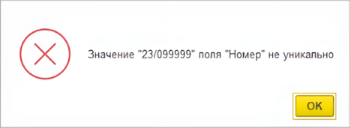
- Перейдите в раздел программы АДМИНИСТРИРОВАНИЕ — Категории и свойства — «Виды документов».
- Найдите вид документа «Отметка услуг» и откройте его.
- В открывшемся документе на закладке Реквизиты очистите значения полей «Основная серия», «Префикс периода» и «Длина номера»; на закладке Серии очистите список серий.
- Нажмите кнопку Обновить нумерацию на закладке Реквизиты.
- Запишите документ.

Что делать, если мобильное приложение выдает ошибку превышения количества зарегистрированных устройств?
- Удалите регистрацию неиспользуемых устройств в разделе программы АДМИНИСТРИРОВАНИЕ — Мобильные приложения — Зарегистрированные мобильные приложения.
Обновил ключи активации, но проверка лицензий все равно выдает ошибку
- Перезагрузите веб-сервер, на котором опубликована центральная база: соединения кэшируются платформой и в течение некоторого времени могут возвращать старый ключ лицензий.
Прочее
Как сопоставить данные за аналогичные периоды в разных годах в отчете
Как распечатать справку для налоговой инспекции (в ИФНС)
- Из карты гостя создайте документ «Справка», выберите вид «Справка в ИФНС», заполните необходимые реквизиты в документе и распечатайте ее.
Как назначить дополнительное платное питание
Как зарегистрировать COM компоненту на сервере 1С для обменов
Для регистрации компоненты COM на 64-битной серверной и клиентской платформе 1С необходимо выполнить следующие команды в консоли, запущенной от имени Администратора:

Шахматка гостиницы (КУС)
Ссылка на статью https://wiki.kint.ru/Шахматка_гостиницы_(КУС) Название статьи: Шахматка гостиницы (КУС)
Шахматка гостиницы наглядно отображает состояние номерного фонда за определенный период времени.
Находится в разделе программы БРОНИРОВАНИЕ.
Интерфейс шахматки гостиницы

Структура представления данных
Вверху по горизонтали отображаются дни выбранного периода. Текущий день выделен розовым цветом.
Слева по вертикали расположены гостиничные номера. Количество строк для каждого номера соответствует числу основных мест в нем.
Отображение состояния ячеек
- Свободные места не выделяются цветом и не содержат статуса.
- Забронированные и заселенные места отображаются в цветных ячейках (для каждого состояния — уникальный цвет) с соответствующим статусом. По ним также доступны примечания с дополнительными сведениями.
- Места, по которым выполнены операции выселения или переселения, а также номера, закрытые на ремонт, аналогично помечаются цветом и содержат статус.
Статусы занятости мест
- Бронь — если создана заявка на бронь или путевка.
- Заселен — если гость зарегистрирован.
Особые состояния номеров
- Грязные номера, требующие уборки, выделяются коричневым
 цветом. Номер автоматически становится грязным после оформления операции выселения гостя. Состояние уборки можно переключать вручную через команду Сервис — Переключить состояние уборки.
 - Номера, закрытые на ремонт, отображаются со статусом «Ремонт».

Изменение внешнего вида шахматки
- Настройки позволяют:
- Просматривать цветовую схему, где каждому состоянию соответствует определенный цвет.
- Выбирать, какой набор информации должен отображаться в ячейке — Представление данных.
- Например, можно вывести состояние оплаты по документу бронирования или регистрации:
 — нет оплаты
 — частичная оплата
 — оплата 100%.
- Настраивать информацию, выводимую в примечаниях, через Представление примечания.
- При необходимости отображать в шахматке заявки с бронированием в категорию номеров (где не указаны конкретные номера, и может отсутствовать контрагент).


Взаимодействие с шахматкой гостиницы
- Если дважды щелкнуть мышью или нажать Enter на забронированных ячейках, откроется либо документ «Заявка», либо документ «Путевка» (в зависимости от созданного документа бронирования). Его можно дополнить, изменить нужным образом и зарегистрировать. Это позволит выполнить регистрацию гостя в номере на забронированный период проживания.
- Если дважды щелкнуть мышью или нажать Enter на заселенной ячейке, откроется карта гостя, заселенного на место в номере.
- Перемещать курсор по шахматке гостиницы можно с помощью мыши или клавишами со стрелками вправо, влево, вверх и вниз.
- Способы выделения ячеек:
- мышью,
- удерживая клавишу Shift и нажимая клавиши со стрелками вправо, влево, вверх и вниз.
Поля-фильтры для отображения данных в шахматке
Период
- Период времени, за который отобразить шахматку. Можно задать даже период в прошлом, не обязательно только будущий. В шахматке отобразится состояние номерного фонда за выбранный период. При закрытии шахматки период запоминается.
Категория номера
- Выберите категорию(-ии) номера(-ов) и в шахматке отобразятся номера этих категорий.
- Список категорий номеров для отбора формируется с учетом отбора по корпусу. Т.е. если в соседнем поле выбран корпус(-ы), здесь для выбора отобразятся категории номеров из этих корпусов.
Корпус
- Выберите корпус(-ы) и в шахматке отобразятся номера, находящиеся в этом корпусе (этих корпусах).
- Список корпусов для отбора формируется с учетом отбора по категории номера. Т.е. если в предыдущем поле выбрана(-ы) категория(-ии) номеров, здесь для выбора отобразятся корпус(-ы), в которых есть эти категории номеров.
Этаж
- Выберите этаж(-и) и в шахматке отобразятся номера, находящиеся на этом этаже (этих этажах).
Номер гостиницы
- Выберите номера и в шахматке отобразятся только они.
Кнопки и опции:
Создать — кнопка отображается, если курсор стоит на ячейках шахматки в состоянии «Свободно».
Выполнить — кнопка отображается, если курсор стоит на ячейках шахматки в состоянии:
- «Заселен» — в этом случае в выпадающем меню кнопки отображаются команды для выполнения гостиничных операций с номером.
- «Забронирован» — в этом случае в выпадающем меню кнопки отображается одна команда Снятие брони.
Сервис — в выпадающем меню этой кнопки отображаются команды, которые применимы ко всему номеру в строках которого стоит курсор на шахматке:
- Закрыть на ремонт — отметить, что номер закрыт на ремонт.
- Переключить состояние уборки — изменить статус номера с «Грязного» на «Чистый» и наоборот. Название грязного номера, требующего уборки, отображается на коричневом фоне. Команда доступна, если включена настройка «Учет состояния уборки помещений» в Параметрах работы системы для модуля «Гостиница».
Обновить — обновить шахматку для отображения актуальных данных.
 — настройка шахматки гостиницы.
Дополнять открытые заявки
- Данная опция изменяет поведение команды Создать заявку при наличии открытых заявок.
- Если опция включена, то по команде Создать заявку выделенный интервал будет добавляться в открытую заявку.
- Если опция выключена или открытых заявок нет, будет создаваться новая заявка на бронь.
|
|
Скрыть/отобразить дерево номеров
- Открывает/скрывает дерево номеров шахматки. Позволяет отображать в шахматке только выбранный корпус/этаж/номер в зависимости от настроенных для отображения уровней номерного фонда. Настроить уровни номерного фонда можно в настройках шахматки гостиницы.
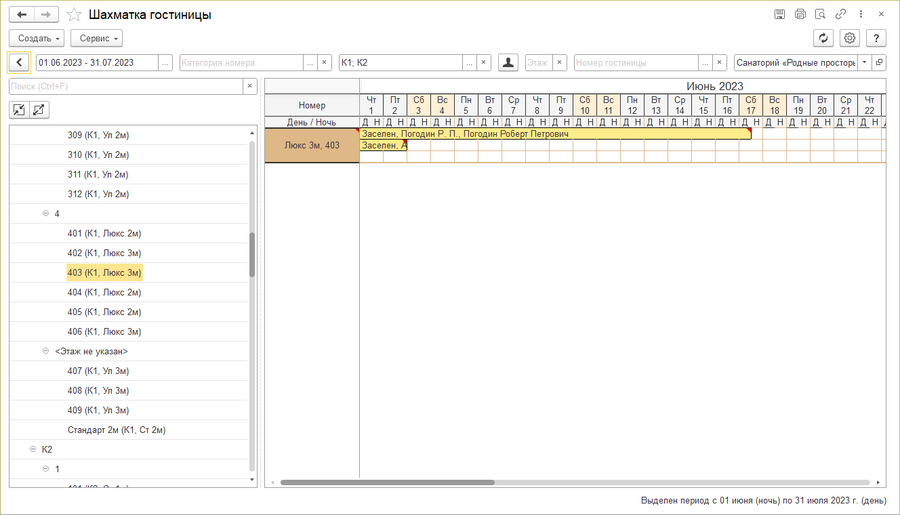

Действия с номерами
Операции, которые можно делать с номером, в зависимости от даты, отображаются в его контекстном меню. Чтобы его вызвать выделите мышью диапазон ячеек — период, в течение которого нужно сделать с номером определенную операцию, и нажмите правую клавишу мыши.
Набор доступных операций (состав контекстного меню) зависит от состояния номера в выбранный период (см. рисунки ниже).
Действия со свободным номером
Контекстное меню свободных ячеек:

Создать заявку
- Создать заявку на посещение санатория. Откроется документ «Заявка». Заполните ее и нажмите кнопку Забронировать. Заявка зафиксируется в программе.
- При включенной опции «Дополнять открытые заявки» команда позволяет вместо создания новой заявки добавлять выделенные интервалы к уже открытой заявке.
Создать путевку
- Создать путевку в санаторий. Забронировать номер.
Зарегистрировать
- Создать карту гостя. Зарегистрировать и заселить гостя. Создастся карта гостя, в которой будут установлены выбранные период проживания гостя и гостиничный номер и по умолчанию установлены стандартные варианты проживания, питания и лечения. Значение любого поля можно изменить. Заполните все необходимые поля карты гостя — ФИО гостя и другие и нажмите кнопку Регистрация. Путевка при этом не создается.
Выделить квоту
- Выделить квоту на отмеченные номера на выделенный период. Создастся документ «Установка квоты», и номера, отданные под квоту, будут отображаться в шахматке цветом, указанным в документе.
Действия с заселенными местами
Заселенные места гостиничного номера отображаются со статусом «Заселен».
В контекстном меню заселенного места отображаются команды для выполнения гостиничных операций.
При выполнении операций «Выбытие», «Переселение», «Сокращение пребывания» номеру автоматически присваивается статус «Грязный».
Открыть основание
- Открыть документ-основание, в соответствии с которым место занято (карту гостя).

Действия с предварительно забронированными местами
Предварительно забронированные места — это места в номерах, указанные в заявках на бронь, по которым не создавалась путевка.
Основные действия с ними:
- Создание путевок по заявке
- Регистрация гостей по заявке
- Снятие брони
Контекстное меню предварительно забронированных ячеек:

Действия с забронированными местами
Забронированными считаются места, по которым для гостей созданы путевки.
Основные действия с ними:
- Регистрация гостей по заявке
- Снятие брони
Контекстное меню:

Бронирование мест в номерах
Забронировать можно только свободные места в номерах проживания.
Выделите курсором ячейки на шахматке, соответствующие периоду пребывания гостя и желаемому им номеру, и в контекстном меню выделенных ячеек выберите команду Создать заявку.
Откроется форма нового документа «Заявка» с выбранными периодом проживания и номером, а также стандартными вариантами проживания, лечения и питания. Значение любого из параметров можно изменить.
Заполните необходимые данные, добавьте контрагента и гостя, затем нажмите кнопку Забронировать. В шахматке гостиницы соответствующие ячейки будут выделены как забронированные.
Настройка шахматки гостиницы
См. страницу Настройка шахматки гостиницы.
Шахматка пациента (КУС)
Ссылка на статью https://wiki.kint.ru/Шахматка_пациента_(КУС) Название статьи: Шахматка пациента (КУС)
Шахматка пациента — это визуальное расписание всех услуг пациента на весь период его пребывания в санатории, включающее как медицинские процедуры, так и услуги питания. В ней наглядно отображается занятость пациента по дням: когда он занят, а когда свободен, с указанием названий всех назначенных услуг. Работая с шахматкой пациента, врач может принимать обоснованные решения для оптимизации его расписания.
Столбцы таблицы соответствуют дням выбранного периода, а строки — временным интервалам.
Функционал шахматки пациента
- Наглядное отображение сеансов услуг отдельного пациента, в том числе в разрезе кабинетов.
- Установка занятости пациента — периодов времени, в течение которых пациенту не будут назначаться услуги.
- Отмена отдельных услуг.

Создание шахматки пациента
В карте пациента нажмите кнопку Шахматка пациента. Она сформируется и откроется в новой закладке.
Настройка отображения шахматки пациента
- Период — указывается начало и окончание периода отображения сеансов.
- В поле Шаг (мин.) можно указать желаемый интервал времени для отображения в шахматке, например, 30 минут, 60 минут и т.д.
- Полные сутки — при установке флажка в шахматке отображается время за полные сутки.
- Сеансы по кабинетам — установка данного флажка позволяет отобразить сеансы в разрезе кабинетов.
- Отобразить паузы — позволяет отобразить в шахматке паузы (пациента и услуги).
В настройках можно задать представление сеанса в шахматке — указать, какую информацию выводить: наименование услуги, параметры назначения, кабинет, оборудование.
Действия в шахматке пациента
Отмена услуги
Для отмены услуги щелкните по ней правой кнопкой мыши и в контекстном меню выберите пункт Отменить сеанс. Откроется документ «Отмена назначений». Нажмите в нем кнопку Провести и закрыть и услуга исчезнет из расписания.
Установка занятости пациента
В шахматке пациента можно отметить время, когда он заведомо будет занят и не сможет проходить процедуры. Обычно это делают до назначения услуг.
Для установки внепроцедурной занятости пациента:
- Выделите нужный период, при необходимости добавьте описание и нажмите кнопку OK. Выбранные периоды можно посмотреть по ссылке Сеансы.
- После выбора нажмите кнопку Установить занятость пациента.
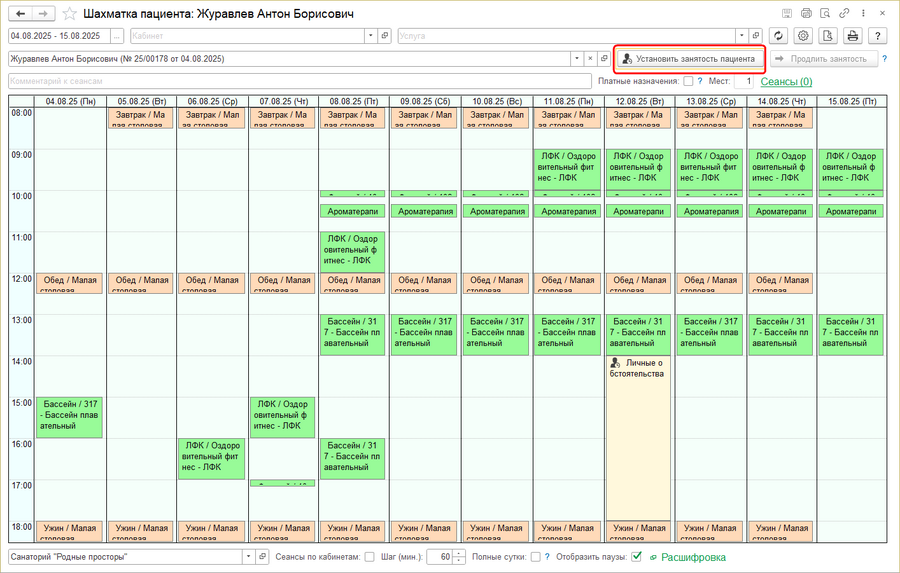
- Занятые интервалы времени будут отображаться соответствующим значком и светло-желтым цветом. На эти периоды времени услуги назначаться не будут.
- Если необходимо продлить интервал занятости пациента:
- Кликните на него мышью и нажмите кнопку Продлить занятость (или нажмите на интервал правой кнопкой мыши и выберите в контекстном меню команду Продлить занятость).
- В открывшейся форме укажите дату, до которой требуется продлить занятость, и нажмите ОК.
- После выделения нужных периодов в шахматке нажмите кнопку Установить занятость.
.png)
.png)

.png)
|
|
Шахматка питания (КУС)
Ссылка на статью https://wiki.kint.ru/Шахматка_питания_(КУС) Название статьи: Шахматка питания (КУС)
|
|
В интерфейсе «Администратор питания» на закладке Шахматка питания отображается распределение гостей за столами питания на указанную дату.
Здесь можно отмечать факт оказания услуг питания, а также пересаживать гостей с одного стола на другой.
Строка поиска позволяет быстро находить гостей по имени, меткам или другим параметрам, отображаемым в табличной части.

Развернуть по уровню
- Развернуть отображение шахматки на уровне помещений / столов / гостей.
Оказать услугу
- Отметить факт оказания услуги питания.
Отметить неявку
- Отметить неявку гостя на услугу.
Отборы
- Все услуги — отображать в списке все услуги питания.
- Платные — отображать в списке только платные услуги питания.
- Без доплаты — отображать в списке только услуги питания без доплаты.
- Пройденные — отображать в списке услуги питания, по которым отмечен факт оказания услуги или отмечена неявка гостя.
Ссылка Состояние услуг
- Статистика по услугам питания, отображенным на закладке. В этом окне можно изменить дату на любую другую независимо от даты на закладке, и отобразится статистика на указанную дату.
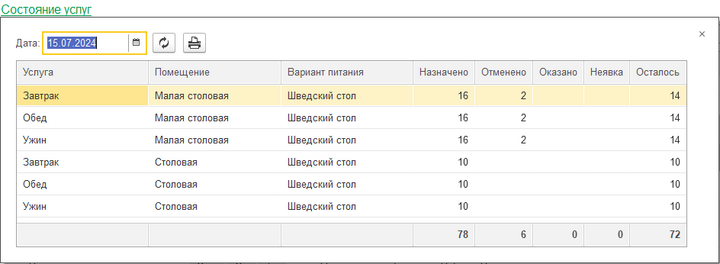

Первый способ пересадить гостя (рекомендуемый)
При необходимости можно пересадить гостя, перетащив карту гостя кнопкой мыши с одного стола на другой. Изменение действует с даты, установленной в поле «Дата»

При включенной опции Переносить без подтверждения программа будет переносить гостей без запроса подтверждения операции.
Включенная опция Обновлять после переноса будет автоматически обновлять Шахматку питания после изменения места питания гостя.
Для ускорения работы рекомендуем включить обе опции.
Второй способ пересадить гостя
При наличии большого количества столов, в случаях, когда неудобно перетаскивать карту гостя кнопкой мыши, можно использовать альтернативный способ изменения стола питания:
выбрать карту гостя и, нажав на кнопку «Изменить место», открыть документ «Заявка на изменение питания».

Документ «Заявка на изменение питания» выглядит следующим образом:
.png)
В заявке указываются:
- дата и время, с которых будет действовать изменение;
- стол, за который необходимо пересадить гостя;
- причина перемещения.
Шахматка сеансов (КУС)
Ссылка на статью https://wiki.kint.ru/Шахматка_сеансов_(КУС) Название статьи: Шахматка сеансов (КУС)
|
|
|
|
Шахматка сеансов — это визуальное расписание сеансов услуг в кабинетах.
Шахматка сеансов открывается из разделов программы УСЛУГИ и МЕДИЦИНА, а также доступна в карте пациента. Для удобства подбора сеансов перейти в нее можно напрямую из документа назначения услуг.
Возможности Шахматки сеансов:
- Просмотр и визуальная оценка занятости нескольких кабинетов одновременно. Можно быстро узнать время свободных сеансов.
- Назначение нескольких сеансов услуг разом в рамках одного кабинета.
- Перенос сеанса на другое время (другой день) или из одного кабинета в другой.
- Визуальное отображение количества свободных/занятых мест.
|
Если шахматка сеансов отображается пустой для выбранного кабинета, это значит, что не сформирован режим работы этого кабинета на период времени, за который вы смотрите шахматку. Сформируйте режим работы кабинета в интерфейсе «Режим работы». |
Вид шахматки сеансов
Если пациент не выбран, шахматка отображает общую занятость сеансов пациентам.

Сеансы, недоступные для назначения, отображаются серым цветом. Если при формировании режима работы кабинета какие-то сеансы сделали неактуальными (выключили) с комментарием, комментарий отобразится в шахматке в примечании к ячейке сеанса.
Сеансы в шахматке могут выделяться по полу, если такое распределение задано режимом работы кабинета: «Мужские» сеансы выделяются синим цветом, «Женские» розовым.
Параметры шахматки сеансов
Период
- Период времени, за который будет отображаться шахматка сеансов.
Кабинеты
- Помещения оказания услуг. Можно выбрать сразу несколько кабинетов, отметив их галочками. Отмеченные кабинеты отобразятся в шахматке.
Оборудование
- Оборудование кабинета, в котором оказывается услуга.
Пациент
- Выбор пациента. В шахматке отобразится расписание сеансов этого пациента.
Контрагент
- Контрагент (плательщик). При выборе пациента контрагент подставляется автоматически — по умолчанию используется контрагент из карты гостя. Если в карте гостя указано несколько контрагентов, они доступны для выбора в выпадающем списке. Допустимо выбирать контрагента без установки пациента — для назначения услуги на контрагента.
Договор
- Договор контрагента. Заполняется автоматически при выборе пациента — в соответствии с контрагентом.
Услуга
- Выбор услуги. В шахматке отобразится расписание сеансов выбранной услуги. Важно задать услугу, если требуется подобрать и назначить сеансы в шахматке сеансов.
- Если выбрана услуга, в карточке которой заполнена памятка при назначении, рядом с полем появится значок «!». Кликнув на него, можно открыть текст памятки.
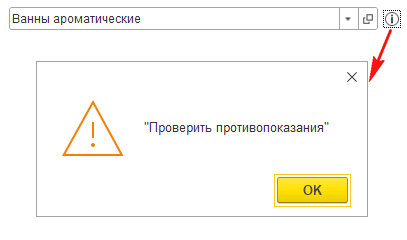

Параметры назначения
- Указание параметров назначения. Позволяет задать параметры назначения услуги в процессе подбора и назначения сеансов. Параметры можно выбрать из выпадающего списка или задать через форму установки параметров назначения.
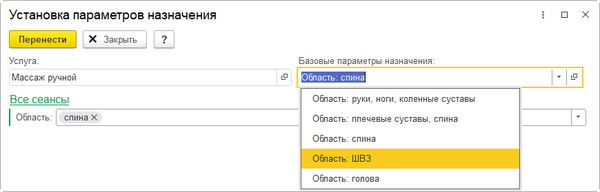

Периодичность
- Периодичность вывода дат в шахматке. По умолчанию устанавливается в соответствии с периодичностью оказания услуги. При изменении значения периодичности шахматка автоматически перестраивается, отображая даты с заданным интервалом.
Мест
- Возможность при назначении услуги на контрагента зарезервировать количество мест на сеансах (если вместимость услуги — более одного пациента).
Назначить сеансы
- Назначить забронированные сеансы без открытия документа «Назначение услуг». В программе произойдет следующее: создастся документ «Назначение услуг» без его открытия, забронированные (голубые) сеансы перенесутся в него и документ проведется.
- Если был выбран пациент, сеансы будут назначены пациенту и после этого будут отображаться в карте пациента на закладке Назначения.
- Если был выбран только контрагент, сеансы будут назначены на контрагента.
 — назначить сеансы услуги через открытие документа «Назначение услуг».
Отметить без назначения
- Отметить факт оказания услуги, по которой не проводилось назначение сеансов, через создание документа «Оказание услуг».
Сеансы — корзина забронированных сеансов.
Расшифровка — отображает подробную информацию о выбранном сеансе. Если открыть её не через контекстное меню, а по ссылке под шахматкой, для загрузки данных потребуется нажать кнопку Обновить.

Шахматка сеансов конкретного пациента
В поле «Пациент» выберите пациента. В шахматке оранжевым цветом отобразятся сеансы выбранной услуги в указанном кабинете, назначенные данному пациенту. Имя пациента отобразится в этих ячейках жирным шрифтом.
Желтым цветом отобразятся сеансы выбранной услуги в указанном кабинете других пациентов. Серым цветом будут закрыты сеансы других услуг, назначенных выбранному пациенту.

При выборе пациента сеансы, выделенные для пациентов противоположного пола, отображаются как неактуальные.
Если в шахматке с указанным пациентом выбран период, который выходит за рамки дат фактического пребывания пациента, те даты, которые не входят в период его пребывания, будут отображаться серым цветом.
Настройки шахматки сеансов
Меню Настройки — позволяет настроить вид шахматки. Меню располагается в правом нижнем углу шахматки.
|
|

- Текст сеансов — определяет горизонтальное положение текста в ячейках сеансов.
- Ширина колонок — определяет ширину колонок в шахматке.
- Режим вывода мест — позволяет свернуть или развернуть шахматку по местам на сеансе. В развернутом режиме каждое место (пациент) на сеансе занимает ячейку. В свернутом режиме один сеанс услуги занимает одну ячейку, независимо от того, какая вместимость сеанса услуги задана.
- Отображать неактуальные сеансы — если настройка выключена, неактуальные сеансы, расположенные в начале и конце дня, будут скрыты в шахматке (при условии, что в шахматке задан период, на протяжении которого действуют неактуальные сеансы). Если выбран пациент, то сеансы для другого пола также считаются неактуальными и могут быть скрыты, если находятся в начале или в конце дня.
- Компактный режим — перевод шахматки в режим с уменьшенным размером ячеек (за счет переноса информации по сеансу в примечание).
- Цвет занятых сеансов по полу — если включена, сеансы пациентов-мужчин выделяются синим, а сеансы пациентов-женщин — розовым. В свернутом режиме настройка применяется, только если все пациенты на сеансе одного пола.
- Формат вывода мест — настройка актуальна для свернутого режима шахматки; позволяет выбрать, какие данные отображать в ячейке: количество свободных мест, количество занятых мест и/или общее количество мест на сеансе. Настройка неактивна при развернутом режиме.
- Выводить свободных исполнителей — позволяет отображать доступных исполнителей услуги в примечании к ячейке с сеансом. Работает при выборе услуг, в настройках которых активирован учет занятости исполнителей.
- Цветовая схема — содержит расшифровку цветов в шахматке сеансов. Цветовая схема создается разработчиками программы, отображается для информации, ее изменить нельзя.

Если в настройках выбран режим вывода мест Развернутый, в шахматке отобразятся все места, которые могут быть заняты пациентами на сеансе, в соответствии с вместимостью оборудования: каждое место — в отдельной колонке. При выставлении режима Свернутый все места на сеансе будут свернуты в одну колонку по оборудованию.
Если активировать Компактный режим, информация по сеансу будет отображаться в примечании, высота ячеек будет уменьшена, а кабинеты и оборудование будут выводиться в виде кодов. Если не активировать Компактный режим, по кабинетам и оборудованию будут выводиться полные наименования, а основная информация по сеансу будет отображаться в самой ячейке. Формат отображения информации в ячейке будет зависеть от выбранного режима вывода мест: в «Развернутом» режиме отображается ФИО пациента, которому назначено данное время; в «Свернутом» режиме отображаются количественные характеристики занятости сеанса, например, количество свободных мест, количество занятых мест и общее количество мест на сеансе. Ниже представлены изображения шахматки сеансов в разных режимах:


Если включена настройка Цвет занятых сеансов по полу, то в развернутом виде шахматки (одна ячейка — один пациент) сеансы с пациентами-мужчинами окрашиваются в синий цвет, с пациентами-женщинами — в розовый; в свернутом виде (одна ячейка — один сеанс) цвет применяется, только если все пациенты на сеансе одного пола: тогда сеанс окрашивается соответственно синим или розовым. Если пациенты разнополые или сеанс назначен на контрагента (не на конкретных пациентов) — сеанс выделяется зеленым или желтым (в зависимости от наличия свободных мест).

Учет занятости исполнителей в шахматке сеансов
Выбор услуги, в карточке которой активирована опция «Учет занятости исполнителей», добавляет в список параметров еще одно поле — для выбора исполнителя. Это позволяет учитывать занятость выбранного исполнителя при назначении сеансов услуги: сеансы, приходящиеся на время, когда выбранный исполнитель занят, отображаются в шахматке темно-серым цветом и являются недоступными для назначения.

Если в настройках шахматки включена опция «Выводить свободных исполнителей», по каждому сеансу в шахматке будет отображаться примечание со списком свободных на данное время исполнителей. Отображение свободных исполнителей будет доступно, если конкретный исполнитель не выбран в параметрах.

При назначении сеанса на исполнителя:
- Время исполнителя занимается в соответствии с продолжительностью услуги и режимом работы исполнителя, а не по режиму работы кабинета.
- Занятость исполнителя учитывается не только по факту назначения сеанса на определённое время, но и с учётом количества свободных мест на сеансе. Например, если сеанс услуги рассчитан на несколько пациентов (как в групповых занятиях ЛФК), одному исполнителю можно назначить несколько таких сеансов одновременно, пока позволяет вместимость. Это актуально для групповых услуг, где один исполнитель может одновременно работать с несколькими пациентами в рамках одного сеанса.
Порядок работы при назначении сеансов
Установка параметров в шахматке
Откройте шахматку и задайте необходимые параметры для формирования сетки сеансов:
- В поле «Период» выберите период времени, за который нужно просмотреть шахматку услуг.
- В поле «Кабинеты» выберите кабинет, расписание которого хотите увидеть.
- В поле «Оборудование» отобразится оборудование выбранного кабинета. При необходимости можно указать только конкретное оборудование.
- В поле «Пациент» выберите пациента — в шахматке отобразятся сеансы этого пациента.
- Поле «Контрагент» заполняется автоматически при выборе пациента. Если назначение услуги нужно выполнить не на пациента, а на контрагента, оставьте поле «Пациент» пустым, а в поле Контрагент выберите нужного контрагента из справочника.
- Поле «Договор» заполняется автоматически по выбранному контрагенту. Если у контрагента несколько договоров, при необходимости выберите нужный из списка.
- В поле «Услуга» выберите услугу (актуально, если в кабинете оказывается несколько услуг), а в поле «Параметры назначения» укажите нужный параметр назначения (при наличии у услуги параметров назначения). Данные поля не обязательно заполнять заранее: если они остаются пустыми, программа уточнит их значения при добавлении сеансов к назначению.
В шахматке отобразится сетка сеансов по указанным параметрам.
Если шахматка открывается для подбора сеансов конкретной услуги напрямую из документа назначения, она сразу формируется с заданными параметрами, а временные интервалы вне периода назначения документа по умолчанию отображаются недоступными для назначения.
Добавление сеансов к назначению
- Чтобы добавить сеанс к назначению, дважды щелкните по нужной ячейке или щелкните правой кнопкой мыши по ячейке и выберите команду Добавить к назначению в контекстном меню.
- Если услуга (и при необходимости параметры назначения) уже выбрана в шахматке, сеанс будет сразу добавлен к назначению: ячейка окрасится голубым цветом, сеанс добавится в корзину (скрытый раздел «Сеансы»).
- Если в шахматке выбран только кабинет, а услуга или параметры назначения еще не указаны, тогда перед добавлением сеанса откроются соответствующие списки:
- Если кабинет предоставляет несколько услуг — появится список услуг;
- Если у выбранной услуги есть параметры назначения — появится список параметров.
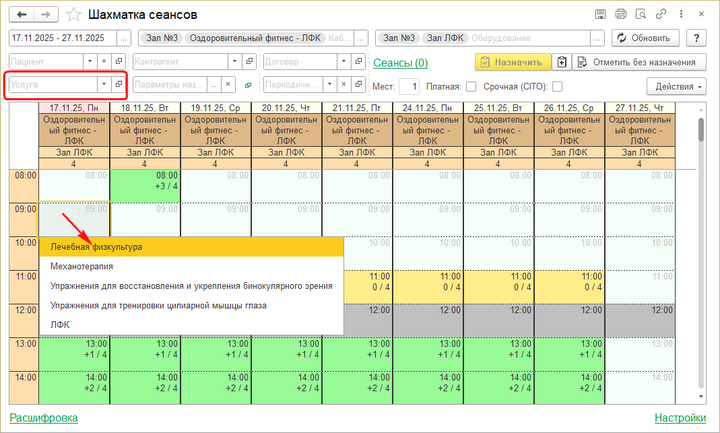
- Выберите нужные значения, после чего сеанс будет добавлен к назначению, а ячейка окрасится голубым цветом.
- Если услуга назначается на одно и то же время несколько дней подряд, и при этом в шахматке каждая ячейка соответствует одной дате, выделите несколько соседних ячеек по горизонтали мышью, нажмите правую кнопку мыши и в контекстном меню выберите Добавить к назначению.
- Для создания серии сеансов используйте команду Назначить сеансы. Выберите ячейку с датой начала и желаемым временем сеанса, нажмите команду, после чего в появившейся форме задайте количество сеансов, периодичность и приоритеты подбора. Программа автоматически подберет сеансы, начиная с выбранной даты и на указанной время с учетом занятости.
- Если назначаются сеансы услуги, по которой активирован учет занятости исполнителей, при выделении сеансов требуется выбрать исполнителя из списка свободных.
- При попытке назначить сеанс в период, не выдерживающий настроенную паузу между услугами, появится предупреждающее сообщение.
- Чтобы отменить добавление сеанса к назначению, дважды щелкните левой кнопкой мыши по выделенной ячейке либо щелкните правой клавишей мыши по сеансу и выберите команду контекстного меню Удалить из корзины. Она исчезнет из расписания. Команда работает только в случае, если сеанс был отправлен в корзину и еще не был назначен.


Назначение сеансов
После добавления сеансов к назначению (в корзину) выполните операцию назначения сеансов одним из способов:
- Нажмите кнопку Назначить сеансы, если необходимо быстро назначить сеансы из корзины без открытия документа «Назначение услуг». Эта операция доступна только при заданном пациенте или контрагенте (объекте назначения) в шахматке.
- Нажмите кнопку
 — назначить сеансы из корзины через открытие документа «Назначение услуг».

В документе «Назначение услуг» справа выберите пациента, контрагента и договор, если они еще не выбраны. Нажмите кнопку Провести и закрыть.
Назначенные сеансы услуги будут отображаться в карте пациента. В шахматке сеансов назначенные сеансы выделяются цветом.
Перенос сеансов
При выполнении переноса сеансов формируются документы «Перенос услуг», которые хранятся в разделе программы УСЛУГИ — См. также — «Переносы услуг».
Перенос сеансов с одним пациентом
Для переноса сеанса:
- Щелкните на него правой кнопкой мыши — откроется контекстное меню.
- Выберите команду Перенести сеанс. Шахматка войдет в режим переноса сеанса.
- Дважды щелкните по свободной ячейке. Откроется окно подтверждения переноса:
- Если за переносимым сеансом не следуют другие сеансы услуги, назначенные на то же время, подтверждение переноса будет только по текущему сеансу и будет выглядеть следующим образом:
- Если за переносимым сеансом следуют другие сеансы услуги, назначенные на то же время, при переносе сеанса в окне подтверждения будут предложены варианты переноса: перенести только текущий сеанс или все последующие сеансы услуги, назначенные на то же время:
- Подтвердите перенос.


|
Если в настройках установлен режим вывода мест «Свернутый», то назначение сеансов происходит в одну ячейку. При этом количество свободных мест будет уменьшаться, а количество занятых — увеличиваться. Формат вывода мест настраивается в окне Настройки. Посмотреть подробную информацию о назначениях в ячейку можно в меню «Расшифровка» |
Перенос сеансов с несколькими пациентами
Для переноса сеанса:
- Щелкните на него правой кнопкой мыши — откроется контекстное меню.
- Выберите команду Перенести сеанс.
- В появившемся окне «Перенос сеансов» отобразится список пациентов на сеансе — отметьте тех, кому нужно перенести сеанс, и нажмите ОК.
- Если выбран один пациент, шахматка войдет в режим переноса сеанса, после чего можно подобрать подходящий сеанс в шахматке.
- Если выбрано несколько пациентов, откроется форма «Изменение параметров сеанса».
- Укажите в ней дату и время — либо общие для всех выбранных пациентов (чтобы перенести всех на одно время), либо индивидуальные для каждого (если требуется назначить разное время).
- Для общего переноса сеанса доступное время формируется с учетом занятости всех пациентов группы: в поле «Время начала» отображаются только те интервалы, которые одновременно свободны у всех.
- Для сеанса конкретного пациента список доступного времени строится с учетом его только его занятости, независимо от остальных членов группы.
- Нажмите Изменить.
- Если перенос сеанса для отдельных пациентов на выбранное время невозможен из-за недостаточного количества мест на выбранном сеансе, открывается окно «Не удалось изменить параметры» со списком таких сеансов.
- В окне доступны следующие действия:
- Пропустить и продолжить — оставить указанные сеансы без изменений и перенести только те, которые могут быть перенесены.
- Отменить и продолжить — отменить указанные сеансы и перенести только те, которые можно перенести.
- Назад — вернуться к окну изменения параметров и выбрать другое время.

.png)

Изменение параметров сеансов
Для изменения параметров сеанса с одним пациентом:
- Щелкните на него правой кнопкой мыши — откроется контекстное меню.
- Выберите команду Изменить параметры сеанса.
- Откроется форма «Изменение параметров сеанса», которая позволяет изменить текущие параметры назначенного сеанса услуги:
- исполнителя
- признаки платности и срочности
- параметры назначения (если они заданы)
- место оказания: кабинет и оборудование
- время и дату проведения (для переноса сеанса)
- цену и прайс
- Внесите необходимые изменения и нажмите Изменить.

Для изменения параметров сеанса с несколькими пациентами:
- Щелкните на него правой кнопкой мыши — откроется контекстное меню.
- Выберите команду Изменить параметры сеанса.
- В открывшемся окне со списком пациентов выберите тех, для кого необходимо изменить параметры сеанса.
- Откроется форма «Изменение параметров сеанса», которая позволяет изменить параметры назначенного сеанса для каждого из выбранных пациентов:
- Внесите необходимые изменения и нажмите Изменить.
- Если изменение сеанса для конкретных пациентов невозможно, появится окно «Не удалось изменить параметры» со списком таких сеансов и указанием причины. В этом случае необходимо выбрать действие с сеансами, параметры которых не удалось изменить: отменить их или оставить без изменений.
.png)
.png)
Отмена назначенного сеанса
Для отмены назначенного сеанса:
- Щелкните на него правой кнопкой мыши — откроется контекстное меню.
- Выберите команду Отменить сеанс.
- Если сеанс назначен нескольким пациентам, откроется окно со списком пациентов на сеансе. Выберите тех, для кого необходимо отменить сеанс.
При выполнении отмены сеансов формируются документы «Отмена назначений услуги», которые хранятся в разделе программы УСЛУГИ — См. также — «Отмены назначений услуги».
|
|
Назначение сеансов услуг на контрагента
Используется для бронирования услуг до заселения гостя (до регистрации карты гостя).
Для назначения сеансов услуги на контрагента в шахматке:
- Укажите период, кабинет, услугу и контрагента.
- Добавьте к назначению нужные сеансы услуги.
- Назначьте сеансы.
После заселения гостя и создания для него карты гостя привяжите назначенные сеансы к карте гостя:
- Выберите в шахматке назначенный контрагенту сеанс.
- Щелкните правой кнопкой мыши и в контекстном меню выберите команду Привязать назначение услуг к карте гостя.
- Созданный ранее документ назначения сеансов услуги будет связан с гостем.

Более подробно процесс назначения услуг на контрагента описан в одноименной статье.
Шахматка услуг (КУС)
Ссылка на статью https://wiki.kint.ru/Шахматка_услуг_(КУС) Название статьи: Шахматка услуг (КУС)
Шахматка услуги — это визуальное расписание сеансов услуги в кабинете, где она оказывается пациентам.
Функционал Шахматки услуг:
- Визуальная оценка состояния и загрузки медицинских кабинетов.
- Назначение сеансов услуг в ручном режиме.
- Перенос или отмена уже назначенных сеансов.
- Контроль правильности настройки контура «Назначения услуг».
|
Если шахматка услуг отображается пустой для выбранного кабинета, это значит, что не сформирован режим работы этого кабинета на период времени, за который вы смотрите шахматку. Сформируйте режим работы кабинета в интерфейсе «Режим работы». |
Открытие Шахматки услуги
Открыть Шахматку услуги можно следующими способами:
- В разделе УСЛУГИ нажмите ссылку Шахматка услуг.
- В этом случае откроется общая форма Шахматки услуг. На ней можно выбрать период, услугу, кабинет и посмотреть шахматку с любыми выбранными параметрами.
- В карте пациента на закладке Назначения выберите услугу в списке (установите на нее курсор) и нажмите кнопку Шахматка услуг.
- На новой закладке в программе откроется шахматка выбранной услуги для данного пациента. Периодом в ней будет период пребывания пациента, в поле Услуга — выбранная услуга, в поле Пациент будет установлен пациент, из карты которого была открыта шахматка услуг.

Порядок работы
- Установите нужные параметры:
- В поле «Период» выберите период времени, за который вы хотите просмотреть шахматку услуг.
- В поле «Услуга» выберите услугу, расписание которой вы хотите посмотреть на шахматке.
- В поле «Оборудование» выберите кабинет, в котором оказывается услуга.
- В поле «Пациент» при необходимости выберите пациента. В шахматке отобразятся сеансы этого пациента.
- В шахматке отобразится информация, соответствующая указанным параметрам.
- Забронируйте сеансы.
- При необходимости отмените или перенесите их.
- Посмотрите корзину сеансов — проверьте все ли верно. При необходимости поработайте с ней: заполните параметры сеансов, напишите комментарий к сеансам. Если нужно — укажите, назначать ли сеансы платными (некоторые или все).
- Назначьте сеансы:
- Нажмите кнопку Назначить сеансы, если надо быстро назначить сеансы без открытия документа «Назначение услуг».
- Нажмите кнопку — назначить сеансы услуги через открытие документа «Назначение услуг».
Форма Шахматки услуг
Высота строки шахматки зависит от величины шага — продолжительности сеанса услуги: чем он больше, тем выше «шире» строка. В настройках шахматки услуг высоту строки, к сожалению, никак устанавливать нельзя, потому что 1С сама масштабирует шкалу на уровне платформы. Продолжительность сеанса услуги устанавливается в карточке услуги на закладке Сеанс. На самой шахматке величину шага можно изменить в поле «Шаг» (читайте о нем ниже). При этом продолжительность сеанса услуги и величина ячейки с сеансом не изменятся. Если величина сеанса маленькая, например, 5 или 10 минут, в ячейке не видны его данные и, к сожалению, этого никак не изменишь по вышеописанным причинам. Чтобы увидеть данные сеанса, дважды щелкните по ячейке с ним мышью или выберите его мышью и нажмите кнопку Расшифровка сеанса.
Общая шахматка услуг
Период
- Период времени, за который будет отображаться шахматка услуг.
Услуга
- Услуга, расписание которой будет отображаться в шахматке.
- Если выбрана услуга, в карточке которой заполнена памятка при назначении, рядом с полем появится значок «!». Кликнув на него, можно открыть текст памятки.
Оборудование
- Кабинет, в котором оказывается услуга. Отобразится шахматка услуги для выбранного кабинета. По умолчанию отображается шахматка для первого по номеру в списке кабинета.
Пациент
- Выберите пациента. В шахматке отобразится расписание сеансов этого пациента.
Назначить сеансы
- Назначить забронированные сеансы без открытия документа «Назначение услуг». В программе произойдет следующее: создастся документ «Назначение услуг» (но он не откроется), забронированные (голубые) сеансы перенесутся в него и документ проведется.
- Если был выбран только кабинет, сеансы будут назначены в кабинет.
- Если был выбран пациент, сеансы будут назначены пациенту и после этого будут отображаться в карте пациента на закладке Назначения.
— назначить сеансы услуги через открытие документа «Назначение услуг».
Сеансы к назначению — корзина забронированных сеансов.
Шахматка услуги «Массаж ручной» в кабинете 302 с 19 по 23 ноября 2018 г.:

Ячейки шахматки могут быть следующих цветов:
- Светлый цвет — свободное время для назначения сеанса.
 — полностью занятый сеанс, свободных мест нет.
- Если на поле шахматки отображаются только желтые ячейки, значит, возможно, показано расписание одноместного кабинета, в котором только одно место для одного пациента. Таким, например, может быть массажный кабинет. Ну или отображается расписание многоместного кабинета, в котором все места заняты.
 — есть свободное место, можно назначить сеанс услуги.
- Зеленые ячейки могут отображаться только для кабинетов с несколькими местами. Поэтому, если на шахматке услуг отображаются зеленые ячейки, значит отображается расписание кабинета, в котором есть несколько мест для пациентов.
 — услуги питания, назначенные пациенту: завтрак, обед, ужин и другие.
 — сеанс недоступен для назначения. Еще серым цветом закрывается нерабочее время кабинета.
- Оказанные услуги отмечаются значком
 .
. - В случае неявки гостя на процедуру она отмечается значком
 .
. - Платные услуги отмечаются знаком доллара $.
- Срочные услуги отмечаются восклицательным знаком !.


Расшифровка сеанса
- Щелкните по сеансу мышью — отобразится расшифровка сеанса: подробная информация о нем, все его параметры.
- В окне расшифровки сеанса если дважды щелкнуть мышью по имени пациента, откроется карта пациента.
- Отбор по пациенту — заполнение шахматки услуг по выбранному пациенту.
- Открыть карту гостя — открывает карту гостя выбранного пациента.
- Счет на оплату — создает счет на оплату выбранному пациенту.

Сеансы по пациентам
- При включенной опции (стоит галочка) в ячейках сеансов отображаются имена пациентов.
- При выключенной — в ячейках сеансов отобразится представление сеанса, указанное в настройке шахматки услуг Представление сеанса.


Шаг
- Шаг вертикальной шкалы времени. Эта настройка есть только у кабинетов и оборудования, имеющих расписание с видом интервала времени «Рабочее время». От величины шага зависит высота строки шахматки: чем он больше, тем выше «шире» строка. В настройках шахматки услуг высоту строки, к сожалению, никак устанавливать нельзя, потому что 1С сама масштабирует шкалу на уровне платформы. При этом продолжительность сеанса услуги и величина ячейки с сеансом не изменятся. Если величина сеанса маленькая, например, 5 или 10 минут, в ячейке не видны его данные и, к сожалению, этого никак не изменишь по вышеописанным причинам. Чтобы увидеть данные сеанса, дважды щелкните по ячейке с ним мышью или выберите его мышью и нажмите кнопку Расшифровка сеанса.
Шахматка услуг конкретного пациента
В шахматке услуги пациента можно видеть сколько времени занимает выбранная услуга по сравнению со всеми другими услугами, назначенными пациенту.
В поле Пациент выберите пациента. В шахматке отобразятся сеансы выбранной услуги в указанном кабинете для выбранного пациента.
Серым цветом закрыто время любых других услуг пациента, кроме выбранной, зеленым или желтым цветом показаны сеансы услуги.
Имя выбранного пациента отображается в ячейках шахматки жирным шрифтом.
Отобразить полную занятость
- Отобразить или нет на шахматке сеансы услуги других пациентов в выбранном кабинете или помещении.
- При включенной опции на шахматке отобразятся сеансы услуги других пациентов.
- При выключенной — будут отображаться сеансы услуги только выбранного пациента.
- Опция отображается для кабинетов с вместимостью пациентов больше 1 (в которых можно оказывать услугу нескольким пациентам одновременно). Вместимость кабинета указывается в его карточке, которая открывается из справочника «Кабинеты».
Отобразить паузы
- Отображает паузы пациентов и услуг. Опция доступна, если указан пациент. Отображаются паузы только выбранного пациента. Паузы других пациентов не отображаются.

Действия в шахматке услуги
Бронирование сеансов услуги
- Щелкните мышью по ячейке, соответствующей дню и времени назначаемого сеанса. Или выделите мышью несколько вертикальных ячеек, соответствующих дню и времени сеанса.
- В появившемся небольшом окне введите комментарий, соответствующий сеансу, например, ФИО пациента или любую необходимую информацию.
- Нажмите ОК.

Забронированные сеансы отображаются голубым цветом:

Корзина сеансов
Список забронированных сеансов можно просмотреть, нажав ссылку Сеансы к назначению. Цифрой около нее отображается их количество.
Платные назначения
- Назначить пациенту забронированные сеансы платными. Забронированные сеансы отображаются голубым цветом в шахматке или в корзине "Сеансы к назначению". Если выбрать несколько сеансов — платными назначаться именно они, если ничего не выбирать — платными назначаться все сеансы из корзины. Сеансы назначаются документом «Назначение услуг», который создается при нажатии на кнопку Назначить сеансы или на кнопку рядом с ней.
Заполнить параметры
- Заполнить параметры (комментарий и параметры услуги) у выбранных сеансов: к каждому выбранному сеансу добавятся комментарий и параметры услуги. Эта информация перейдет в документ «Назначение услуг».

Назначение сеансов услуги
Нажмите кнопку . Откроется документ «Назначение услуг», в котором будут находиться все забронированные сеансы.
В документе «Назначение услуг» в поле Пациент справа выберите пациента и нажмите кнопку Провести и закрыть.
Назначенные сеансы услуги будут отображаться в карте пациента и в шахматке услуги.

Отмена сеанса
Щелкните правой клавишей мыши по услуге и выберите команду контекстного меню Отменить услугу. Она исчезнет из расписания.
Перенос сеансов
Сеансы услуги можно переносить перетаскиванием их мышью.
Перенос сеанса(-ов) имеет смысл делать только на шахматке услуг пациента (когда в поле «Пациент» выбран конкретный пациент), потому что в этом случае видна занятость пациента. На общей шахматке услуг занятость пациента не видна, поэтому можно переносить сеанс много раз на разное время и попадать на занятое время пациента.
При переносе сеансов автоматически создается документ «Перенос услуги», в котором фиксируется произведенная операция: все перенесенные сеансы услуги — один или несколько.
Перенос одного сеанса
Ухватите мышью сеанс и перенесите его на нужное время.
При переносе появится окно с вопросом подтверждения действия. Нажмите кнопку с нужным ответом Да или Нет.

Если сеанс переносится на занятое по каким-то причинам время, программа выводит сообщения об этом и переноса сеанса не происходит:

Если все в порядке, сеанс перенесется:

Перенос нескольких сеансов
Чтобы перенести несколько сеансов, надо перенести не последний сеанс услуги. В этом случае программа предложит:
- перенести один сеанс
- перенести n сеансов до конца недели
- не переносить сеанс


Бронирование сеансов услуги для контрагента
Иногда нужно забронировать много сеансов для одного контрагента.
Для этого в поле Контрагент выберите контрагента. Забронируйте и назначьте сеансы для него.
На поле шахматки услуги сеансы для контрагента отображаются с его именем. Благодаря этому всегда можно видеть, какое время каким контрагентов предварительно занято.
Настройка шахматки услуг
Настройки шахматки услуг вызываются кнопкой в правом верхнем углу формы.

Представление сеанса
- Информация, которая будет отображаться в ячейке сеанса:
- количество свободных, занятых и всего мест на сеансе услуги — можно выводить всегда;
- «Пациент» — имя пациента, параметры назначения услуги, название услуги — будут выводиться при включенной опции Сеансы по пациентам в Шахматке услуг.
- Отметьте галочкой данные, которые надо выводить, и стрелками установите порядок их отображения.

Цветовая схема
Цветовая схема шахматки услуг. Она создается разработчиками программы, отображается для информации, ее изменить нельзя.

Экспорт ключа ЭП в формате PFX
Ссылка на статью https://wiki.kint.ru/Экспорт_ключа_ЭП_в_формате_PFX Название статьи: Экспорт ключа ЭП в формате PFX
|
Необходимые условия:
|
1. Запустите браузер Internet Explorer и следуйте инструкции по скриншотам ниже:

2.

3.

4.

5.

6.

7. Если перемещение ЭП происходит внутри рабочего домена, можно просто перечислить группы или отдельных пользователей, которые смогут импортировать ЭП себе на компьютер:

8. Если перемещение ЭП происходит вне рабочего домена, можно установить пароль, который затем потребуется ввести при импорте. Можно комбинировать оба варианта. Можно разрешить импорт только отдельным пользователям, но и установить пароль.

9. Укажите место сохранения электронной подписи и имя файла:

10. Готово.

См. также
Электронная история болезни (КУС)
Ссылка на статью https://wiki.kint.ru/Электронная_история_болезни_(КУС) Название статьи: Электронная история болезни (КУС)
Медицинская карта (история болезни)
В России с 1 января 2008-го года действует национальный стандарт «Электронная история болезни. Общие положения» (ГОСТ Р 52636—2006), описывающий понятие «Электронная история болезни» (ЭИБ) и требования к ней.
В ГОСТе дается такое определение:
3.1 электронная история болезни: Информационная система, предназначенная для ведения, хранения на электронных носителях, поиска и выдачи по информационным запросам (в том числе и по электронным каналам связи) персональных медицинских записей.
Электронная история болезни является аналогом обычной бумажной истории болезни, и реализуется на основе набора медицинских записей, содержащих данные о состоянии пациента и назначаемом ему лечении.
Электронная история болезни хранит все сведения о взаимодействии пациента с медицинским учреждением и позволяет проводить анализ хода заболевания, лечения и результатов. Кроме того, хранение данных в электронном виде позволяет получать различные виды отчетов — как регламентированные (обязательные) для медицинского учреждения, так и любые другие.
Медицинские записи
В соответствии с ГОСТ Р 52636—2006, основой медицинской базы данных является «электронная персональная медицинская запись» (ЭПМЗ), которая соответствует международному термину EHR — Electronic Health Record. Медицинские записи хранят информацию о любом взаимодействии пациента с медицинским учреждением.
В ГОСТе определен набор обязательных и желательных требований к составу медицинских записей.
В частности, любая медицинская запись должна содержать:
- Идентификатор пациента.
- Идентификатор записи, позволяющий однозначно найти данную ЭПМЗ в электронном архиве.
- Дату и время события, описываемого данной записью.
- Идентификатор лица, создавшего запись (сотрудника медицинского учреждения).
- Идентификатор автора. Автором ЭПМЗ считается лицо, несущее ответственность за ее содержание, а не лица, участвовавшие в ее подготовке. Например, автором анализа является врач-лаборант, утвердивший его, а не лаборанты, выполнявшие отдельные тесты (их идентификаторы могут содержаться в других, необязательных элементах ЭПМЗ).
Медицинские записи могут быть различных типов — анамнезы, диагнозы, эпикризы, анализы, обследования и так далее.
Состав медицинских записей регламентируется нормативными документами медицинского учреждения.
Медицинская карта (карта пациента, история болезни) формируется на основе выборки из набора электронных медицинских записей, относящихся к заданному периоду лечения пациента.
Медицинские классификаторы
При формировании медицинских записей могут быть указаны ссылки на медицинский классификатор МКБ-10.
Настройка истории болезни
Настройка доступа к медицинским записям
Эффективное использование «Кинт: Управление санаторием»: чек-лист
Ссылка на статью https://wiki.kint.ru/Эффективное_использование_«Кинт:_Управление_санаторием»:_чек-лист Название статьи: Эффективное использование «Кинт: Управление санаторием»: чек-лист
- Печатаете ли вы полный пакет документов для клиента из программы?
- Обычно используются печатные формы: Путевка, Договор, Акт выполненных услуг, Информированное согласие на мед.вмешательство, Информированное согласие на передачу данных, Первая страница истории болезни, Расписание пациента.
- Это позволяет ускорить процесс заселения гостей, повысить качество внесенной информации, поскольку гости будут проверять введенные вами данные, и увеличить доверие к отчетам.
- Проверяете ли вы данные всех гостей, заселенных за день? Например, с помощью отчета «Журнал регистрации».
- Это повысит качество вводимой в базу информации и обеспечит своевременное выявление и исправление ошибок.
- Используете ли вы интерфейс «Директор» или его мобильную версию?
- Это позволяет контролировать ключевые показатели в режиме реального времени («держать руку на пульсе»).
- Упрощает и ускоряет принятие управленческих решений.
- Включает руководителя в процесс проверки вводимых данных.
- Назначают ли ваши врачи услуги в электронном виде с точным временем начала сеанса?
- Это позволит сформировать готовое расписание лечения гостя во время первого приема и избавит пациента от необходимости «записываться» в каждом кабинете.
- Дисциплинирует службу размещения гостей, так как назначение лечения становится возможным только после оформления заселения гостя в программе.
- Используете ли вы отчет «Количество питающихся» в своей ежедневной работе?
- Это позволит столовой точнее планировать количество блюд для приготовления, учитывая в том числе информацию о количестве броней.
- Дисциплинирует службу размещения гостей, так как пока гость не зарегистрирован в программе, о нем не узнает столовая.
- Отмечаете ли вы факт оказания услуг с помощью мобильного приложения «Кинт: Медсестра»?
- Это обеспечит получение достоверной информации о работе медицинских кабинетов и реальной загрузке специалистов.
- Ограничит возможности работы ваших специалистов без учета в программе («мимо кассы»).
- Выставляется ли диагноз по коду МКБ?
- Это позволяет формировать отчеты по классификации заболеваний (нозологиям).
- Ведут ли врач-терапевт и профильные специалисты приемы с созданием в программе медицинских записей, включающих наборы показателей для заполнения (Жалобы, Анамнеза, Диагноз и другие)?
- Это дает возможность отслеживать динамику изменений состояния пациента и использовать ранее заполненные показатели при последующих приемах.
- Ведут ли врачи разных специальностей приемы с заполнением медицинских записей, адаптированных по набору и типу показателей под их специализацию?
- Это повышает точность и полноту медицинской документации, так как каждый специалист заполняет показатели, релевантные именно его области.
- Используется ли врачом «Шаблон медзаписи» для заполнения медицинских записей в картах пациентов?
- Это ускоряет прием, поскольку шаблоны включают предзаполненные стандартные значения показателей, отражающие значения нормы или типичные данные, что снижает необходимость ручного ввода и сокращает время оформления медицинских записей.
- Дает возможность ускорить заполнение медзаписей для конкретных групп пациентов за счет создания специализированных шаблонов, учитывающих особенности их заболеваний.
- Используется ли интерфейс «Хозяйственная служба» для планирования и контроля уборки помещений?
- Это улучшает организацию хозяйственной деятельности и повышает эффективность работы хоз. службы.
- Используете ли вы отчет «Платные услуги» для формирования премиальной части заработной платы врачей?
- Используете ли вы отчет «Оказанные услуги» для формирования премиальной части заработной платы исполнителей услуг?
Чаты с гостями (КУС)
Ссылка на статью https://wiki.kint.ru/Чаты_с_гостями_(КУС) Название статьи: Чаты с гостями (КУС)
В программе «Кинт: Управление санаторием» реализована возможность обмена сообщениями между сотрудниками и гостями санатория через встроенный чат, позволяющий вести диалог и оперативно передавать информацию.
Сотрудник отправляет сообщения в программе, открывая окно чата с гостем. Гость получает и отправляет сообщения в разделе «Чат» мобильного приложения «Кинт: Гость».
Использование чата дает возможность:
- оперативно информировать гостя о событиях, изменениях и других важных вопросах;
- отправлять гостю ссылки на оплату счетов через интернет-эквайринг;
- получать обратную связь и уточняющую информацию от гостя, отвечать на его вопросы.
Условия использования
Для переписки через чат необходимо, чтобы гость установил мобильное приложение «Кинт: Гость» и авторизовался в нем, отсканировав QR-код.
Использование чата сотрудником
Открытие чата
Открыть окно чата с конкретным гостем можно несколькими способами:
- Из карты гостя:
- если чат еще не начат — по ссылке «Создать чат»;
- если в чат уже отправлялись сообщения — по ссылке «Чат» (с отображением иконки мобильного устройства гостя — Android или iOS).
- Из документа «Счет на оплату» (если счет создан по карте гостя):
- кнопка Чат с гостем открывает окно чата.
- кнопка Отправка ссылки на оплату отправляет в чат ссылку на оплату счета через интернет-эквайринг.
- В разделе «Чаты с гостями» — если диалог с гостем начат (в чат ранее отправлялись сообщения).


Раздел «Чаты с гостями»
Находится в основном разделе программе ДОКУМЕНТООБОРОТ, или его можно найти поиском по интерфейсу.
В левой части раздела отображаются все начатые (активные) чаты с невыбывшими гостями, а также чаты с неотвеченными сообщениями гостей. При нажатии на чат в левой части раздела в правой части открывается окно чата с диалогом, куда можно отправлять сообщения.
Чат, содержащий сообщения гостя, оставшиеся без ответа, выделяется жирным шрифтом.
Кнопка  позволяет пользователю подписаться на чат с конкретным гостем, чтобы получать уведомления о новых сообщениях в чате, или отменить подписку
  .
.
Чаты, на которые пользователь подписан, отображаются с соответствующим символом.

Уведомление сотрудника о сообщениях в чатах
Если сотрудник (пользователь) подписан на чат с гостем, он получает уведомления о новых сообщениях гостя:
- в виде оповещений программы.
- на закладку Входящие документы в интерфейсах программы.
Если сотрудник создал чат с гостем, он подписывается на этот чат автоматически.
Использование чата гостем
Гость получает сообщения от сотрудников санатория в разделе «Чат» мобильного приложения «Кинт: Гость».

На полученное сообщение гость может написать текстовый ответ, продолжив диалог.

Гость может написать в чат первым (например, задать вопрос). Его сообщение будет доступно в программе в разделе «Чаты с гостями».
О новых сообщениях в чате гость может узнать через push-уведомления на своем мобильном устройстве.
