Сборник статей 2ч (КУС)
Настройка вознаграждений агентов (КУС)
Ссылка на статью https://wiki.kint.ru/Настройка_вознаграждений_агентов_(КУС) Название статьи: Настройка вознаграждений агентов (КУС)
Вознаграждения агентам – это выплаты компаниям-агентам за исполнение обязательств по продаже путевок.
Агент, для которого будет рассчитано вознаграждение, устанавливается в реквизите «Продавец» в документах «Заявка» и «Путевка».
 |
 |
Настройка
- Откройте раздел АДМИНИСТРИРОВАНИЕ — Установка значений свойств и создайте новый документ.
- В поле «Свойства» выберите «Процент вознаграждения агентов» и установите дату, с которой будет начисляться процент.
- Нажмите кнопку Добавить.
- В поле «Расчетная ставка» установите процент вознаграждения. При отсутствии расчетных ставок в справочнике системы — создайте их. Если необходимо, установите категории контрагента или категории путевки, для которых требуются различные проценты вознаграждения. При работе с путевками программа автоматически выбирает наиболее приоритетные вознаграждения.
- Нажмите кнопку Провести или Провести и закрыть.
Установленное вознаграждение отображается в карточке агента на закладке Вознаграждения, там его можно изменить под отдельно взятого агента.

Отчет
Находится в основном разделе программы ВЗАИМОРАСЧЕТЫ — Расчеты с агентами или его можно найти поиском по интерфейсу.
Отображает количество документов, суммы по документам, процент и суммы вознаграждений агентам за период.

В настройках отчета можно отметить для отображения столбцы с суммой вознаграждений агентов:
- - к выплате на начало периода;
- - начисленной за период;
- - выплаченной за период;
- - к выплате на конец периода.
.png)
См. также
Настройка графиков и расписаний работы (КУС)
Ссылка на статью https://wiki.kint.ru/Настройка_графиков_и_расписаний_работы_(КУС) Название статьи: Настройка графиков и расписаний работы (КУС)
С помощью настроек графиков и расписаний можно установить графики и расписания кабинетам и сотрудникам: всем сотрудникам или конкретным людям или должностям.
В графике указываются дни работы. В расписании указывается время, часы работы чего-либо или кого-либо — кабинетов или сотрудников.
Журналы настроек графиков и расписаний находятся в разделе ПРЕДПРИЯТИЕ — Графики и расписания.
Настройка графиков работы
Сотрудники
В этом журнале происходит установка графиков работы сотрудников.

График можно установить:
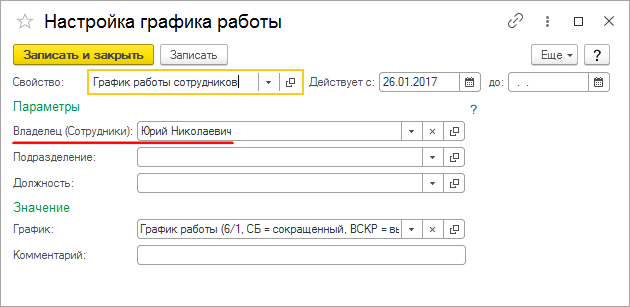
Сотруднику
- В поле «Сотрудник» выберите сотрудника (выбор происходит из справочника «Сотрудники»).
- В данном примере сотруднику Бабкину Сергею Семеновичу индивидуально установлен график работы По рабочим дням (СБ, ВС = выходные):

Подразделению организации
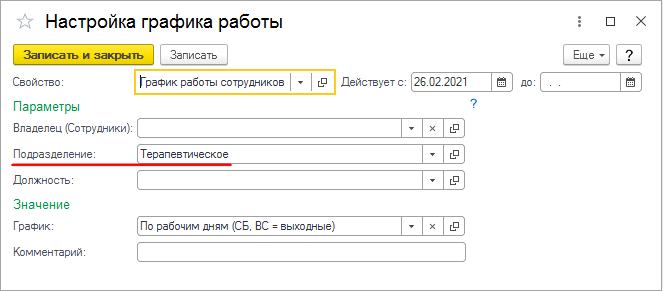
- В поле «Подразделение» выберите подразделение организации (выбор происходит из справочника «Подразделения организаций»).
- График работы будет применяться ко всем сотрудникам подразделения, кроме тех сотрудников, для кого установлены индивидуальные графики или графики по конкретным должностям в этом подразделении.
- В данном примере подразделению «Терапевтическое» установлен график работы По рабочим дням (СБ, ВС = выходные):

Должности
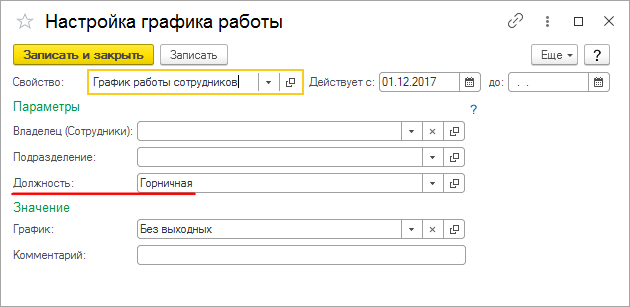
- В поле «Должность» выберите должность (выбор происходит из справочника «Должности»).
- График работы будет применяться ко всем сотрудникам этой должности, кроме тех сотрудников, для кого установлены индивидуальные графики или графики должности в конкретном подразделении.
- В данном примере сотрудникам в должности «Горничная» установлен график «Без выходных»:

Должности в подразделении организации
- Данный вариант используется, если графики работы для сотрудников одной должности различаются в разных подразделениях.
- Например, в Административном подразделении горничные (уборщицы) работают по одному графику — без выходных, а в Терапевтическом по другому — по рабочим дням, сб, вс — выходные дни.
- В поле «Подразделение» укажите подразделение организации, а в поле «Должность» — должность.
- Всем сотрудникам указанной должности, относящимся к конкретному подразделению, будет установлен выбранный график работы, за исключением тех, у кого установлен индивидуальный график.
- В данном примере необходимо создать две настройки графиков работ:
- в одной указать подразделение «Административное», должность «Горничная» и график «Без выходных»

- в другой — подразделение «Терапевтическое», должность «Горничная», график, например, «По рабочим дням (сб, вс — выходные)».

Сотрудникам, работающим в Административном подразделении в должности «Горничная», будет актуален график работы «Без выходных». Сотрудникам, работающим в Терапевтическом подразделении в должности «Горничная», установится график работы «По рабочим дням (сб, вс — выходные)».
В поле «График» выберите нужный график работы сотрудника(-ов). Выбор происходит из справочника «Графики».
В поле «Установить с» укажите дату начала действия графика. Если в поле «до» ничего не указано, график будет установлен бессрочно.
Место и должность работы сотрудников указываются в карточке сотрудника в полях «Подразделение» и «Должность», а режим работы сотрудника отображается на закладке Режим работы. Режим работы складывается из графика и расписания.
Кабинеты
В этом журнале происходит установка графиков работы кабинетов.

Настройка графика работы кабинета:

В поле «Помещение» выберите кабинет. Выбор происходит из справочника «Кабинеты».
В поле «График» выберите подходящий график работы кабинета.
В поле «Установить с» можно указать дату начала действия графика. Если в поле «до» ничего не указано, график будет действовать бессрочно.
Настройка расписаний работы
Сотрудники
В этом журнале происходит установка расписаний работы сотрудников.
Правила настройки расписаний такие же как правила настройки графиков.

Расписание сотруднику: сотруднику Лидии Ермолаевне индивидуально установлено расписание «Расписание работы сотрудников (с 8 до 18)»:

Расписание должности: для должности «Горничная» установлено «Расписание работы горничных». Все сотрудники в должности «Горничная» будут иметь это расписание, за исключением тех, кому установлено индивидуальное расписание.

В поле «Расписание» укажите расписание работы сотрудника(-ов). Выбор происходит из справочника «Расписания».
В поле «Установить с» можно указать дату начала действия расписания. Если в поле «до» ничего не указано, расписание будет установлено бессрочно.
Кабинеты
В этом журнале происходит установка расписаний работы кабинетов.

Настройка расписания работы кабинета:

В поле «Помещение» выберите кабинет. Выбор происходит из справочника «Кабинеты».
В поле «Инвентарь» при необходимости выберите нужное оборудование.
В поле «Расписание» выберите подходящее расписание работы кабинета.
В поле «Установить с» можно указать дату начала действия расписания. Если в поле «до» ничего не указано, расписание будет действовать бессрочно.
См. также
Настройка доступа к медицинским записям (КУС)
Ссылка на статью https://wiki.kint.ru/Настройка_доступа_к_медицинским_записям_(КУС) Название статьи: Настройка доступа к медицинским записям (КУС)
В этой статье рассказывается о том, как назначить сотруднику врачу или медсестре доступ к типам медицинских записей, которые нужно заполнять. См. также документ «Медицинская запись».
- «Медицинская запись» — это документ, создаваемый в карте пациента на закладке Медицинские записи.
- При создании документа «Медицинская запись» выбирается ее тип (как у всех других документов в системе).
- Сотрудникам — врачам и медсестрам — назначается доступ к типам мед. записей (о чем рассказано на этой странице). Таким образом определенные сотрудники могут заполнять только назначенные им типы мед. записей — только те, к которым им назначен доступ.
Упрощенная схема:

Настройка доступа к типам медицинских записей:
- Физическое лицо добавляется в карточку сотрудника и карточку пользователя в поле «Физлицо».
- В карточку услуги на закладку Типы медзаписей добавляются типы мед. записей. Таким образом осуществляется связь между типом мед. записи и услугой. (В карточке типа медицинской записи в поле «Услуга» отображается связанная с ней услуга.)
- Услуга добавляется в карточку должности на закладку Должностные обязанности.
- Должность назначается сотруднику в карточке сотрудника на закладке Позиции.
Таким образом сотруднику назначается доступ к типам мед. записей.
Врач добавляет и заполняет медицинские записи в карте пациента на закладке Медицинские записи с помощью кнопки Добавить. В окне выбора типов мед. записей ему будут доступны только те типы мед. записей, к которым ему назначен доступ описанным на этой странице способом: типы мед. записей, связанные с услугой, которая добавлена в должность, назначенную сотруднику.
Пример
Врачу Якушевой Людмиле нужно назначить доступ к типу мед. записи «Прием врача-терапевта».
- В справочнике «Физические лица» создайте физическое лицо «Якушева Людмила»:
- В справочнике «Сотрудники» создайте сотрудника «Якушева Людмила» и в поле «Физлицо» выберите физлицо «Якушева Людмила»:
- В справочнике «Пользователи» создайте пользователя «Якушева Людмила» и в поле «Физлицо» выберите физлицо «Якушева Людмила»:
- В карточке услуги «Прием врача-терапевта» на закладку Типы медзаписей добавьте тип медицинской записи «Прием врача-терапевта»:
- В карточку должности «Терапевт» на закладку Должностные обязанности добавьте услугу «Прием врача-терапевта»:
- В карточке сотрудника «Якушева Людмила» на закладке Позиции добавьте должность «Терапевт»:


Таким образом врачу Якушевой Людмиле будет доступен тип мед. записи «Прием врача-терапевта» и она сможет создавать и заполнять мед. записи этого типа в картах пациентов.
Подробная общая схема, на которой показана связь всех шести объектов:

Если нужно Якушевой Людмиле дать доступ еще к одному типу мед. записи «Прием невропатолога», это можно сделать следующими способами:
Способ 1
«Привязав» тип мед. записи «Прием невропатолога» к услуге «Прием врача-терапевта»:
- В карточке услуги «Прием врача-терапевта» на закладке Типы медзаписей добавьте тип мед. записи «Прием невропатолога».
Услуга «Прием врача-терапевта» уже назначена должности «Терапевт», а эта должность назначена Якушевой Людмиле. Таким образом она получит доступ к типу мед. записи «Прием невропатолога».
Способ 2
«Привязав» тип мед. записи «Прием невропатолога» к новой услуге «Прием невропатолога» и добавив эту услугу в должность «Терапевт»:
- В карточке услуги «Прием невропатолога» на закладке Типы медзаписей добавьте тип мед. записи «Прием невропатолога».
- Услугу «Прием невропатолога» добавьте в карточку должности «Терапевт» на закладке Должностные обязанности.
Должность «Терапевт» уже назначена Якушевой Людмиле. Таким образом она получит доступ к типу мед. записи «Прием невропатолога».
Способ 3
«Привязав» тип мед. записи «Прием невропатолога» к новой услуге «Прием невропатолога», добавив эту услугу в должность «Невропатолог» и добавив эту должность врачу Якушевой Людмиле:
- В карточке услуги «Прием невропатолога» на закладке Типы медзаписей добавьте тип мед. записи «Прием невропатолога».
- Услугу «Прием невропатолога» добавьте в карточку должности «Невропатолог» на закладке Должностные обязанности.
- Должность «Невропатолог» добавьте в карточку сотрудника «Якушева Людмила» на закладку Позиции.
Таким образом Якушева Людмила получит доступ к типу мед. записи «Прием невропатолога».
См. также
- Справочник "Медицинские показатели" (КУС)
- Справочник "Типы медзаписей" (КУС)
- Документ "Медицинская запись" (КУС)
Настройка значений по умолчанию (КУС)
Ссылка на статью https://wiki.kint.ru/Настройка_значений_по_умолчанию_(КУС) Название статьи: Настройка значений по умолчанию (КУС)
Открывается из раздела АДМИНИСТРИРОВАНИЕ — Категории и свойства — Настройка значений по умолчанию.

В этой форме можно задать значения по умолчанию для некоторых полей (реквизитов) документов.
При создании документа программа автоматически подставляет заранее заданные значения.
Список реквизитов определяется разработчиками программы. Пользователи не могут добавлять или удалять реквизиты из списка.
Поддерживаются реквизиты:
- «Прайс продаж» — в документах «Заявка», «Путевка», «Карта гостя», «Назначение услуг», «Счет на оплату».
- «Прайс покупок» — в документе «Поступление товаров и услуг».
- «Склад поступлений» — в документе «Поступление товаров и услуг».
- «Склад реализации» — в документах «Реализация товаров и услуг», «Розничная продажа»
- «Агент» — в документах «Заявка», «Путевка».
- «Возрастная группа» — в документах «Заявка», «Путевка».
- «Квота» — в документах «Заявка», «Путевка», «Карта гостя».
- «Время суток выезда» — в документах «Заявка», «Путевка», «Карта гостя».
- «Время суток заезда» — в документах «Заявка», «Путевка», «Карта гостя».
- «Касса» — в интерфейсе «Кассир», в форме пробития чека.
- «Запрет редактирования» — в документе «Медицинская запись».
Добавить — добавить новую строку, в которой настраивается текущий реквизит.
Показать все
- При нажатой кнопке
 отобразится история действия значений реквизитов.
 - При не нажатой кнопке отображаются только актуальные действующие значения реквизитов. Действующие значения отображается по умолчанию.

Настройка интеграции с МДЛП (КУС)
Ссылка на статью https://wiki.kint.ru/Настройка_интеграции_с_МДЛП_(КУС) Название статьи: Настройка интеграции с МДЛП (КУС)
МДЛП — мониторинг движения лекарственных препаратов.
|
Необходимые условия:
|
Действия в системе «Честный знак»
В системе «Честный знак» в личном кабинете сделайте следующее:
- В разделе Администрирование:
- Создайте пользователя и назначьте ему права: «Просмотр информации по КиЗ (товары)» (КиЗ — контрольный идентификационный знак), «Загрузка документов», «Скачивание документов» — это минимально необходимые права.
- Создайте «Учетную систему» для которой будут выгружаться данные.
- В разделе Профиль:
- В разделе «Адреса» создайте «Место деятельности».
- Места деятельности — это виртуальные склады вашей организации, на которых ведется учет лекарственных препаратов. Таких складов может быть несколько, но много их создавать не надо. Один из них нужно определить (отметить) основным.
- Значение поля «Идентификатор МД» запишите в программе «Кинт: Управление санаторием» в карточку вашей организации в реквизит «Идентификатор МДЛП».
- На закладке «Доверенные контрагенты» добавьте по ИНН организации, с которыми вы работаете.
- В разделе «Адреса» создайте «Место деятельности».
- Заполните реквизит «Идентификатор МДЛП» в карточках контрагентов (поставщиков), с которыми вы работаете.
Действия в программе «Кинт: Управление санаторием»
В программе «Кинт: Управление санаторием» зайдите в Параметры работы системы на закладку Медицинские услуги и сделайте следующее:
- Включите опцию «Интеграция МДЛП».
- Нажмите кнопку Настройка и в окне Настройка интеграции с МДЛП заполните параметры для связи с сервером:
- В поле «Пользователь» скопируйте данные параметра «Отпечаток» из свойств сертификата.
- В поле «Идентификатор клиента» скопируйте данные из столбца «Идентификатор клиента» из «Учетной системы» в личном кабинете системы «Честный знак».
- В поле «Ключ» скопируйте данные из столбца «Секретный ключ» из «Учетной системы» в личном кабинете системы «Честный знак».
- Загрузите файл сертификата системы «Честный знак» (тот, который загружен для пользователя в личном кабинете этой системы).
- После загрузки в поле «Пароль» введите пароль от сертификата, в поле «Тип» выберите тип крипто-драйвера и нажмите кнопку Проверить. Если появляется сообщение об ошибке, поменяйте тип крипто-драйвера и повторите.
- Для проверки соединения с личным кабинетом в системе «Честный знак» нажмите кнопку Обновить сессию. В случае успеха должны заполниться поля «Ключ сессии» и «Действителен до».
Настройка интеграции с МДЛП
Настройка параметров
Настройки находятся в интерфейсе «Администратор системы» на закладке Медицина.

|
Важно! При копировании текста в поля из браузера в конце вставляемого текста добавляется невидимый спецсимвол перевода строки, из-за которого могут возникнуть ошибки. (Например, в «Настройках интеграции с МДЛП» в поля «Адрес», «Пользователь», «Идентификатор клиента», «Ключ» данные удобно копировать из браузера.) Копируйте данные в программу «Кинт: Управление санаторием» через текстовые файлы, а не напрямую из браузера: сначала вставьте текст в текстовый файл, потом скопируйте его из текстового файла и вставьте в поля. (Самый простой текстовый файл можно создать в стандартной компьютерной программе «Блокнот». Файлы, созданные в программе Word, не являются текстовыми! Они имеют сложный формат и при копировании текста из них в КУС в конце вставленного текста также могут добавляться невидимые спецсимволы, из-за которых могут возникнуть ошибки.) |
Использовать интеграцию с МДЛП
- Включите интеграцию с информационной системой мониторинга движения лекарственных препаратов.
Адрес
- Для рабочей интеграции адрес api.mdlp.crpt.ru
- Для тестирования интеграции в «Песочнице» адрес api.sb.mdlp.crpt.ru. («Песочница» https://sb.mdlp.crpt.ru/ — тестовый личный кабинет в системе маркировки «Честный знак».)
Время ожидания ответа (секунд)
- Установите время ожидания обработки данных на стороне сервиса «Честный знак». Можно увеличить при возникновении ошибки «Превышено время ожидания ответа от сервиса».
Пользователь
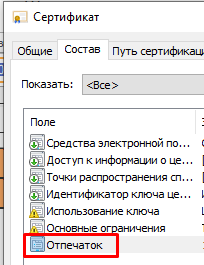
- Скопируйте в это поле данные параметра «Отпечаток» из свойств сертификата (Важно в поле оставить символы без пробелов!):

Идентификатор клиента
- Идентификатор клиента из системы «Честный знак». В системе «Честный знак» он находится в разделе «Администрирование — Учетные системы» в столбце «Идентификатор клиента». Если вы зарегистрированы в этой системе (являетесь ее пользователем и имеете логин и пароль для входа в нее), зайдите в нее, скопируйте идентификатор и вставьте в это поле.
Ключ
- Ключ клиента из системы «Честный знак». В системе «Честный знак» он находится в разделе «Администрирование — Учетные системы» в столбце «Секретный код». Зайдите в нее, скопируйте ключ и вставьте в это поле.
Обновить
- Начать или обновить сессию работы с сертификатом. Нажмите кнопку, и в поле «Ключ сессии» отобразится токен сессии, а в поле «Действителен до» срок действия сессии — полчаса с момента ее начала. Через полчаса нужно будет получить новый токен.
Загрузка сертификата
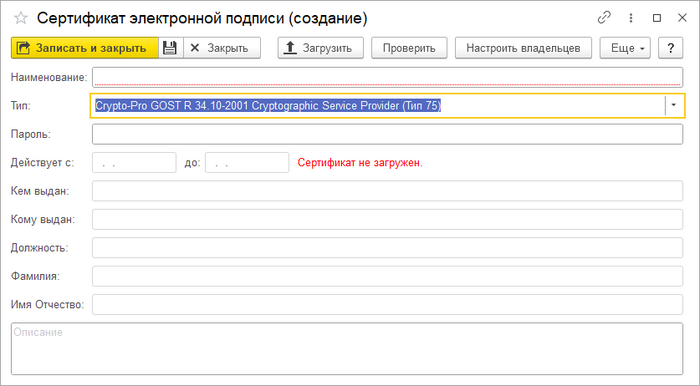
- Загрузка сертификата системы «Честный знак» осуществляется в разделе программы АДМИНИСТРИРОВАНИЕ — Справочники — Сертификаты электронной подписи. Нажмите кнопку Создать, в открывшейся карточке сертификата нажмите Загрузить и выберите файл с сертификатом.

Проверить
- Проверка подлинности и работы сертификата. Программа проверит, что этим сертификатом можно подписывать данные. Если проверка прошла успешно: сертификат подлинный, корректно подключен и опознан программой, появится информация об издателе сертификата, его владельце — кому он выдан, и сроке его действия.
Пароль
- Пароль сертификата.
Тип
- Тип крипто-драйвера.
Подключение сканера QR-кодов
На данный момент поддерживается работа сканера штрихкодов Zebra DS4308.

Поддерживается два варианта работы:
В режиме эмуляции клавиатуры.
- В документе нажмите кнопку штрихкода, откроется окно, куда сканер считает текст, нажмите ОК. Настраивать в предприятии ничего не надо, все работает штатно.
В автоматическом режиме.
- Нужно настроить подключаемое оборудование:
- Переключите сканер в режим эмуляции COM-порта:
- Инструкция по переход в режим СОМ.
- Откройте на компьютере «Диспетчер устройств» и найдите номер COM-порта для сканера:
- В программу «Кинт: Управление санаторием» добавьте подключаемое оборудование:
- В справочнике «Драйверы оборудования» откройте драйвер "1С:Сканеры штрихкода (NativeApi)" и загрузите для него обработчик из файла(архив): Драйвер.
- В справочник «Подключаемое оборудование» добавьте подключаемое оборудование и выберите для него этот драйвер.
- В настройках оборудования (закройте карточку оборудования, выберите его курсором в справочнике и нажмите кнопку Настроить):
- Укажите номер COM-порта.
- Зайдите в тест устройства и считайте любой штрихкод. Должны будут появиться данные по номеру порта.
- После этого в документе «Операция маркировки» можно считывать QR-коды.

Настройка интернет-эквайринга (КУС)
Ссылка на статью https://wiki.kint.ru/Настройка_интернет-эквайринга_(КУС) Название статьи: Настройка интернет-эквайринга (КУС)
Для настройки учетной записи выполните следующие шаги:
- Перейдите в раздел программы ПРЕДПРИЯТИЕ — Организации и откройте карточку организации.
- В карточке организации перейдите на закладку Банк в раздел Интернет-Эквайринг.
- По кнопке Добавить создайте учетную запись.
- Выберите категорию учетной записи: учетная запись эквайринга или учетная запись СБП.
- Заполните учетную запись:
- Укажите наименование.
- Выберите оператора.
- Заполните данные авторизации в сервисе оператора — логин и пароль.
- Для ЮКасса логином является ShopID, а паролем — токен (секретный ключ), выданные сервисом при регистрации.
- Запишите учетную запись.
- Включите опцию «Автоматическая отправка счетов», чтобы при проведении документа «Счет на оплату» ссылка для оплаты в ЮКасса формировалась автоматически.

- При включении опции «Тестовый режим» все запросы будут формироваться на тестовый сервер.
- Запишите все изменения в карточке организации.
- В интерфейсе «Администратор системы» на закладке Интернет-сервисы раскройте раздел Онлайн-бронирование — Онлайн-эквайринг и убедитесь, что в пункте «Эквайринг» выбрана нужная учетная запись.


|
Настройка Юкассы доступна только с релиза 24.08. |
Настройка контура "Медикаменты" (КУС)
Ссылка на статью https://wiki.kint.ru/Настройка_контура_"Медикаменты"_(КУС) Название статьи: Настройка контура "Медикаменты" (КУС)
Свойства медикаментов
Настройка подсистемы заключается в заполнении реестра медикаментов (добавление элементов справочника «Номенклатура» категории «Медикамент»).
Медикамент (лекарственный препарат) характеризуется рядом свойств:
- Признак «Дженерик»
- Действующее вещество (МНН)
- Форма выпуска:
- Лекарственная форма
- Масса
- Концентрация
- Упаковка
- Первичная упаковка
- Количество препарата в первичной упаковке
- Штрихкод
- Производитель:
- Фирма
- Страна
Добавление медикаментов с диска «ИТС Медицина»
Реестр медикаментов можно заполнить с использованием данных информационной системы «Регистр лекарственных средств России®». Материалы данной информационной системы представлены на диске «ИТС Медицина».
Для добавления нового медикамента необходимо:
- Вставить лицензионный диск «ИТС Медицина» в дисковод.
- Осуществить установку необходимых программ с этого диска.
- Открыть список (реестр) медикаментов (лекарственных препаратов) в КУС.
- Нажать кнопку «Подобрать с диска ИТС» на командной панели. При этом включится режим подбора медикаментов с диска ИТС и, если диск установлен корректно, запустится приложение, обеспечивающее удобную навигацию и поиск по системе «Регистр лекарственных средств России», в котором можно выбрать необходимые медикаменты для загрузки в КУС.
- После добавления медикаментов необходимо отключить режим подбора с диска ИТС повторным нажатием кнопки «Подобрать с диска ИТС».
Настройка мобильного приложения
Ссылка на статью https://wiki.kint.ru/Настройка_мобильного_приложения Название статьи: Настройка мобильного приложения
В зависимости от типа мобильного приложения варьируются и системные требования к устройствам.
Системные требования
Системные требования к устройству для работы мобильных приложений компании «Кинт»
Необходимые условия
- На устройстве должен быть интернет.
- База, с которой будет работать МП должна быть опубликована.
Установка мобильных приложений
Установка мобильного приложения
Активация мобильных приложений КУС
- Для активации мобильных приложений КУС должно быть сделано следующее:
- Куплена лицензия на программу «Кинт: Управление санаторием».
- Куплены дополнительные лицензии на мобильные приложения, которые вам нужны.
- За покупкой обращайтесь в компанию «Кинт». При покупке вам будут высланы ключ регистрации и ключ активации программы «Кинт: Управление санаторием» и дополнительные ключи активации мобильных приложений.
- В программе «Кинт: Управление санаторием» на форме Управление лицензиями (АДМИНИСТРИРОВАНИЕ — Сервис):
- введите ключ регистрации и ключ активации программы «Кинт: Управление санаторием»;
- в разделе Дополнительные ключи введите дополнительные ключи активации мобильных приложений.
После этого мобильные приложения будут активированы.
Активация мобильных приложений УАУ8
На данный момент существует одно мобильное приложение, работающее с программой «Кинт: Учет. Анализ. Управление 8» — это МП «Кинт: ТСД».
- Для активации мобильных приложений УАУ8 должно быть сделано следующее:
- Куплена лицензия на программу «Кинт: Учет. Анализ. Управление 8».
- Куплены дополнительные лицензии на мобильные приложения, которые вам нужны.
- За покупкой обращайтесь в компанию «Кинт». При покупке вам будут высланы ключ регистрации и ключ активации программы «Кинт: Учет. Анализ. Управление 8» и дополнительные ключи активации мобильных приложений.
- В программе «Кинт: Учет. Анализ. Управление 8» на форме Управление лицензиями (АДМИНИСТРИРОВАНИЕ — Сервис):
- введите ключ регистрации и ключ активации программы «Кинт: Учет. Анализ. Управление 8»;
- в разделе Дополнительные ключи введите дополнительные ключи активации мобильных приложений.
После этого мобильные приложения будут активированы.
Вход в мобильное приложение
О том, как войти в мобильное приложение по QR-коду пользователя читайте здесь.
Параметры работы мобильного приложения
В разделе Параметры работы установите необходимые параметры работы мобильного приложения.
Работа в мобильном приложении
Мобильное приложение открывается под последним работавшим в нем пользователем. Изменять пользователя МП надо для того, чтобы работа в нем — совершаемые в нем действия фиксировались в программе от другого пользователя. О том, как изменить пользователя МП читайте ниже.
Изменение пользователя мобильного приложения КУС
В базе много пользователей, которые могут работать в программе. Работать в мобильном приложении, как в программе, нужно под определенным пользователем, чтобы все производимые в нем действия фиксировались в программе от этого пользователя.
О том, как изменить пользователя МП (войти в МП под другим пользователем) читайте здесь.
См. также
- Установка мобильного приложения
- Интерфейс мобильного приложения
- 1С8:Публикация информационной базы 1С на веб-сервере
- QR-код
- Настройка подключения мобильного приложения к базе
- Системные требования к устройству для работы мобильных приложений компании «Кинт»
Настройка модуля (Питание, КУС)
Ссылка на статью https://wiki.kint.ru/Настройка_модуля_(Питание,_КУС) Название статьи: Настройка модуля (Питание, КУС)
- Выполните Начальную настройку КУС.
- Выполните Настройку питания.
- Настройте Параметры работы модуля «Питание» по умолчанию.
Открытие настройки питания: ГЛАВНОЕ — Помощник настроек — Питание или АДМИНИСТРИРОВАНИЕ — Настройка — Питание.

Подготовка базы
- Проверьте существующий список вариантов питания, если необходимо, введите недостающие.
- Выполните загрузку необходимых блюд из сборника Голуновой.
- Отредактируйте загруженные блюда, при необходимости создайте новые в соответствии с вашими технико-технологическими картами.
- Создайте виды блюд.
- Создайте виды меню.
- Создайте плановые меню.
- Создайте все необходимые продукты.
Складской учет
- Настройте продуктовые склады, определитесь с видом расчета цены — по средней или по партиям (для складского учета продуктов рекомендуем учет «по средней цене»).
- Настройте обмен информацией с 1С:Бухгалтерией 8. Согласуйте названия продуктов с номенклатурой из вашей базы 1С:Бухгалтерия 8. Названия должны быть одинаковы. В лучшем случае — должны прийти по обменам либо из КУСа в Бухгалтерию, либо наоборот.
- Загрузите остатки на дату начала работы с программой.
- Определитесь с местом первичной загрузки документов «Поступление товаров и услуг» — какой сотрудник и в какую программу первично вносит эти документы? (мы рекомендуем вносить «Поступления товаров и услуг» в 1С:Бухгалтерию вначале, и в КУС они будут попадать по обменам).
Подробнее о складском учете: Категория:Складской учет (КУС) и [обучающее видео].
Начните работу в программе
- Проведите тестирование: создайте продукты, блюда, поработайте с меню-раскладкой, сформируйте отчеты.
- Обучите пользователей. Руководство пользователя (Питание, КУС)
Прочие настройки
- Создайте необходимые единицы измерения.
- Создайте коэффициенты пересчета единиц измерений.
- Создайте коэффициенты тепловой обработки продуктов.
- Создайте сезонные коэффициенты выхода продукта.
- Создайте продукты-заменители (аналоги номенклатуры) и настройте их использование.
- Создайте виды диет.
- Проверьте существующие и, если необходимо, создайте недостающие «Услуги питания».
Отчеты и печатные формы
- На основе введенных в систему данных можно формировать разные отчеты.
- Печатные формы используются для форматированного вывода на печать объектов базы данных (документы, элементы справочников и т.д.).
Настройка назначения и оказания услуг (КУС)
Ссылка на статью https://wiki.kint.ru/Настройка_назначения_и_оказания_услуг_(КУС) Название статьи: Настройка назначения и оказания услуг (КУС)
В программном комплексе «Кинт: Управление санаторием» существует помощник настройки медицинских услуг. В нем приведены шаги по настройке медицинских услуг с комментариями для пользователя. Чтобы открыть окно настройки медицинских услуг перейдите в раздел Главное — Помощник настроек — Медицина.

Видео-руководство
|
|
Общие замечания
Для настройки контура «Назначение и оказание услуг» необходимо определить перечни:
- медицинских услуг (процедур), предоставляемых санаторием;
- лечебных кабинетов;
- инвентаря, используемом в каждом лечебном кабинете;
- курсов процедур.
Настройка услуг
- Создайте услугу. Справочник "Услуги" (КУС)#Создание элемента справочника
- Определите места оказания услуги и время их работы. Это список инвентаря и кабинетов, в которых оказывается услуга.
- Настройте инвентарь. Справочник "Номенклатура" (КУС) — Инвентарь#Настройка
- Настройте кабинет. Справочник "Помещения" (КУС) — Процедурный кабинет#Настройка
- Настройте график работы кабинета. Справочник "Графики" (КУС)#Настройка
- Настройте расписание работы кабинета. Справочник "Расписания" (КУС)#Настройка
- Настройте основные параметры сеансов услуги. Справочник "Услуги" (КУС)#Параметры сеансов
- Настройте дополнительные параметры сеансов услуги:
- Настройка вариантов оказания услуги — Справочник "Услуги" (КУС)#Параметры назначения
- Настройка пауз между услугами — Справочник "Услуги" (КУС)#Паузы между услугами
- Настройка показаний/противопоказаний к процедурам — Справочник "Услуги" (КУС)#Показания/Противопоказания
- Настройка показателей (например, для лабораторных исследований) — Справочник "Услуги" (КУС)#Показатели
- Настройка учета расходных материалов — Справочник "Услуги" (КУС)#Расходные материалы
- Настройка состава услуги (если в нее входят несколько услуг) — Справочник "Услуги" (КУС)#Состав
- Указание списка возможных исполнителей услуги — Справочник "Услуги" (КУС)#Исполнители
- Настройка связи услуги и номенклатуры — Справочник "Услуги" (КУС)#Номенклатура
- Выведение стоимости услуги — Справочник "Услуги" (КУС)#Цена лечения
- Создайте курсы процедур. Справочник "Наборы услуг" (КУС)#Варианты лечения
- Осуществите другие дополнительные настройки:
- Укажите время завтраков, обедов и ужинов, чтобы оно не использовалось при автоматическом подборе сеансов. Справочник "Наборы услуг" (КУС)#Варианты питания
- Добавьте паузы пациента. Документ "Установка значений свойств" (КУС)#Пауза пациента
- Начните работу в программе.
- Обучите пользователей
- Проведите тестовый прогон
- Введите остатки услуг — Ввод остатков назначенных услуг (КУС)
- Запуск
Настройка номенклатуры путевки (КУС)
Ссылка на статью https://wiki.kint.ru/Настройка_номенклатуры_путевки_(КУС) Название статьи: Настройка номенклатуры путевки (КУС)
Номенклатура путевки используется для:
- Для обменов с бухгалтерской программой. «Номенклатура путевки» заполняется в поле «Номенклатура» в документах «Счет на оплату», «Реализация товаров и услуг» и других.
- Для контура взаиморасчетов с контрагентами. Это товар, который реализует санаторий в терминах бухгалтерского учета.
- Некоторые следствия. Например, если не создана «Номенклатура путевки» с параметрами «Льготная путевка» + «Коммерческий курс лечения», это означает, что такое сочетание параметров невозможно в санатории и нельзя создать путевку с такими параметрами.
- Настройки уникальности элементов «Номенклатуры путевки». Программа не даст создать 2 элемента с одинаковыми параметрами.
- Для ускорения заполнения параметров путевки. Можно выбрать «Номенклатуру путевки» и выбранные ключевые параметры заполнятся в документе «Путевка». Этот функционал мы сейчас не рекомендуем использовать.
Настройка номенклатуры путевки
- Откройте АДМИНИСТРИРОВАНИЕ — Категории — Справочники — Номенклатура — Номенклатура пребывания.
- На закладке «Атрибуты» перечислены доступные параметры путевки.
- Отметьте галочками нужные атрибуты.
- В данный момент мы рекомендуем снимать все галочки, кроме галочки у атрибута «Категория путевки», если только вы точно не знаете что делаете.
Атрибуты путевки
- Категория путевки
- Категория номера
- Вариант проживания
- Курс процедур
- Питание
- Количество дней
Настройка оборудования
Ссылка на статью https://wiki.kint.ru/Настройка_оборудования Название статьи: Настройка оборудования Настройка оборудования
Настройка оборудования для услуг (КУС)
Ссылка на статью https://wiki.kint.ru/Настройка_оборудования_для_услуг_(КУС) Название статьи: Настройка оборудования для услуг (КУС)
Настройка связи Кабинет — Инвентарь — Услуга
- Настройка инвентаря для услуги
- Настройка помещений для инвентаря
- В карточке инвентаря на закладке Характеристики в разделе Помещения с помощью кнопки Добавить добавьте помещения, в которых стоит данный инвентарь и его количество. Это осуществляется с помощью документа «Учет инвентаря помещений».
Журнал настроек оборудования для услуг
В этом журнале создаются связи Оборудование — Услуга: настраивается, для какой услуги какое нужно оборудование.
Журнал настроек находится в основном разделе программы УСЛУГИ — Настройка или его можно найти поиском по интерфейсу.
Чтобы открыть карточку настройки, установите на нее курсор и дважды щелкните мышью или нажмите Enter.
С помощью пункта Открыть в контекстном меню элемента списка можно открыть:
- карточку инвентаря, если курсор стоит в столбце «Оборудование»;
- карточку услуги, если курсор стоит в столбце «Услуга»;
- карточку помещения, если курсор стоит в столбце «Помещение».

Создание настройки оборудования для услуг
- Настройку оборудования для услуг можно создать следующими способами:
- В журнале «Настройка оборудования для услуг» с помощью кнопки Создать.
- В карточке инвентаря на закладке Характеристики в разделе Услуги с помощью кнопки Добавить.
- В карточке услуги на закладке Места оказания с помощью кнопки Добавить.
- В открывшейся карточке настройки укажите:
- оборудование;
- услугу, которая оказывается на данном инвентаре;
- вместимость инвентаря — количество человек, которое можно обслужить на этом оборудовании за один сеанс.
- Нажмите кнопку Записать или Записать и закрыть.
Созданные здесь настройки будут отображаться в карточке инвентаря на закладке Характеристики в разделе Услуги — там будут отображаться услуги из настройки.
Карточка настройки оборудования для услуг


Настройка общего списка информационных баз для пользователей домена
Ссылка на статью https://wiki.kint.ru/Настройка_общего_списка_информационных_баз_для_пользователей_домена Название статьи: Настройка общего списка информационных баз для пользователей домена
Статья описывает опыт дополнения/редактирования списка баз 1С пользователей без необходимости идти к каждому пользователю отдельно.
Задача
Необходимо показывать определенный список баз 1С всем пользователям, помимо списка баз для каждого пользователя.
Необходимо 2 файла (1CEStart.txt и ibases.v8i) — возьмите уже существующие либо создайте.
Оба файла разместите (C:\ProgramData\1C\1CEStart) или (C:\Documents and Settings\All Users\Application Data\1C\1CEStart) — одно и тоже для Win server 2012, для остальных ОС скорее всего тоже.
Если нужных папок нет (1C, 1CEStart) — создайте руками.
Решение
Содержание файла 1CEStart.txt
InstalledLocation=C:\Program Files\1cv8
InstalledLocation=C:\Program Files (x86)\1cv8
CommonInfoBases=C:\ProgramData\1C\1CEStart\ibases.v8i
InstallComponents=DESIGNERALLCLIENTS=1 THINCLIENTFILE=0 THINCLIENT=1 WEBSERVEREXT=0 SERVER=0 CONFREPOSSERVER=1 CONVERTER77=0 SERVERCLIENT=0 ADMINISTRATIONFUNC=0 LANGUAGES=RU
Содержание файла ibases.v8i
[Имя Базы1 (для пользователя)]
Connect=Srvr="ВашСервер";Ref="ИмяБазы1";
ClientConnectionSpeed=Normal
App=Auto
WA=1
Version=8.3 (укажите версию платформы)
DefaultApp=ThickClient
[Имя Базы2 (для пользователя)]
Connect=Srvr="ВашСервер";Ref="ИмяБазы2";
ClientConnectionSpeed=Normal
App=Auto
WA=1
Version=8.3 (укажите версию платформы)
DefaultApp=ThickClient
....... и т.д.
Если нужно создать базы в виде дерева - содержание файла ibases.v8i будет следующим:
[Имя Базы (для пользователя)]
Connect=Srvr="ИмяСервера";Ref="ИмяБазы";
Folder=/ИмяГруппы
OrderInTree=1 - порядок в группе
External=-1
ClientConnectionSpeed=Normal
App=Auto
WA=1
Version=8.3
DefaultApp=ThickClient
|
Если нужно отредактировать список, для конкретного пользователя перейдите сюда: C:\Users\НашПользователь\AppData\Roaming\1C\1CEStart и отредактируйте файл ibases.v8i |
Итог
Пользователь увидит как созданные им базы так и базы, которые мы прописали в файле.
См. также
Оригинальная статья на Инфостарте
Настройка подключения мобильного приложения к базе
Ссылка на статью https://wiki.kint.ru/Настройка_подключения_мобильного_приложения_к_базе Название статьи: Настройка подключения мобильного приложения к базе
- Войдите в программу «Кинт: Управление санаторием» под пользователем с правами администратора системы.
- В основном разделе АДМИНИСТРИРОВАНИЕ в части Мобильные приложения нажмите ссылку Настройка мобильного приложения.
- Укажите строку подключения к информационной базе извне, вида «http://[адрес_сервера]/[имя_публикации]».
- Укажите логин и пароль для подключения к базе (общий логин и пароль пользователя с административными правами). Рекомендуется создать «специального» пользователя с надёжным паролем.
См. также
Настройка подсистемы "Клининг" (КУС)
Ссылка на статью https://wiki.kint.ru/Настройка_подсистемы_"Клининг"_(КУС) Название статьи: Настройка подсистемы "Клининг" (КУС)
|
|

Настройка правил выполнения работ
- Заполните справочник «Услуги» услугами клининга (например, «Генеральная уборка», «Замена постельного белья», «Текущая уборка»).
- В самой услуге укажите продолжительность и единицы измерения продолжительности, категорию «Услуги клининга», настройте приоритет.
- Генеральной считается уборка с наивысшим приоритетом. Выполнение такой уборки переведет состояние номера из состояния «Грязный» в состояние «Чистый».
- Укажите количество процедурных единиц для данной услуги клининга. Это делается с помощью кнопки Добавить, открывающей документ «Установка значений свойств». В большинстве случаев достаточно указать количество процедурных единиц равное 1.
- Настройте «Регламентные работы» на закладке Настройка работ в интерфейсе «Хозяйственная служба».
- Настройте «Генеральную уборку». Для нее необходимо указать:
- Состояние помещения — Заселен.
- Работа — Генеральная уборка.
- Помещение, Тип помещения, Категория номера, Корпус, Этаж — пустые значения (означает «для всех»).
- Начало работ — Дата выезда.
- Периодичность — Один раз (такую периодичность необходимо создать, если у вас ее нет в списке. Как это сделать написано на странице Справочник "Периодичности" (КУС)).
- Действует с — дата начала действия правила. Обычно начало текущего месяца или текущей недели.
- Сохраните настройки.
- Настройте «Замену постельного белья». Для нее необходимо указать:
- Состояние помещения — Заселен.
- Работа — Замена постельного белья.
- Помещение, Тип помещения, Категория номера, Корпус, Этаж — пустые значения (означает «для всех»).
- Начало работ — Дата заезда.
- Периодичность — необходимую вам. Например «Каждые 2 дня (с 2-ого дня)» (такую периодичность необходимо создать, если у вас ее нет в списке. Как это сделать написано на странице Справочник "Периодичности" (КУС)).
- Действует с — укажите дату начала действия правила. Обычно начало текущего месяца или текущей недели.
- Сохраните настройки.
- При необходимости настройте «Текущую уборку» в свободных номерах. Для нее необходимо указать:
- Состояние помещения — Свободно.
- Работа — Текущая уборка.
- Тип помещения — Гостиничный номер (этим мы говорим, что убираться надо только в свободных гостиничных номерах, но не надо в служебных и медицинских кабинетах).
- Помещение, Категория номера, Корпус, Этаж, Начало работ — пустые значения (означает «для всех»).
- Периодичность — необходимую вам. Например «Каждые 4 дня (с 4-ого дня)» (такую периодичность необходимо создать, если у вас ее нет в списке. Как это сделать написано на странице Справочник "Периодичности" (КУС)).
- Действует с — укажите дату начала действия правила. Обычно начало текущего месяца или текущей недели.
- Сохраните настройки.
- При правильной настройке, в регистре сведений «Хранилище значений-ссылок» по свойству «Работы в помещениях» появятся движения, соответствующие настройке.
- Настройте «Генеральную уборку». Для нее необходимо указать:
- Проверьте настройку правил.
- Заселите и выселите какого-нибудь гостя.
- Зайдите в отчет «Запланированные работы». В нем должны появится работы, которые соответствуют вашим правилам.
- Именно по этим работам будет заполняться документ «Наряд на работы».
Настройка исполнителей работ
Для того, чтобы система автоматически подбирала доступных исполнителей на работы, необходимо настроить список исполнителей.
- Настройте связь «Сотрудник» — «Должность» — «Услуги»:
- Создайте должность «Горничная» в справочнике «Должности».
- Установите этой должности «Должностные обязанности» — выберите услугу (или несколько), которую этот человек может выполнять.
- Можно выбирать составную услугу.
- Пропишите сотрудникам необходимые должности в справочнике «Сотрудники».
- Настройте «Графики работы» исполнителей услуг (какие дни считаются рабочими, какие — выходными). См. Справочник "Графики" (КУС).
- Создайте необходимые графики работы исполнителей в «Графиках». Например, «Каждый день» или «По четным дням» или «По понедельникам».
- В «Настройке графиков» — сопоставьте каждому сотруднику его график работы.
- Можно сделать отдельный график для каждой должности, а можно общий график для всех.
- Настройте «Расписание работы» исполнителей. См. Справочник "Расписания" (КУС).
- Создайте необходимое расписание работы (или несколько) по уборке помещений. Например, с 8:00 до 16:00 — рабочее время.
- В «Настройке расписания» — сопоставьте каждому сотруднику его график работы.
- Можно сделать отдельное расписание для каждой должности, а можно общее — для всех.
Настройка расходных материалов
Если требуется автоматизировать списание расходных материалов на проведение уборки (мыло, шампуни, расходные средства), то настройте нормы списания расходных материалов.
Это делается через документ «Установка значений свойств» со свойством «Нормы расхода» аналогично настройке учета расходных материалов.
Проверка настройки
Проверьте заполнение документа «Наряд на работы»:
- Создайте новый документ «Наряд на работы».
- Выберите период, в котором существуют незакрытые требования по работам.
- Нажмите кнопку Сформировать — в результате документ заполнится этими работами. Будут также выбраны свободные исполнители в зависимости от их графиков и расписаний работы.
Прочая информация
- Правила настройки работ хранятся в регистре сведений «Хранилище значений-ссылок», свойство «Работы в помещениях».
- Список запланированных работ хранится в регистре накопления «План работ в помещениях».
См. также
Настройка программы лояльности (КУС)
Ссылка на статью https://wiki.kint.ru/Настройка_программы_лояльности_(КУС) Название статьи: Настройка программы лояльности (КУС)
|
|
В данной статье рассказано про настройку и функциональные возможности программы лояльности, реализованной в программном комплексе «Кинт: Управление санаторием».
Справочники и функциональные разделы для работы с программой лояльности доступны в интерфейсе «Маркетолог», который можно открыть из разделов программы:
- ВЗАИМОРАСЧЕТЫ — Программы лояльности
- ПРЕДПРИЯТИЕ — Ценообразование


О программе лояльности
В основе «Программы лояльности» программного комплекса «Кинт: управление санаторием» заложена стандартная механика бонусной программы, при которой гость с покупки товаров и услуг получает бонусные баллы, копит их на карте лояльности и оплачивает ими следующие покупки.
Политику начисления и списания бонусов (какой процент бонусов с покупки начислять, какой процент бонусов можно списать при последующей покупке, а также перечень товаров и услуг, на которые не распространяется программа лояльности) Организация определяет самостоятельно в соответствии со своей маркетинговой стратегией.
Помимо автоматического начисления бонусов в момент покупки, в программе реализована возможность начисления подарочных бонусов в ручном режиме.
Создание программы лояльности
Программа лояльности создается в справочнике «Программы лояльности», который отображается на закладке Программы лояльности интерфейса «Маркетолог».

Для создания программы лояльности выполните следующее:
- Нажмите кнопку Создать — откроется карточка программы лояльности.
- Заполните поле «Наименование». Поля «Код» и «Организация» заполняются автоматически.
- Для заполнения раздела Политика начисления и списания бонусов нажмите кнопку Создать — откроется карточка политики начисления и списания бонусов.
- Заполните поля карточки:
- Установить с
- Действует до (по желанию)
- % бонусов от суммы продажи (создайте расчетную ставку):
- % оплаты бонусами (создайте расчетную ставку):
- Отсрочка начала действия (по желанию)
- Срок действия бонусов (по желанию)
- Если настроена отправка SMS, можно установить опцию «Контроль списания по SMS». Тогда при списании бонусов будет отправляться SMS с кодом подтверждения.
- Проверьте заполненную карточку политики и сохраните её, нажав на кнопку Записать и закрыть.
- Сохраните карточку программы лояльности, нажав на кнопку Записать и закрыть.
- Созданная программа лояльности отобразится на закладке..


Создание уровней программы лояльности
|
|
Для организации прогрессивной системы стимулирования клиентов можно создать несколько уровней программы лояльности. Уровень программы лояльности будет автоматически меняться при увеличении суммы покупок гостя (суммы продаж по карте лояльности).
Все настройки можно выполнить в интерфейсе «Маркетолог» на закладке Программа лояльности.
- Создайте несколько программ лояльности с различающейся политикой начисления и списания бонусных баллов — под разные уровни. Например:
- Бронзовая программа (начисление 5% бонусов);
- Серебряная программа (начисление 10% бонусов);
- Золотая программа (начисление 15% бонусов).
- У опции Определять программы лояльности выберите вариант «Автоматически». В этом случае в раздел добавится закладка Настройка автоматических программ лояльности.
- На закладке Настройка автоматических программ лояльности используйте кнопку Добавить, чтобы внести программы лояльности и указать для них пороги сумм продаж по карте.
- Для сохранения настроек нажмите кнопку Сохранить.


Настройка запрета начисления бонусов
При необходимости можно выделить товары и услуги, на которые программа лояльности не будет распространяться: бонусы при покупке данных товаров и услуг начисляться не будут.
Для настройки запрета начислений бонусов выполните следующие шаги:
- В интерфейсе «Маркетолог» перейдите на закладку Программа лояльности — Запрет начисления бонусов. Здесь создаются и отображаются документы, устанавливающие запрет начисления бонусов.
- Нажмите кнопку Создать — откроется документ установки значений свойств (Запретить начисление бонусов) .
- Кнопкой Добавить внесите необходимую номенклатуру или категорию (группу) номенклатуры. Укажите программу лояльности, для которой будет актуален запрет. В колонке «Значение свойства» установите «Да».
- Сохраните документ, нажав на кнопку Провести и закрыть.


Создание карт лояльности
Карта лояльности — это документ, оформляемый на гостя санатория, если тот является контрагентом с созданным договором. На счете карты лояльности накапливаются бонусные баллы, которые гость получает при покупке товаров и услуг, и которые может потратить при последующих покупках. Бонусы на карту начисляются в соответствии с условиями программы лояльности, выбранной в карте.
Справочник «Карты лояльности» отображается в интерфейсе «Маркетолог» на закладке Карты лояльности.

Для создания карты лояльности выполните следующие шаги:
- Нажмите кнопку Создать — откроется документ карты лояльности.
- Внесите контрагента, его номер телефона и укажите срок действия карты лояльности. Если не указывать дату окончания действия, карта будет бессрочной.
- Если программа лояльности — многоуровневая, и активирован режим автоматического определения программы лояльности в зависимости от суммы продаж по карте, указывать программу лояльности в карте не нужно — она установится автоматически. Если активирован режим ручного определения программы лояльности, в поле «Программа лояльности» необходимо выбрать нужную программу из списка созданных.
- Сохраните карту, нажав на кнопку Провести и закрыть.

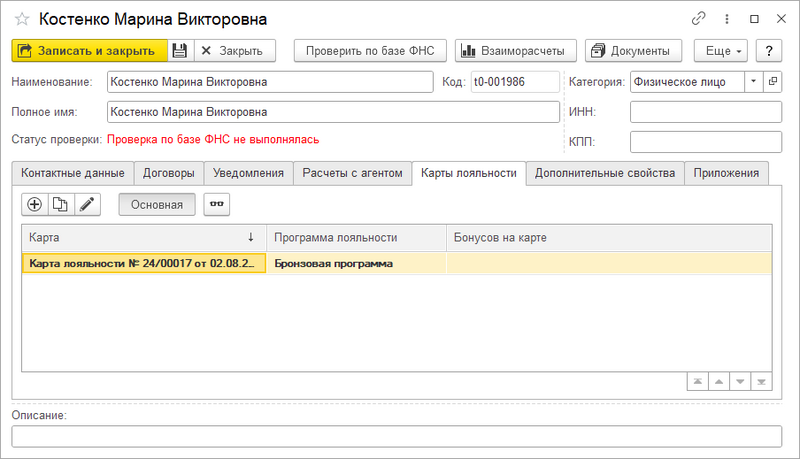
- Карта лояльности отобразится в справочнике, а также в карточке контрагента на закладке Карты лояльности:

Использование карты лояльности
Карта лояльности используется в момент осуществления гостем покупки товара или услуги:
- карту необходимо выбрать в документе «Прием платежей» в поле «Карта лояльности».

- карта выбирается в документе «Розничная продажа» в поле «Карта лояльности».

В документах отображается, сколько бонусов накоплено на карте, сколько будет начислено за покупку. При нажатии кнопки Списать бонусы в поле «К списанию» рассчитается количество бонусов, доступное к списанию. После проведения документа бонусы спишутся, и покупка пройдет со скидкой.
Начисление и списание бонусов в ручном режиме
При необходимости можно в ручном режиме начислять подарочные бонусы гостю. Начисления проводятся в интерфейсе «Маркетолог» на закладке Начисление бонусов.

- Нажмите кнопку Создать — откроется документ начисления бонусов.
- Внесите карту лояльности, количество бонусов к начислению и срок действия бонусов.
- Сохраните документ, нажав на кнопку Провести и закрыть.

Аналогичным образом проводится списание бонусов (например, в качестве штрафной санкции) в интерфейсе «Маркетолог» на закладке Списание бонусов.
Отчеты по программам лояльности
Отчет «Движение бонусов» находится в основном разделе программы ВЗАИМОРАСЧЕТЫ — Программа лояльности.
Формируется за указанный период:

Отчет «Продажи по картам лояльности» также находится в основном разделе программы ВЗАИМОРАСЧЕТЫ — Программа лояльности.
Формируется за указанный период:

См. также
Настройка ставки НДС для номенклатуры (КУС)
Ссылка на статью https://wiki.kint.ru/Настройка_ставки_НДС_для_номенклатуры_(КУС) Название статьи: Настройка ставки НДС для номенклатуры (КУС)
Используется для:
- автоматической установки ставки НДС в документах «Поступление товаров и услуг» при вводе номенклатуры из входящего документа.
- автоматической установки ставки НДС в расчетных документах, таких как «Счет на оплату», «Реализация товаров и услуг» и «Розничная продажа».
Настройка общей ставки НДС
Общая ставка НДС, применяемая по умолчанию ко всей номенклатуре (за исключением позиций, для которых установлена индивидуальная ставка), настраивается в интерфейсе «Администратор системы»:
- На закладке Общие параметры учета перейдите в раздел «НДС».
- В поле «Ставка по умолчанию» выберите необходимую ставку НДС.
- Запишите изменения.
Данная ставка будет автоматически применяться ко всей номенклатуре, для которой не задано отдельное значение.
.png)
Настройка индивидуальных ставок НДС для номенклатуры
Для установки индивидуальных ставок НДС используется документ «Установка значений свойств»:
- Откройте документ «Установка значений свойств» и выберите свойство «Ставка НДС».
- В колонке «Владелец (Номенклатура)» добавьте нужную номенклатуру (или группу номенклатуры).
- В колонке «Расчетная ставка» выберите ставку НДС.
- Проведите документ.


В документе может отсутствовать колонка «Владелец (Номенклатура)», если у свойства используются настройки по умолчанию.
Чтобы добавить колонку:
- Откройте свойство «Ставка НДС».
- Снимите галочку «Владелец не входит в аналитику».
- Запишите изменения.
- Перевыберите свойство «Ставка НДС» в документе «Установка значений свойств», чтобы в табличной части появилась колонка «Владелец (Номенклатура)».


При необходимости настройте возможность установки ставки НДС непосредственно в карточке номенклатуры:
- Через документ «Установка значений свойств» откройте свойство «Ставка НДС».
- На закладке Аналитика удалите аналитику «Категория (тип данных)».
- Запишите изменения.

После этого:
- В карточке номенклатуры на закладке Дополнительные свойства станет доступно для изменение поле «Ставка НДС».
- При записи номенклатуры фоном создается служебный документ «Регистратор», который устанавливает ставку НДС для номенклатуры.
- Новый документ «Регистратор» создается при каждом изменении ставки НДС.

Использоваться в работе будет последняя по дате установка свойства — независимо от того, задана она через документ «Установка значений свойств» или через «Регистратор».
Если аналитику не удалять, в карточке номенклатуры будет отображаться закладка Ставка НДС, на которой недоступно изменение значения ставки.

Настройка табличного HTML-виджета
Ссылка на статью https://wiki.kint.ru/Настройка_табличного_HTML-виджета Название статьи: Настройка табличного HTML-виджета
В этой статье рассмотрим пример виджета, который использует источник данных как основу для вывода таблицы. Приведенный здесь порядок действий применим в случае, если нужный источник данных у нас уже есть, и для него настроены необходимые отборы.
Порядок действий
- Откройте «HTML виджеты» — нажмите Создать.
- В качестве владельца укажите интерфейс «Директор» (находится в категории «Обработки»).
- Введите название, установите тип HTML и сохраните.
- При желании в дополнительных параметрах добавьте получение данных из источника данных — в качестве вычисляемого выражения используйте за основу следующую строку:
яъПрикладныеОбъекты.ТаблицаИсточникаДанных(яъМетаданные.ссОбъектПоНавигационнойСсылке("e1cib/data/Справочник.яъИсточникиДанных?ref=bc8dd85ed320709611ecd8299f23d244"), _ст("Организация,КонецПериода", @Организация, @ТекущаяДата.КонецПериода))
- e1cib/data/... - это навигационная ссылка на сам источник. После него идёт структура с параметрами отбора, которые будут переданы при формировании таблицы (это могут быть любые параметры для запроса, например отборы).
- В качестве отборов можно использовать параметры, указываемые пользователем в шапке. Все доступные названия отборов можно увидеть в макете Обработчики.яъИнтерфейсы.яъНастройкиИнтерфейсов.
- Также доступно два дополнительных параметра: выбранная в интерфейсе дата (структура "ТекущаяДата" с полями "НачалоПериода" и "КонецПериода") и заголовок выводимого виджета ("Заголовок").
- При первом открытии макета появится заготовка блока с выводом заголовка. Под код самого виджета там будут выделены 3 пустые строки, в них и описывайте логику.
- Для вывода таблицы, воспользуемся несколькими тегами HTML:
- table — в тег table заключается любая таблица в HTML. Это самый важный тег, его опускать нельзя
- thead — thead (table head) служит в качестве "контейнера для строк заголовка". В нём располагается, как правило, один tr
- tbody — tbody (table body) является, в свою очередь, "контейнером для строк таблицы". В нём так же располагаются вложенные теги tr
- tr — в tr (table row) может быть включены как теги th, как и td
- td — td (table data) определяет ячейку таблицы
- th — th (table head) определяет ячейку таблицы для заголовка
- Самый простой макет может выглядеть таким образом:
- Чтобы вывести таблицу, воспользуйтесь тегом шаблонизатора «Вычислить». Он позволяет при отрисовке выполнить произвольный код на 1С, включая циклы, условия и прочее. Для этого в теге просто наберите цикл:
<table>
 {% Для Каждого строкаСкладНоменклатура из
 стКонтекст.ОстаткиТоваров Цикл %}
 {% КонецЦикла; %}
 </table>
- стКонтекст — контекст вывода шаблона. В нём доступны все параметры отбора, а так же дополнительные параметры самого элемента печатной формы.
- К нему нужно явно обращаться только в тегах "Выполнить", для "Вычислить" можно использовать синоним @ (@ОстаткиТоваров)
- Теперь добавьте вывод самих данных. Для этого нам нужен тег <tr> вместе с вложенными в него <td>
<tr>
 <td>{%= строкаСкладНоменклатура.Склад %}</td>
 <td>{%= строкаСкладНоменклатура.Номенклатура %}</td>
 <td>{%= строкаСкладНоменклатура.Количество %}</td>
 </tr>
- Здесь использовался тег "Вычислить", потому что переменная, созданная в ходе "обхода коллекции" циклом, не помещается в контекст, а потому тег "Переменная" не сработает.
- Итоговый шаблон простого HTML-виджета выглядит следующим образом:

- Код шаблона HTML-виджета:

<fieldset>
	<legend>
		<span class="legend">
			<b>{ Заголовок }</b>
		</span>
	</legend>

	<table border="1">
		<thead>
			<tr>
				<th>Склад</th>
				<th>Номенклатура</th>
				<th>Количество</th>
			</tr>
		</thead>
		<tbody>
			{% Для Каждого строкаСкладНоменклатура из стКонтекст.ОстаткиТоваров Цикл %}
				<tr>
						<td>{%= строкаСкладНоменклатура.Склад %}</td>
						<td>{%= строкаСкладНоменклатура.Номенклатура %}</td>
						<td>{%= строкаСкладНоменклатура.Количество %}</td>
				</tr>
			{% КонецЦикла; %}
		</tbody>
	</table>

</fieldset>
Полезная информация
Замечания об устройстве шаблонизатора
- Шаблонизатор рисует HTML на основании предоставленного макета страницы с вложенными в неё специальными тегами. Делает он это на сервере.
- Шаблонизатор не может заставить клиент выполнить какой-то код на 1C при "отрисовке", но он может вложить его в страницу, который сработает при каком-то действии пользователя (например, при клике курсором по определенному элементу).
- Шаблонизатор ничего не знает про валидность HTML; если составить некорректный HTML, то он его всё равно рисует, но браузерный движок не сможет его правильно "отрисовать".
- При простом выводе переменных — тег { Переменная } — шаблонизатор оперирует исключительно контекстом. Если создаётся какая-то переменная прямо в рамках страницы, то её нужно выводить через тег вычисления — {%= Переменная %}.
Популярные теги
- <b> - выделяет текст жирным.
- <i> - выделяет текст курсивом.
- <strike> -
зачёркивает текст. - <img> - вставляет картинку.
- <p> - вставляет параграф текста.
Допустимые конструкции тегов
- {plain}текст{/plain} - выведет всё обёрнутое в такой тег "как есть", без компиляции шаблонизатором. Может быть полезно, если вставляете CSS/JS-код.
- {%= выражение %} - производит вычисление выражения и его вывод в странице. Чтобы обратиться к данным контекста здесь, необходимо предварить имя переменной знаком собаки (@). Запись вида {%= Формат(5 + @Сумма, "ЧДЦ=2") %} заставит компилятор раскрыть выражение в получение значения переменной Сумма из контекста, сложить и вывести в странице, предварительно прогнав результат через функцию Формат(), оставив после запятой только две цифры.
- { Переменная } - выведет значение переменной контекста. По умолчанию лезет в контекст, использовать знак собаки для явного обращения не нужно.
- {% Код %} - вставит код между тегами в шаблон как есть. Через этот тег можно вставлять условия, циклы и всё, что можно делать через другие теги. Уже подготовленный к выводу текст лежит в переменной Результат, контекст - стКонтекст (обращаться к нему через собаку здесь нельзя, сделано во избежание возможных лишних замен компилятором; необходимо использовать контекст напрямую).
Настройка учета расходных материалов (КУС)
Ссылка на статью https://wiki.kint.ru/Настройка_учета_расходных_материалов_(КУС) Название статьи: Настройка учета расходных материалов (КУС)
Нормы расхода разных материалов устанавливаются документом «Установка значений свойств» для свойства «Нормы расхода».
Документы норм расхода материалов хранятся в журнале «Нормы расхода материалов», который находится в разделе ГОСТИНИЦА — Учет работ.

Настройка ценообразования (КУС)
Ссылка на статью https://wiki.kint.ru/Настройка_ценообразования_(КУС) Название статьи: Настройка ценообразования (КУС)
|
|
Для корректной настройки ценообразования и автоматизации расчета стоимости санаторно-курортных путевок необходимо выполнить ряд действий.
Подготовка справочников
В программе должны быть подготовлены основные справочники с элементами, определяющими параметры пребывания, в зависимости от которых устанавливаются цены:
- Категории номеров.
- Категории путевок.
- Варианты проживания.
- Варианты лечения.
- Варианты питания.
- Номенклатура.
Справочники для ценообразования доступны в разделе программы ПРЕДПРИЯТИЕ — Ценообразование. Содержат стандартные значения. При необходимости в них можно внести новые элементы.
- Справочник "Валюты" (КУС) — валюты выбираются в карточке прайса.
- Справочник "Прайсы" (КУС) — прайсы создаются для дифференциации цен по сезонам, категориям клиентов, акциям или иным условиям. Выбираются в документе «Установка цен» в поле «Прайс».
- Справочник "Цены, надбавки, скидки" (КУС) — тип цены выбирается в документе «Установка цен» в поле «Тип цены».
- Справочник "Расчетные ставки" (КУС) — используется для вычисления скидок и надбавок.
Создание документов «Установка цен»
- В интерфейсе «Маркетолог» на закладке Установка цен создайте документы «Установка цен» по необходимым типам цен:
- Цена проживания;
- Цена питания;
- Цена лечения;
- Цена блюда;
- Цена номенклатуры — используется в том числе для установки цен на дополнительные услуги; для данного типа цены можно настроить дополнительную аналитику (Платная, Срочная, Кабинет, Оборудование, Исполнитель) и устанавливать разные цены на одну и ту же услугу в зависимости от условий её предоставления.
- В документах укажите цены в зависимости от различных параметров (их набор определяется аналитикой выбранного типа цены).
- Например, цена проживания может зависеть от:
- Категории номера;
- Категории путевки;
- Варианта проживания;
- Возрастной группы.
- Одновременное указание нескольких параметров подразумевает, что цена определяется для их комбинации.
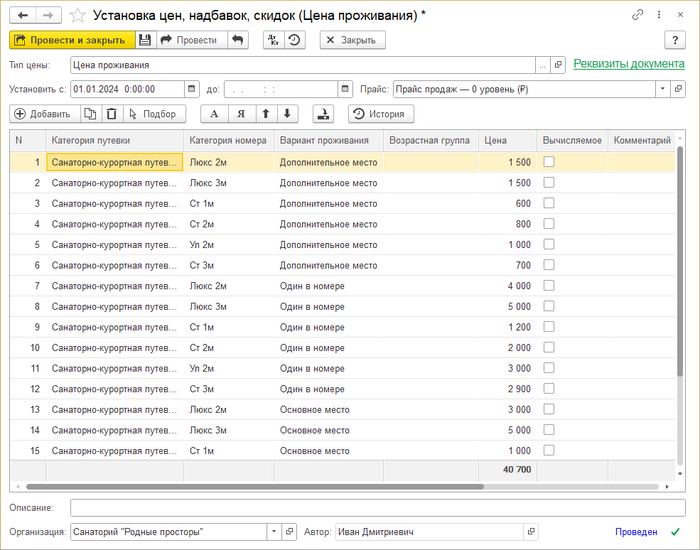
- Для разных сезонов или акций создайте несколько однотипных документов «Установка цен», например, «Установка цен проживания», с одинаковым набором позиций, отличающихся только ценами, и укажите в каждом документе нужный прайс и период действия.

Создание документов «Установка надбавки/скидки
Если требуется, чтобы на установленные цены автоматически накладывались скидки или надбавки в зависимости от различных параметров, выполните следующие шаги:
- В интерфейсе «Маркетолог» на закладке Установка цен создайте документы «Установка Надбавок/скидок» по необходимым типам цен:
- Надбавка/скидка на проживание;
- Надбавка/скидка на лечение;
- Надбавка/скидка на питание;
- Надбавка/скидка на бронь;
- Надбавка/скидка на номенклатуру;
- Надбавка/скидка на блюдо.
- В документах задайте параметры, в зависимости от которых будут применяться скидки или надбавки, а также значения скидок или надбавок. Зачастую скидки применяются в зависимости от:
- Категории физического лица (скидки пенсионерам, ветеранам боевых действий, спортсменам и т.д.);
- Возрастной группы (скидки детям);
- Количества дней проживания;
- Категории дня (скидки выходного дня, скидки в праздничные дни) и т.д.

Создание шаблонов скидок
Шаблоны скидок (надбавок) используются для применения скидок (надбавок) к стоимости проживания, лечения, питания или путевки в целом непосредственно в документах «Заявка», «Путевка» или «Карта гостя» в ручном режиме.
Создайте шаблоны скидок (надбавок) в интерфейсе «Маркетолог» на закладке Шаблоны скидок:
- Нажмите кнопку Добавить;
- Внесите в открывшуюся форму наименование шаблона, выберите расчетную ставку;
- Настройте правила применения скидки (надбавки).

Результат настройки
Результатом настройки ценообразования являются:
- Заполненные справочники ценообразования.
- Документы «Установка цен», в соответствии с которыми рассчитываются: стоимость проживания, стоимость лечения, стоимость питания, а также стоимость различной номенклатуры, в том числе дополнительных услуг.
- Документы «Установка Надбавок/скидок», в соответствии с которыми можно прописать скидки или надбавки на проживание, лечение, питание, номенклатуру, путевку в целом;
- Прайсы;
- Шаблоны скидок для ручного применения в документах «Заявка», «Путевка» или «Карта гостя».
Список цен из разных прайсов можно посмотреть в отчете «Прайс-лист».
Настройка шахматки гостиницы (КУС)
Ссылка на статью https://wiki.kint.ru/Настройка_шахматки_гостиницы_(КУС) Название статьи: Настройка шахматки гостиницы (КУС)
Настройки шахматки гостиницы вызываются кнопкой  на форме шахматки.

Ширина колонок
- Ширина колонки шахматки. Значение «0» устанавливает ширину колонки по умолчанию (рекомендуется).
Высота строк
- Высота строки шахматки. Значение «0» устанавливает высоту строки по умолчанию (рекомендуется).
Отображать дни недели
- При включенной опции (установленной галочке) в ячейках с числами месяца будет отображаться день недели.
Отображать состояние оплаты брони
- Отображать или нет состояние оплаты путевки:
 — нет оплаты,
  — частичная оплата,
  — оплата 100%.
 - Рекомендуется отключать данную функцию для ускорения работы в системе.


Цвет заселения по полу
- При включенной опции цвет ячеек в шахматке при заселении зависит от пола гостя (в соответствии с цветовой схемой). Удобно для выбора гостиничного номера при подселении в номер гостя того же пола.
Цвет бронирования по полу
- При включенной опции цвет ячеек в шахматке при бронировании будет зависит от пола гостя (в соответствии с цветовой схемой).
Отображать брони в категорию
- Отображать или нет в шахматке гостиницы места, забронированные в категорию, без указания конкретных номеров.
Использовать на начальной странице
- Использовать или нет шахматку гостиницы на начальной странице. При включенной опции она будет отображаться на начальной странице при загрузке программы.
По умолчанию
- Восстановить настройки по умолчанию
Цветовая схема
На цветовой схеме показано, какими цветами отображаются разные объекты на шахматке гостиницы.
Пользователи не могут изменять цвета.

Представление данных
Информация и ее расположение, которая будет выводится в занятых ячейках шахматки: забронированных, заселенных, выселенных. В ячейке будут отображаться значения только отмеченных реквизитов в указанном здесь порядке.

«Состояние оплаты» — состояние оплаты заявки, путевки или карты гостя в формате [оплачено / выставлено].
«Источник заявки» — вид заявки: простая или созданная онлайн.
- У заявок, созданных в программе «Кинт: Управление санаторием», в ячейке с заявкой будет написано «Заявка».
- У заявок, созданных с помощью виджета онлайн-бронирования компании «Кинт» — «Онлайн-заявка».
- У заявок, полученных из Google Таблицы — «Google».
- У заявок, созданных с помощью сервиса онлайн-бронирования TravelLine — «TravelLine».
Сортировка номеров
Настройка последовательности реквизитов, согласно которой будут отсортированы гостиничные номера в списке. Номера сортируются только по отмеченным реквизитам. Чем выше положение реквизита в списке, тем выше его приоритет при сортировке.

Представление номеров
Настройка отображения номера гостиницы в шахматке гостиницы и интерфейсе «Администратор гостиницы». В представление номера попадут только отмеченные реквизиты, и они будут расположены в указанном здесь порядке.

Представление примечания
Настройка отображения примечания по документу, доступное в ячейке шахматки гостиницы. В представление примечания попадут только отмеченные реквизиты, и они будут расположены в указанном здесь порядке.

Настройка эквайринга (КУС)
Ссылка на статью https://wiki.kint.ru/Настройка_эквайринга_(КУС) Название статьи: Настройка эквайринга (КУС)
Управление эквайринговым терминалом и фискальным регистратором находится:
- в разделе ВЗАИМОРАСЧЕТЫ — Сервис — Управление эквайринговым терминалом, Управление фискальным регистратором;
- в интерфейсе «Кассир» ссылка Перейти.
Помощник настройки
Помощник настройки эквайринга открывается из основного раздела программы АДМИНИСТРИРОВАНИЕ — Эквайринг — Описание настройки эквайринга.

Откройте нужную настройку эквайринга. В ее карточке нажмите кнопку Выполнить настройку.

Шаги настройки
Для начала работы в системе эквайринга необходимо:
Шаг 1
Создать в системе нового контрагента с категорией «Банк» и заполнить реквизиты банка, обслуживающего платежный терминал.
На закладке Договоры нового контрагента добавьте договор эквайринга с банком. Тип договора укажите «С банком». Тип оплаты — «Платежная карта».


Шаг 2
Если эквайринговый терминал подключается к системе 1С, необходимо выполнить настройку оборудования (эквайрингового терминала). Если терминал используется без подключения, пропустите этот шаг.
Установите на рабочее место драйверы подключаемого оборудования.

В окне Подключение и настройка оборудования слева представлены поддерживаемые виды внешнего оборудования. Выберите «Эквайринговые терминалы».
Чтобы выбрать рабочее место, к которому будет подключаться терминал, нажмите кнопку Управление рабочими местами. Выберите рабочее место, где будет использовано оборудование.
Нажмите кнопку Создать. Выберите драйвер, укажите наименование и серийный номер оборудования.

Шаг 3
Справочник предназначен для проведения эквайринговых операций при оформлении розничных продаж. Эквайринговый терминал привязан к Организации и Контрагенту.
Справочник находится в разделе АДМИНИСТРИРОВАНИЕ — Эквайринг. Также справочник можно найти поиском по интерфейсу.
Чтобы открыть карточку эквайрингового терминала, установите на него курсор и дважды щелкните мышью или нажмите Enter.
(см. также Универсальная форма списка)

Создание эквайрингового терминала
В справочнике «Эквайринговые терминалы» нажмите кнопку Создать.
- Заполните строку «Наименование». «Код» заполняется автоматически при записи карточки.
- Заполните раздел «Договор эквайринга»:
- В поле «Вид оплаты» выберите договор оплаты. Для выбора доступны только договоры с видом «С банком».
- При выборе договора автоматически определится организация и контрагент.
- Выберите кассу и подключаемое оборудование.
- Нажмите кнопку Записать и закрыть.
Карточка эквайрингового терминала

Наименование — наименование терминала.
Вид оплаты — договор эквайринга с банком.
Касса — выберите кассу, на которой будет использоваться терминал.
Подключаемое оборудование — подключаемое оборудование.
Использовать без подключения оборудования — включите эту опцию (поставьте галочку), если терминал используется без подключения к системе 1С.
См. также
Настройка электронной почты (КУС)
Ссылка на статью https://wiki.kint.ru/Настройка_электронной_почты_(КУС) Название статьи: Настройка электронной почты (КУС)
Открытие настроек: АДМИНИСТРИРОВАНИЕ — Интернет-сервисы — Настройка электронной почты.
Заполните параметры подключения к электронной почте вашей компании (их предоставляет почтовый сервис).
Проверьте работу кнопкой Проверить подключение.

Настройки пользователя (КУС)
Ссылка на статью https://wiki.kint.ru/Настройки_пользователя_(КУС) Название статьи: Настройки пользователя (КУС)
Доступны в основном разделе программы ГЛАВНОЕ.

Настройки пользователя представляют собой карточку пользователя из справочника «Пользователи», закладка Настройки.

Начало работы с «Кинт: Управление санаторием»
Ссылка на статью https://wiki.kint.ru/Начало_работы_с_«Кинт:_Управление_санаторием» Название статьи: Начало работы с «Кинт: Управление санаторием»
Разработчик и правообладатель программного комплекса «Кинт: Управление санаторием» — компания «Кинт».
- +7(3412) 912-500 — телефон компании «Кинт»
- office@kint.ru — e-mail компании «Кинт»
- https://kint.ru/products/kus/ — сайт программы «Кинт: Управление санаторием»
- Видеообзор программы «Кинт: Управление санаторием»
Поддержка
- https://1c-connect.com/join/ — линия поддержки в чате 1С-Коннект.
- kus@kint.ru — e-mail поддержки
Начало работы
Запуск программы «Кинт: Управление санаторием»
Настройки
- Начальная настройка
- Настройка модуля «Гостиница»
- Настройка модуля «Медицина»
- Настройка модуля «Питание»
- Настройки пользователя. Особенно обратите внимание на «Масштаб интерфейса»: стандартный или компактный, «Рабочий журнал», «Стартовую форму» и «Режим окна приложения».
Руководства пользователей
Основы работы
- Универсальная форма списка — работа со списками: журналами и справочниками.
- Универсальная форма отчета — работа с отчетами.
Начальная настройка (КУС)
Ссылка на статью https://wiki.kint.ru/Начальная_настройка_(КУС) Название статьи: Начальная настройка (КУС)
Руководство для начальной настройки конфигурации. Это общий первый шаг для начала работы во всех модулях программного комплекса «Кинт: Управление санаторием».
Создание и развертывание базы
- Установка базы на сервере.
- Создайте в программе основную организацию.
- Создайте пользователей программы.
- Установка на компьютеры пользователей.
- Установите платформу на компьютеры пользователей.
- Настройте подключение к базе.
Необязательные шаги
Для выполнения этих шагов можно воспользоваться Первичной настройкой.
- Создайте подразделения организации.
- Создайте должности организации.
- Создайте сотрудников организации.
- Создайте все здания, которые связаны с работой.
- Создайте склады организации.
Первичная настройка КУС:

Начальная страница (КУС)
Ссылка на статью https://wiki.kint.ru/Начальная_страница_(КУС) Название статьи: Начальная страница (КУС)
На начальную страницу можно вывести актуальную информацию о работе организации, выбрав доступные страницы — например, список журналов или список задач. Также на начальной странице можно установить один из рабочих интерфейсов.

Настройка начальной страницы
Для настройки вида начальной страницы:
- Выберите Главное меню — Настройки — Настройка начальной страницы.
- В открывшемся окне слева показаны формы, доступные для выбора и использования на начальной странице.
- Сама начальная страница условно разделена на две колонки.
- Для добавления формы в колонку используются кнопки Добавить или Добавить все, либо перетаскивание мышью.
- Колонки могут содержать любое количество доступных форм, при этом порядок следования форм можно изменять, используя кнопки Вверх и Вниз.
- Каждая доступная форма может быть размещена только в одной из колонок.
- Добавьте нужную форму.
- Для сохранения настройки начальной страницы нажмите кнопку OK.


Для установки одного из интерфейсов на начальную страницу:
- Перейдите в нужный интерфейс.
- Откройте его настройки.
- Включите опцию «Использовать на начальной странице» и сохраните настройки.

Ночной аудит (КУС)
Ссылка на статью https://wiki.kint.ru/Ночной_аудит_(КУС) Название статьи: Ночной аудит (КУС)
|
|
Ночной аудит позволяет выставлять счет за предоставление товаров/услуг по факту оказания, а не одним счетом. Ночной аудит обычно проводится в конце дня.
Настройка включается в интерфейсе «Администратор системы» на вкладке «Параметры учета» в разделе «Оперативный учет услуг».

Учет номенклатуры пребывания определяет метод учета количества оказанных услуг пребывания в оперативном учете:
- По количеству путевок: учет ведется по количеству забронированных путевок;
- По количеству койко-дней: учет ведется по количеству дней, ночей или суток пребывания.
Формирование задолженности:
- С подтверждением: задолженность начисляется после проведения ночного аудита или при оказании услуг (выбор настройки доступен только при учете номенклатуры пребывания по количеству койко-дней);
- Без подтверждения: задолженность начисляется при регистрации гостя или при назначении услуг.
Настройка «Ночной аудит по расписанию» позволяет настроить автоматическую проверку в установленное время.
Формирование документа «Подтверждение задолженности» доступно в карте гостя и в подсистеме «Гостиница».
В карте гостя документ формируется для назначенных услуг по договорам карты гостя.
Для создания документа нажмите кнопку «Ночной аудит» в карте гостя:

В появившемся окне отображена информация о текущей задолженности:

Для изменения даты формирования документа выберите дату в соответствующем поле и нажмите кнопку «Сформировать»:

В подсистеме «Гостиница» можно сформировать документ «Подтверждение задолженности» для всех назначенных услуг. Для этого в разделе «Сервис» выберите «Ночной аудит»:

В открывшемся окне выберите контрагентов, для которых необходимо сформировать задолженность, и нажмите кнопку «Сформировать документ»:

В появившемся окне будет отображена информация о текущей задолженности выбранных гостей:

Обезличивание персональных данных (КУС)
Ссылка на статью https://wiki.kint.ru/Обезличивание_персональных_данных_(КУС) Название статьи: Обезличивание персональных данных (КУС)
Для чего требуется обезличивание
Обезличивание персональных данных информационной базы требуется для соблюдения законодательства РФ в области защиты персональных данных (ФЗ № 152-ФЗ "О ПД" от 27.07.2006, Приказ РКН № 996 от 05.09.2013, ФЗ № 233-ФЗ от 08.08.2024).
Данный процесс позволяет обеспечить безопасность и конфиденциальность персональных данных, а также снизить риск утечки информации при передаче баз данных.
Способ обезличивания
В программе «КИНТ: Управление санаторием» обезличивание осуществляется через специальную обработку, которая выполняет замену и удаление конфиденциальной информации для всех физических лиц, контрагентов и сотрудников информационной базы, а именно:
- меняет наименования субъектов персональных данных на уникальные идентификаторы в формате t000000000
- удаляет следующие данные:
- для физических лиц: гражданство, дата и место рождения, ИНН, СНИЛС, сведения документов, удостоверяющих личность, контактные данные, место работы и должность
- для контрагентов: ИНН, КПП, ОГРН, страна регистрации, контактные данные
|
Обработка доступна для использования, начиная с релиза 24.12. В более ранних версиях для выполнения данной операции можно использовать внешнюю обработку (ее можно запросить у специалистов службы поддержки пользователей). |
Порядок выполнения обезличивания
Для выполнения обезличивания выполните следующие шаги:
- Создайте копию рабочей информационной базы (обработка запускается только на копии).
- Нажмите Обезличивание персональных данных в разделе программы АДМИНИСТРИРОВАНИЕ — Сервис.
- В открывшейся форме нажмите кнопку Выполнить обезличивание для запуска обработки.
- При выполнении обработки в фоновом режиме
- на форме появляется кнопка Прервать для отмены операции. Внимание! Нажатие кнопки не восстанавливает данные, которые обработка успела обезличить.
- в поле «Протокол обезличивания» регистрируются события обработки.
- Дождитесь завершения обработки. Она может занять продолжительное время.


Дополнительно
Обработка выполняется в фоновом режиме, если в настройках пользователя не активирована опция «Отключить фоновое заполнение»:

При включенной опции работа в текущем окне 1С Предприятие будет недоступна.
Обработка запустится в следующем режиме:

При попытке запустить обработку на рабочей базе (не копии):
- кнопка Выполнить обезличивание становится неактивной
- появляется кнопка Создать копию ИБ

В интерфейсе «Администратор системы» на закладке Информационная база доступен раздел «Копия базы» с функциями:
- Установка признака копии рабочей базы. Обеспечивает возможность запуска обработки обезличивания.
- Создание резервной копии текущей информационной базы по кнопке Создать копию ИБ.
- Открытие формы обработки обезличивания по гиперссылке.

Обмен данными без использования COM-соединения
Ссылка на статью https://wiki.kint.ru/Обмен_данными_без_использования_COM-соединения Название статьи: Обмен данными без использования COM-соединения Обмен данными без использования COM-соединения
Обмен данными с УАУ8 (КУС)
Ссылка на статью https://wiki.kint.ru/Обмен_данными_с_УАУ8_(КУС) Название статьи: Обмен данными с УАУ8 (КУС)
При обмене с конфигурацией «Учет. Анализ. Управление 8»:
- Номера документов «Прием платежей» генерируются автоматически на стороне КУС.
Номер документа из конфигурации источника записывается в реквизит «Номер входящего документа».
- Не создаются и не изменяются документы в закрытом периоде.
Обновление платформы 1С на сервере и у пользователей
Ссылка на статью https://wiki.kint.ru/Обновление_платформы_1С_на_сервере_и_у_пользователей Название статьи: Обновление платформы 1С на сервере и у пользователей
Обновление платформы 1С на сервере
Обновление платформы и сервера приложений 1С.
|
- Загрузите дистрибутив из личного кабинета 1С:ИТС https://users.v8.1c.ru/
- После обновления сервера обновите платформу на рабочих местах пользователей. Версии платформ должны полностью совпадать. Обычно достаточно установки х86 версии сервера, он проще в настройке и администрировании.
- Из дистрибутива запустите файл установки setup.exe. Пройдете по шагам с установщиком, указав состав установки и учётные данные пользователя, под которым на сервере будет запускаться сервер 1С. Обычно имя пользователя и пароль совпадают с данными администратора сервера.
- После завершения установки зарегистрируйте оснастку управления сервером 1С. Пройдите по следующему пути: C:\ProgramData\Microsoft\Windows\Start Menu\Programs\1С Предприятие 8\Дополнительно\8.3.ХХ.YYYY (где 8.3.ХХ.YYYY версия платформы, которую установили). Найдите ярлык «Регистрация утилиты администрирования серверов» и запустите его под правами администратора сервера. Произойдёт регистрация оснастки. Если регистрация прошла успешно, оснастка успешно запустится.
Следующее действие после обновления: регистрация библиотеки-соединителя в том случае, если на предприятии используются обмены между базами.
Регистрация библиотеки comcntr.dll (соединитель) с помощью regsvr32.exe (х86 версия 1С сервера)
- Запустите консоль (cmd, либо PowerShell) под правами администратора.
- Перейдите в необходимый каталог командой:
- для 32-битной системы Windows командой "cd C:\Windows\System32",
- для 64-битной системы Windows командой "cd C:\Windows\SysWOW64".
- Вызовите в открытой консоли команду regsvr32.exe, указав путь к нужной dll. Например, "C:\Program Files (x86)\1cv8\8.3.ХХ.YYYY\bin\comcntr.dll" (путь до библиотеки может отличаться, если платформа установлена была в другой каталог).
- Также можно в каждом из способов использовать полный путь к regsvr32.exe:
- C:\Windows\System32\regsvr32 "C:\Program Files (x86)\1cv8\8.3.ХХ.YYYY\bin\comcntr.dll" для 32-битной системы Windows,
- C:\Windows\SysWOW64\regsvr32 "C:\Program Files (x86)\1cv8\8.3.ХХ.YYYY\bin\comcntr.dll" для 64-битной системы Windows.
- При необходимости можно отменить регистрацию dll параметром /u, например regsvr32 "C:\Program Files (x86)\1cv8\8.3.ХХ.YYYY\bin\comcntr.dll" /u.
Регистрация библиотеки comcntr.dll (соединитель) через службы компонентов (х86-64 версия 1С сервера)
Чтобы установить библиотеку как компоненту, выполните следующее:
- Перейдите в Панель управления — Администрирование — Службы компонентов.
- Далее: Компьютеры — Мой компьютер — Приложения COM+.
- В контекстном меню выберите Создать — Приложение. Откроется «Мастер установки приложений COM+».
- Нажмите Далее, Создать новое приложение.
- Введите имя V83COMConnector. Установите переключатель в «Серверное приложение». Нажмите Далее.
- Установите «Текущий пользователь». Нажмите Далее, Готово.
- В появившейся ветке V83COMConnector перейдите к подветке Компоненты.
- В контекстном меню выберите Создать — Компонент.
- Откроется «Мастер установки компонентов COM+». Нажмите Далее. Выберите «Установка новых компонент». Нажмите Далее.
- Произойдет установка новых компонентов. C:\Program Files\1cv8\8.3.ХХ.YYYY\bin\comcntr.dll. Нажмите Далее, Готово.
- Перейдите к ветке V83COMConnector. В контекстном меню выберите пункт Свойства, в открывшемся окне перейти на закладку Безопасность.
- Снимите галочку «Принудительная проверка доступа для приложений» и поставьте галочку «Применить политику программных ограничений». Установите уровень ограничений «Неограниченный». Нажмите Далее и ОК.
Обновление платформы 1С у пользователей
- Скачайте дистрибутив платформы 1С нужной версии в личном кабинете ИТС https://users.v8.1c.ru/
- Закройте все окна с программой 1С.
- Распакуйте архив с файлами новой версии платформы.
- Запустите файл 1CEnterprise 8.msi:
- Нажимайте кнопку Далее в окнах установки.
- Если у вас уже установлен HASP Device Driver, то снимите галочки на шаге его установки. HASP Device Driver устанавливается один раз при первой установке платформы 1С на компьютер. Если вы обновляете платформу, то скорее всего он у вас уже есть.
- Произойдет обновление платформы 1С8.
- Перезагружать компьютер не надо. Запустите конфигурацию для работы.


После обновления платформы рекомендуется протестировать работу подключаемого оборудования (ККТ, эквайринговые терминалы и др.).
См. также
Обнуление задолженностей контрагентов (КУС)
Ссылка на статью https://wiki.kint.ru/Обнуление_задолженностей_контрагентов_(КУС) Название статьи: Обнуление задолженностей контрагентов (КУС)
Обработка обнуляет задолженности всех контрагентов на указанную в ней дату.
Обработка представляет собой файл «Снятие задолженности.epf».
- Обратитесь в службу поддержки пользователей компании «Кинт» с просьбой выслать вам файл обработки «Снятие задолженности.epf».
- Сохраните его на вашем компьютере. Обычно обработки хранятся в папке \infobase\KUS\Обработки\, но вообще файл можно сохранить в любой папке.
- Откройте этот файл в программе «Кинт: Управление санаторием» с помощью пункта главного меню Файл — Открыть (см рис.).
- Задайте дату, на которую надо обнулить задолженности контрагентов.
- Обработка обнулит задолженности всех контрагентов на указанную в ней дату.

Обработка "Массовое заселение" (КУС)
Ссылка на статью https://wiki.kint.ru/Обработка_"Массовое_заселение"_(КУС) Название статьи: Обработка "Массовое заселение" (КУС)
Обработка «Массовое заселение» предназначена для оптимизации процесса заселения гостей при групповых заездах от одного контрагента.
Запускается из документа «Заявка на бронь». В результате обработки на каждого гостя из заявки автоматически создаются, заполняются и проводятся документы «Путевка» и «Карта гостя».
Для настройки обработки:
- зайдите в раздел программы АДМИНИСТРИРОВАНИЕ — Сервис — Служебные обработки;
- нажмите Создать — откроется карточка служебной обработки;
- заполните карточку:
- укажите в качестве наименования «Массовое Заселение»;
- выберите категорию обработки — «Внешняя обработка», вид обработки — «Дополнительная обработка»;
- укажите путь к файлу МассовоеЗаселение.epf, содержащему код обработки (файл необходимо запросить у специалистов СПП);
- в качестве «Владельца» добавьте вид документа «Заявка покупателя»;
- нажмите Записать для сохранения служебной обработки.

Перед запуском обработки:
- заполните заявку на бронь. В заявку необходимо внести всех гостей группового заезда, номера проживания и параметры пребывания.
- убедитесь, что в списке гостей нет пустых или частично заполненных строк.
- нажмите Забронировать .
Для запуска обработки найдите в заявке кнопку  Список обработок, выберите «Массовое Заселение» и нажмите «Ок».

Обработка по созданию путевок и карт гостей завершится системным сообщением «Заселение гостей успешно выполнено».
В журнале «Путевки» отобразятся все созданные путевки, а в журнале «Гостевые карты» — все созданные карты гостя.
Полный список операций и созданных документов можно увидеть, открыв в заявке  Связанные документы.

Овербукинг (КУС)
Ссылка на статью https://wiki.kint.ru/Овербукинг_(КУС) Название статьи: Овербукинг (КУС)
Овербукинг — это возможность создать предварительную бронь на большее количество мест, чем предусмотрено вместимостью номерного фонда категории. Настроить количество мест овербукинга можно для различных периодов.
Настройка овербукинга
Настроить овербукинг можно следующими способами:
- В карточке категории номеров в разделе Настройка овербукинга нажмите кнопку Изменить.
- В журнале «Установка значений свойств» нажмите кнопку Создать.
В открывшемся документе «Установка значений свойств» для свойства «Настройка овербукинга»:
- В столбце «Владелец» выберите категории номеров.
- В столбце «С даты» укажите дату начала овербукинга (устанавливается только дата начала действия свойства).
- В столбце «Значение свойства» укажите количество номеров овербукинга для данной категории номеров.
- Нажмите кнопки Записать, Провести или Провести и закрыть.
Над таблицей в поле «Установить с до» устанавливается общий срок всего документа.

Отображение овербукинга в программе
Овербукинг отображается:
- В интерфейсе «Менеджер продаж» около категории номеров — отображается «+[количество номеров овербукинга]», например, +10, +20, +4.
- В карточке категории номеров в разделе Настройка овербукинга отображаются данные из документа «Установка значений свойств», которым установлен овербукинг для этой категории номеров: период и количество номеров.


Онлайн-бронирование TravelLine (КУС)
Ссылка на статью https://wiki.kint.ru/Онлайн-бронирование_TravelLine_(КУС) Название статьи: Онлайн-бронирование TravelLine (КУС)
|
|
Интеграция c сервисом онлайн-бронирования Travelline позволяет получать новые брони и управлять доступностью номерного фонда и ценами на платформе Travelline.
Настройки для онлайн-бронирования номеров с помощью сервиса Travelline выполняются в разделе БРОНИРОВАНИЕ — Онлайн-бронирование — Настройка интеграции Travelline.
С релиза 26.03 добавлена поддержка сетевых структур гостиниц в TravelLine: данные загружаются по всем связанным гостиницам, доступным в личном кабинете TravelLine.
Настройка подключения
Для настройки подключения к сервису TravelLine перейдите на закладку Служебная.

- Включите настройку «Интеграция активна».
- Введите параметры подключения, полученные от менеджера TravelLine:
- Адрес сервиса: www.ХХХХ.ru
- Логин: ХХХХ
- Пароль: пароль
- Код гостиницы: ХХХХ
- Нажмите кнопку Сохранить настройки вверху окна.
- Проверьте соединение, нажав кнопку Проверить подключение.
- Выполните настройки получения данных бронирования:
- Укажите вариант учета периода: по ночам или по дням;
- Включите опцию «Выполнять автоматический запрос данных каждые 5 минут», для того чтобы программа автоматически делала запросы на получение новых броней.
- Выполните настройки интеграции с программой «TL Loyality: Баллы», если требуется объединить программу лояльности, используемую в «Кинт: Управление санаторием», с программой, используемой на платформе TravelLine. Подробная информации о настройке интеграции с программой «TL Loyality: Баллы» — в разделе Настройка интеграции с программой TL Loyalty.
Рабочий кабинет TravelLine — ссылка позволяет перейти в Личный кабинет пользователя на сервисе TravelLine.
В разделе «Протокол» отображается протокол обмена сообщениями с сервисом. В поле «Файл протокола» укажите путь к текстовому файлу протокола.
Необходимая подготовка
Для того чтобы синхронизация и обмен данными между программой и сервисом TravelLine были возможны, должны быть настроены ключевые элементы.
В личном кабинете «TravelLine» должны быть добавлены:
- Категории номеров. При создании укажите в них:
- Тип предложения (номер или место в номере; чтобы определить, продается ли номер целиком или по отдельным местам).
- Количество основных мест и варианты размещения при типе предложения «Номер» (чтобы определить, для какого количества гостей номер доступен при бронировании).
- Доп. места и условия размещения детей — при необходимости.
- Тарифы.
- Возрастные группы детей (при необходимости).


В программе «Кинт: Управление санаторием» должны быть созданы и корректно заполнены:
- категории номеров;
- номерной фонд;
- варианты проживания;
- варианты лечения и варианты питания;
- возрастные группы (если требуется выделять возрастные группы детей);
- категории путевок;
- номенклатура пребывания;
- документы установки цен по типам:
- цена проживания;
- цена лечения;
- цена питания.
- квота для Travelline (с документами установки квоты).
Обратите внимание:
- При настройке номенклатуры пребывания:
- В карточке номенклатуры заполните ключевые атрибуты (категорию путевки, вариант питания, вариант лечения или другие), от которых будет зависеть расчет цены номенклатуры пребывания (стоимости пребывания) по документам «Установка цен».
- Сверьте эти атрибуты с аналитикой, которая содержится в документах установки цен разных типов. В частности, параметры «Категория путевки», «Категория номера» и «Вариант проживания» должны присутствовать как в аналитике типа цены «Цена проживания», так и в перечне ключевых атрибутов номенклатуры пребывания.
- При необходимости откройте из карточки номенклатуры пребывания карточку категории номенклатуры и активируйте в ней недостающий атрибут.

_%D0%90%D0%BD%D0%B0%D0%BB%D0%B8%D1%82%D0%B8%D0%BA%D0%B0.png)

- В документах «Установка цен», участвующих в расчете стоимости пребывания, прайс должен быть либо одинаковым, либо отсутствовать. При несоблюдении этого условия стоимость пребывания может рассчитаться некорректно.
- При создании квоты для TravelLine в документе «Квота» необходимо установить галочку «По категориям номеров» и выбрать в поле «Онлайн-квота» значение «TravelLine».

Настройка синхронизации
Перейдите на закладку Настройка синхронизации, чтобы сопоставить объекты, настроенные в личном кабинете TravelLine, с соответствующими объектами, созданными в «Кинт: Управление санаторием».
Синхронизируются:
- категории номеров;
- тарифы (номенклатура пребывания);
- каналы продаж (при наличии).

Категории номеров
В разделе установите соответствие категорий номеров.
- Нажмите кнопу Обновить для загрузки данных из сервиса TravelLine.
- В табличной части отобразятся загруженные категории номеров TravelLine — заполнятся колонки «Имя», «Код API» и «Мест» (для категорий с типом предложения «Место в номере» в колонке «Мест» передается значение 0).
- В колонке «Категория номера» укажите соответствующие категории номеров, созданные в «Кинт: Управление санаторием».
- Нажмите кнопку Сохранить настройки, а затем Обновить.
- Проверьте и дозаполните параметры размещения в «Кинт: Управление санаторием» в соответствии с настройками в ЛК TravelLine:
- Если в TravelLine в категории номера установлен тип предложения «Место в номере»,
- 1. В программе должен быть активирован флаг «По местам».
- 2. Не требуется указывать варианты размещения в номере при продаже номера целиком.
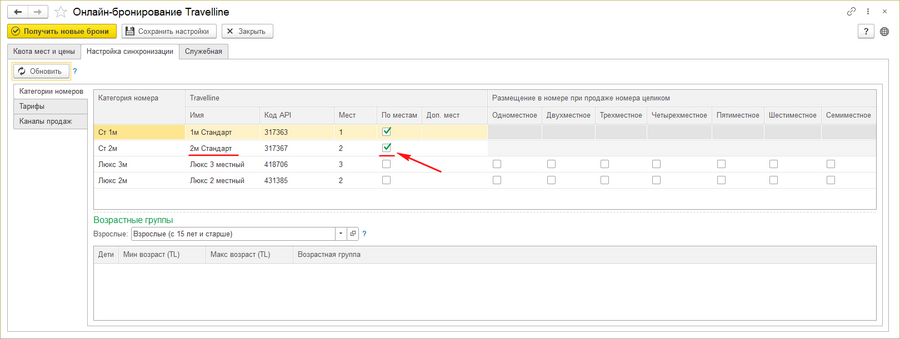
- Если в TravelLine в категории номера установлен тип предложения «Номер»,
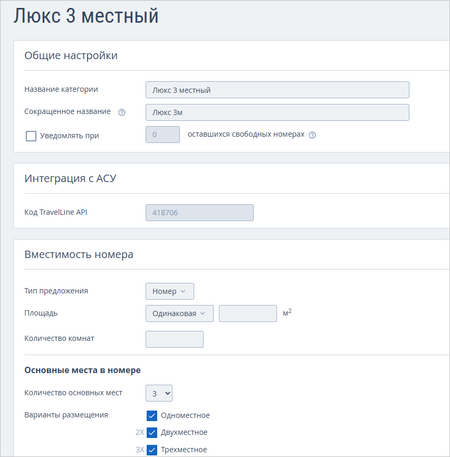
- 1. В программе флаг «По местам» не должен быть активирован.
- 2. Требуется отметить те же варианты размещения в номере, которые были заданы для категории номера в ЛК TravelLine.
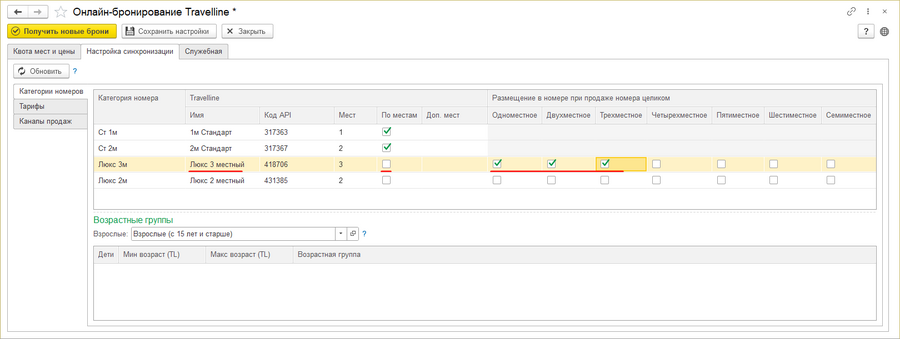
- Если в TravelLine в категории номера указаны доп. места (помимо мест, предусмотренных вариантом размещения),
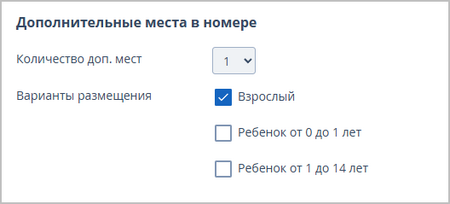
- в программе требуется заполнить значение в колонке «Доп. мест».
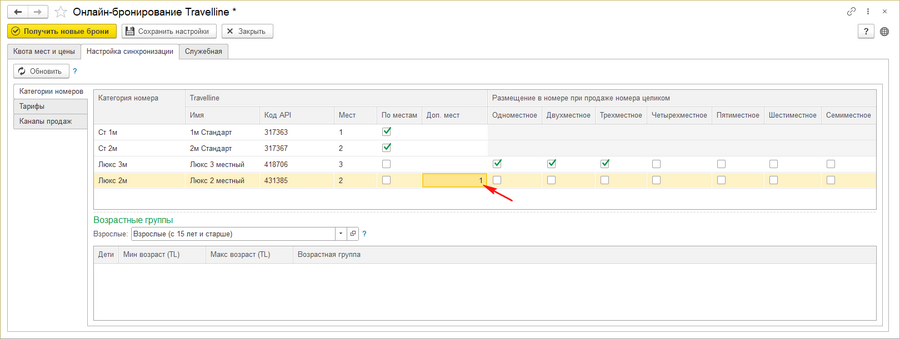
- Если в TravelLine в категории номера указана возможность размещения детей,
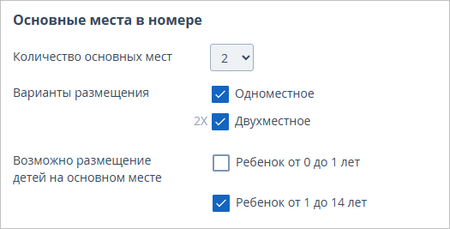
- в программе выполнится поиск соответствующей возрастной группы по полю «Мин возраст».
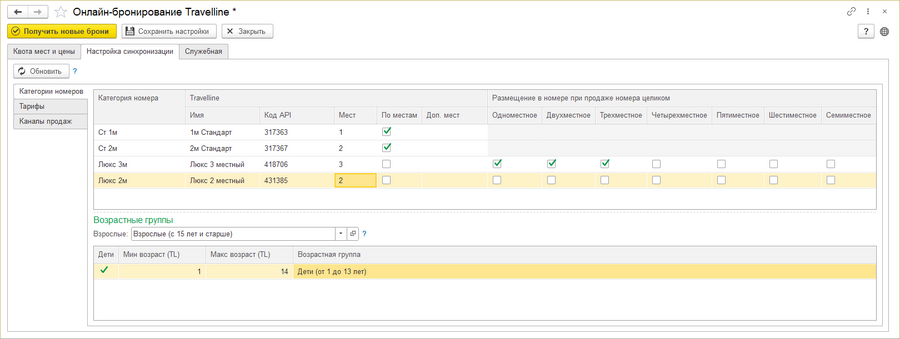
- Если в TravelLine в категории номера установлен тип предложения «Место в номере»,
- Сохраните настройки.


|
Важно: TravelLine не позволяет создавать брони на конкретные номера (помещения). Бронирование осуществляется в категорию номеров. Наименования категорий в «Кинт: Управление санаторием» и TravelLine могут не совпадать. Если категория «Люкс» в TravelLine сопоставлена с категорией «Стандарт» в «Кинт: Управление санаторием», бронь из TravelLine будет передана как бронь категории «Стандарт». |
Тарифы
В разделе установите соответствие тарифов TravelLine номенклатуре пребывания, созданной в «Кинт: Управление санаторием».
- Нажмите кнопку Обновить, чтобы загрузить тарифы, созданные в TravelLine.
- Данные по тарифам отобразятся в колонках «TravelLine»: «Имя» и «Код API».
- В колонке «Номенклатура пребывания» заполните номенклатуру пребывания в соответствии с тарифами.
- Нажмите кнопку Сохранить настройки.


Допустимо сопоставлять одну номенклатуру пребывания с несколькими тарифами TravelLine, если тарифы являются однотипными и различаются только каналом продаж.
Каналы продаж
Используйте раздел при наличии в TravelLine каналов продаж.

- Нажмите кнопку Обновить, чтобы загрузить каналы бронирования (продаж) из сервиса TravelLine.
- Данные отобразятся в колонках «TravelLine»: «Имя» и «Код API».
- В колонке «Каналы продаж» выберите аналогичные каналы продаж, созданные в «Кинт: Управление санаторием»
- Нажмите кнопку Сохранить настройки.
Выгрузка данных по квотам и ценам
Используйте закладку Квота мест и цены для формирования данных по доступным местам и ценам, а также выгрузки данных в TravelLine.
Квоты

Для заполнения данных по доступным местам в категориях номеров по установленной квоте TravelLine и выгрузки их в TravelLine:
- Установите период формирования данных.
- Укажите категории номеров.
- В поле «Тарифы» выберите номенклатуру пребывания.
- В поле «Квота» выберите квоту, созданную для TravelLine.
- Нажмите кнопку
 — таблица заполнится данными по доступным местам в номерах по созданным документам установки квоты.
- Отметьте галочками квоты, которые необходимо выгрузить в личный кабинет TravelLine, и нажмите Выгрузить квоту.
- Откройте личный кабинет TravelLine и проконтролируйте правильность выгруженных данных.


Расчет доступных мест выполняется на основании документов «Установка квоты» с учетом фактической занятости номеров.
Цены

Для заполнения цен и их последующей выгрузки в TravelLine:
- В поле «Период» выберите период выгрузки. По умолчанию отбор = «Этот год».
- Укажите категории номеров, для которых требуется рассчитать цены.
- В поле «Тарифы» укажите номенклатуру пребывания, по которой необходимо рассчитать цены.
- Выберите вариант заполнения «По ценообразованию», чтобы запустить расчет цен по документам установки цен.
- Нажмите кнопку — таблица на закладке заполнится тарифами (если номенклатура настроена корректно).
- Отметьте галочками цены, которые необходимо выгрузить в личный кабинет TravelLine, и нажмите Выгрузить цены.

При выборе варианта заполнения «По настройке» появляется дополнительный раздел — Настройка цен.
- Заполните тарифы в ручном режиме:
- Нажмите кнопку Добавить и заполните поля табличной части.
- Или нажмите кнопку Заполнить по ценообразованию, отредактируйте табличную часть и нажмите кнопку Записать.
- Вернитесь в раздел Цены, выберите вариант заполнения «По настройке» и нажмите кнопку , чтобы отобразился список тарифов, подготовленных через настройку цен.

Получение новых броней из TravelLine
Новые брони можно загружать двумя способами:
- В ручном режиме — нажмите на кнопку Получить новые брони.
- В автоматическом режиме — для этого на закладке Служебная включите опцию «Выполнять автоматический запрос данных каждые 5 минут».
Чтобы автоматический режим работал корректно, откройте в программе раздел АДМИНИСТРИРОВАНИЕ — Сервис — Консоль заданий и убедитесь, что в задании «Получать данные TravelLine» указан пользователь, под которым выполняется фоновое задание.
Загруженные заявки на бронь отображаются в журнале заявок и в интерфейсе «Администратор гостиницы» на закладке Прибывающие. Вид заявки — TravelLine.
Настройка интеграции с программой TL Loyalty
Настройки интеграции с программой «TL Loyalty: Баллы», позволяющей объединить программу лояльности, используемую в «Кинт: Управление санаторием», с программой, используемой на платформе TravelLine, находятся на закладке Служебная в разделе «Программа TL Loyalty».

После активации интеграции свяжитесь со службой поддержки Travelline. Выдача карт лояльности в личном кабинете TravelLine будет заблокирована, текущий список карт лояльности можно загрузить из файла, предоставляемого службой поддержки.
Заполнение номера телефона в картах лояльности станет обязательным.
Выдача карт и начисления бонусных баллов будет выполняться только в «Кинт: Управление Санаторием», оплата бонусными баллами будет доступна как в TravelLine, так и в «Кинт: Управление Санаторием».
Баланс бонусных баллов карт будет синхронизироваться автоматически.
Описание модуля (Медицина, КУС)
Ссылка на статью https://wiki.kint.ru/Описание_модуля_(Медицина,_КУС) Название статьи: Описание модуля (Медицина, КУС)
Назначение
Работа оздоровительного учреждения заключается в обследовании пациентов, назначения им курсов оздоравливающих процедур, медикаментозного лечения.
Модуль МЕДИЦИНСКИЕ УСЛУГИ позволяет вести подробную и структурированную историю лечения пациента, получать статистические результаты работы медперсонала.
Предназначен для автоматизации учета:
- оздоровительных и лечебных процедур (курсов)
- лабораторных исследований и анализов
- назначения медикаментов
- медицинских осмотров и обследований пациентов
Позволяет в удобном виде отображать текущее и планируемое состояние занятости кабинетов, врачей, пациентов.
Состав
Модуль состоит из подсистем:
Функциональные возможности
Модуль позволяет:
- Регистрировать пациентов, заводить свойства пациентов.
- Назначать пациентам врача.
- Вести учет лечебных кабинетов, оборудования и оказываемых процедур (медицинских услуг).
- Задавать график и расписание работы кабинетов и оборудования.
- Назначать пациентам курсы процедур (и отдельные процедуры) с учетом различных условий.
- Направлять пациентов на лабораторные исследования и регистрировать результаты исследований.
- Вести учет медикаментов и назначений медикаментов пациентам.
- Вести учет жалоб пациентов, результаты осмотра.
- Формировать печатные формы с историей лечения.
Порядок использования
Перед началом использования назначений процедур необходимо выполнить настройку лечебных кабинетов, инвентаря, связи процедур с оборудованием, настройку графиков и расписаний работы.
Для фиксирования результатов осмотров и анализов необходимо предварительно выполнить настройку показателей и медицинских записей.
Описание модуля (Питание, КУС)
Ссылка на статью https://wiki.kint.ru/Описание_модуля_(Питание,_КУС) Название статьи: Описание модуля (Питание, КУС)
Назначение
- Предназначен для организации учета питания гостей и сотрудников оздоровительного учреждения.
- Позволяет упростить работу диетсестры по составлению ежедневных меню, а также калькуляцию блюд с учетом норм потребления.
- В результате автоматизации пищеблока существенно упростится работа склада по поиску и замене продуктов питания, и бухгалтерии по составлению документации на списание продуктов питания в производство.
Решаемые задачи
- Ведение рецептурного справочника (картотеки блюд) — для каждого блюда ведется его ингредиентный состав, норма вложения и норма выхода, список диет, на которые показано это блюдо, технология приготовления.
- Составление планового меню или видов меню на день, на неделю по каждой диете для каждого вида питания (завтрак, обед, ужин и др.).
- Составление меню-раскладки на основании всех заказов, сделанных клиентами, по каждой категории довольствующихся.
- Составление меню-раскладки по плановым меню.
- Подготовка данных для бухгалтерского учета.
- Формирование всей необходимой отчетности.
- Специализированные отчеты: картотека блюд, технологическая карта (карточка-раскладка), калькуляционная карта, неупотребляемые продукты питания, затребовано/перемещено/списано.
- Ежедневные отчеты: плановое семидневное меню по каждой диете, меню-раскладка, расходное требование на выдачу продуктов, дополнительная выдача продуктов, возврат продуктов, ведомость распределения продуктов.
Сфера применения
Модуль ПИТАНИЕ охватывает следующие службы лечебно-профилактических учреждений:
Диет-служба
Данная служба формирует меню на каждый день. При этом учитывается множество различных факторов: категории довольствующихся, плановое количество питающихся, количество вновь прибывших и убывающих, состав и количество имеющихся продуктов на складе и др.
Меню формируется по различным диетам учреждения, при этом должны полностью учитываться все особенности этих диет-столов, вестись контроль за количеством белков, жиров, углеводов, калорийностью питания, минеральным, витаминным составом блюд и др.
Продовольственная служба
Эта служба ведет учет прихода, расхода, сроков годности продуктов на складе;
Бухгалтерия
Данная служба аккумулирует данные из первых двух служб. Формируется необходимая отчетность по движению продуктов, стоимости питания больных, цены на продукты питания и т.д.
Основные возможности
- Оздоровительные учреждения предоставляют своим клиентам как диетическое питание (лечебное), соответствующее характеру заболевания, так и питание, которое строго не привязано к диете, например, заказ банкетов, фуршетов, торжеств, специальные программы, шведский стол и т.д.
- Питание для клиентов организуется по рационам (завтрак, второй завтрак, обед, полдник, ужин, второй ужин и т.д.), которые вводятся в справочнике «Рационы».
- Диета представляет собой совокупность правил приготовления блюд, их состава, ограничений по количеству белков, жиров, углеводов, витаминов, микроэлементов накладываемых на разрешенные блюда. Все диеты, применяемые в оздоровительном учреждении, а также пределы норм на энергетическую ценность, витамины и микроэлементы, вводятся в справочнике «Диеты».
- Для вновь въезжающих клиентов, которым еще не назначена диета, предлагается дежурное меню. По этому дежурному меню клиент питается в день заезда и в последующие дни на усмотрение администрации санатория.
- Плановые меню вводятся в справочнике «Плановое меню». Когда клиент проходит медицинское обследование, то ему назначают конкретную диету.
- Имеется возможность использовать как жестко заданное меню, так и заказную систему выбора меню.
- При заказной системе клиент делает заказ на несколько дней вперед по плановому меню на конкретную диету, назначенную ему врачом-диетологом.
- Поддерживается система питания, которая заключается в самостоятельном выборе отдыхающими (за которыми не закреплена диета) набора блюд, исходя из предлагаемых им меню-заказов. Сотрудники организации, а также клиенты, заезжающие по определенным программам, могут питаться отдельно (без возможности выбора меню).
- Медицинская сестра диетическая («диетсестра») пищеблока на основании сведений, полученных от всех отделений, составляет «Сводные сведения о количестве питающихся отдельно по каждой категории довольствующихся, и, по необходимости, в разрезе диетических столов», которые сверяются с данными приемного отделения (отдела регистратуры) и подписываются ею.
- На основании «Сводных сведений» медицинская сестра диетическая при участии заведующего производством (шеф-повара) и бухгалтера составляет под руководством врача-диетолога меню-раскладку на питание больных на следующий день. В конфигурации меню-раскладка вводится специальным документом «Меню-раскладка».
- Меню-раскладка составляется согласно сводному семидневному меню с учетом среднесуточного набора продуктов питания, ежедневно утверждается главным врачом учреждения и подписывается врачом-диетологом, бухгалтером, заведующим производством (шеф-поваром).
- Реализована возможность понедельного ввода планового меню. Количество недель неограниченно. На этапе составления меню-раскладки пользователь сам определяет, по какой неделе требуется взять плановое меню. Виды недель водятся в справочнике «Виды недели».
- В меню-раскладке медицинская сестра диетическая в числителе проставляет количество продуктов питания для приготовления одной порции каждого блюда, в знаменателе бухгалтер (калькулятор) указывает количество продуктов, необходимых для приготовления всех порций данного блюда. В печатной форме документа «Меню-раскладка» эти данные рассчитываются автоматически.
- На основании итоговых данных меню-раскладки выписывается «Требование на выдачу продуктов со склада». Списание продуктов питания со склада производится, в зависимости от учетной политики, принятой в организации, либо по средней цене продукта, либо по методам ФИФО или ЛИФО. Дополнительная выписка и/или возврат продуктов питания производится по накладной (требование) на склад. Дополнительная выписка или возврат продуктов питания в конфигурации выполняется документом «Меню-раскладка» с выбранным типом документа «Дополнительное требование» или «Возврат» соответственно.
- Продукты питания, заложенные в котел, возврату не подлежат. Списание продуктов питания в производство производится стандартным документом типовой конфигурации «1С:Предприятие 8.1 Бухгалтерия предприятия» «Требование-накладная».
- На каждое блюдо, приготовленное в лечебно-профилактическом учреждении, составляется карточка-раскладка в двух экземплярах: один экземпляр сохраняется у бухгалтера, второй — у медицинской сестры диетической.
- Помимо выделения в составе продукта (на 100 грамм съедобной части) содержания белков, жиров и углеводов в диетическом питании принята разбивка по следующим компонентам:
- общее количество белков в граммах
- белки животные в граммах
- общее количество жиров в граммах
- жиры растительные в граммах
- общее количество углеводов в граммах
- витамин A
- витамин B1
- витамин B2
- витамин C
- витамин PP
- Na
- K
- Ca
- Mg
- P
- Fe
- Калорийность блюда получают путем суммирования калорийности всех входящих в него продуктов. Это же правило распространяется и на все 16 вышеперечисленных компонентов.
- По каждому блюду существует норма вложения и норма выхода. Они берутся из специальных справочников по диетологии. При изменении выхода продукта производят пересчет масс всех выше перечисленных компонентов (масса нетто и брутто).
Основные понятия (Медицина, КУС)
Ссылка на статью https://wiki.kint.ru/Основные_понятия_(Медицина,_КУС) Название статьи: Основные понятия (Медицина, КУС)
- Пациент
- Физическое лицо, которому оказываются медицинские услуги.
- Карта пациента
- Форма, содержащая данные о пациенте и всю накопленную информацию о его лечении в санатории — результаты медицинских осмотров, лабораторных исследований, назначенные процедуры, прописанные медикаменты.
- Медицинская услуга
- Медицинская процедура, которая оказывается пациентам лечебного учреждения.
- Медицинская услуга назначается пациенту, включается в его расписание и требует обязательной отметки факта выполнения.
- Включает в себя такие атрибуты, как продолжительность, периодичность, место оказания, параметры назначения, исполнители и прочие.
- Вариант лечения
- Набор медицинских услуг, входящих в путевку.
- Преимущественно представляет собой конкретную лечебно-оздоровительную программу (например, «Программа лечения эндокринной системы» или «Программа Антистресс»).
- Место оказания услуги
- Это сочетание оборудования, на котором услуга оказывается, и кабинета, в котором оно размещено.
- Оборудование (инвентарь)
- Специализированное рабочее место, на котором оказываются медицинские услуги пациентам.
- Представляет собой конкретное медицинское оборудование (инвентарь), например, аппарат, массажный стол, кушетку и так далее.
- Связующее звено между услугой и кабинетом. Определяет количество человек, которым можно одновременно оказать одну услугу.
- Кабинет
- Помещение, в котором расположено оборудование (инвентарь) оказания услуги. Служит для определения места оказания услуги.
- Кабинет может быть оснащен разными видами оборудования в необходимом количестве.
- Объект, для которого задаются график и расписание работы.
- Категория дня
- Классификация дней (рабочие, выходные, праздничные и др.), используемая для составления графиков и расписаний работы. Категории по умолчанию: «Рабочий», «Выходной», «Праздничный».
- График
- Элемент справочника «Графики», определяющий, в какие дни кабинет (сотрудник) работает, а в какие — нет. Устанавливает связь каждой календарной даты с определенной «Категорией дня».
- Расписание
- Элемент справочника «Расписания», определяющий режим работы кабинета (сотрудника) внутри дня, с указанием рабочих интервалов и их актуальности в зависимости от услуги, пола и категории дня.
- Сеанс
- Временной интервал, необходимый для оказания услуги на конкретном месте.
- Сеанс характеризуется временем начала и продолжительностью.
- Режим работы
- Визуальное отображение рабочих и нерабочих временных интервалов кабинета (сотрудника), формируемое на основе графика и расписания.
- Медицинская запись
- Документ, создаваемый в карте пациента для фиксации конкретного медицинского события с пациентом — например, первичного или повторного приема врача, назначения или отмены медицинских услуг.
- Типы медзаписей
- Варианты медицинских записей с различной структурой и наборами показателей, сформированные с учетом особенностей работы разных специалистов и используемые при создании медзаписей в карте пациента.
- Шаблон медицинской записи
- Заранее подготовленный документ на основе определенного типа медзаписи с предустановленными значениями медицинских показателей. Используется для быстрого заполнения новых медзаписей.
- Медицинский показатель
- Элемент медицинской записи, отражающий характеристику состояния пациента, который оценивается лечащим врачом и которому присваивается одно или несколько значений (например, «жалобы», «температура тела», «давление» и другие).
- Медикаменты
- Лекарственные средства, препараты.
- Назначаются пациенту в документе «Медицинская запись» через заполнение одноименной закладки.
- Выдача медикаментов
- Документ, фиксирующий факт выдачи назначенных медикаментов пациенту, а также сама операция создания этого документа.
- История болезни
- Перечень медицинских записей пациента.
- Назначение услуг
- Процесс назначения пациенту медицинских процедур с подбором сеансов их проведения, а также сам документ, посредством которого проводится назначение.
- Шахматка сеансов
- Интерактивное визуальное расписание, показывающее занятость кабинетов и доступные сеансы услуг для пациентов, позволяющее назначать, переносить и управлять сеансами с учетом параметров услуги и исполнителей.
- Расписание пациента
- Печатная версия расписания, содержащая полную информацию о назначенных пациенту процедурах и услугах на период его пребывания, включая даты, время, кабинеты, лечащего врача и правила посещения.
Основные понятия, глоссарий (КУС)
Ссылка на статью https://wiki.kint.ru/Основные_понятия,_глоссарий_(КУС) Название статьи: Основные понятия, глоссарий (КУС)
Гостиница
- Номерной фонд
- Совокупность всех номеров различных категорий для размещения гостей.
- Номера гостиницы
- Элементы справочника «Номера гостиницы». Соответствуют реальным местам проживания — отдельным комнатам.
- Группы справочника соответствуют фактической группировке комнат — например, по этажам, корпусам или зданиям.
- Классы номеров
- Виды номеров проживания разного уровня комфорта, например, «Стандартный», «Улучшенный», «Бизнес», «Полулюкс», «Люкс» и другие.
- Категории номеров
- Типы номеров, определяемые классом, количеством комнат и мест размещения в номере. Каждый номер гостиницы относится к определенной категории, например, «Стандарт 1-комн» или «Люкс 2-комн».
- Категория номера используется в механизмах поиска, отбора и группировки, а также участвует в формировании номенклатуры при выставлении счета на оплату.
- Варианты проживания
- Способы размещения гостей в гостиничных номерах, такие как основное место, дополнительное место, один в номере, без проживания и без места.
- Контрагент
- Физическое или юридическое лицо, с которым заключается договор на приобретение санаторно-курортной путевки и которое осуществляет ее оплату. Контрагентом может быть не сам отдыхающий, а иное лицо, оплачивающее путевку от своего имени.
- Бронирование
- Процесс резервирования мест проживания для определенного контрагента (турфирмы, предприятия) или физического лица.
- Заявка на бронь
- Документ, служащий для регистрации в системе обращения контрагента с информацией о желании приобрести санаторно-курортные путевки и забронировать места для проживания в санатории.
- Шахматка гостиницы
- Интерфейс, визуально отображающий состояние номеров за указанный период времени. Позволяет увидеть, какие номера свободны, забронированы или заняты, и выполнять с ними операции бронирования и заселения.
- Квота
- Выделенное количество мест в номерах определенной категории для контрагента или канала продаж на установленный период, используемое для планирования и ограничения бронирования в санатории.
- Шахматка категорий
- Интерфейс, позволяющий отслеживать количество свободных мест по категориям номеров, а также проводить бронирование в категорию номеров.
- Путевка
- Документ, подтверждающий бронирование и проживание в санатории с указанием условий, дат и стоимости. Содержит информацию о виде и объеме предоставляемых учреждением услуг.
- Под «Путевкой» также понимается сам комплекс услуг, который приобретается у санатория.
- Категории путевок
- Классификации путевок, отражающие различные виды обслуживания и ценовые уровни, используемые для формирования номенклатуры при выставлении счетов и управлении бронированием.
- Номенклатура путевок
- Созданная для путевок номенклатура используется для оформления расчетов с контрагентами при формировании документов (счетов на оплату) и выгрузке в конфигурации «1С:Предприятие 8».
- Номенклатура путевок формируется с учетом категории и количества мест номера, а также длительности заезда, например: «Путевка (Люкс, 2-местный, 15 дней)».
- Гость
- Физическое лицо, владелец путевки, потребитель услуг оздоровительного учреждения.
- Карта гостя
- Документ, подтверждающий регистрацию гостя и содержащий все основные данные о его пребывании, а также позволяющий изменять параметры пребывания гостя.
- Заявка гостя
- Документ, предназначенный для оформления и проведения операций, корректирующих условия пребывания гостя в санатории, например, продления пребывания или изменения варианта проживания.
- Физическое лицо
- Карточка с персональными данными конкретного человека в системе. Служит базой для создания и учета гостей и сотрудников.
- Категории физлиц
- Классификация физических лиц для применения льгот, скидок и иных специальных условий в зависимости от принадлежности гостя к конкретной группе.
Медицинские услуги
- Пациент
- Физическое лицо, которому оказываются медицинские услуги.
- Карта пациента
- Форма, содержащая данные о пациенте и всю накопленную информацию о его лечении в санатории — результаты медицинских осмотров, лабораторных исследований, назначенные процедуры, прописанные медикаменты.
- Медицинская услуга
- Медицинская процедура, которая оказывается пациентам лечебного учреждения.
- Медицинская услуга назначается пациенту, включается в его расписание и требует обязательной отметки факта выполнения.
- Включает в себя такие атрибуты, как продолжительность, периодичность, место оказания, параметры назначения, исполнители и прочие.
- Вариант лечения
- Набор медицинских услуг, входящих в путевку.
- Преимущественно представляет собой конкретную лечебно-оздоровительную программу (например, «Программа лечения эндокринной системы» или «Программа Антистресс»).
- Место оказания услуги
- Это сочетание оборудования, на котором услуга оказывается, и кабинета, в котором оно размещено.
- Оборудование (инвентарь)
- Специализированное рабочее место, на котором оказываются медицинские услуги пациентам.
- Представляет собой конкретное медицинское оборудование (инвентарь), например, аппарат, массажный стол, кушетку и так далее.
- Связующее звено между услугой и кабинетом. Определяет количество человек, которым можно одновременно оказать одну услугу.
- Кабинет
- Помещение, в котором расположено оборудование (инвентарь) оказания услуги. Служит для определения места оказания услуги.
- Кабинет может быть оснащен разными видами оборудования в необходимом количестве.
- Объект, для которого задаются график и расписание работы.
- Категория дня
- Классификация дней (рабочие, выходные, праздничные и др.), используемая для составления графиков и расписаний работы. Категории по умолчанию: «Рабочий», «Выходной», «Праздничный».
- График
- Элемент справочника «Графики», определяющий, в какие дни кабинет (сотрудник) работает, а в какие — нет. Устанавливает связь каждой календарной даты с определенной «Категорией дня».
- Расписание
- Элемент справочника «Расписания», определяющий режим работы кабинета (сотрудника) внутри дня, с указанием рабочих интервалов и их актуальности в зависимости от услуги, пола и категории дня.
- Сеанс
- Временной интервал, необходимый для оказания услуги на конкретном месте.
- Сеанс характеризуется временем начала и продолжительностью.
- Режим работы
- Визуальное отображение рабочих и нерабочих временных интервалов кабинета (сотрудника), формируемое на основе графика и расписания.
- Медицинская запись
- Документ, создаваемый в карте пациента для фиксации конкретного медицинского события с пациентом — например, первичного или повторного приема врача, назначения или отмены медицинских услуг.
- Типы медзаписей
- Варианты медицинских записей с различной структурой и наборами показателей, сформированные с учетом особенностей работы разных специалистов и используемые при создании медзаписей в карте пациента.
- Шаблон медицинской записи
- Заранее подготовленный документ на основе определенного типа медзаписи с предустановленными значениями медицинских показателей. Используется для быстрого заполнения новых медзаписей.
- Медицинский показатель
- Элемент медицинской записи, отражающий характеристику состояния пациента, который оценивается лечащим врачом и которому присваивается одно или несколько значений (например, «жалобы», «температура тела», «давление» и другие).
- Медикаменты
- Лекарственные средства, препараты.
- Назначаются пациенту в документе «Медицинская запись» через заполнение одноименной закладки.
- Выдача медикаментов
- Документ, фиксирующий факт выдачи назначенных медикаментов пациенту, а также сама операция создания этого документа.
- История болезни
- Перечень медицинских записей пациента.
- Назначение услуг
- Процесс назначения пациенту медицинских процедур с подбором сеансов их проведения, а также сам документ, посредством которого проводится назначение.
- Шахматка сеансов
- Интерактивное визуальное расписание, показывающее занятость кабинетов и доступные сеансы услуг для пациентов, позволяющее назначать, переносить и управлять сеансами с учетом параметров услуги и исполнителей.
- Расписание пациента
- Печатная версия расписания, содержащая полную информацию о назначенных пациенту процедурах и услугах на период его пребывания, включая даты, время, кабинеты, лечащего врача и правила посещения.
Питание
- Блюдо
- Элемент справочника «Блюда», в карточку которого вносятся ингредиентный состав, технология приготовления, химико-энергетический состав.
- Диета
- Вид питания, представляющий собой совокупность правил приготовления блюд и ограничений по количеству белков, жиров, углеводов, витаминов, микроэлементов, накладываемых на разрешенные блюда.
- Оформляется документом в справочнике «Диеты». В документ может быть внесен список блюд.
- Диета назначается гостю в результате медицинского обследования.
- Плановое меню
- Документ, содержащий возможные составы блюд по каждой диете на отдельные приемы пищи — рационы (завтрак, обед, ужин и т.д.) без привязки к конкретным датам.
- Меню-раскладка
- Меню питания гостей на следующий день. Составляется медицинской сестрой диетической при участии заведующего производством и бухгалтера.
- Документ меню-раскладки создается на основании всех заказов, сделанных гостями, или по плановым меню по каждой категории довольствующихся.
- Формирует данные по количеству заказанных блюд, составу блюд и количеству питающихся гостей на конкретную дату.
- Услуга питания
- Элемент справочника «Услуги», созданный в категории «Услуги питания».
- Преимущественно услуги питания создаются в соответствии с рационами: завтрак, обед, ужин и т.д.
- Вариант питания
- Набор услуг питания, входящий в путевку.
- Примеры: «Шведский стол», «Только завтрак», «Пятиразовое меню», «Детский стол» и т.д.
- Помещения питания
- Столовые и комнаты приема пищи, в которых гостям оказываются услуги питания.
- Шахматка питания
- Интерфейс, визуально отображающий распределение гостей за столами питания на указанную дату.
- Позволяет отмечать факт оказания услуг питания и пересаживать гостей с одного стола на другой.
Понятия конфигурации
- УФС (Универсальная форма списка)
- Универсальный интерфейс для отображения, поиска, сортировки, фильтрации и управления элементами списков и справочников в программном продукте. Позволяет пользователю настраивать отображение колонок, использовать переменные и развороты для фильтрации и группировки данных, а также выполнять основные операции с элементами (создание, изменение, удаление, печать и др.)
- УФО (Универсальная форма отчета)
- Инструмент для выборки, настройки и отображения данных из системы по заданным критериям, позволяющий создавать, фильтровать, группировать и визуализировать отчеты с возможностью сохранения настроек.
Отказ от заявки (КУС)
Ссылка на статью https://wiki.kint.ru/Отказ_от_заявки_(КУС) Название статьи: Отказ от заявки (КУС)
|
|
Снятие брони — это операция отмены ранее созданного бронирования места или номера.
Операция доступна в документах бронирования — заявке на бронь и путевке, а также в карте гостя, если включена настройка «Бронирование карты гостя» в интерфейсе «Администратор системы».
Если бронирование выполнялось через последовательное создание документов (например, заявка на бронь — путевка или заявка на бронь — забронированная карта гостя), операция снятия брони выполняется в последнем созданном документе цепочки бронирования. В этом случае операция отменяет бронь во всех предшествующих документах.
Выполнение операции
Чтобы снять бронь:
- Выполните команду Снять бронь в документе бронирования:
- в документе «Заявка» — по кнопке Снять бронь:
- в верхней части документа — для снятия брони по всем строкам;
- над табличной частью — только по выбранному гостю.
- в документе «Путевка» — по кнопке Еще — Снять бронь.
- в документе «Карта гостя» — через кнопку Выполнить — Снятие брони.
- Также снять бронь можно из Шахматки гостиницы — через команду Снять бронь в контекстном меню по забронированному месту.
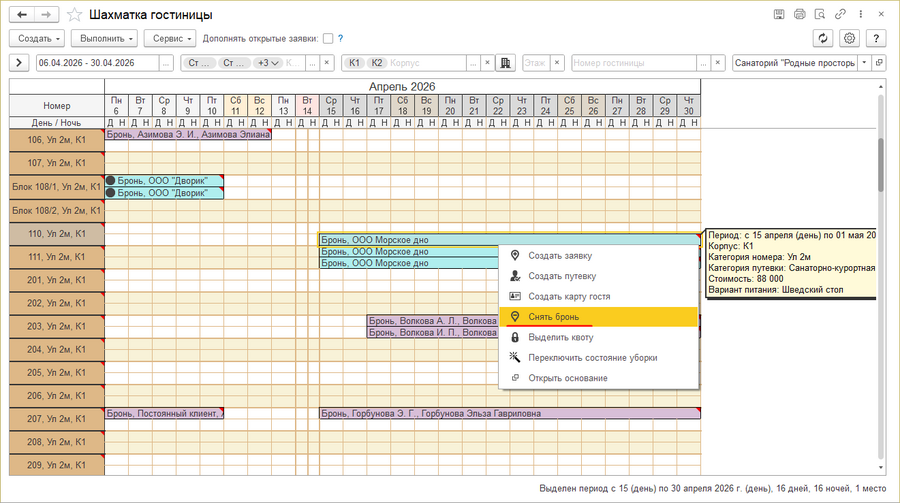
- в документе «Заявка» — по кнопке Снять бронь:
- В открывшемся окне «Снятие брони» укажите:
- причину снятия брони
- действие с БСО (вернуть в оборот / зарезервировать за контрагентом / списать)
- необходимость отправки уведомлений о снятии брони (сообщением на номер телефона, отправкой электронного письма).
- Нажмите кнопку Выполнить.
- Если по документу ранее были выполнены связанные операции (например, выставлен счет, проведена оплата и другие), выберите действие со связанными документами:
- Пометить на удаление — помечает все связанные документы на удаление.
- Открыть список — открывает список связанных документов для выбора действий по каждому документу.


.png)
Результаты выполнения операции
После выполнения операции:
- Бронирование перестает отображаться в Шахматке гостиницы и на закладке Прибывающие интерфейса «Администратор гостиницы».
- В документе происходят следующие изменения:
- в заявке на бронь:
- строки со снятой бронью отображаются серым цветом;
- если бронь снята по всем строкам заявки, командные кнопки последующих операций становятся неактивными;
- операция снятия брони фиксируется на закладке Операции.
- в путевке:
- данные в табличной части отображаются серым цветом;
- командные кнопки последующих операций становятся неактивными;
- операция снятия брони фиксируется на закладке Операции;
- в названии документа появляется состояние «Снята бронь».
- в карте гостя:
- командные кнопки последующих гостиничных операций становятся неактивными;
- операция снятия брони фиксируется на закладке Операции;
- в названии отображается состояние «В архиве».
- в заявке на бронь:
- Заявки, по которым снята бронь по всем строкам, по умолчанию скрываются из списка в журнале заявок. Их можно увидеть, нажав кнопку Все — они отображаются в журнале серым шрифтом.
- Путевка со снятой бронью отображается в журнале путевок без отметки проведения.
- Карта гостя со снятой бронью отображается в журнале гостевых карт без отметки проведения.
Для заявок со снятой бронью доступно создание новой заявки для восстановления бронирования.
Массовые операции снятия брони
Для снятия большого количества бронирований в программе предусмотрены следующие операции:
Данные операции позволяют одновременно снять просроченную бронь по гостям из разных документов бронирования.
Снятие брони по инициативе санатория
В случаях, когда санаторий по объективным причинам не может разместить гостя (например, из-за проведения ремонтных работ или внеплановых мероприятий, полностью занимающих санаторий), оформленная бронь снимается с указанием причины, например: «По инициативе санатория» или «По инициативе санатория — нет мест».
Даже если размещение изначально невозможно, рекомендуется зафиксировать обращение гостя: создать заявку и затем снять бронирование с указанием причины. Это позволит сохранить в программе информацию об обращениях гостей.
В справочнике «Причины» необходимо заранее создать соответствующие варианты (например, «По инициативе санатория», «По инициативе санатория — нет мест») для использования при снятии бронирований.
См. также
Отправка печатной формы по электронной почте (КУС)
Ссылка на статью https://wiki.kint.ru/Отправка_печатной_формы_по_электронной_почте_(КУС) Название статьи: Отправка печатной формы по электронной почте (КУС)
1. Создайте шаблон письма. Шаблон письма — это печатная форма.
- В карточке печатной формы на закладке Настройки печати в поле «Имя файла» можно ввести шаблон темы письма по умолчанию. В тему письма можно вставлять параметры печатной формы.

- В макете можно ввести текст письма по умолчанию.

2. В карточке вида документа на закладке Печатные формы в раздел Шаблоны электронных писем добавьте шаблон(-ы) писем.

3. На форме документа нажмите кнопку Печать и выберите печатную форму. Если к виду документа добавлен шаблон для его отправки по электронной почте, на его печатной форме будет кнопка Отправить.

4. Нажмите кнопку Отправить — откроется форма рассылки сообщений.

Тема письма автоматически формируется по шаблону, указанному в карточке шаблона письма на закладке Настройки печати в поле «Имя файла» (см. первый рисунок в этой статье). Но при необходимости тему можно изменить.
Текст письма автоматически вставляется из макета шаблона письма. При необходимости его можно изменить.
В приложении к письму — отправляемая печатная форма документа.
5. Нажмите кнопку Отправить — письмо отправится адресату.
Все отправленные сообщения хранятся в журнале сообщений.
Отчет "Адреса гостей" (КУС)
Ссылка на статью https://wiki.kint.ru/Отчет_"Адреса_гостей"_(КУС) Название статьи: Отчет "Адреса гостей" (КУС)
В отчете отображаются адреса гостей, пребывавших в санатории за период отчета. Можно увидеть, сколько гостей прибыло из того или иного региона.
Находится в основных разделах программы РУКОВОДИТЕЛЮ — Отчеты и ГОСТИНИЦА — Отчеты, или его можно найти поиском по интерфейсу.

См. также
Отчет "Бракеражный журнал" (КУС)
Ссылка на статью https://wiki.kint.ru/Отчет_"Бракеражный_журнал"_(КУС) Название статьи: Отчет "Бракеражный журнал" (КУС)
Находится в основном разделе программы ПИТАНИЕ — Отчеты или его можно найти поиском по интерфейсу.
Бракераж — процесс принятия решения о соответствии внешнего вида и вкусовых качеств продукции путём снятия пробы. Данный отчет позволяет сформировать и распечатать «Бракеражный журнал» для его последующего заполнения.

См. также
Отчет "Ведомость распределения продуктов" (КУС)
Ссылка на статью https://wiki.kint.ru/Отчет_"Ведомость_распределения_продуктов"_(КУС) Название статьи: Отчет "Ведомость распределения продуктов" (КУС)
Отчет позволяет вывести количество продуктов, рассчитанное по меню-раскладками указанного периода, в разрезе вариантов питания. Формируется по документам «Меню-раскладка».
Находится в основном разделе программы ПИТАНИЕ — Отчеты, или его можно найти поиском по интерфейсу.

Распределение продуктов можно также посмотреть в разрезе иных параметров, например, по организациям или складам:
.png)
См. также
Отчет "Взаиморасчеты по соплательщикам" (КУС)
Ссылка на статью https://wiki.kint.ru/Отчет_"Взаиморасчеты_по_соплательщикам"_(КУС) Название статьи: Отчет "Взаиморасчеты по соплательщикам" (КУС)
Отчет находится в основном разделе программы ВЗАИМОРАСЧЕТЫ — Отчеты, или его можно найти поиском по интерфейсу.
Представляет собой сводную таблицу с данными о взаиморасчетах с соплательщиками за период.

См. также
Отчет "Взаиморасчеты с агентами" (КУС)
Ссылка на статью https://wiki.kint.ru/Отчет_"Взаиморасчеты_с_агентами"_(КУС) Название статьи: Отчет "Взаиморасчеты с агентами" (КУС)
Находится в основном разделе программы ВЗАИМОРАСЧЕТЫ — Расчеты с агентами или его можно найти поиском по интерфейсу.
Отображает количество документов, суммы по документам, процент и суммы вознаграждений агентам за период.
В настройках отчета можно отметить для отображения столбцы с суммой вознаграждений агентов:
- - к выплате на начало периода;
- - начисленной за период;
- - выплаченной за период;
- - к выплате на конец периода.
См. также
Отчет "Взаиморасчеты с контрагентами" (КУС)
Ссылка на статью https://wiki.kint.ru/Отчет_"Взаиморасчеты_с_контрагентами"_(КУС) Название статьи: Отчет "Взаиморасчеты с контрагентами" (КУС)
Отчет представляет собой сводную таблицу с данными о взаиморасчетах с контрагентами за период. Соответствует счету «Взаиморасчеты». Описание счетов смотрите в статье Регистр "Оперативный учет услуг" (КУС).
Находится в основном разделе программы ВЗАИМОРАСЧЕТЫ — Учет оплаты, или его можно найти поиском по интерфейсу.

Отчет "Вознаграждения сотрудникам" (КУС)
Ссылка на статью https://wiki.kint.ru/Отчет_"Вознаграждения_сотрудникам"_(КУС) Название статьи: Отчет "Вознаграждения сотрудникам" (КУС)
|
Предназначен для анализа и контроля начисленных вознаграждений сотрудникам за назначенные и оказанные услуги за выбранный период.
Отчет находится в основном разделе программы УСЛУГИ — Отчеты, или его можно найти поиском по интерфейсу.
Представлен в двух вариантах:
- По назначению услуг
- В этом варианте отчета отображаются суммы вознаграждений, начисленные врачам за назначение услуг. В расчет попадают услуги из проведенных документов «Назначение услуг».
- По оказанию услуг
- В этом варианте отчета отображаются суммы вознаграждений, начисленные исполнителям за фактически оказанные услуги или выполненные работы. В расчет попадают услуги из проведенных документов «Отметка услуг» и «Выполнение работ».
Суммы вознаграждений рассчитываются по установленным в программе расчетным ставкам: либо как процент от стоимости назначенных/оказанных услуг, либо как фиксированная сумма, умноженная на количество услуг. Более подробная информация о порядке начислений вознаграждений — в статье «Расчет вознаграждений сотрудникам».
.png)
В отчете выводится информация по каждому сотруднику, которому было начислено вознаграждение:
- услуга (назначенная или оказанная);
- стоимость услуги;
- количество услуг;
- сумма начисленного вознаграждения.
При необходимости в отчет можно вывести дополнительные параметры: расчетные ставки вознаграждений, даты оказания услуг, документ назначения услуг.

См. также
Отчет "Выданные сертификаты" (КУС)
Ссылка на статью https://wiki.kint.ru/Отчет_"Выданные_сертификаты"_(КУС) Название статьи: Отчет "Выданные сертификаты" (КУС)
Находится в основном разделе программы ВЗАИМОРАСЧЕТЫ — Отчеты или его можно найти поиском по интерфейсу.
Выводит денежные поступления и списания по подарочным сертификатам за период.

«Начальный остаток» — продано до начала периода отчета. В этом столбце отображаются суммы номиналов сертификатов, проданных до начала периода отчета.
«Номинал» — продано за период отчета.
«Оплачено» — оплачено за период отчета.
«Конечный остаток» — «Начальный остаток» + «Номинал» - «Оплачено».
В примере на рисунке: первый в списке сертификат продан до начала периода отчета и не использован в период отчета, второй — продан до начала периода и использован в период отчета.
См. также
Отчет "Выполненные работы" (КУС)
Ссылка на статью https://wiki.kint.ru/Отчет_"Выполненные_работы"_(КУС) Название статьи: Отчет "Выполненные работы" (КУС)
Находится в категории ГОСТИНИЦА — Учет работ — Выполненные работы.
Выводит количество запланированных и выполненных исполнителями работ на каждый день в периоде формирования отчета.
Отчет формируется по документам «Отметка услуг — Выполнение работ».

См. также
Отчет "Выставленная реализация по картам гостей" (КУС)
Ссылка на статью https://wiki.kint.ru/Отчет_"Выставленная_реализация_по_картам_гостей"_(КУС) Название статьи: Отчет "Выставленная реализация по картам гостей" (КУС)
Находится в разделах ГОСТИНИЦА — Отчеты и БРОНИРОВАНИЕ — Отчеты, или его можно найти поиском по интерфейсу.
Отчет выводит список гостевых карт за выбранный период в разрезе статусов выставления реализации за пребывание («Не выставлена», «Частично выставлена», Полностью выставлена»), с отображением документов реализации за пребывание (при наличии).

См. также
Отчет "Гости-именинники" (КУС)
Ссылка на статью https://wiki.kint.ru/Отчет_"Гости-именинники"_(КУС) Название статьи: Отчет "Гости-именинники" (КУС)
Находится в основном разделе программы ГОСТИНИЦА — Отчеты, или его можно найти поиском по интерфейсу.
В отчете отображаются гости, соответствующие следующим условиям:
- Пребывающие в санатории гости: заселенные и не выбывшие, на которых создана карта гостя и не проведена операция выбытия. Гости из заявок и путевок в отчет не попадают.
- У гостя заполнена «Дата рождения» в карточке физлица.
- Дата рождения гостя попадает в период проживания гостя и период отчета.

См. также
Отчет "Гостиничные операции" (КУС)
Ссылка на статью https://wiki.kint.ru/Отчет_"Гостиничные_операции"_(КУС) Название статьи: Отчет "Гостиничные операции" (КУС)
Находится в основном разделе программы ГОСТИНИЦА — Отчеты или его можно найти поиском по интерфейсу.
Отображает статистику по гостиничным операциям за период отчета.

См. также
Отчет "График работы" (КУС)
Ссылка на статью https://wiki.kint.ru/Отчет_"График_работы"_(КУС) Название статьи: Отчет "График работы" (КУС)
Отчет отображает указанный график работы выбранного помещения или сотрудника за указанный период.
Отчет находится в основном разделе программы ПРЕДПРИЯТИЕ — Отчеты.
Порядок работы с отчетом:
- Выберите период.
- В поле Помещение / сотрудник выберите помещение или сотрудника, график которого надо сформировать.
- В поле График отобразится список графиков выбранного помещения или сотрудника (они указываются в карточках помещения и сотрудника).
- Выберите график.
- Нажмите кнопку Сформировать. Отобразится график работы выбранного помещения или сотрудника за указанный период.
Отчет «График работы» помещения:

Отчет «График работы» сотрудника:

См. также
Отчет "Данные гостей" (КУС)
Ссылка на статью https://wiki.kint.ru/Отчет_"Данные_гостей"_(КУС) Название статьи: Отчет "Данные гостей" (КУС)
Находится в основном разделе программы ГОСТИНИЦА — Отчеты, или его можно найти поиском по интерфейсу.
Статистическая информация о поло-возрастном составе гостей за выбранный период времени.

Физлица без указания пола
Если в отчете отображается столбец «Пол не указан» — это означает, что в системе есть карточки физлиц, в которых не указан пол. Их количество показано в этом столбце. Чтобы найти эти карточки физлиц и установить в них пол людей, в справочнике «Физические лица» в переменной «Пол» выберите значение «Не заполнено» — отобразится список физлиц без указания пола. Откройте их и измените.
При создании физлиц вручную пол всегда устанавливается автоматически по фамилии человека. В этом случае физлиц без пола быть не может. Но они могут появиться в базе при обменах данными или загрузкой данных из файлов. Это можно исправить этим описанным способом.

Пример работы с переменными отчета
С помощью переменных отчета можно выводить в отчет разную информацию.
Например, с помощью переменной «Количество посещений» можно вывести по возрастным группам общее количество посещений гостей, данные о которых содержатся в отчете.

См. также
Отчет "Данные о путевках" (КУС)
Ссылка на статью https://wiki.kint.ru/Отчет_"Данные_о_путевках"_(КУС) Название статьи: Отчет "Данные о путевках" (КУС)
Отчет отображает все созданные документы путевок за выбранный период (по умолчанию — текущий месяц), сгруппированные по категориям путевок, с указанием количества и стоимости.
Доступен в списке отчетов.

См. также
Отчет "Движение документов"
Ссылка на статью https://wiki.kint.ru/Отчет_"Движение_документов" Название статьи: Отчет "Движение документов"
Отчет находится в основном разделе программы ДОКУМЕНТООБОРОТ — Отчеты или его можно найти поиском по интерфейсу.
Содержит информацию о движении документов из контура документооборота за период отчета.

См. также
Отчет "Движения бонусов" (КУС)
Ссылка на статью https://wiki.kint.ru/Отчет_"Движения_бонусов"_(КУС) Название статьи: Отчет "Движения бонусов" (КУС)
Находится в основном разделе программы ВЗАИМОРАСЧЕТЫ — Программа лояльности, или его можно найти поиском по интерфейсу.
В отчете отображается остаток бонусных баллов на картах лояльности клиентов на начало и конец установленного периода, а также количество начисленных и списанных баллов за период.

См. также
Отчет "Движения гостей" (КУС)
Ссылка на статью https://wiki.kint.ru/Отчет_"Движения_гостей"_(КУС) Название статьи: Отчет "Движения гостей" (КУС)
Содержит информацию о движениях гостей за выбранный период с детализацией по датам: количество гостей, проживавших на начало дня, число заехавших и выехавших в течение дня, а также количество гостей, оставшихся на конец дня.
Количество проживающих включает гостей, по которым выполнена операция перерыва пребывания. Настройки отчета позволяют вывести в отчет параметр «Состояние» гостя (заселен, перерыв пребывания и т.д.).
Находится в основных разделах программы ГОСТИНИЦА — Отчеты и МЕДИЦИНА — Отчеты, или его можно найти поиском по интерфейсу.

Движения гостей по вариантам проживания
С помощью переменной «Вариант проживания» можно сформировать движения гостей в течение указанного периода в разрезе вариантов проживания (в том числе по «курсовочникам» — гостям с вариантом проживания «Без проживания»).
_.png)
Количество пациентов по врачам
С помощью переменной «Лечащий врач» можно вывести движения гостей в разрезе лечащих врачей.

См. также
Отчет "Движения койко-дней" (КУС)
Ссылка на статью https://wiki.kint.ru/Отчет_"Движения_койко-дней"_(КУС) Название статьи: Отчет "Движения койко-дней" (КУС)
Содержит информацию о движении койко-дней в прошлом, текущем и будущем периоде. Способ расчета количества койко-дней в отчете определяется по параметрам учета. При этом отчет поддерживает детализацию стоимости по дням при расчете цены проживания, лечения и питания.
Находится в основном разделе программы ГОСТИНИЦА — Отчеты, или его можно найти поиском по интерфейсу.

Ресурсы, по умолчанию выводимые в отчете:
- Перешло с прошлого периода — физические лица, которые заехали в прошлом периоде и продолжают проживать в текущем периоде.
- Количество гостей (прошлый)
- Койко-дни (прошлый)
- Сумма (прошлый)
- Поступило в текущем периоде — физические лица, которые заселились в текущем периоде.
- Количество гостей (поступление)
- Койко-дни (поступление)
- Сумма (поступление)
- Выбыло в текущем периоде — физические лица, которые выселились в текущем периоде.
- Количество гостей (выбыло)
- Койко-дни (выбыло)
- Сумма (выбыло)
- Переходит в будущий период — физические лица, которые заселились в текущем периоде и продолжат проживать в следующем периоде.
- Количество гостей (будущий)
- Койко-дни (будущий)
- Сумма (будущий)
Дополнительно в настройках доступен ресурс «Количество дней», который выводит количество дней фактического проживания гостя за период, независимо от варианта проживания. Например, при варианте проживания «Один в номере» подсчет количества дней не учитывает количество мест в номере, как это происходит при подсчете количества койко-дней.
.jpeg)
См. также
Отчет "Движения по счетам оперативного учета" (КУС)
Ссылка на статью https://wiki.kint.ru/Отчет_"Движения_по_счетам_оперативного_учета"_(КУС) Название статьи: Отчет "Движения по счетам оперативного учета" (КУС)
Находится в разделе программы ВЗАИМОРАСЧЕТЫ — Отчеты. Отображает движения в цикле оперативного учета услуг.
Позволяет отслеживать по контрагенту:
- объем запланированных и фактически оказанных услуг;
- услуги, по которым выставлены счета на оплату;
- услуги со сформированными документами реализации;
- статус взаиморасчетов, оплаты счетов.
Формируется в виде сводной таблицы. Выводит по услуге (номенклатуре) остатки и обороты по следующим счетам оперативного учета:
- «Плановые услуги»: данные по сумме и количеству плановых услуг — запланированных в системе к оказанию гостям, включающих в себя услуги проживания, лечения и питания по путевке, а также платные услуги;
- «Оказанные услуги»: данные по сумме и количеству оказанных услуг — услуг, по которым отметили факт оказания или неявку, а также услуг, проданных посредством оперативной реализации;
- «Услуги к оплате (факт)»: данные по сумме и количеству услуг, по которым должна поступить оплата от контрагента;
- «Реализация услуг»: данные по сумме и количеству услуг, по которым выставлена реализация.
- «Взаиморасчеты»: данные по сумме взаиморасчетов с контрагентом.
- «Оплата счетов»: данные по суммам выставленных контрагенту счетов.

Отчет можно сформировать как по одному, так и по нескольким контрагентам.
См. также
Отчет "Движения по счетам учета номенклатуры" (КУС)
Ссылка на статью https://wiki.kint.ru/Отчет_"Движения_по_счетам_учета_номенклатуры"_(КУС) Название статьи: Отчет "Движения по счетам учета номенклатуры" (КУС)
Отчет находится в основном разделе программы СКЛАД — Отчеты, или его можно найти поиском по интерфейсу.
Отчет показывает движения номенклатуры на определенных счетах учета за выбранный период, например, на специальных счетах «Личные вещи гостей» или «Личные медикаменты пациентов».
Для формирования отчета необходимо, чтобы в «Планах счетов» были созданы счета учета номенклатуры, а для типовых операций (поступление, списание, реализация и т.д.) эти счета были указаны в проводках (по дебету или кредиту).
В отчете выводятся:
- Счета учета, на котором учитывается номенклатура.
- Списки номенклатуры.
- Движения: начальный остаток, приход, расход, конечный остаток.

См. также
Отчет "Доходность номерного фонда" (КУС)
Ссылка на статью https://wiki.kint.ru/Отчет_"Доходность_номерного_фонда"_(КУС) Название статьи: Отчет "Доходность номерного фонда" (КУС)
Находится в основном разделе программы ГОСТИНИЦА — Отчеты, или его можно найти поиском по интерфейсу.
Позволяет просмотреть показатели доходности номерного фонда санатория.
Предусмотрено три варианта этого отчета:
- По местам
- Выводит для каждой категории номеров за период отчета по дням следующие показатели:
- Стоимость койко-дней;
- ADR — среднюю цену за место (отношение дохода от продажи мест к количеству проданных мест за отчетный период);
- RevPAR — средний доход от места в сутки (отношение дохода от продажи мест к общему количеству мест);
- RevPAC — средний доход от гостя (отношение общего дохода санатория к количеству проживающих гостей).
- Выводит для каждой категории номеров за период отчета по дням следующие показатели:
- По номерам
- Выводит для каждой категории номеров за период отчета по дням следующие показатели:
- Стоимость койко-дней;
- ADR — среднюю цену за номер (отношение дохода от продажи номеров к количеству проданных номеров за отчетный период);
- RevPAR — средний доход от номера в сутки (отношение дохода от продажи номеров к общему количеству номеров);
- RevPAC — средний доход от гостя (отношение общего дохода санатория к количеству проживающих гостей).
- Выводит для каждой категории номеров за период отчета по дням следующие показатели:
- По дням
- Выводит стоимость койко-дней по гостиничным номерам на каждый день периода. Пустые клеточки в таблице говорят о том, что в этот день этот номер прибыли не приносит. Анализируя таблицу за разные периоды времени можно делать определенные выводы, например, о необходимости тех или иных номеров или заметить сезонный спрос на некоторые номера.
Для создания отчета в поле «Период» выберите период времени и нажмите кнопку Сформировать. В отчете отображаются данные за выбранный период.
Способ расчета количества койко-дней в отчете определяется по параметрам учета. При этом отчет поддерживает детализацию стоимости по дням при расчете цены проживания, лечения и питания.
Варианты отчета доступны в параметрах отчета.
Номера в состояниях «Ремонт» и «Грязный» не входят в количество общих, свободных и занятых номеров (они считаются ни свободными ни занятыми).
Дополнительно в отчет можно вывести показатели «Стоимость Доп. услуг» и «Стоимость оказанных медицинских доп. услуг».
Что такое ADR и RevPAR
ADR (средняя цена за номер) и RevPAR (доход от номера) — это основные показатели, характеризующие эффективность гостиничного бизнеса.
ADR (Average daily room rate) — средняя цена за номер / место в день / ночь. Вычисляется делением дохода от продажи номерного фонда на количество проданных номеров за отчетный период.
RevPAR (Revenue per available room per day) — средний доход от номера в сутки. Вычисляется делением дохода от продажи номеров на общее количество доступных номеров.
Нужно, чтобы значения RevPAR и ADR как можно больше приближались друг к другу, были примерно равны, так как это означает 100%-ную загрузку отеля и максимальный доход. Каждый отель стремится к этому. Сравнивая показатели с аналогичным периодом в прошлом (какое-то время назад), можно понять, какую стоимость номера в сутки необходимо установить для повышения дохода отеля.
Показатели средней цены номера (ADR) и дохода за номер в сутки (RevPAR) очень важно смотреть вместе, так как отдельно показатель средней цены номера не покажет какую прибыль получил отель, продавая номер по этой цене. Нужно сравнить среднюю стоимость номера с показателем дохода для того, чтобы понять, правильно ли была выбрана цена для продажи, а также проследить, как меняется общий доход в зависимости от цены.
Периодически составляя этот отчет можно видеть, как меняется доход отеля в зависимости от изменения цены номера. Увеличение цены на номер не всегда влечет за собой увеличение общего дохода отеля. Ведите более гибкую ценовую политику и анализируйте, как меняетcя показатель RevPAR в зависимости от изменения ADR. Это поможет найти оптимальную цену, при которой вы будете получать максимальный доход за номер и максимальную загрузку.
|
Отчет по местам за определенный период:

Отчет по номерам за определенный период:

Отчет по дням за определенный период:

См. также
Отчет "Журнал регистрации" (КУС)
Ссылка на статью https://wiki.kint.ru/Отчет_"Журнал_регистрации"_(КУС) Название статьи: Отчет "Журнал регистрации" (КУС)
Находится в основном разделе программы ГОСТИНИЦА — Отчеты, или его можно найти поиском по интерфейсу.
Выводит список зарегистрированных гостей за выбранный период с параметрами пребывания (даты заезда и выезда, количество дней и ночей) и персональными данными (дата и место рождения, данные документа, удостоверяющего личность). Включает «курсовочников» (гостей без проживания).

См. также
Отчет "Загруженность кабинетов и сотрудников" (КУС)
Ссылка на статью https://wiki.kint.ru/Отчет_"Загруженность_кабинетов_и_сотрудников"_(КУС) Название статьи: Отчет "Загруженность кабинетов и сотрудников" (КУС)
|
|
Находится в основном разделе Услуги — Отчеты, или его можно найти поиском по интерфейсу.
Выводит плановое и фактическое количество процедурных единиц.
Доступно два варианта формирования отчета: загруженность кабинетов и загруженность сотрудников.
Отметьте необходимые развороты, которые требуется видеть в отчете, задайте нужные условия отбора. Нажмите кнопку Сформировать.
Процедурные единицы начисляются при отметке оказания услуг при условии, что их значения заданы в карточках услуг в разделе Процедурные единицы. Значение плановой загруженности кабинета устанавливается в карточке кабинета на закладке Плановая загрузка. Значение плановой загруженности сотрудников задается в карточке сотрудника на закладке Плановая загрузка. С подробной информацией о том, какие настройки должны быть проведены для корректного формирования отчета, можно ознакомиться в статье Настройка "Учет загруженности персонала" (КУС).
Отчет «Загруженность кабинетов»
Отчет показывает процедурные единицы по кабинетам оказания услуг за выбранный период, отражая количество по установленному плану, назначенным и оказанным услугам, а также свободные единицы относительно плана. Также в отчете представлены показатели, которые отражают долю назначенных процедурных единиц от плана, процент выполнения плана по оказанным услугам, отношение объема процедурных единиц по оказанным услугам к объему процедурных единиц по назначенным услугам, а также долю свободных процедурных единиц по сравнению с планом.
Кабинет с установленным планом не отобразится в отчете, если для него не сформирован режим работы.

Отчет «Загруженность сотрудников»
Выводит плановое количество процедурных единиц, количество процедурных единиц по оказанным услугам и процент выполнения плана в разрезе сотрудников (исполнителей).
Если для сотрудника не сформирован режим работы, значение плановой загруженности в отчете не отобразится.

При необходимости в отчете можно вывести детализацию по оказанным услугам. Плановое значение процедурных единиц в этом случае распределяется по услугам в соответствии с количеством проведенных сеансов.

См. также
Отчет "Заезды по БСО" (КУС)
Ссылка на статью https://wiki.kint.ru/Отчет_"Заезды_по_БСО"_(КУС) Название статьи: Отчет "Заезды по БСО" (КУС)
Находится в основном разделе программы БРОНИРОВАНИЕ — Учет бланков, или его можно найти поиском по интерфейсу.
В отчете выводятся заезды выбранного периода, сопровождаемые оформлением БСО — как планируемые (заявки на бронь и путевки), так и фактически совершенные (карты гостей).

См. также
Отчет "Заказанные блюда" (КУС)
Ссылка на статью https://wiki.kint.ru/Отчет_"Заказанные_блюда"_(КУС) Название статьи: Отчет "Заказанные блюда" (КУС)
В отчете отображается список заказанных гостями блюд за определенный период.
В отчет попадают данные из задач «Заказ питания» в статусе «Заказано»: это задачи, отправленные на выполнение — в которых была нажата кнопка Заказать. Если задача была просто сохранена (на ее форме были нажаты кнопки Записать или Записать и закрыть), данные из нее не попадут в этот отчет.
Отчет находится в разделе ПИТАНИЕ — Отчеты или его можно найти поиском по интерфейсу.

См. также
Отчет "Занятость номеров" (КУС)
Ссылка на статью https://wiki.kint.ru/Отчет_"Занятость_номеров"_(КУС) Название статьи: Отчет "Занятость номеров" (КУС)
Находится в основном разделе программы ГОСТИНИЦА — Отчеты, или его можно найти поиском по интерфейсу.
Отчет позволяет отслеживать количество занятых основных мест и их процент от общего числа мест.
Содержит информацию о занятости номеров гостиницы санатория, данные о количестве забронированных и заселенных мест, процент занятости категории номеров, корпуса, номеров каждой категории.
Для создания отчета в поле Период выберите период времени и нажмите кнопку Сформировать. В отчете отображаются данные за выбранный период.
Предусмотрено три варианта отчета:
- По категориям номеров — отчет отображает общее количество основных мест в каждой категории номеров, количество занятых мест по заявкам на бронь, количество занятых мест по путевкам и количество занятых мест по фактическому заселению. Процент занятости — это отношение суммы занятых мест по брони и заселению к общему количеству мест в категории.
- По корпусам гостиницы — отчет выводит общее количество мест в каждом корпусе гостиницы санатория, количество занятых мест в корпусе по заявкам на бронь, количество занятых мест в корпусе по путевкам, количество занятых мест в корпусе по фактическому заселению. Процент занятости — это отношение суммы занятых мест по брони и заселению к общему количеству мест в корпусе.
- По номерам — отчет выводит количество занятых номеров по отношению к общему количеству номеров категории. Номер считается занятым, если в нем занято хотя бы одно место.
Варианты отчета переключаются в настройках.
В столбце «Стоимость койко-дней» выводится планируемая прибыль в рублях от заселенных и забронированных мест в день. Благодаря этому можно увидеть сколько примерно денег принесут гости за период отчета. Способ расчета количества койко-дней в отчете определяется по параметрам учета. При этом отчет поддерживает детализацию стоимости по дням при расчете цены проживания, лечения и питания.
Номера в состояниях «Ремонт» и «Грязный» не входят в количество общих, свободных и занятых номеров (они считаются ни свободными ни занятыми).
Отчет «Занятость номеров» по категориям:


Отчет «Занятость номеров» по корпусам:


Отчет «Занятость номеров» по номерам:


См. также
Отчет "Занятость сеансов кабинетов" (КУС)
Ссылка на статью https://wiki.kint.ru/Отчет_"Занятость_сеансов_кабинетов"_(КУС) Название статьи: Отчет "Занятость сеансов кабинетов" (КУС)
|
|
Находится в основном разделе программы УСЛУГИ — Отчеты — Занятость сеансов кабинетов, или его можно найти поиском по интерфейсу.
Отчет отображает занятость и процент загруженности кабинетов в периоде и формируется для расписаний по сеансам. Отчет отображается по умолчанию в интерфейсе «Директор» в виде виджета.

См. также
Отчет "Запланированные работы" (КУС)
Ссылка на статью https://wiki.kint.ru/Отчет_"Запланированные_работы"_(КУС) Название статьи: Отчет "Запланированные работы" (КУС)
Отчет находится в категории ГОСТИНИЦА — Учет работ — Запланированные работы.
Отражает запланированные работы в помещениях за период.
Отчет формируется по документам «Наряд на работы».

См. также
Отчет "Инвентарь помещений" (КУС)
Ссылка на статью https://wiki.kint.ru/Отчет_"Инвентарь_помещений"_(КУС) Название статьи: Отчет "Инвентарь помещений" (КУС)
Доступен в разделе Список отчетов.
Отчет выводит информацию об инвентаре, закрепленном за помещением (кабинетом): остатки на начало и конец выбранного периода, а также количество установленного и списанного инвентаря за этот период.

См. также
Отчет "Использование квоты номеров" (КУС)
Ссылка на статью https://wiki.kint.ru/Отчет_"Использование_квоты_номеров"_(КУС) Название статьи: Отчет "Использование квоты номеров" (КУС)
Находится в основном разделе программы БРОНИРОВАНИЕ — Квота номеров или его можно найти поиском по интерфейсу.
Отображает количество доступных мест в квоте на каждую дату и документы, которыми была использована квота. Отчет создается по документам «Установка квоты».
Если в столбце «Мест использовано» не пусто, это значит, что по квоте созданы путевки или карты гостя. В столбце отображается общее количество использованных мест по квоте.
На рисунке отображается следующий пример: на июнь 2021 г. создано 3 квоты «Кинт API Санаторий "Родные просторы" по категориям», «Квота для ООО "Пони"», «Квота по категориям для Туров России». Квота для ООО «Пони» с 7 по 20 июня на 5 мест в стандартных одноместных номерах (Ст 1м) и на 6 мест в улучшенных двухместных номерах (Ул 2м) (на 3 двухместных номера), в ней использован период с 7 по 11 июня документами «Заявка на бронь 21/00080 от 04.05.2021» и путевка «Операция бронирование №21/00282 от 04.05.2021» по одному месту в каждом документе. Период с 12 по 20 июня в Ст 1м пока свободен. «Квота по категориям для Туров России» с 1 по 10 июня на 10 мест в стандартных одноместных номерах, на весь период в квоте создана заявка на 3 места, таким образом из этой квоты 3 места занято, 7 свободно.

См. также
Отчет "Картотека блюд" (КУС)
Ссылка на статью https://wiki.kint.ru/Отчет_"Картотека_блюд"_(КУС) Название статьи: Отчет "Картотека блюд" (КУС)
Отчет представляет собой распечатку справочника «Блюда» (точнее — распечатку групп блюд из справочника «Блюда» в алфавитном порядке).
Отчет находится в основном разделе программы ПИТАНИЕ — Отчеты или его можно найти поиском по интерфейсу.

См. также
Отчет "Категории пациентов" (КУС)
Ссылка на статью https://wiki.kint.ru/Отчет_"Категории_пациентов"_(КУС) Название статьи: Отчет "Категории пациентов" (КУС) Отчет "Категории пациентов" (КУС)
Отчет "Количество питающихся (оперативное)" (КУС)
Ссылка на статью https://wiki.kint.ru/Отчет_"Количество_питающихся_(оперативное)"_(КУС) Название статьи: Отчет "Количество питающихся (оперативное)" (КУС)
Находится в основном разделе программы ПИТАНИЕ — Отчеты или его можно найти поиском по интерфейсу.
Данные в отчет берутся из заявок, путевок и карт гостей.
В отчете отображается:
- В столбцах, соответствующих рационам питания — количество питающихся человек по рационам питания (завтрак, обед, ужин и др.) и вариантам питания за период отчета.
- В столбце «Итого» — количество приемов пищи за период отчета.
- В разделе «Заявка» — данные из заявок.
В разделе «Бронь» — данные из путевок.
В разделе «Заселен» — данные из карт гостей.
.png)
Отображение гостей
Включив переменную «Гость», можно выводить в отчет список гостей за период отчета.
Обратите внимание: если у гостя запланирован 1 завтрак, 1 обед и 1 ужин — в столбце «Итого» у него будет отображаться 3 — это количество приемов пищи.
_%D0%B3%D0%BE%D1%81%D1%82%D0%B8.png)
Отображение процента оплаты путевки или заявки
Включив переменную «% оплаты», можно выводить в отчет процент оплаты путевки или заявки:
_%D1%81_%D0%BF%D1%80%D0%BE%D1%86%D0%B5%D0%BD%D1%82%D0%BE%D0%BC_%D0%BE%D0%BF%D0%BB%D0%B0%D1%82%D1%8B.png)
См. также
Отчет "Количество питающихся (по меню-раскладке)" (КУС)
Ссылка на статью https://wiki.kint.ru/Отчет_"Количество_питающихся_(по_меню-раскладке)"_(КУС) Название статьи: Отчет "Количество питающихся (по меню-раскладке)" (КУС)
Находится в основном разделе программы ПИТАНИЕ — Отчеты или его можно найти поиском по интерфейсу.
Выводит информацию о среднем количестве питающихся по меню-раскладкам за указанный период.
.png)
См. также
Отчет "Количество питающихся (фактическое)" (КУС)
Ссылка на статью https://wiki.kint.ru/Отчет_"Количество_питающихся_(фактическое)"_(КУС) Название статьи: Отчет "Количество питающихся (фактическое)" (КУС)
Находится в основном разделе программы ПИТАНИЕ — Отчеты или его можно найти поиском по интерфейсу.
Данные в отчет берутся из карт гостей.
В отчете отображается количество заселенных, фактически проживающих в санатории (на которых заведена карта гостя) питающихся человек по рационам питания (завтрак, обед, ужин и др.) и вариантам питания за период отчета.
В столбце «Итого» отображается количество приемов пищи за период отчета.
.png)
Отображение гостей
Включив переменную «Гость», можно выводить в отчет список гостей за период отчета.
Обратите внимание: если у гостя запланирован 1 завтрак, 1 обед и 1 ужин — в столбце «Итого» у него будет отображаться 3 — это количество приемов пищи.
_%D0%B3%D0%BE%D1%81%D1%82%D0%B8.png)
См. также
Отчет "Количество созданных бронирований" (КУС)
Ссылка на статью https://wiki.kint.ru/Отчет_"Количество_созданных_бронирований"_(КУС) Название статьи: Отчет "Количество созданных бронирований" (КУС)
|
|
Доступен в разделах программы БРОНИРОВАНИЕ — Отчеты и ДЛЯ РУКОВОДИТЕЛЯ — Отчеты, или его можно найти поиском по интерфейсу.
Отчет выводит данные о созданных за выбранный период документах бронирования (в которых выполнена операция бронирования) с разбивкой по авторам документов. Позволяет увидеть количество заявок на бронирование и путевок, созданных менеджерами, а также просмотреть количество гостей, число койко-дней и стоимость по каждому документу.

См. также
Отчет "Комментарии пользователей"
Ссылка на статью https://wiki.kint.ru/Отчет_"Комментарии_пользователей" Название статьи: Отчет "Комментарии пользователей"
Отчет находится в основном разделе программы ДОКУМЕНТООБОРОТ — Отчеты или его можно найти поиском по интерфейсу.
Содержит информацию о комментариях пользователей к задачам из контура документооборота за период отчета.

См. также
Отчет "Контроль за рационом питания" (КУС)
Ссылка на статью https://wiki.kint.ru/Отчет_"Контроль_за_рационом_питания"_(КУС) Название статьи: Отчет "Контроль за рационом питания" (КУС)
Отчет выводит количество продуктов на человека по меню-раскладкам на заданную дату (по умолчанию — на сегодняшний день).
Находится в основном разделе программы ПИТАНИЕ — Отчеты или его можно найти поиском по интерфейсу.

См. также
Отчет "Контроль наличия товаров" (КУС)
Ссылка на статью https://wiki.kint.ru/Отчет_"Контроль_наличия_товаров"_(КУС) Название статьи: Отчет "Контроль наличия товаров" (КУС)
Отчет для отдела закупок. Показывает сколько каких товаров (продуктов или расходных материалов) и на какую сумму требуется закупить к определенной дате, например, к следующему четвергу.
Два варианта отчета (переключаются внизу формы):
- Контроль наличия продуктов — находится в основном разделе программы ПИТАНИЕ — Отчеты. Формируется по документам «Меню-раскладка».
- Контроль наличия материалов — находится в основном разделе программы УСЛУГИ — Отчеты. Формируется по документам «Назначение услуг» и «Наряд на работы». Смотрится список услуг или работ на дату отчета и сколько расходных материалов на них надо в соответствии с данными в карточке услуги на закладке Расходные материалы.
Столбцы отчета:
- «На складе» — количество требуемого продукта или материала на складе на дату формирования отчета.
- «Затребовано» — количество продуктов, которые потребуются для приготовления запланированных меню-раскладок или материалов для услуг.
- «Не хватает» — разница между «Затребовано» и «На складе». Количество товаров, которые требуется докупить к дате отчета.
- «Цена» — средняя стоимость аналогичного товара на складе. По данным документов «Поступление товаров и услуг».
- «На сумму» — произведение «Не хватает» и «Цена». Средняя сумма закупки необходимых товаров.
Отчет «Контроль наличия продуктов»:
.png)
Отчет «Контроль наличия материалов»:

Если отключен «Контроль отрицательных остатков на складах», то товары можно списывать со складов в минус, и в отчете отображаются красные отрицательные числа.
См. также
Отчет "Корректировки расходных материалов" (КУС)
Ссылка на статью https://wiki.kint.ru/Отчет_"Корректировки_расходных_материалов"_(КУС) Название статьи: Отчет "Корректировки расходных материалов" (КУС)
Находится в основном разделах программы УСЛУГИ — Отчеты или его можно найти поиском по интерфейсу.
Отображает отклонение от норм расхода материалов, использованных при назначении и оказании услуг.

См. также
Отчет "Меню" (КУС)
Ссылка на статью https://wiki.kint.ru/Отчет_"Меню"_(КУС) Название статьи: Отчет "Меню" (КУС)
Находится в основном разделе программы ПИТАНИЕ — Отчеты, или его можно найти поиском по интерфейсу.
Отчет формируется на определенный день на основании меню-раскладки. Отображает перечень блюд, распределенных по рационам питания (приемам пищи), а также информацию о количестве порций, калорийности и выходе каждого блюда.
Данный отчет предназначен для печати.
.png)
См. также
Отчет "Меню-заказ" (КУС)
Ссылка на статью https://wiki.kint.ru/Отчет_"Меню-заказ"_(КУС) Название статьи: Отчет "Меню-заказ" (КУС)
Отчет выводит список блюд плановых меню с данными об их калорийности, содержании белков, жиров и углеводов.
Позволяет оценить пищевую ценность рациона.
Доступен в списке отчетов. Предназначен для печати.

См. также
Отчет "Меню-раскладка" (КУС)
Ссылка на статью https://wiki.kint.ru/Отчет_"Меню-раскладка"_(КУС) Название статьи: Отчет "Меню-раскладка" (КУС)
Находится в основном разделе программы ПИТАНИЕ — Отчеты, или его можно найти поиском по интерфейсу.
Отчет формируется на конкретный день и является интерпретацией меню-раскладки.
Представляет собой структурированное отображение данных, включающее перечень блюд, сгруппированных по рационам питания (приемам пищи), и список продуктов, используемых для приготовления этих блюд, с указанием их массы (брутто и нетто) и себестоимости в одной порции блюда. Отчет также содержит информацию о количестве порций и выходе каждого блюда.
Предназначен для печати.

См. также
Отчет "Назначенные и пройденные услуги" (КУС)
Ссылка на статью https://wiki.kint.ru/Отчет_"Назначенные_и_пройденные_услуги"_(КУС) Название статьи: Отчет "Назначенные и пройденные услуги" (КУС)
Находится в основном разделе программы УСЛУГИ — Отчеты, или его можно найти поиском по интерфейсу.
Отчет отражает статистику посещаемости услуг, назначенных за выбранный период.

Доступно два варианта отчета: для процедур и исследований.

См. также
Отчет "Назначенные медикаменты" (КУС)
Ссылка на статью https://wiki.kint.ru/Отчет_"Назначенные_медикаменты"_(КУС) Название статьи: Отчет "Назначенные медикаменты" (КУС)
Находится в основном разделе программы МЕДИЦИНА — Отчеты, или его можно найти поиском по интерфейсу.
Выводит количество назначенных, отмененных и выданных медикаментов по пациентам.

См. также
Отчет "Назначенные услуги по показателям" (КУС)
Ссылка на статью https://wiki.kint.ru/Отчет_"Назначенные_услуги_по_показателям"_(КУС) Название статьи: Отчет "Назначенные услуги по показателям" (КУС)
Находится в основных разделах программы УСЛУГИ — Отчеты и МЕДИЦИНА — Отчеты, или его можно найти поиском по интерфейсу.
«Назначений услуги» — количество пациентов, которым была назначена данная услуга.
«Назначений по показателю» — количество назначений услуги для пациентов с данным значением показателя.
«% назначений» — процентное соотношение назначений по показателю к назначениям по услуге.

См. также
Отчет "Неявки на услуги" (КУС)
Ссылка на статью https://wiki.kint.ru/Отчет_"Неявки_на_услуги"_(КУС) Название статьи: Отчет "Неявки на услуги" (КУС)
Находится в основном разделе программы МЕДИЦИНА — Отчеты, или его можно найти поиском по интерфейсу.
Отчет «Неявки на услуги» показывает количество пропущенных пациентами сеансов услуг за выбранный период.

Отчет можно сформировать по одному пациенту. Для этого в «Карте пациента» необходимо нажать кнопку «Отчеты» и выбрать отчет «Неявки на услуги».


См. также
Отчет "Номенклатура оказанных услуг" (КУС)
Ссылка на статью https://wiki.kint.ru/Отчет_"Номенклатура_оказанных_услуг"_(КУС) Название статьи: Отчет "Номенклатура оказанных услуг" (КУС)
Отчет находится в основном разделе программы ВЗАИМОРАСЧЕТЫ — Отчеты, или его можно найти поиском по интерфейсу.
Выводит список номенклатуры проданных товаров и оказанных услуг за указанный период. Данные сгруппированы по контрагентам. В отчете также отображаются:
- Договоры контрагентов
- Суммы в сформированных счетах на оплату
- Оплаченные суммы
- Суммы проданных товаров и оказанных услуг
- Суммы товаров и услуг, по которым доступно формирование документа реализации
Назначенные гостю дополнительные медицинские услуги будут считаться оказанными и включены в отчет только после отметки оказания услуги.

Попадание номенклатуры в отчет за определенный период зависит от даты совершения операции по оказанию услуги, например, даты регистрации гостя, даты проведения оперативной реализации или даты отметки оказания услуги (при необходимости можно вывести документ-регистратор операции).
См. также
Отчет "Оказанные услуги по контрагентам" (КУС)
Ссылка на статью https://wiki.kint.ru/Отчет_"Оказанные_услуги_по_контрагентам"_(КУС) Название статьи: Отчет "Оказанные услуги по контрагентам" (КУС)
Находится в категории ВЗАИМОРАСЧЕТЫ — Оперативная реализация услуг.
Представляет собой сводную таблицу с данными обо всех фактически оказанных контрагентам услугах за период. Соответствует данным счета «Оперативная реализация». Описание счетов см. в статье «Регистр "Оперативный учет услуг" (КУС)».

См. также
Отчет "Оказанные услуги" (КУС)
Ссылка на статью https://wiki.kint.ru/Отчет_"Оказанные_услуги"_(КУС) Название статьи: Отчет "Оказанные услуги" (КУС)
Находится в разделах программы УСЛУГИ — Отчеты и МЕДИЦИНА — Отчеты, или его можно найти поиском по интерфейсу.
Выводит исполнителей услуг за период отчета и следующую информацию по каждому из них:
- количество наработанных процедурных единиц
- количество сеансов услуг
- на какую сумму оказаны услуги. Это не сумма оплаченных клиентами услуг, а просто информация — на какую сумму оказаны услуги.
Отчет строится по регистру «Учет процедурных единиц», а регистр формируется по документам «Отметка услуг».
В отчет попадают данные по услугам, в карточках которых на закладке Процедурные единицы эти единицы настроены.
С помощью переменных отчета можно выводить в отчет разную информацию.
- «Документ назначения» — добавив эту переменную в развороты отчета, можно увидеть, сколько процедурных единиц и сеансов было оказано по каждому документу, а также общую стоимость услуг по каждому документу.
- «Значения показателей» — с помощью этой переменной можно вывести в отчет строковое представление значений показателей услуг.

См. также
Отчет "Оперативный учет услуг" (старый до 2021 г.) (КУС)
Ссылка на статью https://wiki.kint.ru/Отчет_"Оперативный_учет_услуг"_(старый_до_2021_г.)_(КУС) Название статьи: Отчет "Оперативный учет услуг" (старый до 2021 г.) (КУС)
Находится в категории ВЗАИМОРАСЧЕТЫ — Оперативная реализация услуг.
Необходим для расчета возврата или доплаты при досрочном выселении гостя. Отчет представляет собой сводную таблицу с данными:
- об ожидаемой реализации по услугам санатория (счет «Ожидаемая реализация»);
- о фактически оказанных гостям услугах (счет «Оперативная реализация»);
- планируемых к оказанию услугах (счет «К реализации»);
- взаиморасчетах с контрагентом (счет «Взаиморасчеты»).
Отчет выводит остатки и обороты по счетам «Оперативного учета услуг». Описание счетов см. в статье «Регистр "Оперативный учет услуг" (КУС)».
Отчет можно сформировать для одного или нескольких или всех контрагентов.
Отчет, сформированный для одного контрагента:

Отчет, сформированный на всех контрагентов:

См. также
Отчет "Оплата брони" (КУС)
Ссылка на статью https://wiki.kint.ru/Отчет_"Оплата_брони"_(КУС) Название статьи: Отчет "Оплата брони" (КУС)
Доступен в основном разделе программы ВЗАИМОРАСЧЕТЫ — Отчеты или его можно найти поиском по интерфейсу.
Содержит информацию о вариантах оплаты путевок.


Отчет "Оплата счетов" (КУС)
Ссылка на статью https://wiki.kint.ru/Отчет_"Оплата_счетов"_(КУС) Название статьи: Отчет "Оплата счетов" (КУС)
Находится в разделе ВЗАИМОРАСЧЕТЫ — Отчеты или его можно найти поиском по интерфейсу.
Отчет формируется по счетам на оплату. В колонку ресурса К оплате на начало выводится сумма задолженности по счетам на начало периода отчета, в колонку ресурса Оплачено выводится сумма приёмов платежей по счетам на оплату, созданных в этом периоде, в колонку Выставлено выводятся суммы счетов на оплату созданных в периоде, ресурс К оплате на конец выводит сумму задолженности на конец периода, по которому построен отчет.

См. также
- Универсальная форма отчета
- Документ "Счет на оплату" (КУС)
- Документ "Снятие счетов" (КУС)
- Регистр сведений "Неоплаченные счета" (КУС)
Отчет "Оплаченные и оказанные услуги" (КУС)
Ссылка на статью https://wiki.kint.ru/Отчет_"Оплаченные_и_оказанные_услуги"_(КУС) Название статьи: Отчет "Оплаченные и оказанные услуги" (КУС)
Находится в разделах программы ВЗАИМОРАСЧЕТЫ — Отчеты — Оплаченные и оказанные услуги и в подменю Открыть в карте гостя.
Также его можно найти поиском по интерфейсу.
Выводит данные по оказанным услугам и полученной оплате в разрезе контрагентов и карт гостей за период.

См. также
Отчет "Отчет по диагнозам МКБ-10" (КУС)
Ссылка на статью https://wiki.kint.ru/Отчет_"Отчет_по_диагнозам_МКБ-10"_(КУС) Название статьи: Отчет "Отчет по диагнозам МКБ-10" (КУС)
Находится в основном разделе программы МЕДИЦИНА — Отчеты или его можно найти поиском по интерфейсу.
Годовой отчет для отправки в контролирующие министерства. Показывает количество пациентов по группам диагнозов по справочнику МКБ-10.
Возможности отчета:
- Можно выбрать любой период отчета.
- Можно развернуть по «Полу», «Возрастной группе» и другим показателям.
- Можно построить отчет по типам диагнозов:
- Диагноз направившего учреждения
- Диагноз при поступлении
- Диагноз клинический основной
- Диагноз клинический дополнительный
- и другим.
- Можно развернуть данные до каждого конкретного пациента, для проверки правильности отчета.

См. также
Отчет "Оценки от гостей" (КУС)
Ссылка на статью https://wiki.kint.ru/Отчет_"Оценки_от_гостей"_(КУС) Название статьи: Отчет "Оценки от гостей" (КУС)
Находится в основном разделе программы ДОКУМЕНТООБОРОТ — Оценки, или его можно найти поиском по интерфейсу.
Отчет содержит оценки и комментарии гостей санатория, оставленные через мобильное приложение «Кинт: Гость» за выбранный период. Включает оценки параметров пребывания и сеансов услуг, а также текстовые отзывы.
При необходимости можно вывести параметр, уточняющий оцененную услугу.

См. также
Отчет "Пациенты врачей" (КУС)
Ссылка на статью https://wiki.kint.ru/Отчет_"Пациенты_врачей"_(КУС) Название статьи: Отчет "Пациенты врачей" (КУС)
Отчет находится в основном разделе программы МЕДИЦИНА — Отчеты, или его можно найти поиском по интерфейсу.
Отображает списки пациентов по лечащим врачам, включая данные по общему количеству пациентов на каждого врача.
В отчет можно вывести дополнительные данные по пациенту, такие как медицинская справка, диагноз и вариант лечения.

См. также
Отчет "Перерывы пребывания" (КУС)
Ссылка на статью https://wiki.kint.ru/Отчет_"Перерывы_пребывания"_(КУС) Название статьи: Отчет "Перерывы пребывания" (КУС)
Находится в разделе ГОСТИНИЦА — Отчеты.
Отчет выводит данные о перерывах и возобновлениях пребывания за период отчета.

Отчет "План по оплате услуг" (КУС)
Ссылка на статью https://wiki.kint.ru/Отчет_"План_по_оплате_услуг"_(КУС) Название статьи: Отчет "План по оплате услуг" (КУС)
Отчет показывает счета, выставленные контрагентам за период отчета, и оплату по ним:
- каким контрагентам какие счета были сделаны за период отчета,
- сумма счета,
- сколько оплачено по счету,
- процент оплаты счета.
Отчет находится в основном разделе программы ВЗАИМОРАСЧЕТЫ — Отчеты или его можно найти поиском по интерфейсу.
В столбце «Количество» отображается количество единиц номенклатуры из счета.
С помощью пункта Открыть значение контекстного меню объекта (дважды щелкните левой клавишей мыши по объекту) можно открыть объект — в примере на рисунке это документ «Счет на оплату».


См. также
Отчет "Планируемые выезды" (КУС)
Ссылка на статью https://wiki.kint.ru/Отчет_"Планируемые_выезды"_(КУС) Название статьи: Отчет "Планируемые выезды" (КУС)
Находится в основном разделе программы ГОСТИНИЦА — Отчеты, или его можно найти поиском по интерфейсу.
Содержит информацию о совершенных и планируемых выездах гостей в течение выбранного периода.
- «Выехало» — количество гостей, для которых был оформлено выбытие.
- «К выезду» — количество гостей, проживающих в санатории за период отчета и для которых не оформлено выбытие.
- «Всего выезжающих» — Выехало + К выезду.

См. также
Отчет "Планируемые заезды" (КУС)
Ссылка на статью https://wiki.kint.ru/Отчет_"Планируемые_заезды"_(КУС) Название статьи: Отчет "Планируемые заезды" (КУС)
Находится в основных разделах программы РУКОВОДИТЕЛЮ — Отчеты и БРОНИРОВАНИЕ — Отчеты, или его можно найти поиском по интерфейсу.
Отчет представляет сводную информацию по планируемым и фактическим заездам гостей за выбранный период с детализацией по датам, корпусам и номерам проживания.
- «Заявка» — количество бронирований в категорию номеров (без указания номеров проживания).
- «Бронь» — количество бронирований с указанием конкретных номеров проживания.
- «Заехало» — количество зарегистрированных гостей (карт гостей).
- «Всего заезжающих» — Заявка + Бронь + Заехало.

См. также
Отчет "Платные услуги" (КУС)
Ссылка на статью https://wiki.kint.ru/Отчет_"Платные_услуги"_(КУС) Название статьи: Отчет "Платные услуги" (КУС)
Находится в разделах программы УСЛУГИ — Отчеты и МЕДИЦИНА — Отчеты или его можно найти поиском по интерфейсу.
Отражает информацию по количеству и сумме назначенных врачами услуг.
В отчет попадают все назначенные пациентам платные услуги независимо от наличия счета на оплату.
Доступные развороты:
- по виду услуг — «платные» и «бесплатные» (входящие в стоимость путевки).
- по врачам
- по услугам
- по пациентам
- и другие

См. также
Отчет "Показатели пациентов" (КУС)
Ссылка на статью https://wiki.kint.ru/Отчет_"Показатели_пациентов"_(КУС) Название статьи: Отчет "Показатели пациентов" (КУС)
Находится в основном разделе программы МЕДИЦИНА — Отчеты, или его можно найти поиском по интерфейсу.
Отчет содержит в себе данные показателей из медицинских записей всех пациентов, дата заезда (дата выезда) которых приходится на заданный период времени.
Отчет не следует использовать в исходном виде. Его необходимо адаптировать под конкретный медицинский показатель. В этом случае можно будет отследить динамику изменения показателя. Если же рассматривать все показатели всех пациентов одновременно, отчет будет перегружен информацией и трудночитаем.
Для того чтобы вывести данные по одному показателю, выполните следующие действия:
1. Откройте панель переменных и настроек отчета.

2. В отбор добавьте переменную «Показатель».

3. Выберите нужный показатель.

3. Установите дату заезда пациентов и нажмите кнопку Сформировать.

Для того чтобы сохранить этот вариант отчета:
- Откройте панель переменных и настроек отчета — Настройка — Сохранить как.
- Переименуйте отчет, выберите его тип. Группа и Основание уже заполнены. Нажмите ОК.

После этого в вариантах отчета появится созданный вариант отчета.
См. также
Отчет "Портрет гостя" (КУС)
Ссылка на статью https://wiki.kint.ru/Отчет_"Портрет_гостя"_(КУС) Название статьи: Отчет "Портрет гостя" (КУС)
Находится в основном разделе программы ГОСТИНИЦА — Отчеты, или его можно найти поиском по интерфейсу.
Выводит данные по разным показателям гостей, пребывавших в санатории в определенный период, в виде диаграмм.
Показатели — это, например, пол, возрастные группы, категории номеров гостиницы, варианты питания, варианты лечения, категории путевки, города, из которых приезжают клиенты, стоимость путевки и т.д. Данные в показатели берутся из параметров физического лица и карты гостя.
Для создания отчета в поле Период выберите период времени и нажмите кнопку Сформировать. В отчете отобразятся данные за выбранный период.
На изображениях ниже представлен портрет гостей за текущий год (период отчета — с 1 января текущего года по текущее число).

.png)
При наведении курсора на символ «?» появляется всплывающая подсказка с пояснением методики построения диаграммы.
Набором показателей в портрете гостя можно управлять: по ссылке «Показатели» открывается окно с полным перечнем показателей, где можно отключить часть показателей. Для показателей «Категория номера», «Категория путевки», «Вариант лечения» и «Вариант питания» доступны варианты отображения в отчете: по наименованию или по коду.

По ссылке «Параметры» открывается окно настройки, где можно задать фильтрацию данных по корпусу, выбрать цвет диаграмм, а также задать минимальное значение показателей для отображения.

См. также
Отчет "Прайс-лист" (КУС)
Ссылка на статью https://wiki.kint.ru/Отчет_"Прайс-лист"_(КУС) Название статьи: Отчет "Прайс-лист" (КУС)
Находится в основном разделе программы РУКОВОДИТЕЛЮ — Отчеты или его можно найти поиском по интерфейсу.
Отчет отражает перечень цен на товары и услуги из разным прайсов, заведенных в системе.
Отчет формируется по элементам справочника «Прайсы» и связанных с ними документам «Установка цен, надбавок, скидок».
По умолчанию в отчет выводится информация из всех прайсов. Устанавливая значения переменных отчета, можно выводить в отчет разную информацию.
Цены на проживание для категорий номеров гостиницы
Например, чтобы получить цены проживания для категорий номеров гостиницы, сделайте следующее:
- У переменной «Цена проживания» установите значение «Заполнено».
- В переменной «Категория номера» выберите нужную(-ые) категорию(-ии) номера(-ов).
- Если вы хотите посмотреть цены в определенном прайсе, в переменной «Прайс» выберите нужный прайс.
- Нажмите кнопку Сформировать.
Данные из всех прайсов
Отчет «Прайс-лист», в котором выведена информация из всех прайсов:

Цены на категорию номеров «Стандарт одноместный» из всех прайсов
Отчет «Прайс-лист», в котором выведены цены на категорию номеров «Стандарт одноместный» из всех прайсов:

См. также
Отчет "Продажи по картам лояльности" (КУС)
Ссылка на статью https://wiki.kint.ru/Отчет_"Продажи_по_картам_лояльности"_(КУС) Название статьи: Отчет "Продажи по картам лояльности" (КУС)
Находится в основном разделе программы ВЗАИМОРАСЧЕТЫ — Программа лояльности, или его можно найти поиском по интерфейсу.
В отчете отображаются суммы продаж товаров и услуг, осуществленных клиентам с активированными картами лояльности, а также части этих сумм, оплаченные бонусами.
При необходимости в отчет можно вывести данные по контрагенту и программе лояльности, действующей на момент осуществления продажи.

См. также
Отчет "Прохождение процедур пациентами" (КУС)
Ссылка на статью https://wiki.kint.ru/Отчет_"Прохождение_процедур_пациентами"_(КУС) Название статьи: Отчет "Прохождение процедур пациентами" (КУС)
Находится в основном разделе программы МЕДИЦИНА — Отчеты или его можно найти поиском по интерфейсу.
Отчет позволяет вывести количество и общую стоимость назначенных, пройденных и отмененных сеансов услуг, а также неявок.

Количество и стоимость назначенных процедур считаются без учета отмененных сеансов.
См. также
Отчет "Расписание пациента" (КУС)
Ссылка на статью https://wiki.kint.ru/Отчет_"Расписание_пациента"_(КУС) Название статьи: Отчет "Расписание пациента" (КУС)
Отчет доступен в разделе Список отчетов. Его необходимо формировать по конкретному гостю (пациенту).
Выводит график посещения назначенных пациенту услуг за указанный период.
Включает информацию о датах, днях недели, времени начала и местах проведения сеансов.

См. также
Отчет "Расписание процедур по кабинетам" (КУС)
Ссылка на статью https://wiki.kint.ru/Отчет_"Расписание_процедур_по_кабинетам"_(КУС) Название статьи: Отчет "Расписание процедур по кабинетам" (КУС)
Находится в основных разделах программы МЕДИЦИНА — Отчеты и УСЛУГИ — Отчеты, или его можно найти поиском по интерфейсу.
Отчет выводит список сеансов услуг в кабинетах, отображая гостей, которым назначены сеансы, и время оказания услуг.

См. также
Отчет "Расход материалов на оказание услуг" (КУС)
Ссылка на статью https://wiki.kint.ru/Отчет_"Расход_материалов_на_оказание_услуг"_(КУС) Название статьи: Отчет "Расход материалов на оказание услуг" (КУС)
Отчет находится в разделе УСЛУГИ — Отчеты, или его можно найти поиском по интерфейсу.
В отчете отображаются:
- Услуги, назначенные за выбранный период, количество сеансов.
- Расходные материалы, используемые при оказании услуги: их количество, стоимость на сеанс услуги, суммарная стоимость на все сеансы. Суммарная стоимость отображается по всем складам. Если на складе остатки отсутствуют, цена номенклатуры определяется по цене из последнего документа поступления товаров.
- В группе столбцов «Назначено» отображается, сколько назначено расходных материалов, в группе столбцов «Оказано» — сколько потрачено.
Отчет формируется по документам «Назначение услуг» и «Отметка услуг».

См. также
Отчет "Расходное требование на выдачу продуктов" (КУС)
Ссылка на статью https://wiki.kint.ru/Отчет_"Расходное_требование_на_выдачу_продуктов"_(КУС) Название статьи: Отчет "Расходное требование на выдачу продуктов" (КУС)
Находится в основном разделе программы ПИТАНИЕ — Отчеты, или его можно найти поиском по интерфейсу.
Выводит информацию о количестве продуктов, затребованных со склада производства. Формируется по меню-раскладкам выбранного периода.
Помимо количества, в отчете можно вывести цены продуктов и суммы.
Колонка «Количество отпущено» в таблице отчета выводится пустой (предусмотрена для заполнения кладовщиком в ручном режиме).

См. также
Отчет "Реестр граждан, проходивших лечение" (КУС)
Ссылка на статью https://wiki.kint.ru/Отчет_"Реестр_граждан,_проходивших_лечение"_(КУС) Название статьи: Отчет "Реестр граждан, проходивших лечение" (КУС)
В отчете отображаются гости, пребывавшие в санатории за период отчета, у которых в картах гостей заполнен вариант лечения.
Находится в основном разделе программы ГОСТИНИЦА — Отчеты или его можно найти поиском по интерфейсу.

См. также
Отчет "Реестр договоров" (КУС)
Ссылка на статью https://wiki.kint.ru/Отчет_"Реестр_договоров"_(КУС) Название статьи: Отчет "Реестр договоров" (КУС)
Находится в основных разделах программы ВЗАИМОРАСЧЕТЫ — Отчеты и ПРЕДПРИЯТИЕ — Отчеты или его можно найти поиском по интерфейсу.
Показывает договоры, по которым был выставлен счет или принята оплата за период отчета.

Если добавить переменную «Контрагент», в отчете будут отображаться контрагенты договоров.

См. также
Отчет "Результаты опросов" (КУС)
Ссылка на статью https://wiki.kint.ru/Отчет_"Результаты_опросов"_(КУС) Название статьи: Отчет "Результаты опросов" (КУС)
Отображает результаты проведения опросов, развернутые по ответам респондентов.
Для удобства просмотра результатов конкретного опроса рекомендуется открывать отчет непосредственно из этого опроса по кнопке Результаты.
Если отчет открыть через интерфейс программы, по умолчанию он покажет результаты всех опросов, проведенных за текущий период. В этом случае для просмотра данных по конкретному опросу необходимо на закладке Условия настроить отбор по переменной «Опрос» — указать опрос, результаты которого требуется посмотреть.
По умолчанию в отчете по вертикали выводится список вопросов, а по горизонтали — список респондентов с ответами и оценками (если при проведении опроса учитывалась компетентность респондентов, оценки каждого респондента рассчитываются с учетом его веса).

При необходимости, настраивая развороты, можно изменить расположение данных, например, вывести список респондентов вертикально под вопросами.
.png)
См. также
Отчет "Результаты оценки респондентов" (КУС)
Ссылка на статью https://wiki.kint.ru/Отчет_"Результаты_оценки_респондентов"_(КУС) Название статьи: Отчет "Результаты оценки респондентов" (КУС)
Отчет отображает результаты проведения опроса вида «Оценка респондентов», в котором участники, оценивая друг друга по 10-балльной шкале, формируют вес (компетентность), отражающий уровень доверия и влияния каждого респондента в группе.
Для удобства просмотра результатов конкретного опроса рекомендуется открывать отчет непосредственно из этого опроса по кнопке Результаты.
В отчете можно ознакомиться с весом каждого участника, который впоследствии может быть учтен при расчете результатов стандартных опросов (типа «Опрос»).

См. также
Отчет "Рекомендации услуг пациентам" (КУС)
Ссылка на статью https://wiki.kint.ru/Отчет_"Рекомендации_услуг_пациентам"_(КУС) Название статьи: Отчет "Рекомендации услуг пациентам" (КУС)
Находится в разделе программы УСЛУГИ — Отчеты, или его можно найти поиском по интерфейсу.
Отчет отображает список рекомендованных медицинских услуг в разрезе пациентов с детализациях по сеансам:
- Рекомендовано — внесенное в медицинские записи количество рекомендованных сеансов без учета последующих отмен рекомендаций.
- Отменено — количество рекомендованных сеансов, отмененных в медицинских записях.
- Назначено — количество сеансов из числа рекомендованных, которые назначены пациенту.
- К назначению — количество сеансов из числа актуальных рекомендаций (учитывающих отмененные сеансы), которые остаются не назначенными пациенту.

См. также
Отчет "Состояние документов" (КУС)
Ссылка на статью https://wiki.kint.ru/Отчет_"Состояние_документов"_(КУС) Название статьи: Отчет "Состояние документов" (КУС)
Отчет находится в основном разделе программы ДОКУМЕНТООБОРОТ — Отчеты или его можно найти поиском по интерфейсу.
Содержит информацию о текущем состоянии документов из контура документооборота за период отчета.

См. также
Отчет "Состояние заявок" (КУС)
Ссылка на статью https://wiki.kint.ru/Отчет_"Состояние_заявок"_(КУС) Название статьи: Отчет "Состояние заявок" (КУС)
Находится в основном разделе программы БРОНИРОВАНИЕ — Отчеты, или его можно найти поиском по интерфейсу.
Отчет отражает состояние заявок на бронь за период.

См. также
Отчет "Состояние мероприятий" (КУС)
Ссылка на статью https://wiki.kint.ru/Отчет_"Состояние_мероприятий"_(КУС) Название статьи: Отчет "Состояние мероприятий" (КУС)
Отчет находится в основном разделе программы ДОКУМЕНТООБОРОТ — Учет мероприятий, или его можно найти поиском по интерфейсу.
Содержит информацию о посещаемости мероприятий за определенный период, включая ключевые показатели участия.

При необходимости в отчете можно вывести место проведения мероприятия и список участников.
.png)
См. также
Отчет "Состояние услуг" (КУС)
Ссылка на статью https://wiki.kint.ru/Отчет_"Состояние_услуг"_(КУС) Название статьи: Отчет "Состояние услуг" (КУС)
Отчет находится в основном разделе программы ВЗАИМОРАСЧЕТЫ — Отчеты, или его можно найти поиском по интерфейсу.
Выводит информацию о текущем состоянии услуг в цикле оперативного учета, отображая объем запланированных услуг, оказанных услуг и услуг с оформленным документом реализации, а также объем выставленных к оплате и оплаченных услуг.

См. также
Отчет "Состояния бланков" (КУС)
Ссылка на статью https://wiki.kint.ru/Отчет_"Состояния_бланков"_(КУС) Название статьи: Отчет "Состояния бланков" (КУС)
Находится в основном разделе программы БРОНИРОВАНИЕ — Учет бланков, или его можно найти поиском по интерфейсу.
Отчет отражает состояние бланков строгой отчетности за период.
«Оборот (дебет)» — приход бланков в определенном состоянии.
«Оборот (кредит)» — расход бланков в определенном состоянии.
Состояния бланков:
Доступно
- После создания документа «Регистратор бланков» вида «Выпуск бланков» бланки получают состояние «Доступно». Если бланк использован в документе бронирования, в столбце «Оборот (кредит)» отображается 1, что означает резервирование бланка и списание его из доступных.
На реализации
- Если бронирование проводится в категорию номеров (без указания конкретного гостиничного номера), в столбце «Оборот (дебет)» отображается 1.
Продано
- При бронировании в конкретный гостиничный номер:
- При создании одного документа бронирования (заявки или путевки) в столбце «Оборот (дебет)» отображается 1. После регистрации карты гостя — 1 в столбце «Оборот (кредит)».
- Если бронирование выполняется через создание заявки и путевки, в столбце «Оборот (дебет)» отображаются 2 прихода: первый — при бронировании заявки, второй — при бронировании путевки. При этом в столбце «Оборот (кредит)» фиксируется два расхода: первое списание — при бронировании путевки, которое закрывает движения заявки, второе — при регистрации карты гостя.
Зарегистрировано
- При регистрации карты гостя в столбце «Оборот (дебет)» отображается 1, а в столбце «Оборот (кредит)» — 1 после выбытия гостя.
Пример отчета «Состояния бланков», в котором показана следующая картина состояний бланков за месяц: для работы доступно 10 бланков серии АК; бланки 01, 02, 03 использованы в заявке(-ах) при бронировании в категорию номеров; бланки 04, 05 использованы при бронировании в конкретные номера; бланк 04 был зарегистрирован и фактически использован — гость заехал, карта гостя зарегистрирована.

См. также
Отчет "Социальный состав гостей" (КУС)
Ссылка на статью https://wiki.kint.ru/Отчет_"Социальный_состав_гостей"_(КУС) Название статьи: Отчет "Социальный состав гостей" (КУС)
Отчет доступен в разделе Список отчетов.
Содержит информацию о количестве гостей санатория за выбранный период с разбивкой по категориям физических лиц.
Гости, зарегистрированные без документа «Путевка», учитываются в столбце «Заехало». Гости, регистрация которых проведена на основании путевки, учитываются в столбце «Санаторно-курортная путевка».

При необходимости можно добавить реквизит «Гость» и вывести список гостей по каждой из категории физлиц.
.png)
См. также
Отчет "Списание расходных материалов" (КУС)
Ссылка на статью https://wiki.kint.ru/Отчет_"Списание_расходных_материалов"_(КУС) Название статьи: Отчет "Списание расходных материалов" (КУС)
Отчет находится в разделе УСЛУГИ — Отчеты, или его можно найти поиском по интерфейсу.
Выводит данные по плановому и фактическому расходу материалов, а также количество материалов, списанных документами «Требование-накладная».
Для создания отчета в поле Период выберите период времени и нажмите кнопку Сформировать. В отчете отображаются данные за выбранный период.
«План по норме» — данные по документам «Назначение услуг».
«Факт по норме» — данные по документам «Отметка услуг».
«Списано» — данные по документам «Требование-накладная».

См. также
Отчет "Списанные бланки" (КУС)
Ссылка на статью https://wiki.kint.ru/Отчет_"Списанные_бланки"_(КУС) Название статьи: Отчет "Списанные бланки" (КУС)
Находится в основном разделе программы БРОНИРОВАНИЕ — Учет бланков или его можно найти поиском по интерфейсу.
Отчет показывает количество списанных бланков строгой отчетности разных состояний («Доступно», «На реализации», «Продано», «Зарегистрирован») за период.

См. также
Отчет "Стоимость питания" (КУС)
Ссылка на статью https://wiki.kint.ru/Отчет_"Стоимость_питания"_(КУС) Название статьи: Отчет "Стоимость питания" (КУС)
Находится в основном разделе программы ПИТАНИЕ — Отчеты, или его можно найти поиском по интерфейсу.
Отчет формируется по меню-раскладкам. Содержит следующие данные:
В столбце «Себестоимость» отображается себестоимость блюда, которая складывается из суммы стоимостей ингредиентов (продуктов), необходимых для приготовления блюда. Стоимость продукта определяется по средней стоимости на складе (ее можно посмотреть в отчете «Товары на складах»). Если на складе нет остатков, определяется по стоимости из последнего документа поступления товаров.
В столбце «Стоимость по прайсу» отображается цена продажи блюд гостям на момент формирования меню-раскладки. Выводится в отчете только в том в случае, если на блюдо создана номенклатура, и этой номенклатуре установлена цена.
В столбце «Стоимость списания» отображается стоимость продуктов, списанных документами «Требование-накладная».
В столбцах «За порцию» отображаются значения стоимости в расчете на одну порцию блюда по меню-раскладке.
В столбцах «За человека» отображаются значения стоимости, рассчитанные на действительное количество питающихся. Количество порций и количество человек может различаться.
|
Внимание! При развороте по продукту стоимость блюд по меню-раскладке будет рассчитываться некорректно. |

Стоимость оказанного питания
С помощью ресурсов «По отметкам услуг» можно вывести в отчет стоимость услуг питания, отмеченных в программе оказанными. Включите ресурсы «По отметкам услуг»: «Себестоимость по отметкам», «Стоимость отметок по прайсу», «Стоимость списания по отметкам» — в отчете появятся столбцы «По отметкам услуг», в которых будет показано, на какую сумму отмечены оказанными услуги питания за период отчета.

См. также
Отчет "Счета на оплату по документам" (КУС)
Ссылка на статью https://wiki.kint.ru/Отчет_"Счета_на_оплату_по_документам"_(КУС) Название статьи: Отчет "Счета на оплату по документам" (КУС)
Находится в основном разделе программы ВЗАИМОРАСЧЕТЫ — Отчеты или его можно найти поиском по интерфейсу.
В отчете отображаются:
- счета, созданные в период отчета;
- документы, по которым созданы эти счета: заявки, путевки, «Назначение услуг», «Оперативная реализация», «Отмена назначений услуг» и т.д.;
- состояние взаиморасчетов по этим счетам: сколько выставлено, сколько оплачено.
Столбец «Оплачено» заполняется по документам «Прием платежа», введенным на основании этих счетов на оплату.

Отчет "Товары на складах" (КУС)
Ссылка на статью https://wiki.kint.ru/Отчет_"Товары_на_складах"_(КУС) Название статьи: Отчет "Товары на складах" (КУС)
Находится в основном разделе программы СКЛАД — Отчеты, или его можно найти поиском по интерфейсу.
Отчет содержит информацию о наличии товаров на каждом складе за выбранный период. По каждому товару отражаются:
- Начальный остаток: количество, сумма и цена товара на складе на начало периода.
- Приход: количество, сумма и цена товара, поступившего на склад в течение периода.
- Расход: количество, сумма и цена товара, списанного со склада за период.
- Конечный остаток: количество, сумма и цена товара на складе на конец периода.
.png)
См. также
Отчет "Услуги питания" (КУС)
Ссылка на статью https://wiki.kint.ru/Отчет_"Услуги_питания"_(КУС) Название статьи: Отчет "Услуги питания" (КУС)
Выводит данные о назначенных, отмененных и оказанных услугах питания.
Находится в основном разделе программы ПИТАНИЕ — Отчеты или его можно найти поиском по интерфейсу.

См. также
Отчет "Учет койко-дней" (КУС)
Ссылка на статью https://wiki.kint.ru/Отчет_"Учет_койко-дней"_(КУС) Название статьи: Отчет "Учет койко-дней" (КУС)
Находится в основном разделе программы ГОСТИНИЦА — Отчеты, или его можно найти поиском по интерфейсу.
Содержит информацию о фактическом количестве и стоимости проведенных койко-дней в выбранном периоде. Обычно формируется за месяц.
- Отчет является основой для формирования других отчетов по гостям, где условием попадания в отчет должно являться «прожил хотя бы 1 день в выбранном периоде» (а не по «дате заезда» или «дате выезда»).
- Отчет может строиться как с учетом, так и без учета броней.
- Гостю с вариантом проживания «Один в номере» за 1 прожитый день начисляется количество койко-дней, равное количеству основных мест в номере. В двухместном номере начисляется 2 койко-дня, в трехместном — 3 дня и так далее.
Стоимость койко-дней = Цена койко-дня * Количество койко-дней

Параметры отчета
С учетом брони — вывод в отчет информации из заявок и путевок.
Способ расчета количества койко-дней в отчете определяется по параметрам учета. При этом отчет поддерживает детализацию стоимости по дням при расчете цены проживания, лечения и питания.
Учет койко-дней в разрезе проживания, питания, лечения
Если включить ресурсы «Стоимость койко-дней (проживание)», «Стоимость койко-дней (питание)», «Стоимость койко-дней (лечение)», можно увидеть, сколько из цены койко-дня составляют проживание, питание и лечение гостя.
Стоимость койко-дней = Стоимость койко-дней (проживание) + Стоимость койко-дней (питание) + Стоимость койко-дней (лечение).

Учет койко-дней с учетом брони
При установке параметра «С учетом брони» (он находится на закладке Условия) в отчет будет выводиться информация по заявкам и путевкам за период отчета. Если в отчете вывести только список гостей без основания, гостей из разных документов отличить будет нельзя. Пустые строки будут означать, что имя гостя не введено в заявку или путевку.

Учет койко-дней по врачам
С помощью переменной «Лечащий врач» (при добавлении ее в Развороты) можно узнать количество койко-дней по врачам за период отчета:

Количество посещений гостей
Переменная «Всего посещений» отображает общее количество заездов гостя в санаторий. Переменная «Посещений за период отчета» отображает количество заездов гостя за период отчета.

Количество гостей
С помощью ресурса «Количество гостей» можно выводить в отчет количество гостей:

Количество гостей удобно смотреть за большой период, например, год, с разбивкой по месяцам:

Количество дней
С помощью ресурса «Количество дней» можно выводить количество дней фактического проживания гостя за период, независимо от варианта проживания. Например, при варианте проживания гостя «Один в номере» подсчет количества дней не учитывает количество мест в номере, как это происходит при подсчете количества койко-дней.
.png)
См. также
Отчет "Характеристики помещений" (КУС)
Ссылка на статью https://wiki.kint.ru/Отчет_"Характеристики_помещений"_(КУС) Название статьи: Отчет "Характеристики помещений" (КУС)
Отчет доступен в разделе Список отчетов.
Предоставляет информацию об основных характеристиках помещений санатория.

Для гостиничных номеров по умолчанию выводятся следующие данные:
- площадь
- количество комнат
- количество мест
- наличие статуса «Специальный»
При необходимости можно настроить отображение категории, класса и других свойств гостиничного номера.
Для помещений питания, кабинетов оказания услуг и служебных помещений по умолчанию выводится площадь помещений.
См. также
Отчет "Цена брони" (КУС)
Ссылка на статью https://wiki.kint.ru/Отчет_"Цена_брони"_(КУС) Название статьи: Отчет "Цена брони" (КУС) Отчет "Цена брони" (КУС)
Отчет "Шахматка питания" (КУС)
Ссылка на статью https://wiki.kint.ru/Отчет_"Шахматка_питания"_(КУС) Название статьи: Отчет "Шахматка питания" (КУС)
Находится в общем списке отчетов.
В отчете отображается занятость мест питания в выбранном помещении питания для выбранной услуги питания в дни указанного периода. Например, можно увидеть, какие места заняты, а какие свободны за столами в определенной столовой во время завтрака в дни текущей недели. Занятое место отмечается данными о госте: ФИО или карта гостя (вариант выбирается в параметрах отчета за закладке Ресурсы).
Услуга питания (завтрак, обед или ужин) и помещение питания выбираются в параметрах отчета на закладке Условия.
По умолчанию отчет строится для услуги питания и помещения, которые являются первыми элементами в списке выбора.

См. также
Отчет по выданной номенклатуре (КУС)
Ссылка на статью https://wiki.kint.ru/Отчет_по_выданной_номенклатуре_(КУС) Название статьи: Отчет по выданной номенклатуре (КУС)
Находится в основном разделе программы СКЛАД — Отчеты, или его можно найти поиском по интерфейсу.
Отчет выводит все движения списания товаров со складов за указанный период. Формируется по документам: «Списание товаров», «Требование-накладная», «Перемещение товаров», «Возврат товаров поставщику», «Реализация товаров и услуг».
В отчет не выводятся услуги.

См. также
Отчет по кассовым сменам (КУС)
Ссылка на статью https://wiki.kint.ru/Отчет_по_кассовым_сменам_(КУС) Название статьи: Отчет по кассовым сменам (КУС)
Находится в основном разделе программы ВЗАИМОРАСЧЕТЫ — Отчеты, или его можно найти поиском по интерфейсу.
Представляет собой сводную таблицу, содержащую информацию о всех операциях, проведенных через кассовые аппараты (ККТ) за определенный период.

Отображает как документы приема, так и документы возврата платежей.

См. также
Отчет по курортному сбору (КУС)
Ссылка на статью https://wiki.kint.ru/Отчет_по_курортному_сбору_(КУС) Название статьи: Отчет по курортному сбору (КУС)
Отчет находится в разделе ГОСТИНИЦА — Отчеты или его можно найти поиском по интерфейсу.
В отчете отображается сумма за курортный сбор за период отчета. По умолчанию отображаются данные по организации.

Отчет по курортному сбору с разворотами
Добавив нужные переменные в развороты, можно получить отчет по курортному сбору, развернутый по контрагентам и гостям, и увидеть более подробную информацию.
Отчет по курортному сбору, развернутый по контрагентам:

Отчет по курортному сбору, развернутый по гостям:

См. также
Отчет по курортному сбору государственный (КУС)
Ссылка на статью https://wiki.kint.ru/Отчет_по_курортному_сбору_государственный_(КУС) Название статьи: Отчет по курортному сбору государственный (КУС)
Этого отчета нет в стандартной поставке программы «Кинт: Управление санаторием». Для его установки обратитесь в службу поддержки программы «Кинт: Управление санаторием».
Чтобы сформировать этот отчет, в журнале гостевых карт выделите карты, гостей, для которых надо сформировать отчет, нажмите кнопку Печать и выберите «Отчет по Курортному сбору».

Государственный отчет по курортному сбору:

Отчет по туристическому налогу (КУС)
Ссылка на статью https://wiki.kint.ru/Отчет_по_туристическому_налогу_(КУС) Название статьи: Отчет по туристическому налогу (КУС)
Находится в основном разделе программы ГОСТИНИЦА — Отчеты, или его можно найти поиском по интерфейсу.
Предназначен для расчета сумм туристического налога. Отчет выводит список контрагентов, оплативших санаторно-курортные путевки за выбранный период. Для каждого контрагента в отчете отображаются стоимость пребывания без налога, сумма туристического налога, общая стоимость пребывания с учетом налога, а также количество дней пребывания и количество льготных дней.
Настройка ставки туристического налога, на основе которой рассчитывается сумма налога, выполняется в карточке организации.
Сумма налога рассчитывается после полной оплаты счета по услугам пребывания и попадает в отчет, если дата последней оплаты входит в период отчета.

См. также
Отчеты гостиничного модуля (КУС)
Ссылка на статью https://wiki.kint.ru/Отчеты_гостиничного_модуля_(КУС) Название статьи: Отчеты гостиничного модуля (КУС)
На основе введенных в систему данных можно формировать различные отчеты по состоянию номерного фонда.
Все отчеты формируются с использованием системы компоновки данных (СКД) платформы 1С:Предприятие, что позволяет гибко настраивать необходимый вид, состав и структурирование выводимой информации.
Отчет «Планируемые заезды»
Отчет «Планируемые заезды» представляет сводную информацию по планируемым и фактическим заездам гостей за выбранный период с детализацией по датам, корпусам и номерам проживания.
Отчет «Планируемые выезды»
Отчет «Планируемые выезды» содержит информацию о совершенных и планируемых выездах гостей в течение выбранного периода.
Отчет «Заезды по БСО»
Отчет «Заезды по БСО» выводит заезды выбранного периода, сопровождаемые оформлением БСО — как планируемые (заявки на бронь и путевки), так и фактически совершенные (карты гостей).
Отчет «Занятость номеров»
Отчет «Занятость номеров» позволяет отслеживать количество занятых основных мест (номеров) и их процент от общего числа мест (номеров).
Предусмотрено три варианта отчета «Занятость номеров»:
- По категориям номеров
- По корпусам
- По номерам
Отчет «Данные гостей»
Отчет «Данные гостей» отображает данные о проживающих по возрастным группам и по половой принадлежности за указанный период.
Отчет «Движения гостей»
Отчет «Движения гостей» информацию о движениях гостей за выбранный период с детализацией по датам: количество гостей, проживавших на начало дня, число заехавших и выехавших в течение дня, а также количество гостей, оставшихся на конец дня.
Отчет «Журнал регистрации»
Отчет «Журнал регистрации» отображает список зарегистрированных гостей за выбранный период с параметрами пребывания (даты заезда и выезда, количество дней и ночей) и персональными данными (дата и место рождения, данные документа, удостоверяющего личность). Включает «курсовочников» (гостей без проживания).
Отчет «Гости-именинники»
Отчет «Гости-именинники» отображает зарегистрированных гостей, дата рождения которых приходится на период проживания в санатории и попадает в период построения отчета.
Отчет «Данные о путевках»
Отчет «Данные о путевках» отображает все созданные документы путевок за выбранный период, сгруппированные по категориям путевок, с указанием количества и стоимости.
Отчет «Взаиморасчеты с контрагентами»
Отчет «Взаиморасчеты с контрагентами» представляет собой сводную таблицу с данными о взаиморасчетах с контрагентами за период.
Отчет «Доходность номерного фонда»
Отчет «Доходность номерного фонда» позволяет просмотреть показатели доходности номерного фонда санатория: стоимость койко-дней, ADR, RevPAR, RevPAC.
Предусмотрено три варианта этого отчета:
- По местам
- По номерам
- По дням
Отчет «Учет койко-дней»
Отчет «Учет койко-дней» содержит информацию о фактическом количестве и стоимости проведенных койко-дней в выбранном периоде.
См. также
Параметры работы системы (КУС)
Ссылка на статью https://wiki.kint.ru/Параметры_работы_системы_(КУС) Название статьи: Параметры работы системы (КУС)
Параметры работы системы находятся в интерфейсе «Администратор системы» на закладке Параметры учета.
Общие параметры учета

Ценообразование

Основная валюта
- Выбор валюты расчетов по умолчанию из справочника «Валюты».
Вариант расчета цен
- На дату — стоимость услуг рассчитывается исходя из цен, действующих на дату документа (дату заезда); цены действуют на весь период расчета.
- По периоду действия — при расчете стоимости услуг учитываются изменения настроек ценообразования в периоде расчета.
- По действующим прайсам — расчет стоимости услуг учитывает изменение действующих прайсов в периоде расчета; в документах становится недоступным реквизит «Прайс», отображается таблица «Действующие прайсы».
Вид количества пребывания
- Единица измерения времени пребывания, используемая для расчета стоимости в документах гостиницы: «Количество дней», «Количество ночей», «Количество суток».
НДС

Ставка НДС
- Выбор ставки НДС, которая будет действовать по умолчанию.
Распределять по способам учета
- Опция для распределения НДС по способам учета в документах поступления. Используется при обмене с программой «1С: Бухгалтерия предприятия, редакция 3.0».
Способ учета по умолчанию
- Выбор способа учета НДС по умолчанию. Устанавливается в соответствии с настройкой в программе «1С: Бухгалтерия предприятия, редакция 3.0». Если способ не указан, используется вариант «Принимается к вычету».
Договоры с контрагентами

Шаблон наименования
- В этом поле можно задать шаблон наименования договоров. Все создаваемые в программе договоры по умолчанию будут иметь название, создаваемое по этому шаблону. При необходимости название можно изменить в карточке договора в поле «Наименование».
- В шаблоне можно использовать следующие параметры объекта «Договор»: Дата в формате дд.мм.гггг, Номер, ВидДоговора, ВидВзаиморасчетов, СрокДействия, яъОрганизация, яъКомментарий, СрокОплаты, СуммаДоговора. Параметры вставляются в шаблон со знаком @ перед ними.
Длина номера
- Задается длина номера договора.
Закрывать договор при выбытии
- При включении опции договоры, привязанные к карте гостя, будут автоматически закрыты после операции выбытия, если:
- срок действия договора не заполнен или уже истек;
- по договору нет других актуальных заявок, путевок или карт гостей.
Оперативный учет услуг

Учет номенклатуры пребывания
- Определяет метод учета количества оказанных услуг пребывания:
- По количеству путевок — учет ведется по количеству забронированных путевок (1 за каждое бронирование или регистрацию гостя);
- По количеству койко-дней — учет ведется по количеству дней, ночей или суток пребывания (в зависимости от выбранного «Вида количества пребывания»).
|
|
Формирование задолженности
- Определяет способ формирования задолженности гостя в зависимости от учета факта оказания услуги:
- С подтверждением (ночной аудит) — начисление задолженности после проведения ночного аудита или при оказании услуг;
- Без подтверждения — начисление задолженности при регистрации гостя или при назначении услуг.
Ночной аудит по расписанию
- При выборе в качестве способа формирования задолженности варианта «С подтверждением (ночной аудит)» становится доступным заполнение расписания ночного аудита.
Продажи

Счета на оплату
- Срок оплаты — срок оплаты счетов, установленный по умолчанию (в банковских днях).
- При включении опции «Зачет аванса по умолчанию» прием платежа по счету осуществляется с учетом ранее перечисленной предоплаты.
Розничные продажи
- Контрагент, Договор — если указать контрагента в данной настройке, он будет устанавливаться по умолчанию во всех новых документах розничной продажи.
Карты лояльности
- Определять программы лояльности — способ определения программы лояльности в картах лояльности: вручную или автоматически в зависимости от суммы продаж по карте лояльности.
Расчеты с агентами
- Начисление вознаграждений — выбор варианта начисления вознаграждений агенту:
- «Не начислять» — учет вознаграждений не ведется, в разделе программы ВЗАИМОРАСЧЕТЫ группа Расчеты с агентами скрывается.
- «По первичным документам» — вознаграждение агенту начисляется при проведении документов продажи услуг (заявок, путевок, карт гостя, оперативной реализации или назначения услуг).
- «По документам реализации» — вознаграждение агенту начисляется при проведении документа реализации.
Склад

Учет номенклатуры по артикулу
- Опция включает контроль уникальности номенклатуры по артикулу, поиск по артикулу в полях ввода и при обмене данными.
Округлять штучную номенклатуру
- Если опция включена, номенклатура, измеряющаяся в штуках, будет списываться документом «Требование-накладная», созданным на основании документов «Меню-раскладка» или «Оказание услуг», с округлением до ближайшего целого.
Списание по аналогам номенклатуры
- Если опция включена, при списании номенклатуры документом «Требование-накладная», созданным на основании документов «Меню-раскладка» или «Оказание услуг», недостающее количество номенклатуры будет списываться по её аналогам.
Контроль отрицательных остатков
- Настройка разрешает или запрещает проводить документы, списывающие товары со склада в минус. Если склад, роль или пользователь не указаны, настройка действует для всех этих объектов.
- Проверка остатков товаров осуществляется как на дату документа, так и на текущую дату (для предотвращения появления отрицательных остатков при редактировании документов списания со склада задним числом).
Режим работы кабинетов и сотрудников

Актуальность режима работы
- Указывается количество дней, на протяжении которых будут храниться записи режима работы.
Режим работы должен быть заполнен на
- Указывается количество дней, на которое заполняется режим работы.
Опция «Актуализировать по расписанию» включает автоматическую актуализацию режима работы по установленному расписанию.
Кнопка Актуализировать режим работы позволяет актуализировать режим работы вручную.
Гостиница

Общие настройки

Использовать интерфейс «Карта гостя 2.0»
- Опция для переключения на обновленную версию интерфейса карты гостя. Если активировать, выбранный режим интерфейса установится у всех пользователей информационной базы.
Учет бланков строгой отчетности
- Опция позволяет выбирать в путевке серию из заведенных в программе и автоматически проставлять номера путевок внутри серии.
- Если этот контур включен, настроены серии документов (включено свойство «Учет бланков строгой отчетности») и Регистратор бланков, в путевке в разделе «Реквизиты документа» в поле «Серия» можно выбрать серию путевок. В поле отображаются серии документов, у которых включено свойство «Учет номеров в рамках серии». А в поле «Номер путевки» автоматически проставится следующий свободный номер в рамках серии.
Учет состояния уборки помещений
- Опция включает отображение состояния уборки помещений (чистое/грязное). Коричневым цветом в интерфейсе «Администратор гостиницы» и в Шахматке гостиницы помечаются грязные номера, которым требуется уборка.
Шаблон доп. сведений номенклатуры пребывания
- Шаблон дополнительных свойств номенклатуры пребывания. Перечень доступных параметров.
Удержание при сокращении пребывания
- Указывается доля денежных средств, которая остается у санатория за неиспользованные дни пребывания гостя при досрочном выбытии (сколько процентов удерживать от суммы за неиспользованные дни пребывания). Выбор значения осуществляется из справочника «Расчетные ставки».
Запрет выбытия при наличии задолженности
- Включенная опция запрещает проведение операции выбытия гостя при наличии у него задолженности хотя бы по одному из договоров с физическим лицом, привязанным к «Карте гостя».
Состояние оплаты
- Вариант отображения состояния оплаты в интерфейсе:
- По договорам — отображается общая сумма задолженности и оплаты по договору контрагента
- По счетам — отображается состояние оплаты документов «Счет на оплату», созданных на основании первичных документов.
Блокировать карту гостя при открытии
- При включенной опции открытая карта гостя будет блокироваться для изменения другими пользователями. Если опция выключена, несколько пользователей одновременно смогут открыть и редактировать карту гостя.
Бронирование карты гостя
- Позволяет выполнять бронирование из карты гостя. Дает возможность работать с картой пациента, назначать услуги гостю до заезда, менять параметры пребывания и реквизиты брони напрямую в карте гостя.
Метки объектов

Метки гостей
- Настройка визуальных меток для обозначения дополнительных характеристик гостей.
- Присваиваются физическому лицу для учета особенностей гостя. Отображаются в документах, в которых фигурирует гость (карточка физического лица, карта гостя, карта пациента, заявка).
- Создать — создание новой метки гостя.

- См. также — доступ в справочники: «Категории меток», «Виды меток», «Хранилище меток».
Параметры пребывания

Количество дней по умолчанию
- Значение, которое будет устанавливаться в реквизит «Количество дней» при создании нового документа «Путевка» или документа «Карта гостя».
Список выбора дней пребывания
- Настройка списка выбора в реквизите «Количество дней» в документе «Карта гостя».
Группы гостей в заявках
- При включенной опции «Бронировать в один номер» для всех гостей группы будет подбираться один гостиничный номер. При выключенной опции могут быть подобраны разные номера.
- При включенной опции «Формировать одну путевку» для всех гостей группы будет сформирована одна путевка. При выключенном опции на каждого гостя формируется отдельная путевка со своим номером БСО.
Границы суток
- Расчетные часы заселения и выселения, которые будут устанавливаться по умолчанию при создании нового документа «Путевка» или «Карта гостя». Расчетные часы заселения и выселения влияют на количество дней пребывания. Информация о количестве расчетных дней используется при расчете цен на путевки.
- расчетный час < 8 До завтрака
- расчетный час < 12 До обеда
- расчетный час < 20 После обеда
- расчетный час >=20 После ужина
С 12:00 включительно начинается вторая половина дня.
Расчетный час заселения — расчетный час заселения «После обеда» и «После ужина» уменьшает количество дней пребывания на 1.
Расчетный час выселения — расчетный час выселения «После обеда» и «После ужина» увеличивает количество дней пребывания на 1.
Формирование реализации при выбытии

Для физических лиц
Для юридических лиц
- Выбор категории контрагентов, по которым будут формироваться документы реализации. Если ни один из вариантов не выбран, документы сформированы не будут.
Режим формирования
- Выбор режима формирования документа реализации по всем договорам карты гостя после операции выбытия:
- По невыставленным услугам — по всем услугам договора, по которым еще не выставлена реализация.
- По документу — по услугам карты гостя, при отсутствии других выставленных документов.
Выгрузка в МВД

Добавление оператора электронного документооборота, посредством которого будет выполняться выгрузка документов в МВД.
Для оператора ООО «Тензор» (СБИС) есть возможность переключения между форматами выгрузки 1.0 и 2.0.

Для оператора «СКБ Контур» есть возможность выбора формата выгрузки: csv или xml.

Уведомления

Настройка автоматической отправки гостям напоминаний о заезде.
- Галочками отмечается вид уведомления — SMS, электронное письмо или сообщение через Telegram-бота.
- В столбце «Шаблон сообщения» выбирается шаблон сообщения — это печатная форма с определенным текстом. При необходимости ее можно открыть из этого списка и изменить.
- В столбце «Уведомлять за» указывается, за сколько дней до заезда гостя отправлять уведомление.
За указанное количество дней до заезда гостю отправится сообщение из указанного шаблона выбранным способом. Гость получит SMS или электронное письмо при условии, что в его карточке физлица указан сотовый номер телефона или адрес электронной почты. Сообщение в Telegram гость получит, если интеграция с Telegram-ботом активирована в разделе интерфейса «Telegram», и если гость подключился к чату с Telegram-ботом через QR-код и идентифицировался в нем через код регистрации.
Опция «Расписание рассылки созданных сообщений» позволяет задать расписание автоматической отправки сообщений.
Медицина

Общие настройки

Использовать интерфейс «Медицинская запись 2.0»
- Опция для переключения на обновленную версию интерфейса медицинской записи. Если активировать, выбранный режим интерфейса установится у всех пользователей информационной базы.
Запрет оказания неоплаченных услуг
- При включении опции устанавливается запрет отметки оказания платных услуг, если они не оплачены или оплачены не полностью.
Уведомлять лечащего врача о новых пациентах
- При включении опции лечащему врачу будут отправляться уведомления о регистрации карты гостя или при изменении лечащего врача.
Устанавливать врача по прошлому заезду
- Если опция включена, система будет автоматически назначать того же лечащего врача, который был назначен пациенту в предыдущем заезде.
Подписант справок в ИФНС
- Лицо, подписывающее справки об оплате медицинских услуг. Устанавливается по умолчанию при выдаче новых справок.
Каталог «Image Magick»
- Путь к каталогу установленной программы для визуализации штампов ЭЦП в печатных формах медицинских записей. Каталог должен быть доступен на сервере 1С: Предприятие.
- Проверить — проверить доступ к каталогу.
Услуга выдачи медикаментов
- В данном поле можно выбрать услугу, по настройкам которой будут начисляться процедурные единицы при выдаче медикаментов (процедурные единицы используются для учета загрузки персонала в отчете «Загруженность кабинетов и сотрудников»).
Печатные формы групповой печати медицинских записей
- Список печатных форм для печати медицинских записей из карты пациента (если не задан, печатаются все медицинские записи).
Назначение услуг

Использовать «Шахматку сеансов»
- При включенной опции для выбора времени сеанса в документах «Назначение услуг», «Карта гостя» и «Карта пациента» будет использоваться« Шахматка сеансов».
Запрет превышения стоимости назначения услуг
- Включение опции запретит проводить документы «Назначение услуг» при превышении стоимости назначенных услуг без получения доплаты от гостя.
Мультифирменное назначение услуг
- Включенная опция запрещает назначать услуги в кабинеты, организация которых отличается от организации назначения.
Подбор сеансов
Сдвиг времени начала подбора сеансов
- Количество часов от времени заезда гостя, на которое будет сдвинуто время начала сеансов услуг при их подборе с текущего дня или даты заезда гостя.
Сдвиг времени окончания подбора сеансов
- Количество часов от времени выезда гостя, на которое будет сдвинуто время конца сеансов услуг при их подборе с даты выезда гостя.
Отдельное назначение услуг на первый день
- Опция устанавливается, для того чтобы расписание сеансов процедур на первый день пребывания гостя формировалось с учетом времени его заселения и при этом оставалось актуальным только на день заселения (чтобы назначенные на первый день сеансы не повлияли на время назначения сеансов в остальные дни).
Резервирование сеансов при подборе
- Опция резервирует сеансы при автоматическом подборе в документ «Назначение услуг». Подбор сеансов выполняется в порядке очереди. Рекомендуется использовать при одновременной работе нескольких пользователей.
Учитывать периодичность в нерабочие дни
- Если настройка установлена, периодичность не будет смещаться при попадании отсчета на выходной (нерабочий) день.
Рекомендации услуг
Контроль стоимости рекомендаций услуг
- Если включен, при расчете превышения стоимости услуг над стоимостью варианта лечения гостя будут учитываться не только назначенные, но и рекомендованные услуги. Позволяет корректно контролировать превышение стоимости при назначении услуг строго по рекомендациям врачей.
Восстанавливать рекомендации при отмене услуг
- Если настройка установлена, при отмене услуг, назначенных по рекомендациям, рекомендации будут сохраняться, и по ним снова можно будет назначить услуги. Если выключена, рекомендации при отмене услуг также отменяются.
Интеграция услуг с МДЛП
Подробная информация об интеграции с МДЛП — в статье «Настройка интеграции с МДЛП (КУС)».
Лаборатория

Использовать интеграцию с лабораторными системами
- Опция открывает доступ к объектам подсистемы Лаборатория в разделе МЕДИЦИНА.
Логирование запросов
- Добавление в журнал регистрации записей о взаимодействии с лабораторной системой.
Только ошибки
- Добавление в журнал регистрации только записей с ошибками взаимодействия с лабораторной системой.
Каталог архиватора
- Путь к архиватору 7-Zip. Каталог должен быть доступен на сервере 1С:Предприятие.
Проверить — запуск проверки работы каталога.
Учетные записи лабораторий
- Добавление лаборатории с указанием данных учетной записи (адрес сервера, логин, пароль).
Оказание услуг при выбытии гостя

Отмечать неоказанные услуги
- При включении опции всем неоказанным медицинским услугам при досрочном выбытии гостя будет установлена отметка оказания. Только при активации данной опции становятся доступными для настройки три следующие опции:
Устанавливать к списанию расходные материалы
- При включенной опции расходные материалы сеансов, фактически не проведенных, но отмеченных в качестве оказанных услуг, будут установлены к списанию в документе «Требование-накладная». При выключенной опции расходные материалы по непроведенным сеансам, затребованные документом назначения услуг, будут сторнированы.
Начислять процедурные единицы
- При включенной опции по сеансам, фактически не проведенным, но отмеченным в качестве оказанных услуг, будут начислены процедурные единицы: отметится факт по запланированным на сеанс процедурным единицам. При выключенной опции процедурные единицы начисляться не будут — будет сторнирован план по документу назначения.
Начислять вознаграждение исполнителю
- Начисление вознаграждения исполнителю за сеансы, фактически не проведенные, но отмеченные в качестве оказанных услуг. Для этого исполнитель должен быть указан в документе назначения.
Расписание пациента

Печатные формы
- Список печатных форм расписания, доступных в карте пациента.
Отключить вывод питания
- При включении опции отключается вывод питания в расписание пациента. В пользовательских или измененных системных печатных формах применение настройки не гарантируется.
Интеграция с ЕГИСЗ

Набор настроек доступа, сопоставления данных и сертификатов электронной подписи для передачи медицинских документов в ЕГИСЗ
Подробное описание настроек интеграции — в статье «Интеграция с ЕГИСЗ».
Питание

Указание значений по умолчанию:
Основной склад
- Основной склад организации. Указанный склад будет автоматически подставляться в документы питания и документ «Требование-накладная».
Склад производства
- Склад производства организации. Указанный склад будет автоматически подставляться в документы питания и документ «Требование-накладная».
Основное подразделение
- Подразделение питания организации. Автоматически подставляется в документы питания и документ «Требование-накладная».
Пароль пользователя (КУС)
Ссылка на статью https://wiki.kint.ru/Пароль_пользователя_(КУС) Название статьи: Пароль пользователя (КУС)
Пароль пользователя для входа в программу устанавливается следующими способами:
- Пользователи с позицией (ролью) «Администратор системы» могут установить пароль для любого пользователя в карточке пользователя на закладке Вход в программу с помощью кнопки Изменить пароль.
- Простые пользователи (без позиции «Администратор системы») могут установить или изменить свой пароль в Настройках пользователя на закладке Настройки с помощью кнопки Изменить пароль. Эта кнопка доступна, если в карточке пользователя не включена опция «Запрещено изменять пароль».
Если пользователь забыл пароль
Необходимо, чтобы сотрудник с позицией «Администратор системы» открыл карточку пользователя, забывшего пароль, из справочника «Пользователи» и на закладке Вход в программу включил опцию «Запросить установку пароля при входе». Когда пользователь в следующий раз зайдет в программу, появится запрос на установку пароля и можно будет ввести новый пароль.
Перенос остатков (КУС)
Ссылка на статью https://wiki.kint.ru/Перенос_остатков_(КУС) Название статьи: Перенос остатков (КУС)
Используется для переноса в «Кинт: Управление санаторием» проживающих в данный момент гостей и актуальную бронь. Данная операция может быть осуществлена двумя способами:
Единовременный ввод остатков
Данный вариант подходит для малых организаций, имеющих небольшое количество номеров и гостей. В этом случае, необходимо в течение одного рабочего дня перенести всех проживающих на сегодня гостей и ввести всю актуальную бронь.
Использование даты актуальности
Этот вариант подходит для крупных гостиниц и санаториев, располагающих значительным количеством номеров и обслуживающих большое количество гостей. В этом случае рекомендуем:
- Выбрать некоторую дату актуальности, означающую окончание периода внедрения «Кинт: Управление санаторием» и начало полноценной работы в программе. Дату актуальности следует выбирать такую, чтобы:
- Все текущие гости успели выехать;
- Длительность периода внедрения была достаточной для постепенного внесения в систему всех гостей и актуальных броней. Как правило, дату актуальности выбирают через 1 месяц от текущего момента.
- Зарегистрировать гостей, окончание проживания которых совпадает с датой актуальности.
- Внести актуальные брони, период которых содержит дату актуальности. При этом в первую очередь, вводится информация о наиболее раннем бронировании.
- Постепенно переносить все более далекую (в будущее от даты актуальности) бронь.
- После даты актуальности, ввести учет гостей и броней в обычном режиме.
Такой способ позволит:
- Равномерно распределить нагрузку по переносу остатков, так как каждый день будет необходимо переносить только тех гостей, кто будет проживать на дату актуальности.
- Точно спрогнозировать дату начала работы в программе, так как в «день актуальности» в программу будут внесены все актуальные гости и вся актуальная бронь.
Пример
- Сегодня 1 октября, выберем дату актуальности равную 1 ноября. Пусть максимальный срок пребывания гостей у нас — 21 день.
- Наша задача каждый день переносить проживающих и бронь, которая хотя бы одним днем попадает на дату актуальности. Также следует заносить существующие и вновь поступающие брони на период после даты актуальности.
- На 1 октября у нас нет ни одного проживающего, кто бы оставался у нас до 1 ноября, поэтому примерно до 10 октября мы будем заниматься переносом актуальных броней, начиная с самой ранней:
- Вначале перенесем всю бронь с периодом проживания с 11 октября по 1 ноября.
- Завтра перенесем всю бронь с периодом проживания с 12 октября до 2 ноября.
- И так далее. Если есть возможность, переносим бронь сразу за несколько дней.
- Примерно 11 октября по заранее введенной брони (и без нее) к нам начнут приезжать первые гости, чей период пребывания «зацепит» 1 ноября.
- Сегодня 11 октября, к нам заехало 40 человек, 9 из которых заехали на 21 день и их дата выезда попала на 1 ноября. Переносим только эти 9 человек, остальных оставляем в старой программе. Продолжаем переносить бронь — уже должно были дойти до той, дата заезда которой дальше чем 1 ноября.
- 12 октября — заехало 30 человек, 12 из них будут жить у нас на 1 ноября. Опять переносим только их, остальных оставляем в старой программе. Дальше переносим бронь.
- Продолжаем каждый день заносить только людей, которые будут проживать на 1 ноября.
- Наступило 1 ноября. К этому моменту в нашей программе собралось 100 % проживающих гостей и бронь на несколько месяцев вперед. Начинаем работать в программе в обычном режиме.
|
Если у Вас есть гости, период прибывания которых больше стандартного максимального срока проживания, то перенесите их в первую очередь. |
Перерыв пребывания гостя (КУС)
Ссылка на статью https://wiki.kint.ru/Перерыв_пребывания_гостя_(КУС) Название статьи: Перерыв пребывания гостя (КУС)
Перерыв пребывания оформляется в случае, когда гостю необходимо временно покинуть санаторий, а затем вернуться.
Для оформления перерыва необходимо создать и заполнить заявку на перерыв пребывания. Заявка создается через карту гостя по кнопке Выполнить — Перерыв пребывания.

В зависимости от того, известны ли дата и время возвращения гостя в санаторий, выбирается один из вариантов оформления:
- можно создать заявку с указанием даты завершения перерыва;
- либо оформить перерыв без указания даты возврата с последующим выполнением операции возобновления пребывания.
Выполненные операции перерыва пребывания гостя отображаются в карте гостя на закладке Операции.
Заявка на перерыв пребывания с указанием даты завершения перерыва
Данный вариант позволяет учитывать дни перерыва в качестве дней пребывания в санатории.

Информация о заявителе
Заявитель
- В поле отображается гость, из карты которого вызвана операция перерыва пребывания.
Данные заявителя
- Скрывающийся раздел, содержащий условия проживания гостя на момент создания заявки: номер гостиницы, дата и время заезда, дата и время выезда, количество дней, вариант проживания, возраст гостя.
Контрагент
- Контрагент из карты гостя, оплачивающий пребывание (санаторно-курортную путевку) гостя.
Договор
- Договор, по которому оплачивается санаторно-курортная путевка.
Заполнение условий перерыва пребывания
- Укажите, с какой даты и в какое время суток начнется перерыв пребывания.
- Укажите, до какой даты и какого времени продлится перерыв пребывания.
- Если требуется сохранить номер за гостем в период его отсутствия, включите опцию «Сохранить номер». Стоимость пребывания на период перерыва в этом случае будет рассчитана по варианту проживания «Без места». Если номер не сохраняется, стоимость пребывания рассчитывается по варианту «Без проживания».
- В поле «Причина» можно указать причину перерыва (не обязательно).
Детализация стоимости
- В таблице по умолчанию отображаются только дни перерыва, стоимость питания и стоимость лечения по которым учитываются в полном объеме. Стоимость проживания пересчитывается в зависимости от того, будет сохранен номер за гостем или нет. Если номер сохранен за гостем, стоимость проживания пересчитывается по тарифу, установленному для варианта «Без места», если не сохранен — по тарифу, установленному для варианта «Без проживания».
.png)
- Кнопка
 отображает скрытые по умолчанию строки без изменения стоимости (дни до и после перерыва), а также выводит колонки «Контрагент» и «Договор».
 - Серым цветом закрыты дни до начала и после перерыва, и открыты для изменений дни перерыва. Скорректировать стоимость в эти дни можно одним из способов:

- указать вручную нужные значения в колонках «Проживание», «Лечение», «Питание» или «Итого».
- использовать кнопку Установить скидку для пересчета стоимости с учетом скидки;
- использовать кнопку Изменить стоимость в колонке для заполнения нужной колонки необходимым значением.
.png)
- В поле «Текущая стоимость» отображается стоимость пребывания гостя без учета перерыва пребывания.
- В поле «Уменьшить на» отображается сумма, на которую уменьшилась стоимость пребывания гостя при оформлении перерыва. В поле «Новая стоимость» отображается итоговая стоимость пребывания гостя после выполнения операции перерыва пребывания. Если одно их этих полей заполнить вручную — сумма равномерно распределится по дням перерыва пребывания, итоговая стоимость каждого дня пересчитается автоматически.
- Если не требуется возвращать гостю денежные средства за дни перерыва, включите опцию «Без изменения стоимости».
В Шахматке гостиницы перерыв пребывания гостя без сохранения номера отображается следующим образом:

Перерыв пребывания гостя с последующей операцией возобновления пребывания
В данном варианте дни перерыва не будут учитываться в качестве дней пребывания, при этом после возвращения гостя в санаторий дата его выезда автоматически сдвинется на количество дней, в течение которых гость отсутствовал.
Заполнение заявки на перерыв пребывания

- Укажите, с какой даты и в какое время суток начнется перерыв пребывания (дата завершения перерыва не указывается).
- В поле «Причина» можно указать причину перерыва (необязательно).
- Проведите заявку, нажав на кнопку Выполнить и закрыть.
Заполнение заявки на возобновление пребывания
- По факту возвращения гостя (или когда станет известна дата окончания перерыва) в карте гостя нажмите кнопку Выполнить — Возобновление пребывания.
- Заполните заявку на возобновление пребывания:
- укажите новую дату заезда. Дата выезда при этом автоматически сдвинется на количество дней перерыва;
- подберите номер для проживания при условии занятости прежнего;
- при необходимости измените вариант проживания.

Детализация стоимости
- В таблице по умолчанию отображаются дни с даты возобновления пребывания.
- Кнопка отображает скрытые по умолчанию строки без изменения стоимости (дни до перерыва), а также выводит колонки «Контрагент» и «Договор». В детализации отсутствуют дни перерыва.
- Серым цветом закрыты дни до перерыва, и открыты для изменений дни после перерыва. Скорректировать стоимость в эти дни можно одним из способов:
- указать вручную нужные значения в колонках «Проживание», «Лечение», «Питание» или «Итого».
- использовать кнопку Установить скидку для пересчета стоимости с учетом скидки;
- использовать кнопку Изменить стоимость в колонке для заполнения нужной колонки необходимым значением.
.png)
- В поле «Текущая стоимость» отображается стоимость пребывания гостя до перерыва и без учета дней перерыва и возобновления пребывания.
- В поле «Изменить на» отображается сумма, на которую изменилась стоимость пребывания гостя после возобновления пребывания. В поле «Новая стоимость» отображается итоговая стоимость пребывания гостя после возобновления пребывания. Если одно их этих полей заполнить вручную — сумма равномерно распределится по дням пребывания с даты возобновления пребывания, итоговая стоимость каждого дня пересчитается автоматически.
- Если не планируется редактировать стоимость дней после возобновления пребывания, включите опцию «Без изменения стоимости». Если опцию не активировать, стоимость пребывания в дни с момента возобновления пребывания будет открыта для изменений.
В Шахматке гостиницы отображается возобновление пребывания гостя:

Переселение гостя (КУС)
Ссылка на статью https://wiki.kint.ru/Переселение_гостя_(КУС) Название статьи: Переселение гостя (КУС)
Зарегистрированного гостя можно переселить из одного гостиничного номера в другой. Переселение можно выполнять неоднократно.
Для этого необходимо создать и заполнить заявку на переселение.
Cоздать заявку можно одним из способов:
- из карты гостя с помощью кнопки Выполнить — Переселение
- из Шахматки гостиницы с помощью команды Переселение в контекстном меню занятых номеров.


После проведения операции:
- В карте гостя и прочих интерфейсах программы меняется номер проживания гостя.
- В карте гостя появляется скрытый раздел «Переселения», где отображается история перемещений гостя по номерам с указанием дат заезда и выезда.
- Выполненная операция переселения отображается в карте гостя на закладке Операции.
- В Шахматке гостиницы отображается выселение гостя из одного номера и заселение в другой.
.png)

О возможности запланировать переселение гостя на этапе бронирования подробно рассказано в разделе Бронь с переселением.
Заявка на переселение
|
|

Информация о заявителе
Заявитель
- Переселяемый человек. В поле отображается гость, из карты которого вызвана операция.
Данные заявителя
- Скрывающийся раздел, содержащий условия проживания гостя на момент создания заявки: номер гостиницы, дата и время заезда, дата и время выезда, количество дней, вариант проживания, возраст гостя.
Контрагент
- Контрагент, с которым будут проводиться взаиморасчеты по данному изменению условий пребывания.
- Если в карте гостя числится единственный контрагент — гость, он отобразится в данном поле. Если в карте гостя зарегистрировано несколько контрагентов (например, когда санаторно-курортную путевку оплачивает юридическое лицо, а дополнительные услуги — сам гость), в поле будет доступен выпадающий список, из которого можно выбрать нужного контрагента.
Договор
- Договор (или список договоров) выбранного контрагента.
Заполнение условий переселения
- Установите галочку «Переселить» и укажите, какого числа и в какое время дня будет переселен гость.
- Если требуется переселить гостя на время, после чего вернуть его в текущий номер, включите опцию «Временно» — активируется поле с датой, до которой будет действовать временное переселение. После этой даты гость будет заселен обратно в свой номер. При временном переселении не происходит изменение цены путевки.
- Если необходимо, в поле «Вариант проживания» измените вариант проживания гостя с момента переселения.
- В поле «Категория номера» выберите категорию номеров, из которой будет подбираться номер для переселения гостя.
- Нажмите кнопку Подобрать для открытия списка свободных на время проживания гостя номеров той категории, что указана в поле «Категория номера». Выберите номер.
- В поле «Категория путевки» доступно изменение категории путевки (может влиять на стоимость дней переселения в соответствии с выбранной категорией).
- В поле «Причина» можно указать причину переселения (не обязательно).
- Для проведения заявки гостя нажмите кнопку Выполнить.
Детализация стоимости
- В таблице по умолчанию отображаются дни с даты переселения, а изменение стоимости показано только в рамках взаиморасчетов с контрагентом, указанным в заявке:
- Если переселение оформляется на того же контрагента, который оплатил путевку, в таблице отображаются все начисления (проживание, лечение, питание), при этом пересчитывается стоимость проживания.
- Если же путевка оплачена одним контрагентом, например, юридическим лицом, а за переселение доплачивает другой (гость), в таблице отобразится только сумма доплаты за проживание.
.png)
- Кнопка отображает скрытые по умолчанию строки без изменения стоимости (дни до переселения и/или строки стоимости другого контрагента) и добавляет колонки «Контрагент» и «Договор».
- Строки без изменения стоимости окрашены серым цветом и закрыты для изменений. В открытых для изменения строках можно скорректировать стоимость одним из способов:
- указать вручную нужные значения в колонках;
- использовать кнопку Установить скидку для пересчета стоимости с учетом скидки;
- использовать кнопку Изменить стоимость в колонке для заполнения нужной колонки необходимым значением.
.png)
- В поле «Текущая стоимость» отображается стоимость пребывания гостя до переселения.
- В поле «Изменить на» отображается сумма, на которую изменилась стоимость пребывания гостя после переселения. В поле «Новая стоимость» отображается итоговая стоимость пребывания гостя после переселения. Если одно их этих полей заполнить вручную — сумма равномерно распределится по дням пребывания с даты переселения, итоговая стоимость каждого дня пересчитается автоматически. Пересчет пройдет только по строкам, относящимся к контрагенту заявки.
- Если необходимо, включите опцию «Без изменения стоимости» — цена путевки останется прежней. Если опцию не активировать, стоимость проживания со дня переселения автоматически пересчитается при условии изменения варианта проживания и/или категории номера.
|
|
Ссылка на статью https://wiki.kint.ru/Печатная_версия_руководства_(КУС) Название статьи:
Зарегистрированного гостя можно переселить из одного гостиничного номера в другой. Переселение можно выполнять неоднократно.
Для этого необходимо создать и заполнить заявку на переселение.
Cоздать заявку можно одним из способов:
- из карты гостя с помощью кнопки Выполнить — Переселение
- из Шахматки гостиницы с помощью команды Переселение в контекстном меню занятых номеров.
После проведения операции:
- В карте гостя и прочих интерфейсах программы меняется номер проживания гостя.
- В карте гостя появляется скрытый раздел «Переселения», где отображается история перемещений гостя по номерам с указанием дат заезда и выезда.
- Выполненная операция переселения отображается в карте гостя на закладке Операции.
- В Шахматке гостиницы отображается выселение гостя из одного номера и заселение в другой.
О возможности запланировать переселение гостя на этапе бронирования подробно рассказано в разделе Бронь с переселением.
Заявка на переселение
|
|
Информация о заявителе
Заявитель
- Переселяемый человек. В поле отображается гость, из карты которого вызвана операция.
Данные заявителя
- Скрывающийся раздел, содержащий условия проживания гостя на момент создания заявки: номер гостиницы, дата и время заезда, дата и время выезда, количество дней, вариант проживания, возраст гостя.
Контрагент
- Контрагент, с которым будут проводиться взаиморасчеты по данному изменению условий пребывания.
- Если в карте гостя числится единственный контрагент — гость, он отобразится в данном поле. Если в карте гостя зарегистрировано несколько контрагентов (например, когда санаторно-курортную путевку оплачивает юридическое лицо, а дополнительные услуги — сам гость), в поле будет доступен выпадающий список, из которого можно выбрать нужного контрагента.
Договор
- Договор (или список договоров) выбранного контрагента.
Заполнение условий переселения
- Установите галочку «Переселить» и укажите, какого числа и в какое время дня будет переселен гость.
- Если требуется переселить гостя на время, после чего вернуть его в текущий номер, включите опцию «Временно» — активируется поле с датой, до которой будет действовать временное переселение. После этой даты гость будет заселен обратно в свой номер. При временном переселении не происходит изменение цены путевки.
- Если необходимо, в поле «Вариант проживания» измените вариант проживания гостя с момента переселения.
- В поле «Категория номера» выберите категорию номеров, из которой будет подбираться номер для переселения гостя.
- Нажмите кнопку Подобрать для открытия списка свободных на время проживания гостя номеров той категории, что указана в поле «Категория номера». Выберите номер.
- В поле «Категория путевки» доступно изменение категории путевки (может влиять на стоимость дней переселения в соответствии с выбранной категорией).
- В поле «Причина» можно указать причину переселения (не обязательно).
- Для проведения заявки гостя нажмите кнопку Выполнить.
Детализация стоимости
- В таблице по умолчанию отображаются дни с даты переселения, а изменение стоимости показано только в рамках взаиморасчетов с контрагентом, указанным в заявке:
- Если переселение оформляется на того же контрагента, который оплатил путевку, в таблице отображаются все начисления (проживание, лечение, питание), при этом пересчитывается стоимость проживания.
- Если же путевка оплачена одним контрагентом, например, юридическим лицом, а за переселение доплачивает другой (гость), в таблице отобразится только сумма доплаты за проживание.
- Кнопка отображает скрытые по умолчанию строки без изменения стоимости (дни до переселения и/или строки стоимости другого контрагента) и добавляет колонки «Контрагент» и «Договор».
- Строки без изменения стоимости окрашены серым цветом и закрыты для изменений. В открытых для изменения строках можно скорректировать стоимость одним из способов:
- указать вручную нужные значения в колонках;
- использовать кнопку Установить скидку для пересчета стоимости с учетом скидки;
- использовать кнопку Изменить стоимость в колонке для заполнения нужной колонки необходимым значением.
- В поле «Текущая стоимость» отображается стоимость пребывания гостя до переселения.
- В поле «Изменить на» отображается сумма, на которую изменилась стоимость пребывания гостя после переселения. В поле «Новая стоимость» отображается итоговая стоимость пребывания гостя после переселения. Если одно их этих полей заполнить вручную — сумма равномерно распределится по дням пребывания с даты переселения, итоговая стоимость каждого дня пересчитается автоматически. Пересчет пройдет только по строкам, относящимся к контрагенту заявки.
- Если необходимо, включите опцию «Без изменения стоимости» — цена путевки останется прежней. Если опцию не активировать, стоимость проживания со дня переселения автоматически пересчитается при условии изменения варианта проживания и/или категории номера.
|
|
Инструкция по установке
Системные требования
Ключи защиты 1С
Различные варианты установки и использования ключей защиты 1С описаны здесь.
Комплект поставки
В комплект поставки программных продуктов входят две информационные базы, имеющие одинаковую конфигурацию: демонстрационная и основная.
- Демонстрационная информационная база (файл с расширением .dt) предназначена для того, чтобы продемонстрировать практическую работу описываемой конфигурации, и уже содержит набор документов и операций абстрактной организации. Демонстрационную базу следует использовать для освоения программы.
- Основная информационная база (файл с расширением .cf) предназначена собственно для ведения учета.
Установка программных продуктов
Установка платформы
Установите платформу «1С: Предприятие».
Установка шаблонов конфигурации
Запустите файл установки программы и следуйте указаниям.
Для установки программы выберите пункт Установка конфигурации:

Программа предложит указать путь к папке, в которой будут находиться шаблоны конфигурации. Вы можете согласиться с предложенным вариантом или выбрать другой каталог. Нажмите кнопку Далее.

После завершения установки можно ознакомиться с описанием особенностей поставки и документацией:

Создание информационной базы
1. Запустите программу «1С:Предприятие»:

2. Создайте новую информационную базу. Нажмите кнопку Добавить:

3. Выберите Создание новой информационной базы:

4. Выберите шаблон, из которого будет создана база:

5. Укажите название и параметры размещения информационной базы:


После этого можно войти в созданную информационную базу: установите на нее курсор и дважды щелкните мышью или нажмите Enter или нажмите кнопку 1С: Предприятие.

Подключение облачного сервиса (удаленной информационной базы)
1. Запустите программу «1С:Предприятие»:
2. Нажмите кнопку Добавить:

3. Выберите «Добавление существующей информационной базы»:

4. Введите название базы, выберите тип расположения базы «На веб-сервере», введите веб-адрес базы. Нажмите кнопку Далее. Программа сразу проверяет правильность веб-пути до базы и если он неправильный, появится сообщение об этой ошибке и нельзя будет дальше выполнять подключение удаленной базы.

5. Укажите параметры базы и нажмите кнопку Готово.

Удаленная информационная база будет подключена. Выбирайте ее курсором и дважды щелкните мышью или нажмите Enter или кнопку 1С:Предприятие — база будет открываться и вы сможете в ней работать.

Обновление программы
На этой странице описано обновление конфигураций программы «Кинт: Управление санаторием».
Обновление конфигурации может производить пользователь системы с правами администратора. Как правило, обновление выполняется системным администратором клиента либо сотрудниками обслуживающей организации.
Перед обновлением конфигурации необходимо завершить работу пользователей в системе «Кинт: Управление санаторием».
|
Важно: Перед обновлением конфигурации проверьте актуальность драйверов и «прошивок» ККТ, эквайринговых терминалов и иного подключаемого оборудования. Старые версии драйверов могут не поддерживаться новыми версиями программных продуктов 1С. Подробные рекомендации приведены в статье «Обновление драйверов подключаемого оборудования». |
Обновление конфигурации можно выполнять следующими способами:
- из конфигуратора 1С (рекомендуется)
- без открытия конфигуратора 1С
Для обновления конфигурации поставщик выпускает файл обновления:
- файл с расширением cf — это файл с кумулятивным обновлением, он содержит все изменения в конфигурации начиная с последнего контрольного релиза. Используется для обновления в нетипичных ситуациях.
- файл с расширением cfu — это файл с «разностным» обновлением, он содержит только необходимую информацию для обновления с нескольких последних релизов. Именно этот файл рекомендуется использовать для обновления.
Порядок действий при обновлении на новый релиз
Прежде, чем приступить к обновлению конфигурации проверьте доступность обновлений. Доступность определяется наличием актуального ключа активации. При наличии подключения к интернету ключ активации обновится автоматически. В противном случае, для получения ключа обратитесь на линию технической поддержки. Информация о ключах регистрации и активации находится в форме управления лицензиями.
- Создайте и обновите копию рабочей базы.
- Зайдите в режиме «1С:Предприятие» и проверьте, что все обязательные обновления выполнены успешно.
- Протестируйте совместно с пользователями в копии информационной базы основные циклы работы.
- Для решения возникших вопросов обратитесь на линию поддержки.
- Завершите работу пользователей в программе.
- В интерфейсе «Администратор системы» на закладке Завершение работы пользователей: либо дождитесь установленного времени завершения работы, либо принудительно завершите работу пользователей с помощью кнопки Установить завершение работы.
- Выполните сохранение данных информационной базы (бэкап).
- Обновите базу последовательно каждым релизом конфигурации.
- Например, обновление с релиза 23.07 на 23.10 должно происходить так: 23.07 → 23.08 → 23.09 → 23.10.
- После каждого обновления открывайте конфигурацию в режиме «Предприятие», чтобы выполнились все обязательные регламентные обновления.
- Разрешите работу пользователей в системе.
Если при обновлении возникают ошибки:
- Сделайте бэкап информационной базы с ошибкой обновления и отправьте его в техподдержку в чат «1С-Коннект».
- Восстановите рабочую базу из бэкапа до обновления, если специалисты техподдержки не говорят другого.
- Свяжитесь с технической поддержкой в чате «1С-Коннект» для назначения новой даты обновления.
Релизы системы «Кинт: Управление санаторием» для скачивания
Релизы с 20.12 по 22.05 хранятся на Google Диске.
Начиная с релиза 22.01 обновления доступны на Яндекс Диске.
Обновление без открытия конфигуратора 1С
Начиная с релиза 16.09.08 для «Кинт: Управление санаторием» и 16.11.00 для «Учет. Анализ. Управление 8» реализован механизм обновления конфигураций программы, не требующий работы в конфигураторе.
В разделе АДМИНИСТРИРОВАНИЕ нажмите ссылку Обновление конфигурации.

В табличной части отображаются доступные релизы для обновления.
- Нажмите кнопку Создать копию ИБ и создайте резервную копию информационной базы, при активации попросит ввести пароль Администратора.
- Выберите релиз, на который надо обновить программу.
- Нажмите кнопку Выполнить обновление.
- Выберите способ установки обновления: из файла или из облака.

После обновления конфигурации появится информационное окно, содержащее протокол обновления.

Перед обновлением выполняется проверка:
- Выполнения всех обязательных обновлений предыдущих патчей.
- Создания бэкапа: если не создан, то предлагается создать.
Обновление невозможно, если версия платформы патча старше, чем текущая версия платформы. Например, нельзя обновиться, если версия платформы патча 8.3.22, а установлена 8.3.20.
Обновление из конфигуратора 1С
Обратите внимание, что при отсутствии актуального ключа активации, после обновления конфигурация может перейти в ограниченный демонстрационный режим работы.
Для обновления конфигурации запустите платформу «1С:Предприятие» в режиме «Конфигуратор»:

Откройте конфигурацию:

Выберите пункт меню Конфигурация — Поддержка — Обновить конфигурацию:

Выберите источник обновлений конфигурации и нажмите Далее:

Выберите файл обновления и нажмите Готово:

Подтвердите выполнение обновления:

Подтвердите обновление конфигурации базы данных:

После успешного обновления конфигурации появится информационное окно, в котором будут указаны изменения:

При запуске информационной базы в режиме «1С:Предприятие» после обновления появится информационное окно, содержащее протокол обновления:
Cохранение данных информационной базы (бэкап, backup)
Для обеспечения надежности работы информационной системы необходимо ежедневно выполнять сохранение данных информационной базы (делать бэкап базы данных).
Сохранение базы данных также рекомендуется выполнять перед обновлением системы для того, чтобы была возможность «откатить» состояние системы в случае возникновения каких-либо проблем.
Создание копии информационной базы (Выгрузка базы данных)
Здесь описан самый простой способ выполнения сохранения данных в системе «1С:Предприятие», выполняемый в режиме «Конфигуратор». Возможны и другие, более сложные и автоматические способы, они могут быть использованы системными администраторами и/или специалистами обслуживающей организации.
1. Сначала нужно завершить работу пользователей. Для этого в интерфейсе «Администратор системы» (находится разделе АДМИНИСТРИРОВАНИЕ) на закладке Завершение работы пользователей установите время завершения работы пользователей. Сеансы пользователей будут завершены в указанное время.

2. Запустите платформу 1С:Предприятие в режиме «Конфигуратор». Выберите пункт меню Администрирование - Выгрузить информационную базу:

- Выберите место на компьютере (рабочий стол или папку), куда вы сохраните базу, и введите имя файла базы.
- База данных сохраняется в файл с расширением .dt.
3. Чтобы снова разрешить пользователям работу в системе, нажмите кнопку Разрешить работу пользователей.

Загрузка базы данных
Для загрузки базы данных используйте команду Администрирование - Загрузить информационную базу в «Конфигураторе» 1С:

См. также
Ввод (создание) новых пользователей
Для входа в информационную базу необходимо создать одного или несколько пользователей.
Управление списком пользователей производится на закладке «Администрирование» в настройке пользователей.
Программа «Кинт: Управление санаторием»
Для создания нового пользователя в программе выполните следующие шаги:
- Перейдите в раздел АДМИНИСТРИРОВАНИЕ — Настройка пользователей — «Пользователи».
- Создайте новую карточку пользователя кнопкой Создать.
- В открывшейся карточке:
- Выберите физлицо.
- Заполните наименование пользователя.
- На закладке Вход в программу доступны опции, связанные с особенностями авторизации. При необходимости можно установить пароль для входа в программу.
- На закладке Настройки можно установить индивидуальные параметры работы пользователя.
- На закладке Позиции выберите роли пользователя с набором прав согласно должностным обязанностям. Полные права предоставляются, как правило, администратору системы.
- Нажмите Записать и закрыть для сохранения изменений.


Программа «Учёт. Анализ. Управление 8»
Для создания нового пользователя в программе необходимо перейти на закладку «Администрирование» и перейти в настройку пользователей и прав.

В форме настройки необходимо открыть справочник «Пользователи» и нажать кнопку «Создать».

В открывшейся форме необходимо выбрать физлицо, заполнить наименование пользователя и установить права доступа через одноименную кнопку. Каждому пользователю назначаются необходимые права. Полные права предоставляются, как правило, администратору системы, для всех остальных пользователей — персональные права согласно должностным обязанностям. Кроме набора прав, необходимо установить запрос пароля при входе в систему.

Регистрация и активация
Схема защиты
Система имеет два ключа защиты:
- ключ регистрации — идентификация клиента, изменяется при переносе информационной базы на другой компьютер;
- ключ активации — идентификатор параметров использования базы данных. Ключ активации может меняться часто и связан с изменениями следующих параметров: купленные модули, количество пользователей, период версий, и т.д.
Ключ активации привязан к ключу регистрации.
Рабочий режим работы
Рабочая версия системы запускается при выполнении следующих условий:
- наличие и правильность ключа регистрации;
- наличие и правильность ключа активации;
- выполнение условий ключа активации.
При невыполнении условий работы основного режима программа сообщает об ошибке (выходит служебное сообщение) и автоматически форма управления лицензиями.
Создание ключа регистрации
Для полноценной работы программу необходимо зарегистрировать. Форма регистрации предназначена для записи или изменения параметров ключей регистрации. После регистрации поставщик программы выдает ключи активации на приобретенную лицензию.
Для ввода регистрационной информации надо войти под пользователем с административными правами («admin» в демо-базе) и выбрать пункт меню АДМИНИСТРИРОВАНИЕ — Управление лицензиями.

По истечении срока деморежима форма ввода регистрационной информации будет открываться автоматически.
При первом запуске в новой пустой информационной базе также будет открыта форма ввода регистрационной информации. В ней необходимо заполнить данные регистрации — наименование организации, идентификационный код (ИНН), КПП. На основе введенных данных пользователю необходимо получить ключ.
Ключ можно получить в автоматическом и ручном режиме. В автоматическом режиме необходимо чтобы подключен интернет и был доступ до серверов регистрации, об выполнении этих условий сообщает статус «Сервис доступен!». Если по каким то причинам вы видите статус «Нет соединения!», то можно воспользоваться ручным вводом. Для этого необходимо позвонить в офис компании. В автоматическом режиме при заполненных данных компании (ИНН, КПП) и статусе «Сервис доступен!», необходимо нажать кнопку «Получить ключи». Ключи регистрации и активации автоматически будут загружены.
При закрытии окна «Управление лицензиями» полученные ключи сохранятся автоматически.

Настройка модуля «Гостиница»
Открытие настройки гостиничного модуля: ГЛАВНОЕ — Помощник настроек — Гостиница или АДМИНИСТРИРОВАНИЕ — Настройка — Гостиница.
- Выполните Начальную настройку КУС.
- Выполните Настройку гостиничного модуля (она описана на этой странице).
- Настройте Параметры работы модуля «Гостиница» по умолчанию.

Настройка модуля «Гостиница»
- Настройте классы гостиничных номеров.
- Создайте категорий гостиничных номеров.
- Создайте здания, корпуса санатория.
- Создайте все необходимые помещения: карточки гостиничных номеров, процедурных кабинетов, помещений питания, лабораторий и служебных кабинетов.
- Создайте категории путевок.
- Создайте категории физических лиц, гостей.
- Настройте список курсов процедур/программ лечения (при необходимости).
- Настройте варианты питания (при необходимости).
- Настройте номенклатуру путевок.
Начните работу в программе
- Проведите тестирование: создайте движение гостя в программе от его обращения в организацию до выезда и получения отчетности.
- Введите остатки — проживающие гости и актуальные брони.
- Обучите пользователей. Руководство администратора гостиницы (КУС), Инструкция администратора гостиницы (КУС)
Прочие настройки
- Настройте начальную страницу пользователям:
- Установите квоты номеров.
- Настройте параметры электронной почты для отправки счетов на оплату на e-mail контрагентам.
- Настройте ценообразование.
- Настройте онлайн-кассы и эквайринг:
- Настройте услуги клининга.
- Настройте обмен платежными документами с «1С:Бухгалтерия предприятия 8».
- Настройте возможности онлайн-бронирования:
- Добавьте необходимые дополнительные свойства к документам или справочникам.
- Настройте СКУД «SIGUR» («Sphinx»).
- Настройте перечень удостоверений личности.
- Настройте категории физических лиц.
- Настройте параметры шахматки (КУС).
- Настройте возрастные группы.
Отчеты и печатные формы
- На основе введенных в систему данных можно формировать различные виды отчетов.
- Печатные формы используются для форматированного вывода на печать объектов базы данных (документы, элементы справочников и т.д.).
Настройка модуля «Медицинские услуги»
- Выполните Начальную настройку КУС.
- Выполните Настройку медицинского модуля.
- Настройте Параметры работы модуля «Медицина» по умолчанию.
Открытие настройки медицинского модуля: ГЛАВНОЕ — Помощник настроек — Медицина или АДМИНИСТРИРОВАНИЕ — Настройка — Медицина.

Начните работу в программе
- Проведите тестирование работы в модуле «Медицина».
- Обучите пользователей. Руководство пользователя (Врач, КУС)
Отчеты и печатные формы
- На основе введенных в систему данных можно формировать разные отчеты.
- Печатные формы используются для форматированного вывода на печать объектов базы данных (документы, элементы справочников и т.д.).
Настройка модуля «Питание»
- Выполните Начальную настройку КУС.
- Выполните Настройку питания.
- Настройте Параметры работы модуля «Питание» по умолчанию.
Открытие настройки питания: ГЛАВНОЕ — Помощник настроек — Питание или АДМИНИСТРИРОВАНИЕ — Настройка — Питание.
Подготовка базы
- Проверьте существующий список вариантов питания, если необходимо, введите недостающие.
- Выполните загрузку необходимых блюд из сборника Голуновой.
- Отредактируйте загруженные блюда, при необходимости создайте новые в соответствии с вашими технико-технологическими картами.
- Создайте виды блюд.
- Создайте виды меню.
- Создайте плановые меню.
- Создайте все необходимые продукты.
Складской учет
- Настройте продуктовые склады, определитесь с видом расчета цены — по средней или по партиям (для складского учета продуктов рекомендуем учет «по средней цене»).
- Настройте обмен информацией с 1С:Бухгалтерией 8. Согласуйте названия продуктов с номенклатурой из вашей базы 1С:Бухгалтерия 8. Названия должны быть одинаковы. В лучшем случае — должны прийти по обменам либо из КУСа в Бухгалтерию, либо наоборот.
- Загрузите остатки на дату начала работы с программой.
- Определитесь с местом первичной загрузки документов «Поступление товаров и услуг» — какой сотрудник и в какую программу первично вносит эти документы? (мы рекомендуем вносить «Поступления товаров и услуг» в 1С:Бухгалтерию вначале, и в КУС они будут попадать по обменам).
Подробнее о складском учете: Категория:Складской учет (КУС) и [обучающее видео].
Начните работу в программе
- Проведите тестирование: создайте продукты, блюда, поработайте с меню-раскладкой, сформируйте отчеты.
- Обучите пользователей. Руководство пользователя (Питание, КУС)
Прочие настройки
- Создайте необходимые единицы измерения.
- Создайте коэффициенты пересчета единиц измерений.
- Создайте коэффициенты тепловой обработки продуктов.
- Создайте сезонные коэффициенты выхода продукта.
- Создайте продукты-заменители (аналоги номенклатуры) и настройте их использование.
- Создайте виды диет.
- Проверьте существующие и, если необходимо, создайте недостающие «Услуги питания».
Отчеты и печатные формы
- На основе введенных в систему данных можно формировать разные отчеты.
- Печатные формы используются для форматированного вывода на печать объектов базы данных (документы, элементы справочников и т.д.).
Настройка и создание печатных форм
В программе для разных объектов предусмотрены печатные формы, которые создаются и хранятся в справочнике «Печатные формы» раздела программы АДМИНИСТРИРОВАНИЕ.
Если для объекта создана(-ы) печатная(-ые) форма(-ы), на его форме появляется кнопка  Печать, с помощью которой ее (их) можно распечатать.
Если у объекта одна печатная форма, при нажатии на эту кнопку она откроется на новой закладке в программе, откуда ее можно распечатать.
Если у объекта несколько печатных форм, откроется окно с их списком. Отметьте галочкой печатные формы, которые нужно распечатать, и нажмите ОК.
В это окно попадают формы, в карточке которых в поле «Владелец» указан этот объект. Например, в список печатных форм карты гостя попадают формы, в карточке которых в поле «Владелец» указан объект «Карта гостя». В список печатных форм путевки попадут формы, в карточке которых в поле «Владелец» указан объект «Путевка» и т.д.

 — стандартная печатная форма, предопределенная для данного объекта, встроенная в программу и поставляемая с ней.
 — встроенная измененная печатная форма.
 — печатные формы, добавленные пользователями.
Комплект документов
- Если не включать это свойство, выбранные печатные формы откроются каждая на новой закладке в программе.
- Если включить это свойство, все выбранные печатные формы откроются на одной закладке одна за другой. Слева находится их список. Выбирайте печатную форму курсором — справа отобразится ее содержание. При нажатии на кнопку
 Печать все формы распечатаются.

Содержимое печатной формы можно изменить: установите курсор в нужную ячейку и введите нужный текст, нужные данные.
Изменить печатную форму — откроется карточка печатной формы, в которую можно внести изменения.
 — сохранить, выгрузить печатную форму в файл.
Отправка печатной формы по электронной почте
Отправка печатной формы по электронной почте
Отображение логотипа организации
В следующих печатных формах поддерживается отображение логотипа организации. Логотип настраивается в карточке организации на закладке Изображения, - переменная «Логотип».
- Счет на оплату
- Требование-накладная
- Заявление на досрочное выбытие
- Заявление на досрочное выбытие без компенсации
- Заявление на изменение пребывания
- Заявление на продление
- Акт об оказании услуг
- Накладная для возврата товаров поставщику
- Заявление на переселение
Основные понятия
Гостиница
- Номерной фонд
- Совокупность всех номеров различных категорий для размещения гостей.
- Номера гостиницы
- Элементы справочника «Номера гостиницы». Соответствуют реальным местам проживания — отдельным комнатам.
- Группы справочника соответствуют фактической группировке комнат — например, по этажам, корпусам или зданиям.
- Классы номеров
- Виды номеров проживания разного уровня комфорта, например, «Стандартный», «Улучшенный», «Бизнес», «Полулюкс», «Люкс» и другие.
- Категории номеров
- Типы номеров, определяемые классом, количеством комнат и мест размещения в номере. Каждый номер гостиницы относится к определенной категории, например, «Стандарт 1-комн» или «Люкс 2-комн».
- Категория номера используется в механизмах поиска, отбора и группировки, а также участвует в формировании номенклатуры при выставлении счета на оплату.
- Варианты проживания
- Способы размещения гостей в гостиничных номерах, такие как основное место, дополнительное место, один в номере, без проживания и без места.
- Контрагент
- Физическое или юридическое лицо, с которым заключается договор на приобретение санаторно-курортной путевки и которое осуществляет ее оплату. Контрагентом может быть не сам отдыхающий, а иное лицо, оплачивающее путевку от своего имени.
- Бронирование
- Процесс резервирования мест проживания для определенного контрагента (турфирмы, предприятия) или физического лица.
- Заявка на бронь
- Документ, служащий для регистрации в системе обращения контрагента с информацией о желании приобрести санаторно-курортные путевки и забронировать места для проживания в санатории.
- Шахматка гостиницы
- Интерфейс, визуально отображающий состояние номеров за указанный период времени. Позволяет увидеть, какие номера свободны, забронированы или заняты, и выполнять с ними операции бронирования и заселения.
- Квота
- Выделенное количество мест в номерах определенной категории для контрагента или канала продаж на установленный период, используемое для планирования и ограничения бронирования в санатории.
- Шахматка категорий
- Интерфейс, позволяющий отслеживать количество свободных мест по категориям номеров, а также проводить бронирование в категорию номеров.
- Путевка
- Документ, подтверждающий бронирование и проживание в санатории с указанием условий, дат и стоимости. Содержит информацию о виде и объеме предоставляемых учреждением услуг.
- Под «Путевкой» также понимается сам комплекс услуг, который приобретается у санатория.
- Категории путевок
- Классификации путевок, отражающие различные виды обслуживания и ценовые уровни, используемые для формирования номенклатуры при выставлении счетов и управлении бронированием.
- Номенклатура путевок
- Созданная для путевок номенклатура используется для оформления расчетов с контрагентами при формировании документов (счетов на оплату) и выгрузке в конфигурации «1С:Предприятие 8».
- Номенклатура путевок формируется с учетом категории и количества мест номера, а также длительности заезда, например: «Путевка (Люкс, 2-местный, 15 дней)».
- Гость
- Физическое лицо, владелец путевки, потребитель услуг оздоровительного учреждения.
- Карта гостя
- Документ, подтверждающий регистрацию гостя и содержащий все основные данные о его пребывании, а также позволяющий изменять параметры пребывания гостя.
- Заявка гостя
- Документ, предназначенный для оформления и проведения операций, корректирующих условия пребывания гостя в санатории, например, продления пребывания или изменения варианта проживания.
- Физическое лицо
- Карточка с персональными данными конкретного человека в системе. Служит базой для создания и учета гостей и сотрудников.
- Категории физлиц
- Классификация физических лиц для применения льгот, скидок и иных специальных условий в зависимости от принадлежности гостя к конкретной группе.
Медицинские услуги
- Пациент
- Физическое лицо, которому оказываются медицинские услуги.
- Карта пациента
- Форма, содержащая данные о пациенте и всю накопленную информацию о его лечении в санатории — результаты медицинских осмотров, лабораторных исследований, назначенные процедуры, прописанные медикаменты.
- Медицинская услуга
- Медицинская процедура, которая оказывается пациентам лечебного учреждения.
- Медицинская услуга назначается пациенту, включается в его расписание и требует обязательной отметки факта выполнения.
- Включает в себя такие атрибуты, как продолжительность, периодичность, место оказания, параметры назначения, исполнители и прочие.
- Вариант лечения
- Набор медицинских услуг, входящих в путевку.
- Преимущественно представляет собой конкретную лечебно-оздоровительную программу (например, «Программа лечения эндокринной системы» или «Программа Антистресс»).
- Место оказания услуги
- Это сочетание оборудования, на котором услуга оказывается, и кабинета, в котором оно размещено.
- Оборудование (инвентарь)
- Специализированное рабочее место, на котором оказываются медицинские услуги пациентам.
- Представляет собой конкретное медицинское оборудование (инвентарь), например, аппарат, массажный стол, кушетку и так далее.
- Связующее звено между услугой и кабинетом. Определяет количество человек, которым можно одновременно оказать одну услугу.
- Кабинет
- Помещение, в котором расположено оборудование (инвентарь) оказания услуги. Служит для определения места оказания услуги.
- Кабинет может быть оснащен разными видами оборудования в необходимом количестве.
- Объект, для которого задаются график и расписание работы.
- Категория дня
- Классификация дней (рабочие, выходные, праздничные и др.), используемая для составления графиков и расписаний работы. Категории по умолчанию: «Рабочий», «Выходной», «Праздничный».
- График
- Элемент справочника «Графики», определяющий, в какие дни кабинет (сотрудник) работает, а в какие — нет. Устанавливает связь каждой календарной даты с определенной «Категорией дня».
- Расписание
- Элемент справочника «Расписания», определяющий режим работы кабинета (сотрудника) внутри дня, с указанием рабочих интервалов и их актуальности в зависимости от услуги, пола и категории дня.
- Сеанс
- Временной интервал, необходимый для оказания услуги на конкретном месте.
- Сеанс характеризуется временем начала и продолжительностью.
- Режим работы
- Визуальное отображение рабочих и нерабочих временных интервалов кабинета (сотрудника), формируемое на основе графика и расписания.
- Медицинская запись
- Документ, создаваемый в карте пациента для фиксации конкретного медицинского события с пациентом — например, первичного или повторного приема врача, назначения или отмены медицинских услуг.
- Типы медзаписей
- Варианты медицинских записей с различной структурой и наборами показателей, сформированные с учетом особенностей работы разных специалистов и используемые при создании медзаписей в карте пациента.
- Шаблон медицинской записи
- Заранее подготовленный документ на основе определенного типа медзаписи с предустановленными значениями медицинских показателей. Используется для быстрого заполнения новых медзаписей.
- Медицинский показатель
- Элемент медицинской записи, отражающий характеристику состояния пациента, который оценивается лечащим врачом и которому присваивается одно или несколько значений (например, «жалобы», «температура тела», «давление» и другие).
- Медикаменты
- Лекарственные средства, препараты.
- Назначаются пациенту в документе «Медицинская запись» через заполнение одноименной закладки.
- Выдача медикаментов
- Документ, фиксирующий факт выдачи назначенных медикаментов пациенту, а также сама операция создания этого документа.
- История болезни
- Перечень медицинских записей пациента.
- Назначение услуг
- Процесс назначения пациенту медицинских процедур с подбором сеансов их проведения, а также сам документ, посредством которого проводится назначение.
- Шахматка сеансов
- Интерактивное визуальное расписание, показывающее занятость кабинетов и доступные сеансы услуг для пациентов, позволяющее назначать, переносить и управлять сеансами с учетом параметров услуги и исполнителей.
- Расписание пациента
- Печатная версия расписания, содержащая полную информацию о назначенных пациенту процедурах и услугах на период его пребывания, включая даты, время, кабинеты, лечащего врача и правила посещения.
Питание
- Блюдо
- Элемент справочника «Блюда», в карточку которого вносятся ингредиентный состав, технология приготовления, химико-энергетический состав.
- Диета
- Вид питания, представляющий собой совокупность правил приготовления блюд и ограничений по количеству белков, жиров, углеводов, витаминов, микроэлементов, накладываемых на разрешенные блюда.
- Оформляется документом в справочнике «Диеты». В документ может быть внесен список блюд.
- Диета назначается гостю в результате медицинского обследования.
- Плановое меню
- Документ, содержащий возможные составы блюд по каждой диете на отдельные приемы пищи — рационы (завтрак, обед, ужин и т.д.) без привязки к конкретным датам.
- Меню-раскладка
- Меню питания гостей на следующий день. Составляется медицинской сестрой диетической при участии заведующего производством и бухгалтера.
- Документ меню-раскладки создается на основании всех заказов, сделанных гостями, или по плановым меню по каждой категории довольствующихся.
- Формирует данные по количеству заказанных блюд, составу блюд и количеству питающихся гостей на конкретную дату.
- Услуга питания
- Элемент справочника «Услуги», созданный в категории «Услуги питания».
- Преимущественно услуги питания создаются в соответствии с рационами: завтрак, обед, ужин и т.д.
- Вариант питания
- Набор услуг питания, входящий в путевку.
- Примеры: «Шведский стол», «Только завтрак», «Пятиразовое меню», «Детский стол» и т.д.
- Помещения питания
- Столовые и комнаты приема пищи, в которых гостям оказываются услуги питания.
- Шахматка питания
- Интерфейс, визуально отображающий распределение гостей за столами питания на указанную дату.
- Позволяет отмечать факт оказания услуг питания и пересаживать гостей с одного стола на другой.
Понятия конфигурации
- УФС (Универсальная форма списка)
- Универсальный интерфейс для отображения, поиска, сортировки, фильтрации и управления элементами списков и справочников в программном продукте. Позволяет пользователю настраивать отображение колонок, использовать переменные и развороты для фильтрации и группировки данных, а также выполнять основные операции с элементами (создание, изменение, удаление, печать и др.)
- УФО (Универсальная форма отчета)
- Инструмент для выборки, настройки и отображения данных из системы по заданным критериям, позволяющий создавать, фильтровать, группировать и визуализировать отчеты с возможностью сохранения настроек.
Бронирование: способы и этапы
|
|
Стандартный цикл бронирования
Основные этапы стандартного цикла бронирования в «Кинт: Управление санаторием»:
- Создание заявки на бронь.
- Заполнение заявки: контрагент, договор, параметры пребывания гостей и т.д.
- Бронирование заявки.
- Создание счета на оплату путевки и прием оплаты.
- Создание путевок или карт гостей.
Дополнительно на этапе бронирования (после операции бронирования заявки) можно провести назначение медицинских услуг на контрагента или оформить продажу дополнительных немедицинских услуг.
Создание заявки на бронь (способы)
Бронирование выполняется через создание и проведение документа «Заявка».
Способ создания заявки зависит от выбранного варианта бронирования:
- Бронирование в номер – используется, когда требуется сразу закрепить за гостем конкретный номер проживания.
- Бронирование в категорию номеров – используется, если достаточно указать только тип размещения, а выбор конкретного номера можно провести ближе к заезду гостей.
В Шахматке гостиницы
|
|
Для бронирования в номер используется Шахматка гостиницы:
- Откройте Шахматку гостиницы.
- Выделите места в выбранном номере на необходимый период.
- В контекстном меню выберите команду Создать заявку.

В Шахматке категорий интерфейса «Менеджер продаж»
|
|
Для бронирования в категорию номеров используется Шахматка категорий интерфейса «Менеджер продаж»:
- Откройте интерфейс «Менеджер продаж» на закладке Шахматка категорий.
- Задайте период заезда и при необходимости корпус санатория.
- Выберите категорию номеров и выделите период бронирования.
- В контекстном меню выберите команду Заявка на бронь.
- Заполните параметры заявки.


Дополнительные способы
Создание «пустого» документа «Заявка» по кнопке Создать доступно в разделах программы:
- в журнале заявок;
- в интерфейсе «Администратор гостиницы» на закладке Прибывающие;
- в интерфейсе «Менеджер продаж» на закладке Заявки.
Все способы создания заявок перечислены в описании документа «Заявка».
Заполнение заявки
После создания заявки заполните её основные реквизиты и параметры:

- Добавьте контрагента — внесите юридическое лицо или физическое лицо, оплачивающее бронь.
- Договор с контрагентом обычно заполняется автоматически при заполнении контрагента. Если договор не заполнился автоматически при выборе контрагента, значит, у контрагента нет действующих договоров (договоры закрыты). В этом случае можно создать новый договор с контрагентом.
- Внесите данные гостей (ФИО, категория гостя), если они известны. Не обязательны к заполнению на этапе бронирования. Могут быть внесены ближе к заезду гостей.
- Подберите номера проживания, если требуется. На этапе бронирования достаточно указать категорию номеров. Номера можно подобрать ближе к заезду гостей.
- Внесите соплательщиков, номера БСО, статус заявки (не подтверждена, частично подтверждена, подтверждена) и комментарии к заявке, если необходимо.
- Скорректируйте, если требуется, параметры пребывания гостей и стоимость пребывания.
Отличия в заполнении заявок от юрлиц и физлиц
Особенности бронировании для юридических лиц:
- Гости часто неизвестны изначально, вносятся позже.
- Поле «Контрагент» в заявке заполняется выбором контрагента из справочника «Контрагенты» или созданием нового контрагента — юридического лица (через кнопку Создать).
- У контрагента-юридического лица может быть несколько договоров — в этом случае требуется выбрать нужный договор.
Особенности бронировании для физических лиц:
- Гости обычно известны, можно заполнить сразу.
- Один из гостей часто является плательщиком — можно установить его контрагентом заявки через кнопку Контрагент.
Подбор номера в заявке
Чтобы подобрать для гостей номера проживания указанной категории, можно использовать опцию подбора мест.
Она позволяет автоматически подобрать свободный номер указанной категории или открыть форму «Поиск мест» для выбора номера в ручном режиме.
При наличии меток характеристик номера (вид из номера, оборудование) можно выбрать нужные перед подбором — программа предложит для выбора только подходящие номера.

Бронирование заявки
После заполнения заявки нажмите кнопку Забронировать. После этого:
- В шапке заявки активируются кнопки Создать путевки и Зарегистрировать — для создания путевок или карт гостя по заявке.
- На закладке Услуги и оплата активируются кнопки:
- для проведения взаиморасчетов: Счет на оплату, Счет на аванс, Прием аванса, Прием платежей.
- для назначения медицинских услуг на контрагента: Назначить, Шахматка сеансов (подробнее — в статье «Назначение услуг контрагенту»).
- для продажи дополнительных услуг — Оперативная реализация (подробнее — в статье Документ «Оперативная реализация»).
- В Шахматке гостиницы забронированные места отобразятся цветом в состоянии «Бронь» (если для гостей указаны номера проживания).
- Данные заезжающих гостей отобразятся в интерфейсе «Администратор гостиницы» на закладке Прибывающие.
- Документ «Заявка» будет считаться проведенным.
Перечисленные выше функции доступны не только в заявке на бронь, но и в связанных интерфейсах.
Создание счета на оплату и прием оплаты
Создание счета
Создание счета на оплату путевки становится доступно после бронирования заявки.
- В документе «Заявка» на закладке Услуги и оплата нажмите кнопку Счет на оплату.
- Проведите сформированный документ «Счет на оплату».


Печать и отправка счета
В документе «Счет на оплату» нажмите кнопку Печать и в открывшемся списке доступных печатных форм выберите «Счет на оплату».
В печатной форме используйте:
- Кнопки Печать или Печать сразу для печати документа.
- Кнопку Получить ссылку для формирования ссылки на печатную форму счета, которую можно отправить клиенту любым удобным способом.
- Кнопку Отправить для открытия формы «Рассылка» сообщений, через которую файл документа можно отправить на электронную почту или в телеграм клиента (если настроена интеграция с телеграм-ботом).

Например, для отправки счета на электронную почту в форме рассылки выберите вид сообщения «Электронное письмо», заполните адрес электронной почты и нажмите кнопку Отправить.

Прием оплаты по счету
- Для приема оплаты создайте документ «Прием платежей»:
- В документе «Счет на оплату» по кнопке Создать на основании — Прием платежа.
- В заявке на бронь на закладке Услуги и оплата по кнопке Прием платежей.
- В документе «Прием платежей» нажмите Печать чека, чтобы сформировать и пробить кассовый чек.
.png)
Создание путевок или карт гостей
После проведения бронирования на форме заявки активируются кнопки:
- Создать путевки (в шапке документа) — создать документы «Путевка» на каждого гостя заявки.
- Зарегистрировать (в шапке документа) — создать карты гостя для каждого гостя заявки.
- Создать путевку (над таблицей) — создать документы «Путевка» на гостей в выделенных строках.
- Зарегистрировать (над таблицей) — создать карты гостя для гостей в выделенных строках.
Гости, для которых оформлены путевки или карты гостя, выделяются в заявке цветом.
Сценарии бронирования
Группы гостей в заявке
В заявке можно создавать группы гостей, добавляя подчиненные строки к основному гостю: для этого установите курсор на строку и кнопкой  добавьте необходимое количество подчиненных строк.
Возможности для группы гостей:
- Создание одного общего документа «Путевка» с одним номером БСО на основную и подчиненные строки (при нажатии на кнопку Заполнить номера БСО номера путевок присваиваются только основным строкам). Опция включается в разделе «Параметры пребывания» на закладке Гостиница интерфейса «Администратор системы». При выключенной опции на связанные строки будут создаваться отдельные путевки со своими номерами БСО.
- Снятие брони только по основной строке автоматически снимает бронь по всем подчиненным строкам.
- Бронирование в один номер — автоматический подбор одного номера для основной и подчиненных строк. Опция включается в разделе «Параметры пребывания» на закладке Гостиница интерфейса «Администратор системы». При выключенной опции гостям могут быть подобраны разные номера проживания.

Бронь с переселением
|
|
В программе предусмотрена возможность еще на этапе бронирования запланировать переселение гостя в другой гостиничный номер с определенной даты.
Для этого в документе «Заявка» выполните следующие шаги:
- Выберите нужную строку. В ней обязательно должен быть заполнен номер проживания.
- Проверьте, чтобы в качестве даты выезда была установлена дата, с которой планируется переселение гостя. При необходимости скорректируйте дату и время выезда.
- Нажмите кнопку
 Добавить переселение — добавится подчиненная строка по гостю для внесения номера проживания.
 - Если необходимо, в созданной подчиненной строке для переселения замените категорию гостиничного номера.
- Подберите гостиничный номер для переселения.
- Если требуется, в подчиненной строке для переселения измените вариант лечения и вариант питания.


Дата и время выезда по основной строке и дата и время заезда по подчиненной строке с переселением всегда будут совпадать.
По гостю, для которого в заявке запланировано переселение, становится недоступным создание путевки. Доступна только операция регистрации.
В карте гостя после регистрации отображаются как минимум две операции: «Регистрация» и «Переселение». Если при планировании переселения изменялись вариант лечения и вариант питания, соответствующие операции также будут отображены.
При необходимости операцию переселения в карте гостя можно отменить или изменить.
.png)
Для внесения изменений нажмите кнопку Открыть — откроется заявка гостя на переселение. Отмените ее проведение и внесите необходимые корректировки.
См. также
Работа с шахматкой
Шахматка гостиницы наглядно отображает состояние номерного фонда за определенный период времени.
Находится в разделе программы БРОНИРОВАНИЕ.
Интерфейс шахматки гостиницы

Структура представления данных
Вверху по горизонтали отображаются дни выбранного периода. Текущий день выделен розовым цветом.
Слева по вертикали расположены гостиничные номера. Количество строк для каждого номера соответствует числу основных мест в нем.
Отображение состояния ячеек
- Свободные места не выделяются цветом и не содержат статуса.
- Забронированные и заселенные места отображаются в цветных ячейках (для каждого состояния — уникальный цвет) с соответствующим статусом. По ним также доступны примечания с дополнительными сведениями.
- Места, по которым выполнены операции выселения или переселения, а также номера, закрытые на ремонт, аналогично помечаются цветом и содержат статус.
Статусы занятости мест
- Бронь — если создана заявка на бронь или путевка.
- Заселен — если гость зарегистрирован.
Особые состояния номеров
- Грязные номера, требующие уборки, выделяются коричневым
 цветом. Номер автоматически становится грязным после оформления операции выселения гостя. Состояние уборки можно переключать вручную через команду Сервис — Переключить состояние уборки.
 - Номера, закрытые на ремонт, отображаются со статусом «Ремонт».

Изменение внешнего вида шахматки
- Настройки позволяют:
- Просматривать цветовую схему, где каждому состоянию соответствует определенный цвет.
- Выбирать, какой набор информации должен отображаться в ячейке — Представление данных.
- Например, можно вывести состояние оплаты по документу бронирования или регистрации:
- — нет оплаты
- — частичная оплата
- — оплата 100%.
- Настраивать информацию, выводимую в примечаниях, через Представление примечания.
- При необходимости отображать в шахматке заявки с бронированием в категорию номеров (где не указаны конкретные номера, и может отсутствовать контрагент).
Взаимодействие с шахматкой гостиницы
- Если дважды щелкнуть мышью или нажать Enter на забронированных ячейках, откроется либо документ «Заявка», либо документ «Путевка» (в зависимости от созданного документа бронирования). Его можно дополнить, изменить нужным образом и зарегистрировать. Это позволит выполнить регистрацию гостя в номере на забронированный период проживания.
- Если дважды щелкнуть мышью или нажать Enter на заселенной ячейке, откроется карта гостя, заселенного на место в номере.
- Перемещать курсор по шахматке гостиницы можно с помощью мыши или клавишами со стрелками вправо, влево, вверх и вниз.
- Способы выделения ячеек:
- мышью,
- удерживая клавишу Shift и нажимая клавиши со стрелками вправо, влево, вверх и вниз.
Поля-фильтры для отображения данных в шахматке
Период
- Период времени, за который отобразить шахматку. Можно задать даже период в прошлом, не обязательно только будущий. В шахматке отобразится состояние номерного фонда за выбранный период. При закрытии шахматки период запоминается.
Категория номера
- Выберите категорию(-ии) номера(-ов) и в шахматке отобразятся номера этих категорий.
- Список категорий номеров для отбора формируется с учетом отбора по корпусу. Т.е. если в соседнем поле выбран корпус(-ы), здесь для выбора отобразятся категории номеров из этих корпусов.
Корпус
- Выберите корпус(-ы) и в шахматке отобразятся номера, находящиеся в этом корпусе (этих корпусах).
- Список корпусов для отбора формируется с учетом отбора по категории номера. Т.е. если в предыдущем поле выбрана(-ы) категория(-ии) номеров, здесь для выбора отобразятся корпус(-ы), в которых есть эти категории номеров.
Этаж
- Выберите этаж(-и) и в шахматке отобразятся номера, находящиеся на этом этаже (этих этажах).
Номер гостиницы
- Выберите номера и в шахматке отобразятся только они.
Кнопки и опции:
Создать — кнопка отображается, если курсор стоит на ячейках шахматки в состоянии «Свободно».
Выполнить — кнопка отображается, если курсор стоит на ячейках шахматки в состоянии:
- «Заселен» — в этом случае в выпадающем меню кнопки отображаются команды для выполнения гостиничных операций с номером.
- «Забронирован» — в этом случае в выпадающем меню кнопки отображается одна команда Снятие брони.
Сервис — в выпадающем меню этой кнопки отображаются команды, которые применимы ко всему номеру в строках которого стоит курсор на шахматке:
- Закрыть на ремонт — отметить, что номер закрыт на ремонт.
- Переключить состояние уборки — изменить статус номера с «Грязного» на «Чистый» и наоборот. Название грязного номера, требующего уборки, отображается на коричневом фоне. Команда доступна, если включена настройка «Учет состояния уборки помещений» в Параметрах работы системы для модуля «Гостиница».
 Обновить — обновить шахматку для отображения актуальных данных.
— настройка шахматки гостиницы.
Дополнять открытые заявки
- Данная опция изменяет поведение команды Создать заявку при наличии открытых заявок.
- Если опция включена, то по команде Создать заявку выделенный интервал будет добавляться в открытую заявку.
- Если опция выключена или открытых заявок нет, будет создаваться новая заявка на бронь.
|
|
Скрыть/отобразить дерево номеров
- Открывает/скрывает дерево номеров шахматки. Позволяет отображать в шахматке только выбранный корпус/этаж/номер в зависимости от настроенных для отображения уровней номерного фонда. Настроить уровни номерного фонда можно в настройках шахматки гостиницы.
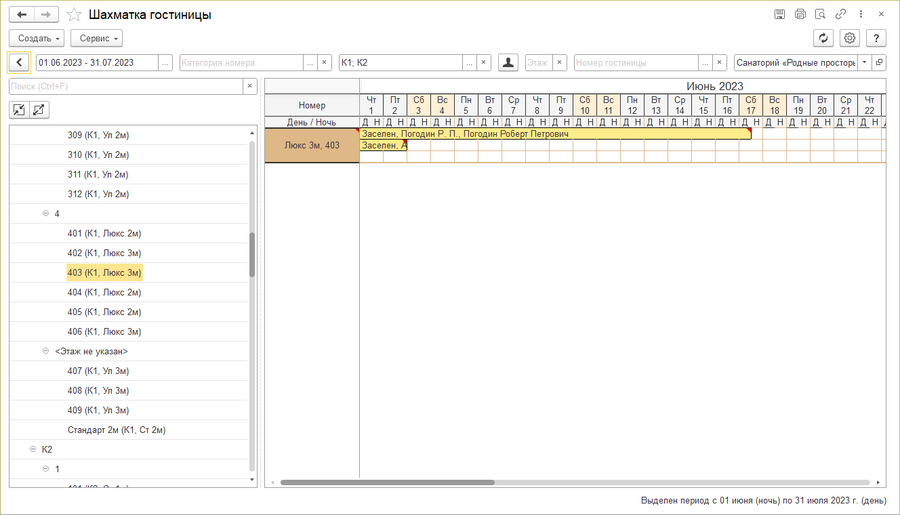

Действия с номерами
Операции, которые можно делать с номером, в зависимости от даты, отображаются в его контекстном меню. Чтобы его вызвать выделите мышью диапазон ячеек — период, в течение которого нужно сделать с номером определенную операцию, и нажмите правую клавишу мыши.
Набор доступных операций (состав контекстного меню) зависит от состояния номера в выбранный период (см. рисунки ниже).
Действия со свободным номером
Контекстное меню свободных ячеек:
Создать заявку
- Создать заявку на посещение санатория. Откроется документ «Заявка». Заполните ее и нажмите кнопку Забронировать. Заявка зафиксируется в программе.
- При включенной опции «Дополнять открытые заявки» команда позволяет вместо создания новой заявки добавлять выделенные интервалы к уже открытой заявке.
Создать путевку
- Создать путевку в санаторий. Забронировать номер.
Зарегистрировать
- Создать карту гостя. Зарегистрировать и заселить гостя. Создастся карта гостя, в которой будут установлены выбранные период проживания гостя и гостиничный номер и по умолчанию установлены стандартные варианты проживания, питания и лечения. Значение любого поля можно изменить. Заполните все необходимые поля карты гостя — ФИО гостя и другие и нажмите кнопку Регистрация. Путевка при этом не создается.
Выделить квоту
- Выделить квоту на отмеченные номера на выделенный период. Создастся документ «Установка квоты», и номера, отданные под квоту, будут отображаться в шахматке цветом, указанным в документе.
Действия с заселенными местами
Заселенные места гостиничного номера отображаются со статусом «Заселен».
В контекстном меню заселенного места отображаются команды для выполнения гостиничных операций.
При выполнении операций «Выбытие», «Переселение», «Сокращение пребывания» номеру автоматически присваивается статус «Грязный».
Открыть основание
- Открыть документ-основание, в соответствии с которым место занято (карту гостя).

Действия с предварительно забронированными местами
Предварительно забронированные места — это места в номерах, указанные в заявках на бронь, по которым не создавалась путевка.
Основные действия с ними:
- Создание путевок по заявке
- Регистрация гостей по заявке
- Снятие брони
Контекстное меню предварительно забронированных ячеек:

Действия с забронированными местами
Забронированными считаются места, по которым для гостей созданы путевки.
Основные действия с ними:
- Регистрация гостей по заявке
- Снятие брони
Контекстное меню:

Бронирование мест в номерах
Забронировать можно только свободные места в номерах проживания.
Выделите курсором ячейки на шахматке, соответствующие периоду пребывания гостя и желаемому им номеру, и в контекстном меню выделенных ячеек выберите команду Создать заявку.
Откроется форма нового документа «Заявка» с выбранными периодом проживания и номером, а также стандартными вариантами проживания, лечения и питания. Значение любого из параметров можно изменить.
Заполните необходимые данные, добавьте контрагента и гостя, затем нажмите кнопку Забронировать. В шахматке гостиницы соответствующие ячейки будут выделены как забронированные.
Настройка шахматки гостиницы
См. страницу Настройка шахматки гостиницы.
Регистрация гостя
|
|
Для регистрации гостя в программе «Кинт: Управление санаторием»:
- Создайте карту гостя удобным способом.
- Заполните недостающие данные, скорректируйте при необходимости реквизиты и параметры документа.
- Зарегистрируйте карту гостя, нажав кнопку Зарегистрировать.
После этого гость будет считаться фактически заехавшим.
Карта гостя может быть создана:
- на основании документа бронирования (заявки или путевки);
- без документа бронирования — при регистрации «от стойки».
Выбор способа зависит от принятого порядка работы в санатории и ситуации заезда гостя.
Создание карты гостя на основании документа бронирования
Карта гостя может быть создана на основании данных бронирования — из заявки или путевки.
Особенность данного способа: чем полнее заполнен документ бронирования, тем быстрее проходит регистрация — все данные автоматически переносятся в карту гостя, не требуется водить их вручную на этапе оформления гостя.
Из документа «Заявка»
В заполненном документе «Заявка» после операции бронирования нажмите кнопку Зарегистрировать:
- в шапке документа — если необходимо зарегистрировать всех гостей заявки;
- над табличной частью — если необходимо зарегистрировать гостей из выделенных строк.
.png)
Для каждого гостя будет создана карта гостя.
Из документа «Путевка»
В заполненном документе «Путевка» нажмите кнопку Зарегистрировать:
- в шапке документа — если необходимо зарегистрировать всех гостей путевки;
- над табличной частью — если необходимо зарегистрировать гостей из выделенных строк.
.png)
На каждого гостя будет создана карта гостя.
В интерфейсе «Администратор гостиницы»
- Перейдите на закладку Прибывающие.
- Выберите нужный заезд гостя.
- Нажмите кнопку Карта гостя по брони.

Создание карты гостя без документа бронирования
Используется, если гость заезжает без предварительно оформленной заявки или путевки.
Особенность способа: данные (гость, контрагент, серия и номер БСО и другие) вносятся непосредственно в карту гостя вручную.
В Шахматке гостиницы
- В Шахматке гостиницы выделите свободные ячейки на нужный период и место в номере.
- В контекстном меню выберите команду Создать карту гостя.

Другие способы
Создать «пустую» карту гостя можно:
- В разделе программы ГОСТИНИЦА — Создать по ссылке «Карта гостя».
- в журнале гостевых карт по кнопке Создать;
- в интерфейсе «Администратор гостиницы» на закладке Гости по кнопке Новый гость.
Заполнение карты гостя
В созданной карте гостя:
- Добавьте гостя, если он не заполнен: выберите его из справочника «Физические лица» или создайте новое физическое лицо.
- Внесите контрагента и договор, если данные не заполнены: выберите контрагента из справочника «Контрагенты» или создайте контрагента по внесенному гостю с помощью кнопки Плательщик.
- Если в документе бронирования контрагентом указано лицо, не являющееся гостем, в карте гостя можно добавить самого гостя в качестве еще одного контрагента по кнопке Плательщик, одновременно создав для него договор. Это позволит гостю приобретать дополнительные услуги санатория, не входящие в стоимость путевки.
- При необходимости измените параметры пребывания гостя и заполните дополнительную информацию (например, выберите лечащего врача, установите метки гостя, выберите стол питания, внесите дополнительные сведения).
.png)
Операция регистрации
Для завершения регистрации в карте гостя нажмите кнопку Зарегистрировать.
После регистрации:
- у документа появляется номер и дата, а также состояние «зарегистрирована».
- карта гостя становится доступна в журнале гостевых карт;
- гость отображается в интерфейсе Администратор гостиницы на закладке Гости, карту гостя можно открыть двойным кликом;
- в карте гостя становится доступен переход в карту пациента (медицинскую форму карты гостя), которая также отображается в журнале пациентов.
- в карте гостя на закладке Услуги и оплата активируются кнопки для создания документов по взаиморасчетам с контрагентами (счетов на оплату, документов приема платежей, документов оперативной реализации для продажи доп. услуг, документов реализации).
- все изменения параметров пребывания гостя (переселение, продление или сокращение периода пребывания и т.п.) выполняются только через соответствующие гостиничные операции — путем создания заявки гостя на нужное изменение.

Проверка на повторную регистрацию гостя
При регистрации карты гостя программа проверяет, нет ли по указанному гостю действующей регистрации. Проверка выполняется по карточке физического лица, выбранной в поле «Гость». Если для этого физического лица уже существует действующая карта гостя (не в архиве), программа выводит соответствующее предупреждение. Если гость был выбран ошибочно, отмените операцию и выберите другое физическое лицо в поле «Гость». Если же необходимо создать ещё одну карту гостя для этого же физического лица, подтвердите выполнение операции.
В программе допускается наличие гостей с одинаковыми фамилией, именем и отчеством. При этом на каждого человека создается отдельная карточка физического лица с индивидуальными реквизитами и уникальным номером.
Переселение
Зарегистрированного гостя можно переселить из одного гостиничного номера в другой. Переселение можно выполнять неоднократно.
Для этого необходимо создать и заполнить заявку на переселение.
Cоздать заявку можно одним из способов:
- из карты гостя с помощью кнопки Выполнить — Переселение
- из Шахматки гостиницы с помощью команды Переселение в контекстном меню занятых номеров.
После проведения операции:
- В карте гостя и прочих интерфейсах программы меняется номер проживания гостя.
- В карте гостя появляется скрытый раздел «Переселения», где отображается история перемещений гостя по номерам с указанием дат заезда и выезда.
- Выполненная операция переселения отображается в карте гостя на закладке Операции.
- В Шахматке гостиницы отображается выселение гостя из одного номера и заселение в другой.
О возможности запланировать переселение гостя на этапе бронирования подробно рассказано в разделе Бронь с переселением.
Заявка на переселение
|
|
Информация о заявителе
Заявитель
- Переселяемый человек. В поле отображается гость, из карты которого вызвана операция.
Данные заявителя
- Скрывающийся раздел, содержащий условия проживания гостя на момент создания заявки: номер гостиницы, дата и время заезда, дата и время выезда, количество дней, вариант проживания, возраст гостя.
Контрагент
- Контрагент, с которым будут проводиться взаиморасчеты по данному изменению условий пребывания.
- Если в карте гостя числится единственный контрагент — гость, он отобразится в данном поле. Если в карте гостя зарегистрировано несколько контрагентов (например, когда санаторно-курортную путевку оплачивает юридическое лицо, а дополнительные услуги — сам гость), в поле будет доступен выпадающий список, из которого можно выбрать нужного контрагента.
Договор
- Договор (или список договоров) выбранного контрагента.
Заполнение условий переселения
- Установите галочку «Переселить» и укажите, какого числа и в какое время дня будет переселен гость.
- Если требуется переселить гостя на время, после чего вернуть его в текущий номер, включите опцию «Временно» — активируется поле с датой, до которой будет действовать временное переселение. После этой даты гость будет заселен обратно в свой номер. При временном переселении не происходит изменение цены путевки.
- Если необходимо, в поле «Вариант проживания» измените вариант проживания гостя с момента переселения.
- В поле «Категория номера» выберите категорию номеров, из которой будет подбираться номер для переселения гостя.
- Нажмите кнопку Подобрать для открытия списка свободных на время проживания гостя номеров той категории, что указана в поле «Категория номера». Выберите номер.
- В поле «Категория путевки» доступно изменение категории путевки (может влиять на стоимость дней переселения в соответствии с выбранной категорией).
- В поле «Причина» можно указать причину переселения (не обязательно).
- Для проведения заявки гостя нажмите кнопку Выполнить.
Детализация стоимости
- В таблице по умолчанию отображаются дни с даты переселения, а изменение стоимости показано только в рамках взаиморасчетов с контрагентом, указанным в заявке:
- Если переселение оформляется на того же контрагента, который оплатил путевку, в таблице отображаются все начисления (проживание, лечение, питание), при этом пересчитывается стоимость проживания.
- Если же путевка оплачена одним контрагентом, например, юридическим лицом, а за переселение доплачивает другой (гость), в таблице отобразится только сумма доплаты за проживание.
- Кнопка отображает скрытые по умолчанию строки без изменения стоимости (дни до переселения и/или строки стоимости другого контрагента) и добавляет колонки «Контрагент» и «Договор».
- Строки без изменения стоимости окрашены серым цветом и закрыты для изменений. В открытых для изменения строках можно скорректировать стоимость одним из способов:
- указать вручную нужные значения в колонках;
- использовать кнопку Установить скидку для пересчета стоимости с учетом скидки;
- использовать кнопку Изменить стоимость в колонке для заполнения нужной колонки необходимым значением.
- В поле «Текущая стоимость» отображается стоимость пребывания гостя до переселения.
- В поле «Изменить на» отображается сумма, на которую изменилась стоимость пребывания гостя после переселения. В поле «Новая стоимость» отображается итоговая стоимость пребывания гостя после переселения. Если одно их этих полей заполнить вручную — сумма равномерно распределится по дням пребывания с даты переселения, итоговая стоимость каждого дня пересчитается автоматически. Пересчет пройдет только по строкам, относящимся к контрагенту заявки.
- Если необходимо, включите опцию «Без изменения стоимости» — цена путевки останется прежней. Если опцию не активировать, стоимость проживания со дня переселения автоматически пересчитается при условии изменения варианта проживания и/или категории номера.
|
|
Продление пребывания
Проводить операцию продления пребывания гостя можно неоднократно.
При продлении пребывания сумма на счетах «К реализации» и «Взаиморасчеты» увеличивается на соответствующую сумму и количество дней, указанных в заявке.
Продление пребывания можно осуществить следующими способами:
- В карте гостя нажмите кнопку Выполнить — Продление пребывания.
- В Шахматке гостиницы контекстном меню занятого номера выберите команду Продление.


Заполните заявку на продление пребывания.
Выполненная операция продления пребывания гостя отображается в карте гостя на закладке Операции.
После проведения операции продления пребывания в карте гостя установится новая дата выезда.
Заявка на продление пребывания
|
|

Информация о заявителе
Заявитель
- В поле отображается гость, из карты которого вызвана операция продления пребывания.
Данные заявителя
- Скрывающийся раздел, содержащий условия проживания гостя на момент создания заявки: номер гостиницы, дата и время заезда, дата и время выезда, количество дней, вариант проживания, возраст гостя.
Контрагент
- Контрагент, с которым будут проводиться взаиморасчеты по данному изменению условий пребывания.
- Если в карте гостя числится единственный контрагент — гость, он отобразится в данном поле. Если в карте гостя зарегистрировано несколько контрагентов (например, когда санаторно-курортную путевку оплачивает юридическое лицо, а дополнительные услуги — сам гость), в поле будет доступен выпадающий список, из которого можно выбрать нужного контрагента.
Договор
- Договор (или список договоров) выбранного контрагента.
Заполнение условий продления пребывания
- Установите галочку «Продлить» и укажите количество дней, на которое необходимо продлить пребывание гостя. Или укажите дату и время выезда.
- Если одновременно с продлением периода пребывания требуется переселить гостя, установите галочку «Переселить», укажите, какого числа и в какое время дня пройдет переселение, измените при необходимости вариант проживания, категорию номера и подберите номер из списка свободных.
- В поле «Категория путевки» доступно изменение категории путевки (может влиять на стоимость дней продления в соответствии с выбранной категорией).
- В поле «Причина» можно указать причину проводимых изменений (не обязательно).
- Для проведения заявки гостя нажмите кнопку Выполнить.
Детализация стоимости
- В таблице по умолчанию отображаются дни с даты продления пребывания, а стоимость этих дней показана в рамках взаиморасчетов с контрагентом, указанным в заявке. Это важно учитывать в ситуациях, когда путевка оплачивается одним контрагентом, например, юридическим лицом, а за продление платит другой контрагент — сам гость.
.png)
- Кнопка отображает скрытые по умолчанию строки без изменения стоимости (дни до продления), а также выводит колонки «Контрагент» и «Договор».
- Строки без изменения стоимости окрашены серым цветом и закрыты для изменений. В открытых для изменения строках можно скорректировать стоимость одним из способов:
- указать вручную нужные значения в колонках «Проживание», «Лечение», «Питание» или «Итого»;
- использовать кнопку Установить скидку для пересчета стоимости с учетом скидки;
- использовать кнопку Изменить стоимость в колонке для заполнения нужной колонки необходимым значением.
.png)
- В поле «Текущая стоимость» отображается стоимость пребывания гостя до проведения операции продления.
- В поле «Изменить на» отображается сумма, на которую изменилась стоимость пребывания гостя после операции продления пребывания. В поле «Новая стоимость» отображается итоговая стоимость пребывания гостя после операции продления. Если одно их этих полей заполнить вручную — сумма равномерно распределится по дням пребывания с даты продления, итоговая стоимость каждого дня пересчитается автоматически.
- Если необходимо, включите опцию «Без изменения стоимости» — цена путевки останется прежней. Если опцию не активировать, стоимость добавленных дней пребывания рассчитается автоматически по тарифам выбранных в карте гостя вариантов проживания, лечения и питания.
|
|
Сокращение пребывания
Операция сокращения пребывания выполняется в случае досрочного выезда гостя из санатория.
Для выполнения операции необходимо создать и заполнить заявку на сокращение срока пребывания.
Создать заявку можно одним из способов:
- В карте гостя нажмите кнопку Выполнить — Сокращение пребывания.
- В Шахматке гостиницы контекстном меню занятого номера выберите команду Сокращение пребывания.


Выполненная операция сокращения пребывания гостя отображается в карте гостя на закладке Операции.
После проведения операции в карте гостя установится новая дата выезда.
При сокращении срока пребывания, а также перерыве проживания, если у пациента имеются неоказанные услуги, то в момент досрочного выселения эти услуги будут отменены.
Заявка на сокращение пребывания

Информация о заявителе
Заявитель
- В поле отображается гость, из карты которого вызвана операция сокращения пребывания.
Данные заявителя
- Скрывающийся раздел, содержащий условия проживания гостя на момент создания заявки: номер гостиницы, дата и время заезда, дата и время выезда, количество дней, вариант проживания, возраст гостя.
Контрагент
- В поле отображается контрагент из карты гостя, оплачивающий пребывание (санаторно-курортную путевку) гостя.
Договор
- Договор, по которому оплачивается санаторно-курортная путевка.
Заполнение условий сокращения пребывания
- Укажите, с какой даты и в какое время суток гость прекратит проживание.
- Если требуется оформить выбытие гостя по окончании сокращенного периода пребывания, включите опцию «С выбытием». В этом случае операция выбытия гостя выполнится автоматически.
- В поле «Причина» можно указать причину сокращения срока пребывания (не обязательно).
- Для проведения заявки гостя нажмите кнопку Выполнить.
Детализация стоимости
- В таблице уменьшается количество дней пребывания гостя, общая стоимость пересчитывается с учетом возврата контрагенту.
.png)
- Сумма возврата рассчитывается как стоимость непрожитых дней. Если в настройках интерфейса «Администратор системы» указан процент удержания денежных средств при сокращении пребывания, сумма возврата рассчитывается с учетом доли удержания.
- В поле «Текущая стоимость» отображается стоимость пребывания гостя до проведения операции сокращения срока пребывания.
- В поле «Возврат гостю» отображается рассчитанная сумма для возврата контрагенту. В поле «Новая стоимость» отображается итоговая стоимость пребывания гостя после сокращения периода пребывания. Если одно их этих полей заполнить вручную — сумма равномерно распределится по дням пребывания, итоговая стоимость каждого дня пересчитается автоматически, колонки «Проживание», «Лечение» и «Питание» очистятся.
.png)
- Если не требуется возвращать контрагенту денежные средства за сокращенные дни, включите опцию «Без изменения стоимости».
Сокращение пребывания при оказанных услугах в день выбытия
Если сокращение периода пребывания проводится экстренно, непосредственно в день досрочного выезда гостя, то может возникнуть ситуация, когда в день выбытия гостю уже успели оказать услуги (поставить отметку в системе). В этом случае при попытке провести заявку появится сообщение «Есть оказанные услуги после даты выбытия. Выполнить сокращение пребывания?».
- Да — оформится сокращение пребывания (заявка на сокращение пребывания проведется).
- Нет — окно заявки останется открытым для редактирования, и администратор гостиницы решает вопрос с гостем: с какого числа оформлять ему сокращение пребывания.
Это уведомление позволит администратору узнать об оказанных услугах в день выбытия и принять решение о возврате денежных средств гостю за этот день.

Перерыв пребывания
Перерыв пребывания оформляется в случае, когда гостю необходимо временно покинуть санаторий, а затем вернуться.
Для оформления перерыва необходимо создать и заполнить заявку на перерыв пребывания. Заявка создается через карту гостя по кнопке Выполнить — Перерыв пребывания.
В зависимости от того, известны ли дата и время возвращения гостя в санаторий, выбирается один из вариантов оформления:
- можно создать заявку с указанием даты завершения перерыва;
- либо оформить перерыв без указания даты возврата с последующим выполнением операции возобновления пребывания.
Выполненные операции перерыва пребывания гостя отображаются в карте гостя на закладке Операции.
Заявка на перерыв пребывания с указанием даты завершения перерыва
Данный вариант позволяет учитывать дни перерыва в качестве дней пребывания в санатории.
Информация о заявителе
Заявитель
- В поле отображается гость, из карты которого вызвана операция перерыва пребывания.
Данные заявителя
- Скрывающийся раздел, содержащий условия проживания гостя на момент создания заявки: номер гостиницы, дата и время заезда, дата и время выезда, количество дней, вариант проживания, возраст гостя.
Контрагент
- Контрагент из карты гостя, оплачивающий пребывание (санаторно-курортную путевку) гостя.
Договор
- Договор, по которому оплачивается санаторно-курортная путевка.
Заполнение условий перерыва пребывания
- Укажите, с какой даты и в какое время суток начнется перерыв пребывания.
- Укажите, до какой даты и какого времени продлится перерыв пребывания.
- Если требуется сохранить номер за гостем в период его отсутствия, включите опцию «Сохранить номер». Стоимость пребывания на период перерыва в этом случае будет рассчитана по варианту проживания «Без места». Если номер не сохраняется, стоимость пребывания рассчитывается по варианту «Без проживания».
- В поле «Причина» можно указать причину перерыва (не обязательно).
Детализация стоимости
- В таблице по умолчанию отображаются только дни перерыва, стоимость питания и стоимость лечения по которым учитываются в полном объеме. Стоимость проживания пересчитывается в зависимости от того, будет сохранен номер за гостем или нет. Если номер сохранен за гостем, стоимость проживания пересчитывается по тарифу, установленному для варианта «Без места», если не сохранен — по тарифу, установленному для варианта «Без проживания».
- Кнопка отображает скрытые по умолчанию строки без изменения стоимости (дни до и после перерыва), а также выводит колонки «Контрагент» и «Договор».
- Серым цветом закрыты дни до начала и после перерыва, и открыты для изменений дни перерыва. Скорректировать стоимость в эти дни можно одним из способов:
- указать вручную нужные значения в колонках «Проживание», «Лечение», «Питание» или «Итого».
- использовать кнопку Установить скидку для пересчета стоимости с учетом скидки;
- использовать кнопку Изменить стоимость в колонке для заполнения нужной колонки необходимым значением.
- В поле «Текущая стоимость» отображается стоимость пребывания гостя без учета перерыва пребывания.
- В поле «Уменьшить на» отображается сумма, на которую уменьшилась стоимость пребывания гостя при оформлении перерыва. В поле «Новая стоимость» отображается итоговая стоимость пребывания гостя после выполнения операции перерыва пребывания. Если одно их этих полей заполнить вручную — сумма равномерно распределится по дням перерыва пребывания, итоговая стоимость каждого дня пересчитается автоматически.
- Если не требуется возвращать гостю денежные средства за дни перерыва, включите опцию «Без изменения стоимости».
В Шахматке гостиницы перерыв пребывания гостя без сохранения номера отображается следующим образом:
Перерыв пребывания гостя с последующей операцией возобновления пребывания
В данном варианте дни перерыва не будут учитываться в качестве дней пребывания, при этом после возвращения гостя в санаторий дата его выезда автоматически сдвинется на количество дней, в течение которых гость отсутствовал.
Заполнение заявки на перерыв пребывания
- Укажите, с какой даты и в какое время суток начнется перерыв пребывания (дата завершения перерыва не указывается).
- В поле «Причина» можно указать причину перерыва (необязательно).
- Проведите заявку, нажав на кнопку Выполнить и закрыть.
Заполнение заявки на возобновление пребывания
- По факту возвращения гостя (или когда станет известна дата окончания перерыва) в карте гостя нажмите кнопку Выполнить — Возобновление пребывания.
- Заполните заявку на возобновление пребывания:
- укажите новую дату заезда. Дата выезда при этом автоматически сдвинется на количество дней перерыва;
- подберите номер для проживания при условии занятости прежнего;
- при необходимости измените вариант проживания.
Детализация стоимости
- В таблице по умолчанию отображаются дни с даты возобновления пребывания.
- Кнопка отображает скрытые по умолчанию строки без изменения стоимости (дни до перерыва), а также выводит колонки «Контрагент» и «Договор». В детализации отсутствуют дни перерыва.
- Серым цветом закрыты дни до перерыва, и открыты для изменений дни после перерыва. Скорректировать стоимость в эти дни можно одним из способов:
- указать вручную нужные значения в колонках «Проживание», «Лечение», «Питание» или «Итого».
- использовать кнопку Установить скидку для пересчета стоимости с учетом скидки;
- использовать кнопку Изменить стоимость в колонке для заполнения нужной колонки необходимым значением.
- В поле «Текущая стоимость» отображается стоимость пребывания гостя до перерыва и без учета дней перерыва и возобновления пребывания.
- В поле «Изменить на» отображается сумма, на которую изменилась стоимость пребывания гостя после возобновления пребывания. В поле «Новая стоимость» отображается итоговая стоимость пребывания гостя после возобновления пребывания. Если одно их этих полей заполнить вручную — сумма равномерно распределится по дням пребывания с даты возобновления пребывания, итоговая стоимость каждого дня пересчитается автоматически.
- Если не планируется редактировать стоимость дней после возобновления пребывания, включите опцию «Без изменения стоимости». Если опцию не активировать, стоимость пребывания в дни с момента возобновления пребывания будет открыта для изменений.
В Шахматке гостиницы отображается возобновление пребывания гостя:
Выбытие
По окончании пребывания гостя в санатории выполняется операция выбытия. Операция фиксирует факт выселения гостя и переводит карту гостя в неактивное состояние. При выборе операции выбытия менеджер видит информацию о взаиморасчетах с гостем: выставленную и оплаченную суммы, а также долг гостя на момент выбытия (что позволяет принимать решение о выселении).
После проведения операции выбытия:
- Информация об операции отображается в карте гостя в списке операций.
- Карта гостя становится неактивной и получает статус «В архиве». Такие гостевые карты отображаются серым цветом в шахматке гостиницы и журнале гостевых карт. Они сохраняются для истории и доступны только для просмотра — редактировать их нельзя.
Досрочное выбытие гостя выполняется через операцию сокращения пребывания, которую можно оформить «С выбытием».
Способы выполнения операции выбытия
Выполнение операции выбытия вручную
Для проведения операции выбытия в ручном режиме выполните следующее:
- Запустите соответствующую команду в одном из интерфейсов:
- В карте гостя нажмите кнопку Выполнить — Выбытие.
- В шахматке гостиницы в контекстном меню выберите команду Выселение.
- В интерфейсе «Администратор гостиницы» на закладке Гости выберите гостя и нажмите кнопку Выполнить — Выбытие (или выберите аналогичную команду в контекстном меню).
- В интерфейсе «Администратор гостиницы» на закладке Выбывающие выберите гостя и нажмите кнопку Выбытие (или выберите аналогичную команду в контекстном меню).
- В карте гостя нажмите кнопку Выполнить — Выбытие.
- В открывшемся окне «Выбытие» просмотрите информацию о текущем состоянии взаиморасчетов с гостем:
- Выставлено
- Оплачено
- Долг
- Для завершения операции нажмите Выполнить.


В интерфейсе «Администратор гостиницы» на закладке Выбывающие поддерживается групповое выбытие — можно выбрать нескольких гостей и одновременно для всех выполнить операцию выбытия. Окно «Выбытие» в этом случае не открывается.
Выбытие гостей по расписанию
Выбытие также может выполняться в автоматическом режиме — по расписанию.
Опция «Выбытие по расписанию» доступна пользователям с административными правами в интерфейсе «Администратор гостиницы» на закладке Выбывающие. При включении опции можно открыть окно «Расписание» и установить в нем дни, периодичность и время запуска задания для автоматического выбытия гостей.
Для настройки дополнительно требуется в разделе АДМИНИСТРИРОВАНИЕ – Сервис – «Консоль заданий» в регламентном задании «Регистрация выбытия гостей» указать пользователя с правами администратора.
Дополнительные настройки для операции выбытия
В интерфейсе «Администратор системы» предусмотрены настройки, позволяющие управлять порядком выполнения операции выбытия и связанных с ней процессов:
- Опция «Закрывать договоры при выбытии»
- Расположена на закладке Общие параметры учета.
- Если включена, договоры, привязанные к карте гостя, будут автоматически закрываться при выбытии, если срок их действия не заполнен или уже истек, и если по ним нет других актуальных заявок, путевок или карт гостей.
- Опция «Запрет выбытия при задолженности»
- Расположена на закладке Гостиница в разделе «Общие настройки».
- Если включена, операция выбытия не может быть выполнена, если числится задолженность по одному из договоров с физическим лицом.
- Раздел «Формирование реализации при выбытии»
- Расположен на закладке Гостиница.
- Настройки позволяют указать, для каких контрагентов формировать документ реализации товаров и услуг: для физических и/или юридических лиц, а также задать режим формирования:
- по невыставленным услугам;
- по документу;
- по документу с разбитием по месяцам (если период пребывания охватывает разные отчетные периоды).
- Раздел «Оказание услуг при выбытии»
- Расположен на закладке Медицина.
- Содержит набор опций для автоматической отметки неоказанных медицинских услуг и проведения сопутствующих операций при выбытии:
- «Отмечать неоказанные услуги» — по всем неоказанным медицинским услугам при выбытии автоматически устанавливается отметка оказания.
- «Устанавливать к списанию расходные материалы» — расходные материалы устанавливаются к списанию документом «Требование-накладная».
- «Начислять процедурные единицы» — начисляются процедурные единицы.
- «Начислять вознаграждение исполнителю» — исполнителю начисляется вознаграждение за оказание услуг.
Оказание дополнительных услуг
Оказание дополнительных услуг (КУС)
Формирование счетов на оплату и учет платежей
Формирование счетов на оплату и учет платежей (КУС)
Журналы
Формирование отчетов
На основе введенных в систему данных можно формировать различные отчеты по состоянию номерного фонда.
Все отчеты формируются с использованием системы компоновки данных (СКД) платформы 1С:Предприятие, что позволяет гибко настраивать необходимый вид, состав и структурирование выводимой информации.
Отчет «Планируемые заезды»
Отчет «Планируемые заезды» представляет сводную информацию по планируемым и фактическим заездам гостей за выбранный период с детализацией по датам, корпусам и номерам проживания.
Отчет «Планируемые выезды»
Отчет «Планируемые выезды» содержит информацию о совершенных и планируемых выездах гостей в течение выбранного периода.
Отчет «Заезды по БСО»
Отчет «Заезды по БСО» выводит заезды выбранного периода, сопровождаемые оформлением БСО — как планируемые (заявки на бронь и путевки), так и фактически совершенные (карты гостей).
Отчет «Занятость номеров»
Отчет «Занятость номеров» позволяет отслеживать количество занятых основных мест (номеров) и их процент от общего числа мест (номеров).
Предусмотрено три варианта отчета «Занятость номеров»:
- По категориям номеров
- По корпусам
- По номерам
Отчет «Данные гостей»
Отчет «Данные гостей» отображает данные о проживающих по возрастным группам и по половой принадлежности за указанный период.
Отчет «Движения гостей»
Отчет «Движения гостей» информацию о движениях гостей за выбранный период с детализацией по датам: количество гостей, проживавших на начало дня, число заехавших и выехавших в течение дня, а также количество гостей, оставшихся на конец дня.
Отчет «Журнал регистрации»
Отчет «Журнал регистрации» отображает список зарегистрированных гостей за выбранный период с параметрами пребывания (даты заезда и выезда, количество дней и ночей) и персональными данными (дата и место рождения, данные документа, удостоверяющего личность). Включает «курсовочников» (гостей без проживания).
Отчет «Гости-именинники»
Отчет «Гости-именинники» отображает зарегистрированных гостей, дата рождения которых приходится на период проживания в санатории и попадает в период построения отчета.
Отчет «Данные о путевках»
Отчет «Данные о путевках» отображает все созданные документы путевок за выбранный период, сгруппированные по категориям путевок, с указанием количества и стоимости.
Отчет «Взаиморасчеты с контрагентами»
Отчет «Взаиморасчеты с контрагентами» представляет собой сводную таблицу с данными о взаиморасчетах с контрагентами за период.
Отчет «Доходность номерного фонда»
Отчет «Доходность номерного фонда» позволяет просмотреть показатели доходности номерного фонда санатория: стоимость койко-дней, ADR, RevPAR, RevPAC.
Предусмотрено три варианта этого отчета:
- По местам
- По номерам
- По дням
Отчет «Учет койко-дней»
Отчет «Учет койко-дней» содержит информацию о фактическом количестве и стоимости проведенных койко-дней в выбранном периоде.
См. также
Руководство пользователя (Медицинские услуги, КУС)
Общая характеристика
Назначение
- Предназначен для организации учета питания гостей и сотрудников оздоровительного учреждения.
- Позволяет упростить работу диетсестры по составлению ежедневных меню, а также калькуляцию блюд с учетом норм потребления.
- В результате автоматизации пищеблока существенно упростится работа склада по поиску и замене продуктов питания, и бухгалтерии по составлению документации на списание продуктов питания в производство.
Решаемые задачи
- Ведение рецептурного справочника (картотеки блюд) — для каждого блюда ведется его ингредиентный состав, норма вложения и норма выхода, список диет, на которые показано это блюдо, технология приготовления.
- Составление планового меню или видов меню на день, на неделю по каждой диете для каждого вида питания (завтрак, обед, ужин и др.).
- Составление меню-раскладки на основании всех заказов, сделанных клиентами, по каждой категории довольствующихся.
- Составление меню-раскладки по плановым меню.
- Подготовка данных для бухгалтерского учета.
- Формирование всей необходимой отчетности.
- Специализированные отчеты: картотека блюд, технологическая карта (карточка-раскладка), калькуляционная карта, неупотребляемые продукты питания, затребовано/перемещено/списано.
- Ежедневные отчеты: плановое семидневное меню по каждой диете, меню-раскладка, расходное требование на выдачу продуктов, дополнительная выдача продуктов, возврат продуктов, ведомость распределения продуктов.
Сфера применения
Модуль ПИТАНИЕ охватывает следующие службы лечебно-профилактических учреждений:
Диет-служба
Данная служба формирует меню на каждый день. При этом учитывается множество различных факторов: категории довольствующихся, плановое количество питающихся, количество вновь прибывших и убывающих, состав и количество имеющихся продуктов на складе и др.
Меню формируется по различным диетам учреждения, при этом должны полностью учитываться все особенности этих диет-столов, вестись контроль за количеством белков, жиров, углеводов, калорийностью питания, минеральным, витаминным составом блюд и др.
Продовольственная служба
Эта служба ведет учет прихода, расхода, сроков годности продуктов на складе;
Бухгалтерия
Данная служба аккумулирует данные из первых двух служб. Формируется необходимая отчетность по движению продуктов, стоимости питания больных, цены на продукты питания и т.д.
Основные возможности
- Оздоровительные учреждения предоставляют своим клиентам как диетическое питание (лечебное), соответствующее характеру заболевания, так и питание, которое строго не привязано к диете, например, заказ банкетов, фуршетов, торжеств, специальные программы, шведский стол и т.д.
- Питание для клиентов организуется по рационам (завтрак, второй завтрак, обед, полдник, ужин, второй ужин и т.д.), которые вводятся в справочнике «Рационы».
- Диета представляет собой совокупность правил приготовления блюд, их состава, ограничений по количеству белков, жиров, углеводов, витаминов, микроэлементов накладываемых на разрешенные блюда. Все диеты, применяемые в оздоровительном учреждении, а также пределы норм на энергетическую ценность, витамины и микроэлементы, вводятся в справочнике «Диеты».
- Для вновь въезжающих клиентов, которым еще не назначена диета, предлагается дежурное меню. По этому дежурному меню клиент питается в день заезда и в последующие дни на усмотрение администрации санатория.
- Плановые меню вводятся в справочнике «Плановое меню». Когда клиент проходит медицинское обследование, то ему назначают конкретную диету.
- Имеется возможность использовать как жестко заданное меню, так и заказную систему выбора меню.
- При заказной системе клиент делает заказ на несколько дней вперед по плановому меню на конкретную диету, назначенную ему врачом-диетологом.
- Поддерживается система питания, которая заключается в самостоятельном выборе отдыхающими (за которыми не закреплена диета) набора блюд, исходя из предлагаемых им меню-заказов. Сотрудники организации, а также клиенты, заезжающие по определенным программам, могут питаться отдельно (без возможности выбора меню).
- Медицинская сестра диетическая («диетсестра») пищеблока на основании сведений, полученных от всех отделений, составляет «Сводные сведения о количестве питающихся отдельно по каждой категории довольствующихся, и, по необходимости, в разрезе диетических столов», которые сверяются с данными приемного отделения (отдела регистратуры) и подписываются ею.
- На основании «Сводных сведений» медицинская сестра диетическая при участии заведующего производством (шеф-повара) и бухгалтера составляет под руководством врача-диетолога меню-раскладку на питание больных на следующий день. В конфигурации меню-раскладка вводится специальным документом «Меню-раскладка».
- Меню-раскладка составляется согласно сводному семидневному меню с учетом среднесуточного набора продуктов питания, ежедневно утверждается главным врачом учреждения и подписывается врачом-диетологом, бухгалтером, заведующим производством (шеф-поваром).
- Реализована возможность понедельного ввода планового меню. Количество недель неограниченно. На этапе составления меню-раскладки пользователь сам определяет, по какой неделе требуется взять плановое меню. Виды недель водятся в справочнике «Виды недели».
- В меню-раскладке медицинская сестра диетическая в числителе проставляет количество продуктов питания для приготовления одной порции каждого блюда, в знаменателе бухгалтер (калькулятор) указывает количество продуктов, необходимых для приготовления всех порций данного блюда. В печатной форме документа «Меню-раскладка» эти данные рассчитываются автоматически.
- На основании итоговых данных меню-раскладки выписывается «Требование на выдачу продуктов со склада». Списание продуктов питания со склада производится, в зависимости от учетной политики, принятой в организации, либо по средней цене продукта, либо по методам ФИФО или ЛИФО. Дополнительная выписка и/или возврат продуктов питания производится по накладной (требование) на склад. Дополнительная выписка или возврат продуктов питания в конфигурации выполняется документом «Меню-раскладка» с выбранным типом документа «Дополнительное требование» или «Возврат» соответственно.
- Продукты питания, заложенные в котел, возврату не подлежат. Списание продуктов питания в производство производится стандартным документом типовой конфигурации «1С:Предприятие 8.1 Бухгалтерия предприятия» «Требование-накладная».
- На каждое блюдо, приготовленное в лечебно-профилактическом учреждении, составляется карточка-раскладка в двух экземплярах: один экземпляр сохраняется у бухгалтера, второй — у медицинской сестры диетической.
- Помимо выделения в составе продукта (на 100 грамм съедобной части) содержания белков, жиров и углеводов в диетическом питании принята разбивка по следующим компонентам:
- общее количество белков в граммах
- белки животные в граммах
- общее количество жиров в граммах
- жиры растительные в граммах
- общее количество углеводов в граммах
- витамин A
- витамин B1
- витамин B2
- витамин C
- витамин PP
- Na
- K
- Ca
- Mg
- P
- Fe
- Калорийность блюда получают путем суммирования калорийности всех входящих в него продуктов. Это же правило распространяется и на все 16 вышеперечисленных компонентов.
- По каждому блюду существует норма вложения и норма выхода. Они берутся из специальных справочников по диетологии. При изменении выхода продукта производят пересчет масс всех выше перечисленных компонентов (масса нетто и брутто).
Порядок работы
Настройка модуля
- Выполните Начальную настройку КУС.
- Выполните Настройку питания.
- Настройте Параметры работы модуля «Питание» по умолчанию.
Открытие настройки питания: ГЛАВНОЕ — Помощник настроек — Питание или АДМИНИСТРИРОВАНИЕ — Настройка — Питание.
Подготовка базы
- Проверьте существующий список вариантов питания, если необходимо, введите недостающие.
- Выполните загрузку необходимых блюд из сборника Голуновой.
- Отредактируйте загруженные блюда, при необходимости создайте новые в соответствии с вашими технико-технологическими картами.
- Создайте виды блюд.
- Создайте виды меню.
- Создайте плановые меню.
- Создайте все необходимые продукты.
Складской учет
- Настройте продуктовые склады, определитесь с видом расчета цены — по средней или по партиям (для складского учета продуктов рекомендуем учет «по средней цене»).
- Настройте обмен информацией с 1С:Бухгалтерией 8. Согласуйте названия продуктов с номенклатурой из вашей базы 1С:Бухгалтерия 8. Названия должны быть одинаковы. В лучшем случае — должны прийти по обменам либо из КУСа в Бухгалтерию, либо наоборот.
- Загрузите остатки на дату начала работы с программой.
- Определитесь с местом первичной загрузки документов «Поступление товаров и услуг» — какой сотрудник и в какую программу первично вносит эти документы? (мы рекомендуем вносить «Поступления товаров и услуг» в 1С:Бухгалтерию вначале, и в КУС они будут попадать по обменам).
Подробнее о складском учете: Категория:Складской учет (КУС) и [обучающее видео].
Начните работу в программе
- Проведите тестирование: создайте продукты, блюда, поработайте с меню-раскладкой, сформируйте отчеты.
- Обучите пользователей. Руководство пользователя (Питание, КУС)
Прочие настройки
- Создайте необходимые единицы измерения.
- Создайте коэффициенты пересчета единиц измерений.
- Создайте коэффициенты тепловой обработки продуктов.
- Создайте сезонные коэффициенты выхода продукта.
- Создайте продукты-заменители (аналоги номенклатуры) и настройте их использование.
- Создайте виды диет.
- Проверьте существующие и, если необходимо, создайте недостающие «Услуги питания».
Отчеты и печатные формы
- На основе введенных в систему данных можно формировать разные отчеты.
- Печатные формы используются для форматированного вывода на печать объектов базы данных (документы, элементы справочников и т.д.).
Печатные формы (Карта гостя)
Ссылка на статью https://wiki.kint.ru/Печатные_формы_(Карта_гостя) Название статьи: Печатные формы (Карта гостя)
Список доступных печатных форм для карты гостя открывается при нажатии на кнопку Печать.
В карте гостя доступны следующие стандартные печатные формы:
- Договор оказания санаторных услуг
- Согласие на обработку персональных данных
- Согласие на медицинское вмешательство
- Уведомление о прибытии иностранного гражданина — в форму попадают данные из карты гостя, но их можно изменить — в белых клеточках ввести то, что нужно.
- Уведомление о выбытии иностранного гражданина
Договор оказания санаторных услуг вы можете изменить под вашу организацию.
После покупки программы администратор системы может создать другие печатные формы, если они вам нужны. Например:
- Карта гостя
- Карта гостя + талон на питание
- Расписание пациента
- Санаторная книжка
и другие.


Подготовка к работе с МДЛП (КУС)
Ссылка на статью https://wiki.kint.ru/Подготовка_к_работе_с_МДЛП_(КУС) Название статьи: Подготовка к работе с МДЛП (КУС)
Начало обязательной работы с МДЛП 1 июля 2020 года.
Интеграция с МДЛП входит в договор лицензионной поддержки и не требует дополнительных затрат.
Используемые сокращения:
- КУС — программный комплекс «Кинт: Управление санаторием».
- МДЛП — мониторинг движения лекарственных препаратов в системе маркировки «Честный знак».
- ЛК — личный кабинет пользователя в системе маркировки «Честный знак».
- ЛП — лекарственный препарат.
- ЭЦП — электронно-цифровая подпись.
- Песочница — тестовый личный кабинет в системе маркировки «Честный знак».
- КиЗ — контрольные идентификационные знаки маркировки на упаковке ЛП.
Подготовка к работе с маркированными лекарственными препаратами
- Самое трудоемкое: оформление сертификатов и оборудование рабочих мест.
- Подготовительные работы могут занять пару недель.
- На подключение санатория к интеграции нужно 2 дня.
- После проверки будет уверенность в готовности к работе с маркировкой.
Влияние интеграции на текущий учет медикаментов
- Внедрение интеграции с МДЛП никак не влияет на работу с текущими остатками на складе.
- Новые лекарственные препараты с маркировкой нужно вводить по сериям.
- Возможно создавать поступление и списания лекарственных препаратов с маркировкой и без одновременно.
Пример кода маркировки лекарства (КиЗ)

Порядок работ по запуску интеграции
- Подготовительная работа специалистов санатория.
- Настройка интеграции КУС с МДЛП.
- В КУС в параметрах работы модуля «Медицина» включите опцию «Интеграция с МДЛП», нажмите кнопку Настройка и настройте интеграцию КУС с МДЛП.
- В разделе «Сертификат» подключите тестовый сертификат ЭЦП Песочницы к КУС:
- в поле «Адрес» напишите адрес Песочницы api.sb.mdlp.crpt.ru;
- с помощью кнопки Загрузить сертификат подключите тестовый сертификат.
- Подключите сканер QR-кодов к КУС.
- Тестирование цикла работы в Песочнице.
- В КУС в настройках интеграции КУС с МДЛП в разделе «Сертификат» подключите рабочий сертификат ЭЦП личного кабинета в системе «Честный знак»:
- в поле «Адрес» напишите рабочий адрес api.mdlp.crpt.ru;
- с помощью кнопки Загрузить сертификат подключите рабочий сертификат.
- КУС готов к работе с маркированными лекарственными товарами.
Подготовительная работа специалистов санатория
- Оформление личного(-ых) кабинета(-ов) в системе «Честный знак». Можно создать один ЛК на вашу организацию, можно несколько ЛК для каждого специалиста вашей компании, работающих с МДЛП.
- Оформление Песочницы МДЛП.
- Получение сертификатов:
- Тестовый сертификат для тестирования маркировки лекарств в Песочнице. Тестовый сертификат можно получить один.
- Рабочий сертификат для работы в системе «Честный знак». Рабочих сертификатов нужно получить для каждого специалиста вашей организации, которые работают с МДЛП.
- Организация рабочих мест специалистов в КУС с доступом в МДЛП.
Тестирование цикла работы в Песочнице
После настройки имеется возможность проверить цикл работы по обмену с МДЛП в вашей базе с Песочницей МДЛП.
Тестирование проводится с обязательным выпуском КиЗ в личном кабинете Песочнице компании поставщика. Сертификат для доступа для компании-поставщика предоставляет техподдержка МДЛП. (см. Выпуск КиЗ для тестирования МДЛП)
- Зайдите в ваш личный кабинет в системе «Честный знак» с помощью тестового сертификата. Зайдите в раздел «Главное» — «Адреса» — «Места деятельности».
- Зайдите в личный кабинет поставщика (например "Автомойка") в системе «Честный знак» с помощью соответствующего сертификата.
- В соответствии с инструкцией "Выпуск КиЗ для тестирования МДЛП" в личном кабинете поставщика необходимо сгенерировать ЛП и передать на ваш тестовый виртуальный склад (Место деятельности).
- После этого вы на вашем тестовом виртуальном складе сможете принять эти тестовые ЛП и проверить на них работу с МДЛП: цикл отправки, приемки и списания ЛП.
Места деятельности — это виртуальные склады вашей организации в системе «Честный знак», на которых ведется учет ЛП. Идентификатор МД — идентификатор места деятельности — идентификатор виртуального склада.

Регистратор выбытия лекарств

Регистратор выбытия лекарственных препаратов предназначен для автономного выбытия ЛП напрямую в МДЛП. На данный момент никак не используется и никак не подключается к КУС.
Планы по поддержке и развитию интеграции с МДЛП
- Поддержка работы с личными сертификатами пользователей.
- Поддержка других сканеров QR-кодов.
- Заполнение документов считыванием КиЗов.
- Расширение списка поддерживаемых видов операций.
- Интеграция с Единым Структурированным Справочник-Каталогом Лекарственных препаратов.
Ссылки
- Честный знак — основная страница по маркировке ЛП
- Росздравнадзор о маркировке ЛП
- Федеральный закон №475
- Единый Структурированный Справочник-Каталог Лекарственных препаратов
См. также
Подключение оборудования (на примере ККТ Атол) (КУС)
Ссылка на статью https://wiki.kint.ru/Подключение_оборудования_(на_примере_ККТ_Атол)_(КУС) Название статьи: Подключение оборудования (на примере ККТ Атол) (КУС)
Общий порядок подключения оборудования
- Проверьте наличие нужного драйвера в справочнике «Драйверы оборудования». Если драйвера нет, создайте новый элемент и загрузите файл драйвера с помощью кнопки Загрузить.
- В справочнике «Подключаемое оборудование» создайте новый элемент в соответствующем разделе.
- В карточке подключаемого оборудования:
- в поле «Драйвер» укажите необходимый драйвер (выбирается из справочника «Драйверы оборудования»).
- нажмите кнопку Настроить и укажите параметры подключения экземпляра оборудования.
Пример подключения ККТ «Атол»
В качестве примера — инструкция по подключению ККТ «Атол» к программному комплексу «Кинт: Управление санаторием» на базе операционной системы Windows.
Для подключения выполните следующие шаги:
- Подключите ККТ к компьютеру.
- Скачайте и установите актуальный драйвер ККТ «Атол», соответствующий версии и разрядности Windows.
- Перейдите в справочник «Драйверы оборудования» и создайте в нем новый элемент. Загрузите из комплекта драйвера библиотеку 1С.
- Перейдите в справочник «Подключаемое оборудование» и в разделе «ККТ с передачей данных» создайте новый элемент.
- В карточке оборудования:
- Укажите наименование организации (если в базе несколько организаций).
- Выберите нужный драйвер оборудования из списка.
- Нажмите кнопку Записать.
- Нажмите кнопку Настроить и в открывшейся форме укажите параметры подключения ККТ.
- Перейдите в справочник «Эквайринговые терминалы» и создайте в нем эквайринговый терминал. В поле «Вид оплаты» выберите договор оплаты (для выбора доступны договоры с видом «С банком»), в поле «Касса» выберите созданную ККТ.

- Если терминал не подключается к ККТ (самый распространенный вариант), установите флажок «Без отправки на терминал».
- Для проверки подключения откройте кассовую смену в интерфейсе «Кассир».


.jpg)


Подключение эмулятора ККТ (КУС)
Ссылка на статью https://wiki.kint.ru/Подключение_эмулятора_ККТ_(КУС) Название статьи: Подключение эмулятора ККТ (КУС)
Эмулятор ККТ — это программа, имитирующая работу кассы. Ее можно установить на компьютер, на котором установлена программы «Кинт: Управление санаторием», чтобы проверить работу разных функционалов программы «Кинт: Управление санаторием», связанных с кассой, например, печать чеков из разных мест: документов «Прием платежей», «Возврат платежей», интерфейса «Кассир».
Установка эмулятора ККТ
- Эмулятор ККТ с передачей данных (по 54-ФЗ) можно скачать в личном кабинете ИТС. Запустите установочный файл и установите эмулятор ККТ на компьютер.
- Установите драйвер эмулятора ККТ:
- Запустите программу «Кинт: Управление санаторием» под правами администратора системы.
- Откройте справочник «Драйверы оборудования» (АДМИНИСТРИРОВАНИЕ — Подключаемое оборудование — Драйверы оборудования).
- В справочнике «Драйверы оборудования» нажмите кнопку Создать.
- В открывшейся карточке нового драйвера:
- В поле «Тип оборудования» укажите тип подключаемого оборудования — «ККТ с передачей данных».
- В поле «Наименование» введите наименование драйвера оборудования — оно может быть любым.
- Загрузите библиотеку эмулятора — нажмите кнопку Загрузить внешнюю обработку.
- При успешной загрузке библиотеки система выведет сообщение об этом и обновятся данные о драйвере.

|
Часто библиотека эмулятора после загрузки отображается как неустановленная: |

Чтобы это исправить:
- Зайдите в компьютер, на котором устанавливается эмулятор, под правами администратора.
- Запустите редактор реестра regedit.exe.
- Разверните раздел HKEY_CLASSES_ROOT, найдите каталог AddIn.EmulatorKKT1C2 и переименуйте его в AddIn.EmulatorKKT1C.
Поиск мест (КУС)
Ссылка на статью https://wiki.kint.ru/Поиск_мест_(КУС) Название статьи: Поиск мест (КУС)
С помощью формы Поиск мест удобно подбирать гостиничные номера для гостей.
Открытие формы:
- из заявки и путевки при нажатии на кнопку
 Поиск мест;
 - из карты гостя в поле «Номер гостиницы» при нажатии на кнопку
 .
.


Установка параметров поиска номеров
В левой части формы укажите параметры поиска и подбора мест размещения:
- срок проживания гостей
- время суток заезда и выезда
- количество требуемых мест основных и дополнительных
- можно выбрать квоту
- пол (по желанию)
В одном номере — при выборе этого режима в таблице отобразятся номера, в которых можно разместить двух и более человек в одном номере.
Только свободные — в таблице отобразятся только полностью свободные номера.
В области Развороты можно выбрать курсором определенную категорию номера — в таблице отразятся номера выбранной категории.
В таблице справа отображаются номера, соответствующие заданным параметрам.
При изменении параметров таблица обновляется автоматически. Если этого не происходит или для надежного отображения актуальной информации нажмите кнопку Обновить — в таблице отобразятся номера, соответствующие параметрам.
Выбор номера
Выберите курсором номер и нажмите кнопку Выбрать или дважды щелкните мышью по номеру. Он установится в нужное поле в документ, откуда была вызвана эта форма.

Полнотекстовый поиск (КУС)
Ссылка на статью https://wiki.kint.ru/Полнотекстовый_поиск_(КУС) Название статьи: Полнотекстовый поиск (КУС)
Обработка расположена в разделе ГЛАВНОЕ или ее можно найти поиском по интерфейсу.
Позволяет найти в базе объекты, которые содержат синтаксическое выражение, введенное в поле «Строка поиска».
Правила создания синтаксического выражения отображаются при нажатии на кнопку  Справка.
Если значение параметра поиска не указано, поиск осуществляется по всем значениям этого параметра.
Найденные объекты сортируются по дате создания в обратном хронологическом порядке.
Индекс полнотекстового поиска обновляется регламентным заданием каждый день в 00:00.

Строка поиска
- Синтаксическое выражение, которое нужно искать в объектах. Правила создания синтаксического выражения отображаются при нажатии на кнопку Справка.
Период
- Период, в который был создан документ. Только для документов.
Автор
- Автор документа. Только для документов.
Максимум
- Максимальное количество объектов — результатов поиска, которое нужно вывести.
Объекты поиска
- Объекты системы, в которых надо осуществлять поиск.
Обновить индекс
- Вручную обновить индекс поиска для его лучшей работы. Вообще индекс поиска обновляется автоматически регламентным заданием раз в день в 00:00.
- Индекс поиска — это техническое понятие — специальная таблица, необходимая программе для осуществления поиска. Сразу после обновления программы на новый релиз индекс поиска пустой. Если вы хотите воспользоваться полнотекстовым поиском сразу после обновления, нажмите эту кнопку Обновить индекс. Индекс обновится и поиск будет выполняться. Эту кнопку полезно нажимать, чтобы обновлять индекс поиска для того, чтобы программа работала быстрее и лучше осуществляла поиск. Только имейте в виду, что сразу после обновления конфигурации обновление (по сути создание) индекса поиска занимает много времени — от получаса и более.
На этой странице приведен следующий пример полнотекстового поиска: нужно найти все объекты в системе, которые содержат слово «курит». Программа нашла документы «Медицинская запись», «Карта гостя» и значение медицинского показателя. Все эти объекты содержат слово «курит».
Медицинская запись содержит значение показателя «курит»:

В карте гостя в комментарии написано «сосед курит»:

И в программе существует медицинский показатель со значением «курит»:

Порядок настройки конфигурации (КУС)
Ссылка на статью https://wiki.kint.ru/Порядок_настройки_конфигурации_(КУС) Название статьи: Порядок настройки конфигурации (КУС)
- Выполните Начальную настройку КУС.
- Выполните Общую настройку (описана на этой странице).
- Настройте Общие параметры работы системы по умолчанию.
Открытие: ГЛАВНОЕ — Помощник настроек — Общие или АДМИНИСТРИРОВАНИЕ — Настройка — Общие.
Общие настройки — это список настроек программы «Кинт: Управление санаторием»:
- Первичная настройка
- Настройка дополнительных свойств
- Настройка печатных форм
- Настройка универсальных отчетов
- Настройка эквайринга
Каждая настройка состоит из нескольких шагов, этапов. Шаг настройки можно открыть, дважды кликнув по нему мышью или нажав на нем Enter.
Все строки отображаются синим цветом, потому что все настройки и их шаги предопределены разработчиками программы «Кинт: Управление санаторием».
 — зеленым цветом отображаются выполненные настройки: в карточке настройки или ее шага отмечено «Настройка выполнена».
Карточка шага настройки:

Выполнить настройку — откроется объект программы, в котором можно сделать описанную на этом шаге настройку.
Назад, Далее — перемещение по шагам настройки.
Порядок настройки модуля (Гостиница, КУС)
Ссылка на статью https://wiki.kint.ru/Порядок_настройки_модуля_(Гостиница,_КУС) Название статьи: Порядок настройки модуля (Гостиница, КУС)
Открытие настройки гостиничного модуля: ГЛАВНОЕ — Помощник настроек — Гостиница или АДМИНИСТРИРОВАНИЕ — Настройка — Гостиница.
- Выполните Начальную настройку КУС.
- Выполните Настройку гостиничного модуля (она описана на этой странице).
- Настройте Параметры работы модуля «Гостиница» по умолчанию.
Настройка модуля «Гостиница»
- Настройте классы гостиничных номеров.
- Создайте категорий гостиничных номеров.
- Создайте здания, корпуса санатория.
- Создайте все необходимые помещения: карточки гостиничных номеров, процедурных кабинетов, помещений питания, лабораторий и служебных кабинетов.
- Создайте категории путевок.
- Создайте категории физических лиц, гостей.
- Настройте список курсов процедур/программ лечения (при необходимости).
- Настройте варианты питания (при необходимости).
- Настройте номенклатуру путевок.
Начните работу в программе
- Проведите тестирование: создайте движение гостя в программе от его обращения в организацию до выезда и получения отчетности.
- Введите остатки — проживающие гости и актуальные брони.
- Обучите пользователей. Руководство администратора гостиницы (КУС), Инструкция администратора гостиницы (КУС)
Прочие настройки
- Настройте начальную страницу пользователям:
- Установите квоты номеров.
- Настройте параметры электронной почты для отправки счетов на оплату на e-mail контрагентам.
- Настройте ценообразование.
- Настройте онлайн-кассы и эквайринг:
- Настройте услуги клининга.
- Настройте обмен платежными документами с «1С:Бухгалтерия предприятия 8».
- Настройте возможности онлайн-бронирования:
- Добавьте необходимые дополнительные свойства к документам или справочникам.
- Настройте СКУД «SIGUR» («Sphinx»).
- Настройте перечень удостоверений личности.
- Настройте категории физических лиц.
- Настройте параметры шахматки (КУС).
- Настройте возрастные группы.
Отчеты и печатные формы
- На основе введенных в систему данных можно формировать различные виды отчетов.
- Печатные формы используются для форматированного вывода на печать объектов базы данных (документы, элементы справочников и т.д.).
Порядок настройки модуля (Медицина, КУС)
Ссылка на статью https://wiki.kint.ru/Порядок_настройки_модуля_(Медицина,_КУС) Название статьи: Порядок настройки модуля (Медицина, КУС)
- Выполните Начальную настройку КУС.
- Выполните Настройку медицинского модуля.
- Настройте Параметры работы модуля «Медицина» по умолчанию.
Открытие настройки медицинского модуля: ГЛАВНОЕ — Помощник настроек — Медицина или АДМИНИСТРИРОВАНИЕ — Настройка — Медицина.
Начните работу в программе
- Проведите тестирование работы в модуле «Медицина».
- Обучите пользователей. Руководство пользователя (Врач, КУС)
Отчеты и печатные формы
- На основе введенных в систему данных можно формировать разные отчеты.
- Печатные формы используются для форматированного вывода на печать объектов базы данных (документы, элементы справочников и т.д.).
Порядок проведения опросов
Ссылка на статью https://wiki.kint.ru/Порядок_проведения_опросов Название статьи: Порядок проведения опросов
Опросы предназначены для сбора обратной связи от респондентов — сотрудников организации, клиентов или других участников, получивших ссылку на опрос.
С помощью опросов можно получать мнения, оценки и ответы на вопросы по различным темам. Результаты анализируются для принятия решений.
Основные направления использования опросов:
- Оценка качества услуг и процессов (например, оценка удовлетворенности клиентов качеством оказания услуг или оценка сотрудниками внутренних регламентов).
- Помощь в выборе решений (например, голосование за формат корпоративного мероприятия или при выборе лучшего сотрудника).
- Комплексное анкетирование (оценка удовлетворенности условиями труда, сбор идей и предложений).
- Оценка компетентности участников опроса — расчет веса (коэффициента доверия) респондентов для последующего взвешивания их ответов в профильных опросах.
Где доступны опросы
В программных продуктах компании «Кинт» работа с опросами проводится в следующих разделах:
- «Кинт: Управление санаторием»: ДОКУМЕНТООБОРОТ — Опросы;
- «Учет. Анализ. Управление 8»: АДМИНИСТРИРОВАНИЕ УАУ — Опросы;
- «Кинт: Управление делами»: ПРОЕКТЫ И ПРОЦЕССЫ — Опросы.
Объекты, связанные с проведением опросов, также можно найти поиском по интерфейсу.
Объекты опросов
Для проведения опросов используются следующие объекты:
- Документ «Опрос» — используется для создания, настройки, запуска и завершения опроса.
- Справочник «Вопросы» — хранит карточки вопросов, используемых при проведении опросов.
- Документ «Ответ на опрос» — служебный объект, в котором фиксируются ответы респондента. Не предназначен для прямого использования и недоступен в программе.
- Отчет «Результаты опросов» — предназначен для просмотра и анализа результатов опроса.
Организация опроса
- Создайте опрос, настройте его параметры, добавьте респондентов и вопросы.
- Чтобы начать опрос, в его карточке нажмите кнопку Провести опрос.
- При необходимости сформируйте в карточке опроса ссылки для прохождения опроса и отправьте их респондентам по электронной почте или другим способом.
- При опросе сотрудников организации (пользователей программы) сообщение с предложением пройти опрос будет появляться один раз в день при открытии программы.
- Чтобы завершить опрос, в его карточке нажмите кнопку Завершить опрос.
- Ответы респондентов фиксируются в служебном документе «Ответ на опрос», доступ к которому в программе закрыт.
- Результаты опросов собираются в отчет «Результаты опросов», который можно открыть через интерфейс или кнопкой Результаты в карточке опроса.
Прохождение опроса
- В режиме «1С:Предприятие» (для пользователей «Кинт: Управление санаторием», «Учет. Анализ. Управление 8» или «Кинт: Управление делами»):
- появляется сообщение об опросе.
- пользователю требуется на него нажать — откроется форма с вопросами.
- пользователь проходит опрос, отвечая на вопросы.
- Через онлайн-форму (подходит для любых респондентов, включая клиентов и тех, у кого нет доступа к программе):
- формируется уникальная ссылка для прохождения опроса и отправляется респонденту.
- респондент открывает по ссылке онлайн-форму опроса в браузере и отвечает на вопросы.
Сообщение об опросе выглядит следующим образом:

Порядок работы с авансами (КУС)
Ссылка на статью https://wiki.kint.ru/Порядок_работы_с_авансами_(КУС) Название статьи: Порядок работы с авансами (КУС)
В программе предусмотрены два варианта приема аванса от контрагента: с использованием счета на аванс и без создания счета на аванс. Удобство использования счета на аванс для принятия денежных средств обусловлено возможностью отправки контрагенту счета (со всеми реквизитами и QR-кодом) на нужную сумму. Счет на аванс не создает движений в оперативном учете.
Кроме того, на авансовый счет гостя могут быть переведены денежные средства, предназначенные для возврата гостю при отмене услуг или вследствие изменения условий проживания.
Методика с использованием счета на аванс
Представляет собой следующий порядок действий:
- Создайте в программе документ «Заявка» или документ «Путевка».
- Заполните все известные на момент брони данные по гостю и условиям его пребывания.
- Из документа бронирования на закладке Услуги и оплата сформируйте счет на аванс на необходимую сумму (в счете на аванс допустимо указать любую подходящую для приема аванса номенклатуру).
- На основании счета создайте документ прием платежа.
- Проведите прием платежа.
- Зафиксируйте факт получения аванса пробитием чека (признак способа расчета при приеме полной суммы аванса по счету на аванс — «Предоплата полная»).
- Денежные средства будут зачислены на авансовый счет контрагента и отобразятся на закладке Услуги и оплата.
- После приезда гостя или получения от него подтверждения намерений сформируйте счет на оплату.
- В счете отобразится сумма полученного ранее аванса, а также будет активен флажок «Зачесть».

- Проведите прием оставшейся суммы по счету. Сумма в документе автоматически уменьшится на сумму аванса.
- Пробейте чек для фиксации факта получения денежных средств.


Альтернативный способ создания счета на аванс: в отсутствие документа «Заявка» или документа «Путевка» счет на аванс можно сформировать в разделе программы ВЗАИМОРАСЧЕТЫ — Счета на оплату.
В реквизитах документа при создании необходимо выбрать вид счета — «Счет на аванс», указать подходящую или специально созданную для приема аванса номенклатуру. Данный способ актуален в случаях, когда клиент выразил намерение приобрести путевку, но еще не определился с ее параметрами.
Методика без использования счета на аванс
Представляет собой следующий порядок действий:
- В документах «Заявка», «Путевка» перейдите на закладку Услуги и оплата и нажмите кнопку Прием аванса.
- В документе «Карта гостя» команда Прием аванса находится в разделе «Услуги и оплата», в меню «Расчеты».

- В открывшейся форме документа «Прием платежа» введите необходимую сумму и проведите документ.
- Зафиксируйте факт получения аванса пробитием чека (признак способа расчета при приеме денежных средств без счета на аванс — «Аванс»).
- Денежные средства будут зачислены на авансовый счет контрагента и отобразятся на закладке Услуги и оплата.
- После приезда гостя или получения от него подтверждения намерений сформируйте счет на оплату.
- Проведите прием оставшейся суммы по счету.
- Пробейте чек для фиксации факта получения денежных средств.

.png)
.png)
.png)
Списание средств с авансового счета
При наличии денежных средств на авансовом счете в созданном счете на оплату будет указана соответствующая сумма. Кроме того, в счете предусмотрена опция списания средств с авансового счета. Списание происходит автоматически, если активен флажок «Зачесть».

Если на авансовом счете нет средств, флажок «Зачесть» будет неактивен.

Пока на авансовом счете есть денежные средства, создаваемые счета на оплату могут быть оплачены с использованием аванса.
|
Списываемую с аванса сумму нельзя редактировать. |
Перевод средств на авансовый счет
В ситуациях, когда гость сокращает период своего пребывания в санатории (операция «Сокращение пребывания») или отказывается от посещения уже оплаченной процедуры, администратор может предложить перевести неиспользованные средства на авансовый счет гостя.
Перевод денежных средств на авансовый счет зачастую является более предпочтительным вариантом, так как он позволяет гостю использовать эти средства для оплаты товаров и услуг санатория без необходимости выполнения дополнительных банковских операций.
Для перевода средств на авансовый счет:
- Сформируйте на основании сторно-счета документ «Перевод на аванс».
- Проведите созданный документ:


Возврат аванса
Возврат аванса гостю можно осуществить из документа «Карта гостя»:
- Раскройте раздел «Услуги и оплата» и в меню «Расчеты» выберите команду Возврат аванса.
- Проведите открывшийся документ «Возврат платежа».
- Пробейте чек для фиксации факта возврата денежных средств.


Порядок работы с лабораторными исследованиями (КУС)
Ссылка на статью https://wiki.kint.ru/Порядок_работы_с_лабораторными_исследованиями_(КУС) Название статьи: Порядок работы с лабораторными исследованиями (КУС)
В программном комплексе «Кинт: Управление санаторием» предусмотрено два способа работы с лабораторными исследованиями:
- через интеграцию с внешними лабораторными информационными системами (например, Ситилаб);
- по стандартному циклу назначения и оказания услуги.
В статье рассматривается стандартный порядок работы с лабораторными исследованиями, выполняемыми непосредственно в учреждении, без использования интеграции с внешними лабораториями.
Порядок работы:
- Создайте новую услугу в справочнике «Услуги». В карточке услуги выберите категорию «Исследование».
- Заполните карточку услуги. Внесите необходимые параметры.
- Помимо стандартных параметров услуги (место оказания, продолжительность сеанса, расходные материалы, исполнители и др.), для услуг категории «Исследование» необходимо заполнить закладку Показатели — внести перечень проверяемых показателей и их референсные значения.

- Убедитесь, что для кабинета установлены график и расписание работы, заполнен режим работы.
- Если услуга будет оказываться платно, настройте стоимость лабораторных исследований. Стоимость исследования рассчитывается на основе цен отдельных показателей, входящих в исследование.
- На закладке Показатели при помощи кнопки Создать номенклатуру создайте для показателей соответствующие номенклатуры (они отобразятся на закладке Номенклатура).
- В интерфейсе «Маркетолог» на закладке Установка цен создайте документ установки цен номенклатуры, добавив в него номенклатуры показателей и цены.
- В дальнейшем при назначении услуги пациенту стоимость исследования будет автоматически формироваться из цен проверяемых показателей.
- Назначьте пациенту услугу:
- В карте пациента перейдите на закладку Услуги, нажмите кнопку Назначить и добавьте в документ назначения нужную услугу (исследование).
- Установите признак «Платная», если услуга требует оплаты.
- Раскройте «Параметры» услуги и в разделе «Показатели» отметьте в перечне те показатели, которые должны быть проверены.
- Подберите сеанс и проведите документ назначения.
- Создайте счет на оплату на основании документа назначения или в карте гостя.
- В карте пациента перейдите на закладку Услуги, нажмите кнопку Назначить и добавьте в документ назначения нужную услугу (исследование).
- Отметьте факт проведения исследования и заполните результаты:
- Перейдите в интерфейс «Медицина» на закладку Отметка сеансов.
- Выберите нужный сеанс услуги и нажмите Заполнить документ.
- В открывшемся документе «Отметка услуг» заполните значения показателей. Проведите документ.
- Перейдите в интерфейс «Медицина» на закладку Отметка сеансов.
- После проведения заполненный документ отобразится в карте пациента на закладке Медицинские записи.


Порядок работы с медицинскими услугами (КУС)
Ссылка на статью https://wiki.kint.ru/Порядок_работы_с_медицинскими_услугами_(КУС) Название статьи: Порядок работы с медицинскими услугами (КУС)
Работа с картой пациента
В карте пациента фиксируются результаты осмотров, проводится назначение услуг и медикаментов, а также формируются медицинские документы в течение всего периода лечения гостя.
Подробное описание интерфейса и функций карты пациента — в статье «Карта пациента».
Создание карты пациента
Карта пациента создается автоматически при регистрации карты гостя (за исключением регистрации с вариантом лечения — «Без лечения»).
Откройте карту пациента одним из способов:
- В карте гостя по кнопке Карта пациента;

- Из «Журнала пациентов», который находится в основных разделах программы: УСЛУГИ и МЕДИЦИНА;

- На закладке Пациенты в интерфейсе «Медицина».

Укажите лечащего врача и отделение.
.png)
Основные функции карты пациента
Создание медицинских записей
На закладке Медицинские записи создавайте документы «Медицинская запись» во время приема пациента.
В медицинской записи:
- заполняются медицинские показатели по результатам осмотра пациента.
- добавляются рекомендации для назначения услуг.
- назначаются медикаменты.

На закладке Состояние можно просматривать актуальные значения показателей пациента по заполненным медзаписям.

На закладке Медикаменты можно просматривать список препаратов, назначенных пациенту в медицинских записях.

Назначение услуг
На закладке Услуги проводите назначение услуг пациенту, формируя его персональное расписание.
В этом разделе можно:
- просматривать рекомендованные услуги;
- назначать услуги пациенту;
- просматривать перечень назначенных услуг;
- переносить и отменять сеансы услуг.
Основные способы назначения услуг — по рекомендациям врача и по варианту лечения.

Печать медицинских документов
Используйте команды, позволяющие распечатать медицинские документы, связанные с лечением гостя:
- кнопку Печать в верхней части карты пациента — для печати связанных с оказанием гостю медицинских услуг печатных форм, такие как история болезни, маршрутная карта, эпикриз из медицинской карты и другие.
- кнопку Печать медицинских записей — для групповой печати медицинских записей пациента.

Подробнее о создании печатных форм — в статье Справочник «Печатные формы».
Просмотр медицинских записей предыдущих заездов
На закладке Медицинские записи можно вывести медзаписи предыдущих заездов пациента, чтобы ознакомиться с историей лечения.

Создание медицинских записей
Способы создания медицинской записи
Создание в карте пациента (основной)
- Откройте карту нужного пациента.
- Перейдите на закладку Медицинские записи.
- Нажмите кнопку Добавить.
- В открывшемся окне выберите тип медицинской записи (например, «Прием терапевта», «Консультация невролога») или предзаполненный шаблон нужного типа.
- Откроется документ «Медицинская запись» с соответствующим набором показателей.

Создание в журнале «Медицинские записи»
- Перейдите в журнал в разделе программы МЕДИЦИНА — Медицинские записи.
- Нажмите кнопку Создать — откроется новая медицинская запись.
- Раскройте ссылку «Реквизиты документа» и в поле «Тип записи» выберите нужный тип. После этого на закладке Показатели появится соответствующий набор полей.
- В поле «Пациент» выберите нужного пациента из журнала пациентов.


Копирование медзаписи
- В карте пациента или в журнале «Медицинские записи» выберите медицинскую запись, которую необходимо скопировать.
- Нажмите кнопку Скопировать.
- В открывшейся копии медзаписи в поле «Пациент» при необходимости замените пациента на нужного. Внимание: замена пациента очистит все заполненные показатели и содержание.
- Заполните или отредактируйте показатели новой медзаписи.


Заполнение медицинской записи
В созданном документе заполните данные на соответствующих закладках:
- Показатели — заполните значения медицинских показателей или измените предустановленные значения.

- Содержание — отображает результат заполнения медицинских показателей.

- Рекомендации — внесите в раздел «Назначение» услуги, рекомендованные к назначению пациенту. Подробно о создании и отмене рекомендаций — в разделе Рекомендации для назначения услуг.

- Медикаменты — добавьте в раздел «Назначение» медикаменты, укажите условия их приема. Отменить назначение можно, создав новую медзапись и выбрав медикамент в разделе «Отмена».

- Расходные материалы — внесите расходные материалы, использованные на приеме. Создать документ списания материалов можно по кнопке Создать — Требование накладная.

После заполнения проведите документ — медицинская запись отобразится в карте пациента.
Использование шаблона медзаписи
Шаблон используется для ускорения процесса заполнения медицинских записей, создается на основе медицинской записи конкретного типа.
В нем можно зафиксировать значения медицинских показателей, например, самые распространенные и часто встречающиеся значения или значения нормы.
- Создайте шаблон медзаписи одним из способов:
- Из медицинской записи. Нажмите в ней кнопку Создать и выберите вариант «Шаблон», для того чтобы открылся документ шаблона медзаписи.
- Из медицинской записи. Откройте ссылку Реквизиты документа и установите флаг «Шаблон» — медицинская запись приобретет формат шаблона и после проведения сохранится в качестве шаблона.
- В журнале «Шаблоны мед. записей», расположенном в разделе программы МЕДИЦИНА — Настройка, нажмите кнопку Создать или скопируйте готовый шаблон.
- Из медицинской записи. Нажмите в ней кнопку Создать и выберите вариант «Шаблон», для того чтобы открылся документ шаблона медзаписи.
- Заполните шаблон:
- Если шаблон создается при невыбранном типе медзаписи, в Реквизитах документа выберите нужный тип медзаписи. На закладке Показатели отобразится набор показателей, соответствующий выбранному типу медзаписи.
- В поле «Имя шаблона» напишите название шаблона.
- При необходимости в поле «Должность» внесите должность врача.
- Заполните значения показателей, которые необходимо зафиксировать в шаблоне.
- Нажмите кнопку Провести для проведения шаблона. Он будет отображаться в окне выбора типов медзаписей и журнале шаблонов медзаписей, и им можно будет пользоваться.
- Если требуется просто сохранить шаблон, нажмите кнопку Записать. Сохраненный, но не проведенный шаблон будет доступен в журнале шаблонов медзаписей, но не будет отображаться в окне выбора типов медзаписей при создании медицинских записей.
- Если шаблон создается при невыбранном типе медзаписи, в Реквизитах документа выберите нужный тип медзаписи. На закладке Показатели отобразится набор показателей, соответствующий выбранному типу медзаписи.
- Выберите шаблон при создании медицинской записи:
- В карте пациента в момент добавления медзаписи — при выборе типа медицинской записи. Шаблон, который врач использует чаще всего, будет подсвечен в окне выбора.
- В самой медзаписи (если она создавалась без шаблона). Кнопка По шаблону открывает окно выбора подготовленных для типа медзаписи шаблонов.
- Показатели в медзаписи автоматически заполнятся значениями из шаблона.


Печать содержимого медзаписи
Чтобы распечатать содержимое медзаписи, нажмите в ней кнопку Печать и выберите печатную форму.

Печатная форма содержит перечень показателей медицинской записи с заполненными значениями.

Подробнее о создании печатных форм — в статье Справочник «Печатные формы».
Рекомендации для назначения услуг
Добавление рекомендаций в медзаписи
- В карте пациента создайте медицинскую запись нужного типа.
- Перейдите на закладку Рекомендации.
- В разделе «Назначение» внесите услуги, которые будут рекомендованы к назначению пациенту, одним из способов:
- Кнопкой Добавить можно вручную вносить услуги, выбирая их из справочника «Услуги».
- Кнопкой Заполнить услуги можно заполнить таблицу рекомендаций услугами по одному из вариантов: по набору услуг, по показаниям, по прошлой медзаписи, из списка услуг, из набора услуг, из списка показаний, из списка популярных.
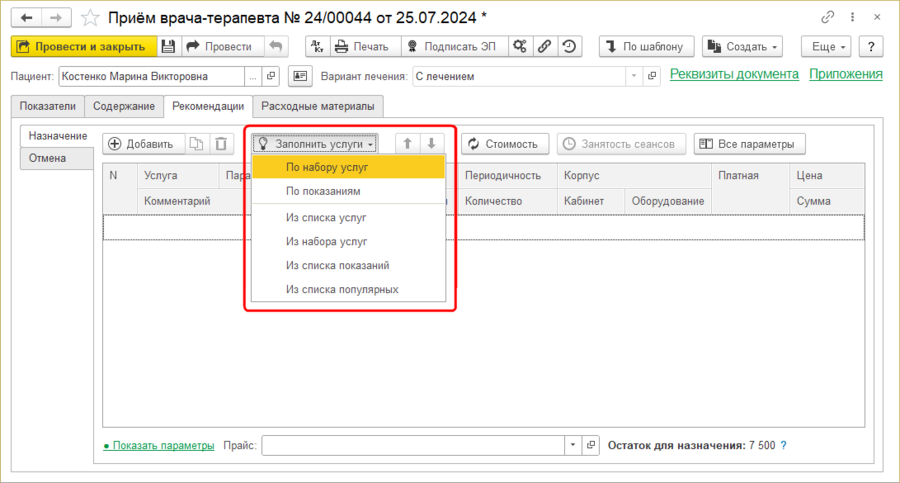
- Наиболее востребованными и удобными в работе являются варианты с использованием наборов услуг.
- Кнопкой Добавить можно вручную вносить услуги, выбирая их из справочника «Услуги».
- Услугам, которые не входят в стоимость путевки и требуют оплаты, установите признак «Платная» (это позволит создать счет на оплату дополнительных медуслуг).
- Проведите документ медицинской записи — внесенные в медзапись рекомендации отобразятся в карте пациента на закладке Услуги.
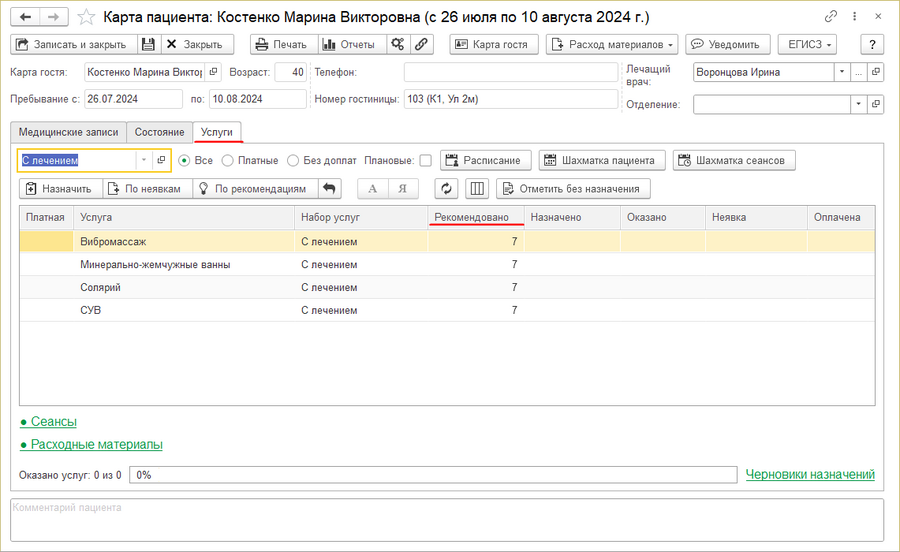
- Количество сеансов рекомендованных услуг отображается в колонке «Рекомендовано». Сеансы услуг на этом этапе еще не являются назначенными.


Отмена рекомендаций
При необходимости отмените созданную ранее в медицинской записи рекомендацию услуги:
- В карте пациента добавьте новую медицинскую запись.
- В открывшейся медицинской записи перейдите на закладку Рекомендации в раздел «Отмена».
- Заполните услуги для отмены одним из способов:
- Нажмите кнопку Заполнить услуги — таблица заполнится услугами, добавленными в качестве рекомендаций в предыдущей медицинской записи. Отредактируйте список — оставьте только те услуги, рекомендацию которых необходимо отменить.
- Нажмите кнопку Подобрать услуги, чтобы отобрать из списка рекомендованных нужные услуги и добавить их в таблицу.
- Нажмите кнопку Заполнить услуги — таблица заполнится услугами, добавленными в качестве рекомендаций в предыдущей медицинской записи. Отредактируйте список — оставьте только те услуги, рекомендацию которых необходимо отменить.
- Проведите документ медицинской записи.
- Услуга, рекомендацию которой отменили, перестанет отображаться на закладке Услуги в карте пациента

Формирование расписания пациента
Назначение услуг
С подробным описанием документа «Назначение услуг» можно ознакомиться в одноименной статье.
Для назначения услуг:
- В карте пациента перейдите на закладку Услуги.
- Выберите способ заполнения документа:
- Нажмите кнопку По рекомендациям — для создания документа «Назначение услуг (подбор сеансов)» с перечнем услуг, добавленных в качестве рекомендаций в медицинские записи пациента.
- Нажмите кнопку Назначить — для создания документа «Назначение услуг (подбор сеансов)» с перечнем услуг по варианту лечения из карты гостя.
- Нажмите кнопку По рекомендациям — для создания документа «Назначение услуг (подбор сеансов)» с перечнем услуг, добавленных в качестве рекомендаций в медицинские записи пациента.
- В документе назначения услуг измените список услуг, количество сеансов и прочие параметры при необходимости.
- Установите признак «Платная» услугам, которые не входит в стоимость путевки и требуют оплаты (это позволит создать счет на оплату дополнительных медуслуг).
- Нажмите кнопку Назначить сеансы и выберите вариант «По всем услугам», чтобы запустить автоматический подбор сеансов. Он может занять несколько секунд.
- По завершении подбора:
- количество подобранных сеансов отобразится в названии закладки Назначенные сеансы.
- услуги, по которым удалось подобрать все сеансы, отметятся зеленым цветом.
- на закладке Назначенные сеансы отобразится список назначенных сеансов с указанием даты, времени и места проведения сеанса.
- При необходимости измените время сеанса: по кнопке Изменить время подберите другое время сеанса в Шахматке сеансов.
- Проведите документ «Назначение услуг» — на закладке Услуги отобразятся назначенные услуги.
- Документ назначения услуг будет доступен на закладке Медицинские записи.


Перенос услуг
Перенос назначенных сеансов услуги на другое время, день или кабинет выполняется преимущественно через Шахматку сеансов.
При переносе автоматически формируется документ «Перенос услуг» (отображается в карте пациента на закладке Медицинские записи).
Способы переноса сеанса:
Способ 1
- На закладке Услуги карты пациента выберите назначенную услугу.
- Нажмите кнопку Шахматка сеансов.
- В открывшейся Шахматке сеансов правой кнопкой мыши нажмите на сеанс, который нужно перенести, и выберите в контекстном меню команду Перенести сеанс.
- Выберите подходящую для переноса ячейку и дважды щелкните по ней мышью.


Способ 2
- На закладке Услуги карты пациента выберите назначенную услугу.
- Нажмите ссылку Сеансы, чтобы открыть список сеансов.
- Выберите сеанс и нажмите кнопку Перенести.
- В Шахматке сеансов выбранный сеанс отобразится в режиме переноса.
- Выберите подходящую для переноса ячейку и дважды щелкните по ней мышью.

Шахматку сеансов можно открыть не только из карты пациента, но и из разделов программы УСЛУГИ или МЕДИЦИНА. В этом случае сначала нужно выбрать пациента и услугу, чтобы работать с назначенными сеансам.
Перенос нескольких сеансов одновременно
- На закладке Услуги карты пациента выберите услугу.
- Нажмите ссылку Сеансы, чтобы открыть список сеансов.
- Выделите несколько сеансов и нажмите кнопку Изменить — откроется форма «Изменение параметров сеанса».
- Для каждого сеанса укажите новые параметры: дату, время или кабинет.
- Нажмите кнопку Изменить

Отмена услуг
Для отмены сеансов услуги:
- Выберите на закладке Услуги назначенную услугу.
- По ссылке Сеансы раскройте список назначенных сеансов.
- Выберите нужные сеансы и нажмите кнопку Отменить.
- При операции автоматически сформируется документ «Отмена назначений услуг».
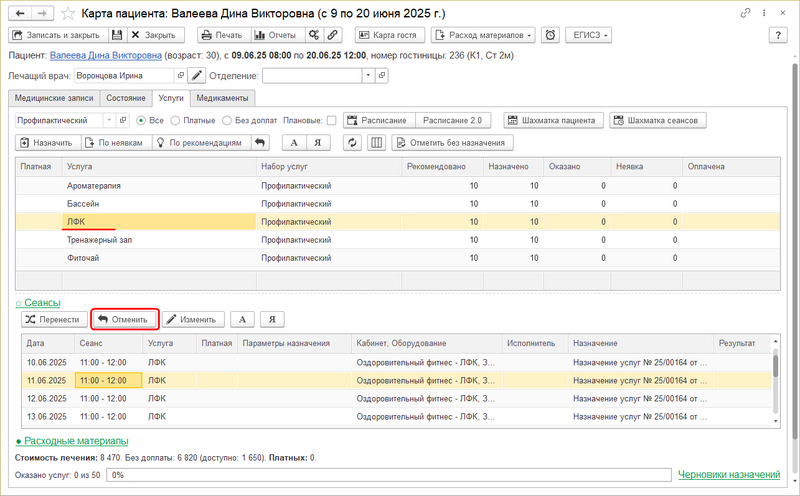

Отменить сеанс услуги можно также в Шахматке сеансов. По аналогии с операцией переноса сеансов.
- Щелкните правой кнопкой мыши на сеанс, который необходимо отменить, и выберите команду Отменить сеанс.
- Проведите открывшийся документ «Отмена назначений услуги».


Документы «Отмена назначений услуг» отображаются в карте пациента на закладке Медицинские записи.
Расписание
Используйте кнопку Расписание в карте пациента, чтобы открыть индивидуальное расписание гостя с перечнем всех назначенных ему процедур, с указанием времени и места оказания услуги.
При необходимости измените период, чтобы отобразить расписания только за выбранные дни.
Используйте кнопки Печать и Печать сразу для вывода расписания на печать.

Работа в интерфейсе «Медицина»
Интерфейс «Медицина» находится в основном разделе программы МЕДИЦИНА. Предназначен для работы с пациентами и оказанными медицинскими услугами.
Здесь можно:
- просматривать список пациентов и открывать карты пациентов.
- отмечать пройденные сеансы услуг, фиксировать неявки.
- отмечать выдачу медикаментов.
Подробное описание интерфейса — в статье Интерфейс «Медицина».
Просмотр списка пациентов
- Перейдите на закладку Пациенты для просмотра списка пациентов на выбранную дату.
- Зеленым цветом отображаются пациенты с назначенными услугами.
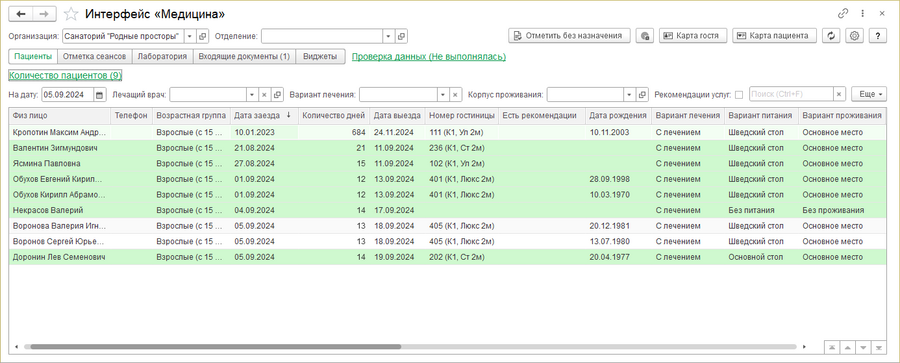
- Для поиска и фильтрации используйте отборы («На дату», «Лечащий врач», «Вариант лечения» и другие).
- Используйте поле «Поиск», чтобы быстро найти пациента в списке по имени или прочим данным.
- Для открытия карты пациента дважды щелкните на физлицо в списке. Можно установить курсор на нужном физлице и нажать кнопку Карта гостя или Карта пациента.

Отметка сеансов услуги
- Перейдите на закладку Отметка сеансов. Здесь отмечаются пройденные сеансы услуг и неявки пациентов.
- В разделе «По сеансам» по умолчанию отображаются все неотмеченные сеансы услуг на текущую дату.
- При необходимости используйте отборы для фильтрации («Платные», «Услуга», «Кабинет» и другие).
- Чтобы отметить пройденные сеансы, выделите курсором нужные сеансы и нажмите кнопку Отметить услугу.
- Для отметки неявки пациента выберите курсором нужный сеанс и нажмите кнопку Отметить неявку.
- Если услуга требует заполнения медицинской записи (например, прием врача, консультация, осмотр), при нажатии кнопки Отметить услугу или Заполнить документ необходимо выбрать тип медицинской записи. Сеанс будет отмечен как пройденный только после проведения медицинской записи.
- Чтобы отметить сеанс услуги категории «Лабораторное исследование» (например, анализ крови), выберите сеанс и нажмите кнопку Заполнить документ.

- В открывшемся документе «Отметка услуг» на закладке Показатели внесите значения показателей исследования (набор показателей заполняется при создании услуги).

- Сеанс будет отмечен пройденным только после проведения документа.


Отмеченные сеансы после обновления данных перестанут отображаться в списке (если не установлен флаг «Пройденные»).
Просмотреть журнал «Документы оказания услуг» можно в разделе программы УСЛУГИ — Отметки оказания услуг.
Выдача медикаментов
- Перейдите на закладку Выдача медикаментов. Здесь можно отметить факт выдачи пациенту назначенного медицинского препарата.
- Выберите в табличной части назначение медикамента и нажмите кнопку Выдать медикаменты — документ «Выдача медикаментов» заполнится и проведется автоматически. Будет доступен в журнале выдачи медикаментов в основном разделе программы МЕДИЦИНА — Медикаменты.
- При необходимости можно использовать кнопку Заполнить документ, чтобы открыть документ «Выдача медикаментов» и вручную его провести.
- В документе «Выдача медикаментов» нажмите кнопку Создать на основании — Расход материалов, чтобы создать требование-накладную на списание медикаментов.

Назначение платных медуслуг
В программе можно назначать платные медицинские услуги, не входящие в стоимость путевки, формировать на них счета и принимать оплату.
Установка услуге признака «Платная»
Для формирования счета медицинская услуга должна быть отмечена как «Платная» при назначении пациенту. Это можно сделать:
- На этапе добавления рекомендаций в медицинской записи
- На закладке Рекомендации установите признак «Платная» нужной услуге.
- При назначении услуг по рекомендациям в документе «Назначение услуг» услуга будет автоматически отмечена как платная.
- На закладке Рекомендации установите признак «Платная» нужной услуге.
- На этапе назначения услуг
- В документе «Назначение услуг» установите признак «Платная» нужной услуге.
- В документе «Назначение услуг» установите признак «Платная» нужной услуге.
Важно: в карточке услуги можно установить признак «Платная», тогда при добавлении услуги в рекомендации или документ назначения признак будет проставляться автоматически.
Формирование счетов на платные услуги
Способ создания счета зависит от того, на каком этапе формируется документ:
- На этапе рекомендаций
- В медицинской записи, содержащей рекомендации с платными услугами, нажмите кнопку Создать — Счет на оплату.
- В медицинской записи, содержащей рекомендации с платными услугами, нажмите кнопку Создать — Счет на оплату.
- После назначения услуг
- В проведенном документе «Назначение услуг» нажмите кнопку Создать на основании — Счет на оплату.
- В карте пациента на закладке Медицинские записи выберите документ назначения и нажмите на кнопку Счет на оплату — По текущему документу.
- В проведенном документе «Назначение услуг» нажмите кнопку Создать на основании — Счет на оплату.


Проверьте и проведите созданный счет.

Прием оплаты за платные услуги
При приеме оплаты создается документ «Прием платежей».
Проведите прием оплаты по счету на платные услуги одним из способов:
- В карте гостя на закладке Услуги и оплата
- через ссылку в табличной части в колонке «Принять оплату».
- через кнопку Расчеты — Прием платежей.
- В интерфейсе «Кассир» на закладке Счета на оплату
- Выберите счет и нажмите кнопку Прием платежей.
- Или откройте счет и нажмите кнопку Создать на основании — Прием платежа.
- Выберите счет и нажмите кнопку Прием платежей.
- В карте пациента через кнопку Связанные документы можно найти и открыть созданный счет и на его основании создать документ «Прием платежей».


Проведите документ «Прием платежей» и завершите операцию пробитием чека.

Важно: для пробития чека у пользователя должно быть настроено кассовое оборудование (ККТ), выбрана касса и открыта кассовая смена в интерфейсе «Кассир».
См. также
- Документ "Назначение услуг" (КУС)
- Карта пациента (КУС)
- Интерфейс "Медицина" (КУС)
- Документ "Медицинская запись" (КУС)
Порядок работы с платежами (КУС)
Ссылка на статью https://wiki.kint.ru/Порядок_работы_с_платежами_(КУС) Название статьи: Порядок работы с платежами (КУС)
В основном работа сотрудников, осуществляющих прием и возврат платежей, проводится через интерфейс «Кассир».
Войдите в интерфейс «Кассир».

Работа с кассовой сменой
- В поле «Кассовая смена» выберите кассу.
- В начале рабочего дня откройте кассовую смену кнопкой Открыть.
- В конце рабочего дня обязательно закройте смену кнопкой Закрыть. Смена не может оставаться открытой более 24 часов.
- При закрытии смены автоматически формируется и печатается Z-отчет.


Прием платежей
Способы приема платежа
Есть два основных способа принять платеж:
- Через интерфейс «Кассир»:
- Перейдите на закладку Счета на оплату. Здесь по умолчанию отображается список неоплаченных счетов за указанный период.
- Выберите нужный счет и нажмите команду Прием платежей.
- Также можно открыть счет двойным кликом и на его основании создать документ «Прием платежа».
- В документах «Карта гостя», «Путевка» или «Заявка»:
- Перейдите на закладку Услуги и оплата. В табличной части в колонке «Выставлены счета» отображаются ссылки на созданные счета на оплату.
- Откройте счет и на его основании создайте документ «Прием платежа».


Документ «Прием платежа»
Документ приема платежа выглядит следующим образом:

- Выберите вид расчета: оплата наличными, оплата картой, поступление на расчетный счет и др.
- Проведите документ и нажмите кнопку Печать чека для формирования фискального чека.
- Пробейте чек.


Если используется кассовый аппарат, интегрированный с терминалом, достаточно отбить сумму в терминале, чек выйдет из кассового аппарата. Если терминал и кассовый аппарат не связаны, потребуется сначала отбить сумму в терминале, а затем в кассовом аппарате.
Возврат платежей
Основные способы возврата платежа:
- Через интерфейс «Кассир»:
- На закладке Прием/возврат платежей отображаются все документы оплаты за указанный период. Выберите нужный документ и нажмите команду Возврат платежей.
- При наличии сформированного сторно-счета найдите его на закладке Счета на оплату и нажмите команду Возврат платежей.
- В карте гостя на закладке Услуги и оплата:
- Откройте по ссылке документ оплаты и нажмите в нём кнопку Возврат платежа.
- Откройте сторно-счет (при наличии) и на его основании создайте документ «Возврат платежа».


Документ возврата оплаты выглядит следующим образом:

- Выберите вид расчета.
- Проведите документ и нажмите кнопку Печать чека.
- Пробейте чек.
Отчет по кассовым сменам
Отчет по кассовым сменам можно открыть из интерфейса «Кассир»

Его также можно найти в разделе ВЗАИМОРАСЧЕТЫ или поиском по интерфейсу

Прием пациента и назначение ему услуг (КУС)
Ссылка на статью https://wiki.kint.ru/Прием_пациента_и_назначение_ему_услуг_(КУС) Название статьи: Прием пациента и назначение ему услуг (КУС)
Регистрация пациента
Когда человек прибывает в санаторий, его регистрируют в программе и назначают лечащего врача. Администратор гостинцы санатория создает в программе карту гостя. В ней:
- Заполняется имя гостя (пациента).
- Заносятся основные параметры пребывания гостя в санатории: период пребывания, варианты проживания, питания и лечения, прайс продаж, номенклатура путевки. Указывается место проживания.
- В разделе «Лечение» назначаются отделение и лечащий врач пациента.
- Если человека направило в санаторий определенное медицинское учреждение, укажите его в поле «Учреждение».
- В поле «Диагноз направившего учреждения» укажите диагноз, с которым человек прибыл в санаторий. Диагноз выбирается из справочника МКБ-10 (Международной классификации болезней 10-го пересмотра).
- Если у пациента оформлен лист нетрудоспособности, внесите его номер и дату.
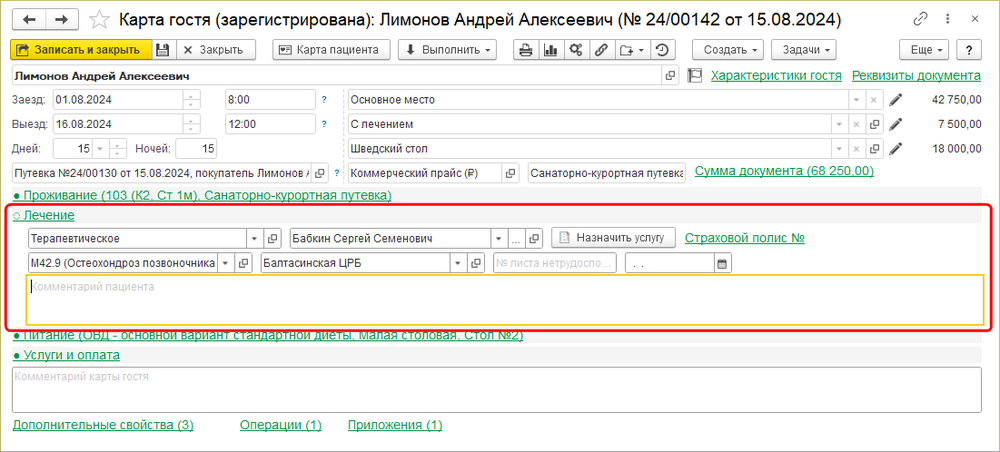
- Если человека направило в санаторий определенное медицинское учреждение, укажите его в поле «Учреждение».
- Для регистрации карты гостя нажмите кнопку Зарегистрировать. Для сохранения изменений в зарегистрированной карте нажмите кнопку Записать и закрыть.


Назначение услуг пациенту
Врач в интерфейсе «Медицина» на закладке Пациенты видит список назначенных ему пациентов:

Чтобы открыть карту пациента, выберите пациента и нажмите Enter или кнопку Карта пациента.
В карте пациента на закладке Услуги будет отображаться список назначенных пациенту услуг.

Назначить услуги можно одним из способов:
- Нажмите кнопку Назначить — откроется документ «Назначение услуг», в который подберется список услуг по варианту лечения, выбранному на этапе регистрации гостя.
- Нажмите кнопку По рекомендациям, чтобы документ «Назначение услуг» заполнился услугами из списка рекомендаций, который сформировал лечащий врач в медицинской записи.

В документе можно отредактировать список услуг:
- Нажмите кнопку Добавить, для того чтобы добавить одну услугу. В список услуг добавится новая строка, в полях которой можно ввести услугу и ее параметры.
- Нажмите кнопку Заполнить услуги, для того чтобы выбрать вариант заполнения списка услуг.
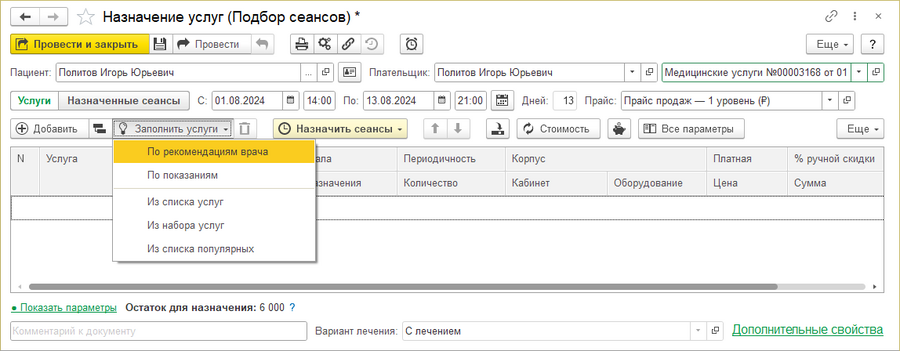
.png)
По рекомендациям врача
- Выбор услуг, рекомендованных к назначению.
- В открывшемся окне выберите услуги, указав количество раз, которое услуги должны быть оказаны. Выбранные услуги переместятся в поле «Корзина». Затем нажмите Выбрать.


По показаниям
- Выбор услуг на основе медицинских показателей гостя.
- В открывшемся окне из списка услуг выберите необходимые. Выбранные услуги переместятся в поле «Корзина». Затем нажмите кнопку Выбрать.
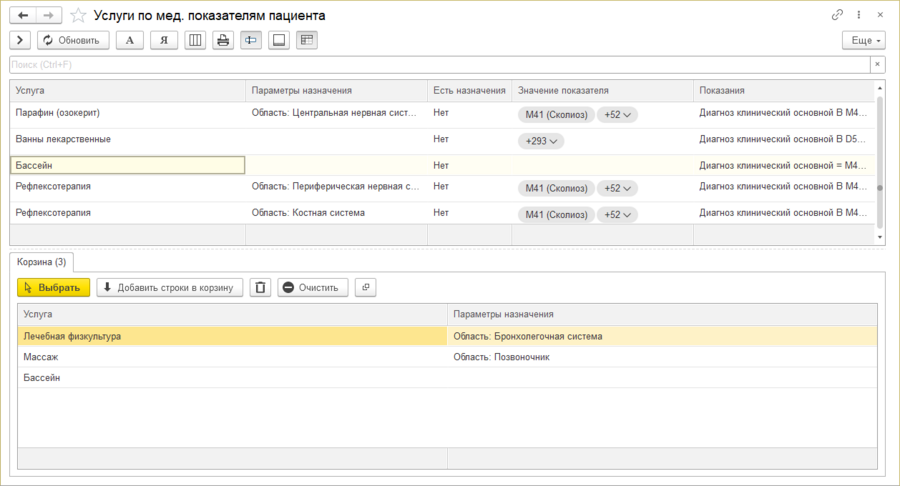

Из списка услуг
- Выбор услуг из списка услуг.
- В открывшемся окне выберите необходимые услуги. Выбранные услуги переместятся в поле «Корзина». Затем нажмите кнопку Выбрать.
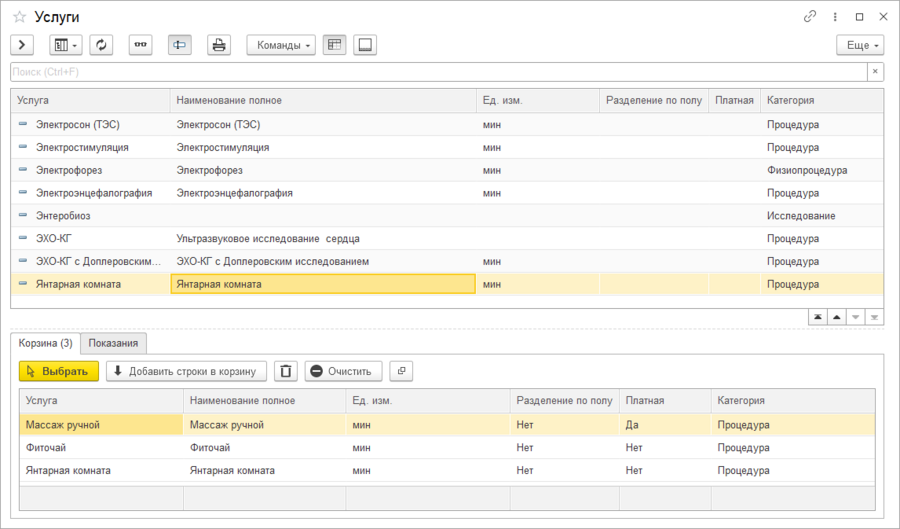

Из набора услуг
- Выбор услуг, соответствующий определенному варианту лечения.
- В открывшемся окне выберите необходимый набор услуг. Затем выберите необходимые услуги и нажмите кнопку Выбрать.
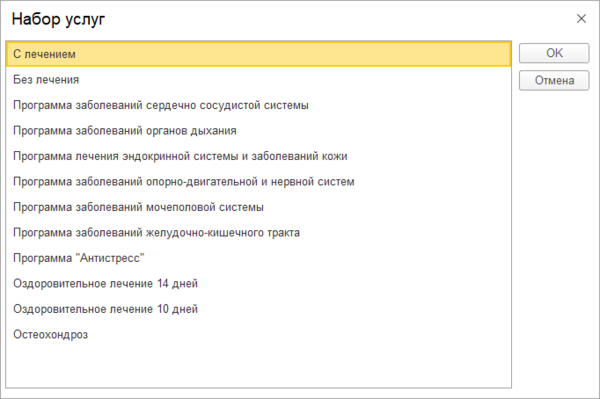


Из списка популярных
- Подбор услуг из списка наиболее часто назначаемых услуг.
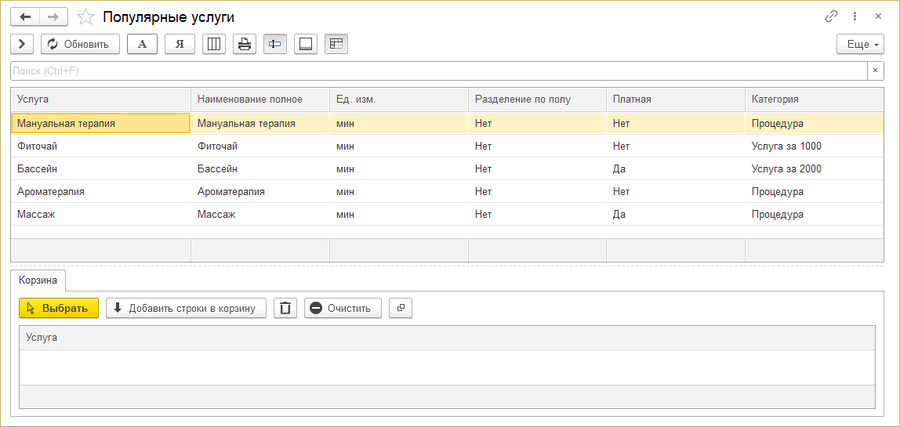

Для формирования списка популярных услуг требуется выполнить настройки в интерфейсе «Администратор системы»: на закладке Информационная база, в разделе Популярные значения установить значения параметров:
- «Глубина выборки» — количество объектов, по которым определяются популярные значения реквизита. В данном случае — количество документов, по которым формируется список часто назначаемых услуг.
- «Количество для отображения» — количество популярных значений (в данном случае — услуг), которые будут отображаться в списках и журналах. Если в настройке установлен 0, функционал отображения популярных значений отключается.
- «Коэффициент текущего пользователя» — приоритет значений текущего пользователя программы над значениями других пользователей. В данном случае — приоритет назначений услуг. Например, если установлен коэффициент 10, значит, назначения текущего пользователя будут в 10 раз приоритетнее назначений других пользователей при формировании списка популярных услуг. Если установлен коэффициент 1, популярные значения будут одинаковыми для всех пользователей программы.
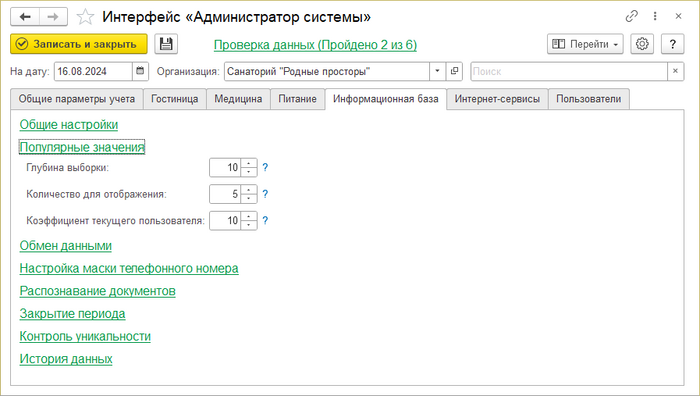

Цена услуги отображается в таблице в колонке «Цена». Если услуга не входит в набор услуг путевки и должна быть оплачена дополнительно, поставьте галочку «Платная».

После того как список услуг для пациента определен, нажмите кнопку Назначить сеансы, для того чтобы программа подобрала сеансы услуг пациенту.

Программа подберет сеансы для всех услуг в списке пациента. Она делает это исходя из приоритета, расписания и взаимосвязи услуг.
После этого на закладке Назначенные сеансы отобразится список сеансов процедур.

После проведения документа «Назначение услуг» медсестры процедурных кабинетов в своих интерфейсах программы увидят новые назначенные сеансы новых пациентов.
Счет на оплату дополнительных платных услуг
При необходимости из документа «Назначение услуг» можно создать счет на оплату дополнительных платных услуг. Нажмите Создать на основании и выберите «Счет на оплату» — сформируется счет только на дополнительные платные услуги.

В карте пациента отобразится актуальный, отредактированный список услуг:
.png)
Расписание сеансов процедур пациента
При нажатии в карте пациента на кнопку Расписание формируется расписание сеансов процедур пациента. В нем отображена вся необходимая пациенту информация: имя пациента, период его проживания, его лечащий врач, диета, назначенная пациенту, правила посещения процедур, дни, в которые нужно проходить процедуры, и для каждого дня отображается список процедур, время посещения каждой процедуры и кабинет, в котором она будет проходить.
Расписание можно напечатать и отдать пациенту. Это очень удобно.

Шахматка пациента
При нажатии в карте пациента на кнопку Шахматка пациента формируется визуальное расписание всех услуг пациента на все время его пребывания в санатории - и медицинских и услуг питания. В нем очень наглядно видна занятость пациента по дням: в какое время он занят, в какое свободен, отображаются названия всех услуг. Глядя на шахматку пациента врач может принимать решения об изменении в расписании пациента - как сделать его более оптимальным.
Можно назначить новую услугу, щелкнув левой клавишей мыши по свободному месту.
Можно отменить услугу, щелкнув правой клавишей мыши по услуге и выбрав команду контекстного меню Отменить услугу, и она исчезнет из расписания.

Шахматка сенасов
В карте пациента на закладке Услуги выберите услугу в списке (установите на нее курсор) и нажмите кнопку Шахматка сеансов. Сформируется шахматка сеансов этой услуги — визуальное расписание: серым цветом закрыты сеансы любых других услуг пациента, кроме выбранной; оранжевым цветом отображаются сеансы услуги, назначенные пациенту; зеленым или желтым цветом показаны сеансы выбранной услуги, назначенные другим пациентам.
Можно назначить новый сеанс, щелкнув левой клавишей мыши по свободному месту.
Можно отменить назначенный сеанс услуги, щелкнув правой клавишей мыши по услуге и выбрав команду контекстного меню Отменить услугу, и она исчезнет из расписания.

Пример работы с МДЛП (КУС)
Ссылка на статью https://wiki.kint.ru/Пример_работы_с_МДЛП_(КУС) Название статьи: Пример работы с МДЛП (КУС)
Используемые сокращения:
- КУС — программный комплекс «Кинт: Управление санаторием».
- МДЛП — мониторинг движения лекарственных препаратов в системе маркировки «Честный знак».
- ЛК — личный кабинет пользователя в системе маркировки «Честный знак».
- ЛП — лекарственный препарат.
- ЭЦП — электронно-цифровая подпись.
- Песочница — тестовый личный кабинет в системе маркировки «Честный знак».
- КиЗ — контрольные идентификационные знаки маркировки на упаковке ЛП.
Приход (поступление) лекарственных препаратов
Цикл прихода лекарственных препаратов:

В общих словах:
- Создайте документ «Поступление товаров».
- В таблицу товаров добавьте лекарственные препараты.
- У лекарств, которые нужно проверить, откройте карточку серии и поставьте галочку «МДЛП».
- С помощью кнопки Создать на основании — Операция маркировки создайте документ «Операция маркировки» вида «Приемка ЛП». В него попадут лекарства, в карточке серии которых была поставлена галочка «МДЛП».
- Выполните необходимые действия в документе «Операция маркировки».
- В личном кабинете МДЛП можно зайти в «Место хранения» и посмотреть остатки медикаментов.
Пример. Поступило 6 упаковок лекарственного препарата «Авастин» со следующими КиЗами: 50754041389897met0030000020, 50754041389897met0030000021, 50754041389897met0030000022, 50754041389897met0030000023, 50754041389897met0030000024, 50754041389897met0030000025.
Чтобы принять их к учету, в КУС надо сделать следующее:
- Создайте документ «Поступление товаров».
- В реквизитах документа:
- Введите номер входящей накладной, по которой поступили ЛП.
- Введите дату входящей накладной, по которой поступили ЛП.
- Выберите вид «Поступление медикаментов».
- Укажите контрагента, от которого поступили ЛП.
- Укажите склад, на который поступают медикаменты.
- С помощью кнопки Добавить добавьте в таблицу поступающий медикамент. С помощью кнопки Подобрать можно добавить в таблицу несколько медикаментов.
- Для каждого медикамента укажите серию:
- Укажите код, дату выпуска медикамента и срок его годности.
- У медикаментов, данные по которым надо отправить в систему «Честный знак», поставьте галочку «МДЛП» — проверяются только препараты, помеченные этой галочкой.
- Нажмите кнопку Провести и проведите документ «Поступление товаров».
- Нажмите кнопку Создать на основании — Операция маркировки, чтобы создать документ «Операция маркировки» и с его помощью проверить упаковки лекарства и отправить данные в систему «Честный знак».
- Создастся документ «Операция маркировки» вида «Приемка ЛП», в который попадут медикаменты из документа «Поступление товаров», серия которых отмечена галочкой «МДЛП».
- Проверьте актуальность упаковок лекарств:
- Для каждого препарата введите номера упаковок КиЗы либо вручную либо с помощью кнопки
 Штрихкод и сканера штрихкодов считывая штрихкоды-КиЗы с упаковок лекарства.
- ВАЖНО! При подключении сканера кодов в режиме клавиатуры необходимо переключиться на английский язык! После сканирования убедитесь, что в отсканированном КиЗ заполнились латинские буквы, а не кириллица!
- С помощью кнопки
 Записать сохраните документ.
 - С помощью кнопки Проверить упаковки проверьте актуальность упаковок.
- Удачно проверенные упаковки отмечаются в столбце «Проверено» галочкой. Около неудачно проверенных упаковок в столбце «Причина отказа» появится причина — почему проверка не пройдена. Необходимо, чтобы все упаковки медицинского препарата были успешно проверены, иначе отправки данных по этому медикаменту в «Честный знак» не произойдет. Если какие-то упаковки неактуальны, либо выясняйте причину этого и перепроверяйте, либо удалите эти упаковки из списка.
- Для каждого препарата введите номера упаковок КиЗы либо вручную либо с помощью кнопки
- Отправьте данные в МДЛП:
- Установите нужный порядок приемки данных: прямой или обратный. По умолчанию прямой.
- прямой — первым данные в МДЛП отправляет поставщик ЛП о том, что он их отправил получателю. Получатель ЛП — санаторий отправляет данные о том, что он получил медицинские препараты.
- обратный — получатель ЛП первый отправляет данные о том, что он получил медицинские препараты, а поставщик отправляет данные о том, что он их отправил. Для обратного порядка необходимо, чтобы ваша организация была в доверенных организациях поставщика.
- Когда все упаковки всех лекарств в документе успешно проверены, нажмите кнопку Отправить данные и отправьте данные по этим медицинским препаратам в «Честный знак». Данные отображаются в личном кабинете вашей организации в движении ЛП в системе «Честный знак».
- Установите нужный порядок приемки данных: прямой или обратный. По умолчанию прямой.


Отпуск (выдача) лекарственных препаратов со склада
Цикл отпуска лекарственных препаратов:

В общих словах:
- Создайте документ «Требование-накладная».
- В таблицу товаров добавьте лекарственные препараты.
- У лекарств, которые нужно проверить, откройте карточку серии и поставьте галочку «МДЛП».
- С помощью кнопки Создать на основании — Операция маркировки создайте документ «Операция маркировки» вида «Выдача ЛП». В него попадут лекарства, в карточке серии которых была поставлена галочка «МДЛП».
- Выполните необходимые действия в документе «Операция маркировки».
- Проверку упаковок нужно выполнить, чтобы не отправить данные по лекарствам, выведенным из оборота.
- При нажатии кнопки Отправить данные выполняется регистрация списания медикамента.
- В личном кабинете МДЛП можно зайти в «Место хранения» и посмотреть что медикамент списался.
Пример. Допустим, израсходовано 2 упаковки ЛП и их надо списать.
Чтобы зафиксировать израсходование ЛП, в КУС надо сделать следующее:
- Создайте требование ЛП со склада, например, документом «Требование-накладная». Создайте документ «Требование-накладная».
- В реквизитах документа:
- Выберите вид документ «Требование медикаментов».
- Укажите склад, с которого списываются препараты.
- С помощью кнопки Подбор выберите списываемые медикаменты. Используйте именно эту кнопку, потому что в этом случае открывается форма «Остатки товаров», на которой в столбце «Количество» отображаются остатки товаров.
- Нажмите Enter на нужном медикаменте и в открывшемся окне введите количество списываемого товара — он перенесется в корзину товаров на форме с указанным количеством.
- Нажмите кнопку Выбрать и выбранные медикаменты перенесутся в документ.
- Нажмите кнопку Создать на основании — Операция маркировки для создания документа «Операция маркировки».
- Создастся документ «Операция маркировки» вида «Выдача ЛП».
- Проверьте актуальность упаковок лекарств:
- Для каждого препарата введите номера упаковок КиЗы либо вручную либо с помощью кнопки и сканера штрихкодов считывая штрихкоды-КиЗы с упаковок лекарства.
- С помощью кнопки Проверить упаковки проверьте актуальность упаковок.
- Для каждого препарата введите номера упаковок КиЗы либо вручную либо с помощью кнопки
- Когда все упаковки всех лекарств в документе успешно проверены, нажмите кнопку Отправить данные и отправьте данные по этим медицинским препаратам в «Честный знак». Порядок приемки в этом случае только прямой. Данные отображаются в личном кабинете вашей организации в движении ЛП в системе «Честный знак».


Виртуальный склад в личном кабинете в системе «Честный знак»
- Зайдите в личный кабинет в системе «Честный знак».
- Зайдите в раздел «Главное» — «Адреса» — «Места деятельности».
- Нажмите на голубую ссылку идентификатора МД и зайдите в виртуальный склад.
Места деятельности — это виртуальные склады вашей организации в системе «Честный знак», на которых ведется учет ЛП. Идентификатор МД — идентификатор места деятельности — идентификатор виртуального склада. Таких складов может быть несколько, но много их создавать не надо. Один из них нужно определить (отметить) основным.

В виртуальном складе отображаются остатки купленных вами ЛП, их приход и расход. Движения и остатки в виртуальном складке МДЛП должны совпадать с остатками и движениями ЛП в КУС.

См. также
Продажа услуг через оперативную реализацию (КУС)
Ссылка на статью https://wiki.kint.ru/Продажа_услуг_через_оперативную_реализацию_(КУС) Название статьи: Продажа услуг через оперативную реализацию (КУС)
Чтобы продать услуги санатория гостю через оперативную реализацию, в карте гостя в разделе Услуги и оплата нажмите кнопку Услуги — Оперативная реализация.

Откроется документ «Оперативная реализация». С помощью кнопки Добавить или  (добавить номенклатуру по штрихкоду) добавьте в документ необходимые услуги. Проведите документ (нажмите кнопку Провести или Провести и закрыть).

В карте гостя в разделе Услуги и оплата нажмите кнопку Обновить — список услуг обновится и в нем отобразятся услуги из документа «Оперативная реалиазция».

Чтобы принять оплату за услуги, нужно:
- Создать счет на оплату услуг.
- Из счета создать прием платежей и провести его.
- Из приема платежей пробить чек.
Создайте счет на оплату услуг: нажмите кнопку Счет на оплату - По карте гостя и в открывшемся окне выберите пункт «По невыставленным услугам».

Сформируется счет, в который попадут все неоплаченные услуги по карте гостя.

С помощью кнопки Удалить удалите из счета все лишние услуги. Проведите счет (нажмите кнопку Провести).
В рассматриваемом примере в счет попали услуги «Санаторно-курортная путевка», «Курортный сбор» и дополнительные услуги, назначенные документом «Оперативная реализация», но надо взять оплату только за дополнительные услуги. Поэтому из счета удалены услуги «Санаторно-курортная путевка» и «Курортный сбор»:

Создайте прием платежа: нажмите кнопку Создать на основании - Прием платежа.

Создастся документ «Прием платежа» по этому счету. В поле «Вид расчета» выберите нужный вид расчета. Проведите документ (нажмите кнопку Провести).

Чтобы пробить чек — в документе «Прием платежей» нажмите кнопку Пробить чек. Сформируется чек. Проверьте правильно ли он заполнен: наименование услуг, их количество и сумму. Нажмите кнопку Пробить и закрыть. Оплата за дополнительные услуги будет принята.

Вот как выглядит «Прием платежей» с пробитым чеком:

См. также
Продление пребывания гостя (КУС)
Ссылка на статью https://wiki.kint.ru/Продление_пребывания_гостя_(КУС) Название статьи: Продление пребывания гостя (КУС)
Проводить операцию продления пребывания гостя можно неоднократно.
При продлении пребывания сумма на счетах «К реализации» и «Взаиморасчеты» увеличивается на соответствующую сумму и количество дней, указанных в заявке.
Продление пребывания можно осуществить следующими способами:
- В карте гостя нажмите кнопку Выполнить — Продление пребывания.
- В Шахматке гостиницы контекстном меню занятого номера выберите команду Продление.
Заполните заявку на продление пребывания.
Выполненная операция продления пребывания гостя отображается в карте гостя на закладке Операции.
После проведения операции продления пребывания в карте гостя установится новая дата выезда.
Заявка на продление пребывания
|
|
Информация о заявителе
Заявитель
- В поле отображается гость, из карты которого вызвана операция продления пребывания.
Данные заявителя
- Скрывающийся раздел, содержащий условия проживания гостя на момент создания заявки: номер гостиницы, дата и время заезда, дата и время выезда, количество дней, вариант проживания, возраст гостя.
Контрагент
- Контрагент, с которым будут проводиться взаиморасчеты по данному изменению условий пребывания.
- Если в карте гостя числится единственный контрагент — гость, он отобразится в данном поле. Если в карте гостя зарегистрировано несколько контрагентов (например, когда санаторно-курортную путевку оплачивает юридическое лицо, а дополнительные услуги — сам гость), в поле будет доступен выпадающий список, из которого можно выбрать нужного контрагента.
Договор
- Договор (или список договоров) выбранного контрагента.
Заполнение условий продления пребывания
- Установите галочку «Продлить» и укажите количество дней, на которое необходимо продлить пребывание гостя. Или укажите дату и время выезда.
- Если одновременно с продлением периода пребывания требуется переселить гостя, установите галочку «Переселить», укажите, какого числа и в какое время дня пройдет переселение, измените при необходимости вариант проживания, категорию номера и подберите номер из списка свободных.
- В поле «Категория путевки» доступно изменение категории путевки (может влиять на стоимость дней продления в соответствии с выбранной категорией).
- В поле «Причина» можно указать причину проводимых изменений (не обязательно).
- Для проведения заявки гостя нажмите кнопку Выполнить.
Детализация стоимости
- В таблице по умолчанию отображаются дни с даты продления пребывания, а стоимость этих дней показана в рамках взаиморасчетов с контрагентом, указанным в заявке. Это важно учитывать в ситуациях, когда путевка оплачивается одним контрагентом, например, юридическим лицом, а за продление платит другой контрагент — сам гость.
- Кнопка отображает скрытые по умолчанию строки без изменения стоимости (дни до продления), а также выводит колонки «Контрагент» и «Договор».
- Строки без изменения стоимости окрашены серым цветом и закрыты для изменений. В открытых для изменения строках можно скорректировать стоимость одним из способов:
- указать вручную нужные значения в колонках «Проживание», «Лечение», «Питание» или «Итого»;
- использовать кнопку Установить скидку для пересчета стоимости с учетом скидки;
- использовать кнопку Изменить стоимость в колонке для заполнения нужной колонки необходимым значением.
- В поле «Текущая стоимость» отображается стоимость пребывания гостя до проведения операции продления.
- В поле «Изменить на» отображается сумма, на которую изменилась стоимость пребывания гостя после операции продления пребывания. В поле «Новая стоимость» отображается итоговая стоимость пребывания гостя после операции продления. Если одно их этих полей заполнить вручную — сумма равномерно распределится по дням пребывания с даты продления, итоговая стоимость каждого дня пересчитается автоматически.
- Если необходимо, включите опцию «Без изменения стоимости» — цена путевки останется прежней. Если опцию не активировать, стоимость добавленных дней пребывания рассчитается автоматически по тарифам выбранных в карте гостя вариантов проживания, лечения и питания.
|
|
Работа с портлетами в интерфейсе "Директор" (КУС)
Ссылка на статью https://wiki.kint.ru/Работа_с_портлетами_в_интерфейсе_"Директор"_(КУС) Название статьи: Работа с портлетами в интерфейсе "Директор" (КУС)
Есть возможность изменения существующих портлетов или добавления новых портлетов в интерфейс «Директор».
Все портлеты являются печатными формами типа HTML. Их можно найти в справочнике «Html виджеты» (АДМИНИСТРИРОВАНИЕ — Печатные формы).

Изменение портлета
Чтобы изменить портлет, откройте его карточку, нажмите кнопку Изменить макет, измените макет и сохраните его.
После обновления интерфейса «Директор» отобразится измененный портлет.
Создание нового портлета
- В справочнике «Html виджеты» нажмите кнопку Создать.
- В карточке печатной формы введите название портлета. В поле «Владелец» выберите «Интерфейс руководителя» (в разделе объектов системы «Категории»):
- Нажмите кнопку Изменить макет и в открывшейся форме введите html-код портлета. Нажмите ОК.
- Сохраните печатную форму портлета: в его карточке нажмите кнопку Записать или Записать и закрыть.
- Обновите кэш переменных: в списке служебных обработок (АДМИНИСТРИРОВАНИЕ — Сервис — Служебные обработки) откройте обработку «Обновить кэш переменных» и на ее форме нажмите кнопку Выполнить обработку.
- В настройках интерфейса «Директор» появится новый портлет. Отметьте его галочкой. После обновления интерфейса на нем отобразится новый портлет.


Расписание пациента (КУС)
Ссылка на статью https://wiki.kint.ru/Расписание_пациента_(КУС) Название статьи: Расписание пациента (КУС)
|
|
В расписании пациента отображается вся необходимая ему информация: имя, период проживания, лечащий врач, назначенная диета, правила посещения процедур, дни прохождения процедур, а также для каждого дня — перечень процедур с указанием времени и кабинета проведения.
Расписание доступно для печати (является печатной формой) и может быть передано пациенту.
Формирование расписания пациента
Расписание формируется в карте пациента. По кнопке Расписание открывается соответствующая форма, в которой можно выбрать вариант печатной формы — «Расписание пациента» или «Расписание пациента 2.0», а также задать нужный период, что позволит отобразить в расписании только дни выбранного интервала.
Версия расписания 2.0 дополнительно включает информацию о назначенных медикаментах и выделяет платные медицинские услуги. В этой версии расписания при печати ФИО пациента, QR-код для отметки услуг и реквизиты санатория выводятся на каждой странице, а не только на первой.
При необходимости можно ограничить список печатных форм расписания, доступных в карте пациента. Настройка расположена в интерфейсе «Администратор системы» на закладке Медицина в разделе «Расписание пациента».
Расписание пациента

Расписание пациента 2.0

Печать расписания пациента
На форме расписания для печати предусмотрены кнопки:
- Печать — открывает настройки печати документа.
- Печать сразу — запускает печать документа с текущими настройками печати.
 — открывает режим предварительного просмотра.

Вывод QR-кода пациента
В печатную форму расписания по умолчанию выходит QR-код гостя. Если его не видно на печатной форме, необходимо произвести настройку: Справочник "Драйверы оборудования"
Вывод времени питания (завтраков, обедов и ужинов)
Вывод услуг питания в расписание пациента регулируется настройкой «Отключить вывод питания», расположенной в интерфейсе «Администратор системы» в разделе «Расписание пациента». При включении этой настройки услуги питания не отображаются в расписании пациента.
Настройка самих услуг питания осуществляется в справочнике «Наборы услуг».
Рассылка сообщений (КУС)
Ссылка на статью https://wiki.kint.ru/Рассылка_сообщений_(КУС) Название статьи: Рассылка сообщений (КУС)
В программе «Кинт: Управление санаторием» есть возможность отправлять сообщения клиентам, контрагентам, гостям и сотрудникам (пользователям программы).
Способы рассылки сообщений
Поддерживаются следующие каналы отправки сообщений:
SMS
- С помощью SMS можно отправлять:
- Ссылки на опросы гостям и сотрудникам. Выполняется из формы опроса с закладки Респонденты при нажатии на кнопку Отправить опрос — Отправить SMS.
- Простые сообщения. Выполняется из сервиса рассылки сообщений.
- Необходимые условия:
- В карточке физического лица респондента должен быть указан номер телефона.
- Должна быть настроена интеграция программы «Кинт: Управление санаторием» с сервисом отправки SMS «SMS Центр» в интерфейсе «Администратор системы» на закладке Интернет-сервисы в разделе Отправка SMS.
Электронная почта
- По электронной почте можно отправлять:
- Ссылки на опросы гостям и сотрудникам. Выполняется из формы опроса с закладки Респонденты при нажатии на кнопку Отправить опрос — Отправить на электронную почту.
- Печатные формы документов. Для этого нужно настроить отправку писем из документов.
- Простые сообщения. Выполняется из сервиса рассылки сообщений.
- Необходимые условия:
- В карточке физического лица респондента должен быть указан адрес электронной почты.
- Должны быть выполнены настройки электронной почты для отправки писем в интерфейсе «Администратор системы» на закладке Интернет-сервисы в разделе «Электронная почта».
Сообщение Telegram
- Через Telegram можно отправлять:
- Печатные формы документов.
- Простые сообщения.
- Отправка выполняется через сервис рассылки сообщений.
- Необходимые условия:
- должна быть настроена интеграция программы «Кинт: Управление санаторием» с Telegram-ботом.
- адресат должен быть подключен к Telegram‑боту.
Сервис рассылки сообщений
Сервис находится в разделах ГЛАВНОЕ — Сервис и ПРЕДПРИЯТИЕ — Сервис, ссылка Рассылка сообщений. Доступ к сервису имеют пользователи с ролями «Работа с данными гостей» или «Бронирование».

- В поле «Вид сообщения» выберите канал отправки: SMS, электронная почта или сообщение Telegram.
- В поле «Шаблон» при необходимости выберите шаблон сообщения. Шаблон сообщения создается через печатную форму.
- На закладке Адресаты с помощью кнопки Подбор добавьте физических лиц, которым необходимо отправить сообщение.
- У адресатов, которым требуется отправка сообщений, должны быть проставлены галочки.
- При необходимости введите недостающие или исправьте некорректные контактные данные (адреса электронной почты, номера телефонов).
- Отправка сообщений в Telegram возможна только адресатам, подключившимся к Telegram-боту (по ним отображается ID чата).
- Введите тему и текст письма. Тема и текст могут быть индивидуальными для каждого адресата.
- Нажмите кнопку Отправить. Сообщения будут отправлены всем отмеченным адресатам.
Для каждого гостя (физлица) и пользователя отправленное сообщение сохраняется в базе. Список отправленных сообщений можно посмотреть в карточке физлица по кнопке  Журнал сообщений.
Отложенная рассылка сообщений
Чтобы запланировать отправку сообщений, нажмите кнопку Запланировать отправку и укажите дату и (при необходимости) время отправки.
Сообщения будут отправлены всем отмеченным адресатам при ближайшем выполнении регламентного задания рассылки, после наступления указанной даты и времени, в соответствии с расписанием отправки сообщений, которое задано в интерфейсе «Администратор системы» на закладке Гостиница в разделе «Уведомления».
Отложенные сообщения отображаются на закладке Сообщения к отправке:

Отправка печатных форм документов
При отправке печатных форм документов на форме рассылки сообщений появляется раздел Приложения, в котором отображается печатная форма документа, из которой было создано сообщение.
Автоматическая отправка напоминаний о заезде
В программе можно настроить автоматическую отправку уведомлений об операциях бронирования и снятия брони. Настройка осуществляется в интерфейсе «Администратор системы» на закладке Гостиница в разделе «Уведомления». По выполненным операциям автоматически отправляются сообщения заданного шаблона по выбранному каналу отправки в соответствии с расписанием регламентного задания рассылки.
Журнал сообщений
Все отправляемые сообщения хранятся в журнале сообщений, который находится в разделе ПРЕДПРИЯТИЕ — Документооборот, или его можно найти поиском по интерфейсу.
Чтобы открыть сообщение, установите на него курсор и дважды щелкните по нему мышью или нажмите Enter.

Расчет вознаграждений сотрудникам (КУС)
Ссылка на статью https://wiki.kint.ru/Расчет_вознаграждений_сотрудникам_(КУС) Название статьи: Расчет вознаграждений сотрудникам (КУС)
В программном комплексе «Кинт: Управление санаторием» расчет вознаграждений сотрудникам организован следующим образом.
Вознаграждения начисляются:
- Врачам — за назначение услуг:
- если услуги назначаются по рекомендациям врача, вознаграждение получает врач, указанный в медицинской записи с рекомендациями;
- если услуги назначаются не по рекомендациям, вознаграждение начисляется лечащему врачу пациента.
- Исполнителям — за оказание услуг (выполнение работ).
Расчет вознаграждения сотрудников производится по установленным в программе расчетным ставкам:
- процентным — вознаграждение определяется как процент от стоимости назначенных или оказанных услуг.
- фиксированным — сумма рассчитывается как фиксированная ставка, умноженная на количество услуг.
Настройка расчетных ставок выполняется в документе «Установка значений свойств (Процент вознаграждения сотрудников)».
Расчет и начисление вознаграждений происходит автоматически при проведении документов, фиксирующих факт назначения или оказания услуг (выполнения работ).
Начисленные сотрудникам суммы отражаются в отчете «Вознаграждения сотрудникам».
Настройка вознаграждений сотрудников
Для настройки расчета сумм вознаграждений сотрудников выполните следующие шаги:
- Откройте раздел программы ПРЕДПРИЯТИЕ — Штатное расписание — Настройка вознаграждений сотрудников.
- Создайте новый документ «Установка значений свойств (Процент вознаграждения сотрудников)».
- В поле «Установить с» укажите дату, с которой начнет действовать документ.
- В табличной части документа:
- Выберите расчетную ставку — процент или фиксированную сумму. Если расчетные ставки отсутствуют в справочнике, создайте их.
- Задайте дату начала действия расчетной ставки.
- Укажите условия применения: ставку можно установить для конкретного сотрудника, для определенной должности, для конкретной номенклатуры услуги или для комбинаций этих параметров.
- Укажите, за оказание или за назначение услуги будет начисляться вознаграждение.
- Определите, за какие услуги — платные или предоставляемые без дополнительной оплаты — будет начисляться вознаграждение.
- Нажмите кнопку Провести или Провести и закрыть.

Документ «Установка значений свойств (Процент вознаграждения сотрудников)» можно создать также на закладке Вознаграждения карточки сотрудника.
См. также
Расширение "Контроль ручной стоимости" (КУС)
Ссылка на статью https://wiki.kint.ru/Расширение_"Контроль_ручной_стоимости"_(КУС) Название статьи: Расширение "Контроль ручной стоимости" (КУС)
|
|
Интеграция с 1С:Отель (КУС)
Ссылка на статью https://wiki.kint.ru/Интеграция_с_1С:Отель_(КУС) Название статьи: Интеграция с 1С:Отель (КУС)
Интеграция программы «Кинт: Управление санаторием» с программой «1С:Отель» предназначена для случаев, когда организация ведет гостиничный учет в «1С:Отель», а в «Кинт: Управление санаторием» использует модуль «Медицина» для учета пациентов, назначения процедур и выполнения других медицинских задач.
Данные о заселении гостей передаются из «1С:Отель» в «Кинт: Управление санаторием», где на их основании автоматически создаются карты гостей и их медицинские формы — карты пациентов. При отсутствии лицензии на модуль «Гостиница» в интерфейсе программы доступны для работы только карты пациентов.
Какие данные передаются
На основании данных документа размещения в «1С:Отель» создается карта гостя в «Кинт: Управлении санаторием».
Напрямую передаются данные:
- Номер и дата документа.
- Даты заезда и выезда.
- Номер гостиницы.
- Номенклатура пребывания (устанавливается по тарифу в «1С:Отель»).
- Организация.
- Автор документа (устанавливается по пользователю в «1С:Отель»).
Вычисляются алгоритмами программы:
- Вариант проживания — устанавливается через сопоставление значений «1С:Отель» с вариантами в «Кинт: Управление санаторием»:
- Место в номере = Основное место
- Весь номер = Один в номере
- Совместно = Без места
- Дополнительное место = Дополнительное место
- Исключение: ситуация, когда в «1С:Отель» в номер заселены два (или более) гостя, у одного вариант проживания — «Один в номере», у другого — «Дополнительное место». В этом случае в «Кинт: Управление санаторием» перейдет вариант «Без места».
- Время заезда и выезда.
- Количество дней (считается по датам заезда и выезда).
- Вариант лечения (определяется по пакету медицинских услуг в «1С:Отель»; сопоставление возможно, если пакет входит в группу, указанную в настройке «Группа пакетов мед. услуг» в «Кинт: Управление санаторием»).
- Стоимость проживания, лечения и питания.
Не передаются:
- Комментарий из «1С:Отель».
- Вариант питания — в карте гостя устанавливается значение по умолчанию.
Для корректного сопоставления данных необходимо занести в справочники «Кинт: Управление санаторием» номера гостиницы, номенклатуру пребывания, варианты лечения и группы услуг с наименованиями, идентичными их аналогам в «1С:Отель».
Настройка интеграции
Для настройки выполните следующие шаги:
- Установите расширение «Обмен1СОтель», следуя инструкции.
- Перейдите в раздел «Обмен с 1С:Отель», предназначенный для настройки и выполнения обмена. Он отобразится в разделе программы АДМИНИСТРИРОВАНИЕ — Обмен данными после установки расширения.
- Заполните данные:
- База «1С:Отель» — выбирается из справочника «Информационные базы». Если нужного элемента нет, его необходимо создать, заполнив карточку информационной базы. Данные для этого предоставляет ИТ-специалист санатория.
- Организация — указывается при мультифирменном учете, когда в программе заведено несколько организаций.
- Группа мед. услуг, Группа пакетов мед. услуг и Группа услуг питания — заносятся наименования групп из «1С:Отель».
- В «1С:Отель» для медицинских услуг должен быть снят флаг «По умолчанию это доход от продажи номеров».
- Активируйте опцию «Регистрировать карты гостя», чтобы при обмене в программе создавались зарегистрированные карты гостей.
- Опцию «Без проживания» можно активировать, если не требуется учитывать вариант проживания гостя. Актуально, если номерной фонд не актуализируется или ведется условно.
- Задайте период, за который будут выгружаться данные из «1С:Отель». Для регулярного обмена рекомендуется использовать «Последние 7 дней». При внеплановой выгрузке можно указать необходимый период.
- При необходимости настройте выполнение обмена в автоматическом режиме:
- Активируйте опцию «Выполнять по расписанию».
- Кликните по ссылке «Расписание».
- В открывшемся окне укажите дни и периодичность запуска задания по выполнению обмена.
- В разделе АДМИНИСТРИРОВАНИЕ – Сервис – «Консоль заданий» в регламентном задании укажите пользователя с правами администратора.
Запуск обмена осуществляется нажатием кнопки Выполнить обмен. По завершении обмена информация отображается в табличной части раздела.

Регистр "Оперативный учет услуг" (КУС)
Ссылка на статью https://wiki.kint.ru/Регистр_"Оперативный_учет_услуг"_(КУС) Название статьи: Регистр "Оперативный учет услуг" (КУС)
Счет «Плановые услуги»
Сумма и количество услуг, которые запланированы в системе к оказанию гостям. Здесь учитываются следующие запланированные услуги:
- услуги проживания / лечения / питания по путевке;
- платные услуги (например, платные медицинские процедуры).
Счет «Оказанные услуги»
Сумма и количество оказанных услуг. Здесь учитываются услуги, по которым отметили факт оказания или неявку, а также услуги, проданные посредством оперативной реализации.
Счет «Услуги к оплате (факт)»
Сумма и количество услуг, по которым должна поступить оплата.
Счет «Реализация услуг»
Сумме и количество услуг, по которым сформированы документы реализации.
Счет «Взаиморасчеты»
Сумма взаиморасчетов контрагента и санатория без детализации по услугам и количеству услуг.
Счет «Оплата счетов»
Сумма по выставленным контрагенту счетам.
Регистр накопления "Учет процедурных единиц" (КУС)
Ссылка на статью https://wiki.kint.ru/Регистр_накопления_"Учет_процедурных_единиц"_(КУС) Название статьи: Регистр накопления "Учет процедурных единиц" (КУС)
Регистр предназначен для учета планового (при назначении услуг) и фактического (при оказании услуг) объемов медицинских услуг в процедурных единицах.

Регистр сведений "Аналоги номенклатуры" (КУС)
Ссылка на статью https://wiki.kint.ru/Регистр_сведений_"Аналоги_номенклатуры"_(КУС) Название статьи: Регистр сведений "Аналоги номенклатуры" (КУС)
В этом регистре указываются аналоги номенклатуры.
Аналоги продуктов позволяют заменить недостающие продукты на их аналоги или скорректировать количество продукта, использованного при изготовлении блюд.
Аналоги товаров позволяют выбрать в документы аналогичный товар при отсутствии или недостаточном количестве нужного товара. На форме подбора номенклатуры есть кнопка  Список аналогов.

Создание аналога номенклатуры
Создать аналоги номенклатуры можно следующими способами:
- В карточке номенклатуры нажмите кнопку
 Список аналогов — откроется список аналогов номенклатуры. Нажмите кнопку Создать.
 - В регистре «Аналоги номенклатуры» нажмите кнопку Создать.
Откроется карточка аналога номенклатуры.
- В разделе «Номенклатура» выберите номенклатуру. Если аналог создавался из карточки номенклатуры, номенклатура в этом поле уже будет установлена.
- В разделе «Аналог» выберите аналог номенклатуры — товар или продукт, который может заменить номенклатуру, выбранную в разделе «Номенклатура».
- Введите коэффициент пересчета — какую часть представляет собой номенклатура от своего аналога.
- Нажмите кнопку Записать и закрыть.
На рисунке показан пример: для товара «Трансформатор тока ТОП-0,66 15/5А 5ВА класс 0,5 ИЭК» указан аналог «Трансформатор тока ТОП-0,66 20/5А 5ВА класс 0,5 ИЭК» с коэффициентом пересчета 1. Это означает, что при продаже «Трансформатор 15/5А» может быть заменен «Трансформатором 20/5А» таким же количеством.

Аналоги номенклатуры, созданные в регистре, отображаются в карточке этой номенклатуры. Их можно просмотреть, нажав кнопку Список аналогов.
Карточка аналога номенклатуры
На рисунке показан пример: «Томатная паста банка 200 г» может быть заменена половиной «Томатной пасты банкой 400 г». «Томатная паста банка 200 г» — это 0,5 «Томатная паста банка 400 г», коэффициент пересчета 0,5.

Код
- Код номенклатуры. Может быть, а может не быть.
Коэффициент пересчета
- Часть, которую представляет собой номенклатура от своего аналога.
- Например, «Томатная паста банка 200 г» — это 0,5 «Томатная паста банка 400 г», поэтому коэффициент пересчета 0,5.
- Или, например, «Свинину» можно заменить «Говядиной» с коэффициентом 0,8, то есть на каждый килограмм «Свинины» взять 0,8 кг «Говядины».
См. также
Регистр сведений "Неоплаченные счета" (КУС)
Ссылка на статью https://wiki.kint.ru/Регистр_сведений_"Неоплаченные_счета"_(КУС) Название статьи: Регистр сведений "Неоплаченные счета" (КУС)
В журнале находятся неоплаченные счета.
Журнал находится в разделе ВЗАИМОРАСЧЕТЫ — Сервис.

Снять выделенные
- Снять полные или частичные задолженности по выделенным счетам. Выделите в списке счета и нажмите эту кнопку. Сформируется документ «Снятие счетов», в котором будут выбранные счета. При необходимости измените суммы задолженностей по счетам, которые нужно снять. Проведите документ «Снятие счетов».
См. также
- Универсальная форма списка
- Документ "Счет на оплату" (КУС)
- Документ "Снятие счетов" (КУС)
- Отчет "Оплата счетов" (КУС)
Регистр сведений "Позиции сотрудников" (КУС)
Ссылка на статью https://wiki.kint.ru/Регистр_сведений_"Позиции_сотрудников"_(КУС) Название статьи: Регистр сведений "Позиции сотрудников" (КУС)
Предназначен для связи «Сотрудника», «Должности» и «Кабинета».
Позиции создаются в этом регистре и затем добавляются в карточку сотрудника на закладку Позиции.
Находится в разделе ПРЕДПРИЯТИЕ — Штатное расписание.

«Неактуально» — в столбце галочкой отмечаются неактуальные позиции: это позиции с истекшим сроком действия, в карточках которых в поле «По дату» стоит дата меньше текущей.
Карточка позиции сотрудника

С даты, По дату
- Период действия позиции (должности). Если в поле «По дату» ничего не указано, значит позиция действующая — с неопределенным сроком действия.
Регистр сведений "Фискальные операции" (КУС)
Ссылка на статью https://wiki.kint.ru/Регистр_сведений_"Фискальные_операции"_(КУС) Название статьи: Регистр сведений "Фискальные операции" (КУС)
Регистр содержит данные по пробитым чекам. Фискальные операции создаются при пробитии чеков из документов «Прием платежей» и «Возврат платежей».
Данные в регистре только для просмотра. Нельзя создавать фискальные операции в регистре. Также нельзя изменять карточку операции, т.к. она создается программой.
(см. также Универсальная форма списка)

Этот регистр скрыт в интерфейсе. Его можно открыть следующим образом: главное меню программы — Функции для технического специалиста — Регистры сведений — «Фискальные операции». В окне функций техспециалиста в поисковой строке наберите слово «фискал» и программа найдет этот регистр.

Карточка фискальной операции
В карточке фискальной операции можно посмотреть параметры операции. В карточке операции «Прием платежей» в поле «Документ-основание» можно, например, посмотреть основание для возврата суммы. XML-код операции (отображаемый на закладке XML) может пригодиться при разборе ошибки, если она возникла в этой операции.
Закладка Основное

Закладка Представление

Закладка XML

Регистрация гостя (КУС)
Ссылка на статью https://wiki.kint.ru/Регистрация_гостя_(КУС) Название статьи: Регистрация гостя (КУС)
|
|
Для регистрации гостя в программе «Кинт: Управление санаторием»:
- Создайте карту гостя удобным способом.
- Заполните недостающие данные, скорректируйте при необходимости реквизиты и параметры документа.
- Зарегистрируйте карту гостя, нажав кнопку Зарегистрировать.
После этого гость будет считаться фактически заехавшим.
Карта гостя может быть создана:
- на основании документа бронирования (заявки или путевки);
- без документа бронирования — при регистрации «от стойки».
Выбор способа зависит от принятого порядка работы в санатории и ситуации заезда гостя.
Создание карты гостя на основании документа бронирования
Карта гостя может быть создана на основании данных бронирования — из заявки или путевки.
Особенность данного способа: чем полнее заполнен документ бронирования, тем быстрее проходит регистрация — все данные автоматически переносятся в карту гостя, не требуется водить их вручную на этапе оформления гостя.
Из документа «Заявка»
В заполненном документе «Заявка» после операции бронирования нажмите кнопку Зарегистрировать:
- в шапке документа — если необходимо зарегистрировать всех гостей заявки;
- над табличной частью — если необходимо зарегистрировать гостей из выделенных строк.
Для каждого гостя будет создана карта гостя.
Из документа «Путевка»
В заполненном документе «Путевка» нажмите кнопку Зарегистрировать:
- в шапке документа — если необходимо зарегистрировать всех гостей путевки;
- над табличной частью — если необходимо зарегистрировать гостей из выделенных строк.
На каждого гостя будет создана карта гостя.
В интерфейсе «Администратор гостиницы»
- Перейдите на закладку Прибывающие.
- Выберите нужный заезд гостя.
- Нажмите кнопку Карта гостя по брони.
Создание карты гостя без документа бронирования
Используется, если гость заезжает без предварительно оформленной заявки или путевки.
Особенность способа: данные (гость, контрагент, серия и номер БСО и другие) вносятся непосредственно в карту гостя вручную.
В Шахматке гостиницы
- В Шахматке гостиницы выделите свободные ячейки на нужный период и место в номере.
- В контекстном меню выберите команду Создать карту гостя.
Другие способы
Создать «пустую» карту гостя можно:
- В разделе программы ГОСТИНИЦА — Создать по ссылке «Карта гостя».
- в журнале гостевых карт по кнопке Создать;
- в интерфейсе «Администратор гостиницы» на закладке Гости по кнопке Новый гость.
Заполнение карты гостя
В созданной карте гостя:
- Добавьте гостя, если он не заполнен: выберите его из справочника «Физические лица» или создайте новое физическое лицо.
- Внесите контрагента и договор, если данные не заполнены: выберите контрагента из справочника «Контрагенты» или создайте контрагента по внесенному гостю с помощью кнопки Плательщик.
- Если в документе бронирования контрагентом указано лицо, не являющееся гостем, в карте гостя можно добавить самого гостя в качестве еще одного контрагента по кнопке Плательщик, одновременно создав для него договор. Это позволит гостю приобретать дополнительные услуги санатория, не входящие в стоимость путевки.
- При необходимости измените параметры пребывания гостя и заполните дополнительную информацию (например, выберите лечащего врача, установите метки гостя, выберите стол питания, внесите дополнительные сведения).
Операция регистрации
Для завершения регистрации в карте гостя нажмите кнопку Зарегистрировать.
После регистрации:
- у документа появляется номер и дата, а также состояние «зарегистрирована».
- карта гостя становится доступна в журнале гостевых карт;
- гость отображается в интерфейсе Администратор гостиницы на закладке Гости, карту гостя можно открыть двойным кликом;
- в карте гостя становится доступен переход в карту пациента (медицинскую форму карты гостя), которая также отображается в журнале пациентов.
- в карте гостя на закладке Услуги и оплата активируются кнопки для создания документов по взаиморасчетам с контрагентами (счетов на оплату, документов приема платежей, документов оперативной реализации для продажи доп. услуг, документов реализации).
- все изменения параметров пребывания гостя (переселение, продление или сокращение периода пребывания и т.п.) выполняются только через соответствующие гостиничные операции — путем создания заявки гостя на нужное изменение.
Проверка на повторную регистрацию гостя
При регистрации карты гостя программа проверяет, нет ли по указанному гостю действующей регистрации. Проверка выполняется по карточке физического лица, выбранной в поле «Гость». Если для этого физического лица уже существует действующая карта гостя (не в архиве), программа выводит соответствующее предупреждение. Если гость был выбран ошибочно, отмените операцию и выберите другое физическое лицо в поле «Гость». Если же необходимо создать ещё одну карту гостя для этого же физического лица, подтвердите выполнение операции.
В программе допускается наличие гостей с одинаковыми фамилией, именем и отчеством. При этом на каждого человека создается отдельная карточка физического лица с индивидуальными реквизитами и уникальным номером.
Регистрация и активация конфигурации (Кинт)
Ссылка на статью https://wiki.kint.ru/Регистрация_и_активация_конфигурации_(Кинт) Название статьи: Регистрация и активация конфигурации (Кинт)
Схема защиты
Система имеет два ключа защиты:
- ключ регистрации — идентификация клиента, изменяется при переносе информационной базы на другой компьютер;
- ключ активации — идентификатор параметров использования базы данных. Ключ активации может меняться часто и связан с изменениями следующих параметров: купленные модули, количество пользователей, период версий, и т.д.
Ключ активации привязан к ключу регистрации.
Рабочий режим работы
Рабочая версия системы запускается при выполнении следующих условий:
- наличие и правильность ключа регистрации;
- наличие и правильность ключа активации;
- выполнение условий ключа активации.
При невыполнении условий работы основного режима программа сообщает об ошибке (выходит служебное сообщение) и автоматически форма управления лицензиями.
Создание ключа регистрации
Для полноценной работы программу необходимо зарегистрировать. Форма регистрации предназначена для записи или изменения параметров ключей регистрации. После регистрации поставщик программы выдает ключи активации на приобретенную лицензию.
Для ввода регистрационной информации надо войти под пользователем с административными правами («admin» в демо-базе) и выбрать пункт меню АДМИНИСТРИРОВАНИЕ — Управление лицензиями.
По истечении срока деморежима форма ввода регистрационной информации будет открываться автоматически.
При первом запуске в новой пустой информационной базе также будет открыта форма ввода регистрационной информации. В ней необходимо заполнить данные регистрации — наименование организации, идентификационный код (ИНН), КПП. На основе введенных данных пользователю необходимо получить ключ.
Ключ можно получить в автоматическом и ручном режиме. В автоматическом режиме необходимо чтобы подключен интернет и был доступ до серверов регистрации, об выполнении этих условий сообщает статус «Сервис доступен!». Если по каким то причинам вы видите статус «Нет соединения!», то можно воспользоваться ручным вводом. Для этого необходимо позвонить в офис компании. В автоматическом режиме при заполненных данных компании (ИНН, КПП) и статусе «Сервис доступен!», необходимо нажать кнопку «Получить ключи». Ключи регистрации и активации автоматически будут загружены.
При закрытии окна «Управление лицензиями» полученные ключи сохранятся автоматически.
Руководство администратора (КУС)
Ссылка на статью https://wiki.kint.ru/Руководство_администратора_(КУС) Название статьи: Руководство администратора (КУС)
Инструкция по установке
Системные требования
Ключи защиты 1С
Различные варианты установки и использования ключей защиты 1С описаны здесь.
Комплект поставки
В комплект поставки программных продуктов входят две информационные базы, имеющие одинаковую конфигурацию: демонстрационная и основная.
- Демонстрационная информационная база (файл с расширением .dt) предназначена для того, чтобы продемонстрировать практическую работу описываемой конфигурации, и уже содержит набор документов и операций абстрактной организации. Демонстрационную базу следует использовать для освоения программы.
- Основная информационная база (файл с расширением .cf) предназначена собственно для ведения учета.
Установка программных продуктов
Установка платформы
Установите платформу «1С: Предприятие».
Установка шаблонов конфигурации
Запустите файл установки программы и следуйте указаниям.
Для установки программы выберите пункт Установка конфигурации:
Программа предложит указать путь к папке, в которой будут находиться шаблоны конфигурации. Вы можете согласиться с предложенным вариантом или выбрать другой каталог. Нажмите кнопку Далее.
После завершения установки можно ознакомиться с описанием особенностей поставки и документацией:
Создание информационной базы
1. Запустите программу «1С:Предприятие»:
2. Создайте новую информационную базу. Нажмите кнопку Добавить:
3. Выберите Создание новой информационной базы:
4. Выберите шаблон, из которого будет создана база:
5. Укажите название и параметры размещения информационной базы:
После этого можно войти в созданную информационную базу: установите на нее курсор и дважды щелкните мышью или нажмите Enter или нажмите кнопку 1С: Предприятие.
Подключение облачного сервиса (удаленной информационной базы)
1. Запустите программу «1С:Предприятие»:
2. Нажмите кнопку Добавить:
3. Выберите «Добавление существующей информационной базы»:
4. Введите название базы, выберите тип расположения базы «На веб-сервере», введите веб-адрес базы. Нажмите кнопку Далее. Программа сразу проверяет правильность веб-пути до базы и если он неправильный, появится сообщение об этой ошибке и нельзя будет дальше выполнять подключение удаленной базы.
5. Укажите параметры базы и нажмите кнопку Готово.
Удаленная информационная база будет подключена. Выбирайте ее курсором и дважды щелкните мышью или нажмите Enter или кнопку 1С:Предприятие — база будет открываться и вы сможете в ней работать.
Обновление программы
На этой странице описано обновление конфигураций программы «Кинт: Управление санаторием».
Обновление конфигурации может производить пользователь системы с правами администратора. Как правило, обновление выполняется системным администратором клиента либо сотрудниками обслуживающей организации.
Перед обновлением конфигурации необходимо завершить работу пользователей в системе «Кинт: Управление санаторием».
|
Важно: Перед обновлением конфигурации проверьте актуальность драйверов и «прошивок» ККТ, эквайринговых терминалов и иного подключаемого оборудования. Старые версии драйверов могут не поддерживаться новыми версиями программных продуктов 1С. Подробные рекомендации приведены в статье «Обновление драйверов подключаемого оборудования». |
Обновление конфигурации можно выполнять следующими способами:
- из конфигуратора 1С (рекомендуется)
- без открытия конфигуратора 1С
Для обновления конфигурации поставщик выпускает файл обновления:
- файл с расширением cf — это файл с кумулятивным обновлением, он содержит все изменения в конфигурации начиная с последнего контрольного релиза. Используется для обновления в нетипичных ситуациях.
- файл с расширением cfu — это файл с «разностным» обновлением, он содержит только необходимую информацию для обновления с нескольких последних релизов. Именно этот файл рекомендуется использовать для обновления.
Порядок действий при обновлении на новый релиз
Прежде, чем приступить к обновлению конфигурации проверьте доступность обновлений. Доступность определяется наличием актуального ключа активации. При наличии подключения к интернету ключ активации обновится автоматически. В противном случае, для получения ключа обратитесь на линию технической поддержки. Информация о ключах регистрации и активации находится в форме управления лицензиями.
- Создайте и обновите копию рабочей базы.
- Зайдите в режиме «1С:Предприятие» и проверьте, что все обязательные обновления выполнены успешно.
- Протестируйте совместно с пользователями в копии информационной базы основные циклы работы.
- Для решения возникших вопросов обратитесь на линию поддержки.
- Завершите работу пользователей в программе.
- В интерфейсе «Администратор системы» на закладке Завершение работы пользователей: либо дождитесь установленного времени завершения работы, либо принудительно завершите работу пользователей с помощью кнопки Установить завершение работы.
- Выполните сохранение данных информационной базы (бэкап).
- Обновите базу последовательно каждым релизом конфигурации.
- Например, обновление с релиза 23.07 на 23.10 должно происходить так: 23.07 → 23.08 → 23.09 → 23.10.
- После каждого обновления открывайте конфигурацию в режиме «Предприятие», чтобы выполнились все обязательные регламентные обновления.
- Разрешите работу пользователей в системе.
Если при обновлении возникают ошибки:
- Сделайте бэкап информационной базы с ошибкой обновления и отправьте его в техподдержку в чат «1С-Коннект».
- Восстановите рабочую базу из бэкапа до обновления, если специалисты техподдержки не говорят другого.
- Свяжитесь с технической поддержкой в чате «1С-Коннект» для назначения новой даты обновления.
Релизы системы «Кинт: Управление санаторием» для скачивания
Релизы с 20.12 по 22.05 хранятся на Google Диске.
Начиная с релиза 22.01 обновления доступны на Яндекс Диске.
Обновление без открытия конфигуратора 1С
Начиная с релиза 16.09.08 для «Кинт: Управление санаторием» и 16.11.00 для «Учет. Анализ. Управление 8» реализован механизм обновления конфигураций программы, не требующий работы в конфигураторе.
В разделе АДМИНИСТРИРОВАНИЕ нажмите ссылку Обновление конфигурации.
В табличной части отображаются доступные релизы для обновления.
- Нажмите кнопку Создать копию ИБ и создайте резервную копию информационной базы, при активации попросит ввести пароль Администратора.
- Выберите релиз, на который надо обновить программу.
- Нажмите кнопку Выполнить обновление.
- Выберите способ установки обновления: из файла или из облака.
После обновления конфигурации появится информационное окно, содержащее протокол обновления.
Перед обновлением выполняется проверка:
- Выполнения всех обязательных обновлений предыдущих патчей.
- Создания бэкапа: если не создан, то предлагается создать.
Обновление невозможно, если версия платформы патча старше, чем текущая версия платформы. Например, нельзя обновиться, если версия платформы патча 8.3.22, а установлена 8.3.20.
Обновление из конфигуратора 1С
Обратите внимание, что при отсутствии актуального ключа активации, после обновления конфигурация может перейти в ограниченный демонстрационный режим работы.
Для обновления конфигурации запустите платформу «1С:Предприятие» в режиме «Конфигуратор»:
Откройте конфигурацию:
Выберите пункт меню Конфигурация — Поддержка — Обновить конфигурацию:
Выберите источник обновлений конфигурации и нажмите Далее:
Выберите файл обновления и нажмите Готово:
Подтвердите выполнение обновления:
Подтвердите обновление конфигурации базы данных:
После успешного обновления конфигурации появится информационное окно, в котором будут указаны изменения:
При запуске информационной базы в режиме «1С:Предприятие» после обновления появится информационное окно, содержащее протокол обновления:
Cохранение данных информационной базы (бэкап, backup)
Для обеспечения надежности работы информационной системы необходимо ежедневно выполнять сохранение данных информационной базы (делать бэкап базы данных).
Сохранение базы данных также рекомендуется выполнять перед обновлением системы для того, чтобы была возможность «откатить» состояние системы в случае возникновения каких-либо проблем.
Создание копии информационной базы (Выгрузка базы данных)
Здесь описан самый простой способ выполнения сохранения данных в системе «1С:Предприятие», выполняемый в режиме «Конфигуратор». Возможны и другие, более сложные и автоматические способы, они могут быть использованы системными администраторами и/или специалистами обслуживающей организации.
1. Сначала нужно завершить работу пользователей. Для этого в интерфейсе «Администратор системы» (находится разделе АДМИНИСТРИРОВАНИЕ) на закладке Завершение работы пользователей установите время завершения работы пользователей. Сеансы пользователей будут завершены в указанное время.
2. Запустите платформу 1С:Предприятие в режиме «Конфигуратор». Выберите пункт меню Администрирование - Выгрузить информационную базу:
- Выберите место на компьютере (рабочий стол или папку), куда вы сохраните базу, и введите имя файла базы.
- База данных сохраняется в файл с расширением .dt.
3. Чтобы снова разрешить пользователям работу в системе, нажмите кнопку Разрешить работу пользователей.
Загрузка базы данных
Для загрузки базы данных используйте команду Администрирование - Загрузить информационную базу в «Конфигураторе» 1С:
См. также
Ввод (создание) новых пользователей
Для входа в информационную базу необходимо создать одного или несколько пользователей.
Управление списком пользователей производится на закладке «Администрирование» в настройке пользователей.
Программа «Кинт: Управление санаторием»
Для создания нового пользователя в программе выполните следующие шаги:
- Перейдите в раздел АДМИНИСТРИРОВАНИЕ — Настройка пользователей — «Пользователи».
- Создайте новую карточку пользователя кнопкой Создать.
- В открывшейся карточке:
- Выберите физлицо.
- Заполните наименование пользователя.
- На закладке Вход в программу доступны опции, связанные с особенностями авторизации. При необходимости можно установить пароль для входа в программу.
- На закладке Настройки можно установить индивидуальные параметры работы пользователя.
- На закладке Позиции выберите роли пользователя с набором прав согласно должностным обязанностям. Полные права предоставляются, как правило, администратору системы.
- Нажмите Записать и закрыть для сохранения изменений.
Программа «Учёт. Анализ. Управление 8»
Для создания нового пользователя в программе необходимо перейти на закладку «Администрирование» и перейти в настройку пользователей и прав.
В форме настройки необходимо открыть справочник «Пользователи» и нажать кнопку «Создать».
В открывшейся форме необходимо выбрать физлицо, заполнить наименование пользователя и установить права доступа через одноименную кнопку. Каждому пользователю назначаются необходимые права. Полные права предоставляются, как правило, администратору системы, для всех остальных пользователей — персональные права согласно должностным обязанностям. Кроме набора прав, необходимо установить запрос пароля при входе в систему.
Регистрация и активация
Схема защиты
Система имеет два ключа защиты:
- ключ регистрации — идентификация клиента, изменяется при переносе информационной базы на другой компьютер;
- ключ активации — идентификатор параметров использования базы данных. Ключ активации может меняться часто и связан с изменениями следующих параметров: купленные модули, количество пользователей, период версий, и т.д.
Ключ активации привязан к ключу регистрации.
Рабочий режим работы
Рабочая версия системы запускается при выполнении следующих условий:
- наличие и правильность ключа регистрации;
- наличие и правильность ключа активации;
- выполнение условий ключа активации.
При невыполнении условий работы основного режима программа сообщает об ошибке (выходит служебное сообщение) и автоматически форма управления лицензиями.
Создание ключа регистрации
Для полноценной работы программу необходимо зарегистрировать. Форма регистрации предназначена для записи или изменения параметров ключей регистрации. После регистрации поставщик программы выдает ключи активации на приобретенную лицензию.
Для ввода регистрационной информации надо войти под пользователем с административными правами («admin» в демо-базе) и выбрать пункт меню АДМИНИСТРИРОВАНИЕ — Управление лицензиями.
По истечении срока деморежима форма ввода регистрационной информации будет открываться автоматически.
При первом запуске в новой пустой информационной базе также будет открыта форма ввода регистрационной информации. В ней необходимо заполнить данные регистрации — наименование организации, идентификационный код (ИНН), КПП. На основе введенных данных пользователю необходимо получить ключ.
Ключ можно получить в автоматическом и ручном режиме. В автоматическом режиме необходимо чтобы подключен интернет и был доступ до серверов регистрации, об выполнении этих условий сообщает статус «Сервис доступен!». Если по каким то причинам вы видите статус «Нет соединения!», то можно воспользоваться ручным вводом. Для этого необходимо позвонить в офис компании. В автоматическом режиме при заполненных данных компании (ИНН, КПП) и статусе «Сервис доступен!», необходимо нажать кнопку «Получить ключи». Ключи регистрации и активации автоматически будут загружены.
При закрытии окна «Управление лицензиями» полученные ключи сохранятся автоматически.
Настройка модуля «Гостиница»
Открытие настройки гостиничного модуля: ГЛАВНОЕ — Помощник настроек — Гостиница или АДМИНИСТРИРОВАНИЕ — Настройка — Гостиница.
- Выполните Начальную настройку КУС.
- Выполните Настройку гостиничного модуля (она описана на этой странице).
- Настройте Параметры работы модуля «Гостиница» по умолчанию.
Настройка модуля «Гостиница»
- Настройте классы гостиничных номеров.
- Создайте категорий гостиничных номеров.
- Создайте здания, корпуса санатория.
- Создайте все необходимые помещения: карточки гостиничных номеров, процедурных кабинетов, помещений питания, лабораторий и служебных кабинетов.
- Создайте категории путевок.
- Создайте категории физических лиц, гостей.
- Настройте список курсов процедур/программ лечения (при необходимости).
- Настройте варианты питания (при необходимости).
- Настройте номенклатуру путевок.
Начните работу в программе
- Проведите тестирование: создайте движение гостя в программе от его обращения в организацию до выезда и получения отчетности.
- Введите остатки — проживающие гости и актуальные брони.
- Обучите пользователей. Руководство администратора гостиницы (КУС), Инструкция администратора гостиницы (КУС)
Прочие настройки
- Настройте начальную страницу пользователям:
- Установите квоты номеров.
- Настройте параметры электронной почты для отправки счетов на оплату на e-mail контрагентам.
- Настройте ценообразование.
- Настройте онлайн-кассы и эквайринг:
- Настройте услуги клининга.
- Настройте обмен платежными документами с «1С:Бухгалтерия предприятия 8».
- Настройте возможности онлайн-бронирования:
- Добавьте необходимые дополнительные свойства к документам или справочникам.
- Настройте СКУД «SIGUR» («Sphinx»).
- Настройте перечень удостоверений личности.
- Настройте категории физических лиц.
- Настройте параметры шахматки (КУС).
- Настройте возрастные группы.
Отчеты и печатные формы
- На основе введенных в систему данных можно формировать различные виды отчетов.
- Печатные формы используются для форматированного вывода на печать объектов базы данных (документы, элементы справочников и т.д.).
Настройка модуля «Медицинские услуги»
- Выполните Начальную настройку КУС.
- Выполните Настройку медицинского модуля.
- Настройте Параметры работы модуля «Медицина» по умолчанию.
Открытие настройки медицинского модуля: ГЛАВНОЕ — Помощник настроек — Медицина или АДМИНИСТРИРОВАНИЕ — Настройка — Медицина.
Начните работу в программе
- Проведите тестирование работы в модуле «Медицина».
- Обучите пользователей. Руководство пользователя (Врач, КУС)
Отчеты и печатные формы
- На основе введенных в систему данных можно формировать разные отчеты.
- Печатные формы используются для форматированного вывода на печать объектов базы данных (документы, элементы справочников и т.д.).
Настройка модуля «Питание»
- Выполните Начальную настройку КУС.
- Выполните Настройку питания.
- Настройте Параметры работы модуля «Питание» по умолчанию.
Открытие настройки питания: ГЛАВНОЕ — Помощник настроек — Питание или АДМИНИСТРИРОВАНИЕ — Настройка — Питание.
Подготовка базы
- Проверьте существующий список вариантов питания, если необходимо, введите недостающие.
- Выполните загрузку необходимых блюд из сборника Голуновой.
- Отредактируйте загруженные блюда, при необходимости создайте новые в соответствии с вашими технико-технологическими картами.
- Создайте виды блюд.
- Создайте виды меню.
- Создайте плановые меню.
- Создайте все необходимые продукты.
Складской учет
- Настройте продуктовые склады, определитесь с видом расчета цены — по средней или по партиям (для складского учета продуктов рекомендуем учет «по средней цене»).
- Настройте обмен информацией с 1С:Бухгалтерией 8. Согласуйте названия продуктов с номенклатурой из вашей базы 1С:Бухгалтерия 8. Названия должны быть одинаковы. В лучшем случае — должны прийти по обменам либо из КУСа в Бухгалтерию, либо наоборот.
- Загрузите остатки на дату начала работы с программой.
- Определитесь с местом первичной загрузки документов «Поступление товаров и услуг» — какой сотрудник и в какую программу первично вносит эти документы? (мы рекомендуем вносить «Поступления товаров и услуг» в 1С:Бухгалтерию вначале, и в КУС они будут попадать по обменам).
Подробнее о складском учете: Категория:Складской учет (КУС) и [обучающее видео].
Начните работу в программе
- Проведите тестирование: создайте продукты, блюда, поработайте с меню-раскладкой, сформируйте отчеты.
- Обучите пользователей. Руководство пользователя (Питание, КУС)
Прочие настройки
- Создайте необходимые единицы измерения.
- Создайте коэффициенты пересчета единиц измерений.
- Создайте коэффициенты тепловой обработки продуктов.
- Создайте сезонные коэффициенты выхода продукта.
- Создайте продукты-заменители (аналоги номенклатуры) и настройте их использование.
- Создайте виды диет.
- Проверьте существующие и, если необходимо, создайте недостающие «Услуги питания».
Отчеты и печатные формы
- На основе введенных в систему данных можно формировать разные отчеты.
- Печатные формы используются для форматированного вывода на печать объектов базы данных (документы, элементы справочников и т.д.).
Настройка и создание печатных форм
В программе для разных объектов предусмотрены печатные формы, которые создаются и хранятся в справочнике «Печатные формы» раздела программы АДМИНИСТРИРОВАНИЕ.
Если для объекта создана(-ы) печатная(-ые) форма(-ы), на его форме появляется кнопка Печать, с помощью которой ее (их) можно распечатать.
Если у объекта одна печатная форма, при нажатии на эту кнопку она откроется на новой закладке в программе, откуда ее можно распечатать.
Если у объекта несколько печатных форм, откроется окно с их списком. Отметьте галочкой печатные формы, которые нужно распечатать, и нажмите ОК.
В это окно попадают формы, в карточке которых в поле «Владелец» указан этот объект. Например, в список печатных форм карты гостя попадают формы, в карточке которых в поле «Владелец» указан объект «Карта гостя». В список печатных форм путевки попадут формы, в карточке которых в поле «Владелец» указан объект «Путевка» и т.д.
— стандартная печатная форма, предопределенная для данного объекта, встроенная в программу и поставляемая с ней.
— встроенная измененная печатная форма.
— печатные формы, добавленные пользователями.
Комплект документов
- Если не включать это свойство, выбранные печатные формы откроются каждая на новой закладке в программе.
- Если включить это свойство, все выбранные печатные формы откроются на одной закладке одна за другой. Слева находится их список. Выбирайте печатную форму курсором — справа отобразится ее содержание. При нажатии на кнопку Печать все формы распечатаются.
Содержимое печатной формы можно изменить: установите курсор в нужную ячейку и введите нужный текст, нужные данные.
Изменить печатную форму — откроется карточка печатной формы, в которую можно внести изменения.
— сохранить, выгрузить печатную форму в файл.
Отправка печатной формы по электронной почте
Отправка печатной формы по электронной почте
Отображение логотипа организации
В следующих печатных формах поддерживается отображение логотипа организации. Логотип настраивается в карточке организации на закладке Изображения, - переменная «Логотип».
- Счет на оплату
- Требование-накладная
- Заявление на досрочное выбытие
- Заявление на досрочное выбытие без компенсации
- Заявление на изменение пребывания
- Заявление на продление
- Акт об оказании услуг
- Накладная для возврата товаров поставщику
- Заявление на переселение
Руководство администратора гостиницы (КУС)
Ссылка на статью https://wiki.kint.ru/Руководство_администратора_гостиницы_(КУС) Название статьи: Руководство администратора гостиницы (КУС)
_digraph D.png)
- Создайте заявку на бронь при обращении клиента.
- Клиенты, желающие посетить санаторий, связываются с отделом продаж различными способами — звонят, пишут письма или оставляют заявки на сайте. Все поступающие заявки необходимо своевременно занести в программу.
- В основном этим занимается менеджер продаж, но администратор гостиницы также может выполнять эту функцию.
- В программе заявку можно создать либо в категорию номеров (без указания конкретного номера), используя шахматку категорий, либо в конкретный номер — используя шахматку гостиницы.
- На этапе создания заявки не обязательно вносить имена гостей — достаточно указать плательщика (контрагента).
- Все заявки хранятся в журнале заявок.
- Подтвердите бронь гостей, создав для них путевки.
- Администратор гостиницы или менеджер продаж связываются с клиентами для подтверждения брони.
- После получения подтверждения и уточнения данных по гостям приступают к созданию путевок. Если в заявке не указывались имена гостей, в путевках эти данные заполняются. Если заявка создавалась в категорию, при формировании путевки обязательно указывается конкретный номер проживания.
- Основной способ создания путевки — непосредственно из заявки.
- При приезде гостя выполните следующее:
- Распечатайте путевку на бланке строгой отчетности государственного образца.
- Зарегистрируйте гостя в программе, создав карту гостя.
- Основной способ создания карты гостя — непосредственно из путевки.
- О карте гостя и других способах ее создания читайте на странице «Документ «Карта гостя»».
- Распечатайте необходимые документы из карты гостя.
- В период пребывания гостя в санатории работайте с его картой гостя:
- при необходимости проводите корректирующие гостиничные операции: продление периода проживания, изменение варианта проживания, переселение в другой номер и другие.
- оформляйте продажу дополнительных немедицинских услуг санатория через документы оперативной реализации.
- создавайте задачи для выполнения просьб и поручений гостей.
- По завершении пребывания гостя в санатории оформите его выбытие (выселение).
- При необходимости формируйте отчеты гостиницы.
- Периодически администратор гостиницы формирует отчеты для руководства санатория. Данные позволяют анализировать состояние работы, выявлять тенденции и принимать управленческие решения для улучшения сервиса и оптимизации процессов.
- Основные: Учет койко-дней, Движение койко-дней, Занятость номеров.
См. также
Руководство пользователя "Оперативный учет услуг" (старый до 2021 г.) (КУС)
Ссылка на статью https://wiki.kint.ru/Руководство_пользователя_"Оперативный_учет_услуг"_(старый_до_2021_г.)_(КУС) Название статьи: Руководство пользователя "Оперативный учет услуг" (старый до 2021 г.) (КУС)
|

Назначение и задачи контура
Контур «Оперативный учет» позволяет вести учет всех оказанных и планируемых к оказанию услуг и отслеживать состояние счетов контрагентов.
Задачи контура:
- Прозрачная система взаиморасчетов с контрагентом.
- Личный счет гостя в «Карте гостя», информация о сумме оплаченных и неоплаченных услуг, сумме аванса и задолженности.
- Расчет стоимости доплат и возвратов при продлениях пребывания, переселениях и досрочных выбытиях.
- Информация обо всех фактически оказанных гостю услугах:
- Услуги по путевке — проживание, питание, лечение.
- Платные медицинские услуги.
- Все дополнительные услуги (трансфер, экскурсии, аренда инвентаря и т. д.).
- Возможность ежесуточного начисления факта пребывания за прожитый день (ночной аудит).
- Формирование документа «Реализация товаров и услуг» по всем оказанным услугам в момент выселения для отправки в бухгалтерию.
- Формирование отчетов о взаиморасчетах с контрагентами, ожидаемой реализации, планируемых и фактически оказанных услугах гостям:
- Отчет "Оперативный учет услуг" (КУС);
- Отчет "Взаиморасчеты с контрагентами" (КУС);
- Отчет "Оказанные услуги по контрагентам" (КУС);
- Отчет «Ожидаемые поступления» на основании данных забронированных путевок.
Движения по счетам
Описание регистра бухгалтерских счетов контура «Оперативный учет услуг» — Регистр "Оперативный учет услуг" (КУС).
Движение по счетам оперативного учета при выполнении различных операций в программе:
- Бронирование путевки — Документ "Регистратор операций" (КУС)#Бронирование
- Отмена брони — Документ "Регистратор операций" (КУС)#Отмена брони
- Регистрация гостей — Документ "Регистратор операций" (КУС)#Регистрация
- Переселение — Документ "Заявка гостя" (КУС)#Переселение
- Продление пребывания — Документ "Заявка гостя" (КУС)#Продление пребывания
- Досрочный выезд — Документ "Заявка гостя" (КУС)#Досрочное выбытие
- Плановое выбытие — Документ "Регистратор операций" (КУС)#Плановое выбытие
- Назначение платных медицинских услуг — Документ "Назначение услуг" (КУС)#Оперативный учет
- Отметка факта оказания услуг:
- Платные медицинские услуги — Документ "Отметка услуг" (КУС)#Оперативный учет
- Услуги пребывания в санатории — Форма "Ночной аудит" (КУС)#Оперативный учет
- Дополнительные услуги — Документ "Оперативная реализация" (КУС)#Оперативный учет
- Прием платежей — Документ "Прием платежей" (КУС)#Оперативный учет

Руководство пользователя (Врач, КУС)
Ссылка на статью https://wiki.kint.ru/Руководство_пользователя_(Врач,_КУС) Название статьи: Руководство пользователя (Врач, КУС)
- Стандартный порядок работы
- Запустите программу «Кинт: Управление санаторием».
- Работайте в интерфейсе «Медицина».
- В основном работа врача происходит в интерфейсе «Медицина».
- В интерфейсе «Медицина» на закладке Пациенты откройте карту нужного пациента и работайте с ней.
- Основные объекты, которые нужны врачу в работе:
- Назначьте услуги пациенту.
- Подберите сеансы услуг.
- При необходимости создайте медицинские записи в карте пациента.
- При необходимости измените медицинские записи.
- Создайте счет на оплату платных услуг пациента.
- Распечатайте расписание сеансов процедур пациента из карты пациента и отдайте его гостю.
- Распечатайте другие необходимые документы из карты пациента.
- Сформируйте шахматку пациента из карты пациента. При необходимости отредактируйте ее.
- Сформируйте шахматку услуг из карты пациента. При необходимости отредактируйте ее.
- Дополнительные необязательные действия
- Поиск пациента в журнале пациентов и открытие его карты
- Вы можете сформировать необходимые медицинские отчеты:
- либо из интерфейса «Медицина»;
- либо из карты пациента;
- либо из основного раздела программы МЕДИЦИНА.
Задача для проверки знаний
К вам на прием пришел пациент с заполненными показателями антропометрии.
- Найдите этого пациента в программе.
- Проведите первичный прием.
- Назначьте:
- несколько услуг
- консультацию врача-специалиста
- повторный прием
- Распечатайте необходимые документы:
- Процедурный план
- Информированное согласие
- Проведите повторный прием пациента.
- Проведите внеплановый прием пациента.
- (для врачей-специалистов) Проведите консультацию врача-специалиста.
- Отмените одну из назначенных услуг.
- Дополнительно назначьте другую услугу.
- Проведите заключительный прием.
- Распечатайте «Историю болезни» и «Выписной эпикриз».
Руководство пользователя (Питание, КУС)
Ссылка на статью https://wiki.kint.ru/Руководство_пользователя_(Питание,_КУС) Название статьи: Руководство пользователя (Питание, КУС)
Общая характеристика
Назначение
- Предназначен для организации учета питания гостей и сотрудников оздоровительного учреждения.
- Позволяет упростить работу диетсестры по составлению ежедневных меню, а также калькуляцию блюд с учетом норм потребления.
- В результате автоматизации пищеблока существенно упростится работа склада по поиску и замене продуктов питания, и бухгалтерии по составлению документации на списание продуктов питания в производство.
Решаемые задачи
- Ведение рецептурного справочника (картотеки блюд) — для каждого блюда ведется его ингредиентный состав, норма вложения и норма выхода, список диет, на которые показано это блюдо, технология приготовления.
- Составление планового меню или видов меню на день, на неделю по каждой диете для каждого вида питания (завтрак, обед, ужин и др.).
- Составление меню-раскладки на основании всех заказов, сделанных клиентами, по каждой категории довольствующихся.
- Составление меню-раскладки по плановым меню.
- Подготовка данных для бухгалтерского учета.
- Формирование всей необходимой отчетности.
- Специализированные отчеты: картотека блюд, технологическая карта (карточка-раскладка), калькуляционная карта, неупотребляемые продукты питания, затребовано/перемещено/списано.
- Ежедневные отчеты: плановое семидневное меню по каждой диете, меню-раскладка, расходное требование на выдачу продуктов, дополнительная выдача продуктов, возврат продуктов, ведомость распределения продуктов.
Сфера применения
Модуль ПИТАНИЕ охватывает следующие службы лечебно-профилактических учреждений:
Диет-служба
Данная служба формирует меню на каждый день. При этом учитывается множество различных факторов: категории довольствующихся, плановое количество питающихся, количество вновь прибывших и убывающих, состав и количество имеющихся продуктов на складе и др.
Меню формируется по различным диетам учреждения, при этом должны полностью учитываться все особенности этих диет-столов, вестись контроль за количеством белков, жиров, углеводов, калорийностью питания, минеральным, витаминным составом блюд и др.
Продовольственная служба
Эта служба ведет учет прихода, расхода, сроков годности продуктов на складе;
Бухгалтерия
Данная служба аккумулирует данные из первых двух служб. Формируется необходимая отчетность по движению продуктов, стоимости питания больных, цены на продукты питания и т.д.
Основные возможности
- Оздоровительные учреждения предоставляют своим клиентам как диетическое питание (лечебное), соответствующее характеру заболевания, так и питание, которое строго не привязано к диете, например, заказ банкетов, фуршетов, торжеств, специальные программы, шведский стол и т.д.
- Питание для клиентов организуется по рационам (завтрак, второй завтрак, обед, полдник, ужин, второй ужин и т.д.), которые вводятся в справочнике «Рационы».
- Диета представляет собой совокупность правил приготовления блюд, их состава, ограничений по количеству белков, жиров, углеводов, витаминов, микроэлементов накладываемых на разрешенные блюда. Все диеты, применяемые в оздоровительном учреждении, а также пределы норм на энергетическую ценность, витамины и микроэлементы, вводятся в справочнике «Диеты».
- Для вновь въезжающих клиентов, которым еще не назначена диета, предлагается дежурное меню. По этому дежурному меню клиент питается в день заезда и в последующие дни на усмотрение администрации санатория.
- Плановые меню вводятся в справочнике «Плановое меню». Когда клиент проходит медицинское обследование, то ему назначают конкретную диету.
- Имеется возможность использовать как жестко заданное меню, так и заказную систему выбора меню.
- При заказной системе клиент делает заказ на несколько дней вперед по плановому меню на конкретную диету, назначенную ему врачом-диетологом.
- Поддерживается система питания, которая заключается в самостоятельном выборе отдыхающими (за которыми не закреплена диета) набора блюд, исходя из предлагаемых им меню-заказов. Сотрудники организации, а также клиенты, заезжающие по определенным программам, могут питаться отдельно (без возможности выбора меню).
- Медицинская сестра диетическая («диетсестра») пищеблока на основании сведений, полученных от всех отделений, составляет «Сводные сведения о количестве питающихся отдельно по каждой категории довольствующихся, и, по необходимости, в разрезе диетических столов», которые сверяются с данными приемного отделения (отдела регистратуры) и подписываются ею.
- На основании «Сводных сведений» медицинская сестра диетическая при участии заведующего производством (шеф-повара) и бухгалтера составляет под руководством врача-диетолога меню-раскладку на питание больных на следующий день. В конфигурации меню-раскладка вводится специальным документом «Меню-раскладка».
- Меню-раскладка составляется согласно сводному семидневному меню с учетом среднесуточного набора продуктов питания, ежедневно утверждается главным врачом учреждения и подписывается врачом-диетологом, бухгалтером, заведующим производством (шеф-поваром).
- Реализована возможность понедельного ввода планового меню. Количество недель неограниченно. На этапе составления меню-раскладки пользователь сам определяет, по какой неделе требуется взять плановое меню. Виды недель водятся в справочнике «Виды недели».
- В меню-раскладке медицинская сестра диетическая в числителе проставляет количество продуктов питания для приготовления одной порции каждого блюда, в знаменателе бухгалтер (калькулятор) указывает количество продуктов, необходимых для приготовления всех порций данного блюда. В печатной форме документа «Меню-раскладка» эти данные рассчитываются автоматически.
- На основании итоговых данных меню-раскладки выписывается «Требование на выдачу продуктов со склада». Списание продуктов питания со склада производится, в зависимости от учетной политики, принятой в организации, либо по средней цене продукта, либо по методам ФИФО или ЛИФО. Дополнительная выписка и/или возврат продуктов питания производится по накладной (требование) на склад. Дополнительная выписка или возврат продуктов питания в конфигурации выполняется документом «Меню-раскладка» с выбранным типом документа «Дополнительное требование» или «Возврат» соответственно.
- Продукты питания, заложенные в котел, возврату не подлежат. Списание продуктов питания в производство производится стандартным документом типовой конфигурации «1С:Предприятие 8.1 Бухгалтерия предприятия» «Требование-накладная».
- На каждое блюдо, приготовленное в лечебно-профилактическом учреждении, составляется карточка-раскладка в двух экземплярах: один экземпляр сохраняется у бухгалтера, второй — у медицинской сестры диетической.
- Помимо выделения в составе продукта (на 100 грамм съедобной части) содержания белков, жиров и углеводов в диетическом питании принята разбивка по следующим компонентам:
- общее количество белков в граммах
- белки животные в граммах
- общее количество жиров в граммах
- жиры растительные в граммах
- общее количество углеводов в граммах
- витамин A
- витамин B1
- витамин B2
- витамин C
- витамин PP
- Na
- K
- Ca
- Mg
- P
- Fe
- Калорийность блюда получают путем суммирования калорийности всех входящих в него продуктов. Это же правило распространяется и на все 16 вышеперечисленных компонентов.
- По каждому блюду существует норма вложения и норма выхода. Они берутся из специальных справочников по диетологии. При изменении выхода продукта производят пересчет масс всех выше перечисленных компонентов (масса нетто и брутто).
Порядок работы
Настройка модуля
- Выполните Начальную настройку КУС.
- Выполните Настройку питания.
- Настройте Параметры работы модуля «Питание» по умолчанию.
Открытие настройки питания: ГЛАВНОЕ — Помощник настроек — Питание или АДМИНИСТРИРОВАНИЕ — Настройка — Питание.
Подготовка базы
- Проверьте существующий список вариантов питания, если необходимо, введите недостающие.
- Выполните загрузку необходимых блюд из сборника Голуновой.
- Отредактируйте загруженные блюда, при необходимости создайте новые в соответствии с вашими технико-технологическими картами.
- Создайте виды блюд.
- Создайте виды меню.
- Создайте плановые меню.
- Создайте все необходимые продукты.
Складской учет
- Настройте продуктовые склады, определитесь с видом расчета цены — по средней или по партиям (для складского учета продуктов рекомендуем учет «по средней цене»).
- Настройте обмен информацией с 1С:Бухгалтерией 8. Согласуйте названия продуктов с номенклатурой из вашей базы 1С:Бухгалтерия 8. Названия должны быть одинаковы. В лучшем случае — должны прийти по обменам либо из КУСа в Бухгалтерию, либо наоборот.
- Загрузите остатки на дату начала работы с программой.
- Определитесь с местом первичной загрузки документов «Поступление товаров и услуг» — какой сотрудник и в какую программу первично вносит эти документы? (мы рекомендуем вносить «Поступления товаров и услуг» в 1С:Бухгалтерию вначале, и в КУС они будут попадать по обменам).
Подробнее о складском учете: Категория:Складской учет (КУС) и [обучающее видео].
Начните работу в программе
- Проведите тестирование: создайте продукты, блюда, поработайте с меню-раскладкой, сформируйте отчеты.
- Обучите пользователей. Руководство пользователя (Питание, КУС)
Прочие настройки
- Создайте необходимые единицы измерения.
- Создайте коэффициенты пересчета единиц измерений.
- Создайте коэффициенты тепловой обработки продуктов.
- Создайте сезонные коэффициенты выхода продукта.
- Создайте продукты-заменители (аналоги номенклатуры) и настройте их использование.
- Создайте виды диет.
- Проверьте существующие и, если необходимо, создайте недостающие «Услуги питания».
Отчеты и печатные формы
- На основе введенных в систему данных можно формировать разные отчеты.
- Печатные формы используются для форматированного вывода на печать объектов базы данных (документы, элементы справочников и т.д.).
Связанные документы (КУС)
Ссылка на статью https://wiki.kint.ru/Связанные_документы_(КУС) Название статьи: Связанные документы (КУС)
Эта форма открывается при нажатии на кнопку Связанные документы в разных документах.
На форме отображаются документы, связанные с документом, из которого она была открыта.
Жирным шрифтом отображается документ, из которого была открыта форма «Связанные документы».

Все связи
- Отобразить все документы, связанные с тем, из которого была открыта форма: помеченные на удаление и другие. Например, для путевки, из которой были созданы 3 карты гостя, по умолчанию отображается только карта гостя из которой открыли форму, а при нажатии на эту кнопку - отобразятся остальные документы.
