Шахматка питания (КУС)
 |
 |
На закладке Шахматка питания интерфейса «Администратор питания» отображается распределение гостей по помещениям и столам питания на выбранную дату.
Для каждого помещения и стола отображается количество занятых мест и общая вместимость. По каждому гостю отображаются сведения о периоде пребывания, варианте питания, услугах питания, диете и метках.
Строка поиска позволяет находить гостей по имени, меткам и другим данным, отображаемым в таблице.

Оказать услугу
- Отметить факт оказания услуги питания гостю.
Отметить неявку
- Отметить неявку гостя на услугу питания.
Развернуть по уровню
- Позволяет развернуть отображение шахматки до выбранного уровня: помещений питания, столов или гостей.
Изменить место
- Открыть заявку на изменение места питания.
Обсуждения
- Открыть форму переписки сотрудников по выбранному гостю.
- Позволяет обмениваться информацией о госте, например передавать его пожелания, вопросы и другие сведения, связанные с обслуживанием.
Доп. отборы услуг:
- Все услуги — отображать в списке все услуги питания.
- Платные — отображать в списке только платные услуги питания.
- Без доплаты — отображать в списке только услуги питания без доплаты.
- Пройденные — отображать в списке услуги питания, по которым отмечен факт оказания услуги или неявка гостя.
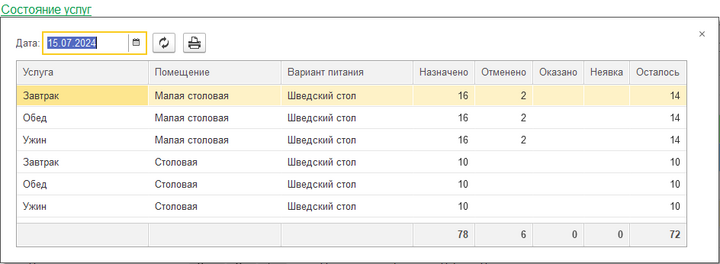
Ссылка Состояние услуг
- Открывает окно со статистикой по услугам питания, отображаемым на закладке. В этом окне можно выбрать другую дату для просмотра статистики независимо от даты, установленной в шахматке.

Переносить без подтверждения
- Включение опции позволяет изменять место питания гостя без дополнительного подтверждения операции.
- Рекомендуется включить для ускорения работы.
Обновлять автоматически
- Позволяет включить автоматическое обновление данных шахматки питания после изменения места питания гостя.
- Рекомендуется включить для ускорения работы.
Изменение места питания
Изменить место питания гостя можно двумя способами:
- Перетаскиванием мышью. Перетащите строку гостя на нужный стол. Изменение действует с даты, установленной в поле «Дата». Если опция «Переносить без подтверждения» отключена, программа запрашивает подтверждение операции.
- С помощью кнопки Изменить место. Выделите строку гостя и нажмите кнопку Изменить место.


- Откроется документ «Заявка на изменение питания», в котором указываются дата и время, с которых будет действовать изменение, новый стол питания и причина перемещения.

