Руководство пользователя (КУС)
Основные понятия
Гостиница
- Номерной фонд
- Совокупность всех номеров различных категорий для размещения гостей.
- Номера гостиницы
- Элементы справочника «Номера гостиницы». Соответствуют реальным местам проживания — отдельным комнатам.
- Группы справочника соответствуют фактической группировке комнат — например, по этажам, корпусам или зданиям.
- Классы номеров
- Виды номеров проживания разного уровня комфорта, например, «Стандартный», «Улучшенный», «Бизнес», «Полулюкс», «Люкс» и другие.
- Категории номеров
- Типы номеров, определяемые классом, количеством комнат и мест размещения в номере. Каждый номер гостиницы относится к определенной категории, например, «Стандарт 1-комн» или «Люкс 2-комн».
- Категория номера используется в механизмах поиска, отбора и группировки, а также участвует в формировании номенклатуры при выставлении счета на оплату.
- Варианты проживания
- Способы размещения гостей в гостиничных номерах, такие как основное место, дополнительное место, один в номере, без проживания и без места.
- Контрагент
- Физическое или юридическое лицо, с которым заключается договор на приобретение санаторно-курортной путевки и которое осуществляет ее оплату. Контрагентом может быть не сам отдыхающий, а иное лицо, оплачивающее путевку от своего имени.
- Бронирование
- Процесс резервирования мест проживания для определенного контрагента (турфирмы, предприятия) или физического лица.
- Заявка на бронь
- Документ, служащий для регистрации в системе обращения контрагента с информацией о желании приобрести санаторно-курортные путевки и забронировать места для проживания в санатории.
- Шахматка гостиницы
- Интерфейс, визуально отображающий состояние номеров за указанный период времени. Позволяет увидеть, какие номера свободны, забронированы или заняты, и выполнять с ними операции бронирования и заселения.
- Квота
- Выделенное количество мест в номерах определенной категории для контрагента или канала продаж на установленный период, используемое для планирования и ограничения бронирования в санатории.
- Шахматка категорий
- Интерфейс, позволяющий отслеживать количество свободных мест по категориям номеров, а также проводить бронирование в категорию номеров.
- Путевка
- Документ, подтверждающий бронирование и проживание в санатории с указанием условий, дат и стоимости. Содержит информацию о виде и объеме предоставляемых учреждением услуг.
- Под «Путевкой» также понимается сам комплекс услуг, который приобретается у санатория.
- Категории путевок
- Классификации путевок, отражающие различные виды обслуживания и ценовые уровни, используемые для формирования номенклатуры при выставлении счетов и управлении бронированием.
- Номенклатура путевок
- Созданная для путевок номенклатура используется для оформления расчетов с контрагентами при формировании документов (счетов на оплату) и выгрузке в конфигурации «1С:Предприятие 8».
- Номенклатура путевок формируется с учетом категории и количества мест номера, а также длительности заезда, например: «Путевка (Люкс, 2-местный, 15 дней)».
- Гость
- Физическое лицо, владелец путевки, потребитель услуг оздоровительного учреждения.
- Карта гостя
- Документ, подтверждающий регистрацию гостя и содержащий все основные данные о его пребывании, а также позволяющий изменять параметры пребывания гостя.
- Заявка гостя
- Документ, предназначенный для оформления и проведения операций, корректирующих условия пребывания гостя в санатории, например, продления пребывания или изменения варианта проживания.
- Физическое лицо
- Карточка с персональными данными конкретного человека в системе. Служит базой для создания и учета гостей и сотрудников.
- Категории физлиц
- Классификация физических лиц для применения льгот, скидок и иных специальных условий в зависимости от принадлежности гостя к конкретной группе.
Медицинские услуги
- Пациент
- Физическое лицо, которому оказываются медицинские услуги.
- Карта пациента
- Форма, содержащая данные о пациенте и всю накопленную информацию о его лечении в санатории — результаты медицинских осмотров, лабораторных исследований, назначенные процедуры, прописанные медикаменты.
- Медицинская услуга
- Медицинская процедура, которая оказывается пациентам лечебного учреждения.
- Медицинская услуга назначается пациенту, включается в его расписание и требует обязательной отметки факта выполнения.
- Включает в себя такие атрибуты, как продолжительность, периодичность, место оказания, параметры назначения, исполнители и прочие.
- Вариант лечения
- Набор медицинских услуг, входящих в путевку.
- Преимущественно представляет собой конкретную лечебно-оздоровительную программу (например, «Программа лечения эндокринной системы» или «Программа Антистресс»).
- Место оказания услуги
- Это сочетание оборудования, на котором услуга оказывается, и кабинета, в котором оно размещено.
- Оборудование (инвентарь)
- Специализированное рабочее место, на котором оказываются медицинские услуги пациентам.
- Представляет собой конкретное медицинское оборудование (инвентарь), например, аппарат, массажный стол, кушетку и так далее.
- Связующее звено между услугой и кабинетом. Определяет количество человек, которым можно одновременно оказать одну услугу.
- Кабинет
- Помещение, в котором расположено оборудование (инвентарь) оказания услуги. Служит для определения места оказания услуги.
- Кабинет может быть оснащен разными видами оборудования в необходимом количестве.
- Объект, для которого задаются график и расписание работы.
- Категория дня
- Классификация дней (рабочие, выходные, праздничные и др.), используемая для составления графиков и расписаний работы. Категории по умолчанию: «Рабочий», «Выходной», «Праздничный».
- График
- Элемент справочника «Графики», определяющий, в какие дни кабинет (сотрудник) работает, а в какие — нет. Устанавливает связь каждой календарной даты с определенной «Категорией дня».
- Расписание
- Элемент справочника «Расписания», определяющий режим работы кабинета (сотрудника) внутри дня, с указанием рабочих интервалов и их актуальности в зависимости от услуги, пола и категории дня.
- Сеанс
- Временной интервал, необходимый для оказания услуги на конкретном месте.
- Сеанс характеризуется временем начала и продолжительностью.
- Режим работы
- Визуальное отображение рабочих и нерабочих временных интервалов кабинета (сотрудника), формируемое на основе графика и расписания.
- Медицинская запись
- Документ, создаваемый в карте пациента для фиксации конкретного медицинского события с пациентом — например, первичного или повторного приема врача, назначения или отмены медицинских услуг.
- Типы медзаписей
- Варианты медицинских записей с различной структурой и наборами показателей, сформированные с учетом особенностей работы разных специалистов и используемые при создании медзаписей в карте пациента.
- Шаблон медицинской записи
- Заранее подготовленный документ на основе определенного типа медзаписи с предустановленными значениями медицинских показателей. Используется для быстрого заполнения новых медзаписей.
- Медицинский показатель
- Элемент медицинской записи, отражающий характеристику состояния пациента, который оценивается лечащим врачом и которому присваивается одно или несколько значений (например, «жалобы», «температура тела», «давление» и другие).
- Медикаменты
- Лекарственные средства, препараты.
- Назначаются пациенту в документе «Медицинская запись» через заполнение одноименной закладки.
- Выдача медикаментов
- Документ, фиксирующий факт выдачи назначенных медикаментов пациенту, а также сама операция создания этого документа.
- История болезни
- Перечень медицинских записей пациента.
- Назначение услуг
- Процесс назначения пациенту медицинских процедур с подбором сеансов их проведения, а также сам документ, посредством которого проводится назначение.
- Шахматка сеансов
- Интерактивное визуальное расписание, показывающее занятость кабинетов и доступные сеансы услуг для пациентов, позволяющее назначать, переносить и управлять сеансами с учетом параметров услуги и исполнителей.
- Расписание пациента
- Печатная версия расписания, содержащая полную информацию о назначенных пациенту процедурах и услугах на период его пребывания, включая даты, время, кабинеты, лечащего врача и правила посещения.
Питание
- Блюдо
- Элемент справочника «Блюда», в карточку которого вносятся ингредиентный состав, технология приготовления, химико-энергетический состав.
- Диета
- Вид питания, представляющий собой совокупность правил приготовления блюд и ограничений по количеству белков, жиров, углеводов, витаминов, микроэлементов, накладываемых на разрешенные блюда.
- Оформляется документом в справочнике «Диеты». В документ может быть внесен список блюд.
- Диета назначается гостю в результате медицинского обследования.
- Плановое меню
- Документ, содержащий возможные составы блюд по каждой диете на отдельные приемы пищи — рационы (завтрак, обед, ужин и т.д.) без привязки к конкретным датам.
- Меню-раскладка
- Меню питания гостей на следующий день. Составляется медицинской сестрой диетической при участии заведующего производством и бухгалтера.
- Документ меню-раскладки создается на основании всех заказов, сделанных гостями, или по плановым меню по каждой категории довольствующихся.
- Формирует данные по количеству заказанных блюд, составу блюд и количеству питающихся гостей на конкретную дату.
- Услуга питания
- Элемент справочника «Услуги», созданный в категории «Услуги питания».
- Преимущественно услуги питания создаются в соответствии с рационами: завтрак, обед, ужин и т.д.
- Вариант питания
- Набор услуг питания, входящий в путевку.
- Примеры: «Шведский стол», «Только завтрак», «Пятиразовое меню», «Детский стол» и т.д.
- Помещения питания
- Столовые и комнаты приема пищи, в которых гостям оказываются услуги питания.
- Шахматка питания
- Интерфейс, визуально отображающий распределение гостей за столами питания на указанную дату.
- Позволяет отмечать факт оказания услуг питания и пересаживать гостей с одного стола на другой.
Понятия конфигурации
- УФС (Универсальная форма списка)
- Универсальный интерфейс для отображения, поиска, сортировки, фильтрации и управления элементами списков и справочников в программном продукте. Позволяет пользователю настраивать отображение колонок, использовать переменные и развороты для фильтрации и группировки данных, а также выполнять основные операции с элементами (создание, изменение, удаление, печать и др.)
- УФО (Универсальная форма отчета)
- Инструмент для выборки, настройки и отображения данных из системы по заданным критериям, позволяющий создавать, фильтровать, группировать и визуализировать отчеты с возможностью сохранения настроек.
Порядок работы
Работа с шахматкой
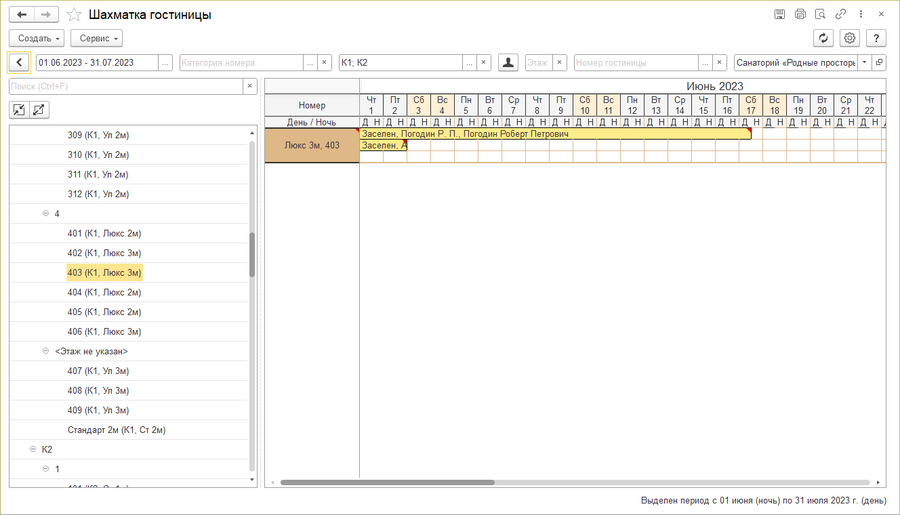
Шахматка гостиницы наглядно отображает состояние номерного фонда за определенный период времени.
Находится в разделе программы БРОНИРОВАНИЕ.
Интерфейс шахматки гостиницы

Структура представления данных
Вверху по горизонтали отображаются дни выбранного периода. Текущий день выделен розовым цветом.
Слева по вертикали расположены гостиничные номера. Количество строк для каждого номера соответствует числу основных мест в нем.
Отображение состояния ячеек
- Свободные места не выделяются цветом и не содержат статуса.
- Забронированные и заселенные места отображаются в цветных ячейках (для каждого состояния — уникальный цвет) с соответствующим статусом. По ним также доступны примечания с дополнительными сведениями.
- Места, по которым выполнены операции выселения или переселения, а также номера, закрытые на ремонт, аналогично помечаются цветом и содержат статус.
Статусы занятости мест
- Бронь — если создана заявка на бронь или путевка.
- Заселен — если гость зарегистрирован.
Особые состояния номеров
- Грязные номера, требующие уборки, выделяются коричневым
 цветом. Номер автоматически становится грязным после оформления операции выселения гостя. Состояние уборки можно переключать вручную через команду Сервис — Переключить состояние уборки.
 - Номера, закрытые на ремонт, отображаются со статусом «Ремонт».

Изменение внешнего вида шахматки
- Настройки позволяют:
- Просматривать цветовую схему, где каждому состоянию соответствует определенный цвет.
- Выбирать, какой набор информации должен отображаться в ячейке — Представление данных.
- Например, можно вывести состояние оплаты по документу бронирования или регистрации:
 — нет оплаты
 — частичная оплата
 — оплата 100%.
- Настраивать информацию, выводимую в примечаниях, через Представление примечания.
- При необходимости отображать в шахматке заявки с бронированием в категорию номеров (где не указаны конкретные номера, и может отсутствовать контрагент).


Взаимодействие с шахматкой гостиницы
- Если дважды щелкнуть мышью или нажать Enter на забронированных ячейках, откроется либо документ «Заявка», либо документ «Путевка» (в зависимости от созданного документа бронирования). Его можно дополнить, изменить нужным образом и зарегистрировать. Это позволит выполнить регистрацию гостя в номере на забронированный период проживания.
- Если дважды щелкнуть мышью или нажать Enter на заселенной ячейке, откроется карта гостя, заселенного на место в номере.
- Перемещать курсор по шахматке гостиницы можно с помощью мыши или клавишами со стрелками вправо, влево, вверх и вниз.
- Способы выделения ячеек:
- мышью,
- удерживая клавишу Shift и нажимая клавиши со стрелками вправо, влево, вверх и вниз.
Поля-фильтры для отображения данных в шахматке
Период
- Период времени, за который отобразить шахматку. Можно задать даже период в прошлом, не обязательно только будущий. В шахматке отобразится состояние номерного фонда за выбранный период. При закрытии шахматки период запоминается.
Категория номера
- Выберите категорию(-ии) номера(-ов) и в шахматке отобразятся номера этих категорий.
- Список категорий номеров для отбора формируется с учетом отбора по корпусу. Т.е. если в соседнем поле выбран корпус(-ы), здесь для выбора отобразятся категории номеров из этих корпусов.
Корпус
- Выберите корпус(-ы) и в шахматке отобразятся номера, находящиеся в этом корпусе (этих корпусах).
- Список корпусов для отбора формируется с учетом отбора по категории номера. Т.е. если в предыдущем поле выбрана(-ы) категория(-ии) номеров, здесь для выбора отобразятся корпус(-ы), в которых есть эти категории номеров.
Этаж
- Выберите этаж(-и) и в шахматке отобразятся номера, находящиеся на этом этаже (этих этажах).
Номер гостиницы
- Выберите номера и в шахматке отобразятся только они.
Кнопки и опции:
Создать — кнопка отображается, если курсор стоит на ячейках шахматки в состоянии «Свободно».
Выполнить — кнопка отображается, если курсор стоит на ячейках шахматки в состоянии:
- «Заселен» — в этом случае в выпадающем меню кнопки отображаются команды для выполнения гостиничных операций с номером.
- «Забронирован» — в этом случае в выпадающем меню кнопки отображается одна команда Снятие брони.
Сервис — в выпадающем меню этой кнопки отображаются команды, которые применимы ко всему номеру в строках которого стоит курсор на шахматке:
- Закрыть на ремонт — отметить, что номер закрыт на ремонт.
- Переключить состояние уборки — изменить статус номера с «Грязного» на «Чистый» и наоборот. Название грязного номера, требующего уборки, отображается на коричневом фоне. Команда доступна, если включена настройка «Учет состояния уборки помещений» в Параметрах работы системы для модуля «Гостиница».
 Обновить — обновить шахматку для отображения актуальных данных.
 — настройка шахматки гостиницы.
Дополнять открытые заявки
- Данная опция изменяет поведение команды Создать заявку при наличии открытых заявок.
- Если опция включена, то по команде Создать заявку выделенный интервал будет добавляться в открытую заявку.
- Если опция выключена или открытых заявок нет, будет создаваться новая заявка на бронь.
 |
 |
Скрыть/отобразить дерево номеров
- Открывает/скрывает дерево номеров шахматки. Позволяет отображать в шахматке только выбранный корпус/этаж/номер в зависимости от настроенных для отображения уровней номерного фонда. Настроить уровни номерного фонда можно в настройках шахматки гостиницы.

Действия с номерами
Операции, которые можно делать с номером, в зависимости от даты, отображаются в его контекстном меню. Чтобы его вызвать выделите мышью диапазон ячеек — период, в течение которого нужно сделать с номером определенную операцию, и нажмите правую клавишу мыши.
Набор доступных операций (состав контекстного меню) зависит от состояния номера в выбранный период (см. рисунки ниже).
Действия со свободным номером
Контекстное меню свободных ячеек:

Создать заявку
- Создать заявку на посещение санатория. Откроется документ «Заявка». Заполните ее и нажмите кнопку Забронировать. Заявка зафиксируется в программе.
- При включенной опции «Дополнять открытые заявки» команда позволяет вместо создания новой заявки добавлять выделенные интервалы к уже открытой заявке.
Создать путевку
- Создать путевку в санаторий. Забронировать номер.
Зарегистрировать
- Создать карту гостя. Зарегистрировать и заселить гостя. Создастся карта гостя, в которой будут установлены выбранные период проживания гостя и гостиничный номер и по умолчанию установлены стандартные варианты проживания, питания и лечения. Значение любого поля можно изменить. Заполните все необходимые поля карты гостя — ФИО гостя и другие и нажмите кнопку Регистрация. Путевка при этом не создается.
Выделить квоту
- Выделить квоту на отмеченные номера на выделенный период. Создастся документ «Установка квоты», и номера, отданные под квоту, будут отображаться в шахматке цветом, указанным в документе.
Действия с заселенными местами
Заселенные места гостиничного номера отображаются со статусом «Заселен».
В контекстном меню заселенного места отображаются команды для выполнения гостиничных операций.
При выполнении операций «Выбытие», «Переселение», «Сокращение пребывания» номеру автоматически присваивается статус «Грязный».
Открыть основание
- Открыть документ-основание, в соответствии с которым место занято (карту гостя).

Действия с предварительно забронированными местами
Предварительно забронированные места — это места в номерах, указанные в заявках на бронь, по которым не создавалась путевка.
Основные действия с ними:
- Создание путевок по заявке
- Регистрация гостей по заявке
- Снятие брони
Контекстное меню предварительно забронированных ячеек:

Действия с забронированными местами
Забронированными считаются места, по которым для гостей созданы путевки.
Основные действия с ними:
- Регистрация гостей по заявке
- Снятие брони
Контекстное меню:

Бронирование мест в номерах
Забронировать можно только свободные места в номерах проживания.
Выделите курсором ячейки на шахматке, соответствующие периоду пребывания гостя и желаемому им номеру, и в контекстном меню выделенных ячеек выберите команду Создать заявку.
Откроется форма нового документа «Заявка» с выбранными периодом проживания и номером, а также стандартными вариантами проживания, лечения и питания. Значение любого из параметров можно изменить.
Заполните необходимые данные, добавьте контрагента и гостя, затем нажмите кнопку Забронировать. В шахматке гостиницы соответствующие ячейки будут выделены как забронированные.
Настройка шахматки гостиницы
См. страницу Настройка шахматки гостиницы.
Бронирование мест
- перенаправление Бронирование: способы и этапы (КУС)
Регистрация гостя
|
|
Для регистрации гостя в программе «Кинт: Управление санаторием»:
- Создайте карту гостя удобным способом.
- Заполните недостающие данные, скорректируйте при необходимости реквизиты и параметры документа.
- Зарегистрируйте карту гостя, нажав кнопку Зарегистрировать.
После этого гость будет считаться фактически заехавшим.
Карта гостя может быть создана:
- на основании документа бронирования (заявки или путевки);
- без документа бронирования — при регистрации «от стойки».
Выбор способа зависит от принятого порядка работы в санатории и ситуации заезда гостя.
Создание карты гостя на основании документа бронирования
Карта гостя может быть создана на основании данных бронирования — из заявки или путевки.
Особенность данного способа: чем полнее заполнен документ бронирования, тем быстрее проходит регистрация — все данные автоматически переносятся в карту гостя, не требуется водить их вручную на этапе оформления гостя.
Из документа «Заявка»
В заполненном документе «Заявка» после операции бронирования нажмите кнопку Зарегистрировать:
- в шапке документа — если необходимо зарегистрировать всех гостей заявки;
- над табличной частью — если необходимо зарегистрировать гостей из выделенных строк.
.png)
Для каждого гостя будет создана карта гостя.
Из документа «Путевка»
В заполненном документе «Путевка» нажмите кнопку Зарегистрировать:
- в шапке документа — если необходимо зарегистрировать всех гостей путевки;
- над табличной частью — если необходимо зарегистрировать гостей из выделенных строк.
.png)
На каждого гостя будет создана карта гостя.
В интерфейсе «Администратор гостиницы»
- Перейдите на закладку Прибывающие.
- Выберите нужный заезд гостя.
- Нажмите кнопку Карта гостя по брони.

Создание карты гостя без документа бронирования
Используется, если гость заезжает без предварительно оформленной заявки или путевки.
Особенность способа: данные (гость, контрагент, серия и номер БСО и другие) вносятся непосредственно в карту гостя вручную.
В Шахматке гостиницы
- В Шахматке гостиницы выделите свободные ячейки на нужный период и место в номере.
- В контекстном меню выберите команду Создать карту гостя.

Другие способы
Создать «пустую» карту гостя можно:
- В разделе программы ГОСТИНИЦА — Создать по ссылке «Карта гостя».
- в журнале гостевых карт по кнопке Создать;
- в интерфейсе «Администратор гостиницы» на закладке Гости по кнопке Новый гость.
Заполнение карты гостя
В созданной карте гостя:
- Добавьте гостя, если он не заполнен: выберите его из справочника «Физические лица» или создайте новое физическое лицо.
- Внесите контрагента и договор, если данные не заполнены: выберите контрагента из справочника «Контрагенты» или создайте контрагента по внесенному гостю с помощью кнопки Плательщик.
- Если в документе бронирования контрагентом указано лицо, не являющееся гостем, в карте гостя можно добавить самого гостя в качестве еще одного контрагента по кнопке Плательщик, одновременно создав для него договор. Это позволит гостю приобретать дополнительные услуги санатория, не входящие в стоимость путевки.
- При необходимости измените параметры пребывания гостя и заполните дополнительную информацию (например, выберите лечащего врача, установите метки гостя, выберите стол питания, внесите дополнительные сведения).
.png)
Операция регистрации
Для завершения регистрации в карте гостя нажмите кнопку Зарегистрировать.
После регистрации:
- у документа появляется номер и дата, а также состояние «зарегистрирована».
- карта гостя становится доступна в журнале гостевых карт;
- гость отображается в интерфейсе Администратор гостиницы на закладке Гости, карту гостя можно открыть двойным кликом;
- в карте гостя становится доступен переход в карту пациента (медицинскую форму карты гостя), которая также отображается в журнале пациентов.
- в карте гостя на закладке Услуги и оплата активируются кнопки для создания документов по взаиморасчетам с контрагентами (счетов на оплату, документов приема платежей, документов оперативной реализации для продажи доп. услуг, документов реализации).
- все изменения параметров пребывания гостя (переселение, продление или сокращение периода пребывания и т.п.) выполняются только через соответствующие гостиничные операции — путем создания заявки гостя на нужное изменение.

Проверка на повторную регистрацию гостя
При регистрации карты гостя программа проверяет, нет ли по указанному гостю действующей регистрации. Проверка выполняется по карточке физического лица, выбранной в поле «Гость». Если для этого физического лица уже существует действующая карта гостя (не в архиве), программа выводит соответствующее предупреждение. Если гость был выбран ошибочно, отмените операцию и выберите другое физическое лицо в поле «Гость». Если же необходимо создать ещё одну карту гостя для этого же физического лица, подтвердите выполнение операции.
В программе допускается наличие гостей с одинаковыми фамилией, именем и отчеством. При этом на каждого человека создается отдельная карточка физического лица с индивидуальными реквизитами и уникальным номером.
Переселение
Оформление переселения (Гостиница, КУС)
Продление пребывания
Оформление продления пребывания (Гостиница, КУС)
Перерыв и возобновление пребывания
Оформление перерыва и возобновления пребывания (Гостиница, КУС)
Выбытие
Оформление выбытия (Гостиница, КУС)
Формирование счетов на оплату и учет платежей
Формирование счетов на оплату и учет платежей (Гостиница, КУС)
Оказание дополнительных услуг
Оказание дополнительных услуг (Гостиница, КУС)
