Шахматка сеансов (КУС)
 |
Шахматка сеансов — это визуальное расписание сеансов услуг в кабинете, где они оказывается пациентам. Чтобы открыть Шахматку сеансов перейдите в раздел Услуги или Медицина и нажмите ссылку Шахматка сеансов.
Возможности Шахматки сеансов:
- Просмотр и визуальная оценка занятости нескольких кабинетов одновременно. Можно быстро узнать время свободных сеансов.
- Назначение нескольких сеансов услуг разом в рамках одного кабинета.
- Перенос сеанса из одного кабинета в другой.
- Визуальное отображение количества свободных/занятых мест.
|
Если шахматка сеансов отображается пустой для выбранного кабинета, это значит, что не сформирован режим работы этого кабинета на период времени, за который вы смотрите шахматку. Сформируйте режим работы кабинета в интерфейсе «Режим работы». |
Содержание
Порядок работы
- Установите нужные параметры:
- В поле «Период» выберите период времени, за который вы хотите просмотреть шахматку услуг.
- В поле «Кабинеты» выберите кабинет, расписание которого вы хотите посмотреть на шахматке.
- В поле «Оборудование» выберите оборудование выбранного кабинета.
- В поле «Пациент» при необходимости выберите пациента. В шахматке отобразятся сеансы этого пациента.
- В поле «Контрагент» при необходимости выберите контрагента. При выборе пациента поле контрагента заполняется автоматически.
- В шахматке отобразится информация, соответствующая указанным параметрам.
- Добавить сеансы к назначению можно двумя способами:
- Дважды щелкните по нужной ячейке. Если выбранный кабинет предоставляет несколько услуг, то раскроется список услуг. Выберите нужную. После этого ячейка окрасится голубым цветом и сеанс попадет во вкладку «Сеансы».
- Щелкните правой кнопкой мыши по нужной ячейке. Откроется контекстное меню. Нажмите Добавить к назначению. Если выбранный кабинет предоставляет несколько услуг, то раскроется список услуг. Выберите нужную.
- Если услуги назначаются на одно и то же время несколько дней подряд, то выделите мышью несколько сеансов подряд (по горизонтали) и нажмите правую кнопку мыши. Откроется контекстное меню. Нажмите Добавить к назначению. Если выбранные кабинеты предоставляют несколько услуг, то по очереди раскроется список услуг на каждый из дней. Выберите нужные.
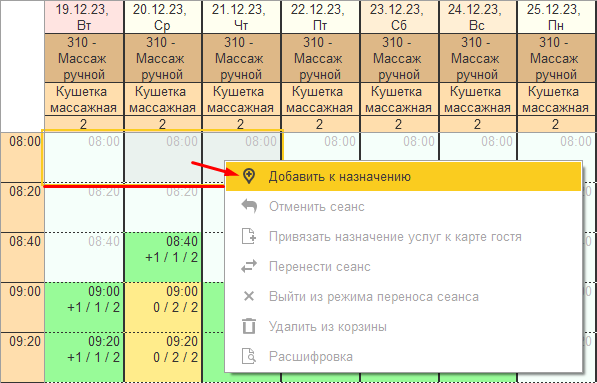
- Дважды щелкните по нужной ячейке. Если выбранный кабинет предоставляет несколько услуг, то раскроется список услуг. Выберите нужную. После этого ячейка окрасится голубым цветом и сеанс попадет во вкладку «Сеансы».
- Чтобы отменить добавление сеанса к назначению либо дважды щелкните левой кнопкой мыши по выделенной ячейке, либо щелкните правой клавишей мыши по сеансу и выберите команду контекстного меню Удалить из корзины. Она исчезнет из расписания. Команда работает только в случае, если сеанс был отправлен в корзину и еще не был назначен.
- Назначьте сеансы:
- Нажмите кнопку Назначить сеансы, если надо быстро назначить сеансы без открытия документа «Назначение услуг».
- Нажмите кнопку
 — назначить сеансы услуги через открытие документа «Назначение услуг».
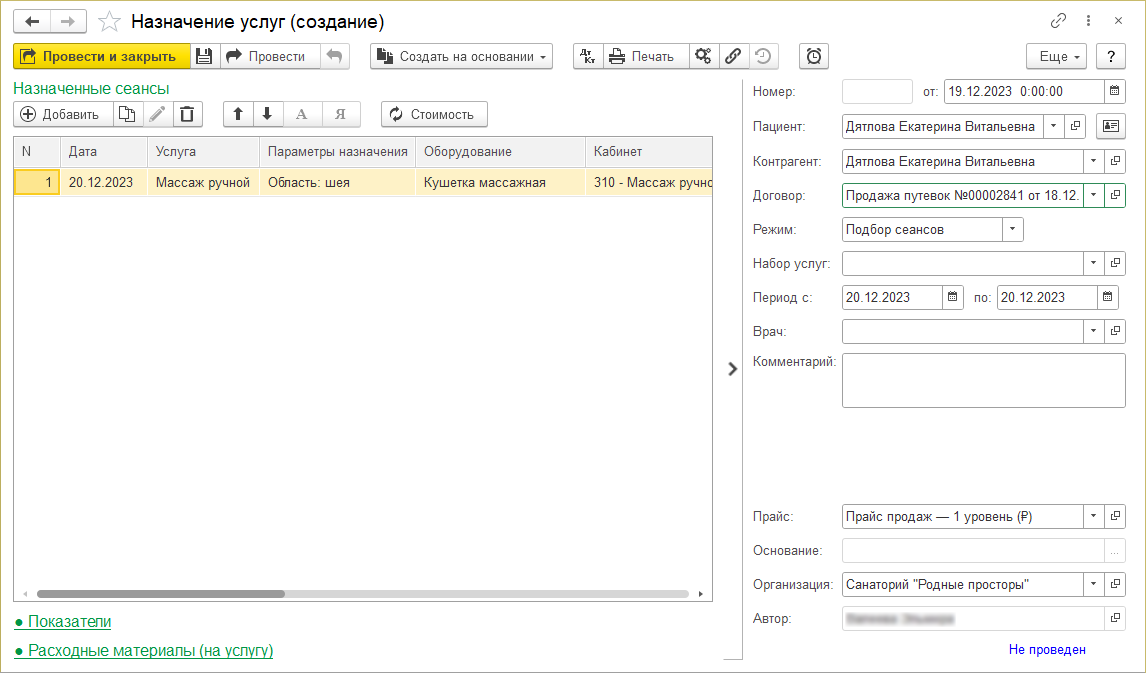
- В документе «Назначение услуг» справа выберите пациента, контрагента и договор, если они еще не выбраны. Нажмите кнопку Провести и закрыть.
- Список назначенных сеансов можно просмотреть, нажав ссылку Сеансы к назначению. Цифрой около нее отображается их количество.
- Назначенные сеансы услуги будут отображаться в карте пациента. В шахматке сеансов назначенные сеансы отображаются голубым цветом.
- Чтобы перенести сеанс щелкните на него правой кнопкой мыши. Откроется контекстное меню.
- Выберите команду Перенести сеанс. Шахматка войдет в режим переноса сеанса.
- Дважды щелкните по свободной ячейке. Откроется окно подтверждения переноса.
- Нажмите Да.


Форма Шахматки сеансов

Форма шахматки сеансов зависит от выставленных настроек, а также от выбора пациента.
Если в настройках выставить режим вывода мест «Свернутый», то все места оказания будут свернуты в одну колонку по оборудованию. В таком случае назначение сеансов может происходить в одну и ту же ячейку.

Общая шахматка сеансов
Если пациент не выбран, шахматка отображает ячейки без учета занятости конкретным пациентом.
Период
- Период времени, за который будет отображаться шахматка сеансов.
Кабинеты
- Помещения оказания услуг. Можно выбрать сразу несколько кабинетов, отметив их галочками. Отмеченные кабинеты отобразятся в шахматке.
Оборудование
- Оборудование кабинета, в котором оказывается услуга.
Пациент
- Выберите пациента. В шахматке отобразится расписание сеансов этого пациента.
Контрагент
- Контрагент, оплативший путевку пациента. При выборе пациента заполняется автоматически. При необходимости можно изменить.
Договор
- Договор продажи путевки. Заполняется автоматически при выборе контрагента. При необходимости можно изменить.
Назначить сеансы
- Назначить забронированные сеансы без открытия документа «Назначение услуг». В программе произойдет следующее: создастся документ «Назначение услуг» без его открытия, забронированные (голубые) сеансы перенесутся в него и документ проведется.
- Если был выбран только кабинет, сеансы будут назначены в кабинет.
- Если был выбран пациент, сеансы будут назначены пациенту и после этого будут отображаться в карте пациента на закладке Назначения.
 — назначить сеансы услуги через открытие документа «Назначение услуг».
Сеансы — Корзина забронированных сеансов. Сеансы могут выделяться по полу: «Мужские» сеансы выделяются синим цветом, «Женские» розовым. Если указан пациент, сеансы противоположного пола отображаются как неактуальные.
Расшифровка — отображает информацию о назначенных сеансах.

Шахматка сеансов конкретного пациента
В поле Пациент выберите пациента. В шахматке отобразятся сеансы выбранной услуги в указанном кабинете для выбранного пациента.
Серым цветом закрыто время любых других услуг пациента, кроме выбранной. Имя выбранного пациента отображается в ячейках шахматки жирным шрифтом.
Настройка шахматки сеансов
Меню Настройка — позволяет настроить вид шахматки. Меню располагается в правом нижнем углу шахматки.

- Текст сеансов — определяет горизонтальное положение текста в ячейках сеансов.
- Ширина колонок — определяет ширину колонок в шахматке.
- Режим вывода мест — позволяет свернуть или развернуть шахматку по местам оказания.
- Отображать неактуальные сеансы — Если настройка выключена, то неактуальные сеансы, совпадающие по всем выбранным кабинетам, будут скрыты в начале и в конце шахматки. Если выбран пациент, то сеансы для другого пола также считаются неактуальными.
- Формат вывода мест — отображает сеансы в зависимости от отмеченных флажков. Настройка неактивна при развернутом режиме.
История изменений, ссылки сюда
- Руководство пользователя (КУС) (← ссылки)
- Основные понятия, глоссарий (КУС) (← ссылки)
- Печатная версия руководства (КУС) (← ссылки)
- Документ "Карта гостя" (КУС) (← ссылки)
- Карта пациента (КУС) (← ссылки)
- Прием пациента и назначение ему услуг (КУС) (← ссылки)
- Документ "Перенос услуг" (КУС) (← ссылки)
- Интерфейс "Режим работы" (КУС) (← ссылки)
- Релиз 21.12 (КУС) — Шахматка сеансов (← ссылки)
- Релиз 22.03 (КУС) — Метки объектов, контрольный (← ссылки)
- Релиз 22.04 (КУС) — Перенос хоз. работ (← ссылки)
- Релиз 22.05 (КУС) — Детализация стоимости (еще раз) (← ссылки)
- Релиз 22.07 (КУС) — Оперативный учет по дням (← ссылки)
- Релиз 22.08 (КУС) — Шахматка сеансов-2 (← ссылки)
- Релиз 22.09 (КУС) — Розничные продажи и ручные скидки (← ссылки)
- Релиз 22.11 (КУС) — Приоритеты подбора и ночной аудит (← ссылки)
- Релиз 23.04 (КУС) — Учет мероприятий и развитие Кинт: Гость (← ссылки)
- Релиз 23.05 (КУС) — Реализация по оказанным услугам и сбор отзывов (LTS) (← ссылки)
- Релиз 23.06 (КУС) — Переработка интерфейса назначения услуг (← ссылки)
- Релиз 23.11 (КУС) — Интеграции ЕГИСЗ и СИТИЛАБ (LTS) (← ссылки)
- Релиз 23.12 (КУС) — Мультифирменное назначение услуг (← ссылки)
- Релиз 24.01 (КУС) — Новая форма медзаписи (← ссылки)
- Релиз 24.02 (КУС) — Оказание услуг без назначения (← ссылки)
- Релиз 24.04 (КУС) — Монитор гостиничных показателей (← ссылки)
- Релиз 24.05 (КУС) — Портрет гостя (LTS) (← ссылки)
- Релиз 24.06 (КУС) — Определители медицинских показателей (← ссылки)
- Релиз 24.08 (КУС) — Занятость исполнителей и учет медикаментов (← ссылки)
- Порядок работы с медицинскими услугами (КУС) (← ссылки)
- Релиз 24.09 (КУС) — Интеграция с электронными замками Kaba Ilco (← ссылки)
- Релиз 24.10 (КУС) — Регистрация гостей из заявки (← ссылки)
- Документ "Карта гостя" версия 1.0 (КУС) (← ссылки)
- Релиз 24.11 (КУС) — Туристический налог и новая форма карты гостя (LTS) (← ссылки)
- Релиз 25.01 (КУС) — Интеграция с Telegram (← ссылки)
- Релиз 25.02 (КУС) — Детализация стоимости по контрагентам (← ссылки)
- Релиз 25.03 (КУС) — Метки гостей (LTS) (← ссылки)
- Релиз 25.04 (КУС) — Команды для Telegram-бота (← ссылки)
- Релиз 25.05 (КУС) — Учет исполнителей и подчиненные услуги (← ссылки)
- Релиз 25.06 (КУС) — Параметры назначения и корректировка аванса (← ссылки)
- Релиз 25.07 (КУС) — Групповое изменение сеансов (← ссылки)
- Релиз 25.08 (КУС) — Интеграция с N3.Health (LTS) (← ссылки)
- Релиз 25.11 (КУС) — Бронирование карты гостя (← ссылки)
- Сборник статей (КУС) (← ссылки)
- Релиз 25.12 (КУС) — Чаты с гостями (← ссылки)
- Сборник статей 2ч (КУС) (← ссылки)
- Сборник статей 3ч (КУС) (включение) (← ссылки)
