Справочник "Контрагенты" (КУС)
Справочник «Контрагенты» предназначен для хранения реквизитов и прочих данных контрагентов. В справочник заносится информация о юридических и физических лицах. Она используется в разных документах в программе.
Контрагенты в справочнике могут быть классифицированы по группам, например, «Поставщики», «Покупатели» и т.д.
Представление (отображение) контрагента в программе может быть с его ИНН или без него. Это включается настройкой «Расширенное представление контрагентов» в Настройках пользователя.
Справочник доступен в основных разделах программы ПРЕДПРИЯТИЕ и ВЗАИМОРАСЧЕТЫ.
Чтобы открыть карточку контрагента, установите на контрагента курсор и дважды щелкните мышью или нажмите Enter.
(см. также Универсальная форма списка (УФС))

Используя средства УФС можно просматривать контрагентов по категориям. Добавьте в Развороты переменную «Категория» и установите курсор на нужную категорию: в справочнике отобразятся контрагенты с этой категорией, у которых она заполнена.
Пример отображения в справочнике только страховых компаний:

Создание контрагента
Создание контрагента — это процесс создания и заполнения карточки контрагента необходимыми реквизитами и данными.
Контрагенты создаются и хранятся в справочнике «Контрагенты».
Команда (кнопка) создания контрагента доступна как в самом справочнике, так и в документах программы, в которых требуется заполнение поля «Контрагент».
Способы создания контрагента:
- в справочнике «Контрагенты»;
- из документов, содержащих поле «Контрагент»;
- из карточки физического лица — по данным физлица;
- из документов бронирования (заявка, путевка) и карты гостя — по данным гостя (физлица).
При создании контрагента автоматически создается договор взаиморасчетов с ним. Датой договора по умолчанию является дата создания контрагента.
Договор, созданный одновременно с контрагентом, сохраняется в справочнике «Договоры», отображается в карточке контрагента на закладке Договоры и автоматически устанавливается для контрагента основным (поскольку на момент создания контрагента он единственный).

Создание контрагента в справочнике «Контрагенты»
- В справочнике «Контрагенты» нажмите кнопку Создать.
- В открывшейся карточке контрагента:
- В поле «Наименование» введите имя контрагента.
- В поле «Категория» укажите категорию контрагента: банк, агенты, юр.лицо, физическое лицо, страховая компания, лечебное учреждение, производитель медикаментов.
- Нажмите кнопку Записать. Для создания контрагента данных действий достаточно.
- При необходимости заполните остальные необязательные реквизиты контрагента:
- полное наименование контрагента,
- ИНН,
- адрес фактический, адрес регистрации, e-mail, телефон,
- контактное лицо контрагента.
- Нажмите кнопку Записать.


Заполнение карточки контрагента по ИНН
При настроенной интеграции с сервисом «1С:Контрагент» появляется возможность автоматически заполнять реквизиты контрагента по ИНН.
Для этого в созданной карточке контрагента:
- В поле «ИНН» введите ИНН контрагента.
- Нажмите кнопку Проверить по базе ФНС.
- Появится окно с вопросом «Заполнить реквизиты по ИНН?».
- Да — программа осуществит поиск контрагента в базе ФНС по введенному ИНН. Если найдет — заполнит реквизиты «Наименование», «Наименование полное», КПП значениями из базы ФНС. Для юридических лиц заполняется юридический адрес.
- Нет — программа проверит корректность ИНН и КПП контрагента по базе ФНС и выведет сообщение о результате проверки. Реквизиты контрагента при этом не будут заполнены.
- Нажмите Да — программа заполнит реквизиты контрагента данными из ФНС.


После автоматического заполнения карточки укажите в поле «Категория» категорию контрагента и нажмите кнопку Записать.
Команда создания контрагента в документах
Если при заполнении документа, содержащего реквизит «Контрагент», введенное в поле «Контрагент» наименование не обнаруживается в справочнике, поле «Контрагент» можно заполнить, создав нового контрагента.
- В поле «Контрагент» документа нажмите кнопку Создать.
- В открывшейся карточке контрагента заполните необходимые поля и нажмите Записать.
- Поля «Контрагент» и «Договор» в документе заполнятся.
Пример 1. Создание контрагента через документ «Заявка»:

Пример 2. Создание контрагента через документ «Поступление товаров»:

Создание контрагента по физлицу
Контрагента можно создать автоматически по ФИО физического лица (гостя) из следующих документов программы:
Из карточки физического лица
- Заполните поля с ФИО в карточке физлица и около поля «Контрагент» нажмите кнопку Установить.
- Создается контрагент с именем физлица, а также договор с контрагентом.


Из документов бронирования
При заполнении документа бронирования (заявки или путевки) одного из гостей в табличной части можно установить контрагентом с помощью кнопки Контрагент.
Если по гостю ранее не создавался контрагент, он будет создан автоматически. В документе заполнятся поля «Контрагент» и «Договор».

Из карты гостя
В созданной карте гостя (до операции регистрации):
- Заполните поле «Гость» (если не заполнено).
- Если поле «Контрагент» после заполнения гостя осталось пустым, значит, по гостю ранее не создавался контрагент. В этом случае нажмите кнопку Плательщик, чтобы создать контрагента по гостю (физлицу) и установить его контрагентом карты гостя.
- В документе заполнятся поля «Контрагент» и «Договор».

См. также
Контроль уникальности контрагентов
В программе существует контроль уникальности новых создаваемых контрагентов по наименованию и ИНН.
Эта настройка осуществляется в интерфейсе «Администратор системы» на закладке Информационная база в разделе Контроль уникальности.
Если включен контроль уникальности новых создаваемых контрагентов по наименованию и/или ИНН, то при создании новых контрагентов будет производиться проверка на дублирующие записи по наименованию и/или ИНН контрагента, и нельзя будет создать контрагентов с одинаковыми названиями и/или ИНН.
Изменение контрагента
Откройте карточку контрагента. Внесите изменения. Нажмите кнопку Записать или Записать и закрыть.
Карточка контрагента
Карточка контрагента содержит реквизиты, необходимые для описания основных характеристик юридического или физического лица, перечень договоров, заключенных с контрагентом, контактные данные.
В истории изменений контрагента будут отображаться изменения контактных данных (адресов, телефона, e-mail-а), если включена история изменений для регистра «Контактные данные».
Категория
- Укажите категорию контрагента: банк, агенты, юр.лицо, физическое лицо, страховая компания, лечебное учреждение, производитель медикаментов.
Кнопки карточки контрагента:
Проверить по базе ФНС
Взаиморасчеты
- Отчет «Взаиморасчеты с контрагентом».
Документы
Закладка Контактные данные

Физлица контрагента
- Физлица, у которых этот контрагент выбран основным контрагентом. Это физлица, в карточке которых в поле «Контрагент» выбран этот контрагент.
- Чтобы очистить эту таблицу, надо в карточках этих физлиц в поле «Контрагент» удалить этого контрагента.
Закладка Договоры
На закладке находятся договоры с контрагентом, по которым осуществляются взаиморасчеты с ним.
С помощью кнопок на панели инструментов можно работать с договорами: добавить, изменить или удалить договор.
Основной — сделать договор основным. Основной договор отображается жирным шрифтом и автоматически подставляется в документы.
Закрытые, недействительные договоры отображаются серым цветом. Договор делается закрытым при включении опции «Договор закрыт» в карточке договора.

Закладка Вознаграждения
Отображает действующие настройки вознаграждений контрагентам, продающим путевки.

Закладка Дополнительные свойства

Группа
- Группа из справочника «Контрагенты», в которой должен находится этот контрагент.
Страна регистрации
- Страна регистрации контрагента: Россия, Беларусь и др. Поле заполняется автоматически соответствующей страной при заполнении адреса регистрации.
Идентификатор МДЛП
- Идентификатор контрагента из системы МДЛП — мониторинга движения лекарственных препаратов «Честный знак». Читайте страницу Настройка интеграции с МДЛП.
Документы контрагента
Вызываются кнопкой Документы в карточке контрагента и кнопкой Команды — Документы контрагента в справочнике «Контрагенты».
Отображаются все документы, связанные с этим контрагентом.

Проверка контрагентов по ИНН
Чтобы проверить контрагента по ИНН, нажмите кнопку Проверить по базе ФНС. Проверится корректность ИНН и у юридических лиц КПП контрагента по базе ФНС. После проверки в карточке контрагента отображается соответствующее сообщение: прошел он проверку или нет. Кнопка появляется, если в поле «Страна регистрации» указано Россия.
Проверяются только российские контрагенты: это контрагенты, у которых в поле «Страна регистрации» указано «Российская Федерация».
Существует регламентное задание, проверяющее состояние всех контрагентов по базе ФНС. По умолчанию проверка выполняется раз в месяц.
Правильными, корректными считаются контрагенты с корректными ИНН и юридические лица с корректным КПП.
В некорректными контрагентами можно работать в программе также как в правильными. Некорректные контрагенты подсвечиваются в программе розовым цветом для того, чтобы пользователи знали, у кого не заполнены важные реквизиты ИНН и КПП.
Корректные контрагенты:
- на формах документов отображаются зеленым цветом,
- в их карточках отображается сообщение зеленым цветом «Контрагент найден в базе ФНС».
Некорректные контрагенты:
- на формах документов отображаются розовым цветом,
- в их карточках отображается сообщение красным цветом «Не заполнен ИНН» или после проверки «Отсутствует в базе ФНС».
Часто задаваемые вопросы
Как изменить наименование контрагента
Не нужно менять наименование контрагента в поле «Контрагент» на разных формах программы. Нужно изменить наименование контрагента в его карточке. Данные из нее подставляются в разные объекты программы.
- На форме любого объекта программы в поле «Контрагент» нажмите кнопку
 — откроется карточка контрагента.
Например, контрагенты отображаются в карте гостя: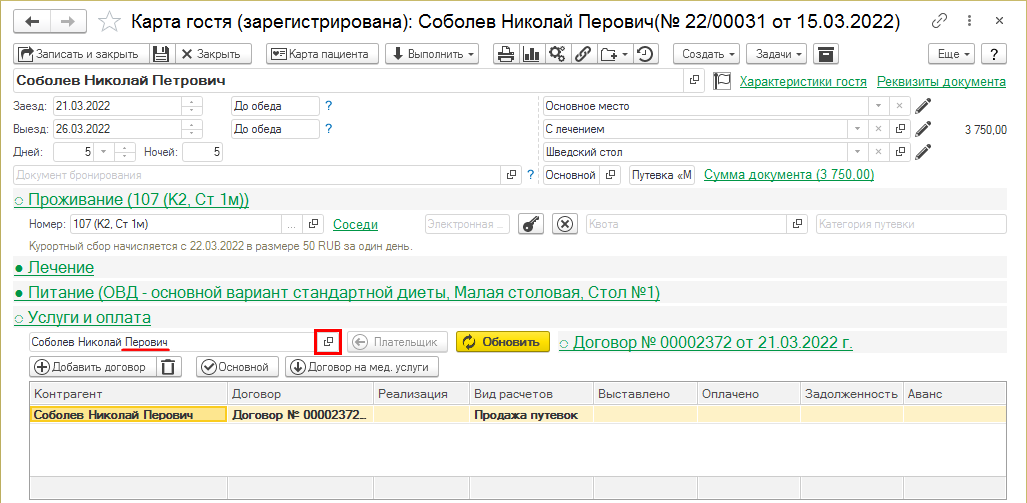
- или карточке физлица:
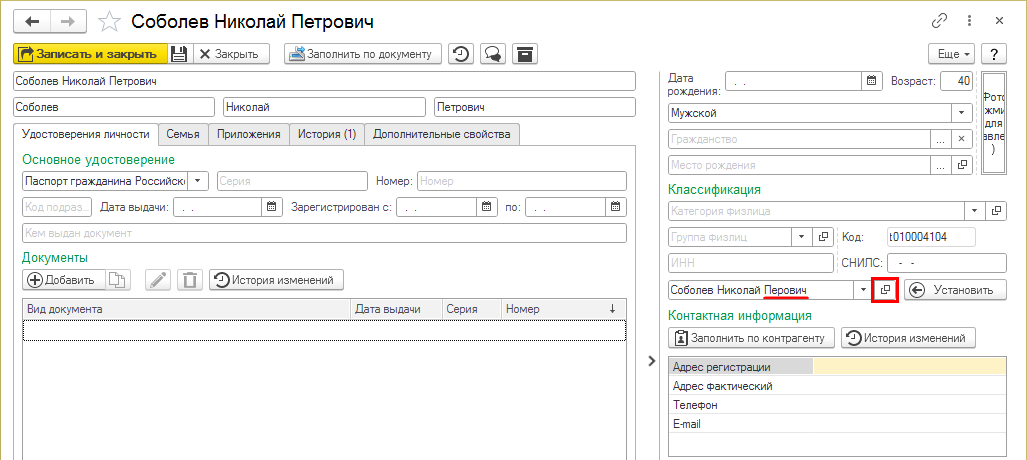
- Измените наименование контрагента и нажмите кнопку Записать и закрыть.
- Исправленное название контрагента подставится в поле объекта:
- Чтобы исправить ошибку в наименовании контрагента около договора, нажмите кнопку Обновить.


