Справочник "Физические лица" (КУС) — различия между версиями
(→Закладка Удостоверения личности) |
|||
| (не показано 70 промежуточных версий 3 участников) | |||
| Строка 1: | Строка 1: | ||
<noinclude>[[Категория:Справочники гостиницы (КУС)]]</noinclude> | <noinclude>[[Категория:Справочники гостиницы (КУС)]]</noinclude> | ||
| − | + | Представляет собой список всех физических лиц, с которыми предусмотрено ведение операций. В этот список могут войти: гости санатория, собственные сотрудники и т.д. Физические лица выбираются в документах и других объектах программы. В карточке физического лица заполняются персональные данные и контактная информация. | |
Справочник находится в основном разделе программы ГОСТИНИЦА. | Справочник находится в основном разделе программы ГОСТИНИЦА. | ||
| Строка 9: | Строка 9: | ||
: [[Файл:Открытие физлиц.png|Раздел ГОСТИНИЦА, ссылка для открытия справочника «Физические лица»]] | : [[Файл:Открытие физлиц.png|Раздел ГОСТИНИЦА, ссылка для открытия справочника «Физические лица»]] | ||
| − | В справочнике можно создавать разные группы и подгруппы и упорядочивать в них физические лица. Например, удобно сделать группу «Сотрудники предприятия», в которую | + | В справочнике можно создавать разные группы и подгруппы и упорядочивать в них физические лица. Например, удобно сделать группу «Сотрудники предприятия», в которую будут собраны сотрудники вашего предприятия, и группу «Клиенты», в которую будут заноситься клиенты организации. В группе «Сотрудники предприятия» можно создать подгруппу «Руководство» (или «Администрация») и занести в нее руководителей вашей организации. |
Чтобы открыть карточку физического лица, установите на нее курсор и дважды щелкните мышью или нажмите Enter. | Чтобы открыть карточку физического лица, установите на нее курсор и дважды щелкните мышью или нажмите Enter. | ||
| − | (см. также [[Универсальная форма списка | + | (см. также [[Универсальная форма списка|Универсальная форма списка]]) |
| − | : [[Файл:Физические лица.png|Справочник «Физические лица»]] | + | : [[Файл:Физические лица.png|800px|Справочник «Физические лица»]] |
== Контроль уникальности физлиц == | == Контроль уникальности физлиц == | ||
| Строка 26: | Строка 26: | ||
== Создание физического лица == | == Создание физического лица == | ||
Физическое лицо можно создать следующими способами: | Физическое лицо можно создать следующими способами: | ||
| − | * из справочника «Физические лица», | + | * из справочника «Физические лица»: нажмите в справочнике кнопку '''''Создать'''''. |
| − | + | * из документов «Карта гостя, «Путевка» и «Заявка на бронь»: в поле «Гость» введите имя человека. Если такого в программе нет, появится сообщение об этом. Нажмите кнопку '''''Создать'''''. | |
| + | : [[Файл:Создание физлица из карты гостя.png|900px]] | ||
| − | + | # В открывшуюся карточку физлица внесите ФИО физического лица.<br> | |
| − | + | # Нажмите кнопку '''''Записать'''''. Физическое лицо будет создано. Для создания физлица этого достаточно. | |
| − | + | #: [[Файл:Создание физлица из спр. Физлица.png|900px]] | |
| − | + | # Заполните остальные необязательные реквизиты физлица. Перечень реквизитов довольно обширный, но в обязательном порядке рекомендуем заполнить: серию и номер паспорта, пол, дату рождения, ИНН, СНИЛС. Реквизиты физлица описаны в разделе [[#Карточка физического лица|«Карточка физического лица»]]. | |
| + | # Нажмите кнопку '''''Записать''''' или '''''Записать и закрыть'''''. | ||
| − | + | == Карточка физического лица == | |
| + | Карточка физического лица предназначена для хранения персональных данных (ФИО, паспортные данные, ИНН, СНИЛС, контактные данные, данные о месте работы). | ||
| − | + | В [[Версионирование объектов (КУС)|истории изменений]] физлица будут отображаться изменения контактных данных, состава семьи и удостоверений, если включена история изменений для соответствующих регистров: «Контактные данные», «Состав семьи», «Удостоверения». | |
| − | + | [[Файл:Значок меток гостя.png]] '''Метки гостя''' — добавление меток, обозначающих характеристики гостя, которые необходимо учесть при обслуживании. Метки отображаются в виде визуальных элементов, выделяющихся цветом и/или иконкой, например, [[Файл:Карта гостя 2.0 Метки.png]]. Установленные в карточке физлица метки отображаются в заявке, карте гостя и карте пациента. | |
| − | + | : [[Файл:Карточка физлица приоритет.png|900px]] | |
| − | + | '''''Заполнить по документу''''' | |
| + | * [[#Заполнение данных физлица с помощью системы распознавания PassportVision|Заполнение данных физлица с помощью системы распознавания PassportVision]]. | ||
| + | * [[Интеграция с Content AI (ABBYY) PassportReader для распознавания документов (КУС)|Заполнение данных физлица с помощью системы распознавания Content AI (ABBYY) PassportReader]]. | ||
| − | + | '''''Печать''''' | |
| − | + | : Печатная форма «Код для Telegram», содержащая QR-код для подключения к Telegram-боту. QR-код в печатной форме будет формироваться, если активирована настройка «Использовать интеграцию с Telegram» в интерфейсе «Администратор системы». | |
| + | : Печатная форма «Подключение к мобильному приложению «Кинт: Гость», содержащая QR-код для входа в приложение. | ||
| − | + | [[Файл:Сообщение по объекту.png]] — переход в журнал сообщений, в котором собраны и отображаются все сообщения, отправленные физическому лицу: SMS, email и Telegram. | |
| − | + | === Реквизиты === | |
| + | В правой части карточки физлица расположены поля для заполнения персональных, контактных и иных сведений о физическом лице: | ||
| − | : [[ | + | '''Дата рождения''' |
| + | : Рекомендуется заполнить дату рождения, потому что она отображается при выборе гостей в [[Документ "Заявка" (КУС)#Таблица со списком гостей|заявке]], [[Документ "Путевка" (КУС)#Закладка Гости|путевке]] и [[Документ "Карта гостя" (КУС)#Форма карты гостя|карте гостя]] и позволяет отличать людей с одинаковыми именами. | ||
| − | + | '''Возраст''' | |
| + | : Рассчитывается автоматически по дате рождения. | ||
| − | + | '''Пол''' | |
| + | : Определяется автоматически по ФИО. | ||
| − | + | '''Гражданство''' | |
| + | : По умолчанию устанавливается значение «Российская Федерация». | ||
| − | : | + | '''Место рождения''' |
| + | : Указывается при необходимости. | ||
| − | + | '''Фотография физлица''' | |
| − | + | : Позволяет добавить в карточку файл с фотографией физлица. | |
| − | + | В разделе «Классификация» можно указать следующие сведения: | |
| − | |||
| − | |||
| − | + | * '''Категория физлица'''; | |
| − | + | * '''Группа физлиц'''; | |
| + | * '''Номер личной медицинской книжки'''; | ||
| + | * '''ИНН'''; | ||
| + | * '''СНИЛС'''; | ||
'''Контрагент''' | '''Контрагент''' | ||
| − | : Контрагент физлица — | + | : Контрагент физлица — организация или другое лицо, выступающее плательщиком за данное физлицо. После установки контрагента физлицо отображается в [[Справочник "Контрагенты" (КУС)#Карточка контрагента|карточке этого контрагента]] в таблице «Физлица контрагента». |
| + | : Кнопка '''''Установить контрагента''''' позволяет автоматически создать контрагента на основании данных физлица и заполнить соответствующее поле. | ||
| + | : Кнопка '''''Контакты''''' позволяет заполнить контактные данные физлица сведениями, указанными у связанного контрагента. | ||
| − | '''Мобильный телефон''' | + | В разделе «Контактные данные» доступны поля: |
| − | + | ||
| + | * '''Мобильный телефон''' — вводится по шаблону (маске). Маска ввода настраивается в [[Справочник "Территориальные образования" (КУС)#Карточка страны|карточке страны]]. | ||
| + | * '''Telegram канал ''' — идентификатор подключения к Telegram-боту. Используется при интеграции с Telegram-ботом. Рядом расположена кнопка формирования QR-кода для подключения. | ||
| + | * '''Адрес регистрации''' — по ссылке ''<Заполнить>'' открывается форма ввода адреса. | ||
| + | * '''Фактический адрес''' — по ссылке ''<Заполнить>'' открывается форма ввода адреса. | ||
| + | *: [[Файл:Карточка адреса при заполнении.png|500px]] | ||
| + | * '''Телефон''' — номер телефона без использования маски (не рекомендуется к использованию). | ||
| + | * '''Электронная почта'''. | ||
| + | |||
| + | Также в карточке доступны поля для указания сведений о работе физлица: | ||
| + | |||
| + | * '''Место работы'''; | ||
| + | * '''Профессия''' — выбирается из справочника профессий и используется при передаче заключений медицинских осмотров в ЕГИСЗ; | ||
| + | * '''Должность'''; | ||
| + | * '''Описание''' — для комментария. | ||
=== Закладка Удостоверения личности === | === Закладка Удостоверения личности === | ||
| − | + | В разделе «Основное удостоверение» заполняются реквизиты основного удостоверения личности. Вид удостоверения выбирается из справочника [[Справочник "Виды удостоверений" (КУС)|«Виды удостоверений»]]. | |
| + | |||
| + | После сохранения карточки физлица в раздел «Документы» автоматически добавляется заполненная карточка основного удостоверения. | ||
| + | |||
| + | Раздел «Документы» предназначен для хранения документов, удостоверяющих личность физического лица. Помимо основного удостоверения, в него можно добавлять другие удостоверяющие личность документы. Для добавления документа требуется нажать кнопку '''''Добавить''''' и заполнить открывшуюся форму. | ||
| + | |||
| + | Кнопка '''''Получить СНИЛС и полис ОМС''''' отображается только при настроенной интеграции с N3.Health. Кнопка позволяет автоматически заполнить поля СНИЛС и полиса ОМС данными, полученными из сервиса обогащения СНИЛС N3.Health. Для использования функции необходимо подключить соответствующий сервис в настройках интерфейса «Администратор системы». | ||
| − | : [[Файл:Карточка ФЛ Документы.png]] | + | : [[Файл:Карточка ФЛ Документы.png|900px]] |
| − | ==== Если | + | ==== Если при вводе даты рождения была допущена ошибка ==== |
| − | После регистрации гостя | + | После регистрации гостя в его [[Документ "Карта гостя" (КУС)|карте гостя]] устанавливается «Возрастная группа» в зависимости от его возраста. |
| − | Если | + | Если при вводе даты рождения в карточке физлица была допущена ошибка, «Возрастная группа» в карте гостя может быть определена неверно. |
| − | + | Для того чтобы исправить возрастную группу, требуется установить корректную дату рождения в карточке физлица, и программа исправит «Возрастные группы» во всех связанных с ним [[Документ "Карта гостя" (КУС)|картах гостя]]. | |
==== Справочник органов выдачи документов, удостоверяющих личность ==== | ==== Справочник органов выдачи документов, удостоверяющих личность ==== | ||
Начиная с релиза 17.05 орган и код подразделения выдачи документа, удостоверяющего личность, можно выбирать из соответствующего справочника. Поиск осуществляется по наименованию или коду подразделения. | Начиная с релиза 17.05 орган и код подразделения выдачи документа, удостоверяющего личность, можно выбирать из соответствующего справочника. Поиск осуществляется по наименованию или коду подразделения. | ||
| − | : [[Файл:Карточка физлица, выбор органа выдачи УЛ.png]] | + | : [[Файл:Карточка физлица, выбор органа выдачи УЛ.png|900px]] |
=== Закладка Семья === | === Закладка Семья === | ||
| − | Содержит информацию о членах семьи гостя. Здесь | + | Содержит информацию о членах семьи гостя. Здесь можно указать людей, каким-либо образом связанных с текущим гостем и совместно пребывающих с ним в санатории. Это могут быть члены семьи, родственники или друзья гостя. |
* Эти люди отображаются в [[Документ "Карта гостя" (КУС)#Характеристики гостя|карте гостя в '''Характеристиках гостя''' в разделе '''Совместное пребывание''']]. | * Эти люди отображаются в [[Документ "Карта гостя" (КУС)#Характеристики гостя|карте гостя в '''Характеристиках гостя''' в разделе '''Совместное пребывание''']]. | ||
* Вместе с этими людьми гостю можно назначить услуги в документе [[Документ "Назначение услуг" (КУС)#Закладка Совместное назначение|«Назначение услуг» на закладке '''Совместное назначение''']]. | * Вместе с этими людьми гостю можно назначить услуги в документе [[Документ "Назначение услуг" (КУС)#Закладка Совместное назначение|«Назначение услуг» на закладке '''Совместное назначение''']]. | ||
| + | : [[Файл:Карт физ лица Семья.png|800px]] | ||
| − | : [[Файл:Карточка | + | '''''Добавить''''' |
| + | :По кнопке открывается форма «Состав семьи», в которую вносится член семьи. | ||
| + | : [[Файл:Карточка физлица Состав семьи.png|Окно создания или изменения члена семьи]] | ||
'''Законный представитель''' | '''Законный представитель''' | ||
: Человек, ответственный за физлицо. Чаще всего такого члена семьи указывают для детей и пожилых людей. Законный представитель может быть только один. Используется при формировании печатных форм для отправки в Федеральную миграционную службу (ФМС). Устанавливается при создании или редактировании записи о члене семьи. | : Человек, ответственный за физлицо. Чаще всего такого члена семьи указывают для детей и пожилых людей. Законный представитель может быть только один. Используется при формировании печатных форм для отправки в Федеральную миграционную службу (ФМС). Устанавливается при создании или редактировании записи о члене семьи. | ||
| − | |||
| − | |||
| − | |||
| − | |||
=== Закладка Приложения === | === Закладка Приложения === | ||
| − | На этой закладке можно хранить | + | На этой закладке можно хранить файлы-приложения к физлицу. Например, отсканированные копии документов человека. |
| − | Добавлять приложения можно только если указан каталог для их хранения: он указывается в интерфейсе [[Интерфейс "Администратор системы" (КУС)#Информационная база|«Администратор системы» на закладке '''Информационная база''']] в поле «Каталог приложений». Это делает администратор программы. | + | Добавлять приложения можно, только если указан каталог для их хранения: он указывается в интерфейсе [[Интерфейс "Администратор системы" (КУС)#Информационная база|«Администратор системы» на закладке '''Информационная база''']] в поле «Каталог приложений». Это делает администратор программы. |
| − | : [[Файл: | + | : [[Файл:Карт физ лица Прил.png|800px]] |
=== Закладка История === | === Закладка История === | ||
| − | История | + | Отображает историю посещений гостем санатория: |
| + | * Записи заездов гостя (в виде списка карт гостя) | ||
| + | : [[Файл:Карт физ лица История заезды.png|800px]] | ||
| + | Дважды щелкнув мышью по карте гостя или нажав на ней Enter, можно открыть ее.<br> | ||
| + | '''''Показать все''''' — позволяет отобразить непроведенные путевки. | ||
| + | * Лечащие врачи, которые назначались гостю в периоды его пребывания. | ||
| + | : [[Файл:Карт физ лица История врачи.png|800px]] | ||
| + | * Мед. карты (если пациент проходил амбулаторное лечение) | ||
| + | : [[Файл:Карт физ лица История Мед. карты.png|800px]] | ||
| − | + | === Закладка Дополнительные свойства === | |
| + | Раздел может содержать любые дополнительные свойства физического лица. | ||
| − | ''''' | + | '''Отказ от передачи данных в ЕГИСЗ''' |
| − | + | : Включение опции позволяет блокировать отправку медицинских записей лица в ЕГИСЗ. | |
| − | : | + | : [[Файл:Карт физ лица Доп свойства.png|800px]] |
| − | |||
| − | |||
| − | |||
| − | : [[Файл: | ||
=== Заполнение данных физлица с помощью системы распознавания PassportVision === | === Заполнение данных физлица с помощью системы распознавания PassportVision === | ||
| − | Данные в карточку физлица могут быть внесены с помощью системы [https://passportvision.ru/ PassportVision]. Для этого нужно установить программу PassportVision SDK на компьютер с «Кинт: Управление санаторием». | + | Данные в карточку физлица могут быть внесены с помощью системы [https://passportvision.ru/ PassportVision]. Для этого нужно установить программу PassportVision SDK на компьютер с «Кинт: Управление санаторием» и в интерфейсе «Администратор системы» в разделе «Распознавание документов» выбрать настройку «PassportVision». |
# В карточке физлица нажмите кнопку '''''Заполнить по документу'''''. | # В карточке физлица нажмите кнопку '''''Заполнить по документу'''''. | ||
| Строка 137: | Строка 176: | ||
# Нажмите кнопку '''''Начать заполнение'''''. | # Нажмите кнопку '''''Начать заполнение'''''. | ||
# Появится окно программы PassportVision: слева — изображение документа, справа — результаты распознавания. Результаты распознавания можно подправить. | # Появится окно программы PassportVision: слева — изображение документа, справа — результаты распознавания. Результаты распознавания можно подправить. | ||
| − | #: [[Файл:Окно PassportVision.png]] | + | #: [[Файл:Окно PassportVision.png|700px]] |
# Нажмите '''''ОК'''''. Данные внесутся в карточку физлица. | # Нажмите '''''ОК'''''. Данные внесутся в карточку физлица. | ||
| − | |||
| − | |||
| − | |||
Текущая версия на 12:36, 4 июня 2026
Представляет собой список всех физических лиц, с которыми предусмотрено ведение операций. В этот список могут войти: гости санатория, собственные сотрудники и т.д. Физические лица выбираются в документах и других объектах программы. В карточке физического лица заполняются персональные данные и контактная информация.
Справочник находится в основном разделе программы ГОСТИНИЦА.
Содержание
|

В справочнике можно создавать разные группы и подгруппы и упорядочивать в них физические лица. Например, удобно сделать группу «Сотрудники предприятия», в которую будут собраны сотрудники вашего предприятия, и группу «Клиенты», в которую будут заноситься клиенты организации. В группе «Сотрудники предприятия» можно создать подгруппу «Руководство» (или «Администрация») и занести в нее руководителей вашей организации.
Чтобы открыть карточку физического лица, установите на нее курсор и дважды щелкните мышью или нажмите Enter.
(см. также Универсальная форма списка)

Контроль уникальности физлиц
В программе существует контроль уникальности новых создаваемых физлиц по наименованию, дате рождения и СНИЛС.
Эта настройка осуществляется в интерфейсе «Администратор системы» на закладке Информационная база в разделе Контроль уникальности.
Если включен контроль уникальности новых создаваемых физлиц по наименованию и/или дате рождения и/или СНИЛС, то при создании новых физлиц будет производиться их проверка на дублирующие записи по наименованию и/или дате рождения и/или СНИЛС физлица, и нельзя будет создать физлиц с одинаковыми именами и/или дате рождения и/или СНИЛС.
Создание физического лица
Физическое лицо можно создать следующими способами:
- из справочника «Физические лица»: нажмите в справочнике кнопку Создать.
- из документов «Карта гостя, «Путевка» и «Заявка на бронь»: в поле «Гость» введите имя человека. Если такого в программе нет, появится сообщение об этом. Нажмите кнопку Создать.

- В открывшуюся карточку физлица внесите ФИО физического лица.
- Нажмите кнопку Записать. Физическое лицо будет создано. Для создания физлица этого достаточно.
- Заполните остальные необязательные реквизиты физлица. Перечень реквизитов довольно обширный, но в обязательном порядке рекомендуем заполнить: серию и номер паспорта, пол, дату рождения, ИНН, СНИЛС. Реквизиты физлица описаны в разделе «Карточка физического лица».
- Нажмите кнопку Записать или Записать и закрыть.

Карточка физического лица
Карточка физического лица предназначена для хранения персональных данных (ФИО, паспортные данные, ИНН, СНИЛС, контактные данные, данные о месте работы).
В истории изменений физлица будут отображаться изменения контактных данных, состава семьи и удостоверений, если включена история изменений для соответствующих регистров: «Контактные данные», «Состав семьи», «Удостоверения».
 Метки гостя — добавление меток, обозначающих характеристики гостя, которые необходимо учесть при обслуживании. Метки отображаются в виде визуальных элементов, выделяющихся цветом и/или иконкой, например,
  . Установленные в карточке физлица метки отображаются в заявке, карте гостя и карте пациента.

Заполнить по документу
- Заполнение данных физлица с помощью системы распознавания PassportVision.
- Заполнение данных физлица с помощью системы распознавания Content AI (ABBYY) PassportReader.
Печать
- Печатная форма «Код для Telegram», содержащая QR-код для подключения к Telegram-боту. QR-код в печатной форме будет формироваться, если активирована настройка «Использовать интеграцию с Telegram» в интерфейсе «Администратор системы».
- Печатная форма «Подключение к мобильному приложению «Кинт: Гость», содержащая QR-код для входа в приложение.
 — переход в журнал сообщений, в котором собраны и отображаются все сообщения, отправленные физическому лицу: SMS, email и Telegram.
Реквизиты
В правой части карточки физлица расположены поля для заполнения персональных, контактных и иных сведений о физическом лице:
Дата рождения
- Рекомендуется заполнить дату рождения, потому что она отображается при выборе гостей в заявке, путевке и карте гостя и позволяет отличать людей с одинаковыми именами.
Возраст
- Рассчитывается автоматически по дате рождения.
Пол
- Определяется автоматически по ФИО.
Гражданство
- По умолчанию устанавливается значение «Российская Федерация».
Место рождения
- Указывается при необходимости.
Фотография физлица
- Позволяет добавить в карточку файл с фотографией физлица.
В разделе «Классификация» можно указать следующие сведения:
- Категория физлица;
- Группа физлиц;
- Номер личной медицинской книжки;
- ИНН;
- СНИЛС;
Контрагент
- Контрагент физлица — организация или другое лицо, выступающее плательщиком за данное физлицо. После установки контрагента физлицо отображается в карточке этого контрагента в таблице «Физлица контрагента».
- Кнопка Установить контрагента позволяет автоматически создать контрагента на основании данных физлица и заполнить соответствующее поле.
- Кнопка Контакты позволяет заполнить контактные данные физлица сведениями, указанными у связанного контрагента.
В разделе «Контактные данные» доступны поля:
- Мобильный телефон — вводится по шаблону (маске). Маска ввода настраивается в карточке страны.
- Telegram канал — идентификатор подключения к Telegram-боту. Используется при интеграции с Telegram-ботом. Рядом расположена кнопка формирования QR-кода для подключения.
- Адрес регистрации — по ссылке <Заполнить> открывается форма ввода адреса.
- Фактический адрес — по ссылке <Заполнить> открывается форма ввода адреса.
- Телефон — номер телефона без использования маски (не рекомендуется к использованию).
- Электронная почта.

Также в карточке доступны поля для указания сведений о работе физлица:
- Место работы;
- Профессия — выбирается из справочника профессий и используется при передаче заключений медицинских осмотров в ЕГИСЗ;
- Должность;
- Описание — для комментария.
Закладка Удостоверения личности
В разделе «Основное удостоверение» заполняются реквизиты основного удостоверения личности. Вид удостоверения выбирается из справочника «Виды удостоверений».
После сохранения карточки физлица в раздел «Документы» автоматически добавляется заполненная карточка основного удостоверения.
Раздел «Документы» предназначен для хранения документов, удостоверяющих личность физического лица. Помимо основного удостоверения, в него можно добавлять другие удостоверяющие личность документы. Для добавления документа требуется нажать кнопку Добавить и заполнить открывшуюся форму.
Кнопка Получить СНИЛС и полис ОМС отображается только при настроенной интеграции с N3.Health. Кнопка позволяет автоматически заполнить поля СНИЛС и полиса ОМС данными, полученными из сервиса обогащения СНИЛС N3.Health. Для использования функции необходимо подключить соответствующий сервис в настройках интерфейса «Администратор системы».

Если при вводе даты рождения была допущена ошибка
После регистрации гостя в его карте гостя устанавливается «Возрастная группа» в зависимости от его возраста.
Если при вводе даты рождения в карточке физлица была допущена ошибка, «Возрастная группа» в карте гостя может быть определена неверно.
Для того чтобы исправить возрастную группу, требуется установить корректную дату рождения в карточке физлица, и программа исправит «Возрастные группы» во всех связанных с ним картах гостя.
Справочник органов выдачи документов, удостоверяющих личность
Начиная с релиза 17.05 орган и код подразделения выдачи документа, удостоверяющего личность, можно выбирать из соответствующего справочника. Поиск осуществляется по наименованию или коду подразделения.

Закладка Семья
Содержит информацию о членах семьи гостя. Здесь можно указать людей, каким-либо образом связанных с текущим гостем и совместно пребывающих с ним в санатории. Это могут быть члены семьи, родственники или друзья гостя.
- Эти люди отображаются в карте гостя в Характеристиках гостя в разделе Совместное пребывание.
- Вместе с этими людьми гостю можно назначить услуги в документе «Назначение услуг» на закладке Совместное назначение.

Добавить
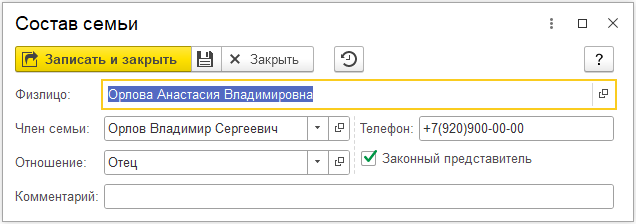
- По кнопке открывается форма «Состав семьи», в которую вносится член семьи.

Законный представитель
- Человек, ответственный за физлицо. Чаще всего такого члена семьи указывают для детей и пожилых людей. Законный представитель может быть только один. Используется при формировании печатных форм для отправки в Федеральную миграционную службу (ФМС). Устанавливается при создании или редактировании записи о члене семьи.
Закладка Приложения
На этой закладке можно хранить файлы-приложения к физлицу. Например, отсканированные копии документов человека.
Добавлять приложения можно, только если указан каталог для их хранения: он указывается в интерфейсе «Администратор системы» на закладке Информационная база в поле «Каталог приложений». Это делает администратор программы.

Закладка История
Отображает историю посещений гостем санатория:
- Записи заездов гостя (в виде списка карт гостя)

Дважды щелкнув мышью по карте гостя или нажав на ней Enter, можно открыть ее.
Показать все — позволяет отобразить непроведенные путевки.
- Лечащие врачи, которые назначались гостю в периоды его пребывания.

- Мед. карты (если пациент проходил амбулаторное лечение)

Закладка Дополнительные свойства
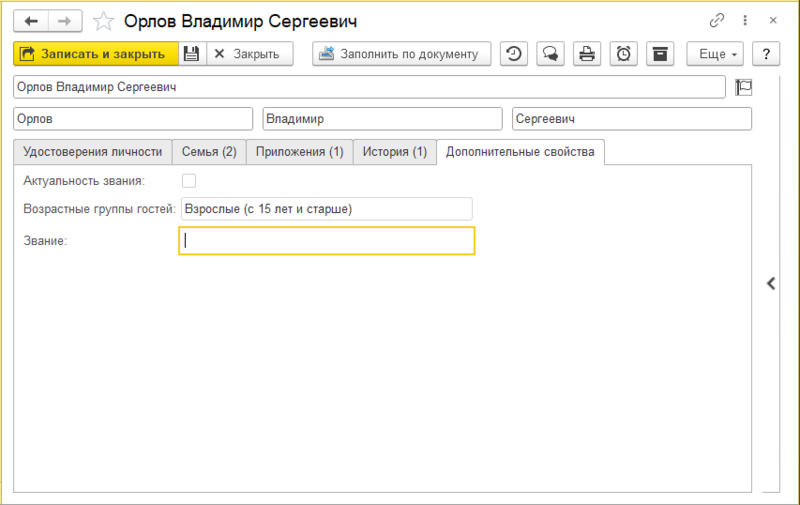
Раздел может содержать любые дополнительные свойства физического лица.
Отказ от передачи данных в ЕГИСЗ
- Включение опции позволяет блокировать отправку медицинских записей лица в ЕГИСЗ.

Заполнение данных физлица с помощью системы распознавания PassportVision
Данные в карточку физлица могут быть внесены с помощью системы PassportVision. Для этого нужно установить программу PassportVision SDK на компьютер с «Кинт: Управление санаторием» и в интерфейсе «Администратор системы» в разделе «Распознавание документов» выбрать настройку «PassportVision».
- В карточке физлица нажмите кнопку Заполнить по документу.
- В появившемся окне выберите источник изображения документа — файл или сканер, и документ, данные в который должны быть внесены.
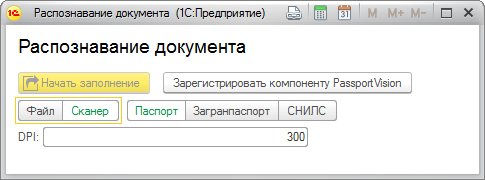
- Зарегистрировать компоненту PassportVision — зарегистрировать на компьютере библиотечный файл DLL программы PassportVision. Кнопка отображается только если компонента не была установлена на момент открытия окна.
- Нажмите кнопку Начать заполнение.
- Появится окно программы PassportVision: слева — изображение документа, справа — результаты распознавания. Результаты распознавания можно подправить.
- Нажмите ОК. Данные внесутся в карточку физлица.


