Обработка "Установка цен" (УАУ8) — различия между версиями
(→Установка цен на основании поступления) |
(→Заполнение формы обработки) |
||
| (не показано 9 промежуточных версий этого же участника) | |||
| Строка 11: | Строка 11: | ||
Установка цен находится в разделе '''''СКЛАД — Ценообразование (УАУ) — Установка цен (УАУ)'''''. | Установка цен находится в разделе '''''СКЛАД — Ценообразование (УАУ) — Установка цен (УАУ)'''''. | ||
| − | Её также можно найти в | + | Её также можно найти в разделах '''''ПРОДАЖИ — Продажи (УАУ) — Установка цен (УАУ)''''', |
'''''ПОКУПКИ — Покупки (УАУ) — Установка цен (УАУ)'''''. | '''''ПОКУПКИ — Покупки (УАУ) — Установка цен (УАУ)'''''. | ||
| Строка 17: | Строка 17: | ||
==Форма обработки== | ==Форма обработки== | ||
| − | Обработка состоит из | + | Обработка состоит из двух основных закладок: [[#Закладка Новые цены номенклатуры | '''Новые цены номенклатуры''']] и [[#Закладка Правила расчета цен | '''Правила расчета цен''']]. |
: [[Файл:Установка цен - закладка Новые цены номенклатуры.png | 900 px]] | : [[Файл:Установка цен - закладка Новые цены номенклатуры.png | 900 px]] | ||
| Строка 60: | Строка 60: | ||
: [[Файл:Установка цен - закладка Правила расчета цен.png | 900 px]] | : [[Файл:Установка цен - закладка Правила расчета цен.png | 900 px]] | ||
| − | + | Есть возможность выбрать способ расчета цен: | |
* С применением [[#Коэффициент наценки | коэффициента наценки]] | * С применением [[#Коэффициент наценки | коэффициента наценки]] | ||
* С применением [[#Расчетная ставка | расчетной ставки]] | * С применением [[#Расчетная ставка | расчетной ставки]] | ||
'''Валюта''' | '''Валюта''' | ||
| − | : | + | :В поле отображается валюта расчета цен. |
==== Коэффициент наценки ==== | ==== Коэффициент наценки ==== | ||
| Строка 81: | Строка 81: | ||
== Заполнение формы обработки == | == Заполнение формы обработки == | ||
| − | Обработку можно | + | Обработку можно использовать несколькими способами: |
| − | * [[#Установка цен вручную | | + | * Открыть обработку через интерфейс программы и подобрать номенклатуру [[#Установка цен вручную | вручную]] из группы или из [[Справочник "Номенклатура" (УАУ8) | справочника «Номенклатура»]]. |
* [[#Установка цен на основании поступления | Кнопкой '''''Установить цены на основании документа''''']] из [[Документ "Поступление товаров и услуг" (УАУ8) | документа поступления]]. | * [[#Установка цен на основании поступления | Кнопкой '''''Установить цены на основании документа''''']] из [[Документ "Поступление товаров и услуг" (УАУ8) | документа поступления]]. | ||
| + | * Кнопкой '''''Установить цены на основании документа''''' из [[Документ "Заказ покупателя" (УАУ8) | заказа покупателя]]. | ||
| − | === Установка цен | + | === Установка цен с подбором номенклатуры === |
Рассмотрим на примере расчета от базовой цены по расчетной ставке. | Рассмотрим на примере расчета от базовой цены по расчетной ставке. | ||
# В открывшейся форме обработке нажмите '''''Расчет от базовой цены'''. | # В открывшейся форме обработке нажмите '''''Расчет от базовой цены'''. | ||
| Строка 113: | Строка 114: | ||
#: [[Файл:Поступление товаров - установить цены.png | 900 px]] | #: [[Файл:Поступление товаров - установить цены.png | 900 px]] | ||
# В открывшейся форме отобразится документ-основание, табличная часть автоматически заполнится номенклатурой документа поступления. | # В открывшейся форме отобразится документ-основание, табличная часть автоматически заполнится номенклатурой документа поступления. | ||
| − | #:Если обработка используется для документа поступления, к которому уже привязаны документы установки цен, то список цен подтянет типы цен оттуда, а табличная часть заполнится номенклатурой и конечными ценами из тех же документов. | + | #: Если обработка используется для документа поступления, к которому уже привязаны документы установки цен, то список цен подтянет типы цен оттуда, а табличная часть заполнится номенклатурой и конечными ценами из тех же документов. |
| + | #: Если флажок «Новая цена номенклатуры не должна быть меньше текущей цены» был установлен после расчета цен, нажмите кнопку — [[Файл:Кнопка Обновить.png]]'''''Обновить''''' — цена будет пересчитана с учетом этого условия. | ||
#: [[Файл:Создание установки цен - новые цены номенклатуры.png | 900 px]] | #: [[Файл:Создание установки цен - новые цены номенклатуры.png | 900 px]] | ||
# Установите правила расчета цен на соответствующей закладке. | # Установите правила расчета цен на соответствующей закладке. | ||
| Строка 121: | Строка 123: | ||
#: [[Файл:Установка цен по поступлению - сформированный документ.png | 900 px]] | #: [[Файл:Установка цен по поступлению - сформированный документ.png | 900 px]] | ||
# В поле «Основание» будет указан документ поступления. | # В поле «Основание» будет указан документ поступления. | ||
| + | |||
| + | ===Установка цен на основании инвентаризации=== | ||
| + | Установка цен на основании документа [[Документ "Инвентаризация товаров" (УАУ8) | «Инвентаризация товаров»]] аналогична [[#Установка цен на основании поступления | установке цен на основании поступления]]. | ||
| + | : [[Файл:Установка цен на основании инвентаризации.png | 900 px]] | ||
Текущая версия на 09:01, 16 июля 2026
Содержание |
Обработка «Установка цен» используется для массовой установки цен на большое количество позиций номенклатуры.
Расчет можно выполнить следующими способами:
- Расчет от базовой цены
- Расчет от текущей цены
Установка цен находится в разделе СКЛАД — Ценообразование (УАУ) — Установка цен (УАУ).
Её также можно найти в разделах ПРОДАЖИ — Продажи (УАУ) — Установка цен (УАУ),
ПОКУПКИ — Покупки (УАУ) — Установка цен (УАУ).

Форма обработки
Обработка состоит из двух основных закладок: Новые цены номенклатуры и Правила расчета цен.

Установить цены
- Формирует документ «Установка цен».
Расчет от базовой цены / Расчет от текущей цены
- Выбор способа расчета цен. Расчет будет выполняться от текущего значения заданного типа цены или от значения другого типа, установленного в поле «Базовая цена».
Базовая цена
- Значение, от которого будет происходить расчет от базовой цены.
Чек-бокс «Новая цена номенклатуры не должна быть меньше текущей цены»
- При установленном флажке в чек-боксе в столбце «Новая цена» отображаются значения, которые больше либо равны текущей цене.
- Если оставить чек-бокс пустым, значение в «Новая цена» будет отображаться соответственно установленным правилам расчета.
Чек-бокс «Не открывать документы «Установка цен»
- Установленный флажок в чек-боксе отключает автоматическое открытие сформированного документа после нажатия «Установить цены»
Закладка Новые цены номенклатуры
На закладке выбирается номенклатура, для которой будет рассчитываться новая цена.
От выбора способа расчета зависит отображение колонки типа цены в табличной части — базовая, оптовая, розничная и т.д.
Номенклатура
- В поле можно установить группу номенклатуры. При нажатии кнопки Заполнить, табличная часть заполнится номенклатурой, относящейся к выбранной группе.
Основные кнопки
Добавить
- Добавляет новую строку в табличную часть.
Заполнить
- Заполняет табличную часть с учетом отборов.
Подбор номенклатуры
- Открывает справочник Номенклатура для подбора в табличную часть.
Закладка Правила расчета цен
На закладке устанавливаются правила расчета цен, с учетом которых будет отображаться новая цена.

Есть возможность выбрать способ расчета цен:
- С применением коэффициента наценки
- С применением расчетной ставки
Валюта
- В поле отображается валюта расчета цен.
Коэффициент наценки
Округление
Для расчета новой цены с применением коэффициента доступны два способа округления:
- По правилам типа цены — цены будут округляться по правилам, указанным в настройке цены.
- По порядку и методу округления:


Расчетная ставка
Округление
Для расчета новой цены с применением расчетной ставки доступен выбор метода округления по правилам расчетной ставки.

Заполнение формы обработки
Обработку можно использовать несколькими способами:
- Открыть обработку через интерфейс программы и подобрать номенклатуру вручную из группы или из справочника «Номенклатура».
- Кнопкой Установить цены на основании документа из документа поступления.
- Кнопкой Установить цены на основании документа из заказа покупателя.
Установка цен с подбором номенклатуры
Рассмотрим на примере расчета от базовой цены по расчетной ставке.
- В открывшейся форме обработке нажмите Расчет от базовой цены.
- В поле «Базовая цена» укажите тип цены, от которого будет происходит расчет.
- Добавьте номенклатуру в табличную часть с помощью кнопок Добавить, Заполнить или Подбор номенклатуры.
- Чтобы воспользоваться кнопкой Заполнить, необходимо сначала указать группу(ы) номенклатуры в поле «Номенклатура».
- После нажатия кнопки Заполнить табличная часть заполнится номенклатурой, входящей в выбранную группу.
- На закладке Правила расчета цен выберите коэффициент наценки или расчетную ставку.
- Установите тип цены с помощью кнопки Добавить в разделе «Устанавливаемые цены».
- Выберите расчетную ставку из соответствующего справочника.
- На закладке Новые цены номенклатуры введите базовую цену в соответствующем столбце.
- Если у номенклатуры уже была установлена цена, она отобразится в столбце «Текущая цена».
- В столбце «Новая цена» отобразится цена с учетом расчетной ставки, которая будет установлена для номенклатуры.
- Отметьте галочками растения, для которых необходимо установить цены.
- Нажмите Установить цены.
- После нажатия кнопки откроется сформированный документ «Установка цен».


Установка цен на основании поступления
- В документе «Поступление товаров» нажмите кнопку —
 Установить цены на основании документа.
- В открывшейся форме отобразится документ-основание, табличная часть автоматически заполнится номенклатурой документа поступления.
- Если обработка используется для документа поступления, к которому уже привязаны документы установки цен, то список цен подтянет типы цен оттуда, а табличная часть заполнится номенклатурой и конечными ценами из тех же документов.
- Если флажок «Новая цена номенклатуры не должна быть меньше текущей цены» был установлен после расчета цен, нажмите кнопку —
 Обновить — цена будет пересчитана с учетом этого условия.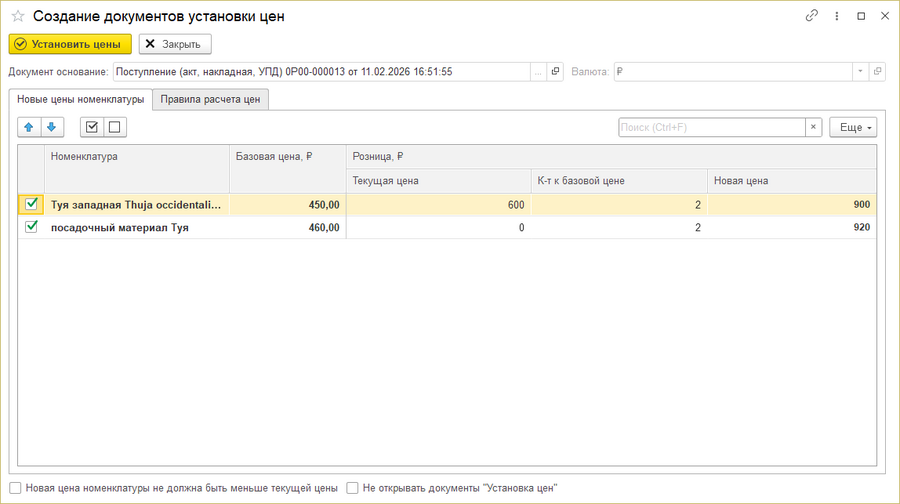
- Установите правила расчета цен на соответствующей закладке.
- Нажмите Установить цены.
- Сформированный документ будет выглядеть следующим образом:
- В поле «Основание» будет указан документ поступления.


Установка цен на основании инвентаризации
Установка цен на основании документа «Инвентаризация товаров» аналогична установке цен на основании поступления.

