Документ "Поступление товаров и услуг" (УАУ8)
Документ «Поступление товаров и услуг» фиксирует факт приобретения товаров или услуг. С его помощью происходит оприходование товаров на склад и учет услуг в расходах.
Документы хранятся в журнале «Поступление (акты, накладные, УПД)», который находится в разделе ПОКУПКИ — Покупки — Поступление (акты, накладные, УПД) или его можно найти поиском по интерфейсу.

Журнал документов поступления товаров и услуг
Чтобы открыть документ поступления, установите на него курсор и дважды щелкните мышью или нажмите клавишу Enter.

В журнале доступны поля для отбора документов:
Контрагент
- Поставщик товара. Выберите контрагента-поставщика — журнал отфильтруется по его документам. Возможен выбор только одного поставщика.
Организация
- Получатель товара. Выберите организацию — журнал отфильтруется по документам указанной организации. Возможен выбор только одной организации.
Основные кнопки
Печать этикеток и ценников (УАУ)
- Открывает интерфейс печати этикеток и ценников с номенклатурой из выбранного документа поступления.
 — Распределение ресурсов
- Открывает отчет с детализацией распределения ресурсов и затрат по культурам и посадкам для выбранного документа поступления услуг.
 — Установить цены на основании документа
- Открывает обработку Установка цен (УАУ) и позволяет установить цены на основании документа поступления.
Создать посадку
- Открывает промежуточную форму создания документа «Посадка».
Форма документа поступления товаров

Контрагент
- Поставщик.
Организация
- Получатель товаров.
Договор
- Договор с контрагентом.
Счет на оплату
- Счет на оплату товаров.
Склад
- Склад, на который поступают товары.
Есть расхождения
- Опция используется, когда обнаружено несоответствие фактически выполненных работ или оказанных услуг тому, что было заявлено или оговорено в договоре. Установка флажка добавляет в таблицу строки для фиксации фактических расхождений и автоматически создает документ «Акт о расхождениях». Подробнее о его заполнении можно прочитать в разделе «Акт о расхождениях».
Заготовка вторичных ресурсов
- Опция становится доступной только при включенном учете заготовки и отгрузки вторичных ресурсов в дополнительных настройках УАУ.
- Включенная опция добавляет столбцы «Вес брутто», «Вес тары», «% засора» в табличную чаcть. Также есть возможность взвесить товар и его тару, если подключены электронные весы.
- При проведении документов поступления, в которых указана заготовка вторичных ресурсов, система автоматически формирует бухгалтерские движения по оперативному счету «Заготовка лома».
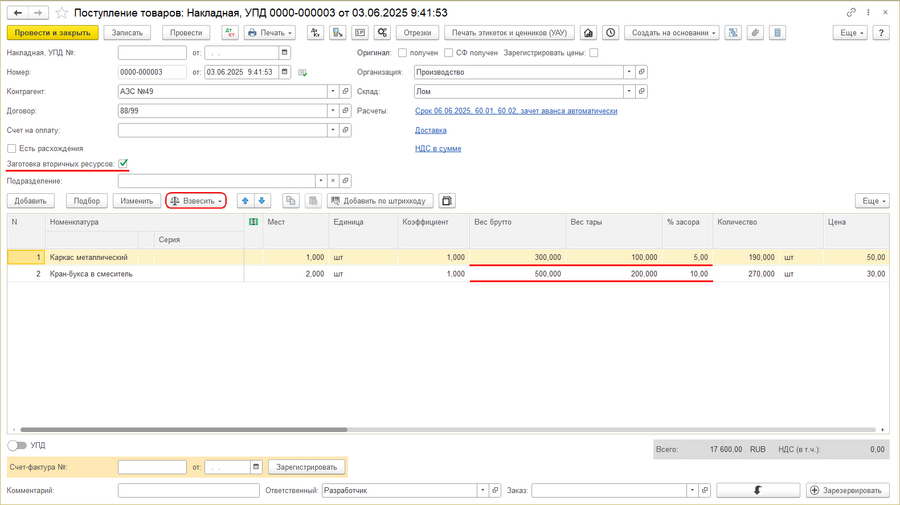

Основные кнопки
Печать этикеток и ценников (УАУ)
- Открывает интерфейс печати этикеток и ценников с номенклатурой из выбранного документа поступления.
 — Задолженность контрагентов по организациям
- Отображает задолженность контрагента.
— Распределение ресурсов
- Открывает отчет с детализацией распределения ресурсов и затрат по культурам и посадкам для выбранного документа поступления услуг.
— Установить цены на основании документа
- Открывает обработку Установка цен (УАУ) и позволяет установить цены на основании документа поступления.
Создать посадку
- Открывает промежуточную форму создания документа «Посадка».
Заказ
- Поле находится в правом нижнем углу формы документа. В нем отображается документ «Заказ поставщику», на основании которого создан данный документ поступления.
Зарезервировать
- Кнопка расположена рядом с полем «Заказ» и позволяет зарезервировать номенклатуру из указанного в этом поле документа «Заказ поставщику». Резервирование выполняется по позициям документа поступления с учетом актуальных на текущий момент остатков. Это сделано для того, чтобы не открывать заказ поставщика отдельно.
Создание документа поступления товаров
- В журнале «Поступление (акты, накладные)» нажмите кнопку Поступление и выберите вид «Товары (накладная, УПД)».
- В открывшемся документе укажите контрагента и договор.
- При наличии счета на оплату заполните соответствующее поле.
- Укажите склад, на который поступили товары.
- Добавьте товары с помощью кнопки Подбор.
- Номер ГТД (государственной таможенной декларации) устанавливается с учетом остатка на забалансовом счете «ГТД».
- Проведите документ.

Форма документа поступления услуг

Контрагент
- Исполнитель услуги.
Организация
- Получатель услуги.
Договор
- Договор с контрагентом.
Счет на оплату
- Счет на оплату услуги.
Есть расхождения
- Опция используется, когда обнаружено несоответствие фактически выполненных работ или оказанных услуг тому, что было заявлено или оговорено в договоре. Опция используется, когда обнаружено несоответствие фактически выполненных работ или оказанных услуг тому, что было заявлено или оговорено в договоре. Установка флажка добавляет в таблицу строки для фиксации фактических расхождений и автоматически создает документ «Акт о расхождениях». Подробнее о его заполнении можно прочитать в разделе «Акт о расхождениях».
Дополнительно (растениеводство)
- Включенная опция позволяет указывать объекты затрат для каждой отдельной строки документа.
Основные кнопки
Печать этикеток и ценников (УАУ)
- Открывает интерфейс печати этикеток и ценников с номенклатурой из выбранного документа поступления.
— Задолженность контрагентов по организациям
- Отображает задолженность контрагента.
— Распределение ресурсов
- Открывает отчет с детализацией распределения ресурсов и затрат по культурам и посадкам для выбранного документа поступления услуг.
— Установить цены на основании документа
- Открывает обработку Установка цен (УАУ) и позволяет установить цены на основании документа поступления.
Создать посадку
- Открывает промежуточную форму создания документа «Посадка».
Создание документа поступления услуг
- В журнале «Поступление (акты, накладные)» нажмите кнопку Поступление и выберите вид «Услуги (акт, УПД)».
- В открывшемся документе укажите контрагента и договор.
- При необходимости укажите счет на оплату.
- При необходимости в ссылке Дополнительно (Растениеводство) поставьте галочку в чек-боксе.
- Добавьте услуги с помощью кнопки Подбор.
- В столбце «Счета учета» выберите:
- Счет учета.
- Номенклатурные группы, если указан счет 20.01.
- Статьи затрат.
- При необходимости заполните поле «Продукция». Можно оставить поле пустым.
- Подразделение затрат.
- Подберите участки, на которых будут выполняться заданные услуги, с помощью кнопки Посадки, участки — Подбор из списка посадок.
- Выберите нужную посадку и дважды щёлкните по ней мышкой — данные перенесутся в корзину формы подбора.
- Чтобы одновременно перенести несколько посадок в документ, зажмите Shift и кликайте на необходимые посадки. Нажмите правую кнопку мыши, выберите Добавить выделенные строки — данные перенесутся в корзину формы подбора.
- Нажмите Перенести в документ.
- Если включена опция «Объекты затрат указываются для каждой строки», подбор посадок будет производиться для каждой услуги отдельно.
- Культуры из добавленных посадок отобразятся в столбце «Посадки» табличной части.
- Проведите документ.


Документ «Поступление топлива»
Документ «Поступление топлива» фиксирует поступление топлива автотранспорта.
Форма документа «Поступление топлива» и его процесс его создания аналогичны документу Поступление товаров.

Заполнить
- Заполнить таблицу по топливным картам и путевым листам УАУ. Если для указанного транспортного средства существуют документы «Путевой лист», в которых на закладке Топливо указано поступление топлива, то при нажатии на эту кнопку в таблицу попадут поступления топлива для указанного транспортного средства, неучтенные в других документах «Поступление топлива» по счету 76.15.
Документ «Акт о расхождениях»
Документ «Акт о расхождениях» оформляется, если при создании документа поступления поставить флажок в чек-бокс «Есть расхождения».
После установки флажка в табличной части документа поступления автоматически добавятся строки: по документу, по факту и расхождения, а так же формируется акт о расхождениях.
Необходимо заполнить строки «По документу» и «По факту». Строка «Расхождения» заполнится автоматически.
На закладке Товары документа поступления отображается столбец «Комментарий». В данном столбце есть возможность зафиксировать причины расхождений по каждой позиции.

Для открытия акта о расхождениях нажмите ссылку, расположенную в документе поступления.
Комментарий и другие данные о фактическом расхождении автоматически переносятся из документа «Поступление товаров и услуг» в акт о расхождениях.

Столбец «Комментарий» также можно заполнить при формировании акта из мобильного приложения «Кинт: ТСД».