Шахматка сеансов (КУС) — различия между версиями
(→Добавление сеансов к назначению) |
(→Вид шахматки сеансов) |
||
| (не показано 11 промежуточных версий этого же участника) | |||
| Строка 52: | Строка 52: | ||
'''Параметры назначения''' | '''Параметры назначения''' | ||
| − | : | + | : Указание параметров назначения. Позволяет задать параметры назначения услуги в процессе подбора и назначения сеансов. Параметры можно выбрать из выпадающего списка или задать через форму установки параметров назначения. |
| + | :[[Файл:Шахматка сеансов Установка параметров.png|600px]] | ||
'''Периодичность''' | '''Периодичность''' | ||
| Строка 71: | Строка 72: | ||
'''Сеансы''' — корзина забронированных сеансов. | '''Сеансы''' — корзина забронированных сеансов. | ||
| − | '''Расшифровка''' — отображает информацию о | + | '''Расшифровка''' — отображает подробную информацию о выбранном сеансе. Если открыть её не через контекстное меню, а по ссылке под шахматкой, для загрузки данных потребуется нажать кнопку '''''Обновить'''''. |
: [[Файл:Шахматка сеансов расшифровка.png|720px|Расшифровка]] | : [[Файл:Шахматка сеансов расшифровка.png|720px|Расшифровка]] | ||
| Строка 114: | Строка 115: | ||
<div style="clear: both;"></div> | <div style="clear: both;"></div> | ||
| − | Если включена настройка '''Цвет занятых сеансов по полу''', то в развернутом виде шахматки (одна ячейка — один пациент) сеансы с пациентами-мужчинами окрашиваются в синий цвет, с пациентами-женщинами — в розовый; в свернутом виде (одна ячейка — один сеанс) цвет применяется, только если все пациенты на сеансе одного пола: тогда сеанс окрашивается соответственно синим или розовым. Если пациенты разнополые или сеанс назначен на контрагента (не на конкретных пациентов) — сеанс выделяется зеленым. | + | Если включена настройка '''Цвет занятых сеансов по полу''', то в развернутом виде шахматки (одна ячейка — один пациент) сеансы с пациентами-мужчинами окрашиваются в синий цвет, с пациентами-женщинами — в розовый; в свернутом виде (одна ячейка — один сеанс) цвет применяется, только если все пациенты на сеансе одного пола: тогда сеанс окрашивается соответственно синим или розовым. Если пациенты разнополые или сеанс назначен на контрагента (не на конкретных пациентов) — сеанс выделяется зеленым или желтым (в зависимости от наличия свободных мест). |
: [[Файл:Шахматка сеансов Цвет занятых сеансов по полу.png|800px]] | : [[Файл:Шахматка сеансов Цвет занятых сеансов по полу.png|800px]] | ||
=== Учет занятости исполнителей в шахматке сеансов === | === Учет занятости исполнителей в шахматке сеансов === | ||
Выбор услуги, в карточке которой активирована опция «Учет занятости исполнителей», добавляет в список параметров еще одно поле — для выбора исполнителя. Это позволяет учитывать занятость выбранного исполнителя при назначении сеансов услуги: сеансы, приходящиеся на время, когда выбранный исполнитель занят, отображаются в шахматке темно-серым цветом и являются недоступными для назначения. | Выбор услуги, в карточке которой активирована опция «Учет занятости исполнителей», добавляет в список параметров еще одно поле — для выбора исполнителя. Это позволяет учитывать занятость выбранного исполнителя при назначении сеансов услуги: сеансы, приходящиеся на время, когда выбранный исполнитель занят, отображаются в шахматке темно-серым цветом и являются недоступными для назначения. | ||
| − | : [[Файл:Шахматка сеансов выбор исполнителя.png| | + | : [[Файл:Шахматка сеансов выбор исполнителя.png|900px]] |
Если в настройках шахматки включена опция «Выводить свободных исполнителей», по каждому сеансу в шахматке будет отображаться примечание со списком свободных на данное время исполнителей. Отображение свободных исполнителей будет доступно, если конкретный исполнитель не выбран в параметрах. | Если в настройках шахматки включена опция «Выводить свободных исполнителей», по каждому сеансу в шахматке будет отображаться примечание со списком свободных на данное время исполнителей. Отображение свободных исполнителей будет доступно, если конкретный исполнитель не выбран в параметрах. | ||
| − | : [[Файл:Шахматка сеансов Свободные исполнители.png| | + | : [[Файл:Шахматка сеансов Свободные исполнители.png|900px]] |
При назначении сеанса на исполнителя: | При назначении сеанса на исполнителя: | ||
* Время исполнителя занимается в соответствии с продолжительностью услуги и режимом работы исполнителя, а не по режиму работы кабинета. | * Время исполнителя занимается в соответствии с продолжительностью услуги и режимом работы исполнителя, а не по режиму работы кабинета. | ||
| Строка 134: | Строка 135: | ||
# В поле «Пациент» выберите пациента — в шахматке отобразятся сеансы этого пациента. | # В поле «Пациент» выберите пациента — в шахматке отобразятся сеансы этого пациента. | ||
# Поле «Контрагент» заполняется автоматически при выборе пациента. Если назначение услуги нужно выполнить не на пациента, а на контрагента, оставьте поле «Пациент» пустым, а в поле Контрагент выберите нужного контрагента из справочника. | # Поле «Контрагент» заполняется автоматически при выборе пациента. Если назначение услуги нужно выполнить не на пациента, а на контрагента, оставьте поле «Пациент» пустым, а в поле Контрагент выберите нужного контрагента из справочника. | ||
| − | # Поле «Договор» заполняется автоматически по выбранному контрагенту. Если у контрагента несколько договоров, при необходимости выберите нужный из списка | + | # Поле «Договор» заполняется автоматически по выбранному контрагенту. Если у контрагента несколько договоров, при необходимости выберите нужный из списка. |
| − | # В поле «Услуга» выберите услугу (актуально, если в кабинете оказывается несколько услуг), а поле «Параметры назначения» укажите нужный параметр назначения (при наличии у услуги параметров назначения). Данные поля | + | # В поле «Услуга» выберите услугу (актуально, если в кабинете оказывается несколько услуг), а в поле «Параметры назначения» укажите нужный параметр назначения (при наличии у услуги параметров назначения). Данные поля не обязательно заполнять заранее: если они остаются пустыми, программа уточнит их значения при добавлении сеансов к назначению. |
В шахматке отобразится сетка сеансов по указанным параметрам. | В шахматке отобразится сетка сеансов по указанным параметрам. | ||
| Строка 153: | Строка 154: | ||
# Если услуга назначается на одно и то же время несколько дней подряд, и при этом в шахматке каждая ячейка соответствует одной дате, выделите несколько соседних ячеек по горизонтали мышью, нажмите правую кнопку мыши и в контекстном меню выберите '''Добавить к назначению'''. | # Если услуга назначается на одно и то же время несколько дней подряд, и при этом в шахматке каждая ячейка соответствует одной дате, выделите несколько соседних ячеек по горизонтали мышью, нажмите правую кнопку мыши и в контекстном меню выберите '''Добавить к назначению'''. | ||
#: [[Файл:Шахматка сеансов множественное назначение.png|720px]] | #: [[Файл:Шахматка сеансов множественное назначение.png|720px]] | ||
| − | # Для создания серии сеансов используйте команду ''' | + | # Для создания серии сеансов используйте команду '''Назначить сеансы'''. Выберите ячейку с датой начала и желаемым временем сеанса, нажмите команду, после чего в появившейся форме задайте количество сеансов, периодичность и приоритеты подбора. Программа автоматически подберет сеансы, начиная с выбранной даты и на указанной время с учетом занятости. |
| − | #: [[Файл:Шахматка сеансов Подбор сеансов.png| | + | #: [[Файл:Шахматка сеансов Подбор сеансов.png|600px]] |
# Если назначаются сеансы услуги, по которой активирован учет занятости исполнителей, при выделении сеансов требуется выбрать исполнителя из списка свободных. | # Если назначаются сеансы услуги, по которой активирован учет занятости исполнителей, при выделении сеансов требуется выбрать исполнителя из списка свободных. | ||
#: [[Файл:Шахматка сеансов выбор исполнителя при выборе сеанса.png|500px]] | #: [[Файл:Шахматка сеансов выбор исполнителя при выборе сеанса.png|500px]] | ||
| Строка 161: | Строка 162: | ||
# Чтобы отменить добавление сеанса к назначению, дважды щелкните левой кнопкой мыши по выделенной ячейке либо щелкните правой клавишей мыши по сеансу и выберите команду контекстного меню '''Удалить из корзины'''. Она исчезнет из расписания. Команда работает только в случае, если сеанс был отправлен в корзину и еще не был назначен. | # Чтобы отменить добавление сеанса к назначению, дважды щелкните левой кнопкой мыши по выделенной ячейке либо щелкните правой клавишей мыши по сеансу и выберите команду контекстного меню '''Удалить из корзины'''. Она исчезнет из расписания. Команда работает только в случае, если сеанс был отправлен в корзину и еще не был назначен. | ||
#: [[Файл:Шахматка сеансов удаление из корзины.png|450px]] | #: [[Файл:Шахматка сеансов удаление из корзины.png|450px]] | ||
| − | + | ||
| − | # | + | === Назначение сеансов === |
| − | # | + | |
| − | # | + | После добавления сеансов к назначению (в корзину) выполните операцию назначения сеансов одним из способов: |
| − | + | # Нажмите кнопку '''Назначить сеансы''', если необходимо быстро назначить сеансы из корзины без открытия документа «Назначение услуг». Эта операция доступна только при заданном пациенте или контрагенте (объекте назначения) в шахматке. | |
| − | + | # Нажмите кнопку [[Файл:Заполнить документ.png]] — назначить сеансы из корзины через открытие документа «Назначение услуг». | |
| − | + | #: [[Файл:Шахматка сеансов назначение услуг.png|800px]] | |
| + | В документе «Назначение услуг» справа выберите пациента, контрагента и договор, если они еще не выбраны. Нажмите кнопку '''''Провести и закрыть'''''. | ||
| + | |||
| + | Назначенные сеансы услуги будут отображаться в карте пациента. В шахматке сеансов назначенные сеансы выделяются цветом. | ||
=== Перенос сеансов === | === Перенос сеансов === | ||
Текущая версия на 12:10, 8 декабря 2025
 |
 |
|
|
Шахматка сеансов — это визуальное расписание сеансов услуг в кабинетах.
Шахматка сеансов открывается из разделов программы УСЛУГИ и МЕДИЦИНА, а также доступна в карте пациента. Для удобства подбора сеансов перейти в нее можно напрямую из документа назначения услуг.
Возможности Шахматки сеансов:
- Просмотр и визуальная оценка занятости нескольких кабинетов одновременно. Можно быстро узнать время свободных сеансов.
- Назначение нескольких сеансов услуг разом в рамках одного кабинета.
- Перенос сеанса на другое время (другой день) или из одного кабинета в другой.
- Визуальное отображение количества свободных/занятых мест.
|
Если шахматка сеансов отображается пустой для выбранного кабинета, это значит, что не сформирован режим работы этого кабинета на период времени, за который вы смотрите шахматку. Сформируйте режим работы кабинета в интерфейсе «Режим работы». |
Вид шахматки сеансов
Если пациент не выбран, шахматка отображает общую занятость сеансов пациентам.

Сеансы, недоступные для назначения, отображаются серым цветом. Если при формировании режима работы кабинета какие-то сеансы сделали неактуальными (выключили) с комментарием, комментарий отобразится в шахматке в примечании к ячейке сеанса.
Сеансы в шахматке могут выделяться по полу, если такое распределение задано режимом работы кабинета: «Мужские» сеансы выделяются синим цветом, «Женские» розовым.
Параметры шахматки сеансов
Период
- Период времени, за который будет отображаться шахматка сеансов.
Кабинеты
- Помещения оказания услуг. Можно выбрать сразу несколько кабинетов, отметив их галочками. Отмеченные кабинеты отобразятся в шахматке.
Оборудование
- Оборудование кабинета, в котором оказывается услуга.
Пациент
- Выбор пациента. В шахматке отобразится расписание сеансов этого пациента.
Контрагент
- Контрагент (плательщик). При выборе пациента контрагент подставляется автоматически — по умолчанию используется контрагент из карты гостя. Если в карте гостя указано несколько контрагентов, они доступны для выбора в выпадающем списке. Допустимо выбирать контрагента без установки пациента — для назначения услуги на контрагента.
Договор
- Договор контрагента. Заполняется автоматически при выборе пациента — в соответствии с контрагентом.
Услуга
- Выбор услуги. В шахматке отобразится расписание сеансов выбранной услуги. Важно задать услугу, если требуется подобрать и назначить сеансы в шахматке сеансов.
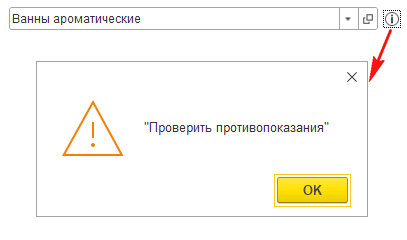
- Если выбрана услуга, в карточке которой заполнена памятка при назначении, рядом с полем появится значок «!». Кликнув на него, можно открыть текст памятки.

Параметры назначения
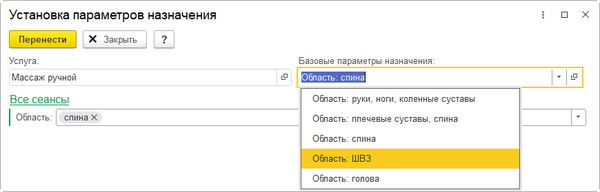
- Указание параметров назначения. Позволяет задать параметры назначения услуги в процессе подбора и назначения сеансов. Параметры можно выбрать из выпадающего списка или задать через форму установки параметров назначения.

Периодичность
- Периодичность вывода дат в шахматке. По умолчанию устанавливается в соответствии с периодичностью оказания услуги. При изменении значения периодичности шахматка автоматически перестраивается, отображая даты с заданным интервалом.
Мест
- Возможность при назначении услуги на контрагента зарезервировать количество мест на сеансах (если вместимость услуги — более одного пациента).
Назначить сеансы
- Назначить забронированные сеансы без открытия документа «Назначение услуг». В программе произойдет следующее: создастся документ «Назначение услуг» без его открытия, забронированные (голубые) сеансы перенесутся в него и документ проведется.
- Если был выбран пациент, сеансы будут назначены пациенту и после этого будут отображаться в карте пациента на закладке Назначения.
- Если был выбран только контрагент, сеансы будут назначены на контрагента.
 — назначить сеансы услуги через открытие документа «Назначение услуг».
Отметить без назначения
- Отметить факт оказания услуги, по которой не проводилось назначение сеансов, через создание документа «Оказание услуг».
Сеансы — корзина забронированных сеансов.
Расшифровка — отображает подробную информацию о выбранном сеансе. Если открыть её не через контекстное меню, а по ссылке под шахматкой, для загрузки данных потребуется нажать кнопку Обновить.

Шахматка сеансов конкретного пациента
В поле «Пациент» выберите пациента. В шахматке оранжевым цветом отобразятся сеансы выбранной услуги в указанном кабинете, назначенные данному пациенту. Имя пациента отобразится в этих ячейках жирным шрифтом.
Желтым цветом отобразятся сеансы выбранной услуги в указанном кабинете других пациентов. Серым цветом будут закрыты сеансы других услуг, назначенных выбранному пациенту.

При выборе пациента сеансы, выделенные для пациентов противоположного пола, отображаются как неактуальные.
Если в шахматке с указанным пациентом выбран период, который выходит за рамки дат фактического пребывания пациента, те даты, которые не входят в период его пребывания, будут отображаться серым цветом.
Настройки шахматки сеансов
Меню Настройки — позволяет настроить вид шахматки. Меню располагается в правом нижнем углу шахматки.
|
|

- Текст сеансов — определяет горизонтальное положение текста в ячейках сеансов.
- Ширина колонок — определяет ширину колонок в шахматке.
- Режим вывода мест — позволяет свернуть или развернуть шахматку по местам на сеансе. В развернутом режиме каждое место (пациент) на сеансе занимает ячейку. В свернутом режиме один сеанс услуги занимает одну ячейку, независимо от того, какая вместимость сеанса услуги задана.
- Отображать неактуальные сеансы — если настройка выключена, неактуальные сеансы, расположенные в начале и конце дня, будут скрыты в шахматке (при условии, что в шахматке задан период, на протяжении которого действуют неактуальные сеансы). Если выбран пациент, то сеансы для другого пола также считаются неактуальными и могут быть скрыты, если находятся в начале или в конце дня.
- Компактный режим — перевод шахматки в режим с уменьшенным размером ячеек (за счет переноса информации по сеансу в примечание).
- Цвет занятых сеансов по полу — если включена, сеансы пациентов-мужчин выделяются синим, а сеансы пациентов-женщин — розовым. В свернутом режиме настройка применяется, только если все пациенты на сеансе одного пола.
- Формат вывода мест — настройка актуальна для свернутого режима шахматки; позволяет выбрать, какие данные отображать в ячейке: количество свободных мест, количество занятых мест и/или общее количество мест на сеансе. Настройка неактивна при развернутом режиме.
- Выводить свободных исполнителей — позволяет отображать доступных исполнителей услуги в примечании к ячейке с сеансом. Работает при выборе услуг, в настройках которых активирован учет занятости исполнителей.
- Цветовая схема — содержит расшифровку цветов в шахматке сеансов. Цветовая схема создается разработчиками программы, отображается для информации, ее изменить нельзя.

Если в настройках выбран режим вывода мест Развернутый, в шахматке отобразятся все места, которые могут быть заняты пациентами на сеансе, в соответствии с вместимостью оборудования: каждое место — в отдельной колонке. При выставлении режима Свернутый все места на сеансе будут свернуты в одну колонку по оборудованию.
Если активировать Компактный режим, информация по сеансу будет отображаться в примечании, высота ячеек будет уменьшена, а кабинеты и оборудование будут выводиться в виде кодов. Если не активировать Компактный режим, по кабинетам и оборудованию будут выводиться полные наименования, а основная информация по сеансу будет отображаться в самой ячейке. Формат отображения информации в ячейке будет зависеть от выбранного режима вывода мест: в «Развернутом» режиме отображается ФИО пациента, которому назначено данное время; в «Свернутом» режиме отображаются количественные характеристики занятости сеанса, например, количество свободных мест, количество занятых мест и общее количество мест на сеансе. Ниже представлены изображения шахматки сеансов в разных режимах:


Если включена настройка Цвет занятых сеансов по полу, то в развернутом виде шахматки (одна ячейка — один пациент) сеансы с пациентами-мужчинами окрашиваются в синий цвет, с пациентами-женщинами — в розовый; в свернутом виде (одна ячейка — один сеанс) цвет применяется, только если все пациенты на сеансе одного пола: тогда сеанс окрашивается соответственно синим или розовым. Если пациенты разнополые или сеанс назначен на контрагента (не на конкретных пациентов) — сеанс выделяется зеленым или желтым (в зависимости от наличия свободных мест).

Учет занятости исполнителей в шахматке сеансов
Выбор услуги, в карточке которой активирована опция «Учет занятости исполнителей», добавляет в список параметров еще одно поле — для выбора исполнителя. Это позволяет учитывать занятость выбранного исполнителя при назначении сеансов услуги: сеансы, приходящиеся на время, когда выбранный исполнитель занят, отображаются в шахматке темно-серым цветом и являются недоступными для назначения.

Если в настройках шахматки включена опция «Выводить свободных исполнителей», по каждому сеансу в шахматке будет отображаться примечание со списком свободных на данное время исполнителей. Отображение свободных исполнителей будет доступно, если конкретный исполнитель не выбран в параметрах.

При назначении сеанса на исполнителя:
- Время исполнителя занимается в соответствии с продолжительностью услуги и режимом работы исполнителя, а не по режиму работы кабинета.
- Занятость исполнителя учитывается не только по факту назначения сеанса на определённое время, но и с учётом количества свободных мест на сеансе. Например, если сеанс услуги рассчитан на несколько пациентов (как в групповых занятиях ЛФК), одному исполнителю можно назначить несколько таких сеансов одновременно, пока позволяет вместимость. Это актуально для групповых услуг, где один исполнитель может одновременно работать с несколькими пациентами в рамках одного сеанса.
Порядок работы при назначении сеансов
Установка параметров в шахматке
Откройте шахматку и задайте необходимые параметры для формирования сетки сеансов:
- В поле «Период» выберите период времени, за который нужно просмотреть шахматку услуг.
- В поле «Кабинеты» выберите кабинет, расписание которого хотите увидеть.
- В поле «Оборудование» отобразится оборудование выбранного кабинета. При необходимости можно указать только конкретное оборудование.
- В поле «Пациент» выберите пациента — в шахматке отобразятся сеансы этого пациента.
- Поле «Контрагент» заполняется автоматически при выборе пациента. Если назначение услуги нужно выполнить не на пациента, а на контрагента, оставьте поле «Пациент» пустым, а в поле Контрагент выберите нужного контрагента из справочника.
- Поле «Договор» заполняется автоматически по выбранному контрагенту. Если у контрагента несколько договоров, при необходимости выберите нужный из списка.
- В поле «Услуга» выберите услугу (актуально, если в кабинете оказывается несколько услуг), а в поле «Параметры назначения» укажите нужный параметр назначения (при наличии у услуги параметров назначения). Данные поля не обязательно заполнять заранее: если они остаются пустыми, программа уточнит их значения при добавлении сеансов к назначению.
В шахматке отобразится сетка сеансов по указанным параметрам.
Если шахматка открывается для подбора сеансов конкретной услуги напрямую из документа назначения, она сразу формируется с заданными параметрами, а временные интервалы вне периода назначения документа по умолчанию отображаются недоступными для назначения.
Добавление сеансов к назначению
- Чтобы добавить сеанс к назначению, дважды щелкните по нужной ячейке или щелкните правой кнопкой мыши по ячейке и выберите команду Добавить к назначению в контекстном меню.
- Если услуга (и при необходимости параметры назначения) уже выбрана в шахматке, сеанс будет сразу добавлен к назначению: ячейка окрасится голубым цветом, сеанс добавится в корзину (скрытый раздел «Сеансы»).
- Если в шахматке выбран только кабинет, а услуга или параметры назначения еще не указаны, тогда перед добавлением сеанса откроются соответствующие списки:
- Если кабинет предоставляет несколько услуг — появится список услуг;
- Если у выбранной услуги есть параметры назначения — появится список параметров.
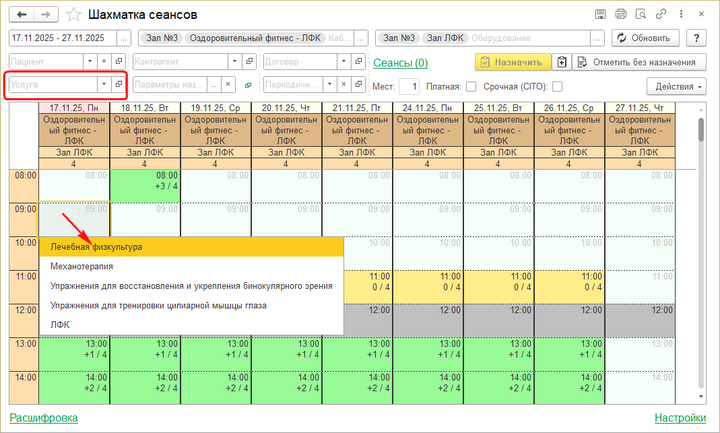
- Выберите нужные значения, после чего сеанс будет добавлен к назначению, а ячейка окрасится голубым цветом.
- Если услуга назначается на одно и то же время несколько дней подряд, и при этом в шахматке каждая ячейка соответствует одной дате, выделите несколько соседних ячеек по горизонтали мышью, нажмите правую кнопку мыши и в контекстном меню выберите Добавить к назначению.
- Для создания серии сеансов используйте команду Назначить сеансы. Выберите ячейку с датой начала и желаемым временем сеанса, нажмите команду, после чего в появившейся форме задайте количество сеансов, периодичность и приоритеты подбора. Программа автоматически подберет сеансы, начиная с выбранной даты и на указанной время с учетом занятости.
- Если назначаются сеансы услуги, по которой активирован учет занятости исполнителей, при выделении сеансов требуется выбрать исполнителя из списка свободных.
- При попытке назначить сеанс в период, не выдерживающий настроенную паузу между услугами, появится предупреждающее сообщение.
- Чтобы отменить добавление сеанса к назначению, дважды щелкните левой кнопкой мыши по выделенной ячейке либо щелкните правой клавишей мыши по сеансу и выберите команду контекстного меню Удалить из корзины. Она исчезнет из расписания. Команда работает только в случае, если сеанс был отправлен в корзину и еще не был назначен.


Назначение сеансов
После добавления сеансов к назначению (в корзину) выполните операцию назначения сеансов одним из способов:
- Нажмите кнопку Назначить сеансы, если необходимо быстро назначить сеансы из корзины без открытия документа «Назначение услуг». Эта операция доступна только при заданном пациенте или контрагенте (объекте назначения) в шахматке.
- Нажмите кнопку
 — назначить сеансы из корзины через открытие документа «Назначение услуг».

В документе «Назначение услуг» справа выберите пациента, контрагента и договор, если они еще не выбраны. Нажмите кнопку Провести и закрыть.
Назначенные сеансы услуги будут отображаться в карте пациента. В шахматке сеансов назначенные сеансы выделяются цветом.
Перенос сеансов
При выполнении переноса сеансов формируются документы «Перенос услуг», которые хранятся в разделе программы УСЛУГИ — См. также — «Переносы услуг».
Перенос сеансов с одним пациентом
Для переноса сеанса:
- Щелкните на него правой кнопкой мыши — откроется контекстное меню.
- Выберите команду Перенести сеанс. Шахматка войдет в режим переноса сеанса.
- Дважды щелкните по свободной ячейке. Откроется окно подтверждения переноса:
- Если за переносимым сеансом не следуют другие сеансы услуги, назначенные на то же время, подтверждение переноса будет только по текущему сеансу и будет выглядеть следующим образом:
- Если за переносимым сеансом следуют другие сеансы услуги, назначенные на то же время, при переносе сеанса в окне подтверждения будут предложены варианты переноса: перенести только текущий сеанс или все последующие сеансы услуги, назначенные на то же время:
- Подтвердите перенос.


|
Если в настройках установлен режим вывода мест «Свернутый», то назначение сеансов происходит в одну ячейку. При этом количество свободных мест будет уменьшаться, а количество занятых — увеличиваться. Формат вывода мест настраивается в окне Настройки. Посмотреть подробную информацию о назначениях в ячейку можно в меню «Расшифровка» |
Перенос сеансов с несколькими пациентами
Для переноса сеанса:
- Щелкните на него правой кнопкой мыши — откроется контекстное меню.
- Выберите команду Перенести сеанс.
- В появившемся окне «Перенос сеансов» отобразится список пациентов на сеансе — отметьте тех, кому нужно перенести сеанс, и нажмите ОК.
- Если выбран один пациент, шахматка войдет в режим переноса сеанса, после чего можно подобрать подходящий сеанс в шахматке.
- Если выбрано несколько пациентов, откроется форма «Изменение параметров сеанса».
- Укажите в ней дату и время — либо общие для всех выбранных пациентов (чтобы перенести всех на одно время), либо индивидуальные для каждого (если требуется назначить разное время).
- Для общего переноса сеанса доступное время формируется с учетом занятости всех пациентов группы: в поле «Время начала» отображаются только те интервалы, которые одновременно свободны у всех.
- Для сеанса конкретного пациента список доступного времени строится с учетом его только его занятости, независимо от остальных членов группы.
- Нажмите Изменить.
- Если перенос сеанса для отдельных пациентов на выбранное время невозможен из-за недостаточного количества мест на выбранном сеансе, открывается окно «Не удалось изменить параметры» со списком таких сеансов.
- В окне доступны следующие действия:
- Пропустить и продолжить — оставить указанные сеансы без изменений и перенести только те, которые могут быть перенесены.
- Отменить и продолжить — отменить указанные сеансы и перенести только те, которые можно перенести.
- Назад — вернуться к окну изменения параметров и выбрать другое время.

.png)

Изменение параметров сеансов
Для изменения параметров сеанса с одним пациентом:
- Щелкните на него правой кнопкой мыши — откроется контекстное меню.
- Выберите команду Изменить параметры сеанса.
- Откроется форма «Изменение параметров сеанса», которая позволяет изменить текущие параметры назначенного сеанса услуги:
- исполнителя
- признаки платности и срочности
- параметры назначения (если они заданы)
- место оказания: кабинет и оборудование
- время и дату проведения (для переноса сеанса)
- цену и прайс
- Внесите необходимые изменения и нажмите Изменить.

Для изменения параметров сеанса с несколькими пациентами:
- Щелкните на него правой кнопкой мыши — откроется контекстное меню.
- Выберите команду Изменить параметры сеанса.
- В открывшемся окне со списком пациентов выберите тех, для кого необходимо изменить параметры сеанса.
- Откроется форма «Изменение параметров сеанса», которая позволяет изменить параметры назначенного сеанса для каждого из выбранных пациентов:
- Внесите необходимые изменения и нажмите Изменить.
- Если изменение сеанса для конкретных пациентов невозможно, появится окно «Не удалось изменить параметры» со списком таких сеансов и указанием причины. В этом случае необходимо выбрать действие с сеансами, параметры которых не удалось изменить: отменить их или оставить без изменений.
.png)
.png)
Отмена назначенного сеанса
Для отмены назначенного сеанса:
- Щелкните на него правой кнопкой мыши — откроется контекстное меню.
- Выберите команду Отменить сеанс.
- Если сеанс назначен нескольким пациентам, откроется окно со списком пациентов на сеансе. Выберите тех, для кого необходимо отменить сеанс.
При выполнении отмены сеансов формируются документы «Отмена назначений услуги», которые хранятся в разделе программы УСЛУГИ — См. также — «Отмены назначений услуги».
|
|
Назначение сеансов услуг на контрагента
Используется для бронирования услуг до заселения гостя (до регистрации карты гостя).
Для назначения сеансов услуги на контрагента в шахматке:
- Укажите период, кабинет, услугу и контрагента.
- Добавьте к назначению нужные сеансы услуги.
- Назначьте сеансы.
После заселения гостя и создания для него карты гостя привяжите назначенные сеансы к карте гостя:
- Выберите в шахматке назначенный контрагенту сеанс.
- Щелкните правой кнопкой мыши и в контекстном меню выберите команду Привязать назначение услуг к карте гостя.
- Созданный ранее документ назначения сеансов услуги будет связан с гостем.

Более подробно процесс назначения услуг на контрагента описан в одноименной статье.
