Шахматка услуг (КУС) — различия между версиями
(→Порядок работы) |
(→Форма Шахматки услуг) |
||
| (не показаны 193 промежуточные версии 9 участников) | |||
| Строка 1: | Строка 1: | ||
| − | [[Категория: | + | <noinclude>[[Категория: Назначение процедур (КУС)]] |
| + | [[Категория: Шахматки (КУС)|У]]</noinclude> | ||
| + | {| align="right" | ||
| + | | __TOC__ | ||
| + | |} | ||
| + | '''Шахматка услуги''' — это визуальное расписание сеансов услуги в кабинете, где она оказывается пациентам. | ||
| − | + | Функционал Шахматки услуг: | |
| − | + | * Визуальная оценка состояния и загрузки медицинских кабинетов. | |
| − | * Визуальная оценка состояния и загрузки медицинских кабинетов | + | * Назначение сеансов услуг в ручном режиме. |
| − | * | + | * Перенос или отмена уже назначенных сеансов. |
* Контроль правильности настройки контура «Назначения услуг». | * Контроль правильности настройки контура «Назначения услуг». | ||
| − | + | {{notice|Если шахматка услуг отображается пустой для выбранного кабинета, это значит, что не сформирован режим работы этого кабинета на период времени, за который вы смотрите шахматку. Сформируйте режим работы кабинета в интерфейсе [[Интерфейс "Режим работы" (КУС)|«Режим работы»]].}} | |
| − | + | ||
| − | + | == Открытие Шахматки услуги == | |
| − | + | Открыть Шахматку услуги можно следующими способами: | |
| − | + | # В разделе УСЛУГИ нажмите ссылку '''Шахматка услуг'''. | |
| − | == | + | #: В этом случае откроется общая форма Шахматки услуг. На ней можно выбрать период, услугу, кабинет и посмотреть шахматку с любыми выбранными параметрами. |
| − | + | # В [[Карта пациента (КУС)#Закладка Назначения|карте пациента на закладке '''Назначения''']] выберите услугу в списке (установите на нее курсор) и нажмите кнопку '''''Шахматка услуг'''''. | |
| − | + | #: На новой закладке в программе откроется шахматка выбранной услуги для данного пациента. Периодом в ней будет период пребывания пациента, в поле '''Услуга''' — выбранная услуга, в поле '''Пациент''' будет установлен пациент, из карты которого была открыта шахматка услуг. | |
| − | + | ||
| − | + | : [[Файл:Открытие шахматки услуг.png|Раздел УСЛУГИ, ссылка для открытия шахматки услуг]] | |
| − | |||
== Порядок работы == | == Порядок работы == | ||
| − | Чтобы назначить сеансы услуги, | + | # Установите нужные параметры: |
| + | #* В поле «Период» выберите период времени, за который вы хотите просмотреть шахматку услуг. | ||
| + | #* В поле «Услуга» выберите услугу, расписание которой вы хотите посмотреть на шахматке. | ||
| + | #* В поле «Оборудование» выберите кабинет, в котором оказывается услуга. | ||
| + | #* В поле «Пациент» при необходимости выберите пациента. В шахматке отобразятся сеансы этого пациента. | ||
| + | #: В шахматке отобразится информация, соответствующая указанным параметрам. | ||
| + | # [[#Бронирование сеансов услуги|Забронируйте сеансы]]. | ||
| + | # При необходимости [[#Отмена сеанса|отмените]] или [[#Перенос сеансов|перенесите]] их. | ||
| + | # Посмотрите [[#Корзина сеансов|корзину сеансов]] — проверьте все ли верно. При необходимости поработайте с ней: заполните параметры сеансов, напишите комментарий к сеансам. Если нужно — укажите, назначать ли сеансы платными (некоторые или все). | ||
| + | # Назначьте сеансы: | ||
| + | #* Нажмите кнопку '''''Назначить сеансы''''', если надо быстро назначить сеансы без открытия документа «Назначение услуг». | ||
| + | #* Нажмите кнопку [[Файл:Заполнить документ.png]] — [[#Назначение сеансов услуги|назначить сеансы услуги]] через открытие документа «Назначение услуг». | ||
| + | |||
| + | == Форма Шахматки услуг == | ||
| + | Высота строки шахматки зависит от величины шага — продолжительности сеанса услуги: чем он больше, тем выше «шире» строка. В настройках шахматки услуг высоту строки, к сожалению, никак устанавливать нельзя, потому что 1С сама масштабирует шкалу на уровне платформы. Продолжительность сеанса услуги устанавливается в [[Справочник "Услуги" (КУС)#Закладка Сеанс|карточке услуги на закладке '''Сеанс''']]. На самой шахматке величину шага можно изменить в поле «Шаг» (читайте о нем ниже). При этом продолжительность сеанса услуги и величина ячейки с сеансом не изменятся. Если величина сеанса маленькая, например, 5 или 10 минут, в ячейке не видны его данные и, к сожалению, этого никак не изменишь по вышеописанным причинам. Чтобы увидеть данные сеанса, дважды щелкните по ячейке с ним мышью или выберите его мышью и нажмите кнопку '''''Расшифровка сеанса'''''. | ||
| + | |||
| + | === Общая шахматка услуг === | ||
| + | '''Период''' | ||
| + | : Период времени, за который будет отображаться шахматка услуг. | ||
| + | |||
| + | '''Услуга''' | ||
| + | : Услуга, расписание которой будет отображаться в шахматке. | ||
| + | : Если выбрана услуга, в карточке которой заполнена памятка при назначении, рядом с полем появится значок «!». Кликнув на него, можно открыть текст памятки. | ||
| + | :[[Файл:Услуга с памяткой назначения в шахматке.png]] | ||
| + | |||
| + | '''Оборудование''' | ||
| + | : Кабинет, в котором оказывается услуга. Отобразится шахматка услуги для выбранного кабинета. По умолчанию отображается шахматка для первого по номеру в списке кабинета. | ||
| + | |||
| + | '''Пациент''' | ||
| + | : Выберите пациента. В шахматке отобразится расписание сеансов этого пациента. | ||
| + | <!-- : Пациент, расписание сеансов которого будет отображаться в шахматке. --> | ||
| + | |||
| + | '''''Назначить сеансы''''' | ||
| + | : Назначить забронированные сеансы без открытия документа «Назначение услуг». В программе произойдет следующее: создастся документ «Назначение услуг» (но он не откроется), забронированные (голубые) сеансы перенесутся в него и документ проведется. | ||
| + | :* Если был выбран только кабинет, сеансы будут назначены в кабинет. | ||
| + | :* Если был выбран пациент, сеансы будут назначены пациенту и после этого будут отображаться в [[Карта пациента (КУС)#Закладка Назначения|карте пациента на закладке '''Назначения''']]. | ||
| + | |||
| + | [[Файл:Заполнить документ.png]] — [[#Назначение сеансов услуги|назначить сеансы услуги]] через открытие документа «Назначение услуг». | ||
| + | |||
| + | '''Сеансы к назначению''' — [[#Корзина сеансов|корзина забронированных сеансов]]. | ||
| + | |||
| + | Шахматка услуги «Массаж ручной» в кабинете 302 с 19 по 23 ноября 2018 г.: | ||
| + | |||
| + | :[[Файл:Шахматка услуг общая.png|800px|Шахматка услуг]] | ||
| + | <!-- :[[Файл:Шахматка услуг оборудование.png|Выбор кабинета, в котором оказывается услуга, для отображения в шахматке услуг]] | ||
| + | Непонятно, чем отличается от предыдущего рисунка "Шахматка услуг общая". --> | ||
| + | |||
| + | Ячейки шахматки могут быть следующих цветов: | ||
| + | * Светлый цвет — свободное время для назначения сеанса. | ||
| + | * [[Файл:Желтый.png]] — полностью занятый сеанс, свободных мест нет. | ||
| + | *: Если на поле шахматки отображаются только желтые ячейки, значит, возможно, показано расписание одноместного кабинета, в котором только одно место для одного пациента. Таким, например, может быть массажный кабинет. Ну или отображается расписание многоместного кабинета, в котором все места заняты. | ||
| + | * [[Файл:Светло-зеленый.png]] — есть свободное место, можно назначить сеанс услуги. | ||
| + | *: Зеленые ячейки могут отображаться только для кабинетов с несколькими местами. Поэтому, если на шахматке услуг отображаются зеленые ячейки, значит отображается расписание кабинета, в котором есть несколько мест для пациентов. | ||
| + | * [[Файл:Персиковый.png]] — услуги питания, назначенные пациенту: завтрак, обед, ужин и другие. | ||
| + | * [[Файл:Серый.png]] — сеанс недоступен для назначения. Еще серым цветом закрывается нерабочее время кабинета. | ||
| + | * Оказанные услуги отмечаются значком [[Файл:Иконка1.png]]. | ||
| + | * В случае неявки гостя на процедуру она отмечается значком [[Файл:Иконка2.png]]. | ||
| + | * Платные услуги отмечаются знаком доллара '''$'''. | ||
| + | * [[Документ "Назначение услуг" (КУС)#Поля услуги|Срочные услуги]] отмечаются восклицательным знаком '''!'''. | ||
| + | |||
| + | '''Расшифровка сеанса''' | ||
| + | : Щелкните по сеансу мышью — отобразится расшифровка сеанса: подробная информация о нем, все его параметры. | ||
| + | : В окне расшифровки сеанса если дважды щелкнуть мышью по имени пациента, откроется карта пациента. | ||
| + | : '''Отбор по пациенту''' — заполнение шахматки услуг по выбранному пациенту. | ||
| + | : '''Открыть карту гостя''' — открывает карту гостя выбранного пациента. | ||
| + | : '''Счет на оплату''' — создает счет на оплату выбранному пациенту. | ||
| + | |||
| + | : [[Файл:Расшифровка сеанса.png|Расшифровка сеанса услуги|1000px]] | ||
| + | |||
| + | '''Сеансы по пациентам''' | ||
| + | : При включенной опции (стоит галочка) в ячейках сеансов отображаются имена пациентов. | ||
| + | : При выключенной — в ячейках сеансов отобразится представление сеанса, указанное в [[#Настройки шахматки услуг|настройке шахматки услуг]] '''Представление сеанса'''. | ||
| + | |||
| + | : [[Файл:Сеансы по пациентам.png|900px|Сеансы по пациентам. В ячейках сеансов отображаются имена пациентов.]] | ||
| + | |||
| + | |||
| + | : [[Файл:Сеансы без пациентов.png|900px|Сеансы без пациентов. В ячейках сеансов отображается количество свободных мест и сколько мест всего есть на этот сеанс]] | ||
| + | |||
| + | '''Шаг''' | ||
| + | : Шаг вертикальной шкалы времени. Эта настройка есть только у кабинетов и оборудования, имеющих расписание с видом интервала времени «Рабочее время». От величины шага зависит высота строки шахматки: чем он больше, тем выше «шире» строка. В настройках шахматки услуг высоту строки, к сожалению, никак устанавливать нельзя, потому что 1С сама масштабирует шкалу на уровне платформы. При этом продолжительность сеанса услуги и величина ячейки с сеансом не изменятся. Если величина сеанса маленькая, например, 5 или 10 минут, в ячейке не видны его данные и, к сожалению, этого никак не изменишь по вышеописанным причинам. Чтобы увидеть данные сеанса, дважды щелкните по ячейке с ним мышью или выберите его мышью и нажмите кнопку '''''Расшифровка сеанса'''''. | ||
| + | |||
| + | === Шахматка услуг конкретного пациента === | ||
| + | В шахматке услуги пациента можно видеть сколько времени занимает выбранная услуга по сравнению со всеми другими услугами, назначенными пациенту. | ||
| + | |||
| + | В поле '''Пациент''' выберите пациента. В шахматке отобразятся сеансы выбранной услуги в указанном кабинете для выбранного пациента. | ||
| + | |||
| + | Серым цветом закрыто время любых других услуг пациента, кроме выбранной, зеленым или желтым цветом показаны сеансы услуги. | ||
| + | |||
| + | Имя выбранного пациента отображается в ячейках шахматки жирным шрифтом. | ||
| + | |||
| + | '''Отобразить полную занятость''' | ||
| + | : Отобразить или нет на шахматке сеансы услуги других пациентов в выбранном кабинете или помещении. | ||
| + | :* При включенной опции на шахматке отобразятся сеансы услуги других пациентов. | ||
| + | :* При выключенной — будут отображаться сеансы услуги только выбранного пациента. | ||
| + | : Опция отображается для кабинетов с вместимостью пациентов больше 1 (в которых можно оказывать услугу нескольким пациентам одновременно). Вместимость кабинета указывается в его карточке, которая открывается из справочника [[Справочник "Помещения" (КУС) — Процедурный кабинет|«Кабинеты»]]. | ||
| + | |||
| + | '''Отобразить паузы''' | ||
| + | : Отображает [[Документ "Установка значений свойств" (КУС)#Паузы пациентов|паузы пациентов]] и [[Справочник "Услуги" (КУС)#Закладка Паузы между услугами|услуг]]. Опция доступна, если указан пациент. Отображаются паузы только выбранного пациента. Паузы других пациентов не отображаются. | ||
| + | |||
| + | :[[Файл:Шахматка услуг пациента.png|900px|Шахматка услуг пациента]] | ||
| + | |||
| + | == Действия в шахматке услуги == | ||
| + | === Бронирование сеансов услуги === | ||
| + | # Щелкните мышью по ячейке, соответствующей дню и времени назначаемого сеанса. Или выделите мышью несколько вертикальных ячеек, соответствующих дню и времени сеанса. | ||
| + | # В появившемся небольшом окне введите комментарий, соответствующий сеансу, например, ФИО пациента или любую необходимую информацию. | ||
| + | # Нажмите '''''ОК'''''. | ||
| + | |||
| + | : [[Файл:Назначение сеанса.png|900px|Бронирование сеанса]] | ||
| + | |||
| + | Забронированные сеансы отображаются голубым цветом: | ||
| + | |||
| + | : [[Файл:Забронированные сеансы.png|900px|Забронированные сеансы отображаются голубым цветом]] | ||
| + | |||
| + | === Корзина сеансов === | ||
| + | Список забронированных сеансов можно просмотреть, нажав ссылку '''Сеансы к назначению'''. Цифрой около нее отображается их количество. | ||
| + | |||
| + | '''Платные назначения''' | ||
| + | : Назначить пациенту забронированные сеансы платными. Забронированные сеансы отображаются голубым цветом в шахматке или в корзине "Сеансы к назначению". Если выбрать несколько сеансов — платными назначаться именно они, если ничего не выбирать — платными назначаться все сеансы из корзины. Сеансы назначаются документом «Назначение услуг», который создается при нажатии на кнопку '''''Назначить сеансы''''' или на кнопку рядом с ней. | ||
| + | |||
| + | '''''Заполнить параметры''''' | ||
| + | : Заполнить параметры (комментарий и параметры услуги) у [[Универсальная форма списка#Выделение нескольких элементов списка|выбранных сеансов]]: к каждому выбранному сеансу добавятся комментарий и параметры услуги. Эта информация перейдет в документ «Назначение услуг». | ||
| + | |||
| + | : [[Файл:Сеансы к назначению.png|900px|Список сеансов к назначению]] | ||
| + | |||
| + | === Назначение сеансов услуги === | ||
| + | |||
| + | Нажмите кнопку [[Файл:Заполнить документ.png]]. Откроется документ «Назначение услуг», в котором будут находиться все забронированные сеансы. | ||
| + | |||
| + | В документе «Назначение услуг» в поле '''Пациент''' справа выберите пациента и нажмите кнопку '''''Провести и закрыть'''''. | ||
| + | |||
| + | Назначенные сеансы услуги будут отображаться в карте пациента и в шахматке услуги. | ||
| + | |||
| + | : [[Файл:Назначение услуг по сеансам.png|900px|Документ «Назначение услуг» со списком сеансов к назначению пациенту]] | ||
| + | |||
| + | === Отмена сеанса === | ||
| + | Щелкните правой клавишей мыши по услуге и выберите команду контекстного меню '''Отменить услугу'''. Она исчезнет из расписания. | ||
| + | |||
| + | === Перенос сеансов === | ||
| + | Сеансы услуги можно переносить перетаскиванием их мышью. | ||
| + | |||
| + | Перенос сеанса(-ов) имеет смысл делать только на шахматке услуг пациента (когда в поле «Пациент» выбран конкретный пациент), потому что в этом случае видна занятость пациента. На общей шахматке услуг занятость пациента не видна, поэтому можно переносить сеанс много раз на разное время и попадать на занятое время пациента. | ||
| + | |||
| + | При переносе сеансов автоматически создается документ [[Документ "Перенос услуг" (КУС)|«Перенос услуги»]], в котором фиксируется произведенная операция: все перенесенные сеансы услуги — один или несколько. | ||
| + | |||
| + | ==== Перенос одного сеанса ==== | ||
| + | Ухватите мышью сеанс и перенесите его на нужное время. | ||
| + | |||
| + | При переносе появится окно с вопросом подтверждения действия. Нажмите кнопку с нужным ответом '''''Да''''' или '''''Нет'''''. | ||
| + | |||
| + | :[[Файл:Перенос сеанса.png|900px|Перенос сеанса]] | ||
| + | |||
| + | Если сеанс переносится на занятое по каким-то причинам время, программа выводит сообщения об этом и переноса сеанса не происходит: | ||
| + | |||
| + | :[[Файл:Сообщения при переносе сеанса.png|900px|Сообщения при переносе сеанса]] | ||
| + | |||
| + | Если все в порядке, сеанс перенесется: | ||
| + | |||
| + | :[[Файл:Перенесенный сеанс.png|900px|Перенесенный сеанс]] | ||
| + | |||
| + | ==== Перенос нескольких сеансов ==== | ||
| + | Чтобы перенести несколько сеансов, надо перенести не последний сеанс услуги. В этом случае программа предложит: | ||
| + | * перенести один сеанс | ||
| + | * перенести n сеансов до конца недели | ||
| + | * не переносить сеанс | ||
| + | |||
| + | :[[Файл:Перенос сеансов.png|900px|Перенос нескольких сеансов]] | ||
| + | |||
| + | |||
| + | :[[Файл:Перенесенные сеансы.png|900px|Перенесенные сеансы]] | ||
| + | |||
| + | == Бронирование сеансов услуги для контрагента == | ||
| + | Иногда нужно забронировать много сеансов для одного контрагента. | ||
| + | |||
| + | Для этого в поле '''Контрагент''' выберите контрагента. [[#Бронирование сеансов услуги|Забронируйте]] и [[#Назначение сеанса(-ов) услуги|назначьте сеансы]] для него. | ||
| − | + | На поле шахматки услуги сеансы для контрагента отображаются с его именем. Благодаря этому всегда можно видеть, какое время каким контрагентов предварительно занято. | |
| − | + | == Настройка шахматки услуг == | |
| + | Настройки шахматки услуг вызываются кнопкой [[Файл:Настройки.png]] в правом верхнем углу формы. | ||
| − | + | : [[Файл:Настройка шахматки услуг.png]] | |
| − | + | '''Представление сеанса''' | |
| + | : Информация, которая будет отображаться в ячейке сеанса: | ||
| + | :* количество свободных, занятых и всего мест на сеансе услуги — можно выводить всегда; | ||
| + | :* «Пациент» — имя пациента, параметры назначения услуги, название услуги — будут выводиться при включенной опции '''Сеансы по пациентам''' в Шахматке услуг. | ||
| + | : Отметьте галочкой данные, которые надо выводить, и стрелками установите порядок их отображения. | ||
| + | <!-- Так было до 2020 г. | ||
| + | * ''Мест свободно'' — в ячейке сеанса будет отображено количество свободных мест. Например, в бассейне всего на один сеанс имеется 30 мест. Допустим, 20 из них занято, 10 свободно. При выборе этого варианта настройки в ячейке сеанса отобразится 10. | ||
| + | * ''Мест свободно / всего мест'' — будет отображено количество свободных мест на сеанс и количество мест всего. В примере с бассейном 10 / 30. | ||
| + | * ''Мест занято / мест свободно'' — будет отображено количество занятых и свободных мест на сеанс. В примере с бассейном 20 / 10. | ||
| + | * ''Мест занято / всего мест'' — будет отображено количество занятых мест на сеанс и количество мест всего. В примере с бассейном 20 / 30. | ||
| + | * ''Мест свободно / мест занято / всего мест'' — будет отображено количество свободных и занятых мест и сколько мест всего на сеанс. В примере с бассейном 10 / 20 / 30. --> | ||
| − | + | : [[Файл:Представление сеанса.png]] | |
| − | + | '''Цветовая схема''' | |
| − | + | Цветовая схема шахматки услуг. Она создается разработчиками программы, отображается для информации, ее изменить нельзя. | |
| − | + | : [[Файл:Цветовая схема ШУ.png]] | |
Текущая версия на 09:44, 13 мая 2025
Шахматка услуги — это визуальное расписание сеансов услуги в кабинете, где она оказывается пациентам.
Функционал Шахматки услуг:
- Визуальная оценка состояния и загрузки медицинских кабинетов.
- Назначение сеансов услуг в ручном режиме.
- Перенос или отмена уже назначенных сеансов.
- Контроль правильности настройки контура «Назначения услуг».
|
Если шахматка услуг отображается пустой для выбранного кабинета, это значит, что не сформирован режим работы этого кабинета на период времени, за который вы смотрите шахматку. Сформируйте режим работы кабинета в интерфейсе «Режим работы». |
Открытие Шахматки услуги
Открыть Шахматку услуги можно следующими способами:
- В разделе УСЛУГИ нажмите ссылку Шахматка услуг.
- В этом случае откроется общая форма Шахматки услуг. На ней можно выбрать период, услугу, кабинет и посмотреть шахматку с любыми выбранными параметрами.
- В карте пациента на закладке Назначения выберите услугу в списке (установите на нее курсор) и нажмите кнопку Шахматка услуг.
- На новой закладке в программе откроется шахматка выбранной услуги для данного пациента. Периодом в ней будет период пребывания пациента, в поле Услуга — выбранная услуга, в поле Пациент будет установлен пациент, из карты которого была открыта шахматка услуг.

Порядок работы
- Установите нужные параметры:
- В поле «Период» выберите период времени, за который вы хотите просмотреть шахматку услуг.
- В поле «Услуга» выберите услугу, расписание которой вы хотите посмотреть на шахматке.
- В поле «Оборудование» выберите кабинет, в котором оказывается услуга.
- В поле «Пациент» при необходимости выберите пациента. В шахматке отобразятся сеансы этого пациента.
- В шахматке отобразится информация, соответствующая указанным параметрам.
- Забронируйте сеансы.
- При необходимости отмените или перенесите их.
- Посмотрите корзину сеансов — проверьте все ли верно. При необходимости поработайте с ней: заполните параметры сеансов, напишите комментарий к сеансам. Если нужно — укажите, назначать ли сеансы платными (некоторые или все).
- Назначьте сеансы:
- Нажмите кнопку Назначить сеансы, если надо быстро назначить сеансы без открытия документа «Назначение услуг».
- Нажмите кнопку
 — назначить сеансы услуги через открытие документа «Назначение услуг».
Форма Шахматки услуг
Высота строки шахматки зависит от величины шага — продолжительности сеанса услуги: чем он больше, тем выше «шире» строка. В настройках шахматки услуг высоту строки, к сожалению, никак устанавливать нельзя, потому что 1С сама масштабирует шкалу на уровне платформы. Продолжительность сеанса услуги устанавливается в карточке услуги на закладке Сеанс. На самой шахматке величину шага можно изменить в поле «Шаг» (читайте о нем ниже). При этом продолжительность сеанса услуги и величина ячейки с сеансом не изменятся. Если величина сеанса маленькая, например, 5 или 10 минут, в ячейке не видны его данные и, к сожалению, этого никак не изменишь по вышеописанным причинам. Чтобы увидеть данные сеанса, дважды щелкните по ячейке с ним мышью или выберите его мышью и нажмите кнопку Расшифровка сеанса.
Общая шахматка услуг
Период
- Период времени, за который будет отображаться шахматка услуг.
Услуга
- Услуга, расписание которой будет отображаться в шахматке.
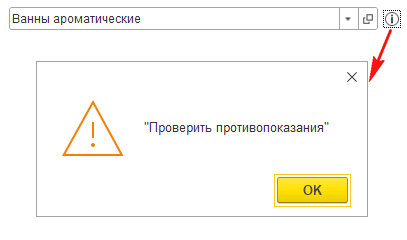
- Если выбрана услуга, в карточке которой заполнена памятка при назначении, рядом с полем появится значок «!». Кликнув на него, можно открыть текст памятки.

Оборудование
- Кабинет, в котором оказывается услуга. Отобразится шахматка услуги для выбранного кабинета. По умолчанию отображается шахматка для первого по номеру в списке кабинета.
Пациент
- Выберите пациента. В шахматке отобразится расписание сеансов этого пациента.
Назначить сеансы
- Назначить забронированные сеансы без открытия документа «Назначение услуг». В программе произойдет следующее: создастся документ «Назначение услуг» (но он не откроется), забронированные (голубые) сеансы перенесутся в него и документ проведется.
- Если был выбран только кабинет, сеансы будут назначены в кабинет.
- Если был выбран пациент, сеансы будут назначены пациенту и после этого будут отображаться в карте пациента на закладке Назначения.
 — назначить сеансы услуги через открытие документа «Назначение услуг».
Сеансы к назначению — корзина забронированных сеансов.
Шахматка услуги «Массаж ручной» в кабинете 302 с 19 по 23 ноября 2018 г.:

Ячейки шахматки могут быть следующих цветов:
- Светлый цвет — свободное время для назначения сеанса.
 — полностью занятый сеанс, свободных мест нет.
- Если на поле шахматки отображаются только желтые ячейки, значит, возможно, показано расписание одноместного кабинета, в котором только одно место для одного пациента. Таким, например, может быть массажный кабинет. Ну или отображается расписание многоместного кабинета, в котором все места заняты.
 — есть свободное место, можно назначить сеанс услуги.
- Зеленые ячейки могут отображаться только для кабинетов с несколькими местами. Поэтому, если на шахматке услуг отображаются зеленые ячейки, значит отображается расписание кабинета, в котором есть несколько мест для пациентов.
 — услуги питания, назначенные пациенту: завтрак, обед, ужин и другие.
 — сеанс недоступен для назначения. Еще серым цветом закрывается нерабочее время кабинета.
- Оказанные услуги отмечаются значком
 .
. - В случае неявки гостя на процедуру она отмечается значком
 .
. - Платные услуги отмечаются знаком доллара $.
- Срочные услуги отмечаются восклицательным знаком !.


Расшифровка сеанса
- Щелкните по сеансу мышью — отобразится расшифровка сеанса: подробная информация о нем, все его параметры.
- В окне расшифровки сеанса если дважды щелкнуть мышью по имени пациента, откроется карта пациента.
- Отбор по пациенту — заполнение шахматки услуг по выбранному пациенту.
- Открыть карту гостя — открывает карту гостя выбранного пациента.
- Счет на оплату — создает счет на оплату выбранному пациенту.

Сеансы по пациентам
- При включенной опции (стоит галочка) в ячейках сеансов отображаются имена пациентов.
- При выключенной — в ячейках сеансов отобразится представление сеанса, указанное в настройке шахматки услуг Представление сеанса.


Шаг
- Шаг вертикальной шкалы времени. Эта настройка есть только у кабинетов и оборудования, имеющих расписание с видом интервала времени «Рабочее время». От величины шага зависит высота строки шахматки: чем он больше, тем выше «шире» строка. В настройках шахматки услуг высоту строки, к сожалению, никак устанавливать нельзя, потому что 1С сама масштабирует шкалу на уровне платформы. При этом продолжительность сеанса услуги и величина ячейки с сеансом не изменятся. Если величина сеанса маленькая, например, 5 или 10 минут, в ячейке не видны его данные и, к сожалению, этого никак не изменишь по вышеописанным причинам. Чтобы увидеть данные сеанса, дважды щелкните по ячейке с ним мышью или выберите его мышью и нажмите кнопку Расшифровка сеанса.
Шахматка услуг конкретного пациента
В шахматке услуги пациента можно видеть сколько времени занимает выбранная услуга по сравнению со всеми другими услугами, назначенными пациенту.
В поле Пациент выберите пациента. В шахматке отобразятся сеансы выбранной услуги в указанном кабинете для выбранного пациента.
Серым цветом закрыто время любых других услуг пациента, кроме выбранной, зеленым или желтым цветом показаны сеансы услуги.
Имя выбранного пациента отображается в ячейках шахматки жирным шрифтом.
Отобразить полную занятость
- Отобразить или нет на шахматке сеансы услуги других пациентов в выбранном кабинете или помещении.
- При включенной опции на шахматке отобразятся сеансы услуги других пациентов.
- При выключенной — будут отображаться сеансы услуги только выбранного пациента.
- Опция отображается для кабинетов с вместимостью пациентов больше 1 (в которых можно оказывать услугу нескольким пациентам одновременно). Вместимость кабинета указывается в его карточке, которая открывается из справочника «Кабинеты».
Отобразить паузы
- Отображает паузы пациентов и услуг. Опция доступна, если указан пациент. Отображаются паузы только выбранного пациента. Паузы других пациентов не отображаются.

Действия в шахматке услуги
Бронирование сеансов услуги
- Щелкните мышью по ячейке, соответствующей дню и времени назначаемого сеанса. Или выделите мышью несколько вертикальных ячеек, соответствующих дню и времени сеанса.
- В появившемся небольшом окне введите комментарий, соответствующий сеансу, например, ФИО пациента или любую необходимую информацию.
- Нажмите ОК.

Забронированные сеансы отображаются голубым цветом:

Корзина сеансов
Список забронированных сеансов можно просмотреть, нажав ссылку Сеансы к назначению. Цифрой около нее отображается их количество.
Платные назначения
- Назначить пациенту забронированные сеансы платными. Забронированные сеансы отображаются голубым цветом в шахматке или в корзине "Сеансы к назначению". Если выбрать несколько сеансов — платными назначаться именно они, если ничего не выбирать — платными назначаться все сеансы из корзины. Сеансы назначаются документом «Назначение услуг», который создается при нажатии на кнопку Назначить сеансы или на кнопку рядом с ней.
Заполнить параметры
- Заполнить параметры (комментарий и параметры услуги) у выбранных сеансов: к каждому выбранному сеансу добавятся комментарий и параметры услуги. Эта информация перейдет в документ «Назначение услуг».

Назначение сеансов услуги
Нажмите кнопку . Откроется документ «Назначение услуг», в котором будут находиться все забронированные сеансы.
В документе «Назначение услуг» в поле Пациент справа выберите пациента и нажмите кнопку Провести и закрыть.
Назначенные сеансы услуги будут отображаться в карте пациента и в шахматке услуги.

Отмена сеанса
Щелкните правой клавишей мыши по услуге и выберите команду контекстного меню Отменить услугу. Она исчезнет из расписания.
Перенос сеансов
Сеансы услуги можно переносить перетаскиванием их мышью.
Перенос сеанса(-ов) имеет смысл делать только на шахматке услуг пациента (когда в поле «Пациент» выбран конкретный пациент), потому что в этом случае видна занятость пациента. На общей шахматке услуг занятость пациента не видна, поэтому можно переносить сеанс много раз на разное время и попадать на занятое время пациента.
При переносе сеансов автоматически создается документ «Перенос услуги», в котором фиксируется произведенная операция: все перенесенные сеансы услуги — один или несколько.
Перенос одного сеанса
Ухватите мышью сеанс и перенесите его на нужное время.
При переносе появится окно с вопросом подтверждения действия. Нажмите кнопку с нужным ответом Да или Нет.

Если сеанс переносится на занятое по каким-то причинам время, программа выводит сообщения об этом и переноса сеанса не происходит:

Если все в порядке, сеанс перенесется:

Перенос нескольких сеансов
Чтобы перенести несколько сеансов, надо перенести не последний сеанс услуги. В этом случае программа предложит:
- перенести один сеанс
- перенести n сеансов до конца недели
- не переносить сеанс


Бронирование сеансов услуги для контрагента
Иногда нужно забронировать много сеансов для одного контрагента.
Для этого в поле Контрагент выберите контрагента. Забронируйте и назначьте сеансы для него.
На поле шахматки услуги сеансы для контрагента отображаются с его именем. Благодаря этому всегда можно видеть, какое время каким контрагентов предварительно занято.
Настройка шахматки услуг
Настройки шахматки услуг вызываются кнопкой  в правом верхнем углу формы.

Представление сеанса
- Информация, которая будет отображаться в ячейке сеанса:
- количество свободных, занятых и всего мест на сеансе услуги — можно выводить всегда;
- «Пациент» — имя пациента, параметры назначения услуги, название услуги — будут выводиться при включенной опции Сеансы по пациентам в Шахматке услуг.
- Отметьте галочкой данные, которые надо выводить, и стрелками установите порядок их отображения.

Цветовая схема
Цветовая схема шахматки услуг. Она создается разработчиками программы, отображается для информации, ее изменить нельзя.

