Снятие брони (КУС) — различия между версиями
(→Результаты выполнения операции) |
|||
| (не показано 20 промежуточных версий этого же участника) | |||
| Строка 9: | Строка 9: | ||
Операция доступна в документах бронирования — заявке на бронь и путевке, а также в карте гостя, если включена настройка «Бронирование карты гостя» в интерфейсе «Администратор системы». | Операция доступна в документах бронирования — заявке на бронь и путевке, а также в карте гостя, если включена настройка «Бронирование карты гостя» в интерфейсе «Администратор системы». | ||
| − | Если | + | Если бронирование выполнялось через последовательное создание документов (например, заявка на бронь — путевка или заявка на бронь — забронированная карта гостя), операция снятия брони выполняется в последнем созданном документе цепочки бронирования. В этом случае операция отменяет бронь во всех предшествующих документах. |
=== Выполнение операции === | === Выполнение операции === | ||
| Строка 16: | Строка 16: | ||
# Выполните команду '''Снять бронь''' в документе бронирования: | # Выполните команду '''Снять бронь''' в документе бронирования: | ||
#* в документе «Заявка» — по кнопке '''''Снять бронь''''': | #* в документе «Заявка» — по кнопке '''''Снять бронь''''': | ||
| − | #** в верхней части документа — для снятия брони по всем строкам | + | #** в верхней части документа — для снятия брони по всем строкам; |
| − | #** над табличной частью — по выбранному гостю | + | #** над табличной частью — только по выбранному гостю. |
| + | #**: [[Файл:Снятие брони в заявке.png|900px]] | ||
#* в документе «Путевка» — по кнопке '''''Еще''''' — '''Снять бронь'''. | #* в документе «Путевка» — по кнопке '''''Еще''''' — '''Снять бронь'''. | ||
| + | #*: [[Файл:Снятие брони в путевке.png|900px]] | ||
#* в документе «Карта гостя» — через кнопку '''''Выполнить''''' — '''Снятие брони'''. | #* в документе «Карта гостя» — через кнопку '''''Выполнить''''' — '''Снятие брони'''. | ||
| − | #: Также снять бронь можно из | + | #*: [[Файл:Снятие брони в КГ.png|900px]] |
| + | #: Также снять бронь можно из Шахматки гостиницы — через команду '''Снять бронь''' в контекстном меню по забронированному месту. | ||
| + | #:[[Файл:Снятие брони в ШГ.png|900px]] | ||
# В открывшемся окне «Снятие брони» укажите: | # В открывшемся окне «Снятие брони» укажите: | ||
#* причину снятия брони | #* причину снятия брони | ||
#* действие с БСО (вернуть в оборот / зарезервировать за контрагентом / списать) | #* действие с БСО (вернуть в оборот / зарезервировать за контрагентом / списать) | ||
#* необходимость отправки уведомлений о снятии брони (сообщением на номер телефона, отправкой электронного письма). | #* необходимость отправки уведомлений о снятии брони (сообщением на номер телефона, отправкой электронного письма). | ||
| + | #*:[[Файл:Окно снятия брони.png|600px]] | ||
# Нажмите кнопку '''''Выполнить'''''. | # Нажмите кнопку '''''Выполнить'''''. | ||
| − | # Если по документу ранее были выполнены связанные операции (например, выставлен счет, проведена оплата и другие), выберите действие | + | # Если по документу ранее были выполнены связанные операции (например, выставлен счет, проведена оплата и другие), выберите действие со связанными документами: |
| − | #* Пометить на удаление — помечает все | + | #* Пометить на удаление — помечает все связанные документы на удаление. |
| − | #* Открыть список — открывает список | + | #* Открыть список — открывает список связанных документов для выбора действий по каждому документу. |
| + | #*: [[Файл:Снятие брони (найдены связанные документы).png|500px]] | ||
=== Результаты выполнения операции === | === Результаты выполнения операции === | ||
| Строка 36: | Строка 42: | ||
# В документе происходят следующие изменения: | # В документе происходят следующие изменения: | ||
#* в заявке на бронь: | #* в заявке на бронь: | ||
| − | #** строки со снятой бронью отображаются серым цветом | + | #** строки со снятой бронью отображаются серым цветом; |
| − | #** командные кнопки последующих операций становятся неактивными | + | #** если бронь снята по всем строкам заявки, командные кнопки последующих операций становятся неактивными; |
#** операция снятия брони фиксируется на закладке '''Операции'''. | #** операция снятия брони фиксируется на закладке '''Операции'''. | ||
#* в путевке: | #* в путевке: | ||
| − | #** данные в табличной части отображаются серым цветом | + | #** данные в табличной части отображаются серым цветом; |
| − | #** командные кнопки последующих операций становятся неактивными | + | #** командные кнопки последующих операций становятся неактивными; |
| − | #** операция снятия брони фиксируется на закладке '''Операции''' | + | #** операция снятия брони фиксируется на закладке '''Операции'''; |
#** в названии документа появляется состояние «Снята бронь». | #** в названии документа появляется состояние «Снята бронь». | ||
#* в карте гостя: | #* в карте гостя: | ||
| − | #** командные кнопки последующих гостиничных операций становятся неактивными | + | #** командные кнопки последующих гостиничных операций становятся неактивными; |
| − | #** операция снятия брони фиксируется на закладке '''Операции''' | + | #** операция снятия брони фиксируется на закладке '''Операции'''; |
#** в названии отображается состояние «В архиве». | #** в названии отображается состояние «В архиве». | ||
# Заявки, по которым снята бронь по всем строкам, по умолчанию скрываются из списка в журнале заявок. Их можно увидеть, нажав кнопку [[Файл:Все.png]] '''Все''' — они отображаются в журнале серым шрифтом. | # Заявки, по которым снята бронь по всем строкам, по умолчанию скрываются из списка в журнале заявок. Их можно увидеть, нажав кнопку [[Файл:Все.png]] '''Все''' — они отображаются в журнале серым шрифтом. | ||
# Путевка со снятой бронью отображается в журнале путевок без отметки проведения. | # Путевка со снятой бронью отображается в журнале путевок без отметки проведения. | ||
| − | # Карта гостя со снятой бронью отображается в журнале гостевых карт без отметки проведения. | + | # Карта гостя со снятой бронью отображается в журнале гостевых карт без отметки проведения. |
| − | + | Для заявок со снятой бронью доступно создание новой заявки [[Восстановление снятой брони (КУС)|для восстановления бронирования]]. | |
| − | |||
| − | === | + | === Массовые операции снятия брони === |
| − | + | Для снятия большого количества бронирований в программе предусмотрены следующие операции: | |
| + | * [[Снятие просроченной брони (КУС)|Снятие просроченной брони]] | ||
| + | * [[Снятие неподтвержденных заявок (КУС)|Снятие неподтвержденных заявок]] | ||
| − | + | Данные операции позволяют одновременно снять просроченную бронь по гостям из разных документов бронирования. | |
| − | |||
| − | В справочнике [[Справочник "Причины" (КУС)|«Причины»]] | + | === Снятие брони по инициативе санатория === |
| + | В случаях, когда санаторий по объективным причинам не может разместить гостя (например, из-за проведения ремонтных работ или внеплановых мероприятий, полностью занимающих санаторий), оформленная бронь снимается с указанием причины, например: «По инициативе санатория» или «По инициативе санатория — нет мест». | ||
| + | |||
| + | Даже если размещение изначально невозможно, рекомендуется зафиксировать обращение гостя: создать заявку и затем снять бронирование с указанием причины. Это позволит сохранить в программе информацию об обращениях гостей. | ||
| + | |||
| + | В справочнике [[Справочник "Причины" (КУС)|«Причины»]] необходимо заранее создать соответствующие варианты (например, «По инициативе санатория», «По инициативе санатория — нет мест») для использования при снятии бронирований. | ||
== См. также == | == См. также == | ||
| − | |||
** [[Документ "Заявка" (КУС)]] | ** [[Документ "Заявка" (КУС)]] | ||
| − | |||
** [[Снятие неподтвержденных заявок (КУС)]] | ** [[Снятие неподтвержденных заявок (КУС)]] | ||
** [[Снятие просроченной брони (КУС)]] | ** [[Снятие просроченной брони (КУС)]] | ||
** [[Восстановление брони (КУС)]] | ** [[Восстановление брони (КУС)]] | ||
** [[Документ "Регистратор операций" (КУС)]] | ** [[Документ "Регистратор операций" (КУС)]] | ||
Текущая версия на 13:38, 14 апреля 2026
 |
 |
Снятие брони — это операция отмены ранее созданного бронирования места или номера.
Операция доступна в документах бронирования — заявке на бронь и путевке, а также в карте гостя, если включена настройка «Бронирование карты гостя» в интерфейсе «Администратор системы».
Если бронирование выполнялось через последовательное создание документов (например, заявка на бронь — путевка или заявка на бронь — забронированная карта гостя), операция снятия брони выполняется в последнем созданном документе цепочки бронирования. В этом случае операция отменяет бронь во всех предшествующих документах.
Выполнение операции
Чтобы снять бронь:
- Выполните команду Снять бронь в документе бронирования:
- в документе «Заявка» — по кнопке Снять бронь:
- в верхней части документа — для снятия брони по всем строкам;
- над табличной частью — только по выбранному гостю.
- в документе «Путевка» — по кнопке Еще — Снять бронь.
- в документе «Карта гостя» — через кнопку Выполнить — Снятие брони.
- Также снять бронь можно из Шахматки гостиницы — через команду Снять бронь в контекстном меню по забронированному месту.
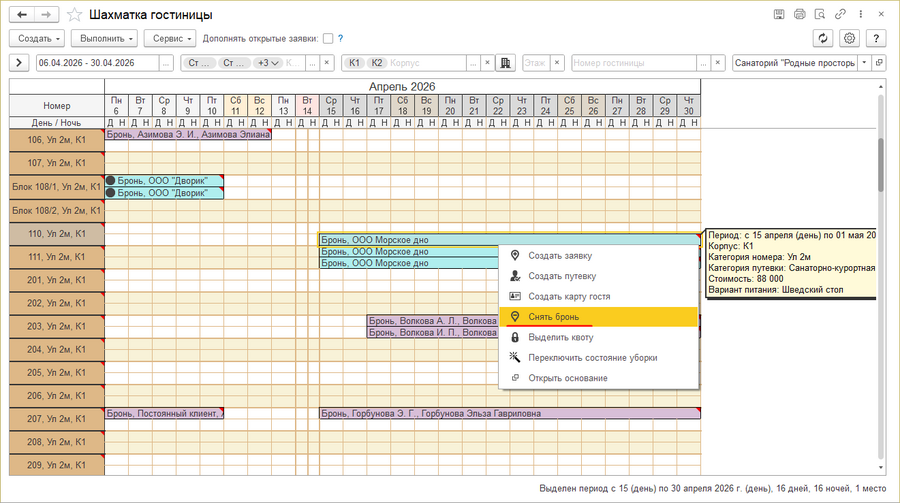
- в документе «Заявка» — по кнопке Снять бронь:
- В открывшемся окне «Снятие брони» укажите:
- причину снятия брони
- действие с БСО (вернуть в оборот / зарезервировать за контрагентом / списать)
- необходимость отправки уведомлений о снятии брони (сообщением на номер телефона, отправкой электронного письма).
- Нажмите кнопку Выполнить.
- Если по документу ранее были выполнены связанные операции (например, выставлен счет, проведена оплата и другие), выберите действие со связанными документами:
- Пометить на удаление — помечает все связанные документы на удаление.
- Открыть список — открывает список связанных документов для выбора действий по каждому документу.


.png)
Результаты выполнения операции
После выполнения операции:
- Бронирование перестает отображаться в Шахматке гостиницы и на закладке Прибывающие интерфейса «Администратор гостиницы».
- В документе происходят следующие изменения:
- в заявке на бронь:
- строки со снятой бронью отображаются серым цветом;
- если бронь снята по всем строкам заявки, командные кнопки последующих операций становятся неактивными;
- операция снятия брони фиксируется на закладке Операции.
- в путевке:
- данные в табличной части отображаются серым цветом;
- командные кнопки последующих операций становятся неактивными;
- операция снятия брони фиксируется на закладке Операции;
- в названии документа появляется состояние «Снята бронь».
- в карте гостя:
- командные кнопки последующих гостиничных операций становятся неактивными;
- операция снятия брони фиксируется на закладке Операции;
- в названии отображается состояние «В архиве».
- в заявке на бронь:
- Заявки, по которым снята бронь по всем строкам, по умолчанию скрываются из списка в журнале заявок. Их можно увидеть, нажав кнопку
 Все — они отображаются в журнале серым шрифтом.
 - Путевка со снятой бронью отображается в журнале путевок без отметки проведения.
- Карта гостя со снятой бронью отображается в журнале гостевых карт без отметки проведения.

Для заявок со снятой бронью доступно создание новой заявки для восстановления бронирования.
Массовые операции снятия брони
Для снятия большого количества бронирований в программе предусмотрены следующие операции:
Данные операции позволяют одновременно снять просроченную бронь по гостям из разных документов бронирования.
Снятие брони по инициативе санатория
В случаях, когда санаторий по объективным причинам не может разместить гостя (например, из-за проведения ремонтных работ или внеплановых мероприятий, полностью занимающих санаторий), оформленная бронь снимается с указанием причины, например: «По инициативе санатория» или «По инициативе санатория — нет мест».
Даже если размещение изначально невозможно, рекомендуется зафиксировать обращение гостя: создать заявку и затем снять бронирование с указанием причины. Это позволит сохранить в программе информацию об обращениях гостей.
В справочнике «Причины» необходимо заранее создать соответствующие варианты (например, «По инициативе санатория», «По инициативе санатория — нет мест») для использования при снятии бронирований.
