Бронирование для юридических лиц (КУС) — различия между версиями
| (не показано 7 промежуточных версий 3 участников) | |||
| Строка 1: | Строка 1: | ||
| − | <noinclude>[[Категория: | + | <noinclude>[[Категория: Продажа и бронирование (КУС)]]</noinclude> |
| − | = | + | {| align="right" |
| − | + | | __TOC__ | |
| − | # Создается документ «Заявка» в программе. | + | |} |
| + | {{video|[https://youtu.be/wJhBuzjFfb0 Бронирование в категорию номера]}} | ||
| + | {{video2|[https://rutube.ru/video/d6e932d8a65a2ed263470e4ea093feff/ Бронирование в категорию номера]}} | ||
| + | {{video|[https://youtu.be/q0QuDYo_nY8 Бронирование в номер]}} | ||
| + | {{video2|[https://rutube.ru/video/9e1169a02f475c499e8f26155d5f399c/ Бронирование в номер]}} | ||
| + | |||
| + | == Порядок работы == | ||
| + | # Создается документ [[Документ "Заявка" (КУС)|«Заявка»]] в программе. Бронь осуществляется в категорию, номер проживания не указывается. | ||
# Заполняется табличная часть с данными по заезду: даты заезда и выезда, категории номеров, категории путевок и другие параметры заявки. | # Заполняется табличная часть с данными по заезду: даты заезда и выезда, категории номеров, категории путевок и другие параметры заявки. | ||
| − | # По возможности | + | # По возможности заполняются данные гостей, которые приедут. |
| − | # При выделении юридическому лицу бланков путевок | + | # При выделении юридическому лицу бланков путевок номера бланков прописываются в строках таблицы. |
| − | # Приобретаются дополнительные платные услуги, которые не входят в стоимость путевки. Они оформляются документом «Оперативная реализация». На его основании создаются документы «Счет на оплату» и «Прием платежа». | + | # Приобретаются дополнительные платные услуги, которые не входят в стоимость путевки. Они оформляются документом [[Документ "Оперативная реализация" (КУС)|«Оперативная реализация»]]. На его основании создаются документы [[Документ "Счет на оплату" (КУС)|«Счет на оплату»]] и [[Документ "Прием платежей" (КУС)|«Прием платежа»]]. |
| − | # | + | # Из заявки выставляется счет на оплату путевки, отправляется клиенту по электронной почте. Форма должна быть подписана факсимиле ответственного лица. |
| − | # Перед заездом за один-два дня | + | # Перед заездом за один-два дня менеджеры по работе с клиентами проводят обзвон клиентов для подтверждения заезда. |
| − | # При подтверждении | + | # При подтверждении создается документ [[Документ "Путевка" (КУС)|«Путевка»]] и устанавливается номер гостиницы. |
| − | = Результат | + | |
| − | Результатом | + | == Результат == |
| + | Результатом бронирования для юридических лиц является документ «Путевка», на который выставлен и оплачен счет на оплату, и в котором содержится следующая информация: | ||
* Санаторий проживания | * Санаторий проживания | ||
* Даты заезда/выезда | * Даты заезда/выезда | ||
| Строка 21: | Строка 29: | ||
* Данные о платных услугах (если приобретены) | * Данные о платных услугах (если приобретены) | ||
* Данные о соплательщиках (если имеются) | * Данные о соплательщиках (если имеются) | ||
| − | + | ||
| − | = Методика выполнения в программе = | + | == Методика выполнения в программе == |
| − | + | В программном комплексе «Кинт: Управление санаторием» существуют разные [[Бронирование (КУС)|способы и варианты бронирования]]. | |
| − | В программном комплексе «Кинт: Управление санаторием» существуют разные способы | + | |
| − | |||
== Приобретение дополнительных услуг == | == Приобретение дополнительных услуг == | ||
Дополнительные платные услуги, которые не входят в стоимость путевки, приобретаются путем создания документа «Оперативная реализация». | Дополнительные платные услуги, которые не входят в стоимость путевки, приобретаются путем создания документа «Оперативная реализация». | ||
| Строка 36: | Строка 43: | ||
#: <div class="mw-collapsible mw-collapsed"> '''Рис. 2. Документ «Оперативная реализация»''' <div class="mw-collapsible-content"> [[Файл:Оперативная реализация.png]] </div></div> | #: <div class="mw-collapsible mw-collapsed"> '''Рис. 2. Документ «Оперативная реализация»''' <div class="mw-collapsible-content"> [[Файл:Оперативная реализация.png]] </div></div> | ||
# Нажмите кнопку '''Записать''', '''Провести''' или '''Провести и закрыть'''. | # Нажмите кнопку '''Записать''', '''Провести''' или '''Провести и закрыть'''. | ||
| − | |||
| − | |||
| − | |||
| − | |||
| − | |||
| − | |||
| − | |||
| − | |||
| − | |||
</div></div> | </div></div> | ||
Текущая версия на 15:34, 2 декабря 2025
 |
 |
|
|
Порядок работы
- Создается документ «Заявка» в программе. Бронь осуществляется в категорию, номер проживания не указывается.
- Заполняется табличная часть с данными по заезду: даты заезда и выезда, категории номеров, категории путевок и другие параметры заявки.
- По возможности заполняются данные гостей, которые приедут.
- При выделении юридическому лицу бланков путевок номера бланков прописываются в строках таблицы.
- Приобретаются дополнительные платные услуги, которые не входят в стоимость путевки. Они оформляются документом «Оперативная реализация». На его основании создаются документы «Счет на оплату» и «Прием платежа».
- Из заявки выставляется счет на оплату путевки, отправляется клиенту по электронной почте. Форма должна быть подписана факсимиле ответственного лица.
- Перед заездом за один-два дня менеджеры по работе с клиентами проводят обзвон клиентов для подтверждения заезда.
- При подтверждении создается документ «Путевка» и устанавливается номер гостиницы.
Результат
Результатом бронирования для юридических лиц является документ «Путевка», на который выставлен и оплачен счет на оплату, и в котором содержится следующая информация:
- Санаторий проживания
- Даты заезда/выезда
- Категории номеров/путевок
- Стоимость путевки
- Данные гостей
- Контрагент и номер договора
- Номера бланков строгой отчетности
- Данные о платных услугах (если приобретены)
- Данные о соплательщиках (если имеются)
Методика выполнения в программе
В программном комплексе «Кинт: Управление санаторием» существуют разные способы и варианты бронирования.
Приобретение дополнительных услуг
Дополнительные платные услуги, которые не входят в стоимость путевки, приобретаются путем создания документа «Оперативная реализация».
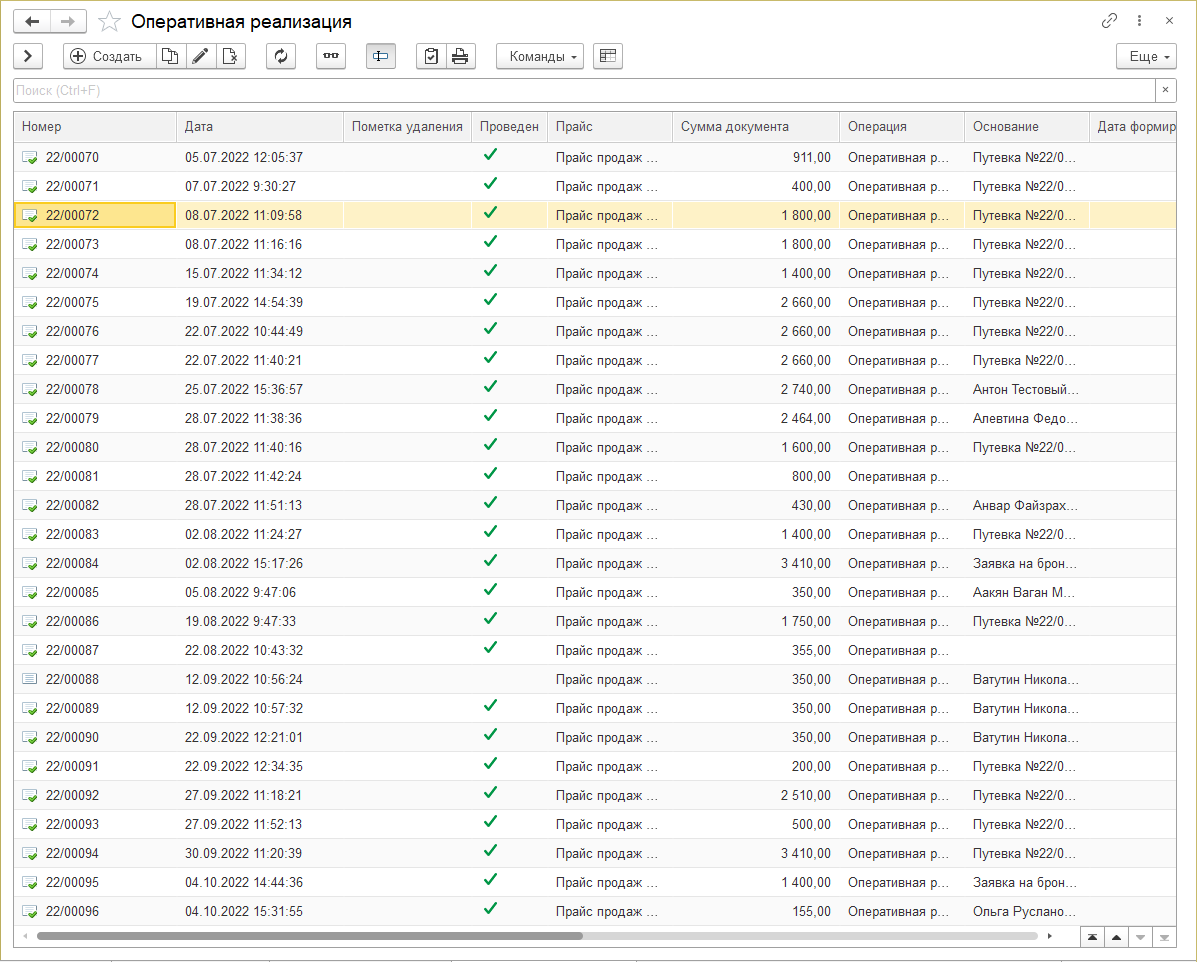
- Создать документ «Оперативная реализация» можно следующими способами:
- В журнале «Оперативные реализации» нажмите кнопку Создать.
- Рис. 1. Журнал «Оперативная реализация»
- В карте гостя в разделе Услуги и оплата нажмите кнопку 'Услуги — Оперативная реализация.
- В заявке или путевке на закладке Услуги и оплата нажмите кнопку Оперативная реализация.
- В журнале «Оперативные реализации» нажмите кнопку Создать.
- В открывшемся документе «Оперативная реализация» заполните все необходимые данные.
- Рис. 2. Документ «Оперативная реализация»
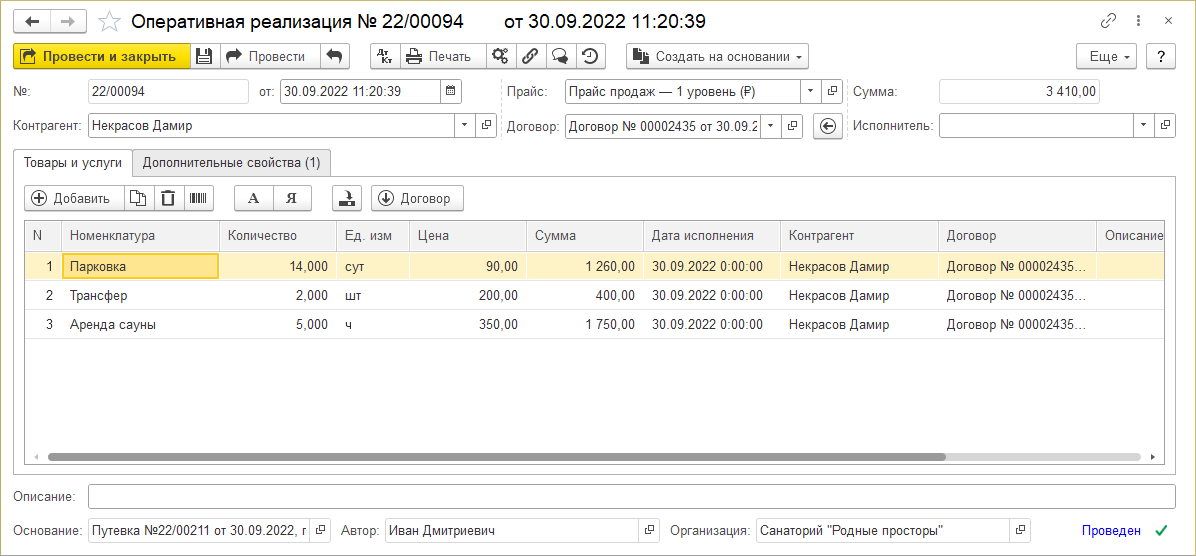
- Нажмите кнопку Записать, Провести или Провести и закрыть.


