Документ "Назначение услуг" (КУС) — различия между версиями
(→Добавление услуг в документ) |
|||
| (не показано 307 промежуточных версий 7 участников) | |||
| Строка 1: | Строка 1: | ||
| − | <noinclude>[[Категория:Документы (КУС)]][[Категория:Назначение процедур (КУС)]]</noinclude> | + | <noinclude>[[Категория:Документы медуслуг (КУС)|Н]][[Категория:Назначение процедур (КУС)]] |
| − | Документ | + | [[Категория:Документы (КУС)|*05]]</noinclude> |
| − | + | {{video|[https://youtu.be/xEZSts91oJs Изменения в контуре назначения услуг]}} | |
| + | {{video2|[https://rutube.ru/video/b36ac00447fb9e683a454d7177e450b4/ Изменения в контуре назначения услуг]}} | ||
| + | {| align="right" | ||
| + | | __TOC__ | ||
| + | |} | ||
| + | Документ используется для назначения пациенту комплекса процедур в рамках лечебной программы либо отдельных медицинских услуг. | ||
| − | [[ | + | Услуги, как правило, назначаются [[#Назначение услуг пациенту|пациенту]] (гостю), при этом предусмотрена возможность назначения услуг [[Назначение услуг контрагенту (КУС)|контрагенту]]. |
| − | + | В зависимости от способа создания документ может автоматически заполняться списком услуг: либо услугами из [[Варианты лечения (КУС)|варианта лечения]], установленного пациенту в [[Документ "Карта гостя" (КУС)#Пребывание|карте гостя в разделе '''Пребывание''']] в поле «Вариант лечения», либо услугами, внесенными в качестве рекомендаций в медицинские записи карты пациента. | |
| − | + | Взаиморасчеты по платным медицинским услугам автоматически проводятся по договору с видом расчетов «Продажа медицинских услуг». При назначении платных медицинских услуг автоматически создается договор с видом расчетов «Продажа медицинских услуг». Все договоры, по которым происходят взаиморасчеты с гостем, отображаются в [[Документ "Карта гостя" (КУС)#Услуги и оплата|карте гостя в разделе '''Услуги и оплата''']]. | |
| − | + | Услуги допустимо назначать на даты за пределами периода пребывания гостя в санатории — для оказания гостю услуги до прибытия или после выезда. Например, при организации предварительного созвона с лечащим врачом или для консультации после выписки. | |
| − | [[ | + | При проведении документа «Назначение услуг» автоматически рассчитывается размер вознаграждения врачам за назначение услуг (если выполнены настройки вознаграждений сотрудников) — подробнее в статье [[Расчет вознаграждений сотрудникам (КУС)|«Расчет вознаграждений сотрудникам»]]. |
| − | |||
| − | + | == Журнал документов «Назначение услуг» == | |
| − | + | Документы «Назначение услуг» хранятся в «Журнале назначений», который находится в разделе УСЛУГИ — '''Назначение услуг'''. | |
| − | ''' | + | == Создание или открытие документа «Назначение услуг» == |
| + | Документ «Назначение услуг» можно создать следующими способами: | ||
| + | # В карте пациента на закладке '''Услуги''': | ||
| + | #* нажмите кнопку '''''Назначить''''' для создания документа со списком услуг из варианта лечения, установленного пациенту в карте гостя; | ||
| + | #* нажмите кнопку '''''По рекомендациям''''' для создания документа со списком услуг из рекомендаций, занесенных в медицинскую запись пациента. | ||
| + | #: [[Файл:Карта пациента Назначить услуги.png|900px|Карта пациента, закладка «Назначения», кнопка «Назначить» для создания документа «Назначение услуг»]] | ||
| + | # В карте гостя в разделе '''Лечение''' нажмите кнопку '''''Назначить услугу'''''. | ||
| + | #: [[Файл:Карта гостя Назначить услугу.png|900px|Карта гостя, закладка «Лечение», кнопка «Назначить услугу» для создания документа «Назначение услуг»]] | ||
| + | # В заявке на бронь на закладке '''Услуги и оплата''' перейдите в раздел '''Назначения услуг''' и нажмите кнопку '''''Назначить''''' | ||
| + | #: [[Файл:Заявка Кнопка Назначить услугу.png|900px]] | ||
| + | # В путевке на закладке '''Услуги и оплата''' нажмите кнопку '''''Назначить'''''. | ||
| + | #: [[Файл:Путевка кнопка Назначить услугу.png|900px]] | ||
| + | # В основном разделе программы УСЛУГИ нажмите ссылку '''Назначение услуг'''. | ||
| + | #: [[Файл:Открытие Назначения услуг.png|200px|Раздел УСЛУГИ, ссылка «Назначение услуг» для открытия документа «Назначение услуг»]] | ||
| + | # В «Журнале назначений» нажмите кнопку '''''Создать'''''. | ||
| + | При создании документа «Назначение услуг» из документа бронирования или карты гостя список услуг в нем заполняется автоматически по варианту лечения, указанному в исходном документе. В остальных случаях (при прямом создании документа) список услуг необходимо заполнить. | ||
| − | + | Документ «Назначение услуг», сформированный из документа бронирования (заявки на бронь или путевки), автоматически создается на контрагента, без привязки к гостю. Назначение услуг в этом случае проводится на контрагента. Данную операцию можно использовать, если необходимо провести назначение услуг гостю до его заезда (до регистрации): | |
| − | * | + | * чтобы заранее забронировать в периоде пребывания сеансы услуги конкретного специалиста (или зарезервировать сеансы в конкретное время); |
| − | * с | + | * для непосредственного оказания услуги гостю до заезда, например, проведения телефонной консультации с лечащим врачом. |
| − | + | В момент заезда при регистрации карты гостя документ «Назначение услуг», созданный на контрагента, необходимо привязать к карте гостя (привязка проводится в карте гостя при нажатии кнопки '''''Услуга''''' и выборе пункта '''''Привязать назначение услуг контрагента''''').<br> | |
| + | Подробнее о назначении услуг на контрагента — в статье [[Назначение услуг контрагенту (КУС)|«Назначение услуг контрагенту»]]. | ||
| − | + | == Назначение услуг пациенту == | |
| − | === | + | === Добавление услуг в документ === |
| + | Услуги в документ могут добавляться автоматически (по «варианту лечения» или рекомендациям) или вручную — в зависимости от способа создания документа. | ||
| + | |||
| + | Если требуется изменить автоматически подставляемый список услуг по варианту лечения, можно заменить в карте гостя вариант лечения, выбрав другой вариант с подходящим списком услуг, либо изменить сам вариант лечения, скорректировав состав услуг в [[Варианты лечения (КУС)#Карточка варианта лечения|карточке варианта лечения]]. | ||
| + | : [[Файл:Назначение услуг подбор сеансов.png|1000px|Документ «Назначение услуг»]] | ||
| + | |||
| + | Для внесения услуг в табличную часть документа используйте кнопки: | ||
| + | : '''''Добавить''''' — добавить строку для выбора услуги из [[Справочник "Услуги" (КУС)|справочника «Услуги»]] и заполнения ее параметров. | ||
| + | : '''''Заполнить услуги''''' — выполнить массовый подбор услуг в соответствии с выбранным вариантом заполнения. | ||
| + | : [[Файл:Назначение услуг Заполнить услуги (2).png|900px|Кнопка «Заполнить услуги»]] | ||
| + | |||
| + | '''По рекомендациям врача''' | ||
| + | |||
| + | : Выбор услуг из списка рекомендованных к назначению. | ||
| + | : В открывшемся окне выберите услуги, указав количество раз, которое услуги должны быть оказаны. Выбранные услуги переместятся в поле «Корзина». Затем нажмите '''''Выбрать'''''. | ||
| + | |||
| + | : [[Файл:Назначение услуг. Рекомендованные к назначению услуги.png|900px|Окно «Рекомендованные к назначению услуги]] | ||
| + | |||
| + | '''По показаниям''' | ||
| + | |||
| + | : Выбор услуг на основе медицинских показателей гостя. | ||
| + | : В открывшемся окне из списка услуг выберите необходимые. Выбранные услуги переместятся в поле «Корзина». Затем нажмите кнопку '''''Выбрать'''''. | ||
| + | |||
| + | : [[Файл:Назначение услуг По показаниям.png|900px|Окно «Услуги по медицинским показателям пациента»]] | ||
| − | + | '''Из списка услуг''' | |
| − | |||
| − | |||
| − | + | : Выбор услуг из списка услуг. | |
| + | : В открывшемся окне выберите необходимые услуги. Выбранные услуги переместятся в поле «Корзина». Затем нажмите кнопку '''''Выбрать'''''. | ||
| − | + | : [[Файл:Назначение услуг Из списка услуг.png|900px|Список услуг]] | |
| − | + | '''Из набора услуг''' | |
| − | + | : Выбор услуг, соответствующий определенному варианту лечения. | |
| + | : В открывшемся окне выберите необходимый набор услуг. Затем выберите необходимые услуги и нажмите кнопку '''''Выбрать'''''. | ||
| − | + | :[[Файл:Назначение услуг Из набора услуг.png|500px|Набор услуг]] | |
| + | :[[Файл:Назначение услуг Из набора услуг Выбор услуг.png|720px|Выбор услуг из определенного набора]] | ||
| − | + | '''Из списка популярных''' | |
| + | : Подбор услуг из списка наиболее часто назначаемых услуг. | ||
| − | + | :[[Файл:Добавление услуг из списка популярных.png|900px]] | |
| − | + | Для формирования списка популярных услуг требуется выполнить настройки в интерфейсе «Администратор системы»: на закладке '''Информационная база''', в разделе '''Популярные значения''' установить значения параметров: | |
| + | * «Глубина выборки» — количество документов назначений, по которым формируется список часто назначаемых услуг. | ||
| + | * «Количество для отображения» — количество популярных услуг, которые будут отображаться в списках и журналах. Если в настройке установлен 0, функционал отображения популярных значений отключается. | ||
| + | * «Коэффициент текущего пользователя» — приоритет назначений услуг текущего пользователя программы над назначениями других пользователей. Например, если установлен коэффициент 10, значит, назначения текущего пользователя будут в 10 раз приоритетнее назначений других пользователей при формировании списка популярных услуг. Если установлен коэффициент 1, популярные значения будут одинаковыми для всех пользователей программы. | ||
| − | + | Изменить набор услуг также можно в сплывающем окне «Дополнительные свойства» в поле «Набор услуг». В выпадающем списке выберите необходимый набор услуг. В диалоговом окне нажмите кнопку '''''Добавить''''', чтобы дополнить список имеющихся услуг услугами из выбранного набора, или нажмите '''''Заменить''''', чтобы заменить имеющиеся услуги услугами из выбранного набора. | |
| + | : [[Файл:Назначение услуг Дополнительные свойства.png|900px|Выбор набора услуг в окне «Дополнительные свойства»]] | ||
=== Подбор сеансов === | === Подбор сеансов === | ||
| + | После того, как список услуг для пациента определен, нажмите кнопку '''''Назначить сеансы'''''. | ||
| + | : [[Файл:Назначить сеансы.png|900px]] | ||
| + | Для запуска автоматического подбора времени сеансов выберите один из режимов: | ||
| + | |||
| + | '''По всем услугам''' — при нажатии подбирает сеансы для всех назначенных услуг. | ||
| + | |||
| + | '''Все, кроме назначенных''' — при нажатии подбирает сеансы для услуг с неподобранными сеансами. | ||
| + | |||
| + | '''По текущей строке''' — при нажатии подбирает услуги только по выделенной строке. | ||
| + | |||
| + | Программа подбирает сеансы исходя из заданных приоритетов, занятости пациента и кабинетов, а также взаимосвязи услуг. | ||
| + | |||
| + | Для ручного подбора времени сеансов услуги используйте режим '''Вручную в шахматке''' (позволяет подобрать сеансов не более, чем указано в столбце «Количество»): | ||
| + | # Перейдите в шахматку. | ||
| + | #: если в интерфейсе «Администратор системы» включена опция «Использовать Шахматку сеансов», откроется Шахматка сеансов, если выключена — Шахматка услуги. | ||
| + | # Выберите доступные для назначения сеансы. | ||
| + | # Нажмите кнопку '''''Перенести в документ''''' — сеансы перенесутся в документ «Назначение услуг». | ||
| + | |||
| + | Особенности подбора в Шахматке сеансов: | ||
| + | * Дни в открывшейся шахматке сеансов отображаются с учетом заданной периодичности услуги, например, при периодичности «Каждый день» показываются все дни периода назначения услуги, а при периодичности «Через день» — даты с интервалом в один день, начиная с даты начала назначения услуги. Пример услуги с периодичностью «Через два дня»: | ||
| + | *:[[Файл:Назначение сеансов в Шахматке (периодичность).png|720px]] | ||
| + | * Временные интервалы вне периода назначения документа отображаются недоступными для назначения. | ||
| + | *:[[Файл:ШС Интервалы не входят в период назначения.png|720px]] | ||
| + | |||
| + | После завершения подбора на закладке '''Назначенные сеансы''' отображается список сеансов процедур. | ||
| + | |||
| + | == Назначение услуг без пауз == | ||
| + | |||
| + | Для последовательного назначения услуг без пауз можно использовать функцию добавления подчиненной услуги к основной. Подчиненная услуга добавляется кнопкой [[Файл:Подчиненная услуга.png]], расположенной в командной панели таблицы между кнопками '''''Добавить''''' и '''''Заполнить услуги'''''. | ||
| + | |||
| + | Связывать услуги таким образом можно в случае, если их места оказания расположены близко друг к другу. | ||
| + | :[[Файл:Назначение услуг последовательно (без пауз).png|900px]] | ||
| + | Подчиненная услуга может выполняться либо сразу после основной, либо одновременно с ней. Поскольку в одно и то же время нельзя оказывать разные услуги, в качестве подчиненной на одно время с основной можно назначить только ту же услугу, но с другими параметрами назначения. Например, если в основную строку назначена услуга «Массаж ручной» с параметром «область: спина», то в подчиненную можно добавить ту же услугу «Массаж ручной», но с параметром «область: шея». | ||
| + | :[[Файл:Назначение услуг Подчиненная услуга (в одно время с пред).png|900px]] | ||
| + | Время для услуг (как основной, так и подчиненной, оказываемой после основной) подбирается с учетом занятости кабинетов и пациентов, а также их последовательности, чтобы исключить пересечения с другими услугами. | ||
| + | |||
| + | == Назначение медикаментов == | ||
| + | Назначение медикаментов пациенту можно осуществить в рамках проведения документа «Назначение услуг». В случае, если у услуг есть расходные материалы, обязательные для применения во время сеанса, они будут отображаться на [[Документ "Назначение услуг" (КУС)#Закладка Расходные материалы|закладке «Расходные материалы»]]. | ||
| + | Чтобы назначить медикаменты пациенту: | ||
| + | * Создайте документ «Назначение услуг» | ||
| + | * Добавьте в список необходимую услугу, применение которой сопряжено с использованием медикаментов | ||
| + | * Выберите данную услугу и во вкладке «Расходные материалы» нажмите кнопку «Добавить» или «Подобрать» | ||
| + | * Заполните поля «Номенклатура», «Количество на сеанс», «Комментарий». Поле «Единица измерения заполнится автоматически, если единица измерения прописана в карточке номенклатуры медикамента | ||
| + | * Подберите сеансы услуги на период пребывания | ||
| + | |||
| + | == Назначение лабораторных исследований == | ||
| + | Если услуга является лабораторным исследованием, то на [[Документ "Назначение услуг" (КУС)#Закладка Показатели|закладке «Показатели»]] будут отображаться те показатели, которые будут входить в стоимость услуги. | ||
| + | |||
| + | Чтобы назначить лабораторное исследование: | ||
| + | * Создайте документ «Назначение услуг». | ||
| + | * Добавьте в список услугу, являющуюся лабораторным исследованием. | ||
| + | * Выберите данную услугу и во вкладке «Показатели» и отметьте галочками те показатели, которые нужно исследовать. | ||
| + | * Подберите сеансы услуги на период пребывания. | ||
| + | |||
| + | == Форма документа «Назначение услуг» == | ||
| + | |||
| + | |||
| + | '''''Сохранить''''' — сохранить документ. | ||
| + | |||
| + | [[Файл:Печать.png]] — печать документов. | ||
| + | |||
| + | [[Файл:Обработки.png]] — список обработок документа. | ||
| + | |||
| + | '''''Еще''''' — при нажатии на эту кнопку появится панель кнопок для работы с документом «Назначение услуг». | ||
| + | |||
| + | [[Файл:Помощь.png]] — помощь по документу «Назначение услуг». | ||
| + | |||
| + | === Параметры пациента === | ||
| + | В разделе '''Параметры''' отображаются параметры пациента. | ||
| + | |||
| + | : [[Файл:Назначение сеансов Параметры пациента.png|900px]] | ||
| + | |||
| + | '''Пациент''' | ||
| + | : Имя пациента. С помощью кнопки [[Файл:Выбрать.png]] выберите пациента. | ||
| + | : [[Файл:Открыть.png]] — открыть карту пациента.<br> | ||
| + | : [[Файл:Карточка.png]] — открыть карту гостя. | ||
| + | |||
| + | Автоматически отобразятся: в полях «С По» период пребывания пациента, на закладке '''Услуги''' список услуг, назначенных пациенту. | ||
| + | |||
| + | '''Плательщик''' | ||
| + | : Лицо или организация, которые оплачивают лечение пациента в санатории. Иногда пациент не платит за себя сам, за его лечение платит другой человек или организация. Это поле отображается только при первом занесении пациента в систему. | ||
| + | |||
| + | '''С По''' | ||
| + | : Период пребывания пациента в санатории. | ||
| + | : При необходимости даты начала и конца периода можно изменить. | ||
| + | : Даты можно вписать вручную или выбрать с помощью кнопки [[Файл:Календарь.png]].<br> | ||
| + | |||
| + | '''Дней''' | ||
| + | : В этом поле отображается количество дней пребывания пациента, которое вычисляется автоматически. Его изменить нельзя. | ||
| + | |||
| + | === Закладка Услуги === | ||
| + | На закладке '''Услуги''' отображается список услуг, назначенных пациенту. Его можно редактировать. Если список услуг пуст, создайте его. | ||
| + | |||
| + | Услуги, по которым подобраны все сеансы, отображаются зеленым цветом. | ||
| + | |||
| + | '''''Добавить''''' — добавить одну услугу. При нажатии на эту кнопку в списке услуг появится новая строка, в полях которой можно ввести услугу и ее параметры. | ||
| + | |||
| + | [[Файл:Подчиненная услуга.png]] — добавить подчиненную услугу. Используется, если необходимо назначить услуги последовательно (без пауз). | ||
| + | |||
| + | '''''Заполнить услуги''''' — подобрать услуги по рекомендациям врача или по показаниям, либо выбрать несколько услуг из справочника «Услуги». | ||
| − | + | [[Файл:Удалить.png]] — удалить выбранную услугу из списка. | |
| − | + | '''''Назначить сеансы''''' — подобрать сеансы для выбранных услуг. | |
| − | + | '''''Все параметры''''' — отобразить в таблице все параметры услуги: в таблице отобразятся дополнительные столбцы с названиями параметров, по умолчанию они скрыты. | |
| − | + | '''''Еще''''' — при нажатии на эту кнопку появится панель кнопок для работы с закладкой '''Услуги'''. | |
| − | |||
| − | |||
| − | |||
| − | + | Для каждой услуги внизу формы отображаются четыре закладки: '''Параметры назначения''', '''Расходные материалы''', '''Показатели''', '''Совместное назначение'''. | |
| − | Можно | + | ==== Поля услуги ==== |
| + | По умолчанию отображаются не все поля услуги. Для отображения всех полей нажмите кнопку '''''Все параметры'''''. Для редактирования поля дважды щелкните по нему мышью. | ||
| + | * «Совместные назначения» — укажите, кому назначать услуги: только пациенту или совместно с кем-то. | ||
| + | * «Услуга» — укажите услугу. Наберите часть названия услуги: система отобразит список услуг, название которых содержит введенную комбинацию символов. '''Показать все''' — выбрать услугу из полного списка услуг из справочника «Услуги». | ||
| + | ** «Комментарий» — комментарий к услуге. | ||
| + | * «Параметры назначения» — укажите параметры назначения услуги, если они у нее есть. Список параметров назначения услуги находится в [[Справочник "Услуги" (КУС)#Закладка Параметры назначения|карточке услуги на закладке '''Параметры назначения''']]. В этом поле выбор происходит из этого списка. Например, у массажа это могут быть «Голова и шея», «Спина», «Ноги», у лечебной грязи «Все тело», «Руки», «Ноги». | ||
| + | * «Дата начала» — дата начала оказания услуги. | ||
| + | ** «Время назначения» — время назначения услуги. | ||
| + | * «Периодичность» — периодичность оказания услуги. Можно выбрать стандартную периодичность (каждый день, через день, и т.д.). Выбор происходит из справочника [[Справочник "Периодичности" (КУС)|«Периодичности»]]. Можно указать произвольные дни сеансов услуги. Для этого в выпадающем списке этого поля выберите пункт «Произвольная периодичность». Откроется окно со списком дней пребывания гостя, в котором можно галочками отметить дни оказания услуги. | ||
| + | ** «Количество» — количество раз, которое нужно оказать услугу пациенту. | ||
| + | ** «Кратность» — кратность оказания услуги в течении ее периодичности, т.е. сколько раз в день оказывать услугу. Если здесь поставить 2 и периодичность «Каждый день», это значит услугу надо оказывать каждый день два раза в день. Если периодичность «Через день», это будет означать, что услугу надо оказывать через день 2 раза в день. И так далее. | ||
| + | <!--* «Мест» — это поле появляется при [[Назначение услуг контрагенту (КУС)|назначении услуг контрагенту]]. В нем можно указать количество человек, которым надо оказать услугу. Можно ввести не больше [[Справочник "Услуги" (КУС)#Закладка Места оказания|вместимости оборудования]], на котором оказывается услуга.--> | ||
| + | * «Кабинет» — укажите кабинет, в котором будет оказываться услуга. | ||
| + | ** «Оборудование» — укажите оборудование для оказания услуги. | ||
| + | * «Платная» — укажите платная или бесплатная услуга. | ||
| + | ** «Цена» — установите цену вручную. По умолчанию цена устанавливается автоматически по заданным настройкам. | ||
| + | * «% ручной скидки» — размер ручной скидки. Установить скидку можно с помощью формы установки ручной скидки. | ||
| + | ** «По прайсу» — цена услуги по заданным настройкам. | ||
| + | ** «Сумма» — итоговая стоимость услуги с учетом скидки. | ||
| + | * «Срочная (CITO)» — срочная услуга. Поставьте галочку, если услуга срочная. Назначается без учета занятости кабинета, т.е. даже если кабинет полностью занят, эта услуга назначится пациенту программой и должна быть оказана. Если на текущую дату не найдено доступных сеансов срочной услуги, будет выполнен поиск сеансов на следующую дату. В [[Шахматка услуг (КУС)|шахматке услуг]] срочные услуги отмечены восклицательным знаком. Этот столбец отображается при нажатии на кнопку '''''Все параметры'''''. | ||
| + | * «Приоритет подбора» — укажите, по какому приоритету будет подбираться выбранная услуга. | ||
| + | * «Исполнитель» — укажите сотрудника, который будет оказывать услугу. | ||
| + | * «Перерыв» — укажите длительность перерыва. | ||
| − | [[ | + | ==== Параметры назначения ==== |
| + | {{video|Видео [https://youtu.be/7fJ1x5ekhaY Назначение услуги с несколькими областями применения]}} | ||
| + | {{video|[https://youtu.be/YDMj-O1zwlA Настройка параметров назначения]}} | ||
| + | {{video2|[https://rutube.ru/video/27b3ec496b1716188ff2d7b09c8f4021/ Настройка параметров назначения]}} | ||
| + | Параметры назначения — уточняющие характеристики услуги, которые могут влиять на порядок ее проведения. Параметры назначения заполняются в [[Справочник "Услуги" (КУС)#Закладка Параметры назначения|карточке услуги на закладке '''Параметры назначения''']]. Например, для услуг, оказываемых на разные части тела (таких как массаж), параметрами назначения могут быть области: спина, шея, руки и т.д. От выбранных параметров назначения могут зависеть продолжительность и стоимость сеанса услуги. Кроме того, они учитывается при формировании счетов на оплату, учете процедурных единиц и списании расходных материалов. | ||
| − | + | В документе назначения услуг в столбце «Параметры назначения» можно выбрать нужный параметр. Также доступна настройка параметров назначения, позволяющая задать параметры назначения как для всей услуги, так и отдельно для каждого сеанса. | |
| − | + | Настройка параметров назначения вызывается одноименной командой в контекстном меню или командой-гиперссылкой внизу таблицы документа. | |
| − | |||
| − | |||
| − | [[Файл: | + | Установка параметров выполняется в отдельном окне, каждый показатель выводится отдельным полем в соответствии с настройкой оформления. |
| + | :[[Файл:Установка Параметров назначения.png|900px]] | ||
| − | + | Для установки параметров на каждый сеанс доступны два режима отображения: | |
| + | * Закладками | ||
| + | :[[Файл:Установка Параметров назначения по сеансам (закладками).png|900px]] | ||
| + | * Списком | ||
| + | :[[Файл:Установка Параметров назначения по сеансам (списком).png|900px]] | ||
| + | |||
| + | ==== Закладка Расходные материалы ==== | ||
| + | На закладке отображаются расходные материалы выбранной услуги (они задаются в ее [[Справочник "Услуги" (КУС)#Закладка Расходные материалы|карточке на закладке '''Расходные материалы''']]). | ||
| + | |||
| + | Список можно немного редактировать вручную, если в [[Справочник "Услуги" (КУС)#Закладка Расходные материалы|карточке услуги на закладке '''Расходные материалы''']] не стоит галочка «Запрет изменения». Это нужно, чтобы указать состав и количество расходных материалов, на самом деле необходимых для этих услуг для данных сеансов. | ||
| + | * У материалов, отображаемых из карточки услуги, можно изменить количество и добавить комментарий. | ||
| + | * С помощью кнопок '''''Добавить''''' и '''''Подобрать''''' можно добавить в список другие необходимые расходные материалы для услуги. | ||
| + | * С помощью кнопки [[Файл:Удалить.png]] '''''Удалить''''' можно удалить ненужные расходные материалы из списка. | ||
| + | |||
| + | [[Файл:Зеленая галочка.png]] «Ручное назначение» — вручную измененные расходные материалы. Это материалы, добавленные вручную, и материалы из карточки услуги, у которых изменено количество и/или к которым написан комментарий. | ||
| + | :[[Файл:Назначение услуг Расходные материалы.png|900px|Документ «Назначение услуг», закладка «Услуги», закладка «Расходные материалы»]] | ||
| + | |||
| + | ==== Закладка Показатели ==== | ||
| + | На закладке отображаются показатели услуги, если они у нее есть. Если услуга является лабораторным исследованием, галочками можно выбрать необходимые пациенту показатели (см. рис.). Именно они войдут в стоимость услуги, а не весь список ее показателей. | ||
| + | :[[Файл:Назначение услуг закладка Услуги Показатели.png|900px|Документ «Назначение услуг», закладка «Услуги», закладка «Показатели»]] | ||
| + | |||
| + | ==== Закладка Совместное назначение ==== | ||
| + | На этой закладке можно назначить людей, вместе с которыми пациент будет проходить выбранную услугу. | ||
| + | |||
| + | Выбор людей происходит из списка гостей санатория на дату заполнения закладки, т.е. добавить можно людей, находящихся в санатории на момент заполнения закладки. | ||
| + | |||
| + | Если на этой закладке кто-то указан, в документе «Назначение услуг» появляется столбец «Совместные назначения», в котором можно указать как назначать услугу — «Только пациенту» или совместно с людьми с закладки '''Совместное назначение''': «На одном оборудовании», «Присутствует на сеансе». | ||
| + | :[[Файл:Назначение услуг Совместное назначение.png|900px|Документ «Назначение услуг», закладка «Услуги», закладка «Совместное назначение»]] | ||
| + | |||
| + | '''''Добавить''''' — добавить человека в список. | ||
| + | |||
| + | '''''Удалить''''' [[Файл:Удалить.png]] — удалить человека из списка. | ||
| + | |||
| + | '''''Родственники''''' — заполнить список родственниками пациента: это люди, указанные в [[Справочник "Физические лица" (КУС)#Закладка Семья|карточке физического лица пациента на закладке '''Семья''']]. | ||
| + | |||
| + | '''''Соседи''''' — заполнить список соседями пациента: это люди, проживающие с ним в одном номере. Соседи отображаются в [[Документ "Карта гостя" (КУС)#Пребывание|карте гостя в разделе '''Пребывание''' в разделе '''Соседи''']]. | ||
| + | |||
| + | ==== Закладка Памятка ==== | ||
| + | На закладке отображается информация, содержащаяся в поле «Памятка при назначении» карточки услуги. | ||
| + | :[[Файл:Назначение услуг Памятка.png|900px|Документ «Назначение услуг», закладка «Услуги», закладка «Памятка»]] | ||
| + | |||
| + | === Закладка Назначенные сеансы === | ||
| + | На закладке отображаются сеансы лечения, назначенные пациенту. | ||
| + | |||
| + | [[Файл:Назначение услуг Сеансы.png|900px|Документ «Назначение услуг», закладка «Назначенные сеансы»]] | ||
| + | |||
| + | '''''Изменить время''''' — изменить время сеанса выбранной услуги. | ||
| + | |||
| + | [[Файл:Удалить.png]] '''''Удалить''''' — удалить все выбранные сеансы. | ||
| + | |||
| + | == Учет занятости исполнителей при назначении услуг == | ||
| + | |||
| + | Занятость исполнителей учитывается при назначении услуги, если в карточке услуги активирована [[Справочник "Услуги" (КУС)#Закладка Исполнители|опция «Учет занятости исполнителей»]]. | ||
| + | |||
| + | В этом случае время, необходимое для оказания услуги, определяется на основе продолжительности услуги и режима работы исполнителя, а не в соответствии с режимом работы кабинета. Это обеспечивает корректный учет занятости исполнителя, даже если его режим работы не совпадает с режимом работы кабинета. Например, если продолжительность услуги составляет 20 минут, расписание кабинета состоит из сеансов по 30 минут (с учетом времени на уборку), а расписание исполнителя предусматривает интервалы по 40 минут (с учетом времени на отдых), то после назначения услуги кабинет будет занят (недоступен для других назначений) 30 минут, а исполнитель — 40 минут. | ||
| + | |||
| + | Занятость исполнителя учитывается не только по факту назначения сеанса на определённое время, но и с учётом количества свободных мест на сеансе. Например, если сеанс услуги рассчитан на несколько пациентов (как в групповых занятиях ЛФК), одному исполнителю можно назначить несколько таких сеансов одновременно, пока позволяет вместимость. Это актуально для групповых услуг, где один исполнитель может одновременно работать с несколькими пациентами в рамках одного сеанса. | ||
| − | [[ | + | == См. также == |
| + | * [[Руководство пользователя (Врач, КУС)]] | ||
| + | * [[Назначение услуг контрагенту (КУС)]] | ||
| + | * [[Порядок работы с медицинскими услугами (КУС)]] | ||
| + | * [[Документ "Отмена назначений услуг" (КУС)]] | ||
Текущая версия на 14:27, 8 октября 2025
 |
 |
Документ используется для назначения пациенту комплекса процедур в рамках лечебной программы либо отдельных медицинских услуг.
Услуги, как правило, назначаются пациенту (гостю), при этом предусмотрена возможность назначения услуг контрагенту.
В зависимости от способа создания документ может автоматически заполняться списком услуг: либо услугами из варианта лечения, установленного пациенту в карте гостя в разделе Пребывание в поле «Вариант лечения», либо услугами, внесенными в качестве рекомендаций в медицинские записи карты пациента.
Взаиморасчеты по платным медицинским услугам автоматически проводятся по договору с видом расчетов «Продажа медицинских услуг». При назначении платных медицинских услуг автоматически создается договор с видом расчетов «Продажа медицинских услуг». Все договоры, по которым происходят взаиморасчеты с гостем, отображаются в карте гостя в разделе Услуги и оплата.
Услуги допустимо назначать на даты за пределами периода пребывания гостя в санатории — для оказания гостю услуги до прибытия или после выезда. Например, при организации предварительного созвона с лечащим врачом или для консультации после выписки.
При проведении документа «Назначение услуг» автоматически рассчитывается размер вознаграждения врачам за назначение услуг (если выполнены настройки вознаграждений сотрудников) — подробнее в статье «Расчет вознаграждений сотрудникам».
Журнал документов «Назначение услуг»
Документы «Назначение услуг» хранятся в «Журнале назначений», который находится в разделе УСЛУГИ — Назначение услуг.
Создание или открытие документа «Назначение услуг»
Документ «Назначение услуг» можно создать следующими способами:
- В карте пациента на закладке Услуги:
- нажмите кнопку Назначить для создания документа со списком услуг из варианта лечения, установленного пациенту в карте гостя;
- нажмите кнопку По рекомендациям для создания документа со списком услуг из рекомендаций, занесенных в медицинскую запись пациента.
- В карте гостя в разделе Лечение нажмите кнопку Назначить услугу.
- В заявке на бронь на закладке Услуги и оплата перейдите в раздел Назначения услуг и нажмите кнопку Назначить
- В путевке на закладке Услуги и оплата нажмите кнопку Назначить.
- В основном разделе программы УСЛУГИ нажмите ссылку Назначение услуг.
- В «Журнале назначений» нажмите кнопку Создать.


При создании документа «Назначение услуг» из документа бронирования или карты гостя список услуг в нем заполняется автоматически по варианту лечения, указанному в исходном документе. В остальных случаях (при прямом создании документа) список услуг необходимо заполнить.
Документ «Назначение услуг», сформированный из документа бронирования (заявки на бронь или путевки), автоматически создается на контрагента, без привязки к гостю. Назначение услуг в этом случае проводится на контрагента. Данную операцию можно использовать, если необходимо провести назначение услуг гостю до его заезда (до регистрации):
- чтобы заранее забронировать в периоде пребывания сеансы услуги конкретного специалиста (или зарезервировать сеансы в конкретное время);
- для непосредственного оказания услуги гостю до заезда, например, проведения телефонной консультации с лечащим врачом.
В момент заезда при регистрации карты гостя документ «Назначение услуг», созданный на контрагента, необходимо привязать к карте гостя (привязка проводится в карте гостя при нажатии кнопки Услуга и выборе пункта Привязать назначение услуг контрагента).
Подробнее о назначении услуг на контрагента — в статье «Назначение услуг контрагенту».
Назначение услуг пациенту
Добавление услуг в документ
Услуги в документ могут добавляться автоматически (по «варианту лечения» или рекомендациям) или вручную — в зависимости от способа создания документа.
Если требуется изменить автоматически подставляемый список услуг по варианту лечения, можно заменить в карте гостя вариант лечения, выбрав другой вариант с подходящим списком услуг, либо изменить сам вариант лечения, скорректировав состав услуг в карточке варианта лечения.

Для внесения услуг в табличную часть документа используйте кнопки:
- Добавить — добавить строку для выбора услуги из справочника «Услуги» и заполнения ее параметров.
- Заполнить услуги — выполнить массовый подбор услуг в соответствии с выбранным вариантом заполнения.
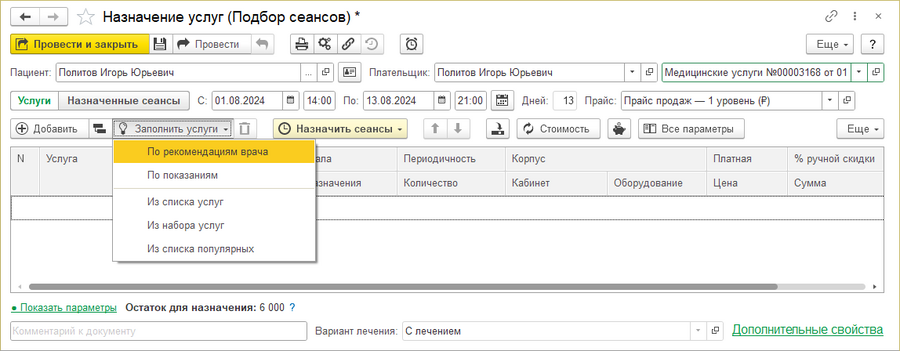
.png)
По рекомендациям врача
- Выбор услуг из списка рекомендованных к назначению.
- В открывшемся окне выберите услуги, указав количество раз, которое услуги должны быть оказаны. Выбранные услуги переместятся в поле «Корзина». Затем нажмите Выбрать.

По показаниям
- Выбор услуг на основе медицинских показателей гостя.
- В открывшемся окне из списка услуг выберите необходимые. Выбранные услуги переместятся в поле «Корзина». Затем нажмите кнопку Выбрать.

Из списка услуг
- Выбор услуг из списка услуг.
- В открывшемся окне выберите необходимые услуги. Выбранные услуги переместятся в поле «Корзина». Затем нажмите кнопку Выбрать.

Из набора услуг
- Выбор услуг, соответствующий определенному варианту лечения.
- В открывшемся окне выберите необходимый набор услуг. Затем выберите необходимые услуги и нажмите кнопку Выбрать.


Из списка популярных
- Подбор услуг из списка наиболее часто назначаемых услуг.

Для формирования списка популярных услуг требуется выполнить настройки в интерфейсе «Администратор системы»: на закладке Информационная база, в разделе Популярные значения установить значения параметров:
- «Глубина выборки» — количество документов назначений, по которым формируется список часто назначаемых услуг.
- «Количество для отображения» — количество популярных услуг, которые будут отображаться в списках и журналах. Если в настройке установлен 0, функционал отображения популярных значений отключается.
- «Коэффициент текущего пользователя» — приоритет назначений услуг текущего пользователя программы над назначениями других пользователей. Например, если установлен коэффициент 10, значит, назначения текущего пользователя будут в 10 раз приоритетнее назначений других пользователей при формировании списка популярных услуг. Если установлен коэффициент 1, популярные значения будут одинаковыми для всех пользователей программы.
Изменить набор услуг также можно в сплывающем окне «Дополнительные свойства» в поле «Набор услуг». В выпадающем списке выберите необходимый набор услуг. В диалоговом окне нажмите кнопку Добавить, чтобы дополнить список имеющихся услуг услугами из выбранного набора, или нажмите Заменить, чтобы заменить имеющиеся услуги услугами из выбранного набора.

Подбор сеансов
После того, как список услуг для пациента определен, нажмите кнопку Назначить сеансы.

Для запуска автоматического подбора времени сеансов выберите один из режимов:
По всем услугам — при нажатии подбирает сеансы для всех назначенных услуг.
Все, кроме назначенных — при нажатии подбирает сеансы для услуг с неподобранными сеансами.
По текущей строке — при нажатии подбирает услуги только по выделенной строке.
Программа подбирает сеансы исходя из заданных приоритетов, занятости пациента и кабинетов, а также взаимосвязи услуг.
Для ручного подбора времени сеансов услуги используйте режим Вручную в шахматке (позволяет подобрать сеансов не более, чем указано в столбце «Количество»):
- Перейдите в шахматку.
- если в интерфейсе «Администратор системы» включена опция «Использовать Шахматку сеансов», откроется Шахматка сеансов, если выключена — Шахматка услуги.
- Выберите доступные для назначения сеансы.
- Нажмите кнопку Перенести в документ — сеансы перенесутся в документ «Назначение услуг».
Особенности подбора в Шахматке сеансов:
- Дни в открывшейся шахматке сеансов отображаются с учетом заданной периодичности услуги, например, при периодичности «Каждый день» показываются все дни периода назначения услуги, а при периодичности «Через день» — даты с интервалом в один день, начиная с даты начала назначения услуги. Пример услуги с периодичностью «Через два дня»:
- Временные интервалы вне периода назначения документа отображаются недоступными для назначения.
.png)

После завершения подбора на закладке Назначенные сеансы отображается список сеансов процедур.
Назначение услуг без пауз
Для последовательного назначения услуг без пауз можно использовать функцию добавления подчиненной услуги к основной. Подчиненная услуга добавляется кнопкой  , расположенной в командной панели таблицы между кнопками Добавить и Заполнить услуги.
Связывать услуги таким образом можно в случае, если их места оказания расположены близко друг к другу.
.png)
Подчиненная услуга может выполняться либо сразу после основной, либо одновременно с ней. Поскольку в одно и то же время нельзя оказывать разные услуги, в качестве подчиненной на одно время с основной можно назначить только ту же услугу, но с другими параметрами назначения. Например, если в основную строку назначена услуга «Массаж ручной» с параметром «область: спина», то в подчиненную можно добавить ту же услугу «Массаж ручной», но с параметром «область: шея».
.png)
Время для услуг (как основной, так и подчиненной, оказываемой после основной) подбирается с учетом занятости кабинетов и пациентов, а также их последовательности, чтобы исключить пересечения с другими услугами.
Назначение медикаментов
Назначение медикаментов пациенту можно осуществить в рамках проведения документа «Назначение услуг». В случае, если у услуг есть расходные материалы, обязательные для применения во время сеанса, они будут отображаться на закладке «Расходные материалы». Чтобы назначить медикаменты пациенту:
- Создайте документ «Назначение услуг»
- Добавьте в список необходимую услугу, применение которой сопряжено с использованием медикаментов
- Выберите данную услугу и во вкладке «Расходные материалы» нажмите кнопку «Добавить» или «Подобрать»
- Заполните поля «Номенклатура», «Количество на сеанс», «Комментарий». Поле «Единица измерения заполнится автоматически, если единица измерения прописана в карточке номенклатуры медикамента
- Подберите сеансы услуги на период пребывания
Назначение лабораторных исследований
Если услуга является лабораторным исследованием, то на закладке «Показатели» будут отображаться те показатели, которые будут входить в стоимость услуги.
Чтобы назначить лабораторное исследование:
- Создайте документ «Назначение услуг».
- Добавьте в список услугу, являющуюся лабораторным исследованием.
- Выберите данную услугу и во вкладке «Показатели» и отметьте галочками те показатели, которые нужно исследовать.
- Подберите сеансы услуги на период пребывания.
Форма документа «Назначение услуг»
Сохранить — сохранить документ.
 — печать документов.
 — список обработок документа.
Еще — при нажатии на эту кнопку появится панель кнопок для работы с документом «Назначение услуг».
 — помощь по документу «Назначение услуг».
Параметры пациента
В разделе Параметры отображаются параметры пациента.

Пациент
- Имя пациента. С помощью кнопки
 выберите пациента.
  — открыть карту пациента.
 — открыть карту гостя.


Автоматически отобразятся: в полях «С По» период пребывания пациента, на закладке Услуги список услуг, назначенных пациенту.
Плательщик
- Лицо или организация, которые оплачивают лечение пациента в санатории. Иногда пациент не платит за себя сам, за его лечение платит другой человек или организация. Это поле отображается только при первом занесении пациента в систему.
С По
- Период пребывания пациента в санатории.
- При необходимости даты начала и конца периода можно изменить.
- Даты можно вписать вручную или выбрать с помощью кнопки
 .
.

Дней
- В этом поле отображается количество дней пребывания пациента, которое вычисляется автоматически. Его изменить нельзя.
Закладка Услуги
На закладке Услуги отображается список услуг, назначенных пациенту. Его можно редактировать. Если список услуг пуст, создайте его.
Услуги, по которым подобраны все сеансы, отображаются зеленым цветом.
Добавить — добавить одну услугу. При нажатии на эту кнопку в списке услуг появится новая строка, в полях которой можно ввести услугу и ее параметры.
— добавить подчиненную услугу. Используется, если необходимо назначить услуги последовательно (без пауз).
Заполнить услуги — подобрать услуги по рекомендациям врача или по показаниям, либо выбрать несколько услуг из справочника «Услуги».
 — удалить выбранную услугу из списка.
Назначить сеансы — подобрать сеансы для выбранных услуг.
Все параметры — отобразить в таблице все параметры услуги: в таблице отобразятся дополнительные столбцы с названиями параметров, по умолчанию они скрыты.
Еще — при нажатии на эту кнопку появится панель кнопок для работы с закладкой Услуги.
Для каждой услуги внизу формы отображаются четыре закладки: Параметры назначения, Расходные материалы, Показатели, Совместное назначение.
Поля услуги
По умолчанию отображаются не все поля услуги. Для отображения всех полей нажмите кнопку Все параметры. Для редактирования поля дважды щелкните по нему мышью.
- «Совместные назначения» — укажите, кому назначать услуги: только пациенту или совместно с кем-то.
- «Услуга» — укажите услугу. Наберите часть названия услуги: система отобразит список услуг, название которых содержит введенную комбинацию символов. Показать все — выбрать услугу из полного списка услуг из справочника «Услуги».
- «Комментарий» — комментарий к услуге.
- «Параметры назначения» — укажите параметры назначения услуги, если они у нее есть. Список параметров назначения услуги находится в карточке услуги на закладке Параметры назначения. В этом поле выбор происходит из этого списка. Например, у массажа это могут быть «Голова и шея», «Спина», «Ноги», у лечебной грязи «Все тело», «Руки», «Ноги».
- «Дата начала» — дата начала оказания услуги.
- «Время назначения» — время назначения услуги.
- «Периодичность» — периодичность оказания услуги. Можно выбрать стандартную периодичность (каждый день, через день, и т.д.). Выбор происходит из справочника «Периодичности». Можно указать произвольные дни сеансов услуги. Для этого в выпадающем списке этого поля выберите пункт «Произвольная периодичность». Откроется окно со списком дней пребывания гостя, в котором можно галочками отметить дни оказания услуги.
- «Количество» — количество раз, которое нужно оказать услугу пациенту.
- «Кратность» — кратность оказания услуги в течении ее периодичности, т.е. сколько раз в день оказывать услугу. Если здесь поставить 2 и периодичность «Каждый день», это значит услугу надо оказывать каждый день два раза в день. Если периодичность «Через день», это будет означать, что услугу надо оказывать через день 2 раза в день. И так далее.
- «Кабинет» — укажите кабинет, в котором будет оказываться услуга.
- «Оборудование» — укажите оборудование для оказания услуги.
- «Платная» — укажите платная или бесплатная услуга.
- «Цена» — установите цену вручную. По умолчанию цена устанавливается автоматически по заданным настройкам.
- «% ручной скидки» — размер ручной скидки. Установить скидку можно с помощью формы установки ручной скидки.
- «По прайсу» — цена услуги по заданным настройкам.
- «Сумма» — итоговая стоимость услуги с учетом скидки.
- «Срочная (CITO)» — срочная услуга. Поставьте галочку, если услуга срочная. Назначается без учета занятости кабинета, т.е. даже если кабинет полностью занят, эта услуга назначится пациенту программой и должна быть оказана. Если на текущую дату не найдено доступных сеансов срочной услуги, будет выполнен поиск сеансов на следующую дату. В шахматке услуг срочные услуги отмечены восклицательным знаком. Этот столбец отображается при нажатии на кнопку Все параметры.
- «Приоритет подбора» — укажите, по какому приоритету будет подбираться выбранная услуга.
- «Исполнитель» — укажите сотрудника, который будет оказывать услугу.
- «Перерыв» — укажите длительность перерыва.
Параметры назначения
|
|
|
Параметры назначения — уточняющие характеристики услуги, которые могут влиять на порядок ее проведения. Параметры назначения заполняются в карточке услуги на закладке Параметры назначения. Например, для услуг, оказываемых на разные части тела (таких как массаж), параметрами назначения могут быть области: спина, шея, руки и т.д. От выбранных параметров назначения могут зависеть продолжительность и стоимость сеанса услуги. Кроме того, они учитывается при формировании счетов на оплату, учете процедурных единиц и списании расходных материалов.
В документе назначения услуг в столбце «Параметры назначения» можно выбрать нужный параметр. Также доступна настройка параметров назначения, позволяющая задать параметры назначения как для всей услуги, так и отдельно для каждого сеанса.
Настройка параметров назначения вызывается одноименной командой в контекстном меню или командой-гиперссылкой внизу таблицы документа.
Установка параметров выполняется в отдельном окне, каждый показатель выводится отдельным полем в соответствии с настройкой оформления.

Для установки параметров на каждый сеанс доступны два режима отображения:
- Закладками
.png)
- Списком
.png)
Закладка Расходные материалы
На закладке отображаются расходные материалы выбранной услуги (они задаются в ее карточке на закладке Расходные материалы).
Список можно немного редактировать вручную, если в карточке услуги на закладке Расходные материалы не стоит галочка «Запрет изменения». Это нужно, чтобы указать состав и количество расходных материалов, на самом деле необходимых для этих услуг для данных сеансов.
- У материалов, отображаемых из карточки услуги, можно изменить количество и добавить комментарий.
- С помощью кнопок Добавить и Подобрать можно добавить в список другие необходимые расходные материалы для услуги.
- С помощью кнопки
 Удалить можно удалить ненужные расходные материалы из списка.
 «Ручное назначение» — вручную измененные расходные материалы. Это материалы, добавленные вручную, и материалы из карточки услуги, у которых изменено количество и/или к которым написан комментарий.

Закладка Показатели
На закладке отображаются показатели услуги, если они у нее есть. Если услуга является лабораторным исследованием, галочками можно выбрать необходимые пациенту показатели (см. рис.). Именно они войдут в стоимость услуги, а не весь список ее показателей.

Закладка Совместное назначение
На этой закладке можно назначить людей, вместе с которыми пациент будет проходить выбранную услугу.
Выбор людей происходит из списка гостей санатория на дату заполнения закладки, т.е. добавить можно людей, находящихся в санатории на момент заполнения закладки.
Если на этой закладке кто-то указан, в документе «Назначение услуг» появляется столбец «Совместные назначения», в котором можно указать как назначать услугу — «Только пациенту» или совместно с людьми с закладки Совместное назначение: «На одном оборудовании», «Присутствует на сеансе».

Добавить — добавить человека в список.
Удалить — удалить человека из списка.
Родственники — заполнить список родственниками пациента: это люди, указанные в карточке физического лица пациента на закладке Семья.
Соседи — заполнить список соседями пациента: это люди, проживающие с ним в одном номере. Соседи отображаются в карте гостя в разделе Пребывание в разделе Соседи.
Закладка Памятка
На закладке отображается информация, содержащаяся в поле «Памятка при назначении» карточки услуги.

Закладка Назначенные сеансы
На закладке отображаются сеансы лечения, назначенные пациенту.

Изменить время — изменить время сеанса выбранной услуги.
Удалить — удалить все выбранные сеансы.
Учет занятости исполнителей при назначении услуг
Занятость исполнителей учитывается при назначении услуги, если в карточке услуги активирована опция «Учет занятости исполнителей».
В этом случае время, необходимое для оказания услуги, определяется на основе продолжительности услуги и режима работы исполнителя, а не в соответствии с режимом работы кабинета. Это обеспечивает корректный учет занятости исполнителя, даже если его режим работы не совпадает с режимом работы кабинета. Например, если продолжительность услуги составляет 20 минут, расписание кабинета состоит из сеансов по 30 минут (с учетом времени на уборку), а расписание исполнителя предусматривает интервалы по 40 минут (с учетом времени на отдых), то после назначения услуги кабинет будет занят (недоступен для других назначений) 30 минут, а исполнитель — 40 минут.
Занятость исполнителя учитывается не только по факту назначения сеанса на определённое время, но и с учётом количества свободных мест на сеансе. Например, если сеанс услуги рассчитан на несколько пациентов (как в групповых занятиях ЛФК), одному исполнителю можно назначить несколько таких сеансов одновременно, пока позволяет вместимость. Это актуально для групповых услуг, где один исполнитель может одновременно работать с несколькими пациентами в рамках одного сеанса.
