Мобильное приложение "Кинт: ТСД" (УАУ8) — различия между версиями
(→Мобильное приложение «Кинт: Мобильное ядро») |
(→Вход в мобильное приложение) |
||
| (не показано 8 промежуточных версий этого же участника) | |||
| Строка 4: | Строка 4: | ||
| __TOC__ | | __TOC__ | ||
|} | |} | ||
| − | Функционал мобильного приложения «Кинт: Терминал сбора данных»: | + | Функционал мобильного приложения (далее МП) «Кинт: Терминал сбора данных»: |
* Подбор номенклатуры в различные складские документы и передача их в программу «Учет. Анализ. Управление 8». | * Подбор номенклатуры в различные складские документы и передача их в программу «Учет. Анализ. Управление 8». | ||
* Автоматическое создание складских документов. | * Автоматическое создание складских документов. | ||
| Строка 34: | Строка 34: | ||
Для сканирования штрихкодов встроенным сканером на специализированном ТСД необходимо установить приложение «Кинт: Мобильное ядро». В противном случае доступно лишь сканирование камерой устройства. | Для сканирования штрихкодов встроенным сканером на специализированном ТСД необходимо установить приложение «Кинт: Мобильное ядро». В противном случае доступно лишь сканирование камерой устройства. | ||
| − | После установки МП «Кинт: ТСД» на мобильные устройства или планшеты в большинстве случаев | + | После установки МП «Кинт: ТСД» на мобильные устройства или планшеты в большинстве случаев наблюдается корректная работа: сканирование штрихкодов выполняется через камеру. |
| − | Если | + | Если же сканер не работает, необходимо найти в интернете параметры Action Name и Extra Data для вашего устройства (например, по запросу «Action Name АТОЛ Smart.Droid») и ввести их в настройках МП «Кинт: Мобильное ядро». |
| − | |||
| − | |||
Запустите МП «Кинт: Мобильное ядро». Введите найденные данные в поля Action Name и Extra Data. Нажмите кнопку '''''Сохранить'''''. | Запустите МП «Кинт: Мобильное ядро». Введите найденные данные в поля Action Name и Extra Data. Нажмите кнопку '''''Сохранить'''''. | ||
| − | После этого сканер должен работать | + | После этого сканер должен работать корректно. |
| − | + | : [[Файл:Кинт мобильное ядро.png | 300 px]] | |
| − | |||
| − | ''''' | + | '''''Настроить сканер Зебра''''' — При работе на сканере Zebra нажатие этой кнопки автоматически выполнит его настройку. |
| − | : | + | '''''Запуск службы''''', '''''Остановка службы''''' — эти кнопки предназначены для принудительного запуска и остановки МП «Кинт: Мобильное ядро» — на случай, если это потребуется, — а также для его тестирования. |
== Вход в МП и начало работы в нем == | == Вход в МП и начало работы в нем == | ||
| − | Для | + | Для работы в приложении необходимо: |
| − | # Войти в МП под определенным пользователем. | + | # [[#Вход в мобильное приложение | Войти в МП под определенным пользователем]]. |
| − | # Синхронизировать данные МП и базы данных подключенного к МП сервера. | + | # [[#Синхронизация данных | Синхронизировать данные МП и базы данных подключенного к МП сервера]]. |
| − | # Установить параметры работы приложения. | + | # [[#Параметры работы МП | Установить параметры работы приложения]]. |
| − | После этого | + | После этого МП готово к использованию. |
=== Вход в мобильное приложение === | === Вход в мобильное приложение === | ||
| − | + | Войти в приложение можно несколькими способами: | |
| − | * по QR-коду пользователя; | + | * [[#Вход по QR-коду пользователя | по QR-коду пользователя]]; |
| − | * по параметрам входа. Это способ входа в МП без QR-кода, т.к. не все устройства могут считывать QR-код. | + | * [[#Вход по параметрам входа | по параметрам входа]]. Это способ входа в МП без QR-кода, т.к. не все устройства могут считывать QR-код. |
==== Вход по QR-коду пользователя ==== | ==== Вход по QR-коду пользователя ==== | ||
| Строка 78: | Строка 75: | ||
Произойдет вход в мобильное приложение: оно подключится к указанному серверу под указанным пользователем. | Произойдет вход в мобильное приложение: оно подключится к указанному серверу под указанным пользователем. | ||
| − | : [[Файл:ТСД Вход в МП.png]] | + | : [[Файл:ТСД Вход в МП.png | 300 px]] |
=== Синхронизация данных === | === Синхронизация данных === | ||
Текущая версия на 17:01, 27 апреля 2026
Функционал мобильного приложения (далее МП) «Кинт: Терминал сбора данных»:
- Подбор номенклатуры в различные складские документы и передача их в программу «Учет. Анализ. Управление 8».
- Автоматическое создание складских документов.
- Отправка документов на печать.
Мобильное приложение «Кинт: Терминал сбора данных»:
- Работает в режиме прямого взаимодействия с товаро-учетной системой (обмен данными осуществляется по беспроводной сети).
- Сокращает время на поиск и идентификацию товара на складе.
- Исключает пересортицу товаров на складе.
- Снижает влияние человеческого фактора при выполнении складских операций.
Устанавливается на специализированные терминалы сбора данных и на смартфоны или планшеты.
Чтобы приобрести мобильное приложение «Кинт: ТСД» обратитесь в службу поддержки компании «Кинт».
Необходимые условия
Установка мобильного приложения
МП «Кинт: ТСД» можно установить на следующие терминалы сбора данных:
- AТОЛ Smart.Droid
- АТОЛ Smart Slim
- Honeywell EDA50
- SUNMI
- UROVO DT50
- сканер ZEBRA TC25BJ
Мобильное приложение «Кинт: Мобильное ядро»
Для сканирования штрихкодов встроенным сканером на специализированном ТСД необходимо установить приложение «Кинт: Мобильное ядро». В противном случае доступно лишь сканирование камерой устройства.
После установки МП «Кинт: ТСД» на мобильные устройства или планшеты в большинстве случаев наблюдается корректная работа: сканирование штрихкодов выполняется через камеру.
Если же сканер не работает, необходимо найти в интернете параметры Action Name и Extra Data для вашего устройства (например, по запросу «Action Name АТОЛ Smart.Droid») и ввести их в настройках МП «Кинт: Мобильное ядро».
Запустите МП «Кинт: Мобильное ядро». Введите найденные данные в поля Action Name и Extra Data. Нажмите кнопку Сохранить.
После этого сканер должен работать корректно.

Настроить сканер Зебра — При работе на сканере Zebra нажатие этой кнопки автоматически выполнит его настройку.
Запуск службы, Остановка службы — эти кнопки предназначены для принудительного запуска и остановки МП «Кинт: Мобильное ядро» — на случай, если это потребуется, — а также для его тестирования.
Вход в МП и начало работы в нем
Для работы в приложении необходимо:
- Войти в МП под определенным пользователем.
- Синхронизировать данные МП и базы данных подключенного к МП сервера.
- Установить параметры работы приложения.
После этого МП готово к использованию.
Вход в мобильное приложение
Войти в приложение можно несколькими способами:
- по QR-коду пользователя;
- по параметрам входа. Это способ входа в МП без QR-кода, т.к. не все устройства могут считывать QR-код.
Вход по QR-коду пользователя
О том, как войти в мобильное приложение по QR-коду пользователя читайте здесь.
Вход по параметрам входа
1. Мобильному приложению «Кинт: ТСД» надо указать, к какому серверу подключиться и под каким пользователем.
Для этого в разделе Параметры входа введите следующие данные:
- В поле «Адрес сервера» введите адрес сервера — адрес опубликованной в интернете базы данных, с которой нужно работать в МП. Адрес базы данных можно посмотреть в окне входа в «1С: Предприятие» или спросить в клиентском отделе компании «Кинт». Например, для демо-версии программы «Кинт: Растениеводство» адрес сервера http://cloud.kint.ru/kr_demo. Адрес сервера надо вводить с префиксом http://.
- В поле «Пользователь» введите имя пользователя, под которым надо зайти в приложение. Имя пользователя чувствительно к регистру букв, т.е. важно какие буквы в нем большие, а какие маленькие. Важны пробелы в имени. Вводимое здесь имя пользователя должно в точности совпадать с именем пользователя из базы, которая подключена в поле «Адрес сервера».
- В поле «Пароль» введите пароль пользователя. У некоторых пользователей может не быть пароля. Некоторые пользователи могут быть без пароля.
Нажмите кнопку Войти.
Произойдет вход в мобильное приложение: оно подключится к указанному серверу под указанным пользователем.

Синхронизация данных
Чтобы можно было работать в МП, данные в базе, с которой нужно работать, и в МП должны быть синхронизированы.
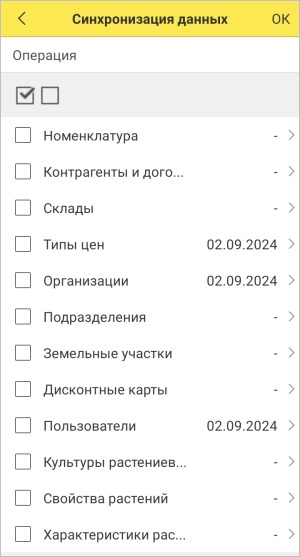
Если на предыдущем шаге были правильно введены адрес сервера, имя пользователя и его пароль, откроется раздел Параметры работы. Нажмите кнопку Синхронизировать данные, чтобы синхронизировать данные базы и МП.

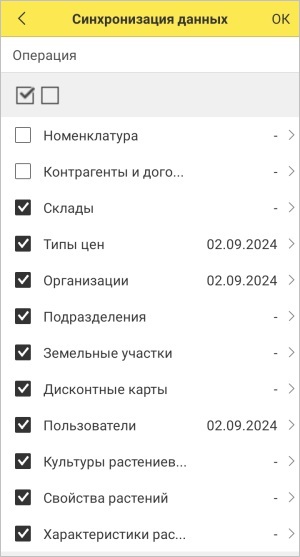
В открывшемся списке выберите данные, которые надо синхронизировать. Нажмите ОК. Произойдет синхронизация данных базы и мобильного приложения.
При операции синхронизации происходит следуюшее: выбранные данные (справочники) копируются в память мобильного приложения.
|
Чем больше объем данных, которые надо синхронизировать, тем дольше будет выполняться синхронизация. Справочники «Номенклатура» и «Контрагенты» с договорами могут быть очень большими, поэтому при их выборе синхронизация может занять продолжительное время. Рекомендуется:
|
Параметры работы МП
После синхронизации данных настройте МП для работы: зайдите в раздел Параметры работы и произведите в нем все необходимые настройки для работы приложения.
Общие настройки
В поле «Рабочая организация» укажите организацию, с данными которой будет происходить работа в МП «ТСД», потому что в подключенной базе может быть несколько организаций. В поле «Рабочая организация» нажмите на кнопку
 и в открывшемся списке выберите организацию (нажмите на нее).
Выбор организации: нажмите на организацию, с которой нужно работать в МП.
Укажите тип цен: в поле «Тип цен» нажмите на кнопку
и в открывшемся списке выберите тип цен (нажмите на него).
Настройки документов
В этом разделе сделайте настройки для работы с документами.
После всех настроек нажмите кнопку Завершить настройку внизу формы.
Начало работы в МП
После установки всех настроек откройте начальную страницу МП «Кинт: ТСД» со списком операций — видов документов, с которыми можно работать (пункт Начало в главном меню приложения). Нажмите на вид документа, с которым надо работать — откроется журнал этих документов. Начинайте работать в МП «Кинт: ТСД».
Если в начале работы с мобильным приложением возникают какие-то технические трудности — закройте его и откройте заново.
Работа с МП «Кинт: ТСД»
На начальную страницу приложения всегда можно перейти с помощью пункта Начало в меню приложения.
- В МП создайте новый документ: на закладке Документы на начальной странице:
- Нажмите кнопку
 и выберите вид документа: «Реализация товаров», «Отчет производства», «Перемещение товаров».
 - Нажмите кнопку Новый — создастся новый документ выбранного типа.
- Нажмите кнопку
- На закладке Реквизиты укажите реквизиты нового документа.
- Перейдите на закладку Номенклатура.
- С помощью кнопки
 отсканируйте штрихкоды товаров.
 - Введите количество товаров.
- Отметьте товары, которые нужно перенести в документ.
- С помощью кнопки Выгрузить в документ перенесите отмеченные товары в документ.
- С помощью кнопки
- Далее документ можно просто сохранить или изменить его (изменить количество и/или цену товаров) и сохранить.
- Синхронизируйте данные МП и базы программы «Кинт: Учет. Анализ. Управление 8»: в МП нажмите либо кнопку Загрузить в журнале документов, либо пункт Синхронизировать данные в меню приложения (слева). Данные из МП перенесутся в программу «Кинт: Учет. Анализ. Управление 8».
- С помощью меню документа можно отправить документ на печать или добавить в него или удалить из него номенклатуру.
МП «Кинт: ТСД» автоматизирует создание складских документов:
- Реализация товаров (акты, накладные)
- Отчет производства за смену
- Поступление товаров
- Перемещение товаров
- Списание товаров
- Инвентаризация
- Акт о расхождениях
- Комплектация номенклатуры
Интерфейс приложения
Главное меню приложения:
Общие разделы
Общие разделы мобильных приложений
Индивидуальные разделы
Параметры работы
Общие настройки
Режим подбора штрихкодов
- Если настройка включена, то поиск и синхронизация номенклатуры по штрихкоду в мобильном приложении не выполняется, номенклатура устанавливается после отправки штрихкодов в центральную базу.
Настройки документов
Журналы документов
Зеленым цветом отображаются документы, выгруженные в центральную базу. Белым цветом — документы, не выгруженные в центральную базу, существующие только в МП "ТСД".
Отбор документов в журнале:
В журнале отобразятся документы с этим значением реквизита.
Открытый документ:
Реквизиты
Номенклатура
- С помощью кнопки отсканируйте штрихкоды товаров.
- Введите количество товаров.
- Отметьте товары, которые нужно перенести в документ.
- С помощью кнопки Выгрузить в документ перенесите отмеченные товары в документ.
МП «Кинт: ТСД» в Растениеводстве
Если вы подключаетесь к базе, в которой установлен модуль «Растениеводство», в МП «Кинт: ТСД» появляются следующие изменения:
- На начальной странице МП «Кинт: ТСД» будут отображаться разделы:
- «Инвентаризация растений по свойствам», «Инвентаризация растений по характеристикам» для работы с документами «Инвентаризация растений». О работе с этими разделами и с этими документами читайте на странице «Документ "Инвентаризация растений" (ТСД, КР)».
- «Посадка растений».
- Доступен Отчет по штрихкоду.
См. также


