Управление доступом к операциям в ТСД (УАУ8, КР)
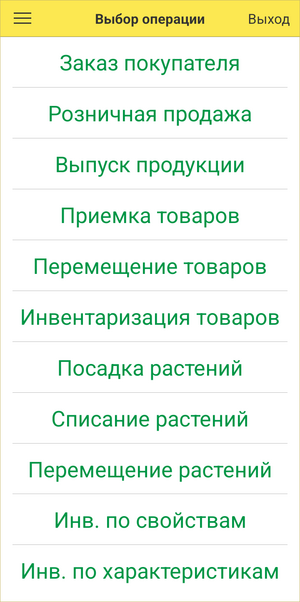
В мобильном приложении «Кинт: ТСД» есть возможность ограничивать список доступных операций с помощью профилей доступа и контроля доступа к объектам. Настроить права доступа можно в справочнике «Пользователи».
Он находится в разделе АДМИНИСТРИРОВАНИЕ — Настройки пользователей и прав — Пользователи ( Закладка Права доступа).
Чтобы настроить права доступа, отметьте галочкой необходимый профиль.

Профили доступа
Растениеводство
Пользователи, обладающие профилем «Агроном (КР)», имеют доступ к документам растениеводства в мобильном приложении:
- Документ «Посадка растений».
- Документ «Списание растений»
- Документ «Перемещение растений»
- Документы «Инвентаризация растений по свойствам», «Инвентаризация растений по характеристикам» для работы с « документом «Инвентаризация растений».

Склад
Пользователи, обладающие профилем «Бухгалтер (УАУ)», «Склад (УАУ)», имеют доступ к складским документам в мобильном приложении:
- Документ «Выпуск продукции».
- Документ «Приемка товаров»
- Документ «Перемещение товаров»
- Документ «Инвентаризация товаров»

Пользователи, обладающие профилем «Производство (УАУ)», имеют доступ к складскому документу:
- Документ «Выпуск продукции».
Продажи
Пользователи, обладающие профилем «Продажи (УАУ)», имеют доступ к складским документам в мобильном приложении:
- Документ «Реализация»
- Документ «Заказ покупателя»
- Документ «Розничная продажа (чек)»

Контроль доступа к объектам
Настроить права доступа пользователя к документам в мобильном приложении можно с помощью контроля доступа к объектам.
Он находится в разделе Администрирование УАУ — Контроль доступа — Контроль доступа к объектам.
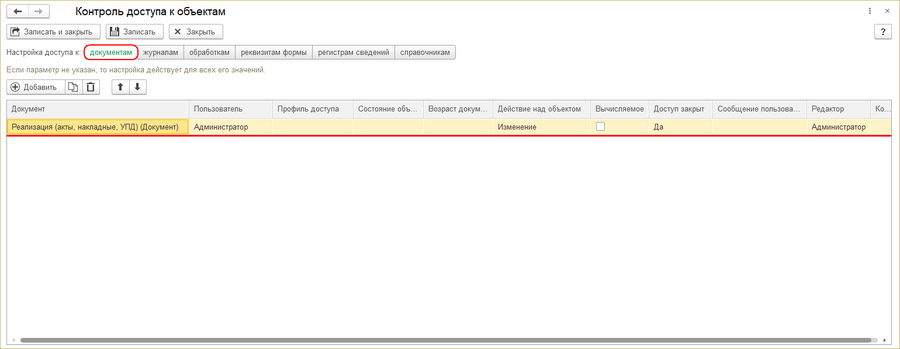
- Для создания или закрытия доступа необходимо выбрать настройку доступа к документам с помощью соответствующей кнопки.
- Нажмите кнопку Добавить и укажите документ, для которого необходимо настроить доступ.
- В столбце «Действие над объектом» выберите «Изменение».
- Укажите пользователя.
- В столбце «Доступ закрыт» выберите «Да» — доступ к указанному документу в мобильном приложении будет ограничен для указанного пользователя.
- Для открытия доступа к документу установите в столбце «Доступ закрыт» значение «Нет» или удалите строку в табличной части.
- Обновленные данные отобразятся в мобильном приложении после его перезагрузки.
- Если доступ к документу будет закрыт, он будет скрыт в журнале «Выбор операции» мобильного приложения.