Работа с документом "Розничная продажа (чек)" в ТСД ( КР)
 |
В данной статье описывается настройка и создание документа «Розничная продажа (чек)» в мобильном приложении «Кинт: Терминал сбора данных». Документ «Розничная продажа (чек)» предназначен для отражения в учёте факта совершения розничной продажи. Розничный чек создаётся для оптимизации торговли: мобильное приложение позволяет удалённо сканировать товары, добавлять их в корзину и формировать отложенные чеки. Отложенные чеки в дальнейшем выгружаются в центральную базу, где их можно пробить.
Выгруженный розничный чек можно пробить несколькими способами:
- В интерфейсе розничных продаж.
- В документе «Розничная продажа (чек)» в центральной базе.
Создание документа «Розничная продажа (чек)»
- В журнале документов «Розничная продажа (чек)» нажмите кнопку Создать — откроется закладка Реквизиты.
- Укажите склад. Для выбора доступны оптовые и розничные склады.
- В открывшемся списке выберите необходимое значение.
- При необходимости заполните поля «Контрагент», «Дисконтная карта».
- Так как оформляется розничная продажа, указывать контрагента не обязательно.
- Это необходимо для добавления дисконтной карты, чтобы списать или начислить бонусы.
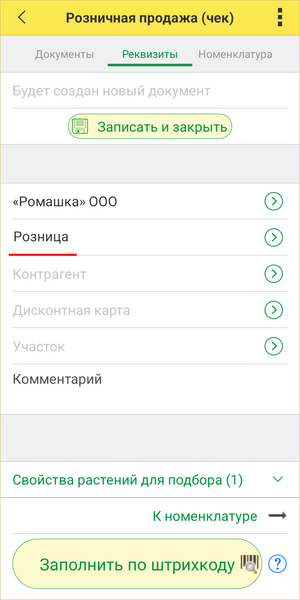
- Если требуется выполнить подбор растений из посадок, необходимо заполнить поле «Участок».
- Подберите растения в чек на закладке Номенклатура. Добавить растения можно несколькими способами:
- Нажмите на кнопку Подробнее:
- Поставьте галочку в чек-бокс «Выгружать», если нужно автоматически выгружать документы в центральную базу при сохранении документа.
- Кнопка Отчет по штрихкодам позволяет вывести отчеты по отсканированным штрихкодам.
- Перейдите на закладку Реквизиты и оставьте комментарий для удобного поиска чека в центральной базе.
- Нажмите Записать и закрыть.
- Или используйте кнопку Выгрузить, чтобы вручную выгрузить документ в центральную базу.
- Созданный документ отображается в журнале.
- Все выгруженные в центральную базу документы отображаются зеленым цветом.
- Документы, не выгруженные в центральную базу, отображаются белым цветом.


Подбор растений из посадок
- Для подбора растений из посадок необходимо указать участок, с которого будут выбраны растения.
- Нажмите Свойства растений для подбора.
- Нажмите на Свойство, чтобы указать свойство растения.
- Отметьте необходимое свойство галочкой и нажмите Готово. Можно выбрать несколько свойств.
- Щёлкните по выбранному свойству, чтобы оно выделилось жёлтым цветом.
- Нажмите Значение отбора.
- Отметьте необходимое значение свойства галочкой и нажмите Готово. Можно выбрать несколько значений свойств.
- Нажмите К номенклатуре для добавления номенклатуры в документ.
- На закладке Номенклатура нажмите кнопку
 для подбора растений.
- В открывшейся форме подбора отображается указанный в реквизитах участок.
- При необходимости список растений можно отфильтровать по культуре и заданному ранее свойству / свойствам для подбора.
- Для отбора по свойству нажмите Указать и выберите необходимое значение.
- Для указания количества нажмите на растение.
- В форме отображается доступный остаток растения. Введите количество с помощью встроенной клавиатуры.
- Нажмите Ок.
- Подберите таким образом все необходимые растения. Нажмите Ок.
- На закладке Номенклатура отобразятся подобранные растения.


Подбор с помощью сканирования штрихкодов
- Для подбора растений с помощью штрихкодов на закладке Номенклатура нажмите Сканировать.
- Считайте камерой устройства штрихкод товара.
- По умолчанию подбирается 1шт. отсканированной позиции. Чтобы увеличить количество нажмите на строку с наименованием.
- Нажмите Добавить.
- В форме отображается доступный остаток растения. Введите количество с помощью встроенной клавиатуры.
- Нажмите Ок.
- На закладке Номенклатура отобразятся подобранные растения.
- Добавьте таким образом все необходимые товары в документ.


Документ в центральной базе
Все документы, выгруженные в центральную базу, находятся в журнале документов «Розничная продажи (чеки)».
Все розничные чеки, выгруженные из мобильного приложения «Кинт: ТСД», являются отложенными и отмечены галочкой в соответствующем столбце.
При выгрузке розничного чека автоматически формируется документ оперативного выпуска для номенклатуры, указанной в чеке.
В журнале документов отображается комментарий, по которому можно идентифицировать созданный ранее чек.

При необходимости в документ можно внести изменения вручную.
