Шахматка гостиницы (КУС)
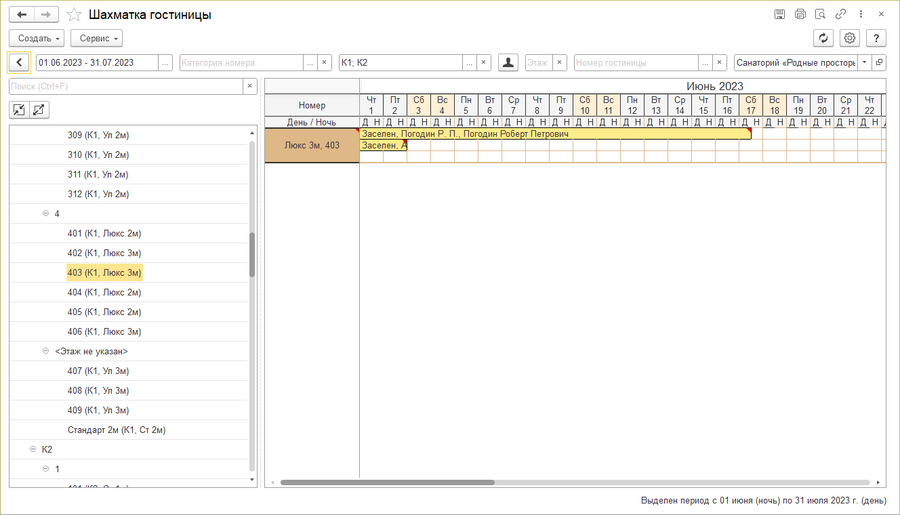
Шахматка гостиницы наглядно отображает состояние номерного фонда за определенный период времени.

Вверху по горизонтали отображаются дни выбранного периода времени. Слева по вертикали — гостиничные номера.
В шахматке сохраняется история занятости номеров. Свободные номера не выделяются цветом. Занятые даже в прошлом номера выделяются определенным цветом и имеют статус «Выселен» или «Переселен». Таким образом визуально представляется использование номерного фонда.
Количество строк в номере означает количество основных мест в номере.
Текущий день отображается в ряду дат розовым цветом.
Если дважды щелкнуть мышью или нажать Enter на забронированных ячейках, откроется либо документ «Заявка», либо документ «Путевка» (в зависимости от того, какой из них был создан при бронировании). Его можно дополнить, изменить нужным образом и зарегистрировать. Таким образом вы зарегистрируете гостя в этом номере на забронированный период проживания.
Если дважды щелкнуть мышью или нажать Enter на заселенных ячейках, откроется карта гостя, заселенного в этот номер.
Перемещать курсор по шахматке гостиницы можно с помощью мыши или клавишами со стрелками вправо, влево, вверх и вниз.
Способы выделения ячеек:
- мышью,
- удерживая клавишу Shift и нажимая клавиши со стрелками вправо, влево, вверх и вниз.
Внешний вид, интерфейс шахматки гостиницы может быть разным и настраивается в ее настройках.
Представление номеров
Ячейки таблицы отображают состояние номера на определенную дату.
Каждому состоянию номера соответствует свой цвет. Схему цветов можно посмотреть в Настройках шахматки гостиницы — Цветовая схема.
Информация, отображаемая в ячейке, настраивается в настройках шахматки гостиницы — Представление данных.
 — коричневым цветом отображаются грязные номера, требующие уборки. Номер автоматически устанавливается грязным после выселения гостя из него — после того, как оформлена операция выбытия гостя. Вручную переключить состояние номера можно с помощью команды Сервис — Переключить состояние уборки.
 — заявка в категорию номеров. В таких заявках указана категория номеров, но не указаны номера. В такой заявке может быть не указан даже контрагент. В примечании к этим заявкам (оно видно при наведении мыши на красный треугольничек) отображается значение поля «Описание» из заявки.
 — при наведении мыши на этот красный треугольник появляется значение поля «Описание» из заявки и значение поля «Комментарий» из путевки и карты гостя.
Используются следующие состояния номеров: «Свободен», «Забронирован», «Заселен».
Состояния оплаты:  — нет оплаты,
  — частичная оплата,
  — оплата 100%. Статус оплаты отображается для каждой отдельной заявки по связанному с ней документу «Счет на оплату».
Поля-фильтры для отображения данных в шахматке:
Период
- Период времени, за который отобразить шахматку. Можно задать даже период в прошлом, не обязательно только будущий. В шахматке отобразится состояние номерного фонда за выбранный период. При закрытии шахматки период запоминается.
Категория номера
- Выберите категорию(-ии) номера(-ов) и в шахматке отобразятся номера этих категорий.
- Список категорий номеров для отбора формируется с учетом отбора по корпусу. Т.е. если в соседнем поле выбран корпус(-ы), здесь для выбора отобразятся категории номеров из этих корпусов.
Корпус
- Выберите корпус(-ы) и в шахматке отобразятся номера, находящиеся в этом корпусе (этих корпусах).
- Список корпусов для отбора формируется с учетом отбора по категории номера. Т.е. если в предыдущем поле выбрана(-ы) категория(-ии) номеров, здесь для выбора отобразятся корпус(-ы), в которых есть эти категории номеров.
Этаж
- Выберите этаж(-и) и в шахматке отобразятся номера, находящиеся на этом этаже (этих этажах).
Номер гостиницы
- Выберите номера и в шахматке отобразятся только они.
Кнопки:
Создать — кнопка отображается, если курсор стоит на ячейках шахматки в состоянии «Свободно».
Выполнить — кнопка отображается, если курсор стоит на ячейках шахматки в состоянии:
- «Заселен» — в этом случае в выпадающем меню кнопки отображаются команды для выполнения гостиничных операций с номером.
- «Забронирован» — в этом случае в выпадающем меню кнопки отображается одна команда Снятие брони.
Сервис — в выпадающем меню этой кнопки отображаются команды, которые применимы ко всему номеру в строках которого стоит курсор на шахматке:
- Закрыть на ремонт — отметить, что номер закрыт на ремонт.
- Переключить состояние уборки — изменить статус номера с «Грязного» на «Чистый» и наоборот. Название грязного номера, требующего уборки, отображается на коричневом фоне. Команда доступна, если включена настройка «Учет состояния уборки помещений» в Параметрах работы системы для модуля «Гостиница».
 Обновить — обновить шахматку для отображения актуальных данных.
 — настройка шахматки гостиницы.
Дополнять открытые заявки
- Если опция включена, то по команде Создать заявку выделенные интервалы будут добавляться к открытым заявкам.
- Если настройка выключена или открытых заявок нет, будет создаваться новая заявка.
Скрыть/отобразить дерево номеров
- Открывает/скрывает дерево номеров шахматки. Позволяет отображать в шахматке только выбранный корпус/этаж/номер в зависимости от настроенных для отображения уровней номерного фонда. Настроить уровни номерного фонда можно в настройках шахматки гостиницы.

Действия с номерами
Операции, которые можно делать с номером, в зависимости от даты, отображаются в его контекстном меню. Чтобы его вызвать выделите мышью диапазон ячеек — период, в течении которого нужно сделать с номером определенную операцию, и нажмите правую клавишу мыши.
Набор доступных операций (состав контекстного меню) зависит от состояния номера в выбранный период (см. рисунки ниже).
Действия со свободным номером
Контекстное меню свободных ячеек:

Создать заявку
- Создать заявку на посещение санатория. Откроется документ «Заявка». Заполните ее и нажмите кнопку Забронировать. Заявка зафиксируется в программе.
- При включенной опции «Дополнять открытые заявки» команда позволяет вместо создания новой заявки добавлять выделенные интервалы к уже открытой заявке.
Создать путевку
- Создать путевку в санаторий. Забронировать номер.
Зарегистрировать
- Создать карту гостя. Зарегистрировать и заселить гостя. Создастся карта гостя, в которой будут установлены выбранные период проживания гостя и гостиничный номер и по умолчанию установлены стандартные варианты проживания, питания и лечения. Значение любого поля можно изменить. Заполните все необходимые поля карты гостя — ФИО гостя и другие и нажмите кнопку Регистрация. Путевка при этом не создается.
Выделить квоту
- Выделить квоту на отмеченные номера на выделенный период. Создастся документ «Установка квоты», и в шахматке номера, отданные под квоту, будут отображаться цветом, указанным в документе.
Действия с занятым, заселенным номером
В контекстном меню занятого, заселенного номера отображаются команды для выполнения гостиничных операций с номером.
При выполнении операций «Выбытие», «Переселение», «Сокращение срока» пребывания в санатории номеру автоматически присваивается статус «Грязный».
Открыть основание
- Открыть документ-основание, в соответствии с которым номер занят: это путевка или карта гостя. Для предварительно забронированного номера — это заявка на посещение санатория.

Действия с предварительно забронированным номером
Среди предварительно забронированных ячеек можно выбрать не все, а необходимое количество — только на нужный период и с помощью контекстного меню забронировать номер на выделенный период.
Контекстное меню предварительно забронированных ячеек:

Действия с забронированным номером

Бронирование номеров
Забронировать можно только номера в состоянии «Свободен».
Выделите курсором ячейки на шахматке, соответствующие периоду пребывания гостя и желаемому им номеру, и в контекстном меню выделенных ячеек выберите команду Забронировать.
Откроется форма создания нового документа «Путевка», в котором будут установлены выбранные период проживания гостя и гостиничный номер и по умолчанию установлены стандартные варианты проживания, питания и лечения. Значение любого из этих полей можно изменить. Заполните все необходимые поля путевки — ФИО гостей и другие и нажмите кнопку Забронировать. Путевка перейдет из состояния «Новая» в состояние «Выпущена». В шахматке гостиницы выделенные ячейки будут забронированы — они выделяются цветом и их статус становится «Забронирован».
О дальнейших действиях с забронированным номером читайте в разделе Действия с забронированным номером.

Настройка шахматки гостиницы
См. страницу Настройка шахматки гостиницы.
