Журнал документов прямых затрат на растения (КР)
Форма находится в разделе РАСТЕНИЕВОДСТВО — Сервис — Журнал документов затрат

Настройки подсистемы «Растениеводство» по организациям»
Выбрать способ учета затрат движений регистров можно в разделе РАСТЕНИЕВОДСТВО — Справочники и настройки — Настройка подсистемы «Растениеводство».
В настройках, на закладке Учет затрат нажмите ссылку Настройки для организации - выберите организацию.

Движения по прямым затратам формируются: Первичными документами / Операцией распределения (1)
- Движения, формирующие НЗП, можно двумя способами:
- Непосредственно в момент проведения первичных документов
- Выбранный способ формирования НЗП позволяет выбрать базу распределения затрат в соответствующем поле:
- По площади посадки растений
- По количеству растений
- По окончании месяца операцией распределения (1).
Чек-бокс «Расчет себестоимости по партиям выпуска» позволяет устанавливать плановую стоимость при выпуске растений, которая будет равно текущей себестоимости.

Накопление прямых затрат первичными документами
Реализована возможность накопления прямых затрат первичными документами. Настройка выполняется для организации с привязкой к периоду.
При включённой настройке движения регистра затрат создаются первичными документами:
Операция дополняет их, формируя движения только для затрат, ещё не учтённых первичными документами.
Расчет себестоимости для каждой партии выпуска с помощью операции распределения (1)
Реализована возможность расчёта себестоимости для каждой партии выпуска с помощью операции распределения (1).
При включенной настройке документы «Списание растений» и «Перевалка растений» выполняют движения по переброске затрат. Стоимость списания (переброски) затрат рассчитывается автоматически по накопленным на момент события затратам.
При выпуске продукции затраты списываются по плановой стоимости. Перед записью документа плановая стоимость рассчитывается на основе накопленных к моменту выпуска затрат и подставляется в табличную часть. При проведении документ устанавливает плановые цены в регистр сведений «Цены номенклатуры».
Интерфейс формы
Отображается перечень всех документов, относящихся к производству растений, калькуляции их стоимости и незавершённому производству (НЗП).
В системе доступны команды для перепроведения документов. Если проводить документы из журнала, информация об обнаруженных ошибках в учёте автоматически сохранится в журнале регистрации.
Есть возможность просмотреть эти данные в любой момент для любого документа. Дополнительно можно настроить регламентное задание, которое будет выполнять проведение документов автоматически.

Основные кнопки
 Обновить список
- Обновляет список документов.
Провести
- Добавляет движения расхода ресурсов к документам из выделенных строк.
 Показать проводки и другие движения документа
- Открывает информацию о движениях выбранного документа.
 Показать события журнала регистрации для задания
- Отображает заданное количество событий за выбранный период в журнале регистрации.
Регламентное задание
- Позволяет настроить регламентное задание «Перепроведения документов прямых затрат на растения».
Настройка регламентного задания
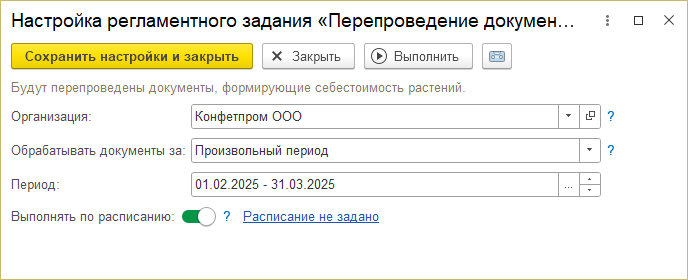
Настройка регламентного задания позволяет задать правило, которое будет препроводить документы, формирующие себестоимость растений.
 .
.

Выполнить
- Выполнить регламентное задание
 — Показать события журнала регистрации для задания.
- Отображает заданное количество событий за выбранный период в журнале регистрации.
Организация
- Организация для отбора обрабатываемых документов.
Обрабатывать документы за период
- Позволяет установить период создания документов, для которых необходимо добавить движения распределения затрат. Есть возможность выбрать временной отрезок из стандартных периодов.
Период
- Период, за который будут обрабатываться документы.
Выполнять по расписанию
- Включенная опция позволяет добавлять движения документов по расходу ресурсов по расписанию.
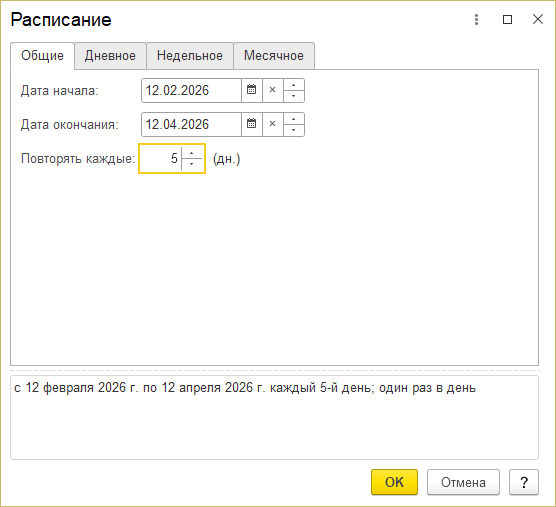
Закладка Общие
- Есть возможность установить частоту повторов и дату начала и окончания добавления движения документов.

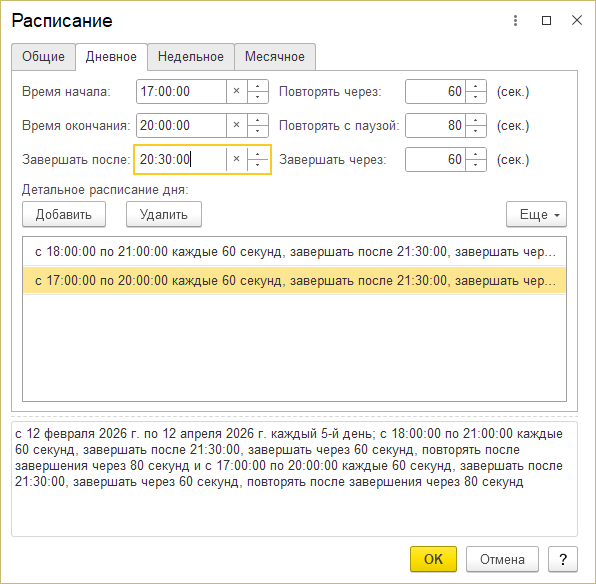
Закладка Дневное
- Есть возможность задать дневное детальное расписание.

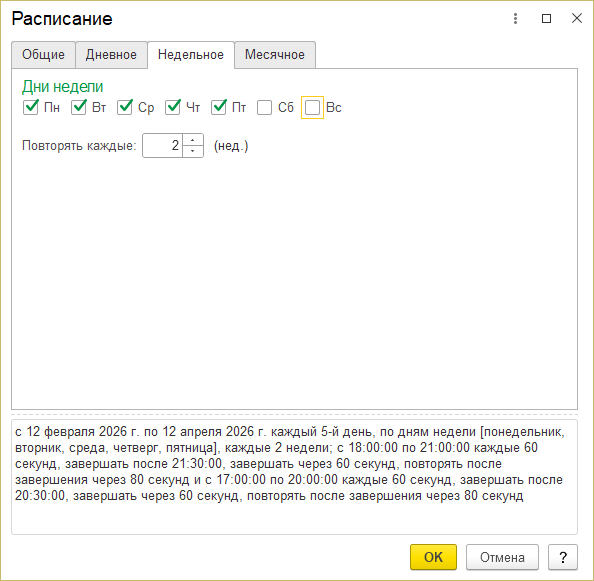
Закладка Недельное
- Есть установить частоту повторов и дни недели добавления движения документов.

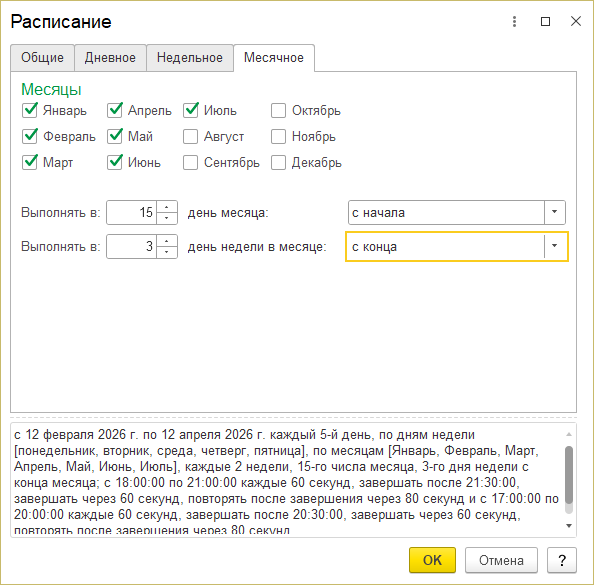
Закладка Месячное
- Есть установить частоту повторов и месяцы добавления движения документов.

Порядок работы
Существует несколько способов добавить бухгалтерские движения:
Добавление движений с помощью регламентного задания
- Выберите организацию при мультифирменном учете.
- Укажите период, за который необходимо отобразить документы в поле «Обрабатывать документы за»:
- Произвольный период — поле «Период» станет доступно.
- День — поле «Период» заблокируется и станет доступной поле «Дней» для указания количества нескольких последних дней для обработки.
- День — поле «Период» заблокируется и станет доступной поле «Месяц» для указания количества нескольких последних месяцев для обработки.
- При необходимости задайте расписание.
- Нажмите кнопку Выполнить.
- .
- После выполнения регламентного задания .
- Добавленные движения и распределение ресурсов можно посмотреть с помощью соответствующих кнопок.

Добавление движений вручную по выбранным документам
- Укажите период, за который необходимо отобразить документы.
- Выберите организацию при мультифирменном учете.
- Выберите документ или несколько документов.
- Чтобы выбрать несколько документов, зажмите Shift и щелкните на необходимые.
- Нажмите кнопку Провести.
- После выполнения регламентного задания, .
- Добавленные движения и можно посмотреть с помощью соответствующих кнопок.

