Справочник "Номенклатура" (УАУ8)
Справочник «Номенклатура» предназначен для хранения информации обо всех товарно-материальных ценностях и услугах предприятия. Используется для учета различных видов номенклатуры: инвентаря организации, продуктов питания, услуг и т.д. и т.п.
Справочник находится в разделе СПРАВОЧНИКИ — Товары и услуги — Номенклатура или его можно найти поиском по интерфейсу.
Его также можно найти в разделе РАСТЕНИЕВОДСТВО — Справочники и настройки — Номенклатура продукции растениеводство, если подключен модуль Растениеводство.

Справочник имеет многоуровневую иерархическую структуру. Элементы справочника можно упорядочивать в группы номенклатуры (папки в справочнике).
Чтобы открыть карточку элемента номенклатуры, установите на нее курсор и дважды щелкните мышью или нажмите клавишу Enter.

Основные кнопки
Печать этикеток и ценников (УАУ)
- Открывает интерфейс «Печать этикеток и ценников» и переносит в него выбранную номенклатуру.
Кнопки, доступные с модулем Растениеводство:
 — Просмотр данных регистра сведений «Стоимость продукции номенклатуры»
— Просмотр данных регистра сведений «Стоимость выращивания растений»
Карточка номенклатуры
Карточка номенклатуры отображает данные конкретной номенклатуры.
Номенклатура — перечень товаров, услуг, материалов, и т.д. Объекты, которые могут быть реализованы или участвовать в хозяйственных операциях, выступают в роли аналитики бухгалтерских счетов.
Она используется как аналитика бухгалтерских счетов учета.

Основные кнопки карточки номенклатуры
 — Открыть список аналогов номенклатуры
- Открывает регистр сведений «Аналоги номенклатуры» и отображает в нем существующие аналоги выбранной номенклатуры.
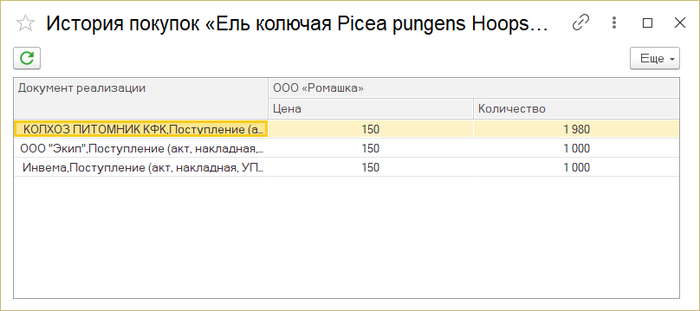
 — История покупок номенклатуры
- Отображает историю покупок номенклатуры, её цену и количество. Цены и количество определяются по документам реализации.

 — Настройка параметров единиц измерения
- Позволяет задать параметры номенклатуры: длину, ширину, высоту, площадь, объем и вес.
Печать этикеток и ценников (УАУ)
- Открывает интерфейс «Печать этикеток и ценников» и переносит в него выбранную номенклатуру.
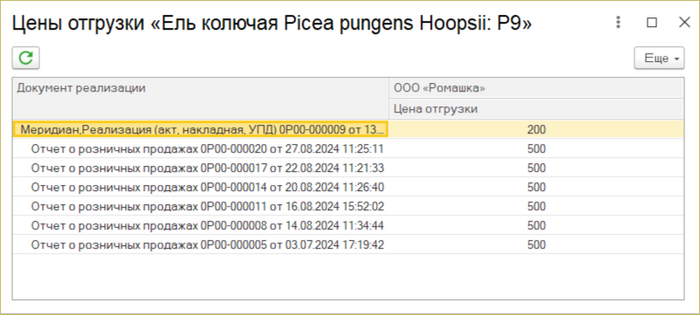
 — Цены последних отгрузок номенклатуры по организациям
- Отображает цены последних отгрузок номенклатуры по организациям. Цены определяются по документам реализации.

Кнопки, доступные с модулем Растениеводство:
— Просмотр данных регистра сведений «Стоимость продукции номенклатуры»
— Просмотр данных регистра сведений «Стоимость выращивания растений»
Закладка Основное
Вид номенклатуры
- Выберите вид номенклатуры.
- Нельзя изменить значение в этом поле и опцию «Серийный учет» (включить или выключить ее) в карточке вида номенклатуры, если товар уже находится в учете — фигурирует, выбран в каких-либо документах.
Номенклатурная группа
- Номенклатурная группа, в которую входит элемент номенклатуры.
Фото
- Фото товара. Можно добавить несколько фото. Справа от фотографии показан номер отображаемого фото и их общее количество.
- В карточке товара вместо фото можно вставить небольшой документ PDF, в котором написать краткое описание товара, его характеристики. Благодаря этому, на некоторых формах в программе, где отображается фото товара, можно видеть содержимое этого документа PDF — находящуюся на нем информацию о товаре. Например, в окне «Подбор номенклатуры в документ».
Основной поставщик
- Основной поставщик номенклатуры. Выбирается из контрагентов. Используется в обработке «Формирование заказов поставщикам».
Вид материала
- Вид материала, необходимого для посадки культуры растениеводства, кроме посадочного материала (семян, саженцев, черенков, рассады и т.д.): например, виды грунта, удобрений. Это категория. Используется при заполнении списка материалов в документах растениеводства и автоматического подбора номенклатуры при списании материалов.
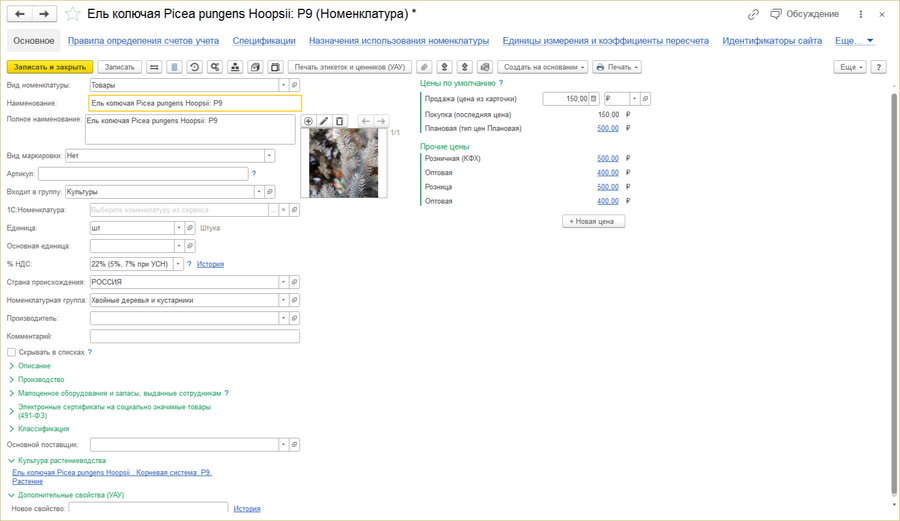
Производство
Комплект
- При включенной опции при продаже товаров из этой группы надо будет обязательно указывать партию. Если партия товара не будет указана, документ не проведется. Опция устанавливается автоматически у номенклатуры, создаваемой в номенклатурной группе с включенной опцией «Комплект».
Закладка Правила определения счетов учета
Закладка Спецификации
Закладка Назначения использования номенклатуры
Закладка Единицы измерения и коэффициенты пересчета
На закладке указываются коэффициенты пересчета между разными единицами измерения, в которых происходит учет номенклатуры в программе. См. Коэффициенты пересчета единиц измерений (УАУ8).
 |
См. также единицы измерения.
Закладка Идентификаторы сайта
Закладка Идентификаторы товара в маркетплейсах
Закладка Продукция растениеводства
Закладка Серии номенклатуры
Настройка учета номенклатуры по сериям
Серии номенклатуры (УАУ8)
Отрезки номенклатуры (УАУ8)
Закладка Штрихкоды
Создание элемента номенклатуры
- В справочнике «Номенклатура» нажмите кнопку Создать.
- В карточке элемента номенклатуры заполните необходимые реквизиты.
- Нажмите кнопку Записать или Записать и закрыть.
Группа номенклатуры
Группа номенклатуры — это папка в справочнике «Номенклатура», в которую входит отдельно созданная номенклатура.
Каждая группа имеет собственную карточку группы.
Карточку группы можно создать с помощью кнопки Создать группу.

Карточка группы номенклатуры
Карточка группы номенклатуры содержит в себе следующую информацию:
- Наименование группы
- Вид номенклатуры
- Номенклатурную группу
- Чек-бокс «Комплект»
- Если в данном чек-боксе установлен флажок,при продаже номенклатуры из этой группы необходимо будет указывать партию. Без указания партии не проведется документ.
- Такое же свойство будет установлено у подчиненных элементов номенклатурной группы в в карточке номенклатуры на закладке Основное в разделе «Производство».

Номенклатурная группа
Номенклатурная группа и Группа номенклатуры — это разные понятия!
- Группа номенклатуры — это папка в справочнике «Номенклатура».
- Номенклатурная группа — это группа в программе, объединяющая номенклатуру, по которой формируются одинаковые затраты.
- Номенклатурные группы нужны для бухгалтерского учета. Они служат для распределения затрат по видам деятельности. Каждому элементу справочника «Номенклатура» соответствует только одна такая группа. Затраты накапливаются по группам, а в конце месяца распределяются на номенклатуру внутри этих групп.
Номенклатурные группы хранятся в справочнике «Номенклатурные группы», который находится в разделе СПРАВОЧНИКИ — Доходы и расходы — Номенклатурные группы или его можно найти поиском по интерфейсу.

Создать номенклатурную группу можно с помощью кнопки Создать.
Кнопка Создать группу позволяет создать папку, в которую будут входить несколько номенклатурных групп.
Например, создана папка «Хвойные деревья и кустарники», в которую входят такие номенклатурные группы как «Можжевельник горизонтальный Juniperus horizontalis Jade River» и «Туя западная Thuja Occidentalis Golden Brabant».

Карточка номенклатурной группы
Карточка номенклатурной группы содержит в себе следующую информацию:
- Наименование номенклатурной группы
- Вид деятельности.
- Для номенклатурной группы необходимо обязательно указать вид деятельности. Только после этого она станет доступна для выбора в соответствующих полях программы.
Номенклатурная группа состоит из отдельных позиций номенклатуры.
С помощью кнопки Добавить можно добавить отдельную позицию номенклатуры в номенклатурную группу.

Столбец «Растение» и флажок в нем будут отображаться только при наличии подключенного модуля Растениеводство.
Загрузка номенклатуры из файла
Обработка «Загрузка номенклатуры из файла» предназначена для загрузки данных в справочник «Номенклатура» из xml файла.
- Чтобы загрузить файл нажмите Загрузить — Загрузить из файла.

- Укажите группу номенклатуры.
- При загрузке номенклатуры из файла можно указать группу, в которой будет выполняться поиск существующей номенклатуры. После выбора группы поиск ограничивается ею, и все загружаемые элементы автоматически помещаются в эту же группу.
- При необходимости отредактируйте содержание табличной части с помощью соответствующих кнопок.
- Кнопка Удалить все лишнее позволяет найти и отчистить колонки и строки таблицы, не содержащие информацию для выгрузки.
- Нажмите Далее.
- Укажите номенклатурную группу в Реквизитах новой номенклатуры.
- Cтроки со знаком «+» означают, что при загрузке автоматически будет создана новая номенклатура.
- В строках со знаком «!» необходимо выбрать номенклатуру из списка, так как было найдено несколько позиций с совпадающими реквизитами.
- При необходимости измените порядок полей для настройки поиска в настройках поиска.
- Нажмите Загрузить.


