Документ "Реализация товаров и услуг" (УАУ8) — различия между версиями
(→Печать договора) |
(→Печатные формы) |
||
| Строка 81: | Строка 81: | ||
== Печатные формы == | == Печатные формы == | ||
| + | === Печать договора === | ||
| + | Если в поле «Договор» указан договор с контрагентом, можно создать файл с текстом договора по одному из шаблонов и распечатать. Для этого: | ||
| + | # Нажмите кнопку '''''Еще''''' — '''Печать договора'''. (Эта команда аналогична команде '''Печать''' — '''Договор''' из карточки договора.) | ||
| + | # Выберите шаблон договора. Он откроется на новой закладке. | ||
| + | # Желтые поля редактируемые. В них можно написать нужные данные. | ||
| + | # Сохраните договор с помощью соответствующей кнопки. Созданный файл с текстом договора можно сохранить в разных форматах (PDF, RTF HTML) и прикрепить к карточке договора или сохранить отдельным файлом на компьютер. | ||
| + | # Распечатайте договор с помощью кнопки '''''Печать'''''. | ||
| + | |||
Все печатные формы документа находятся в выпадающем списке кнопки '''''Печать'''''. | Все печатные формы документа находятся в выпадающем списке кнопки '''''Печать'''''. | ||
Версия 11:25, 25 июня 2026
Документ «Реализация товаров и услуг» предназначен для оформления и регистрации факта продажи товаров, выполнения работ или оказания услуг.
Документы хранятся в журнале «Реализация (акты, накладные, УПД)», который находится в разделе ПРОДАЖИ — Продажи — Реализация (акты, накладные, УПД) или его можно найти поиском по интерфейсу.

Журнал документов реализации
Чтобы открыть документ реализации, установите на него курсор и дважды щелкните мышью или нажмите Enter.

Создать на основании
- Позволяет создать документы на основании выбранного документа реализации.
Создание документа реализации
Документ реализации можно создать несколькими способами:
- На основании документа «Заказ покупателя».
- Вручную в журнале документов
- В журнале «Реализация (акты, накладные)» нажмите кнопку Создать на основании и выберите документ, на основании которого создавать документ «Реализация товаров и услуг».
- В открывшемся документе «Реализация товаров и услуг» заполните все необходимые данные.
- Номер ГТД (государственной таможенной декларации) устанавливается с учетом остатка на забалансовом счете «ГТД».
- Проведите документ.
Форма документа реализации

 — Загрузка номенклатуры из терминала сбора данных
- Заполняет табличную часть документа товаров данными из ТСД (терминала сбора данных). Если в программе настроена работа с ТСД, при нажатии на эту кнопку все данные с ТСД попадут в таблицу товаров.
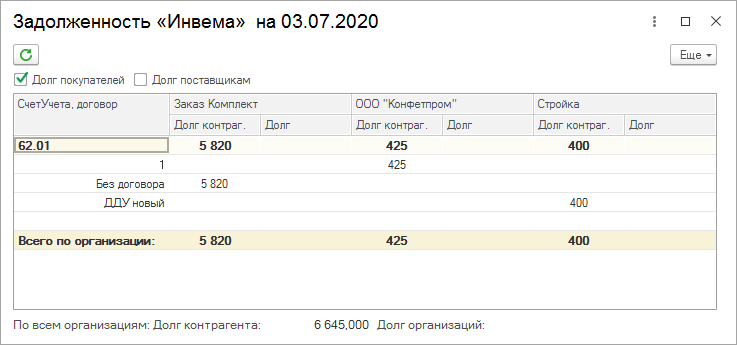
 — Задолженность контрагента по организациям
- Показывает задолженность контрагента по организациям:

 — Рассчитать объем и вес товаров
- Откроется отчет «Расчет объема и веса», в котором будет посчитан объем и вес товаров из документа.
Оплатить
- Картой — позволяет сформировать и провести документ «Операция по платежной карте» при открытой кассовой смене.
- Наличными — позволяет сформировать и провести документ «Приходный кассовый ордер» при открытой кассовой смене.
Контрагент
- Покупатель товара.
Счет на оплату
- Позволяет заполнить табличную часть товарами из выбранного счета на оплату.
Способ доставки
- Есть возможность выбрать способ доставки товара:
- Самовывоз — контрагент самостоятельно забирает товар.
- Доставка — доставка товара контрагенту. Ниже появляется поле «Адрес доставки», в котором указывается адрес доставки. Адреса берутся из карточки контрагента из раздела «Адрес и телефон». Если в карточке контрагента не заполнены адреса, его можно ввести вручную в соответствующее поле.
 |
Видео Способы доставки товара |
Организация
- Продавец, грузоотправитель товара.
Склад
- Склад, с которого реализовывается товар.
Грузополучатель
- Организация-получатель товара. Если грузополучателем выбрана организация вида «Обособленное подразделение», В поле «Контрагент» указывается основной контрагент, закрепленный за подразделением.
Заготовка
- Заготовка вторичных ресурсов. Опция становится доступной только при включенном учете заготовки и отгрузки вторичных ресурсов в дополнительных настройках УАУ.
- Включенная опция добавляет столбцы «Вес брутто», «Вес тары», «% засора» в табличную чаcть. Также есть возможность взвесить товар и его тару, если подключены электронные весы.
- При проведении документов поступления, в которых указана заготовка вторичных ресурсов, система автоматически формирует бухгалтерские движения по оперативному счету «Заготовка лома».
Реализация сотруднику
- Сотрудник-покупатель товаров из документа. Сумма задолженности относится на бухгалтерский счет 76-10 (Прочие расчеты с физическими лицами) и удерживается из зарплаты работника. Такие задолженности сотрудников попадут в «Расчет удержаний УАУ» при нажатии на той форме на кнопку Рассчитать —
- Включение этого свойства скрывает поле «Контрагент».


Наборы
- Подбор комплектов — позволяет добавить в документ товары, относящиеся к комплектам из документов «Комплектация номенклатуры». В документ установится цена комплекта (рассчитанная из учета отпускных цен комплектующих) и документ комплектации.
- Подбор упаковок — позволяет добавить в документ упаковки (наборы) товаров. В таблице отобразится весь состав упаковки. У товаров из упаковки нельзя менять количество.
- Подбор заказов — позволяет добавить в документ заказы покупателей. В списке для выбора отображаются заказы, зарезервированные на складе, указанном в текущем документе «Реализация товаров и услуг». (Резервирование осуществляется кнопкой Резервирование — Зарезервировать в «Заказе покупателя». При резервировании указывается склад, с которого резервируются товары.)
- Подбор продукции незавершенного производства — позволяет выбрать в документ изделия из незавершенного производства.
Печатные формы
Печать договора
Если в поле «Договор» указан договор с контрагентом, можно создать файл с текстом договора по одному из шаблонов и распечатать. Для этого:
- Нажмите кнопку Еще — Печать договора. (Эта команда аналогична команде Печать — Договор из карточки договора.)
- Выберите шаблон договора. Он откроется на новой закладке.
- Желтые поля редактируемые. В них можно написать нужные данные.
- Сохраните договор с помощью соответствующей кнопки. Созданный файл с текстом договора можно сохранить в разных форматах (PDF, RTF HTML) и прикрепить к карточке договора или сохранить отдельным файлом на компьютер.
- Распечатайте договор с помощью кнопки Печать.
Все печатные формы документа находятся в выпадающем списке кнопки Печать.

В форме «Общие настройки УАУ» в разделе «Счета-фактуры, УПД» есть возможность задать наименования номенклатуры для вывода в печатные документы — полное или краткое.

Данная настройка распространяется на следующие печатные формы:
- УПД
- Счет-фактура
- УКД
- Корректировочный счет фактура
Полное и краткое наименования устанавливаются в карточке номенклатуры.

При печати одной из вышеперечисленных форм в документе отобразится заданное наименование номенклатуры.

Печатные формы УПД (универсальных передаточных документов)
Для номенклатуры услуг в печатную форму УПД выводится артикул, если организация не использует «Уведомления по контролируемым сделкам».
Если организация использует «Уведомления по контролируемым сделкам» — выводится код ОКВЭД.
Печатная форма «Товарно-транспортная накладная (1-Т)»
В печатной форме «Товарно-транспортная накладная (1-Т)»:
- В ячейке «Пункт разгрузки» отображаются данные из реквизита «Адрес места выгрузки» из карточки контрагента.
- В ячейке «Пункт погрузки» отображаются данные из реквизита «Адрес места отгрузки» из карточки организации.
- Если эти реквизиты не заполнены, то устанавливается фактический адрес.
Отображение веса номенклатуры
В справочнике «Параметрах единиц измерения» можно указать параметры и вес товаров.

Если в справочнике «Параметры единиц измерения» указан вес номенклатуры, в печатной форме «Товарно-транспортная накладная (1-Т)» масса рассчитывается автоматически по параметрам номенклатуры.

