Интерфейс розничных продаж (УАУ8) — различия между версиями
(→Основные кнопки интерфейса) |
(→Основные кнопки интерфейса) |
||
| Строка 34: | Строка 34: | ||
: Производит расчет габаритов и веса товаров с учетом их количества. Объем и вес товара указываются в [[Справочник "Номенклатура" (УАУ8)#Карточка номенклатуры|карточке товара]] в справочнике «Номенклатура». | : Производит расчет габаритов и веса товаров с учетом их количества. Объем и вес товара указываются в [[Справочник "Номенклатура" (УАУ8)#Карточка номенклатуры|карточке товара]] в справочнике «Номенклатура». | ||
[[Файл:Поиск по штрихкоду.png]] — '''''Найти по штрихкоду''''' | [[Файл:Поиск по штрихкоду.png]] — '''''Найти по штрихкоду''''' | ||
| − | : Позволяет найти дисконтную карту, товар или комплектацию | + | : Позволяет найти по номеру штрихкода дисконтную карту, товар или комплектацию номенклатуры и добавить в документ. |
| − | + | [[Файл:ТСД.png]] — '''''Загрузка из ТСД (Терминала сбора данных)'''''. | |
| − | + | : Добавляет данные с ТСД в таблицу товаров. Кнопка работает, если ТСД подключен. | |
| − | |||
| − | |||
| − | |||
===Открытие кассовой смены=== | ===Открытие кассовой смены=== | ||
Версия 15:29, 14 января 2026
Интерфейс розничных продаж предназначен для осуществления операций розничной торговли.
Он находится в разделе РОЗНИЦА — Розница — Интерфейс розничных продаж.

- От общего интерфейса продаж в нем оставлен функционал, связанный непосредственно только с розничной торговлей.
- Интерфейс розничных продаж представляет собой рабочее место кассира-операциониста в магазине.
- Этот интерфейс работает с другими счетами учета, чем общий интерфейс продаж, с остатками по счетам, предназначенным для учета товаров в розничной торговле.
- Из торговых документов создается только чек.
Отличия от общего интерфейса продаж:
- По другому выглядит закладка Реестр документов.
- В Настройках нет раздела «Состав формируемых документов и печатных форм».
Порядок работы
Настройка интерфейса
- В поле «Организация» указывается организация-продавец, поставщик товаров. Она будет отображаться её в поле «Поставщик» при создании документов продаж.
- В поле «Скидки» можно выбрать скидку, которая будет применяться к продажам. Выбор происходит из справочника «Расчетные ставки». Данная скидка будет отображаться в поле «Скидка» при создании документов продаж.
- В поле «Контрагенты» можно задать набор контрагентов, из которых будет происходить выбор в поле «Контрагенты» в шапке интерфейса.
- В поле «Склад» указывается склад, с которого будут списываться товары на продажу. Номенклатура выбранного склада отображается на закладке Подбор номенклатуры.
- Выберите способ отображения остатков — «В основных единицах» или «По партиям».
- С помощью ссылки «Счета учета номенклатуры» отметьте галочками счета, на которых будет учитываться номенклатура.
- Чек-бокс «Использовать монитор покупателя» позволяет создать второй монитор с ограниченным функционалом, который будет виден покупателю.
- С помощью раздела «Быстрый подбор» можно настроить кнопки быстрого подбора или горячие клавиши для определенной номенклатуры.
- Чек-бокс «Быстрый подбор по штрихкодам» позволяет подбирать номенклатуру через сканирование штрихкодов товаров.

Основные кнопки интерфейса
Документы — сформировать пакет документов. Кнопка, фиксирующая продажу.
 — Рассчитать объем и вес товаров.
- Производит расчет габаритов и веса товаров с учетом их количества. Объем и вес товара указываются в карточке товара в справочнике «Номенклатура».
 — Найти по штрихкоду
- Позволяет найти по номеру штрихкода дисконтную карту, товар или комплектацию номенклатуры и добавить в документ.
 — Загрузка из ТСД (Терминала сбора данных).
- Добавляет данные с ТСД в таблицу товаров. Кнопка работает, если ТСД подключен.
Открытие кассовой смены
Для открытия кассовой смены на закладке Реестр документов нажмите кнопку Открыть смену. Название кассовой смены отображается в соседнем поле. Это указывает на то, что смена открыта. После открытия смены кнопка Принять оплату становится активной в интерфейсе.

Составьте набор товаров (корзину) покупателя в интерфейсе быстрого или полного подбора товаров.
Подбор товаров
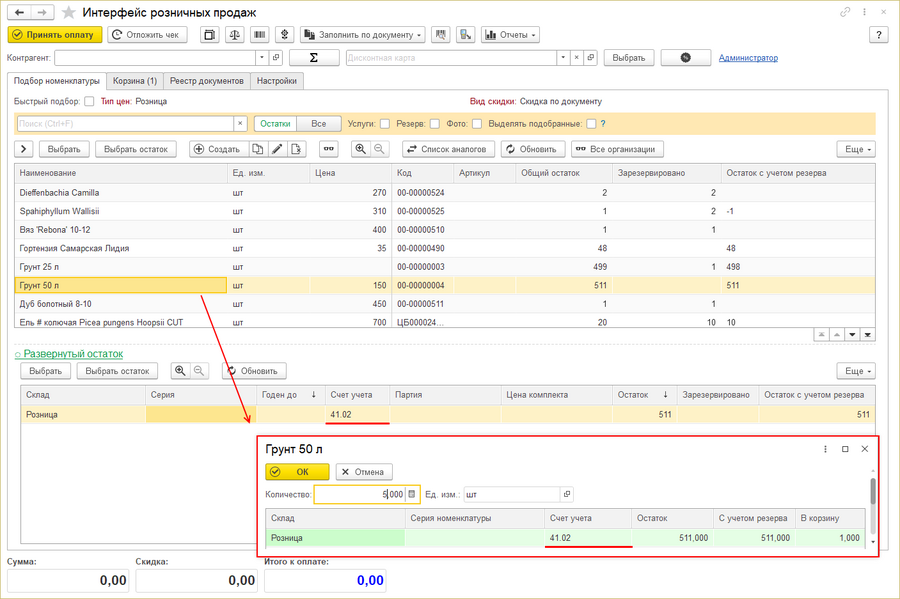
- Выберите курсором товар и дважды щелкните по нему мышью или нажмите Enter. В открывшемся окне введите количество товара и нажмите ОК.
- Счет учета номенклатуры отображается в столбце «Счет учета» в разделе «Развернутый остаток» и в соответствующем столбце открывшегося окна.
- Подберите таким образом все необходимые товары.
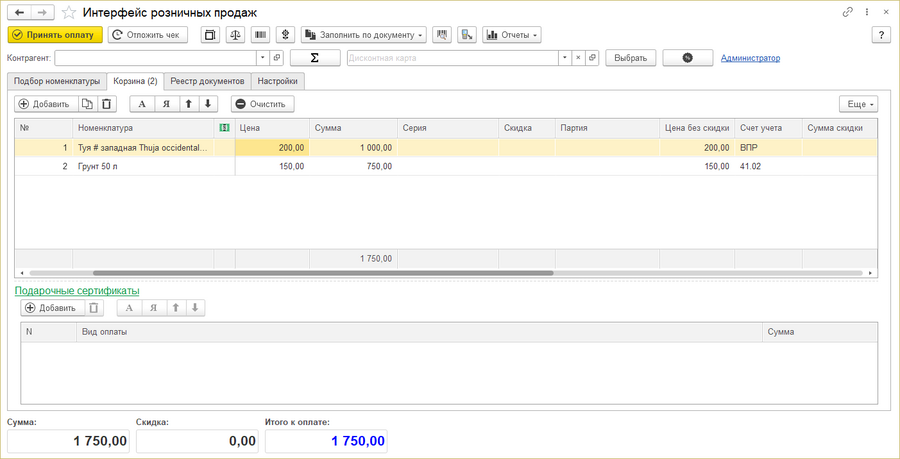
- Все выбранные товары отображаются на закладке Корзина. В корзине можно вручную изменить количество товара и цену.
- С помощью кнопки
 — Удалить текущий элемент можно удалить выбранные позиции списка.
 - С помощью кнопки Очистить можно удалить все позиции в корзине.
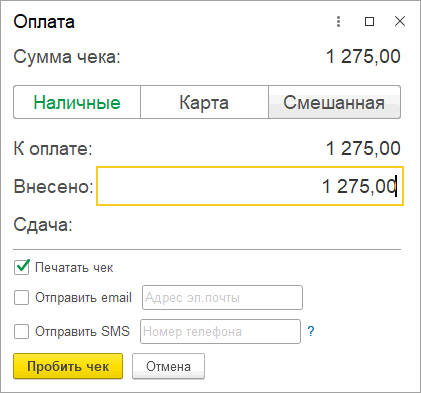
- Чтобы отбить чек, нажмите кнопку Принять оплату.
- Выберите способ оплаты.
- Нажмите кнопку Пробить чек.
- Программа создаст документ «Розничная продажа (чек)», который отобразится на закладке Реестр документов.
- Для закрытия кассовой смены на закладке Реестр документов нажмите кнопку Закрыть смену — программа создаст документ «Отчет о розничных продажах», в который войдут все проданные за день товары.


Все документы «Отчет о розничных продажах» можно найти в журнале «Отчеты о розничных продажах», который находится в разделе ПРОДАЖИ — Розничные продажи.
Документы «Розничная продажа (чек)» хранятся в журнале «Розничные продажи (чеки)», который также находится в разделе ПРОДАЖИ — Розничные продажи.
.png)
Использование монитора покупателя
Монитор покупателя предназначен для отображения (дублирования) данных формируемого чека на интерфейс, доступный покупателю.
Более подробно ознакомиться с использованием монитора покупателя можно в статье «Монитор покупателя (УАУ)»
- В окне «Дополнительные настройки пользователя» можно создать ярлык монитора на рабочем столе. При необходимости измените настройки интерфейса монитора.
- В разделе «Создание ярлыка для запуска с рабочего стола»:
- В поле «Открывать форму» выберите «Интерфейсы продаж».
- В соседнем поле — «Форма монитора покупателя».
- В поле «Режим окна приложения» выберите «Киоск».
- Нажмите кнопку «Создать ярлык на рабочем столе» - на рабочем столе появится ярлык Кинт Растениеводство.

- Для открытия монитора покупателя щелкните дважды по ярлыку.