Мобильное приложение "Кинт: ТСД" (УАУ8) — различия между версиями
(→Начало работы в МП) |
(→Закладка Реквизиты) |
||
| Строка 206: | Строка 206: | ||
==== Закладка Реквизиты ==== | ==== Закладка Реквизиты ==== | ||
| − | В зависимости от вида создаваемого документа | + | В зависимости от вида создаваемого документа поля закладки '''Реквизиты''' могут отличаться. |
: [[Файл:Кинт ТСД - закладка реквизиты.png | 300 px]] | : [[Файл:Кинт ТСД - закладка реквизиты.png | 300 px]] | ||
Версия 12:38, 30 апреля 2026
Мобильное приложение «Кинт: Терминал сбора данных» (ТСД) предназначено для автоматизации складских операций. Оно также позволяет оптимизировать розничные продажи: создавать заказы покупателя и розничные чеки удаленно от рабочего места. Приложение ускоряет подбор товаров в документы и передачу данных в учётную систему, поддерживает отправку документов на печать и работает в режиме прямого взаимодействия с товарно-учетной системой через беспроводную сеть.
Функционал мобильного приложения (далее МП) «Кинт: Терминал сбора данных»:
- Подбор номенклатуры в различные документы и передача их в программу «Учет. Анализ. Управление 8».
- Автоматическое создание документов.
- Отправка документов на печать.
Мобильное приложение «Кинт: Терминал сбора данных»:
- Работает в режиме прямого взаимодействия с товаро-учетной системой (обмен данными осуществляется по беспроводной сети).
- Сокращает время на поиск и идентификацию товара на складе.
- Исключает пересортицу товаров на складе.
- Снижает влияние человеческого фактора при выполнении складских операций.
Перечень документов, которые можно создать в «Кинт: Терминал сбора данных»:
- Документ «Реализация»
- Документ «Заказ покупателя»
- Документ «Розничная продажа (чек)»
- Документ «Выпуск продукции»
- Документ «Приемка товаров»
- Документ «Перемещение товаров»
- Документ «Инвентаризация товаров»
- Документ «Посадка растений»
- Документ «Списание растений»
- Документ «Перемещение растений»
- Документ «Инвентаризация растений» (Доступны два вида документа: «Инвентаризация по свойствам» и «Инвентаризация по характеристикам»)

Приложение совместимо с любыми устройствами на Android: от специализированных терминалов сбора данных до обычных смартфонов и планшетов.
Чтобы приобрести «Кинт: ТСД» обратитесь в службу поддержки компании «Кинт».
Необходимые условия
Установка мобильного приложения
МП «Кинт: ТСД» можно установить на следующие терминалы сбора данных:
- AТОЛ Smart.Droid
- АТОЛ Smart Slim
- Honeywell EDA50
- SUNMI
- UROVO DT50
- сканер ZEBRA TC25BJ
Мобильное приложение «Кинт: Мобильное ядро»
Для сканирования штрихкодов встроенным сканером на специализированном ТСД необходимо установить приложение «Кинт: Мобильное ядро». В противном случае доступно лишь сканирование камерой устройства.
После установки МП «Кинт: ТСД» на мобильные устройства или планшеты в большинстве случаев наблюдается корректная работа: сканирование штрихкодов выполняется через камеру.
Если же сканер не работает, необходимо найти в интернете параметры Action Name и Extra Data для вашего устройства (например, по запросу «Action Name АТОЛ Smart.Droid») и ввести их в настройках МП «Кинт: Мобильное ядро».
Запустите МП «Кинт: Мобильное ядро». Введите найденные данные в поля Action Name и Extra Data. Нажмите кнопку Сохранить.
После этого сканер должен работать корректно.

Настроить сканер Зебра — При работе на сканере Zebra (Зебра) нажатие этой кнопки автоматически выполнит его настройку.
Запуск службы, Остановка службы — эти кнопки предназначены для принудительного запуска и остановки МП «Кинт: Мобильное ядро» — на случай, если это потребуется, — а также для его тестирования.
Вход в МП и начало работы в нем
Для работы в приложении необходимо:
- Войти в МП под определенным пользователем.
- Синхронизировать данные МП и базы данных подключенного к МП сервера.
- Установить параметры работы приложения.
После этого МП готово к использованию.
Вход в мобильное приложение
Войти в приложение можно несколькими способами:
Вход по QR-коду пользователя
- Нажмите кнопку QR-код и считайте QR-код пользователя камерой мобильного устройства: наведите камеру на QR-код пользователя — он может быть распечатан на бумаге или отображаться на экране компьютера.
- При сканировании QR-кода устройством мобильное приложение распознаёт содержащиеся в нём реквизиты: адрес базы данных и имя пользователя. На основании этих данных выполняется подключение к базе под указанным пользователем.

С информацией о выводе QR-кода пользователя можно ознакомиться в статье «QR-код».
Вход по параметрам входа
Этот способ входа не требует QR-кода, так как не все устройства могут считывать QR-код.
- Для входа в приложение «Кинт: ТСД» необходимо указать, к какому серверу подключиться и под каким пользователем.
- В разделе Параметры входа введите следующие данные:
- В поле «Адрес сервера» введите адрес опубликованной в интернете базы данных, с которой нужно работать в МП. Адрес базы данных можно посмотреть в окне входа в «1С: Предприятие» или обратиться к клиентскому отделу компании «Кинт».
- Например, для демо-версии программы «Кинт: Растениеводство» адрес сервера http://cloud.kint.ru/kr_demo. Адрес сервера нужно вводить с префиксом http://.
- В поле «Пользователь» укажите имя пользователя для входа в приложение.
- При вводе имени пользователя важно учитывать регистр букв (большие и маленькие буквы имеют значение). Важны пробелы в имени. Вводимое имя пользователя должно в точности совпадать с именем пользователя из базы, которая подключена в поле «Адрес сервера».
- В поле «Пароль» введите пароль пользователя. У некоторых пользователей пароль может отсутствовать. В таком случае, оставьте поле пустым.
- Нажмите кнопку Войти — выполнится вход в мобильное приложение: оно подключится к заданному серверу под указанным пользователем.

Синхронизация данных
Для работы в мобильном приложении необходимо, чтобы данные в центральной базе и в самом приложении были синхронизированы.
- Если вход был успешно осуществлен — откроется раздел Параметры работы.
- Нажмите кнопку Синхронизировать данные, чтобы синхронизировать данные центральной базы и МП.
- В открывшемся списке выберите данные, которые нужно синхронизировать. Нажмите ОК. Произойдет синхронизация данных базы и мобильного приложения.
- Отметьте галочками данные, которые нужно синхронизировать.
- Нажмите Ок.


|
Время синхронизации напрямую зависит от объёма данных: чем их больше, тем дольше процесс. Например, справочники «Номенклатура» и «Контрагенты» (вместе с договорами) могут содержать много записей, поэтому при их выборе синхронизация может занять продолжительное время. Рекомендуется:
|
Параметры работы МП
После синхронизации данных настройте МП для работы: зайдите в раздел Параметры работы и произведите в нем все необходимые настройки для работы приложения.
Общие настройки
- В поле «Рабочая организация» необходимо указать организацию, с данными которой будет осуществляться работа в МП «ТСД». В подключённой базе может быть зарегистрировано несколько организаций (в случае ведения мультифирменного учёта).
- В поле «Рабочая организация» нажмите на кнопку
 и в открывшемся списке выберите организацию.
 - Если в подключенной базе установлена организация, поле «Рабочая организация» заполнится автоматически.
- В поле «Тип цен» укажите тип цен,с которыми будете работать.


Опции
- Режим подбора штрихкодов — включенная опция позволяет вводить количество штрихкодов при сканировании. Поиск номенклатуры по штрихкоду будет выполняться после отправки документов в центральную базу.
- Выключенная опция позволяет вводить количество номенклатуры при сканировании штрихкода. Поиск номенклатуры будет выполняться в мобильном приложении.
- Поиск по штрихкоду в центральной базе — включенная опция позволяет искать объект по штрихкоду в центральной базе, если он не был найден в мобильном приложении.
- Использовать серии номенклатуры — опция используется, если ведется серийный учет. При сканировании штрихкода с серией, приложение отобразит серию в списке номенклатуры.
- Время ожидания ответа (секунд) — опция позволяет настроить время ожидания ответа приложения.
Настройки документов
В данном разделе можно произвести настройку документов.

Опции
- Проводить документы — настройка позволяет задать перечень документов, подлежащих автоматическому проведению при выгрузке в центральную базу данных.
- Контроль номенклатуры по заказу — при включённой опции во время создания документов на основании заказа покупателя действует ограничение на подбор номенклатуры: приложение не позволит подобрать количество, превышающее зарезервированное.
- Создавать счет фактуру — включенная опция позволяет автоматически создавать документ «Счет-фактура» при создании документа реализации.
- Резервировать заказы — включённая опция обеспечивает автоматическое резервирование товаров и растений при выгрузке заказа покупателя
- Контроль остатка — опция доступна, если настройка «резервировать заказы» включена. Включенная опция выводит доступный остаток номенклатуры при её подборе в заказ покупателя.
После всех настроек нажмите Завершить настройку.
Начало работы в МП
После завершения настроек приложение откроет начальную страницу со списком доступных документов.
Чтобы создать документ, нажмите на его название — откроется соответствующий журнал.
Если в начале работы с мобильным приложением возникают какие-то технические трудности — закройте его и откройте заново.
Интерфейс приложения
Боковое меню приложения:

Журналы документов
В журнале документов отображаются созданные в МП документы.
- Зеленым цветом отображаются документы, выгруженные в центральную базу.
- Белым цветом отображаются документы, не выгруженные в центральную базу, находящиеся только в МП.
- Кнопка Загрузить позволяет загрузить документы из центральной базы в МП.
- Кнопка Выгрузить позволяет выгрузить документы из МП в центральную базу.
Документы можно отфильтровать по периоду в соответствующем поле.
Так же можно отфильтровать документы по контрагенту:
- Нажмите Контрагент.
- В открывшемся списке выберите нужное значение.
- Нажмите Готово
- В журнале отобразятся документы с этим значением реквизита.


Созданный документ выглядит следующим образом:
В документе также отображается, что он выгружен в центральную базу.

Форма документов
Документы в МП «Кинт: ТСД» состоят из двух закладок:
Закладка Реквизиты
В зависимости от вида создаваемого документа поля закладки Реквизиты могут отличаться.

Закладка Номенклатура
На закладке Номенклатура осуществляется подбор номенклатуры в документ.
Добавить номенклатуру в документ можно несколькими способами:
- C помощью кнопки Сканировать.
- С помощью кнопки
 подобрать растения с посадок.

В зависимости от вида документа может быть доступен подбор растений с посадок.

Основные кнопки
- Подбор растений по свойствам — позволяет подобрать растения с посадок на закладку Номенклатура.
 Очистить список — удаляет все позиции на закладке Номенклатура
 Упорядочить список по возрастанию / убыванию — позволяют упорядочить номенклатуру в табличной части по возрастанию или убыванию.
 Добавить по штрихкоду — позволяет ввести штрихкод вручную и добавить номенклатуру на соответствующую закладку.


Подробнее
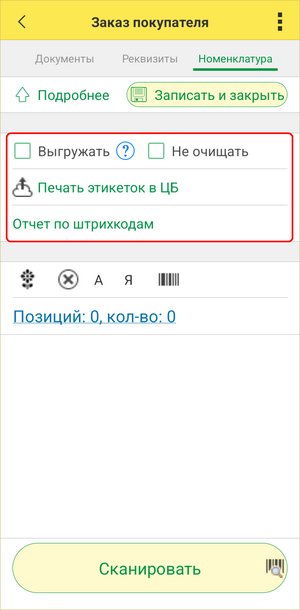
- Выгружать — позволяет автоматически выгружать документы в центральную базу при сохранении документа.
- Не очищать— позволяет сохранять данные с закладки Номенклатура и подставлять их по умолчанию в новые документы.
- Печать этикеток в ЦБ — отправляет сканированные штрихкоды в центральную базу для печати в интерфейсе печати этикеток и ценников.
- Отчет по штрихкодам — позволяет вывести отчеты по отсканированным штрихкодам.

