Печать этикеток и ценников (УАУ8) — различия между версиями
(→Основные кнопки интерфейса) |
(→Закладка Заполнение) |
||
| Строка 54: | Строка 54: | ||
: [[Файл:Печать этикеток и ценников.png | 900 px]] | : [[Файл:Печать этикеток и ценников.png | 900 px]] | ||
| − | + | Для автозаполнения и фильтрации табличной части с помощью кнопки '''''Заполнить''''' необходимо заполнить указанные ниже поля: | |
'''Организация''' | '''Организация''' | ||
| Строка 72: | Строка 72: | ||
'''По партиям''' | '''По партиям''' | ||
| − | : При включенной опции в таблице появляется столбец «Партия», в котором отображается партия товара, и информация о партии входит в штрихкод. | + | : При включенной опции в таблице появляется столбец «Партия», в котором отображается партия товара, и информация о партии входит в штрихкод. |
| + | : При выключенной опции столбец «Партия» не отображается и информация о партии не входит в штрихкод. | ||
'''Кол. этикеток''' | '''Кол. этикеток''' | ||
Версия 09:23, 2 апреля 2026
 |
Интерфейс позволяет формировать ценники и этикетки для розничных товаров с возможностью последующей печати.
Находится в разделах:
- РОЗНИЦА — Сервис — Печать этикеток и ценников
- СКЛАД — Сервис — Печать этикеток и ценников
- РАСТЕНИЕВОДСТВО — Сервис — Печать этикеток и ценников или ее можно найти поиском по интерфейсу.
Форма печати этикеток и ценников
Интерфейс состоит из трех закладок: Заполнение, Настройка печати, Настройка штрихкодов.

Печать ценников / Печать этикеток
- Кнопки позволяют выбрать объект печати.
Шаблоны этикеток
- Включенная опция позволяет формировать печатные формы этикеток с использованием шаблонов.
Основные кнопки интерфейса
 — Поиск по штрихкоду
- Позволяет подобрать номенклатуру по штрихкоду в табличную часть.
 — Загрузить номенклатуру из ТСД
- Позволяет загрузить номенклатуру из ТСД в табличную часть.
 — Загрузить номенклатуру из мобильного приложения
- Позволяет загрузить номенклатуру из мобильного приложения «Кинт: ТСД» в табличную часть.
Заполнить
- Заполняет табличную часть с учетом заполненных параметров.
Очистить
- Удаляет данные из табличной части.
 — Упорядочить список по возрастанию / убыванию
- Позволяют упорядочить номенклатуру в табличной части по возрастанию или убыванию.
Создать штрихкоды
- Создает штрихкоды для всех выбранных позиций из списка товаров. Штрихкод и номенклатура товара помещаются на этикетку и выводится на печать. Аналогично формируются ценники для товаров.
Установить штрихкод
- Позволяет ввести штрихкод для выбранного в таблице курсором товара вручную как для товара без штрихкода, так и для товара, для которого он уже есть.
Закладка Заполнение
На закладке Заполнение можно подобрать номенклатуру, для которой будут печататься этикетки или ценники.

Для автозаполнения и фильтрации табличной части с помощью кнопки Заполнить необходимо заполнить указанные ниже поля:
Организация
- Организация, печатающая этикетки для своих товаров.
Склад
- Склад, с которого будет подбираться номенклатура.
Счет
- Счет, к которому относится подбираемая номенклатура.
Группа товаров
- Группа товаров, к которой относится номенклатура для подбора.
Тип цен
- Тип цены, устанавливаемый для номенклатуры.
По партиям
- При включенной опции в таблице появляется столбец «Партия», в котором отображается партия товара, и информация о партии входит в штрихкод.
- При выключенной опции столбец «Партия» не отображается и информация о партии не входит в штрихкод.
Кол. этикеток
- Количество этикеток при печати (по умолчанию)
Кол. ценников
- Количество ценников при печати (по умолчанию)
Закладка Настройки печати
На закладке Настройки печати можно выбрать макеты, а также указать количество колонок и рядов при печати на этикетке. Указание количества рядов позволяет гибко размещать этикетки на странице. Функция особенно удобна при печати этикеток-петелек.

Шаблоны этикеток
Шаблоны этикеток позволяют настроить печатные формы.
Этикетки можно печатать как на обычном принтере, так и на подключенном к системе специализированном принтере для этикеток. Они печатаются без предварительного просмотра.
Для шаблонов этикеток существует два способа вывода:
- В ряды и колонки
- Лентой
- Включенная опция «Каждая этикетка на новом листе» позволяет печатать каждую отдельную этикетку на новом листе.


Можно задать количество колонок и рядов для вывода этикеток на печать. Если задать значение колонок 0, система автоматически распределит этикетки по колонкам, в соответствии с размером.
Закладка Настройки штрихкодов

Штрихкоды без количества
При включенной опции в таблице не отображается столбец «Количество номенклатуры» и информация о количестве номенклатуры не будет учитываться при поиске и создании штрихкода.
Настройки штрихкодов
- Позволяет выбрать тип штрихкода, размер цифр и настроить отображение текста.
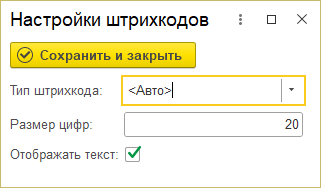

При открытии обработки из документов «Поступление товаров и услуг», «Перемещение товаров», «Заказ покупателя» эта настройка будет автоматически включена.
- Результат нажатия кнопки Печать этикеток:

- Результат нажатия кнопки Печать ценников:

Порядок работы
- Выберите организацию и заполните параметры на закладке Заполнение.
- Установите настройки печати этикеток и ценников на закладке Настройки печати.
- Нажмите кнопку Заполнить. Таблица товаров заполнится товарами в соответствии с заданными параметрами.
- С помощью кнопок Добавить, Подбор, Удалить отредактируйте список товаров в таблице.
- Нажмите кнопку Создать штрихкоды. Программа сформирует и установит недостающие штрихкоды для товаров.
- В столбцах «Количество этикетов» и «Количество ценников» установите необходимое количество этикетов и ценников для товаров.
- В столбце «Количество номенклатуры» введите количество товара.
- Галочками отметьте товары, для которых надо распечатать этикетки и ценники.
- Нажмите кнопку Печать этикеток. На отдельной закладке в программе сформируются этикетки для отмеченных галочками товаров. Их можно распечатать.
- Нажмите кнопку Печать ценников. На отдельной закладке в программе сформируются ценники для отмеченных галочками товаров. Их можно распечатать.
