Порядок работы с медицинскими услугами (КУС) — различия между версиями
(→Отметка сеансов услуги) |
м (Откат правок Юлия Малкова (обсуждение) к версии Дмитрий Малюгин) (Метка: откат) |
||
| Строка 1: | Строка 1: | ||
| − | <noinclude>[[Категория: Медицинские услуги (КУС)|*5 | + | <noinclude>[[Категория: Медицинские услуги (КУС)|*5]]</noinclude> |
{| align="right" | {| align="right" | ||
| __TOC__ | | __TOC__ | ||
|} | |} | ||
| − | + | = Работа с картой пациента = | |
| − | + | == Создание карты пациента == | |
| − | + | Карта пациента создается автоматически в момент регистрации карты гостя, за исключением случаев, когда выбранным вариантом лечения является вариант «Без лечения».<br> | |
| − | + | Открыть карту пациента можно следующими способами: | |
| − | |||
| − | |||
| − | |||
| − | |||
| − | |||
| − | Карта пациента создается автоматически | ||
| − | |||
| − | |||
* В карте гостя по кнопке '''''Карта пациента'''''; | * В карте гостя по кнопке '''''Карта пациента'''''; | ||
| − | :[[Файл: | + | :[[Файл:Инстр Карта пациента.png|900px]] |
* Из [[Журнал пациентов (КУС)|«Журнала пациентов»]], который находится в основных разделах программы: УСЛУГИ и МЕДИЦИНА; | * Из [[Журнал пациентов (КУС)|«Журнала пациентов»]], который находится в основных разделах программы: УСЛУГИ и МЕДИЦИНА; | ||
| − | :[[Файл:Инстр Журнал пациентов.png| | + | :[[Файл:Инстр Журнал пациентов.png|900px]] |
* На закладке '''Пациенты''' в интерфейсе «Медицина». | * На закладке '''Пациенты''' в интерфейсе «Медицина». | ||
| − | :[[Файл:Инстр Пациенты в инт-се Медицина.png | + | :[[Файл:Инстр Пациенты в инт-се Медицина.png]] |
| + | Карта пациента предназначена для ведения записей о состоянии пациента, составления рекомендаций и назначения услуг.<br> | ||
| + | Cодержит первичные данные по пациенту: ФИО, возраст, период пребывания, номер гостиницы. В карте пациента указываются лечащий врач и отделение. | ||
| + | :[[Файл:Инстр Открытая Карта пациента.png]] | ||
| − | + | == Создание медицинских записей == | |
| − | : [[Файл:Инстр | + | На закладке '''Медицинские записи''' создаются записи приема (осмотров, консультаций) пациентов врачами-специалистами, а также записи назначения услуг.<br> |
| − | + | 1. Нажмите кнопку '''''Добавить''''' и выберите нужный тип медицинской записи, содержащий определенный набор медицинских показателей. | |
| − | + | : [[Файл:Инстр Выбор типа медзаписи.png]] | |
| − | + | Типы медицинских записей предварительно можно подготовить под разные виды приема пациента (первичный, повторный, внеплановый и т.д.), по специализации врача («Прием терапевта», «Прием невролога», «Прием кардиолога» и т.д.), в зависимости от медицинской услуги или функционального предназначения (УЗИ, эпикриз, лист наблюдений).<br> | |
| − | ''' | + | Также для удобства заполнения медицинских записей можно использовать шаблоны разных типов медзаписей, содержащие предустановленные значения показателей (например, значения нормы). Шаблон, который врач использует чаще всего, будет подсвечен в окне выбора.<br> |
| − | + | Подробнее о создании шаблонов — в разделе [[#Создание шаблона медицинской записи|«Создание шаблона по медицинской записи»]].<br> | |
| − | На закладке ''' | + | 2. В открывшемся документе заполните данные: |
| + | : [[Файл:Инстр Заполнение медзаписи.png]] | ||
| + | * На закладке '''Показатели''' заполняются значения медицинских показателей. | ||
| + | * Закладка '''Содержание''' отображает результат заполнения медицинских показателей данными пациента. | ||
| + | * На закладке '''Рекомендации''' добавляются услуги, рекомендованные к назначению пациенту. Подробно о создании рекомендаций в карте пациента — в разделе [[#Составление рекомендации для назначения услуг|Составление рекомендации для назначения услуг]]. | ||
| + | * Закладка '''Расходные материалы''' предназначена для внесения [[#Расходные материалы|расходных материалов]]. | ||
| + | 3. После заполнения проведите документ — медицинская запись отобразится в карте пациента: | ||
| + | : [[Файл:Инстр Медзапись в карте пациента.png]] | ||
| − | + | == Предыдущие медзаписи == | |
| − | + | Включение опции «Предыдущие медзаписи» позволяет отобразить в карте пациента медицинские записи, сделанные в предыдущие заезды гостя (информация из предыдущих заездов гостя будет доступна, если при регистрации карты гостя использовалась созданная при первом заезде карточка физического лица). | |
| − | + | : [[Файл:Инстр Предыдущие медзаписи в карте пациента.png]] | |
| − | |||
| − | : [[Файл:Инстр | ||
| − | + | == Закладка «Состояние» == | |
| − | |||
| − | На закладке ''' | + | На закладке '''Состояние''' отображается срез показателей из заполненных медицинских записей с актуальными (последними заполненными) значениями. |
| − | : [[Файл:Инстр Карта пациента | + | : [[Файл:Инстр Состояние Карта пациента.png]] |
| − | + | При создании медицинских записей разных типов с полностью различающимся составом медицинских показателей, список показателей на закладке последовательно дополняется. Например, к срезу показателей из медзаписи «Первичный прием пациента» добавятся показатели из медзаписи «УЗИ щитовидной железы», после того как соответствующая медицинская запись будет создана и проведена.<br> | |
| − | + | Если создаются медзаписи разных типов, но содержащие один и тот же медицинский показатель, например, «Температура тела», в срезе показателей он будет отображаться один раз, без дублей, с актуальным (последним заполненным) значением.<br> | |
| + | По умолчанию отображаются только показатели с заполненными значениями. Включение опции «Все показатели» выводит в срез все показатели медицинской записи, в том числе незаполненные. | ||
| − | + | == Закладка «Услуги» == | |
| − | + | Предназначена для отображения рекомендованных услуг, назначения услуг, отображения назначенных услуг. | |
| − | + | : [[Файл:Инстр Услуги Карта пациента.png]] | |
| − | * | + | Содержит кнопки для перехода в разделы с сеансами назначенных услуг: |
| − | * | + | * [[Расписание пациента (КУС)|Расписание]] |
| − | * | + | * [[Шахматка пациента (КУС)|Шахматка пациента]] |
| + | * [[Шахматка сеансов (КУС)|Шахматка сеансов]] | ||
| − | + | == Печать связанных печатных форм == | |
| − | |||
| − | + | Кнопка '''''Печать''''' расположена в верхней части карты пациента. Позволяет вывести на печать связанные с оказанием гостю медицинских услуг печатные формы, такие, как история болезни, маршрутная карта, эпикриз из медицинской карты и т.д. | |
| − | + | : [[Файл:Инстр Карта пациента Печатные формы.png]] | |
| − | + | Печатные формы подготавливаются в виде макетов табличных документов, содержащих определенные реквизиты. Для того чтобы печатная форма была доступна из карты пациента, карту пациента необходимо установить «Владельцем» печатной формы на этапе создания печатной формы.<br> | |
| − | |||
| − | |||
| − | : [[Файл:Инстр Карта пациента Печатные формы.png | ||
Подробнее о создании печатных форм — в статье [[Справочник "Печатные формы" (КУС)|Справочник «Печатные формы»]]. | Подробнее о создании печатных форм — в статье [[Справочник "Печатные формы" (КУС)|Справочник «Печатные формы»]]. | ||
| − | + | = Работа с медицинской записью = | |
| − | |||
| − | |||
| − | |||
| − | |||
| − | |||
| − | |||
| − | |||
| − | + | == Создание медицинских записей в журнале == | |
| − | + | Медицинские записи можно создавать не только в карте пациента, но и в журнале «Медицинские записи», который находится в разделе программы МЕДИЦИНА — '''Медицинские записи'''. | |
| − | + | : [[Файл:Инстр Журнал медзаписей.png]] | |
| − | + | Медицинская запись, созданная в журнале, появится также в карте пациента. | |
| − | |||
| − | |||
| − | |||
| − | |||
| − | === | + | === Использование кнопки '''Создать''' === |
| − | # | + | # Нажмите кнопку '''''Создать''''' — откроется новый документ медицинской записи. Закладка '''Показатели''' в этом случае не будет содержать набора медицинских показателей для заполнения, так как создание медзаписи в журнале не сопровождалось выбором типа медицинской записи. |
| − | + | #: [[Файл:Инстр Медзапись из журнала.png]] | |
| − | + | # Раскройте ссылку '''Реквизиты документа''' и в поле «Тип записи» выберите нужный тип медицинской записи. | |
| − | #: [[Файл:Инстр Медзапись из журнала.png | + | #: [[Файл:Инстр Реквизиты медзаписи Выбор типа.png]] |
| − | # Раскройте ссылку | + | # На закладке '''Показатели''' отобразится набор медицинских показателей, соответствующий выбранному типу медзаписи. |
| − | #: [[Файл:Инстр Реквизиты медзаписи Выбор типа.png | + | #: [[Файл:Инстр Выбор пациента в медзаписи.png]] |
| − | # | + | # В поле «Пациент» выберите нужного пациента и заполните показатели медицинской записи. |
| − | #: [[Файл:Инстр Выбор пациента в медзаписи.png | ||
| − | ==== Копирование медзаписи | + | === Создание медицинской записи копированием === |
| + | # Выберите курсором медицинскую запись необходимого типа и нажмите [[Файл:Кнопка Копирование.png]] '''''Скопировать'''''. | ||
| + | #: [[Файл:Инстр Копирование медзаписи.png]] | ||
| + | # В открывшейся медзаписи в поле «Пациент» замените пациента, выбрав нужного из журнала пациентов. Замена пациента очистит показатели и содержание медицинской записи. | ||
| + | #: [[Файл:Инстр Замена пациента в скопированной медзаписи.png]] | ||
| + | # Заполните показатели медицинской записи. | ||
| − | + | == Создание шаблона медицинской записи == | |
| − | |||
| − | |||
| − | |||
| − | |||
| − | |||
| − | + | Шаблон создается на основе медицинской записи. В нем можно зафиксировать значения медицинских показателей, например, самые распространенные и часто встречающиеся значения или значения показателей в норме. Использование шаблонов позволяет ускорить процесс заполнения медицинских записей.<br> | |
| − | В | ||
| − | |||
| − | |||
| − | |||
| − | |||
| − | |||
| − | |||
| − | |||
| − | |||
| − | |||
| − | |||
| − | |||
| − | + | Создайте шаблон медзаписи одним из способов: | |
| + | * Из медицинской записи. Нажмите в ней кнопку '''''Создать''''' и выберите вариант «Шаблон», для того чтобы открылся документ шаблона медзаписи. | ||
| + | : [[Файл:Инстр Создание шаблона из медзаписи.png]] | ||
| + | * Из медицинской записи. Откройте ссылку '''Реквизиты документа''' и установите флаг «Шаблон» — медицинская запись приобретет формат шаблона и после проведения сохранится в качестве шаблона. | ||
| + | : [[Файл:Инстр Установка флага Шаблон в реквизитах.png]] | ||
| + | * В журнале «Шаблоны мед. записей», расположенном в разделе программы МЕДИЦИНА — '''Настройка''', нажмите кнопку '''''Создать''''' или скопируйте готовый шаблон. | ||
| + | : [[Файл:Инстр Создание шаблона из журнала шаблонов.png]] | ||
| + | Заполните шаблон: | ||
| + | # Если шаблон создается при невыбранном типе медзаписи, в '''Реквизитах документа''' выберите нужный тип медзаписи. На закладке '''Показатели''' отобразится набор показателей, соответствующий выбранному типу медзаписи. | ||
| + | #: [[Файл:Инстр Заполнение шаблона.png]] | ||
| + | # В поле «Имя шаблона» напишите название шаблона. | ||
| + | # При необходимости в поле «Должность» внесите должность врача. | ||
| + | # Заполните значения показателей, которые необходимо зафиксировать в шаблоне. | ||
| + | # Нажмите кнопку '''''Провести''''' для проведения шаблона. Он будет отображаться в окне выбора типов медзаписей и журнале шаблонов медзаписей, и им можно будет пользоваться. | ||
| + | # Если требуется просто сохранить шаблон, нажмите кнопку '''''Записать'''''. Сохраненный, но не проведенный шаблон будет доступен в журнале шаблонов медзаписей, но не будет отображаться в окне выбора типов медзаписей при создании медицинских записей. | ||
| − | + | == Использование шаблона медицинской записи == | |
| − | + | Шаблоном можно воспользоваться: | |
| − | # | + | # В карте пациента в момент добавления медзаписи (при выборе типа медицинской записи). Если для типа медицинской записи были созданы и проведены шаблоны, они отобразятся в окне выбора. Шаблон, который врач использует чаще всего, будет подсвечен в окне выбора. Созданная по шаблону медицинская запись будет содержать установленные в шаблоне значения медицинских показателей. |
| − | + | #: [[Файл:Инстр Использование шаблона в карте пациента.png]] | |
| − | + | # В медицинской записи, созданной без использования шаблона (например, в медзаписи, созданной в журнале медицинских записей). Кнопка '''''По шаблону''''' открывает окно выбора подготовленных для типа медзаписи шаблонов. Выберите шаблон — и показатели в медицинской записи заполнятся установленными в шаблоне значениями. | |
| − | + | #: [[Файл:Инстр Использование шаблона в медзаписи.png]] | |
| − | |||
| − | |||
| − | |||
| − | |||
| − | |||
| − | |||
| − | |||
| − | |||
| − | |||
| − | |||
| − | |||
| − | |||
| − | |||
| − | #: [[Файл:Инстр Использование шаблона в карте пациента.png | ||
| − | # | ||
| − | #: [[Файл:Инстр Использование шаблона в медзаписи.png | ||
| − | |||
| − | + | == Печать содержимого медицинской записи == | |
Кнопка '''''Печать''''' в верхней части медзаписи открывает окно выбора печатных форм, подготовленных для вывода на печать содержимого медицинской записи. | Кнопка '''''Печать''''' в верхней части медзаписи открывает окно выбора печатных форм, подготовленных для вывода на печать содержимого медицинской записи. | ||
| − | : [[Файл:Инстр Печать содержимого медзаписи.png | + | : [[Файл:Инстр Печать содержимого медзаписи.png]] |
Печатная форма содержит перечень показателей медицинской записи с заполненными значениями. | Печатная форма содержит перечень показателей медицинской записи с заполненными значениями. | ||
| − | : [[Файл:Инстр Печатная форма медзаписи.png | + | : [[Файл:Инстр Печатная форма медзаписи.png]] |
Подробнее о создании печатных форм — в статье [[Справочник "Печатные формы" (КУС)|Справочник «Печатные формы»]]. | Подробнее о создании печатных форм — в статье [[Справочник "Печатные формы" (КУС)|Справочник «Печатные формы»]]. | ||
| − | == | + | = Составление рекомендации для назначения услуг = |
| + | == Добавление рекомендаций в медицинской записи == | ||
| + | 1. Откройте карту пациента в любом из разделов программы: | ||
| + | * УСЛУГИ — '''Журнал пациентов''' или МЕДИЦИНА — '''Журнал пациентов''' | ||
| + | : [[Файл:Инструкция Журнал пациентов.png]] | ||
| + | * на закладке '''Пациенты''' интерфейса «Медицина» | ||
| + | : [[Файл:Инструкция Карта пациента из Интерфейса Медицина.png]] | ||
| + | * в карте гостя | ||
| + | : [[Файл:Инструкция Карта пациента из карты гостя.png]] | ||
| + | 2. В закладке '''Медицинские записи''' нажмите кнопку '''''Добавить''''' — откроется список типов медицинской записи. | ||
| + | : [[Файл:Инструкция Выбор медзаписи .png]] | ||
| + | 3. Выберите нужный тип медицинской записи и в открывшемся документе заполните данные на закладке '''Показатели'''. | ||
| + | : [[Файл:Инструкция Медзапись Показатели.png]] | ||
| + | 4. На закладке '''Рекомендации''' в разделе «Назначение» внесите услуги, которые будут рекомендованы к назначению пациенту, одним из способов:<br> | ||
| + | 4.1. Кнопкой '''''Добавить''''' можно вручную вносить услуги, выбирая их из справочника «Услуги». | ||
| + | : [[Файл:Инструкция Медзапись Добавление услуг в рекомендации.png]] | ||
| + | 4.2 Кнопкой '''''Заполнить услуги''''' можно заполнить таблицу рекомендаций услугами по одному из вариантов: по набору услуг, по показаниям, из списка услуг, из набора услуг, из списка показаний, из списка популярных. | ||
| + | : [[Файл:Инструкция Медзапись Добавление набора услуг.png]] | ||
| + | Наиболее востребованными и удобными в работе являются варианты с использованием наборов услуг — созданных в справочнике «Варианты лечения» (УСЛУГИ — '''Настройка''' — '''Варианты лечения''') комплексов медицинских услуг, зачастую представляющих собой программы лечения тех или иных заболеваний, например, «Программа заболеваний желудочно-кишечного тракта» или «Программа «Антистресс». | ||
| + | : [[Файл:Инструкция Медзапись Наборы услуг.png]] | ||
| + | * Вариант «По набору услуг» добавляет все услуги нужного набора услуг в таблицу рекомендаций | ||
| + | : [[Файл:Инструкция Медзапись Добавлен набор услуг.png]] | ||
| + | * Вариант «Из набора услуг» позволяет выбрать конкретные услуги из набора услуг и только их добавить в таблицу рекомендаций | ||
| + | : [[Файл:Инструкция Медзапись Выбор услуг.png]] | ||
| + | Вариант «Из списка популярных» позволяет подбирать услуги из списка наиболее часто назначаемых услуг. | ||
| + | :[[Файл:Добавление услуг из списка популярных.png]] | ||
| + | Для формирования списка популярных услуг выполните настройки в интерфейсе «Администратор системы»: на закладке '''Информационная база''', в разделе '''Популярные значения''' установите значения параметров: | ||
| + | :* «Глубина выборки» — количество документов, по которым будет формироваться список часто назначаемых услуг. | ||
| + | :* «Количество для отображения» — количество популярных услуг, которые будут отображаться в списках и журналах. Если в настройке установлен 0, популярные услуги выделяться не будут. | ||
| + | :* «Коэффициент текущего пользователя» — приоритет назначений услуг текущего пользователя программы над назначениями других пользователей. Например, если установлен коэффициент 10, значит, назначения текущего пользователя будут в 10 раз приоритетнее назначений других пользователей при формировании списка популярных услуг. Если установлен коэффициент 1, популярные значения будут одинаковыми для всех пользователей программы. | ||
| + | :[[Файл:Адм. Системы Популярные значения.png]] | ||
| + | 5. При необходимости измените количество, периодичность и даты назначения сеансов услуг в таблице рекомендаций.<br> | ||
| + | 6. Сохраните и проведите документ медицинской записи — он отобразится в закладке '''Медицинские записи''' карты пациента. | ||
| + | : [[Файл:Инструкция Отображение медзаписи в карте пациента.png]] | ||
| + | |||
| + | == Рекомендации в карте пациента == | ||
| + | |||
| + | Внесенные в медицинскую запись рекомендации отображаются в карте пациента на закладке '''Услуги'''. | ||
| + | : [[Файл:Инстр Рекомендации из карты пациента.png]] | ||
| − | + | Количество сеансов рекомендованных услуг отображается в колонке «Рекомендовано». Сеансы услуг на этом этапе еще не являются назначенными. | |
| − | |||
| − | |||
| − | |||
| − | |||
| − | |||
| − | |||
| − | |||
| − | |||
| − | |||
| − | |||
| − | |||
| − | |||
| − | |||
| − | + | == Отмена рекомендаций == | |
При необходимости отмените созданную ранее в медицинской записи рекомендацию услуги: | При необходимости отмените созданную ранее в медицинской записи рекомендацию услуги: | ||
# В карте пациента добавьте новую медицинскую запись. | # В карте пациента добавьте новую медицинскую запись. | ||
| Строка 177: | Строка 172: | ||
# Альтернативный способ заполнения рекомендованных услуг для отмены — воспользуйтесь кнопкой '''''Подобрать услуги''''', позволяющей отобрать из списка рекомендаций нужные услуги и добавить их в таблицу. | # Альтернативный способ заполнения рекомендованных услуг для отмены — воспользуйтесь кнопкой '''''Подобрать услуги''''', позволяющей отобрать из списка рекомендаций нужные услуги и добавить их в таблицу. | ||
# Проведите документ медицинской записи. | # Проведите документ медицинской записи. | ||
| − | :[[Файл:Инстр Отмена рекомендаций.png | + | :[[Файл:Инстр Отмена рекомендаций.png]] |
Услуга, рекомендацию которой отменили, перестанет отображаться на закладке '''Услуги''' в карте пациента. | Услуга, рекомендацию которой отменили, перестанет отображаться на закладке '''Услуги''' в карте пациента. | ||
| − | == | + | == Выставление счета на платные услуги == |
| − | + | В программе предусмотрена возможность на этапе заполнения рекомендаций отмечать услуги в качестве платных, если они не входят в стоимость путевки, а также выставлять счет на эти дополнительные платные услуги.<br> | |
| − | + | # Установите флаг «Платная» на те услуги, которые требуется отметить в качестве дополнительно оплачиваемых. | |
| + | #:[[Файл:Инстр Плат услуги в рекомендациях.png]] | ||
| + | # Нажмите кнопку '''''Создать''''' и выберите вариант «Счет на оплату». | ||
| + | #:[[Файл:Инстр Счет из рекомендаций.png]] | ||
| + | # Счет сформируется только на дополнительные платные услуги. Проверьте и проведите счет. | ||
| + | #:[[Файл:Инстр Рекомендации Счет.png]] | ||
| − | + | = Назначение услуг пациенту – составление расписания гостя = | |
| + | == Назначение услуг по рекомендациям == | ||
| + | 1. В карте пациента перейдите на закладку '''Услуги''' | ||
| + | : [[Файл:Инструкция Карта пациента Услуги.png]] | ||
| + | 2. Нажмите кнопку '''''По рекомендациям''''' — откроется документ «Назначение услуг (подбор сеансов)» с перечнем услуг, добавленных в качестве рекомендаций в медицинские записи пациента. | ||
| + | : [[Файл:Инструкция Документ назначения услуг.png]] | ||
| + | 3. При необходимости измените список услуг, количество, периодичность или прочие атрибуты сеансов.<br> | ||
| + | 4. Нажмите кнопку '''''Назначить сеансы''''', выберите вариант «По всем услугам» — запустится подбор сеансов по всем услугам списка. Он может занять несколько секунд. Программа подбирает сеансы исходя из приоритета, расписания и взаимосвязи услуг.<br> | ||
| − | + | == Назначение услуг по вариантам лечения == | |
| − | |||
| − | |||
| − | |||
| − | |||
| − | |||
| − | |||
| − | |||
| − | |||
| − | |||
| − | |||
| − | |||
| − | |||
| − | |||
| − | |||
| − | |||
| − | |||
| − | |||
| − | |||
| − | |||
| − | |||
| − | |||
| − | |||
| − | + | При необходимости используйте альтернативный способ назначения услуг пациенту, при котором перечень услуг определяется не рекомендациями врача в медицинской записи, а тем вариантом лечения, который был зафиксирован в путевке (карте гостя).<br> | |
| + | 1. В карте пациента перейдите на закладку '''Услуги'''. Вариант лечения отображается в качестве предустановленного значения. | ||
| + | : [[Файл:Инструкция Карта пациента Услуги Назначить.png]] | ||
| + | 2. Нажмите кнопку '''''Назначить''''' — она открывает документ «Назначение услуг (подбор сеансов)» с перечнем услуг по варианту лечения, выбранному в путевке (карте гостя). | ||
| + | : [[Файл:Инструкция Документ назначения услуг (по вар леч).png]] | ||
| + | 3. При необходимости измените список услуг, количество, периодичность или прочие атрибуты сеансов.<br> | ||
| + | 4. Нажмите кнопку '''''Назначить сеансы''''', выберите вариант «По всем услугам» — запустится подбор сеансов по всем услугам списка. Он может занять несколько секунд. Программа подбирает сеансы исходя из приоритета, расписания и взаимосвязи услуг.<br> | ||
| − | + | == Подбор сеансов услуг == | |
| − | + | Количество подобранных сеансов в документе «Назначение услуг (подбор сеансов)» отобразится в названии закладки '''Назначенные сеансы'''. Услуги, по которым подобраны все сеансы, отметятся зеленым цветом. | |
| + | : [[Файл:Инструкция Услуги Назначенные сеансы.png]] | ||
| + | На закладке '''Назначенные сеансы''' отображается список назначенных сеансов с указанием даты, времени и места проведения сеанса. | ||
| + | : [[Файл:Инструкция Услуги Закладка Назначенные сеансы.png]] | ||
| + | Если необходимо изменить время сеанса, по кнопке '''''Изменить время''''' подберите другое время сеанса, выбрав свободное время из Шахматки сеансов.<br> | ||
| + | Проведите документ «Назначение услуг (Подбор сеансов)» — он отобразится в закладке '''Медицинские записи''' карты пациента. | ||
| + | : [[Файл:Инструкция Услуги Закладка Назначение курса процедур в медзаписях.png]] | ||
| + | На закладке '''Услуги''' карты пациента отображаются назначенные услуги. | ||
| + | : [[Файл:Инструкция Услуги Расписание в карте пациента.png]] | ||
| + | На этой же закладке расположена кнопка '''''Расписание''''', открывающая индивидуальное расписание гостя с перечнем всех назначенных ему мероприятий и процедур, с указанием времени посещения и кабинетов проведения. | ||
| + | : [[Файл:Инструкция Услуги Расписание.png]] | ||
| − | + | == Перенос сеансов услуг == | |
| − | + | Перенос назначенных сеансов услуги на другое время, другой день или в другой кабинет проводится в [[Шахматка сеансов (КУС)|Шахматке сеансов]].<br> | |
| − | # | + | Для перехода в Шахматку сеансов назначенной услуги: |
| + | # В карте пациента на закладке '''Услуги''' выберите курсором услугу, сеанс которой требуется перенести. | ||
# Нажмите кнопку '''''Шахматка сеансов'''''. | # Нажмите кнопку '''''Шахматка сеансов'''''. | ||
| − | + | : [[Файл:Инстр Карта пациента Переход в Шахматку сеансов.png]] | |
| − | + | Откроется Шахматка сеансов выбранной услуги на период пребывания пациента. В ней будут отображены назначенные сеансы и свободное время пациента. | |
| − | + | : [[Файл:Инстр Перенос сеанса услуги в Шахматке сеансов.png]] | |
| − | # Выберите подходящую для переноса ячейку и дважды щелкните по ней мышью. | + | Для переноса сеанса услуги: |
| + | # Щелкните правой кнопкой мыши на сеанс, который необходимо перенести, выберите вариант «Перенести сеанс». | ||
| + | # Выберите подходящую для переноса временную ячейку и дважды щелкните по ней мышью.<br> | ||
| + | Если услуга оказывается в нескольких кабинетах, Шахматка сеансов отобразит временные ячейки всех кабинетов. При необходимости можно перенести сеанс услуги в другой кабинет.<br> | ||
| + | Переносы сеансов услуг фиксируются в документах «Переносы услуг». Журнал документов «Перенос услуг» находится в разделе УСЛУГИ — '''Назначение услуг''' или его можно найти [[Интерфейс программы (КУС)#Поиск по интерфейсу|поиском по интерфейсу]]. | ||
| − | + | Операцию переноса сеанса услуги можно провести, выбрав на закладке '''Услуги''' необходимую услугу и раскрыв детализацию её сеансов по ссылке ''Сеансы''. Кнопка '''''Перенести''''' позволит открыть Шахматку сеансов. | |
| − | + | : [[Файл:Инстр Карта пациента Переход в Шахматку через ссылку Сеансы.png]] | |
| − | |||
| − | |||
| − | |||
| − | |||
| − | |||
| − | + | == Отмена сеансов услуг == | |
| + | Отмена сеансов услуги проводится в [[Шахматка сеансов (КУС)|Шахматке сеансов]] по аналогии с операцией переноса сеансов.<br> | ||
| + | : [[Файл:Инстр Отмена сеанса услуги в Шахматке сеансов.png]] | ||
| + | Для отмены сеанса услуги: | ||
| + | # Щелкните правой кнопкой мыши на сеанс, который необходимо отменить, выберите вариант «Отменить сеанс». | ||
| + | # Проведите открывшийся документ «Отмена назначений услуги». | ||
| + | : [[Файл:Инстр Отмена назначений услуг.png]] | ||
| + | Журнал документов «Отмена назначений услуг» находится в разделе УСЛУГИ — '''Отмены назначений услуг''' или его можно найти [[Интерфейс программы (КУС)#Поиск по интерфейсу|поиском по интерфейсу]]. | ||
| − | + | == Назначение платных услуг == | |
| + | Отметить услугу в качестве дополнительной платной (не входящей в стоимость путевки) услуги можно: | ||
| + | * на этапе заполнения рекомендаций в документе медицинской записи — через установку флага «Платная». | ||
| + | : [[Файл:Инстр Медзапись Рекомендации Плат услуга.png]] | ||
| + | Если в рекомендациях услуга отмечена в качестве дополнительной платной, то и в документе «Назначение услуг (Подбор сеансов)», заполненном по рекомендациям врача, она автоматически отметится платной. | ||
| + | * непосредственно в документе «Назначение услуг (Подбор сеансов)» — через установку флага «Платная». | ||
| + | : [[Файл:Инстр Назначение услуг Плат услуга.png]] | ||
| − | + | == Выставление счета на платные услуги и прием оплаты == | |
| − | + | Счет на дополнительные платные услуги удобно создавать через документ «Назначение услуг» одним из способов: | |
| − | + | * В карте пациента на закладке '''Медицинские записи''' найдите документ с назначением платных услуг. Установите на него курсор, нажмите кнопку '''''Счет на оплату''''' и выберите вариант «По текущему документу». | |
| − | + | : [[Файл:Инстр Медзаписи Созд счета.png]] | |
| − | + | * В документе «Назначение услуг» нажмите кнопку '''''Создать на основании''''' и выберите вариант «Счет на оплату». | |
| − | :[[Файл:Инстр | + | : [[Файл:Инстр Назначение услуг Созд счета.png]] |
| + | Счет сформируется только на дополнительные платные услуги. Проверьте и проведите счет. | ||
| + | : [[Файл:Инстр Счет на доп. услуги.png]] | ||
| + | Прием оплаты счета можно провести в любом из следующих разделов программы (зависит от особенностей цикла работы организации): | ||
| + | * В интерфейсе «Кассир» на закладке '''Счета на оплату''' найдите созданный счет на дополнительные платные услуги и нажмите '''''Прием платежей'''''; | ||
| + | : [[Файл:Инстр Прием платежа Кассир.png]] | ||
| + | * В карте гостя нажмите '''''Расчеты''''' и выберите вариант '''''Прием платежей''''' или откройте созданный счет на платные услуги из колонки «Выставленные счета» и создайте на его основании '''''Прием платежей'''''. | ||
| + | : [[Файл:Инстр Прием платежа Карта гостя.png]] | ||
| + | Проведите созданный документ приема платежа: | ||
| + | : [[Файл:Инстр Документ Прием платежа.png]] | ||
| − | = | + | = Работа в интерфейсе «Медицина» = |
| − | + | == Описание интерфейса == | |
| − | |||
| − | |||
| − | |||
| − | |||
| − | |||
| − | + | Интерфейс «Медицина» находится в основном разделе программы МЕДИЦИНА. Объединяет все необходимые инструменты для быстрой и удобной работы врачей санатория. | |
| − | + | : [[Файл:Инстр Интерфейс Медицина.png]] | |
| − | |||
| − | |||
| − | |||
| − | + | На закладке '''Пациенты''' отображается актуальный список пациентов на выбранную дату с характеристиками физ. лица и параметрами пребывания. Зеленым цветом отображаются пациенты с назначенными им услугами.<br> | |
| + | Отфильтровать список пациентов можно, используя отборы: | ||
| + | * На дату — выведет список пациентов на указанную дату. | ||
| + | * Лечащий врач — выведет список пациентов, закрепленных за указанным врачом (лечащий врач фиксируется в карте пациента). | ||
| + | * Вариант лечения — выведет список пациентов с указанным вариантом лечения. | ||
| + | * Корпус проживания — выведет список пациентов, проживающих в указанным корпусе. | ||
| + | * Рекомендации услуг — при включении опции отберутся пациенты, у которых в медицинских записях заполнены рекомендации. | ||
| − | + | Поле «Поиск» позволяет быстро найти пациента в списке по персональным данным.<br> | |
| − | + | При двойном клике на физ. лицо открывается карта пациента. Также карту гостя или карту пациента можно открыть из интерфейса «Медицина», установив курсор на нужном физ. лице и нажав кнопку '''''Карта гостя''''' или кнопку '''''Карта пациента''''' соответственно.<br> | |
| − | |||
| − | + | С более подробным описанием интерфейса можно ознакомиться в статье [[Интерфейс "Медицина" (КУС)|Интерфейс «Медицина»]]. | |
| − | |||
| − | Интерфейс «Медицина» | ||
| − | |||
| − | |||
| − | |||
| − | |||
| − | |||
| − | + | == Отметка сеансов услуги == | |
| − | + | На закладке '''Отметка сеансов''' отмечаются пройденные сеансы услуг или неявки. | |
| − | + | : [[Файл:Инстр Интерфейс Медицина Отметка услуг.png]] | |
| − | + | В разделе «По сеансам» по умолчанию отображаются все неотмеченные сеансы услуг на текущую дату. Список можно фильтровать, используя отборы: | |
| − | + | * Платные — выведет сеансы только по дополнительно оплачиваемым услугам. | |
| − | + | * Без доплаты — выведет сеансы услуг, входящих в стоимость путевки и не требующих дополнительной платы. | |
| − | + | * Корпус — выведет сеансы услуг, оказываемых в указанном здании. | |
| − | + | * Услуга — выведет сеансы конкретной услуги. | |
| + | * Кабинет — выведет сеансы услуг, оказываемых в выбранном кабинете. | ||
| + | * Дата — выведет список сеансов услуг на указанную дату. | ||
| + | Установка флага «Пройденные» позволит отобразить в списке отмеченные сеансы услуг. | ||
| − | === | + | === Способы отметки сеансов === |
| − | # | + | # Для отметки пройденных сеансов услуги выделите курсором нужные сеансы и нажмите кнопку '''''Отметить услугу'''''. |
| − | + | #: [[Файл:Инстр Интерфейс Медицина Отметка пройденных сеансов.png]] | |
| − | |||
| − | |||
| − | #: [[Файл:Инстр Интерфейс Медицина Отметка пройденных сеансов.png | ||
# Для отметки неявки пациента выберите курсором нужный сеанс и нажмите кнопку '''''Отметить неявку'''''. | # Для отметки неявки пациента выберите курсором нужный сеанс и нажмите кнопку '''''Отметить неявку'''''. | ||
| − | # | + | # Отметка сеанса услуги, которая предусматривает заполнение медицинской записи (например, Прием врача, Консультация врача, Осмотр и т.д.), сопровождается созданием медицинской записи. Нажатие кнопки '''''Отметить услугу''''' или кнопки '''''Заполнить документ''''' открывает выбор типа медицинской записи. Сеанс будет отмечен пройденным только после проведения документа медицинской записи. |
| − | #: [[Файл:Инстр Интерфейс Медицина Отметка с созд медзаписи.png | + | #: [[Файл:Инстр Интерфейс Медицина Отметка с созд медзаписи.png]] |
| − | # | + | # Отметку сеанса услуги, относящейся к категории лабораторного исследования (например, анализ крови), рекомендуется сопровождать созданием документа «Отметка услуг», в котором есть раздел для заполнения значений показателей исследования. Выберите курсором нужный сеанс и нажмите кнопку '''''Заполнить документ'''''. |
| − | #: [[Файл:Инстр Интерфейс Медицина Отметка с созд документа отметки.png | + | #: [[Файл:Инстр Интерфейс Медицина Отметка с созд документа отметки.png]] |
| − | + | :В открывшемся документе «Отметка услуг» на закладке '''Показатели''' внесите значения показателей исследования (набор показателей заполняется при создании услуги). | |
| − | + | : [[Файл:Инстр Интерфейс Медицина документ Отметка услуг.png]] | |
| − | + | Сеанс будет отмечен пройденным только после проведения документа.<br> | |
| − | Отмеченные сеансы после обновления данных перестанут отображаться в списке (если не установлен | + | Отмеченные сеансы после обновления данных перестанут отображаться в списке (если в настройках интерфейса флаг «Пройденные» не установлен).<br> |
| − | + | Журнал «Документы оказания услуг» находится в разделе программы УСЛУГИ — '''Отметки оказания услуг'''. | |
| − | |||
| − | |||
| − | |||
| − | |||
| − | |||
| − | |||
| − | |||
| − | |||
| − | |||
| − | |||
| − | |||
| − | |||
| − | |||
| − | |||
| − | + | = Работа в интерфейсе «Кассир» = | |
| − | + | Интерфейс «Кассир» находится в основном разделе программы ВЗАИМОРАСЧЕТЫ. Предназначен для работы с платежами разных видов расчетов, формирования документов приема и возврата платежей, печати чеков, формирования X- и Z-отчетов в рамках открытой кассовой смены. | |
| + | : [[Файл:Инстр Интерфейс кассир.png]] | ||
| − | + | Подробное описание интерфейса — в статье [[Интерфейс "Кассир" (КУС)|«Интерфейс «Кассир»]] | |
| − | + | == Кассовая смена == | |
| − | |||
| − | |||
| − | |||
| − | |||
| − | + | # В поле «Кассовая смена» выберите кассу. | |
| + | # В начале дня откройте кассовою смену кнопкой '''''Открыть'''''. | ||
| + | # В конце дня закройте кассовою смену кнопкой '''''Закрыть'''''. При этом автоматически создается и печатается Z-отчет. Смена не должна быть открытой более 24 часов. | ||
| + | # Для формирования X-отчета нажмите кнопку '''''X-отчет'''''. | ||
| − | == | + | == Розничные продажи == |
| − | + | На закладке можно осуществлять розничные продажи гостям. Все документы «Розничная продажа», по которым осуществлялась продажа товаров, отображаются на закладке. | |
| + | : [[Файл:Инстр Интерфейс кассир Розн продажи.png]] | ||
| + | # Нажмите кнопку '''''Создать'''''. | ||
| + | # Заполните открывшийся документ «Розничная продажа»: укажите контрагента, склад, добавьте номенклатуру. | ||
| + | #: [[Файл:Инстр Документ Розничная продажа.png]] | ||
| + | # Нажмите кнопку '''''Печать чека''''' — откроется форма чека. | ||
| + | #: [[Файл:Инстр Интерфейс кассир Чек.png]] | ||
| + | # Нажмите кнопку '''''Пробить и закрыть''''', для того чтобы пробить чек и завершить операцию. | ||
| − | + | :Для проведения возврата розничной продажи: | |
| + | # Выделите документ из списка и нажмите кнопку '''''Возврат''''' — откроется документ «Возврат розничной продажи». | ||
| + | # Нажмите кнопку '''''Пробить чек''''' — откроется форма чека. | ||
| + | # Нажмите кнопку '''''Пробить и закрыть''''' для завершения операции. | ||
| − | + | == Счета на оплату == | |
| − | + | На закладке отображается список неоплаченных счетов и сторно-счетов за период (период задается в поле «Период»). | |
| − | + | : [[Файл:Инстр Интерфейс кассир Счета на оплату.png]] | |
| − | + | Список счетов можно отфильтровать не только по периоду, но и по контрагенту. Для этого в поле «Контрагент» необходимо выбрать нужного контрагента.<br> | |
| − | # | + | Переключатель '''Дата счета|Дата заезда''' позволяет задать, по какой дате (дате формирования счета или дате заезда гостя) будут подбираться счета в соответствии с указанным периодом.<br> |
| − | # | + | Кнопка [[Файл:Инстр Интерфейс кассир Показать все счета.png]] '''''Показать все счета''''' позволяет отобразить в списке оплаченные счета.<br> |
| − | # | + | По неоплаченным счетам можно выполнять прием платежей: |
| + | # Выберите курсором счет и нажмите кнопку '''''Прием платежей'''''. | ||
| + | # В открывшемся документе «Прием платежа» укажите вид расчета, измените сумму при необходимости. | ||
| + | #: [[Файл:Инстр Интерфейс кассир Прием платежа по счету.png]] | ||
| + | # Проведите документ и нажмите '''''Печать чека''''' — откроется форма чека. | ||
| + | # Нажмите кнопку '''''Пробить и закрыть''''', для того чтобы пробить чек и завершить операцию. | ||
| + | Аналогичным образом осуществляется возврат платежа по сторно-счету. | ||
| − | + | == Отчет по кассовым сменам == | |
| − | + | Отчет по кассовым сменам можно открыть по кнопке '''''Отчеты''''': | |
| + | : [[Файл:Инстр Интерфейс кассир Отчет по кассовым сменам.png]] | ||
| − | + | Отчет строится на основе пробитых чеков и выводит все документы приёма (возврата) платежей по сменам ККТ за указанный период: | |
| − | + | : [[Файл:Инстр Отчет по кассовым сменам.png]] | |
| − | |||
| − | |||
| − | |||
Версия 14:45, 6 февраля 2026
Работа с картой пациента
Создание карты пациента
Карта пациента создается автоматически в момент регистрации карты гостя, за исключением случаев, когда выбранным вариантом лечения является вариант «Без лечения».
Открыть карту пациента можно следующими способами:
- В карте гостя по кнопке Карта пациента;

- Из «Журнала пациентов», который находится в основных разделах программы: УСЛУГИ и МЕДИЦИНА;

- На закладке Пациенты в интерфейсе «Медицина».

Карта пациента предназначена для ведения записей о состоянии пациента, составления рекомендаций и назначения услуг.
Cодержит первичные данные по пациенту: ФИО, возраст, период пребывания, номер гостиницы. В карте пациента указываются лечащий врач и отделение.

Создание медицинских записей
На закладке Медицинские записи создаются записи приема (осмотров, консультаций) пациентов врачами-специалистами, а также записи назначения услуг.
1. Нажмите кнопку Добавить и выберите нужный тип медицинской записи, содержащий определенный набор медицинских показателей.

Типы медицинских записей предварительно можно подготовить под разные виды приема пациента (первичный, повторный, внеплановый и т.д.), по специализации врача («Прием терапевта», «Прием невролога», «Прием кардиолога» и т.д.), в зависимости от медицинской услуги или функционального предназначения (УЗИ, эпикриз, лист наблюдений).
Также для удобства заполнения медицинских записей можно использовать шаблоны разных типов медзаписей, содержащие предустановленные значения показателей (например, значения нормы). Шаблон, который врач использует чаще всего, будет подсвечен в окне выбора.
Подробнее о создании шаблонов — в разделе «Создание шаблона по медицинской записи».
2. В открывшемся документе заполните данные:

- На закладке Показатели заполняются значения медицинских показателей.
- Закладка Содержание отображает результат заполнения медицинских показателей данными пациента.
- На закладке Рекомендации добавляются услуги, рекомендованные к назначению пациенту. Подробно о создании рекомендаций в карте пациента — в разделе Составление рекомендации для назначения услуг.
- Закладка Расходные материалы предназначена для внесения расходных материалов.
3. После заполнения проведите документ — медицинская запись отобразится в карте пациента:

Предыдущие медзаписи
Включение опции «Предыдущие медзаписи» позволяет отобразить в карте пациента медицинские записи, сделанные в предыдущие заезды гостя (информация из предыдущих заездов гостя будет доступна, если при регистрации карты гостя использовалась созданная при первом заезде карточка физического лица).

Закладка «Состояние»
На закладке Состояние отображается срез показателей из заполненных медицинских записей с актуальными (последними заполненными) значениями.

При создании медицинских записей разных типов с полностью различающимся составом медицинских показателей, список показателей на закладке последовательно дополняется. Например, к срезу показателей из медзаписи «Первичный прием пациента» добавятся показатели из медзаписи «УЗИ щитовидной железы», после того как соответствующая медицинская запись будет создана и проведена.
Если создаются медзаписи разных типов, но содержащие один и тот же медицинский показатель, например, «Температура тела», в срезе показателей он будет отображаться один раз, без дублей, с актуальным (последним заполненным) значением.
По умолчанию отображаются только показатели с заполненными значениями. Включение опции «Все показатели» выводит в срез все показатели медицинской записи, в том числе незаполненные.
Закладка «Услуги»
Предназначена для отображения рекомендованных услуг, назначения услуг, отображения назначенных услуг.

Содержит кнопки для перехода в разделы с сеансами назначенных услуг:
Печать связанных печатных форм
Кнопка Печать расположена в верхней части карты пациента. Позволяет вывести на печать связанные с оказанием гостю медицинских услуг печатные формы, такие, как история болезни, маршрутная карта, эпикриз из медицинской карты и т.д.

Печатные формы подготавливаются в виде макетов табличных документов, содержащих определенные реквизиты. Для того чтобы печатная форма была доступна из карты пациента, карту пациента необходимо установить «Владельцем» печатной формы на этапе создания печатной формы.
Подробнее о создании печатных форм — в статье Справочник «Печатные формы».
Работа с медицинской записью
Создание медицинских записей в журнале
Медицинские записи можно создавать не только в карте пациента, но и в журнале «Медицинские записи», который находится в разделе программы МЕДИЦИНА — Медицинские записи.

Медицинская запись, созданная в журнале, появится также в карте пациента.
Использование кнопки Создать
- Нажмите кнопку Создать — откроется новый документ медицинской записи. Закладка Показатели в этом случае не будет содержать набора медицинских показателей для заполнения, так как создание медзаписи в журнале не сопровождалось выбором типа медицинской записи.
- Раскройте ссылку Реквизиты документа и в поле «Тип записи» выберите нужный тип медицинской записи.
- На закладке Показатели отобразится набор медицинских показателей, соответствующий выбранному типу медзаписи.
- В поле «Пациент» выберите нужного пациента и заполните показатели медицинской записи.


Создание медицинской записи копированием
- Выберите курсором медицинскую запись необходимого типа и нажмите
 Скопировать.
- В открывшейся медзаписи в поле «Пациент» замените пациента, выбрав нужного из журнала пациентов. Замена пациента очистит показатели и содержание медицинской записи.
- Заполните показатели медицинской записи.


Создание шаблона медицинской записи
Шаблон создается на основе медицинской записи. В нем можно зафиксировать значения медицинских показателей, например, самые распространенные и часто встречающиеся значения или значения показателей в норме. Использование шаблонов позволяет ускорить процесс заполнения медицинских записей.
Создайте шаблон медзаписи одним из способов:
- Из медицинской записи. Нажмите в ней кнопку Создать и выберите вариант «Шаблон», для того чтобы открылся документ шаблона медзаписи.

- Из медицинской записи. Откройте ссылку Реквизиты документа и установите флаг «Шаблон» — медицинская запись приобретет формат шаблона и после проведения сохранится в качестве шаблона.

- В журнале «Шаблоны мед. записей», расположенном в разделе программы МЕДИЦИНА — Настройка, нажмите кнопку Создать или скопируйте готовый шаблон.

Заполните шаблон:
- Если шаблон создается при невыбранном типе медзаписи, в Реквизитах документа выберите нужный тип медзаписи. На закладке Показатели отобразится набор показателей, соответствующий выбранному типу медзаписи.
- В поле «Имя шаблона» напишите название шаблона.
- При необходимости в поле «Должность» внесите должность врача.
- Заполните значения показателей, которые необходимо зафиксировать в шаблоне.
- Нажмите кнопку Провести для проведения шаблона. Он будет отображаться в окне выбора типов медзаписей и журнале шаблонов медзаписей, и им можно будет пользоваться.
- Если требуется просто сохранить шаблон, нажмите кнопку Записать. Сохраненный, но не проведенный шаблон будет доступен в журнале шаблонов медзаписей, но не будет отображаться в окне выбора типов медзаписей при создании медицинских записей.

Использование шаблона медицинской записи
Шаблоном можно воспользоваться:
- В карте пациента в момент добавления медзаписи (при выборе типа медицинской записи). Если для типа медицинской записи были созданы и проведены шаблоны, они отобразятся в окне выбора. Шаблон, который врач использует чаще всего, будет подсвечен в окне выбора. Созданная по шаблону медицинская запись будет содержать установленные в шаблоне значения медицинских показателей.
- В медицинской записи, созданной без использования шаблона (например, в медзаписи, созданной в журнале медицинских записей). Кнопка По шаблону открывает окно выбора подготовленных для типа медзаписи шаблонов. Выберите шаблон — и показатели в медицинской записи заполнятся установленными в шаблоне значениями.


Печать содержимого медицинской записи
Кнопка Печать в верхней части медзаписи открывает окно выбора печатных форм, подготовленных для вывода на печать содержимого медицинской записи.

Печатная форма содержит перечень показателей медицинской записи с заполненными значениями.

Подробнее о создании печатных форм — в статье Справочник «Печатные формы».
Составление рекомендации для назначения услуг
Добавление рекомендаций в медицинской записи
1. Откройте карту пациента в любом из разделов программы:
- УСЛУГИ — Журнал пациентов или МЕДИЦИНА — Журнал пациентов

- на закладке Пациенты интерфейса «Медицина»

- в карте гостя

2. В закладке Медицинские записи нажмите кнопку Добавить — откроется список типов медицинской записи.

3. Выберите нужный тип медицинской записи и в открывшемся документе заполните данные на закладке Показатели.

4. На закладке Рекомендации в разделе «Назначение» внесите услуги, которые будут рекомендованы к назначению пациенту, одним из способов:
4.1. Кнопкой Добавить можно вручную вносить услуги, выбирая их из справочника «Услуги».

4.2 Кнопкой Заполнить услуги можно заполнить таблицу рекомендаций услугами по одному из вариантов: по набору услуг, по показаниям, из списка услуг, из набора услуг, из списка показаний, из списка популярных.

Наиболее востребованными и удобными в работе являются варианты с использованием наборов услуг — созданных в справочнике «Варианты лечения» (УСЛУГИ — Настройка — Варианты лечения) комплексов медицинских услуг, зачастую представляющих собой программы лечения тех или иных заболеваний, например, «Программа заболеваний желудочно-кишечного тракта» или «Программа «Антистресс».

- Вариант «По набору услуг» добавляет все услуги нужного набора услуг в таблицу рекомендаций

- Вариант «Из набора услуг» позволяет выбрать конкретные услуги из набора услуг и только их добавить в таблицу рекомендаций

Вариант «Из списка популярных» позволяет подбирать услуги из списка наиболее часто назначаемых услуг.

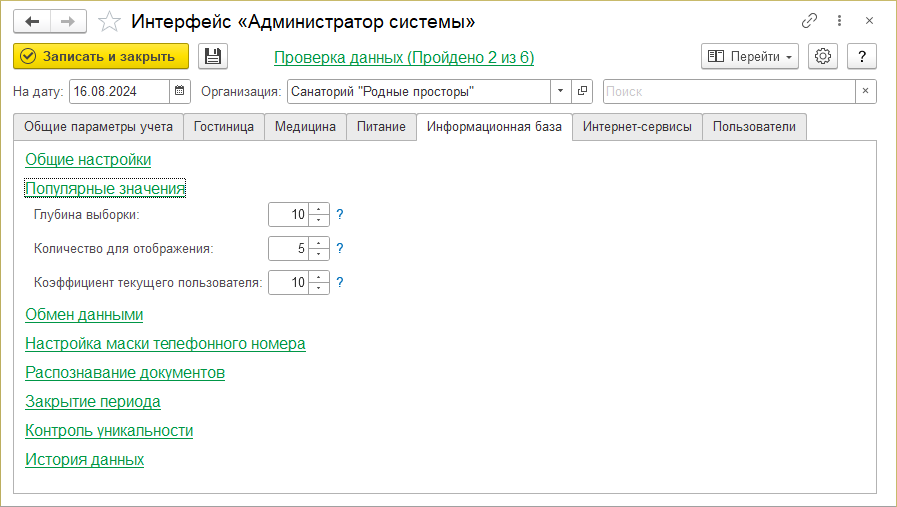
Для формирования списка популярных услуг выполните настройки в интерфейсе «Администратор системы»: на закладке Информационная база, в разделе Популярные значения установите значения параметров:
- «Глубина выборки» — количество документов, по которым будет формироваться список часто назначаемых услуг.
- «Количество для отображения» — количество популярных услуг, которые будут отображаться в списках и журналах. Если в настройке установлен 0, популярные услуги выделяться не будут.
- «Коэффициент текущего пользователя» — приоритет назначений услуг текущего пользователя программы над назначениями других пользователей. Например, если установлен коэффициент 10, значит, назначения текущего пользователя будут в 10 раз приоритетнее назначений других пользователей при формировании списка популярных услуг. Если установлен коэффициент 1, популярные значения будут одинаковыми для всех пользователей программы.

5. При необходимости измените количество, периодичность и даты назначения сеансов услуг в таблице рекомендаций.
6. Сохраните и проведите документ медицинской записи — он отобразится в закладке Медицинские записи карты пациента.

Рекомендации в карте пациента
Внесенные в медицинскую запись рекомендации отображаются в карте пациента на закладке Услуги.

Количество сеансов рекомендованных услуг отображается в колонке «Рекомендовано». Сеансы услуг на этом этапе еще не являются назначенными.
Отмена рекомендаций
При необходимости отмените созданную ранее в медицинской записи рекомендацию услуги:
- В карте пациента добавьте новую медицинскую запись.
- В открывшейся медицинской записи перейдите на закладку Рекомендации, в раздел «Отмена».
- Нажмите кнопку Заполнить услуги — таблица заполнится услугами, добавленными в качестве рекомендаций в предыдущей медицинской записи.
- Отредактируйте список — оставьте только те услуги, рекомендацию которых необходимо отменить.
- Альтернативный способ заполнения рекомендованных услуг для отмены — воспользуйтесь кнопкой Подобрать услуги, позволяющей отобрать из списка рекомендаций нужные услуги и добавить их в таблицу.
- Проведите документ медицинской записи.

Услуга, рекомендацию которой отменили, перестанет отображаться на закладке Услуги в карте пациента.
Выставление счета на платные услуги
В программе предусмотрена возможность на этапе заполнения рекомендаций отмечать услуги в качестве платных, если они не входят в стоимость путевки, а также выставлять счет на эти дополнительные платные услуги.
- Установите флаг «Платная» на те услуги, которые требуется отметить в качестве дополнительно оплачиваемых.
- Нажмите кнопку Создать и выберите вариант «Счет на оплату».
- Счет сформируется только на дополнительные платные услуги. Проверьте и проведите счет.


Назначение услуг пациенту – составление расписания гостя
Назначение услуг по рекомендациям
1. В карте пациента перейдите на закладку Услуги

2. Нажмите кнопку По рекомендациям — откроется документ «Назначение услуг (подбор сеансов)» с перечнем услуг, добавленных в качестве рекомендаций в медицинские записи пациента.

3. При необходимости измените список услуг, количество, периодичность или прочие атрибуты сеансов.
4. Нажмите кнопку Назначить сеансы, выберите вариант «По всем услугам» — запустится подбор сеансов по всем услугам списка. Он может занять несколько секунд. Программа подбирает сеансы исходя из приоритета, расписания и взаимосвязи услуг.
Назначение услуг по вариантам лечения
При необходимости используйте альтернативный способ назначения услуг пациенту, при котором перечень услуг определяется не рекомендациями врача в медицинской записи, а тем вариантом лечения, который был зафиксирован в путевке (карте гостя).
1. В карте пациента перейдите на закладку Услуги. Вариант лечения отображается в качестве предустановленного значения.

2. Нажмите кнопку Назначить — она открывает документ «Назначение услуг (подбор сеансов)» с перечнем услуг по варианту лечения, выбранному в путевке (карте гостя).
.png)
3. При необходимости измените список услуг, количество, периодичность или прочие атрибуты сеансов.
4. Нажмите кнопку Назначить сеансы, выберите вариант «По всем услугам» — запустится подбор сеансов по всем услугам списка. Он может занять несколько секунд. Программа подбирает сеансы исходя из приоритета, расписания и взаимосвязи услуг.
Подбор сеансов услуг
Количество подобранных сеансов в документе «Назначение услуг (подбор сеансов)» отобразится в названии закладки Назначенные сеансы. Услуги, по которым подобраны все сеансы, отметятся зеленым цветом.

На закладке Назначенные сеансы отображается список назначенных сеансов с указанием даты, времени и места проведения сеанса.

Если необходимо изменить время сеанса, по кнопке Изменить время подберите другое время сеанса, выбрав свободное время из Шахматки сеансов.
Проведите документ «Назначение услуг (Подбор сеансов)» — он отобразится в закладке Медицинские записи карты пациента.

На закладке Услуги карты пациента отображаются назначенные услуги.

На этой же закладке расположена кнопка Расписание, открывающая индивидуальное расписание гостя с перечнем всех назначенных ему мероприятий и процедур, с указанием времени посещения и кабинетов проведения.

Перенос сеансов услуг
Перенос назначенных сеансов услуги на другое время, другой день или в другой кабинет проводится в Шахматке сеансов.
Для перехода в Шахматку сеансов назначенной услуги:
- В карте пациента на закладке Услуги выберите курсором услугу, сеанс которой требуется перенести.
- Нажмите кнопку Шахматка сеансов.

Откроется Шахматка сеансов выбранной услуги на период пребывания пациента. В ней будут отображены назначенные сеансы и свободное время пациента.

Для переноса сеанса услуги:
- Щелкните правой кнопкой мыши на сеанс, который необходимо перенести, выберите вариант «Перенести сеанс».
- Выберите подходящую для переноса временную ячейку и дважды щелкните по ней мышью.
Если услуга оказывается в нескольких кабинетах, Шахматка сеансов отобразит временные ячейки всех кабинетов. При необходимости можно перенести сеанс услуги в другой кабинет.
Переносы сеансов услуг фиксируются в документах «Переносы услуг». Журнал документов «Перенос услуг» находится в разделе УСЛУГИ — Назначение услуг или его можно найти поиском по интерфейсу.
Операцию переноса сеанса услуги можно провести, выбрав на закладке Услуги необходимую услугу и раскрыв детализацию её сеансов по ссылке Сеансы. Кнопка Перенести позволит открыть Шахматку сеансов.

Отмена сеансов услуг
Отмена сеансов услуги проводится в Шахматке сеансов по аналогии с операцией переноса сеансов.

Для отмены сеанса услуги:
- Щелкните правой кнопкой мыши на сеанс, который необходимо отменить, выберите вариант «Отменить сеанс».
- Проведите открывшийся документ «Отмена назначений услуги».

Журнал документов «Отмена назначений услуг» находится в разделе УСЛУГИ — Отмены назначений услуг или его можно найти поиском по интерфейсу.
Назначение платных услуг
Отметить услугу в качестве дополнительной платной (не входящей в стоимость путевки) услуги можно:
- на этапе заполнения рекомендаций в документе медицинской записи — через установку флага «Платная».

Если в рекомендациях услуга отмечена в качестве дополнительной платной, то и в документе «Назначение услуг (Подбор сеансов)», заполненном по рекомендациям врача, она автоматически отметится платной.
- непосредственно в документе «Назначение услуг (Подбор сеансов)» — через установку флага «Платная».

Выставление счета на платные услуги и прием оплаты
Счет на дополнительные платные услуги удобно создавать через документ «Назначение услуг» одним из способов:
- В карте пациента на закладке Медицинские записи найдите документ с назначением платных услуг. Установите на него курсор, нажмите кнопку Счет на оплату и выберите вариант «По текущему документу».

- В документе «Назначение услуг» нажмите кнопку Создать на основании и выберите вариант «Счет на оплату».

Счет сформируется только на дополнительные платные услуги. Проверьте и проведите счет.

Прием оплаты счета можно провести в любом из следующих разделов программы (зависит от особенностей цикла работы организации):
- В интерфейсе «Кассир» на закладке Счета на оплату найдите созданный счет на дополнительные платные услуги и нажмите Прием платежей;

- В карте гостя нажмите Расчеты и выберите вариант Прием платежей или откройте созданный счет на платные услуги из колонки «Выставленные счета» и создайте на его основании Прием платежей.

Проведите созданный документ приема платежа:

Работа в интерфейсе «Медицина»
Описание интерфейса
Интерфейс «Медицина» находится в основном разделе программы МЕДИЦИНА. Объединяет все необходимые инструменты для быстрой и удобной работы врачей санатория.

На закладке Пациенты отображается актуальный список пациентов на выбранную дату с характеристиками физ. лица и параметрами пребывания. Зеленым цветом отображаются пациенты с назначенными им услугами.
Отфильтровать список пациентов можно, используя отборы:
- На дату — выведет список пациентов на указанную дату.
- Лечащий врач — выведет список пациентов, закрепленных за указанным врачом (лечащий врач фиксируется в карте пациента).
- Вариант лечения — выведет список пациентов с указанным вариантом лечения.
- Корпус проживания — выведет список пациентов, проживающих в указанным корпусе.
- Рекомендации услуг — при включении опции отберутся пациенты, у которых в медицинских записях заполнены рекомендации.
Поле «Поиск» позволяет быстро найти пациента в списке по персональным данным.
При двойном клике на физ. лицо открывается карта пациента. Также карту гостя или карту пациента можно открыть из интерфейса «Медицина», установив курсор на нужном физ. лице и нажав кнопку Карта гостя или кнопку Карта пациента соответственно.
С более подробным описанием интерфейса можно ознакомиться в статье Интерфейс «Медицина».
Отметка сеансов услуги
На закладке Отметка сеансов отмечаются пройденные сеансы услуг или неявки.

В разделе «По сеансам» по умолчанию отображаются все неотмеченные сеансы услуг на текущую дату. Список можно фильтровать, используя отборы:
- Платные — выведет сеансы только по дополнительно оплачиваемым услугам.
- Без доплаты — выведет сеансы услуг, входящих в стоимость путевки и не требующих дополнительной платы.
- Корпус — выведет сеансы услуг, оказываемых в указанном здании.
- Услуга — выведет сеансы конкретной услуги.
- Кабинет — выведет сеансы услуг, оказываемых в выбранном кабинете.
- Дата — выведет список сеансов услуг на указанную дату.
Установка флага «Пройденные» позволит отобразить в списке отмеченные сеансы услуг.
Способы отметки сеансов
- Для отметки пройденных сеансов услуги выделите курсором нужные сеансы и нажмите кнопку Отметить услугу.
- Для отметки неявки пациента выберите курсором нужный сеанс и нажмите кнопку Отметить неявку.
- Отметка сеанса услуги, которая предусматривает заполнение медицинской записи (например, Прием врача, Консультация врача, Осмотр и т.д.), сопровождается созданием медицинской записи. Нажатие кнопки Отметить услугу или кнопки Заполнить документ открывает выбор типа медицинской записи. Сеанс будет отмечен пройденным только после проведения документа медицинской записи.
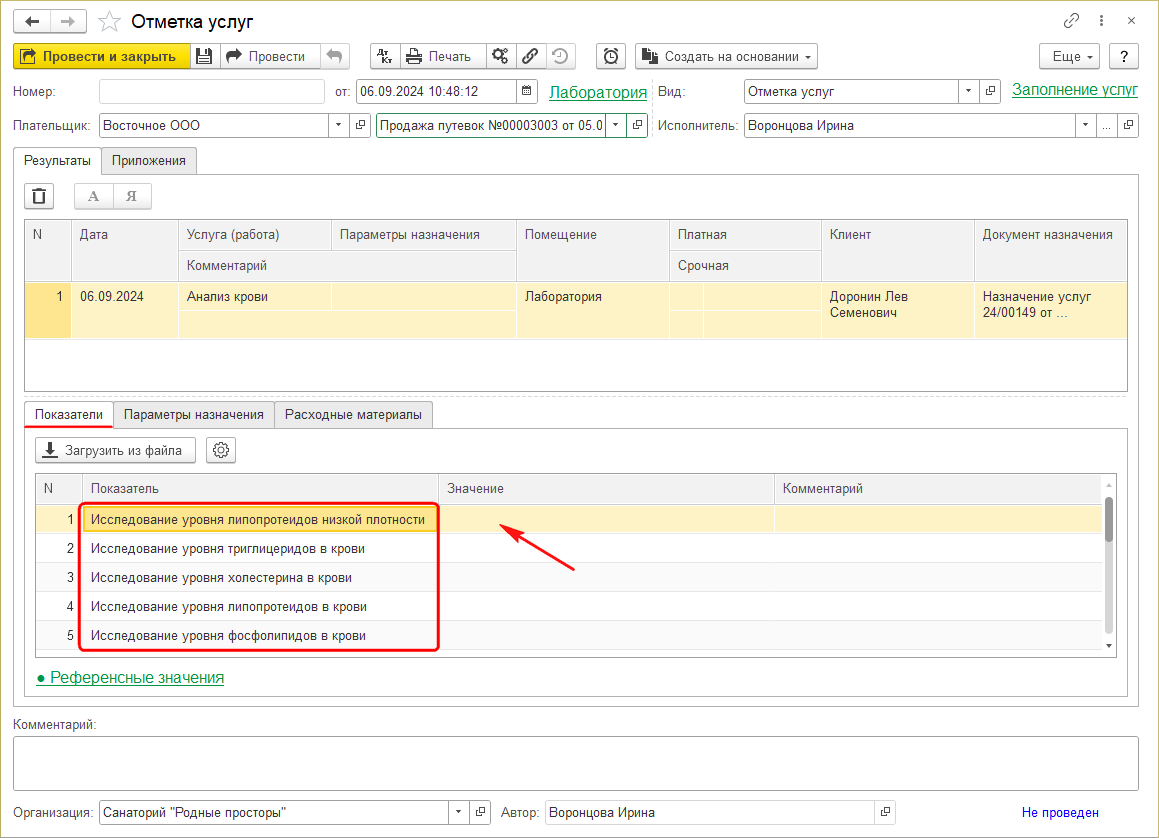
- Отметку сеанса услуги, относящейся к категории лабораторного исследования (например, анализ крови), рекомендуется сопровождать созданием документа «Отметка услуг», в котором есть раздел для заполнения значений показателей исследования. Выберите курсором нужный сеанс и нажмите кнопку Заполнить документ.


- В открывшемся документе «Отметка услуг» на закладке Показатели внесите значения показателей исследования (набор показателей заполняется при создании услуги).

Сеанс будет отмечен пройденным только после проведения документа.
Отмеченные сеансы после обновления данных перестанут отображаться в списке (если в настройках интерфейса флаг «Пройденные» не установлен).
Журнал «Документы оказания услуг» находится в разделе программы УСЛУГИ — Отметки оказания услуг.
Работа в интерфейсе «Кассир»
Интерфейс «Кассир» находится в основном разделе программы ВЗАИМОРАСЧЕТЫ. Предназначен для работы с платежами разных видов расчетов, формирования документов приема и возврата платежей, печати чеков, формирования X- и Z-отчетов в рамках открытой кассовой смены.

Подробное описание интерфейса — в статье «Интерфейс «Кассир»
Кассовая смена
- В поле «Кассовая смена» выберите кассу.
- В начале дня откройте кассовою смену кнопкой Открыть.
- В конце дня закройте кассовою смену кнопкой Закрыть. При этом автоматически создается и печатается Z-отчет. Смена не должна быть открытой более 24 часов.
- Для формирования X-отчета нажмите кнопку X-отчет.
Розничные продажи
На закладке можно осуществлять розничные продажи гостям. Все документы «Розничная продажа», по которым осуществлялась продажа товаров, отображаются на закладке.

- Нажмите кнопку Создать.
- Заполните открывшийся документ «Розничная продажа»: укажите контрагента, склад, добавьте номенклатуру.
- Нажмите кнопку Печать чека — откроется форма чека.
- Нажмите кнопку Пробить и закрыть, для того чтобы пробить чек и завершить операцию.


- Для проведения возврата розничной продажи:
- Выделите документ из списка и нажмите кнопку Возврат — откроется документ «Возврат розничной продажи».
- Нажмите кнопку Пробить чек — откроется форма чека.
- Нажмите кнопку Пробить и закрыть для завершения операции.
Счета на оплату
На закладке отображается список неоплаченных счетов и сторно-счетов за период (период задается в поле «Период»).

Список счетов можно отфильтровать не только по периоду, но и по контрагенту. Для этого в поле «Контрагент» необходимо выбрать нужного контрагента.
Переключатель Дата счета|Дата заезда позволяет задать, по какой дате (дате формирования счета или дате заезда гостя) будут подбираться счета в соответствии с указанным периодом.
Кнопка  Показать все счета позволяет отобразить в списке оплаченные счета.
По неоплаченным счетам можно выполнять прием платежей:
- Выберите курсором счет и нажмите кнопку Прием платежей.
- В открывшемся документе «Прием платежа» укажите вид расчета, измените сумму при необходимости.
- Проведите документ и нажмите Печать чека — откроется форма чека.
- Нажмите кнопку Пробить и закрыть, для того чтобы пробить чек и завершить операцию.

Аналогичным образом осуществляется возврат платежа по сторно-счету.
Отчет по кассовым сменам
Отчет по кассовым сменам можно открыть по кнопке Отчеты:

Отчет строится на основе пробитых чеков и выводит все документы приёма (возврата) платежей по сменам ККТ за указанный период:

