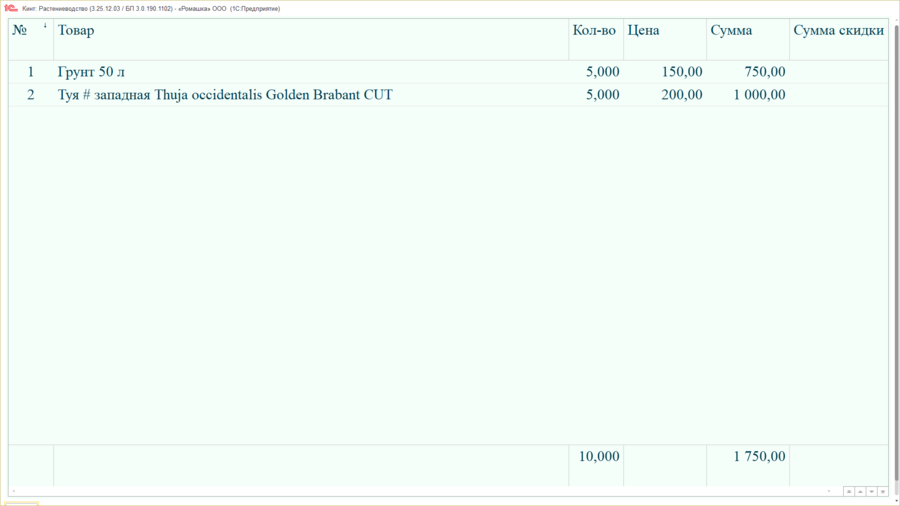
Интерфейс розничных продаж (УАУ8) — различия между версиями
(→Использование монитора покупателя) |
|||
| (не показано 86 промежуточных версий этого же участника) | |||
| Строка 7: | Строка 7: | ||
Он находится в разделе '''''РОЗНИЦА — Розница — Интерфейс розничных продаж'''''. | Он находится в разделе '''''РОЗНИЦА — Розница — Интерфейс розничных продаж'''''. | ||
:[[Файл:Интерфейс розничных продаж - главная страница.png | 800 px]] | :[[Файл:Интерфейс розничных продаж - главная страница.png | 800 px]] | ||
| − | + | ||
| + | Отличия от [[Интерфейс продаж (УАУ8)|общего интерфейса продаж]]: | ||
* Интерфейс розничных продаж представляет собой рабочее место кассира-операциониста в магазине. | * Интерфейс розничных продаж представляет собой рабочее место кассира-операциониста в магазине. | ||
| − | * | + | * Данный интерфейс работает с счетами учета, отличными от счетов общего интерфейса продаж, а также с остатками по счетам учета товаров в розничной торговле. |
| − | * Из торговых документов | + | * Другое содержание табличной части закладки '''Реестр документов'''. |
| + | * На закладке '''Настройки''' отсутствует раздел «Состав формируемых документов и печатных форм». | ||
| + | |||
| + | <!--* Из всех видов торговых документов возможно только создание чека.--> | ||
| + | :[[Файл:Интерфейс розничных продаж интерфейс.png| 800 px]] | ||
| + | ===Основные кнопки интерфейса=== | ||
| + | '''''Отложить чек''''' | ||
| + | :Позволяет отложить текущий чек с сохранением всех отсканированных товаров и начать обслуживание нового клиента. Пробитие отложенного чека возможно на любой кассе независимо от того, на каком рабочем месте был сформирован документ. | ||
| + | |||
| + | [[Файл:Параметры товара small.png | 30 px]] — '''''Рассчитать объем и вес товаров''''' | ||
| + | : Производит расчет габаритов и веса товаров с учетом их количества. Объем и вес товара указываются в [[Справочник "Номенклатура" (УАУ8)#Карточка номенклатуры| | ||
| + | карточке товара]] в справочнике «Номенклатура». | ||
| + | [[Файл:Кнопка Взвесить.jpg | 30 px]] — '''''Взвесить''''' | ||
| + | : Позволяет взвесить товар, если подключены электронные весы. | ||
| + | [[Файл:Кнопка быстрый подбор по штрихкоду.png| 30 px]] — '''''Быстрый подбор по штрихкоду''''' | ||
| + | : Открывает окно быстрого доступа к корзине, в котором отображаются все отсканированные по штрихкоду товары. | ||
| + | [[Файл:Кнопка Подбор растений с оперативным выпуском.png| 30 px]] — '''''Подбор растений (с оперативным выпуском)''''' | ||
| + | : Позволяет подобрать растения из формы подбора.При переносе растений в корзину интерфейса автоматически формируется документ [[Документ "Оперативный выпуск продукции" (КР) | «Оперативный выпуск продукции»]]. Для каждой позиции указывается партия выпуска. | ||
| − | + | '''''Заполнить по документу''''' | |
| − | + | : Позволяет перенести данные в корзину, на основании следующих документов: | |
| − | + | * Счет на оплату | |
| + | * Перемещение товаров | ||
| + | * Заказ покупателя | ||
| + | * Отложенный чек | ||
| + | [[Файл:Поиск по штрихкоду.png | 30 px]] — '''''Найти по штрихкоду''''' | ||
| + | : Позволяет найти по номеру штрихкода дисконтную карту, товар или комплектацию номенклатуры и добавить в документ. | ||
| + | [[Файл:ТСД.png | 30 px]] — '''''Загрузка из ТСД (Терминала сбора данных)''''' | ||
| + | : Добавляет данные с ТСД в таблицу товаров. Кнопка работает, если ТСД подключен. | ||
| + | '''''Отчеты''''' | ||
| + | : Формирует следующие виды отчетов по текущему документу: | ||
| + | * ТОРГ-29 | ||
| + | * Кассовая книга | ||
| + | * Отчет по чекам ККТ | ||
| + | [[Файл:Кнопка Задолженность контрагента по организациям .png| 80 px]] — '''''Задолженность контрагента по организациям''''' | ||
| + | :Позволяет увидеть информацию по задолженностям покупателей и/или долгам поставщикам. Для отображения задолженности поле «Контрагент» должно быть заполнено. | ||
| + | '''''Выбрать''''' | ||
| + | :Открывает окно выбора [[Документ "Дисконтная карта" (УАУ8) | дисконтной карты]] с поиском по контрагенту или штрихкоду. | ||
| + | [[Файл:Кнопка Показать бонусы.png| 80 px]] — '''''Показать бонусы''''' | ||
| + | :Отображает [[Справочник "Программы лояльности" (УАУ8) | данные о бонусах дисконтной карты]]. Для отображения задолженности поле «Дисконтная карта» должно быть заполнено. | ||
== Порядок работы == | == Порядок работы == | ||
===Настройка интерфейса=== | ===Настройка интерфейса=== | ||
| − | # В поле «Организация» указывается организация-продавец, поставщик товаров. Она будет отображаться | + | Все параметры интерфейса настраиваются на закладке «Настройки»: |
| + | # В поле «Организация» указывается организация-продавец, поставщик товаров. Она будет отображаться в поле «Поставщик» при создании документов продаж. | ||
# В поле «Скидки» можно выбрать скидку, которая будет применяться к продажам. Выбор происходит из справочника [[Справочник "Расчетные ставки" (УАУ8)|«Расчетные ставки»]]. Данная скидка будет отображаться в поле «Скидка» при создании документов продаж. | # В поле «Скидки» можно выбрать скидку, которая будет применяться к продажам. Выбор происходит из справочника [[Справочник "Расчетные ставки" (УАУ8)|«Расчетные ставки»]]. Данная скидка будет отображаться в поле «Скидка» при создании документов продаж. | ||
| − | # | + | # Поле «Контрагенты» (в настройках) определяет список контрагентов, доступных для выбора в одноимённом поле в шапке интерфейса. |
# В поле «Склад» указывается склад, с которого будут списываться товары на продажу. Номенклатура выбранного склада отображается на закладке '''Подбор номенклатуры'''. | # В поле «Склад» указывается склад, с которого будут списываться товары на продажу. Номенклатура выбранного склада отображается на закладке '''Подбор номенклатуры'''. | ||
#* Выберите способ отображения остатков — «В основных единицах» или «По партиям». | #* Выберите способ отображения остатков — «В основных единицах» или «По партиям». | ||
| − | # С помощью ссылки «Счета | + | # С помощью ссылки «Счета учета» отметьте галочками счета, на которых учитывается номенклатура. |
| − | # Чек-бокс «Использовать монитор покупателя» позволяет | + | # Чек-бокс «Использовать монитор покупателя» позволяет отобразить [[#Использование монитора покупателя | второй монитор с данными из корзины]], который будет виден покупателю. |
# С помощью раздела «Быстрый подбор» можно настроить кнопки быстрого подбора или горячие клавиши для определенной номенклатуры. | # С помощью раздела «Быстрый подбор» можно настроить кнопки быстрого подбора или горячие клавиши для определенной номенклатуры. | ||
# Чек-бокс «Быстрый подбор по штрихкодам» позволяет подбирать номенклатуру через сканирование штрихкодов товаров. | # Чек-бокс «Быстрый подбор по штрихкодам» позволяет подбирать номенклатуру через сканирование штрихкодов товаров. | ||
| Строка 30: | Строка 67: | ||
===Открытие кассовой смены=== | ===Открытие кассовой смены=== | ||
| − | Для открытия кассовой смены на закладке '''Реестр документов''' нажмите кнопку '''''Открыть смену'''''. Название кассовой смены | + | Для открытия кассовой смены на закладке '''Реестр документов''' нажмите кнопку '''''Открыть смену'''''. Название кассовой смены отобразится в соседнем поле. Это указывает на то, что смена открыта. После открытия смены кнопка '''''Принять оплату''''' становится активной в интерфейсе. |
: [[Файл:ИРП открыта кассовая смена.png | 900 px]] | : [[Файл:ИРП открыта кассовая смена.png | 900 px]] | ||
| − | |||
| − | |||
===Подбор товаров=== | ===Подбор товаров=== | ||
| + | Подобрать товары в корзину можно несколькими способами: | ||
| + | # Из [[#Подбор товаров из списка номенклатуры | списка номенклатуры]]. | ||
| + | # С помощью кнопок [[#Кнопки быстрого подбора товаров | быстрого подбора]]. | ||
| + | # C помощью [[#Горячие клавиши быстрого подбора товаров | горячих клавиш]]. | ||
| + | # С помощью кнопки интерфейса [[Файл:Кнопка быстрый подбор по штрихкоду.png| 30 px]] — '''''Быстрый подбор номенклатуры'''''. | ||
| + | ====Подбор товаров из списка номенклатуры==== | ||
# Выберите курсором товар и дважды щелкните по нему мышью или нажмите Enter. В открывшемся окне введите количество товара и нажмите '''''ОК'''''. | # Выберите курсором товар и дважды щелкните по нему мышью или нажмите Enter. В открывшемся окне введите количество товара и нажмите '''''ОК'''''. | ||
#: Счет учета номенклатуры отображается в столбце «Счет учета» в разделе «Развернутый остаток» и в соответствующем столбце открывшегося окна. | #: Счет учета номенклатуры отображается в столбце «Счет учета» в разделе «Развернутый остаток» и в соответствующем столбце открывшегося окна. | ||
| Строка 44: | Строка 85: | ||
#* С помощью кнопки [[Файл:Удалить текущий элемент.png]] — '''''Удалить текущий элемент''''' можно удалить выбранные позиции списка. | #* С помощью кнопки [[Файл:Удалить текущий элемент.png]] — '''''Удалить текущий элемент''''' можно удалить выбранные позиции списка. | ||
#* С помощью кнопки '''''Очистить''''' можно удалить все позиции в корзине. | #* С помощью кнопки '''''Очистить''''' можно удалить все позиции в корзине. | ||
| + | |||
| + | ====Кнопки быстрого подбора товаров==== | ||
| + | Данный вид подбора товара доступен, если в чек-боксе «Быстрый подбор» стоит галочка. Товар добавляется в корзину нажатием кнопки. | ||
| + | :[[Файл:Быстрый подбор номенклатуры - кнопки.png | 900 px]] | ||
| + | Настроить кнопки быстрого подбора можно на закладке '''Настройки''' в разделе «Быстрый подбор», ссылка «Настройка кнопок быстрого подбора». | ||
| + | * С помощью кнопки '''''Наборы номенклатуры — Создать''''' можно создать группу кнопок. | ||
| + | * С помощью кнопки '''''Добавить''''' можно добавить номенклатуру, которая будет входить в эту группу. | ||
| + | :[[Файл:Настройка быстрого подбора.png| 900 px]] | ||
| + | Например, была создана группа «Овощи» и в неё входит номенклатура «Огурца рассада BBCH: 10» и «Огурцы Росток». | ||
| + | * Форма быстрого подбора позволяет переключаться между группами. | ||
| + | :[[Файл:ИРП переключение между номенклатурными группами.png| 900 px]] | ||
| + | |||
| + | ====Горячие клавиши быстрого подбора товаров==== | ||
| + | Данный вид подбора товара доступен, если в чек-боксе «Горячие клавиши» стоит галочка. Товар можно добавить в корзину с помощью кнопки горячей клавиши или нажатием сочетания клавиш. | ||
| + | :[[Файл:ИРП горячие клавиши.png | 900 px]] | ||
| + | Для отображения чек-бокса необходимо добавить значения на закладке '''Настройки''' в разделе «Быстрый подбор», ссылка «Настройка горячих клавиш». | ||
| + | * С помощью кнопки '''''Добавить''''' можно добавить номенклатуру, программа автоматически присвоит ей сочетание клавиш. | ||
| + | * При необходимости можно вручную присвоить номенклатуре другое название в столбце «Заголовки». | ||
| + | * Созданные горячие клавиши отобразятся внизу закладки. | ||
| + | :[[Файл:Настройка горячих клавиш.png | 900 px]] | ||
| + | |||
| + | ===Принятие оплаты=== | ||
# Чтобы отбить чек, нажмите кнопку '''''Принять оплату'''''. | # Чтобы отбить чек, нажмите кнопку '''''Принять оплату'''''. | ||
# Выберите способ оплаты. | # Выберите способ оплаты. | ||
| Строка 49: | Строка 112: | ||
#: [[Файл:Оплата.png]] | #: [[Файл:Оплата.png]] | ||
#: Программа создаст документ «Розничная продажа (чек)», который отобразится на закладке '''Реестр документов'''. | #: Программа создаст документ «Розничная продажа (чек)», который отобразится на закладке '''Реестр документов'''. | ||
| − | |||
| − | |||
| − | Все документы «Отчет о розничных продажах» можно найти в журнале «Отчеты о розничных продажах», который находится в разделе '''''ПРОДАЖИ — Розничные продажи'''''. | + | ===Возврат товара=== |
| + | Для оформления возврата необходима открытая кассовая смена. Если смена закрыта, откройте её заново перед операцией. | ||
| + | # На закладке '''Реестр документов''' выберите чек, по которому нужно оформить возврат и щелкните по нему. | ||
| + | # Нажмите кнопку '''''Чек на возврат'''''. | ||
| + | #:[[Файл:ИРП Оформление возврата .png | 900 px]] | ||
| + | # Заполнение поля «Основание» в форме возврата является обязательным. В противном случае программа не позволит вернуть денежные средства. | ||
| + | # При необходимости заполните поле «Контрагент». | ||
| + | # Нажмите кнопку «Вернуть средства». | ||
| + | #:[[Файл:Чек на возврат .png| 900 px]] | ||
| + | # Выберите способ возврата средств покупателю — нажмите '''''Пробить чек'''''. | ||
| + | #:[[Файл:Возврат - пробить чек.png]] | ||
| + | # После завершения операции чек на возврат появится на закладке '''Реестр документов''' в Интерфейсе розничных продаж. | ||
| + | #:[[Файл:Реестр документов - возврат.png| 900 px]] | ||
| + | # После закрытия кассовой смены возвращённые товары появятся на вкладке '''Возвраты''' в отчёте о розничных продажах.. | ||
| + | #:[[Файл:Отчет о розничных продажах - возврат.png| 900 px]] | ||
| + | |||
| + | ===Закрытие кассовой смены=== | ||
| + | Для закрытия кассовой смены на закладке '''Реестр документов''' нажмите кнопку '''''Закрыть смену''''' — программа создаст документ «Отчет о розничных продажах», в который войдут все проданные за день товары. | ||
| + | : [[Файл:ИРП Реестр документов.png | 1000 px]] | ||
| + | |||
| + | ===Отчет о розничных продажах=== | ||
| + | Все документы «Отчет о розничных продажах» можно найти в журнале «Отчеты о розничных продажах», который находится в разделе '''''ПРОДАЖИ — Розничные продажи — Отчеты о розничных продажах'''''. | ||
| − | Документы «Розничная продажа (чек)» хранятся в журнале «Розничные продажи (чеки)», который также находится в разделе '''''ПРОДАЖИ — Розничные продажи'''''. | + | Документы «Розничная продажа (чек)» хранятся в журнале «Розничные продажи (чеки)», который также находится в разделе '''''ПРОДАЖИ — Розничные продажи — Розничные продажи (чеки)'''''. |
: [[Файл:Открытие Отчеты о розн. продажах и Розн. продажи (чеки).png | 900 px]] | : [[Файл:Открытие Отчеты о розн. продажах и Розн. продажи (чеки).png | 900 px]] | ||
| − | |||
<!--=== Подбор номенклатуры === | <!--=== Подбор номенклатуры === | ||
: [[Файл:Интерфейс розничных продаж.png]]--> | : [[Файл:Интерфейс розничных продаж.png]]--> | ||
| Строка 65: | Строка 146: | ||
===Использование монитора покупателя=== | ===Использование монитора покупателя=== | ||
| − | Монитор покупателя предназначен для отображения (дублирования) данных формируемого чека на | + | {{video2|[https://rutube.ru/video/196d1f492e5405f2c590892cac689d1e/ Монитор покупателя]}} |
| + | Монитор покупателя предназначен для отображения (дублирования) данных формируемого чека кассового терминала на экран, доступный покупателю. | ||
| − | Более подробно ознакомиться с использованием монитора покупателя можно в статье [[Монитор покупателя (УАУ) | «Монитор покупателя ( | + | Более подробно ознакомиться с использованием монитора покупателя можно в статье [[Монитор покупателя (УАУ) | «Монитор покупателя (УАУ8)»]]. |
# В окне «Дополнительные настройки пользователя» можно создать ярлык монитора на рабочем столе. При необходимости измените настройки интерфейса монитора. | # В окне «Дополнительные настройки пользователя» можно создать ярлык монитора на рабочем столе. При необходимости измените настройки интерфейса монитора. | ||
# В разделе «Создание ярлыка для запуска с рабочего стола»: | # В разделе «Создание ярлыка для запуска с рабочего стола»: | ||
| − | ## В поле «Открывать форму» выберите | + | ## В поле «Открывать форму» выберите «Монитор покупателя». |
| − | |||
## В поле «Режим окна приложения» выберите «Киоск». | ## В поле «Режим окна приложения» выберите «Киоск». | ||
| − | ## Нажмите кнопку «Создать ярлык на рабочем столе» | + | ## Нажмите кнопку «Создать ярлык на рабочем столе» — на рабочем столе появится ярлык — [[Файл:1с киоск.png | 50 px]]. |
| − | ##:[[Файл:Дополнительные настройки пользователя | + | ##:[[Файл:Дополнительные настройки пользователя — создание ярлыка.png | 800 px]] |
#: Для открытия монитора покупателя щелкните дважды по ярлыку. | #: Для открытия монитора покупателя щелкните дважды по ярлыку. | ||
#: [[Файл:Монитор покупателя.png | 900 px]] | #: [[Файл:Монитор покупателя.png | 900 px]] | ||
| + | |||
| + | ==См. также== | ||
| + | *[[Монитор покупателя (УАУ8)]] | ||
| + | *[[Интерфейс продаж (УАУ8)]] | ||
Текущая версия на 10:11, 29 мая 2026
Интерфейс розничных продаж предназначен для осуществления операций розничной торговли.
Он находится в разделе РОЗНИЦА — Розница — Интерфейс розничных продаж.

Отличия от общего интерфейса продаж:
- Интерфейс розничных продаж представляет собой рабочее место кассира-операциониста в магазине.
- Данный интерфейс работает с счетами учета, отличными от счетов общего интерфейса продаж, а также с остатками по счетам учета товаров в розничной торговле.
- Другое содержание табличной части закладки Реестр документов.
- На закладке Настройки отсутствует раздел «Состав формируемых документов и печатных форм».

Основные кнопки интерфейса
Отложить чек
- Позволяет отложить текущий чек с сохранением всех отсканированных товаров и начать обслуживание нового клиента. Пробитие отложенного чека возможно на любой кассе независимо от того, на каком рабочем месте был сформирован документ.
 — Рассчитать объем и вес товаров
- Производит расчет габаритов и веса товаров с учетом их количества. Объем и вес товара указываются в карточке товара в справочнике «Номенклатура».
 — Взвесить
- Позволяет взвесить товар, если подключены электронные весы.
 — Быстрый подбор по штрихкоду
- Открывает окно быстрого доступа к корзине, в котором отображаются все отсканированные по штрихкоду товары.
 — Подбор растений (с оперативным выпуском)
- Позволяет подобрать растения из формы подбора.При переносе растений в корзину интерфейса автоматически формируется документ «Оперативный выпуск продукции». Для каждой позиции указывается партия выпуска.
Заполнить по документу
- Позволяет перенести данные в корзину, на основании следующих документов:
- Счет на оплату
- Перемещение товаров
- Заказ покупателя
- Отложенный чек
 — Найти по штрихкоду
- Позволяет найти по номеру штрихкода дисконтную карту, товар или комплектацию номенклатуры и добавить в документ.
 — Загрузка из ТСД (Терминала сбора данных)
- Добавляет данные с ТСД в таблицу товаров. Кнопка работает, если ТСД подключен.
Отчеты
- Формирует следующие виды отчетов по текущему документу:
- ТОРГ-29
- Кассовая книга
- Отчет по чекам ККТ
 — Задолженность контрагента по организациям
- Позволяет увидеть информацию по задолженностям покупателей и/или долгам поставщикам. Для отображения задолженности поле «Контрагент» должно быть заполнено.
Выбрать
- Открывает окно выбора дисконтной карты с поиском по контрагенту или штрихкоду.
 — Показать бонусы
- Отображает данные о бонусах дисконтной карты. Для отображения задолженности поле «Дисконтная карта» должно быть заполнено.
Порядок работы
Настройка интерфейса
Все параметры интерфейса настраиваются на закладке «Настройки»:
- В поле «Организация» указывается организация-продавец, поставщик товаров. Она будет отображаться в поле «Поставщик» при создании документов продаж.
- В поле «Скидки» можно выбрать скидку, которая будет применяться к продажам. Выбор происходит из справочника «Расчетные ставки». Данная скидка будет отображаться в поле «Скидка» при создании документов продаж.
- Поле «Контрагенты» (в настройках) определяет список контрагентов, доступных для выбора в одноимённом поле в шапке интерфейса.
- В поле «Склад» указывается склад, с которого будут списываться товары на продажу. Номенклатура выбранного склада отображается на закладке Подбор номенклатуры.
- Выберите способ отображения остатков — «В основных единицах» или «По партиям».
- С помощью ссылки «Счета учета» отметьте галочками счета, на которых учитывается номенклатура.
- Чек-бокс «Использовать монитор покупателя» позволяет отобразить второй монитор с данными из корзины, который будет виден покупателю.
- С помощью раздела «Быстрый подбор» можно настроить кнопки быстрого подбора или горячие клавиши для определенной номенклатуры.
- Чек-бокс «Быстрый подбор по штрихкодам» позволяет подбирать номенклатуру через сканирование штрихкодов товаров.

Открытие кассовой смены
Для открытия кассовой смены на закладке Реестр документов нажмите кнопку Открыть смену. Название кассовой смены отобразится в соседнем поле. Это указывает на то, что смена открыта. После открытия смены кнопка Принять оплату становится активной в интерфейсе.

Подбор товаров
Подобрать товары в корзину можно несколькими способами:
- Из списка номенклатуры.
- С помощью кнопок быстрого подбора.
- C помощью горячих клавиш.
- С помощью кнопки интерфейса
 — Быстрый подбор номенклатуры.
Подбор товаров из списка номенклатуры
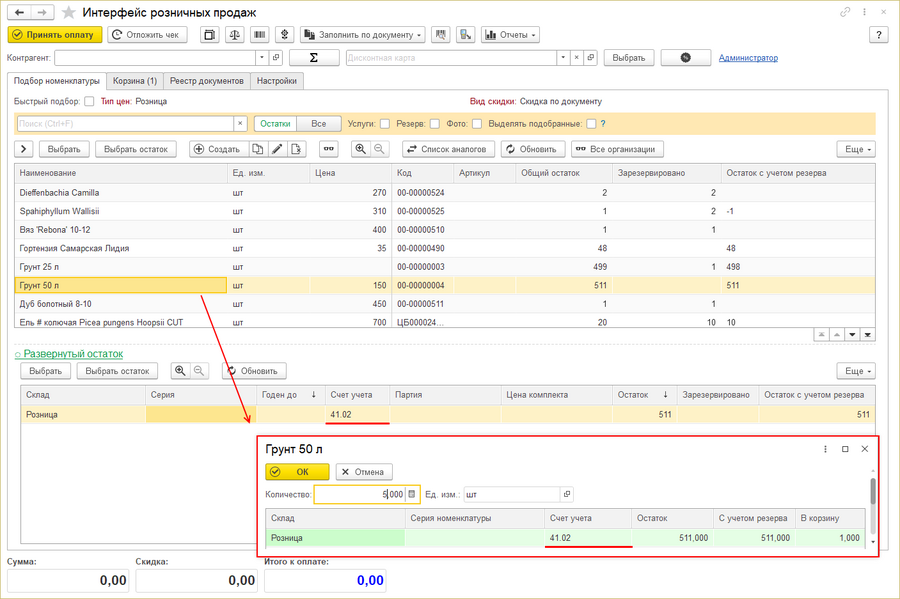
- Выберите курсором товар и дважды щелкните по нему мышью или нажмите Enter. В открывшемся окне введите количество товара и нажмите ОК.
- Счет учета номенклатуры отображается в столбце «Счет учета» в разделе «Развернутый остаток» и в соответствующем столбце открывшегося окна.
- Подберите таким образом все необходимые товары.
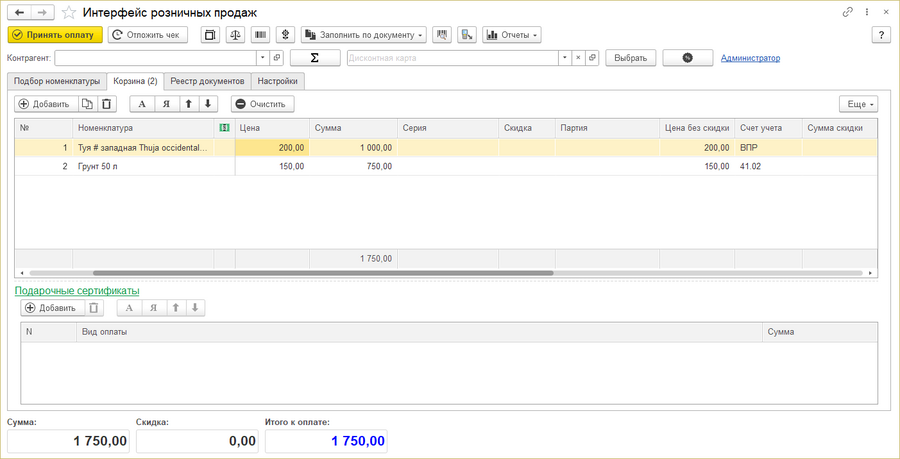
- Все выбранные товары отображаются на закладке Корзина. В корзине можно вручную изменить количество товара и цену.
- С помощью кнопки
 — Удалить текущий элемент можно удалить выбранные позиции списка.
 - С помощью кнопки Очистить можно удалить все позиции в корзине.


Кнопки быстрого подбора товаров
Данный вид подбора товара доступен, если в чек-боксе «Быстрый подбор» стоит галочка. Товар добавляется в корзину нажатием кнопки.

Настроить кнопки быстрого подбора можно на закладке Настройки в разделе «Быстрый подбор», ссылка «Настройка кнопок быстрого подбора».
- С помощью кнопки Наборы номенклатуры — Создать можно создать группу кнопок.
- С помощью кнопки Добавить можно добавить номенклатуру, которая будет входить в эту группу.

Например, была создана группа «Овощи» и в неё входит номенклатура «Огурца рассада BBCH: 10» и «Огурцы Росток».
- Форма быстрого подбора позволяет переключаться между группами.

Горячие клавиши быстрого подбора товаров
Данный вид подбора товара доступен, если в чек-боксе «Горячие клавиши» стоит галочка. Товар можно добавить в корзину с помощью кнопки горячей клавиши или нажатием сочетания клавиш.

Для отображения чек-бокса необходимо добавить значения на закладке Настройки в разделе «Быстрый подбор», ссылка «Настройка горячих клавиш».
- С помощью кнопки Добавить можно добавить номенклатуру, программа автоматически присвоит ей сочетание клавиш.
- При необходимости можно вручную присвоить номенклатуре другое название в столбце «Заголовки».
- Созданные горячие клавиши отобразятся внизу закладки.

Принятие оплаты
- Чтобы отбить чек, нажмите кнопку Принять оплату.
- Выберите способ оплаты.
- Нажмите кнопку Пробить чек.
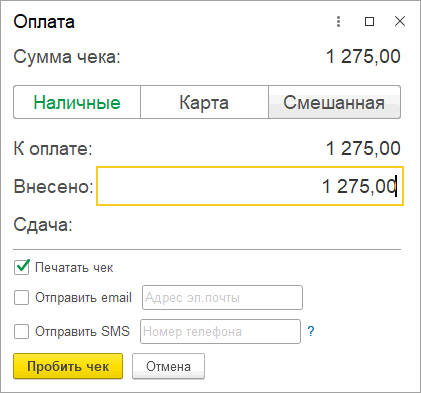
- Программа создаст документ «Розничная продажа (чек)», который отобразится на закладке Реестр документов.

Возврат товара
Для оформления возврата необходима открытая кассовая смена. Если смена закрыта, откройте её заново перед операцией.
- На закладке Реестр документов выберите чек, по которому нужно оформить возврат и щелкните по нему.
- Нажмите кнопку Чек на возврат.
- Заполнение поля «Основание» в форме возврата является обязательным. В противном случае программа не позволит вернуть денежные средства.
- При необходимости заполните поле «Контрагент».
- Нажмите кнопку «Вернуть средства».
- Выберите способ возврата средств покупателю — нажмите Пробить чек.
- После завершения операции чек на возврат появится на закладке Реестр документов в Интерфейсе розничных продаж.
- После закрытия кассовой смены возвращённые товары появятся на вкладке Возвраты в отчёте о розничных продажах..


Закрытие кассовой смены
Для закрытия кассовой смены на закладке Реестр документов нажмите кнопку Закрыть смену — программа создаст документ «Отчет о розничных продажах», в который войдут все проданные за день товары.

Отчет о розничных продажах
Все документы «Отчет о розничных продажах» можно найти в журнале «Отчеты о розничных продажах», который находится в разделе ПРОДАЖИ — Розничные продажи — Отчеты о розничных продажах.
Документы «Розничная продажа (чек)» хранятся в журнале «Розничные продажи (чеки)», который также находится в разделе ПРОДАЖИ — Розничные продажи — Розничные продажи (чеки).
.png)
Использование монитора покупателя
 |
Монитор покупателя предназначен для отображения (дублирования) данных формируемого чека кассового терминала на экран, доступный покупателю.
Более подробно ознакомиться с использованием монитора покупателя можно в статье «Монитор покупателя (УАУ8)».
- В окне «Дополнительные настройки пользователя» можно создать ярлык монитора на рабочем столе. При необходимости измените настройки интерфейса монитора.
- В разделе «Создание ярлыка для запуска с рабочего стола»:
- В поле «Открывать форму» выберите «Монитор покупателя».
- В поле «Режим окна приложения» выберите «Киоск».
- Нажмите кнопку «Создать ярлык на рабочем столе» — на рабочем столе появится ярлык —
 .
.
- Для открытия монитора покупателя щелкните дважды по ярлыку.