Часто задаваемые вопросы (КУС) — различия между версиями
(→Администрирование) |
(→Прочее) |
||
| (не показано 38 промежуточных версий этого же участника) | |||
| Строка 1: | Строка 1: | ||
| − | [[Категория: Вопросы и ответы (КУС)|*]] | + | <noinclude>[[Категория: Вопросы и ответы (КУС)|*]]</noinclude> |
| − | |||
{| align="top" | {| align="top" | ||
| __TOC__ | | __TOC__ | ||
| Строка 6: | Строка 5: | ||
== Гостиница == | == Гостиница == | ||
| − | === [[ | + | === [[Как оформить поздний выезд гостя (КУС)|Как оформить поздний выезд гостя]] === |
| − | === [[ | + | === [[Как распечатать список гостей, проживающих на определенную дату (КУС)|Как распечатать список проживающих гостей]] === |
| − | === [[ | + | === [[Как изменить наименование контрагента (КУС)|Как изменить наименование контрагента]] === |
| − | === [[Как заменить | + | === [[Как заменить одного контрагента на другого во всех документах (КУС)|Как заменить одного контрагента на другого во всех документах]] === |
| − | === Как | + | === [[Как время заезда и выезда влияет на период пребывания (КУС)|Как настроить время заезда и выезда для правильного расчёта дней проживания и стоимости услуг]] === |
| − | |||
| − | |||
| − | + | == Взаиморасчеты == | |
| − | |||
| − | |||
| − | |||
| − | == | + | === [[Как рассчитывать и корректировать стоимость санаторно-курортной путевки (КУС)|Какими способами можно изменять стоимость путевки]] === |
| − | === [[ | + | === [[Порядок работы с платежами (КУС)|Каким образом осуществляется прием денег от клиентов]] === |
| − | === | + | === Как изменить дату приема платежа === |
| + | Дату приема платежа можно изменить только до пробития чека. | ||
| − | + | Для этого откройте нужный документ «Прием платежа», отмените его проведение, раскройте «Реквизиты документа», измените в них дату приема платежа и проведите документ заново. | |
| − | + | Это может пригодиться в ситуациях, когда необходимо зафиксировать факт приема платежа в программе, но чек по каким-то причинам не пробивается сразу. | |
| − | === [[ | + | === [[Как проводить розничные продажи без указания конкретного контрагента (КУС)|Как проводить розничные продажи без указания конкретного контрагента]] === |
| − | === | + | === Как для счетов и документов реализации товаров и услуг заменить единицу измерения с «Количества путевок» на «Количество дней» === |
| − | + | # Перейдите в интерфейс «Администратор системы» на закладку '''Общие параметры учета''' в раздел «Оперативный учет услуг». | |
| − | * | + | # Выберите метод учета количества оказанных услуг пребывания в оперативной учете: |
| − | * | + | #* По количеству путевок (учет ведется по количеству забронированных путевок). |
| + | #* По количеству койко-дней (учет ведется по количеству дней, ночей или суток). | ||
| + | # Запишите изменения. | ||
| − | + | === [[Как разделить оплату путевки между несколькими плательщиками (КУС)|Как разделить оплату путевки между несколькими плательщиками (соплательщики)]] === | |
| − | === [[Изменение путевки (КУС)|Как изменить условия оплаченной путевки и | + | === [[Изменение путевки (КУС)|Как изменить условия оплаченной путевки и вернуть средства, если гость сократил период пребывания до заезда]] === |
== Услуги == | == Услуги == | ||
| − | === [[ | + | === [[Как временно запретить назначение услуг в конкретном кабинете (КУС)|Как временно запретить назначение услуг в конкретном кабинете?]]=== |
| − | === [[ | + | === [[Как настроить расчет стоимости лабораторных исследований (КУС)|Как правильно настроить расчет стоимости лабораторных исследований]] === |
| − | === [[ | + | === [[Как отменить оплаченную услугу (КУС)|Как отменить платную медицинскую услугу и вернуть деньги гостю]] === |
== Администрирование == | == Администрирование == | ||
| Строка 60: | Строка 57: | ||
=== [[Пароль пользователя (КУС)|Управление паролем пользователя. Что делать, если пользователь забыл пароль]] === | === [[Пароль пользователя (КУС)|Управление паролем пользователя. Что делать, если пользователь забыл пароль]] === | ||
| − | === | + | === Ошибка загрузки драйвера кассы === |
| + | Если при загрузке драйвера кассы выходит ошибка «Установка внешней компоненты не выполнена!..», убедитесь, что разрядность драйвера соответствует разрядности используемой платформы 1С: если используется 32-битная версия 1С, необходимо установить 32-битный драйвер кассы; если 1С 64-битная — драйвер также должен быть 64-битным. | ||
| + | |||
| + | === Ошибка при переносе программной лицензии === | ||
| + | При переносе лицензии с одного ПК на другой возникает ошибка вида | ||
| + | |||
| + | <div class="mw-highlight" style="background: #f8f9fa; border: 1px solid #eaecf0; padding: 10px;"> | ||
| + | Не найдена лицензия. Не обнаружен ключ защиты программы или полученная программная лицензия!<br> | ||
| + | по причине:<br> | ||
| + | Поиск лицензии на клиенте:<br> | ||
| + | Ошибка программного лицензирования. Продукт с регистрационным номером комплекта ХХХХХХХХХ допускает одновременное использование не более 1 пинкодов<br> | ||
| + | Конфигурация не является базовой, Конфигурация не является базовой | ||
| + | </div> | ||
| + | |||
| + | Способ устранения ошибки: | ||
| + | # На старом компьютере в папках пользователя «C:\Users\Имя_Пользователя\AppData\Roaming\1C» и «C:\ProgramData\1C» удалить файлы *.lic и *.pfl; | ||
| + | # На новом компьютере выполнить аналогичную очистку; | ||
| + | # На новом компьютере выполнить восстановление лицензии. | ||
== Мобильные приложения == | == Мобильные приложения == | ||
| Строка 69: | Строка 83: | ||
=== В МП «Медсестра» не проходит отметка об оказании услуги === | === В МП «Медсестра» не проходит отметка об оказании услуги === | ||
| − | *Проверьте, создается ли [[Документ "Отметка услуг" (КУС)#Документ «Отметка услуг»|отметка об оказании услуги]] вручную, перейдя | + | *Проверьте, создается ли [[Документ "Отметка услуг" (КУС)#Документ «Отметка услуг»|отметка об оказании услуги]] вручную, перейдя в раздел программы УСЛУГИ — См. также — «Отметки оказания услуг». |
| − | * | + | *Если невозможность создания отметки об оказании услуги связана с ошибкой нумерации документа, необходимо сделать следующее: |
:[[Файл:Ошибка нумерации.png|350px|Ошибка нумерации документа]] | :[[Файл:Ошибка нумерации.png|350px|Ошибка нумерации документа]] | ||
| − | :* | + | :* Перейдите в раздел программы АДМИНИСТРИРОВАНИЕ — '''Категории и свойства''' — «Виды документов». |
| − | :*Найдите вид документа | + | :*Найдите вид документа «Отметка услуг» и откройте его. |
| − | + | :*В открывшемся документе на закладке '''Реквизиты''' очистите значения полей «Основная серия», «Префикс периода» и «Длина номера»; на закладке '''Серии''' очистите список серий. | |
| − | :*В открывшемся | + | :*Нажмите кнопку '''''Обновить нумерацию''''' на закладке '''Реквизиты'''. |
| − | :*Нажмите кнопку | + | :*Запишите документ. |
| − | :* | ||
=== [[Лицензирование мобильных приложений#Что делать, если мобильное приложение выдает ошибку превышения количества зарегистрированных устройств?|Что делать, если мобильное приложение выдает ошибку превышения количества зарегистрированных устройств?]]=== | === [[Лицензирование мобильных приложений#Что делать, если мобильное приложение выдает ошибку превышения количества зарегистрированных устройств?|Что делать, если мобильное приложение выдает ошибку превышения количества зарегистрированных устройств?]]=== | ||
| + | : Удалите регистрацию неиспользуемых устройств в разделе программы АДМИНИСТРИРОВАНИЕ — '''Мобильные приложения''' — '''Зарегистрированные мобильные приложения'''. | ||
=== [[Лицензирование мобильных приложений#Обновил ключи активации, но проверка лицензий все равно выдает ошибку|Обновил ключи активации, но проверка лицензий все равно выдает ошибку]]=== | === [[Лицензирование мобильных приложений#Обновил ключи активации, но проверка лицензий все равно выдает ошибку|Обновил ключи активации, но проверка лицензий все равно выдает ошибку]]=== | ||
| + | : Перезагрузите веб-сервер, на котором опубликована центральная база: соединения кэшируются платформой и в течение некоторого времени могут возвращать старый ключ лицензий. | ||
== Прочее == | == Прочее == | ||
| − | === [[ | + | === [[Как сопоставить данные за аналогичные периоды в разных годах в отчете? (КУС)|Как сопоставить данные за аналогичные периоды в разных годах в отчете]]=== |
| − | |||
| − | |||
=== Как распечатать справку для налоговой инспекции (в ИФНС) === | === Как распечатать справку для налоговой инспекции (в ИФНС) === | ||
Текущая версия на 12:34, 30 декабря 2025
Гостиница
Как оформить поздний выезд гостя
Как распечатать список проживающих гостей
Как изменить наименование контрагента
Как заменить одного контрагента на другого во всех документах
Как настроить время заезда и выезда для правильного расчёта дней проживания и стоимости услуг
Взаиморасчеты
Какими способами можно изменять стоимость путевки
Каким образом осуществляется прием денег от клиентов
Как изменить дату приема платежа
Дату приема платежа можно изменить только до пробития чека.
Для этого откройте нужный документ «Прием платежа», отмените его проведение, раскройте «Реквизиты документа», измените в них дату приема платежа и проведите документ заново.
Это может пригодиться в ситуациях, когда необходимо зафиксировать факт приема платежа в программе, но чек по каким-то причинам не пробивается сразу.
Как проводить розничные продажи без указания конкретного контрагента
Как для счетов и документов реализации товаров и услуг заменить единицу измерения с «Количества путевок» на «Количество дней»
- Перейдите в интерфейс «Администратор системы» на закладку Общие параметры учета в раздел «Оперативный учет услуг».
- Выберите метод учета количества оказанных услуг пребывания в оперативной учете:
- По количеству путевок (учет ведется по количеству забронированных путевок).
- По количеству койко-дней (учет ведется по количеству дней, ночей или суток).
- Запишите изменения.
Как разделить оплату путевки между несколькими плательщиками (соплательщики)
Как изменить условия оплаченной путевки и вернуть средства, если гость сократил период пребывания до заезда
Услуги
Как временно запретить назначение услуг в конкретном кабинете?
Как правильно настроить расчет стоимости лабораторных исследований
Как отменить платную медицинскую услугу и вернуть деньги гостю
Администрирование
Как удалить помеченные на удаление объекты
Как настроить доступ к базе через интернет по ссылке
Как закрыть период в программе. Запретить редактирование документов, созданных до определенной даты.
Управление паролем пользователя. Что делать, если пользователь забыл пароль
Ошибка загрузки драйвера кассы
Если при загрузке драйвера кассы выходит ошибка «Установка внешней компоненты не выполнена!..», убедитесь, что разрядность драйвера соответствует разрядности используемой платформы 1С: если используется 32-битная версия 1С, необходимо установить 32-битный драйвер кассы; если 1С 64-битная — драйвер также должен быть 64-битным.
Ошибка при переносе программной лицензии
При переносе лицензии с одного ПК на другой возникает ошибка вида
Не найдена лицензия. Не обнаружен ключ защиты программы или полученная программная лицензия!
по причине:
Поиск лицензии на клиенте:
Ошибка программного лицензирования. Продукт с регистрационным номером комплекта ХХХХХХХХХ допускает одновременное использование не более 1 пинкодов
Конфигурация не является базовой, Конфигурация не является базовой
Способ устранения ошибки:
- На старом компьютере в папках пользователя «C:\Users\Имя_Пользователя\AppData\Roaming\1C» и «C:\ProgramData\1C» удалить файлы *.lic и *.pfl;
- На новом компьютере выполнить аналогичную очистку;
- На новом компьютере выполнить восстановление лицензии.
Мобильные приложения
МП «Медсестра» при работе выдаёт сообщения вида: "Произошла ошибка подключения к базе: /hs/KintAPI.hs/GetData?Method=GetDBInfo..."
- Мобильное приложение переведено на работу по нашему нативному API, для корректной работы следует обновить публикацию информационной базы, выбрав в списке HTTP-сервисов KintAPI.
В МП «Медсестра» не проходит отметка об оказании услуги
- Проверьте, создается ли отметка об оказании услуги вручную, перейдя в раздел программы УСЛУГИ — См. также — «Отметки оказания услуг».
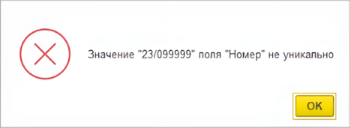
- Если невозможность создания отметки об оказании услуги связана с ошибкой нумерации документа, необходимо сделать следующее:
- Перейдите в раздел программы АДМИНИСТРИРОВАНИЕ — Категории и свойства — «Виды документов».
- Найдите вид документа «Отметка услуг» и откройте его.
- В открывшемся документе на закладке Реквизиты очистите значения полей «Основная серия», «Префикс периода» и «Длина номера»; на закладке Серии очистите список серий.
- Нажмите кнопку Обновить нумерацию на закладке Реквизиты.
- Запишите документ.

Что делать, если мобильное приложение выдает ошибку превышения количества зарегистрированных устройств?
- Удалите регистрацию неиспользуемых устройств в разделе программы АДМИНИСТРИРОВАНИЕ — Мобильные приложения — Зарегистрированные мобильные приложения.
Обновил ключи активации, но проверка лицензий все равно выдает ошибку
- Перезагрузите веб-сервер, на котором опубликована центральная база: соединения кэшируются платформой и в течение некоторого времени могут возвращать старый ключ лицензий.
Прочее
Как сопоставить данные за аналогичные периоды в разных годах в отчете
Как распечатать справку для налоговой инспекции (в ИФНС)
- Из карты гостя создайте документ «Справка», выберите вид «Справка в ИФНС», заполните необходимые реквизиты в документе и распечатайте ее.
Как назначить дополнительное платное питание
Как зарегистрировать COM компоненту на сервере 1С для обменов
Для регистрации компоненты COM на 64-битной серверной и клиентской платформе 1С необходимо выполнить следующие команды в консоли, запущенной от имени Администратора:

