Шахматка питания (КУС) — различия между версиями
(Новая страница: «<noinclude>Категория: Питание (КУС)*03</noinclude> В интерфейсе «Адми…») |
|||
| (не показана 21 промежуточная версия 2 участников) | |||
| Строка 1: | Строка 1: | ||
| − | + | {{video|[https://youtu.be/RcEZBbbR6lw Шахматка питания]}} | |
| − | В интерфейсе «Администратор питания» на | + | {{video2|[https://rutube.ru/shorts/097ef7d2f8218b625eb7eacd5f379b95/ Шахматка питания]}} |
| − | + | <noinclude>[[Категория: Администратор питания (КУС)]]</noinclude> | |
| − | + | В интерфейсе [[Интерфейс "Администратор питания" (КУС)|«Администратор питания»]] на закладке '''Шахматка питания''' отображается распределение гостей за столами питания на указанную дату. | |
| − | + | Здесь можно отмечать факт оказания услуг питания, а также пересаживать гостей с одного стола на другой. | |
| − | : [[Файл:Шахматка питания | + | Строка поиска позволяет быстро находить гостей по имени, меткам или другим параметрам, отображаемым в табличной части. |
| + | : [[Файл:Шахматка питания.png|1000px]] | ||
| − | : | + | '''''Развернуть по уровню''''' |
| + | : Развернуть отображение шахматки на уровне помещений / столов / гостей. | ||
| − | + | '''''Оказать услугу''''' | |
| − | + | : Отметить факт оказания услуги питания. | |
| − | + | ||
| + | '''''Отметить неявку''''' | ||
| + | : Отметить неявку гостя на услугу. | ||
| + | |||
| + | '''Отборы''' | ||
| + | : ''Все услуги'' — отображать в списке все услуги питания. | ||
| + | : ''Платные'' — отображать в списке только платные услуги питания. | ||
| + | : ''Без доплаты'' — отображать в списке только услуги питания без доплаты. | ||
| + | : ''Пройденные'' — отображать в списке услуги питания, по которым отмечен факт оказания услуги или отмечена неявка гостя. | ||
| + | |||
| + | '''Ссылка Состояние услуг''' | ||
| + | : Статистика по услугам питания, отображенным на закладке. В этом окне можно изменить дату на любую другую независимо от даты на закладке, и отобразится статистика на указанную дату. | ||
| + | : [[Файл:Состояние услуг.png|720px]] | ||
| + | |||
| + | |||
| + | === Первый способ пересадить гостя (рекомендуемый) === | ||
| + | При необходимости можно пересадить гостя, перетащив карту гостя кнопкой мыши с одного стола на другой. Изменение действует с даты, установленной в поле «Дата» | ||
| − | : [[Файл:Шахматка питания | + | : [[Файл:Шахматка питания Перетаскивание гостя.png|900px]] |
| − | При | + | При включенной опции '''Переносить без подтверждения''' программа будет переносить гостей без запроса подтверждения операции.<br> |
| − | + | Включенная опция '''Обновлять после переноса''' будет автоматически обновлять Шахматку питания после изменения места питания гостя.<br> | |
| − | + | Для ускорения работы рекомендуем включить обе опции.</br> | |
| − | |||
| − | В заявке | + | === Второй способ пересадить гостя === |
| − | : | + | При наличии большого количества столов, в случаях, когда неудобно перетаскивать карту гостя кнопкой мыши, можно использовать альтернативный способ изменения стола питания:<br> |
| − | : | + | выбрать карту гостя и, нажав на кнопку «Изменить место», открыть документ «Заявка на изменение питания». |
| − | : | + | : [[Файл:Шахматка питания Изменить место.png|900px]] |
| + | Документ «Заявка на изменение питания» выглядит следующим образом: | ||
| + | : [[Файл:Шахматка питания Заявка на изменение питания (2).png|800px]] | ||
| + | В заявке указываются: | ||
| + | :* дата и время, с которых будет действовать изменение; | ||
| + | :* стол, за который необходимо пересадить гостя; | ||
| + | :* причина перемещения. | ||
Текущая версия на 17:06, 6 мая 2026
 |
 |
В интерфейсе «Администратор питания» на закладке Шахматка питания отображается распределение гостей за столами питания на указанную дату.
Здесь можно отмечать факт оказания услуг питания, а также пересаживать гостей с одного стола на другой.
Строка поиска позволяет быстро находить гостей по имени, меткам или другим параметрам, отображаемым в табличной части.

Развернуть по уровню
- Развернуть отображение шахматки на уровне помещений / столов / гостей.
Оказать услугу
- Отметить факт оказания услуги питания.
Отметить неявку
- Отметить неявку гостя на услугу.
Отборы
- Все услуги — отображать в списке все услуги питания.
- Платные — отображать в списке только платные услуги питания.
- Без доплаты — отображать в списке только услуги питания без доплаты.
- Пройденные — отображать в списке услуги питания, по которым отмечен факт оказания услуги или отмечена неявка гостя.
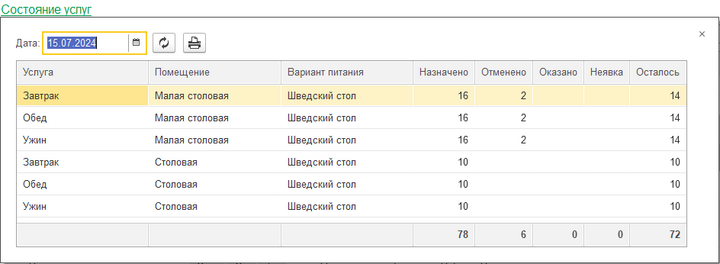
Ссылка Состояние услуг
- Статистика по услугам питания, отображенным на закладке. В этом окне можно изменить дату на любую другую независимо от даты на закладке, и отобразится статистика на указанную дату.

Первый способ пересадить гостя (рекомендуемый)
При необходимости можно пересадить гостя, перетащив карту гостя кнопкой мыши с одного стола на другой. Изменение действует с даты, установленной в поле «Дата»

При включенной опции Переносить без подтверждения программа будет переносить гостей без запроса подтверждения операции.
Включенная опция Обновлять после переноса будет автоматически обновлять Шахматку питания после изменения места питания гостя.
Для ускорения работы рекомендуем включить обе опции.
Второй способ пересадить гостя
При наличии большого количества столов, в случаях, когда неудобно перетаскивать карту гостя кнопкой мыши, можно использовать альтернативный способ изменения стола питания:
выбрать карту гостя и, нажав на кнопку «Изменить место», открыть документ «Заявка на изменение питания».

Документ «Заявка на изменение питания» выглядит следующим образом:
.png)
В заявке указываются:
- дата и время, с которых будет действовать изменение;
- стол, за который необходимо пересадить гостя;
- причина перемещения.
