Метки объектов (КУС) — различия между версиями
(→Категории меток) |
(→Категории меток) |
||
| (не показаны 73 промежуточные версии 5 участников) | |||
| Строка 1: | Строка 1: | ||
| − | <noinclude>[[Категория: | + | <noinclude>[[Категория: Категории и свойства (КУС)]]</noinclude> |
| − | + | {| align="right" | |
| − | Метки | + | | __TOC__ |
| + | |} | ||
| + | {{video|[https://youtu.be/aSdYFXbaEFM Метки объектов и автоматическое заполнение строк в путевке]}} | ||
| + | {{video2|[https://rutube.ru/video/877a7e557e209e7217fbb2cd067391b9/ Метки объектов и автоматическое заполнение строк в путевке]}} | ||
| + | |||
| + | Метки — это элементы для обозначения особенностей и дополнительных характеристик объектов программы. | ||
| + | |||
== Применение меток == | == Применение меток == | ||
| − | + | * Отметка особенностей гостиничных номеров (например, вида из номера или наличия оборудования) для учета пожеланий гостя при подборе номера. | |
| − | : [[Файл: | + | * Установка дополнительных характеристик гостя санатория для учета этих факторов при обслуживании. |
| − | В | + | |
| − | : [[Файл: | + | == Общий принцип настройки меток == |
| − | Чтобы | + | Для настройки меток: |
| + | # Создайте категорию меток. | ||
| + | # В категорию добавьте метки. | ||
| + | # «Привяжите» категорию меток к видам объектов программы (владельцам). | ||
| + | |||
| + | === Категории меток === | ||
| + | |||
| + | Категории меток — это виды меток, которые создаются и хранятся в справочнике «Категории меток». Справочник доступен через раздел «Метки объектов» в интерфейсе «Администратор системы». | ||
| + | |||
| + | Метки гостей создаются в категории «Метки физлица», которая является предустановленной в программе (создана в справочнике по умолчанию). | ||
| + | |||
| + | Метки гостиничного номера могут подразделяться на такие категории, как «Виды из номера» и «Оборудование номера». Для создания и заполнения таких категорий: | ||
| + | # В справочнике «Категории меток» нажмите кнопку '''''Создать'''''. | ||
| + | #:[[Файл:Справочник Категории меток.png|600px]] | ||
| + | # В открывшемся окне заполните поле «Наименование». | ||
| + | #: [[Файл:Карточка категории метки.png|600px]] | ||
| + | # На закладке '''Метки''' нажмите кнопку '''''Создать'''''. | ||
| + | # В открывшемся окне создания метки заполните поле «Наименование» (при необходимости заполните поле «Представление») и нажмите '''''Записать и закрыть'''''. Поле «Код» заполнится автоматически. | ||
| + | #: [[Файл:Создание метки.png|500px]] | ||
| + | # На закладке '''Метки''' появится созданная метка. | ||
| + | # После создания всех меток категории нажмите кнопку '''''Записать и закрыть'''''. | ||
| + | #: [[Файл:Категории метки с добавленными метками.png|600px]] | ||
| + | |||
| + | Категория «Метки физлица» заполняется метками аналогичным образом — через кнопку '''''Создать''''' на закладке '''Метки'''. | ||
| + | |||
| + | Метки гостей также можно создавать в интерфейсе «Администратор системы» на закладке '''Гостиница''' в разделе «Метки объектов». | ||
| + | : [[Файл:Создание меток в интерфейсе Адм. системы.png|600px]] | ||
| + | |||
| + | При создании метки гостей можно указать её текстовое представление. Выбор изображения метки является обязательной настройкой. | ||
| + | :[[Файл:Адм. системы Настройки меток гостя.png|600px]] | ||
| + | |||
| + | === Виды меток === | ||
| + | В справочнике «Виды меток» категории меток присваиваются видам объектов программы (владельцам). Справочник доступен через раздел «Метки объектов» в интерфейсе «Администратор системы». | ||
| + | : [[Файл:Справочник метки объектов.png|600px]] | ||
| + | Привязка категории «Метки физлица» к владельцу «Физическое лицо» настроена по умолчанию. | ||
| + | |||
| + | Чтобы присвоить метки, созданные для гостиничных номеров, объектам категории «Гостиничный номер»: | ||
| + | # В справочнике «Виды меток» нажмите кнопку '''''Создать''''' — откроется окно настройки. | ||
| + | # Заполните поле «Наименование» (например, Виды из номера). | ||
| + | # Выберите в поле «Тип значения» категорию меток (например, «Виды из номера»). | ||
| + | #: [[Файл:Карточка метки объекта.png|600px]] | ||
| + | # Выберите «Вид отображения меток»: гиперссылки или флажки. | ||
| + | # На закладке '''Владельцы''' добавьте в качестве владельца категорию данных «Гостиничный номер». | ||
| + | # Нажмите кнопку '''''Записать и закрыть'''''. | ||
| + | Это позволит меткам гостиничных номеров отобразиться в карточках номеров. | ||
| − | + | == Использование меток гостиничного номера == | |
| − | == | ||
| − | |||
| − | |||
| − | |||
| − | |||
| − | |||
| − | |||
| − | |||
| − | |||
| − | |||
| − | |||
| − | |||
| − | |||
| − | + | В карточке каждого гостиничного номера укажите актуальные для него метки. | |
| + | : [[Файл:Настройка меток номера.png|720px]] | ||
| + | В заявке на бронь до подбора номера нажмите на нужные метки и запустите команду '''Подбор мест''' — '''Заполнить номер в строке'''. | ||
| + | : [[Файл:Подбор номера метки.png|800px]] | ||
| − | == | + | == Использование меток гостей == |
| − | : [[Файл: | + | # В любом из документов (карточка физического лица, «Заявка», «Карта гостя» или «Карта пациента») нажмите на значок установки метки [[Файл:Метки.png]]. |
| − | + | #:[[Файл:Значок метки в документе.png|800px]] | |
| − | # | + | #: В документе «Заявка» можно выбрать строку с гостем и дважды щелкнуть на поле [[Файл:Символ Основная метка.png]]. |
| − | + | #:[[Файл:Значок метки в документе2.png|800px]] | |
| − | # В открывшемся окне | + | # В открывшемся окне со списком настроенных меток выберите одну или несколько меток. |
| − | #: [[Файл: | + | #:[[Файл:Окно выбора меток.png|800px]] |
| − | # | + | #: Первая выбранная метка автоматически выделяется в качестве основной, либо любую другую метку можно сделать основной, дважды кликнув на нее. |
| − | # | + | #: Основная метка обозначает ключевую характеристику гостя. |
| − | # | + | # Установленные метки (независимо от документа, через который они были добавлены) будут отображаться во всех основных документах гостя: карточке физического лица, карте гостя и карте пациента. При этом список меток синхронизирован: изменения, внесенные и сохраненные в любом из документов, автоматически отображаются во всех остальных. |
| − | # | + | #:[[Файл:Карта гостя с добавленными метками.png|800px]] |
| − | + | # Основная метка в списке меток отображается первой. В заявке на бронь она также выводится возле поля «Гость» в таблице гостей. | |
| + | #:[[Файл:Заявка на бронь Метки.png|800px]] | ||
| + | Информация о метках гостя выводится в интерфейсах и журналах, где содержатся списки гостей (колонки «Метки гостей» и «Основная метка»). | ||
| − | |||
== Хранилище меток == | == Хранилище меток == | ||
| − | : [[Файл:Хранилище меток.png]] | + | Все объекты программы с установленными метками отображаются в справочнике «Хранилище меток». Справочник доступен через раздел «Метки объектов» в интерфейсе «Администратор системы». |
| + | : [[Файл:Хранилище меток.png|600px]] | ||
Текущая версия на 14:55, 19 января 2026
 |
 |
Метки — это элементы для обозначения особенностей и дополнительных характеристик объектов программы.
Применение меток
- Отметка особенностей гостиничных номеров (например, вида из номера или наличия оборудования) для учета пожеланий гостя при подборе номера.
- Установка дополнительных характеристик гостя санатория для учета этих факторов при обслуживании.
Общий принцип настройки меток
Для настройки меток:
- Создайте категорию меток.
- В категорию добавьте метки.
- «Привяжите» категорию меток к видам объектов программы (владельцам).
Категории меток
Категории меток — это виды меток, которые создаются и хранятся в справочнике «Категории меток». Справочник доступен через раздел «Метки объектов» в интерфейсе «Администратор системы».
Метки гостей создаются в категории «Метки физлица», которая является предустановленной в программе (создана в справочнике по умолчанию).
Метки гостиничного номера могут подразделяться на такие категории, как «Виды из номера» и «Оборудование номера». Для создания и заполнения таких категорий:
- В справочнике «Категории меток» нажмите кнопку Создать.
- В открывшемся окне заполните поле «Наименование».
- На закладке Метки нажмите кнопку Создать.
- В открывшемся окне создания метки заполните поле «Наименование» (при необходимости заполните поле «Представление») и нажмите Записать и закрыть. Поле «Код» заполнится автоматически.
- На закладке Метки появится созданная метка.
- После создания всех меток категории нажмите кнопку Записать и закрыть.


Категория «Метки физлица» заполняется метками аналогичным образом — через кнопку Создать на закладке Метки.
Метки гостей также можно создавать в интерфейсе «Администратор системы» на закладке Гостиница в разделе «Метки объектов».

При создании метки гостей можно указать её текстовое представление. Выбор изображения метки является обязательной настройкой.

Виды меток
В справочнике «Виды меток» категории меток присваиваются видам объектов программы (владельцам). Справочник доступен через раздел «Метки объектов» в интерфейсе «Администратор системы».

Привязка категории «Метки физлица» к владельцу «Физическое лицо» настроена по умолчанию.
Чтобы присвоить метки, созданные для гостиничных номеров, объектам категории «Гостиничный номер»:
- В справочнике «Виды меток» нажмите кнопку Создать — откроется окно настройки.
- Заполните поле «Наименование» (например, Виды из номера).
- Выберите в поле «Тип значения» категорию меток (например, «Виды из номера»).
- Выберите «Вид отображения меток»: гиперссылки или флажки.
- На закладке Владельцы добавьте в качестве владельца категорию данных «Гостиничный номер».
- Нажмите кнопку Записать и закрыть.

Это позволит меткам гостиничных номеров отобразиться в карточках номеров.
Использование меток гостиничного номера
В карточке каждого гостиничного номера укажите актуальные для него метки.

В заявке на бронь до подбора номера нажмите на нужные метки и запустите команду Подбор мест — Заполнить номер в строке.

Использование меток гостей
- В любом из документов (карточка физического лица, «Заявка», «Карта гостя» или «Карта пациента») нажмите на значок установки метки
 .
.
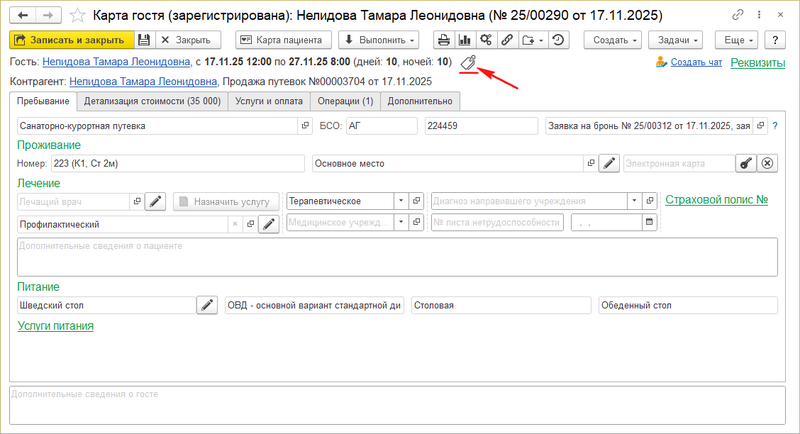
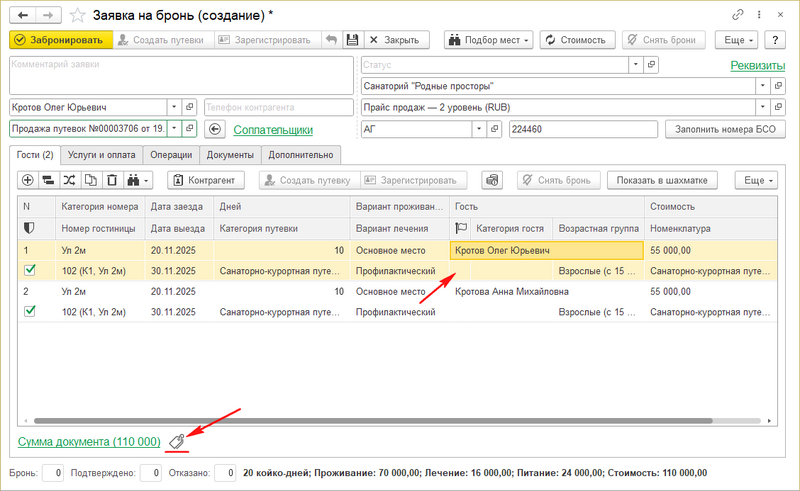
- В документе «Заявка» можно выбрать строку с гостем и дважды щелкнуть на поле
 .
. 
- В открывшемся окне со списком настроенных меток выберите одну или несколько меток.
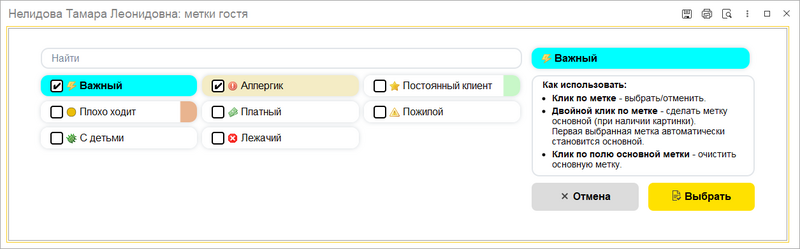
- Первая выбранная метка автоматически выделяется в качестве основной, либо любую другую метку можно сделать основной, дважды кликнув на нее.
- Основная метка обозначает ключевую характеристику гостя.
- Установленные метки (независимо от документа, через который они были добавлены) будут отображаться во всех основных документах гостя: карточке физического лица, карте гостя и карте пациента. При этом список меток синхронизирован: изменения, внесенные и сохраненные в любом из документов, автоматически отображаются во всех остальных.
- Основная метка в списке меток отображается первой. В заявке на бронь она также выводится возле поля «Гость» в таблице гостей.


Информация о метках гостя выводится в интерфейсах и журналах, где содержатся списки гостей (колонки «Метки гостей» и «Основная метка»).
Хранилище меток
Все объекты программы с установленными метками отображаются в справочнике «Хранилище меток». Справочник доступен через раздел «Метки объектов» в интерфейсе «Администратор системы».

