Интерфейс "Кассир" (КУС) — различия между версиями
| (не показаны 93 промежуточные версии 7 участников) | |||
| Строка 1: | Строка 1: | ||
| − | <noinclude>[[Категория: | + | <noinclude> [[Категория: Интерфейсы (КУС)|К]] |
| + | [[Категория: Касса (КУС)]] </noinclude> | ||
{| align="right" | {| align="right" | ||
| __TOC__ | | __TOC__ | ||
|} | |} | ||
| − | + | Интерфейс находится в разделе ВЗАИМОРАСЧЕТЫ. | |
| − | + | Предназначен для выполнения следующих задач: | |
| − | * | + | * Работа с платежами разных видов расчета. |
| − | * | + | * Формирование документов приема и возврата платежей. |
| − | * | + | * Печать чеков. |
| − | * | + | * Формирование X и Z-отчетов в рамках открытой кассовой смены. |
== Работа с интерфейсом «Кассир» == | == Работа с интерфейсом «Кассир» == | ||
| + | Поддерживается два режима работы интерфейса: с подключенным кассовым оборудованием и без него. | ||
| − | В поле | + | === Без подключенного оборудования === |
| − | + | Можно работать без открытия кассовой смены. Просто создавайте документы [[Документ "Прием платежей" (КУС)|«Прием платежей»]] нужного вида. | |
| − | + | ||
| − | В | + | === С подключенным оборудованием === |
| − | + | Определяется использованием кассы. В этом случае обязательно открытие кассовой смены в начале дня и ее закрытие в конце рабочего дня. Смена не может оставаться открытой более 24 часов. | |
| − | + | # В поле «Касса» выберите кассу. | |
| + | # Для открытия кассовой смены нажмите кнопку '''''Открыть'''''. | ||
| + | # В течение смены можно работать со списком счетов, принимать платежи. | ||
| + | # Для формирования X-отчета по кассе нажмите кнопку '''''X-отчет'''''. | ||
| + | # Для закрытия кассовой смены нажмите кнопку '''''Закрыть'''''. При этом автоматически создается и печатается Z-отчет. | ||
== Описание интерфейса == | == Описание интерфейса == | ||
| + | : [[Файл:Интерфейс Кассир .png|900px]] | ||
| + | '''''Еще''''' — команды для кассовых операций движения наличных: | ||
| + | * '''''Выемка денег''''' — создание документа [[Документ "Прием платежей" (КУС)|«Прием платежей»]] с видом расчета «Выемка денежных средств». | ||
| + | * '''''Внесение денег''''' — создание документа [[Документ "Возврат платежей" (КУС)|«Возврат платежей»]] с видом расчета «Внесение денежных средств». | ||
| + | |||
| + | '''Сверка итогов''' | ||
| + | : Опция для выполнения сверки итогов при открытии/закрытии кассовой смены. | ||
| + | |||
| + | '''''Отчеты''''' | ||
| + | : Доступ к основным отчетам кассира: «Отчет по кассовым сменам», «Взаиморасчеты с контрагентами», «Оплата счетов» и другим. | ||
| − | === | + | '''''Перейти''''' |
| − | На закладке отображается документы | + | : Ссылки, необходимые для работы кассира: |
| + | * «Управление эквайринговым терминалом» | ||
| + | *: [[Файл:Управление эквайринговым терминалом.png|400px]] | ||
| + | *«Управление фискальным регистратором» | ||
| + | *: [[Файл:Управление фискальным регистратором.png|400px]] | ||
| + | Доступны пользователям с правами «Работа с кассой». См. также [[Настройка эквайринга (КУС)]]. | ||
| + | === Прием/возврат платежей === | ||
| + | На закладке отображается кассовые документы за выбранный период. | ||
| − | : [[Файл:Интерфейс Кассир закладка | + | :[[Файл:Интерфейс Кассир закладка Платежи.png|1000px]] |
| − | + | С данными на закладке можно работать с помощью кнопок на панели инструментов и контекстного меню элемента. | |
| − | |||
| − | + | '''''Прием платежей''''' | |
| − | : | + | : Прием выбранного платежа. Откроется документ «[[Документ "Прием платежей" (КУС)|Прием платежей]]». Нажмите в нем кнопку '''''Пробить чек и закрыть'''''. Напечатается чек приема платежа. |
| + | '''''Возврат платежей''''' | ||
| + | : Возврат выбранного платежа. Выберите в списке платеж и нажмите эту кнопку — откроется документ «[[Документ "Возврат платежей" (КУС)|Возврат платежей]]», нажмите в нем кнопку '''''Пробить чек и закрыть'''''. Напечатается чек возврата платежа. Возвращать деньги таким способом можно только внутри одной кассовой смены (обычно внутри одного кассового дня). Если клиент оплатил счет неделю назад, то возврат осуществляется через бухгалтерию. | ||
| + | |||
| + | '''''Пробить чек''''' | ||
| + | : Создать [[Документ "Чек ККМ" (КУС)|чек]] по выбранному платежу. Наличие чеков по платежам отображается в таблице в столбце «Чек пробит». Чек можно пробить как для приема платежа так и для возврата платежа. <!-- На форме чека при необходимости измените некоторые данные, для пробития чека нажмите кнопку '''''Пробить и закрыть'''''. --> | ||
| + | |||
| + | '''''Данные чека''''' | ||
| + | : Открыть [[Регистр сведений "Фискальные операции" (КУС)#Карточка фискальной операции|карточку фискальной операции]]. | ||
| + | |||
| + | '''''Копия чека''''' | ||
| + | : Печать чека без фискализации. Кнопка и одноименная команда в контекстном меню документа доступна для документов, для которых пробит чек. | ||
| + | : Фискализация = чек фиксируется в кассе (в кассовом учете в программе) и отправляется в налоговую | ||
| + | : Пробитие = фискализация + печать | ||
| + | : Копия = просто печать чека без фискализации | ||
| + | |||
| + | '''''Еще''''' — дополнительные команды: | ||
| + | * '''''Движения документа''''' — просмотреть движения документа приема платежа в рамках оперативного учета. | ||
| + | * '''''Печать списка документов оплаты''''' — вывод на печать всего списка документов оплаты за выбранный период. | ||
{{video|Видео [https://youtu.be/qbFwWVO_U00 Интерфейс «Кассир». Приём и возврат платежей]}} | {{video|Видео [https://youtu.be/qbFwWVO_U00 Интерфейс «Кассир». Приём и возврат платежей]}} | ||
<!-- <blockquote> Видео [https://www.youtube.com/watch?v=qbFwWVO_U00&feature=youtu.be Интерфейс «Кассир». Приём и возврат платежей] </blockquote> --> | <!-- <blockquote> Видео [https://www.youtube.com/watch?v=qbFwWVO_U00&feature=youtu.be Интерфейс «Кассир». Приём и возврат платежей] </blockquote> --> | ||
| − | === | + | === Розничные продажи === |
| − | + | {{video|[https://youtu.be/Dyr2Ilkjv2Q Розничная продажа]}} | |
| − | На закладке отображается список | + | {{video2|[https://rutube.ru/video/b2f0fced36823810d6cedd144f70bdc7/ Розничная продажа]}} |
| − | + | На закладке отображается список документов «Розничная продажа», по которым осуществлялась продажа товаров. Также отображаются номера пробитых чеков, сумма документа и основания. | |
| − | |||
| − | + | : [[Файл:Интерфейс Кассир Розница.png|1000px]] | |
| − | + | Чтобы посмотреть данные чека и сделать копию, раскройте список «Чек» и выберите соответствующую команду. Также это можно сделать из контекстного меню. | |
| − | |||
| − | ''''' | + | Чтобы сделать возврат розничной продажи: |
| − | + | * Выделите документ из списка и нажмите кнопку '''''Возврат''''', либо щелкните по документу правой кнопкой мыши и выберите соответствующую команду в контекстном меню. Откроется документ «Возврат розничной продажи». | |
| + | * Нажмите кнопку '''''Пробить чек'''''. Откроется форма чека. | ||
| + | * Заполните необходимые поля и нажмите кнопку '''''Пробить и закрыть'''''. | ||
| − | + | === Счета на оплату === | |
| − | + | На закладке по умолчанию отображается список неоплаченных и частично оплаченных счетов, а также сторно-счетов за указанный период (поле «Период»). По неоплаченным счетам можно выполнять прием платежей, по сторно-счетам — возврат платежей. | |
| − | ''''' | + | При нажатии кнопки '''''Показать все счета''''' в списке отобразятся оплаченные счета. |
| − | : | + | : [[Файл:Интерфейс Кассир закладка Счета на оплату.png|1000px]] |
| − | ''''' | + | В скрытом разделе '''Услуги''' отображается номенклатура выбранного счета. |
| − | |||
| − | === | + | === Реализация товаров и услуг === |
| + | На закладке находится список документов реализации товаров и услуг; отображается информация о контрагенте, договоре, сумме документа, а также в какой программе был пробит чек. | ||
| − | + | : [[Файл:Интерфейс Кассир Реализация.png|1000px]] | |
| − | + | === Взаиморасчеты === | |
| + | На закладке находится список контрагентов, у которых есть задолженность по оплате перед санаторием на текущий день. | ||
| − | + | : [[Файл:Интерфейс Кассир закладка Задолженность.png|900px]] | |
| − | : | ||
| − | + | '''''Счет на оплату''''' — Сформировать счет на оплату выбранному контрагенту. | |
| − | |||
| − | + | '''''Прием платежей''''' — Создать документ «Прием платежей» по выбранному контрагенту. | |
| − | |||
| − | + | '''''Возврат платежей''''' — Создать документ «Возврат платежей», если перед контрагентом есть задолженность. | |
| − | |||
| − | + | '''''Прием аванса''''' — Создать документ «Прием платежей» для приема аванса. | |
| − | + | '''''Возврат аванса''''' — Создать документ «Возврат платежей» по принятому от контрагента авансу. | |
| − | + | В разделе '''Номенклатура''' отображается номенклатура (товары, услуги) контрагента, выбранного в списке. | |
| − | |||
| − | + | === Проверка данных === | |
| − | : | + | '''Проверка данных''' |
| + | : Эта ссылка появляется только у администраторов системы. Отображает результаты последней [[Контроль данных (КУС)|проверки данных]]. | ||
| + | : Внизу окна отображается определение выбранной курсором проверки. | ||
| + | : Чтобы открыть форму контроля данных нажмите кнопку '''Проверить'''. | ||
| + | : [[Файл:Интерфейс Кассир Проверка данных.png|800px]] | ||
| + | : В открывшейся форме при нажатии на кнопку '''Исправить''' откроется соответствующий объект, в котором можно исправить данные. | ||
| + | : Чтобы запустить тесты операций, нажмите кнопку '''Выполнить''' | ||
| − | == | + | == Часто задаваемые вопросы == |
=== В чеках выходят суммы без копеек === | === В чеках выходят суммы без копеек === | ||
Проверьте округление цены в [[Справочник "Прайсы" (КУС)|прайсе]]. | Проверьте округление цены в [[Справочник "Прайсы" (КУС)|прайсе]]. | ||
| − | === Кассовая смена не открывается | + | === Кассовая смена не открывается === |
| + | Выходит сообщение «Кассовая смена не закрыта». | ||
Выполните закрытие кассовой смены в драйвере устройства: | Выполните закрытие кассовой смены в драйвере устройства: | ||
# Запустите драйвер ККМ. | # Запустите драйвер ККМ. | ||
| Строка 101: | Строка 144: | ||
=== Не указан кассир === | === Не указан кассир === | ||
| − | Установите физлицо в карточке пользователя «Кассир». | + | Установите физлицо в [[Справочник "Пользователи" (КУС)|карточке пользователя]] «Кассир». |
| + | Создайте нового сотрудника, укажите в нём физлицо кассира. | ||
=== Не указан ИНН === | === Не указан ИНН === | ||
| − | Установите реквизит ИНН в карточке физлица пользователя «Кассир». | + | Установите реквизит ИНН в [[Справочник "Физические лица" (КУС)#Карточка физического лица|карточке физлица]] пользователя «Кассир». |
Текущая версия на 09:21, 1 апреля 2026
Интерфейс находится в разделе ВЗАИМОРАСЧЕТЫ.
Предназначен для выполнения следующих задач:
- Работа с платежами разных видов расчета.
- Формирование документов приема и возврата платежей.
- Печать чеков.
- Формирование X и Z-отчетов в рамках открытой кассовой смены.
Работа с интерфейсом «Кассир»
Поддерживается два режима работы интерфейса: с подключенным кассовым оборудованием и без него.
Без подключенного оборудования
Можно работать без открытия кассовой смены. Просто создавайте документы «Прием платежей» нужного вида.
С подключенным оборудованием
Определяется использованием кассы. В этом случае обязательно открытие кассовой смены в начале дня и ее закрытие в конце рабочего дня. Смена не может оставаться открытой более 24 часов.
- В поле «Касса» выберите кассу.
- Для открытия кассовой смены нажмите кнопку Открыть.
- В течение смены можно работать со списком счетов, принимать платежи.
- Для формирования X-отчета по кассе нажмите кнопку X-отчет.
- Для закрытия кассовой смены нажмите кнопку Закрыть. При этом автоматически создается и печатается Z-отчет.
Описание интерфейса

Еще — команды для кассовых операций движения наличных:
- Выемка денег — создание документа «Прием платежей» с видом расчета «Выемка денежных средств».
- Внесение денег — создание документа «Возврат платежей» с видом расчета «Внесение денежных средств».
Сверка итогов
- Опция для выполнения сверки итогов при открытии/закрытии кассовой смены.
Отчеты
- Доступ к основным отчетам кассира: «Отчет по кассовым сменам», «Взаиморасчеты с контрагентами», «Оплата счетов» и другим.
Перейти
- Ссылки, необходимые для работы кассира:
- «Управление эквайринговым терминалом»
- «Управление фискальным регистратором»


Доступны пользователям с правами «Работа с кассой». См. также Настройка эквайринга (КУС).
Прием/возврат платежей
На закладке отображается кассовые документы за выбранный период.

С данными на закладке можно работать с помощью кнопок на панели инструментов и контекстного меню элемента.
Прием платежей
- Прием выбранного платежа. Откроется документ «Прием платежей». Нажмите в нем кнопку Пробить чек и закрыть. Напечатается чек приема платежа.
Возврат платежей
- Возврат выбранного платежа. Выберите в списке платеж и нажмите эту кнопку — откроется документ «Возврат платежей», нажмите в нем кнопку Пробить чек и закрыть. Напечатается чек возврата платежа. Возвращать деньги таким способом можно только внутри одной кассовой смены (обычно внутри одного кассового дня). Если клиент оплатил счет неделю назад, то возврат осуществляется через бухгалтерию.
Пробить чек
- Создать чек по выбранному платежу. Наличие чеков по платежам отображается в таблице в столбце «Чек пробит». Чек можно пробить как для приема платежа так и для возврата платежа.
Данные чека
- Открыть карточку фискальной операции.
Копия чека
- Печать чека без фискализации. Кнопка и одноименная команда в контекстном меню документа доступна для документов, для которых пробит чек.
- Фискализация = чек фиксируется в кассе (в кассовом учете в программе) и отправляется в налоговую
- Пробитие = фискализация + печать
- Копия = просто печать чека без фискализации
Еще — дополнительные команды:
- Движения документа — просмотреть движения документа приема платежа в рамках оперативного учета.
- Печать списка документов оплаты — вывод на печать всего списка документов оплаты за выбранный период.
 |
Розничные продажи
|
 |
На закладке отображается список документов «Розничная продажа», по которым осуществлялась продажа товаров. Также отображаются номера пробитых чеков, сумма документа и основания.

Чтобы посмотреть данные чека и сделать копию, раскройте список «Чек» и выберите соответствующую команду. Также это можно сделать из контекстного меню.
Чтобы сделать возврат розничной продажи:
- Выделите документ из списка и нажмите кнопку Возврат, либо щелкните по документу правой кнопкой мыши и выберите соответствующую команду в контекстном меню. Откроется документ «Возврат розничной продажи».
- Нажмите кнопку Пробить чек. Откроется форма чека.
- Заполните необходимые поля и нажмите кнопку Пробить и закрыть.
Счета на оплату
На закладке по умолчанию отображается список неоплаченных и частично оплаченных счетов, а также сторно-счетов за указанный период (поле «Период»). По неоплаченным счетам можно выполнять прием платежей, по сторно-счетам — возврат платежей.
При нажатии кнопки Показать все счета в списке отобразятся оплаченные счета.

В скрытом разделе Услуги отображается номенклатура выбранного счета.
Реализация товаров и услуг
На закладке находится список документов реализации товаров и услуг; отображается информация о контрагенте, договоре, сумме документа, а также в какой программе был пробит чек.

Взаиморасчеты
На закладке находится список контрагентов, у которых есть задолженность по оплате перед санаторием на текущий день.

Счет на оплату — Сформировать счет на оплату выбранному контрагенту.
Прием платежей — Создать документ «Прием платежей» по выбранному контрагенту.
Возврат платежей — Создать документ «Возврат платежей», если перед контрагентом есть задолженность.
Прием аванса — Создать документ «Прием платежей» для приема аванса.
Возврат аванса — Создать документ «Возврат платежей» по принятому от контрагента авансу.
В разделе Номенклатура отображается номенклатура (товары, услуги) контрагента, выбранного в списке.
Проверка данных
Проверка данных
- Эта ссылка появляется только у администраторов системы. Отображает результаты последней проверки данных.
- Внизу окна отображается определение выбранной курсором проверки.
- Чтобы открыть форму контроля данных нажмите кнопку Проверить.
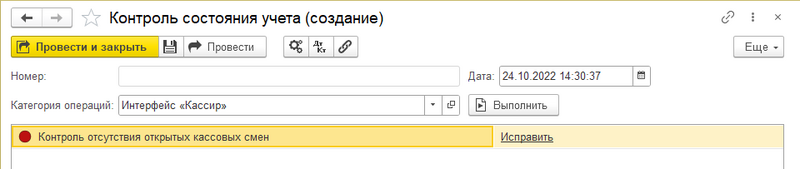
- В открывшейся форме при нажатии на кнопку Исправить откроется соответствующий объект, в котором можно исправить данные.
- Чтобы запустить тесты операций, нажмите кнопку Выполнить

Часто задаваемые вопросы
В чеках выходят суммы без копеек
Проверьте округление цены в прайсе.
Кассовая смена не открывается
Выходит сообщение «Кассовая смена не закрыта». Выполните закрытие кассовой смены в драйвере устройства:
- Запустите драйвер ККМ.
- На панели справа нажмите Настройка свойств.
- Установите параметры связи для нужной ККТ.
- Нажмите Сервис оборудования.
- Нажмите кнопку Z отчёт с гашением (рядом с кнопкой Отчёт).
- Закройте драйвер и выполните открытие кассовой смены в Интерфейсе кассира.
Не указан кассир
Установите физлицо в карточке пользователя «Кассир». Создайте нового сотрудника, укажите в нём физлицо кассира.
Не указан ИНН
Установите реквизит ИНН в карточке физлица пользователя «Кассир».
