Документ "Поступление товаров и услуг" (УАУ8) — различия между версиями
(Новая страница: «<noinclude>Категория:Документы (УАУ8)Категория:Розница (УАУ8)</noinclude> {| align="right" | __TOC__ |} == Жур…») |
(→Документ «Акт о расхождениях») |
||
| (не показано 125 промежуточных версий 5 участников) | |||
| Строка 1: | Строка 1: | ||
| − | <noinclude>[[Категория:Документы (УАУ8)]][[Категория: | + | <noinclude>[[Категория:Документы (УАУ8)]][[Категория:Товарооборот (УАУ8)]]</noinclude> |
{| align="right" | {| align="right" | ||
| __TOC__ | | __TOC__ | ||
|} | |} | ||
| + | Документ «Поступление товаров и услуг» фиксирует факт приобретения товаров или услуг. С его помощью происходит оприходование товаров на склад и учет услуг в расходах. | ||
| + | |||
| + | Документы хранятся в журнале «Поступление (акты, накладные, УПД)», который находится в основном разделе программы '''''ПОКУПКИ — Покупки — Поступление (акты, накладные, УПД)''''' или его можно найти поиском по интерфейсу. | ||
| + | : [[Файл:Поступление - главная.png | 800 px]] | ||
== Журнал документов поступления товаров и услуг == | == Журнал документов поступления товаров и услуг == | ||
| − | + | Чтобы открыть документ поступления, установите на него курсор и дважды щелкните мышью или нажмите клавишу Enter. | |
| + | |||
| + | : [[Файл:Журнал Поступления товаров и услуг УАУ.png|Журнал «Поступление (акты, накладные)» | 900 px]] | ||
| + | |||
| + | В журнале доступны поля для отбора документов: | ||
| + | |||
| + | '''Контрагент''' | ||
| + | : Поставщик товара. Выберите контрагента-поставщика — журнал отфильтруется по его документам. Возможен выбор только одного поставщика. | ||
| + | |||
| + | '''Организация''' | ||
| + | : Получатель товара. Выберите организацию — журнал отфильтруется по документам указанной организации. Возможен выбор только одной организации. | ||
| + | |||
| + | '''Основные кнопки''' | ||
| + | |||
| + | '''''Печать этикеток и ценников (УАУ)''''' | ||
| + | : Открывает [[Печать этикеток и ценников (УАУ8) | интерфейс печати этикеток и ценников]] с номенклатурой из выбранного документа поступления. | ||
| + | |||
| + | [[Файл:Кнопки - распределение ресурсов.png]] — '''''Распределение ресурсов''''' | ||
| + | : Открывает [[Отчет "Расходы материалов и других ресурсов" (КР) | отчет]] с детализацией распределения ресурсов и затрат по культурам и посадкам для выбранного документа [[#Форма документа поступления услуг | поступления услуг]]. | ||
| + | |||
| + | [[Файл:Установить цену.png]] — '''''Установить цены на основании документа''''' | ||
| + | : Открывает обработку Установка цен (УАУ) и позволяет [[Обработка "Установка цен" (УАУ8)#Установка цен на основании поступления | установить цены на основании документа поступления]]. | ||
| + | |||
| + | '''''Создать посадку''''' | ||
| + | : Открывает промежуточную форму [[Создание посадки растений (КР)#Создание посадки на основании поступления товаров | создания документа «Посадка»]]. | ||
| + | <!--'''''Загрузить''''' — создать документ и загрузить в него данные из следующих объектов: | ||
| + | :* '''''Из электронной почты''''' | ||
| + | :* '''''Из файла''''' — загрузить данные из файлов Excel (XLSX, XLS), MXL, ZIP. При загрузке из внешнего файла устанавливается тип цены, если он указан в договоре с контрагентом. | ||
| + | :* '''''Из ВЕТИС''''' — загрузить данные из файлов ВетИС (государственной информационной системы в области ветеринарии). | ||
| + | :* '''''Из ЕГАИС''''' — загрузить данные из файлов ЕГАИС.--> | ||
| + | |||
| + | == Форма документа поступления товаров == | ||
| + | : [[Файл:Поступление товаров и услуг УАУ.png|Документ «Поступление товаров и услуг»| 900 px]] | ||
| + | |||
| + | '''Контрагент''' | ||
| + | : Поставщик. | ||
| + | |||
| + | '''Организация''' | ||
| + | : Получатель товаров. | ||
| + | |||
| + | '''Договор''' | ||
| + | : Договор с контрагентом. | ||
| + | |||
| + | '''Счет на оплату''' | ||
| + | : Счет на оплату товаров. | ||
| + | |||
| + | '''Склад''' | ||
| + | : Склад, на который поступают товары. | ||
| + | |||
| + | '''Есть расхождения''' | ||
| + | : Опция используется, когда обнаружено несоответствие фактически выполненных работ или оказанных услуг тому, что было заявлено или оговорено в договоре. Установка флажка добавляет в таблицу строки для фиксации фактических расхождений и автоматически создает документ «Акт о расхождениях». Подробнее о его заполнении можно прочитать в разделе [[#Документ «Акт о расхождениях» |«Акт о расхождениях»]]. | ||
| + | |||
| + | '''Заготовка вторичных ресурсов''' | ||
| + | : Опция становится доступной только при включенном учете заготовки и отгрузки вторичных ресурсов в [[Дополнительные настройки (УАУ8)# | дополнительных настройках УАУ]]. | ||
| + | |||
| + | : Включенная опция добавляет столбцы «Вес брутто», «Вес тары», «% засора» в табличную чаcть. Также есть возможность взвесить товар и его тару, если подключены электронные весы. | ||
| + | |||
| + | : При проведении документов поступления, в которых указана заготовка вторичных ресурсов, система автоматически формирует бухгалтерские движения по оперативному счету «Заготовка лома». | ||
| + | : [[Файл:Поступление товаров заготовка втор ресурсов.png | 900 px]] | ||
| + | |||
| + | ====Основные кнопки==== | ||
| + | |||
| + | '''''Печать этикеток и ценников (УАУ)''''' | ||
| + | : Открывает [[Печать этикеток и ценников (УАУ8) | интерфейс печати этикеток и ценников]] с номенклатурой из выбранного документа поступления. | ||
| + | |||
| + | [[Файл:Кнопка Счет.png]] — '''''Задолженность контрагентов по организациям''''' | ||
| + | : Отображает задолженность контрагента. | ||
| + | |||
| + | [[Файл:Кнопки - распределение ресурсов.png]] — '''''Распределение ресурсов''''' | ||
| + | : Открывает [[Отчет "Расходы материалов и других ресурсов" (КР) | отчет]] с детализацией распределения ресурсов и затрат по культурам и посадкам для выбранного документа [[#Форма документа поступления услуг | поступления услуг]]. | ||
| + | |||
| + | [[Файл:Установить цену.png]] — '''''Установить цены на основании документа''''' | ||
| + | : Открывает обработку Установка цен (УАУ) и позволяет [[Обработка "Установка цен" (УАУ8)#Установка цен на основании поступления | установить цены на основании документа поступления]]. | ||
| + | |||
| + | '''''Создать посадку''''' | ||
| + | : Открывает промежуточную форму [[Создание посадки растений (КР)#Создание посадки на основании поступления товаров | создания документа «Посадка»]]. | ||
| + | |||
| + | '''Заказ''' | ||
| + | : Поле находится в правом нижнем углу формы документа. В нем отображается документ [[Документ "Заказ поставщику" (УАУ8)|«Заказ поставщику»]], на основании которого создан данный документ поступления. | ||
| + | |||
| + | '''''Зарезервировать''''' | ||
| + | :Кнопка расположена рядом с полем «Заказ» и позволяет зарезервировать номенклатуру из указанного в этом поле документа [[Документ "Заказ поставщику" (УАУ8)|«Заказ поставщику»]]. Резервирование выполняется по позициям документа поступления с учетом актуальных на текущий момент остатков. Это сделано для того, чтобы не открывать заказ поставщика отдельно. | ||
| + | |||
| + | == Создание документа поступления товаров == | ||
| + | # В журнале «Поступление (акты, накладные)» нажмите кнопку '''''Поступление''''' и выберите вид «Товары (накладная, УПД)». | ||
| + | # В открывшемся документе укажите контрагента и договор. | ||
| + | # При наличии счета на оплату заполните соответствующее поле. | ||
| + | # Укажите склад, на который поступили товары. | ||
| + | # Добавьте товары с помощью кнопки '''''Подбор'''''. | ||
| + | #: Номер ГТД (государственной таможенной декларации) устанавливается с учетом остатка на забалансовом счете «ГТД». | ||
| + | # Проведите документ. | ||
| + | #: [[Файл:Поступление товаров создание.png | 900 px]] | ||
| + | |||
| + | == Форма документа поступления услуг == | ||
| + | :[[Файл:Поступлени е услуг - форма документа.png | 1000 px]] | ||
| + | |||
| + | '''Контрагент''' | ||
| + | : Исполнитель услуги. | ||
| + | |||
| + | '''Организация''' | ||
| + | : Получатель услуги. | ||
| + | |||
| + | '''Договор''' | ||
| + | : Договор с контрагентом. | ||
| + | |||
| + | '''Счет на оплату''' | ||
| + | : Счет на оплату услуги. | ||
| + | |||
| + | '''Есть расхождения''' | ||
| + | : Опция используется, когда обнаружено несоответствие фактически выполненных работ или оказанных услуг тому, что было заявлено или оговорено в договоре. Опция используется, когда обнаружено несоответствие фактически выполненных работ или оказанных услуг тому, что было заявлено или оговорено в договоре. Установка флажка добавляет в таблицу строки для фиксации фактических расхождений и автоматически создает документ «Акт о расхождениях». Подробнее о его заполнении можно прочитать в разделе [[#Документ «Акт о расхождениях» |«Акт о расхождениях»]]. | ||
| + | |||
| + | '''Дополнительно (растениеводство)''' | ||
| + | : Включенная опция позволяет указывать объекты затрат для каждой отдельной строки документа. | ||
| + | |||
| + | ====Основные кнопки==== | ||
| + | |||
| + | '''''Печать этикеток и ценников (УАУ)''''' | ||
| + | : Открывает [[Печать этикеток и ценников (УАУ8) | интерфейс печати этикеток и ценников]] с номенклатурой из выбранного документа поступления. | ||
| + | |||
| + | [[Файл:Кнопка Счет.png]] — '''''Задолженность контрагентов по организациям''''' | ||
| + | : Отображает задолженность контрагента. | ||
| + | |||
| + | [[Файл:Кнопки - распределение ресурсов.png]] — '''''Распределение ресурсов''''' | ||
| + | : Открывает [[Отчет "Расходы материалов и других ресурсов" (КР) | отчет]] с детализацией распределения ресурсов и затрат по культурам и посадкам для выбранного документа [[#Форма документа поступления услуг | поступления услуг]]. | ||
| + | |||
| + | [[Файл:Установить цену.png]] — '''''Установить цены на основании документа''''' | ||
| + | : Открывает обработку Установка цен (УАУ) и позволяет [[Обработка "Установка цен" (УАУ8)#Установка цен на основании поступления | установить цены на основании документа поступления]]. | ||
| + | |||
| + | '''''Создать посадку''''' | ||
| + | : Открывает промежуточную форму [[Создание посадки растений (КР)#Создание посадки на основании поступления товаров | создания документа «Посадка»]]. | ||
| + | |||
| + | == Создание документа поступления услуг == | ||
| + | # В журнале «Поступление (акты, накладные)» нажмите кнопку '''''Поступление''''' и выберите вид «Услуги (акт, УПД)». | ||
| + | # В открывшемся документе укажите контрагента и договор. | ||
| + | # При необходимости укажите счет на оплату. | ||
| + | # При необходимости в ссылке Дополнительно (Растениеводство) поставьте галочку в чек-боксе. | ||
| + | # Добавьте услуги с помощью кнопки '''''Подбор'''''. | ||
| + | # В столбце «Счета учета» выберите: | ||
| + | #* Счет учета. | ||
| + | #* Номенклатурные группы, если указан счет 20.01. | ||
| + | #* Статьи затрат. | ||
| + | #* При необходимости заполните поле «Продукция». Можно оставить поле пустым. | ||
| + | #* Подразделение затрат. | ||
| + | #: [[Файл:Счета учета - детали.png | 900 px]] | ||
| + | # Подберите участки, на которых будут выполняться заданные услуги, с помощью кнопки '''''Посадки, участки — Подбор из списка посадок'''''. | ||
| + | ## Выберите нужную посадку и дважды щёлкните по ней мышкой — данные перенесутся в корзину формы подбора. | ||
| + | ## Чтобы одновременно перенести несколько посадок в документ, зажмите Shift и кликайте на необходимые посадки. Нажмите правую кнопку мыши, выберите '''Добавить выделенные строки''' — данные перенесутся в корзину формы подбора. | ||
| + | ##: [[Файл:Добавить выделенные строки.png| 900 px]] | ||
| + | ## Нажмите '''''Перенести в документ'''''. | ||
| + | ##: [[Файл:Подбор участков - корзина.png| 900 px]] | ||
| + | #* Если включена опция «Объекты затрат указываются для каждой строки», подбор посадок будет производиться для каждой услуги отдельно. | ||
| + | #* Культуры из добавленных посадок отобразятся в столбце «Посадки» табличной части. | ||
| + | #: [[Файл:Документ поступления Услуга - посадки.png | 900 px]] | ||
| + | # Проведите документ. | ||
| + | |||
| + | == Документ «Поступление топлива» == | ||
| + | Документ «Поступление топлива» фиксирует поступление топлива автотранспорта. | ||
| + | |||
| + | Форма документа «Поступление топлива» и его процесс его создания аналогичны документу [[#Форма документа поступления товаров | Поступление товаров]]. | ||
| + | : [[Файл:Поступление топлива УАУ.png|Документ «Поступление топлива» | 1000 px]] | ||
| + | |||
| + | '''''Заполнить''''' | ||
| + | : Заполнить таблицу по топливным картам и [[Документ "Путевой лист" (УАУ8)|путевым листам УАУ]]. Если для указанного транспортного средства существуют документы [[Документ "Путевой лист" (УАУ8)#Закладка Топливо|«Путевой лист», в которых на закладке '''Топливо''']] указано поступление топлива, то при нажатии на эту кнопку в таблицу попадут поступления топлива для указанного транспортного средства, неучтенные в других документах «Поступление топлива» по счету 76.15. | ||
| + | |||
| + | == Документ «Акт о расхождениях» == | ||
| + | Документ «Акт о расхождениях» оформляется, если при создании документа поступления поставить флажок в чек-бокс «Есть расхождения». | ||
| − | + | После установки флажка в табличной части документа поступления автоматически добавятся строки: по документу, по факту и расхождения, а так же формируется акт о расхождениях. | |
| − | + | Необходимо заполнить строки «По документу» и «По факту». Строка «Расхождения» заполнится автоматически. | |
| − | + | На закладке '''''Товары''''' документа поступления отображается столбец «Комментарий». В данном столбце есть возможность зафиксировать причины расхождений по каждой позиции. | |
| − | + | :[[Файл:Поступление - акт о расхождениях.png |1000 px]] | |
| − | |||
| − | |||
| − | + | Для открытия акта о расхождениях нажмите ссылку, расположенную в документе поступления. | |
| − | : [[Файл: | + | Комментарий и другие данные о фактическом расхождении автоматически переносятся из документа «Поступление товаров и услуг» в акт о расхождениях. |
| + | :[[Файл:Акт о расхождениях - комментарий.png |1000 px]] | ||
| − | + | Столбец «Комментарий» также можно заполнить при формировании акта из [[Мобильное приложение "Кинт: ТСД" (КР) | мобильного приложения «Кинт: ТСД»]]. | |
Текущая версия на 14:18, 23 июня 2026
Документ «Поступление товаров и услуг» фиксирует факт приобретения товаров или услуг. С его помощью происходит оприходование товаров на склад и учет услуг в расходах.
Документы хранятся в журнале «Поступление (акты, накладные, УПД)», который находится в основном разделе программы ПОКУПКИ — Покупки — Поступление (акты, накладные, УПД) или его можно найти поиском по интерфейсу.

Журнал документов поступления товаров и услуг
Чтобы открыть документ поступления, установите на него курсор и дважды щелкните мышью или нажмите клавишу Enter.

В журнале доступны поля для отбора документов:
Контрагент
- Поставщик товара. Выберите контрагента-поставщика — журнал отфильтруется по его документам. Возможен выбор только одного поставщика.
Организация
- Получатель товара. Выберите организацию — журнал отфильтруется по документам указанной организации. Возможен выбор только одной организации.
Основные кнопки
Печать этикеток и ценников (УАУ)
- Открывает интерфейс печати этикеток и ценников с номенклатурой из выбранного документа поступления.
 — Распределение ресурсов
- Открывает отчет с детализацией распределения ресурсов и затрат по культурам и посадкам для выбранного документа поступления услуг.
 — Установить цены на основании документа
- Открывает обработку Установка цен (УАУ) и позволяет установить цены на основании документа поступления.
Создать посадку
- Открывает промежуточную форму создания документа «Посадка».
Форма документа поступления товаров

Контрагент
- Поставщик.
Организация
- Получатель товаров.
Договор
- Договор с контрагентом.
Счет на оплату
- Счет на оплату товаров.
Склад
- Склад, на который поступают товары.
Есть расхождения
- Опция используется, когда обнаружено несоответствие фактически выполненных работ или оказанных услуг тому, что было заявлено или оговорено в договоре. Установка флажка добавляет в таблицу строки для фиксации фактических расхождений и автоматически создает документ «Акт о расхождениях». Подробнее о его заполнении можно прочитать в разделе «Акт о расхождениях».
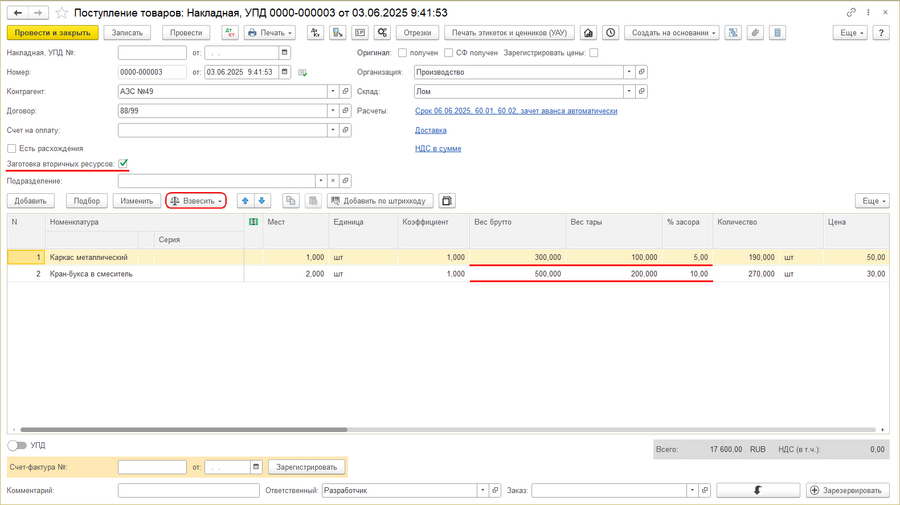
Заготовка вторичных ресурсов
- Опция становится доступной только при включенном учете заготовки и отгрузки вторичных ресурсов в дополнительных настройках УАУ.
- Включенная опция добавляет столбцы «Вес брутто», «Вес тары», «% засора» в табличную чаcть. Также есть возможность взвесить товар и его тару, если подключены электронные весы.
- При проведении документов поступления, в которых указана заготовка вторичных ресурсов, система автоматически формирует бухгалтерские движения по оперативному счету «Заготовка лома».

Основные кнопки
Печать этикеток и ценников (УАУ)
- Открывает интерфейс печати этикеток и ценников с номенклатурой из выбранного документа поступления.
 — Задолженность контрагентов по организациям
- Отображает задолженность контрагента.
— Распределение ресурсов
- Открывает отчет с детализацией распределения ресурсов и затрат по культурам и посадкам для выбранного документа поступления услуг.
— Установить цены на основании документа
- Открывает обработку Установка цен (УАУ) и позволяет установить цены на основании документа поступления.
Создать посадку
- Открывает промежуточную форму создания документа «Посадка».
Заказ
- Поле находится в правом нижнем углу формы документа. В нем отображается документ «Заказ поставщику», на основании которого создан данный документ поступления.
Зарезервировать
- Кнопка расположена рядом с полем «Заказ» и позволяет зарезервировать номенклатуру из указанного в этом поле документа «Заказ поставщику». Резервирование выполняется по позициям документа поступления с учетом актуальных на текущий момент остатков. Это сделано для того, чтобы не открывать заказ поставщика отдельно.
Создание документа поступления товаров
- В журнале «Поступление (акты, накладные)» нажмите кнопку Поступление и выберите вид «Товары (накладная, УПД)».
- В открывшемся документе укажите контрагента и договор.
- При наличии счета на оплату заполните соответствующее поле.
- Укажите склад, на который поступили товары.
- Добавьте товары с помощью кнопки Подбор.
- Номер ГТД (государственной таможенной декларации) устанавливается с учетом остатка на забалансовом счете «ГТД».
- Проведите документ.

Форма документа поступления услуг

Контрагент
- Исполнитель услуги.
Организация
- Получатель услуги.
Договор
- Договор с контрагентом.
Счет на оплату
- Счет на оплату услуги.
Есть расхождения
- Опция используется, когда обнаружено несоответствие фактически выполненных работ или оказанных услуг тому, что было заявлено или оговорено в договоре. Опция используется, когда обнаружено несоответствие фактически выполненных работ или оказанных услуг тому, что было заявлено или оговорено в договоре. Установка флажка добавляет в таблицу строки для фиксации фактических расхождений и автоматически создает документ «Акт о расхождениях». Подробнее о его заполнении можно прочитать в разделе «Акт о расхождениях».
Дополнительно (растениеводство)
- Включенная опция позволяет указывать объекты затрат для каждой отдельной строки документа.
Основные кнопки
Печать этикеток и ценников (УАУ)
- Открывает интерфейс печати этикеток и ценников с номенклатурой из выбранного документа поступления.
— Задолженность контрагентов по организациям
- Отображает задолженность контрагента.
— Распределение ресурсов
- Открывает отчет с детализацией распределения ресурсов и затрат по культурам и посадкам для выбранного документа поступления услуг.
— Установить цены на основании документа
- Открывает обработку Установка цен (УАУ) и позволяет установить цены на основании документа поступления.
Создать посадку
- Открывает промежуточную форму создания документа «Посадка».
Создание документа поступления услуг
- В журнале «Поступление (акты, накладные)» нажмите кнопку Поступление и выберите вид «Услуги (акт, УПД)».
- В открывшемся документе укажите контрагента и договор.
- При необходимости укажите счет на оплату.
- При необходимости в ссылке Дополнительно (Растениеводство) поставьте галочку в чек-боксе.
- Добавьте услуги с помощью кнопки Подбор.
- В столбце «Счета учета» выберите:
- Счет учета.
- Номенклатурные группы, если указан счет 20.01.
- Статьи затрат.
- При необходимости заполните поле «Продукция». Можно оставить поле пустым.
- Подразделение затрат.
- Подберите участки, на которых будут выполняться заданные услуги, с помощью кнопки Посадки, участки — Подбор из списка посадок.
- Выберите нужную посадку и дважды щёлкните по ней мышкой — данные перенесутся в корзину формы подбора.
- Чтобы одновременно перенести несколько посадок в документ, зажмите Shift и кликайте на необходимые посадки. Нажмите правую кнопку мыши, выберите Добавить выделенные строки — данные перенесутся в корзину формы подбора.
- Нажмите Перенести в документ.
- Если включена опция «Объекты затрат указываются для каждой строки», подбор посадок будет производиться для каждой услуги отдельно.
- Культуры из добавленных посадок отобразятся в столбце «Посадки» табличной части.
- Проведите документ.


Документ «Поступление топлива»
Документ «Поступление топлива» фиксирует поступление топлива автотранспорта.
Форма документа «Поступление топлива» и его процесс его создания аналогичны документу Поступление товаров.

Заполнить
- Заполнить таблицу по топливным картам и путевым листам УАУ. Если для указанного транспортного средства существуют документы «Путевой лист», в которых на закладке Топливо указано поступление топлива, то при нажатии на эту кнопку в таблицу попадут поступления топлива для указанного транспортного средства, неучтенные в других документах «Поступление топлива» по счету 76.15.
Документ «Акт о расхождениях»
Документ «Акт о расхождениях» оформляется, если при создании документа поступления поставить флажок в чек-бокс «Есть расхождения».
После установки флажка в табличной части документа поступления автоматически добавятся строки: по документу, по факту и расхождения, а так же формируется акт о расхождениях.
Необходимо заполнить строки «По документу» и «По факту». Строка «Расхождения» заполнится автоматически.
На закладке Товары документа поступления отображается столбец «Комментарий». В данном столбце есть возможность зафиксировать причины расхождений по каждой позиции.

Для открытия акта о расхождениях нажмите ссылку, расположенную в документе поступления.
Комментарий и другие данные о фактическом расхождении автоматически переносятся из документа «Поступление товаров и услуг» в акт о расхождениях.

Столбец «Комментарий» также можно заполнить при формировании акта из мобильного приложения «Кинт: ТСД».
