Интерфейс посадки и пересадки растений (КР) — различия между версиями
(→Пересадка растений) |
(Отмена правки 107151, сделанной Алия Гибадуллина (обсуждение)) (Метка: отмена) |
||
| (не показано 20 промежуточных версий этого же участника) | |||
| Строка 3: | Строка 3: | ||
| __TOC__ | | __TOC__ | ||
|} | |} | ||
| − | Интерфейс представляет собой панель с настраиваемым набором командных кнопок. Он удобен для пользования в полевых условиях во время посадки или пересадки (перевалки) | + | Интерфейс представляет собой панель с настраиваемым [[Создание кнопок наборов культур (КР) | набором командных кнопок]]. Он удобен для пользования в полевых условиях во время посадки или пересадки (перевалки) растений. |
| − | |||
| − | |||
Интерфейс посадки и пересадки растений работает в двух режимах: | Интерфейс посадки и пересадки растений работает в двух режимах: | ||
| Строка 13: | Строка 11: | ||
==Посадка растений== | ==Посадка растений== | ||
Интерфейс посадки растений предназначен для быстрой фиксации большого количества посадок с помощью командных кнопок или штрихкодов культур. Работает в двух режимах: | Интерфейс посадки растений предназначен для быстрой фиксации большого количества посадок с помощью командных кнопок или штрихкодов культур. Работает в двух режимах: | ||
| − | # С помощью командных кнопок культур. | + | # С помощью [[Создание кнопок наборов культур (КР) | командных кнопок культур]]. |
# С помощью отсканированных штрихкодов культур. | # С помощью отсканированных штрихкодов культур. | ||
| + | |||
| + | Кнопки наборов культур созданы для удобства и ускорения работы в интерфейсах. С их помощью можно быстро подбирать культуры в документы. | ||
| + | |||
| + | Подробнее о командных кнопках культур можно прочитать в статье [[Создание кнопок наборов культур (КР)]]. | ||
Интерфейс посадки автоматически формирует документы [[Документ "Посадка" (КР)|«Посадка»]]. | Интерфейс посадки автоматически формирует документы [[Документ "Посадка" (КР)|«Посадка»]]. | ||
| Строка 60: | Строка 62: | ||
===Настройки формирования документов интерфейса посадки=== | ===Настройки формирования документов интерфейса посадки=== | ||
| + | Настройки формирования документов интерфейса посадки открываются с помощью кнопки [[Файл:Кнопка - Настройка отображения реквизитов при печати щтрихкода.png| 40 px]] — '''''Настройка отображения реквизитов при печати штрихкода'''''. | ||
| + | :[[Файл:Форма интерфейса посадки выбор кнопки настройки.png | 900 px]] | ||
| + | |||
==== Закладка Общие настройки==== | ==== Закладка Общие настройки==== | ||
На закладке '''Общие настройки''' задаются параметры заполнения документа. | На закладке '''Общие настройки''' задаются параметры заполнения документа. | ||
| Строка 147: | Строка 152: | ||
===Порядок работы=== | ===Порядок работы=== | ||
| + | # [[Создание кнопок наборов культур (КР) | Настройте набор кнопок культур]] для работы в интерфейсе. | ||
# Произведите [[#Настройки формирования документов интерфейса посадки | предварительные настройки]] на закладках: [[#Закладка Общие настройки |'''Общие настройки''']], [[#Закладка Заполнение документов |'''Заполнение документов''']],[[#Закладка Настройка кнопок |'''Настройка кнопок''']]. | # Произведите [[#Настройки формирования документов интерфейса посадки | предварительные настройки]] на закладках: [[#Закладка Общие настройки |'''Общие настройки''']], [[#Закладка Заполнение документов |'''Заполнение документов''']],[[#Закладка Настройка кнопок |'''Настройка кнопок''']]. | ||
# Нажмите '''''Сохранить и закрыть''''' — откроется форма интерфейса посадки. | # Нажмите '''''Сохранить и закрыть''''' — откроется форма интерфейса посадки. | ||
| Строка 189: | Строка 195: | ||
== Пересадка растений== | == Пересадка растений== | ||
Интерфейс пересадки предназначен для для быстрой фиксации пересадки большого количества растений с помощью командных кнопок или штрихкодов культур. Работает в двух режимах: | Интерфейс пересадки предназначен для для быстрой фиксации пересадки большого количества растений с помощью командных кнопок или штрихкодов культур. Работает в двух режимах: | ||
| − | # С помощью командных кнопок культур. | + | # С помощью [[Создание кнопок наборов культур (КР) | командных кнопок культур]]. |
# С помощью отсканированных штрихкодов культур. | # С помощью отсканированных штрихкодов культур. | ||
| + | |||
| + | Кнопки наборов культур созданы для удобства и ускорения работы в интерфейсах. С их помощью можно быстро подбирать культуры в документы. | ||
| + | |||
| + | Подробнее о командных кнопках культур можно прочитать в статье [[Создание кнопок наборов культур (КР)]]. | ||
Работа в интерфейсе пересадки растений аналогична работе в интерфейсе посадки растений. | Работа в интерфейсе пересадки растений аналогична работе в интерфейсе посадки растений. | ||
| Строка 244: | Строка 254: | ||
Закладка '''Настройка кнопок''' полностью аналогична [[#Настройки формирования документов интерфейса посадки | настройкам интерфейса посадки]]. | Закладка '''Настройка кнопок''' полностью аналогична [[#Настройки формирования документов интерфейса посадки | настройкам интерфейса посадки]]. | ||
:[[Файл:Настройки формирование документов пересадки - закладка Настройка кнопок .png | 800 px]] | :[[Файл:Настройки формирование документов пересадки - закладка Настройка кнопок .png | 800 px]] | ||
| − | |||
| − | |||
| − | |||
| − | |||
| − | |||
| − | |||
| − | |||
| − | |||
| − | |||
| − | |||
| − | |||
| − | |||
| − | |||
| − | |||
| − | |||
| − | |||
| − | |||
| − | |||
| − | |||
| − | |||
| − | |||
| − | |||
| − | |||
| − | |||
| − | |||
| − | |||
| − | |||
| − | |||
| − | |||
| − | |||
| − | |||
| − | |||
| − | |||
| − | |||
| − | |||
| − | |||
| − | |||
| − | |||
| − | |||
== Cм. также == | == Cм. также == | ||
| − | * [[ | + | * [[Порядок работы в интерфейсе посадки и пересадки растений (КР)]] |
| − | * [[ | + | * [[Создание кнопок наборов культур (КР)]] |
Текущая версия на 14:48, 31 июля 2026
Интерфейс представляет собой панель с настраиваемым набором командных кнопок. Он удобен для пользования в полевых условиях во время посадки или пересадки (перевалки) растений.
Интерфейс посадки и пересадки растений работает в двух режимах:
Посадка растений
Интерфейс посадки растений предназначен для быстрой фиксации большого количества посадок с помощью командных кнопок или штрихкодов культур. Работает в двух режимах:
- С помощью командных кнопок культур.
- С помощью отсканированных штрихкодов культур.
Кнопки наборов культур созданы для удобства и ускорения работы в интерфейсах. С их помощью можно быстро подбирать культуры в документы.
Подробнее о командных кнопках культур можно прочитать в статье Создание кнопок наборов культур (КР).
Интерфейс посадки автоматически формирует документы «Посадка».
У интерфейса есть дополнительные индивидуальные настройки, позволяющие адаптировать его под пользователя.
Интерфейс посадки находится в разделе РАСТЕНИЕВОДСТВО — Сервис — Интерфейсы.

Перейти в интерфейс можно по ссылке Посадка растений.

Форма интерфейса посадки

Кнопки верхней части интерфейса
 — Переключение на подбор по штрихкоду
- Переключает на режим подбора культур по штрихкоду.
 — Выбор работников основной бригады
- Позволяет указать работников бригады, которые будут выполнять посадку.
 — Выбор набора работ
- Позволяет выбрать виды работ, которые будут выполнять работники.
 — Печать отчета
- Открывает форму для создания отчёта по документам посадки за выбранный период.
 — Сброс
- Производит сброс культуры, номенклатуры и всех свойств, введенных вручную или определенных по штрихкоду, обновление списков переключателей.
 — Открыть настройку
- Открывает настройки интерфейса.


Кнопки нижней части интерфейса
 — Cоздать документ и распечатать этикетки
- Открывает форму для автоматического формирования документа «Посадка».
 — Добавить по штрихкоду
- Позволяет добавить участок и/или назначить работника по его индивидуальному штрихкоду.
 — Загрузить из ТСД
- Позволяет загрузить данные из терминала сбора данных (ТСД).
 — Настройка отображения реквизитов при печати штрихкода
- Позволяет настроить реквизиты макета печати этикеток
 — Завершить работу
- Завершает работу в интерфейсе.


В интерфейсе также отображаются командные кнопки культур для подбора.
Перед работой с интерфейсом посадки необходимо задать настройки кнопок.
Настройки формирования документов интерфейса посадки
Настройки формирования документов интерфейса посадки открываются с помощью кнопки  — Настройка отображения реквизитов при печати штрихкода.

Закладка Общие настройки
На закладке Общие настройки задаются параметры заполнения документа.

Подразделение
- Подразделение, к которому относятся участки посадки.
Способ посадки
- Способ посадки культуры.
Набор свойств растений
- Характеристики культуры под посадку и тип корневой системы выбираются на основе набора свойств растения. Через набор можно отбирать характеристики по нескольким значениям свойств.
Бригада
- Группа работников, выполняющая операции по посадке.
Тип корневой системы
- Вид упаковки для корневой системы.
Участок (или группа участков)
- Участок (участки) посадки растений.
Печать этикеток посаженных растений
Печатать сразу / Рулонная печать
- Выбор вида печати этикеток растений.
Макет этикетки
- Позволяет выбрать макет печати этикетки.
По количеству растений / По количеству упаковок
- Выбор варианта печати этикеток растений по количеству. Количество этикеток для растений в мультиупаковках: одна этикетка на всю упаковку или этикетка на каждое растение.
Без подтверждения
- Включенная опция позволяет печатать общую этикетку без подтверждения.
Свойство «Корневая система»
- Свойство установлено по умолчанию. Оно будет использовано для ограничения списка выбора характеристик посаженных растений.
Закладка Заполнение документов
Закладка Заполнение документов позволяет настроить параметры заполнения данных работах, материалах и посадочных материалах.
Выполненные работы
На внутренней закладке Выполненные работы настраиваются параметры заполнения закладки Работы.

Заполнять выполненные работы
- Включенная опция позволяет отражать указанные работы в документах посадки.
Добавить
- Позволяет добавить этап работ или операцию и работников или бригаду, которые будут выполнять указанные технологические операции.
- Необходимо сначала добавить этап работ. К этапу работ добавляются технологические операции. В одном этапе может быть несколько операций.
Заполнить по набору операций
- Чтобы функция заполнения была доступной, необходимо предварительно создать набор операций.
- Наборы операций находятся в разделе РАСТЕНИЕВОДСТВО — Интерфейсы — Наборы операций.


Материалы
На внутренней закладке Материалы настраиваются параметры заполнения закладки Материалы.
Есть возможность выбрать вариант заполнения материалов: «Не заполнять», «По тех. операции», «По спецификации», «По категории работ».
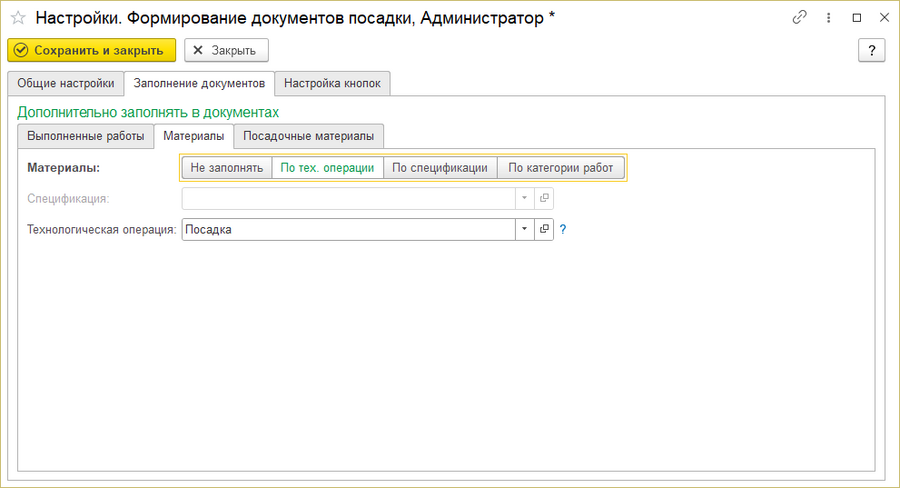
- Если выбрать вариант «Не заполнять», на форме интерфейса не отобразится закладка Материалы.
- Если выбрать вариант «По тех. операции», но не указать операцию в соответствующем поле, материалы будут определяться по тех. операциям из списка работ.

Посадочные материалы
На внутренней закладке Посадочные материалы настраиваются параметры заполнения закладки Посадочные материалы.
Есть возможность выбрать вариант заполнения посадочных материалов: «Не заполнять», «Покупные и готовая продукция», «Выпущенные оперативно».

Склад выпуска (хранения) посадочных материалов
- Склад с которого выпускаются / на котором хранятся посадочные материалы.

Выпустить посадочные материалы
- Доступно только для оперативно выпущенных посадочных материалов. Включенная опция позволяет сформировать документы оперативного выпуска посадочных материалов.
Участок выпуска посадочного материала
- Доступно при включенной опции «Выпустить посадочные материалы», позволяет указать участок выпуска посадочного материала.
Закладка Настройка кнопок
Закладка Настройка кнопок позволяет задать набор кнопок, отображаемых на стартовой странице интерфейса.

Наборы культур (кнопки)
- Набор командных кнопок культур, который будет отображаться в интерфейсе для подбора.
Порядок работы
- Настройте набор кнопок культур для работы в интерфейсе.
- Произведите предварительные настройки на закладках: Общие настройки, Заполнение документов,Настройка кнопок.
- Нажмите Сохранить и закрыть — откроется форма интерфейса посадки.
- В интерфейсе по умолчанию датой посадки указывается текущая дата. При необходимости её можно изменить.
- Чтобы выбрать работников, которые буду выполнять посадку и другие технологические операции, нажмите на кнопку — Выбор работников основной бригады и выберите сотрудника / сотрудников. Если не установить конкретное значение, программа предложит выбрать операции, по мере заполнения данных документа.
- С помощью кнопки — Выбор набора работ можно установить набор работ, который будут выполнять сотрудники. Если не установить конкретное значение, программа предложит выбрать операции, по мере заполнения данных документа.
- Чтобы посадить конкретную культуру, нажмите на кнопку с её названием.
- Выберите характеристику.
- Выберите участок посадки, если он не был предварительно установлен.
- Программа предложит выбрать подчиненный участок, в заголовке подчиненного участка отображается свободная площадь.
- Выберите технологическую операцию и укажите работника, который будет её выполнять.
- На закладке Работы будут отображены работы, связанные с посадкой растений.
- Выберите номенклатуру посадочного материала.
- В разделе Добавление в документ укажите количество с помощью клавиатуры интерфейса.
- Выберите «Штук» или «Упаковок».
- Нажмите кнопку ОК.
- При нажатии на ссылку «Этикетка» отобразится макет этикетки.
- На закладке Посадки отобразится добавленная культура и данные по её посадке. Программа сформирует штрихкод.
- Чтобы зафиксировать посадку другой культуры, нажмите соответствующую кнопку в разделе «Культуры».
- Повторите алгоритм действий, описанный выше.
- Добавьте таким образом продукцию всех необходимых культур.
- Для формирования документа посадки нажмите кнопку — Cоздать документ и распечатать этикетки.
- Если добавлены все необходимые позиции, нажмите кнопку Сформировать документ посадки.
- На закладке Список документов отобразятся все документы посадки, созданные за текущий сеанс работы.
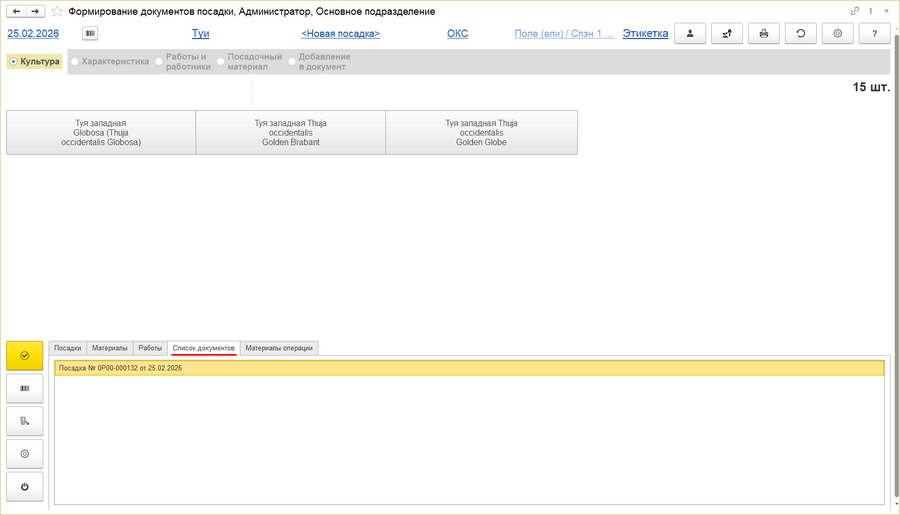 .
.
- Создастся документ «Посадка», в который войдут все данные из интерфейса.
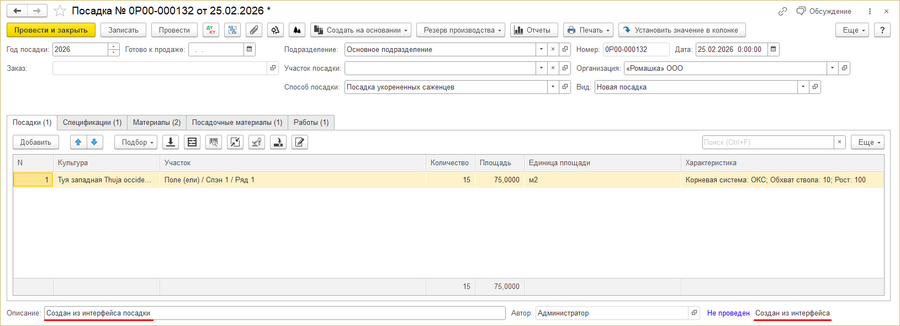 .
.
- В комментарии и нижней части документа будет информация о том, что документ был создан в интерфейсе посадки.
- При необходимости можно внести изменения в сформированный документ.


Пересадка растений
Интерфейс пересадки предназначен для для быстрой фиксации пересадки большого количества растений с помощью командных кнопок или штрихкодов культур. Работает в двух режимах:
- С помощью командных кнопок культур.
- С помощью отсканированных штрихкодов культур.
Кнопки наборов культур созданы для удобства и ускорения работы в интерфейсах. С их помощью можно быстро подбирать культуры в документы.
Подробнее о командных кнопках культур можно прочитать в статье Создание кнопок наборов культур (КР).
Работа в интерфейсе пересадки растений аналогична работе в интерфейсе посадки растений.
Интерфейс пересадки автоматически формирует документы «Перемещение растений» вида «Пересадка растений (перевалка)».
У интерфейса есть дополнительные индивидуальные настройки, позволяющие адаптировать его под пользователя.
Перейти в интерфейс можно по ссылке Пересадка растений.

Форма интерфейса пересадки
Форма интерфейса пересадки имеет тот же набор кнопок, что и форма интерфейса посадки.

Перед работой с интерфейсом пересадки необходимо задать настройки кнопок.
Настройки формирования документов интерфейса пересадки
Настройки интерфейса пересадки аналогичны настройкам интерфейса посадки, но имеют некоторые отличия:
Закладка Общие настройки
На закладке Общие настройки отсутствует поле «Способ посадки».

Добавлены разделы «Получатель» и «Отправитель».
Получатель
Тип корневой системы
- Вид упаковки для корневой системы после пересадки.
Участок (или группа участков)
- Участок (группа участков), куда будут пересажены растения.
Отправитель
Тип корневой системы
- Вид упаковки для корневой системы исходного растения (до пересадки).
Участок (или группа участков)
- Исходный участок, с которого будет пересаживаться растение.
Опция участка-отправителя
- Включенная опция блокирует доступ к полю «участок-отправитель».
- Если включить эту опцию, участок-отправитель можно будет указать позже в уже сформированном документе.

Закладка Заполнение документов
На закладке Заполнение документов отсутствует внутренняя закладка Посадочные материалы.

Закладка Настройка кнопок
Закладка Настройка кнопок полностью аналогична настройкам интерфейса посадки.

