Порядок работы в интерфейсе посадки и пересадки растений (КР)
 |
Интерфейс позволяет формировать документы посадки и перемещения растений.
Он работает в двух режимах:
Интерфейс посадки посадки и пересадки растений находится в разделе РАСТЕНИЕВОДСТВО — Сервис — Интерфейсы.

Подробнее о форме интерфейса выпуска и сортировки продукции можно прочитать в статье Интерфейс посадки и пересадки растений (КР).
Порядок работы в интерфейсе посадки
- В разделе «Интерфейс посадки и пересадки растений» нажмите ссылку Посадка растений.
- Настройте набор кнопок культур для работы в интерфейсе.
- Произведите предварительные настройки на закладках: Общие настройки, Заполнение документов,Настройка кнопок.
- Нажмите Сохранить и закрыть — откроется форма интерфейса посадки.
- В интерфейсе по умолчанию датой посадки указывается текущая дата. При необходимости её можно изменить.
- Чтобы выбрать работников, которые буду выполнять посадку и другие технологические операции, нажмите на кнопку
 — Выбор работников основной бригады и выберите сотрудника / сотрудников. Если не установить конкретное значение, программа предложит выбрать операции, по мере заполнения данных документа.
 - С помощью кнопки
 — Выбор набора работ можно установить набор работ, который будут выполнять сотрудники. Если не установить конкретное значение, программа предложит выбрать операции, по мере заполнения данных документа.
 - Чтобы посадить конкретную культуру, нажмите на кнопку с её названием.
- Выберите характеристику.
- Выберите участок посадки, если он не был предварительно установлен.
- Программа предложит выбрать подчиненный участок, в заголовке подчиненного участка отображается свободная площадь.
- Выберите технологическую операцию и укажите работника, который будет её выполнять.
- На закладке Работы будут отображены работы, связанные с посадкой растений.
- Выберите номенклатуру посадочного материала.
- В разделе Добавление в документ укажите количество с помощью клавиатуры интерфейса.
- Выберите «Штук» или «Упаковок».
- Нажмите кнопку ОК.
- При нажатии на ссылку «Этикетка» отобразится макет этикетки.
- На закладке Посадки отобразится добавленная культура и данные по её посадке. Программа сформирует штрихкод.
- Чтобы зафиксировать посадку другой культуры, нажмите соответствующую кнопку в разделе «Культуры».
- Повторите алгоритм действий, описанный выше.
- Добавьте таким образом продукцию всех необходимых культур.
- Для формирования документа посадки нажмите кнопку
 — Cоздать документ и распечатать этикетки.
- Если добавлены все необходимые позиции, нажмите кнопку Сформировать документ посадки.
- На закладке Список документов отобразятся все документы посадки, созданные за текущий сеанс работы.
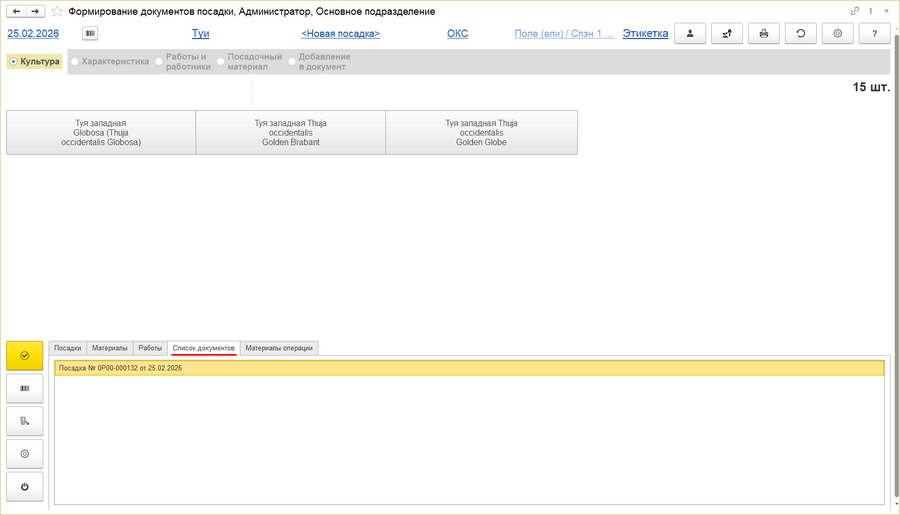 .
.
- Создастся документ «Посадка», в который войдут все данные из интерфейса.
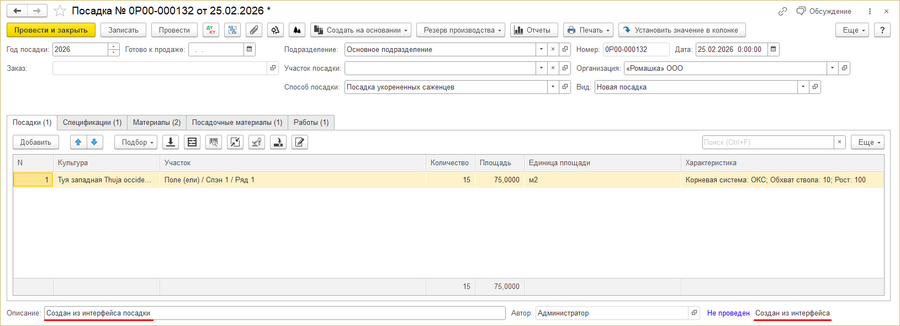 .
.
- В комментарии и нижней части документа будет информация о том, что документ был создан в интерфейсе посадки.
- При необходимости можно внести изменения в сформированный документ.


Порядок работы в интерфейсе пересадки
- В разделе «Интерфейс посадки и пересадки растений» нажмите ссылку Пересадка растений.
- Настройте набор кнопок культур для работы в интерфейсе.
- Произведите предварительные настройки на закладках: Общие настройки, Заполнение документов,Настройка кнопок.
- Нажмите Сохранить и закрыть — откроется форма интерфейса посадки.
- По умолчанию датой пересадки указывается текущая дата. При необходимости её можно изменить.
- Чтобы выбрать работников, которые буду выполнять пересадку и другие технологические операции, нажмите на кнопку — Выбор работников основной бригады и выберите сотрудника / сотрудников.
- С помощью кнопки — Выбор набора работ можно установить набор работ, который будут выполнять сотрудники. Если не установить конкретное значение, программа предложит выбрать операции, по мере заполнения данных документа.
- Чтобы пересадить конкретную культуру, нажмите на кнопку с её названием.
- Выберите новую характеристику, которая будет присвоена пересаженному растению.
- Для отображения значения в разделе «Новая характеристика» должна быть создана соответствующая номенклатура.
- Выберите конкретный подчиненный участок посадки, если он не был предварительно установлен в настройках.
- Программа предложит выбрать подчиненный участок, в заголовке подчиненного участка отображается свободная площадь.
- Выберите исходную характеристику растения (до пересадки).
- Укажите участок до пересадки, если он не был предварительно указан.
- Выберите технологическую операцию и укажите работника, который будет её выполнять, если задали соответствующие параметры в настройках.
- При необходимости данные о работах и материалах можно будет внести вручную.
- В разделе Добавление в документ укажите количество с помощью клавиатуры интерфейса.
- Выберите «Штук» или «Упаковок».
- Нажмите кнопку ОК.
- На закладке Посадки отобразится добавленная культура и данные о её пересадке. Программа сформирует штрихкод.
- Чтобы зафиксировать пересадку другой культуры, нажмите соответствующую кнопку в разделе «Культуры».
- Повторите алгоритм действий, описанный выше.
- Добавьте таким образом все необходимые культуры.
- Для формирования документа пересадки нажмите кнопку — Cоздать документ и распечатать этикетки.
- Если добавлены все необходимые позиции, нажмите кнопку Сформировать документ пересадки.
- На закладке Список документов отобразятся все документы пересадки, созданные за текущий сеанс работы.
- Создастся документ «Перемещение растений» вида «Пересадка растений (перевалка)», в который войдут все данные из интерфейса.
- В комментарии и нижней части документа будет информация о том, что документ был создан в интерфейсе посадки.
- При необходимости можно внести изменения в сформированный документ.


.png)