Восстановление снятой брони (КУС) — различия между версиями
| Строка 15: | Строка 15: | ||
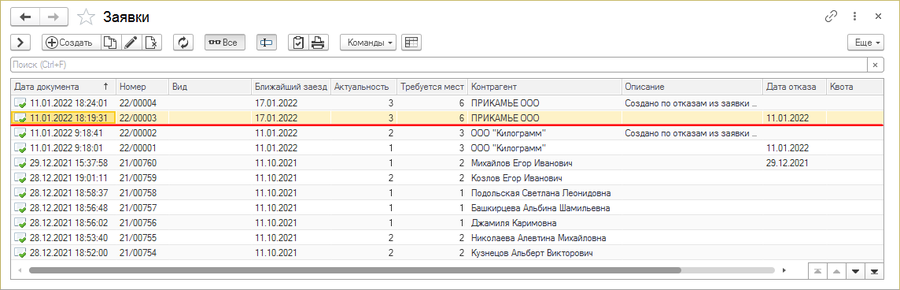
#: [[Файл:Заявка по отказам.png|900px]] | #: [[Файл:Заявка по отказам.png|900px]] | ||
| − | В журнале заявок у документов, созданных по снятой брони, в столбце «Описание» | + | В журнале заявок у документов, созданных по снятой брони, в столбце «Описание» отображается текст «Создано по отказам из заявки ...». |
== См. также == | == См. также == | ||
[[Документ "Заявка" (КУС)]] | [[Документ "Заявка" (КУС)]] | ||
Текущая версия на 13:26, 14 апреля 2026
 |
 |
Из заявки со снятой бронью можно создать новую заявку для повторного оформления ранее отмененного бронирования, что фактически позволяет восстановить снятую бронь.
- В журнале заявок найдите заявку, в которой проводилось снятие брони, и откройте ее.
- У заявок со снятой бронью в столбце «Дата снятия брони» отображается дата операции снятия брони.
- В заявке гости со снятой бронью отображаются серым цветом. Нажмите кнопку Создать заявку по снятой брони.
- Откроется новый документ «Заявка», в который будут перенесены все данные по гостям, по которым была снята бронь: номер проживания, период пребывания, варианты проживания, лечения и питания, категория путевки и другие параметры исходной заявки.
- Если при снятии брони было выбрано действие с БСО Зарезервировать за контрагентом, номер БСО сохранится за гостем.
- При необходимости измените данные, например, выберите другого контрагента.
- Нажмите кнопку Забронировать.


В журнале заявок у документов, созданных по снятой брони, в столбце «Описание» отображается текст «Создано по отказам из заявки ...».
