Порядок работы с медицинскими услугами (КУС) — различия между версиями
(→Основные функции карты пациента) |
|||
| (не показано 96 промежуточных версий этого же участника) | |||
| Строка 1: | Строка 1: | ||
| − | <noinclude>[[Категория: | + | <noinclude>[[Категория: Основные инструкции (КУС)]] [[Категория: Учет пациентов (КУС)]] [[Категория: Оказание услуг (КУС)]]</noinclude> |
{| align="right" | {| align="right" | ||
| __TOC__ | | __TOC__ | ||
| Строка 16: | Строка 16: | ||
Откройте карту пациента одним из способов: | Откройте карту пациента одним из способов: | ||
* В карте гостя по кнопке '''''Карта пациента'''''; | * В карте гостя по кнопке '''''Карта пациента'''''; | ||
| − | :[[Файл:Открытие карты пациента из карты гостя.png| | + | :[[Файл:Открытие карты пациента из карты гостя.png|800px]] |
* Из [[Журнал пациентов (КУС)|«Журнала пациентов»]], который находится в основных разделах программы: УСЛУГИ и МЕДИЦИНА; | * Из [[Журнал пациентов (КУС)|«Журнала пациентов»]], который находится в основных разделах программы: УСЛУГИ и МЕДИЦИНА; | ||
| − | :[[Файл:Инстр Журнал пациентов.png| | + | :[[Файл:Инстр Журнал пациентов.png|800px]] |
* На закладке '''Пациенты''' в интерфейсе «Медицина». | * На закладке '''Пациенты''' в интерфейсе «Медицина». | ||
| − | :[[Файл:Инстр Пациенты в инт-се Медицина.png| | + | :[[Файл:Инстр Пациенты в инт-се Медицина.png|800px]] |
Укажите лечащего врача и отделение. | Укажите лечащего врача и отделение. | ||
| − | : [[Файл:Инстр Карта пациента (нов).png| | + | : [[Файл:Инстр Карта пациента (нов).png|800px]] |
=== Основные функции карты пациента === | === Основные функции карты пациента === | ||
| Строка 35: | Строка 35: | ||
* добавляются рекомендации для назначения услуг. | * добавляются рекомендации для назначения услуг. | ||
* назначаются медикаменты. | * назначаются медикаменты. | ||
| − | : [[Файл:Инстр Выбор типа медзаписи.png| | + | : [[Файл:Инстр Выбор типа медзаписи.png|800px]] |
| − | + | На закладке '''Состояние''' можно просматривать актуальные значения показателей пациента по заполненным медзаписям. | |
| − | : [[Файл:Инстр Состояние Карта пациента.png| | + | : [[Файл:Инстр Состояние Карта пациента.png|800px]] |
| − | + | На закладке '''Медикаменты''' можно просматривать список препаратов, назначенных пациенту в медицинских записях. | |
| − | : [[Файл:Инстр Карта пациента Медикаменты.png| | + | : [[Файл:Инстр Карта пациента Медикаменты.png|800px]] |
'''Назначение услуг''' | '''Назначение услуг''' | ||
| Строка 53: | Строка 53: | ||
* переносить и отменять сеансы услуг. | * переносить и отменять сеансы услуг. | ||
| − | + | Основные способы назначения услуг — по рекомендациям врача и по варианту лечения. | |
| − | : [[Файл:Инстр Услуги Карта пациента.png| | + | : [[Файл:Инстр Услуги Карта пациента.png|800px]] |
'''Печать медицинских документов''' | '''Печать медицинских документов''' | ||
| Строка 61: | Строка 61: | ||
* кнопку '''''Печать''''' в верхней части карты пациента — для печати связанных с оказанием гостю медицинских услуг печатных форм, такие как история болезни, маршрутная карта, эпикриз из медицинской карты и другие. | * кнопку '''''Печать''''' в верхней части карты пациента — для печати связанных с оказанием гостю медицинских услуг печатных форм, такие как история болезни, маршрутная карта, эпикриз из медицинской карты и другие. | ||
* кнопку '''''Печать медицинских записей''''' — для групповой печати медицинских записей пациента. | * кнопку '''''Печать медицинских записей''''' — для групповой печати медицинских записей пациента. | ||
| − | : [[Файл:Инстр Карта пациента Печатные формы.png| | + | : [[Файл:Инстр Карта пациента Печатные формы.png|800px]] |
Подробнее о создании печатных форм — в статье [[Справочник "Печатные формы" (КУС)|Справочник «Печатные формы»]]. | Подробнее о создании печатных форм — в статье [[Справочник "Печатные формы" (КУС)|Справочник «Печатные формы»]]. | ||
| − | '''Просмотр медицинских записей предыдущих заездов''' | + | '''Просмотр медицинских записей предыдущих заездов''' |
| − | : [[Файл:Инстр Предыдущие медзаписи в карте пациента.png| | + | |
| + | На закладке '''Медицинские записи''' можно вывести медзаписи предыдущих заездов пациента, чтобы ознакомиться с историей лечения. | ||
| + | : [[Файл:Инстр Предыдущие медзаписи в карте пациента.png|800px]] | ||
== Создание медицинских записей == | == Создание медицинских записей == | ||
| − | === Способы создания | + | === Способы создания медицинской записи === |
==== Создание в карте пациента (основной) ==== | ==== Создание в карте пациента (основной) ==== | ||
| Строка 77: | Строка 79: | ||
# Нажмите кнопку '''''Добавить'''''. | # Нажмите кнопку '''''Добавить'''''. | ||
# В открывшемся окне выберите тип медицинской записи (например, «Прием терапевта», «Консультация невролога») или предзаполненный шаблон нужного типа. | # В открывшемся окне выберите тип медицинской записи (например, «Прием терапевта», «Консультация невролога») или предзаполненный шаблон нужного типа. | ||
| − | #: [[Файл:Инстр Выбор типа медзаписи.png| | + | #: [[Файл:Инстр Выбор типа медзаписи.png|800px]] |
# Откроется документ «Медицинская запись» с соответствующим набором показателей. | # Откроется документ «Медицинская запись» с соответствующим набором показателей. | ||
| − | #:[[Файл:Инстр Созданная медзапись.png| | + | #:[[Файл:Инстр Созданная медзапись.png|800px]] |
==== Создание в журнале «Медицинские записи» ==== | ==== Создание в журнале «Медицинские записи» ==== | ||
# Перейдите в журнал в разделе программы МЕДИЦИНА — '''Медицинские записи'''. | # Перейдите в журнал в разделе программы МЕДИЦИНА — '''Медицинские записи'''. | ||
| − | #:[[Файл:Инстр Созд медзапси в журнале.png| | + | #:[[Файл:Инстр Созд медзапси в журнале.png|800px]] |
# Нажмите кнопку '''''Создать''''' — откроется новая медицинская запись. | # Нажмите кнопку '''''Создать''''' — откроется новая медицинская запись. | ||
| − | #: [[Файл:Инстр Медзапись из журнала.png| | + | #: [[Файл:Инстр Медзапись из журнала.png|800px]] |
# Раскройте ссылку «Реквизиты документа» и в поле «Тип записи» выберите нужный тип. После этого на закладке '''Показатели''' появится соответствующий набор полей. | # Раскройте ссылку «Реквизиты документа» и в поле «Тип записи» выберите нужный тип. После этого на закладке '''Показатели''' появится соответствующий набор полей. | ||
| − | #: [[Файл:Инстр Реквизиты медзаписи Выбор типа.png| | + | #: [[Файл:Инстр Реквизиты медзаписи Выбор типа.png|800px]] |
# В поле «Пациент» выберите нужного пациента из журнала пациентов. | # В поле «Пациент» выберите нужного пациента из журнала пациентов. | ||
| − | #: [[Файл:Инстр Выбор пациента в медзаписи.png| | + | #: [[Файл:Инстр Выбор пациента в медзаписи.png|800px]] |
| − | ==== Копирование | + | ==== Копирование медзаписи ==== |
# В карте пациента или в журнале «Медицинские записи» выберите медицинскую запись, которую необходимо скопировать. | # В карте пациента или в журнале «Медицинские записи» выберите медицинскую запись, которую необходимо скопировать. | ||
# Нажмите кнопку '''''Скопировать'''''. | # Нажмите кнопку '''''Скопировать'''''. | ||
| − | #: [[Файл:Инстр Копирование медзаписи.png| | + | #: [[Файл:Инстр Копирование медзаписи.png|800px]] |
# В открывшейся копии медзаписи в поле «Пациент» при необходимости замените пациента на нужного. Внимание: замена пациента очистит все заполненные показатели и содержание. | # В открывшейся копии медзаписи в поле «Пациент» при необходимости замените пациента на нужного. Внимание: замена пациента очистит все заполненные показатели и содержание. | ||
| − | #: [[Файл:Инстр Замена пациента в скопированной медзаписи.png| | + | #: [[Файл:Инстр Замена пациента в скопированной медзаписи.png|800px]] |
# Заполните или отредактируйте показатели новой медзаписи. | # Заполните или отредактируйте показатели новой медзаписи. | ||
=== Заполнение медицинской записи === | === Заполнение медицинской записи === | ||
| − | В созданном документе заполните данные: | + | В созданном документе заполните данные на соответствующих закладках: |
| − | + | * '''Показатели''' — заполните значения медицинских показателей или измените предустановленные значения. | |
| − | * | + | : [[Файл:Медзапись заполнение показателей.png|800px]] |
| − | : | + | * '''Содержание''' — отображает результат заполнения медицинских показателей. |
| − | * | + | : [[Файл:Медзапись закладка Содержание.png|800px]] |
| − | * | + | * '''Рекомендации''' — внесите в раздел «Назначение» услуги, рекомендованные к назначению пациенту. Подробно о создании и отмене рекомендаций — в разделе [[#Рекомендации для назначения услуг|Рекомендации для назначения услуг]]. |
| − | * | + | : [[Файл:Документ медзапись рекомендации.png|800px]] |
| − | * | + | * '''Медикаменты''' — добавьте в раздел «Назначение» медикаменты, укажите условия их приема. Отменить назначение можно, создав новую медзапись и выбрав медикамент в разделе «Отмена». |
| + | : [[Файл:Медзапись Добавление медикамента.png|800px]] | ||
| + | * '''Расходные материалы''' — внесите [[#Расходные материалы|расходные материалы]], использованные на приеме. Создать документ списания материалов можно по кнопке '''''Создать''''' — '''Требование накладная'''. | ||
| + | : [[Файл:Медзапись расходные материалы.png|800px]] | ||
После заполнения проведите документ — медицинская запись отобразится в карте пациента. | После заполнения проведите документ — медицинская запись отобразится в карте пациента. | ||
| − | |||
=== Использование шаблона медзаписи === | === Использование шаблона медзаписи === | ||
| − | Шаблон создается на основе медицинской записи конкретного типа. | + | Шаблон используется для ускорения процесса заполнения медицинских записей, создается на основе медицинской записи конкретного типа. |
В нем можно зафиксировать значения медицинских показателей, например, самые распространенные и часто встречающиеся значения или значения нормы. | В нем можно зафиксировать значения медицинских показателей, например, самые распространенные и часто встречающиеся значения или значения нормы. | ||
| − | |||
| − | |||
# Создайте шаблон медзаписи одним из способов: | # Создайте шаблон медзаписи одним из способов: | ||
#* Из медицинской записи. Нажмите в ней кнопку '''''Создать''''' и выберите вариант «Шаблон», для того чтобы открылся документ шаблона медзаписи. | #* Из медицинской записи. Нажмите в ней кнопку '''''Создать''''' и выберите вариант «Шаблон», для того чтобы открылся документ шаблона медзаписи. | ||
| − | #*: [[Файл:Инстр Создание шаблона из медзаписи.png| | + | #*: [[Файл:Инстр Создание шаблона из медзаписи.png|800px]] |
#* Из медицинской записи. Откройте ссылку '''Реквизиты документа''' и установите флаг «Шаблон» — медицинская запись приобретет формат шаблона и после проведения сохранится в качестве шаблона. | #* Из медицинской записи. Откройте ссылку '''Реквизиты документа''' и установите флаг «Шаблон» — медицинская запись приобретет формат шаблона и после проведения сохранится в качестве шаблона. | ||
| − | #*: [[Файл:Инстр Установка флага Шаблон в реквизитах.png| | + | #*: [[Файл:Инстр Установка флага Шаблон в реквизитах.png|800px]] |
#* В журнале «Шаблоны мед. записей», расположенном в разделе программы МЕДИЦИНА — '''Настройка''', нажмите кнопку '''''Создать''''' или скопируйте готовый шаблон. | #* В журнале «Шаблоны мед. записей», расположенном в разделе программы МЕДИЦИНА — '''Настройка''', нажмите кнопку '''''Создать''''' или скопируйте готовый шаблон. | ||
| − | #*: [[Файл:Инстр Создание шаблона из журнала шаблонов.png| | + | #*: [[Файл:Инстр Создание шаблона из журнала шаблонов.png|800px]] |
# Заполните шаблон: | # Заполните шаблон: | ||
## Если шаблон создается при невыбранном типе медзаписи, в '''Реквизитах документа''' выберите нужный тип медзаписи. На закладке '''Показатели''' отобразится набор показателей, соответствующий выбранному типу медзаписи. | ## Если шаблон создается при невыбранном типе медзаписи, в '''Реквизитах документа''' выберите нужный тип медзаписи. На закладке '''Показатели''' отобразится набор показателей, соответствующий выбранному типу медзаписи. | ||
| − | ##: [[Файл:Инстр Заполнение шаблона.png| | + | ##: [[Файл:Инстр Заполнение шаблона.png|800px]] |
## В поле «Имя шаблона» напишите название шаблона. | ## В поле «Имя шаблона» напишите название шаблона. | ||
## При необходимости в поле «Должность» внесите должность врача. | ## При необходимости в поле «Должность» внесите должность врача. | ||
| Строка 138: | Строка 140: | ||
# Выберите шаблон при создании медицинской записи: | # Выберите шаблон при создании медицинской записи: | ||
#* В карте пациента в момент добавления медзаписи — при выборе типа медицинской записи. Шаблон, который врач использует чаще всего, будет подсвечен в окне выбора. | #* В карте пациента в момент добавления медзаписи — при выборе типа медицинской записи. Шаблон, который врач использует чаще всего, будет подсвечен в окне выбора. | ||
| − | #: [[Файл:Инстр Использование шаблона в карте пациента.png| | + | #: [[Файл:Инстр Использование шаблона в карте пациента.png|800px]] |
#* В самой медзаписи (если она создавалась без шаблона). Кнопка '''''По шаблону''''' открывает окно выбора подготовленных для типа медзаписи шаблонов. | #* В самой медзаписи (если она создавалась без шаблона). Кнопка '''''По шаблону''''' открывает окно выбора подготовленных для типа медзаписи шаблонов. | ||
| − | #: [[Файл:Инстр Использование шаблона в медзаписи.png| | + | #: [[Файл:Инстр Использование шаблона в медзаписи.png|800px]] |
# Показатели в медзаписи автоматически заполнятся значениями из шаблона. | # Показатели в медзаписи автоматически заполнятся значениями из шаблона. | ||
=== Печать содержимого медзаписи === | === Печать содержимого медзаписи === | ||
| − | + | Чтобы распечатать содержимое медзаписи, нажмите в ней кнопку '''''Печать''''' и выберите печатную форму. | |
| − | : [[Файл:Инстр Печать содержимого медзаписи.png| | + | : [[Файл:Инстр Печать содержимого медзаписи.png|800px]] |
Печатная форма содержит перечень показателей медицинской записи с заполненными значениями. | Печатная форма содержит перечень показателей медицинской записи с заполненными значениями. | ||
| − | : [[Файл:Инстр Печатная форма медзаписи.png| | + | : [[Файл:Инстр Печатная форма медзаписи.png|500px]] |
Подробнее о создании печатных форм — в статье [[Справочник "Печатные формы" (КУС)|Справочник «Печатные формы»]]. | Подробнее о создании печатных форм — в статье [[Справочник "Печатные формы" (КУС)|Справочник «Печатные формы»]]. | ||
| − | == | + | == Рекомендации для назначения услуг == |
| − | === Добавление рекомендаций в | + | === Добавление рекомендаций в медзаписи === |
# В карте пациента создайте медицинскую запись нужного типа. | # В карте пациента создайте медицинскую запись нужного типа. | ||
# Перейдите на закладку '''Рекомендации'''. | # Перейдите на закладку '''Рекомендации'''. | ||
| Строка 160: | Строка 162: | ||
#* Кнопкой '''''Заполнить услуги''''' можно заполнить таблицу рекомендаций услугами по одному из вариантов: по набору услуг, по показаниям, по прошлой медзаписи, из списка услуг, из набора услуг, из списка показаний, из списка популярных. | #* Кнопкой '''''Заполнить услуги''''' можно заполнить таблицу рекомендаций услугами по одному из вариантов: по набору услуг, по показаниям, по прошлой медзаписи, из списка услуг, из набора услуг, из списка показаний, из списка популярных. | ||
#*: [[Файл:Инструкция Медзапись Добавление набора услуг.png|900px]] | #*: [[Файл:Инструкция Медзапись Добавление набора услуг.png|900px]] | ||
| − | #*: Наиболее востребованными и удобными в работе являются варианты с использованием наборов услуг | + | #*: Наиболее востребованными и удобными в работе являются варианты с использованием наборов услуг. |
| − | # | + | # Услугам, которые не входят в стоимость путевки и требуют оплаты, установите признак «Платная» (это позволит создать счет на оплату дополнительных медуслуг). |
| − | + | #: [[Файл:Инстр Плат услуги в рекомендациях.png|800px]] | |
| − | #: [[Файл: | + | # Проведите документ медицинской записи — внесенные в медзапись рекомендации отобразятся в карте пациента на закладке '''Услуги'''. |
| − | + | #: [[Файл:Инстр Рекомендации из карты пациента.png|900px]] | |
| − | + | #: Количество сеансов рекомендованных услуг отображается в колонке «Рекомендовано». Сеансы услуг на этом этапе еще не являются назначенными. | |
| − | |||
| − | |||
| − | : [[Файл:Инстр Рекомендации из карты пациента.png|900px]] | ||
| − | |||
| − | Количество сеансов рекомендованных услуг отображается в колонке «Рекомендовано». Сеансы услуг на этом этапе еще не являются назначенными. | ||
=== Отмена рекомендаций === | === Отмена рекомендаций === | ||
При необходимости отмените созданную ранее в медицинской записи рекомендацию услуги: | При необходимости отмените созданную ранее в медицинской записи рекомендацию услуги: | ||
# В карте пациента добавьте новую медицинскую запись. | # В карте пациента добавьте новую медицинскую запись. | ||
| − | # В открывшейся медицинской записи перейдите на закладку '''Рекомендации''' | + | # В открывшейся медицинской записи перейдите на закладку '''Рекомендации''' в раздел «Отмена». |
| − | # Нажмите кнопку '''''Заполнить услуги''''' — таблица заполнится услугами, добавленными в качестве рекомендаций в предыдущей медицинской записи. | + | # Заполните услуги для отмены одним из способов: |
| − | + | #* Нажмите кнопку '''''Заполнить услуги''''' — таблица заполнится услугами, добавленными в качестве рекомендаций в предыдущей медицинской записи. Отредактируйте список — оставьте только те услуги, рекомендацию которых необходимо отменить. | |
| − | # | + | #*: [[Файл:Инстр Заполн усл при отмене рекомендаций.png|800px]] |
| − | # Проведите документ медицинской записи. | + | #* Нажмите кнопку '''''Подобрать услуги''''', чтобы отобрать из списка рекомендованных нужные услуги и добавить их в таблицу. |
| − | + | # Проведите документ медицинской записи. | |
| − | Услуга, рекомендацию которой отменили, перестанет отображаться на закладке '''Услуги''' в карте пациента | + | # Услуга, рекомендацию которой отменили, перестанет отображаться на закладке '''Услуги''' в карте пациента |
| + | |||
| + | == Формирование расписания пациента == | ||
| − | === | + | === Назначение услуг === |
| − | |||
| − | |||
| − | |||
| − | |||
| − | |||
| − | |||
| − | |||
| − | + | С подробным описанием документа «Назначение услуг» можно ознакомиться в [[Документ "Назначение услуг" (КУС)|одноименной статье]]. | |
| − | С | ||
| − | |||
| − | |||
| − | |||
| − | |||
| − | |||
| − | |||
| − | |||
| − | + | Для назначения услуг: | |
| + | # В карте пациента перейдите на закладку '''Услуги'''. | ||
| + | # Выберите способ заполнения документа: | ||
| + | #* Нажмите кнопку '''''По рекомендациям''''' — для создания документа «Назначение услуг (подбор сеансов)» с перечнем услуг, добавленных в качестве рекомендаций в медицинские записи пациента. | ||
| + | #*: [[Файл:Инструкция Карта пациента Услуги.png|800px]] | ||
| + | #* Нажмите кнопку '''''Назначить''''' — для создания документа «Назначение услуг (подбор сеансов)» с перечнем услуг по варианту лечения из карты гостя. | ||
| + | #*: [[Файл:Инструкция Карта пациента Услуги Назначить.png|800px]] | ||
| + | # В документе назначения услуг измените список услуг, количество сеансов и прочие параметры при необходимости. | ||
| + | #: [[Файл:Инстр Назначение услуг Плат услуга.png|900px]] | ||
| + | # Установите признак «Платная» услугам, которые не входит в стоимость путевки и требуют оплаты (это позволит создать счет на оплату дополнительных медуслуг). | ||
| + | # Нажмите кнопку '''''Назначить сеансы''''' и выберите вариант «По всем услугам», чтобы запустить автоматический подбор сеансов. Он может занять несколько секунд. | ||
| + | #: [[Файл:Инструкция Документ назначения услуг.png|800px]] | ||
| + | # По завершении подбора: | ||
| + | #* количество подобранных сеансов отобразится в названии закладки '''Назначенные сеансы'''. | ||
| + | #* услуги, по которым удалось подобрать все сеансы, отметятся зеленым цветом. | ||
| + | #*: [[Файл:Инструкция Услуги Назначенные сеансы.png|800px]] | ||
| + | #* на закладке '''Назначенные сеансы''' отобразится список назначенных сеансов с указанием даты, времени и места проведения сеанса. | ||
| + | #*: [[Файл:Инструкция Услуги Закладка Назначенные сеансы.png|900px]] | ||
| + | # При необходимости измените время сеанса: по кнопке '''''Изменить время''''' подберите другое время сеанса в Шахматке сеансов. | ||
| + | # Проведите документ «Назначение услуг» — на закладке '''Услуги''' отобразятся назначенные услуги. | ||
| + | #: [[Файл:Инструкция Услуги Список назначенных.png|800px]] | ||
| + | # Документ назначения услуг будет доступен на закладке '''Медицинские записи'''. | ||
| + | #: [[Файл:Инструкция КП Док-т назначения на закл Медзаписи.png|800px]] | ||
| − | + | === Перенос услуг === | |
| − | |||
| − | |||
| − | |||
| − | |||
| − | |||
| − | |||
| − | + | Перенос назначенных сеансов услуги на другое время, день или кабинет выполняется преимущественно через [[Шахматка сеансов (КУС)|Шахматку сеансов]]. | |
| − | + | При переносе автоматически формируется документ «Перенос услуг» (отображается в карте пациента на закладке '''Медицинские записи'''). | |
| − | |||
| − | |||
| − | |||
| − | |||
| − | |||
| − | |||
| − | |||
| − | |||
| − | |||
| − | |||
| − | + | Способы переноса сеанса: | |
| − | + | '''Способ 1''' | |
| − | + | # На закладке '''Услуги''' карты пациента выберите назначенную услугу. | |
| − | # | ||
# Нажмите кнопку '''''Шахматка сеансов'''''. | # Нажмите кнопку '''''Шахматка сеансов'''''. | ||
| − | : [[Файл:Инстр Карта пациента Переход в Шахматку сеансов.png| | + | #: [[Файл:Инстр Карта пациента Переход в Шахматку сеансов.png|800px]] |
| − | + | # В открывшейся Шахматке сеансов правой кнопкой мыши нажмите на сеанс, который нужно перенести, и выберите в контекстном меню команду '''Перенести сеанс'''. | |
| − | : [[Файл:Инстр Перенос сеанса услуги в Шахматке сеансов.png| | + | #: [[Файл:Инстр Перенос сеанса услуги в Шахматке сеансов.png|800px]] |
| − | + | # Выберите подходящую для переноса ячейку и дважды щелкните по ней мышью. | |
| − | # | + | |
| − | # Выберите подходящую для переноса | + | '''Способ 2''' |
| + | # На закладке '''Услуги''' карты пациента выберите назначенную услугу. | ||
| + | # Нажмите ссылку ''Сеансы'', чтобы открыть список сеансов. | ||
| + | # Выберите сеанс и нажмите кнопку '''''Перенести'''''. | ||
| + | #: [[Файл:Инстр Карта пациента Переход в Шахматку через ссылку Сеансы.png|800px]] | ||
| + | # В Шахматке сеансов выбранный сеанс отобразится в режиме переноса. | ||
| + | # Выберите подходящую для переноса ячейку и дважды щелкните по ней мышью. | ||
| + | |||
| + | Шахматку сеансов можно открыть не только из карты пациента, но и из разделов программы УСЛУГИ или МЕДИЦИНА. В этом случае сначала нужно выбрать пациента и услугу, чтобы работать с назначенными сеансам. | ||
| − | + | '''Перенос нескольких сеансов одновременно''' | |
| − | + | # На закладке '''Услуги''' карты пациента выберите услугу. | |
| − | : [[Файл:Инстр | + | # Нажмите ссылку ''Сеансы'', чтобы открыть список сеансов. |
| + | # Выделите несколько сеансов и нажмите кнопку '''''Изменить''''' — откроется форма «Изменение параметров сеанса». | ||
| + | # Для каждого сеанса укажите новые параметры: дату, время или кабинет. | ||
| + | # Нажмите кнопку '''''Изменить''''' | ||
| + | :[[Файл:Инстр Изменение параметров сеансов.png|800px]] | ||
| − | + | === Отмена услуг === | |
| − | + | Для отмены сеансов услуги: | |
| − | Для отмены | + | # Выберите на закладке '''Услуги''' назначенную услугу. |
| − | # Выберите на закладке '''Услуги''' | ||
# По ссылке ''Сеансы'' раскройте список назначенных сеансов. | # По ссылке ''Сеансы'' раскройте список назначенных сеансов. | ||
| − | # Выберите | + | # Выберите нужные сеансы и нажмите кнопку '''''Отменить'''''. |
| − | # | + | #: При операции автоматически сформируется документ «Отмена назначений услуг». |
| − | : [[Файл:Инстр Карта пациента Отмена сеанса через ссылку Сеансы.png| | + | #: [[Файл:Инстр Карта пациента Отмена сеанса через ссылку Сеансы.png|800px]] |
Отменить сеанс услуги можно также в [[Шахматка сеансов (КУС)|Шахматке сеансов]]. По аналогии с операцией переноса сеансов. | Отменить сеанс услуги можно также в [[Шахматка сеансов (КУС)|Шахматке сеансов]]. По аналогии с операцией переноса сеансов. | ||
| − | : [[Файл:Инстр Отмена сеанса услуги в Шахматке сеансов.png| | + | # Щелкните правой кнопкой мыши на сеанс, который необходимо отменить, и выберите команду '''Отменить сеанс'''. |
| − | + | #: [[Файл:Инстр Отмена сеанса услуги в Шахматке сеансов.png|800px]] | |
| − | |||
# Проведите открывшийся документ «Отмена назначений услуги». | # Проведите открывшийся документ «Отмена назначений услуги». | ||
| − | : [[Файл:Инстр Отмена назначений услуг.png| | + | #: [[Файл:Инстр Отмена назначений услуг.png|800px]] |
| − | + | ||
| + | Документы «Отмена назначений услуг» отображаются в карте пациента на закладке '''Медицинские записи'''. | ||
| + | |||
| + | === Расписание === | ||
| − | + | Используйте кнопку '''''Расписание''''' в карте пациента, чтобы открыть индивидуальное расписание гостя с перечнем всех назначенных ему процедур, с указанием времени и места оказания услуги. | |
| − | + | При необходимости измените период, чтобы отобразить расписания только за выбранные дни. | |
| − | |||
| − | |||
| − | |||
| − | |||
| − | |||
| − | |||
| − | + | Используйте кнопки '''''Печать''''' и '''''Печать сразу''''' для вывода расписания на печать. | |
| − | + | : [[Файл:Инструкция Услуги Расписание.png|900px]] | |
| − | |||
| − | |||
| − | |||
| − | : [[Файл: | ||
| − | |||
| − | |||
| − | |||
| − | |||
| − | |||
| − | |||
| − | |||
| − | |||
| − | |||
| − | |||
| − | |||
| − | |||
== Работа в интерфейсе «Медицина» == | == Работа в интерфейсе «Медицина» == | ||
| − | |||
| − | |||
| − | |||
| − | |||
| − | + | Интерфейс «Медицина» находится в основном разделе программы МЕДИЦИНА. Предназначен для работы с пациентами и оказанными медицинскими услугами. | |
| − | |||
| − | |||
| − | |||
| − | |||
| − | |||
| − | |||
| − | + | Здесь можно: | |
| + | * просматривать список пациентов и открывать карты пациентов. | ||
| + | * отмечать пройденные сеансы услуг, фиксировать неявки. | ||
| + | * отмечать выдачу медикаментов. | ||
| − | + | Подробное описание интерфейса — в статье [[Интерфейс "Медицина" (КУС)|Интерфейс «Медицина»]]. | |
| − | + | === Просмотр списка пациентов === | |
| + | # Перейдите на закладку '''Пациенты''' для просмотра списка пациентов на выбранную дату. | ||
| + | #: Зеленым цветом отображаются пациенты с назначенными услугами. | ||
| + | #: [[Файл:Инстр Интерфейс Медицина.png|900px]] | ||
| + | # Для поиска и фильтрации используйте отборы («На дату», «Лечащий врач», «Вариант лечения» и другие). | ||
| + | # Используйте поле «Поиск», чтобы быстро найти пациента в списке по имени или прочим данным. | ||
| + | # Для открытия карты пациента дважды щелкните на физлицо в списке. Можно установить курсор на нужном физлице и нажать кнопку '''''Карта гостя''''' или '''''Карта пациента'''''. | ||
=== Отметка сеансов услуги === | === Отметка сеансов услуги === | ||
| − | + | # Перейдите на закладку '''Отметка сеансов'''. Здесь отмечаются пройденные сеансы услуг и неявки пациентов. | |
| − | + | # В разделе «По сеансам» по умолчанию отображаются все неотмеченные сеансы услуг на текущую дату. | |
| − | В разделе «По сеансам» по умолчанию отображаются все неотмеченные сеансы услуг на текущую дату. | + | #: При необходимости используйте отборы для фильтрации («Платные», «Услуга», «Кабинет» и другие). |
| − | + | # Чтобы отметить пройденные сеансы, выделите курсором нужные сеансы и нажмите кнопку '''''Отметить услугу'''''. | |
| − | |||
| − | |||
| − | |||
| − | |||
| − | |||
| − | |||
| − | |||
| − | |||
| − | |||
| − | |||
#: [[Файл:Инстр Интерфейс Медицина Отметка пройденных сеансов.png|900px]] | #: [[Файл:Инстр Интерфейс Медицина Отметка пройденных сеансов.png|900px]] | ||
# Для отметки неявки пациента выберите курсором нужный сеанс и нажмите кнопку '''''Отметить неявку'''''. | # Для отметки неявки пациента выберите курсором нужный сеанс и нажмите кнопку '''''Отметить неявку'''''. | ||
| − | # | + | # Если услуга требует заполнения медицинской записи (например, прием врача, консультация, осмотр), при нажатии кнопки '''''Отметить услугу''''' или '''''Заполнить документ''''' необходимо выбрать тип медицинской записи. Сеанс будет отмечен как пройденный только после проведения медицинской записи. |
#: [[Файл:Инстр Интерфейс Медицина Отметка с созд медзаписи.png|900px]] | #: [[Файл:Инстр Интерфейс Медицина Отметка с созд медзаписи.png|900px]] | ||
| − | # | + | # Чтобы отметить сеанс услуги категории «Лабораторное исследование» (например, анализ крови), выберите сеанс и нажмите кнопку '''''Заполнить документ'''''. |
#: [[Файл:Инстр Интерфейс Медицина Отметка с созд документа отметки.png|900px]] | #: [[Файл:Инстр Интерфейс Медицина Отметка с созд документа отметки.png|900px]] | ||
| − | :В открывшемся документе «Отметка услуг» на закладке '''Показатели''' внесите значения показателей исследования (набор показателей заполняется при создании услуги). | + | #: В открывшемся документе «Отметка услуг» на закладке '''Показатели''' внесите значения показателей исследования (набор показателей заполняется при создании услуги). |
| − | : [[Файл:Инстр Интерфейс Медицина документ Отметка услуг.png|900px]] | + | #: [[Файл:Инстр Интерфейс Медицина документ Отметка услуг.png|900px]] |
| − | Сеанс будет отмечен пройденным только после проведения документа. | + | #:Сеанс будет отмечен пройденным только после проведения документа. |
| − | Отмеченные сеансы после обновления данных перестанут отображаться в списке (если | + | Отмеченные сеансы после обновления данных перестанут отображаться в списке (если не установлен флаг «Пройденные»). |
| − | + | ||
| + | Просмотреть журнал «Документы оказания услуг» можно в разделе программы УСЛУГИ — '''Отметки оказания услуг'''. | ||
| + | |||
| + | === Выдача медикаментов === | ||
| + | # Перейдите на закладку '''Выдача медикаментов'''. Здесь можно отметить факт выдачи пациенту назначенного медицинского препарата. | ||
| + | # Выберите в табличной части назначение медикамента и нажмите кнопку '''''Выдать медикаменты''''' — документ «Выдача медикаментов» заполнится и проведется автоматически. Будет доступен в журнале выдачи медикаментов в основном разделе программы МЕДИЦИНА — '''Медикаменты'''. | ||
| + | # При необходимости можно использовать кнопку '''''Заполнить документ''''', чтобы открыть документ «Выдача медикаментов» и вручную его провести. | ||
| + | # В документе «Выдача медикаментов» нажмите кнопку '''''Создать на основании''''' — '''Расход материалов''', чтобы создать требование-накладную на списание медикаментов. | ||
| + | #: [[Файл:Инстр Инт Медицина Выдача медикаментов.png|900px]] | ||
| + | |||
| + | == Назначение платных медуслуг == | ||
| + | В программе можно назначать платные медицинские услуги, не входящие в стоимость путевки, формировать на них счета и принимать оплату. | ||
| − | == | + | === Установка услуге признака «Платная» === |
| − | + | Для формирования счета медицинская услуга должна быть отмечена как «Платная» при назначении пациенту. Это можно сделать: | |
| − | |||
| − | + | # На этапе добавления рекомендаций в медицинской записи | |
| + | ## На закладке '''Рекомендации''' установите признак «Платная» нужной услуге. | ||
| + | ##: [[Файл:Инстр Плат услуги в рекомендациях.png|800px]] | ||
| + | ## При назначении услуг по рекомендациям в документе «Назначение услуг» услуга будет автоматически отмечена как платная. | ||
| + | # На этапе назначения услуг | ||
| + | #* В документе «Назначение услуг» установите признак «Платная» нужной услуге. | ||
| + | #*: [[Файл:Инстр Назначение услуг Плат услуга.png|800px]] | ||
| − | + | Важно: в карточке услуги можно установить признак «Платная», тогда при добавлении услуги в рекомендации или документ назначения признак будет проставляться автоматически. | |
| − | + | === Формирование счетов на платные услуги === | |
| − | |||
| − | |||
| − | |||
| − | + | Способ создания счета зависит от того, на каком этапе формируется документ: | |
| − | На | + | # На этапе рекомендаций |
| − | : [[Файл:Инстр | + | #* В медицинской записи, содержащей рекомендации с платными услугами, нажмите кнопку '''''Создать''''' — '''Счет на оплату'''. |
| − | # | + | #*:[[Файл:Инстр Счет из рекомендаций.png|800px]] |
| − | # | + | # После назначения услуг |
| − | + | #* В проведенном документе «Назначение услуг» нажмите кнопку '''''Создать на основании''''' — '''Счет на оплату'''. | |
| − | # | + | #*:[[Файл:Инстр Счет из документа назначения.png|800px]] |
| − | #: [[Файл:Инстр | + | #* В карте пациента на закладке '''Медицинские записи''' выберите документ назначения и нажмите на кнопку '''''Счет на оплату''''' — '''По текущему документу'''. |
| − | + | #*:[[Файл:Инстр Счет по документу назначения.png|800px]] | |
| − | + | Проверьте и проведите созданный счет. | |
| − | + | :[[Файл:Инстр Счет на платные медуслуги.png|800px]] | |
| − | |||
| − | |||
| − | === | + | === Прием оплаты за платные услуги === |
| − | |||
| − | |||
| − | |||
| − | |||
| − | |||
| − | |||
| − | |||
| − | |||
| − | |||
| − | |||
| − | |||
| − | |||
| − | + | При приеме оплаты создается документ «Прием платежей». | |
| − | + | Проведите прием оплаты по счету на платные услуги одним из способов: | |
| − | |||
| − | + | # В карте гостя на закладке '''Услуги и оплата''' | |
| − | : [[Файл:Инстр | + | #* через ссылку в табличной части в колонке «Принять оплату». |
| + | #* через кнопку '''''Расчеты''''' — '''Прием платежей'''. | ||
| + | #*:[[Файл:Инстр Прием оплаты в КГ.png|800px]] | ||
| + | # В интерфейсе «Кассир» на закладке '''Счета на оплату''' | ||
| + | #* Выберите счет и нажмите кнопку '''''Прием платежей'''''. | ||
| + | #*:[[Файл:Инстр Прием оплаты в Инт-се Кассир.png|800px]] | ||
| + | #* Или откройте счет и нажмите кнопку '''''Создать на основании''''' — '''Прием платежа'''. | ||
| + | #*:[[Файл:Инстр Прием оплаты в счете.png|800px]] | ||
| + | # В карте пациента через кнопку '''''Связанные документы''''' можно найти и открыть созданный счет и на его основании создать документ «Прием платежей». | ||
| + | #:[[Файл:Инстр Счет в связанных документах.png|800px]] | ||
| + | Проведите документ «Прием платежей» и завершите операцию пробитием чека. | ||
| + | :[[Файл:Инстр Прием оплаты по счету.png|800px]] | ||
| + | Важно: для пробития чека у пользователя должно быть настроено кассовое оборудование (ККТ), выбрана касса и открыта кассовая смена в интерфейсе «Кассир». | ||
| − | + | == См. также == | |
* [[Документ "Назначение услуг" (КУС)]] | * [[Документ "Назначение услуг" (КУС)]] | ||
* [[Карта пациента (КУС)]] | * [[Карта пациента (КУС)]] | ||
* [[Интерфейс "Медицина" (КУС)]] | * [[Интерфейс "Медицина" (КУС)]] | ||
* [[Документ "Медицинская запись" (КУС)]] | * [[Документ "Медицинская запись" (КУС)]] | ||
Текущая версия на 10:25, 7 мая 2026
Работа с картой пациента
В карте пациента фиксируются результаты осмотров, проводится назначение услуг и медикаментов, а также формируются медицинские документы в течение всего периода лечения гостя.
Подробное описание интерфейса и функций карты пациента — в статье «Карта пациента».
Создание карты пациента
Карта пациента создается автоматически при регистрации карты гостя (за исключением регистрации с вариантом лечения — «Без лечения»).
Откройте карту пациента одним из способов:
- В карте гостя по кнопке Карта пациента;

- Из «Журнала пациентов», который находится в основных разделах программы: УСЛУГИ и МЕДИЦИНА;

- На закладке Пациенты в интерфейсе «Медицина».

Укажите лечащего врача и отделение.
.png)
Основные функции карты пациента
Создание медицинских записей
На закладке Медицинские записи создавайте документы «Медицинская запись» во время приема пациента.
В медицинской записи:
- заполняются медицинские показатели по результатам осмотра пациента.
- добавляются рекомендации для назначения услуг.
- назначаются медикаменты.

На закладке Состояние можно просматривать актуальные значения показателей пациента по заполненным медзаписям.

На закладке Медикаменты можно просматривать список препаратов, назначенных пациенту в медицинских записях.

Назначение услуг
На закладке Услуги проводите назначение услуг пациенту, формируя его персональное расписание.
В этом разделе можно:
- просматривать рекомендованные услуги;
- назначать услуги пациенту;
- просматривать перечень назначенных услуг;
- переносить и отменять сеансы услуг.
Основные способы назначения услуг — по рекомендациям врача и по варианту лечения.

Печать медицинских документов
Используйте команды, позволяющие распечатать медицинские документы, связанные с лечением гостя:
- кнопку Печать в верхней части карты пациента — для печати связанных с оказанием гостю медицинских услуг печатных форм, такие как история болезни, маршрутная карта, эпикриз из медицинской карты и другие.
- кнопку Печать медицинских записей — для групповой печати медицинских записей пациента.

Подробнее о создании печатных форм — в статье Справочник «Печатные формы».
Просмотр медицинских записей предыдущих заездов
На закладке Медицинские записи можно вывести медзаписи предыдущих заездов пациента, чтобы ознакомиться с историей лечения.

Создание медицинских записей
Способы создания медицинской записи
Создание в карте пациента (основной)
- Откройте карту нужного пациента.
- Перейдите на закладку Медицинские записи.
- Нажмите кнопку Добавить.
- В открывшемся окне выберите тип медицинской записи (например, «Прием терапевта», «Консультация невролога») или предзаполненный шаблон нужного типа.
- Откроется документ «Медицинская запись» с соответствующим набором показателей.

Создание в журнале «Медицинские записи»
- Перейдите в журнал в разделе программы МЕДИЦИНА — Медицинские записи.
- Нажмите кнопку Создать — откроется новая медицинская запись.
- Раскройте ссылку «Реквизиты документа» и в поле «Тип записи» выберите нужный тип. После этого на закладке Показатели появится соответствующий набор полей.
- В поле «Пациент» выберите нужного пациента из журнала пациентов.


Копирование медзаписи
- В карте пациента или в журнале «Медицинские записи» выберите медицинскую запись, которую необходимо скопировать.
- Нажмите кнопку Скопировать.
- В открывшейся копии медзаписи в поле «Пациент» при необходимости замените пациента на нужного. Внимание: замена пациента очистит все заполненные показатели и содержание.
- Заполните или отредактируйте показатели новой медзаписи.


Заполнение медицинской записи
В созданном документе заполните данные на соответствующих закладках:
- Показатели — заполните значения медицинских показателей или измените предустановленные значения.

- Содержание — отображает результат заполнения медицинских показателей.

- Рекомендации — внесите в раздел «Назначение» услуги, рекомендованные к назначению пациенту. Подробно о создании и отмене рекомендаций — в разделе Рекомендации для назначения услуг.

- Медикаменты — добавьте в раздел «Назначение» медикаменты, укажите условия их приема. Отменить назначение можно, создав новую медзапись и выбрав медикамент в разделе «Отмена».

- Расходные материалы — внесите расходные материалы, использованные на приеме. Создать документ списания материалов можно по кнопке Создать — Требование накладная.

После заполнения проведите документ — медицинская запись отобразится в карте пациента.
Использование шаблона медзаписи
Шаблон используется для ускорения процесса заполнения медицинских записей, создается на основе медицинской записи конкретного типа.
В нем можно зафиксировать значения медицинских показателей, например, самые распространенные и часто встречающиеся значения или значения нормы.
- Создайте шаблон медзаписи одним из способов:
- Из медицинской записи. Нажмите в ней кнопку Создать и выберите вариант «Шаблон», для того чтобы открылся документ шаблона медзаписи.
- Из медицинской записи. Откройте ссылку Реквизиты документа и установите флаг «Шаблон» — медицинская запись приобретет формат шаблона и после проведения сохранится в качестве шаблона.
- В журнале «Шаблоны мед. записей», расположенном в разделе программы МЕДИЦИНА — Настройка, нажмите кнопку Создать или скопируйте готовый шаблон.
- Из медицинской записи. Нажмите в ней кнопку Создать и выберите вариант «Шаблон», для того чтобы открылся документ шаблона медзаписи.
- Заполните шаблон:
- Если шаблон создается при невыбранном типе медзаписи, в Реквизитах документа выберите нужный тип медзаписи. На закладке Показатели отобразится набор показателей, соответствующий выбранному типу медзаписи.
- В поле «Имя шаблона» напишите название шаблона.
- При необходимости в поле «Должность» внесите должность врача.
- Заполните значения показателей, которые необходимо зафиксировать в шаблоне.
- Нажмите кнопку Провести для проведения шаблона. Он будет отображаться в окне выбора типов медзаписей и журнале шаблонов медзаписей, и им можно будет пользоваться.
- Если требуется просто сохранить шаблон, нажмите кнопку Записать. Сохраненный, но не проведенный шаблон будет доступен в журнале шаблонов медзаписей, но не будет отображаться в окне выбора типов медзаписей при создании медицинских записей.
- Если шаблон создается при невыбранном типе медзаписи, в Реквизитах документа выберите нужный тип медзаписи. На закладке Показатели отобразится набор показателей, соответствующий выбранному типу медзаписи.
- Выберите шаблон при создании медицинской записи:
- В карте пациента в момент добавления медзаписи — при выборе типа медицинской записи. Шаблон, который врач использует чаще всего, будет подсвечен в окне выбора.
- В самой медзаписи (если она создавалась без шаблона). Кнопка По шаблону открывает окно выбора подготовленных для типа медзаписи шаблонов.
- Показатели в медзаписи автоматически заполнятся значениями из шаблона.


Печать содержимого медзаписи
Чтобы распечатать содержимое медзаписи, нажмите в ней кнопку Печать и выберите печатную форму.

Печатная форма содержит перечень показателей медицинской записи с заполненными значениями.

Подробнее о создании печатных форм — в статье Справочник «Печатные формы».
Рекомендации для назначения услуг
Добавление рекомендаций в медзаписи
- В карте пациента создайте медицинскую запись нужного типа.
- Перейдите на закладку Рекомендации.
- В разделе «Назначение» внесите услуги, которые будут рекомендованы к назначению пациенту, одним из способов:
- Кнопкой Добавить можно вручную вносить услуги, выбирая их из справочника «Услуги».
- Кнопкой Заполнить услуги можно заполнить таблицу рекомендаций услугами по одному из вариантов: по набору услуг, по показаниям, по прошлой медзаписи, из списка услуг, из набора услуг, из списка показаний, из списка популярных.
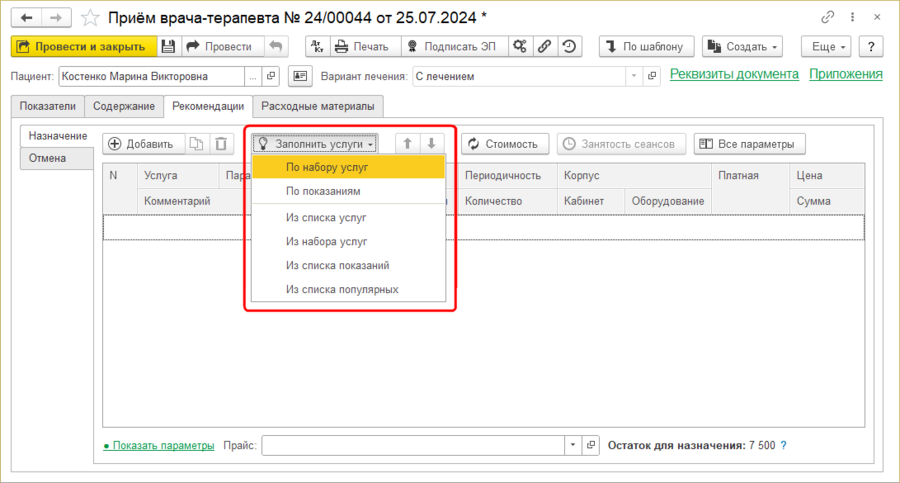
- Наиболее востребованными и удобными в работе являются варианты с использованием наборов услуг.
- Кнопкой Добавить можно вручную вносить услуги, выбирая их из справочника «Услуги».
- Услугам, которые не входят в стоимость путевки и требуют оплаты, установите признак «Платная» (это позволит создать счет на оплату дополнительных медуслуг).
- Проведите документ медицинской записи — внесенные в медзапись рекомендации отобразятся в карте пациента на закладке Услуги.
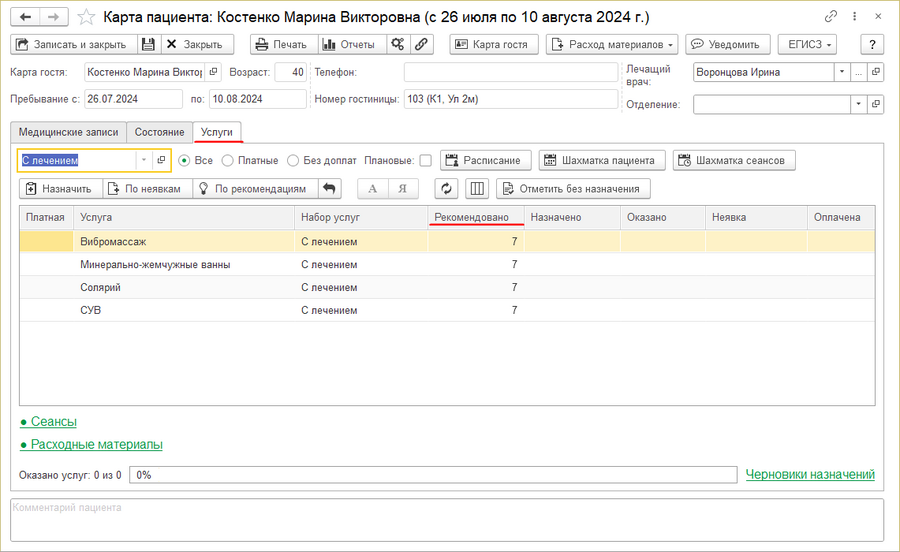
- Количество сеансов рекомендованных услуг отображается в колонке «Рекомендовано». Сеансы услуг на этом этапе еще не являются назначенными.


Отмена рекомендаций
При необходимости отмените созданную ранее в медицинской записи рекомендацию услуги:
- В карте пациента добавьте новую медицинскую запись.
- В открывшейся медицинской записи перейдите на закладку Рекомендации в раздел «Отмена».
- Заполните услуги для отмены одним из способов:
- Нажмите кнопку Заполнить услуги — таблица заполнится услугами, добавленными в качестве рекомендаций в предыдущей медицинской записи. Отредактируйте список — оставьте только те услуги, рекомендацию которых необходимо отменить.
- Нажмите кнопку Подобрать услуги, чтобы отобрать из списка рекомендованных нужные услуги и добавить их в таблицу.
- Нажмите кнопку Заполнить услуги — таблица заполнится услугами, добавленными в качестве рекомендаций в предыдущей медицинской записи. Отредактируйте список — оставьте только те услуги, рекомендацию которых необходимо отменить.
- Проведите документ медицинской записи.
- Услуга, рекомендацию которой отменили, перестанет отображаться на закладке Услуги в карте пациента

Формирование расписания пациента
Назначение услуг
С подробным описанием документа «Назначение услуг» можно ознакомиться в одноименной статье.
Для назначения услуг:
- В карте пациента перейдите на закладку Услуги.
- Выберите способ заполнения документа:
- Нажмите кнопку По рекомендациям — для создания документа «Назначение услуг (подбор сеансов)» с перечнем услуг, добавленных в качестве рекомендаций в медицинские записи пациента.
- Нажмите кнопку Назначить — для создания документа «Назначение услуг (подбор сеансов)» с перечнем услуг по варианту лечения из карты гостя.
- Нажмите кнопку По рекомендациям — для создания документа «Назначение услуг (подбор сеансов)» с перечнем услуг, добавленных в качестве рекомендаций в медицинские записи пациента.
- В документе назначения услуг измените список услуг, количество сеансов и прочие параметры при необходимости.
- Установите признак «Платная» услугам, которые не входит в стоимость путевки и требуют оплаты (это позволит создать счет на оплату дополнительных медуслуг).
- Нажмите кнопку Назначить сеансы и выберите вариант «По всем услугам», чтобы запустить автоматический подбор сеансов. Он может занять несколько секунд.
- По завершении подбора:
- количество подобранных сеансов отобразится в названии закладки Назначенные сеансы.
- услуги, по которым удалось подобрать все сеансы, отметятся зеленым цветом.
- на закладке Назначенные сеансы отобразится список назначенных сеансов с указанием даты, времени и места проведения сеанса.
- При необходимости измените время сеанса: по кнопке Изменить время подберите другое время сеанса в Шахматке сеансов.
- Проведите документ «Назначение услуг» — на закладке Услуги отобразятся назначенные услуги.
- Документ назначения услуг будет доступен на закладке Медицинские записи.


Перенос услуг
Перенос назначенных сеансов услуги на другое время, день или кабинет выполняется преимущественно через Шахматку сеансов.
При переносе автоматически формируется документ «Перенос услуг» (отображается в карте пациента на закладке Медицинские записи).
Способы переноса сеанса:
Способ 1
- На закладке Услуги карты пациента выберите назначенную услугу.
- Нажмите кнопку Шахматка сеансов.
- В открывшейся Шахматке сеансов правой кнопкой мыши нажмите на сеанс, который нужно перенести, и выберите в контекстном меню команду Перенести сеанс.
- Выберите подходящую для переноса ячейку и дважды щелкните по ней мышью.


Способ 2
- На закладке Услуги карты пациента выберите назначенную услугу.
- Нажмите ссылку Сеансы, чтобы открыть список сеансов.
- Выберите сеанс и нажмите кнопку Перенести.
- В Шахматке сеансов выбранный сеанс отобразится в режиме переноса.
- Выберите подходящую для переноса ячейку и дважды щелкните по ней мышью.

Шахматку сеансов можно открыть не только из карты пациента, но и из разделов программы УСЛУГИ или МЕДИЦИНА. В этом случае сначала нужно выбрать пациента и услугу, чтобы работать с назначенными сеансам.
Перенос нескольких сеансов одновременно
- На закладке Услуги карты пациента выберите услугу.
- Нажмите ссылку Сеансы, чтобы открыть список сеансов.
- Выделите несколько сеансов и нажмите кнопку Изменить — откроется форма «Изменение параметров сеанса».
- Для каждого сеанса укажите новые параметры: дату, время или кабинет.
- Нажмите кнопку Изменить

Отмена услуг
Для отмены сеансов услуги:
- Выберите на закладке Услуги назначенную услугу.
- По ссылке Сеансы раскройте список назначенных сеансов.
- Выберите нужные сеансы и нажмите кнопку Отменить.
- При операции автоматически сформируется документ «Отмена назначений услуг».
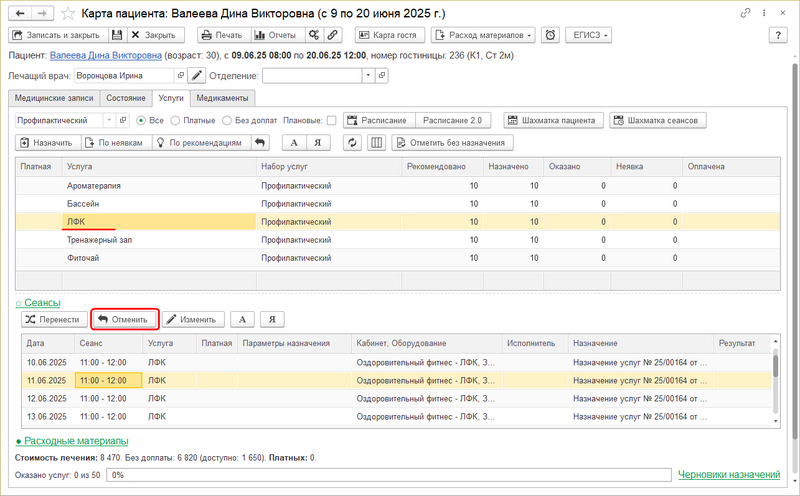

Отменить сеанс услуги можно также в Шахматке сеансов. По аналогии с операцией переноса сеансов.
- Щелкните правой кнопкой мыши на сеанс, который необходимо отменить, и выберите команду Отменить сеанс.
- Проведите открывшийся документ «Отмена назначений услуги».


Документы «Отмена назначений услуг» отображаются в карте пациента на закладке Медицинские записи.
Расписание
Используйте кнопку Расписание в карте пациента, чтобы открыть индивидуальное расписание гостя с перечнем всех назначенных ему процедур, с указанием времени и места оказания услуги.
При необходимости измените период, чтобы отобразить расписания только за выбранные дни.
Используйте кнопки Печать и Печать сразу для вывода расписания на печать.

Работа в интерфейсе «Медицина»
Интерфейс «Медицина» находится в основном разделе программы МЕДИЦИНА. Предназначен для работы с пациентами и оказанными медицинскими услугами.
Здесь можно:
- просматривать список пациентов и открывать карты пациентов.
- отмечать пройденные сеансы услуг, фиксировать неявки.
- отмечать выдачу медикаментов.
Подробное описание интерфейса — в статье Интерфейс «Медицина».
Просмотр списка пациентов
- Перейдите на закладку Пациенты для просмотра списка пациентов на выбранную дату.
- Зеленым цветом отображаются пациенты с назначенными услугами.
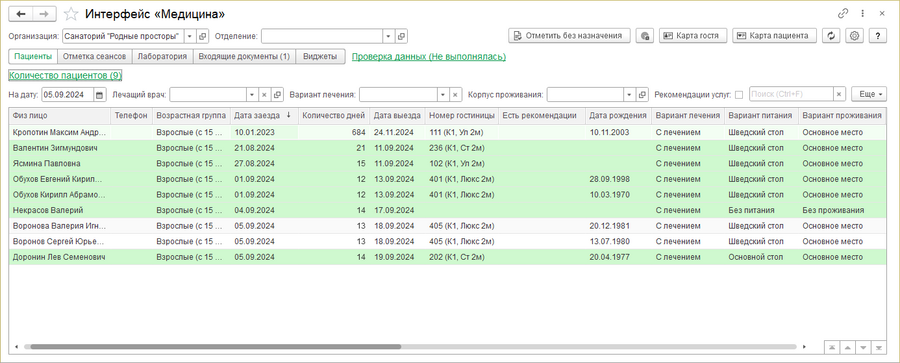
- Для поиска и фильтрации используйте отборы («На дату», «Лечащий врач», «Вариант лечения» и другие).
- Используйте поле «Поиск», чтобы быстро найти пациента в списке по имени или прочим данным.
- Для открытия карты пациента дважды щелкните на физлицо в списке. Можно установить курсор на нужном физлице и нажать кнопку Карта гостя или Карта пациента.

Отметка сеансов услуги
- Перейдите на закладку Отметка сеансов. Здесь отмечаются пройденные сеансы услуг и неявки пациентов.
- В разделе «По сеансам» по умолчанию отображаются все неотмеченные сеансы услуг на текущую дату.
- При необходимости используйте отборы для фильтрации («Платные», «Услуга», «Кабинет» и другие).
- Чтобы отметить пройденные сеансы, выделите курсором нужные сеансы и нажмите кнопку Отметить услугу.
- Для отметки неявки пациента выберите курсором нужный сеанс и нажмите кнопку Отметить неявку.
- Если услуга требует заполнения медицинской записи (например, прием врача, консультация, осмотр), при нажатии кнопки Отметить услугу или Заполнить документ необходимо выбрать тип медицинской записи. Сеанс будет отмечен как пройденный только после проведения медицинской записи.
- Чтобы отметить сеанс услуги категории «Лабораторное исследование» (например, анализ крови), выберите сеанс и нажмите кнопку Заполнить документ.

- В открывшемся документе «Отметка услуг» на закладке Показатели внесите значения показателей исследования (набор показателей заполняется при создании услуги).

- Сеанс будет отмечен пройденным только после проведения документа.


Отмеченные сеансы после обновления данных перестанут отображаться в списке (если не установлен флаг «Пройденные»).
Просмотреть журнал «Документы оказания услуг» можно в разделе программы УСЛУГИ — Отметки оказания услуг.
Выдача медикаментов
- Перейдите на закладку Выдача медикаментов. Здесь можно отметить факт выдачи пациенту назначенного медицинского препарата.
- Выберите в табличной части назначение медикамента и нажмите кнопку Выдать медикаменты — документ «Выдача медикаментов» заполнится и проведется автоматически. Будет доступен в журнале выдачи медикаментов в основном разделе программы МЕДИЦИНА — Медикаменты.
- При необходимости можно использовать кнопку Заполнить документ, чтобы открыть документ «Выдача медикаментов» и вручную его провести.
- В документе «Выдача медикаментов» нажмите кнопку Создать на основании — Расход материалов, чтобы создать требование-накладную на списание медикаментов.

Назначение платных медуслуг
В программе можно назначать платные медицинские услуги, не входящие в стоимость путевки, формировать на них счета и принимать оплату.
Установка услуге признака «Платная»
Для формирования счета медицинская услуга должна быть отмечена как «Платная» при назначении пациенту. Это можно сделать:
- На этапе добавления рекомендаций в медицинской записи
- На закладке Рекомендации установите признак «Платная» нужной услуге.
- При назначении услуг по рекомендациям в документе «Назначение услуг» услуга будет автоматически отмечена как платная.
- На закладке Рекомендации установите признак «Платная» нужной услуге.
- На этапе назначения услуг
- В документе «Назначение услуг» установите признак «Платная» нужной услуге.
- В документе «Назначение услуг» установите признак «Платная» нужной услуге.
Важно: в карточке услуги можно установить признак «Платная», тогда при добавлении услуги в рекомендации или документ назначения признак будет проставляться автоматически.
Формирование счетов на платные услуги
Способ создания счета зависит от того, на каком этапе формируется документ:
- На этапе рекомендаций
- В медицинской записи, содержащей рекомендации с платными услугами, нажмите кнопку Создать — Счет на оплату.
- В медицинской записи, содержащей рекомендации с платными услугами, нажмите кнопку Создать — Счет на оплату.
- После назначения услуг
- В проведенном документе «Назначение услуг» нажмите кнопку Создать на основании — Счет на оплату.
- В карте пациента на закладке Медицинские записи выберите документ назначения и нажмите на кнопку Счет на оплату — По текущему документу.
- В проведенном документе «Назначение услуг» нажмите кнопку Создать на основании — Счет на оплату.


Проверьте и проведите созданный счет.

Прием оплаты за платные услуги
При приеме оплаты создается документ «Прием платежей».
Проведите прием оплаты по счету на платные услуги одним из способов:
- В карте гостя на закладке Услуги и оплата
- через ссылку в табличной части в колонке «Принять оплату».
- через кнопку Расчеты — Прием платежей.
- В интерфейсе «Кассир» на закладке Счета на оплату
- Выберите счет и нажмите кнопку Прием платежей.
- Или откройте счет и нажмите кнопку Создать на основании — Прием платежа.
- Выберите счет и нажмите кнопку Прием платежей.
- В карте пациента через кнопку Связанные документы можно найти и открыть созданный счет и на его основании создать документ «Прием платежей».


Проведите документ «Прием платежей» и завершите операцию пробитием чека.

Важно: для пробития чека у пользователя должно быть настроено кассовое оборудование (ККТ), выбрана касса и открыта кассовая смена в интерфейсе «Кассир».
