Создание культуры растениеводства (КР) — различия между версиями
| (не показаны 43 промежуточные версии этого же участника) | |||
| Строка 4: | Строка 4: | ||
| __TOC__ | | __TOC__ | ||
|} | |} | ||
| − | + | Данные о культурах растениеводства создаются и хранятся в [[Справочник "Культуры растениеводства" (КР)| справочнике «Культуры растениеводства»]].Он находится в разделе '''''РАСТЕНИЕВОДСТВО — Справочники и настройки — Культуры растениеводства''''' или его можно найти поиском по интерфейсу. | |
| − | |||
| − | |||
| − | |||
| − | + | : [[Файл:Главна страница - культура растениеводства.png| 800 px]] | |
| − | + | По умолчанию список культур в программе не заполнен. Их нужно добавлять вручную. | |
| − | + | Чтобы добавить культуру в справочник, нажмите кнопку '''''Создать'''''. | |
| + | :[[Файл:Справочник Культуры .png | 900 px]] | ||
| − | + | == Создание карточки культуры == | |
| − | + | Перед созданием культуры растениеводства необходимо определить вид основной продукции, подлежащей последующей реализации. От этого параметра зависит, как будут учитываться затраты и рассчитываться себестоимость. | |
| − | |||
| − | + | Основная продукция разделена на два вида: | |
| + | # Плоды, срез — реализация только плодов и срезов культуры. | ||
| + | # Растения — возможна реализация самих растений и реализация растений и их плодов и срезов. | ||
| − | + | Для создания карточки культуры выполните следующие действия: | |
| − | + | # В карточке культуры в поле «Наименование» введите название культуры. | |
| − | + | # В поле «Набор свойств растения» при необходимости укажите [[Справочник "Характеристики растений" (КР)|характеристики растения]] — набор свойств растения. Если для данного растения не надо указывать характеристики, оставьте это поле пустым. | |
| − | + | # Выберите основной вид продукции — «Плоды, срез» или «Растения», нажмите соответствующую кнопку. | |
| + | # Поставьте галочку в чек-бокс «Выпускается посадочный материал или побочная продукция», если планируется реализация растения и его плодов и срезов, побочной продукции (например, усы у клубники). Данная опция доступна только для основной продукции «Растения». | ||
| + | #: [[Файл:Создание культуры растениеводства.png | 900 px]] | ||
| + | # На закладке '''Учет затрат''' в поле «Номенклатурная группа» укажите [[Справочник "Номенклатура" (УАУ8)#Номенклатурная группа|номенклатурную группу]] растения. | ||
| + | #: Если основной продукцией создаваемой культуры являются плоды, срез, заполните поля в параметрах учета затрат плодоносящих растений. | ||
| + | #: [[Файл:Яблоня Голден Учет затрат.png| 900 px]] | ||
| + | # Нажмите кнопку '''''Записать'''''. | ||
| + | # [[#Добавление продукции культуры растениеводства | Добавьте]] продукцию культуры на закладке '''Посадки'''. | ||
| + | # [[#Создание нормы посадки растения | Создайте норму посадки]]. | ||
| + | # [[#Добавление посадочных материалов | Добавьте посадочные материалы]]. | ||
| + | # Заполните закладку '''Дополнительные свойства''', при необходимости. | ||
| + | # Добавьте изображение культуры на закладку '''Приложения''', при необходимости. | ||
| + | # Нажмите кнопку '''''Записать и закрыть'''''. | ||
| − | + | ===Добавление продукции культуры растениеводства=== | |
| − | + | Продукция должна быть заведена как номенклатура в справочнике «Номенклатура». Выбор осуществляется именно из этого справочника. | |
| − | + | Культура и продукция должны быть из одной номенклатурной группы. | |
| − | + | С помощью кнопки '''''Добавить''''' можно либо выбрать уже существующую номенклатуру, либо создать новую и добавить её. | |
| − | |||
| − | С помощью кнопки '''''Добавить''''' можно либо выбрать уже существующую номенклатуру либо создать новую | ||
| − | |||
| − | |||
| − | |||
| − | |||
# На закладке '''Продукция''' нажмите кнопку '''''Добавить'''''. | # На закладке '''Продукция''' нажмите кнопку '''''Добавить'''''. | ||
| − | # | + | # В карточке продукции культуры растениеводства в поле «Характеристика продукции» выберите характеристику. |
| − | + | # Нажмите кнопку '''''Записать'''''. В этом случае наименование номенклатуры сформируется автоматически: в него войдут название культуры из поля «Культура» и название характеристики. При необходимости его можно изменить — ввести наименование номенклатуры вручную. | |
| − | + | # Нажмите на ссылку «Настройки создания номенклатуры», чтобы её развернуть. Выберите группу номенклатуры растений. | |
| − | + | # Поставьте галочку в чек-бокс «Растение», если номенклатурой является само растение. | |
| − | + | #: [[Файл:Создание продукции культуры через характеристику.png | 900 px]] | |
| − | # | + | #: Если номенклатурой является плод растения или его побочная продукция — оставьте чек-бокс «Растение» пустым и выберите для номенклатуры соответствующую группу номенклатуры растений. |
| − | #:: [[Файл:Продукция | + | #: [[Файл:Продукция яблоки.png]] |
# Нажмите кнопку '''''Записать и закрыть'''''. Выбранная или созданная номенклатура добавится как продукция культуры растениеводства. | # Нажмите кнопку '''''Записать и закрыть'''''. Выбранная или созданная номенклатура добавится как продукция культуры растениеводства. | ||
| + | Номенклатура, которая является растением отображается черным цветом в табличной части, в столбце «Растение» стоит галочка. | ||
| − | + | Номенклатура, которая является плодами или побочной продукцией, отображается красным цветом. | |
| − | + | : [[Файл:Отображение продукции в табличной части .png | 900 px]] | |
| − | На закладке '''Норма посадки''' | + | ===Создание нормы посадки растения=== |
| − | + | Для добавления нормы посадки выполните следующие действия: | |
| − | # В | + | # На закладке '''Норма посадки, материал''' нажмите кнопку '''''Создать'''''. |
| − | #* количество растений | + | # В открывшейся карточке введите: |
| − | #* площадь, на которую можно посадить указанное количество растений | + | #* характеристику растения |
| − | #* | + | #* количество растений |
| + | #* площадь, на которую можно посадить указанное количество растений | ||
| + | #* объем упаковки | ||
# Нажмите кнопку '''''Записать и закрыть'''''. | # Нажмите кнопку '''''Записать и закрыть'''''. | ||
| + | #: [[Файл:Создание нормы посадки.png | 900 px]] | ||
| − | : | + | ===Добавление посадочных материалов=== |
| − | + | Для добавления посадочных материалов выполните следующие действия: | |
| − | + | # На закладке '''Норма посадки, материал''' нажмите кнопку '''''Создать''''' в разделе «Посадочный материал». | |
| − | + | # Заполните поля: | |
| − | == Создание культуры с продукцией — плодами или срезом == | + | #* Способ посадки |
| + | #* Характеристика растения | ||
| + | # Выберите номенклатуру посадочного материала. | ||
| + | #: Посадочный материал делится на два вида: | ||
| + | ## Покупной — материал подбирается из списка номенклатуры. | ||
| + | ## Свой — подбирается из списка продукции культуры. | ||
| + | # Введите количество списания материала на посадку растения. | ||
| + | # При необходимости измените всхожесть (выживаемость) в процентах. | ||
| + | # Нажмите кнопку '''''Записать и закрыть'''''. | ||
| + | #: [[Файл:Посадочный материал - создание.png | 900 px]] | ||
| + | <!-- == Создание культуры с продукцией — плодами или срезом == | ||
1. В карточке культуры в поле «Наименование» введите название культуры. | 1. В карточке культуры в поле «Наименование» введите название культуры. | ||
| Строка 100: | Строка 119: | ||
: [[Файл:Карточка культуры Продукция плоды.png]] | : [[Файл:Карточка культуры Продукция плоды.png]] | ||
| − | 9. Нажмите кнопку '''''Записать''''' или '''''Записать и закрыть'''''. | + | 9. Нажмите кнопку '''''Записать''''' или '''''Записать и закрыть'''''.--> |
| − | === Создание продукции культуры с помощью кнопки Добавить === | + | <!--=== Создание продукции культуры с помощью кнопки Добавить === |
==== Создание продукции культуры как номенклатуры ==== | ==== Создание продукции культуры как номенклатуры ==== | ||
# На закладке '''Продукция''' нажмите кнопку '''''Добавить'''''. | # На закладке '''Продукция''' нажмите кнопку '''''Добавить'''''. | ||
| Строка 112: | Строка 131: | ||
# При необходимости в поле «Группа номенклатуры растений» можно указать папку в справочнике «Номенклатура», в которую запишется новая созданная номенклатура. Если не указывать, то элемент запишется просто в справочник «Номенклатура». | # При необходимости в поле «Группа номенклатуры растений» можно указать папку в справочнике «Номенклатура», в которую запишется новая созданная номенклатура. Если не указывать, то элемент запишется просто в справочник «Номенклатура». | ||
# Нажмите кнопку '''''Записать и закрыть'''''. Созданная номенклатура добавится в карточку культуры растениеводства как продукция культуры. | # Нажмите кнопку '''''Записать и закрыть'''''. Созданная номенклатура добавится в карточку культуры растениеводства как продукция культуры. | ||
| − | #: [[Файл:Продукция культуры, группа номенклатуры.png]] | + | #: [[Файл:Продукция культуры, группа номенклатуры.png]]--> |
| − | === Добавление продукции культуры с помощью кнопки Подбор === | + | <!--=== Добавление продукции культуры с помощью кнопки Подбор === |
1. На закладке '''Продукция''' нажмите кнопку '''''Подбор'''''. | 1. На закладке '''Продукция''' нажмите кнопку '''''Подбор'''''. | ||
| Строка 135: | Строка 154: | ||
: [[Файл:Карточка культуры Продукция.png]] | : [[Файл:Карточка культуры Продукция.png]] | ||
| − | Полное описание формы подбора номенклатуры смотрите на странице [[Подбор номенклатуры (УАУ8)]]. | + | Полное описание формы подбора номенклатуры смотрите на странице [[Подбор номенклатуры (УАУ8)]].--> |
| + | == Cм. также == | ||
| + | *[[Справочник "Культуры растениеводства" (КР)]] | ||
Текущая версия на 09:43, 19 декабря 2025
 |
Данные о культурах растениеводства создаются и хранятся в справочнике «Культуры растениеводства».Он находится в разделе РАСТЕНИЕВОДСТВО — Справочники и настройки — Культуры растениеводства или его можно найти поиском по интерфейсу.

По умолчанию список культур в программе не заполнен. Их нужно добавлять вручную.
Чтобы добавить культуру в справочник, нажмите кнопку Создать.

Создание карточки культуры
Перед созданием культуры растениеводства необходимо определить вид основной продукции, подлежащей последующей реализации. От этого параметра зависит, как будут учитываться затраты и рассчитываться себестоимость.
Основная продукция разделена на два вида:
- Плоды, срез — реализация только плодов и срезов культуры.
- Растения — возможна реализация самих растений и реализация растений и их плодов и срезов.
Для создания карточки культуры выполните следующие действия:
- В карточке культуры в поле «Наименование» введите название культуры.
- В поле «Набор свойств растения» при необходимости укажите характеристики растения — набор свойств растения. Если для данного растения не надо указывать характеристики, оставьте это поле пустым.
- Выберите основной вид продукции — «Плоды, срез» или «Растения», нажмите соответствующую кнопку.
- Поставьте галочку в чек-бокс «Выпускается посадочный материал или побочная продукция», если планируется реализация растения и его плодов и срезов, побочной продукции (например, усы у клубники). Данная опция доступна только для основной продукции «Растения».
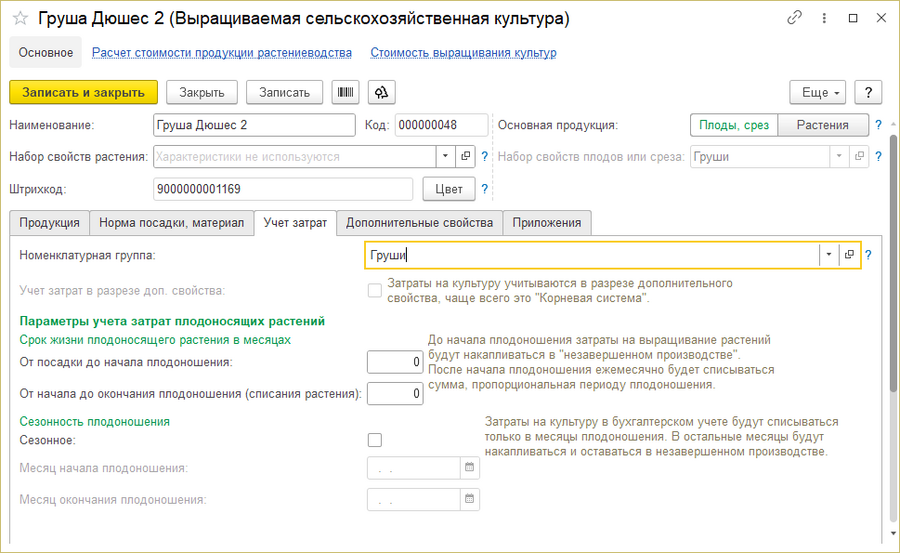
- На закладке Учет затрат в поле «Номенклатурная группа» укажите номенклатурную группу растения.
- Если основной продукцией создаваемой культуры являются плоды, срез, заполните поля в параметрах учета затрат плодоносящих растений.
- Нажмите кнопку Записать.
- Добавьте продукцию культуры на закладке Посадки.
- Создайте норму посадки.
- Добавьте посадочные материалы.
- Заполните закладку Дополнительные свойства, при необходимости.
- Добавьте изображение культуры на закладку Приложения, при необходимости.
- Нажмите кнопку Записать и закрыть.


Добавление продукции культуры растениеводства
Продукция должна быть заведена как номенклатура в справочнике «Номенклатура». Выбор осуществляется именно из этого справочника.
Культура и продукция должны быть из одной номенклатурной группы.
С помощью кнопки Добавить можно либо выбрать уже существующую номенклатуру, либо создать новую и добавить её.
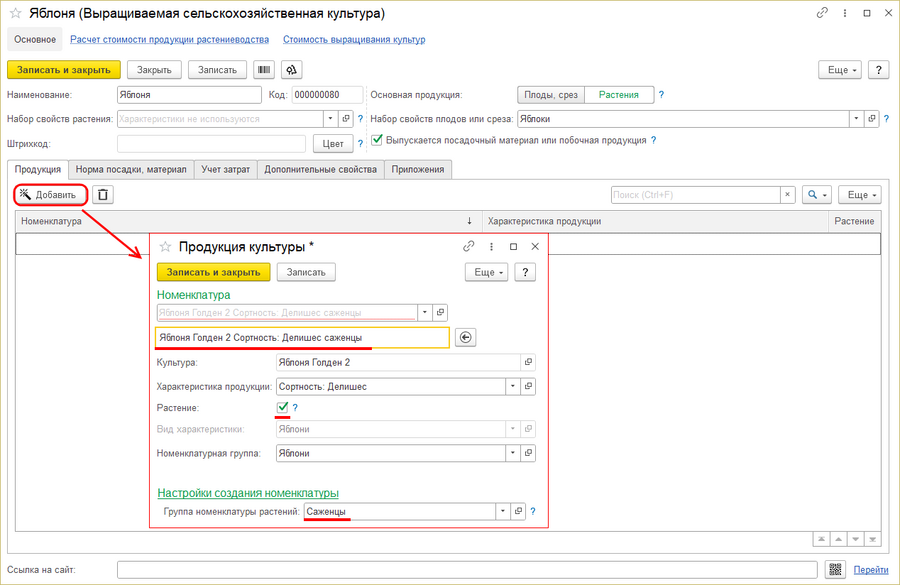
- На закладке Продукция нажмите кнопку Добавить.
- В карточке продукции культуры растениеводства в поле «Характеристика продукции» выберите характеристику.
- Нажмите кнопку Записать. В этом случае наименование номенклатуры сформируется автоматически: в него войдут название культуры из поля «Культура» и название характеристики. При необходимости его можно изменить — ввести наименование номенклатуры вручную.
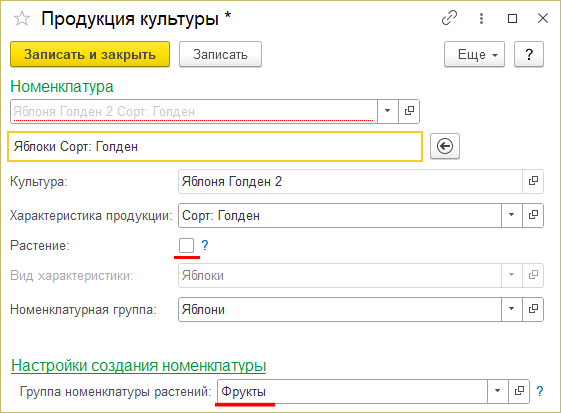
- Нажмите на ссылку «Настройки создания номенклатуры», чтобы её развернуть. Выберите группу номенклатуры растений.
- Поставьте галочку в чек-бокс «Растение», если номенклатурой является само растение.
- Если номенклатурой является плод растения или его побочная продукция — оставьте чек-бокс «Растение» пустым и выберите для номенклатуры соответствующую группу номенклатуры растений.
- Нажмите кнопку Записать и закрыть. Выбранная или созданная номенклатура добавится как продукция культуры растениеводства.


Номенклатура, которая является растением отображается черным цветом в табличной части, в столбце «Растение» стоит галочка.
Номенклатура, которая является плодами или побочной продукцией, отображается красным цветом.

Создание нормы посадки растения
Для добавления нормы посадки выполните следующие действия:
- На закладке Норма посадки, материал нажмите кнопку Создать.
- В открывшейся карточке введите:
- характеристику растения
- количество растений
- площадь, на которую можно посадить указанное количество растений
- объем упаковки
- Нажмите кнопку Записать и закрыть.

Добавление посадочных материалов
Для добавления посадочных материалов выполните следующие действия:
- На закладке Норма посадки, материал нажмите кнопку Создать в разделе «Посадочный материал».
- Заполните поля:
- Способ посадки
- Характеристика растения
- Выберите номенклатуру посадочного материала.
- Посадочный материал делится на два вида:
- Покупной — материал подбирается из списка номенклатуры.
- Свой — подбирается из списка продукции культуры.
- Введите количество списания материала на посадку растения.
- При необходимости измените всхожесть (выживаемость) в процентах.
- Нажмите кнопку Записать и закрыть.

