Создание культуры растениеводства (КР) — различия между версиями
(→Создание карточки культуры) |
|||
| (не показаны 73 промежуточные версии 6 участников) | |||
| Строка 1: | Строка 1: | ||
| − | <noinclude>[[Категория: | + | {{video2|[https://rutube.ru/video/ea656d48e799b6ff8002d303f2eb6c0a/ Культуры растениеводства]}} |
| − | + | <noinclude>[[Категория: Справочные материалы по учету растений (КР)|К]]</noinclude> | |
| + | {| align="right" | ||
| + | | __TOC__ | ||
| + | |} | ||
| + | Данные о культурах растениеводства создаются и хранятся в [[Справочник "Культуры растениеводства" (КР)| справочнике «Культуры растениеводства»]].Он находится в разделе '''''РАСТЕНИЕВОДСТВО — Справочники и настройки — Культуры растениеводства''''' или его можно найти поиском по интерфейсу. | ||
| − | : [[Файл: | + | : [[Файл:Главна страница - культура растениеводства.png| 800 px]] |
| − | + | По умолчанию список культур в программе не заполнен. Их нужно добавлять вручную. | |
| − | : [[Файл:Справочник Культуры | + | Чтобы добавить культуру в справочник нажмите кнопку '''''Создать'''''. |
| + | :[[Файл:Справочник Культуры .png | 900 px]] | ||
| − | == Создание культуры растениеводства, | + | == Создание карточки культуры == |
| − | # В поле «Наименование» введите название культуры | + | |
| − | + | Перед созданием культуры растениеводства необходимо определить вид основной продукции, подлежащей последующей реализации. От этого параметра зависит как будут учитываться затраты и рассчитываться себестоимость. | |
| − | # В поле «Набор свойств растения» при необходимости укажите набор свойств растения | + | |
| − | # | + | Основная продукция разделена на два вида: |
| + | # Плоды, срез — реализация только плодов и срезов культуры. | ||
| + | # Растения — возможна реализация самих растений и реализация растений и их плодов и срезов. | ||
| + | |||
| + | === Создание культуры с основной продукцией: растения === | ||
| + | |||
| + | # В карточке культуры в поле «Наименование» введите название культуры. | ||
| + | # В поле «Набор свойств растения» при необходимости укажите [[Справочник "Характеристики растений" (КР)|характеристики растения]] — набор свойств растения. Если для данного растения не надо указывать характеристики, оставьте это поле пустым. | ||
| + | # Поставьте галочку в чек-бокс, если планируется реализация растения и его плодов и срезов. | ||
| + | # На закладке '''Учет затрат''' в поле «Номенклатурная группа» укажите [[Справочник "Номенклатура" (УАУ8)#Номенклатурная группа|номенклатурную группу]] растения. | ||
# Нажмите кнопку '''''Записать'''''. | # Нажмите кнопку '''''Записать'''''. | ||
| + | #: [[Файл:Создание культуры растениеводства.png | 900 px]] | ||
| + | # Добавьте продукцию культуры на вкладке '''Посадки'''. | ||
| − | : [[Файл:Создание культуры растениеводства.png]] | + | ===Добавление продукции культуры растениеводства=== |
| + | |||
| + | Продукция должна быть заведена как номенклатура в справочнике «Номенклатура». Выбор осуществляется именно из этого справочника. | ||
| + | |||
| + | Культура и продукция должны быть из одной номенклатурной группы. | ||
| + | |||
| + | С помощью кнопки '''''Добавить''''' можно либо выбрать уже существующую номенклатуру, либо создать новую и добавить её. | ||
| + | # На закладке '''Продукция''' нажмите кнопку '''''Добавить'''''. | ||
| + | # В карточке продукции культуры растениеводства в поле «Характеристика продукции» выберите характеристику. | ||
| + | # Нажмите кнопку '''''Записать'''''. В этом случае наименование номенклатуры сформируется автоматически: в него войдут название культуры из поля «Культура» и название характеристики. При необходимости его можно изменить — ввести наименование номенклатуры вручную. | ||
| + | # Нажмите на ссылку Настройки создания номенклатуры, чтобы её развернуть. Выберите группу номенклатуры растений. | ||
| + | # Поставьте галочку в чек-бокс «Растение», если номенклатурой является само растение. | ||
| + | #: [[Файл:Создание продукции культуры через характеристику.png | 900 px]] | ||
| + | #: Если номенклатурой является плод растения — оставьте чек-бокс «Растение» пустым и выберите для номенклатуры соответствующую группу номенклатуры растений. | ||
| + | #: [[Файл:Продукция яблоки.png]] | ||
| + | # Нажмите кнопку '''''Записать и закрыть'''''. Выбранная или созданная номенклатура добавится как продукция культуры растениеводства. | ||
| + | Номенклатура, которая является растением отображается черным цветом в табличной части, в столбце «Растение» стоит галочка. | ||
| + | |||
| + | Номенклатура, которая явлется плодами отображается красным цветом. | ||
| + | |||
| + | : [[Файл:Отображение продукции в табличной части .png | 900 px]] | ||
| + | |||
| + | === Создание культуры с основной продукцией: растения === | ||
| − | |||
| − | |||
| − | |||
| − | |||
| − | |||
| − | |||
| − | |||
| − | |||
| − | + | '''Создание нормы посадки растения''' | |
| − | |||
На закладке '''Норма посадки''' создайте норму посадки растения. | На закладке '''Норма посадки''' создайте норму посадки растения. | ||
| − | |||
# Нажмите кнопку '''''Создать'''''. | # Нажмите кнопку '''''Создать'''''. | ||
# В появившейся карточке введите: | # В появившейся карточке введите: | ||
| Строка 40: | Строка 68: | ||
: [[Файл:Создание нормы посадки.png]] | : [[Файл:Создание нормы посадки.png]] | ||
| − | == | + | Нажмите кнопку '''''Записать''''' или '''''Записать и закрыть'''''. |
| − | + | ||
| + | <!-- == Создание культуры с продукцией — плодами или срезом == | ||
| + | 1. В карточке культуры в поле «Наименование» введите название культуры. | ||
| + | |||
| + | 2. При необходимости выберите цвет, которым культура будет отображаться на схеме посадок. Это не обязательно. | ||
| + | |||
| + | 3. При необходимости в поле «Набор свойств растения» укажите [[Справочник "Характеристики растений" (КР)|характеристики растения]] — набор свойств растения. Это не обязательно. Если для данного растения не надо указывать характеристики, в этом поле ничего выбирать не надо. | ||
| + | |||
| + | 4. В поле «Номенклатурная группа» укажите номенклатурную группу растения. | ||
| + | |||
| + | 5. Поставьте галочку «Продукция — плоды или срез». Она означает, что продукцией данной культуры растениеводства являются плоды или срез этого растения, например, цветы — розы, а сама культура продукцией не является. При установке этой галочки появляется поле «Набор свойств продукции» и в таблице продукции появляются столбцы «Характеристика продукции» и «Это растение». | ||
| − | + | 6. В поле «Набор свойств продукции» при необходимости укажите набор свойств продукции растения. При [[#Добавление продукции — плодов или среза|добавлении продукции]] в карточке продукции в поле «Характеристика продукции» будут отображаться для выбора свойства (характеристики) из этого набора. | |
| − | + | 7. Нажмите кнопку '''''Записать'''''. | |
| − | + | : [[Файл:Создание культуры с продукцией.png]] | |
| + | |||
| + | 8. Добавьте продукцию культуры. | ||
| + | |||
| + | '''Добавление продукции — плодов или среза''' | ||
| + | # На закладке '''Продукция''' нажмите кнопку '''''Добавить'''''. | ||
| + | # В открывшейся карточке продукции в поле «Номенклатура» выберите номенклатуру. | ||
| + | # В поле «Характеристика продукции» укажите характеристику продукции. В поле для выбора отображаются характеристики из вида характеристики, указанного в поле «Вид характеристики», а в нем отображается вид характеристики растений, указанный в поле «Набор свойств продукции» в карточке культуры растениеводства. | ||
| + | # Галочка «Это растение» устанавливается, если продукция является растением, а не плодом или срезом растения. Например, культура «Яблоня Антоновка», ее продукцией могут быть плоды — «Яблоки Антоновка» и «Саженцы яблони Антоновка». У плодов яблок галочку «Это растение» устанавливать не надо, а у саженцев надо, потому что это растение. | ||
| + | #: Галочка «Это растение» доступна, если у культуры поставлена галочка [[#Создание культуры растениеводства с продукцией — плодами или срезом|«Продукция — плоды или срез»]]. | ||
| + | # Нажмите кнопку '''''Записать и закрыть'''''. Выбранная номенклатура добавится как продукция культуры растениеводства. | ||
| + | |||
| + | : [[Файл:Добавление продукции плодов или среза.png]] | ||
| + | |||
| + | Выбранная номенклатура добавляется в карточку культуры растениеводства на закладку '''Продукция''' как продукция культуры. Для продукции, являющейся плодами или срезом растения (если установлена галочка «Продукция - плоды или срез») отображаются характеристики продукции и является она растением или нет (данные из карточки продукции). | ||
| + | |||
| + | : [[Файл:Карточка культуры Продукция плоды.png]] | ||
| + | |||
| + | 9. Нажмите кнопку '''''Записать''''' или '''''Записать и закрыть'''''.--> | ||
=== Создание продукции культуры с помощью кнопки Добавить === | === Создание продукции культуры с помощью кнопки Добавить === | ||
| + | ==== Создание продукции культуры как номенклатуры ==== | ||
| + | # На закладке '''Продукция''' нажмите кнопку '''''Добавить'''''. | ||
| + | # В открывшейся карточке продукции в поле «Номенклатура» введите название номенклатуры, которую надо создать. | ||
| + | # Нажмите кнопку '''''Создать'''''. | ||
| + | #: [[Файл:Создание продукции культуры с помощью кнопки Добавить.png]] | ||
| + | # В справочнике «Номенклатура» создастся новая номенклатура и откроется ее карточка. При необходимости заполните в ней необходимые данные, но можно ничего не заполнять — для сохранения достаточно одного наименования номенклатуры. Потом номенклатуру всегда можно найти в справочнике «Номенклатура», открыть ее карточку и внести необходимые изменения. Нажмите кнопку '''''Записать и закрыть'''''. | ||
| + | #: [[Файл:Номенклатура яблони Антоновка.png]] | ||
| + | # При необходимости в поле «Группа номенклатуры растений» можно указать папку в справочнике «Номенклатура», в которую запишется новая созданная номенклатура. Если не указывать, то элемент запишется просто в справочник «Номенклатура». | ||
| + | # Нажмите кнопку '''''Записать и закрыть'''''. Созданная номенклатура добавится в карточку культуры растениеводства как продукция культуры. | ||
| + | #: [[Файл:Продукция культуры, группа номенклатуры.png]] | ||
| + | |||
| + | <!--=== Добавление продукции культуры с помощью кнопки Подбор === | ||
| + | 1. На закладке '''Продукция''' нажмите кнопку '''''Подбор'''''. | ||
| + | |||
| + | : [[Файл:Карточка культуры кнопка Подбор.png]] | ||
| + | |||
| + | 2. Откроется форма подбора номенклатуры. На ней: | ||
| + | # Нажмите кнопку [[Файл:Поиск.png]] '''''Поиск'''''. | ||
| + | # В окне поиска в поле «Что искать» введите часть названия искомой номенклатуры. | ||
| + | # Нажмите кнопку '''''Найти'''''. | ||
| + | |||
| + | : [[Файл:Поиск номенклатуры.png]] | ||
| + | |||
| + | 3. Программа найдет все номенклатуры, в наименовании которых есть введенные символы. | ||
| + | # Дважды щелкайте мышью по нужным номенклатурам или нажимайте на них клавишу Enter — они будут отбираться корзину. | ||
| + | # В корзине нажмите кнопку '''''Выбрать'''''. Вся номенклатура из корзины перенесется в карточку культуры растениеводства. | ||
| + | |||
| + | : [[Файл:Подбор номенклатуры растения.png]] | ||
| + | |||
| + | |||
| + | : [[Файл:Карточка культуры Продукция.png]] | ||
| − | + | Полное описание формы подбора номенклатуры смотрите на странице [[Подбор номенклатуры (УАУ8)]].--> | |
Версия 12:49, 18 декабря 2025
 |
Содержание |
Данные о культурах растениеводства создаются и хранятся в справочнике «Культуры растениеводства».Он находится в разделе РАСТЕНИЕВОДСТВО — Справочники и настройки — Культуры растениеводства или его можно найти поиском по интерфейсу.

По умолчанию список культур в программе не заполнен. Их нужно добавлять вручную.
Чтобы добавить культуру в справочник нажмите кнопку Создать.

Создание карточки культуры
Перед созданием культуры растениеводства необходимо определить вид основной продукции, подлежащей последующей реализации. От этого параметра зависит как будут учитываться затраты и рассчитываться себестоимость.
Основная продукция разделена на два вида:
- Плоды, срез — реализация только плодов и срезов культуры.
- Растения — возможна реализация самих растений и реализация растений и их плодов и срезов.
Создание культуры с основной продукцией: растения
- В карточке культуры в поле «Наименование» введите название культуры.
- В поле «Набор свойств растения» при необходимости укажите характеристики растения — набор свойств растения. Если для данного растения не надо указывать характеристики, оставьте это поле пустым.
- Поставьте галочку в чек-бокс, если планируется реализация растения и его плодов и срезов.
- На закладке Учет затрат в поле «Номенклатурная группа» укажите номенклатурную группу растения.
- Нажмите кнопку Записать.
- Добавьте продукцию культуры на вкладке Посадки.

Добавление продукции культуры растениеводства
Продукция должна быть заведена как номенклатура в справочнике «Номенклатура». Выбор осуществляется именно из этого справочника.
Культура и продукция должны быть из одной номенклатурной группы.
С помощью кнопки Добавить можно либо выбрать уже существующую номенклатуру, либо создать новую и добавить её.
- На закладке Продукция нажмите кнопку Добавить.
- В карточке продукции культуры растениеводства в поле «Характеристика продукции» выберите характеристику.
- Нажмите кнопку Записать. В этом случае наименование номенклатуры сформируется автоматически: в него войдут название культуры из поля «Культура» и название характеристики. При необходимости его можно изменить — ввести наименование номенклатуры вручную.
- Нажмите на ссылку Настройки создания номенклатуры, чтобы её развернуть. Выберите группу номенклатуры растений.
- Поставьте галочку в чек-бокс «Растение», если номенклатурой является само растение.
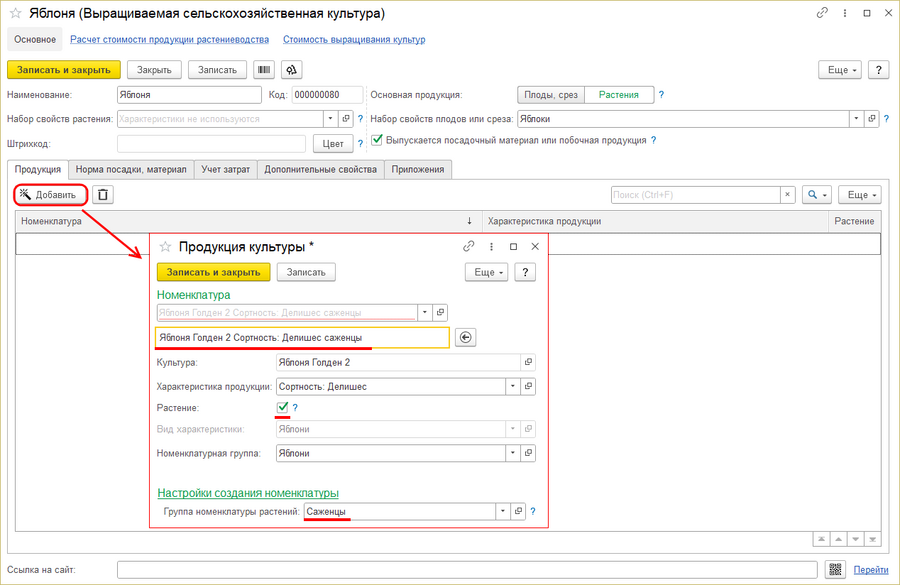
- Если номенклатурой является плод растения — оставьте чек-бокс «Растение» пустым и выберите для номенклатуры соответствующую группу номенклатуры растений.
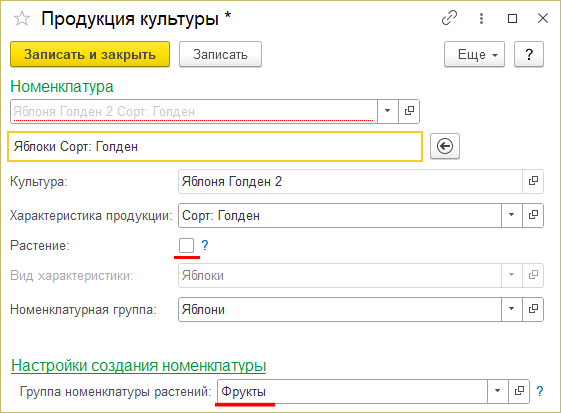
- Нажмите кнопку Записать и закрыть. Выбранная или созданная номенклатура добавится как продукция культуры растениеводства.


Номенклатура, которая является растением отображается черным цветом в табличной части, в столбце «Растение» стоит галочка.
Номенклатура, которая явлется плодами отображается красным цветом.

Создание культуры с основной продукцией: растения
Создание нормы посадки растения
На закладке Норма посадки создайте норму посадки растения.
- Нажмите кнопку Создать.
- В появившейся карточке введите:
- количество растений;
- площадь, на которую можно посадить указанное количество растений;
- единицу измерения площади посадки.
- Нажмите кнопку Записать и закрыть.

Нажмите кнопку Записать или Записать и закрыть.
Создание продукции культуры с помощью кнопки Добавить
Создание продукции культуры как номенклатуры
- На закладке Продукция нажмите кнопку Добавить.
- В открывшейся карточке продукции в поле «Номенклатура» введите название номенклатуры, которую надо создать.
- Нажмите кнопку Создать.
- В справочнике «Номенклатура» создастся новая номенклатура и откроется ее карточка. При необходимости заполните в ней необходимые данные, но можно ничего не заполнять — для сохранения достаточно одного наименования номенклатуры. Потом номенклатуру всегда можно найти в справочнике «Номенклатура», открыть ее карточку и внести необходимые изменения. Нажмите кнопку Записать и закрыть.
- При необходимости в поле «Группа номенклатуры растений» можно указать папку в справочнике «Номенклатура», в которую запишется новая созданная номенклатура. Если не указывать, то элемент запишется просто в справочник «Номенклатура».
- Нажмите кнопку Записать и закрыть. Созданная номенклатура добавится в карточку культуры растениеводства как продукция культуры.


