Документ "Прием платежей" (КУС) — различия между версиями
(→Отображение оплаченной брони) |
(→Отображение оплаченной путевки) |
||
| Строка 132: | Строка 132: | ||
: [[Файл:КУС шахматка оплаченная бронь.png]] | : [[Файл:КУС шахматка оплаченная бронь.png]] | ||
| − | В | + | В документах «Заявка», «Путевка» и «Карта гостя» на закладке '''Услуги и оплата''' также можно увидеть статус оплаты услуг. |
| − | + | : [[Файл:Статус оплаты в заявке.png|720px]] | |
| − | |||
| − | |||
| − | : [[Файл: | ||
== Движения по оперативному учету == | == Движения по оперативному учету == | ||
Версия 12:10, 20 июня 2025
«Прием платежей» — документ, фиксирующий факт приема денег от клиента. Прием денег от клиентов осуществляется только созданием этого документа.
Журнал приемов платежей находится в разделе ВЗАИМОРАСЧЕТЫ, или его можно найти поиском по интерфейсу.
См. также Документ "Возврат платежей" (КУС)
Создание приема платежей
Прием платежей осуществляется следующими способами:
- В карте гостя в разделе Услуги и оплата нажмите кнопку Расчеты:
- команда Прием платежей для приема денег за услуги.
- команда Прием аванса для приема аванса.
- Также принять оплату можно из табличной части, нажав ссылку в столбце «Принять оплату».
- В путевке или в заявке на бронь на закладке Услуги и оплата используйте кнопку Прием платежей для приема денег за услуги, кнопку Прием аванса — для приема аванса, или нажмите ссылку в табличной части в столбце «Принять оплату».
- В интерфейсе «Кассир» на закладке Счета на оплату выберите нужный неоплаченный счет и нажмите кнопку Прием платежей.
- В документе «Счет на оплату» нажмите кнопку Создать на основании и выберите пункт Прием платежей.
- При поступлении по обменам из «1С:Бухгалтерия 8».
- В журнале приемов платежей нажмите кнопку Создать.
- Этот способ используется крайне редко. В этом случае открывается пустой документ «Прием платежей», в котором все поля пустые. Нужно вручную выбирать контрагента и вводить список товаров.
Форма приема платежей

Список товаров и услуг, подлежащих оплате, находится в документе-основании платежа (отображается в поле «Основание»).
Вид расчета — в этом поле выберите вид расчета:
- Оплата наличными
- Оплата картой
- Поступление на расчетный счет (безналичный расчет)
- Оплата сертификатом
- Платеж по реестру (для обмена с «1С: Бухгалтерия предприятия»)
- Выемка денежных средств — по команде Пробить чек для этого вида расчета на КТТ выполняется операция выемки денежных средств. Движения по взаиморасчетам для таких документов не выполняются.
Контрагент
- Контрагент, производящий платеж. Он может отличаться от контрагента из документа-основания. В документе (счете, карте гостя, заявке, путевке) может быть указан один контрагент, а оплату может произвести другой.
Договор
- Договор с контрагентом, производящим платеж.
Оплата за
- Отображаются контрагент и договор, по которым производится зачет поступающих денежных средств.
Входящий документ
- Это поле заполняется, если документ «Прием платежей» был создан не в программе «Кинт: Управление санаторием», а в какой-то другой программе, например, в «1С: Бухгалтерия предприятия» или какой-то другой. В поле нужно записать номер и дату этого входящего внешнего документа платежа.
Входящий чек
- Признак того, что по данному документу платежа был пробит чек в какой-то другой программе, а не в программе «Кинт: Управление санаторием».
- Если вы создаете документ вручную и по нему был пробит чек в другой программе, надо включить эту опцию — поставить галочку.
- Сумма документа будет учитываться в последующих чеках по основанию платежа.
- Эта опция необходима организациям, ведущим кассовый учет не в программе «Кинт: Управление санаторием», а в какой-то другой программе. При обмене данными между программами платежные документы, по которым был пробит чек в другой программе, помечаются этой галочкой.
Основание
- Документ-основание платежа: это может быть счет, заявка, путевка, карта гостя.
Карта лояльности
- Карта лояльности выбранного контрагента. При ее выборе ниже отображается сколько бонусов на карте, сколько к начислению, сколько к списанию. Бонусы на карту начисляются в соответствии с программой лояльности, выбранной в карте. Чтобы списать бонусы, надо нажать кнопку Списать бонусы — после проведения документа «Прием платежей» они спишутся и покупка контрагентом услуг санатория пройдет с этой скидкой в виде бонусов.
Расшифровка
- Расшифровка суммы: показывает разбиение суммы платежа по разным ставкам НДС.
- Если для всей суммы платежа был использован один вид НДС, сумму можно редактировать в поле «Сумма». Если в платеже использовались разные ставки НДС, суммы можно редактировать только в окне расшифровки, а в поле «Сумма» отобразится конечный результат.
Печать чека
- Напечатать чек по данному платежу.
- После проведения документа и пробития чека в него больше нельзя вносить никакие изменения. Все функциональные кнопки будут неактивные, закрытые, серого цвета.
Данные чека
- Открыть карточку фискальной операции.
Копия чека
- Печать чека без фискализации. Кнопка доступна в документах, для которых пробит чек.
- Фискализация = чек фиксируется в кассе (в кассовом учете в программе) и отправляется в налоговую
- Пробитие = фискализация + печать
- Копия = просто печать чека
Возврат платежа
- Создать документ «Возврат платежей» по данному платежу.
Виды платежей
Оплата наличными
- В поле Вид расчета выберите «Оплата наличными».
- В поле Сумма при необходимости можно скорректировать сумму платежа.
- С помощью кнопки Печать чека сформируйте документ «Чек ККМ»
- Пробейте чек кнопкой Пробить и закрыть.
Оплата платежными картами
- В поле Вид расчета выберите «Оплата картой».
- В поле Сумма при необходимости можно скорректировать сумму платежа.
- С помощью кнопки Печать чека сформируйте документ «Чек ККМ». В нем отобразится подключенное оборудование: касса и терминал.
- При необходимости в чеке можно включить опцию «Без отправки на терминал», которая позволит пробить чек без взаимодействия с эквайринговым терминалом.
- Пробейте чек кнопкой Пробить и закрыть.
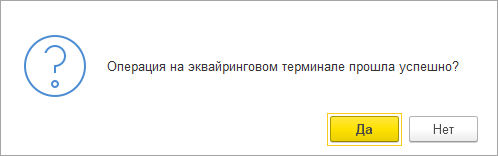
- При пробитии чека без взаимодействия с эквайринговым терминалом появляется вопрос об успешном выполнении оплаты.

Поступление на расчетный счет
Это безналичный расчет. Он не пробивается по кассовому оборудованию и поэтому не имеет номера чека. (В Интерфейсе кассира в колонке «Номер чека ККМ» у таких платежей отображается 0.)
- В поле Вид расчета выберите «Поступление на расчетный счет».
- В поле «Сумма» при необходимости можно скорректировать сумму платежа.
- Проведите документ.
Оплата сертификатом
- В поле «Вид расчета» выберите «Оплата сертификатом».
- В поле «Сертификат» выберите сертификат. Это можно сделать следующими способами:
- В поле «Контрагент» выберите контрагента, в поле «Сертификат» отобразятся его сертификаты. Выберите нужный из них.
- В поле «Сертификат» можно найти сертификат по его номеру.
- Сертификат можно найти по его штрихкоду. Нажмите кнопку
 и введите штрихкод сертификата. Программа найдет его и отобразит в поле «Сертификат».
- В поле «Сумма» введите сумму платежа. Она может быть меньше номинала сертификата. Но если сертификат «сгорающий», то им больше нельзя будет воспользоваться.
- Нажмите кнопку Провести или Провести и закрыть.


Отображение оплаченной путевки
В шахматке гостиницы статус оплаты путевки (пребывания) отображается графически при условии выставления счета: полностью оплаченная — закрашенный кружок, частично оплаченная — закрашенный наполовину кружок, не оплаченная — пустой.

В документах «Заявка», «Путевка» и «Карта гостя» на закладке Услуги и оплата также можно увидеть статус оплаты услуг.

Движения по оперативному учету

Связь между счетом, приемом платежей и чеком
_digraph D.png)
