Документ "Медицинская запись" (КУС) — различия между версиями
(→Медицинская запись) |
(→Изменение медицинской записи) |
||
| (не показаны 94 промежуточные версии 2 участников) | |||
| Строка 1: | Строка 1: | ||
<noinclude>[[Категория:Документы медуслуг (КУС)]][[Категория:История болезни (КУС)]]</noinclude> | <noinclude>[[Категория:Документы медуслуг (КУС)]][[Категория:История болезни (КУС)]]</noinclude> | ||
| + | В статье представлено описание [[Медицинская запись: изменение формы (КУС)|обновленного интерфейса медицинской записи]] — «Медицинская запись 2.0» | ||
{{video|[https://youtu.be/9qMuqBZmH_8 История комментариев к медицинским показателям]}} | {{video|[https://youtu.be/9qMuqBZmH_8 История комментариев к медицинским показателям]}} | ||
| + | {{video2|[https://rutube.ru/video/c464aded266b647d82c3988e30472b95/ История комментариев к медицинским показателям]}} | ||
{| align="top" | {| align="top" | ||
| __TOC__ | | __TOC__ | ||
|} | |} | ||
| − | |||
| − | |||
| − | + | Медицинская запись — это документ, в котором фиксируются состояние пациента, его жалобы, диагноз и прочая информация, собираемая во время приемов и осмотров. | |
| + | |||
| + | В медицинской записи содержатся [[Справочник "Медицинские показатели" (КУС)|медицинские показатели]], которые заполняются индивидуальными данными пациента. | ||
| + | |||
| + | При создании документа «Медицинская запись» выбирается её тип. [[Справочник "Типы медзаписей" (КУС)|Типы медицинских записей]] формируются из [[Справочник "Медицинские показатели" (КУС)|медицинских показателей]]. | ||
<!-- ==== Связь между медицинскими показателями, типами медзаписей и медицинскими записями ==== --> | <!-- ==== Связь между медицинскими показателями, типами медзаписей и медицинскими записями ==== --> | ||
| Строка 23: | Строка 27: | ||
</graphviz> | </graphviz> | ||
| − | Медицинские записи для каждого пациента создаются в | + | Медицинские записи для каждого пациента создаются в [[Карта пациента (КУС)#Закладка Медицинские записи|карте пациента на закладке '''Медицинские записи''']]. Там же выполняется основная работа с ними: записи можно создавать, открывать и изменять. |
| − | + | Также в программе предусмотрен журнал медицинских записей — в нем хранятся все медзаписи, созданные в картах пациентов. | |
[[Справочник "Медицинские показатели" (КУС)]]<br> | [[Справочник "Медицинские показатели" (КУС)]]<br> | ||
| Строка 36: | Строка 40: | ||
Зеленым цветом отображаются медзаписи, созданные по [[#Шаблон медицинской записи|шаблону]]. | Зеленым цветом отображаются медзаписи, созданные по [[#Шаблон медицинской записи|шаблону]]. | ||
| − | (см. также [[Универсальная форма списка | + | (см. также [[Универсальная форма списка|Универсальная форма списка]]) |
| − | : [[Файл:Журнал медицинских записей.png|Журнал медицинских записей]] | + | : [[Файл:Журнал медицинских записей.png|900px|Журнал медицинских записей]] |
== Создание медицинской записи == | == Создание медицинской записи == | ||
| − | + | Медицинская запись создается в [[Карта пациента (КУС)#Закладка Медицинские записи|карте пациента на закладке '''Медицинские записи''']] с помощью кнопки '''''Добавить'''''. | |
| − | + | ||
| − | + | При создании документа необходимо выбрать тип медицинской записи или шаблон. Тип медзаписи определяет структуру документа и набор медицинских показателей, которые требуется заполнить. | |
| − | + | : [[Файл:Создание медзаписи выбор шаблона.png|900px]] | |
| − | + | ||
| − | + | После выбора типа медзаписи открывается документ со следующими закладками: | |
| − | + | * '''Показатели''' — предназначена для заполнения значений медицинских показателей. | |
| − | + | * '''Содержание''' — формирует текстовое представление медицинской записи на основе введенных показателей. | |
| − | + | * '''Рекомендации''' — используется для добавления услуг, рекомендованных к назначению пациенту, или отмены ранее рекомендованных услуг. | |
| − | + | * '''Медикаменты''' — предназначена для назначения лекарственных препаратов пациенту или отмены ранее назначенных. | |
| − | + | * '''Расходные материалы''' — содержит перечень материалов, использованных во время приема. | |
| − | + | * '''Дополнительно''' — позволяет прикреплять файлы и дополнительные документы. | |
| − | + | : [[Файл:Медзапись закладка Показатели.png|900px]] | |
| − | + | ||
| − | + | После заполнения медицинской записи документ необходимо провести. После проведения медицинская запись отобразится в карте пациента. | |
| − | |||
| − | |||
| − | |||
== Изменение медицинской записи == | == Изменение медицинской записи == | ||
| + | Возможность редактирования медзаписи пользователями, которые не являются её автором и не имеют прав администратора, зависит от того, установлен ли автором запрет редактирования. | ||
| + | |||
=== Изменение содержания медицинской записи === | === Изменение содержания медицинской записи === | ||
| − | # В [[Карта пациента (КУС)#Закладка Медицинские записи|карте пациента на закладке '''Медицинские записи''']] дважды щелкните левой кнопкой мыши | + | # В [[Карта пациента (КУС)#Закладка Медицинские записи|карте пациента на закладке '''Медицинские записи''']] откройте нужную медзапись: |
| − | + | #* дважды щелкните по ней левой кнопкой мыши, | |
| − | + | #* или выделите запись и нажмите Enter. | |
| − | #* | + | # В открывшемся документе при необходимости: |
| − | #* | + | #* отредактируйте значения показателей; |
| + | #* дополните или измените текст на закладке '''Содержание'''; | ||
| + | #* внесите изменения на прочие закладки. | ||
# Нажмите кнопку '''''Записать''''', '''''Провести''''' или '''''Провести и закрыть'''''. | # Нажмите кнопку '''''Записать''''', '''''Провести''''' или '''''Провести и закрыть'''''. | ||
=== Изменение даты создания медицинской записи === | === Изменение даты создания медицинской записи === | ||
| − | Изменить дату | + | Изменить дату можно только у непроведенной медицинской записи |
| + | # Если медзапись уже проведена, нажмите кнопку [[Файл:Отменить проведение.png]] '''''Отменить проведение'''''. | ||
| + | #: [[Файл:Медзапись отменить проведение.png|900px]] | ||
| + | # Нажмите ссылку «Реквизиты». | ||
| + | # В поле «Дата»: | ||
| + | #* введите новую дату вручную; | ||
| + | #* или выберите её через календарь [[Файл:Календарь.png]]. | ||
| + | # Нажмите «Записать», «Провести» или «Провести и закрыть». | ||
| + | #: [[Файл:Изменение даты медзаписи.png|900px]] | ||
| − | + | == Тип медзаписи == | |
| − | + | Тип медицинской записи определяет структуру документа и перечень медицинских показателей, которые должны быть заполнены. | |
| − | |||
| − | |||
| − | |||
| − | |||
| − | |||
| − | + | Типы медицинских записей создаются и хранятся в справочнике [[Справочник "Типы медзаписей" (КУС)|«Типы медицинских записей»]]. | |
| − | : | + | Как правило, типы медзаписи формируются в зависимости от: |
| + | * специализации врача («Прием терапевта», «Прием невролога», и т.д.); | ||
| + | * вида приема (первичный, повторный, внеплановый); | ||
| + | * типа медицинского документа (например, эпикриз). | ||
| − | + | По типам медзаписей можно создать [[#Шаблон медицинской записи|шаблоны]] с предустановленными значениями показателей для ускорения заполнения медицинских записей. | |
| − | |||
| − | |||
| − | |||
| − | |||
| − | |||
| − | |||
| − | + | Окно выбора типа (шаблона) медзаписи: | |
| − | |||
| − | + | До релиза 25.03: | |
| − | + | : [[Файл:Тип медзаписи.png|500px]] | |
| − | : [[Файл:Тип медзаписи.png]] | ||
'''''Выбрать''''', двойной клик мышью по типу, Enter | '''''Выбрать''''', двойной клик мышью по типу, Enter | ||
| Строка 104: | Строка 107: | ||
'''''Открыть''''' | '''''Открыть''''' | ||
: Открыть тип медзаписи для его изменения. | : Открыть тип медзаписи для его изменения. | ||
| + | |||
| + | С релиза 25.03: | ||
| + | : [[Файл:Выбор типа медзаписи.png|500px]] | ||
== Медицинская запись == | == Медицинская запись == | ||
| − | |||
| − | |||
| − | |||
| − | |||
| − | |||
| − | |||
| − | === | + | === Параметры === |
| − | |||
| − | |||
| + | '''Пациент''' | ||
| + | : В поле отображается ФИО пациента, для которого создается медзапись. | ||
| − | + | '''Вариант лечения''' | |
| − | + | : В поле отображается выбранный в карте гостя вариант лечения. | |
| − | + | '''Запрет редактировани''' | |
| + | : Установка флага позволяет автору медицинской записи ограничить возможность её изменения другими пользователями. Если флаг активирован, медзапись будет доступна другим пользователям только для просмотра. Редактировать медзапись сможет только её автор или пользователь с правами администратора. | ||
| + | : С помощью функции [[Настройка значений по умолчанию (КУС)|настройки значений по умолчанию]] можно автоматически устанавливать значение реквизита «Запрет редактирования». Например, запрет можно включить для всех пользователей или настроить его действие для отдельных пользователей или на определенный период. | ||
| − | + | === Закладка Показатели === | |
| + | Закладка содержит перечень медицинских показателей, которые необходимо заполнить данными пациента. | ||
| − | + | Состав показателей, их тип и общая структура медзаписи определяются [[#Тип медзаписи|типом]] медзаписи. Тип медзаписи указывается в её [[#Реквизиты|реквизитах]]. Примеры типов медзаписей: первичный прием, повторный прием, консультация терапевта, внеплановый прием, эпикриз выписной и др. | |
| − | + | : [[Файл:Медзапись заполнение показателей.png|900px]] | |
| − | + | ||
| − | + | Закладка '''Показатели''' обычно состоит из нескольких страниц, содержащих разделы с перечнем показателей, например: «Анамнез», «Жалобы», «Осмотр», «Диагнозы» и другие. | |
| + | |||
| + | Значения показателей, заполненные в предыдущих медицинских записях пациента, автоматически подставляются в новые медицинские записи, если в них присутствуют те же показатели. | ||
| + | |||
| + | Если медицинская запись создается по шаблону, значения показателей подставляются из шаблона. | ||
| + | |||
| + | === Закладка Содержание === | ||
| + | Закладка '''Содержание''' содержит текстовое представление медицинской записи. | ||
| − | + | Содержание формируется автоматически на основе заполненных медицинских показателей. | |
| − | : [[Файл:Медзапись | + | Кнопка '''''Заполнить''''' позволяет переформировать содержание медзаписи после изменений. При необходимости можно отредактировать текст содержания. |
| + | : [[Файл:Медзапись закладка Содержание.png|900px]] | ||
=== Рекомендации === | === Рекомендации === | ||
{{video|[https://youtu.be/canwJMKZnDU Рекомендации назначения медицинских услуг]}} | {{video|[https://youtu.be/canwJMKZnDU Рекомендации назначения медицинских услуг]}} | ||
| − | + | {{video2|[https://rutube.ru/video/9ad4bb07b1ee4db9872a0af9c4d10341/ Рекомендации назначения медицинских услуг]}} | |
| − | : [[Файл:Документ медзапись рекомендации.png]] | + | Закладка предназначена для формирования перечня медицинских услуг, рекомендованных к назначению пациенту. |
| − | Добавить рекомендации можно несколькими способами | + | : [[Файл:Документ медзапись рекомендации.png|900px]] |
| − | + | Добавить рекомендации можно несколькими способами. | |
| − | + | ||
| − | + | Кнопкой '''''Добавить''''' можно вручную вносить услуги, выбирая их из справочника «Услуги». | |
| − | + | : [[Файл:Медзапись Добавление услуг в рекомендации.png|900px]] | |
| − | После добавления рекомендаций можно выбрать, будут ли услуги платными | + | Кнопкой '''''Заполнить услуги''''' можно заполнить таблицу рекомендаций услугами по одному из вариантов: по набору услуг, по показаниям, по прошлой медзаписи, из списка услуг, из набора услуг, из списка показаний, из списка популярных. |
| + | : [[Файл:Медзапись Добавление набора услуг.png|900px]] | ||
| + | |||
| + | '''По набору услуг''' | ||
| + | : Добавление перечня услуг, соответствующего определенному варианту лечения. | ||
| + | :[[Файл:Назначение услуг Из набора услуг.png|500px|Набор услуг]] | ||
| + | |||
| + | '''По показаниям''' | ||
| + | : Выбор услуг на основе медицинских показателей гостя. | ||
| + | |||
| + | : [[Файл:Назначение услуг По показаниям.png|900px|Окно «Услуги по медицинским показателям пациента»]] | ||
| + | |||
| + | '''По прошлой медзаписи''' | ||
| + | : Добавление списка услуг из рекомендаций предыдущей медзаписи пациента с таким же типом (для воспроизведения прошлых назначений). | ||
| + | |||
| + | '''Из списка услуг''' | ||
| + | |||
| + | : Выбор услуг из справочника «Услуги». | ||
| + | |||
| + | : [[Файл:Назначение услуг Из списка услуг.png|900px|Список услуг]] | ||
| + | |||
| + | '''Из набора услуг''' | ||
| + | |||
| + | : Выбор конкретных услуг из набора услуг, соответствующего определенному варианту лечения. | ||
| + | |||
| + | :[[Файл:Назначение услуг Из набора услуг.png|500px|Набор услуг]] | ||
| + | :[[Файл:Назначение услуг Из набора услуг Выбор услуг.png|720px|Выбор услуг из определенного набора]] | ||
| + | |||
| + | '''Из списка показаний''' | ||
| + | : Выбор конкретных услуг из списка, сформированного на основе медицинских показателей гостя. | ||
| + | |||
| + | '''Из списка популярных''' | ||
| + | : Подбор услуг из списка наиболее часто назначаемых услуг. | ||
| + | |||
| + | :[[Файл:Добавление услуг из списка популярных.png|800px]] | ||
| + | |||
| + | После добавления рекомендаций можно выбрать, будут ли услуги платными, поставив галочки в соответствующем столбце. | ||
| + | : [[Файл:Медзапись Рекомендации заполн.png|900px]] | ||
| + | |||
| + | Количество добавленных в качестве рекомендаций услуг отображается в наименовании закладки. | ||
| + | |||
| + | Доступны отборы, позволяющие фильтровать рекомендованные услуги: | ||
| + | * по категории: «Все» / «Процедуры» / «Исследования»; | ||
| + | * по признаку необходимости оплаты: «Все» / «Без доплаты» / «Платные». | ||
| + | Например, если из шести добавленных услуг только одна требует дополнительной оплаты, при установке отбора «Платные» на закладке отобразится только платная услуга. | ||
| + | : [[Файл:Медзапись Рекомендации Отборы.png|900px]] | ||
Рекомендации, по которым не было назначений, списываются при выбытии гостя. Посмотреть количество добавленных, назначенных и отмененных рекомендаций услуг можно в отчете «Рекомендации услуг пациентам». | Рекомендации, по которым не было назначений, списываются при выбытии гостя. Посмотреть количество добавленных, назначенных и отмененных рекомендаций услуг можно в отчете «Рекомендации услуг пациентам». | ||
| + | |||
| + | ==== Контроль стоимости рекомендаций ==== | ||
| + | Если в интерфейсе «Администратор системы» включена настройка «Контроль стоимости рекомендаций», на закладке будет отображаться информация для контроля стоимости рекомендованных услуг: доступный остаток для назначения или превышение над стоимостью лечения по путевке. | ||
| + | |||
| + | При расчете превышения стоимости услуг над стоимостью варианта лечения учитываются не только назначенные, но и рекомендованные по другим медицинским записям услуги. | ||
| + | : [[Файл:Медзапись Рекомендации Превышение стоимости с учетом рекомендаций.png|900px]] | ||
| + | |||
| + | ==== Параметры ==== | ||
| + | По ссылке «Показать параметры» раскрывается скрытый раздел, в котором отображаются параметры из карточки услуги: | ||
| + | * Параметры назначения | ||
| + | * Показатели | ||
| + | * Памятка | ||
| + | : [[Файл:Медзапись Рекомендации Параметры.png|800px]] | ||
| + | |||
| + | === Закладка Медикаменты === | ||
| + | Закладка используется для назначения пациенту медикаментов или отмены назначенных ранее. | ||
| + | |||
| + | Внесение медицинского препарата выполняется с помощью кнопки '''''Добавить'''''. Медикамент выбирается из справочника «Номенклатура». | ||
| + | : [[Файл:Медзапись Добавление медикамента.png|900px]] | ||
| + | |||
| + | Для каждого назначенного препарата указываются параметры приема: период приема, дозировка, кратность, периодичность. | ||
| + | |||
| + | По умолчанию период приема медикамента устанавливается в соответствии с периодом пребывания пациента в санатории. При необходимости этот период можно изменить. | ||
| + | |||
| + | В поле «Склад» можно указать склад, с которого отпускаются назначенные медикаменты. | ||
| + | |||
| + | === Закладка Расходные материалы === | ||
| + | На закладку вносятся расходные материалы, которые используются во время приема пациента. | ||
| + | |||
| + | * С помощью кнопки '''''Добавить''''' можно добавить расходные материалы. | ||
| + | * С помощью кнопки '''''Удалить''''' [[Файл:Удалить.png]] можно удалить материалы из списка. | ||
| + | |||
| + | : [[Файл:Медзапись расходные материалы.png|900px|Расходные материалы медицинской записи]] | ||
| + | |||
| + | === Закладка Дополнительно === | ||
| + | Содержит раздел «Приложения» для прикрепления скан-копий документов и прочих файлов. | ||
| + | :[[Файл:Медзапись закладка Дополнительно.png|900px]] | ||
=== Реквизиты === | === Реквизиты === | ||
| − | : [[Файл:Медзапись реквизиты.png|Реквизиты медицинской записи]] | + | : [[Файл:Медзапись реквизиты.png|720px|Реквизиты медицинской записи]] |
'''Тип медзаписи''' | '''Тип медзаписи''' | ||
: Тип медзаписи. Выбирается из справочника [[Справочник "Типы медзаписей" (КУС)|«Типы медзаписей»]]. | : Тип медзаписи. Выбирается из справочника [[Справочник "Типы медзаписей" (КУС)|«Типы медзаписей»]]. | ||
| + | |||
| + | '''Врач''' | ||
| + | : В поле отображается (выбирается) врач, который ведет прием пациента. | ||
'''Услуга''' | '''Услуга''' | ||
| Строка 164: | Строка 260: | ||
'''Дата сеанса''' | '''Дата сеанса''' | ||
: Дата сеанса, соответствующего данной медицинской записи. Это важно и удобно для [[Документ "Отметка услуг" (КУС)|отметки оказания услуг]]. | : Дата сеанса, соответствующего данной медицинской записи. Это важно и удобно для [[Документ "Отметка услуг" (КУС)|отметки оказания услуг]]. | ||
| − | |||
| − | |||
| − | |||
| − | |||
| − | |||
=== Печать медицинской записи === | === Печать медицинской записи === | ||
Медзапись можно распечатать. Все данные медзаписи попадут в печатную форму. | Медзапись можно распечатать. Все данные медзаписи попадут в печатную форму. | ||
Нажмите кнопку '''''Печать'''''. Печатная форма медзаписи сформируется на новой закладке в программе, откуда ее можно распечатать. | Нажмите кнопку '''''Печать'''''. Печатная форма медзаписи сформируется на новой закладке в программе, откуда ее можно распечатать. | ||
| − | |||
| − | == | + | === Подписание медицинской записи ЭЦП === |
| − | + | ||
| + | Медицинскую запись можно подписать электронной цифровой подписью при условии, что в программу загружен действующий сертификат ЭЦП. | ||
| − | + | При нажатии кнопки '''''Подписать ЭП''''' открывается форма, в которой необходимо выбрать загруженный сертификат ЭЦП и печатную форму медицинской записи, а затем нажать кнопку '''''Подписать'''''. | |
| − | + | Если установлена программа «ImageMagick», обеспечивающая формирование графического штампа электронной подписи, то при подписании ЭП на печатную форму медицинской записи автоматически добавляется штамп с реквизитами электронной подписи. | |
| − | + | :[[Файл:Подписать ЭП.png|720px]] | |
| − | : [[Файл: | ||
| − | |||
== Шаблон медицинской записи == | == Шаблон медицинской записи == | ||
| Строка 195: | Строка 284: | ||
=== Где отображаются шаблоны медзаписей === | === Где отображаются шаблоны медзаписей === | ||
| − | * в [[#Тип медзаписи|окне выбора типа медзаписи]] | + | * в [[#Тип медзаписи|окне выбора типа медзаписи]] (шаблон медицинской записи, который используется чаще всего, будет подсвечиваться). |
* в журнале шаблонов медзаписей | * в журнале шаблонов медзаписей | ||
| Строка 203: | Строка 292: | ||
В этом журнале можно создавать, изменять и удалять шаблоны медзаписей. | В этом журнале можно создавать, изменять и удалять шаблоны медзаписей. | ||
| − | (см. также [[Универсальная форма списка | + | (см. также [[Универсальная форма списка|Универсальная форма списка]]) |
| − | : [[Файл:Журнал шаблонов медзаписей.png]] | + | : [[Файл:Журнал шаблонов медзаписей.png|1000px]] |
=== Создание шаблона медзаписи === | === Создание шаблона медзаписи === | ||
| − | # Шаблон медзаписи можно создать | + | # Шаблон медзаписи можно создать следующими способами: |
| − | ## | + | ## В [[Карта пациента (КУС)#Закладка Медицинские записи|карте пациента на закладке '''Медицинские записи''']] нажмите кнопку '''''Создать'''''. В [[#Тип медзаписи|окне выбора типа медзаписи]] выберите нужный тип. В открывшемся документе зайдите в реквизиты и поставьте галочку '''Шаблон''' или нажмите на кнопку '''''Создать''''' — «Шаблон». |
| − | + | ## В журнале шаблонов медзаписей нажмите кнопку '''''Создать'''''. В открывшемся документе зайдите в реквизиты и выберите нужный тип медзаписи. | |
| − | ## В журнале шаблонов медзаписей нажмите кнопку '''''Создать'''''. | + | # В поле «Имя шаблона» впишите название шаблона. |
| − | |||
| − | # В поле | ||
# При необходимости заполните поля '''Пациент''' и '''Должность''' (должность врача). | # При необходимости заполните поля '''Пациент''' и '''Должность''' (должность врача). | ||
| − | # Заполните значения, которые необходимо | + | # Заполните значения показателей, которые необходимо хранить в шаблоне. Они будут автоматически подставляться в медицинские записи, созданные на основе шаблона. |
| − | + | # Если шаблон сохранить, используя кнопку '''''Записать''''', он сохранится в журнале шаблонов медзаписей, но при этом не будет отображаться в [[#Тип медзаписи|окне выбора типов медзаписей]] и окажется недоступным для использования в карте пациента. | |
| − | + | # Если шаблон провести, используя кнопку '''''Провести''''' или '''''Провести и закрыть''''', он не только сохранится в [[#Журнал шаблонов медзаписей|журнале шаблонов медзаписей]], но и будет доступен в [[#Тип медзаписи|окне выбора типов медзаписей]] в карте пациента, им можно будет пользоваться. | |
| − | # Если | ||
| − | # Если | ||
=== Изменение шаблона медзаписи === | === Изменение шаблона медзаписи === | ||
# Изменить шаблон медзаписи можно следующими способами: | # Изменить шаблон медзаписи можно следующими способами: | ||
| − | #* В [[#Тип медзаписи|окне выбора типов медзаписей]] выберите | + | #* В [[#Тип медзаписи|окне выбора типов медзаписей]] выберите нужный шаблон и нажмите кнопку '''''Открыть'''''. |
#* В [[#Журнал шаблонов медзаписей|журнале шаблонов медзаписей]] выберите шаблон и нажмите кнопку '''''Изменить'''''. | #* В [[#Журнал шаблонов медзаписей|журнале шаблонов медзаписей]] выберите шаблон и нажмите кнопку '''''Изменить'''''. | ||
# Внесите изменения в открывшуюся форму шаблона. | # Внесите изменения в открывшуюся форму шаблона. | ||
| Строка 232: | Строка 317: | ||
Выберите шаблон и нажмите кнопку '''''Удалить'''''. | Выберите шаблон и нажмите кнопку '''''Удалить'''''. | ||
| − | |||
| − | |||
== Настройка доступности медицинских записей по должностным обязанностям сотрудника (пользователя) == | == Настройка доступности медицинских записей по должностным обязанностям сотрудника (пользователя) == | ||
| Строка 262: | Строка 345: | ||
* [[Справочник "Типы медзаписей" (КУС)]] | * [[Справочник "Типы медзаписей" (КУС)]] | ||
* [[Настройка доступа к медицинским записям (КУС)]] | * [[Настройка доступа к медицинским записям (КУС)]] | ||
| − | + | * [[Порядок работы с медицинскими услугами (КУС)]] | |
| − | |||
| − | |||
Текущая версия на 09:02, 16 марта 2026
В статье представлено описание обновленного интерфейса медицинской записи — «Медицинская запись 2.0»
 |
 |
Медицинская запись — это документ, в котором фиксируются состояние пациента, его жалобы, диагноз и прочая информация, собираемая во время приемов и осмотров.
В медицинской записи содержатся медицинские показатели, которые заполняются индивидуальными данными пациента.
При создании документа «Медицинская запись» выбирается её тип. Типы медицинских записей формируются из медицинских показателей.
_digraph D.png)
Медицинские записи для каждого пациента создаются в карте пациента на закладке Медицинские записи. Там же выполняется основная работа с ними: записи можно создавать, открывать и изменять.
Также в программе предусмотрен журнал медицинских записей — в нем хранятся все медзаписи, созданные в картах пациентов.
Справочник "Медицинские показатели" (КУС)
Справочник "Типы медзаписей" (КУС)
См. также Настройка доступа к медицинским записям (КУС)
Журнал медицинских записей
Журнал находится в основном разделе программы МЕДИЦИНА — Медицинские записи.
Зеленым цветом отображаются медзаписи, созданные по шаблону.
(см. также Универсальная форма списка)

Создание медицинской записи
Медицинская запись создается в карте пациента на закладке Медицинские записи с помощью кнопки Добавить.
При создании документа необходимо выбрать тип медицинской записи или шаблон. Тип медзаписи определяет структуру документа и набор медицинских показателей, которые требуется заполнить.

После выбора типа медзаписи открывается документ со следующими закладками:
- Показатели — предназначена для заполнения значений медицинских показателей.
- Содержание — формирует текстовое представление медицинской записи на основе введенных показателей.
- Рекомендации — используется для добавления услуг, рекомендованных к назначению пациенту, или отмены ранее рекомендованных услуг.
- Медикаменты — предназначена для назначения лекарственных препаратов пациенту или отмены ранее назначенных.
- Расходные материалы — содержит перечень материалов, использованных во время приема.
- Дополнительно — позволяет прикреплять файлы и дополнительные документы.

После заполнения медицинской записи документ необходимо провести. После проведения медицинская запись отобразится в карте пациента.
Изменение медицинской записи
Возможность редактирования медзаписи пользователями, которые не являются её автором и не имеют прав администратора, зависит от того, установлен ли автором запрет редактирования.
Изменение содержания медицинской записи
- В карте пациента на закладке Медицинские записи откройте нужную медзапись:
- дважды щелкните по ней левой кнопкой мыши,
- или выделите запись и нажмите Enter.
- В открывшемся документе при необходимости:
- отредактируйте значения показателей;
- дополните или измените текст на закладке Содержание;
- внесите изменения на прочие закладки.
- Нажмите кнопку Записать, Провести или Провести и закрыть.
Изменение даты создания медицинской записи
Изменить дату можно только у непроведенной медицинской записи
- Если медзапись уже проведена, нажмите кнопку
 Отменить проведение.
- Нажмите ссылку «Реквизиты».
- В поле «Дата»:
- введите новую дату вручную;
- или выберите её через календарь
 .
.
- Нажмите «Записать», «Провести» или «Провести и закрыть».


Тип медзаписи
Тип медицинской записи определяет структуру документа и перечень медицинских показателей, которые должны быть заполнены.
Типы медицинских записей создаются и хранятся в справочнике «Типы медицинских записей».
Как правило, типы медзаписи формируются в зависимости от:
- специализации врача («Прием терапевта», «Прием невролога», и т.д.);
- вида приема (первичный, повторный, внеплановый);
- типа медицинского документа (например, эпикриз).
По типам медзаписей можно создать шаблоны с предустановленными значениями показателей для ускорения заполнения медицинских записей.
Окно выбора типа (шаблона) медзаписи:
До релиза 25.03:

Выбрать, двойной клик мышью по типу, Enter
- Создать на основе выбранного типа медзаписи новую медзапись или ее шаблон. В программе создастся новая медзапись или новый шаблон медзаписи.
Открыть
- Открыть тип медзаписи для его изменения.
С релиза 25.03:

Медицинская запись
Параметры
Пациент
- В поле отображается ФИО пациента, для которого создается медзапись.
Вариант лечения
- В поле отображается выбранный в карте гостя вариант лечения.
Запрет редактировани
- Установка флага позволяет автору медицинской записи ограничить возможность её изменения другими пользователями. Если флаг активирован, медзапись будет доступна другим пользователям только для просмотра. Редактировать медзапись сможет только её автор или пользователь с правами администратора.
- С помощью функции настройки значений по умолчанию можно автоматически устанавливать значение реквизита «Запрет редактирования». Например, запрет можно включить для всех пользователей или настроить его действие для отдельных пользователей или на определенный период.
Закладка Показатели
Закладка содержит перечень медицинских показателей, которые необходимо заполнить данными пациента.
Состав показателей, их тип и общая структура медзаписи определяются типом медзаписи. Тип медзаписи указывается в её реквизитах. Примеры типов медзаписей: первичный прием, повторный прием, консультация терапевта, внеплановый прием, эпикриз выписной и др.

Закладка Показатели обычно состоит из нескольких страниц, содержащих разделы с перечнем показателей, например: «Анамнез», «Жалобы», «Осмотр», «Диагнозы» и другие.
Значения показателей, заполненные в предыдущих медицинских записях пациента, автоматически подставляются в новые медицинские записи, если в них присутствуют те же показатели.
Если медицинская запись создается по шаблону, значения показателей подставляются из шаблона.
Закладка Содержание
Закладка Содержание содержит текстовое представление медицинской записи.
Содержание формируется автоматически на основе заполненных медицинских показателей.
Кнопка Заполнить позволяет переформировать содержание медзаписи после изменений. При необходимости можно отредактировать текст содержания.

Рекомендации
|
|
Закладка предназначена для формирования перечня медицинских услуг, рекомендованных к назначению пациенту.

Добавить рекомендации можно несколькими способами.
Кнопкой Добавить можно вручную вносить услуги, выбирая их из справочника «Услуги».

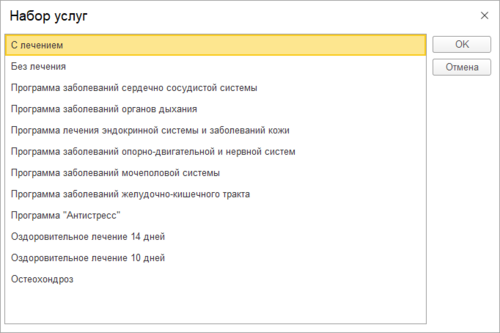
Кнопкой Заполнить услуги можно заполнить таблицу рекомендаций услугами по одному из вариантов: по набору услуг, по показаниям, по прошлой медзаписи, из списка услуг, из набора услуг, из списка показаний, из списка популярных.

По набору услуг
- Добавление перечня услуг, соответствующего определенному варианту лечения.

По показаниям
- Выбор услуг на основе медицинских показателей гостя.

По прошлой медзаписи
- Добавление списка услуг из рекомендаций предыдущей медзаписи пациента с таким же типом (для воспроизведения прошлых назначений).
Из списка услуг
- Выбор услуг из справочника «Услуги».

Из набора услуг
- Выбор конкретных услуг из набора услуг, соответствующего определенному варианту лечения.

Из списка показаний
- Выбор конкретных услуг из списка, сформированного на основе медицинских показателей гостя.
Из списка популярных
- Подбор услуг из списка наиболее часто назначаемых услуг.

После добавления рекомендаций можно выбрать, будут ли услуги платными, поставив галочки в соответствующем столбце.

Количество добавленных в качестве рекомендаций услуг отображается в наименовании закладки.
Доступны отборы, позволяющие фильтровать рекомендованные услуги:
- по категории: «Все» / «Процедуры» / «Исследования»;
- по признаку необходимости оплаты: «Все» / «Без доплаты» / «Платные».
Например, если из шести добавленных услуг только одна требует дополнительной оплаты, при установке отбора «Платные» на закладке отобразится только платная услуга.

Рекомендации, по которым не было назначений, списываются при выбытии гостя. Посмотреть количество добавленных, назначенных и отмененных рекомендаций услуг можно в отчете «Рекомендации услуг пациентам».
Контроль стоимости рекомендаций
Если в интерфейсе «Администратор системы» включена настройка «Контроль стоимости рекомендаций», на закладке будет отображаться информация для контроля стоимости рекомендованных услуг: доступный остаток для назначения или превышение над стоимостью лечения по путевке.
При расчете превышения стоимости услуг над стоимостью варианта лечения учитываются не только назначенные, но и рекомендованные по другим медицинским записям услуги.

Параметры
По ссылке «Показать параметры» раскрывается скрытый раздел, в котором отображаются параметры из карточки услуги:
- Параметры назначения
- Показатели
- Памятка

Закладка Медикаменты
Закладка используется для назначения пациенту медикаментов или отмены назначенных ранее.
Внесение медицинского препарата выполняется с помощью кнопки Добавить. Медикамент выбирается из справочника «Номенклатура».

Для каждого назначенного препарата указываются параметры приема: период приема, дозировка, кратность, периодичность.
По умолчанию период приема медикамента устанавливается в соответствии с периодом пребывания пациента в санатории. При необходимости этот период можно изменить.
В поле «Склад» можно указать склад, с которого отпускаются назначенные медикаменты.
Закладка Расходные материалы
На закладку вносятся расходные материалы, которые используются во время приема пациента.
- С помощью кнопки Добавить можно добавить расходные материалы.
- С помощью кнопки Удалить
 можно удалить материалы из списка.


Закладка Дополнительно
Содержит раздел «Приложения» для прикрепления скан-копий документов и прочих файлов.

Реквизиты

Тип медзаписи
- Тип медзаписи. Выбирается из справочника «Типы медзаписей».
Врач
- В поле отображается (выбирается) врач, который ведет прием пациента.
Услуга
- В поле отображается услуга, для которой создана медзапись. Услуга берется из карточки типа медзаписи. Поле неизменяемое.
Параметры назначения
- В поле отображаются параметры назначения услуги, взятые из карточки услуги. Поле неизменяемое.
Платная
- Платная или нет услуга. Отображается признак «Платная» из карточки услуги. Платность услуги учитывается при отметке оказания услуг и при списании расходных материалов. Признак неизменяемый.
Дата сеанса
- Дата сеанса, соответствующего данной медицинской записи. Это важно и удобно для отметки оказания услуг.
Печать медицинской записи
Медзапись можно распечатать. Все данные медзаписи попадут в печатную форму. Нажмите кнопку Печать. Печатная форма медзаписи сформируется на новой закладке в программе, откуда ее можно распечатать.
Подписание медицинской записи ЭЦП
Медицинскую запись можно подписать электронной цифровой подписью при условии, что в программу загружен действующий сертификат ЭЦП.
При нажатии кнопки Подписать ЭП открывается форма, в которой необходимо выбрать загруженный сертификат ЭЦП и печатную форму медицинской записи, а затем нажать кнопку Подписать.
Если установлена программа «ImageMagick», обеспечивающая формирование графического штампа электронной подписи, то при подписании ЭП на печатную форму медицинской записи автоматически добавляется штамп с реквизитами электронной подписи.

Шаблон медицинской записи
На основе медзаписи можно создать ее шаблон, который потом использовать в работе.
Для медицинских записей в шаблоне можно зафиксировать таблицу медицинских показателей и содержание нового документа.
Для документов назначений медикаментов — набор назначаемых препаратов.
В содержании шаблона (в области Содержание) можно заполнять значения показателей. Для этого идентификаторы показателей надо записать в текст в квадратных скобках (например, «[Рост]»). При заполнении содержания новой медицинской записи по шаблону, параметры будут заменены введенными значениями.
Где отображаются шаблоны медзаписей
- в окне выбора типа медзаписи (шаблон медицинской записи, который используется чаще всего, будет подсвечиваться).
- в журнале шаблонов медзаписей
Журнал шаблонов медзаписей
Журнал «Шаблоны медицинских записей» находится в основном разделе программы МЕДИЦИНА — Настройка.
В этом журнале можно создавать, изменять и удалять шаблоны медзаписей.
(см. также Универсальная форма списка)

Создание шаблона медзаписи
- Шаблон медзаписи можно создать следующими способами:
- В карте пациента на закладке Медицинские записи нажмите кнопку Создать. В окне выбора типа медзаписи выберите нужный тип. В открывшемся документе зайдите в реквизиты и поставьте галочку Шаблон или нажмите на кнопку Создать — «Шаблон».
- В журнале шаблонов медзаписей нажмите кнопку Создать. В открывшемся документе зайдите в реквизиты и выберите нужный тип медзаписи.
- В поле «Имя шаблона» впишите название шаблона.
- При необходимости заполните поля Пациент и Должность (должность врача).
- Заполните значения показателей, которые необходимо хранить в шаблоне. Они будут автоматически подставляться в медицинские записи, созданные на основе шаблона.
- Если шаблон сохранить, используя кнопку Записать, он сохранится в журнале шаблонов медзаписей, но при этом не будет отображаться в окне выбора типов медзаписей и окажется недоступным для использования в карте пациента.
- Если шаблон провести, используя кнопку Провести или Провести и закрыть, он не только сохранится в журнале шаблонов медзаписей, но и будет доступен в окне выбора типов медзаписей в карте пациента, им можно будет пользоваться.
Изменение шаблона медзаписи
- Изменить шаблон медзаписи можно следующими способами:
- В окне выбора типов медзаписей выберите нужный шаблон и нажмите кнопку Открыть.
- В журнале шаблонов медзаписей выберите шаблон и нажмите кнопку Изменить.
- Внесите изменения в открывшуюся форму шаблона.
- Нажмите кнопку Записать, Провести или Провести и закрыть.
Удаление шаблона медзаписи
Удалить шаблон медзаписи можно только из журнала шаблонов медзаписей.
Выберите шаблон и нажмите кнопку Удалить.
Настройка доступности медицинских записей по должностным обязанностям сотрудника (пользователя)
Есть две цепочки справочников которые нужно связать:
- Пользователь — Физическое лицо — Сотрудник.
- Через общий реквизит «Физическое лицо» связываем Пользователя программы и Сотрудника организации.
- Тип медицинской записи — Услуга (Должностная обязанность) — Должность.
- В справочнике «Тип медицинской записи» есть поле «Услуга», которая определяет привязка к определённой должностной обязанности.
- Параллельно «Услуга» добавляется в «Должность».
- Сотруднику назначается должность.
Пример
Есть врач Иванов Иван Петрович, и есть тип мед. записи «Первичный приём», который он может и должен заполнять.
- Создаём физическое лицо «Иванов Иван Петрович».
- Создаём Пользователя и Сотрудника, где заполняем поле «Физическое лицо» — Иванов Иван Петрович.
- Создаём Услугу «Приём врача».
- В типе медицинской записи «Первичный приём» указываем, что она привязана к услуге «Приём врача».
- Создаём должность «Врач-терапевт», в перечне должностных обязанностей указываем «Приём врача».
- Назначаем сотруднику Иванов Иван Петрович должность «Врач-терапевт».
Можно массово или отдельно привязать все типы медицинских записей к определённой Услуге/Должности и затем назначить эту Должность всем Сотрудникам/Пользователям, которые будут работать с Историей болезни.
В целом это сделано для того, чтобы ограничить доступ к специфическим типам медицинских записей, таких как «Консультация кардиолога», у широкого круга пользователей.
