Согласование услуг (КП)
Чтобы согласовать услугу, необходимо:
- Открыть карту гостя и в списке Задачи выбрать команду Задача.
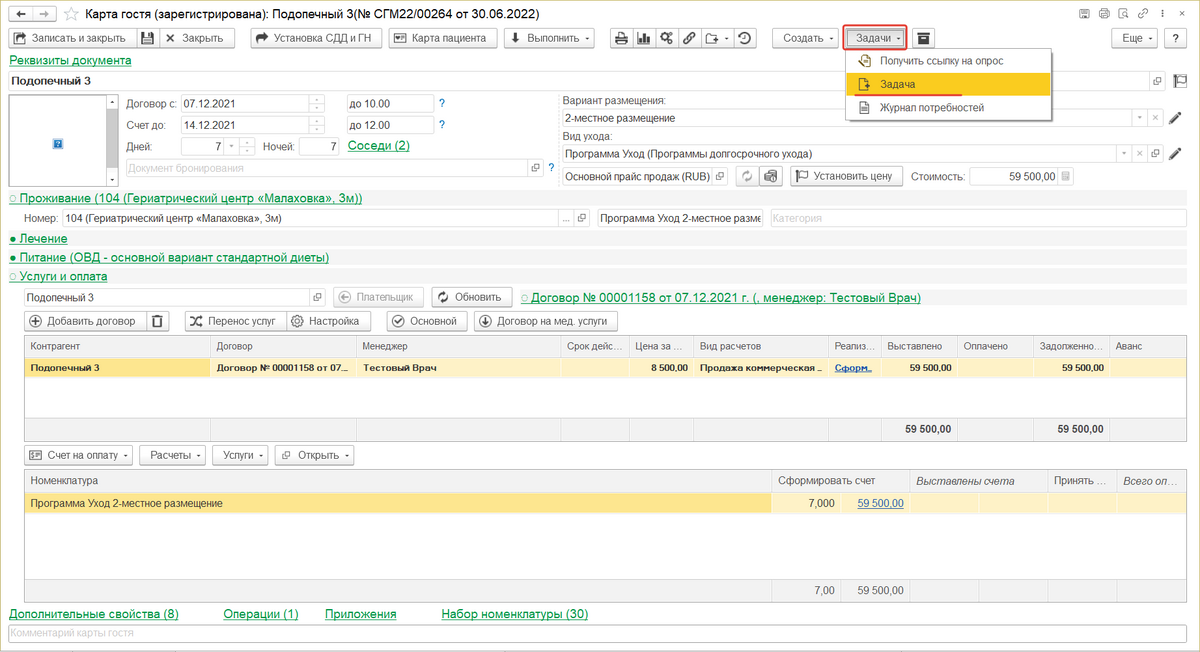
- Примечание — Создать новую задачу без привязки к пациенту можно через раздел Документооборот — Создать — Задача.
- Откроется список рабочих документов, где можно выбрать вид создаваемой задачи.
- Поля Заявитель, Помещение, Причина, Клиент, Договор и другие заполняются согласно данным из карты гостя. Необходимые пустые поля заполните самостоятельно.
- При необходимости заполните закладку Свойства.
- Сформулируйте наименование задачи.
- Выберите тип задачи, нажав на ссылку слева от наименования.
- Опишите задачу в поле под наименованием. Старайтесь описывать задачи подробно. При необходимости добавьте в задачу картинку, нажав на кнопку Добавить картинку.
- Когда задача сформулирована, нажмите кнопку Сохранить.
- Проверьте правильность оформления задачи и нажмите кнопку Перевести. Откроется окно перевода задачи на следующий этап.
- Выберите Исполнителя.
- Поля Процесс, Этап и Уведомить должны быть заполнены по умолчанию. Если они заполнены не так, как вам нужно, заполните их самостоятельно. При необходимости напишите комментарий.
- Если закладка Свойства была заполнена ранее, то ее значения отобразятся в таблице Значения свойств.
- Если вы хотите отслеживать изменения, происходящие на этапах выполнения задачи, поставьте галочку напротив поля Подписаться на изменения. Поле Закрыть документ активно по умолчанию.
- Чтобы отправить задачу на выполнение исполнителю, нажмите кнопку Выполнить.
- После этого у указанного исполнителя в разделе Документооборот — Входящие документы появится новая задача.
- Чтобы перевести задачу на следующий этап, Исполнителю необходимо открыть задачу, выполнить свое поручение и перевести задачу на следующий этап. Аналогично поступают на всех следующих этапах до тех пор, пока задача не будет выполнена.
- На основании задачи можно создать документ Оперативная реализация. Для этого нажмите кнопку Ввести документ на основании данного документа. Откроется окно Вид документа.
- Выберите вид документа Оперативная реализация и нажмите ОК. Откроется окно создания оперативной реализации . Добавьте товары и услуги при необходимости, а также создайте на основании счет на оплату.
- Нажмите кнопку Провести и закрыть.
- После того, как задача выполнена, автор задачи должен перевести задачу в архив. Для этого нужно открыть выпадающий список справа от кнопки Перевести и выбрать команду В архив.
- В появившемся окне Завершение вызова заполните поле Уведомить. Остальные поля заполнены по умолчанию.


