Работа с документом "Посадка" в ТСД (КР)
В данной статье описывается настройка и создание документа «Посадка» в мобильном приложении «Кинт: Терминал сбора данных». Документ «Посадка» фиксирует данные о произведенных посадках.
Процесс работы с документом включает в себя:
- Предварительную подготовку к работе в мобильном приложении
- Создание документа «Посадка»
- Выгрузку документа в центральную базу
Подготовка к работе с ТСД
Перед работой с документом «Посадка» в мобильном приложении необходимо подготовить штрихкоды. Созданные штрихкоды будут сканироваться работниками для оформления документа посадки.
В центральной базе откройте интерфейс «Печать этикеток маркировки растений» в разделе «Интерфейс посадки и пересадки растений».
Он находится в разделе РАСТЕНИЕВОДСТВО — Сервис — Интерфейсы.

Необходимо предварительно задать параметры настроек интерфейса:
- Заполните поля:
- Подразделение
- Набор свойств растений
- Бригада
- Тип корневой системы (если не указать заранее, то выбор корневой системы будет доступен при заполнении данных)
- Участок (или группа участков)
- Настройте печать этикеток.
- Укажите макет этикетки для печати.
- Отметьте галочками данные, которые необходимо включить в состав штрихкода номенклатуры:
- Номенклатура (выбрано по умолчанию)
- Работник
- Участок
- Количество
- Сохраните настройки.

Создание штрихкода посадки
- В интерфейсе печати этикеток маркировки растений выберите культуру для посадки; укажите её характеристики; работников, выполняющих посадку.
- Введите количество штук / упаковок.
- Введите количество этикеток для печати.
- Нажмите кнопку
 — Cоздать документ и распечатать этикетки.
- Распечатайте штрихкоды и наклейте их на кассеты, горшки или другую упаковку, используемую для посадки.


Создание документа
- В журнале документов «Заказ покупателя» нажмите кнопку Создать — откроется закладка Реквизиты.
- Укажите участок. Это можно сделать несколькими способами:
- Выбрать участок из списка.
- Укажите подразделение — в списке участков будут видны только относящиеся к выбранному подразделению.В открывшемся списке выберите необходимое значение.
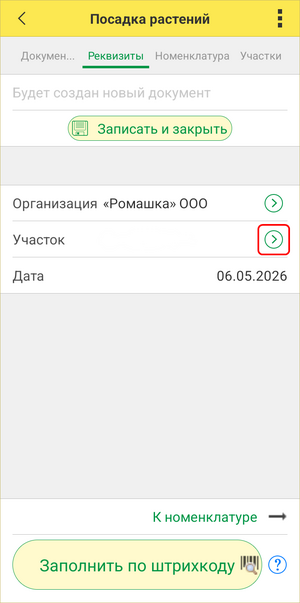

- Отсканировать штрихкод участка с помощью кнопки Заполнить по штрихкоду.
- Значения в полях «Подразделение» и «Участок» заполнятся автоматически.
- Поле «Дата выпуска» заполняется текущей датой по умолчанию. При необходимости её можно изменить.
- Нажмите К номенклатуре.
- На закладке Номенклатура нажмите Добавить участок.
- Укажите конкретный подчиненный участок, на котором будет осуществляться посадка.
- Выбранный участок отобразится в верхней части закладки.
- Нажмите Сканировать, чтобы добавить растения к посадке.
- Считайте камерой устройства штрихкод посадки.
- По умолчанию подбирается количество, указанное в штрихкоде. При необходимости его можно изменить.
- Чтобы увеличить количество, нажмите на строку с наименованием.
- Нажмите Добавить.
- Введите количество с помощью встроенной клавиатуры.
- Нажмите Ок.
- Если необходимо посадить растения на другом подчиненном участке, например, в ряду, нажмите К участку.
- На закладке Участки нажмите Добавить участок.
- Укажите конкретный подчиненный участок, на котором будет осуществляться посадка.
- Добавьте растения с помощью кнопки Сканировать.
- Нажмите на кнопку Подробнее:
- Поставьте галочку в чек-бокс «Выгружать», если нужно автоматически выгружать документы в центральную базу при сохранении документа.
- Поставьте галочку в чек-бокс «Не очищать», чтобы сохранять данные с закладки Номенклатура и подставлять их по умолчанию в новые документы.
- Нажмите Печать этикеток в ЦБ, чтобы отправить отсканированные штрихкоды в центральную базу для печати в интерфейсе печати этикеток и ценников.
- Нажмите Отчет по штрихкодам, чтобы вывести отчеты по отсканированным штрихкодам.
- Нажмите Записать и закрыть. Если опция «Выгружать» включена, документ автоматически выгрузится в центральную базу.
- Созданный документ отображается в журнале.
- Если документ не выгрузился автоматически, его можно выгрузить вручную кнопкой Выгрузить.
- Все выгруженные в центральную базу документы отображаются зеленым цветом.
- Документы, не выгруженные в центральную базу, отображаются белым цветом.
- Кнопка Загрузить позволяет загрузить документы из центральной базы в «Кинт: ТСД».


.png)

.png)


Документ посадки в центральной базе
Все документы, выгруженные в центральную базу, находятся в журнале документов «Посадка».
При необходимости в документ можно внести изменения вручную.

На закладке Работы отобразятся данные из штрихкода.

Отчет Данные по новым посадкам
В журнале документов посадки за указанный период доступен просмотр посаженных растений. Они отображаются в отчёте «Данные по новым посадкам».
- Для открытия отчёта в журнале документов нажмите кнопку «Ещё».
- Кликните на Посаженные растения.
- В отчете отображаются:
- Номер и дата посадки
- Участок посадки
- Растение, его характеристика и посаженное количество
- Итоговое количество всех посаженных растений


Добавление приложения
В мобильном приложении «Кинт: Терминал сбора данных» есть возможность добавить изображение к документу посадки.
- Чтобы добавить приложение нажмите на документ посадки в журнале документов.
- В открывшемся окне команд выберите Картинки — откроется форма «Приложения объектов».
- В соответствующем поле автоматически отобразится информация о посадке.
- Разверните настройки с помощью кнопки Настройки:
- Включите опцию «Не отображать картинки», если нужно скрыть изображения в текущей форме. Необходимо включать перед добавлением изображения.
- Включите опцию «Выгружать при добавлении», если необходимо автоматически выгружать приложения при их добавлении.
- Нажмите Удалить выгруженные, если необходимо удалить выгруженные приложения для ускорения работы приложения.
- Нажмите Добавить приложение.
- Выберите нужное изображение в галерее устройства.
- Добавленное изображение отобразится в форме.
- Нажмите Выгрузить, чтобы выгрузить изображение в центральную базу, если оно не было выгружено автоматически.
- В комментарии к изображению отобразится статус «Есть в ЦБ».

.png)


Ознакомиться с добавлением изображений для других объектов можно в статье Мобильное приложение «Кинт: ТСД» (КР).
Дополнение посадки
В мобильном приложении «Кинт: Терминал сбора данных» есть возможность создать документ «Дополнение посадки».
Для создания документа выполните следующие шаги:
- В журнале документов «Посадка» выберите ту посадку, на основании которой нужно выполнить досадку.
- Выберите Создать досадку.
- На открывшейся закладке Номенклатура нажмите Добавить участок.
- Укажите конкретный подчиненный участок, на котором будет осуществляться посадка.
- Выбранный участок отобразится в верхней части закладки.
- Нажмите Сканировать, чтобы добавить растения к посадке.
- Считайте камерой устройства штрихкод посадки.
- По умолчанию подбирается количество, указанное в штрихкоде. При необходимости его можно изменить:
- Чтобы увеличить количество нажмите на строку с наименованием.
- Повторите алгоритм действий, описанный выше.
- Если необходимо посадить растения на другом подчиненном участке, например, в ряду, нажмите К участку и выберете другой подчиненный участок.
- Нажмите Записать и закрыть. Если опция «Выгружать» включена, документ автоматически выгрузится в центральную базу.
- Созданный документ отображается в журнале.
- Если документ не выгрузился автоматически, его можно выгрузить вручную кнопкой Выгрузить.


Документ дополнения посадки в центральной базе
Все документы, выгруженные в центральную базу, находятся в журнале документов «Посадка». При необходимости в документ можно внести изменения вручную.
Документ имеет вид «Дополнение посадки».
В поле «Посадка» отображается документ-основание. Документ-основание так же отображается в связанных документах.

На закладке Работы отобразятся данные из штрихкода.
