Работа с документом "Инвентаризация растений" в ТСД (КР)
Документ «Инвентаризация растений» фиксирует фактические остатки растений в посадках по результатам проведённой инвентаризации в мобильном приложении «Кинт: Терминал сбора данных».
Инвентаризацию растений можно провести несколькими способами:
Создание документа «Инвентаризация растений» по свойствам
- В главном меню мобильного приложения «Кинт: Терминал сбора данных» выберите опцию «Инвентаризация по свойствам».
- В журнале документов нажмите кнопку Создать — откроется закладка Свойства.
- При необходимости создайте шаблон для последующего использования при формировании документа инвентаризации по свойствам.
- Подробнее о шаблонах документа можно прочитать в разделе «Создание шаблонов инвентаризации по свойствам».
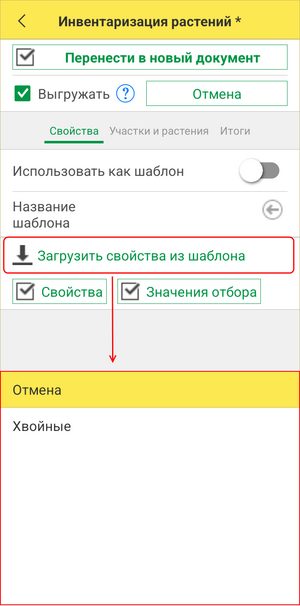
- Если шаблон уже создан, нажмите Загрузить свойства из шаблона для заполнения закладки Свойства.
- Если шаблона нет, заполните закладку вручную — нажмите кнопку Cвойства.
- Отметьте галочками нужные свойства растений.
- Нажмите кнопку Готово.
- Выбранные свойства отобразятся на закладке.
- Чтобы задать значения отбора для конкретного свойства, нажмите на него — свойство подсветится желтым цветом.
- Нажмите кнопку Значения отбора.
- Отметьте галочками нужные значения свойства растения и нажмите кнопку Готово.
- Добавьте значения для каждого выбранного свойства.
- Все добавленные данные отобразятся на закладке.
- Перейдите на закладку Участки и растения.
- Добавьте участки, на которых нужно произвести инвентаризацию растений.
- Их можно добавить несколькими способами:
- Вручную, с помощью кнопки Добавить участки.
- С помощью кнопки
 — Штрихкод. Введите номер штрихкода вручную.Программа найдет участок по введенному штрихкоду и добавит в документ.
 - С помощью кнопки
 — Поиск по штрихкоду считать камерой устройства штрихкод участка. Программа найдет участок по считанному штрихкоду и добавит в документ.
- Рассмотрим на примере сканирования штрихкода участка — нажмите кнопку Поиск по штрихкоду и отсканируйте его.
- Добавьте любым удобным способом в документ все участки, на которых нужно произвести инвентаризацию.
- Добавить несколько подчиненных участков можно только из одной группы.
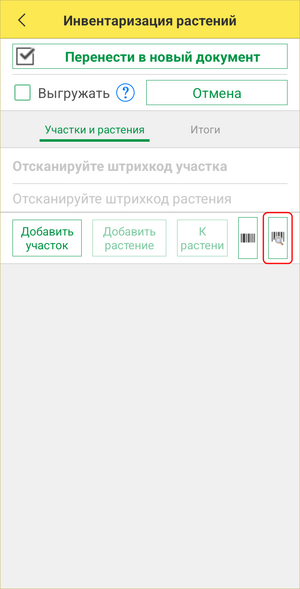
- Нажмите на участок и добавьте на него растения. Это можно сделать несколькими способами:
- Вручную из списка с помощью кнопки Добавить растения. Нажмите на участок и нажмите кнопку Добавить растения — в списке отображаются растения, соответствующие условиям отбора, заданным на закладке Свойства.
- С помощью кнопки — Поиск по штрихкоду. Считайте камерой устройства штрихкод растения. Программа найдет растение по считанному штрихкоду.
- В обоих случаях после этого откроется окно, в котором нужно указать значения характеристик растения и фактическое количество растений на участке.
- Рассмотрим на примере сканирования штрихкода растения — нажмите кнопку Поиск по штрихкоду и отсканируйте его.
- Введите фактическое количество растений на участке.
- Нажмите на свойство и отметьте галочкой его значение.
- Повторите действия для всех свойств из списка.
- Нажмите кнопку ОК — растение с указанными свойствами и количеством занесется в документ.
- Кнопка Добавить позволяет повторно добавить растение, на котором находится курсор, но уже с другими характеристиками.
- Добавьте таким образом все необходимые растения.
- С помощью кнопки К участкам можно вернуться к списку участков в этом документе. Выберите другой участок и произведите инвентаризацию растений на нем.
- При необходимости добавьте комментарий с помощью кнопки
 — Добавить комментарий.
- Перейдите на закладку Итоги, чтобы проверить выбранные позиции.
- После занесения всех данных по растениям в документ (проведения инвентаризации) нажмите кнопку Перенести в новый документ.
- Если опция «Выгружать» включена, документ автоматически выгрузится в центральную базу.
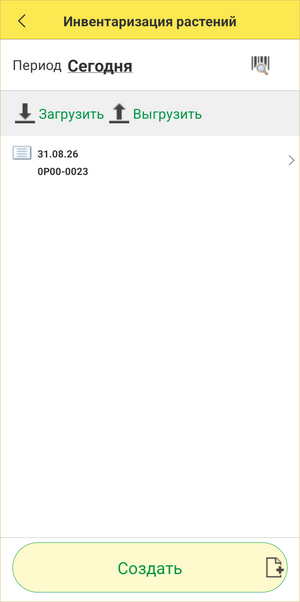
- Созданный документ отображается в журнале.
- Если документ не выгрузился автоматически, его можно выгрузить вручную кнопкой Выгрузить.
- Все выгруженные в центральную базу документы отображаются зеленым цветом.
- Документы, не выгруженные в центральную базу, отображаются белым цветом.
- Кнопка Загрузить позволяет загрузить документы из центральной базы в «Кинт: Терминал сбора данных».


Создание шаблонов инвентаризации по свойствам
Шаблон документа «Инвентаризации растений» по свойствам можно создать несколькими способами:
Создание шаблона в мобильном приложении
- Для создания шаблона в мобильном приложении необходимо создать новый документ «Инвентаризация растений» по свойствам.
- Включите опцию «Использовать как шаблон».
- Введите название шаблона в соответствующем поле.
- Добавьте свойства и укажите для них значения отбора.
- Эти данные будут использоваться в шаблоне для проведения инвентаризации по свойствам.
- Заполните документ.
- Нажмите Перенести в новый документ.
- После сохранения документа с шаблоном, при последующем создании инвентаризации по свойствам этот шаблон будет доступен через кнопку Загрузить свойства из шаблона.
- Шаблон также будет доступен при создании документа инвентаризации в центральной базе.


Создание шаблона в центральной базе
- Откройте форму создания документа «Инвентаризация растений».
- Перейдите на закладку Настройка свойств для инвентаризации.
- Поставьте флажок в чек-боксе «Использовать как шаблон».
- Введите название шаблона в соответствующем поле.
- Добавьте свойства и укажите для них значения отбора.
- Запишите документ, заполнять его не обязательно.
- После сохранения документа с шаблоном, при последующем создании инвентаризации по свойствам этот шаблон будет доступен через кнопку Загрузить свойства из шаблона.
- Шаблон также будет доступен при создании документа инвентаризации в центральной базе.

Создание документа «Инвентаризация растений» по характеристикам
- В главном меню мобильного приложения «Кинт: Терминал сбора данных» выберите опцию «Инвентаризация по характеристикам».
- В журнале документов нажмите кнопку Создать — откроется закладка Участки и растения.
- Добавьте участки, на которых нужно произвести инвентаризацию растений.
- Их можно несколькими способами:
- Вручную, с помощью кнопки Добавить участки.
- С помощью кнопки — Штрихкод введите номер штрихкод участка. Программа найдет участок по введенному штрихкоду и добавит в документ.
- С помощью кнопки — Поиск по штрихкоду считайте камерой устройства штрихкод участка. Программа найдет участок по считанному штрихкоду и добавит в документ.
- Рассмотрим на примере сканирования штрихкода участка — нажмите кнопку Поиск по штрихкоду и отсканируйте его.
- Нажмите на участок и добавьте на него растения.
- Добавить растения можно несколькими способами:
- Вручную из списка с помощью кнопки Добавить растения. Нажмите на участок и нажмите кнопку Добавить растения — в списке отображаются растения, соответствующие условиям отбора, заданным в разделе Свойства.
- С помощью кнопки — Поиск по штрихкоду. Считайте камерой устройства штрихкод растения. Программа найдет растение по считанному штрихкоду.
- Рассмотрим на примере сканирования штрихкода растения — нажмите кнопку Поиск по штрихкоду и отсканируйте его.
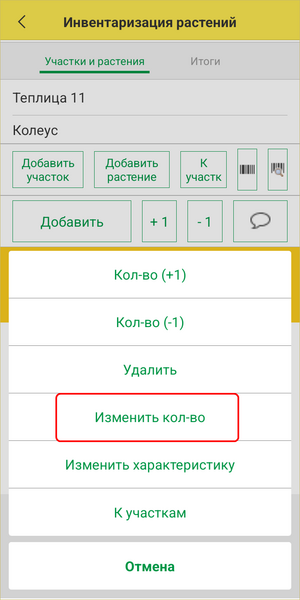
- Введите фактическое количество растений на участке с помощью кнопок +1/-1 или зажмите название растения и во всплывающем меню выберите Изменить кол-во.
- При необходимости во всплывающем меню можно изменить характеристику с помощью кнопки Изменить характеристику.
- Менять характеристику можно, только если на участке растет одна и та же культура, но с разными характеристиками.
- Добавьте таким образом все необходимые растения.
- Перейдите на закладку Итоги, чтобы проверить выбранные позиции.
- После занесения всех данных по растениям в документ (проведения инвентаризации) нажмите кнопку Перенести в новый документ.
- Если опция «Выгружать» включена, документ автоматически выгрузится в центральную базу.
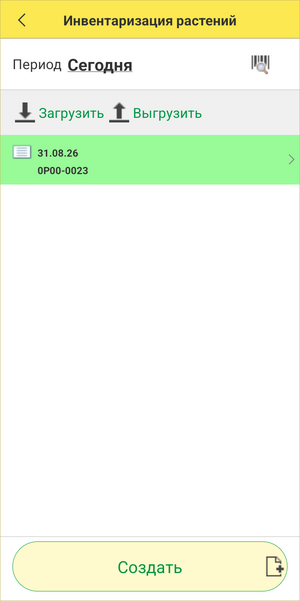
- Созданный документ отображается в журнале.
- Если документ не выгрузился автоматически, его можно выгрузить вручную кнопкой Выгрузить.
- Все выгруженные в центральную базу документы отображаются зеленым цветом.
- Документы, не выгруженные в центральную базу, отображаются белым цветом.
- Кнопка Загрузить позволяет загрузить документы из центральной базы в «Кинт: ТСД».


Документ в центральной базе
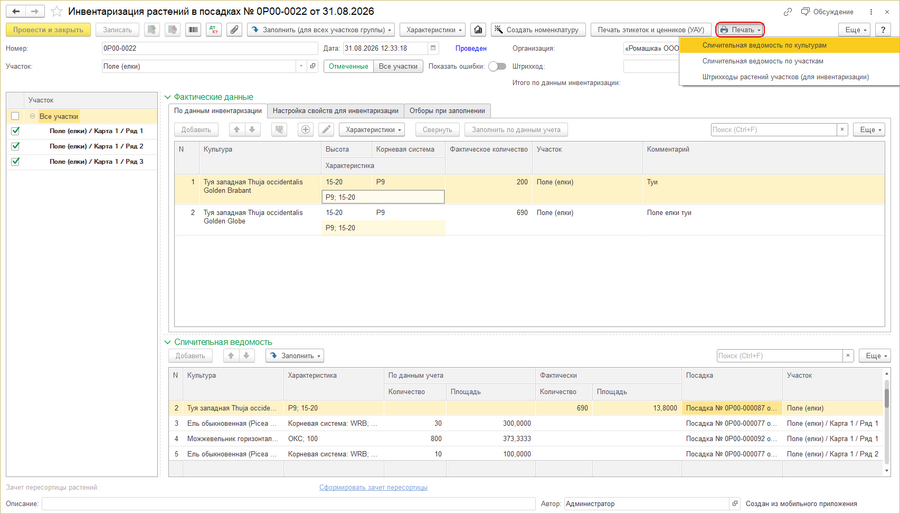
После выгрузки нового документа «Инвентаризация растений» по свойствам / характеристикам из мобильного приложения в центральную базу он отобразится в журнале «Инвентаризация растений».
Документы, созданные в мобильном приложении, имеют статус «Не проведен» и сопровождаются комментарием «Создан из мобильного приложения «Кинт: Мобильный ТСД»».

- Откройте документ: в таблице «Фактические данные» будут отображаться данные инвентаризации, занесенные в документ с помощью мобильного приложения — фактическое количество растений на участках.
- Включите опцию Показать ошибки — отобразятся строки с растениями, у которых не указаны характеристики.
- Необходимо установить растениям отсутствующие характеристики. Нажмите кнопку Характеристики — Установить характеристики по свойствам, чтобы программа автоматически присвоила растениям характеристики, уже имеющиеся в системе, на основе их свойств.
- Если характеристик нет в системе, нажмите кнопку Характеристики — Создать характеристики по свойствам — программа автоматически создаст недостающие в системе характеристики на основе свойств растений и назначит их.
- Отметьте галочками участки, на которых нужно провести инвентаризацию.
- Нажмите команду Заполнить — По данным учета и инвентаризации — заполнится раздел «Сличительная ведомость» для растений на отмеченных участках:
- В столбце «По данным учета» будут показаны актуальные сведения, имеющиеся в программе на текущий момент.
- В столбце «Фактически» отображаются данные инвентаризации из раздела «Фактические данные».
- Таким образом можно сравнить фактическое количество растений и по данным учета.
- Заполните пустые ячейки в столбце «Посадка», указав для каждого растения соответствующий документ «Посадка».
- Проведите документ.
- После проведения документа убывшее количество растений спишется.
- С помощью кнопки
 можно увидеть движения, осуществленные по этому документу в системе.
 - При необходимости распечатайте сличительную ведомость по участкам или культурам, для этого нажмите на кнопку Печать.
- С помощью кнопки


