Порядок работы в интерфейсе "Размещение и упаковка" (УАУ8, КР)
Предварительная настройка
Перед выполнением операций выберите склад или участок и ответственного за выполнение операций.
- Нажмите на название склада рядом с надписью «Склад».
- Выберите склад или участок, на котором будут выполняться операции, и нажмите кнопку ОК.
- По умолчанию подставляется пользователь, работающий в программе. При необходимости нажмите на имя пользователя в верхней части интерфейса и в открывшейся форме «Ответственный» выберите пользователя, ответственного за выполнение операций.

Операция Размещение
Размещение
В интерфейсе можно размещать в ячейки как номенклатуру, так и упаковки. Ниже рассмотрен порядок размещения номенклатуры в ячейку.
- Выберите операцию Размещение и в левой части интерфейса нажмите кнопку Размещение.
- Отсканируйте штрихкод номенклатуры, которую необходимо разместить. Номенклатура появится в таблице «Состав».
- Укажите количество номенклатуры для размещения, если оно не указано в её штрихкоде. Партия подставляется автоматически.
- Нажмите кнопку В ячейку и отсканируйте штрихкод ячейки, в которую необходимо разместить номенклатуру. Выбранная ячейка отобразится в поле «В ячейку» и в соответствующей колонке таблицы «Состав».
- Проверьте заполненные данные и нажмите кнопку Разместить.
- Результат размещения отобразится в интерфейсе кладовщика.


Перемещение
В интерфейсе можно перемещать номенклатуру и упаковки из нескольких ячеек в одну. Ниже рассмотрен порядок перемещения упаковок.
- Выберите операцию Размещение и в левой части интерфейса нажмите кнопку Перемещение.
- В поле «Склад получатель» по умолчанию указан склад-отправитель. Для перемещения номенклатуры или упаковок на другой склад с ячеистым хранением выберите его в этом поле.
- Отсканируйте штрихкоды упаковок, которые необходимо переместить. Упаковки появятся в таблице «Состав», а в колонке «Из ячейки» автоматически отобразятся их текущие ячейки хранения.
- Нажмите кнопку В ячейку и отсканируйте штрихкод ячейки, в которую необходимо переместить упаковки. Выбранная ячейка отобразится в поле «В ячейку».
- Проверьте заполненные данные и нажмите кнопку Переместить.


Изъятие
В интерфейсе можно изымать из ячеек как номенклатуру, так и упаковки. Ниже рассмотрен порядок изъятия номенклатуры.
- Выберите операцию Размещение и в левой части интерфейса нажмите кнопку Изъятие.
- Отсканируйте штрихкод номенклатуры, которую необходимо изъять. Номенклатура появится в таблице «Состав».
- Укажите количество номенклатуры для изъятия, если оно не указано в её штрихкоде.
- Нажмите кнопку Из ячейки и отсканируйте штрихкод ячейки, из которой необходимо изъять номенклатуру. Выбранная ячейка отобразится в поле «Из ячейки» и в соответствующей колонке таблицы «Состав».
- Проверьте заполненные данные и нажмите кнопку Изъять.


Операция Упаковка
Упаковка
- Выберите операцию Упаковка и в левой части интерфейса нажмите кнопку Упаковка.
- Отсканируйте штрихкод номенклатуры, которую необходимо упаковать. Номенклатура появится в таблице «Состав».
- Нажмите кнопку Из ячейки и отсканируйте штрихкод ячейки, из которой берется номенклатура.
- Укажите количество номенклатуры для упаковки, если оно не указано в её штрихкоде.
- Отсканируйте штрихкод упаковки. В поле «Упаковка» отобразится выбранная упаковка, а в левой части интерфейса — информация о ней.
- Нажмите кнопку В ячейку и отсканируйте штрихкод ячейки, в которой будет храниться упаковка.
- Проверьте заполненные данные и нажмите кнопку Упаковать.


Распаковка
При распаковке содержимое упаковки — номенклатура и вложенные упаковки — размещается в указанной ячейке.
- Выберите операцию Упаковка и в левой части интерфейса нажмите кнопку Распаковка.
- Отсканируйте штрихкод упаковки, которую необходимо распаковать. В поле «Упаковка» отобразится выбранная упаковка, а в левой части интерфейса — информация о ней и её содержимом.
- Нажмите кнопку В ячейку и отсканируйте штрихкод ячейки, в которую необходимо разместить содержимое упаковки. Выбранная ячейка отобразится в поле «В ячейку».
- Проверьте выбранную упаковку и ячейку назначения и нажмите кнопку Распаковать.


Добавление в упаковку
В упаковку можно добавлять номенклатуру из ячеек и другие упаковки. Ниже рассмотрен порядок добавления номенклатуры.
- Выберите операцию Упаковка и в левой части интерфейса нажмите кнопку Добавление в упаковку.
- Отсканируйте штрихкод упаковки, в которую необходимо добавить номенклатуру. В поле «Упаковка» отобразится выбранная упаковка, а в левой части интерфейса — информация о ней и её содержимом.
- Нажмите кнопку Из ячейки и отсканируйте штрихкод ячейки, из которой берется номенклатура. Выбранная ячейка отобразится в поле «Из ячейки».
- Отсканируйте штрихкод номенклатуры, которую необходимо добавить в упаковку. Номенклатура появится в таблице «Состав».
- Укажите количество номенклатуры для добавления, если оно не указано в её штрихкоде.
- Проверьте заполненные данные и нажмите кнопку Добавить в упаковку.


Удаление из упаковки
Из упаковки можно извлекать номенклатуру и вложенные упаковки с размещением в указанной ячейке. Ниже рассмотрен порядок извлечения номенклатуры.
- Выберите операцию Упаковка и в левой части интерфейса нажмите кнопку Удаление из упаковки.
- Отсканируйте штрихкод упаковки, из которой необходимо извлечь номенклатуру. В поле «Упаковка» отобразится выбранная упаковка, а в левой части интерфейса — информация о ней и её содержимом.
- Отсканируйте штрихкод номенклатуры, которую необходимо извлечь из упаковки. Номенклатура появится в таблице «Состав».
- Укажите количество номенклатуры для извлечения, если оно не указано в её штрихкоде.
- Нажмите кнопку В ячейку и отсканируйте штрихкод ячейки, в которую необходимо разместить извлечённую номенклатуру. Выбранная ячейка отобразится в поле «В ячейку».
- Проверьте заполненные данные и нажмите кнопку Убрать из упаковки.


Операция Инвентаризация
Инвентаризация ячеек
Инвентаризацию можно выполнить для одной или нескольких ячеек.
- Выберите операцию Инвентаризация и в левой части интерфейса нажмите кнопку Инвентаризация ячеек.
- Отсканируйте штрихкод ячейки, в которой проводится инвентаризация. Выбранная ячейка отобразится в поле «В ячейку».
- Отсканируйте штрихкоды всей номенклатуры и всех упаковок, находящихся в этой ячейке. Отсканированные объекты появятся в таблице «Состав» с указанием ячейки.
- Если необходимо проверить другие ячейки, последовательно сканируйте штрихкод каждой следующей ячейки, а затем штрихкоды всей находящейся в ней номенклатуры и упаковок.
- После проверки одной или нескольких ячеек проверьте заполненные данные и нажмите кнопку Выполнить.


Операция Сборка заказа
Сборка упаковки заказа
В транспортную упаковку заказа можно складывать номенклатуру и другие упаковки. Ниже рассмотрен порядок сборки заказа из готовых упаковок.
- Откройте заказ покупателя. Выведите штрихкод документа с помощью соответствующей кнопки.
- Откройте интерфейс «Размещение и упаковка», выберите операцию Сборка заказа и в левой части интерфейса нажмите кнопку Сборка упаковки заказа.
- Отсканируйте штрихкод заказа покупателя. Выбранный заказ отобразится в поле «Заказ покупателя».
- Отсканируйте штрихкод транспортной упаковки, в которую необходимо собрать заказ. Она отобразится в поле «Упаковка».
- Отсканируйте штрихкоды упаковок, которые необходимо вложить в транспортную упаковку заказа. Они появятся в таблице «Состав», а в колонке «Из ячейки» отобразятся их текущие ячейки хранения.
- Нажмите кнопку В ячейку и отсканируйте штрихкод ячейки, в которой будет храниться собранная транспортная упаковка. Выбранная ячейка отобразится в поле «В ячейку».
- Проверьте заполненные данные и нажмите кнопку Сложить в упаковку.
- Результат операции отобразится в документе «Заказ покупателя» по ссылке Упаковки заказа.
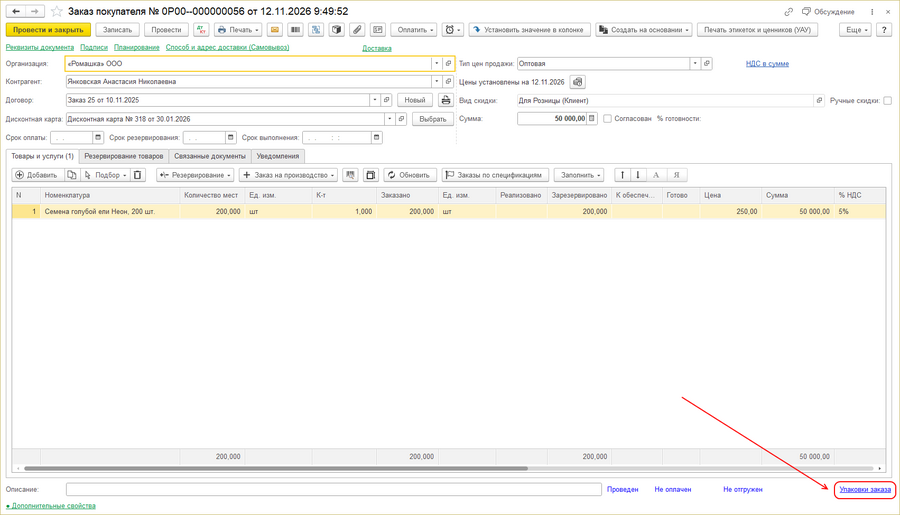
- В открывшейся форме можно посмотреть транспортные упаковки заказа, их содержимое и ячейки хранения, а также количество упакованной номенклатуры и остаток к упаковке.


Удаление из упаковки заказа
Из транспортной упаковки заказа можно извлекать номенклатуру и вложенные упаковки с размещением в указанной ячейке. Ниже рассмотрен порядок извлечения вложенной упаковки.
- Откройте заказ покупателя. Выведите штрихкод документа с помощью соответствующей кнопки.
- Откройте интерфейс «Размещение и упаковка», выберите операцию Сборка заказа и в левой части интерфейса нажмите кнопку Удаление из упаковки заказа.
- Отсканируйте штрихкод заказа покупателя. Выбранный заказ отобразится в поле «Заказ покупателя».
- Отсканируйте штрихкод транспортной упаковки, из которой необходимо извлечь вложенную упаковку. В поле «Упаковка» отобразится выбранная транспортная упаковка, а в левой части интерфейса — информация о ней и её содержимом.
- Отсканируйте штрихкод вложенной упаковки, которую необходимо извлечь. Она появится в таблице «Состав».
- Нажмите кнопку В ячейку и отсканируйте штрихкод ячейки, в которую необходимо разместить извлечённую упаковку. Выбранная ячейка отобразится в поле «В ячейку».
- Проверьте заполненные данные и нажмите кнопку Убрать из упаковки заказа.
- Результат операции отобразится в документе «Заказ покупателя» по ссылке Упаковки заказа. Количество упакованной номенклатуры уменьшится, а количество номенклатуры к упаковке увеличится.


Добавление упаковок в заказ
Операция позволяет включить готовые упаковки в заказ покупателя без вложения в другую транспортную упаковку.
- Откройте заказ покупателя. Выведите штрихкод документа с помощью соответствующей кнопки.
- Откройте интерфейс «Размещение и упаковка», выберите операцию Сборка заказа и в левой части интерфейса нажмите кнопку Добавление упаковок в заказ.
- Отсканируйте штрихкод заказа покупателя. Выбранный заказ отобразится в поле «Заказ покупателя».
- Отсканируйте штрихкоды упаковок, которые необходимо добавить в заказ. Они появятся в таблице «Состав», а в левой части интерфейса отобразится информация об отсканированной упаковке и её содержимом.
- Проверьте заполненные данные и нажмите кнопку Добавить упаковки в заказ.
- Результат операции отобразится в документе «Заказ покупателя» по ссылке Упаковки заказа. В открывшейся форме можно посмотреть добавленные упаковки, их содержимое и ячейки хранения, а также количество упакованной номенклатуры и остаток к упаковке.


Удаление упаковок из заказа
Операция позволяет исключить упаковки из заказа покупателя и разместить их в указанной ячейке.
- Откройте заказ покупателя. По ссылке Упаковки заказа проверьте состав упаковок, включённых в заказ. Выведите штрихкод документа с помощью соответствующей кнопки.
- Откройте интерфейс «Размещение и упаковка», выберите операцию Сборка заказа и в левой части интерфейса нажмите кнопку Удаление упаковок из заказа.
- Отсканируйте штрихкод заказа покупателя. Выбранный заказ отобразится в поле «Заказ покупателя».
- Отсканируйте штрихкоды упаковок, которые необходимо исключить из заказа. Они появятся в таблице «Состав», а в левой части интерфейса отобразится информация об отсканированной упаковке и её содержимом.
- Нажмите кнопку В ячейку и отсканируйте штрихкод ячейки, в которой будут размещены исключённые из заказа упаковки. Выбранная ячейка отобразится в поле «В ячейку».
- Проверьте заполненные данные и нажмите кнопку Убрать упаковки из заказа.
- Результат операции отобразится в документе «Заказ покупателя» по ссылке Упаковки заказа. Исключённые упаковки больше не будут отображаться в списке упаковок заказа. Количество упакованной номенклатуры уменьшится, а количество номенклатуры к упаковке увеличится.


Реализация упаковок заказа
Операция позволяет оформить выбытие упаковок с отметкой об их отгрузке в заказе покупателя.
- Откройте заказ покупателя. По ссылке Упаковки заказа проверьте состав подготовленных к отгрузке упаковок. Выведите штрихкод документа с помощью соответствующей кнопки.
- Откройте интерфейс «Размещение и упаковка», выберите операцию Сборка заказа и в левой части интерфейса нажмите кнопку Реализация упаковок заказа.
- Отсканируйте штрихкод заказа покупателя. Выбранный заказ отобразится в поле «Заказ покупателя».
- Отсканируйте штрихкоды транспортных упаковок заказа, которые необходимо отгрузить. Они появятся в таблице «Состав», а в левой части интерфейса отобразится информация об отсканированной упаковке и её содержимом.
- Проверьте заполненные данные и нажмите кнопку Реализация упаковок заказа.
- Результат операции отобразится в документе «Заказ покупателя» по ссылке Упаковки заказа. Для реализованных упаковок в колонке «Ячейка» появится отметка «Отгружено», а количество отгруженных упаковок увеличится. После проведения реализации номенклатура отгруженных упаковок больше не отображается в нижней таблице этой формы.


