Настройка подсистемы "Размещение и упаковка" (УАУ8, КР)
Настройки подсистемы «Размещение и упаковка» предназначены для формирования структуры адресного хранения в ячейках на складах и участках. Кроме того, в них можно задать параметры работы с этим разделом.
Сведения об адресном размещении носят справочный характер и позволяют определить фактическое местонахождение товаров, растений и упаковок. При этом адресное размещение не заменяет учёт остатков товаров на складах и растений на участках.
Настройки находятся в разделе Размещение и упаковка — Сервис — Настройка подсистемы.

Настройки подсистемы размещения и упаковки состоят из двух закладок: Склады и участки и Прочие настройки.

Закладка «Склады и участки»
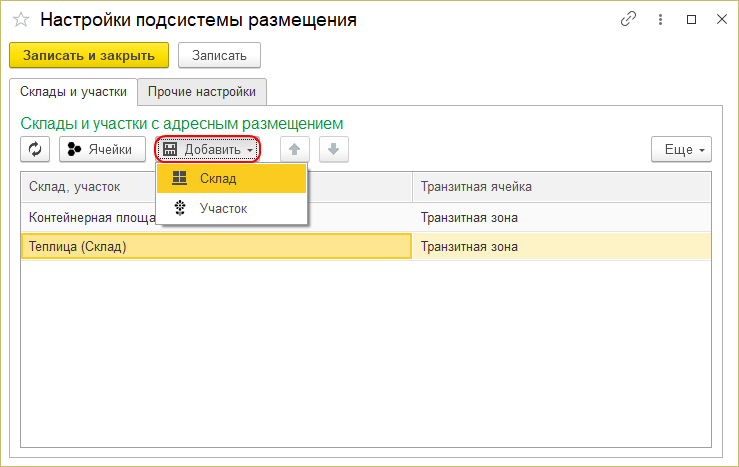
На закладке Склады и участки расположен раздел «Склады и участки с адресным размещением».
Склады и участки с адресным размещением
В табличной части отображаются следующие поля:
- Склад, участок — склад или участок растениеводства, для которого используется адресное размещение.
- Транзитная ячейка — ячейка для временного размещения товаров и упаковок при выполнении складских операций.
Основные кнопки
Обновить
- Обновляет отображаемые данные.
Ячейки
- Открывает список ячеек выбранного склада или участка.
- Подробнее о создании и работе с ячейками можно прочитать в разделе Топология ячеек.
Добавить
- Позволяет добавить склад или участок растениеводства в список объектов адресного хранения.

Закладка «Прочие настройки»
На закладке Прочие настройки расположены общие параметры адресного размещения.

Представление ячеек
Включать в представление
- Определяет способ формирования адреса ячейки. Доступны два варианта:
- Код — адрес ячейки формируется с использованием кодов элементов и групп.
- Наименование — адрес ячейки формируется с использованием наименований уровней хранения, например «Секция 1 \ Линия 1 \ Стеллаж 1 \ Ярус 1 \ Позиция 1».
- Код — адрес ячейки формируется с использованием кодов элементов и групп.


Разделитель представления
- Определяет символ, используемый для разделения уровней адреса ячейки.
- Доступны следующие варианты:
- -
- \
- /
- —
- :
Вид упаковки по умолчанию
- Позволяет выбрать вид упаковки, который будет предлагаться по умолчанию при создании упаковок.
Регистрировать операции размещения в журнале регистрации
- Позволяет включить / выключить регистрацию операций адресного размещения в журнале регистрации.
Топология ячеек
Топология ячеек — это структурированная схема организации мест хранения на складе, которая определяет иерархию ячеек склада или участка растениеводства и взаимосвязь складских зон, стеллажей, ярусов и конкретных ячеек, каждой из которых присваивается уникальный адрес для точной идентификации места нахождения товара.
Форма создания топологии ячеек

Владелец
- Склад или участок растениеводства, для которого создаётся структура ячеек.
Создать транзитную зону
- Позволяет создать отдельную ячейку с признаком «Транзитная зона», предназначенную для временного размещения товаров и упаковок.
Всего ячеек
- Отображает рассчитанное количество конечных ячеек в соответствии с заданной структурой.
Основные кнопки
Создать топологию
- Позволяет создать топологию ячеек склада / участка с учетом заданных параметром.
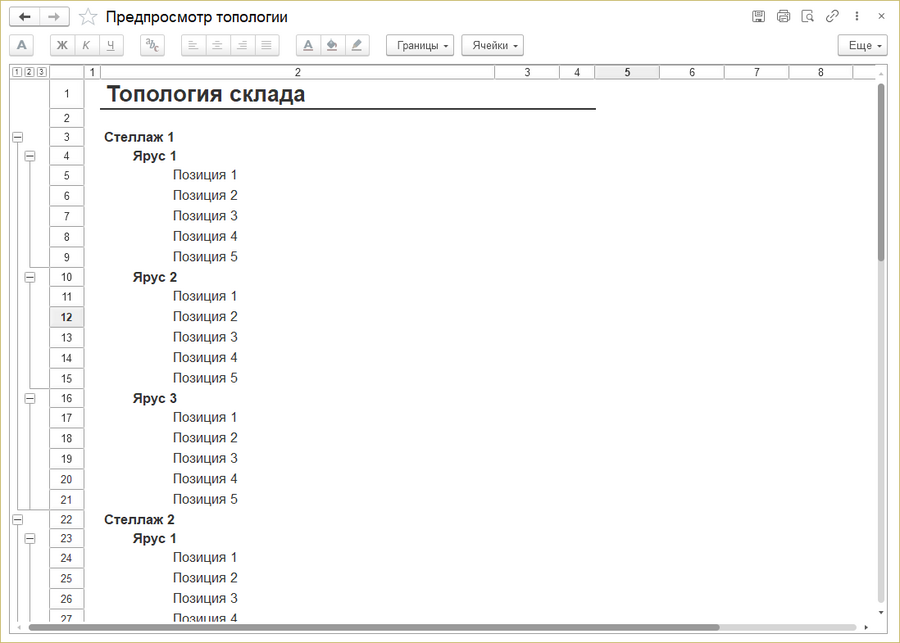
Предварительный просмотр
- Позволяет предварительно просмотреть топологию ячеек с учётом заданных параметров.

Уровни топологии
Для формирования структуры можно использовать до пяти уровней вложенности.
Для каждого уровня предусмотрены следующие параметры:
- Использовать — включает / выключает уровень в формируемую структуру.
- Количество — определяет количество элементов на соответствующем уровне.
- Префикс — задаёт начало наименования создаваемых групп или ячеек.
Например, структура может состоять из следующих уровней:
- Секция.
- Линия.
- Стеллаж.
- Ярус.
- Позиция.
Использовать все уровни необязательно. Можно сформировать структуру только из необходимых уровней хранения.
Создание топологии ячеек
- Для создания топологии необходимо открыть список ячеек выбранного склада или участка и нажать кнопку Создать складские ячейки.
- Флажок в чек-боксе «Создать транзитную зону» стоит по умолчанию.
- Произведите настройку уровней топологии:
- Отметьте флажком уровни, которые нужно создать.
- Укажите количество уровней.
- При необходимости измените префикс.
- Нажмите Создать топологию.
- Сформированные ячейки отобразятся в списке.


Редактирование топологии ячеек
Для изменения существующей структуры ячеек предусмотрена форма «Редактирование топологии».
Она открывается с помощью кнопки Создать складские ячейки для уже сформированной топологии.
Форма состоит из двух закладок: Генерация топологии и Редактирование подчиненных групп и элементов.
Закладка Генерация топологии аналогична одноименной закладке в форме создания.
Редактирование подчиненных групп и элементов
На закладке Редактирование подчиненных групп и элементов предусмотрены следующие настройки:

Старый префикс
- Префикс наименований групп или ячеек, который необходимо заменить.
Новый префикс
- Новое значение префикса.
Основные кнопки
- Изменить префикс групп — заменяет префикс в наименованиях групп.
- Изменить префикс элементов — заменяет префикс в наименованиях ячеек.
- Добавить подчиненные группы и элементы — позволяет дополнить существующую структуру новыми группами и ячейками.