Реализация растений в розничной торговле (КР)
Реализация растений
Реализацию растений можно провести в разделе ПРОДАЖИ — Продажи — Реализация (акты, накладные, УПД).

В журнале документов нажмите кнопку Реализация — Товары (накладная, УПД)

- Заполните поле «Контрагент».
- Заполните поле «Договор».
- Выберите счет покупателя в поле «Счет на оплату», если он имеется.
- Выберите склад в соответствующем поле.
- Добавьте товары с помощью кнопки Подбор продукции растениеводства — Подбор растений / Подбор собранной продукции.
- Выберите необходимое растение или его продукцию с доступным остатком. Доступный остаток отображается в столбце «Доступно».
- Дважды щелкните по выбранной позиции или нажмите Enter.
- В открывшемся окне введите количество и нажмите ОК.
- Добавьте таким образом все необходимые товары и нажмите кнопку Перенести документ.
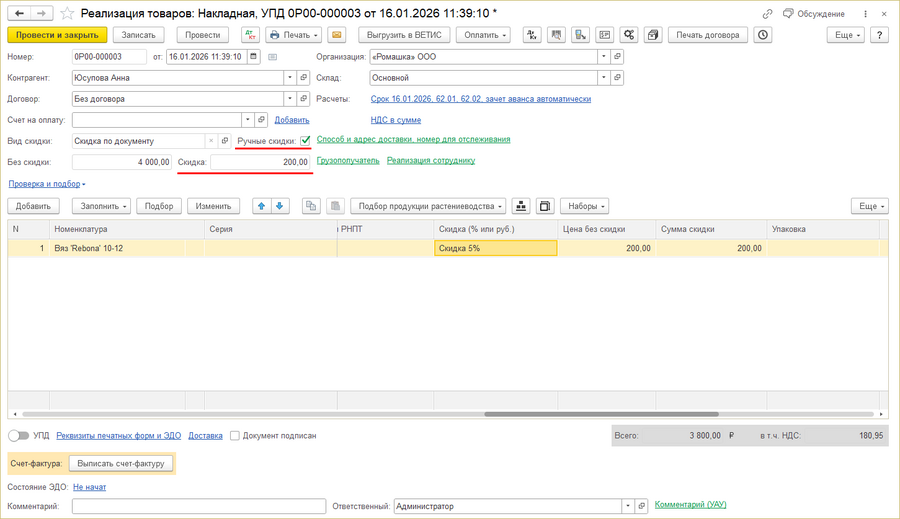
- В поле «Вид скидки» выберите вид скидки.
- Если необходимо ввести скидку вручную, поставьте галочку в чек-бокс « Ручные скидки» — программа позволит вручную ввести значение в столбцы «Скидка (% или руб.)» и «Сумма скидки».
- Ручная скидка отобразится в поле «Скидка» в шапке документа.
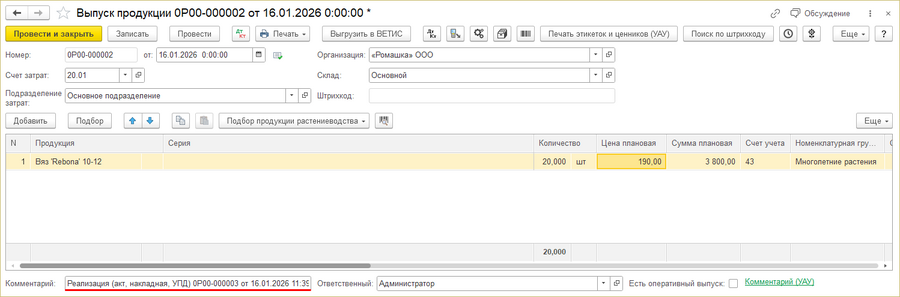
- После занесения информации нажмите кнопку Провести или Провести или закрыть — документ «Выпуск продукции» будет создан автоматически.
- Все документы «Выпуск продукции» можно найти в журнале документов, который находится в разделе ПРОДАЖИ — Розничные продажи — Отчеты о розничных продажах.
- В поле «Комментарий» будет указан номер и дата документа реализации, на основе которого он был создан.


Реализация растений через оперативный выпуск
1. Создайте документ «Оперативный выпуск продукции», в котором зачислите растения для продажи на счет ВПР — «Выпуск продукции растениеводства».
В примере показано, что на счет ВПР зачислено 11 елей и 12 туй.

Движения документа:

2. В интефрейсе розничных продаж откройте кассовую смену: на закладке Реестр документов нажмите кнопку Открыть смену.
Составьте набор товаров (корзину) покупателя в интерфейсе быстрого или полного подбора товаров.
В интерфейсе полного подбора товаров это делается следующим образом: выберите курсором товар и дважды щелкните по нему мышью или нажмите Enter. В открывшемся окне введите количество товара и нажмите ОК.
Подберите таким образом все товары, которые хочет купить покупатель.

Все выбранные товары отображаются в корзине интерфейса розничных продаж. В корзине можно изменить количество товара и цену.

Нажмите кнопку Принять оплату. Отобьется чек.

Программа создаст документ «Розничная продажа (чек)», который отобразится на закладке Реестр документов.

В конце рабочего дня закройте кассовую смену: на закладке Реестр документов нажмите кнопку Закрыть смену.
Программа создаст документ «Отчет о розничных продажах», в который войдут все проданные за день товары: и растения и прочая номенклатура.

На закладке Выпуск продукции отображаются растения, проданные за день.

Со счета ВПР списываются проданные растения. (Откройте движения документа кнопкой  и посмотрите.)

Реализация растений в розницу с применением ТСД
В мобильном приложении «Кинт: ТСД» («Кинт: Терминал сбора данных») создайте документ «Заказ покупателя» и выгрузите его в базу УАУ8.
В интерфейсе розничных продаж нажмите кнопку Заполнить по документу — Заказ покупателя и в открывшемся журнале документов «Заказ покупателя» выберите нужный документ «Заказ покупателя».

Данные из документа перенесутся в интерфейс розничных продаж: список номенклатуры из заказа отобразится в корзине интерфейса, в поле «Контрагент» в интерфейсе отобразится контрагент из заказа покупателя.

Еще при этом автоматически создается документ «Оперативный выпуск продукции», которым все растения из заказа зачисляются на счет ВПР.

В интерфейсе розничных продаж нажмите кнопку Принять оплату и примите оплату за заказ.
