Создание заказа покупателя (КР)
 |
Документы «Заказ покупателя» создаются и хранятся в журнале «Заказы покупателей» раздела РАСТЕНИЕВОДСТВО — Заказы, резервирование растений — Заказы покупателей.

В открывшемся журнале документов «Заказ покупателя». Нажмите кнопку Создать.

Заполнение документа

Реквизиты:
- Поле «Организация» заполняется автоматически. При необходимости измените значение.
- В поле «Контрагент» выберите покупателя.
№ В поле «Договор» выберите договор или создайте новый с помощью кнопки Новый.
При необходимости укажите информацию в следующих полях:
- «Срок оплаты», «Срок резервирования», «Срок выполнения» — установление сроков оплаты, резервирования товаров, выполнения заказа для текущего документа.
- «Тип цен продажи» — выбор тип цен товаров: оптовая, розница и т.д.
- «Дисконтная карта» — добавление дисконтной карты клиента или программы лояльности.
- «Вид скидки» — выбор вид скидки.
- Галочка «Ручные скидки» — программа позволит вручную ввести значения в столбцы «Скидка (% или руб.)» и «Сумма скидки».
- Поле «Сумма» заполнится автоматически после заполнения цен и скидок в табличной части.
- Галочка «Согласован» — стоимость заказа согласована и не подлежит изменению.
Добавление товаров
Добавьте товары и растения в документ. Это можно сделать с помощью кнопок Подбор или Добавить.
Подбор товаров из номенклатуры
Нажмите кнопку Подбор — Номенклатура. Откроется окно подбора товаров из номенклатуры.
На закладке Подбор номенклатуры отображается справочник «Номенклатура». Слева выбирайте мышью папку справочника — в таблице справа отобразится ее содержимое.
В таблице:
- «Общий остаток» — количество позиций, присутствующих на складе.
- «Зарезервировано» — количество зарезервированных позиций ранее.
- «Остаток с учетом резерва» — количество позиций с учетом резерва («Общий остаток» минус «Зарезервировано»).
В нижней таблице Развернутый остаток указывается наименование склада, счет учета, остатки выбранной позиции номенклатуры.
Нажмите кнопку Скрыть / показать группы номенклатуры для удобного поиска нужной номенклатуры.

Перейдите на закладку Настройки.

Если поставите галочку «Резервировать при переносе в документ», то выбранные товары в документе «Заказ покупателя» будут числиться, как зарезервированные.
При необходимости выберите счет учета номенклатуры, склад. Поставьте галочку, если необходимо показывать остатки в основных единицах или по партиям.
Вернитесь на первую закладку Подбор номенклатуры и выберите нужную номенклатуру: дважды щелкните по ней мышью или нажмите на ней Enter. Откроется окно, в котором надо указать:
- количество товара;
- на каком складе находится выбранная номенклатура;
- счет учета;
- остатки по складу.
Нажмите ОК.

Товар перенесется в корзину форма подбора.
Отберите таким образом нужные товары в корзину.
Перейдите на закладку Корзина и проверьте выбранные вами элементы, при необходимости отредактируйте поля. Внизу корзины указана «Сумма», «Скидка» и «Итого к оплате».

Нажмите кнопку Перенести в документ — все позиции из корзины перенесутся в документ.

Полное описание формы подбора номенклатуры смотрите на странице Подбор номенклатуры (УАУ8).
Подбор растений по характеристикам
Чтобы выбрать растения по характеристикам, нажмите на кнопку Подбор — Растения по свойствам.

Откроется форма подбора растений по их свойствам, характеристикам. Способы отбора растений в таблице:
- В поле «Подразделение» можно указать подразделение организации — тогда в таблице отобразятся растения из этого подразделения.
- Слева можно выбрать участок — в таблице отобразятся растения с этого участка. Чтобы отобразить панель участков нажмите кнопку Скрыть или отобразить участки.
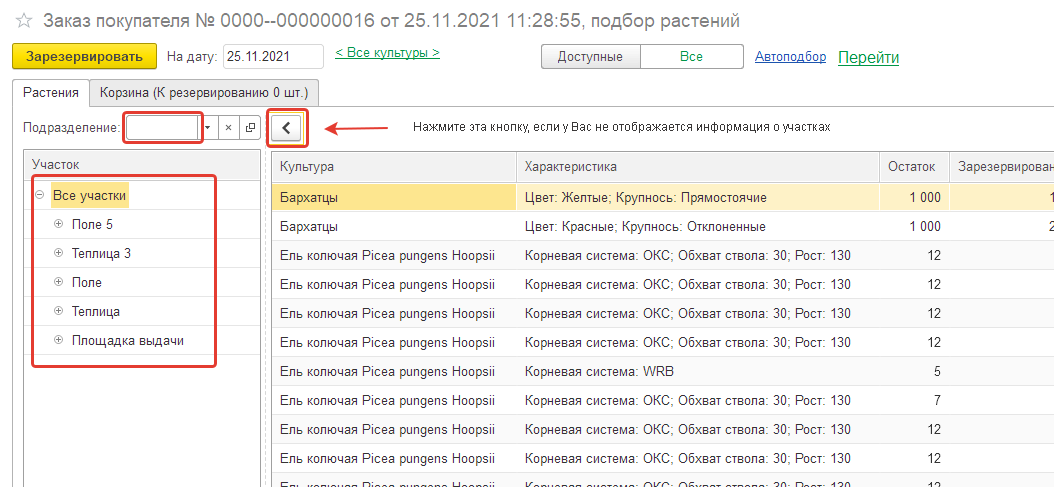
- Слева выберите мышью участок — в таблице справа отобразятся посаженные на него растения со всеми их данными.

- Растения в списке можно отобрать по их характеристикам. Нажмите кнопку для отображения фильтра по характеристикам — они откроются на форме справа. В поле «Вид характеристики» можно указать вид характеристики растений — в списке характеристик отобразятся характеристики этого вида. Отметьте галочками нужные характеристики — в таблице отобразятся растения с этими характеристиками.


В таблице выберите растение с нужной характеристикой: дважды щелкните по нему мышью или нажмите на нем Enter. В открывшемся окне укажите количество и нажмите ОК.

Товар перенесется в корзину форма подбора.
Отберите таким образом нужные товары в корзину.
Перейдите на закладку Корзина и проверьте выбранные вами элементы, при необходимости отредактируйте поля.

Нажмите кнопку Зарезервировать — все растения из корзины перенесутся в документ как зарезервированные.
Полное описание формы подбора растений смотрите на странице Подбор растений по свойствам (КР).
Резервирование товаров
Операции с резервированием происходят по кнопке Резервирование.

В случае если в документе «Заказ покупателя» присутствуют растения с указанным количеством резерва и необходимо отредактировать количество, то нажмите кнопку Резервирование»— Снять резерв растений. Откроется окно «Снятие резерва растений». Укажите количество. Нажмите кнопку Снять и закрыть.

Так же можно зарезервировать товары, которые находятся в самом документе «Заказ покупателя».
Для этого нажмите кнопку Резервирование — Зарезервировать товары. В открывшемся окне «Резервирование» вы можете выбрать склады, на которых числятся позиции из заказа покупателя, так же можете выбрать счет учета номенклатуры. Укажите необходимое количество резервирования. Нажмите кнопку Зарезервировать и закрыть.

Вы можете просмотреть информацию по резервированию. Для этого нажмите кнопку Резервирование — Информация о резервировании. В открывшемся окне можно просмотреть информацию о том, где находится данная позиция (склад/участок посадки) и количество заказов и резервирования.

Печатные формы заказа
На основе проведённого заказа покупателя можно вывести печатные формы. Для этого нажмите кнопку Печать, которая находится в правом верхнем углу документа.

Документ оплаты
Чтобы создать документ об оплате заказа нажмите кнопку Создать на основании — Документы оплаты и выберите нужный документ.

