Настройка скидок (УАУ8)
Программный комплекс УАУ8 позволяет использовать гибкую систему скидок, включающую большой набор различных параметров.
Для применения механизма скидок в первичных документах необходимо, в первую очередь, произвести следующие настройки:
- Перейдите в раздел АДМИНИСТРИРОВАНИЕ — Настройки программы — Параметры учета.
- В параметрах учета нажмите ссылку «Общие настройки».
- В настройках на закладке Торговля поставьте галочку в чек-бокс «Использовать скидки».


Настройка скидок
Расчетные ставки
Прежде чем применять скидки, необходимо задать размеры скидок в процентах. Для этого заполните справочник «Расчётные ставки» нужными значениями.
Он находится в разделе СКЛАД — Ценообразование (УАУ) — Расчетные ставки.

- В журнале документов «Расчётные ставки» нажмите кнопку Создать.
- Введите наименование скидки в соответствующем поле.
- В поле «Категория» выберите значение «Надбавка, скидка»
- В разделе «Коэффициент» введите числитель в формулу расчета.
- Формула расчёта: Числитель = 100 - скидка.
- В поле «Округлять результат расчета до» выберите значение «сотых (0.01)».
- Нажмите Записать и закрыть.


Подробнее о работе со справочником можно ознакомиться в статье «Справочник «Расчетные ставки»».
Виды надбавок, скидок
Для применения скидки необходимо задать условия, при которых она будет действовать.
Программа имеет широкий выбор условий для настройки скидок:
- Простые скидки:
- На конкретный товар при покупке от заданного количества.
- На общую сумму чека.
- Сложные скидки:
- На определенную группу товаров
- Действующие в определённый день недели.
- Только для определённых групп покупателей.
Перейдите в раздел СКЛАД — Ценообразование (УАУ) — Виды надбавок, скидок.
- В журнале документов «Виды надбавок, скидок» нажмите кнопку Создать.
- Введите наименование скидки в соответствующем поле.
- В поле «Код» введите код скидки.
- В поле «Применять к» выберите значение «Сумме».
- С помощью кнопки Добавить добавьте строку в табличной части.
- В столбце «Аналитика» выберите значение «Номенклатура», оставьте значение в столбце «Тип границ» пустым.
- На следующей строке в столбце «Аналитика» выберите значение «Количество», в столбце «Тип границ» выберите значение «С».
- Нажмите Записать и закрыть.


Подробнее о работе со справочником можно ознакомиться в статье «Справочник «Виды надбавок, скидок»».
Дисконтные карты
В программе можно также применять дисконтные карты. В данном случае необходимо создать свойство «Надбавка/скидка» с аналитикой «Дисконтная карта».
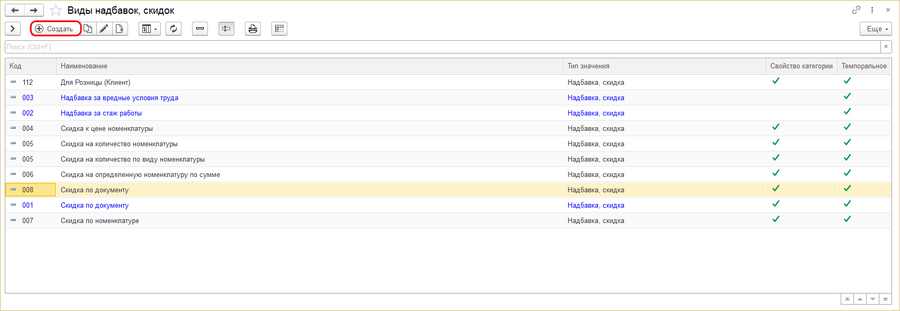
Перейдите в раздел СКЛАД — Ценообразование (УАУ) — Виды надбавок, скидок.
- В журнале документов «Виды надбавок, скидок» нажмите кнопку Создать.
 .
.
- Введите наименование скидки в соответствующем поле.
- В поле «Код» введите код скидки.
- В поле «Применять к» выберите значение «Сумме».
- С помощью кнопки Добавить добавьте строку в табличной части.
- В столбце «Аналитика» выберите значение «Cумма документа», в столбце «Тип границ» выберите значение «С».
- На следующей строке в столбце «Аналитика» выберите значение «Дисконтная карта», оставьте значение в столбце «Тип границ» пустым.
- Нажмите Записать и закрыть.

Дисконтные карты создаются и хранятся в журнале дисконтных карт, который находится в разделе ПРОДАЖИ — Продажи (УАУ) — Дисконтные карты или его можно найти поиском по интерфейсу.
Дисконтная карта даёт право на скидки и участие в программах лояльности: накопление и списание бонусов.
Подробнее о работе с дисконтными картами можно ознакомиться в статье «Документ «Дисконтная карта»».
Установка надбавок и скидок
Документ «Установка цен и скидок» предназначен для связи заданных условий с конкретным процентом скидки.
Документы «Установка цен и скидок» создаются и хранятся в разделе СКЛАД — Ценообразование (УАУ) — Установка надбавок и скидок.
- В журнале документов нажмите кнопку Создать.
- В поле «Тип надбавки / скидки» выберите значение «Скидка по номенклатуре».
- Содержимое табличной части зависит от выбора в поле «Тип надбавки/скидки».
- В полях «Установить с/до» установите дату начала и окончания действия значений.
- Если не указать дату окончания, то данный вид скидки будет действовать бессрочно.
- Добавьте нужную номенклатуру с помощью кнопки Подбор.
- Укажите количество.
- В столбце «Надбавка, скидка» выберите скидку, которую создали ранее.
- Галочка в столбце «Вычисляемое» позволяет подставлять значение из справочника «Виды надбавок, скидок» в столбец «Надбавка, скидка».
- Нажмите Провести или Провести и закрыть.


Настроенные скидки можно применять в документах реализации:
- Документ «Чек»:
- Документ «Реализация товаров»:


Подробнее о работе с документом «Установка цен и скидок» можно ознакомиться в статье «Документ «Установка надбавок, скидок и свойств»».
